
Глянцевая кожа в фотошопе: Глянцевая ретушь лица | Нехитро о сложном
Убрать серый фон фотошоп (114 фото) — фото
Убрать фон в фотошопе
Фон для вырезания в фотошопе
Вырезание фона
Приложение чтоб вырезать фон
Вырезанный фон до и после
Картинки с вырезанным фоном
Adobe Photoshop Интерфейс
Программа для вырезания фото по контуру
Картинки с вырезанным фоном
Обтравка фотографий
Изменение фона
Фоторедактор Adobe Photoshop
Программа для удаления фона
Выровнять фото в фотошопе
Вырезание волос в фотошопе
Изменение фона
Программа для убирания фона
Убирание фона
Готовые изображения для фотошопа
Фотографии для вырезки в фотошопе
Убрать фон с картинки онлайн
Как в фотошопе убрать надпись с картинки
Фотомонтаж смена фона
Убирание заднего фона
Мрачная цветокоррекция
Замена фона до и после
Как убрать серый оттенок с отсканированного листа
Фильтр размытие в фотошопе
Серый однотонный
Темно серый фон однотонный без текстурный
Бледно серый фон для презентации
Серый фон с потертостями
Гранж текстура
Дымчатая текстура
Темно серый цвет
Нейтральный серый фон
Старый фон
Текстура пластика
Градиентный фон
Лицо до ретуши
Фон для портрета
Вырезанные картинки для фотошопа
Фон серый градиент
Серый фон однотонный
Градиент черно белый
Тепло серый фон
Глянцевая поверхность текстура
Серый градиентный фон
Серый фон для фотошопа
Убрать фон с картинки онлайн
Фон для вырезания в фотошопе
Имадженомик портретура
Белый студийный фон
Кожа для ретуши лица
Серый переливы
Серый фон растяжка
Жалюзи гаражные текстура
Ретушь портрета в стиле Бьюти
Размытый фон прозрачный
Серый прямоугольник
Фон серый градиент
Фон для портрета однотонный серый
Серо зеленый градиент
Градиент черно белый
Светло серый градиент
Градиент черно белый
Темно серый фон
Нейтральный серый фон
Фон для фотошопа однотонный серый
Фото для ретуши
Картинки для замены фона
Светло серый фон с переходом
Пустое изображение
Серый фон без ничего
Серый фон для портрета
Серый фон
Цвет RAL 9004 матовый
Картинки для выделения в фотошопе
Шкала серого для калибровки монитора
Фильтры для портретов
Мемные фоны для презентаций
Тепло серый фон
Remove background
Градиент серого цвета
Красивый серый градиент
Серый фон для аватарки
Черный градиент
Дым на светло сером фоне
Красивый серый градиент
Градиент черно белый
Фон серый градиент
Серый цвет фон однотонный
Темно коричневый градиент
Серый цвет
Размыть фото в фотошопе
Краска Paint Library 334, Salt 334 IV
Как удалить текст с картинки
Серый фон без ничего
Градиент черно белый
Картинки с вырезанным фоном
Серый градиент
Градиент серый металлик
Градиент черно белый
Серо черный цвет
Мужская одежда
Светлый серый фон
Серый фон текстура
Обтравка фона
Обработка портрета в стиле
Серый фон
15 знаменитостей, подправивших свои «изъяны» в Фотошопе » РИА «Независимая Пресса»
Знаменитости мечтают всегда выглядеть идеально, но достичь это бывает очень трудно: фигура с параметрами 90–60–90, глянцевая кожа, белоснежная улыбка и тому подобное. .. А потом сами же пытаются достичь условного идеала и используют для этого все средства.
Ну а если не получается, то обращаются за помощью к такой программе, как Фотошоп. А она уже способна творить чудеса.
Иногда звезды настолько увлекаются, что, появившись перед зрителями в естественном виде, пугают их несоответствием тому образу, который они привыкли видеть на снимках.
Ферги
Певице 42 года. На лице уже заметны мелкие мимические морщины, есть носогубные складки, кожа на шее немного вялая. Это нормально, но иногда Ферги не хочется, чтобы такие вещи бросались в глаза.
Линдси Лохан
Актриса ведет нездоровый образ жизни. Употребление алкоголя и наркотиков давно отразилось на ее внешности.
Майли Сайрус
Сделать попу побольше на фото, а потом пойти в спортзал ее подкачивать — это как купить джинсы на размер меньше и сесть на диету, чтобы похудеть.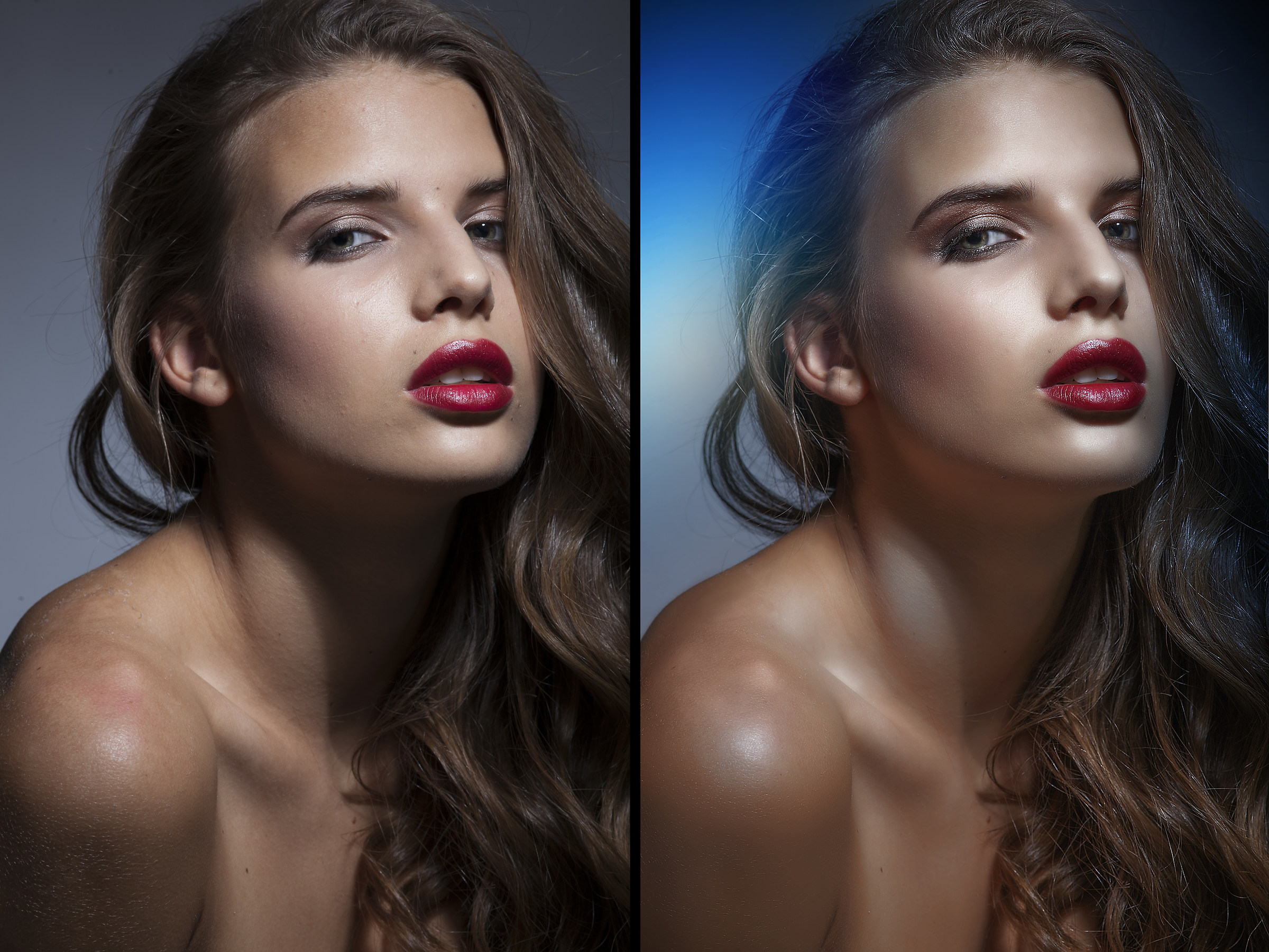
Бейонсе
У Бейонсе трое детей и очень насыщенный график работы. Это ее изматывает, но она всё равно умудряется оставаться прекрасной. Фотошоп только добавляет ей немного блеска.
Мила Кунис
Фото слева, скорее всего, было сделано после бессонной ночи. У кого таких не было? Вот и актриса не исключение.
Хайди Клум
Не только графический редактор, но и хороший макияж делает свое дело.
Кэти Перри
Леди Гага
А ты бы узнала ее без косметики и ретуши? Просто богиня перевоплощений.
Мэрайя Кэри
Известно, что певица прилично поправилась. И если в реальной жизни этого не скроешь, то на постерах — не проблема.
Пенелопа Крус
На фотографии справа она уже без темных кругов под глазами и посвежевшая. Всё благодаря Фотошопу.
София Вергара
Колумбийская модель до сих пор пользуется популярностью, даже в свои 45. Ее красотой восхищаются многие. Но при этом представляют ее такой, как на фото справа.
Анджелина Джоли
Она эталон красоты в любом возрасте и при любом весе. Зачем ее фото еще и редактировать?
Дженнифер Лоуренс
Немного подправила живот. Хотя отлично выглядела и так.
Источник
Оставить комментарий
Загрузка…
Эффект золотой блестящей кожи | Фотошоп Звезда
от Photoshop Star Staff
В этом простом, но полезном уроке Photoshop я покажу вам, как создать эффект золотой блестящей кожи.
Предварительный просмотр финального изображения
Ресурсы
- Красотка в классическом платье
Шаг 1
Загрузите и откройте фото в Photoshop. Начнем с изменения фона. Дублируйте фоновый слой с помощью Ctrl+J. На продублированном слое перейдите в Image > Adjustments > Levels и примените следующие настройки:
Обесцветьте слой, выбрав Изображение > Коррекция > Обесцветить.
Увеличьте контрастность, выбрав Изображение > Настройки > Яркость/контрастность.
Шаг 2
Снова продублируйте фоновый слой и переместите его выше всех остальных слоев. Перейдите в Фильтр > Размытие > Размытие по Гауссу.
Измените режим наложения слоя на Линейный свет.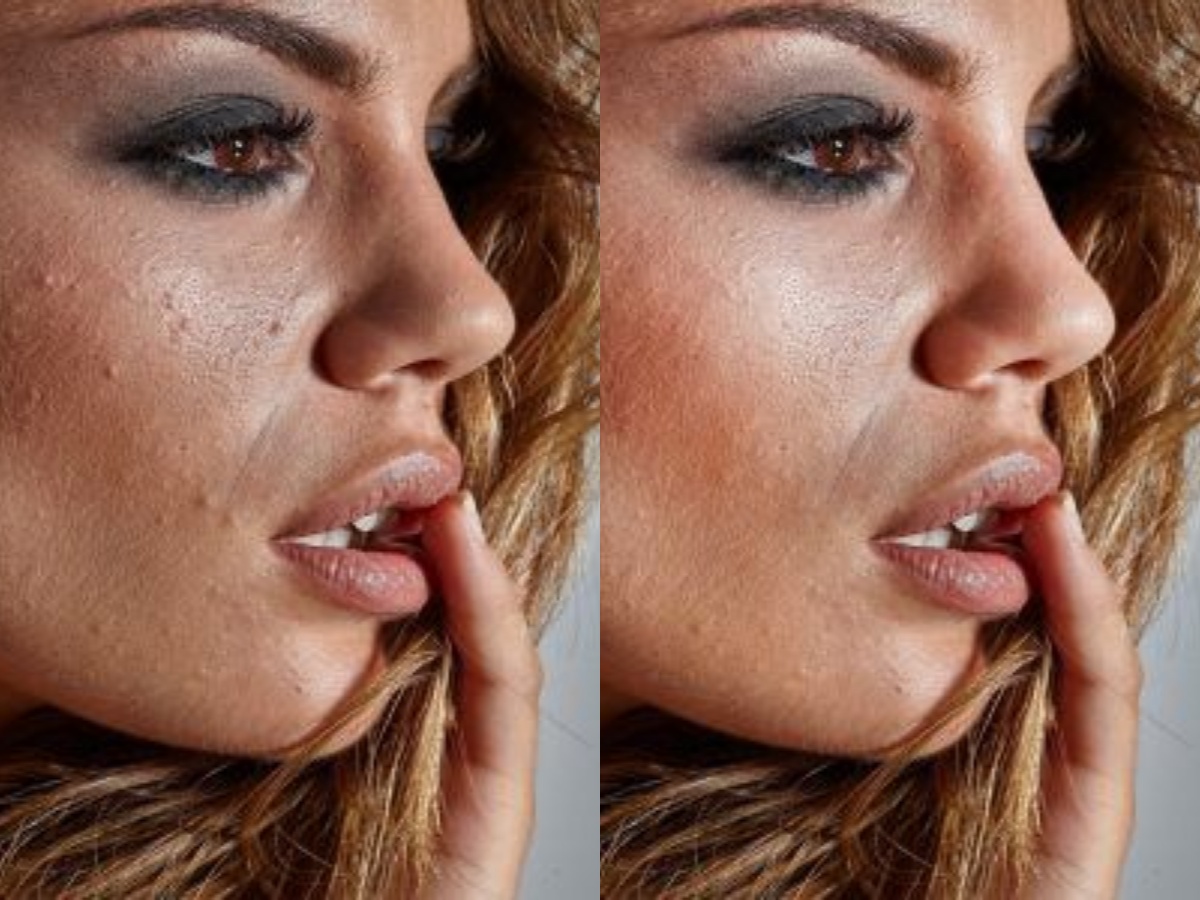
Выберите инструмент «Ластик». Мягкой круглой кистью счистите все содержимое слоя, оставив на лице девушки немного сияния.
Шаг 3
Снова продублируйте фоновый слой и переместите его выше всех остальных слоев. Измените режим наложения слоя на Жесткий свет, чтобы сделать фотографию более четкой.
Выберите Eraser Tool и снова начните очистку. На этот раз оставьте волосы девушки и бретельки платья, но удалите фон платья ниже груди.
Шаг 4
Снова продублируйте фоновый слой и переместите его выше всех остальных слоев. С помощью Polygonal Lasso Tool выделите кожу девушки, затем инвертируйте выделение, используя Select > Inverse. Нажмите Удалить, чтобы очистить выбранную область.
Снимите выделение, нажав Ctrl+D. Очистите область глаз и губ, используя инструмент Polygonal Lasso Tool.
Наконец, используйте Eraser Tool с мягкой круглой кистью, чтобы сделать края фрагментов более мягкими.
Измените режим наложения слоя на Жесткий свет.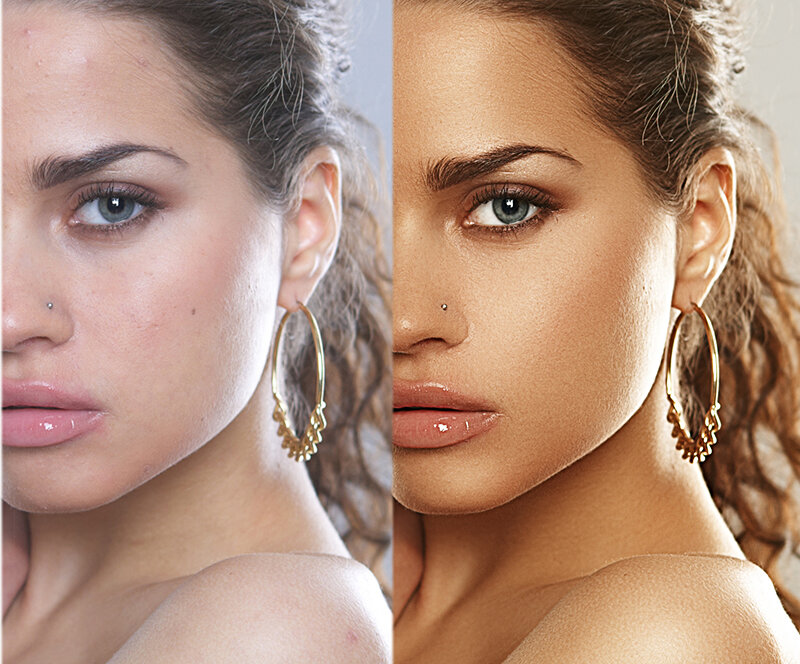
Шаг 5
Снова продублируйте фоновый слой и переместите его выше всех остальных слоев. С помощью Polygonal Lasso Tool выделите кожу девушки, затем инвертируйте выделение, используя Select > Inverse. Нажмите Delete, чтобы очистить выделенную область, и на этом слое у нас будет только кожа. Примените Фильтр > Размытие > Размытие по Гауссу.
Измените режим наложения слоя на Умножение.
Кожа теперь выглядит более гладкой. Нам еще нужно немного усилить сияние.
Шаг 6
Дублируйте текущий слой и переместите его выше всех остальных слоев.
Измените режим наложения слоя на Экран на дублированном слое.
Уменьшите непрозрачность этого слоя до 40%.
Шаг 7
Создайте новый слой над всеми остальными слоями. Измените режим наложения слоя на Мягкий свет. Выберите инструмент «Кисть» (непрозрачность от 10% до 40%) с мягкой круглой кистью черного цвета, чтобы затемнить область щек, шеи и глаз. Измените цвет переднего плана на белый и создайте блики на ее лбу, плече, кончике носа, волосах, одежде и т. д. (непрозрачность от 70% до 100%).
Дублируйте текущий слой (Ctrl+J), чтобы усилить эффект.
Измените режим наложения слоя на Наложение на дублированный слой.
Уменьшите непрозрачность этого слоя до 30%.
Окончательное изображение
3 способа добиться сияющей кожи
Косметическая ретушь — это красивая, безупречная, идеальная кожа, и в Интернете есть множество техник ретуши для достижения этой красивой кожи. Но после использования вашей любимой техники, чтобы придать коже модели гладкость и совершенство, остается еще один шаг, прежде чем вы закончите: придать коже приятное сияние. Здоровая, красивая кожа обладает определенным люминесцентным свойством, которое очень похоже на слабое свечение.
Вот снимок известного фотографа Скотта Натана из Кортлин Кэннан. На этом снимке уже сделана ретушь, и все, что нужно – это последний штрих свечения.
©Scott Nathan
Существует три широко используемых метода добавления этого свечения.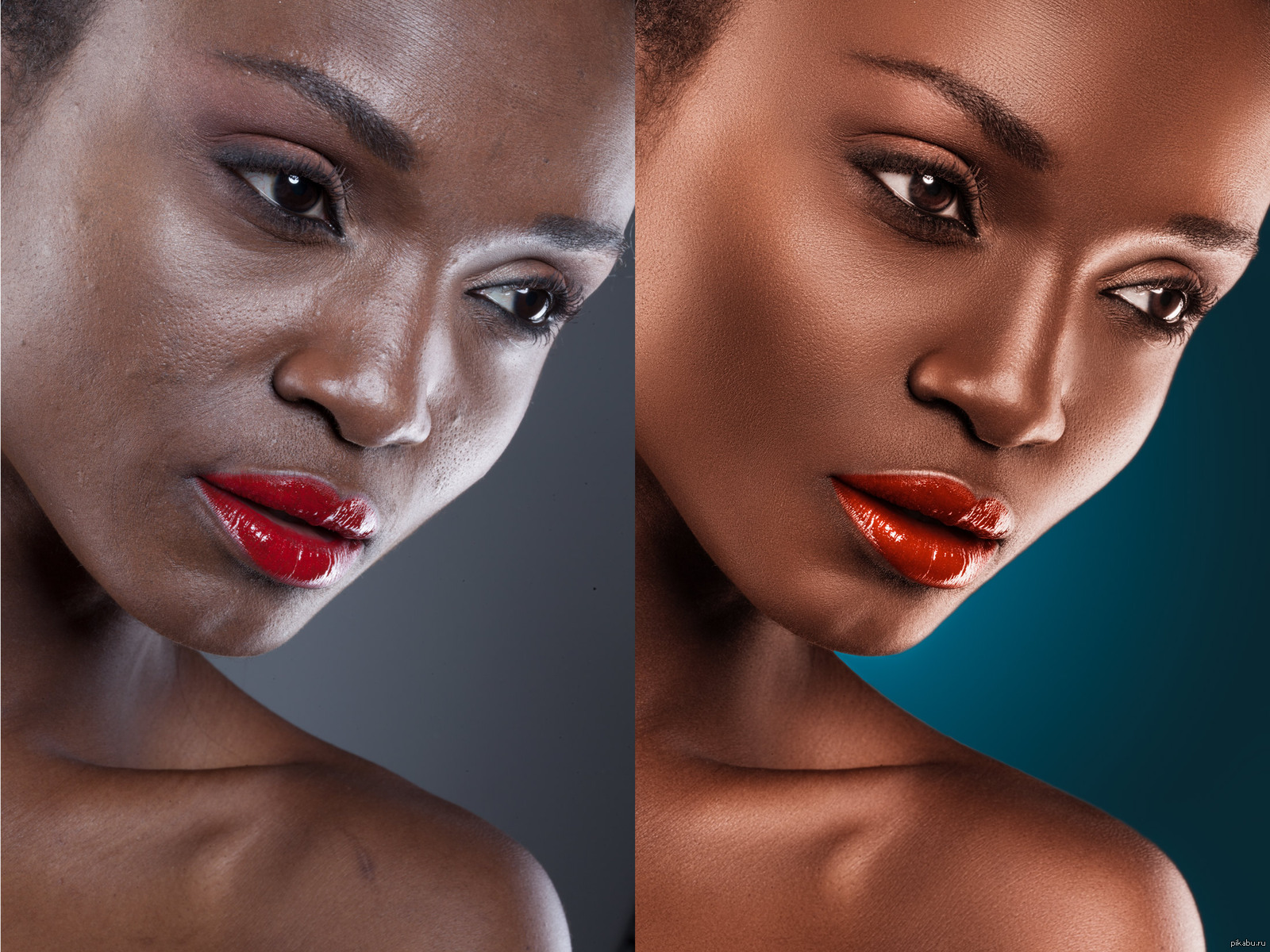 Первые две техники основаны на одном из каналов изображения, отличаясь в основном тем, насколько четким свечение вы получаете, в то время как третья является разновидностью обычной техники осветления.
Свечение синего канала:
Я называю первую технику, которую мы рассмотрим, «Свечение синего канала», потому что обычно она основана на копии синего канала.
Шаг 1
Выберите канал для основы свечения: Открыв изображение, посмотрите на отдельные каналы и выберите тот, который действительно показывает области, в которые вы хотите добавить свечение. Вот отдельные каналы R, G, B для изображения выше:
Красный, Зеленый, Синий Поскольку идея этой техники состоит в том, чтобы усилить блики на ее лице, мы ищем канал, который, кажется, лучше всего справляется со своей задачей. выделения основных моментов. Поскольку в цвете кожи так много красного, этот канал имеет тенденцию быть самым светлым. Зеленый канал часто выглядит как черно-белая версия изображения и имеет несколько хороших теней, но этот зеленый канал выглядит так, как будто он создает слишком много свечения. Синий канал, хотя и немного темнее зеленого, дает нам больше шансов выделить только блики на ее лице, поэтому мы будем использовать его в качестве основы для нашего свечения.
Шаг 2
Скопируйте канал: сделайте копию синего канала, перейдя в палитру каналов и перетащив синий канал на значок нового канала:
Этот новый канал по умолчанию будет называться «Синяя копия». .
Шаг 3
Используйте Кривые, чтобы затемнить тени Канала. Канал «Синяя копия» выглядит хорошим началом, но мы действительно хотим сохранить свечение изолированным от более светлых участков ее кожи. Для этого перейдите в палитру «Каналы» и выберите новый канал «Синяя копия», затем в главном меню перейдите к пункту 9.0121 Изображение>Настройка>Кривые .
Когда откроется окно кривых, потяните черную точку примерно на 1/3 пути вправо. Это затемняет только теневые области Канала, оставляя блики такими, какими они были.
Шаг 4
Сделайте выбор из этого канала. Превратите этот канал в выделение, нажав Command и нажав на канал «Синяя копия» в палитре каналов.
Шаг 5
Создайте слой свечения. С активным выделением перейдите в палитру слоев и создайте новый слой, назовите его «Свечение» и выберите «Мягкий свет» для режима наложения. Затем заполните этот слой белым цветом, перейдя в Главное меню и выбрав 9.0121 Правка>Заполнить . Во всплывающем диалоговом окне, где написано «Использовать», выберите белый цвет. Обязательно используйте маску слоя, чтобы не светились белки ее глаз и любые другие области, которые могут выглядеть слишком «горячими».
Если «Свечение» выглядит слишком сильным, просто уберите его, уменьшив непрозрачность слоя.
С синим свечением каналаРазмытое синее свечение канала:
Второй метод добавления свечения дает более мягкий эффект. В этом используются те же шаги, что и в технике свечения синего канала, но в этом случае после создания копии синего канала вы должны добавить к этой копии размытие по Гауссу, прежде чем сделать свой выбор и создать слой свечения.
Шаг 1
После создания копии синего канала, как описано выше, выберите Blue Copy Channel в палитре Channels и перейдите к Filter>Blur>Gaussian Blur , чтобы добавить красивое размытие к каналу. Необходимое количество размытия зависит как от разрешения изображения, так и от того, насколько мягким должно быть свечение. В этом случае я добавил к каналу размытие 10 пикселей.
Шаг 2
Сделайте выбор из этого канала. Как и в случае с первой техникой, Command/Control. Нажмите на размытый канал Blue Copy в палитре Channels, чтобы загрузить его как выделение.
Шаг 3
Создайте слой свечения. При активном выделении перейдите в палитру слоев и создайте новый слой, назовите его «Свечение», выберите «Мягкий свет» для режима наложения. Затем залейте этот слой белым цветом, перейдя в Главное меню и выбрав Edit>Fill . Во всплывающем диалоговом окне, где написано «Использовать», выберите «Белый». Снова используйте маску слоя, чтобы замаскировать свечение ее глаз и любую другую область, где эффект может сделать изображение слишком «горячим».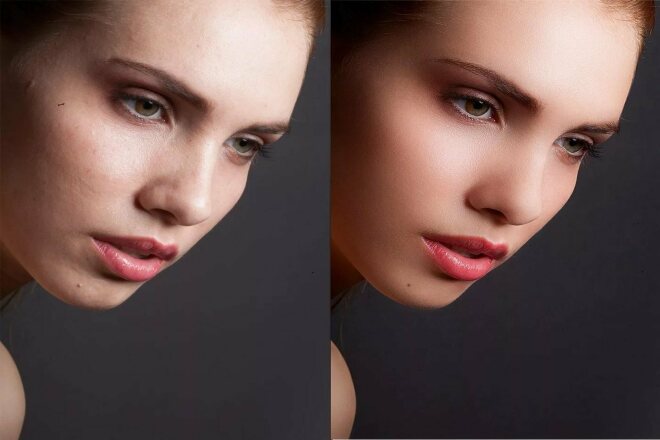
Painted Glow:
Третий метод добавления свечения — самый простой, который мы рассмотрим здесь. Если вы знакомы с некоторыми из наиболее распространенных техник уклонения, эта техника в основном является вариацией этих техник. Этот также дает вам самый мягкий эффект свечения.
Шаг 1
Создайте новый слой и назовите его «Painted Glow», установите режим наложения этого слоя на «Soft Light».
Шаг 2
Выберите инструмент «Кисть», затем нажмите D , затем X , чтобы установить белый цвет переднего плана. Теперь отрегулируйте размер кисти по мере необходимости, чтобы она соответствовала области, где вы хотите добавить свечение, и закрасьте эти области белым цветом.
Поскольку вы просто рисуете свое свечение, идея состоит в том, чтобы думать как художник или фотограф и представлять, где свет будет падать на лицо. Красный на изображении ниже показывает области, где я нарисовал свечение.
Как видите, эти приемы довольно просты, но они позволяют легко добавить «финиш» к вашим портретам с большим количеством возможностей для вариаций. Чтобы облегчить оценку тонких различий между результатами этих трех техник, ниже приведены исходное свечение и три свечения, созданные с помощью обсуждаемых здесь техник.
[СВЯЗАННО: Как использовать освещение и контраст для фотографирования красивой кожи | Юлия Кузьменко]
Деннис Данбар

