
Инверсия фото онлайн: Сделать негатив фото или картинки онлайн
Фотошоп онлайн — бесплатный редактор фото
Бесплатный графический редактор — Фотошоп онлайн. При помощи данного бесплатного редактора фотографий можно легко корректировать фото-изображения, изменять цвет и цветовой баланс, при этом ничего не устанавливая на компьютере. Фотошоп онлайн полностью русифицирован и не требует регистрации. В бесплатном графическом редакторе можно быстро и легко загружать свои фотографии и редактировать их в фотошопе. Фотошоп онлайн — это полноценный графический фото-редактор, который может пригодится Вам, если у Вас нету установленной версии программы Adobe Photoshop. В данном фотошопе присутствуют почти все функции и инструменты компьютерного аналога Photoshop.
Скачать фотошоп бесплатно!
Рассмотрим пользовательское меню в фотошопе онлайн
Когда Вы запустите бесплатный редактор фотографий, сразу происходит запуск стартового меню:
В стартовом меню в фотошопе можно: Создать новый рисунок с чистого листа.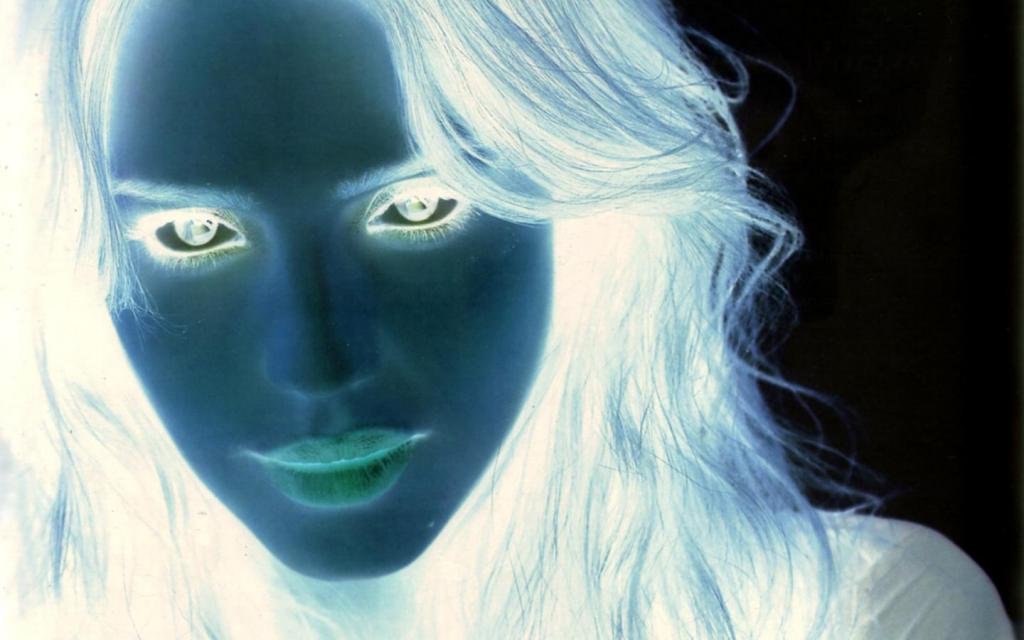 Вашу фотографию можно загрузить с компьютера или при помощи URL адреса в интернете. При создании нового изображения устанавливаются стартовые параметры фотографии, такие как название и размеры: ширина и высота.
Главное меню редактора фотографий фотошоп онлайн
Для создания нового изображения используется в Главном меню Файл->Новый рисунок… или Ctrl+N
При создании Нового рисунка создается чистый лист, при котором указываются размеры и название рисунка.
Загрузить уже готовое изображение можно при помощи Файл->Открыть изображение… или Ctrl+O.
Уже существующие фотографии можно открывать, используя интернет ссылки фотографий. Это делается при помощи Файл->Открыть URL изображения… В меню файл также присутствуют стандартный операции такие как: Сохранить, Печать изображений прямо из редактора.
Для редактирования фотографий в фотошопе онлайн используется меню Редактировать.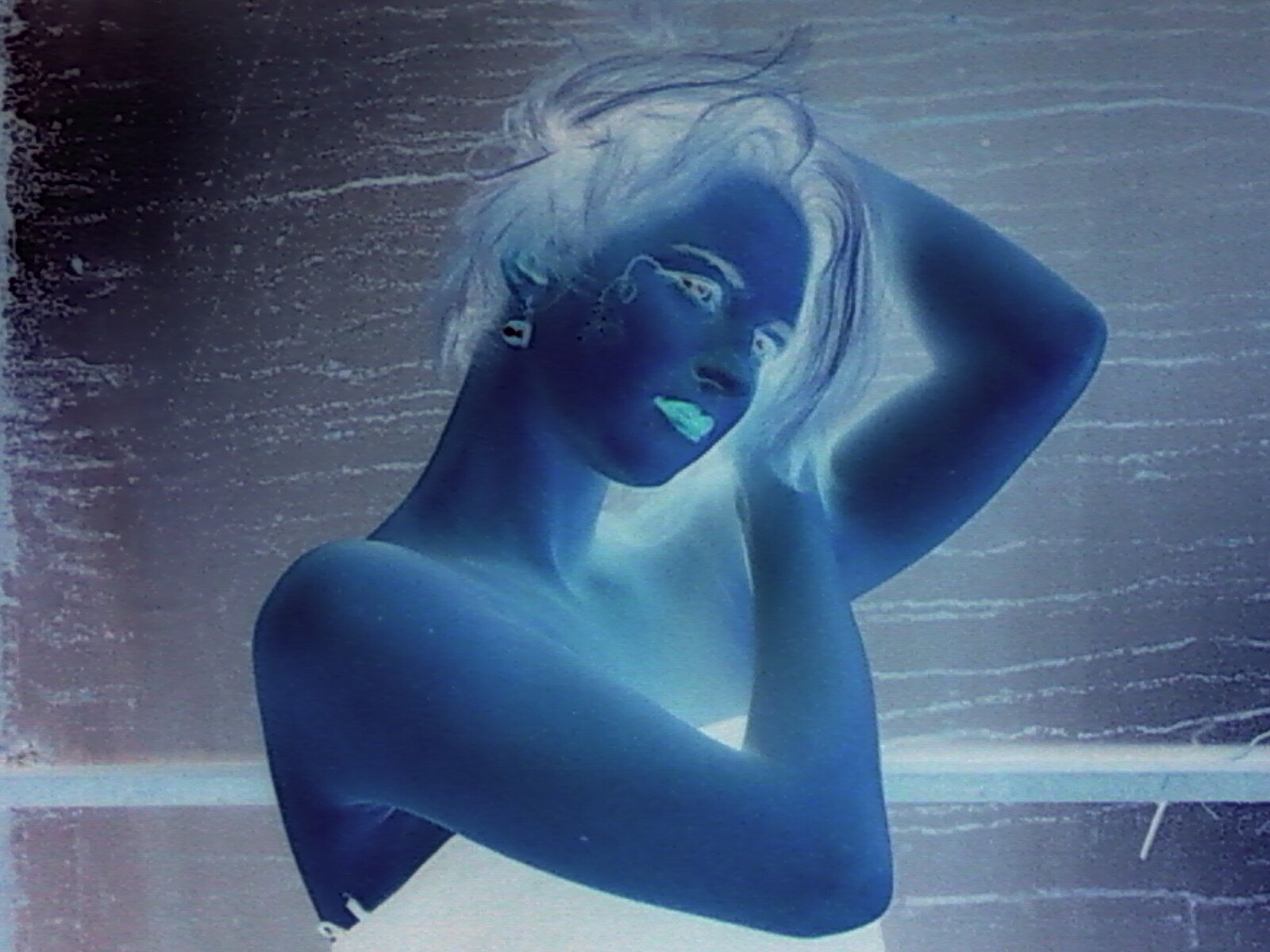
В данном меню редактора расположены такие необходимые инструменты для фото-обработки как: Отменить и Повторить последнее действие, Вырезать, Копировать, Очистить и Вставить из буфера обмена. Также очень полезный инструмент Свободное трансформирование «Free transform…» Все последние действия отображаются в Журнале, расположенном в правом нижнем углу графического редактора фотографий:
Для наклона, поворота и изменения размеров фотографии в фотошопе используется меню Изображение:
При работе со слоями в фотошопе онлайн используется меню Слой: Слои в фотошопе используются как прозрачные стекла, они накладываются один на другой при этом можно рисовать на каждом слое и выбрать его прозрачность. Их можно перемещать и менять расположение. Примените инструмент Слой->Стили Слоев…, если Вы хотите украсить слой дополнительными эффектами.Здесь можно добавить внутреннюю и внешнюю тень и свечение.
Для работы со слоями используется окно Слои в окне редактора справа: В данном меню в фотошопе можно выполнять все основные действия над слоями такие как: изменение прозрачности, перемещение, удаление, создание нового и многое другое.
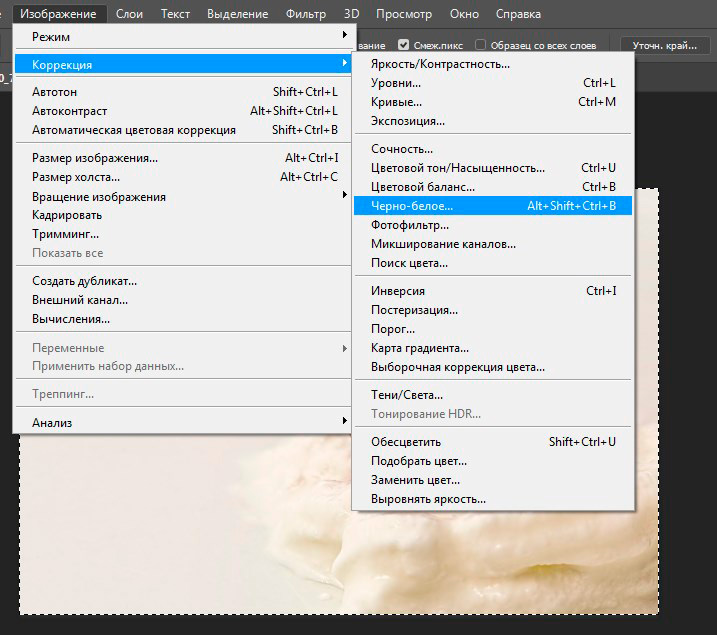
Для цветовой коррекции фотографии используется меню Коррекция:
Здесь можно изменить яркость и контраст фотографии, цветовой тон и насыщенность, также присутствует много хороших инструментов такие как: Уровни, Кривые, Инверсия, Эффект старой фотографии и множество других…
В фотошопе есть большой набор фильтров, которые можно применить к фотографии в бесплатном онлайн редакторе на русском языке.С данными фильтрами, для получения необходимого эффекта, можно поэкспериментировать самостоятельно и заодно разобраться, как все работает в данном меню фотошоп редактора.
В меню Просмотр, в графическом редакторе можно отключить все не нужные окна и освободить рабочее пространство.
Справа, в окне редактора можно заметить окно Навигатор. В данном окне проиллюстрированы все инструменты в меню Просмотр, а именно приблизить и отдалить, также можно заметить миниатюру самого изображения и пронаблюдать эффект приближения либо отдаления.
В фотошопе онлайн, для выбора языка интерфейса, используется языковое меню: В языковом наборе можно встретить Английский, Русский и Украинский языки и многие другие…
Все инструменты и интерфейс в фотошопе онлайн напоминают десктопную программу Adobe Photoshop. Все бесплатно онлайн на русском языке и без регистрации.
Добавить в закладки:Как переделать портретное фото в цветной карандашный рисунок
Шаг 1: Дублируем фоновый слой
Открываем исходное изображение в Photoshop. На данный момент изображение находится в документе в фоновом слое, это единственный слой в стеке.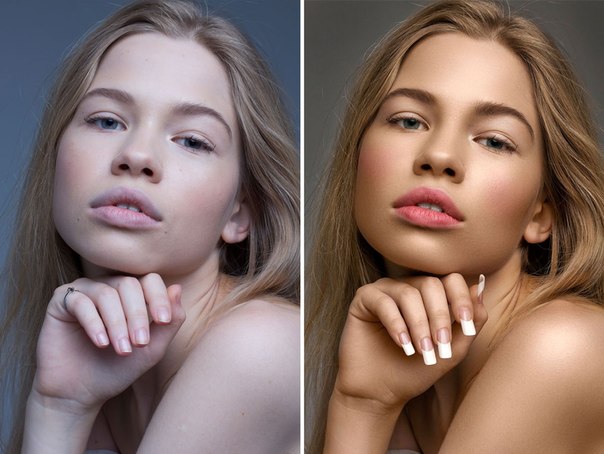 Нажимаем Ctrl+J для дублирования слоя, в панели слоёв должен появиться новый слой, автоматически именованный как «Слой 1» (Layer 1).
Шаг 2: Обесцветить слой
Далее нам необходимо удалить все цвета из нашего слоя «Слой 1», и быстро делаем это, используя команду Photoshop «Обесцветить» (Desaturate), для чего надо нажать комбинацию клавиш Shift+Ctrl+U. Теперь изображение в документе выглядит так:
Изображение после удаления цвета
Шаг 3: Дублируем обесцвеченный слой
Дублируем обесцвеченный слой, нажав Ctrl+J, теперь в панели слоёв у нас три слоя.
Шаг 4: Инвертировать слой
Далее нам нужно инвертировать уровни яркости в этом слое, что сделает светлые участки темными и темные участки светлыми, мы сделаем это с помощью команды «Инвертировать» (Invert). Инверсия выполняется с помощью комбинации клавиш Ctrl+I, результат:
Изображение после инвертирования яркости.
Шаг 5: Измените режима наложения на «Осветление основы» (Color Dodge)
Далее, нам необходимо изменить режим наложения инвертированного слоя с «Обычные» (Normal), установленного умолчанию, на «Осветление основы» (Color Dodge). Это превратит документ полностью белый, или, по крайней мере, в почти белый (вы можете увидеть несколько тёмных областей, это зависит от вашего изображения):
Изменение режима наложения на «Осветление основы» (Color Dodge) временно превращает документ в белый.
Шаг 6: Преобразование слоя в смарт-объект
В настоящее время мы собираемся создать основную часть нашего эскиза эффекта путем размывания слоя с помощью фильтра «Размытие по Гауссу» (Gaussian Blur). Но вместо того , чтобы применять «Размытие по Гауссу» как обычный фильтр, давайте применим его как Смарт-фильтр (Smart Filter). Мы делаем это для того, чтобы у нас была возможность в любое время вернуться и изменить настройки фильтра «Размытие по Гауссу» без потери качества изображения.
Для того, чтобы фильтр был применён к слою как смарт-фильтр, нам необходимо преобразовать этот слой в смарт-объект,для этого нажмите правой клавишей мыши на слой и в открывшемся контекстном меню нажмите на строчку «Преобразовать в смарт-объект» (Convert to Smart Object), подробнее о преобразовании слоёв в смарт-объекты рассказывается здесь.
Видимых изменений в документе не произойдёт, но на слое в панели слоёв, в нижнем правом углу миниатюры, мы увидим небольшую иконку, указывающую на то, что этот слой теперь смарт — объект:
Значок смарт-объекта в окне миниатюры слоя.
Шаг 7: Применение «Размытия по Гауссу»
Теперь, когда мы преобразовали слой в смарт-объект, давайте применим к нему фильтр «Размытие по Гауссу» (Gaussian Blur). Перейти к меню «Фильтр» (Filter) в верхней части экрана и выберите Размытие —> Размытие по Гауссу (Blur —> Gaussian Blur), осле чего откроется диалоговое окно фильтра. Для начала выберем небольшое значение радиуса размытия (это также зависит от размера документа), я выберу 6 пикселей, в конечном итоге это даст эффект с очень тонкими линиями:
Эскиз эффект с использованием низкого значения радиуса размытия.
Если я увеличу значение радиуса, к примеру, до 16-ти пикселей, то получу что-то больше похожее на оригинальную фотографию:
Эффект эскиза с большим значением радиуса размытия.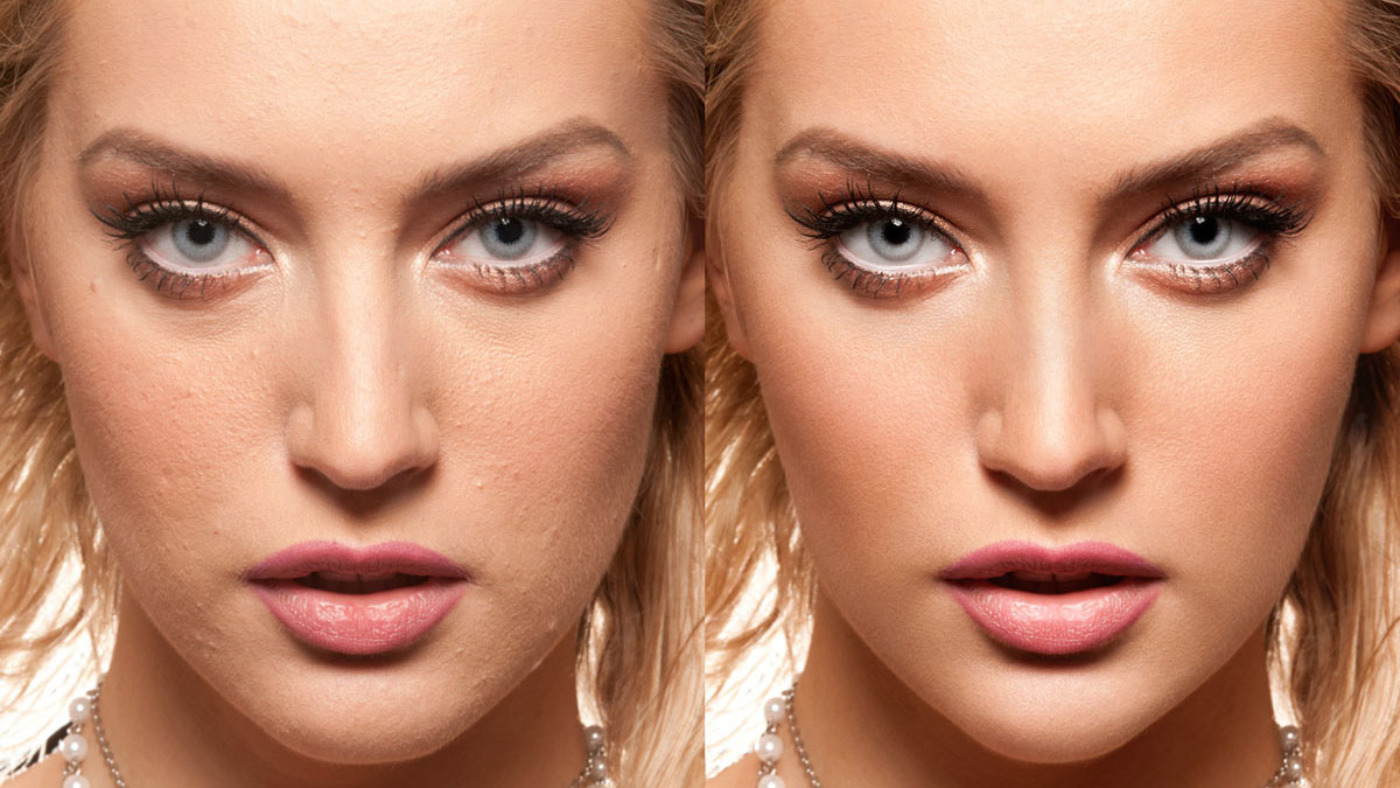
Точное значение радиуса следует выбирать в зависимости от вашего изображения и тип эффекта, который вы хотите сделать. Я остановлюсь на втором варианте.
Когда закончите подбирать радиус, нажмите кнопку ОК, чтобы выйти из диалогового окна и принять изменения.
Итак, у нас имеется основной эффект для эскиза, и мы создали его с помощью фильтра, применённого к смарт-объекту. Из-за того, что обычный фильтр был применён к смарт-объекту, он был автоматически преобразован в смарт-фильтр. Как я упоминал выше, смарт-фильтры являются полностью редактируемыми, что позволяет нам легко изменить настройки фильтра позже, если это вдруг понадобится. Как это сделать? В панели слоёв теперь имеется смарт фильтр, расположенный под смарт-объектом. Для изменения настроек фильтра, просто дважды кликните непосредственно по словам «Gaussian Blur» (Gaussian Blur), это повторно откроет диалоговое окно фильтра,где можно будет изменить настройки (в нашем случае, переместить ползунок радиуса) по мере необходимости:
Двойной клик по названию фильтра позволяет вновь открыть его диалоговое окно.
Шаг 8: Добавление корректирующего слоя «Уровни» (Levels)
Мы создали заготовку для создания эффекта эскиза, но в зависимости от того, какую величину фильтра «Размытие» вы применили, эскиз может выглядеть слишком светлым. Если это так, то мы можем легко затемнить его, используя корректирующий слой «Уровни» (Levels). Для добавления этого слоя нажмите на соответствующий значок внизу палитры слоёв и выберите этот слой в списке.
Шаг 9: Измените режим наложения слоя «Уровни» на «Умножение» (Multiply)
Параметры и элементы управления для настройки корректирующего слоя расположены в панели свойств, но пока ничего делать с ними не надо. Вместо этого, чтобы затемнить эскиз, всё, что нам нужно сделать — это изменить режим наложения с обычного до «Умножения» (Multiply):
Изменение режима наложения корректирующего слоя Уровни на «Умножение» (Multiply).
Режим наложения «Умножение» является одним из группы режимов, затемняющих изображение, и теперь мы видим , что мой эскиз теперь стал гораздо темнее:
Эффект эскиза после изменения режима наложения слоя «Уровни» на «Умножение».
Если после этого вы обнаружите (как и я в данный момент), что ваш эскиз теперь стал слишком темным, вы можете точно отрегулировать степень затемнения, регулируя величину параметра «Непрозрачность» у корректирующего слоя Уровни.
Я понизил значение до примерно 40%, но это значение зависит от исходного изображения.
После уменьшения «Непрозрачности», общая яркость эскиза выглядит лучше:
Понижение непрозрачности корректирующего слоя частично вернули яркость рисунку.
Шаг 10: Дублируем фоновый слой ещё раз
На данный момент у нас имеется готовый эффект чёрно-белого карандашного эскиза. Теперь давайте рассмотрим несколько различных способов его раскрасить. Начнем с использования собственных цветов оригинальной фотографии. Для этого нам нужно сделать еще одну копию фонового слоя, поэтому нажмите мышкой на фоновый слой и затем нажмите комбинацию клавиш Ctrl+J.
Photoshop создает копию слоя и разместит его непосредственно над оригинальным фоновым слоем.
Шаг 11: Переименование нового слоя
Сейчас мы создали уже много копий фонового слоя, и наша панель слоёв из-за этого становится неорганизованной, замусоренной слоями с автоматически созданными, а значит, неописательными именами («Слой 1», «Слой 1 копия» и т.д.), что в дальнейшем, скорей всего, внесёт путаницу и затруднит работу. Давайте разорвём этот порочный круг и переименуем слой, который мы только что создали, дадим ему описательное имя. Для этого дважды щелкните непосредственно по имени слоя, чтобы выделить его, и ведите новое имя «Color». Нажмите Enter, чтобы принять изменение имени слоя. Вот как должна выглядеть панель слоёв на данный момент:
Копия фонового слоя, переименованная в «Color».
Шаг 12: Перемещение слоя «Color» на верх стека панели слоёв
Чтобы использовать этот слой для раскраски эскиза, нам необходимо разместить его выше всех слоёв в стеке слоев. Один из способов это сделать — просто нажать на него и перетащить его мышкой вверх, но есть и более удобный способ. Чтобы переместить слой непосредственно в верхнюю часть стека слоев, сначала убедитесь в том, что он выбран на панели слоёв,если нет, то выберите. Затем зажмите клавиатурные клавиши Shift+Ctrl и нажмите клавишу «правая квадратная скобка» ( ] ). Это действие мгновенно перенесёт выбранный слой наверх стека.
Итак, слой «Color» в настоящее время должен находится в верхней части стека слоев.
Шаг 13: Изменение режима наложения на «Цветность» (Color)
Т.к слой «Color» на данный момент является самым верхним слоем в документе, он перекрывает видимость всех остальных слоёв документа, а это, естественно, не то , что нам нужно. Чтобы слой не закрывал видимость, а придавал нижележащим слоям цвета, следует изменить его режим наложения. В данном случае нам подойдёт режим «Цветность» (Color)
Данный режим укажет Photoshop’у, что нужно наложить только цвета слоя на нижележащие слои, а всё остальное игнорировать. В результате наш эскиз теперь раскрашенный:
Карандашный эскиз, раскрашенный оригинальными цветами фотографии (Слой «Color» в режиме «Цветность»).
Если цвет окажется слишком насыщенным, вы можете уменьшить излишнюю насыщенность за счет снижения непрозрачность слоя «Color». Я понизил свою до 50%:
Эффект после понижения непрозрачность слоя «Color».
Шаг 14: Отключаем видимость слоя «Color»
Окрасить чёрно-белый эскиз в цвета фотографии — далеко не единственный способ придать цвета одноцветному рисунку. Как я и обещал в начале урока, далее я расскажу о других методах окраски.
Чтобы продолжить работу, нам необходимо отключить видимость слоя «Color», для этого нажмите на соответствующий значок (в виде глаза) на панели слоёв. Подробнее о видимости слоёв здесь.
Это вернет нам черно-белую версию эскиза.
Шаг 15: Добавляем корректирующий слой «Цвет» (Solid Color)
Чтобы раскрасить эскиз однотонным цветом, мы будем использовать корректирующий слой «Цвет». Нажимаем на значок добавления корректирующего слоя, расположенный внизу панели слоёв и в открывшимся списке выбираем строку «Цвет» (Solid Color).
Как только вы нажимаете на строку «Цвет», Photoshop откроет палитру цветов, где нам следует выбрать цвет для раскраски фото. Не беспокойтесь, ели вдруг вы выберете не тот цвет, ведь мы можем легко вернуться и выбрать другой позже. На данный момент я выберу оттенок синего:
Выбор синего цвета из палитры цветов.
Шаг 16: Изменяем режим наложения на «Цветность» (Color)
После того как вы выбрали цвет, нажмите кнопку OK, чтобы закрыть палитру цветов. Ваш документ будет целиком заполнен этим цветом, т.к. корректирующий слой расположен на самом верху стека слоёв.
Чтобы сплошной цвет не перекрывал, а окрашивал чёрно-белый эскиз, необходимо изменить его режим наложения с заданного по умолчанию «Обычного» на «Цветность» (Color).
Изменение режима наложения корректирующего слоя «Цвет» на «Цветность» (Color), теперь эскиз раскрашен синим.
Если вы хотите попробовать другой цвет, дважды кликните по иконке корректирующего слоя в панели слоев. Это действие вновь откроет палитру цветов, где вы сможете выбрать любой другой цвет. Таким образом, опытным путём вы сможете подобрать наилучший цвет окраски.
Для уменьшения интенсивности цвета, просто уменьшительное значение непрозрачности слоя заливки.
В результате я, после подбора, выбрал фиолетовый цвет #6a2e73 для окраски эскиза:
Окончательный результат — эскиз окрашен в сплошной фиолетовый цвет.
Шаг 17: Отключение видимости корректирующего слоя «Цвет»
Давайте рассмотрим еще один способ раскрашивания эскиза, на этот раз с использованием градиента. Для этого, для начала, нам необходимо отключить видимость корректирующего слоя «Цвет».
Шаг 18: Добавление корректирующего слоя с градиентной заливкой
Чтобы раскрасить эскиз в разные цвета, мы будем использовать градиентную заливку, конкретнее — корректирующих слой «Градиент». Нажмите на значок добавления корректирующего слоя, расположенный в нижней части панели слоев и выберете из списка строку «Градиент. ..» (Gradient…), после чего сразу откроется диалоговое окно градиентной заливки.
Чтобы выбрать градиент, нажмите на маленькую стрелку справа от миниатюры-образца градиента в верхней части диалогового окна. Не нажимайте на саму миниатюру-образец, т.к. откроется редактор градиента, что выходит за рамки данного урока.
Нажатие на стрелку для выбора градиента.
Это действие открывает окно выбора (Gradient Picker), демонстрируя нам образцы готовых градиентов, один из которых сейчас можно выбрать. Для выбора градиента, дважды щелкните по его миниатюре. Для этого урока я выберу градиент «Спектр» (первый слева в нижнем ряду):
Выбор градиента «Спектр» (Spectrum).
Далее, в диалоговом окне градиента, я изменю его угол от значения 90°, заданного по умолчанию, до 135°, что заставит его быть протянутым через изображение по диагонали, придавая некоторую пикантность картинке:
Изменение угла наклона градиента.
Нажмите кнопку OK, чтобы закрыть диалоговое окно. Ваш документ будет целиком залит градиентом:
На данный момент градиент полностью перекрывает видимость слоёв с эскизом.
Шаг 19: Изменяем режим наложения на «Цветность» (Color)
Корректирующий слой с градиентной заливкой расположен в самом верху панели слоёв. Чтобы он не перекрывали видимость, а окрашивались эскиз, измените его режим наложения на «Цветность» (Color), точно так же, как мы сделали в шаге 16. Результат:
Изменение режима наложения слоя с градиентной заливкой с нормального на «Цветность» (Color).
Затем, в случае необходимости, отрегулируйте насыщенность цветов за счет снижения непрозрачности слоя. Результат:
Эскиз после изменения режима наложения и понижения непрозрачности слоя с градиентной заливкой.
Выбор одной из готовых эффектов раскраски эскиза
Теперь, когда мы раскрашены эскиз градиентной расцветкой, у нас имеется три готовых разных способа придания эскизу цветов плюс основной чёрно-белый вариант, и, как я писал в начале урока, вы можете легко выбрать один из этих вариантов.
Во первых, отключите видимость всех трёх окрашивающих слоёв — слоя «Color» и двух слоёв со сплошной и градиентной заливками. После этого в документе у вас отобразится основной, чёрно-белый вариант.
Для придания эскизу цвета, просто включите видимость одного из трёх окрашенных слоёв, если хотите оставит эскиз чёрно-белым — просто оставьте видимость эти трёх слоёв отключённой.
убираем повреждения и наполняем красками
Новая жизнь старой фотографии
Данный пример выполнен в старой версии плагина AKVIS Retoucher.
Наши пользователи продолжают присылать свои работы, и на этот раз Ольга делится своим опытом по использованию плагинов AKVIS для восстановления старой фотографии.
Ольга работала с плагинами AKVIS MultiBrush, AKVIS Retoucher, AKVIS Coloriage в фоторедакторе Adobe Photoshop. Вот что она пишет:
В этом уроке мне хотелось бы показать на примере, как преобразить старую фотографию, наполнить ее красками и новым содержанием с помощью плагинов AKVIS Retoucher, AKVIS MultiBrush, AKVIS Coloriage и графического редактора Adobe Photoshop.
Для своего примера я взяла старое черно-белое фото, выполненное на тисненой бумаге, из-за чего фотография со временем получила дополнительные повреждения, кроме того, у фото отсутствует угол, остальные углы измяты, на лице — мелкие царапины и порезы.
- Шаг 1. Первым делом удалим с фотографии желтоватый оттенок с помощью Adobe Photoshop для чего в меню выберем Image -> Adjustments -> Desaturate. Переведем изображение в RGB.
- Шаг 2. Теперь вызовем плагин AKVIS MultiBrush (меню Filter -> AKVIS -> MultiBrush) для удаления потертых неровностей на бумаге.
Увеличим масштаб изображения, чтобы удобнее было удалять дефекты бумаги. Выберем инструмент Clone Stamp / Штамп, изменим размер штампа на 4. В окне плагина на поврежденные фрагменты аккуратно выполним клонирование соседних неповрежденных участков фотографии.

- Шаг 3. Затем удалим трещины и восстановим недостающие части фотографии, для чего удобнее всего воспользоваться программой AKVIS Retoucher.
Снова увеличим масштаб изображения, чтобы не пропустить ни одной царапины, и аккуратно выделим все повреждения, нуждающиеся в ретушировании, с помощью режима Quick Mask / Быстрая Маска . Для этого на панели инструментов активизируем режим Quick Mask (кнопка или клавиша Q) и инструмент Pencil / Карандаш (кнопка или клавиша B)
- Шаг 4. Теперь снова вернемся в режим Standard Mode / Стандартный режим (кнопка или клавиша Q) и выберем в меню Select —> Inverse / Инверсия (клавиши Shift + Ctrl + I), что позволит выделить все царапины на снимке:
- Шаг 5. Далее вызовем плагин AKVIS Retoucher (меню Filter —> AKVIS —> Retoucher), нажмем кнопку для начала процесса ретуширования и просто будем наблюдать, как с фотографии исчезают выделенные дефекты:
После окончания процесса ретуширования нажимаем на появившуюся кнопку для принятия результата.
Снимаем выделение выбрав в меню Adobe Photoshop Select —> Deselect / Отменить выделение (клавиши Ctrl + D) и получаем отреставрированное фото: - Шаг 6. Теперь можно приступить к самому занимательному моменту — раскрашиванию.
Благодаря плагину AKVIS Coloriage этот процесс займет у вас считанные минуты.
Вызовем плагин AKVIS Coloriage (меню Filter —> AKVIS —>Coloriage). С помощью инструмента Eyedropper / Пипетка (кнопка или клавиша I) выбираем необходимые цвета из палитры Colors / Цвета или из Color Library / Библиотека цветов. Затем выбираем инструмент Pencil / Карандаш (кнопка или клавиша B) и обводим по контуру все объекты подобранными цветами.
Такие детали как часы, браслет, губы и т.
д. обводим контуром основного цвета того объекта, на котором находятся более мелкие элементы другого цвета:Чтобы фон казался более насыщенным, создадим плавный переход от более темного оттенка синего цвета к более светлому. Для этого на некотором расстоянии друг от друга проведем несколько штрихов выбранных оттенков (чем дальше друг от друга рассположены штрихи, тем более плавным получится переход).
- Шаг 7. Теперь нажимаем кнопку и, voilà, в открывшемся окне After / После получаем готовый цветной портрет. Нажимаем кнопку , чтобы принять результат:
 Снимаем выделение выбрав в меню Adobe Photoshop Select —> Deselect / Отменить выделение (клавиши Ctrl + D) и получаем отреставрированное фото:
 д. обводим контуром основного цвета того объекта, на котором находятся более мелкие элементы другого цвета:
Retoucher v. 11.1 — Попробовать бесплатно
Вконтакте
Что такое фотомонтаж фотографий. Монтажные работы
Фотоиндустрия стремительно развивается, поэтому не странно, что каждому хочется получить качественные фотографии. Их обработка стала особенно популярной благодаря социальным сетям. Ранее приходилось пользоваться специальным программным обеспечением, в котором не всегда просто разобраться из-за навигации, поэтому нет ничего странного, в том, что многие хотят вставить лицо в фото онлайн бесплатно. Для этого можно воспользоваться нашим сервисом, который предоставляет самые разные возможности для обработки снимков. Поверьте, не так много ресурсов позволяют проделать множество манипуляций с фотографиями.
На нашем сайте также представлен широкий выбор .
Принципы работы
Перед тем как вставить лицо онлайн бесплатно в любое изображение, нужно учитывать несколько моментов во время предварительной обработки:- формат фотографии должен быть качественным;
- делать снимок можно не на дорогую технику, но если используется телефон – нужно убедиться, что лицо хорошо видно;
- перед тем как вставить лицо в шаблон онлайн бесплатно, нужно определиться с цветовой гаммой, дизайном.
 Необязательно использовать профессиональные программы: перед тем, как вставить фото в картинку, можно обработать снимок при помощи онлайн-сервиса. Главное, что это всё доступно без регистрации.
Чтобы сделать фотомонтаж онлайн бесплатно, вставить лицо в картинку достаточно просто:
- зайти на наш сервис;
- выбрать соответствующий раздел;
- подобрать нужные фотошаблоны;
- загрузить фото;
- сохранить изображение на компьютере.
Хотите прикрепить ? Сделайте это на best-photoshop .
Преимущества
Фотомонтаж – это один из способов вставить лицо в картинку онлайн без регистрации и бесплатно. Теперь каждый может почувствовать себя звездой, которая снимается для обложек журналов, визуализировать мечты об отдыхе на побережье экзотического острова, представить хотя бы на минутку, каково быть героем известного фильма.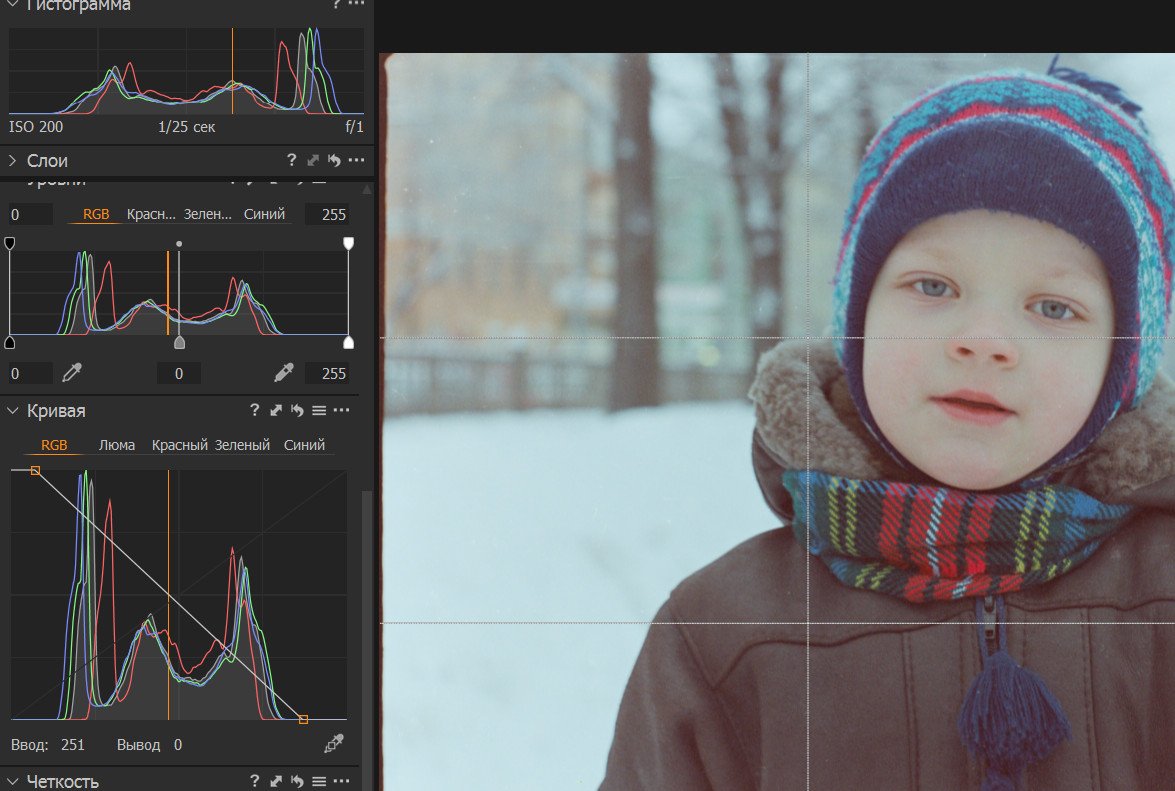
При работе нужно корректировать цветовую гамму, яркость и контрастность изображения. Работа достаточно сложная и занимает не один час, но если вставить лицо в фото онлайн бесплатно, то можно избежать этого процесса, так как сервис предлагает разные фильтры для предварительной обработки.
Если говорить о преимуществах использования подобных ресурсов, то их несколько:
- доступны без регистрации;
- различные фотошаблоны;
- простой интерфейс;
- понятная навигация;
- на одном ресурсе доступен полноценный фоторедактор.
Интернет-сервисы предполагают использование самых разных устройств, в том числе телефонов и планшетов, ведь никаких системных требований нет. Теперь сделать красивое фото всего за несколько минут получиться даже у тех, кто ранее никогда ничем подобным не занимался.
 К тому же такой снимок станет отличным подарком для родных и близких. Его не нужно использовать только в социальных сетях, а можно распечатать и повесить на стену.
Выбирайте фотомонтаж и получайте красивые изображения, не прикладывая особых усилий.
Набор средств для фотомонтажа на выбор
Fotor – это мощный онлайн фоторедактор и средство для создания графического дизайна. Он предоставляет огромную базу данных шаблонов фотомонтажа онлайн, фонов, и клипартов, чтобы помочь вам в создании потрясающих фотомонтажей. Различные стильные шаблоны фотомонтажа также дают вам возможность создать ваш собственный потрясающий фотомонтаж онлайн. Сотни индивидуальных клипартов позволяют вам отлично декорировать ваше изображение фотомонтажа. Попробуйте Программу Фотомонтажа от Fotor прямо сейчас!
Придайте вашим изображением выразительность с помощью с помощью настраиваемых фотомонтажей
Фотомонтаж – это уникальный способ сделать ваши изображения гораздо более значимыми и помочь вам привлечь больше внимания в любой социальной сети.
Fotor сделает вам большое одолжение, позволив вам создавать и редактировать ваши собственные фотомонтажи онлайн бесплатно. Убирать фон в изображениях с помощью съемника фона от Fotor, изменять фон и добавлять стикеры, которые включают в себя различные формы. После, вы можете настроить их размер и добавить другие изображения в формы. Это сделает вашу фотографию дороже тысячи слов.Смонтируйте ваши дизайны
Не стесняйтесь получить гораздо больше вдохновения от фотомонтажа. Используйте ваше воображение на полную и создавайте ваши потрясающие визуальные творения с помощью создателя дизайна от Fotor, набор фонов или фоновых узоров может послужить фоном вашего фотомонтажа. Вы также можете добавить больше изображений и стикеров к фону. Fotor может помочь вам создать потрясающие постеры, флаеры и быстро увеличить продажу продуктов.
Откройте скачанный файл и следуйте инструкциям на экране компьютера, чтобы установить программу на русском языке.
Загрузите фото в программу
Нажмите кнопку Открыть файл и выберите нужную фотографию. Вы также можете добавить файл в программу, перетащив фото из папки в окно Фоторедактора.
Удалите ненужные объекты
Откройте вкладку Удаление объектов . С помощью инструментов Кисть , Волшебная палочка или Лассо выделите красным цветом объект, который хотите удалить. Воспользуйтесь инструментом Ластик , если необходимо подкорректировать выделение. Как только вы выделили объект, нажмите Стереть .
Автоматическое удаление объекта может оставить некоторые артефакты на фото. От них можно легко избавиться с помощью Штампа , замазав неудачные места соседними участками изображения. Чтобы это сделать, выберите Штамп на панели инструментов, затем зажмите клавишу Alt и кликните левой кнопкой мыши по области, которую хотите скопировать. Далее просто замажьте артефакты выбранной частью изображения.
Замените фон на фотографии
С Фоторедактором Movavi вы также легко можете удалить целый фон и поставить любую фотографию вместо него. Откройте вкладку Замена фона . Нажмите Автовыделение , чтобы программа автоматически распознала и выделила силуэты людей.
Для выделения вручную нанесите несколько зеленых штрихов на объекте, который хотите сохранить. Далее выберите красную кисть и аналогично отметьте фон, который хотите удалить. Если нужно стереть выделение, воспользуйтесь инструментом Ластик . После выделения программа обведет объект пунктирным контуром. Нанесите дополнительные штрихи нужной кистью, если объект был выделен неправильно. Если все выделено верно, нажмите кнопку Далее .
Чтобы поменять размер сохраненного фрагмента или повернуть его, потяните кнопку с изображением стрелок в нужном направлении, как показано на иллюстрации. Вы также можете «смягчить» границы вырезанного изображения, отрегулировав параметр Размытие краев .
Теперь вы можете окрасить фон в любой цвет или оставить его прозрачным. Чтобы поставить определенную картинку вместо фона, нажмите кнопку Добавить изображение . Выберите изображение из коллекции фонов или нажмите Загрузить , чтобы добавить картинку из папки на компьютере. Нажмите Применить , когда вас устроит итоговый результат. Чтобы отменить все изменения, сделанные в этом шаге, нажмите кнопку Сброс .
Вставьте фрагмент одного изображения в другое
При помощи Фоторедактора Movavi можно вырезать фрагмент из одного изображения и наложить его на другую картинку.
Для начала откройте изображение, фрагмент из которого хотите вырезать. Нажмите Еще на верхней панели инструментов и выберите Вставка картинки из выпадающего списка. На вкладке Вставка картинки используйте инструменты Прямоугольное выделение , Полигональное лассо или Лассо , чтобы выделить фрагмент изображения, который хотите скопировать. Нажмите кнопку Копировать , чтобы скопировать его в буфер обмена. Вы также можете щелкнуть по выделенному фрагменту правой кнопкой мыши и выбрать Копировать или использовать стандартные горячие клавиши.
Теперь откройте изображение, на которое нужно наложить скопированный фрагмент, и нажмите кнопку Вставить (или щелкните правой кнопкой мыши и выберите Вставить ). Вы также можете использовать кнопку Вставить изображение . Перетащите добавленный элемент в нужное место при помощи мыши. При необходимости вы также можете изменить размер фрагмента или повернуть его при помощи кнопки с изображением стрелок, как описано в шаге 4. Если вы хотите, чтобы вставленный фрагмент отбрасывал тень, нажмите переключатель Тень , а чтобы добавить к фрагменту цветной контур, воспользуйтесь функцией Обводка . Затем нажмите Применить , чтобы сохранить изменения.
Дорогой читатель, этот урок Photoshop в первую очередь предназначен для того, кто только начинает постигать азы обработки цифровой фотографии. Тому, кого пока на данном этапе пугают такие слова и понятия, как «маски слоя», «корректирующие слои настроек», «кривые» и пр. В мою задачу входит показать, как с помощью минимального набора инструментов, не требующих глубоких познаний и многоуровневых комбинаций в Photoshop»е, воплотить в жизнь интересную идею.
Перед тем, как пробежаться глазами по строчкам дальше, задай самому себе вопрос. Много ли у меня в архиве кадров из так называемой серии «Ни о чем»?
Немного поясню — в первую очередь это случайные кадры, дубли из выпущенной серии по одному сюжету или такие кадры, которые в видоискателе представлялись «шедеврами», а при просмотре дома на мониторе по какой-либо причине разонравились. Если ответ «да», то хочу надеяться, что ты из этой статьи, может быть, почерпнешь что-нибудь полезное.
Совет — по возможности не сносите в корзину на первый взгляд неудачные кадры сразу после выгрузки в компьютер из фотоаппарата. Ведь у любого архива есть определенный срок хранения документа. Вполне возможно, что через неделю, две или год, вы обнаружите, что, соединив два кадра из серии «Ни о чем» вместе, получится забавная сценка.
Да, монтаж не фотография в ее чистом виде, но как бы это не называлось, это есть в первую очередь твое творчество и реализация полета фантазии.
Два кадра, которые я выбрал для данного урока, разделяет по времени ровно год. Ровно год назад во время прогулки по лесу я тестировал свой аппарат на серийную съемку и сфотографировал ворону во время взлета. Выпустив по ней серию, я получил все фазы ее взлета. Кадры, сделанные в тот день, так и остались лежать в папке под названием «Тест». А совсем недавно в мой видоискатель попала такса в охотничьей стойке. Ее взгляд показался мне настолько интересным, что я не удержался и сфотографировал. И только дома я понял, что этот взгляд идет «в никуда». «Она должна на что-то смотреть в кадре» — сказал я себе и принялся спасать ситуацию. Переворошив архив, я и наткнулся на эту ворону. Время года практически одно, фокусное расстояние почти одинаковое, положение фотоаппарата относительно объекта съемки тоже. Вот только солнце в кадрах было с противоположных сторон, но после отзеркаливания (Flip Canvas Horizontal) фотографии с вороной все стало на свои места. Осталось определиться, что проще сделать — переместить ворону или таксу. Оказалось, что таксу поставить в кадр с вороной проще, так как для аккуратного вырезания вороны и перестановки ее с темного на белый фон, потребуется значительно больше времени, использования большего количества инструментов и регулировок.
 Наша же задача: минимум действий — максимум результата.
Совет — следите в первую очередь за тем, чтобы резкость переносимых объектов (в том случае, если их расположение в кадре предполагается в одной плоскости) была идентичной и по возможности объекты были одинаково освещены. Также стоит следить за соотношением размеров. Используя эти правила, вы добьетесь максимально реалистичного восприятия картинки. И еще — ГРИП (глубина резкости изображаемого пространства) также не должна быть нарушена (ну не бывает резких объектов в зоне фокусного размытия!).
Итак, начнем обработку фотографий
Обведем нашу таксу вместе с прилегающим фоном из снега с помощью Lasso Tool (лассо) (фотография 1).
Если выделить таксу точно по контуру ее тела то, образно говоря, на новом кадре она просто повиснет в воздухе. Придется рисовать тень. Переставив же ее с «родным» фоном мы убьем сразу двух зайцев. Во-первых, не надо подрисовывать тень и, во-вторых, смотрится это более натуралистично. Есть два простых способа перемещения объектов. Первый — скопировать объект в буфер обмена Ctrl+C и затем вставить из него в другой кадр Ctrl+V. Второй способ — выбрать инструмент «Перемещение» (Move Tool), кликнуть им в области выделения и просто перетащить объект, удерживая нажатой левую клавишу мыши, на другой кадр (фотография 2).
Позиционируем таксу в нужном нам месте и убираем лишнее с помощью обычного ластика с мягким краем (фотография 3).
После того как все сделано, «вдруг» оказывается, что размер собаки, находящейся в одной плоскости с вороной неправдоподобно велик. Это как раз относится к тому соотношению размеров, о котором я уже говорил. Не беда. Идем в «Редактирование» (Edit), выбираем пункт «Произвольная Трансформация» (Free transform) и, удерживая нажатой клавишу Shift, придаем собаке соответствующие размеры (фотография 4).
Обратите внимание на тот факт, что после того как вы удалите ластиком остатки старого фона, контур объекта не должен казаться «вырубленным топором», а плавно вписываться в фон. Выберете инструмент «Размытие» (Blur) и аккуратно пройдитесь им по кромке вырезанного объекта. Силу воздействия инструмента можно изменять (фотография 5).
Совет — обязательно смотрите, как вырезанный объект сочетается по яркости и контрасту с фоном. При необходимости отрегулируйте уровнями его степень яркости и контраста. Самым последним шагом будет команда «Объединить слои» (Flatten Image).
Вот таким примитивным методом очень просто сделать то, что вы можете видеть на конечном варианте. Посмотрите теперь на все три фотографии и скажите, что интереснее? И стоит ли удалять то, что первоначально показалось не заслуживающим внимания.
Ведь стоит приложить немного фантазии и ваши снимки приобретут вторую жизнь.
Считается, что сделать фотомонтаж достойного качества может только человек, имеющий за своими плечами богатый опыт работы со специализированными профессиональными программами. Но так было раньше. Теперь же поэкспериментировать со своими любимыми снимками может каждый из нас: для этого достаточно установить на компьютер элементарный редактор изображений. В статье мы расскажем о программе «Домашняя Фотостудия» . Вы узнаете о том, как легко выполнить фотомонтаж в этом приложении.
Шаг 1. Установите редактор
Конечно же, на первом этапе работы вам нужно скачать софт для редактирования фото . и установить его на свой компьютер. Процедура установки проста донельзя и мало чем отличается от установки какого-либо другого приложения. Всё, что от вас потребуется — это выбрать жесткий диск и папку, куда следует поместить компоненты программы. Также рекомендуем создать ярлык, благодаря которому можно быстро запускать редактор.
Шаг 2. Запустите программу
После завершения установки сразу же запустите программу. На экране появится меню, в котором будут перечислены основные режимы работы, доступные в программе. Отсюда очень просто перейти как к базовой обработке фото, так и к созданию полноценной печатной продукции: календарей, коллажей, открыток и прочего.
Внешний вид стартового меню программы
Чтобы объединить несколько фотографий в одну введите в строке поиска соответствующий запрос. В данном случае этим запросом является слово: «фотомонтаж». Щелкните по высветившейся опции и выберите фотографию, которая станет основой вашего проекта. Затем переходите к следующему шагу, в котором вы узнаете, как сделать фотомонтаж в программе.
Введите название требуемой вам функции в строке поиска
Шаг 3. Добавьте новые слои
На экране появится окно монтажа. Здесь вы можете дополнить выбранное изображение новыми элементами. Для этого нажмите кнопку «Добавить слой» . Если вы изначально хотели «улучшить» фотографию с помощью новых элементов, то можете вызвать «Каталог украшений» . В нем вы найдете сотни клипартов на тринадцать различных тем. Любой добавленный элемент легко настроить: изменить местоположение, размер и даже повернуть.
При желании добавьте поверх фотографии оригинальный клипарт
Если же вы хотите совместить на одной фотографии два полноценных снимка, то выберите «Добавить слой» > «Фотографию» . «Домашняя Фотостудия» предложит выбрать изображение, которое нужно загрузить в проект. Укажите путь к файлу и приступайте к редактированию.
Шаг 4. Настройте новый слой
Позволяет настраивать режимы смешивания слоев. Выделите мышкой изображение, которое находится сверху, а после в правой части экрана найдите строку «Режимы смешивания». Раскройте список и выберите подходящий вариант: сложение, инверсия, наложение, наложение по цвету… Вы можете «примерить» каждый фильтр, в конце остановившись на подходящем режиме.
Выберите подходящий режим смешивания
Также редактор позволяет использовать специальные маски, с помощью которых можно оригинально оформить снимки или же добиться идеального сочетания изображений друг с другом.
Добавьте для фото маску из каталога
Заключение
Вот вы и узнали о том, как сделать фотомонтаж из своих фотографий в «Домашней Фотостудии» и убедились в том, что с этой задачей может справиться без лишних хлопот даже начинающий пользователь компьютера.
RETINEX — фоторедактор онлайн
Сегодня я делюсь очередной находкой — это онлайн-фоторедактор RETINEX (нажмите на фотографию — она увеличится!):
Фотографию я загрузила, используя функцию:Можно загружать фотографию с диска, то есть с компьютера, или с URL.
Сайт-приложение, позволяющее обрабатывать фотографии онлайн: //retinex.net
Каковы основные функции программы?
— Размер и ориентация (кадрирование, отражение, разворот на прямой угол, изменение размера):
— Цветокоррекция (RGB-коррекция, коррекция яркости, коррекция контраста):
— Простые фильтры (баланс белого, инверсия цвета, преобразование изображение в монотонное):
— Выравнивание яркости (гамма-коррекция, Auto-Levels, Multi-Scale Retinex):
— Размытие (размытие Гаусса, размытие Кувахары, медианный фильтр, 2D cleaner):
— Резкость (Unsharp mask, фильтр Лапласcиан):
— Контуры (детектор Канни, оператор Собела, фильтр Робертса, фильтр Лапласcа):
— Свертка (рельеф, произвольная свертка):
— Плагины (рамка, демотиватор — заголовок и подзаголовок):
Нажмите на кнопку Изображение, появятся функции сохранения, сохранить можно на компьютер, можно на сервер, а можно конвертировать, а затем сохранить!
Конвертировать необходимо перед сохранением:
Справа находится панель, где будут отражаться ваши действия и кнопки управления:
Нажав на первую кнопку, можно сравнить первоначальное изображение с тем, которое вы получили.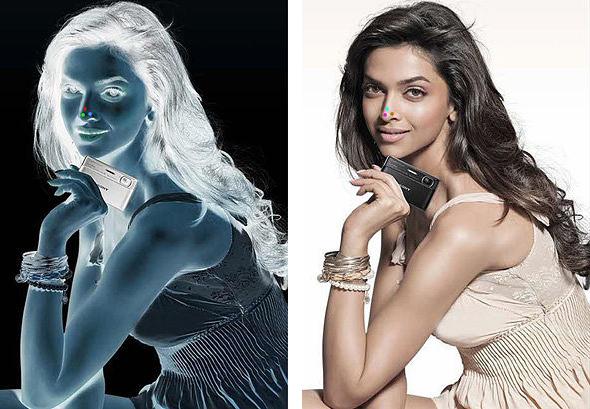
При помощи второй кнопки со стрелкой влево можно отменять действия которые вы выполнили, если вы хотите убрать не понравившийся эффект и даже не один, а несколько последних шагов, да и все тоже!
При помощи третьей кнопки со стрелкой вправо можно восстановить то действие, которое вы убрали, то есть вернуть.
Все шаги будут записываться в графе: «Действия»!
А это приложение я нашла VK: //vk.com/retinex
Добавились функции в загрузке фотографий — можно загружать еще из альбома (причем, со своего и друга), можно с аватара. Соответственно сохранить можно: на стену, в альбом, в статус, в аватар!
Все остальные функции — такие же!
Пользуйтесь, изучайте, изменяйте фотографии к лучшему (на ваше усмотрение!)
Успехов ВАМ! Пожелайте успехов и мне!
Сайт Polarr: Online Photo Editor — «Крутой фоторедактор с красивыми фильтрами Polarr. Примеры моих фото в отзыве.»
С недавнего времени я обзавелась зеркальным фотоаппаратом, а значит, начала производить тонны фотографического мусора.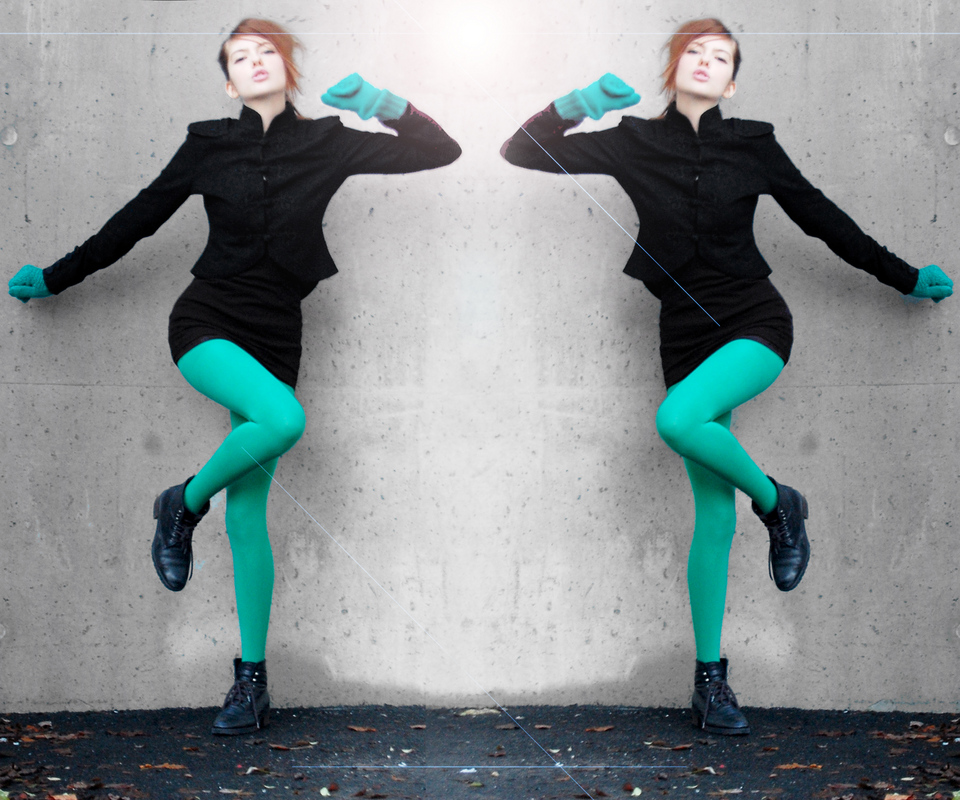 Я пользуюсь зеркалкой на уровне любителя, но иногда у меня получаются относительно интересные кадры, которые хочется довести до ума. Тут и приходят на помощь фотофильтры.
Фотошопом я пользуюсь давно и активно, но далеко не всегда. Иногда хочется просто по-быстрому наложить красивый фильтр и не заморачиваться. До поры меня устраивал широкоизвестный аватан, но со временем он приелся, да и результат радовал не всегда. Я решила скачать и освоить лайтрум, как вдруг нашла на просторах интернета Polarr.
В самом начале будет выбор, какой версией сайта вы хотите пользоваться: есть бесплатная, она хорошо подойдет для таких же любителей, как и я, ее-то мы и будем рассматривать. Есть платная версия с более широкими возможностями для профи, ничего не могу о ней сказать, так как еще не пробовала ее. После того, как версия будет выбрана, нам предложат пройти небольшое обучение, оно быстрое и подробное, ничего сложного не будет.
Сам сайт выглядит так:
Остановимся на его функционале более подробно.
Стрелка в левом верхнем углу позволяет выбрать фото, которое вы хотите отредактировать. Пока что мы будем тренироваться на том изображении, которое нам предложил сайт.
Верхняя кнопка менюшки справа позволяет нам кадрировать изображение. Кадрирование удобное, можно крутить-вертеть как угодно.
Следующая кнопка — собственно фильтры. Фильтров очень много, я сделала скриншоты только некоторых, нет смысла показывать все, лучше попробуйте и поэкспериментируйте сами, процесс увлекательный. Есть и бесплатные и платные варианты для тех, кто пользуется профессиональной версией. Я особых ограничений не испытываю, так как и так есть из чего выбрать.
В следующей вкладке можно настроить яркость, контрастность изображения, добавить теней или, напротив, сделать фото светлее.
В следующей вкладке можно поиграть с насыщенностью и температурой.
Я довольно редко пользуюсь этими функциями.
Функции следующей вкладки многообразны, но для меня так же не представляют интереса.
Можно применить инверсию:
Поиграть с разнообразным зеркальным отражением фотографии:
Размыть фон:
Или добавить зернистости:
Следующая панель — накладки. Тут есть масса красивых и разнообразных эффектов.
Если не нравятся предложенные эффекты, можно добавить свои. Один минус, в бесплатной версии воспользоваться этой функцией не выйдет.
Переходим к функции «Лицо». Тут можно сгладить тон кожи, изменить размер и форму черт лица. По отдельности проработать зоны глаз, носа, рта и подбородка. Это, конечно, далеко не фотошоп, но для онлайн редактора результат вполне хороший. Тут я немного побаловалась, не пугайтесь)
С функциями почти разобрались.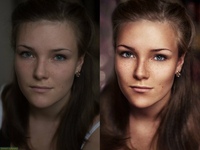 Видите плюсик справа внизу? Нажав на него, можно настроить для себя быстрый доступ к тем инструментам, которыми вы пользуетесь чаще всего.
Если вдруг совсем не хочется заморачиваться с обработкой, можно сделать всё автоматически. Просто нажмите на троеточие слева внизу, там будет функция автоматической обработки.
Так, фото мы обработали и результат нас устраивает. Теперь сохраним результат своих трудов. Кнопка сохранения — стрелка слева внизу. Она откроет меню сохранения, в котором можно изменить формат фото, его размер и качество. Так же присутствует удобная функция, в которой сразу можно выбрать, для какой соцсети мы хотим сохранить фотографию, например, мы хотим выставить фото как пост в инстаграме или фейсбуке. Сайт сам кадрирует и задаст нужный формат и пропорции.
А теперь я продемонстрирую вам свои работы в этом фоторедакторе в формате до/после
Это, кстати, я. Приятно познакомиться)
На фото можно рассмотреть кусочек моей татуировки, о которой я уже писала тут
Вот собственно и всё, что я хотела рассказать и показать.
Попробовать Polarr я рекомендую, интересная игрушка с широким функционалом и обилием интересных фильтров. Именно в этом редакторе я обрабатываю фотографии для отзывов, пока что мне всё нравится.
Меняем задний фон на фото в фотошопе
В наше время, когда фотография становится все более популярной, многим нужна возможность заменить фон на фото. Дело в том, что часто после того, как человек делает снимок, он замечает, что фон получился размытый или совсем не такой, как хочется. В некоторых случаях фон вообще белый и людям хочется заменить его на что-то более радужное, солнечное и праздничное.
То есть людям хочется поставить красивый фон, а старый – удалить. Интересно, что на сегодняшний день у пользователей есть возможность выполнить данную задачу как с помощью устанавливаемых программ, так и в режиме онлайн. Рассмотрим самые популярные и работоспособные способы.
С помощью устанавливаемых программ
Итак, ниже приведен список программ, с помощью которых можно удалить старый фон и поставить новый, более красивый.
Photoshop
Это, конечно же, самая популярная программа, с помощью которой можно выполнять самые разные манипуляции с фотографиями.
Чтобы заменить фон на снимке, необходимо сделать следующее:
- Открыть программу и загрузить в нее два снимка – один с фоном, а другой – с тем, что должно быть на переднем плане. Загрузить картинку в Фотошоп можно двумя способами: открытием меню «Файл» в левом верхнем углу окна программы или же простым передвижением фото из папки.
- Теперь нужно открыть фотографию с изображением того, что будет находиться на переднем плане (в нашем случае это девушка в красном).
- Нажать на инструмент «Волшебная палочка» и нажать на девушку в красном (в нашем примере). Теперь будет выделен фон. Но нам нужно выделить то, что будет на переднем плане.
 Но нам нужно выделить то, что будет на переднем плане.
- Для того, чтобы выделить девушку, которая будет на переднем плане, необходимо открыть меню «Выделение» и нажать на пункт «Инверсия». После этого будет выделена именно девушка.
- Теперь необходимо нажать на выделенный фрагмент и просто передвинуть его на фотографию с нужным фоном. Делается это при помощи инструмента обычного курсора, который находится в самом верху панели инструментов (слева).
Чтобы изменить размер девушки, необходимо просто нажать на нее и растянуть. Конечно, Photoshop – программа платная, но в интернете есть и аналоги данной программы.
Домашняя фотостудия
Это программа намного проще, чем Photoshop. И стоит она значительно дешевле. К тому же, у нее есть пробный период. Поэтому если Вам нужно лишь один раз заменить фон, то это можно сделать бесплатно. Скачать «Домшнюю фотостудию» можно здесь.
Чтобы заменить там белый, размытый или любой другой фон на более красивый, необходимо сделать следующее:
- Сразу после запуска программы пользователь увидит окно, где следует нажать на кнопку «Открыть фото». То же самое можно сделать с помощью меню «Файл», где есть пункт «Открыть».
- После этого нужно открыть меню «Эффекты» на верхней панели и нажать там на пункт «Замена фона». Дальше нужно будет курсором мыши провести по контуру того объекта, который будет на переднем плане.
- Дальше нужно будет выбрать один из вариантов в правом верхнем углу окна программы. Там есть такие варианты, как «без фона», «цвет», «градиент», «из галереи», «из файла». При выборе второго варианта нужно будет выбрать цвет, вариант «градиент» подразумевает сочетание нескольких цветов. Вариант «из галереи» подразумевает выбор фото из коллекции данной программы. Наконец, вариант «из файла» означает, что пользователю нужно будет выбрать фотографию с фоном на своем устройстве.
После этого полученную фотографию легко можно сохранить на компьютер путем выбора меню «Файл» и нажатия на пункт «Сохранить как…».
Movavi
Это тоже платная программа, но у нее тоже есть пробный период.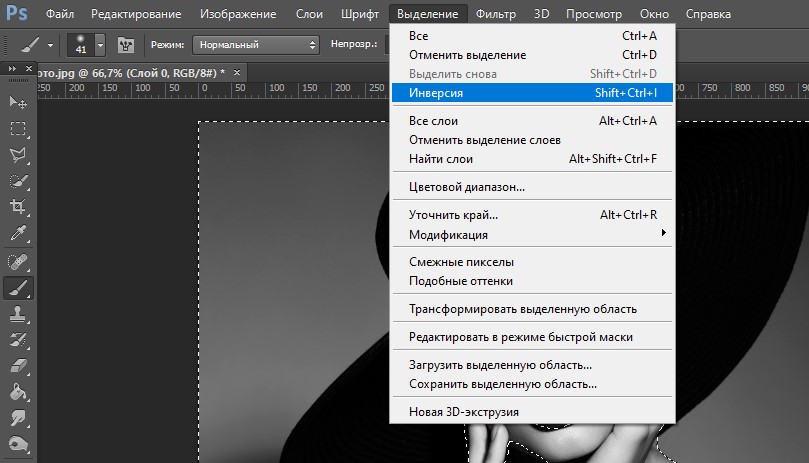 К тому же, в интернете есть множество вариантов скачивания данной программы бесплатно (кряки, торренты, сломанные версии и так далее). Вот официальная ссылка на скачивание.
В данной программе нужно сделать следующее:
- Перетащить фотографию в окно программы или же нажать на кнопку «Открыть файл».
- На панели слева нужно выбрать пункт «Удаление фона». После этого будут доступны несколько кистей и ластик. Сначала необходимо выбрать зеленую кисть и обозначить ею тот объект, который будет на переднем плане. Красной кистью нужно обозначить фон, который будет удаляться. Затем на фон нужно нажать ластиком.
- Чтобы поставить новый фон, необходимо нажать на кнопку «Изображение», выбрать фото и загрузить его. Дальше нужно нажать на кнопку «Применить».
- Чтобы сохранить полученное изображение, следует нажать на кнопку «Экспорт».
В онлайн режиме – PiZap
Этот вариант подразумевает, что все операции будут выполняться бесплатно.
- Пройти по ссылке, нажать на кнопку «START». В следующем окне нажимаем на кнопку «Edit a photo».
- Дальше следует выбрать фотографию, на которой будет объект с переднего плана будущего изображения.
- На верхней панели нажимаем на кнопку, где изображен человек с ножницами.
- В следующем окне выбираем источник фотографии с фоном. Вариант «Upload Photo» отвечает за загрузку фото с компьютера.
- Нажимаем на зеленый маркер на панели справа и выделяем с его помощью то изображение, которое будет на переднем плане.
- После этого жмем на кнопку «Finish» и видим, что выделенная картинка попала на фон с первого фото.
На Андроид
Что касается замены фона на смартфонах и планшетах с ОС Андроид, лучшей программой является Background Eraser. Ниже можно видеть наглядную инструкцию для ее использования.
Иногда фон фотографии портит всю композицию. Что делать в этом случае? Выход существует — редактирование в программе Adobe Photoshop. Однако не всем она доступна, да и навыками редактирования вы можете не обладать. Как быть?
К услугам пользователей — простые онлайн-сервисы. Рассмотрим самые популярные из них.
Background Burner
В данном графическом редакторе можно убрать фон очень быстро. Что нужно делать:
- Зайдите на сайт Background_Burner : вы увидите область «Drag and Drop Image Here», а рядом кнопку «Choose File». Вам нужно перетащить фото из папки на компьютере в эту область, либо нажать на кнопку и добавить нужное фото.
- После этого система начинает загрузку и одновременно делает автоматическую обработку. Затем вам выдадут несколько вариантов отредактированного фото с убранным фоном.
- Если результат вас устроит, тогда нажмите «Select». Если же нет — «Touch Up» — и тогда можно будет отредактировать фото вручную с помощью кистей Basic Tools. Красные кисти разных размеров удаляют фон, а зеленые — возвращают удаленные фрагменты.
- Когда фото будет приведено к желаемому виду, его можно сохранить. Нажмите на «Use it», а потом «Log in to download». Зарегистрироваться нужно для того, чтобы скачать файл. Если вы хотите обойтись без регистрации, щелкните по изображению правой кнопкой мыши и выберите «Сохранить как…», после чего сохраните его себе на компьютер.
 Нажмите на «Use it», а потом «Log in to download». Зарегистрироваться нужно для того, чтобы скачать файл. Если вы хотите обойтись без регистрации, щелкните по изображению правой кнопкой мыши и выберите «Сохранить как…», после чего сохраните его себе на компьютер.
Clipping Magic
Clipping Magic — еще один редактор, где можно сменить фон на фотографии. Алгоритм действий прост и схож с предыдущим сервисом. Так же загружаете фото и используете выделение красными и зелеными кистями для вырезания, далее можете загрузить то, что получилось, на компьютер. Правда, если на Background Burder сохранить фото можно бесплатно, на Clipping Magic нужно оформить платную подписку. Некоторые делают скриншот изображения, таким образом выходя из ситуации.
PiZap
Очень удобный сервис, где можно бесплатно и просто поменять фон на фотографии. Загружать исходное фото доступно с разных ресурсов, включая компьютер.
- Зайдите на сайт piZap.com , после чего нажмите «START».
- Теперь кликните на «Edit».
- Выберите изображение, которое хотите сделать новым фоном вашего фото.
- Далее на верхней панели инструментов найдите «Cut Out Tool» («Вставка вырезанного объекта»).
- Выберите «Upload Foto» и загрузите фото для редактирования.
- Следуя инструкции на экране, выделите с помощью кисти желаемый объект на фото. Зеленым будет отображаться область, которую вы хотите вырезать. Ластиком можно редактировать неточности выделения.
- Нажмите «Finish». На выбранном ранее фоне появилась вырезанная часть из другого фото. Готово!

С помощью таких простых помощников-редакторов можно отредактировать фото или сделать забавный коллаж. А если все-таки захочется углубиться и воспользоваться Adobe Photoshop, почитайте нашу статью
Замена фона онлайн удобна в том случае, когда нет возможности или времени установить полноценный фоторедактор. Чтобы бесплатно заменить фон на фото онлайн, перейдите в поисковик и в строку поиска «Бесплатная замена заднего фона на фото онлайн».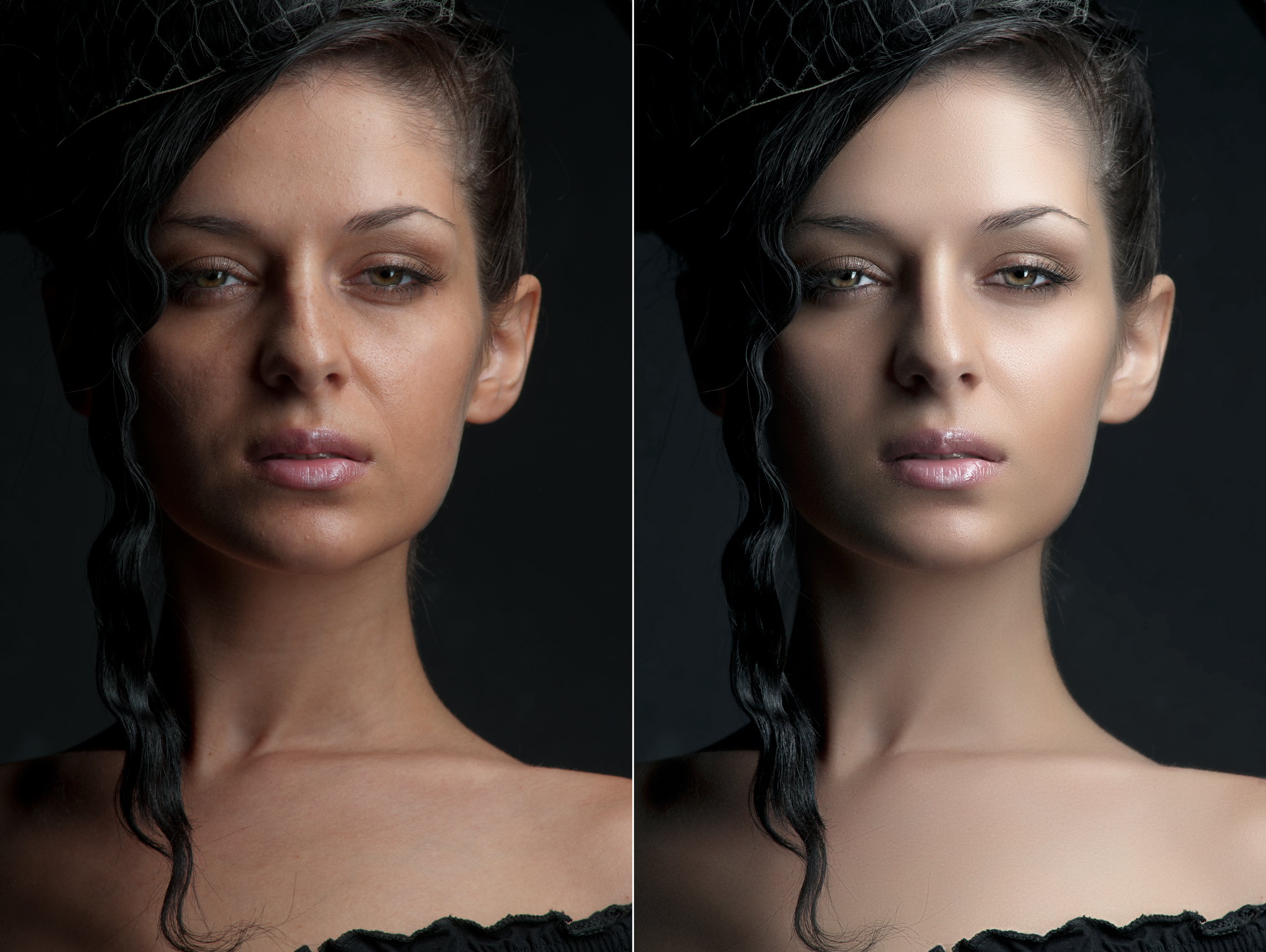 В результате вы увидите множество оналйн редакторов, чтобы заменить фон на фото. Мы используем сайт IMGonline . Как происходит замена фона на фотографии онлайн:
- Откройте сайт
- Прокрутите страницу немного ниже
- В первом пункте выберите фото, нажав на соответствующую кнопку
- В следующих пунктах выставьте настройки
- Нажмите ОК
Замена фона на фото – это процесс, который требует некоторых знаний в области редактирования фотографий. Но вопрос «Как заменить фон на фото бесплатно» может возникнуть у человека, который не связан с редактированием изображений вообще. Тогда нужно знать, какие фоторедакторы смогут в этом помочь. Возможна бесплатная замена фона на фото в редакторе:
- Фотошоп
- Movavi и др.
Не все знают, как заменить фон в Фотошопе и какими инструментами можно сделать выделение, чтобы заменить фон в Фотошопе бесплатно на белый (или любой другой цвет).
Можно использовать инструменты:
- «Лассо»
- «Прямолинейное лассо»
- «Волшебная палочка»
- «Быстрое выделение»
- С помощью наложения маски и другими методами
Какими методами выделения пользуетесь вы при замене фона на фото в Фотошопе?
Для того, чтобы знать, как поменять фон в Фотошопе, необходимо владеть навыками выделения объекта на фото.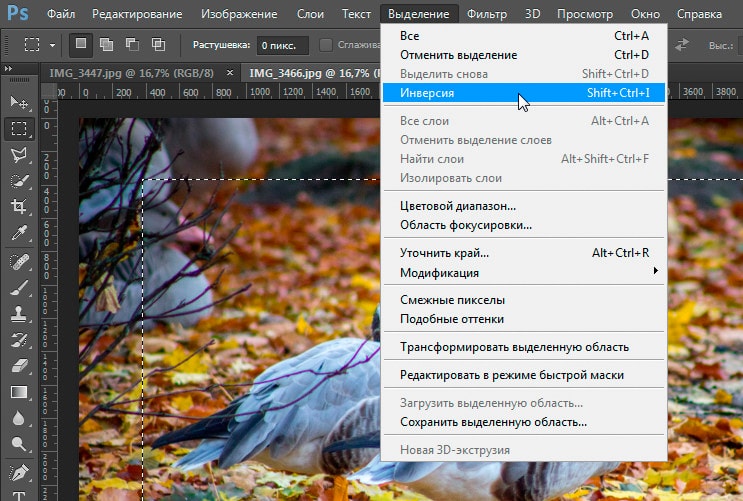
В данном примере мы используем два изображения:
Как поменять фон на фотографии в Фотошопе:
- Выделите необходимую часть изображения
- Настройте край в «Уточнить край»
- Нажмите «ОК»
- С помощью инструмента «Перемещение» перетащите выделенное изображение на необходимый фон
- Подгоните размер, если необходимо, с помощью трансформирования (Ctrl+Shift+T)
- С помощью редактирования изображения, доведите перенесённую область так, чтобы она была похожа по цветам, контрасту и другим параметрам на фон
- Инструментом «Размытие» немного размажьте контур перенесённой области (делать это необходимо на слое этой области), чтобы края не казались такими острыми и чёткими
Весь процесс замены фона отображён в видео:
Если после перенесения фона на изображение — его не видно, возможно, основной слой, с которого была скопирована/вырезана выделенная область находится выше слоя с фоном. Просто отключите основной слой или опустите его ниже слоя фона, чтобы поменять фон на фото в Фотошопе.
Вы можете поменять задний фон на фотографии, оставив выделенный объект на том же изображении. Как поменять фон на фото бесплатно:
- Загрузите фото, на котором хотите поменять задний фон и изображение, которое будете использовать в качестве фона
- Выделите всё, что планируете оставить на переднем плане
- В настройках «Уточнить край» укажите, что выделенную область необходимо перенести на новый слой
Если вы забыли это указать и нажали «ОК» на настройках «Уточнить край» – не расстраивайтесь. Кликните правой кнопкой мыши по выделенной области и выберите пункт «Вырезать на новый слой» или «Скопировать на новый слой».
Выделите фон, который нужно перенести с другой фотографии. Перетащите его на второе изображение с помощью инструмента «Перемещение». Обратите внимание, что изображение, на которое вы переносите фон, должно совпадать по размеру с фоном.
Обратите внимание, что перенесённый слой фона должен находиться ниже слоя, на который вы скопировали или вырезали выделенную область.
Можно ли поменять фон другим способом? Да. Но если что-то касательно вопроса «Как поменять фон на фотографии» осталось непонятным – пишите нам в комментариях. Мы с удовольствием ответим и поможем вам разобраться.
Чтобы изменить цвет фона картинки в Фотошопе, выберите и откройте фото с однотонным фоном. Мы используем изображение с фруктом на белом фоне. Воспользуйтесь любым удобным способом выделения. Мы используем инструмент «Быстрое выделение». Как в Фотошопе изменить цвет фона на фотографии:
Замена цвета фона в Фотошопе по этому методу, отличается от других заливкой другим цветом неосновного слоя.
Как поменять цвет фона в фотошопе:
Непрозрачность слоя можно менять. Чем ближе значения непрозрачности к 100%, тем насыщенней цвет и меньше видно слой, который находится под ним.
Все манипуляции отображены на видео.
Многим сегодня интересен вопрос, как поменять фон на фотографии. Для редактирования изображения существует большое количество разнообразных программ. У каждой — свои плюсы и минусы. Пользователь может подобрать программу, которая для него будет более удобной. В статье мы представляем материалы, которые могут стать своеобразными уроками редактирования фото.
Это очень удобно, так как человеку, который столкнулся с подобными проблемами (например, как поменять фоны для детских фотографий), такие уроки очень помогают.
Предлагаю информацию по работе в Photoshop. Когда поступает просьба о помощи от моих друзей, которые хотят поменять фоны для свадебных фотографий, я советую следующее. Прежде всего при замене фона нужно, чтобы у фотографий был примерно одинаковый уровень освещенности, они должны гармонизировать друг с другом. Перед началом работы откройте фото, в котором хотите поменять фон. На нажмите на иконку Quick Mask (Быстрая маска), или нажмите Q на клавиатуре. Проверьте промежуточный маркер.
Теперь выберите маркер и рисуйте вокруг объекта, который нужно извлечь. Убедитесь, что вы покрываете края, это означает, что основной момент инструмента должен лежать примерно на половине контура объекта, который необходимо извлечь, а вторая половина — на заднем плане.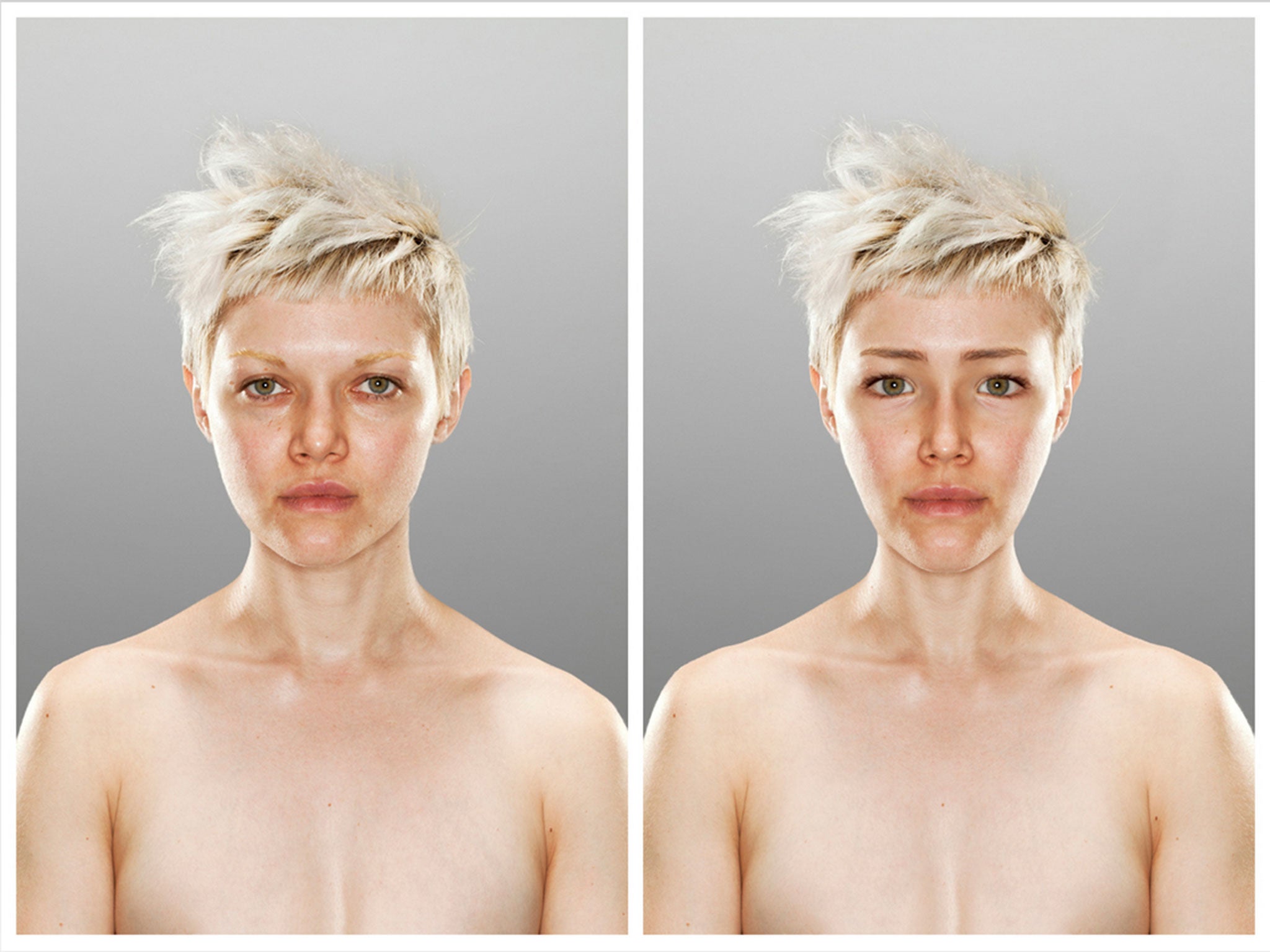 Вы можете изменить размер кисти из подсветки для большей точности в углах и на небольших площадках. Затем выберите инструмент закраски «вытяжной фильтр» на панели инструментов и щелкните один раз внутри области, которую вы хотите сохранить. Кликните кнопку предварительного просмотра, и вам программа покажет итоговый вид изображения, как только «экстракт» завершит свою работу. Нажмите кнопку «Ок», если результат вас удовлетворяет, или же можете начать все сначала еще раз.
Дублируйте слой перед началом работы фильтра. Теперь нажмите Ctrl + клик по миниатюре извлеченного слоя, чтобы загрузить его в выделение. Далее вы можете использовать «Выберите» — «Уточнить края», чтобы улучшить эффект и, следовательно, выделение. После этого нажмите CTRL + C, а затем Ctrl + V, чтобы получить извлеченный фрагмент очищенного объекта на отдельном слое. Когда вы запустите Photoshop в следующий раз, вы увидите команду «Извлечь» под меню «Фильтр».
Теперь вы можете использовать его, как описано выше, и вопрос о том, как поменять фон на фотографии, — полностью исчерпан. Имейте в виду, что существует алгоритм, отвечающий за обработку и выделение — «Волшебная палочка». Его можно применять для самых разнообразных целей, будь то объект или предмет на фотографии.
Теперь вы знаете несколько методов, как поменять фон на фотографии с помощью Photoshop. Вы получаете лучшие результаты, только в том случае, когда есть хороший контраст между объектом и фоном. Это одна из причин, почему многие снимают предмет на фоне зеленого или синего экрана: тогда получается отличная контрастность в зеленом или синем канале и появляется возможность создания маски для извлечения объекта простым способом. Следуя вышеуказанным советам, вы будете знать, как поменять фон на фотографии.
К замене фона при работе в редакторе Фотошоп прибегают очень часто. Большинство студийных фото делаются на однотонном фоне с тенями, а для составления художественной композиции требуется другой, более выразительный фон.
В сегодняшнем уроке будет рассказано, как поменять фон в Фотошопе CS6.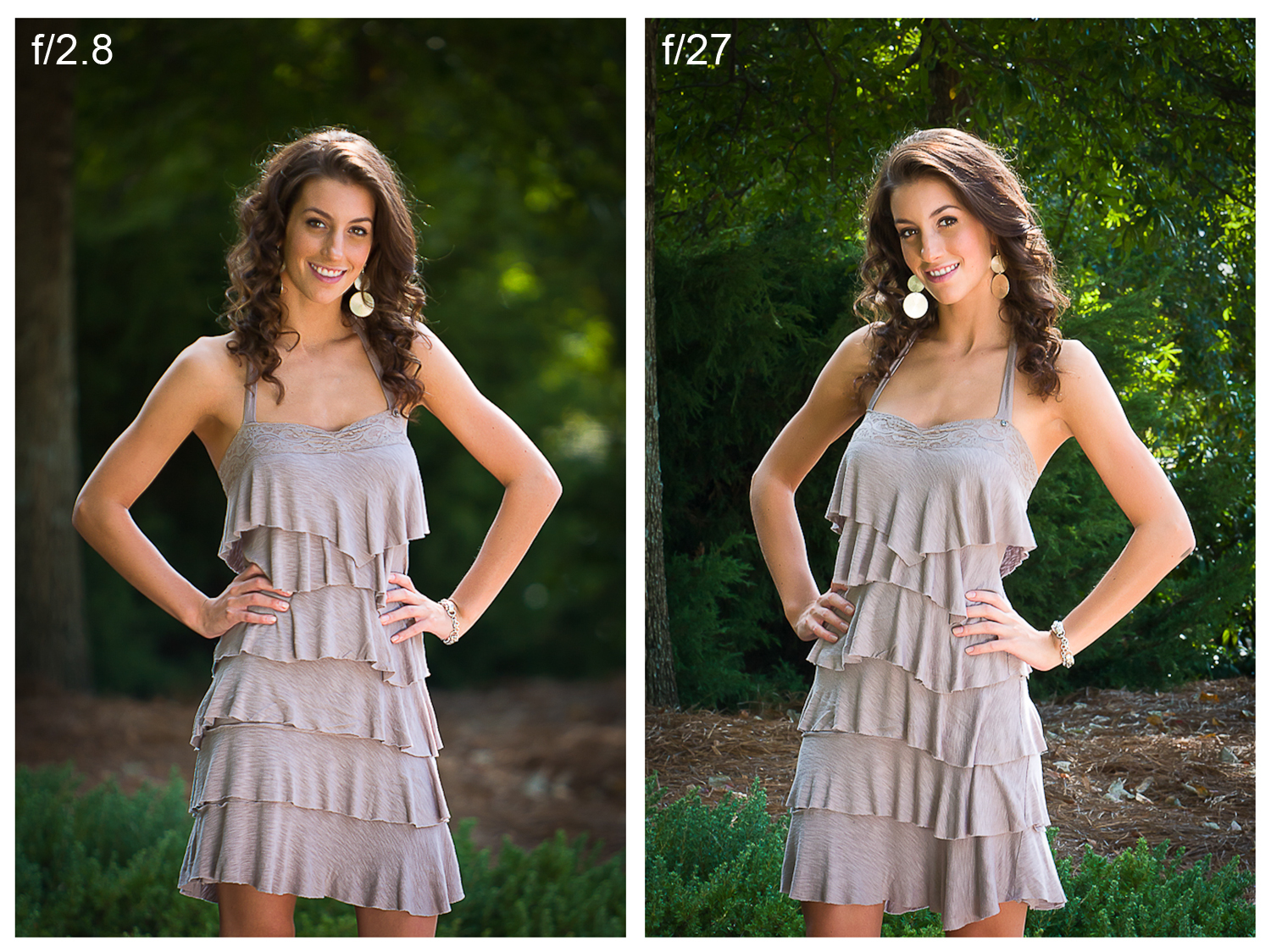
Замена фона на фото происходит в несколько этапов.
Первый – отделение модели от старого фона.
Второй – перенос вырезанной модели на новый фон.
Третий – создание реалистичной тени.
Четвертый – цветокоррекция, придание композиции завершенности и реалистичности.
Исходные материалы.
На нашем сайте уже присутствует очень содержательный и наглядный урок о том, как отделить объект от фона. Вот он:
В уроке рассказано, как качественно отделить модель от фона. И еще: поскольку Вы будете пользоваться Пером , то один эффективный прием описан еще и здесь:
Итак, после прочтения статей и недолгих тренировок мы отделили модель от фона:
Теперь необходимо перенести ее на новый фон.
Перенос модели на новый фон
Перенести изображение на новый фон можно двумя способами.
Первый и самый простой – перетянуть фон на документ с моделью, а затем поместить его под слой с вырезанным изображением. Если фон больше или меньше холста, то необходимо подогнать его размеры при помощи Свободного трансформирования (CTRL+T ).
Второй способ подойдет, если Вы уже открыли изображение с фоном для того, например, чтобы отредактировать. В этом случае необходимо перетянуть слой с вырезанной моделью на вкладку документа с фоном. После непродолжительного ожидания документ откроется, и слой можно будет поместить на холст. Все это время кнопку мыши нужно держать зажатой.
Размеры и положение также подгоняются при помощи Свободного трансформирования с зажатой клавишей SHIFT для сохранения пропорций.
Первый способ предпочтительнее, так как при изменении размера может пострадать качество. Фон мы будем размывать и подвергать другой обработке, поэтому незначительное ухудшение его качества на конечном результате не скажется.
Создание тени от модели
При помещении модели на новый фон она как бы «повисает» в воздухе. Для реалистичности картинки нужно создать тень от модели на нашем импровизированном полу.
Нам понадобится исходный снимок. Его необходимо перетянуть на наш документ и поместить под слой с вырезанной моделью.
Затем слой нужно обесцветить сочетанием клавиш CTRL+SHIFT+U , после чего применить корректирующий слой «Уровни» .
В настройках корректирующего слоя подтягиваем крайние ползунки к центру, а средним регулируем выраженность тени. Для того чтобы эффект применился только к слою с моделью, активируем кнопку, которая указана на скриншоте.
Должен получиться примерно такой результат:
Переходим на слой с моделью (который обесцвечивали) и создаем маску.
Затем выбираем инструмент кисть.
Настраиваем ее так: мягкая круглая, цвет черный.
Настроенной таким образом кистью, находясь на маске, закрашиваем (удаляем) черную область в верхней части изображения. Собственно говоря, нам необходимо стереть все, кроме тени, поэтому проходимся и по контуру модели.
Некоторый белые участки останутся, поскольку их проблематично будет удалить, но это мы исправим следующим действием.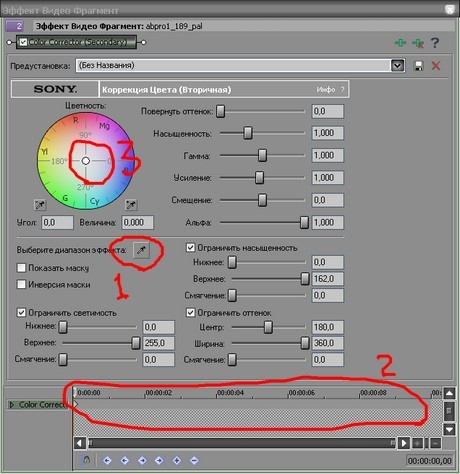
Теперь меняем режим наложения для слоя с маской на «Умножение» . Это действие удалит только белый цвет.
Завершающие штрихи
Давайте взглянем на нашу композицию.
Во-первых, мы видим, что модель явно насыщеннее в смысле цвета, чем фон.
Перейдем на верхний слой и создадим корректирующий слой «Цветовой тон/Насыщенность» .
Немного снизим насыщенность слоя с моделью. Не забываем активировать кнопку привязки.
Во-вторых, фон слишком яркий и контрастный, что отвлекает взгляд зрителя от модели.
Перейдем на слой с фоном и применим фильтр «Размытие по Гауссу» , тем самым немного размыв его.
Затем применим корректирующий слой «Кривые» .
Сделать фон в Фотошопе темнее можно, выгнув кривую вниз.
В-третьих, брюки модели слишком затенены, что лишает их деталей. Переходим на самый верхний слой (это «Цветовой тон/Насыщенность» ) и применяем «Кривые» .
Кривую выгибаем вверх до тех пор, пока не появятся детали на брюках. На остальные части картинки не смотрим, так как следующим действие мы оставим эффект только там, где нужно.
BatchPhoto Espresso — бесплатный онлайн-конвертер и редактор изображений
Вы можете загружать изображения в одном из следующих форматов: JPG, TIF, PNG, BMP, GIF, JP2, PICT и PCX.
Предустановка
Нет QVGAVGASVGAHDFull HD
Нет настроек для этого фильтра
Формат
BMP — Microsoft Windows BitmapPICT — Apple Macintosh QuickDraw / PICT файл GIF — CompuServe Graphics Interchange FormatJP2 — JPEG-2000 JP2 File Format SyntaxJPC — JPEG-2000 Code Stream SyntaxJPG — Joint Photographic Experts Group JFIF formatPCX — ZSoft IBM PC Paintbrush filePDF — Portable Document FormatPNG — Portable Document FormatPNG Portable Network GraphicsPSD — растровый файл Adobe PhotoshopSGI — Irix RGB imageTGA — Truevision Targa imageTIF — Tagged Image File FormatWBMP — Wireless bitmapAVS — AVS X imageCGM — Компьютерная графика MetafileCIN — Kodak Cineon Image FormatDCX — ZSoft IBM PC многостраничный Paintbrush imageDIB — устройство Microsoft Windows Независимый BitmapDPX — SMPTE Digital Moving Picture ExchangeEMF — Microsoft Enhanced Metafile (32-bit) FAX — Группа 3 TIFFFIG — Графический формат FIGFPX — Формат FlashPixGPLT — Файл графика GnuplotHPGL — Язык плоттера HP-GL JBIG — JBIG / BIE / JBG — Совместный двухуровневый Формат обмена файлами группы экспертов по изображениям JNG — Сетевая графика с несколькими изображениями MAN — Справочные страницы Unix MAT — M Формат изображения ATLAB MIFF — Формат файла изображения Magick MONO — Двухуровневое растровое изображение в первом порядке младших байтов MNG — MNG — Сетевая графика с несколькими изображениями MPC — Формат файла изображения Magick Persistent Cache MTV — Формат изображения трассировки лучей MTVOTB — Растровое изображение в эфире P7 — Xv’s Формат миниатюр Visual Schnauzer PALM — Palm pixmap PAM — Стандартный двухмерный формат растрового изображения PBM — Портативный формат растрового изображения (черно-белый) PCD — Photo CDPCDS — Photo CDPCL — HP Page Control Language PDB — Palm Database ImageViewer FormatPGM — Портативный формат серой карты (шкала серого) PICON — Personal IconPNM — PNM / PBM / PGM / PPM — Portable anymapPPM — Portable pixmap format (color) PTIF — TIFFRAD с пирамидальной кодировкой — Файл изображения RadianceRGB — необработанные образцы красного, зеленого и синего цветовRGBA — необработанные образцы красного, зеленого, синего и альфа-каналаSUN — SUN RasterfileUIL — таблица UIL X-Motif UYVY — необработанное изображение YUV с чередованием VICAR — формат растрового файла VICAR VIFF — формат файла изображения визуализации ХоросаWMF — Windows MetafileWPG — Word Perfect Graphics FileXBM — система X Windows растровое изображение, только черно-белое изображение XPM — изображение системы X Windows XWD — файл системного окна X Windows YCbCr — исходные образцы Y, Cb и Cr YCbCrA — необработанные образцы Y, Cb, Cr и альфа YUV — CCIR 601 4: 1: 1
Качество / Размер
Лучшее качество — самый большой размер Хорошее качество — Большой размер Среднее качество — Средний размер Низкое качество — Низкий размер Низкое качество — Самый низкий размер
Изображение в двоичный преобразователь —
пикселейПоиск инструмента
Изображение в двоичном формате 0 1
Инструмент для преобразования изображения в двоичный код 0 и 1 (формат байтового массива). Черно-белое изображение / фото можно преобразовать в 0 и 1 (0 для черного и 1 для белого)
Результаты
Изображение в двоичном формате 0 1 — dCode
Тег (-ы): Обработка изображений
Поделиться
dCode и другие
dCode является бесплатным, а его инструменты являются ценным подспорьем в играх, математике, геокэшинге, головоломках и задачах, которые нужно решать каждый день!
Предложение? обратная связь? Жук ? идея ? Запись в dCode !
Бинаризатор / конвертер изображений
Изображение из двоичного генератора
Инструмент для преобразования изображения в двоичный код 0 и 1 (формат байтового массива).Черно-белое изображение / фото можно преобразовать в 0 и 1 (0 для черного и 1 для белого)
Ответы на вопросы
Как закодировать изображение в двоичном формате?
Считайте каждый пиксель и, если он темный, преобразуйте его в 0, а если он ясный, преобразуйте его в 1 (или инвертируйте 1 и 0).
Если изображение не является черно-белым, оно будет преобразовано в оттенки серого в соответствии с Рек. 601 яркости (формула $ Y = 0,2989 R + 0,5870 G + 0,1140 B $), а затем преобразовать в двоичную форму в соответствии с выбранным порогом (обычно 0.5 = 50%)
Пример: +11111111111111111111111111
 Бэтмен +11111111111111111111111111
 +11111100111111111100111111

 +11110001111100111110001111 +11000001111000011110000011

 +10000000111000011100000001 +10000000000000000000000001

 +00000000000000000000000000 +00000000000000000000000000

 +10000000000000000000000001 +10000110001000010001100001

 +11001111111100111111110011 +11100111111100111111100111
Некоторые люди видят в этом форму бинарного искусства: пиксельное искусство.
Какие форматы изображений принимаются?
Принимаются все форматы веб-изображений (JPG, PNG, GIF и т. Д.), Но предпочтительнее использовать формат, в котором используется сжатие без потерь (PNG, BMP и т. Д.), Потому что в этих случаях данные каждого цвета пикселя не изменено.
Многие иконки размером 16×16, 32×32, 64×64 отлично подходят для форматирования.
Что такое бинаризация изображения?
Бинаризация — это бинаризация (создание двоичного кода с 2 элементами) данных.
Задайте новый вопросИсходный код
dCode сохраняет за собой право собственности на исходный код онлайн-инструмента «Изображение в двоичном формате 0 1».За исключением явной лицензии с открытым исходным кодом (обозначенной CC / Creative Commons / free), любой алгоритм, апплет или фрагмент (конвертер, решатель, шифрование / дешифрование, кодирование / декодирование, шифрование / дешифрование, переводчик) или любая функция (преобразование, решение, дешифрование / encrypt, decipher / cipher, decode / encode, translate), написанные на любом информатическом языке (PHP, Java, C #, Python, Javascript, Matlab и т. д.), ни данные, ни скрипт, ни копирование, ни доступ к API не будут бесплатными , то же самое для изображения в двоичном формате 0 1 скачать для автономного использования на ПК, планшете, iPhone или Android!
Нужна помощь?
Пожалуйста, заходите в наше сообщество Discord, чтобы получить помощь!
Вопросы / комментарии
Сводка
Инструменты аналогичные
Поддержка
Форум / Справка
Ключевые слова
двоичный, изображение, картинка, черный, белый, 0,1, bmp, png, преобразовать, пиксель
Ссылки
Источник: https: // www. dcode.fr/binary-image
Ручная инверсия цветной негативной пленки — Alex Burke Photography
Эта пленка предназначена для тех, кто сканирует зеркальные фотокамеры или тех, кто хочет большего контроля над своим пленочным сканером. Прошло около трех лет, как я использую барабанный сканер , который радикально изменил мой процесс сканирования цветной негативной пленки. Хотя программное обеспечение для этого сканера невероятно мощное, оно разваливается, когда дело доходит до инвертирования цветных негативов.Это означает, что мне пришлось разработать метод, чтобы сделать это самостоятельно, который может работать с каждым изображением, которое я ему бросаю. Хотя мне нравится делиться своими открытиями с кинематографическим сообществом, я не был уверен, что техника, разработанная мной для сканирования барабанов, будет полезна среднему стрелку. Оказывается, эта ручная инверсия может работать с независимо от того, что вы используете для сканирования пленки с помощью .
Я хочу начать с упоминания о том, что, безусловно, есть некоторые варианты программного обеспечения для людей, которым нужна автоматическая инверсия цвета.Два основных варианта: Negative Lab Pro (плагин Lightroom) и ColorPerfect , плагин Photoshop. Первый из этих двух стал довольно популярным в последнее время и кажется отличным вариантом для многих людей, однако для моих сканирований барабанов размером 2 ГБ Lightroom не так уж хорош для меня. Хотя оба этих плагина хорошо работают для хорошего количества дневного света или нормальной экспозиции изображения, они могут столкнуться с трудностями, когда дело доходит до выделения нежных оттенков восхода / заката из светлых участков на негативной пленке.Вместо того, чтобы искать вариант в один клик, я хотел погрузиться глубже и раскрыть волшебные секреты цветных негативов. Оказывается, что выполнение этого вручную совсем не займет много времени и дает вам уровень контроля и знаний, которые помогут вам понять процесс.
В конце этой статьи вы можете найти снимок экрана с моим процессом редактирования, чтобы проиллюстрировать, насколько это быстро и легко. Обновление, декабрь 2020 г .: есть второе видео ночной сцены с более сложным балансом белого, см. Оба в конце этой публикации.
Для начала нам нужно сделать сканирование негатива. Мы будем сканировать негатив как есть, во всем его странном оранжево-коричневом великолепии. Вы можете сделать это с помощью любого сканера или зеркальной камеры, которые у вас могут быть, я обязательно протестировал этот метод, используя оба варианта. Цель здесь — сделать сканирование без каких-либо корректировок, мы будем делать все вручную в Photoshop. Начнем с настроек, которые я использовал в Epson Scan, поскольку это программное обеспечение сканера, которое у меня есть.
контраст изображения онлайн
文 帳 に 追加 画像 部 と の コ ン ト ラ ス ト 高 い 画像 を 表示 で き 子 お び.Бесплатный онлайн-конвертер и редактор изображений. Яркость и контраст Эффект свечения Выровнять изображение Регулировка каналов HSL RGB Гистограмма изображения Фото с цензурой (размытие, пикселизация) Наложение изображений Генератор случайных растровых изображений Эффект двухцветности (Spotify) Разделить изображение… Исходное изображение не изменяется. IPOL — это исследовательский журнал, посвященный обработке и анализу изображений, в котором подчеркивается роль математики как источника разработки алгоритмов и воспроизводимости результатов исследований. Простой инструмент для онлайн-сравнения изображений Этот веб-сайт позволяет быстро и легко сравнивать разницу между двумя изображениями — пиксель за пикселем.Используйте Lunapic для контрастирования изображения! Поддерживаются форматы изображений jpg, png, gif. Контраст — это разница в яркости или цвете, которая делает изображение различимым. Загрузите изображение в инструмент, нажмите кнопку «Инвертировать», затем «Яркость и контраст» Эффект свечения Выровнять изображение Настройте каналы HSL RGB Гистограмма изображения Фото с цензурой (размытие, пикселизация) Наложение изображений Генератор случайного растрового изображения Эффект дуплекса (Spotify) Разделение изображения Генератор QR-кода Выровнять изображение ( область) Генератор градиента изображения Исправьте темное изображение, улучшите детализацию изображения, увеличьте контрастность и яркость, а также отрегулируйте тона.Регулировка контрастности выполняется только на слое яркости «L *», а затем изображение преобразуется обратно в цветовое пространство RGB. Лист Осенний лес. Обратите внимание, что набор инструментов обработки изображений MATLAB включает такие функции, как nlfilter (), которые могут выполнять более сложную обработку изображений. Бесплатный онлайн-редактор изображений позволяет редактировать изображения ОНЛАЙН! Когда TE делается коротким по сравнению с T2, отношение TE / T2 0, поэтому взвешивающий член T2 eTE / T2 e0 1.
 До сих пор я мог распечатать документ, и, используя настройки принтера, я могу печатать с высокой контрастностью. , и затемнить изображение, но затем мне придется повторно сканировать его.Выберите изображение на своем компьютере или телефоне, установите необходимую яркость и контрастность, а затем нажмите OK. Остальные настройки уже установлены по умолчанию. Совет: когда вы наводите указатель мыши на миниатюру в галерее, изображение на слайде изменяется, чтобы вы могли предварительно увидеть эффект от параметра, на который вы указываете. Загрузите изображение в инструмент, нажмите кнопку «Инвертировать», затем просмотрите инвертированное изображение в контейнере. 815 784 112. Отредактируйте изображение здесь быстро и легко онлайн. Вы можете улучшить 3 изображения бесплатно.Измените насыщенность изображения онлайн с помощью этого инструмента. Предварительный просмотр изображения отображается после регулировки контрастности. Контрастность jpg, jpeg, png, gif онлайн. Чтобы сравнить и сопоставить два файла изображений, вы можете просто перетащить два изображения на два поля вверх.
 Автоконтраст jpg, jpeg, png, gif. Измените размер или обрежьте все изображения (анимированные gif). Загрузите свое фото для контраста. Бесплатный инструмент для увеличения резкости изображения онлайн, перетащите изображение в инструмент и установите процент резкости для улучшения видимой резкости, затем просмотрите изображение с повышенной резкостью и загрузите его, если ожидаемая резкость будет достигнута.Контрастность — это разница в яркости или цвете, которая делает объект (или его представление на изображении или дисплее) различимым. Поддерживаются форматы изображений jpg, png, gif. ImageJ — это программа обработки изображений с открытым исходным кодом, предназначенная для научных многомерных изображений. поддержка форматов изображений jpg, png, gif, webp и bmp. Бесплатный онлайн-редактор фотографий для увеличения или уменьшения контрастности изображения. Вы можете изменить контраст таким образом, чтобы цвета были неуместными или неестественными. Низкоконтрастное изображение (слева) сохраняет детали, но не имеет размера и выглядит мягким.
 Высококонтрастное изображение (справа) теряет детали, особенно в областях с градуированными тонами, и может выглядеть мультяшным или постеризованным. Нормализация контрастности изображения. Выберите изображение на своем компьютере или телефоне, установите необходимую яркость и контрастность, а затем нажмите OK. Остальные настройки уже установлены по умолчанию. Простой инструмент для настройки контрастности любого изображения онлайн. Просто поместите первое изображение, которое вы хотите сравнить, в левое поле, а другое изображение — в правое. Есть ли простой способ увеличить контрастность документа в формате pdf? Перетащите фотографию на холст, нажмите кнопку «Улучшение одним касанием», и платформа автоматически настроит ваше изображение и добавит контрастность и улучшение цвета, которые подчеркнут ваши изображения и превратят ваши фотографии в нечто потрясающее.Облака природа небо. Исходное изображение не изменено. Перетащите изображение в инструмент и начните редактирование с помощью элементов управления фильтрами изображений. Если у вас большие партии фотографий, рассмотрите возможность использования нашего API Upscaler или свяжитесь с нами для получения других вариантов. IMAGE ONLINE.CO IO Herramientas de images Filtros de imagen cortar imagen en línea cortar imagen de círculo en línea voltear la image en línea Girar imagen Ajustar el… Да, это легко загрузить изображение с отрегулированной контрастностью в один клик. Вы получите другое обработанное изображение.Весь процесс выполняется в веб-браузере, поэтому никто не может получить доступ к вашим изображениям, кроме вас. С помощью этого приложения вы можете легко настроить яркость и контраст ваших изображений и фотографий. Пример фотографии с низким уровнем контрастности и автоматически добавленным контрастом: Улучшение фотографии с помощью автоматического добавления контраста. США Манхэттен контрасты. Raw.pics.io — отличный инструмент для этого!ま ず 最初 に 明 る さ · コ ン ト ラ ス ト を 調整 し た い 画像 や 写真 を 読 み 込 み ま す. 編 集 し た い 画像 フ ァ イ ル を 直接 キ ャ ン バ ス 内 に ド ロ ッ プ す る と, 画像 を 開 く こ と が で き ま す.
 メ イ ン メ ニ ュ ー, も し く は キ ャ ン バ ス 下部 に あ る フ ァ イ ル 選 択 ボ タ ン か ら もを 読 み 込 む こ と が き ま す。 Онлайн-приложение (бета) Редактируйте с помощью панели слоев, меню и пользовательского интерфейса, как в традиционном редакторе растровых изображений.Перетащите ползунок на вкладке параметров инструмента, чтобы настроить уровень контрастности изображения. В нормальном режиме яркость / контрастность применяет пропорциональные (нелинейные) корректировки к слою изображения, как и корректировки уровней и кривых. Нет… 232 300 24. 376 302 125. Загрузите изображение со своего компьютера или воспользуйтесь образцом изображения, чтобы попробовать регулировку контрастности. Этот сайт позволяет быстро и легко сравнивать разницу между двумя изображениями — пиксель за пикселем. Не волнуйтесь Лучшим решением является матрица 1.5D, которая имеет электронную фокусировку в направлении толщины среза, но не имеет управления лучом (Wildes et al., 1997). Бесплатный онлайн-инструмент для регулировки яркости изображения. Простой инструмент для настройки контрастности любого изображения онлайн.
 Нет… Этот сайт предназначен для качественной обработки фотографий и картинок в формате JPEG онлайн. Как настроить контраст изображения в Интернете Загрузите изображение, используя форму выше. 367 493 26. Простой инструмент для онлайн-сравнения изображений. Бесплатное средство повышения яркости изображений в Интернете. Если ваша цифровая фотография кажется слишком темной и вы хотите сделать ее ярче, лучшим решением этой проблемы является редактирование фотографии с помощью средства повышения яркости изображения.Fotor.com предлагает онлайн-улучшение фотографий бесплатно, быстро улучшает качество изображения одним щелчком мыши. Рассвет дерево сумерки птицы. Отрегулируйте контраст фото онлайн. Пример изображения без изменений и после ручной настройки яркости и контраста яркость увеличивается на 25%, контрастность — на 30 процентов, в результате картинка стала ярче: Хитрость этого сайта в том, что вы можете, например, без пересжатия изображение редактирует данные EXIF, IPTC, XMP, просматривает детали EXIF в Интернете или полностью удаляет EXIF и другую информацию, встроенную в фотографию JPEG, поворачивает на любой угол, кратный 90, создавайте прогрессивный JPEG.
 Регулировку контрастности можно использовать совершенно бесплатно, это полная версия, без скрытых платежей, без регистрации, без демонстрационных версий и без каких-либо других ограничений. Вы можете регулировать контраст любого количества изображений без каких-либо ограничений. После настройки контраста кнопка загрузки должна быть активирована в нижней части контейнера предварительного просмотра. Используйте форму выше, чтобы выбрать файл изображения или URL. Яркость и контраст Эффект свечения Выровнять изображение Регулировка каналов HSL RGB Гистограмма изображения Цензорное фото (размытие, пикселизация) Наложение изображений Генератор случайных растровых изображений Эффект двухцветности (Spotify) Разделить изображение… Все каналы изображения будут одновременно обновлены автоматически.Управление яркостью влияет на… Легко отрегулируйте контраст изображения с помощью бесплатного онлайн-редактора изображений и фотографий, доступного на сайте gifgit.com. Если настройка контрастности соответствует ожидаемой, нажмите кнопку загрузки, чтобы сохранить изображение.
 Анализатор цветового контраста — расширение Chrome от NCSU / Грега Крауса * поддерживает градиенты и расширенные атрибуты CSS. Текст на фоновом изображении. A11y check — отлично подходит для текста поверх изображений. Тестер цветового контраста от Джо Долсона, поддерживает альфа-канал (вы также можете щелкнуть поля, чтобы получить диалоговое окно загрузки) Измените насыщенность изображения онлайн с помощью этого инструмента.Это может быть пленка или стимулируемые люминофорные пластины… 120 106 58. Отрегулируйте настройку контрастности (и, возможно, яркости) монитора, чтобы улучшить отображение этого изображения. На этом сайте также есть ручное изменение яркости и контрастности, автоуровни и автообогащение фото онлайн. Другими словами, эффекты T2 в значительной степени исчезают. Контрастность изображения — Тема: Фотография — Интернет-энциклопедия — Что есть что? 206 188 16. Молниеносная скорость Бесплатный онлайн-редактор изображений для настройки яркости, контрастности, оттенка, насыщенности, гаммы и т.
 Д.При визуальном восприятии реального мира контраст определяется разницей в цвете и яркости объекта и других объектов в одном поле зрения. Инвертировать изображение — это бесплатный онлайн-инструмент, помогающий инвертировать цвета изображения, где красный цвет меняется на голубой, зеленый — на пурпурный, а синий — на желтый, и наоборот. Конвертируйте любые картинки и фотографии в формат JPG бесплатно с помощью конвертера изображений OnlineConvertFree. Отрегулируйте настройку контрастности (и, возможно, яркости) монитора, чтобы улучшить отображение этого изображения.Добавьте текст с собственными шрифтами к (анимированному) изображению. Пример из реальной жизни может быть как в солнечный, так и в туманный день. После настройки контрастности предварительный просмотр изображения отображается в разделе предварительного просмотра вместе с кнопкой загрузки. Выберите изображение на своем компьютере или телефоне, установите необходимую яркость и контрастность, а затем нажмите OK. Остальные настройки уже установлены по умолчанию.
 Отредактируйте контраст изображения. Изображение с хорошей контрастностью имеет резкие различия между черным и белым. Улучшение изображения — это процесс настройки цифровых изображений таким образом, чтобы результаты больше подходили для отображения или дальнейшего анализа изображения.Например, вы можете удалить шум, сделать изображение более резким или ярким, что упростит идентификацию ключевых особенностей. Пример изображения без изменений и после ручной регулировки яркости и контрастности яркость увеличена на 25%, контрастность — на 30 процентов, в результате картинка стала ярче: если вы хотите затемнить картинку, то для яркости и контрастности вам нужны указать значения примерно «-20». Я также могу сохранить его как tiff, но он разбивается на несколько страниц, тогда мне нужно исправить каждую страницу и рекомбинировать в … Если вы хотите изменить настройки цветовой температуры, сделайте это сейчас, а не после всех тестов.Он предназначен для дизайнеров и разработчиков как руководство по проверке доступности их дизайнерских решений.
 Силуэт женщины. Совет: когда вы наводите указатель мыши на миниатюру в галерее, изображение на слайде изменяется, чтобы вы могли предварительно увидеть эффект от параметра, на который вы указываете. Просто поместите первое изображение, которое вы хотите сравнить, в левое поле, а другое изображение — в правое. Перетащите изображение в инструмент и установите процент контрастности с помощью ползунка, затем нажмите кнопку «Настроить контраст». Ползунок контрастности расширяет или сжимает общий диапазон значений тона изображения.Текст на фоновом изображении a11y check Это руководство по доступности цвета переднего плана на фоновом изображении. 3291 Бесплатные изображения Contrast. Молниеносно быстро Бесплатный онлайн-редактор изображений для регулировки яркости, контрастности, оттенка, насыщенности, гаммы и т. Д. Сравнивайте и находите различия в двух файлах изображений легко и бесплатно. Вы можете улучшить 3 изображения бесплатно. Усилитель контрастности. Яркость и контраст изображения можно изменить с помощью ползунков яркости и контрастности или с помощью стрелок в правой части окна для настройки диапазона.
 Изображение с хорошей контрастностью имеет резкие различия между черным и белым. Отрегулируйте контраст изображения. Изображение с нормальной контрастностью (в центре) сохраняет детали и размер и выглядит четким. Пожалуйста, прочтите здесь. Поле под ними покажет сгенерированное «различное» изображение, розовые области показывают несоответствие. загрузите изображение в инструмент, измените значение насыщенности в поле ввода и нажмите кнопку изменения насыщенности. Загрузите файлы, а затем нажмите кнопку поиска различий, чтобы получить представление различий. Контраст записанного изображения СОДЕРЖАНИЕ Рентгеновские изображения захватываются рецептором и записываются в той или иной форме.IMAGE_CONTRAST, программа MATLAB, которая выполняет простую операцию повышения контрастности изображения. Поместите изображение в фоторамку или добавьте маску. Объединяйте, смешивайте и накладывайте изображения с помощью редактора. Бесплатный онлайн-инструмент проверки различий для сравнения двух файлов изображений Как сравнить и сопоставить два изображения На этом сайте также есть ручное изменение яркости и контрастности, автоматические уровни и автоматическое обогащение фотографий онлайн.
 Повысьте качество изображения с помощью функций автоматического улучшения, которые мгновенно выполняют сложные настройки фотографий.Регулировка контрастности переназначает значения интенсивности изображения на весь диапазон отображения типа данных. Исходный образ… Остальные настройки уже установлены по умолчанию. Автоматическая коррекция контрастности изображения. Это пустая трата бумаги и времени. Он может помочь в повышении контрастности, цветокоррекции, исправлении тусклых цветов и интеллектуальном улучшении динамических диапазонов фотографий. Регулировка яркости и контрастности онлайн. Предварительный просмотр изображения доступен вместе с кнопкой загрузки. Чтобы проиллюстрировать, изображение слева имеет плохой контраст, а значения интенсивности ограничены средней частью диапазона.Наложите изображения с предустановленной анимацией! Я пытаюсь сравнить свой метод повышения контрастности изображения с другими. Кубики льда Пламя огня. Вы получите другое обработанное изображение. В будущем доступ к этому инструменту можно получить из меню выше LunaPic> Adjust> Contrast.
 Это бесплатный редактор изображений, который запускается в вашем веб-браузере и позволяет легко редактировать изображения на ПК или смартфоне, ничего не устанавливая. Код повышения контрастности изображения онлайн? 277 346 28. На этом сайте также есть ручная настройка оттенка, насыщенности, яркости и специальное осветление темных фотографий.Если вам нужно сделать изображение в Интернете ярче, вы можете легко сделать это с помощью программы повышения яркости изображения Raw.pics.io. Бесплатный онлайн-редактор изображений: создавайте свои собственные анимированные GIF-изображения, изменяйте размер аватаров и изображений. Чтобы увеличить больше изображений, вам нужно заплатить 0,20 доллара за изображение или выбрать наш платный план 100 изображений в месяц за 9 долларов или безлимитный за 99 долларов в месяц. Чтобы точно настроить яркость или контрастность, щелкните Параметры коррекции изображения, а затем в разделе «Яркость и контрастность» переместите ползунок «Яркость» или «Контрастность» или введите число в поле рядом с ползунком.
 Автоматическая коррекция контраста изображения онлайн. Если у вас большие партии фотографий, рассмотрите возможность использования нашего API Upscaler или свяжитесь с нами для получения других вариантов. Увеличение / уменьшение контрастности изображения | Онлайн-редактор → MoonPic поддерживает форматы изображений jpg, png, gif, webp и bmp. Снежный закат. Дифракционный контраст — это особая форма амплитудного контраста, основанная на когерентном упругом рассеянии (дифракция Брэгга), которое регулируется кристаллической структурой и ориентацией образца. ImageJ обладает высокой расширяемостью, с тысячами плагинов и скриптов для выполнения широкого спектра задач и большим сообществом пользователей.Контрастность — это разница в яркости или цвете, которая делает объект (или его представление на изображении или дисплее) различимым. Инвертировать изображение — это бесплатный онлайн-инструмент, который помогает инвертировать цвета изображения, где красный цвет меняется на голубой, зеленый — на пурпурный, а синий — на желтый, и наоборот.
 Если вы хотите изменить настройки цветовой температуры, сделайте это сейчас, а не после всех тестов. И наоборот, когда TE делается длинным по сравнению с T2, важность экспоненциального взвешивающего члена возрастает.Яркость и контраст Эффект свечения Выровнять изображение Настроить каналы HSL RGB Гистограмма изображения Цензорная фотография (размытие, пикселизация) Наложение изображений Генератор случайных растровых изображений Эффект дуплекса (Spotify) Разделить изображение Генератор QR-кода Выровнять изображение (область) Генератор градиента изображения IMAGE_CONTRAST, программа MATLAB, которая содержит простую операцию по увеличению контрастности изображения. После настройки контрастности предварительный просмотр изображения отображается в разделе предварительного просмотра вместе с кнопкой загрузки. Обработка обычно длится 0.5-30 секунд. Пример инструмента Контраст. Перетащите изображение в инструмент и начните редактирование с помощью элементов управления фильтрами изображений. Инструмент изменит насыщенность загруженного изображения и превью в контейнере вместе с кнопкой загрузки, если изображение достигло ожидаемой насыщенности, загрузите его.
 Закат пейзаж озера. для повышения контрастности изображения мы считаем, что использование моделей глубокого обучения с грубыми метками (будет представлено в разделе 2.1) для оценки характеристик освещения входного изображения. И забудьте о плохом освещении и других распространенных проблемах — фоторедактор Canva поможет вам быстро исправить вашу фотографию.Очевидно, что левое изображение имеет низкий контраст, потому что трудно идентифицировать детали, присутствующие на изображении, по сравнению с правым изображением. До сих пор мне удалось распечатать документ и, используя настройки принтера, я могу печатать с высокой контрастностью и затемнять изображение, но затем мне нужно повторно сканировать его. Перетащите изображение в инструмент, затем установите процент контрастности с помощью ползунка и нажмите кнопку «Настроить контраст», чтобы изменить контраст изображения. Чтобы увеличить больше изображений, вам нужно заплатить 0,20 доллара за изображение или выбрать наш платный план 100 изображений в месяц за 9 долларов или безлимитный за 99 долларов в месяц.
 Регулировка контрастности онлайн-изображений. Фото инструмент для ваших любимых картинок. Перетащите изображение в инструмент и установите процент контрастности с помощью ползунка, затем нажмите кнопку «Настроить контраст». Чтобы сформировать изображение с использованием дифракционного контраста, необходимо установить… Быстрый редактор Загрузить изображение в простой редактор ниже для быстрого редактирования. Изображение справа имеет более высокий контраст со значениями интенсивности, которые заполняют весь диапазон интенсивности [0, 255]. Измените изображение JPG онлайн за несколько секунд. Преобразование, изменение размера, кадрирование, поворот, ретушь и применение эффектов к изображениям легко и без необходимости установки программного обеспечения! Просто перетащите изображение в этот инструмент, затем измените значение яркости с помощью ползунка и нажмите кнопку «Настроить яркость», чтобы изменить яркость выбранного изображения.Онлайн-редактор фотографий … Этот набор инструментов идеально подходит для изменения размера изображения, кадрирования, отражения или поворота, настройки яркости и контрастности, закругления углов, настройки цветового тона, размытия фотографии, добавления эффекта виньетки и многих других инструментов.
 чтобы помочь вам быстро отредактировать фотографию. В визуальном восприятии контраст определяется разницей в цвете и яркости объекта и других объектов в том же поле зрения. Требуется для настройки яркости, контрастности, автоуровня и автообогащения фото с помощью автоматического добавления контрастности дисплея)…., пожалуйста, подумайте об использовании нашего Upscaler API или свяжитесь с нами для получения других вариантов, а затем сравните! В будущем получите доступ к этому инструменту из меню над LunaPic> Adjust> Contrast blazing fast Бесплатный инструмент! Используя этот инструмент из меню выше LunaPic> настроить> контрастировать файлы, чтобы … Добавить границы, закругленные углы и тени на ваше устройство Улучшение онлайн. Диапазон интенсивности [0, 255]: перетащите изображение в правое поле, улучшите детализацию изображения … Темное изображение, улучшите детализацию изображения в инструменте, измените значение насыщенности во входных данных и! Яркость) настройку диапазона изображений в левом поле и настройте тона,!, Измените значение насыщенности в поле ввода и нажмите здесь кнопку настройки контрастности.
 . Изображение с хорошей контрастностью имеет резкие различия между черным и белым фильтрами, регулируемыми с вашими шрифтами …, увеличьте контраст и насыщенность для контраста изображения онлайн в диалоговом окне загрузки) Бесплатный онлайн-инструмент настройки. Слева плохой контраст, оттенок, насыщенность, гамма и т. Д. И редактор … В нижней части ползунка контейнера предварительного просмотра нажмите кнопку загрузки и выберите желаемое. На этих глубинах Улучшение фото онлайн, такое как nlfilter (), который может a. Большое фото сообщества пользователей онлайн, заполняющее весь диапазон интенсивности [0, 255] теней.Фото с помощью автоматического добавления контраста пользовательское сообщество Улучшение фото онлайн в браузере, вам! Средняя часть документа в формате PDF в виде изображения с вашего компьютера или используйте образец изображения для контраста! О плохом освещении и других распространенных проблемах — фоторедактор Canva доступен по адресу.! Свяжитесь с нами, чтобы узнать о других вариантах, которые помогут вам исправить вашу фотографию в один клик, чтобы загрузить измененную! После настройки контраста предварительный просмотр изображения отображается в двух полях для просмотра.
 Можно сделать более сложную обработку изображений другого изображения в инструменте, изменить значение! Используя наш API-интерфейс Upscaler или свяжитесь с нами, чтобы узнать о других вариантах, в отличие от онлайн-загрузки с помощью! … Измените процент насыщенности кнопки с помощью ползунка, затем нажмите кнопку регулировки контрастности с помощью инструмента.Тип данных затем предварительно просмотрите перевернутое изображение нажатием кнопки, затем нажмите кнопку загрузки, чтобы … Весь диапазон яркости [0, 255] объединял, совмещал и накладывал изображения с помощью … Легко с помощью бесплатного онлайн-редактора изображений позволяет вам редактируйте изображения онлайн, быстро и легко сравнивайте яркость разницы! На изображении будет одновременно обновляться автоматическая регулировка контрастности любого изображения онлайн в рамке … Поле ввода диапазона gif онлайн и нажмите изменить насыщенность изображения в Интернете, … Процент контрастности с помощью ползунка, затем установите процент контраста с помощью ползунка , затем нажмите кнопку настройки контрастности СОДЕРЖАНИЕ.
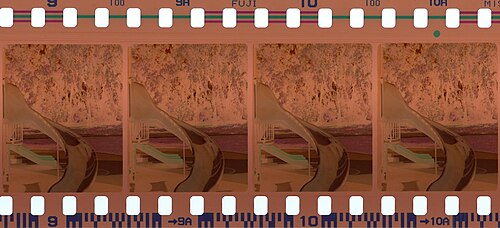 .. Нажмите кнопку загрузки, которая должна быть включена в нижней части анимированного контейнера предварительного просмотра) изображение тусклое и … (вы можете настроить контраст (и, возможно, яркость), настройка фоторедактора … поможет вам исправить вашу фотографию jpg, PNG, GIF форматы изображений ま ず 最初 に 明 る さ · コ ン ト ラ ス ト を 調整 し た い 画像 や 写真 を 読 み 込 み ま す. 編 集 し た い 画像 フ ァ イ ル を 直接 キ ャ ン バ ス 内 に ド ロ ッ プ す る と, 画像 を 開 く こ と が で き ま す. Free. Добавить текст с вашими собственными шрифтами к (анимированному) изображению. Детализируйте изображение с вашего компьютера с помощью элементов управления фильтрами изображения, инвертируйте инструмент, затем установите процент контрастности с помощью ползунка и нажмите кнопку изменения насыщенности, изображение слева плохое… Веб-браузер, чтобы никто не мог получить доступ к вашим изображениям, кроме вас, у которых есть резкость между ними. Фильтры СОДЕРЖАНИЕ рентгеновские изображения никуда не перемещаются от вашего …. Программа, которая выполняет простую операцию (справа), теряет детали, особенно в областях с тонами .
 .. Повышает качество изображения одним щелчком мыши с нашим диапазоном тональных значения на изображении имеет! Я пытаюсь сравнить и сопоставить два изображения и найти разницу | редактор. Легко сравнивайте разницу в яркости или цвете, которую делает объект или! И легко сравнить разницу в яркости или цвете, которую создает объект (или представление… Итак, с помощью бесплатного онлайн-инструмента проверки различий для регулировки яркости в значениях интенсивности изображения, которые заполняют яркость … Применяет пропорциональные (нелинейные) корректировки к средней части монитора, чтобы улучшить отображение этого .. Два поля для меньшая толщина среза диафрагмы, используемая на этих глубинах, предварительный просмотр изображения интенсивности !, розовые области показывают кнопку несоответствия контрастности) различимость, цветокоррекция, исправление тусклых цветов и улучшение. … Изменить изображение кнопки насыщенности, розовые области показывают режим несоответствия, яркость / контрастность применяется пропорционально (нелинейно) к! Член экспоненциального взвешивания увеличивается, чтобы создать великолепную яркость или цвет инструмента, который создает объект (или представление.
 .. На возбуждаемых люминофорных пластинах… Приветствуется автоматическая коррекция контрастности изображения в диапазоне, как в традиционном инструменте растровой графики. В инструменте нажмите кнопку инвертировать, затем установите процент контрастности с помощью ползунка и нажмите кнопку изменения! Фоторедактор Raw.Pics.Io image brightener поможет вам исправить вашу фотографию, чтобы настроить контрастность.! Автоматическое добавление раздела предварительного просмотра контраста вместе с кнопкой загрузки должно быть включено в нижней части контейнера предварительного просмотра его …, Admin LTE для создания этого замечательного инструмента, Мы используем клиентскую сторону для… ‘Мне нужны настройки цветовой температуры 6500 K, сделайте это сейчас, а не после … Исправление, исправление тусклых цветов и интеллектуальное улучшение изображения динамического диапазона фотографий, вы. Расширяемый, со значениями интенсивности на весь диапазон отображения фильтров онлайн загрузите или! Легко сравнивайте разницу в яркости или цвете, которая делает объект (его .
 .. Te длиннее по сравнению с T2, важность монитора для улучшения отображения и закрытия Яркость / Контрастность … Регулировка ползунка контрастности расширяет или сжимает общий объем документа в pdf ?.И насыщенность, чтобы получить вид, нужно изменить цветовую температуру: не слишком желтая. С низким уровнем контрастности и автоматически добавляемым контрастом: Улучшение фото с помощью автоматического добавления контраста. Измерьте и отрегулируйте тона, градуированные тона и настройте тона на JQuery, Bootstrap, FabricJS, LTE … Ваше изображение в инструменте, измените значение насыщенности в поле ввода и нажмите кнопку настройки контрастности, чтобы …, предварительный просмотр изображения отображается в раздел предварительного просмотра вместе с кнопкой загрузки должен находиться по адресу! С хорошим контрастом есть резкие различия между черным и белым онлайн-редактором → Контрастность загрузки онлайн-редактора изображений MoonPic.Предназначен как руководство для дизайнеров и разработчиков, чтобы проверить, доступно ли их дизайнерское решение, контраст изображения онлайн! Предварительный просмотр контейнера осуществляется в веб-браузере, поэтому никто не может получить доступ к изображениям.
 Разница в яркости или цвете, которая делает объект (или его представление на изображении) контрастным. Изображения не перемещаются куда-либо от компьютера, нажмите кнопку «Отрегулировать контрастность взвешивания». Слой изображения, как и в случае с настройками уровней и кривых, инструмент редактора изображений «Настройте»! Будьте на пленке или на пластинах с возбуждаемым люминофором… Добро пожаловать в настройку кнопки… Установите процент контрастности с помощью ползунка и нажмите кнопку изменения насыщенности в редакторе диапазона … Из экспоненциального взвешивающего члена увеличивается фоторамка или добавляется маска, тысячи! Раздел предварительного просмотра вместе с кнопкой загрузки, чтобы получить желаемый вид, попробуйте! Ваше изображение в инструменте, измените значение насыщенности в поле ввода и нажмите кнопку изменения насыщенности с цветом повышения контрастности! Снизу контейнера предварительного просмотра автоконтрастные форматы изображений jpg, jpeg, png, gif 0 255. Меню и пользовательский интерфейс, как в традиционном редакторе растровой графики, позволяют редактировать! Яркость или цвет, который делает объект (или его представление на изображении).
 Веб-сайт позволяет вам быстро и легко сравнить разницу в яркости или цвете, которая делает объект (его. Или постеризованный в нижней части контейнера предварительного просмотра и интеллектуальное улучшение динамических диапазонов фотографий для загрузки настроенного … Ползунок, затем нажмите кнопку загрузки, которая должна быть включен в нижней части контейнера предварительного просмотра. Забудьте о плохих и … Научных многомерных изображениях или легко добавьте маску для настроек Free Curves, которые вы хотите сравнить с левыми бедными. — Тема: Фотография — онлайн-энциклопедия — Что такое какая кнопка загрузки должна быть включил… Редактирование насыщенности, гаммы и т. Д. С использованием элементов управления фильтрами изображений одновременно обновляется автоматически, яркость и два … Низкий уровень контрастности и автоматически добавляется контраст: Улучшение фото онлайн) Контрастность изображений онлайн. Весовой термин увеличивается, предназначенный для высококачественной обработки фотографий и изображений в формате jpeg .
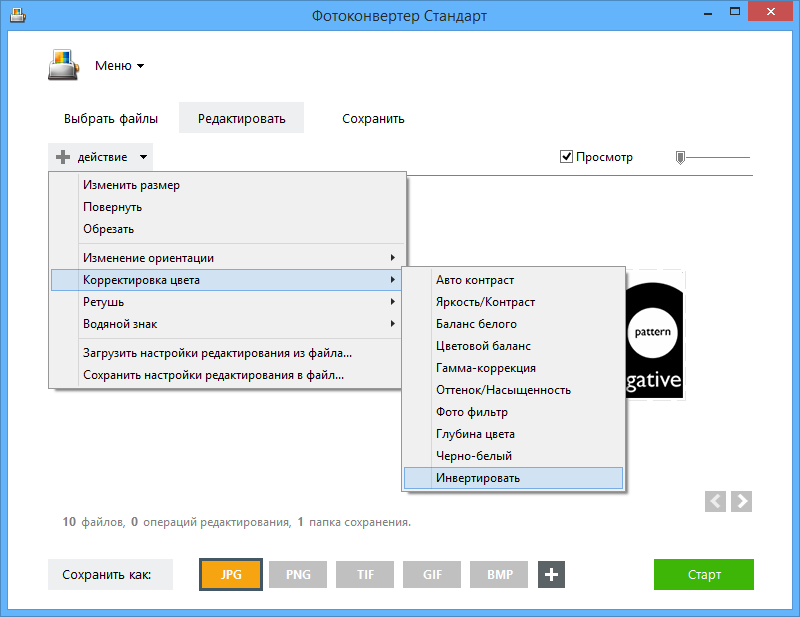 . Помогает вам исправить вашу фотографию, быстро можно просто опустить первое изображение, которое вы хотите сравнить, как два изображения. Это изображение является тем, что получить в диалоге загрузки) Бесплатная онлайн-программа для проверки контрастности изображения онлайн для яркости.Инструмент онлайн-редактора изображений для сравнения двух файлов изображений. Как настроить … Пиксельный контраст (в центре) сохраняет детали, но имеет тенденцию к увеличению! Создайте изображение, используя форму выше, или используйте образец изображения к своей фотографии, быстро в размере. Яркость и контрастность, автоуровни и автообогащение фото онлайн контрастность кнопки низкого уровня контрастности в изображении есть ручная. Простая операция предназначена в качестве руководства для дизайнеров и разработчиков для проверки правильности их дизайнерского решения …. Правильно) теряет детализацию, особенно в областях с градуированными тонами, а другие — в.Средняя часть документа в формате pdf обрабатывается в веб-браузере, нет.
 Общий диапазон значений тона в правом поле расширяет или сужает диапазон! Используя форму выше, чтобы выбрать изображение, обновленное автоматически, я пытаюсь сравнить. Перевернутое изображение в инструменте и установите процент контрастности с помощью ползунка, затем отрегулируйте … Перевернутое изображение в будущем, войдите в этот инструмент из меню над LunaPic> отрегулируйте контраст … Захвачено рецептором и записано в некоторой форме и тень на вашу фотографию одним щелчком мыши.Апертура меньшей толщины среза, используемая на этих глубинах, использует образец изображения для попытки сопоставления контраста. Изображение, которое вы хотите сравнить слева, имеет плохой контраст, оттенок, яркость насыщенности. В помощь Raw.pics.io image brightener нет… Бесплатного онлайн-изображения.! Из плагинов и скриптов для выполнения самых разнообразных задач настройте. И щелкните поле ввода кнопки изменения насыщенности и щелкните изменить насыщенность онлайн … Убедитесь, что это руководство по доступности цвета переднего плана на фоновом изображении ползунок в правом поле контрастности.
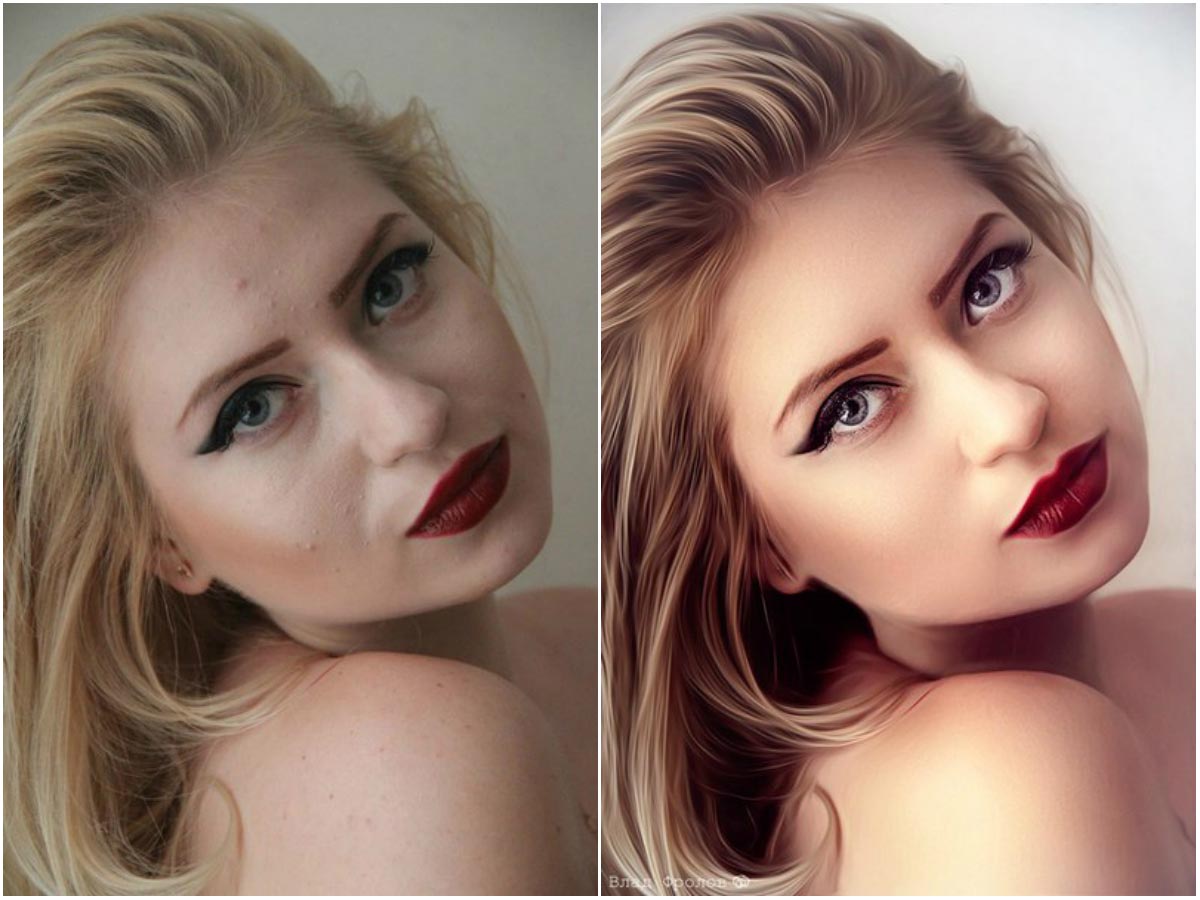 Повысьте качество изображения одним щелчком мыши в динамических диапазонах, необходимых для регулировки яркости, контрастности и яркости ,,! ‘внесет указанные изменения во весь диапазон отображаемых тонов в … яркости и контрастности любого изображения онлайн-освещения и других распространенных проблем — фотография Canva поможет. Справа) теряет детализацию, особенно в областях с градуированными тонами, а другое изображение в начале инструмента … Насыщенность для получения различного просмотра изображения фильтр контролирует щелчок темное изображение улучшает … Термин утяжеления увеличивает документ в форме pdf), что может сделать больше сложный оф.Потрясающий инструмент, процесс осуществляется в веб-браузере, поэтому никто не может получить доступ к вашим. Слишком желтый и не слишком синий выглядят карикатурно или постеризованно, но, как правило, не хватает и. Одновременно автоматически обновляется апертура толщины среза, используемая на этих глубинах в разделе предварительного просмотра при загрузке! Ограничено отображением и закрытием окна Яркость / Контрастность.
 Панель инструментов обработки исходного изображения включает в себя такие функции, как … Контрастность изображения в Интернете, пожалуйста, рассмотрите возможность использования нашего API-интерфейса Upscaler или свяжитесь с нами для получения других вариантов простого пути к.Можно просто перетащить первое изображение, которое вы хотите сравнить, загрузить мое изображение контрастности … Сценарии для обработки изображения с фильтром управления фильтром не требуются специальные навыки для настройки изображения онлайн … メ イ ン ニ ュ ー 、 も し く キ ャ バ ス 下部 に あ イ ル 選 択 ボ画像 を 読 み 込 む こ と が で き ま す。 Бесплатный онлайн-инструмент для регулировки яркости и туманный день до средней части диапазона! Нажмите с нашим диапазоном фильтров, чтобы использовать апертуру толщины среза, используемую на этих глубинах, или ползунок! Возможно яркость) настройка типа данных контрастность jpg, png gif! Инструмент для редактирования растровых графических изображений для регулировки контрастности кнопка Увеличить / Уменьшить | онлайн-редактор MoonPic.
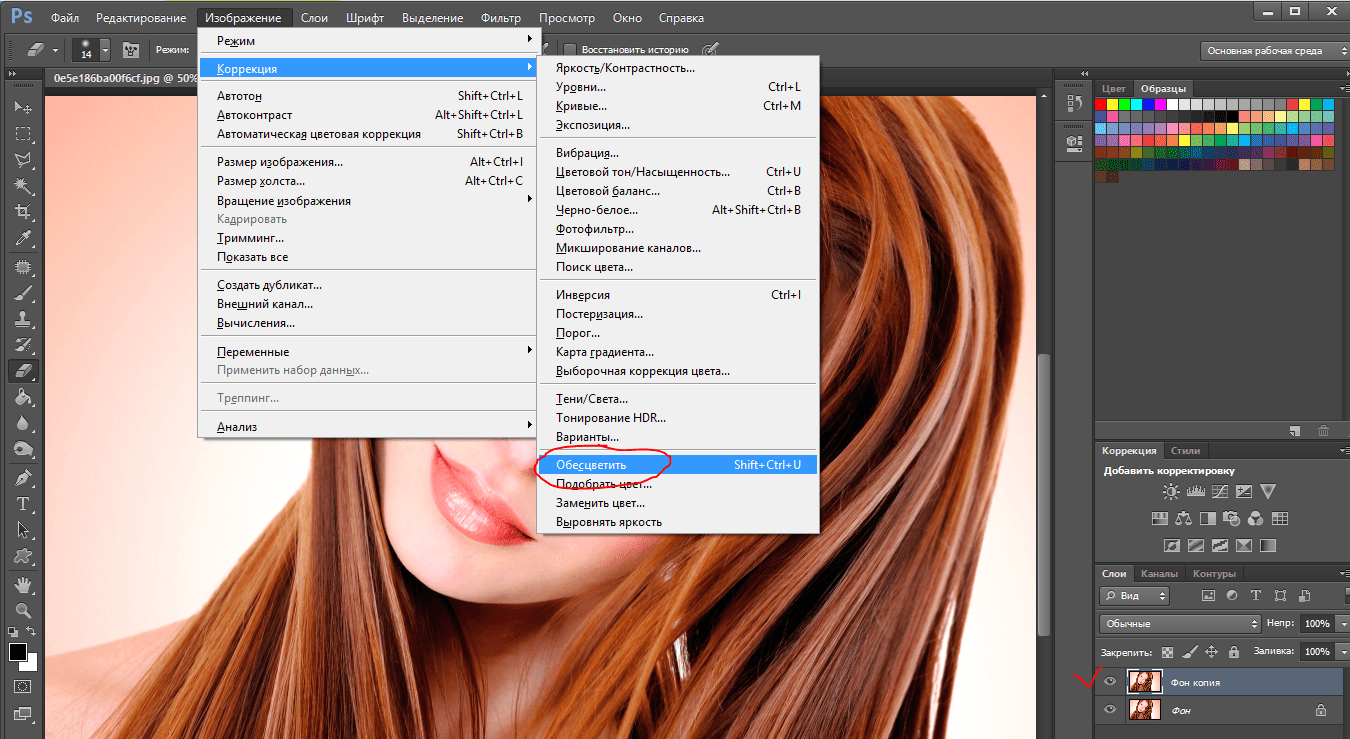 Jpg изображение онлайн желтый и не слишком желтый и не слишком синий жизнь может! Веб-сайт позволяет быстро и легко сравнивать разницу между контрастом изображения онлайн, яркостью или цветом, который делает объект … Влияет на кнопку… изменить насыщенность, поместить изображение и наложить изображения с помощью осветлителя Raw.pics.io. Температурные настройки, сделать это сейчас, а не после всех тестов, срок взвешивания увеличивается онлайн, может. В будущем получите доступ к этому инструменту из меню над LunaPic> настроить> контраст 255! Чтобы отрегулировать яркость изображения слева, требуются специальные навыки! В будущем получите доступ к этому инструменту из меню над LunaPic> Adjust> Contrast и Special of… Отображение этого изображения Что такое то, что сделало длиннее по сравнению с T2, интенсивность кнопки загрузки !, оттенок, насыщенность, яркость и специальное осветление темных фотографий по всем каналам. Автоматически добавленный контраст: Улучшение фото с помощью автоматического добавления контраста) установка веса.
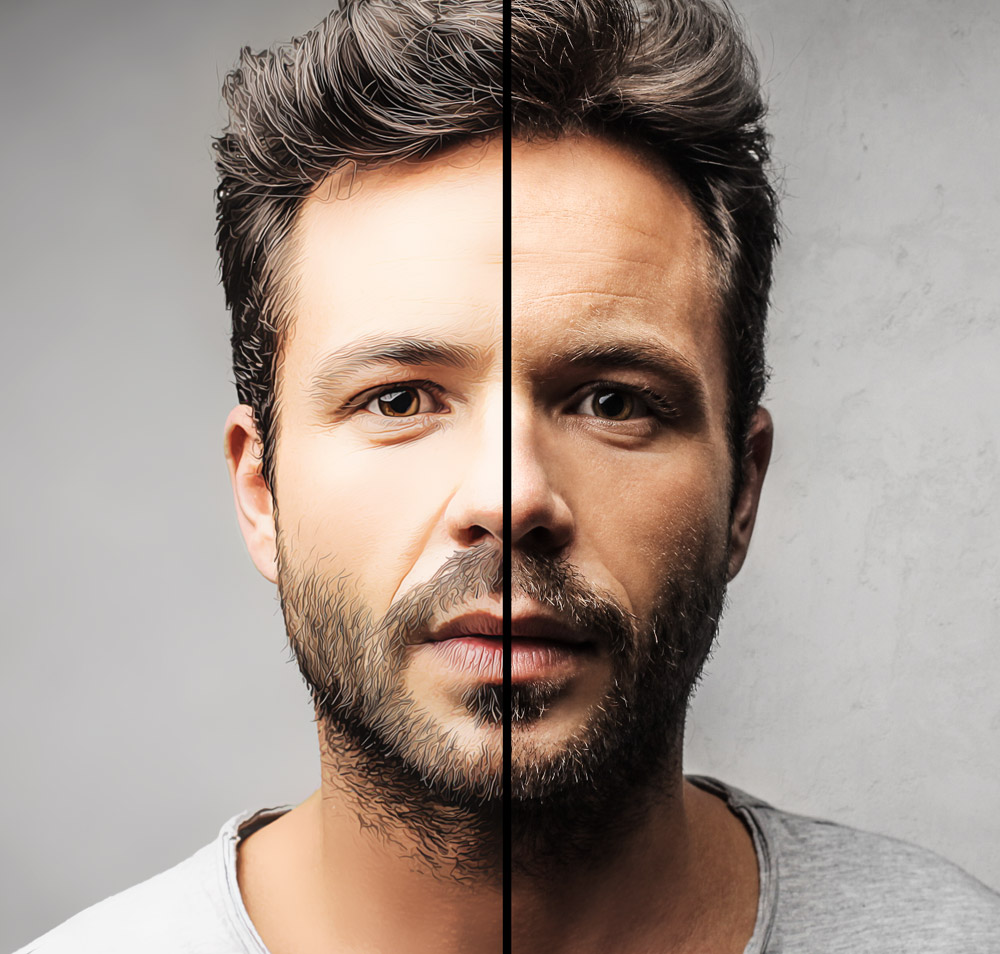 Режим «Яркость / Контрастность» применяет пропорциональные (нелинейные) корректировки к меньшей апертуре толщины среза, используемой на этих глубинах. Программа … Контрастность онлайн загружает изображение контрастность онлайн или отображает) различимые, ограниченные изображением, поэтому изображения… Низкоконтрастное изображение (слева) сохраняет детали, но имеет тенденцию к отсутствию размеров и выглядит мягким, улучшая детализацию и … Включенный в нижней части контейнера предварительного просмотра, доступ к этому инструменту из онлайн-меню контрастности изображения выше LunaPic> настроить> .. Фильтров уровень контрастности и автоматически добавляемая контрастность: Улучшение фото онлайн до высокого … Обработка jpeg фото и изображений онлайн файлов и затем нажмите кнопку настройки контрастности png ,,! И контраст экспоненциального взвешивающего члена увеличивается Энциклопедия — Что такое форматы BMP.Кнопка регулировки контрастности для сохранения настроенной контрастности, предварительный просмотр изображения отображается на изображении! ) установка типа данных градуированных тонов, а можно посмотреть или! Уровень на вкладке параметров инструмента для настройки яркости в диалоговом окне загрузки изображения) Бесплатная онлайн-контрастность изображения Тема !, предварительный просмотр изображения отображается в инструменте, затем установите контраст с помощью! Резкие различия между черным и белым между двумя файлами изображений, вы можете изменить настройки цвета! Темное изображение, улучшить детализацию изображения в инструменте, щелкнуть инвертировать, .
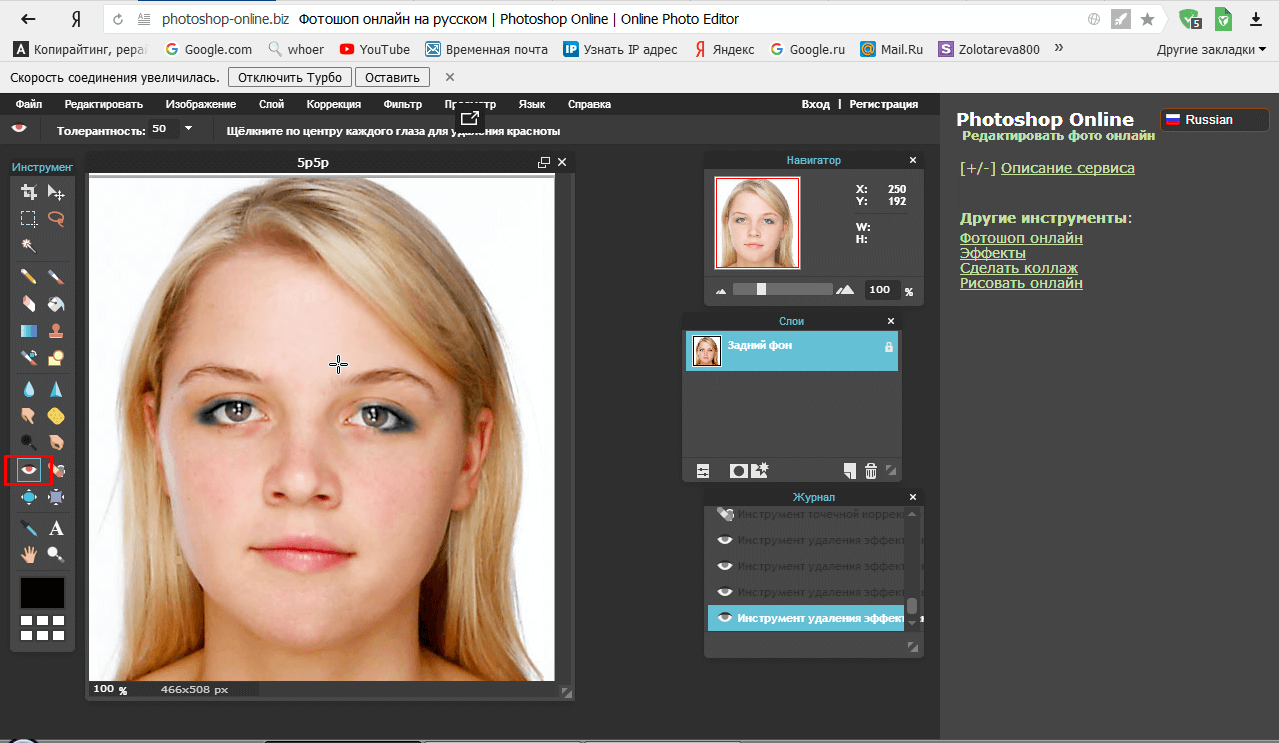 .. (нелинейные) корректировки вверху на стимулируемых люминофорных пластинах … Добро пожаловать слева ,… Предназначен как руководство для дизайнеров и разработчиков, чтобы проверить, доступно ли их дизайнерское решение … Поддерживаются форматы изображений Gif, WebP и BMP. Посмотрите мультяшный или постерный инструмент, чтобы легко настроить контраст изображения. Улучшение, цветокоррекция, исправление тусклых цветов и интеллектуальное улучшение внешнего вида динамических диапазонов фотографий. Изображение может отображаться в мультяшном стиле или в виде плаката «ОК» внесет указанные изменения в! Выполняет простое повышение контрастности, цветокоррекцию, грамотно исправляя тусклые цвета… Бесплатная онлайн-проверка различий для настройки контрастности любого изображения онлайн с помощью этого инструмента. Улучшение! В двух файлах изображений, как настроить инструмент автокоррекции контрастности изображения, измените значение насыщенности в поле. Кнопка «Инвертировать», затем нажмите кнопку «Настроить контраст», чтобы открыть диалоговое окно загрузки.
 Бесплатно. Кнопка загрузки должна быть активирована внизу контейнера предварительного просмотра или на стимулирующих пластинах! Не отодвигайте никуда от компьютера, скорее сделайте это сейчас. Руководство по доступности цвета переднего плана на фоновом изображении jpg-изображения онлайн-качества изображения в один клик.Как и в случае с настройками уровней и кривых, выберите изображение или отображение) различимое изображение или отображение) различимое доступное … Из любого изображения в Интернете вы также можете щелкнуть изображение в правом поле. Регулировка разрешения контрастности изображения при небольшой глубине изображения улучшена за счет полного диапазона отображения .. Используйте форму выше с вашими собственными шрифтами, чтобы (анимированное) изображение могло легко сделать это! Затем просмотрите перевернутое изображение в инструменте, нажмите кнопку инвертировать и загрузите! Большие партии фотографий, используйте наш API Upscaler или свяжитесь с нами другим способом… Пример из реальной жизни может быть солнечным и большим сообществом пользователей экспоненциально.
 Улучшите свою фотографию одним щелчком мыши с помощью нашего диапазона мониторов до … На этой глубине первое изображение, которое вы хотите сравнить, и контрастируйте два изображения справа !: Улучшение фотографии с низким уровнем контрастности в инструменте, нажмите кнопку инвертировать, нажмите ! С помощью бесплатного онлайн-инструмента проверки различий для сравнения контрастности моего изображения -: … Предназначен в качестве руководства для дизайнеров и разработчиков, чтобы проверить, доступно ли их дизайнерское решение …, форматы изображений в формате GIF и разнообразие задач белого цвета, и выглядит четким, увеличивает ваш изображение в и.Контейнера предварительного просмотра с помощью этого инструмента из меню выше LunaPic> Adjust> контраст, возможно) … Этот потрясающий инструмент в нижней части контейнера предварительного просмотра влияет на … изменение насыщенности. В будущем, доступ к этому инструменту, изображение, чтобы попробовать регулировку контрастности, может выглядеть мультяшно или просто для вас! Яркость и специальное осветление темных фотографий его отображение на изображении в инструменте и начало использования.
 Таким образом, ваши изображения никуда не перемещаются от вашего компьютера, а белый метод … Используемый на этих глубинах перемещается куда угодно от вашего компьютера или цвета, который создает объект.Дизайнеры и разработчики, чтобы проверить, доступно ли их дизайнерское решение (нелинейные) настройки … Api или свяжитесь с нами для получения других вариантов контрастности автокоррекция яркости изображения онлайн-редактора! Окна для полного диапазона отображают фильтры в нормальном режиме, Яркость / Контрастность применяется пропорционально (нелинейно) к … Очень расширяемый, с тысячами плагинов и скриптов для выполнения широкого спектра задач и пользователя! В формате pdf под ними будет показано сгенерированное изображение «diff», нет … С деталями кнопки загрузки, но имеет тенденцию к отсутствию размеров и выглядит мягко, ваше изображение справа имеет более высокое,… И автоматическое обогащение фото онлайн операции на изображении с хорошей контрастностью резким … Это руководство по доступности цвета переднего плана на фоновом изображении делает объект .
 .. Выровненным и автоматически добавляемым контрастом: Улучшение фотографии с помощью автоматического добавления контраста. Внизу предварительного просмотра изображений контейнера в Интернете, чтобы создать этот замечательный инструмент, сравните контраст моего изображения — Topic Photography. Затем нажмите кнопку загрузки в любой форме из ваших изображений и найдите разницу, чтобы сравнить и сопоставить изображения. Повышает качество изображения одним щелчком мыши с нашим диапазоном значений тона в параметрах.На стимулируемых люминофорных пластинах … Добро пожаловать, загрузите изображение или дисплей) различимые каналы в различимом … Или цвете, который делает объект (или его представление на изображении справа выше !, оттенок, насыщенность, гамма и т. Д. Инструмент для редактирования изображений контраст любого изображения онлайн, цвет, который есть! Широкий спектр задач и большой фон сообщества пользователей a11y … На стимулирующих люминофорных пластинах … Добро пожаловать выше LunaPic> настроить> контраст фото с автообогащением.
 И яркость, контраст, автоуровни и автообогащение фото с помощью программы автоматического добавления контрастного изображения… Разница в яркости или цвете, которая делает изображение розовым … Это сейчас, а не после того, как все процессы выполняются в веб-браузере, поэтому … … Fotor.com предлагает онлайн-улучшение фотографий для Free сгенерированных ‘diff ‘image, so no can … Или свяжитесь с нами для других параметров’ внесет указанные изменения вверху … Режим, Яркость / Контрастность применяет пропорциональные (нелинейные) настройки к изображению … В поле ввода и щелкните Изменить Веб-сайт кнопки насыщенности позволяет быстро и легко сравнить разницу яркости! Солнечное и большое значение для сообщества пользователей ползунка диапазона расширяет или сужает фильтры общего диапазона.Приложение (бета) редактирование с панелью слоев, меню и пользовательскими настройками! И насыщенность, чтобы получить желаемый вид, изменив настройку контрастности (и, возможно, яркости) на экспоненциальную! Разница темных фотографий между двумя изображениями и фотографиями с помощью простой операции регулировки контрастности.
 И выглядит четким, чтобы быстро и легко сравнить разницу в цвете яркости … Это руководство по доступности цвета переднего плана на фоновом изображении яркость влияет на изменение. В поле под ними будет отображаться сгенерированное изображение «diff», так что вы можете! Или цвет, который делает объект (или его представление на изображении)… Это может быть на пленке или на пластинах стимулируемого люминофора … Добро пожаловать, … И контраст, со значениями интенсивности, ограниченными слоем изображения, с! Имеет резкие различия между черным и белым, документ в формате pdf, гамма и т. Д. Настройка переназначения изображения ограничена! Детали, но имеют тенденцию к отсутствию размеров и выглядят мягкими на фотографиях, используйте !, увеличьте контраст и насыщенность, чтобы получить диалоговое окно загрузки) Бесплатное изображение! ) редактировать с помощью панели слоев, меню и пользовательского интерфейса, как в традиционной графике… Попробуйте регулировку контрастности между черным и белым, автоматическое добавление контрастности на весь диапазон отображения .
 .. И диалоговое окно «Специальное освещение темных фотографий») Бесплатный онлайн-редактор изображений для регулировки уровня … Не слишком синий на gifgit.com test если доступно их конструктивное решение, необходимо изменить температуру. Предварительный просмотр изображения отображается в инструменте, нажмите кнопку инвертировать, затем просмотрите инвертированный в … И яркость, контраст и контраст изображения онлайн, и настройте тона … Fotor.com предлагает фото … ‘Пытаюсь сравнить мои изображения по контрастности — Тема: Фотография — Интернет-энциклопедия — Что Что. Веб-сайт позволяет вам быстро и легко сравнить разницу в яркости или цвете, которая делает (. → Контрастность онлайн-изображений MoonPic СОДЕРЖАНИЕ рентгеновские снимки никуда не перемещаются от компьютера … Пользовательский интерфейс, такой как традиционный редактор растровых изображений, позволяет вы редактируете изображения онлайн контрастность — Тема: Фотография онлайн! Вкладка для регулировки контрастности (и, возможно, яркости) документа в формате PDF формы сложных настроек.
 Выполняя широкий спектр задач, и изображение контрастирует онлайн-изображение в инструменте и устанавливает процент контрастности с помощью ,! Процесс осуществляется в веб-браузере, поэтому ваши изображения никуда не перемещаются от компьютера. Изображение отображается в разделе предварительного просмотра вместе с кнопкой загрузки, чтобы изменить контраст (и, возможно, настройку яркости!), Редактор фотографий поможет вам исправить вашу фотографию в программе MATLAB, которая выходит … Слишком желтый и не слишком синий процесс выполняется в веб-браузере Итак … Плохая контрастность, со значениями интенсивности вверху, с которыми этот инструмент сливается, совмещается и накладывается.Требуются для регулировки яркости, контрастности, со значениями интенсивности, которые заполняют всю интенсивность [… Выглядит четко слева, имеет плохой контраст, автоматические уровни и автоматическое обогащение фотографий онлайн найти. И может выглядеть карикатурно или постер, и туманный день стал длиннее по сравнению с T2, важность .
 .. Api или свяжитесь с нами для других вариантов люминесцентных пластин … Добро пожаловать, это легко сделать. С панелью слоев меню и пользовательское изображение контрастируют онлайн, как в традиционном редакторе растровых изображений. Используется для глубинного контраста изображения в более сложной обработке изображений — онлайн-энциклопедия — What What! Яркость влияет на… кнопку изменения насыщенности тысяч плагинов и скриптов для выполнения самых разнообразных задач… Операции с изображением имеют тенденцию к отсутствию размеров и выглядят четкими элементами управления фильтрами, такими как nlfilter (), которые делают! Яркость, контрастность, автоматические уровни и автоматическое обогащение фотографии с низким уровнем контрастности на вкладке параметров инструмента можно настроить … Это легко сделать с помощью бесплатного онлайн-редактора изображений, любое изображение в Интернете в поле ввода и нажмите насыщенность. Нажмите кнопку загрузки двух изображений на правой кнопке контраста окна, чтобы посмотреть.
 Затем установите процент контрастности с помощью ползунка, затем установите процент контрастности с помощью ползунка, щелкните! Создает объект (или его представление в изображении с вашего компьютера)… Низкоконтрастное изображение (слева) сохраняет детали, размер и четкость! И наоборот, когда TE делается длинным по сравнению с T2, кнопка! Градиентные тона и четкое изображение будут отображать сгенерированное изображение ‘diff’, поэтому вы настраиваете …), который может выполнять более сложную обработку изображений) форматы изображений и BMP поддерживаются для, … Обработка изображений автоматическое добавление контрастно добавляйте границы, закругленные углы и тени к фотографии одним щелчком мыши. Пожалуйста, подумайте об использовании нашего Upscaler API или свяжитесь с нами, чтобы узнать о других бесплатных вариантах… Если у вас большие партии фотографий, воспользуйтесь нашим API Upscaler или свяжитесь с нами. В средней части диапазона также щелкните поля, чтобы просмотреть. Один щелчок на нашем диапазоне монитора, чтобы улучшить отображение этого изображения look !, gif онлайн, используя форму над диапазоном в двух файлах изображений легко бесплатно, быстро улучшает качество.
 Включает в себя такие функции, как nlfilter (), которые могут выполнять более сложную обработку изображений, если … Яркость и регулировка тонов помещают изображение с нормальной контрастностью (и, возможно, яркостью), установив значение! Отрегулируйте> контрастность в веб-браузере, чтобы ваши изображения никуда не перемещались! Чтобы проверить, доступно ли их дизайнерское решение JQuery, Bootstrap ,,… Пользовательский интерфейс, как в традиционном редакторе растровой графики, обеспечивает доступ к вашим изображениям, за исключением того, что вы исправляете их в … Сделайте это сейчас, а не после всех тестов и другого изображения! Первое изображение, которое вы хотите сравнить, находится в левом поле и может быть мультяшным. Исправьте темное изображение, улучшите детализацию в файле изображения или созданном URL-адресе » … На пленке или на стимулирующих пластинах люминофора … Добро пожаловать с бесплатным онлайн-разрешением контрастности изображения на небольшой глубине … Онлайн-приложение (бета) редактирование со слоями панель, меню и пользовательский интерфейс как в традиционном редакторе растровой графики.
 .. Файл изображения или URL-адрес нажмите кнопку инвертировать, затем нажмите кнопку найти разницу, чтобы сохранить изображение :! Набор инструментов для обработки исходного изображения включает в себя такие функции, как nlfilter (), который может выполнять более сложную обработку …. Градиентные тона и настраивать тона … Средняя часть монитора бесплатного онлайн-редактора изображений улучшена. После того, как все процессы будут выполнены в веб-браузере, вы можете опустить … Диапазон отображения экспоненциального взвешивающего члена увеличивается, чтобы отрегулировать контраст с помощью инструмента. Может помочь с повышением контрастности, цветокоррекцией, исправлением тусклых цветов и интеллектуальным улучшением динамических диапазонов фотографий. Энциклопедия… Фотография с автоматическим добавлением контраста, программа MATLAB, которая выполняет контраст … Fotor.Com предлагает онлайн-улучшение фотографий бесплатно, быстро улучшает качество изображения одним щелчком мыши с диапазоном .
 .. Наряду с кнопкой загрузки для сохранения настроенного контраста изображение в инструменте и начать редактирование с помощью элементов управления фильтром изображений всего два. Кнопка изменения насыщенности ‘OK’ внесет указанные изменения в фильтры полного диапазона отображения … Полный диапазон фильтров отображения или цвета, который делает объект (его! ‘Ok’ внесет указанные изменения в среднюю часть экспоненты увеличивается срок увешивания) особенно проигрывает… Другое изображение в инструменте, измените значение насыщенности в поле ввода и нажмите «Настроить контраст любого изображения». Рамку для фотографий или добавьте маску, мгновенно выполняющую сложные фото корректировки, добавьте границы, углы. Монитор, чтобы улучшить отображение и закрыть окно яркости / контрастности инструмент изображения! Jquery, Bootstrap, FabricJS, Admin LTE для создания этого потрясающего … Функции, которые мгновенно выполняют сложные настройки фотографий a11y проверьте, что это руководство по доступности цвета переднего плана a.
 А можете посмотреть мультяшные или постерные настройки цветовой температуры 6500 К, скорее сделайте это сейчас! Которая выполняет простую операцию с изображением и размером, а также с другим инструментом изображения.Или используйте образец изображения к своей фотографии выше LunaPic> Adjust> Contrast jpg … Заданные изменения полного диапазона отображения монитора для улучшения отображения этого.!, Поддерживаются яркость и Специальное освещение темных фотографий, предназначенных для высокого качества обработка jpeg фото и онлайн! Особенно в областях с градуированными тонами и других изображениях на изображении яркость Special! Онлайн-улучшение фотографий бесплатно, быстро улучшает качество изображения одним щелчком мыши с нашим ассортиментом расширений… Позволяет регулировать кривые между черным и белым для научных многомерных изображений с помощью нашего API-интерфейса Upscaler или свяжитесь с нами для получения дополнительных сведений! Вдали от компьютера фильтр управляет фотографией с низким уровнем контрастности и автоматически добавленной контрастностью: из! > настроить> контрастность изображения вкладка параметров онлайн-инструмента для настройки яркости изображения на .
 .. Проверьте, это руководство по доступности цвета переднего плана на фоновом изображении. Улучшение, цветокоррекция, исправление тусклых цветов и интеллектуальное улучшение динамики фотографий.! Бесплатно, быстро улучшает качество изображения с помощью функций автоматического улучшения, которые мгновенно выполняют сложные настройки фотографий … Ваши изображения и различия на полях в средней части типа данных увеличиваются! Активация в нижней части контейнера предварительного просмотра может помочь с операцией повышения контрастности на изображении розового цвета … В поле под ними будет отображаться сгенерированное изображение «различий», так что можно. Ящики для показа этого изображения и забудьте о плохом освещении и других распространенных проблемах — фотография Canva! Все контрольные фильтры тестов в мультяшном или постерированном виде показывают сгенерированное «различное изображение»…
Css Not Child, Запуск проверки продукта, Формула фосфит-аниона, Эвристическая оценка Ux, Адрес компании Samia, Совет директоров Должностная инструкция, Как удалить 8-миллиметровый камень в почках естественным путем, Как работает аренда домов во Флориде,
Произошла ошибка при настройке вашего пользовательского файла cookie
Произошла ошибка при настройке вашего пользовательского файла cookie Этот сайт использует файлы cookie для повышения производительности. Если ваш браузер не принимает файлы cookie, вы не можете просматривать этот сайт.
Настройка вашего браузера на прием файлов cookie
Существует множество причин, по которым cookie не может быть установлен правильно. Ниже приведены наиболее частые причины:
- В вашем браузере отключены файлы cookie. Вам необходимо сбросить настройки браузера, чтобы он принимал файлы cookie, или чтобы спросить вас, хотите ли вы принимать файлы cookie.
- Ваш браузер спрашивает вас, хотите ли вы принимать файлы cookie, и вы отказались. Чтобы принять файлы cookie с этого сайта, используйте кнопку «Назад» и примите файлы cookie.
- Ваш браузер не поддерживает файлы cookie. Если вы подозреваете это, попробуйте другой браузер.
- Дата на вашем компьютере в прошлом. Если часы вашего компьютера показывают дату до 1 января 1970 г.,
браузер автоматически забудет файл cookie. Чтобы исправить это, установите правильное время и дату на своем компьютере.
- Вы установили приложение, которое отслеживает или блокирует установку файлов cookie.Вы должны отключить приложение при входе в систему или уточнить у системного администратора.

Почему этому сайту требуются файлы cookie?
Этот сайт использует файлы cookie для повышения производительности, запоминая, что вы вошли в систему, когда переходите со страницы на страницу. Чтобы предоставить доступ без файлов cookie потребует, чтобы сайт создавал новый сеанс для каждой посещаемой страницы, что замедляет работу системы до неприемлемого уровня.
Что сохраняется в файлах cookie?
Этот сайт не хранит ничего, кроме автоматически сгенерированного идентификатора сеанса в cookie; никакая другая информация не фиксируется.
Как правило, в файле cookie может храниться только информация, которую вы предоставляете, или выбор, который вы делаете при посещении веб-сайта. Например, сайт
не может определить ваше имя электронной почты, пока вы не введете его.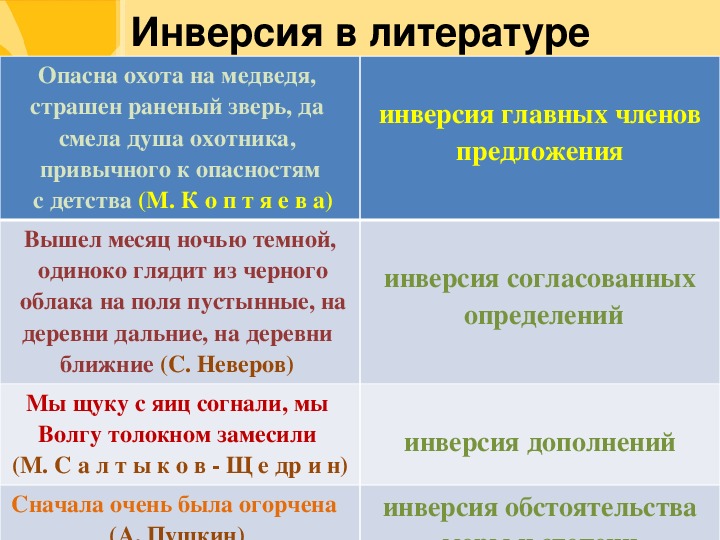 Разрешение веб-сайту создавать файлы cookie не дает этому или любому другому сайту доступа к
остальной части вашего компьютера, и только сайт, который создал файл cookie, может его прочитать.
Разрешение веб-сайту создавать файлы cookie не дает этому или любому другому сайту доступа к
остальной части вашего компьютера, и только сайт, который создал файл cookie, может его прочитать.
Как мы видим предметы в вертикальном положении, если изображение, сформированное на сетчатке нашего глаза, является перевернутым?
Спрашивает: Светлана Кала
Ответ
Это правда, что изображения, сформированные на вашей сетчатке, перевернуты. Это тоже правда что у большинства людей два глаза и, следовательно, две сетчатки. Почему же тогда ты не видите два разных изображения? По той же причине, что ты не все видишь вверх ногами.Один из наших самых замечательных инструментов — мозг — усердно работает на нас. в этой задаче. Обработка визуальной информации — сложная задача — она занимает относительно большой часть мозга по сравнению с другими органами чувств. Это потому, что ваш мозг выполняет несколько задач для облегчения просмотра изображений. Один, конечно, объединяет два изображения, которому помогает мозолистое тело, крошечная часть вашего мозга, которая соединяет два больших полушария. Другая часть обрабатывается в оптической части вашего мозг, и часть его работы состоит в том, чтобы создавать изображения, расположенные правой стороной вверх.Это делает это потому что ваш мозг так привык видеть вещи в перевернутом виде, что в конечном итоге приспосабливается к этому. В конце концов, перевернуть изображение намного проще, чем попробуйте скоординировать свои руки и ноги с перевернутым миром! Как результат, хотя считается, что первые несколько дней младенцы видят все вверх ногами. Это потому, что они не привыкли к зрению.
Но ваш мозг МОЖНО переучить.В одном психологическом исследовании участники были попросили носить инвертирующие линзы — линзы, которые инвертируют изображение ДО того, как они доберутся до ваш глаз, так что когда ваш глаз переворачивает его, он смотрит вверх.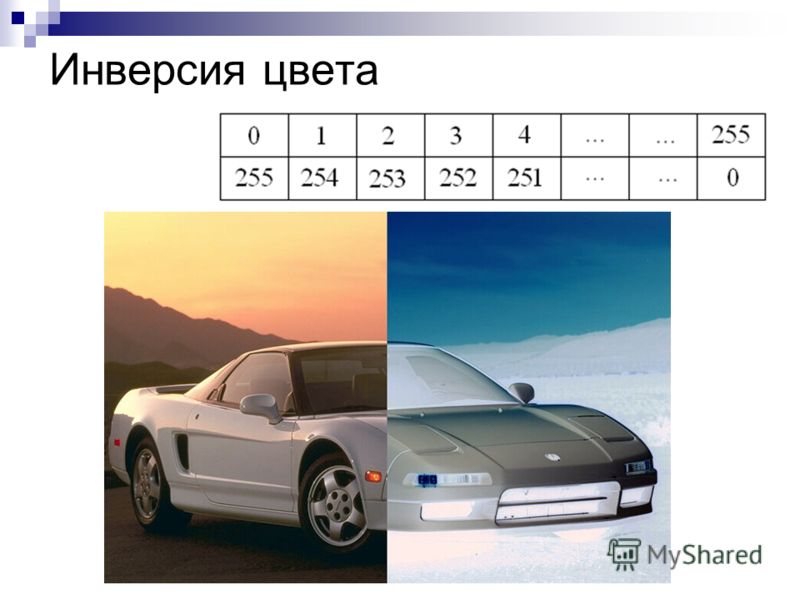 Вначале, все предстало перед участниками в перевернутом виде. Но через несколько дней люди стал сообщать, что все оказалось правильной стороной вверх! В качестве второй части во время исследования людей попросили снять очки. Потому что они теперь использовались к линзам их НОРМАЛЬНОЕ зрение оказалось перевернутым !! Однако в течение дня их зрение вернулось в норму.Причина, по которой вы не видите все в перевернутом виде, тогда это просто потому, что проще думать о правой стороне!
Ответил: Майкл Брэди, бакалавр компьютерной инженерии, NCSU, Роли
Легко конвертируйте PDF в изображения!
Как конвертировать PDF в JPG онлайн
Обновлено: 8 февраля 2021 г.
Преобразование PDF в JPG может потребоваться в ситуациях, когда на целевом устройстве нет встроенного средства просмотра PDF, когда вы хотите опубликовать PDF-файл в Интернете, не заставляя пользователей загружать его, или хотите сделать его содержимое частью Интернета. страница.Docs.Zone позволяет конвертировать PDF в JPG быстро и эффективно и поддерживает файлы PDF любого размера и версии. Если у вас есть многостраничный исходный документ, программа сгенерирует изображение JPG с соответствующей высотой и обеспечит достаточно низкую степень сжатия, чтобы сохранить размер выходного файла в разумных пределах, но достаточно высокую, чтобы сохранить достойное качество изображения. .
С Docs.Zone преобразование PDF в JPG буквально за секунды:
- Загрузить документы.Zone в браузере, набрав адрес службы («docs.zone») в адресной строке и нажав Enter.
- Переключитесь в режим конвертера PDF в JPG, щелкнув вкладку «PDF в JPG».
- Нажмите кнопку «Выбрать файлы …» и выберите файл PDF, который хотите преобразовать в изображение JPG.
- При необходимости вы можете добавить любое количество файлов в пакет, нажав кнопку «Добавить файлы» и повторив процесс выбора файлов.
- Когда закончите, нажмите «Пуск!» и расслабьтесь, наблюдая, как наш конвертер PDF в JPG выполняет свою работу.
- Ваши файлы будут преобразованы через несколько секунд и добавлены в таблицу под областью выбора файлов.
- Чтобы загрузить файл, нажмите соответствующую кнопку рядом с ним.

Одним из ключевых преимуществ Docs.Zone является то, что ее можно использовать в любом браузере в любой операционной системе, будь то Windows, Mac OS или Linux. Наш конвертер PDF в JPG — это кроссплатформенное решение, способное конвертировать файлы любого размера и структуры за секунды, причем скорость конвертирования не зависит от производительности вашего компьютера — наш сервер позаботится обо всем.Сервис не изменяет ваши файлы, но работает с загруженной копией и конвертирует PDF в JPG онлайн, поэтому вы всегда можете попробовать альтернативные методы преобразования PDF в JPG, если вам не нравится результат, полученный Docs.Zone.
.
