Качество фото: Улучшить Качество Фото Онлайн Бесплатно
Как отправить фото без потери качества на Айфоне
Самый удобный способ поделиться с друзьями и близкими свежими фотографиями — это отправить их через AirDrop или мессенджеры. Для AirDrop адресат должен находится поблизости, поэтому такой вариант не всегда подходит. Но под рукой же есть Telegram, WhatsApp, iMessage или, на крайний случай, приложение «Почта» с возможностью отправить фото по e-mail. Однако далеко не всегда получатель сможет увидеть снимок в том виде, в каком его видите вы. Алгоритмы сжатия изображений в мессенджерах работают на экономию трафика таким образом, что во время пересылки происходит значительная потеря качества.
Телеграм тоже поддерживает передачу фотографий без потери качества.
❗️ПОДПИСЫВАЙСЯ НА НАШ КАНАЛ В ЯНДЕКС.ДЗЕНЕ И ЧИТАЙ ЭКСКЛЮЗИВНЫЕ СТАТЬИ БЕСПЛАТНО
Итогового результата достаточно, чтобы понять общий смысл изображенного на фотографии. Но вот использовать для чего-то большего не получится. К счастью, из этой ситуации есть выход. Давайте разберемся, что необходимо сделать, чтобы отправлять фото через мессенджеры без потери качества.
iMessage — плохое качество фото
Отправка несжатых фото через iMessage занимает достаточно большое количество времени.
Прежде чем выполнять дальнейшие действия, обратите внимание, что отправка изображений в исходном виде будет значительно влиять на расход трафика. Если у вас тариф включает небольшой объем доступных гигабайт, то лучше осуществляйте отправку при подключении к Wi-Fi или продолжайте использовать сжатие.
При использовании iMessage избавиться от сжатия изображений проще всего. Необходимо сделать следующее:
❗️ПОДПИШИСЬ НА НАШ ЧАТИК В ТЕЛЕГРАМЕ. ТАМ СОБРАЛИСЬ ТОЛЬКО ИЗБРАННЫЕ ЧИТАТЕЛИ
После этих действий фотографии и видео начнут отправляться в исходном качестве. Однако имейте в виду, что если у вас включена настройка «Отправка как SMS», то в случае отсутствия стабильного соединения с Интернетом, приложение автоматически попытается отправить медиафайл как MMS-сообщение. А оно практически всегда тарифицируется отдельно. Чтобы этого не произошло, необходимо:
- Открыть «Настройки».
- Перейти в раздел «Сообщения».
- Отключить переключатель «Отправка как SMS».
В этой ситуации в случае отсутствия соединения с серверами iMessage вы сразу увидите уведомление об ошибке отправки.
Как отправить фото в хорошем качестве
Всегда стараюсь перекидывать тяжелые файлы именно через Телеграм.
Для сторонних мессенджеров, таких как Telegram и WhatsApp, требуется сделать чуть больше телодвижений, но результат вас, безусловно, порадует. Если вы планируете переслать фото с одного Айфона на другой с помощью этих программ, то можете сразу переходить к действиям, необходимым для отправки. Если же планируется перекинуть картинку с Айфона на Андроид, то для начала необходимо сделать следующее:
- Загрузите приложение «Файлы» если оно отсутствует на вашем Айфоне.

- Откройте «Фото» и в правом верхнем углу нажмите «Выбрать».
- Отметьте изображения, которые вы хотите отправить.
- В нижнем левом углу нажмите «Поделиться» и выберите пункт «Сохранить в Файлы».
- Выберите нужную папку и запомните, куда вы их сохранили.

Так как Айфон по умолчанию делает снимки в формате HEIC, а при пересылке таких файлов в исходном виде мессенджеры не конвертируют их в JPEG, то у адресата может не получиться их открыть. Именно для того, чтобы снимки дошли и не вызвали проблем у получатели, мы и сохранили их в «Файлы». Теперь можно переходить непосредственно к отправке. Если вы используете Телеграм, то необходимо проделать следующие действия:
Если вы используете WhatsApp, то последовательность действий такова:
После этих действий адресат получит интересующие фотографии в первоначальном виде без какого-либо сжатия. Их останется только скачать на нужное устройство и наслаждаться видами.
Отправка фото по электронной почте
Подобные настройки поддерживает большинство почтовых клиентов.
Однако одними мессенджерами мир не ограничивается, и может появиться необходимость отправить качественные снимки с помощью e-mail через стандартное приложение «Почта». В такой ситуации сделайте следующее:
- Откройте приложение «Фото».
- Разверните интересующее вас изображение на весь экран.
- Нажмите кнопку «Поделиться» и выберите приложение «Почта».
- В появившемся окне нажмите на размер изображения и выберите «Реальный».
- Введите электронную почту адресата и отправьте письмо.
Можно выделить несколько изображений разом.
Электронная почта с большими вложениями будет отправляться дольше, чем сообщение в мессенджеры.
Можно немного уменьшить размер файла. На конечном результате это практически не отразится.
❗️ПОДПИСЫВАЙСЯ НА ТЕЛЕГРАМ-КАНАЛ СУНДУК АЛИБАБЫ. ТАМ КАЖДЫЙ ДЕНЬ ВЫХОДЯТ ПОДБОРКИ САМЫХ ЛУЧШИХ ТОВАРОВ С АЛИЭКСПРЕСС
Эти действия позволят переслать фотографию в исходном качестве. Имейте в виду, что если вложение будет небольшим, то «Почта» не предложит вам выбрать размер, а просто направит снимок в оригинальном виде. Да, многим в 2022 году действительно требуется пересылать какие-то картинки с помощью электронной почты.
Советы по работе с AppleФото на iPhone
Размеры картинок, фото и видео для аватарки и постов в Телеграме
Фотография профиля или канала – первое, что видят люди, когда хотят отправить вам сообщение или стать подписчиками сообщества. Первое впечатление важно для развития дальнейших отношений с кем бы то ни было – потенциальным клиентом, новым коллегой или будущей тещей. Если первое впечатление негативное, будет сложнее изменить его в лучшую сторону.
Чтобы не создавать себе лишние трудности, учитывайте особенности Телеграма и загружайте качественные изображения на аватарку профиля и канала. Про оптимальные размеры картинок и видео для Телеграма – в этой статье.
Размеры изображений для поста, телеграм-канала и личного профиля
Вы можете загрузить в Телеграм любые изображения, но все они будут сжаты и подогнаны под определенные параметры. На сайте для профессиональных фотографов Kotovich тщательно изучили документацию и провели собственное исследование, как Телеграм обрабатывает фотографии.
Если коротко, пришли к таким выводам о размере картинок для телеграм-канала:
- Телеграм уменьшает фотографии по длинной стороне кадра. То есть для горизонтальных фото за основу берется ширина, для вертикальных – высота.
- Телеграм рекомендует сохранять фото с качеством 87 %, но практика показала, что оптимально – 50 %. Неожиданно, но так разница между загруженным и сохраненным фото будет минимальной.
- Самые качественные картинки в Телеграме – это фотографии в 1280 рх по длинной стороне, сжатые до 50 %.
В первую очередь это важно для каналов, где качественные фото в постах – необходимый атрибут бизнеса, которому надо показать товар в выгодном свете.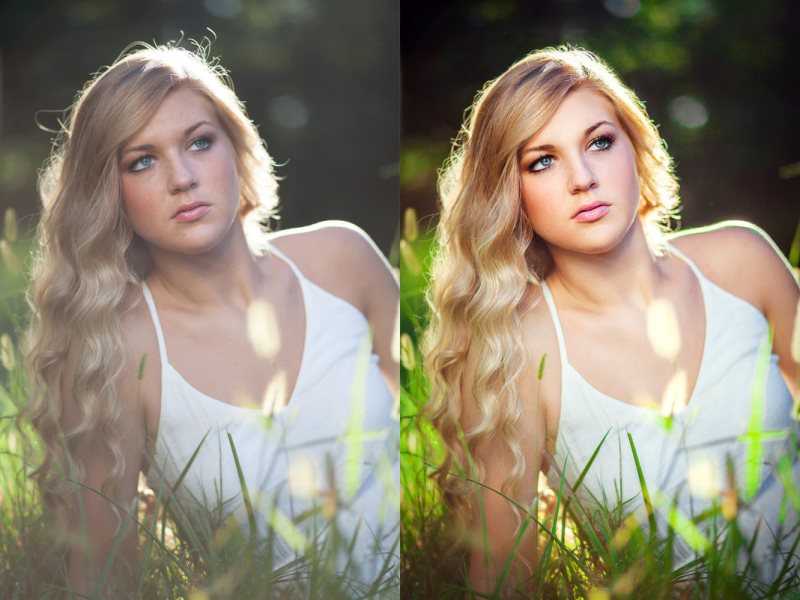 Например, для фотостудии, дома отдыха на природе или мебельной компании.
Выбирая фото для аватарки, учтите, что акцент в изображении должен быть строго в центре квадрата. В Телеграме фото профиля отображается в виде круга – все, что находится по углам фотографии, не попадет в кадр. Пользователь сможет увидеть полную фотографию, только если кликнет по аватарке и перейдет в ваш профиль.
Пример аватарки от дизайнера Артемия Лебедева – ничего лишнего и отвлекающего вниманиеРазмеры изображений для аватарки телеграм-канала и личного профиля:
- Минимально – 300 х 300 рх. Качество изображения может оказаться слишком низким, особенно для просмотра с десктопа.
- Максимально – 1280 х 1280 рх. На некоторых устройствах изображения высокого качества могут открываться с задержкой.
- Оптимально – 500 х 500 рх. Четкое изображение, которое немного весит, а значит – быстро откроется даже при слабом интернете.
 Четкое изображение, которое немного весит, а значит – быстро откроется даже при слабом интернете.
Размеры видео для поста и аватарки в Телеграме
Видео для поста в Телеграме ограничено только весом – не более 2 Гб. Переслать или сохранить в «Избранное» любой файл больше 2 Гб тоже не выйдет, но у подписчиков Телеграм Премиум лимит увеличен до 4 Гб.
В мессенджере получится отправить даже те форматы видео, которые не поддерживает ваше устройство, например: AVI, ASF, DIVX, FLV, MPEG, MPG, MKV, MOV, MP4, MSS2, WMA, WMV, XVID и другие.
Но если вы хотите, чтобы ролик нормально воспроизводился в Телеграме, а не выглядел ущербно или как файл для скачивания на устройство, – подгоните видео под нужные параметры.
В идеале размеры видео для поста в телеграм-канале должны быть с соотношением сторон 3:2 или 2:3 для вертикальных видеороликов, то есть 1080 х 720 или 720 х1 080, 480 x 320 или 320 x 480 пикселей. В качестве кодека и контейнера следует использовать H. 264 и MPEG-4.
Например, вы можете залить видео на канал с разрешением:
- HD 720. Соотношение сторон 3:2 – 720 х 480, 2:3 – 480 х 720.
- Full HD 1080. 3:2 – 1080 х 720, 2:3 – 720 х 1080.
Учтите важный момент при редактировании ролика: если неправильно выбрать соотношение сторон, видео будет с дефектами – вытянутым или сплющенным, с черными полосами по горизонтали или вертикали или вовсе в черной рамке.
Фото из блога Movavi – программы для конвертации видеоИспользуйте специальные программы для работы с видео, например:
- ВидеоМАСТЕР. Редактор видео, который поддерживает более 500 форматов и устройств.
- Pinnacle Studio. Быстрый и удобный конвертер, но кроме того – вы можете добавить текст или субтитры к видео, уменьшить размер и многое другое.
- Конвертер видео от Movavi. Программа для работы с мультимедиа с конвертером видеофайлов.

Если вам не нужно редактировать ролик, а необходимо лишь переформатирование – сделайте это в онлайн-конвертерах в несколько кликов, например:
- Онлайн видеоконвертер от 123APPS. Загрузите ваше видео и выберите в настройках разрешение, кодеки и примерный вес, с которыми нужно сохранить файл.
- Video Converter. Без ограничения на размер файлов – можете загружать для конвертации видеоролики в несколько гигабайт.
- Бесплатный онлайн-конвертер. Кроме формата и желаемого размера видео, в настройках можно задать частоту кадров в минуту, то есть – замедлить или ускорить ролик.
Длительность круглого видео в Телеграме – от 5 до 60 секунд. «Кружочки» снимают одним дублем, но после съемки видео не сразу улетит на публикацию – вы сможете удалить из него неудачные кадры. Подробнее о съемке и редактировании видео читайте в статье «Видео в Телеграме: как записать, отправить и удалить».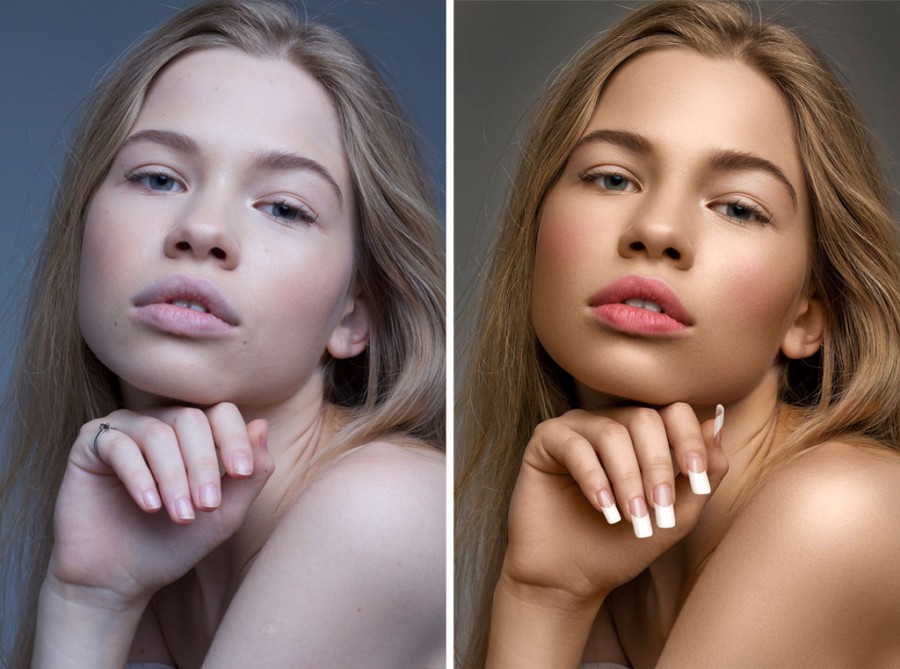
Многие SMM-щики игнорируют этот формат: необходимо выбрать время, подобрать хороший свет, звук и предусмотреть множество нюансов ради минутного ролика.
Планирование надежнее, поэтому пользуйтесь ботами в Телеграме, которые помогут сделать круглое видео из любого другого. Например:
- Отправка кругляшков. Перед загрузкой видео в бота необходимо обрезать его до квадрата. Сделать это можно в самом Телеграме, в интерфейсе отправки видео.
- Telescopy. Также преобразовывает квадратные видео в кругляши.
- Videoconverter. Видео можно опубликовать не сразу, а в выбранное время.
Когда создадите достаточно роликов для контент-плана, воспользуйтесь сервисом отложенного постинга SMMplanner. Сохраните видео на компьютере, затем с помощью SMMplanner запланируйте автоматическую публикацию в нужный день и час.
В SMMplanner есть редактор видео, где вы можете:
Чтобы открыть редактор, выберите и загрузите файл, затем – кликните на значок карандаша в верхнем левом углу добавленного файла
- задать нужное соотношение сторон для ролика, в том числе и квадрат;
- добавить стикеры, выбрав из набора сервиса или с компьютера;
- создать и прикрепить обложку ролика.
Значок фотоаппарата в редакторе – это инструменты для создания обложки. Вы можете:
Не забудьте сохранить настройки в правом верхнем углу редактора
- Обрезать обложку. Произвольно или под один из стандартных форматов – квадрат, 4:3, 16:9 или 9:16 для вертикального отображения.
- Применить фильтры
в стилях ретро, черное и белое, лето, зима и других. - Задать настройки: яркость, насыщенность, контраст, экспозиция и другие.
- Добавить текст, стикеры, нарисовать что-либо кистью, выбрать рамку и фокус – линейный или радиальный.
Сохраняйте ролик. Затем в окне планировщика можете добавить и закрепить пост, настроить автоудаление, если это реклама, указать день и время публикации.
Читайте статью «Простой способ подключить Телеграм к SMMplanner» или смотрите ролик на Ютубе.
А регистрация в SMMplanner из этой статьи подарит вам 14 дней бесплатного доступа к тарифу «Начальный» вместо стандартной недели. Этого времени хватит, чтобы разобраться с обширными возможностями сервиса, затем сможете выбрать – один из тарифов или бесплатная версия сервиса. Зависит от потребностей вашего бизнеса.

Видео для аватарки в Телеграме должно длиться не более 10 секунд. Ролик будет воспроизводиться только на странице вашего профиля. В чате или на канале будет отображаться статичный кадр, который вы можете выбрать самостоятельно при установке видеоаватара.
Нюансы те же, что и при выборе фото на аватарку: выбирайте кадр, где самое важное находится в центре изображения.
Коротко о главном
Резюмирую:
- Оптимальный размер изображения для поста в телеграм-канале – 1280 рх по длинной стороне, сжатый до 50 %.
- Фотография для аватарки – 500 х 500 рх с акцентом в центре изображения.
- Видео для поста – не более 2 Гб с соотношением сторон 3:2 или 2:3 для вертикальных видеороликов.
- Круглое видео – от 5 до 60 секунд. Лучше использовать боты для создания кругляшей. Так вы сможете быть уверены в качестве отснятого материала.
- Видео для аватара – не более 10 секунд с акцентом в центре.

Хотите знать больше о Телеграме и понимать, как SMM-щикам и бизнесу зарабатывать на площадке, – добро пожаловать на практический онлайн-курс «Продвижение в Телеграме».
Вы научитесь грамотно оформлять канал, узнаете о форматах контента и его продвижении в Телеграме, монетизации канала, научитесь создавать простых чат-ботов для автоматизации рутины. Автор курса – Артем Пыхтеев, директор SMM.school и исполнительный директор SMMplanner, то есть поделится реальным опытом.
Заходите в «Продвижение в Телеграме», чтобы узнать подробности курса.
Как улучшить качество фото | Сообщить МОЗ
В сегодняшней статье вы узнаете как улучшить качество фото, в нашем полном руководстве.
Мир фотографии огромен и предлагает множество возможностей для всех своих поклонников. С приходом хорошей погоды мы привыкли брать фотографии почти все, что мы видим, а затем публикуем это для других в наших социальных сетях.
Это правда, что иногда мы находим некоторые изображения, которые нам не нравятся в том, как они получились, или которые сразу пошли не так, но сегодня технологии предлагают нам множество инструментов для исправления этого. Поэтому предлагаем вам список лучших приложений для улучшения качества ваших фотографий.
Мы часто просматриваем сети или Интернет с помощью нашего телефона и натыкаемся на завораживающие фотографии и пейзажи.
Это наводит нас на мысль, что для достижения таких результатов необходимо быть профессиональным фотографом, помимо камеры с заоблачными ценами. Однако правда в том, что большинство пользователей не являются экспертами в этой области.
Как улучшить качество фотоКак улучшить качество фото, См. Ниже способы улучшить качество ваших фотографий с помощью приложений.
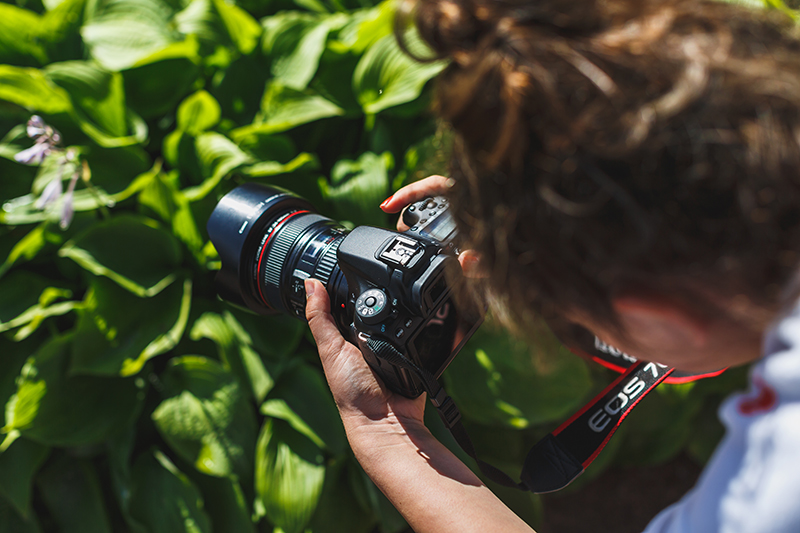
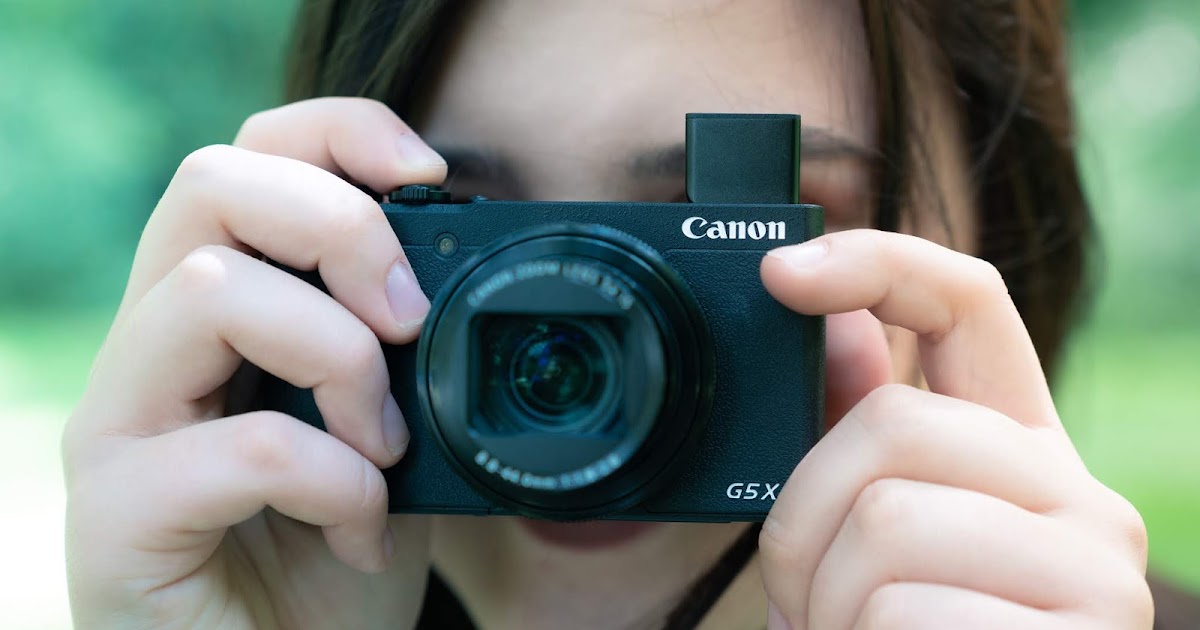
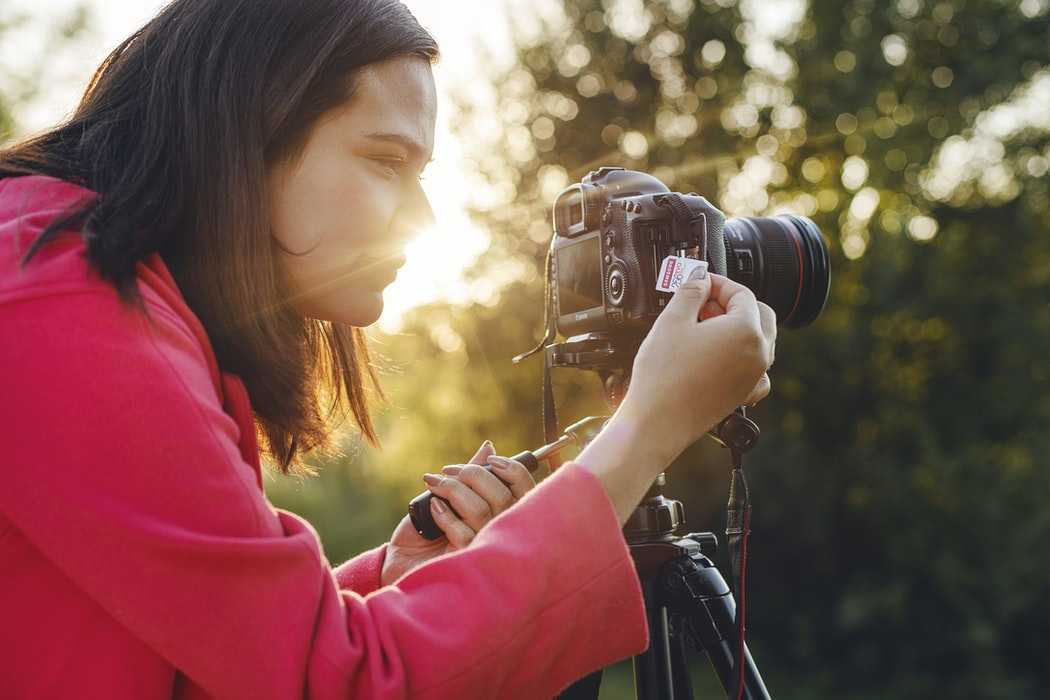
Эти пять простых советов показывают, как легко улучшить качество изображения, и самое приятное то, что их можно достичь с любой камерой, не разоряясь на последнюю модель.
- Понизьте ISO: Повышение ISO добавляет больше шума вашим изображениям. Держите его низким для лучшего качества.
- Повысьте свою открытость: линзы имеют золотую середину. Съемка по краям диафрагмы вносит дефекты.
- Увеличение скорости затвора: скорости Падение затвора может добавить нежелательное размытие. Держите их высоко для идеальных снимков.
- Уточните фокус: Никто не любит размытое изображение, поэтому узнайте, как добиться идеального автофокуса.
- Исправьте баланс белого: Баланс белого — это разница между ужасными цветами и красивыми естественными изображениями.
Даже если вы профессионал в использовании приложений для редактирования фотографий своими руками, получение идеального изображения может оказаться трудоемкой задачей. К счастью, с нищий (доступен iOS e Android ), вам просто нужно простое приложение.
Если вы хотите удалить фотобомбардировщик, обменяться фоном, удалить ненужные объекты или сделать косметические улучшения, у Mendr есть сеть сертифицированных профессионалов, которые внесут изменения за вас.
Просто загрузите свою фотографию в приложение, внесите нужные изменения и готово! У вас будет фотография, достойная Instagram, за считанные минуты.
Хотя само приложение является бесплатным, стоимость каждого исправления зависит от сложности запрашиваемого вами редактирования. Смотри как отправить запрос на удалить объект с фотографии:
На главном экране приложения Mendr, выберите фото, которое хотите отредактировать e коснитесь регулировки.
На следующем экране нажмите на объекты и во всплывающем меню Выбрать удалить что-нибудь.
тогда нарисуйте круг вокруг объекта ты хочешь удалить фотографии, как металлический стержень в примере ниже.
тогда коснитесь значка комментария e подробно объясните, какое издание вы запрашиваете. Ну наконец то, нажмите Готово.
Следующий шаг сенсорный ремонт в правом верхнем углу экрана. Во всплывающем окне нажмите да отправить ваш запрос. Вы видите плату за редактирование. отправь свой платеж отправить запрос редактору.
Мендр отправляет уведомление, как только редактор начинает работать с вашей фотографией, а также когда отредактированная фотография доступна для просмотра.
После завершения редактирования вы получите уведомление о том, что ваше фото готово к загрузке. Вы можете просмотрите свою отредактированную фотографию и скачать. Мендр также позволяет поделиться напрямую заявки на Instagram.
Вы удивитесь, насколько легко удалить с фотографии практически все.
Mendr также позволяет делать гораздо больше с фотографиями. Хотите изменить чей-то цвет волос?
Коснуться головы а потом, коснуться волос увидеть различные способы ремонта волос изменить цвет волос, исправить сечение / уменьшить вьющиеся волосы, отрегулировать длину и многое другое. Аналогичным образом, чтобы внести изменения в основной текст, нажмите «Текст».
Также есть возможность оставить все решения редактору, чтобы вы могли получить идеальное изображение, даже если не уверены, какие именно. редактирует что нужно для идеального фото.
# 2: добавляйте сложные эффекты с помощью PicsArtМобильное приложение PicsArt (доступен iOS e Android ) позволяет выполнять обширную пост-обработку, чтобы придать вашим изображениям профессиональный вид. Вы можете создавать небольшие фотографии планет, добавлять наложения, изменять фон, добавлять текст, создавать мемы и даже нарезать фотографии.
Хотя большинство функций доступны бесплатно, обновление до платной версии дает вам доступ к более продвинутым функциям.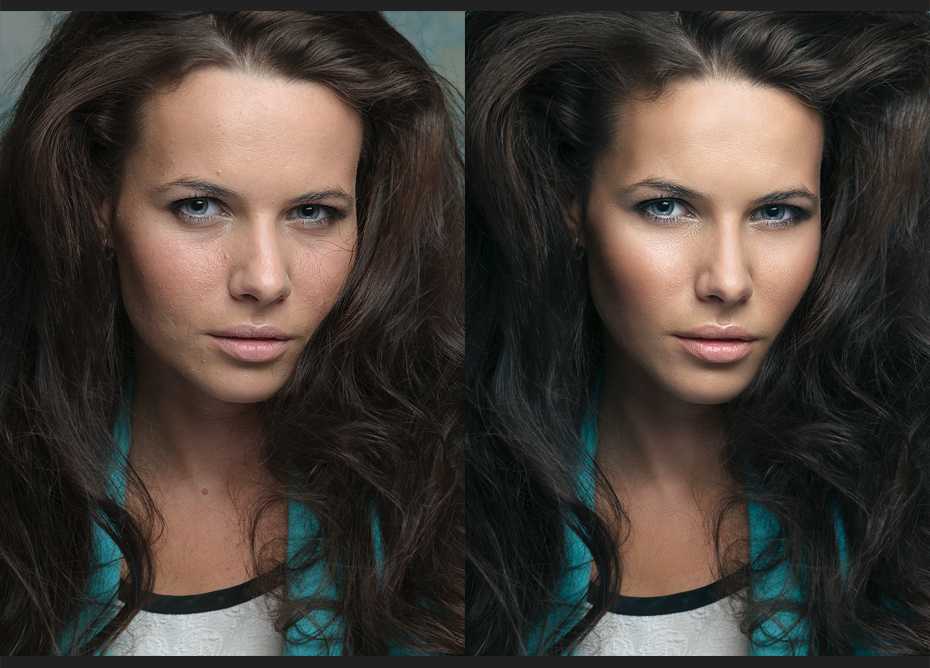
Чтобы отредактировать свои фотографии, нажмите кнопку + внизу экрана.
Вверху следующего экрана вы видите фотографии и видео из Фотопленки. Прокрутите вниз, чтобы увидеть варианты создания коллажа, рисования изображения, выбора фона, поиска бесплатных изображений или фотосъемки.
к отредактируйте свое изображение улучшить его качество, коснитесь своего изображения на фотопленке.
Когда откроется окно редактирования, вы увидите несколько опций на панели инструментов внизу экрана.
Сенсорные инструменты для доступа к функциям, которые позволяют обрезать, растягивать, улучшать, корректировать, изменять размер, вращать или изменять перспективу картины. ты даже можешь клонировать изображение , использовать кривые e применить сдвиг наклона или эффекты движения.
Нажмите на вырезать для доступа к инструменту кадрирования. Отрегулируйте рамку обрезки, перетащив ручки изменения размера.
к выпрямить изображение , перетащите ползунок под изображением. Если вы хотите настроить соотношение сторон, коснитесь одной из предустановок внизу экрана. Как только вы получите идеальное изображение, прикасаться em Применять в правом верхнем углу.
Если вы хотите добавить эффекты к своим фотографиям, коснитесь Эффекты на панели инструментов. Прокрутите параметры внизу экрана (FX, Magic, Blur, Artistic и т. Д.), Чтобы выберите тип эффекта, который хотите применить Твоя фотография.
После того, как вы выбрали категорию, вы увидите множество предустановок на выбор.
Хватит коснитесь эффекта для посмотреть превью его внешнего вида при нанесении на вашу фотографию. если ты коснитесь эффекта еще раз , откроется всплывающее меню, позволяющее отрегулировать интенсивность.
Если вы хотите применить эффект только к части изображения, коснитесь инструмента Ластик вверху экрана и выберите области, которые нужно исключить.
Когда вы закончите вносить изменения, нажмите применить чтобы спасти их.
Если на вашем изображении есть люди, использовать инструмент украшения для исправить прыщи или прыщи на лицах , изменить цвет волос и многое другое.
ты даже можешь отбеливать зубы или просто выбрать автоматическую коррекцию. Все, что вам нужно сделать, это нажать на конкретную опцию, а затем нажмите применить сохранить изменения.
PicsArt также имеет параметры, позволяющие обрезать определенную часть фотографии, добавить наложение текста, встроить второе изображение, применить границы и т. д..
Когда закончите редактирование, коснитесь белой стрелки нет песней высшего дириито да тела.
На следующей странице вы можете сохранить отредактированное фото в фотопленку или поделитесь им. Нажмите «Опубликовать». чтобы сохранить его в своем профиле PicsArt e раскрыть варианты обмена.
PicsArt позволяет вам поделитесь своим фото в Instagram, Facebook и других платформах.
# 3: применяйте эффекты профессионального уровня с помощью SnapseedSnapseed (доступно для iOS e Android ) — бесплатное мобильное приложение сделать Google что позволяет с легкостью редактировать изображения. Вы найдете простые и сложные инструменты для корректировки фотографий за считанные минуты.
Ao открыть приложение через первый время , нажмите в любом месте экрана чтобы импортировать ваше изображение в приложение.
Во всплывающем меню коснитесь Открыть с устройства e выберите фото из фотопленки.
Когда ваше изображение открывается в редакторе, у вас есть несколько вариантов. Если вы хотите внести быстрые и простые изменения, коснитесь «Внешний вид» внизу экрана и пролистайте предустановки стилей (Портрет, Смягчение, Поп, Акцентирование и т. Д.).
Коснитесь стиля, чтобы просмотреть эффект на твоем фото. Если ты найдешь тот, который тебе нравится, прикоснуться к бренду de выбор чтобы сохранить изменения.
Если вы хотите внести более точные изменения, нажмите на Инструменты в нижней части экрана, чтобы получить доступ к обширной коллекции инструментов Snapseed для редактирования изображений. Прокрутите вниз, чтобы увидеть дополнительные инструменты.
Прикоснитесь к инструмент Настройте изображение, чтобы настроить яркость, контраст, насыщенность и т. Д. Изображения. Потом, коснитесь второго значка внизу экрана, чтобы открыть всплывающее меню с элементами управления.
Если вы хотите отрегулировать насыщенность, например, нажмите на насыщенность e проведите пальцем по экрану, чтобы настроить интенсивность. Перетащите вправо, чтобы добавить насыщенности, или влево, чтобы уменьшить насыщенность. Вы можете увидеть эффект на своем изображении, двигая пальцем.
Чаевые : удерживайте и отпустите значок в правом верхнем углу с экрана на переключаться между предыдущей и более поздней версиями ваших изданий.
Когда вы будете удовлетворены своими изменениями, коснитесь галочки в правом нижнем углу экрана.
Если хочешь настроить резкость и структуру из изображения вернитесь в меню Инструменты и коснитесь подробностей. Потом, коснитесь среднего значка внизу экрана, чтобы открыть элементы управления. После выберите элемент управления , проведите пальцем по экрану, чтобы внести изменения.
В меню «Инструменты» вы тоже вы найдете инструменты для изменения баланса белого, кадрирования изображения или изменения перспективы. Коснитесь инструмента Повернуть для поправь свой образ.
Если вы хотите добавить текстовый оверлей, коснитесь инструмента Текст в меню Инструменты. На следующем экране на вашем изображении появится текст-заполнитель.
Просмотрите стили текста ниже изображение e выберите стиль, который хотите использовать. Левый и средний значки внизу экрана позволяют изменить цвет и непрозрачность текста.
Чтобы изменить текст-заполнитель на изображении, дважды нажмите на него e начать печатать. Сведите пальцы, чтобы изменить размер текста.
Если вы хотите размыть часть изображения, откройте инструмент размытия линз. Потом, отрегулируйте размер и расположение круга выбрать область для размытия. Перетащите влево или вправо по экрану, чтобы изменить интенсивность эффекта.
Хотите добавить рамку вокруг изображения? Коснитесь инструмента «Рамка». e выберите стиль рамки. Проведите пальцем по изображению для отрегулировать размер кадра.
Когда закончите редактирование, коснитесь Экспорт внизу экрана. Откроется всплывающее меню с опциями для делиться, сохранить или экспортировать изображение , или даже экспортировать его как копию.
Просто выберите нужный вариант, и ваше изображение будет готово к публикации в ваших учетных записях в социальных сетях.
Как улучшить качество фото на ПК: Для начала скачайте PhotoWorks и используйте наше руководство по редактированию фотографий, чтобы превратить ваши обычные изображения в шедевры.
Способ 1. Зафиксируйте уровень экспозиции
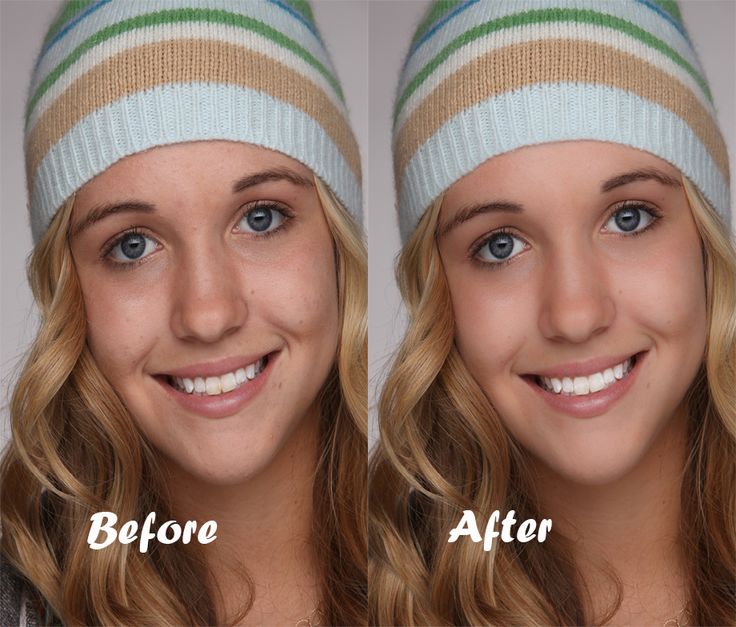
Одна из самых больших проблем, с которой сталкивается каждый фотограф, — плохое освещение, которое портит тон и скрывает важные детали. Чтобы превратить некачественное изображение в высококачественное, вам нужно для начала скорректировать экспозицию.
- Использовать автоматическое улучшение. Автоматически улучшайте фотографии с помощью коррекции света и цвета. Благодаря интеллектуальным алгоритмам редактирования изображений PhotoWorks обнаруживает отдельные проблемы с освещением в каждом изображении и исправляет только их, не портя части, которые не нуждаются в ретуши.
- Отрегулируйте экспозицию для получения наилучшего качества. При необходимости переместите ползунок «Экспозиция» вправо, чтобы сделать изображение светлее, или влево, чтобы затемнить его.
- Изменить выбранные области фото. Вы также можете осветлить или затемнить определенные области, используя Highlights и Shadows. Перетащите ползунки Shadows и Blacks на -40 и -21 соответственно.
- позаботься о балансе белого. На баланс белого фотографии также влияет плохое освещение. Установите ползунок температуры на 44, и тона будут намного теплее.
Регулировка экспозиции фото
Ищете способ улучшить и оживить фотографии из семейного архива? Не знать как восстановить старые фото ? С PhotoWorks вы можете не только улучшить свои недавние изображения, но и исправить ценные старые фотографии.
Способ 2. Отрегулируйте цветовой баланс.
Коррекция цвета — это всего лишь один шаг во всем процессе редактирования фотографий, но он может иметь решающее значение.
Сделайте среднюю фотографию и сделайте ее действительно выделяющейся с помощью правильных цветов. Здесь мы решили сделать крышу на заднем плане темнее и менее тревожной.
- Подправьте общий тон. Перейдите на вкладку Цвета. Здесь вы можете контролировать оттенок (фактические цвета), насыщенность (количество серого в цвете) и яркость (соотношение черного и белого) вашей фотографии.
- Работа с отдельными объектами. Измените оттенок некоторых объектов. Щелкните «Насыщенность» и переместите ползунок «Пурпурный» на -100, чтобы крыша стала менее заметной.
- Играйте с Tone Mapping. Отрегулируйте цветовой баланс и сделайте фотографию светлее с помощью Tone Mapping. Выберите подходящий цветовой оттенок и установите режим наложения наложения, чтобы получить наилучший эффект.
Поиграйте с цветовым балансом и измените атмосферу вашего фото
Путь 3. Увеличить резкость
Если ваша фотография выглядит слишком размытой и нечеткой, эти недостатки серьезно повлияют на ее качество. Самый простой способ резкость размытой фотографии так что все мелкие элементы видны лучше.
- Увеличьте масштаб, чтобы увидеть изменения. Для начала увеличим масштаб фотографии, с которой работаем, чтобы отслеживать все изменения.
- Начни улучшать имидж. Затем перейдите на вкладку «Резкость» и установите ползунок «Сумма» на 95.
- сделать фото естественным. При необходимости поиграйте с настройками Радиуса и Порога, чтобы сделать эффект более естественным.

Увеличьте настройки резкости, чтобы выделить мелкие детали
Путь 4. Обрезать фотоКак сделать из невыразительной фотографии отличный портрет? Главное — улучшить свой макияж. Если вам не удалось создать идеальную сцену во время съемки, вы все равно можете улучшить внешний вид своих фотографий, обрезав их.
- Попробуйте улучшить изображения с помощью обрезки. Щелкните Инструменты на верхней панели инструментов окна программы и выберите инструмент Обрезка.
- Выберите подходящее соотношение сторон. Программа предложит на выбор семь соотношений сторон: свободное, фиксированное, квадратное 1: 1, HD 16: 9, iPhone 3: 2 и т. Д.
- Установите предпочтительное наложение сетки. При правильном наложении сетки вы не сможете вырезать какие-либо важные части изображения. В этом случае мы выбираем правило третей и помещаем женщину на фото на пересечении линий, чтобы создать лучшую композицию.

Сфокусируйте лучшие детали с помощью инструмента Обрезка
При работе с инструментом «Кадрирование» будьте осторожны, чтобы не ухудшить качество вашей фотографии низкого качества.
Каждый раз, когда вы кадрируете какую-либо область изображения, вы уменьшаете его разрешение. Кроме того, если вы кадрируете небольшое изображение и пытаетесь увеличить отредактированную часть, у вас будет фотография с большим количеством пикселей.
Форма 5. Примените эффект виньетки.Художественные эффекты и маски также помогут улучшить качество изображения и придать ему стильный вид.
Здесь мы собираемся выделить человека в центре портретной фотографии, применив эффект виньетки. Округленное затемнение или осветление помогут направить внимание зрителя на женщину на фото.
- Улучшение качества изображения с помощью эффектов. Перейдите на вкладку «Инструменты» и нажмите «Виньетки».
- Контролируйте количество виньетки. Чтобы затемнить края изображения, установите ползунок Amount на -70.
- Управление размером и формой виньетки. Параметры закругления и растушевки помогут вам контролировать форму виньетки и сгладить или сделать ее края более жесткими.
 Чтобы затемнить края изображения, установите ползунок Amount на -70.
Применение эффекта виньетки для более элегантного образа
Кстати, после изменения фотографии, возможно, вы захотите подумать о ее печати. Или вместо этого вы можете опубликовать его на своей странице в социальных сетях.
Что бы вы ни выбрали, вам нужно будет изменить разрешение фотографии. Узнайте, как улучшить разрешение фотографии с помощью Photoshop.
Способ 6. Ретушь изображенияНа большинстве фотографий запечатлены обычные люди, а не кинозвезды, а у реальных людей могут быть светящиеся лица, морщины вокруг глаз и пятна на коже.
Если вы присмотритесь к женщине на фото, то увидите, что кожа под глазами дряблая. Эти «недостатки» практически невозможно скрыть во время съемок, но их можно стереть на этапе пост-обработки.
- Выберите инструмент корректирующей кисти.. Перейдите на вкладку «Ретушь» и используйте корректирующую кисть, чтобы скрыть мешки под глазами цифровым способом.
- Скрыть недостатки на фото. Просмотрите фотографию в масштабе 200% и установите для параметра Adjustment Brush Size значение 3, чтобы исправить только область под глазами женщины.
- Сгладьте редактируемую область. Теперь перетащите ползунок «Экспозиция» на 5, чтобы осветлить тени под глазами, и примените результат, чтобы сохранить изменения.
Способ 7. Удалите ненужные предметы.
Еще один способ исправить качество изображения — удалить ненужные объекты с фото. Это может быть внезапный прохожий, мусорный бак или мелкие детали, которые вы предпочитаете не показывать. Вот, например, травинка на переднем плане сильно отвлекает.
- Выберите штамп клонирования. Находясь в программе, перейдите на вкладку «Инструменты» и нажмите «Клонировать штамп».
- Изменить размер кисти. Сделайте кисть немного больше, чем травинка, и проведите инструментом по нежелательному элементу.
- Заимствовать пиксели из другой области. Скопируйте и вставьте пиксели из выбранной области в затронутую область. Выбранная область будет автоматически заменена цветом кожи.
… Анимируйте свои фотографии с помощью текстовых подписей!
Фотографы часто подписывают свои работы, и вы легко можете сделать то же самое! Перейдите на вкладку «Подписи» и нажмите «Добавить текст».
Введите свое имя и поместите его на изображение. На выбор предлагается широкий выбор готовых стилей текста, включая готический, смешной, каллиграфический и граффити. В дополнительных настройках вы также можете выбрать предпочтительный шрифт.
Здесь мы выбрали Габриэлу для поставить подпись к фото, так как его буквы выглядят довольно стильно и достаточно большие, чтобы их можно было увидеть в углу изображения.
Добавьте личную подпись, чтобы отметить свои фотоработы
500+ качественных изображений [HD] | Скачать бесплатные картинки на Unsplash
500+ качественных картинок [HD] | Download Free Images on Unsplash- A framed photoPhotos 1.4k
- A stack of photosCollections 2k
- A group of peopleUsers 212
person
computer
electronic
laptop
business
indoor
office
дизайн
HD обои для ПК
электроника
стул
grocery shopping
Fruits images & pictures
Food images & pictures
office
business
meeting
small
transportation
sale
examination
diagnosis
prognosis
balance
wellness
Фон веб-сайта
Данные
Анализ
График
Медицинский осмотр
Проверка
Коричневый фон
united states
redwoods national park asbs state water quality protection area
Tree images & pictures
Hd blue wallpapers
rating
Star images
Hd grey wallpapers
chess
mind games
plant
комната
мебель
Hd обои для компьютера
Hd обои для ноутбука
монитор
осмотр
просмотр
увеличение
working
work
People images & pictures
relaxation
vehicle seat
ethnicity
surface computer
tablet computer
Keyboard backgrounds
berlin
allemagne
reichstag/bundestag (berlin)
25-29 лет
только один мужчина
один человек
Похожие коллекции
Качество
803 фото · Куратор Майк Стюартstar quality
643 photos · Curated by Dima HumeniukQuality People
481 photos · Curated by Joff Crabtreeroast
roaster
Hd pc wallpapers
electronics
chair
Hd grey wallpapers
шахматы
интеллектуальные игры
осмотр
скрининг
увеличение
релаксация
автомобильное сиденье
этническая принадлежность
медицинский экзамен
checkup
Brown backgrounds
25-29 years
one man only
one person
Hd blue wallpapers
rating
Star images
office
business
meeting
plant
room
мебель
Hd обои для компьютера
Hd обои для ноутбука
монитор
баланс
wellness
Фоны для сайтов
data
analysis
graph
berlin
allemagne
reichstag/bundestag (berlin)
roast
roaster
grocery shopping
Fruits images & pictures
Food images & pictures
small
transportation
продажа
осмотр
диагностика
прогноз
работа
работа
изображения людей
Surface Computer
ТАКТЕРСКИЙ КОМПЬЮТ
Фаны клавиатуры
Связанные коллекции
Качество
803 Фотографии · Куратор Mike Stewart. Куратор: Джофф Крэбтри
Соединенные Штаты
Национальный парк Редвудс Охранная зона качества воды штата Асбс
Изображения и изображения деревьев
Windows
Create great things with Windows 11 & Microsoft 365 ↗Sponsored
Collaboration with
DellHd pc wallpapers
electronics
chair
Towfiqu barbhuiya
Hd blue wallpapers
rating
Star images
Raquel Martínez
Покупки продуктов
Фрукты изображения и картинки
Еда изображения и картинки
Дипеш Шреста
Hd серые обои
chess
mind games
John Schnobrich
office
business
meeting
Riccardo Pelati
plant
room
furniture
Unsplash logoUnsplash+In collaboration with Getty Images
Unsplash+
Unlock
малый
транспорт
распродажа
Windows
Создавайте великие дела с Windows 11 и Microsoft 365 ↗Спонсируется
Collaboration with
DellHd computer wallpapers
Hd laptop wallpapers
monitor
Ahmed Zayan
examination
diagnosis
prognosis
Nong V
check up
screening
magnifying
Bekir Dönmez
баланс
велнес
Фоны веб-сайтов
Тим ван дер Куип
работа
работа
Изображения и изображения людей
LONCLASH LOGOUNSPLASH+ в сотрудничестве с Getty Images
UNSPLASH+
разблокировать
Relexation
Сиденье транспортного средства
Этнерство
Создатели кампании
ДАННЫЕ
Анализ
График
Данные
Анализ
График
. & Microsoft 365 ↗
Спонсируется
Сотрудничество с
Компьютер DellSurface
Планшетный компьютер
Фоны клавиатуры
Jon Tyson
Medial Em. область защиты качества
Изображения и изображения деревьев
Логотип UnsplashUnsplash+В сотрудничестве с Getty Images
Unsplash+
Разблокировать
25-29 лет
только один человек
один человек
Battlecreek Coffee Roasters
обжарка
обжарка
Логотип UnsplashСделать что-то потрясающее
Какие настройки качества следует использовать? :: Секреты цифровых фотографий
ЗарегистрироватьсяВойти
- Как мне это сделать?
- Избегайте красных глаз
- Создайте селфи
- Изображения Луны
- Исправление размытых фотографий
- Съемка спортивных фотографий в помещении
- Защитить мои фотографии
- Сделать резервную копию моих фотографий
- Сохранить мои фотографии
- Сделать четкие фотографии
- Правила фотографии
- Понять «мм» на моем объективе
- Создать размытый фон P
- Что такое режим?
- Советы и руководства
- Техники
- Общие сюжеты
- Композиция
- Типы фотосъемки
- Постобработка 9004
- Настройки камеры
- — это фотограф
04
- Бесплатные курсы
- Улучшение своей фотографии
- Еженедельная новостная рассылка
- Лемильная фотография
- Фотография
- HDR.
- Товары
- Упрощенная фотография
- Photograph Your Year
- Постобработка для фотографов
- Intermediate Post Processing
- EBooks
- Landscape Photography
- Flash Photography
- HDR Photography
- Black and White Photography
Organization
by David Peterson 5 comments
You may have заметил, что ваша камера предлагает несколько различных настроек качества фотографий. Они доступны практически для любой модели на рынке сегодня, будь то мыльница или цифровая зеркальная фотокамера. Часто они обозначаются как «низкие», «нормальные» или «хорошие». Некоторые производители камер используют свои собственные стандарты качества, такие как SQ, HQ и SHQ (стандартное, высокое и сверхвысокое качество соответственно).
Сжатие
Так какая разница? Используемая вами настройка качества определяет степень сжатия, которую ваша камера применяет к изображению.
Качество SHQ или Fine означает низкое сжатие, тогда как качество SQ или Low означает высокое сжатие.Зачем нужно сжатие?
Формат изображения JPG
Большинство камер сохраняют изображения в так называемом формате JPEG (или JPG). Этот формат был изобретен, чтобы упростить управление размерами изображений. Он делает это с помощью сжатия. Он умным образом удаляет части изображения, поэтому при повторном отображении изображения вы не заметите, что эти элементы отсутствуют.
Таким образом, 6-мегапиксельная фотография, для хранения которой потребуется 18 мегабайт, требует всего около 4 мегабайт при сохранении в формате JPG. Таким образом, на карту памяти можно записать в 4 раза больше фотографий. (Существуют и другие форматы хранения. Ознакомьтесь с моим советом по форматам файлов изображений для более подробного обсуждения.)
Качество = Сжатие
Ваша камера может увеличивать или уменьшать уровень сжатия, который она использует для фотографии.
И это то, что меняет настройка качества изображения — степень используемого сжатия. При настройке высокого качества используется наименьшее сжатие. Настройка низкого качества использует наибольшее сжатие, но это также делает ваше изображение намного хуже.
Настройка высокого качестваВысокое качество
Высокое качество = Низкое сжатие = Отличное изображение = Требует много места
Параметр Высокое качество обеспечит великолепное изображение, но при этом займет больше места на карте памяти.
Низкое качество
Низкое качество = Высокое сжатие = Плохое изображение = Мало места
Настройка низкого качества качество изображения. Ваши изображения будут выглядеть не так хорошо, особенно если вы их распечатаете.Обратите внимание на изображение справа. Хотя я преувеличил эффект, чтобы проиллюстрировать это, вы можете увидеть эффект на своем изображении, когда используете настройку низкого качества.
Разрешение изображения
Некоторые камеры позволяют изменять разрешение изображения, а также его качество. Разрешение привязано к мегапикселям. Таким образом, ваша 6-мегапиксельная камера будет использовать все 6 мегапикселей при максимальном разрешении, но будет использовать 4 мегапикселя при среднем разрешении и только 2 мегапикселя при самом низком разрешении. Хотя это приводит к огромной экономии файлов (вдвое меньше мегапикселей, и вы используете вдвое меньше места на карте), это также означает, что вы получаете вдвое меньшее качество изображения и в большинстве случаев теряете возможность сделать вашу фотографию великолепной при печати на большом холст.
Снимайте все время с высочайшим качеством
Я рекомендую всегда поддерживать на камере максимальное качество, которое она поддерживает. Если ваша камера поддерживает разные разрешения, всегда выбирайте самое высокое. Почему? Вы никогда не знаете, когда собираетесь сделать снимок всей жизни. Возможно, вы сейчас не думаете о том, чтобы делать большие отпечатки своих работ, но что, если вы сделали настолько удивительную фотографию, что у вас не было другого выбора, кроме как с гордостью показать ее в максимально возможном размере? Что, если бы ваша фотография была настолько хороша, что могла бы получить награду? Низкокачественная версия фотографии не пройдет мимо редактора, если вы попытаетесь отправить ее в журнал или фотографическую ассоциацию.
Если вам всегда не хватает места на карте из-за настроек высокого качества, которые вы используете, гораздо лучше обновить карту, чем понизить настройки качества.
Большинство людей считают этот пост крутым. Что вы думаете?
Awesome (204)
Интересно (56)
Полезно (69)
СКАЗИ0011
О Дэвиде Петерсоне
Дэвид Петерсон является создателем Digital Photo Secrets и Photography Dash и любит обучать фотографии других фотографов по всему миру. Вы можете следить за ним в Твиттере на @dphotosecrets или в Google+.
469 022
Подписчики
1 269
Статьи
231
Видео
Помогаем миру делать лучшие фотографии.
Секреты цифрового фото
О Дэвиде
Отзывы
Регистрация
Войти
Разделы
Как мне?
Советы и учебные пособия
Бесплатные курсы
Продукты
Электронные книги
Помогая и поддержка
Связаться с нами
Политика конфиденциальности
Задайте Дэвиду вопрос
Электронный информационный бюллетень
Новые советы и занятия каждую неделю.
Единственный информационный бюллетень по фотографии , который вам когда-либо понадобится прочитать!Политика конфиденциальности
Постобработка для фотографов
Превратите свои фотографии из скучных, безжизненных изображений, которые может сделать ваша камера, в потрясающие фотографии с яркими цветами.
Добавьте Pizzazz к своим фотографиям уже сегодня!
Черно-белая фотография
Делайте замечательные черно-белые фотографии.
Не ограничивайтесь цветом!
- Следуйте за нами!
© 2022 Vivitec Pty Ltd. Все права защищены.
Характеристики качества изображения — PMC
На этой странице:
- Качество изображения
- Руководство по графическому форматированию рисунков
- Разборчивость
- Таблицы как изображения
- Уравнения как изображения
Вернуться на главную страницу Спецификации отправки файлов.
1. Качество изображения
Как правило, авторы отправляют в издательство необработанные файлы данных изображения в различных форматах (PPT, PDF, TIFF, JPG, XML и др.). Затем файлы нормализуются для создания печатных или электронных выход. PMC требует нормализованного вывода с высоким разрешением и достаточной ширины. и качество должно считаться архивным. Изображения, созданные с низким разрешением для демонстрации неприемлемы.
Графика будет отклонена, если изображения отправлены не на предполагаемом уровне отображения или выше него. размер.
Предполагаемый размер дисплея
Предполагаемый размер дисплея — это физический размер цифрового изображение, которое будет отображаться в печатной продукции, на веб-сайте и т. д.
Пример: Размер изображения: 900 пикселей в ширину и 600 пикселей в высота и разрешение 300 dpi.
Размер пикселей Разрешение / = физическая ширина
900 пикселей / 300 точек на дюйм = 3 дюйма физической ширины
600 пикселей / 300 точек на дюйм = 2 дюйма физическая высотаПредполагаемый размер дисплея = 3 x 2 дюйма
Допускаются следующие разрешения изображений: Штриховая графика 800 dpi, Комбинированная (Штриховая графика + Полутона) 600 dpi, полутона 300 dpi.
См. графическое форматирование рисунка
Инструкции ниже для более подробной информации. Файлы изображений также должны быть обрезаны как можно ближе к
фактическое изображение, насколько это возможно.Избегайте графики веб-качества, в которой изображения пикселизированы, цвета не соответствуют их источнику или текст неразборчив. Эти нежелательные качества обычно вызваны сжатием файлов, применяемым форматированием JPG или GIF. Хотя файлы TIFF и EPS являются наиболее желательными форматами для архивирования, важно подчеркнуть, что реальной целью является получение изображений самого высокого качества, независимо от формата.
Форматы файлов
- Для всех изображений предпочтительны несжатые файлы TIFF или EPS с высоким разрешением. Изображения в формате
- SVG не принимаются.
- Все файлы должны быть кроссплатформенными.
- Не включайте эскизы любых полноразмерных изображений, хранящихся в PMC.
- Графика должна быть разборчивой во всех материалах.
Рисунок Графика
Для всех рисунков убедитесь, что:
- Ширина изображения: больше или равна предполагаемому размеру экрана
- Цветовое пространство: зависит от типа изображения. См. таблицу в разделе «Рекомендации по форматированию графических изображений».
- DPI: зависит от типа изображения. См. таблицу в разделе «Рекомендации по форматированию графических изображений».
- Слои: Сглаженный
Для изображений TIFF
- Альфа-каналы: Нет
Для изображений EPS
- Полностью внедрить любые нестандартные шрифты в файл изображения.
- Преобразовать текст в кривые и растрировать.
2. Руководство по форматированию рисунков
Тип изображения Описание Пример Рекомендуемый формат Цветовой режим Разрешение Штриховой рисунок Изображение, состоящее из линий и текста, не содержащее тоновых или затененных областей TIFF или EPS Монохромный 1-битный или RGB 900–1200 т/д Полутона Непрерывная тоновая фотография, не содержащая текста ТИФФ RGB или оттенки серого 300 т/д Комбинированный Изображение содержит полутона + текст или элементы штрихового рисунка TIFF или EPS RGB или оттенки серого 500–900 т/д - Пример линии был взят из : Stasi R, Amadori S, Osborn J, Newland AC, Provan
D. Отдаленный исход у практически здоровых лиц со случайно обнаруженным
пограничная тромбоцитопения. PLoS Med 2006; 3(3):e24.
- Пример комбинации взят из : Парих С., Маммото Т., Шульц А., Юань Х.Т., Кристиани Д. и др. Избыток циркулирующего ангиопоэтина-2 может способствовать утечка из сосудов при сепсисе у человека. PLoS Med 2006; 3(3):e46.
- Пример тона был взят из : Nicholls JM, Butany J, Poon LLM, Chan KH, Beh SL, и другие. Динамика и клеточная локализация нуклеопротеина и РНК SARS-CoV в легких от смертельных случаев ОРВИ. PLoS Med 2006; 3(2):e27.
Примечание:
Все изображения должны быть представлены на уровне предполагаемого отображения или выше. Размер
3. Удобочитаемость
- Наименьший видимый текст имеет высоту не менее 8 пунктов при просмотре с предполагаемым размером экрана.
- Сплошные линии не разбиваются.
- Области изображения не пикселизированы.
- Текст разборчивый и качественный.
- Весь текст, который был в исходной графике, присутствует в цифровом файле подчинение.
- Любые линии на графике имеют ширину не менее 2 пунктов.
- Качество графики такое же или лучше, чем у PDF.
4. Таблицы как изображения
Примечание:
Только в том случае, если таблицы не могут быть закодированы как XML/SGML, они могут быть представлены в виде графики. Если используется этот метод, очень важно, чтобы размер шрифта во всех уравнениях и таблицах был последовательно и разборчиво во всех представленных материалах.
- Наименьший видимый текст имеет высоту не менее 8 пунктов при просмотре с предполагаемым размером экрана.
- Сплошные линии не разбиваются.
- Заголовок таблицы закодирован в XML, не включен в изображение.
- Области изображения не пикселизированы.
- Текст разборчивый и качественный.
- Весь текст и символы, которые были в исходной графике, присутствуют в цифровом файле. подчинение.
- Любые линии на графике имеют ширину не менее 1 пункта.
- Качество графики такое же или лучше, чем у PDF.
- Если в таблице есть цвет, обязательно предоставьте цветную графику.
5. Уравнения как изображения
Примечание:
Только если уравнения не могут быть закодированы в MathML, они могут быть отправлены в формате TIFF или EPS. в виде дискретных файлов (т. е. файл, содержащий только данные для одного уравнение).
- Соответствует ли размер шрифта уравнения размеру всей представленной заявки?
- Верхний и нижний текст имеет высоту не менее 7 пунктов при просмотре с предполагаемым размером экрана.

 Качество SHQ или Fine означает низкое сжатие, тогда как качество SQ или Low означает высокое сжатие.


 Единственный информационный бюллетень по фотографии , который вам когда-либо понадобится прочитать!
 См. графическое форматирование рисунка
Инструкции ниже для более подробной информации. Файлы изображений также должны быть обрезаны как можно ближе к
фактическое изображение, насколько это возможно.
См. графическое форматирование рисунка
Инструкции ниже для более подробной информации. Файлы изображений также должны быть обрезаны как можно ближе к
фактическое изображение, насколько это возможно.
 Отдаленный исход у практически здоровых лиц со случайно обнаруженным
пограничная тромбоцитопения. PLoS Med 2006; 3(3):e24.
Отдаленный исход у практически здоровых лиц со случайно обнаруженным
пограничная тромбоцитопения. PLoS Med 2006; 3(3):e24.