
Как фотошопить лицо в фотошопе: Как поменять лицо в Photoshop легко и быстро самостоятельно
как открыть глаза в фотошопе?
Оставить комментарий / Гид / По Администратор
Как открыть кому-то глаза в Photoshop 2021?
Есть несколько способов открыть чьи-то глаза в Photoshop 2021. Один из способов — использовать инструмент «Пипетка» и попробовать цвет глаз. Вы также можете использовать кисть, чтобы нарисовать вокруг глаз для более драматичного эффекта. Наконец, вы можете использовать инструмент «Пластика», чтобы исказить их глаза или изменить их форму.
Как открыть закрытые глаза в Photoshop 2019?
Есть несколько способов открыть закрытые глаза в Photoshop. Один из способов — использовать инструмент «Пипетка» и щелкнуть по черному зрачку глаза. Другой способ — использовать инструмент «Кисть» и закрасить черный зрачок светло-коричневым или белым цветом.
Где инструмент «красные глаза» в Photoshop 2022?
Adobe Photoshop 2022 не включает инструмент устранения эффекта красных глаз.
Как фотошопить глаза в фотошопе?
Есть несколько способов сделать это. Один из способов — создать новый слой и заполнить его черным цветом. Затем используйте инструмент «Карандаш», чтобы нарисовать вокруг глаз, следя за тем, чтобы оставаться близко к краю глаза. Наконец, используйте ластик, чтобы удалить потерянные следы карандаша.
Где находится инструмент «глаз» в фотошопе?
В Photoshop нет «инструмента для глаз», но есть несколько способов изменить внешний вид глаз. Один из способов — использовать инструмент «Пипетка» (или выбрать значок глаза на панели инструментов) и щелкнуть цвет на изображении, чтобы изменить цвет глаза. Вы также можете использовать инструмент «Размытие», чтобы смягчить или размыть края глаз.
Где находится инструмент «красные глаза» в Photoshop CC 2021?
Инструмент «красные глаза» находится в группе инструментов «Пипетка» в Photoshop CC 2021.
Как открыть закрытые глаза в Photoshop 2022?
Чтобы открыть закрытые глаза в Photoshop 2022, выполните следующие действия:
Откройте изображение, которое хотите отредактировать.
Выберите инструмент Лассо (L).
Нарисуйте круг вокруг глаза, который хотите открыть.
Нажмите Command + J (Ctrl + J на Mac), чтобы открыть Healing Tool (H).
Нажмите и перетащите исцеляющую кисть на область закрытых глаз.
6.
Как отредактировать закрытый глаз в фотошопе?
На этот вопрос нет однозначного ответа, так как процесс редактирования глаза в Photoshop различается в зависимости от конкретных потребностей изображения. Тем не менее, некоторые основные шаги, которые можно использовать для редактирования глаза в Photoshop, включают настройку яркости и контрастности, удаление любых нежелательных элементов и добавление маски слоя для выборочного скрытия или выявления светлых частей изображения.
Как открыть ленивый глаз в фотошопе?
В Photoshop откройте панель «Слои». Выберите слой, который вы хотите отредактировать, и щелкните значок глаза на панели инструментов панели «Слои». Откроется диалоговое окно «Параметры глаза». В диалоговом окне «Параметры глаза» установите флажок «Открыть ленивый глаз».
Можете ли вы открыть кому-то глаза на фотографии?
Не существует надежного способа сделать это, но если у вас есть доступ к метаданным фотографии (дата съемки, настройки камеры и т. д.), вы часто можете определить, как была сделана фотография. Например, если фотография была сделана с помощью макрообъектива, вы можете приблизиться к объекту и увидеть, открыт ли он на фотографии.
Почему на фотографиях я всегда с закрытыми глазами?
Большинство людей фотографируют с закрытыми глазами, потому что это делает фото более профессиональным. Когда вы делаете снимок с открытыми глазами, камера улавливает больше света и может сделать снимок ярче и красочнее.
Как узнать человека на фотографии?
Есть несколько способов идентифицировать человека на фотографии. Один из способов — посмотреть на лицо человека и сравнить его с другими на фотографии. Другой способ — искать отличительные черты, например, определенную прическу или одежду.
Как увеличить глаза на фото?
Есть несколько способов увеличить глаза на фото. Одним из них является использование программного обеспечения, позволяющего изменять яркость, контрастность и цвет изображения. Другой — использовать фильтр на вашей камере.
Как двигать глазами в фотошопе?
Есть несколько способов двигать глазами в Photoshop. Один из способов — использовать инструмент «Пипетка» и выбрать цвет глаз, который вы хотите изменить. Другой способ — использовать инструмент перемещения и перетаскивать глаз.
Как исправить закрытые глаза на фото?
Есть несколько способов исправить закрытые глаза на фотографии. Один из способов — использовать такое приложение, как Photo Fixer, в котором есть широкий набор инструментов для исправления глаз. Другой способ — использовать Adobe Photoshop или другое программное обеспечение для редактирования фотографий и использовать инструмент «Fix Eyes».
как звезды увеличивают себе глаза, фото
Часто знаменитости прибегают к услугам хирургов, чтобы достичь идеального образа, однако любовь к фильтрам и неестественным чертам лица заставляют селебрити пользоваться еще и специальными приложениями. Правда, некоторые звезды не знают меры и получается, что у их кожи нет пор или глаза занимают пол-лица, как у кукол Братц. Мы нашли таких и с удовольствием тебе показываем. Что думаешь?
Теги:
Ким Кардашьян
Селена Гомес
Нюша
Естественная красота
Знаменитостям непросто следить за собой, ведь они всегда должны быть в превосходной форме, чтобы не разочаровать своих поклонников и фанатов.
Селена Гомес
Миловидная внешность Селены , казалось бы, не требует апгрейда
Вот только бы глаза побольше!
Хит-парад глазастого Фотошопа знаменитостей с легкостью может возглавить эта американская певица и актриса. В своем аккаунте в Инстаграме (Социальная сеть признана экстремистской и запрещена на территории Российской Федерации) Селена Гомес старается особо ничего не фотошопить, а вот в ленте ее визажиста Ханга Ваннго этого никто не запрещает делать. Мейкап-артист не только ретуширует кожу девушки, но и меняет овал лица и размер глаз. Странно, что макияж он не нарисовал в «Фотошопе», впрочем, кто знает.
РЕКЛАМА – ПРОДОЛЖЕНИЕ НИЖЕ
Рита Ора
Рите оказалась сложно удержаться от фотошопа
На некоторых фото глаза звезды явно увеличены
Британскую певицу уличили в фотошопе: между постом Риты Оры в «Инстаграме (Социальная сеть признана экстремистской и запрещена на территории Российской Федерации)» и фотографией с мероприятия видна большая разница. Мы сначала даже не узнали певицу с неожиданно огромными глазами. Такой эффект действительно делает лицо более выразительным, но черты полностью меняются, и звезду просто не узнать. Реальные фото знаменитости без фотошопа демонстрируют вовсе не такие большие глаза. Но звезда продолжает без стеснения прибегать к услугам профессиональных фотошоперов. Снимки знаменитости без макияжа и фотошопа практически не попадают во всемирную паутину.
ЭТО ИНТЕРЕСНО
Кендалл Дженнер и другие звезды, которые ведут здоровый образ жизни
Шикарная физическая форма – визитная карточка модели. Кендалл Дженнер утверждает, что ей повезло с генетикой, но расслабляться она не привыкла. Муза модных дизайнеров придерживается строгого рациона питания. Она не допускает перекусов и ест трижды в день. Самым калорийный – завтрак, а вот ужин всегда максимально легкий. Не забывает звезда подиумов и глянца и о физической активности.
1 из 5
Нюша
Российские знаменитости тоже не отказывают себе в достижениях цифровой обработки
Нюша «примерила» глаза покрупнее
Русские знаменитости тоже используют фотошоп. Нюша решила добавить блеска своим карим глазам и сделать их чуть более круглыми, но перестаралась. Теперь глаза сверкают на фотографии очень неестественно. Поклонники Нюши заметили, что взгляд певицы стал немного сумасшедшим. Для сравнения – на втором снимке без фотошопа видно, что белок глаза не такой белый, а форма — миндалевидная. Фотошоп российских знаменитостей порой не выдерживает критики. Излишняя любовь к фотошопу делает их тела безупречными, волосы роскошными, тела чрезвычайно стройными, на их фоне любой человек воспринимает себя «гадким утенком». На самом деле знаменитости вблизи без фотошопа выглядят также, как и все другие люди. Гуру виртуального искусства изменения внешности считается Анна Семенович. Уловки фотошопа помогают ей делать грудь все больше, а талию –все тоньше. Но снимки знаменитости в инстраграме и в реальности очень отличаются.
Джоан Смоллс
Джоан Смоллс с увеличенными фотошопом глазами выглядит странновато
Смотрит прямо в душу!
Джоан Смоллс в личном профиле «Инстаграма (Социальная сеть признана экстремистской и запрещена на территории Российской Федерации)» желает быть безупречной во всем. Но на некоторых фото «идеальность» черт лица девушки доходит до абсурда: модель увеличивает себе глаза и добавляет неестественной яркости и контраста. Снимки знаменитости без фотошопа стали сейчас редкостью. Модель старается быть безупречной, что в ее стиле.
Евгения Феофилактова
Женя Феофилактова не отказывает себе в редактировании внешности
Как виртуальном, так и реальном
Поклонники восхищаются естественной красотой Евгении Феофилактовой: выразительные голубые глаза, правильные и гармоничные черты лица.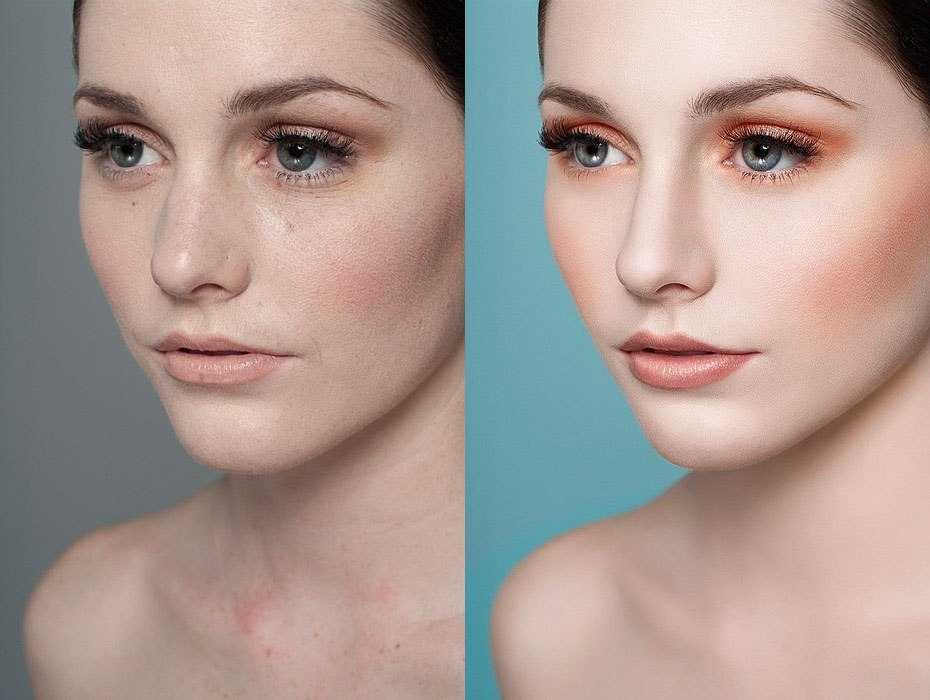 Подписчики ликуют, когда модель выкладывает редкие фотографии без мейкапа. И почему Евгения скрывает натуральную красоту за «кукольным» редактированием? Загадка. Многие российские знаменитости без фотошопа выглядят намного привлекательнее, нежели после виртуальной обработки снимков. Фотошоп превращает лица в кукольные, убирает индивидуальную красоту и оригинальность. Для сравнения можно посмотреть на первое фото и понять, как выглядит знаменитость без фотошопа, ведь она действительно обладает чарующей красотой и привлекательной внешностью.
Кендалл Дженнер
КЕндалл стоило бы договориться с сестрой…
…о взаимном фотошопе!
Теперь о самых заядлых пользователях фотошопа: модель Кендалл Дженнер редактирует именно глаза, причем очень настойчиво. Почти на каждом снимке в ее «Инстаграме (Социальная сеть признана экстремистской и запрещена на территории Российской Федерации)» подписчики видят большие выразительные глаза. Однако стоит зайти на страницу к ее сестре Кайли и найти идентичную фотографию, сразу становится ясно, что в семействе Дженнер именно Кендалл – гуру фотошопа. Не только глаза, но кожа знаменитости вблизи без фотошопа выглядят не столь идеально, как после виртуальной обработки фотографий.
Ким Кардашьян
Ким — королева обработки фото
Она пробовала в фотошопе все!
И, наконец, Ким Кардашьян, которая всегда стремится быть идеальной – как на фотографиях, так и в жизни. Но если лицо можно исправить пластикой, то с глазами достаточно поработать пару минут в фотошопе: добавить контраста, блеска и увеличить разрез. Фанаты знаменитостей часто говорят, что они хотели бы видеть знаменитостей в купальниках без фотошопа, но случай с Ким Кардашьян – исключение. Американскую звезду реалити-шоу однажды подвергли критике после того, как увидели ее на таких снимках, где ее бюст распирает крошечное бикини. Ким старается держаться подальше от папарацци и следит за своими фотографиями во всемирной паутине.
Фото: Getty Images, Instagram (Социальная сеть признана экстремистской и запрещена на территории Российской Федерации)
Техники манипуляции с лицом в Photoshop и FX
Техники манипуляции с лицом в Photoshop и FX В этом полном учебном курсе Adobe Photoshop мы вместе изучим основные основы методов обработки фотографий лица и эффектов.
В этом пошаговом подробном курсе по фотошопу мы объясним различные параметры Photoshop и изучим основы, которые позволят вам понять, как использовать возможности фотошопа для создания творческих фотоманипуляций и художественных работ и полностью изменить внешний вид любого персонажа во что угодно. идеи, которых вы хотите достичь.
Выполняя шаги, описанные в этом курсе Adobe Photoshop, мы проведем вас от начального уровня к продвинутому, поэтому после завершения этого курса вы сразу же будете готовы инвестировать в свое воображение для создания потрясающих художественных работ в Photoshop.
, поэтому давайте начнем наш курс с простого урока по замене и смешиванию глаз, в этом первом уроке мы поместим глаза тигра на женское человеческое лицо.
1- наложение глаз тигра на женское лицо в фотошопе Обзор:- с помощью инструмента выделения, чтобы вырезать глаза тигра
- с помощью инструмента «Ластик», чтобы смешать и смешать глаза тигра с лицом женщины
- с помощью инструмента затемнения, чтобы затемнить и настроить глаза тигра
- с помощью инструмента Dodge, чтобы отбелить и подправить глаза тигра
- , применить корректирующий слой цветовой гаммы
- с помощью инструмента «Перо», чтобы выделить и вырезать
- применение коррекции цвета для улучшения окончательного вида
этот урок — просто введение, чтобы мотивировать вас, поэтому давайте перейдем к следующему уроку.
В этом втором уроке, разделенном на 5 шагов, мы углубимся в функциональные возможности фотошопа и узнаем, как сделать простой цифровой макияж в фотошопе.
Обзор: Шаг 1 Брови- с помощью инструмента «Перо» выберите и скопируйте брови в новый слой
- с помощью инструмента «Пипетка» скопируйте цвет бровей, затем заполните брови этим цветом, чтобы улучшить цвет
- изменив режим наложения и уменьшив непрозрачность для создания прозрачность
- применение фильтра размытия по Гауссу для смешивания внешнего вида скопированной брови
- использование параметра оттенка и насыщенности для коррекции цвета бровей
- импорт новых ресниц для объекта в Photoshop
- изменение режима наложения импортированных ресниц, чтобы сделать их прозрачными
- использование инструмента «Кисть», чтобы добавить больше нитей к ресницам
- с помощью кисти для раскрашивания век
- использование параметров оттенка и насыщенности для улучшения цвета добавленных век
- Использование кисти для добавления оттенка пудры и очистки лица
- Использование инструмента Dodge для дополнительных улучшений
- с помощью инструмента «Перо» для копирования губ
- с использованием параметров оттенка и насыщенности для добавления цвета помады
- использование параметров смешивания для придания блеска помаде
- использование параметров теней и бликов для усиления цвета помады
просмотрите этот урок в полноэкранном режиме и следуйте инструкциям, затем попробуйте попрактиковаться в этом уроке на других изображениях.
Следующее руководство посвящено моделированию металлического материала. Полное руководство посвящено манипуляциям с цветом и светоотражательной способности.
— это учебник по ретуши кожи, поэтому мы узнаем, как превратить кожу в золото в Adobe Photoshop.
3- Превратите кожу в золото в Photoshop Обзор:- использование параметров теней и бликов для подготовки эффекта металлического свечения
- применение фотофильтра для имитации золотого цвета
- использование цветового баланса для дополнительной коррекции цвета
- применение текстуры к объекту из галереи фильтров инструмент для добавления большего свечения на лицо
- окончательное разделение волос и глаз для изменения их цвета
после завершения предыдущего урока теперь вы знаете множество инструментов в Photoshop, прежде чем мы перейдем к следующему уроку, вы должны хотя бы попрактиковаться в одном из предыдущих уроков и немного потренироваться, прежде чем мы перейдем на следующий уровень .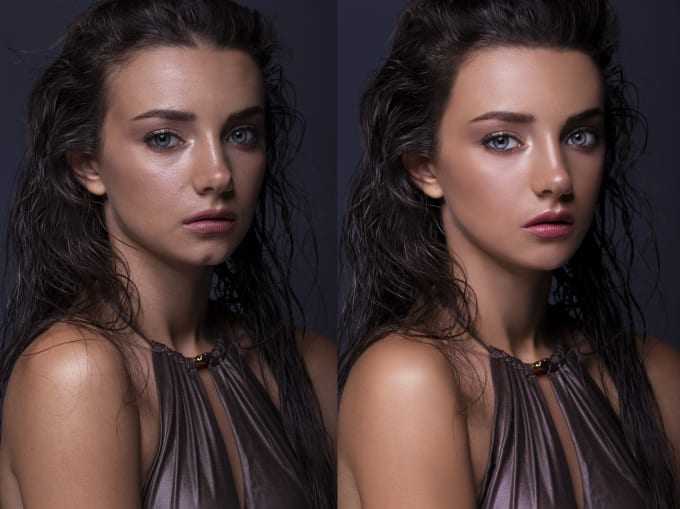
, поэтому возьмите фотографию из Интернета и попробуйте применить предыдущие методы, описанные в уроках с 1 по 3.
4- превратить человека в каменную статую в фотошопеВ этом уроке мы научимся превращать человека в каменную статую или бюст из мраморной скульптуры в Adobe Photoshop.
В этом подробном руководстве мы познакомимся с другим разнообразием техник обработки фотографий, чтобы превратить людей в каменные статуи в фотошопе.
Этот урок представляет собой урок смешивания и смешивания, в котором мы узнаем, как заменить волосы и глаза персонажа друг на друга и как идеально имитировать каменный материал на человеческой коже.
Обзор:- использование инструмента быстрого выбора для удаления фона
- использование инструмента ластик для удаления волос
- использование инструмента штампа клонирования для подготовки объекта
- применение фильтра шумоподавления камеры для удаления текстуры кожи с лица и имитации поверхность из мягкого камня
- с помощью инструмента «Волшебная палочка» и параметров выбора и маски для смягчения и уточнения краев
- с помощью инструмента «Палец» для скрытия, размытия и смягчения естественных деталей кожи
- с помощью инструмента «Перо», чтобы вырезать глаза и волосы из настоящей каменной статуи текстура на лице
после завершения этого предыдущего урока вы наверняка получили в свои руки мощный набор инструментов, который позволит вам конкретизировать различные идеи в фотошопе и начать изобретать и использовать собственное воображение для создания и применения великолепных художественных манипуляций самостоятельно, например, вы Вы можете использовать методы, описанные в предыдущих уроках, чтобы преобразовать человеческую кожу в серебро или, например, использовать текстуру дерева, чтобы преобразовать лицо в резную деревянную статую, на самом деле нет предела тому, чего вы можете достичь с помощью инструментов, которые вы получили.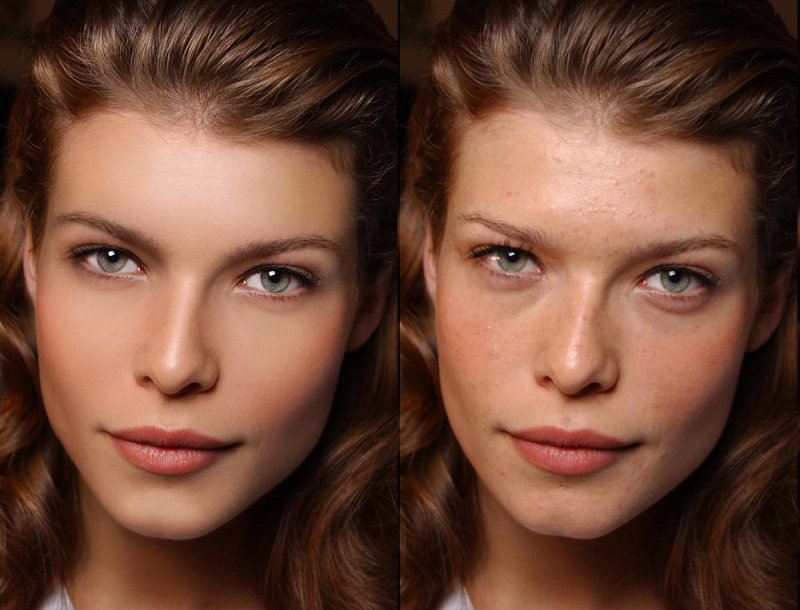 твои руки сейчас.
пришло время для некоторых научно-фантастических манипуляций с фотографиями. Этот последний урок в курсе является дополнением к предыдущим урокам, поэтому я не буду давать вам обзор достижений этого урока, продолжайте и откройте для себя сами, наслаждайтесь фильмом! 🙂
спасибо, что уделили время чтению и прохождению этого курса Adobe Photoshop. Надеюсь, вам понравилось и вы узнали что-то новое.
, если у вас есть какие-либо вопросы относительно учебных пособий, вы можете связаться с нами в любое время со страницы контактов.
, пожалуйста, следите за нашей страницей в Facebook и подписывайтесь на наш канал на YouTube, чтобы получать информацию каждый раз, когда мы публикуем новые статьи и учебные пособия.
Создайте удивительное лицо в стиле Эшера в Photoshop
*** Из архива ***
Эта статья от 24 мая 2010 г. и больше не актуальна.
Стив Кэплин |
Технику «раскручивания» лица впервые применил голландский художник М.К. Эшера, который специализировался на маловероятных и невозможных рисунках. В этом уроке вы начнете с этого и добавите изюминку (каламбур), включив призрачную версию исходного лица внутрь спиральной обмотки, чтобы вы могли видеть даже те части лица, которые отсутствуют.
Вот финальное изображение. Нажмите на нее, чтобы увидеть увеличенную версию.
Вы можете использовать практически любую версию Adobe Photoshop, чтобы выполнить описанные ниже шаги — начиная с Photoshop 3 и выше!
Шаг 1
Вы можете начать практически с любой головки. Помогает, если у модели не длинные распущенные волосы, так как это усложняет процесс. Даже с фигурой, волосы которой завязаны сзади, как на изображении ниже, вам нужно обращаться с ней так, чтобы она лучше соответствовала вашей цели.
Шаг 2
Используйте свою любимую технику маскирования, чтобы выбрать и вырезать фон. (Подсказки см. в разделах «Простые, но сложные маскирующие выделения в Photoshop», «Замаскируйте стекло и смешайте его с новым фоном» и «Мастер маскирования с помощью альфа-каналов Photoshop».) Остальная часть этого урока будет проходить более гладко, если вы полностью удалить любые длинные волосы. Здесь я удалил волосы на затылке и с помощью инструмента «Заплатка» удалил все выбившиеся пряди с плеча. Создайте новый слой с головы.
Шаг 3
Вам нужно сделать голову более четкой и графичной. Самый быстрый и контролируемый способ сделать это — продублировать слой с головой и обесцветить его, чтобы сбить весь цвет (Image > Adjustments > Desaturate). Когда вы измените режим слоя с «Нормальный» на «Жесткий свет», средний тон исчезнет, оставив грубую версию головы.
Шаг 4
Изменение режима версии поверх исходной головы усиливает контраст, не затрагивая оттенок. Изменяйте непрозрачность слоя Hard Light, пока не получите желаемый результат, затем объедините два слоя вместе.
Шаг 5
Нарисуйте контур пера, чтобы сделать первую петлю ленты, следуя изгибу головы и выше с одной стороны, чем с другой. (Не знакомы с инструментом «Перо» в Photoshop? Ознакомьтесь с разделом «Рисование контуров с помощью инструмента «Перо» в Photoshop».) Если вы нарисуете контур так, чтобы он изгибался над носом, он подчеркнет эту особенность и будет больше похож на трехмерный объект, когда вы его рисуете. снова закончен.
Шаг 6
Продолжайте рисовать дорожки в виде замкнутых петель на передней части головы. Промежутки между ними должны быть примерно такого же размера, как и сами ленты. Не беспокойтесь слишком о точной форме: вы всегда можете изменить ее позже.
Шаг 7
Выберите все пути и выберите «Слой» > «Векторная маска» > «Текущий путь». Это скрывает слой за пределами контура и дает нам возможность точно видеть, какие части видны, а какие скрыты. Вы могли бы с самого начала нарисовать пути как векторную маску, но после того, как вы нарисовали первый путь, вы не сможете увидеть остальную часть изображения, над которым работали.
Шаг 8
Теперь, когда вы видите ленту полностью, вы можете настроить путь, чтобы он выглядел наилучшим образом. Если путь идет вверх к угловой точке справа и слева, это будет выглядеть так, как будто лента изгибается вокруг формы головы.
Шаг 9
Создайте новый слой за передней лентой и заполните его тоном, взятым с головы. Нарисуйте заднюю половину ленты с помощью инструмента «Перо», соединив левую сторону каждой передней ленты с правой стороной ленты прямо над ней. Сделайте серию плавных плавных изгибов, чтобы подчеркнуть округлость головы. Затем снова выберите «Слой» > «Векторная маска» > «Текущий путь», и новый слой будет виден только внутри нарисованного пути.
Шаг 10
Используйте инструмент «Затемнитель» со значением «Средние тона», чтобы затемнить стороны внутренней ленты (если установить значение «Света», результат затенения получится тусклым, серым). Чтобы добавить несколько ярких пятен, переключитесь на инструмент «Осветлитель» или удерживайте клавишу «Alt» с инструментом «Затемнение», чтобы временно получить доступ к «Осветлителю».
Шаг 11
Теперь вам нужно добавить толщину этой ленте. Скройте задний слой с лентой и создайте новый слой позади головы. Загрузите путь для передней ленты в качестве выделения, удерживая Command (Mac)/Ctrl (Windows) и щелкнув значок «Векторная маска» на панели «Слои». Затем на новом слое выберите «Правка» > «Обводка» и выберите значение, соответствующее размеру вашего изображения. (Вы можете поэкспериментировать с разными размерами.) Если в качестве цвета переднего плана используется черный, обводка получится черной, что облегчает просмотр того, что вы делаете.
Шаг 12
Вы хотите, чтобы обводка была видна только на верхнем краю каждой части ленты, если смотреть на нее сверху. Используйте ластик с жесткими краями, чтобы стереть левую, правую и нижнюю часть каждого штриха.
Шаг 13
Создайте еще один новый слой и повторите процесс, чтобы добавить обводку, соответствующую векторной маске для заднего слоя ленты. Опять же, задняя лента скрыта, чтобы вы могли более четко видеть, что происходит.
Шаг 14
Сотрите нижнюю часть нового штриха, чтобы снова были видны только верхние части. Вы заметите, что верхние и нижние штрихи могут не совпадать идеально, но это легко исправить.
Шаг 15
Чтобы заполнить обе обводки цветом кожи модели, используйте инструмент «Пипетка», чтобы выбрать цвет и убедиться, что это цвет переднего плана. На каждом из слоев с обводкой вы можете просто нажать Alt-Delete, чтобы заполнить цветом переднего плана, но это заполнит всю область холста; нажатие Alt-shift-delete вместо этого заполняет текущие пиксели на этом слое, но не влияет на прозрачные области. Теперь, используя комбинацию Ластика с жесткими краями и маленькой кисти с жесткими краями, отрегулируйте задний штрих так, чтобы он совпадал с передним.
Шаг 16
Еще раз покажите задний слой с лентой, чтобы вы могли видеть все изображение. Используя инструмент «Затемнитель», снова установив значение «Средние тона», затемните заднюю обводку, чтобы создать тени там, где она исчезает за передней лентой. Это добавляет реалистичности и делает освещение более убедительным. Однако будьте осторожны, чтобы не заштриховать слишком близко к концам, так как они должны оставаться того же цвета, что и передняя обводка.
Шаг 17
Сделайте еще одну копию исходного лица и переместите ее за переднюю ленту и обведите. Нарисуйте новый путь, который повторяет контур головы, но немного меньше. Затем еще раз выберите «Слой» > «Векторная маска» > «Текущий путь», чтобы ограничить видимость слоя только тем, что видно внутри контура. Я также изменил цвет фона с белого на черный, чтобы изображение лучше выделялось.
Шаг 18
Используйте Image > Adjustments > Invert, чтобы инвертировать меньшее лицо, превратив белое в черное, а телесный тон в призрачно-синий.
