
Портрет ретушь: Быстрая ретушь портрета в Camera Raw — 4 приёма | Урок | Фото, видео, оптика
Быстрая ретушь портрета в Camera Raw — 4 приёма | Урок | Фото, видео, оптика
Бывает, что времени на глубокую ретушь нет, но отдавать фотографии в совсем необработанном виде не хочется. Или сам жанр не предполагает глубокую обработку — например, доводить до идеала каждую из тысячи свадебных фотографий неоправданно долго и трудно.
Существенно улучшить снимки поможет Adobe Camera Raw — бесплатный встроенный плагин Photoshop, который открывается сам, как только фотографии в raw-формате попадают в программу.
Рассказываем, как быстро сделать базовую ретушь, улучшить цвет кожи и выделить взгляд модели, даже не заходя в Photoshop.
Ретушь портрета в Camera Raw займёт всего пару минут. И не придётся заходить в Photoshop / Фото: Елизавета Чечевица
Как быстро почистить кожу и фон в Camera Raw?
Для чистки кожи, одежды, фона, предметов на фотографии в Camera Raw существует инструмент Удаление областей / Spot Removal. Он находится на панели инструментов справа и представляет собой иконку в виде кусочка пластыря. Активировать его можно с помощью горячей клавиши B.
Пара минут работы инструментом Удаление областей / Иллюстрация и фото: Елизавета Чечевица, Фотосклад.Эксперт
Чтобы начать им работать, нужно выбрать тип инструмента (об этом ниже) и просто щёлкнуть левой кнопкой мыши или провести по тому месту, которое вы хотите убрать. Это может быть всё, что угодно — прыщ, шерсть на одежде, царапина на фоне, фантик на земле.
После клика программа автоматически предложит область, на которую хочет заменить указанный вами недостаток. С этим можно согласиться и просто продолжить чистить кожу/фон/одежду дальше, но, если выбранная Camera Raw заплатка не нравится, можно переместить предлагаемую для заплатки область в любое другое место, подобрав таким образом лучшее.
Меню инструмента Удаление областей / Иллюстрация: Елизавета Чечевица, Фотосклад. Эксперт
1. Тип / Type. Определяет принцип работы заплатки.
Делится на два вида:
– Лечение / Heal. Эта кисть старается подстроить заплатку под цвет, текстуру и освещённость того участка, куда вы её переносите.
– Клонирование / Clone. Переносит заплатку полностью, не подстраивая её под окружение.
Первый инструмент по принципу работы повторяет фотошоповскую Точечную восстанавливающую кисть, а второй — Штамп. О том, как работают оба инструмента, читайте в подробном гайде по базовой ретуши.
2. Размер / Size. Размер кисти и вашей будущей заплатки. Важно, чтобы кисть по диаметру совпадала или была чуть больше размера дефекта. Тогда ретушь будет более незаметной.
3. Растушёвка / Feather. Определяет жёсткость или мягкость границ заплатки. Чем она жёстче, чем сильнее видна, но, чем мягче, тем сильнее замыливает кожу.
4. Непрозрачность / Opacitу. Степень прозрачности заплатки. Если значение 100, то заплатка полностью перекрывает дефект.
5. Визуализация пятен / Visualize spots. Накладывает на фотографию чёрно-белую маску, проявляющую неровности и недостатки на снимке. Позволяет лучше видеть, что и где нужно ретушировать. Её включают временно, как вспомогательную функцию.
6. Перекрытие / Overlay. Показывает чёрно-белым пунктиром, где у вас стоят заплатки, а также откуда заплатки взяли донорские области.
7. Сбросить / Reset Heal. Сбрасывает всю ретушь.
8. Переключить видимость / Toggle visibility. Если зажать, можно посмотреть до/после.
Как быстро смягчить кожу в Camera Raw?
Чтобы смягчить только кожу, а не всю фотографию целиком, понадобится инструмент, который корректирует снимок локально — только там, где нужно вам. Он находится на панели справа и называется Маскирование / Masking. Перейдя в него, возьмите инструмент Кисть / Brush (горячая клавиша K).
Читайте также:
Photoshop для новичков: всё про Кисть
Инструмент Кисть представляет собой обычную кисть с уже знакомыми параметрами (размер, растушёвка, непрозрачность) и множеством ползунков во вкладках ниже. Они регулируют яркость, насыщенность, резкость, контраст и т.д. / Иллюстрация: Елизавета Чечевица, Фотосклад.Эксперт
Влияние ползунков видно только там, где вы провели кистью. Например, если поднять ползунок Экспозиция / Exposure и мазнуть по фотографии, снимок в этом месте станет светлее.
Чтобы смягчить кожу в Camera Raw, нужны два ползунка — Текстура / Texture и Чёткость / Clarity. Первый отвечает за резкость мелких деталей (например, прыщики, мелкие морщины), а второй к тому же ещё поднимает или опускает поднимает контраст. Ваша задача — увести ползунки Текстура и Чёткость в отрицательные значения (но не доводите до -100, иначе получите резиновую кожу без пор!) и прорисовать Кистью те места, где вам важно сделать кожу более гладкой.
Необязательно сначала выставлять параметры на ползунках, а потом мазать кистью. Можно сначала обвести кистью участки, которые нужно подкорректировать, а уже потом отрегулировать ползунки. Так вы сразу увидите, что и как меняется. / Иллюстрация: Елизавета Чечевица, Фотосклад.Эксперт
По умолчанию те места, где вы провели кистью, окрасятся в красный. Это нужно для того, чтобы вы видели, где именно провели кистью. Чтобы отключить эту функцию и спокойно любоваться результатом, нажмите на галочку Показать Перекрытие / Show Overlay.
Если вы хотите добавить к получившемся результату новые области (например, смягчить не только лицо, но и шею, руки), нажмите на кнопку Добавить / Add. А если, наоборот, промахнулись и задели лишнее (например, залезли кистью на волосы, глаза, губы), нажмите Вычесть / Subtract.
Как быстро улучшить цвет кожи в Camera Raw?
От цвета кожи сильно зависит впечатление от портрета в целом. Чтобы его улучшить, понадобятся три функции Camera Raw (необязательно все сразу, можно воспользоваться только одной из них):
1. Ползунок Баланс Белого / White balance во вкладке Базовые / Basic инструмента Редактирование / Edit (горячая клавиша E).
Баланс Белого позволяет сделать фотографию более тёплой или холодной (ползунок Температура / Temp), а также увести оттенки в сторону пурпурного или зелёного (ползунок Оттенок / Tint). Так, меняя Температуру, кожу можно сделать более жёлтой, теплой, либо увести её в холодный, даже болезненный, а Оттенок привнесёт в неё дополнительно желтоватые или красноватые тона.
Лайфхак: Чтобы лучше видеть, как меняется кожа и какого она цвета, выкрутите временно ползунки Сочность / Vibrance и Насыщенность / Saturation на максимум / Иллюстрация: Елизавета Чечевица, Фотосклад.Эксперт
2. Вкладка Микширование цветов / Color Mixer в инструменте Редактирование.
В этой вкладке можно отдельно воздействовать на каждый цвет, меняя его оттенок, насыщенность и яркость. Если ваша цель — кожа, то вся работа будет происходить максимум с четырьмя цветами: Красным, Оранжевым, Жёлтым и — изредка — Пурпурным.
Особенно эта вкладка хороша, если нужно нивелировать отдельные пятна.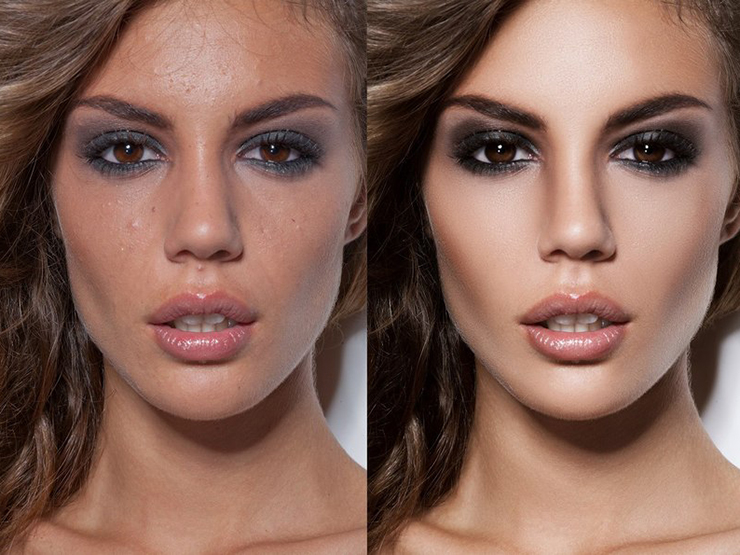 Например, вы фотографировали модель на холоде и у неё покраснели нос, щёки, пальцы рук. Тогда достаточно сдвинуть Красный цвет в сторону Оранжевого, а Пурпурный — в сторону красно-оранжевого, а также слегка уменьшить их Насыщенность / Saturation.
Если сдвигать Оранжевый или Жёлтый ползунки, можно в целом изменить оттенок кожи и сделать её более свежей и светящийся, если слегка поднять Светимость / Luminance этих же цветов / Иллюстрация: Елизавета Чечевица, Фотосклад.Эксперт
3. Ползунки Синий канал / Blue Primary во вкладке Калибровка / Calibration.
Здесь можно дополнительно подкорректировать оттенок кожи, сделав его более насыщенным и тёплым, либо более серым и холодным, матовым. Для этого отрегулируйте вкладку Насыщенность / Saturation в Синем канале / Blue Primary.
Кожа стала более насыщенной и ушла в жёлтый / Иллюстрация: Елизавета Чечевица, Фотосклад.Эксперт
Ползунок Hue / Цветовой тон отвечает за оттенок кожи и всех жёлтых, оранжевых и красноватых цветов на фотографии.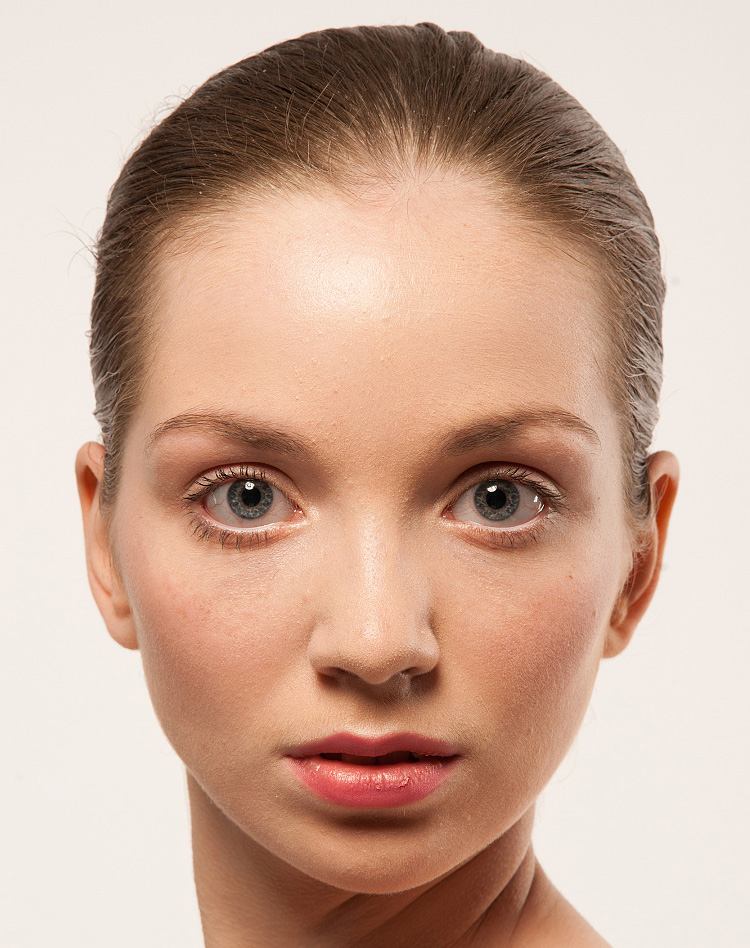 Сдвигая его, можно увести их в зеленовато-жёлтый или красновато-пурпурный цвет.
Как сделать ярче глаза в Camera Raw?
Частая ошибка на фотографиях — утопающие в тени глаза. Это можно частично исправить с помощью Camera Raw. Также эта хитрость понадобится тем, кто в целом хочет сделать взгляд модели более выразительным.
Взгляд стал светлее, а также у радужек изменился цвет / Иллюстрация: Елизавета Чечевица, Фотосклад.Эксперт
1. Перейдите в инструмент Маскирование / Masking и возьмите инструмент Кисть / Brush (горячая клавиша K).
2. Проведите по глазам. Если нужно осветлить их, возьмите большую площадь — радужки, склеры, даже веки. Если же хочется, например, только поднять контраст и сделать цвет глаз ярче, прорисовывайте только радужки или радужки и склеры.
3. Далее комбинируйте следующие ползунки:
– Чтобы осветлить глаза, поднимите ползунок Экспозиция / Explosure.
– Чтобы поднять контраст, сделать взгляд выразительнее, поднимите ползунок Белые / Whites и опустите Чёрные / Blacks.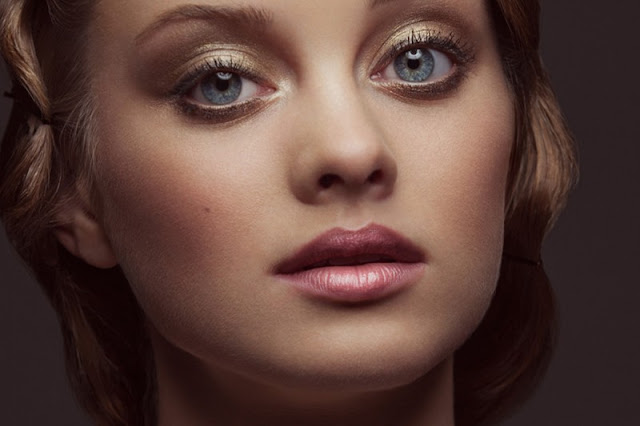 Также можно немного поднять Контраст / Contrast.
– Чтобы сделать цвет ярче, поднимите Насыщенность / Saturation.
– Изменить оттенок радужки можно с помощью ползунков Температура / Temp и Оттенок / Tint.
Заказать портрет ретушь — ФРИЛАНС.ру
Фрилансеры
портрет ретушьСоздание инфографики к карточкам товара
Обтравка на белый фон
Обработка каталожной съемки для торговой марки WoolHouse.
Имиджевая рекламная фотосъемка
Съемка ювелирных изделий
Предметная съемка
Репортажная фотосъемка спортивных и деловых мероприятий
Промышленная, рекламная и аэросъемка
 Съемка недвижимости. «>
Архитектурная и интерьерная фотосъемка. Съемка недвижимости.
Съемка недвижимости. «>
Архитектурная и интерьерная фотосъемка. Съемка недвижимости.фуд фотосъёмки
Каталожные фотосъёмки
рекламная фотосъёмка
Рекламная предметная съемка для сайта и каталога
Студийная портретная фотосъемка
Художественная композиционная съемка
Ретушь, цветокор, пластика
Портрет девушки
Разные проекты
Иллюстрации
Разные проекты
 Интервью»>
Сергей Глазьев. Интервью
Интервью»>
Сергей Глазьев. ИнтервьюДжамилько
Открытые инновации
гепард
енот
лев
Сайт для мини-кафе с полезными завтраками
Баннер для Hot-cafe
Баннер для студии эпиляции
Видеообзор электричекских газонокосилок DAEWOO
Видеоролик о часах KENTEX WATCH
Таплинк для мастера тату
Лендинг презентации вилл
Лендинг строительной компании
Дизайн сайта интернет магазина цветовлоготип
Новогодняя открытка
Обложка
Пейсаш городской
Летние дети
Рельсовый портрет
Заказать фотопортрет — Freelance.
 Ru
RuТалантливого фотографа, который создает фотопортреты, можно сравнить с художником. Фотопортретом можно передать многое — настроение, характер, эмоции человека. Если вы хотите заказать качественный фотопортрет — обратитесь к фрилансерам. представленным на этой странице каталога. Вы можете написать личное сообдение. предложить проект или открыть задание для выбора исполнителя.
В том числе и такие Портрет как портрет ретушь.
Профессиональная ретушь в Adobe Photoshop
Качественно профессионально и быстро выполню ретушь и цветокоррекцию, Ваших фотографий (бьюти, newborn, предметка) в Adobe Photoshop.
250 Руб 1 День
Ретушь фото
Ретушь фото.
способ связи https://vk.com/t1oma_bmx
50 Руб 1 День
Ретушь портрета
цвето-, светокоррекция, ретушь техника Dodge and burn, частотное разложение.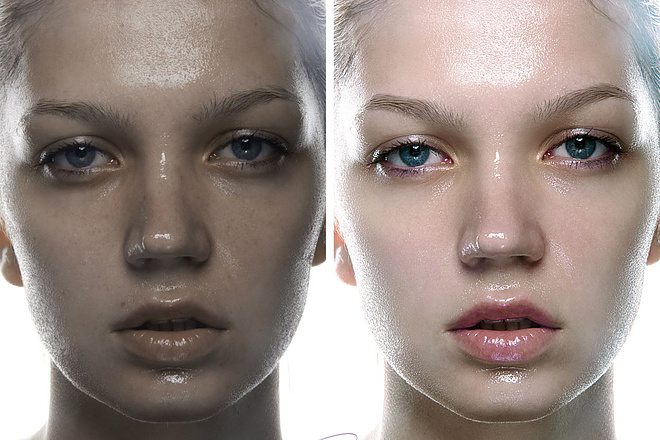
200 Руб 2 Дня
Ретушь фото, обтравка, замена фона, фотоколлаж
Ретушь фото, обтравка, замена фона, фотоколлаж
200 Руб 3 Дня
Ретушь фото.
Бьюти-ретушь, ростовые портреты, цветокоррекция
300 Руб 1 День
Ретушь фото
ретушь портретов , студийные фото — 150-300р
Бьюти, крупный план — от 300р
200 Руб 2 Дня
VanceAI Ретушер портретов | AI Face Retouching & Enhancing Online
Гладкая кожа одним щелчком
Используйте только один щелчок, чтобы ИИ легко сгладил кожу, удалив нежелательные прыщи, морщины и пятна на лице.
Auto Face Enhancement
ИИ автоматически улучшает детали лица с помощью ретуширования одним щелчком мыши, чтобы улучшить портрет лица.
Easy Face Editor
Просто удалите ненужные объекты с фотографии, обрежьте и измените размер портрета, чтобы получить идеальный портрет лица.
Гарантия безопасности данных
Безопасный портретный ретушер AI. Все загруженные изображения будут удалены через 24 часа после обработки.
Как сгладить кожу с помощью VanceAI Portrait Retoucher?
VanceAI Portrait Retoucher — это выбор, который вы можете выбрать, чтобы ретушировать портрет, удалить пятна на лице и разгладить кожу. Требуется всего три шага.
01
Загрузить портретную фотографию
Нажмите «Ретушировать портрет сейчас», чтобы загрузить фотографию в VanceeAI Portrait Retoucher.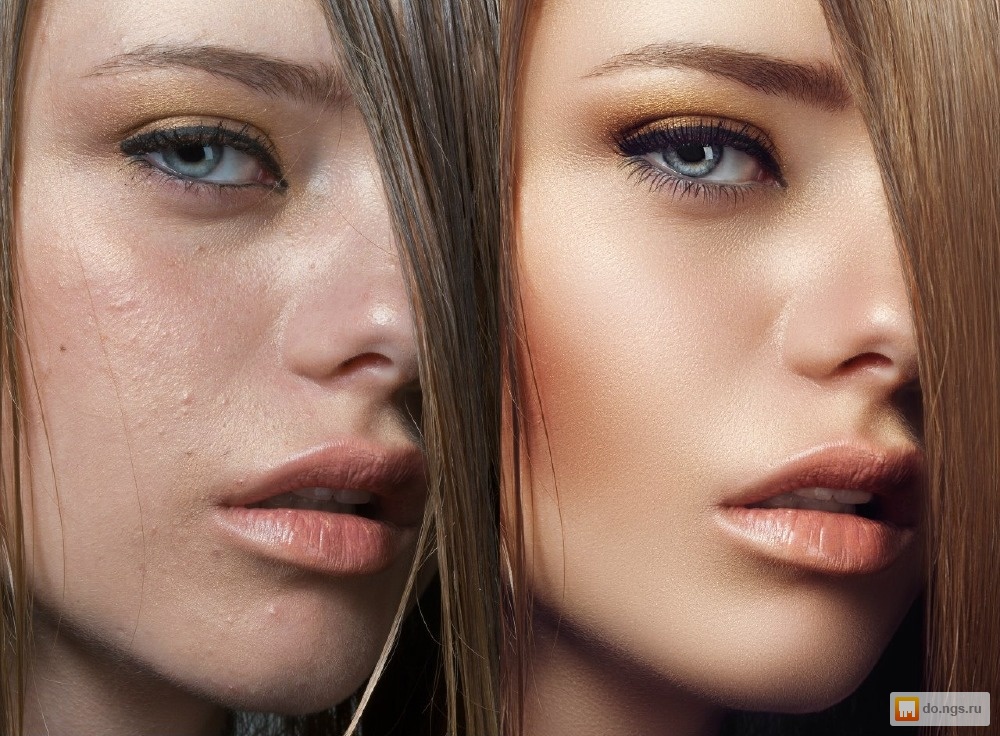 Затем AI Portrait Retoucher усовершенствует ваше изображение.
02
Обработка портрета
Выбор «Ретушь» или «Улучшение» зависит от ваших потребностей. Правильная модель может лучше ретушировать вашу фотографию. Нажмите «Начать процесс».
03
Нажмите кнопку «Загрузить»
Этот ретушер портретов предлагает кнопку «Загрузить», чтобы сохранить отретушированный портрет после удаления пятен или морщин на лице.
Ретушь портрета онлайн с помощью ИИ в один клик
 Попробуйте этот ретушер портретов с искусственным интеллектом прямо сейчас
Ретушировать портрет Сейчас
До После
Enhance Face Portrait, чтобы выглядеть четче
VanceAI Portrait Retoucher также может работать как портретный усилитель, помогающий получать высококачественные портретные фотографии. Независимо от того, напечатано ли это в качестве подарка или плаката, красивая портретная фотография с высоким разрешением всегда лучше, чем фотография с низким разрешением. Получить идеальную портретную фотографию лица легко без многих правок с помощью онлайн-ретушера портретов. Режим Enhance ретушера VanceAI Portrait с мощным искусственным интеллектом ретуширует лицо и делает его более четким и четким.
Ретушировать портрет Сейчас
До После
AI Portrait Retoucher удаляет выпуклые прыщи на лице
VanceAI Portrait Retoucher помогает удалить прыщи, сохраняя прекрасную фотографию.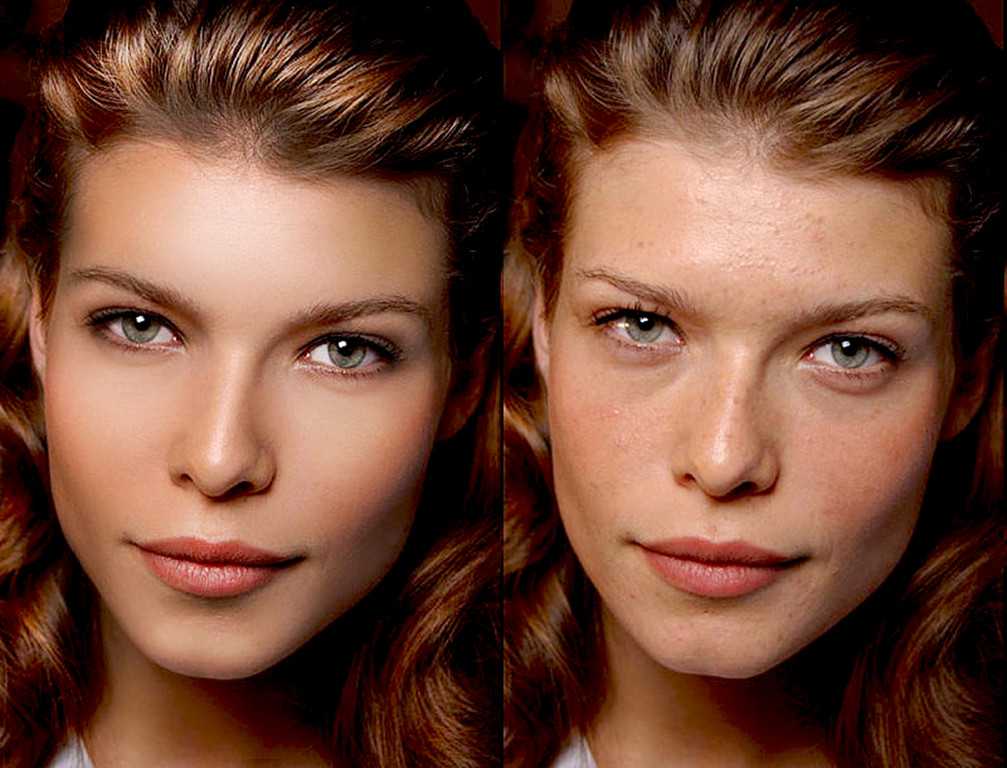 После ретуши портретное фото, испорченное красными прыщиками, вновь обретет свою славу. Инструмент для удаления прыщей меняет вашу форму за 5 секунд.
В отличие от обычных инструментов для удаления прыщей, этот AI Portrait Retoucher — это не просто инструмент для удаления прыщей. В рабочей области ретуширования фотографий режим ретуширования также может удалять пятна и морщины. Попробуйте прямо сейчас удалить прыщи и морщины на лице!
Ретушировать портрет Сейчас
До После
Ретуширование фотографий для сглаживания текстур кожи
VanceAI Portrait Retoucher — это полноценное приложение для ретуши фотографий, сглаживания текстур кожи с молниеносной скоростью. Благодаря ретуши фотографий текстура кожи на лице становится ровной, демонстрируя лучший аспект портретных снимков.
Неровная текстура кожи формируется по неконтролируемым причинам, таким как скопление омертвевших клеток кожи, прыщи или старение.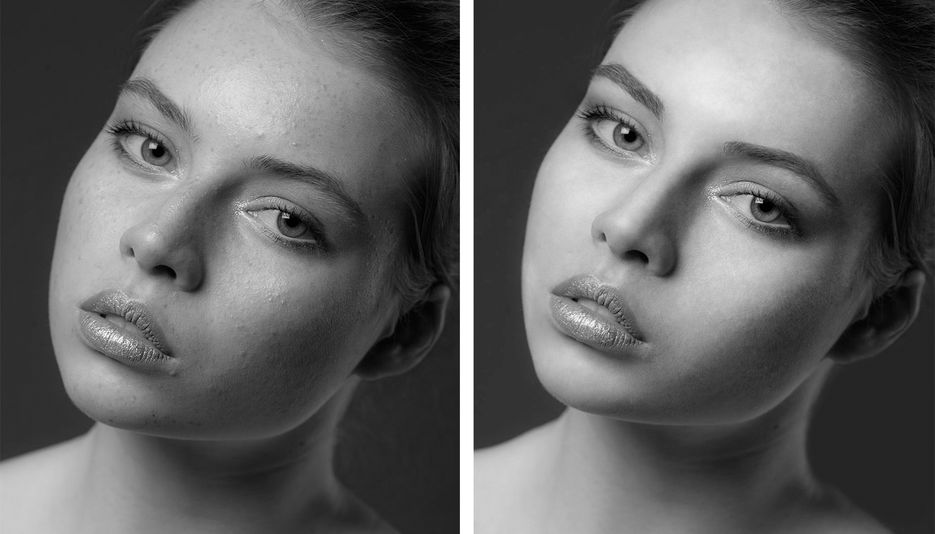 AI Portrait Retoucher — это инновационное приложение для редактирования фотографий, позволяющее сгладить текстуру кожи с помощью ИИ. Попробуйте три шага к гладкой коже!
Ретушировать портрет Сейчас
До После
Добавьте еще один шаг к ретуши портретных фотографий с помощью AI
VanceAI Portrait Retoucher — это комплексное приложение для ретуши фотографий, оснащенное моделями Retouch и Enhance. Будь то пятна, морщины или низкая четкость, это приложение для ретуширования фотографий может ретушировать пятна на лице или улучшить четкость изображения.
A Another Step, в сочетании с двумя моделями, может добавить больше к портретным снимкам. Это еще одна выдающаяся функция приложения для исправления фотографий. Помимо ретуши портретов, вы можете одновременно добавить другие инструменты VanceAI, чтобы закончить ретушь, а рабочее пространство сделает все остальное.
Ретушировать портрет Сейчас
До После
Что пользователи говорят об AI Portrait Retoucher?
Студенты колледжей, фотографы и создатели контента говорят, что AI Portrait Retoucher хорошо ретуширует портретные фотографии и стирает дефекты лица.
Мне 20 лет, и я не всегда пользуюсь косметикой. Пятна и прыщики раздражают меня, когда я оглядываюсь на фотографии, сделанные с друзьями. Я поражен тем, как VanceAI-Portrait Retoucher может помочь мне создать идеальное лицо одним щелчком мыши. Отличный инструмент для ретуши лица!
Я нашел этот онлайн-инструмент для портретной ретуши очень полезным, когда редактирую свои работы. Он удобен и прост в использовании, особенно когда я хочу сделать свои фотографии более презентабельными. Это может даже улучшить качество моих фотографий!
Мне нужно публиковать регулярные сообщения каждый день, и я хочу, чтобы мои подписчики видели меня с лучшей стороны. Это, безусловно, мой новый любимый портретный ретушер. Я могу использовать его, чтобы показывать свои безупречные фотографии и получать больше лайков. Я бы порекомендовал этот инструмент без сомнений! Проверьте это, когда вам нужно быстро подправить перед публикацией.
Часто задаваемые вопросы
-
В чем преимущество VanceAI Portrait Retoucher?
VanceAI Portrait Retoucher может идеально отретушировать ваш портрет, и это намного удобнее, чем приложения, потому что оно обрабатывает изображения онлайн несколькими щелчками мыши и экономит много времени.
-
Что можно делать с VanceAI Portrait Retoucher?
VanceAI Portrait Retoucher оснащен искусственным интеллектом, который может сгладить вашу кожу и улучшить черты лица за несколько секунд, чтобы мгновенно создать идеальный портрет с красивым и четким лицом.

-
Какие изображения подвергаются обработке VanceAI Portrait Retoucher?
VanceAI Portrait Retoucher подходит для любых портретов, таких как селфи, фото на документы, фото в полный рост с веснушками или морщинами. Если вы хотите поделиться своими красивыми фотографиями, VanceAI Portrait Retoucher — лучший выбор.
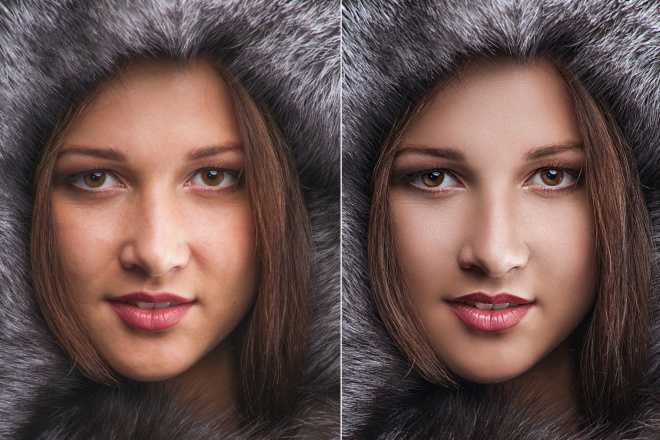
Исследуйте другие полезные инструменты от VanceAI
Сообщений | Ретушируйте портрет онлайн и делайте больше0001
Уважаемый читатель:
Добро пожаловать на страницу загрузки, где вы можете загрузить те же фотографии, которые мы использовали в книге, чтобы следовать вместе с методами. Как я уже упоминал в книге, я также включил второе тренировочное изображение, чтобы вы могли опробовать техники, которым научились, на совершенно других изображениях. Вы также найдете видео, которое я создал для вас, о том, как использовать инструмент «Перо» (упомянутый в главе 1), мой набор кистей для ресниц (из главы 2) и панель контрольного списка, которую вы можете загрузить в Photoshop (эта панель содержит все контрольный список в главе 7).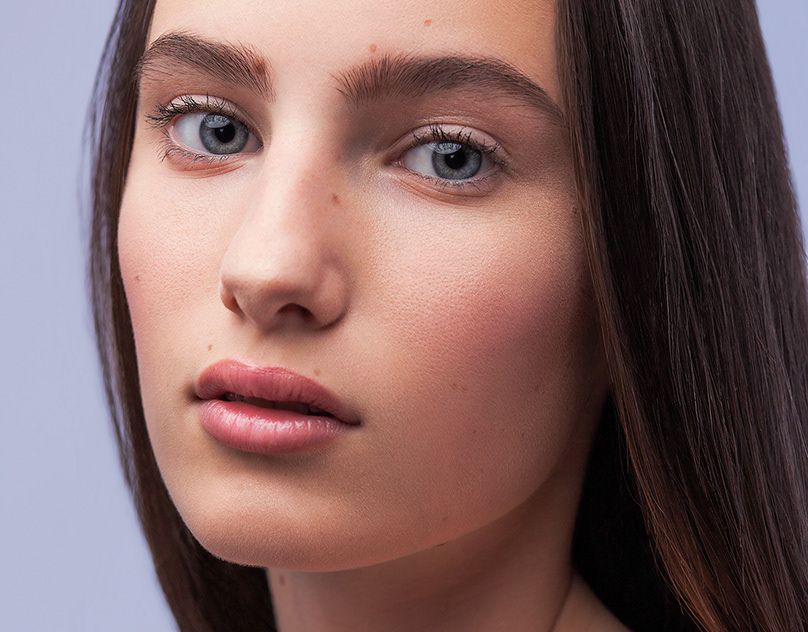
Вот и все. Я надеюсь, вам понравится следить за этими изображениями, и большое спасибо за покупку книги и за предоставленную мне возможность показать вам некоторые действительно классные методы ретуширования.
Небольшое напоминание: эти загружаемые фотографии, сделанные мной и iStockphoto (www.istockphoto.com), предоставленные вам здесь, лицензированы для вашего личного использования только при отработке методов, описанных в книге. Они не лицензированы для использования каким-либо другим образом, включая коммерческие проекты, веб-сайты или любое другое использование. Спасибо за соблюдение наших авторских прав.
Глава 1 – Невооруженным глазом: Ретушь глаз
Нажмите здесь, чтобы загрузить файлы глав (50 МБ)
Глава 3. Лицом к лицу: изменение черт лица0005 Глава 5 – Lipps, Inc.: Ретушь губ и рта Щелкните здесь, чтобы загрузить файлы глав (23 МБ) Глава 6 – Slim Shady: Slim Shady (8 МБ) Глава 7 – Съемка 5: Моя 5-, 15- и 30-минутная ретушь Нажмите здесь, чтобы загрузить файлы глав (5 МБ) скачать набор кистей Видео с инструментом Pen Tool Панель контрольного списка CS6 Щелкните здесь, чтобы загрузить Photoshop Панель контрольного списка CS6 • Чтобы установить панель контрольного списка, вставьте ее в папку Photoshop HD на Mac. • Чтобы установить панель Контрольный список в Photoshop на ПК, распакуйте загруженный zip-файл и поместите извлеченную папку в C:\Program FilesAdobeAdobe Photoshop CS6Plug-insPanels. • Перезапустите Photoshop, затем откройте меню «Окно» в разделе «Расширения» и выберите «Контрольный список ретуширования», чтобы открыть панель. Панель контрольного списка CS5 Нажмите здесь, чтобы загрузить Photoshop CS5 панель контрольного списка • Чтобы установить панель контрольного списка в Photoshop на Mac, поместите загруженную папку в Macintosh HD/Applications/Adobe Photoshop CS5/Plug-ins /Панели. • Чтобы установить панель «Контрольный список» в Photoshop на ПК, извлеките загруженный zip-файл и поместите извлеченную папку в C:\Program FilesAdobeAdobe Photoshop CS5Plug-insPanels. • Перезапустите Photoshop, затем откройте меню «Окно» в разделе «Расширения» и выберите «Контрольный список ретуширования Скотта Келби», чтобы открыть панель.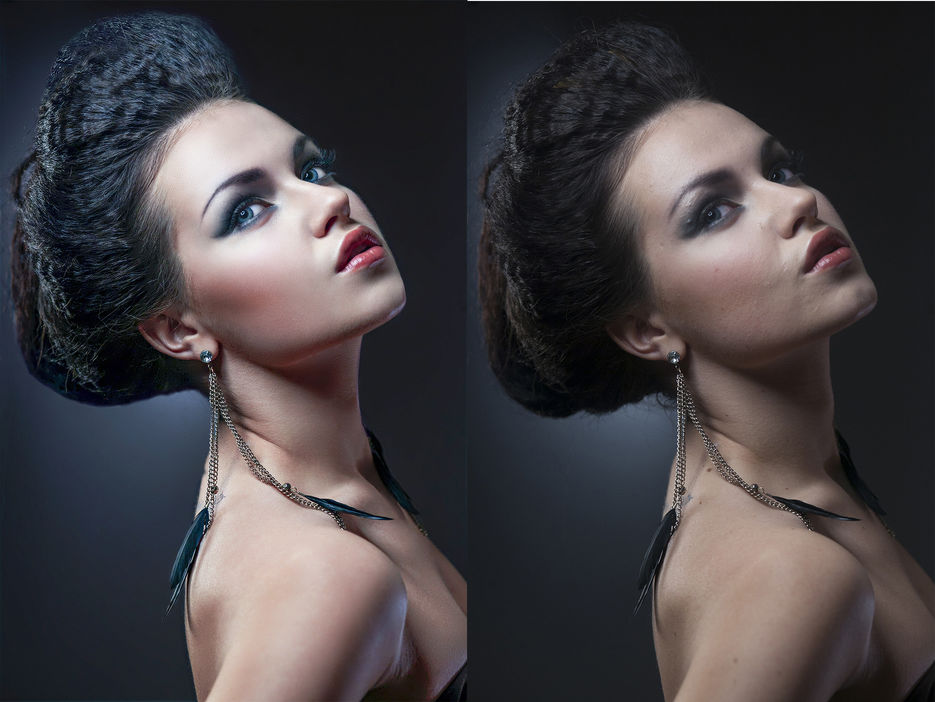 Приложения/Adobe Photoshop CS6/Плагины/Панели.
