Как изменить фотографию: Как редактировать фото легко и просто
Изменение картинки пользователя в окне входа на Mac
Поиск по этому руководству
- Добро пожаловать!
- Строка меню
- Spotlight
- Пункт управления
- Siri
- Центр уведомлений
- Рабочий стол
- Dock
- Finder
- Подключение к интернету
- Просмотр веб-сайтов
- Регулировка громкости
- Просмотр и редактирование файлов при помощи Быстрого просмотра
- Быстрая запись короткой заметки
- Настройка Экранного времени для себя
- Настройка фокусирования для сосредоточения на задаче
- Редактирование фотографий и видео в приложении «Фото»
- Использование функции «Что на картинке?» с фотографиями
- Получение маршрутов в приложении «Карты»
- Создание записи в приложении «Диктофон»
- Использование жестов трекпада и мыши
- Использование панели Touch Bar
- Использование Touch ID
- Использование сочетаний клавиш
- Обновление macOS
- Встроенные приложения
- Открытие приложений
- Работа с окнами приложений
- Использование приложений в полноэкранном режиме
- Использование приложений в режиме Split View
- Загрузка приложений из Mac App Store
- Установка и переустановка приложений из Mac App Store
- Установка и удаление других приложений
- Изменение системных настроек
- Изменение картинки на рабочем столе
- Использование заставок
- Добавление учетной записи электронной почты и других учетных записей
- Использование быстрых команд для автоматизации задач
- Создание Memoji в приложении «Сообщения»
- Изменение картинки, представляющей Вас или других людей в приложениях
- Смена языка системы
- Улучшение видимости экрана
- Создание документов и работа с ними
- Открытие документов
- Использование диктовки
- Добавление примечаний к файлам
- Объединение файлов в один файл PDF
- Печать документов
- Организация рабочего стола с помощью стопок
- Группировка файлов по папкам
- Добавление тегов к файлам и папкам
- Отправка электронных писем
- Использование функции «Онлайн-текст» для взаимодействия с текстом на фотографии
- Резервное копирование файлов
- Восстановление файлов
- Создание Apple ID
- Управление настройками Apple ID
- Что такое iCloud?
- Что такое iCloud+?
- Настройка iCloud на компьютере Mac
- Хранение файлов в iCloud Drive
- Обмен файлами с помощью Общего доступа к файлам iCloud
- Управление хранилищем iCloud
- Использование Фото iCloud
- Что такое «семейный доступ»?
- Настройка Семейного доступа
- Добавление пользователей на Mac
- Настройка Экранного времени для ребенка
- Совместное использование покупок с членами семьи
- Совершение вызова FaceTime
- Использование SharePlay для совместного просмотра и прослушивания
- Отправка текстовых сообщений
- Предоставление общего доступа к календарю членам семьи
- Просмотр контента, которым с Вами поделились
- Просмотр геопозиций друзей и близких
- Многопользовательские игры с друзьями
- Использование Непрерывности для работы с несколькими устройствами Apple
- Потоковая передача аудио и видео через AirPlay
- Использование клавиатуры и мыши или трекпада для управления несколькими устройствами
- Использование iPad в качестве второго дисплея
- Передача задач между устройствами
- Вставка фотографий и отсканированных документов с iPhone или iPad
- Вставка зарисовок с iPhone или iPad
- Копирование и вставка с использованием нескольких устройств
- Использование Apple Watch для разблокировки Mac
- Совершение и прием вызовов на Mac
- Пересылка файлов между устройствами с помощью AirDrop
- Синхронизация музыки, книг и других материалов между устройствами
- Воспроизведение музыки
- Прослушивание подкастов
- Просмотр фильмов и телешоу
- Чтение и прослушивание книг
- Чтение новостей
- Отслеживание курсов акций
- Подписка на Apple Music
- Подписка на Apple TV+
- Подписка на Apple Arcade
- Подписка на Apple News+
- Подписка на подкасты и каналы
- Управление подписками в App Store
- Просмотр семейных подписок на сервисы Apple
- Управление файлами cookie и другими данными веб-сайтов в Safari
- Использование режима частного доступа в Safari
- Просмотр отчетов о конфиденциальности в Safari
- О паролях
- Сброс пароля для входа в систему Mac
- Создание и автозаполнение надежных паролей
- Обеспечение безопасности Apple ID
- Настройка защиты компьютера Mac
- Защита конфиденциальности в Почте
- Сохранение конфиденциальности
- Оплата через Apple Pay в Safari
- Использование функции «Вход с Apple» для приложений и веб-сайтов
- Защита компьютера Mac от вредоносного ПО
- Управление доступом к камере
- Поиск пропавшего устройства
- Начало работы с функциями универсального доступа
- Зрение
- Слух
- Моторика и координация
- Основные
- Изменение яркости экрана
- Подключение беспроводной клавиатуры, мыши или трекпада
- Подключение других беспроводных устройств
- Подключение монитора, телевизора или проектора
- Добавление принтера
- Использование встроенной камеры
- Использование наушников AirPods с компьютером Mac
- Экономия энергии на Mac
- Оптимизация хранилища
- Запись CD- и DVD-дисков
- Управление домашними аксессуарами
- Запуск системы Windows на компьютере Mac
- Ресурсы для Mac
- Ресурсы для устройств Apple
- Авторские права
Можно изменить картинку, которая будет отображаться рядом с Вашим именем или именем другого пользователя в окне входа на Mac. Вы можете выбрать фото из своей медиатеки, сделать снимок на камеру своего Mac, выбрать Memoji или эмодзи, использовать инициалы как монограмму и использовать другие варианты изображения. Ваше изображение для экрана входа также используется в качестве Вашей картинки Apple ID и картинки в личной карточке в Контактах.
См. такжеНастройка обычных, гостевых пользователей и групп на Mac
Максимальное количество символов: 250
Не указывайте в комментарии личную информацию.
Максимальное количество символов: 250.
Благодарим вас за отзыв.
Как поменять фото в Ватсапе
Как поменять фото в Ватсапе на аватаре, если старый снимок надоел? Выбрать новую красивую картинку и воспользоваться нашей инструкцией! Подробно рассказываем, какие действия стоит предпринять пользователю, чтобы сменить изображение на компьютере или смартфоне.
Меняем снимок на Андроиде
Поменять фото в Ватсапе на Андроиде можно за несколько секунд – главное, подобрать отличное изображение из галереи или суметь сделать классный кадр. Эта функция открыта каждому пользователю – вы можете редактировать и персонализировать профиль, опираясь на собственные пожелания.
- Откройте мессенджер, кликните по трем точкам наверху справа;
- Перейдите к разделу с настройками – сменить фото в Ватсапе на телефоне на новую можно именно здесь;
- Щелкните по аватару – он находится рядом с именем пользователя.
Перед вами откроется личный профиль – чтобы перейти к редактированию и поменять фотографию на аватарке в Ватсапе, достаточно нажать на значок камеры, расположенный в нижней части аватара.
Не забудьте, как посмотреть чужую переписку.
Вам откроются такие действия:
- Сделать снимок. Откроется камера, вы сможете щелкнуть классный кадр;
- Выбрать из галереи. Загрузится внутренняя медиатека – найдите любое подходящее изображение из сохраненных;
- Удалить. Название говорит само за себя – картинка будет безвозвратно стерта.

Не лишним будет напомнить – мы не знаем, как поменять фото в Ватсапе в телефоне у другого контакта. Вы можете редактировать собственную страницу (менять фотографию, имя, статус и многое другое). Данные других пользователей недоступны для изменения – даже если вам не нравится картинка, даже если вместо изображения вы видите серый круг с белым силуэтом. Такого функционала нет!
Рассказали, как в Ватсапе поменять фото своего профиля на Самсунге (или другом устройстве). Это несложно, никаких отличий между марками/ моделями смартфонов нет.
Как поменять фото на Айфоне
Обсудим, как поступить владельцам других смартфонов? Переходим ко второму вопросу и обсудим, как поменять фото в Ватсапе на Айфоне – эта операционная система имеет определенные отличия.
Воспользуйтесь такой инструкцией:
- Войдите в мессенджер и нажмите на шестеренку настроек снизу справа;
- Найдите аватар слева от имени и нажмите на него;
- Еще раз кликните по картинке, чтобы развернуть изображение в полном размере;
- Щелкайте по значку «Изменить» наверху справа;
- Выберите нужное действие – можно удалить снимок, если он больше не нужен;
- Доступен вариант «Заменить». Нажмите на кнопку «Выбрать…» и найдите подходящую фотографию в галерее смартфона, которая будет открыта автоматически;
- Щелкайте по значку «Сделать…», если хотите снять новое изображение в режиме онлайн – камера запустится по умолчанию.
 Нажмите на кнопку «Выбрать…» и найдите подходящую фотографию в галерее смартфона, которая будет открыта автоматически;
Инструментов редактирования не предусмотрено. Если вы захотели поменять фотку в Вацапе, но снимок не получился, можно нажать на кнопку «Переснять» или отменить действие полностью.
Ранее рассказали, что делать если не открывается мессенджер.
Как поменять фото на компьютере?
Если у вас не получается изменить фотографию в Ватсапе на смартфоне, можно воспользоваться десктопной версией. Устанавливали мессенджер на компьютер? Тогда следуйте нашей инструкции:
- Откройте приложение и кликните по аватару – он находится наверху слева;
- Наведите курсор на круглое изображение – появится несколько пунктов меню;
- Жмите «Сделать», если хотите щелкнуть снимок через веб-камеру;
- Кликните «Удалить», если хочется полностью избавиться от картинки;
- Нажмите «Загрузить», чтобы открыть окно выбора – отыщите изображение на рабочем столе/ в папке.

Аналогичной инструкцией можно воспользоваться, чтобы поменять фото в Вотсапе через веб-версию. Алгоритм не имеет ни малейших отличий. Советуем заранее подготовить картинку и закинуть ее в нужную папку/ на рабочий стол – так процесс значительно ускорится.
Загруженный вами снимок увидят все пользователи – обновление происходит моментально. Если хотите ограничить круг лиц, которые могут просматривать картинку, воспользуйтесь соответствующими настройками приватности.
Критерии для фотографии
Нет каких-либо точных рекомендаций от разработчиков мессенджера. Но эти условия подойдут для тех, кто хочет чтобы изображение подходило для вас и лиц, с которыми вы ведете переписку.
Для изображения подойдет формат 1:1 ( квадрат:квадрат), это даст гарантию, что изображение попадет в область полностью. И уточним, что чем больше изображение, тем четче оно будет отображаться у собеседников.
Вы также можно самостоятельно подогнать изображение под определенный формат, с помощью сторонних инструментов.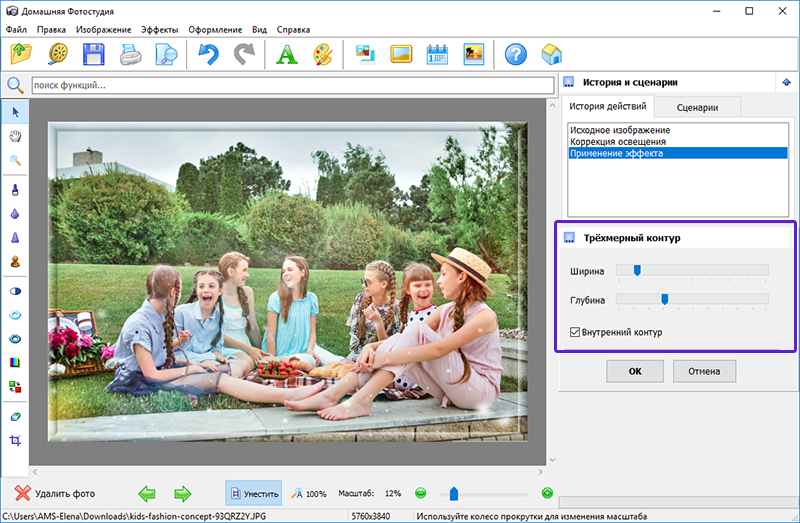
Вы узнали, как изменить фото в Ватсапе на аватарке на компьютере или смартфоне – эта функция мессенджера позволяет персонализировать профиль, дает свободу выбора. Вы можете ставить новые изображения хоть каждый день – никаких ограничений и лимитов не предусмотрено.
Как изменить изображение профиля Google ▷ ➡️ Stop Creative ▷ ➡️
Как изменить изображение в профиле Google, Вы хотели бы изменить это изображение, но не знаете, как это сделать. Не волнуйтесь. В этом руководстве я покажу как поменять гугл аватарку как через сайт «Big G», так и через приложения Google, доступные для устройств Android e iOS.
Наконец, я объясню, как изменить изображение личного профиля, доступное в браузере Google. Chrome, который можно выбрать из случайных изображений или синхронизировать с учетной записью Google, настроенной в программе.
Индекс
- 1 Как изменить изображение профиля Google шаг за шагом
- 2 Изменить фотографию профиля Google с Android
- 3 Как изменить изображение профиля Google с iPhone
- 4 Как изменить картинку профиля в Google Chrome
Как изменить изображение профиля Google шаг за шагом
к изменить картинку профиля Google Через ПК откройте главную страницу известной поисковой системы в своем любимом браузере и, если вы еще не вошли в систему, нажмите кнопку войдите расположен в правом верхнем углу.
На появившемся новом экране введите Направление электронная почта из вашего аккаунта Gmailнажмите на кнопку Siguiente, введите пароль, подтвердите доступ, нажав Siguiente.
После завершения операций входа в систему нажмите круг, содержащий вашу текущую фотографию профиля расположен в правом верхнем углу (если вы никогда не меняли его, он должен содержать инициалы вашего имени на цветном фоне) и в появившемся небольшом поле нажмите на Скорость находится внутри цветного круга.
В этот момент в центре браузера должен появиться новый экран, с помощью которого вы можете выбрать метод обновления изображения профиля.
- Нажав на загружать фото, вы можете загрузить фотографию себя или изображение на ваш выбор. Все, что вам нужно сделать, это нажать на кнопку Выберите фото вашего ПК Или, проще, перетащите интересующую вас фотографию в окно браузера.
- Нажав на Ваши фотографии, вы можете использовать одну из фотографий, загруженных в сервис Google Фото или поделился с другими сервисами Google, выбирая между папками в них.
- Нажав на вкладку Фотографии из васВы можете использовать фотографии, на которых он отмечен или на которых он лично присутствует.
Какой бы метод вы ни выбрали, чтобы загрузить или выбрать новое изображение профиля, когда закончите, нажмите кнопку Установить как изображение профиля.
С этого момента выбранная фотография или изображение будут отображаться в правой верхней части главной страницы Google и во всех других службах, связанных с учетной записью (таких как YouTube, Gmail и Google Drive).
Кроме того, вы можете изменить изображение профиля Google, открыв страницу администрирования аккаунта. После загрузки соответствующей страницы войдите в свою учетную запись Gmail, как показано выше (при необходимости), перейдите на вкладку. Личная информация и нажмите на маленький символ в форме камера присутствует в разделе Настройте свой аккаунт, добавив фото.
Остальные шаги, которые вы должны выполнить, идентичны тому, что вы видели некоторое время назад: просто загрузите или выберите фотографию для использования в своем профиле Google и подтвердите изменения, используя кнопку Установить как изображение профиля.
Изменить фотографию профиля Google с Android
На устройствах Android, вы можете изменить изображение профиля Google, активировав приложение Google, установленной «в стандартной комплектации» практически на всех устройствах, оснащенных Операционная система «Робот» (который, к тому же, удалить нельзя).
Прежде чем продолжить, я предлагаю вам убедиться, что приложение обновлено до последней доступной версии: чтобы сделать это быстро, перейдите в Google Play Маркет нажав эту ссылку и, если необходимо, нажмите кнопки Обновить и ОК для выполнения обновления.
Когда вы будете готовы, запустите приложение Google вызовите его из ящика Android (экран со списком всех приложений, установленных на устройстве) и, как только он достигнет своего начального экрана, коснитесь меню больше расположен в правом нижнем углу.
Затем коснитесь поля с вашим Gmail имя, фамилия и адрес развернуть панель и нажать кнопку Управляйте своим аккаунтом Google.
Кроме того, вы можете получить тот же результат, перейдя в настройки Android (значок в виде шестерня резидент в системный ящик), нажав пункт Google и выбрав опцию Гугл аккаунт, который находится в верхней части экрана.
В этот момент откроется маленький экран, очень похожий на тот, который мы видели в предыдущем разделе учебника: поэтому на вкладке Личная информациякоснитесь значка в форме камера в разделе фото и после загрузки нового экрана нажмите круг присутствует в центре его, чтобы можно было выбрать изображение профиля.
Если вы хотите использовать фотографию, которая уже есть на устройстве, нажмите кнопку Загрузить фото, разрешите доступ к камере и аудио, нажав на кнопку Позволять и указывает, нужно ли делать фото с приложением камераили если вы выберете тот, который уже существует через галерея o el Файловый менеджер включен в телефон.
Как изменить изображение профиля Google с iPhone
Самый простой способ изменить изображение профиля Google на iPhone Вы определенно используете приложение Google iOS, которое бесплатно доступно в App Store.
После завершения загрузки и установки откройте приложение, запустите приложение (получив его с главного экрана iOS) и, когда будет предложено, введите учетные данные интересующей вас учетной записи Google, наконец, нажмите войдите.
На этом этапе нажмите на текущую фотографию профиля ( круг расположен в правом верхнем углу) и выберите пункт Управляйте своим аккаунтом Google предлагаемого меню.
На появившемся новом экране нажмите Обновить фото открыть в браузере веб-страницу, с помощью которой вы можете внести это изменение.
Остальные шаги, которые вам нужно выполнить, почти идентичны тем, что мы видели для Android-устройства. Коснитесь круга в верхней части экрана и выберите, нужно ли Загрузить фото с рулона iPhone, Сфотографируй через камеру или выберите интересующее вас изображение Библиотека фотографий Google.
После завершения изменения настроенное изображение будет видно во всех приложениях и службах, связанных с учетной записью Google, независимо от устройства, на котором они активны.
Как изменить картинку профиля в Google Chrome
Как вы хорошо знаете Google Chrome предоставляет возможность настраивать несколько профилей пользователей, каждый со своим избранным, собственной графикой, собственными приложениями и т. д.
Если вы решили использовать это решение и связали несколько профилей с браузером, вы можете настроить персональное изображение в сочетании с одним из них, чтобы иметь возможность быстро отличать его от других.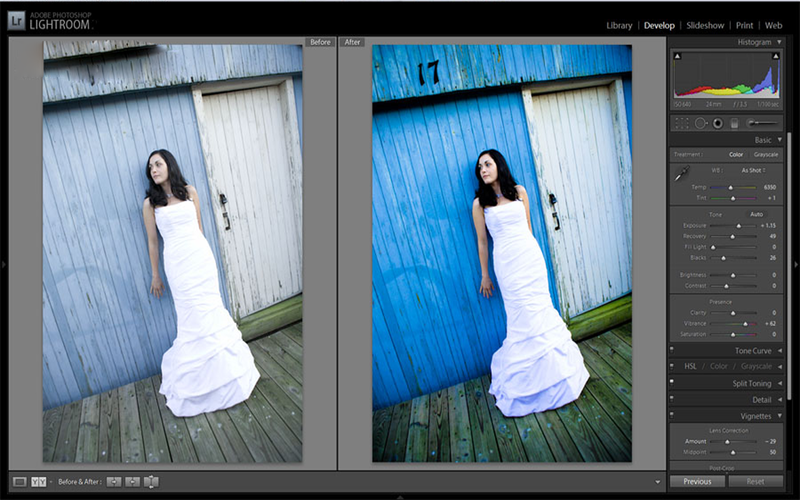
Чтобы продолжить, запустите браузер на своем ПК, нажмите кнопку ⋮, расположенную в правом верхнем углу, и в появившемся меню выберите элемент настройки, так что вы перейдете на экран администратора Chrome.
После этого нажмите Название и изображение Chrome и выберите из множества доступных изображений то, которое лучше всего вас представляет.
Вы также можете выбрать имя, которое будет назначено текущему настроенному профилю пользователя, и решить, следует ли добавлять соединение к профилю на рабочем столе, включив или не включив элемент. Показать ярлык на рабочем столе.
Если, с другой стороны, вы не знали об этой функции и хотите ее использовать, вы можете легко добавить новый профиль в свой браузер: сначала нажмите на кольцо в правом верхнем углу, рядом с кнопкой,, поэтому выберите пункт Управление пользователями из меню, которое открывается.
Затем нажмите на кнопку Добавить человека находится в нижней части окна, которое открывается на экране; перейдите на новый экран, выберите имя профиля, который вы собираетесь создать, и изображение, с помощью которого его можно будет отличить в браузере.
Вы также можете создать прямую ссылку на профиль Chrome на рабочем столе, установив галочку рядом с элементом Создать ярлык на рабочем столе для этого пользователя.
Когда вы закончите, нажмите на кнопку добавлять завершить создание профиля. Чтобы быстро переключиться с одного пользователя на другого, нажмите аватарка расположен в верхнем правом углу Chrome и выберите имя профиля, который будет открыт из предложенного списка.
Способы, как изменить фото в Инстаграме после публикации
Автор Екатерина Муракаева На чтение 6 мин. Опубликовано
Публикации в Инстаграм сложно назвать постоянными. Иногда уже после того, как мы выложили изображение и набрали какое-то количество лайков, можем столкнуться с тем, что кадр был выбран не самый удачный. Можем ли мы поменять его в таком случае и, если да, как изменить фото в Инстаграм после публикации?
Содержание
- Можно ли редактировать фото и видео В Инстаграм после публикации
- Инструкция, как отредактировать пост в Instagram
- Сторонние приложения для постобработки фото и видео
- Для Андроид
- Для iOS
- Онлайн-сервисы для редактирования фотографий
- Можно ли переопубликовать фото в Инстаграм с сохранением лайков и комментариев
Можно ли редактировать фото и видео В Инстаграм после публикации
Итак, допустим, мы выложили фото. Можно ли изменить его после публикации? К сожалению, нет. Не удаляя запись, вы можете подправить только подпись к снимку.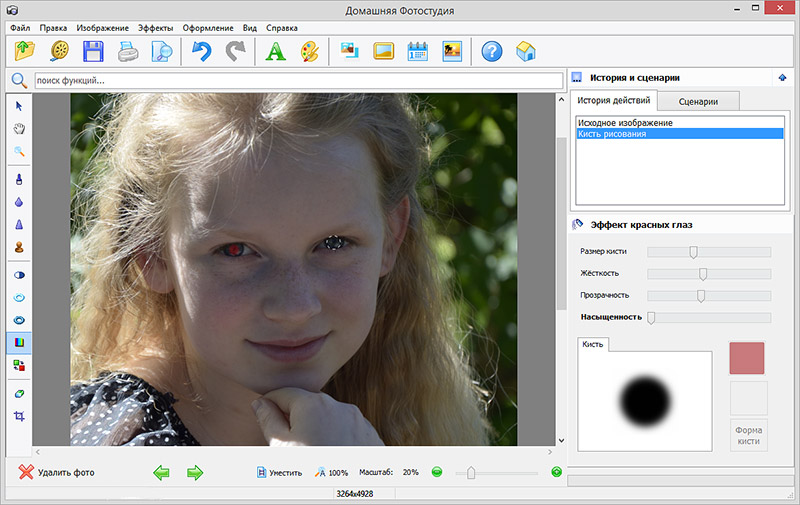 Сам контент заменить не получится, к сожалению или к счастью. С другой стороны, это даже хорошо – не будет случаев, когда вы поставили лайк на одну картинку, а потом её заменили на другу.
Инструкция, как отредактировать пост в Instagram
Редактировать публикации мы всё же можем, хотя и не досконально. Причём, нужные кнопки есть даже через год после создания записи. Перейдём к инструкции и заодно коснёмся того, что можно поменять.
- Открываем свой аккаунт и пролистываем до нужной записи.
- Жмём по трём точкам над правым верхним углом снимка.
- Выбираем кнопку с соответствующим названием.
- Можем добавить место, нажав на соответствующую кнопку под никнеймом. В нижней части фотографии есть две кнопки. С помощью той, что с человечком, можно добавить отметки людей. С помощью той, что с буквами Аа, можно изменить альтернативный текст, который будет показан, если картинка не сможет загрузиться. А под изображением есть графа для изменения или добавления подписи.

Сторонние приложения для постобработки фото и видео
Для того, чтобы контент не приходилось менять, нужно изначально качественно его обрабатывать. Поэтому полезно знать, какие мобильные графические редакторы могут нас выручить. И я могу посоветовать следующие:
Для Андроид
- InShot. Вообще это приложение есть как для Андроид, так и для Айфон. Оно создано специально для контента в Инсту и возможностей достаточно для обработки изображений в профиль фотосети.
- Lightroom. Этот мобильный редактор уже более функциональный, может позволить сделать почти профессиональный контент. Правда, многие крутые фишки доступны только в платной версии, но и бесплатная довольно мощная.
- VSCO. Основа обработки здесь – фильтры. Да, для хороших постов сейчас этого может не хватать. Но ассортимент здесь большой, можно найти на любой вкус.
Для iOS
- Pixelmator. Многие признают, что это приложение для iOS даже лучше, чем популярный Photoshop. На самом деле, Айфона у меня нет, но, судя по описанию, этот инструмент может дать простор для творчества.
- OneEdit. А вот это – инструмент пакетной обработки. Для кого-то это приложение будет бесполезным, но в том случае, если вы часто выкладываете дубли и нуждаетесь в помощнике для уникализации, OneEdit вам поможет.
- Snapseed. Приложение попроще, чем наш первый вариант. Но это, разумеется, не значит, что оно плохое. С его помощью можно сделать многое, если вы знаете, чего хотите. Если же нужно что-то попроще, здесь также есть фильтры.
 На самом деле, Айфона у меня нет, но, судя по описанию, этот инструмент может дать простор для творчества.
Онлайн-сервисы для редактирования фотографий
Не всегда хочется устанавливать какое-то приложение и занимать память для того, чтобы обрабатывать изображение. В таком случае можно воспользоваться сервисами. Я могу посоветовать следующие:
- Photoshop Express
Официальная онлайн-версия мегапопулярного Photoshop от Adobe. Конечно, упрощённая версия, но это и к лучшему – есть эффекты, которые подойдут тем, кто не разбирается в редактировании фотографий.
- Pixlr
Есть две версии: продвинутый и гибкий редактор. Первый более подробный, можно обрабатывать изображения более тонко.
- Aviary
Элементарный сайт, разобраться в котором просто. Правда, он на английском языке. Но иконки понятны, вы разберётесь.
Можно ли переопубликовать фото в Инстаграм с сохранением лайков и комментариев
Если уж у социальной сети нет ответа о том, как изменить фото в Инстаграме после публикации, может, мы можем его просто переопубликовать, чтобы сохранились лайки и комментарии? Конечно, нет. Если решите заново создать пост, потеряете все полученные отметки «Мне нравится», комментарии и сохранения.
Создание публикации в Instagram как замужество, иногда хочется отредактировать свой выбор. Но, как и в случае с браком, здесь всё не так просто, как хотелось бы. Поменять мы можем только подпись, геотеги, отметки пользователей и альтернативный текст. Поэтому будьте внимательны с выбором снимков в пост.
№1 Можем ли мы после публикации изменить обложку видео в Instagram?
К сожалению, нет. Для этого придётся перезаливать ролик, а при этом вы потеряете лайки, комментарии и сохранения.
№2 Как отредактировать чужой пост в Instagram?
К сожалению, это невозможно. Максимум, что вы можете сделать – убрать упоминание своего профиля. Если на фотографии есть что-то, чего вы не хотите видеть, можете отправить жалобу. Естественно, если есть какое-то нарушение правил или, допустим, вы на снимке, вероятность успеха будет выше.
№3 Как отредактировать фото в Инстаграме после публикации, наложить фильтры?
Это невозможно. Встроенный редактор доступен только во время создания поста. Так что, если возможности Instagram в плане обработки вам нравятся, придётся пользоваться ими во время выкладывания изображения.
Лиза Тинькова
коммерческий Instagram эксперт. Отвечаю на вопросы и помогаю читателям.
Задать вопрос
 youtube.com/embed/-0NMcis8bLo?feature=oembed» frameborder=»0″ allow=»accelerometer; autoplay; clipboard-write; encrypted-media; gyroscope; picture-in-picture» allowfullscreen=»»>
 Как изменить человека на фото
Содержание
- Шаг №1. Начинаем работу
- Шаг №2. Фотомонтаж
- Шаг №3. Уровни и цветокоррекция
- Шаг №4. Работаем с деталями
- Шаг №5. Сохраняем и делимся с друзьями
- Замена лица на фотографии онлайн
- Способ 1: Photofunia
- Способ 2: Makeovr
- Способ 3: Faceinhole
- Быстрая навигация:
- 1 Открытие файла
- 2 Выбор лица, которое вы хотите изменить
- 3 Копирование изображения
- 4 Вставка изображения
- 5 Изменение размера изображения
- 6 Копирование нового фонового слоя
- 7 Создание маски отсечения
- 8 Настройка маски отсечения
- 9 Удаление лишних деталей
- 10 Объединение слоев
Хотите узнать, как можно «поменяться лицами» с другом, родственником или любимой знаменитостью? В этом вам поможет магия фотомонтажа! Как это работает? Поисковики по запросу, наверняка, предложат воспользоваться фотошопом, но непрофессионалу эта программа не подойдёт.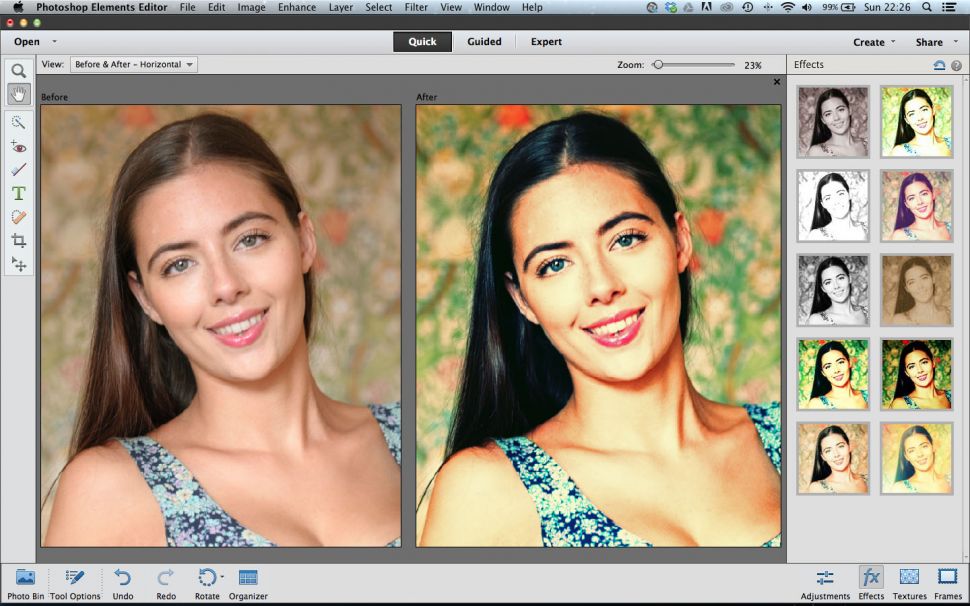 Оптимальный вариант – простая программа для редактирования изображений, вроде «Домашней Фотостудии». В этой статье вы узнаете, как в фотографию вставить другое лицо, не имея опыта в фотомонтаже.
Шаг №1. Начинаем работу
Для начала предлагаем скачать фоторедактор и установить его на вашем ПК. Следуйте за указаниями Мастера установки – программа будет готова к работе буквально за минуту. Запустите утилиту. В стартовом окне выберите опцию «Открыть фотографию» и найдите файл с фото, которое вы хотите отредактировать.
Вы сможете начать работу сразу после того, как программа будет установлена
Шаг №2. Фотомонтаж
Следующий этап – самый ответственный. В главном меню нажмите на вкладку «Оформление» и найдите в списке «Фотомонтаж». В появившемся окне создайте новый слой. Для этого нажмите «Добавить слой» > «Фотографию» и загрузите фото, которое хотите наложить.
С помощью фотомонтажа вы сможете без труда наложить одну фотографию на другую
При выборе снимка, стоит помнить, что обе фотографии должны были примерно одинакового разрешения и качества.
 Более того, лица должны быть сняты с максимально похожего ракурса.
В списке выберите слой с добавленным изображением и нажмите «Обрезать фото». Автоматически появится новое окно. Воспользуйтесь произвольной формой обрезки. Аккуратно обведите лицо по контуру, стараясь избегать лишних объектов, вроде аксессуаров. Если получилось неровно, воспользуйтесь опцией «Сбросить выделение» и попробуйте ещё раз. Замкните пунктирную линию, дважды кликнув мышкой. Увеличьте показатель на шкале «Размытие границ», потянув ползунок вправо, и нажмите «Применить».
Увеличьте масштаб снимка, чтобы результат был максимально точным и аккуратным
Теперь выясним, как на фото вставить другое лицо так, чтобы разница была не заметна. Для этого необходимо трансформировать обрезанный слой. Измените размер нового изображения, потянув выделенную область за углы. «Новое» лицо должно совпадать с размером лица на исходном изображении. При необходимости поверните слой, двигая ползунок на шкале «Угол поворота». Режим смешивания «Нормальный» будет выставлен по умолчанию, но при желании вы можете выбрать другой. Готово! Нажмите кнопку «Применить».
Отрегулируйте наложение слоя так, чтобы «новое» лицо смотрелось максильмано натурально
Шаг №3. Уровни и цветокоррекция
Всё ещё слишком заметно, что лицо было взято с другого снимка. Выполним простейшую цветокоррекцию. Для этого во вкладке «Изображение» откройте «Уровни». Разобраться в использовании этой функции очень просто. На шкале «Уровни на входе» 3 ползунка – белый (светлые оттенки), серый (полутона) и чёрный (тёмные оттенки). С их помощью вы сможете комплексно настроить яркость фотографии. Меняйте положение ползунков, чтобы затемнить (вправо) или осветлить (влево) изображение. Затем, сохраните его, нажав «ОК».
Регулируя уровни, вы сможете сделать картинку с «новым» лицом более однотонной
Шаг №4. Работаем с деталями
Теперь вы знаете, как в фото вставить другое лицо максимально естественно, но этим ваши возможности не ограничиваются.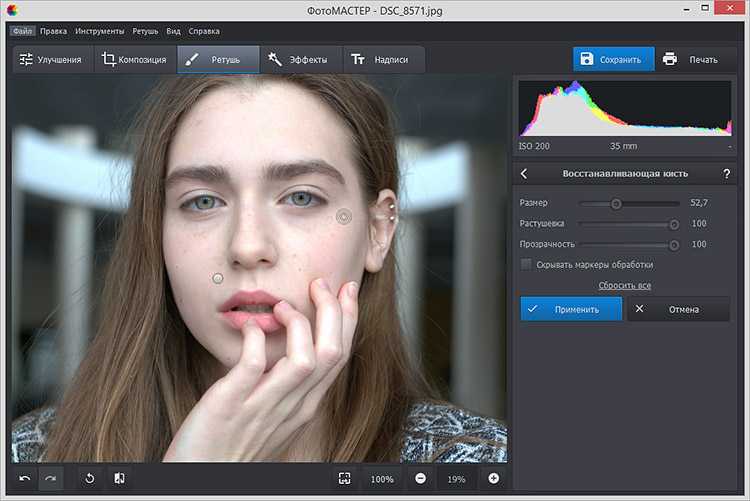 Если в обработке нуждаются отдельные области на изображении, воспользуйтесь инструментами на панели слева. Выберите «Кисть размытия», чтобы сделать переход от исходного снимка ещё более плавным. Настройте параметры инструмента – чем меньше объект обработки, тем меньше размер и прозрачность кисти.
Также вы можете аналогичным образом затемнить или осветлить отдельные участки фото, добавить им резкости, контраста или насыщенности. Просто выберите соответствующую кисть на панели инструментов и обработайте нужную часть изображения.
Используйте кисти затемнения и осветления, чтобы придать изображению больше объема
Шаг №5. Сохраняем и делимся с друзьями
Оценим окончательный результат.
Фотомонтаж поможет примерить на себя роль любимого киноперсонажа
Если вас всё устраивает, самое время сохранить фотографию! Для этого откройте в главном меню вкладку «Файл» > «Сохранить». Выберите формат файла, нажав «Быстрый экспорт».
Если вы хотите поделиться снимком или выложить его на страничке в социальной сети, найдите в списке опцию «Сохранить для Интернет». В появившемся окне настройте качество и определите размер будущего изображения. Для завершения нажмите «Сохранить в файл».
Вы сможете отрегулировать качество снимка перед сохранением
Готово! Теперь вы знаете, что вставить лицо в другую фотографию в фотошопе – не единственное решение. Эта инструкция универсальна, используйте её на практике так, как вам захочется. Узнайте, как сделать аватар для Вконтакте, и откройте для себя новые возможности программы! «Домашняя Фотостудия» станет для вас верным помощником в любой ситуации, когда нужно качественно обработать снимок.
Попробуйте удобный и мощный редактор фотографий на русском языке, открывающий неограниченные возможности для творчества!
Вы когда-нибудь хотели перевоплотиться в образ известного героя, представить себя в шуточном или необычном виде, изменить фотографии друзей? Часто для замены лиц используют Adobe Photoshop, однако программа сложна для понимания, требует установки на компьютер и производительного железа.
Замена лица на фотографии онлайн
Сегодня мы расскажем о необычных сайтах, которые позволят в режиме реального времени заменить лицо на фотографии на любое другое. На большинстве ресурсов используется функция распознавания лиц, это позволяет максимально точно вписать новый образ в фотографию. После обработки фото подвергается автоматической коррекции, за счет чего на выходе получается максимально реалистичный монтаж.
Способ 1: Photofunia
Удобный и функциональный редактор Photofunia позволяет всего за несколько шагов и считанные секунды времени изменить лицо на фото. От пользователя требуется только загрузить главную фотографию и картинку, с которой будет взято новое лицо, все остальные операции проводятся в автоматическом режиме.
Старайтесь выбирать максимально похожие фотографии (по размеру, повороту лица, цвету), в ином случае манипуляции с перемещением лица будут очень заметны.
- В область «Базовое фото» загружаем начальное изображение, где необходимо заменить лицо, нажав на кнопку «Выберите фото». Программа может работать с картинками с компьютера и онлайн-изображениями, кроме того, можно сделать фотографию с помощью веб-камеры.
- Добавляем картинку, с которой будет взято новое лицо — для этого также щелкаем «Выберите фото».
- Обрезаем изображение, если нужно, или оставляем его в неизменном виде (не трогаем маркеры и просто нажимаем на кнопку «Обрезать»).
- Ставим галочку напротив пункта «Применить цвет базового фото».
- Щелкаем кнопку «Создать».
- Процесс обработки будет произведен в автоматическом режиме, по завершении итоговое фото будет открыто в новом окне. Загрузить его на компьютер можно посредством нажатия на кнопку «Скачать».
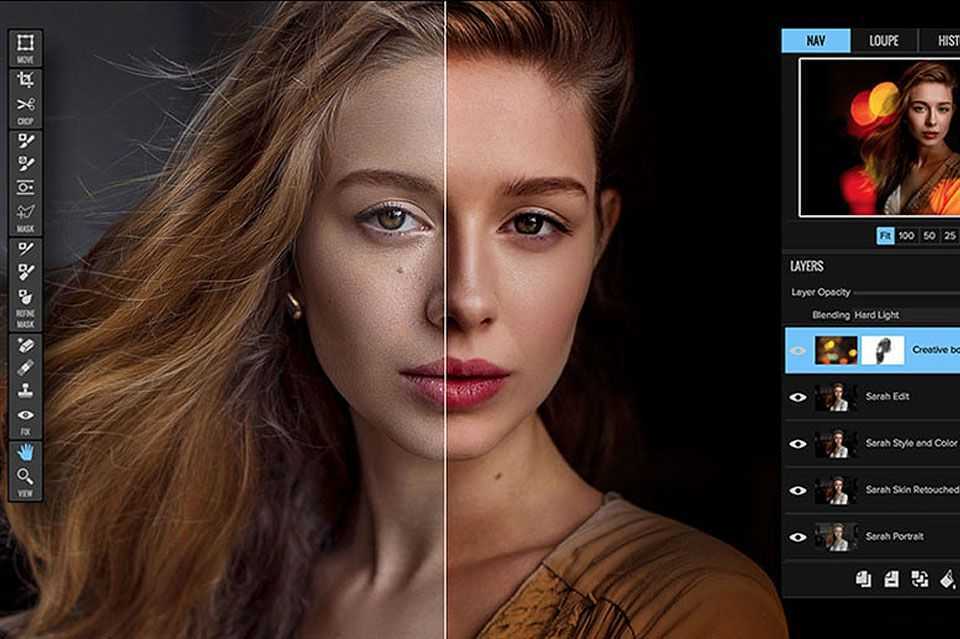 Программа может работать с картинками с компьютера и онлайн-изображениями, кроме того, можно сделать фотографию с помощью веб-камеры.
Лица сайт заменяет качественно, особенно в случае, если они схожи по композиции, яркости, контрастности и прочим параметрам. Для создания необычного и смешного фотомонтажа сервис подойдет на все 100%.
Способ 2: Makeovr
Англоязычный ресурс Makeovr позволяет скопировать лицо с одного изображения и вставить его на другое фото.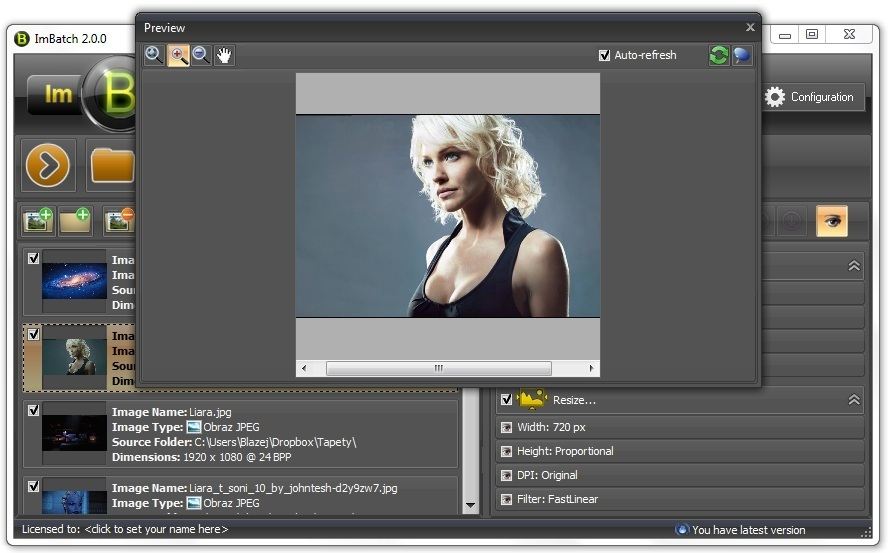 В отличие от предыдущего ресурса, выделять область, которая будет врезана, подбирать размер лица и его расположение на итоговом фото придется самостоятельно.
К недостаткам сервисам можно отнести отсутствие русского языка, однако все функции интуитивно понятны.
- Для загрузки на сайт фотографии щелкаем на кнопку «Your Computer», затем — «Обзор». Указываем путь к нужной картинке и в конце щелкаем на «Submit Photo».
- Проделываем аналогичные операции для загрузки второй фотографии.
- С помощью маркеров выбираем размер вырезаемой области.
- Щелкаем «mix left face with right hair», если необходимо перенести лицо с первой фотографии на вторую картинку; нажимаем «mix right face with left hair», если переносим лицо со второй картинки на первую.
- Переходим в окно редактора, где можно переместить вырезанную область на нужное место, изменить размер и прочие параметры.
- По завершении нажимаем на кнопку «Finalize».
- Выбираем наиболее подходящий результат и щелкаем на него. Картинка будет открыта в новой вкладке.
- Щелкаем по изображению правой кнопкой мыши и нажимаем «Сохранить изображение как».

Монтаж в редакторе Makeovr получается менее реалистичным, чем в Photofunia, описанном в первом способе. Негативно сказалось отсутствие автоматической коррекции и инструментов для настройки яркости и контрастности.
Способ 3: Faceinhole
На сайте можно работать уже с готовыми шаблонами, куда достаточно вставить желаемое лицо. Кроме того, пользователям доступна функция создания собственного шаблона. Процедура замены лица на этом ресурсе гораздо сложнее, чем в способах, описанных выше, однако доступно множество настроек, которые позволяют максимально точно подобрать новое лицо к старой фотографии.
Недостаток сервиса – отсутствие русского языка и многочисленная реклама, работать она не мешает, но значительно тормозит загрузку ресурса.
- Заходим на сайт и щелкаем «CREATE YOUR OWN SCENARIOS» для создания нового шаблона.
- В открывшемся окне нажимаем на кнопку «Upload», если нужно загрузить файл с компьютера, или добавляем его из социальной сети Facebook. Кроме того, сайт предлагает пользователям сделать фото с помощью веб-камеры, загрузить по ссылке из интернета.
- Вырезаем область, куда будет вставлено новое лицо, с помощью специальных маркеров.
- Нажимаем кнопку «Finish» для обрезки.
На самом деле заменить лицо в фотошопе не так сложно. Мы воспользуемся методом редактирования изображений, который позволит быстро и правдоподобно поменять лицо одного человека на другое. Данный способ полезен для новичков, которые не знают, как поменять лицо в фотошопе. Если ваш уровень владения программой еще мал, прежде всего, стоит учесть ряд правил:
- Лицо должно смотреть прямо;
- Освещение расположено с одной стороны одинаково на обеих фотографиях;
- Все черты лица должны быть легко выделяемы и не закрыты волосами или из-за поворота головы.
В этой статье мы изучим технику «Как наложить лицо на лицо в фотошопе» всего за 10 простых шагов.
Быстрая навигация:
1 Открытие файла
Открываем две фотографии в фотошопе, в разных вкладках
открываем картинку
Вы можете выбрать оба, удерживая клавишу CTRL
2 Выбор лица, которое вы хотите изменить
Слева на панели инструментов выберите Лассо (Lasso) или нажатием клавишу L на клавиатуре. Аккуратно обведите брови, нос и губы по контуру, как указано на рисунке.
выделяем контур лица
Чтобы правильно заменить лицо в фотошопе, при выделении контура, явно обводите черты лица и не захватывайте участки кожи, чтобы получить реалистичный результат. Когда вы закончите, у вас появится мигающая пунктирная линия.
3 Копирование изображения
Нажмите одновременно клавиши CTRL + C , чтобы скопировать выделенное изображение. Убедитесь, что пунктирная линия все еще мигает.
4 Вставка изображения
Откройте вкладку со вторым изображением, которое содержит изображение человека, которому вы хотите добавить новое лицо.
Это будет слой «Тело». Нажмите клавиши CTRL + V , чтобы вставить скопированное лицо на фотографию. Затем нажмите CTRL + D , чтобы отменить выбор лица и удалить мигающую линию.вставляем лицо в фотошопе
5 Изменение размера изображения
Отрегулируйте слой до 30% непрозрачности, чтобы вы могли видеть под слоем.
меняем прозрачность
Используя CTRL + T расположите лицо, выравнивая при этом глаза и рот и растягивая по мере необходимости, чтобы их сопоставить как можно ближе. Чтобы изменять масштаб пропорционально, удерживайте клавишу Shift и тяните за угол картинки. Если вы наведете курсор за углы картинки, то появятся поворотные переключатели, которые позволяют вам повернуть изображение.
Чтобы аккуратно поменять лицо в фотошопе понадобится немного терпения. Найти позицию, которая бы выглядела максимально естественно — это одна из главных трудностей.
После того как определитесь с позицией, нажмите клавишу Enter , чтобы завершить размещение.
Если вы этого не сделайте, то усилия будут напрасны.меняем размер картинки лица
Затем отрегулируйте прозрачность обратно до 100%
6 Копирование нового фонового слоя
Затем вам необходимо будет скопировать свой фоновый слой. В меню «Слои» выберите фоновый слой, затем правой кнопкой мыши выберете «Дубликат слоя» или можете использовать сочетание клавиш, нажав CTRL + J . Переименуйте скопированный слой в «тело» т.к. оно составит большую часть вашей окончательной фотографии. А потом нажмите на иконку глаза, чтобы скрыть основной фоновый слой.
создаем дубликат слоя
7 Создание маски отсечения
Справа в меню слоев нажмите на слой лица, который вставляли с зажатой кнопкой CTRL . Появится выделенный контур лица.
выделяем контур лица
А потом скройте этот слой, нажав на иконку глаза
После того как это все проделайте, останется только один видимый слой «тело» с контуром.
8 Настройка маски отсечения
Перейдите в верхнее меню Photoshop и выберете меню «выделение» (select) потом «модификация» (modify) а потом вкладка «сжать» (contract)
сжимаем контур лица
В диалоговом окне введите 10 пикселей. Это уменьшит маску отсечения на 10 пикселей, что позволит лицу перекрывать тело на несколько пикселей.
9 Удаление лишних деталей
Мы успешно наложили лицо на лицо в фотошопе. Пока слой тела все еще выбран, нажмите клавишу Delete или Backspace , чтобы удалить область под гранью. Нажмите CTRL+D , чтобы отменить выделение.
вырезаем контур лица
10 Объединение слоев
Справа в меню слоев включите отображение «Слой 1», затем через зажатую кнопку CTRL выберете «Слой 1» и «Тело»
выбираем два слоя
Перейдите в верхнее меню программы и выберете меню «Редактирование» (edit) а потом «автоналожение слоев» (auto-blend layers)
объедениям слои
В диалоговом окне выберете «Панорама» (panorama) и чтобы была выставлена галочка «Плавные переходы цвета и тона» (seamless tones and colors), затем нажмите кнопку «Ок»
Настраиваем объединение
Существует несколько методов, которые вы можете использовать для изменения цвета кожи в Photoshop.
Мы рекомендуем сначала использовать функцию автоматического смешивания т.к. это получается более естественным даже в тех случаях, когда тона могут не совпадать идеально.Изображение смотрится хорошо, но все еще не идеально. Если внимательно посмотреть, то заметно что текстура кожи отличается. От том как сделать правдоподобную текстуру в следующей статье.
«>
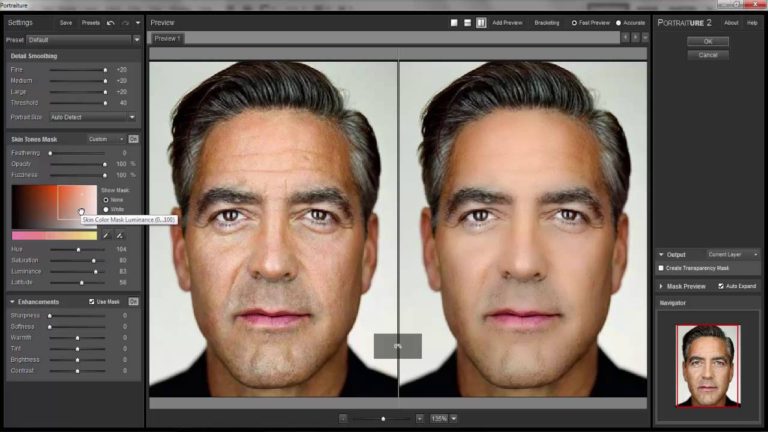

 Это будет слой «Тело». Нажмите клавиши CTRL + V , чтобы вставить скопированное лицо на фотографию. Затем нажмите CTRL + D , чтобы отменить выбор лица и удалить мигающую линию.
 Если вы этого не сделайте, то усилия будут напрасны.
 Мы рекомендуем сначала использовать функцию автоматического смешивания т.к. это получается более естественным даже в тех случаях, когда тона могут не совпадать идеально.
Как поменять аватарку в Дискорде, способы сменить фото с телефона или компьютера
Содержание
- Где взять аватарки?
- На персональном компьютере
- На смартфоне с операционной системой iOS или android
- Через личный кабинет методом браузера
- Анимированная аватарка
Аватарка – это картинка или фотография небольшого размера, которая устанавливается в профиле участника социальной сети, видимая другим людям. Аватарка может нести определенный смысл, отражать интересы или настроение конкретного человека. А может быть установлена в качестве понравившейся пользователю.
В социальных сетях нет особых требований к устанавливаемой аватарке, поэтому можно выбирать любое фото или картинку, не противоречащее законодательству. Дискорд придерживается этой же позиции. Важно учитывать, что по аватарке можно многое сказать о ее владельце, по ней будут распознавать другие участники. Аватар будет виден и в чатах и беседах.
Где взять аватарки?
Чтобы загрузить аватарку в программу дискорд, необходимо ее найти в интернете. В современное время мировая сеть предлагает множество вариаций, в том числе существуют определенные сайты, базирующиеся на оригинальных аватарках.
Картинку или фотографию можно создать самостоятельно, приложив немного усилий и владея специализированными программами. Индивидуальная картинка поможет стать узнаваемым в своей интернет-среде, исключая похожесть.
Перед сменой аватара рекомендуется сохранить понравившееся изображение на своем устройстве так, чтобы потом было легко его найти через программу дискорода.
Для того чтобы поменять аватарку в дискорде, можно воспользоваться одним из трех способов.
- При помощи приложения дискорд для ПК windows
- При помощи приложения дискорд для смартфонов под управлением iOS и android.
- Применив браузер.
Важно! Размер загружаемой картинки для дискорд должен быть более 128х128 пикселей. Картинку выбирать лучше квадратную. Такая будет лучше смотреться.
Рассмотрим все способы более подробно.
На персональном компьютере
1. Для смены аватара необходимо открыть официальный сайт дискорд.
2. Пройти регистрацию, скачать клиента для конкретной операционной системы.
3. Установить клиент дискорд для рабочего стола, запустить.
4. Ввести персональные данные и войти.
5. Если нет аккаунта, пройти регистрацию.
6. После входа в профиль открывается меню. В левом нижнем углу нужно перейти в настройки.
7. Далее выбрать свою учетную запись.
8. Нажать иконку «Изменить».
9. Выбрать иконку аватар и перейти к выбору картинки, которая будет установлена в профиле.
10. Находим понравившийся аватар. Неважно, где он расположен, необходимо указать путь до него.
11. Выбираем изображение, нажимаем иконку «Открыть»
12. Смотрим полученные изменения и сохраняем.
На смартфоне с операционной системой iOS или android
1. Необходимо пройти регистрацию на официальном сайте дискорда.
2. Открыть пункт «Загрузки», выбрать нужную операционную систему.
3. Автоматически откроется play market для скачивания приложения. После скачивания открываем программу через меню.
4. Вводим необходимые данные и подтверждаем вход.
5. Находим меню управления в приложении.
6. В дискорде входим в меню «Настройки».
7. В окне настроек входим в раздел «Моя учетная запись».
8. Следует далее нажать на аватар, который хотим изменить.
9. Программа предложит выбрать способ загрузки нового аватара. Способов загрузки будет три: через сохраненные картинки в смартфоне, через файловый проводник, напрямую с камеры устройства.
10. Выбираем способ, который подходит наилучшим образом.
Аватар может располагаться в любом месте, важно указать путь до него.
При помощи встроенного редактора можно отретушировать выбранную картинку или фотографию.
11. После всех манипуляций с новой аватаркой подтверждаем наше действие.
Через личный кабинет методом браузера
Для этого, как и в предыдущих случаях, заходим на официальный сайт дискод, проходим регистрацию или входим под имеющимся профилем.
- С помощью курсора опускаемся вниз. В левом углу находим иконку настроек.
- Выбираем раздел «Моя учетная запись».
- В открывшемся окне нажимаем пункт «Изменить».
- Нажимаем на аватарку и попадаем в окно выбора новой картинки.
- Находим интересующее изображение, нажимаем «Открыть».
- Картинка загружается, после чего следует подтвердить замену аватарки.
- Проверяем, что все сделали верно. Результатом будет новое загруженное изображение.
Анимированная аватарка
Кроме привычных глазу аватарок, в последнее время стали популярными движущиеся картинки, которые придают особую индивидуальность профилю.
Изначально анимированные картинки были доступными в тестовом режиме пользователям дискорд в Австралии и назывались Discord Nitro. Сейчас любой пользователь может поставить себе подобную картинку на условиях платной подписки. Стоимость такой подписки – 4,99 доллара в месяц и 49,99 долларов за годовое использование функционалом.
Для того, чтобы активировать функцию Нитро, необходимо выбрать раздел в дискорде или перейти на официальный сайт дискорда.
После этого выбираем стоимость подписки и внести выбранную сумму с помощью банковской карты.
Важно! После оплаченного периода времени подписка автоматически продляется. Для ее отключения необходимо перейти в раздел Нитро и нажать «Удалить подписку».
После этого дискорд предложит загрузить интересующую анимированную картинку.
Однако если не хочется платить, но при этом возникло желание поставить анимированную картинку, можно это сделать бесплатно, но придется немного повозиться.
Рассмотрим пошаговую инструкцию.
1. Выбрать понравившуюся аватарку и скачать ее на персональный компьютер.
2. При помощи приложения Photoshop или другого, предназначенного для обработки картинок и видео.
3. Создать новый проект, при этом выставив разрешение 128х128 пикселей.
4. Скопировать в программу изображение будущего аватара.
5. Перейти в раздел Анимации и с помощью инструмента Ластика поочередно убираем часть будущей аватарки. Вносим коррективы в анимированный ряд.
6. При завершении процедуры необходимо сохранить изображение в формате GIF.
7. Затем готовый аватар можно загрузить в профиль дискорда любым ранее рассмотренным способом.
Любой из предложенных способов поможет с легкостью сменить надоевший аватар в дискорде, тем самым сделать свой профиль более интересным и запоминающимся.
Изменить изображение учетной записи
Справка по учетной записи Windows
Обзор
- Обзор
Войти
- Войдите в Windows
- Варианты входа и защита учетной записи
- Выйти из Windows
- Устранение проблем со входом
- Ошибка: мы не можем войти в ваш аккаунт
Привет Windows
- Узнайте о Windows Hello
- Войдите с помощью Windows Hello
- Устранение неполадок Windows Hello
Сбросить пароль
- Изменить или сбросить пароль
- Создайте диск для сброса пароля
- Сбросить пароль локальной учетной записи
Сбросить PIN-код
- Сброс PIN-кода, если вы вошли в систему
- Сброс PIN-кода, если вы вышли из системы
Управление учетными записями на вашем ПК
- Добавить или удалить учетные записи
- Изменить изображение вашего аккаунта
- Сменить аккаунт
- Переключиться с локальной учетной записи на учетную запись Microsoft
Windows 11 Windows 10 Больше. ..Меньше
Если вы хотите, чтобы изображение вашей учетной записи имело более индивидуальный характер и отражало вас, вы можете изменить свое изображение в Windows 11.
Изменить изображение вашей учетной записи
Вы можете изменить изображение своей учетной записи в Windows 11, выбрав фотографию или сделав новую фотографию. Вот как.
Совет: Если вы используете только имя пользователя и пароль для входа в Windows 11, вы используете локальную учетную запись для доступа к Windows. Если вы используете адрес электронной почты и пароль для входа, вы используете учетную запись Microsoft.
Изменить изображение учетной записи в Windows 11
Выберите Пуск > Настройки > Аккаунты > Ваша информация .
В разделе Настройте фотографию , выберите Выберите файл > Просмотрите файлы , чтобы выбрать существующую фотографию.
Или, если на вашем устройстве есть камера, выберите Сделайте снимок > Откройте камеру и сделайте новый снимок.
Примечание. Windows запоминает три последних изображения, которые вы использовали. Выберите изображение на странице «Ваша информация», чтобы переключиться на него.
Измените изображение своей учетной записи Microsoft в Windows 11
Войдите на страницу «Ваша информация» с помощью своей учетной записи Microsoft.
Выберите Добавить фото или Изменить фото, затем следуйте инструкциям.

Примечание. Windows запоминает три последних изображения, которые вы использовали, поэтому вы можете легко вернуться к последнему избранному.
Удалить изображение учетной записи
Windows позволяет переключаться между тремя последними изображениями на странице «Ваша информация». Если вам действительно нужно удалить одну из фотографий вашего аккаунта:
Откройте Проводник на панели задач.
Если вы не видите Проводник на панели задач, выберите Пуск и введите Проводник .Если вы не можете найти папку AppData в проводнике , возможно, она скрыта. Выберите Показать > Показать > Скрытые элементы , чтобы отобразить все элементы в папке.
Удалите изображение учетной записи, которое вы больше не хотите использовать.

Если вы хотите, чтобы изображение вашей учетной записи было более личным и отражало вас, вы можете изменить свое изображение в Windows 10.
Изменить изображение учетной записи
Вы можете изменить изображение как для локальной учетной записи, так и для учетной записи Microsoft. Вот как.
Совет: Если вы используете только имя пользователя и пароль для входа в Windows 10, вы используете локальную учетную запись. Если вы используете адрес электронной почты и пароль для входа, вы используете учетную запись Microsoft.
Изменить изображение локальной учетной записи в Windows 10
Нажмите кнопку Пуск , затем выберите Настройки > Аккаунты > Ваша информация .
Под Создайте свою фотографию , выберите Найдите одну . Или, если на вашем устройстве есть камера, выберите Камера и сделайте селфи.

Примечание. Windows запоминает три последних изображения, которые вы использовали. Выберите изображение на странице «Ваша информация», чтобы переключиться на него.
Измените изображение своей учетной записи Microsoft в Windows 10
Войдите на страницу «Ваша информация» с помощью своей учетной записи Microsoft.
Выберите Добавить изображение или Изменить изображение, затем следуйте инструкциям.
Примечание. Windows запоминает три последних изображения, которые вы использовали, поэтому вы можете легко вернуться к последнему избранному.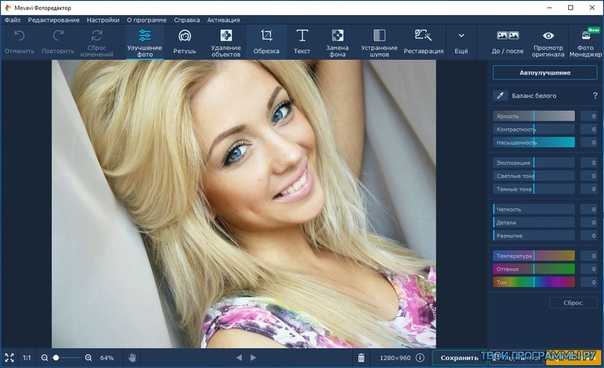
Удалить изображение учетной записи
Windows позволяет переключаться между тремя последними изображениями на странице «Ваша информация». Если вам действительно нужно удалить одно из изображений вашего аккаунта:
Откройте Проводник на панели задач. Если вы не видите Проводник на панели задач, выберите Пуск и введите Проводник .
Если вы не можете найти папку AppData в проводнике , возможно, она скрыта. Выберите параметр View и установите флажок рядом с Hidden Items 9.0074, чтобы показать все элементы в папке.
Удалите изображение учетной записи, которое вы больше не хотите использовать.

Изменить фото Apple ID на iCloud.com
Искать в этом руководстве
- Добро пожаловать
- Введение в iCloud
- Обзор приложений и функций, использующих iCloud
- О хранилище iCloud
- Как iCloud поддерживает актуальность информации
- Делитесь и сотрудничайте с iCloud
- Обзор iCloud+
- Что вы можете делать с iCloud+ и iCloud Private Relay
- Настроить частную ретрансляцию iCloud
- Что вы можете делать с iCloud+ и функцией «Скрыть мою электронную почту»
- Настройте скрытие моей электронной почты
- Что вы можете делать с iCloud+ и HomeKit Secure Video
- Настройте безопасное видео HomeKit
- Что вы можете делать с iCloud+ и настраиваемым доменом электронной почты
- Настройте собственный домен электронной почты
- Apple ID и iCloud
- Настройте iCloud на своих устройствах
- Обзор настроек учетной записи на iCloud. com
- Изменить свою фотографию
- Изменение часового пояса или региональных форматов iCloud.com
- Просматривайте свои устройства, использующие iCloud
- Запретить приложениям показывать ваше имя
- Обзор настроек учетной записи на iCloud.
- Управляйте своей подпиской iCloud+
- Проверьте свое хранилище iCloud
- Используйте iCloud+ с семьей
- Что вы можете делать с iCloud и Книгами
- Настроить книги
- Что вы можете делать с iCloud и Календарем
- Настроить календарь
- Что вы можете делать с iCloud и контактами
- Настройка контактов
- Введение в программу «Найди меня»
- Настройка функции «Найти меня»
- Удаление устройств и объектов из Find My
- Используйте функцию «Локатор» на каждом устройстве
- Что вы можете делать с iCloud и Home
- Настроить дом
- Что такое резервная копия iCloud?
- Сделайте резервную копию вашего iPhone, iPad или iPod touch
- Просмотр и управление резервными копиями
- Что вы можете делать с iCloud Drive
- Настроить iCloud Drive
- Что вы можете делать с почтой iCloud
- Создайте основной адрес электронной почты @icloud. com
- Настроить почту iCloud
- Что вы можете делать с iCloud и Keynote
- Настроить лейтмотив
- Что вы можете делать с iCloud и сообщениями
- Настроить сообщения
- Что вы можете делать с iCloud и Notes
- Настроить заметки
- Что вы можете делать с iCloud и Numbers
- Настроить номера
- Что вы можете делать с iCloud и Pages
- Настройка страниц
- Что вы можете делать с iCloud Keychain и iCloud Passwords
- Настройте связку ключей iCloud и пароли iCloud
- Что вы можете делать с iCloud и Фото
- Настройка фотографий iCloud
- Настройка общих альбомов
- Что вы можете делать с iCloud и напоминаниями
- Настроить напоминания
- Что вы можете делать с iCloud и Safari
- Настроить Сафари
- Что вы можете делать с iCloud и сторонними приложениями
- Настройте сторонние приложения
- Войдите и используйте iCloud. com
- Используйте Календарь на iCloud.com
- Создать календарь
- Изменение названия или цвета календаря
- Показать календарь дней рождения
- Показать даты китайского лунного календаря
- Изменить часовой пояс
- Настройте представление календаря
- Удалить календарь
- Создать событие
- Добавление, просмотр или удаление вложений
- Пригласить людей на мероприятие
- Ответ на приглашение на мероприятие
- Удалить или скрыть событие
- Переместить событие
- Установить оповещение
- Сообщить о нежелательных приглашениях в календаре
- Восстановите свои календари и события
- Общий доступ к календарю в iCloud
- Поделиться календарем
- Закрыть общий доступ к календарю
- Отслеживание ответов на приглашения
- Отправить приглашения повторно
- Принять приглашение общего календаря
- Получать электронные письма об обновлениях общего календаря
- Получать уведомления о приглашениях
- Обзор контактов на iCloud. com
- Посмотреть контакты
- Создание или изменение контактов
- Создание и управление группами
- Поиск контактов
- Удалить контакты
- Восстановить контакты
- Импорт или экспорт визитных карточек
- Если вы не можете создавать, импортировать, редактировать или удалять контакты
- Обзор контактов на iCloud.
- Добавьте домен, которым владеете
- Купить домен
- Добавить или удалить людей
- Разрешить все входящие сообщения
- Импорт сообщений электронной почты
- Создание и удаление адресов электронной почты
- Прекратить использование домена
- Обзор функции «Найти iPhone» на сайте iCloud. com
- Как войти
- Найдите устройство
- Воспроизведение звука на устройстве
- Использовать режим пропажи
- Стереть устройство
- Удалить устройство
- Обзор функции «Найти iPhone» на сайте iCloud.
- Создание и изменение адресов
- Прекратить использование или повторно активировать адреса
- Обзор iCloud Drive на сайте iCloud.com
- Загружать и скачивать файлы
- Организация файлов и папок
- Переименовывать файлы и папки
- Делитесь файлами и папками
- Добавление или удаление общих файлов и папок
- Удалить общие файлы или папки
- Отправить файлы по электронной почте
- Удалить файлы
- Восстановить удаленные файлы
- Навсегда удалить удаленные файлы
- Основной доклад
- Обзор почты на iCloud. com
- Добавление псевдонимов электронной почты и управление ими
- Используйте собственный домен электронной почты с Mail
- Выберите адрес электронной почты по умолчанию
- Используйте скрыть мою электронную почту в Mail
- Напишите и отправьте электронное письмо
- Ответить или переслать электронное письмо
- Добавить вложение
- Создать подпись электронной почты
- Сохранить и найти адреса электронной почты
- Настроить автоматический ответ
- Читать электронную почту
- Просмотреть все заголовки электронной почты
- Скачать вложения
- Автоматически пересылать электронную почту
- Управлять нежелательной почтой
- Удалить электронную почту
- Организуйте электронную почту с помощью папок
- Поиск, фильтрация и пометка электронной почты
- Настроить правила фильтрации
- Архив электронной почты
- Сделать отправителя VIP
- Распечатать электронное письмо
- Горячие клавиши
- Обзор почты на iCloud.
- Примечания к обзору iCloud. com
- Создание заметок
- Добавить или изменить списки
- Добавить или изменить таблицы
- Организуйте заметки в папках
- Просмотр заметок и заблокированных заметок
- Просмотр или загрузка вложений
- Удалить и восстановить заметки
- Поиск заметок
- Делитесь заметками
- Редактировать общие заметки
- Удалить общие заметки
- Примечания к обзору iCloud.
- Числа
- Страницы
- Обзор фотографий на iCloud. com
- Просмотр ваших фото и видео
- Загружать и скачивать фотографии
- Организация фото и видео
- Добавляйте фото и видео в Избранное
- Удаление и восстановление фотографий и видео
- Делитесь фотографиями и видео
- Обзор фотографий на iCloud.
- Напоминания об обзоре iCloud.com
- Создание и удаление напоминаний
- Добавлять и удалять списки напоминаний
- Переместить напоминание в другой список
- Отметить напоминание как завершенное или незавершенное
- Поиск напоминаний
- Восстановить напоминания
- Поделитесь списком напоминаний
- Ответ на приглашение к общему списку напоминаний
- Оставить общий список напоминаний
- Восстановить файлы и информацию
- Войдите и используйте iCloud.
- Используйте iCloud на своем компьютере с Windows
- Получите дополнительную помощь по iCloud
- Юридические уведомления и подтверждения
- Авторские права
 com
com com
com com
com com
com com
com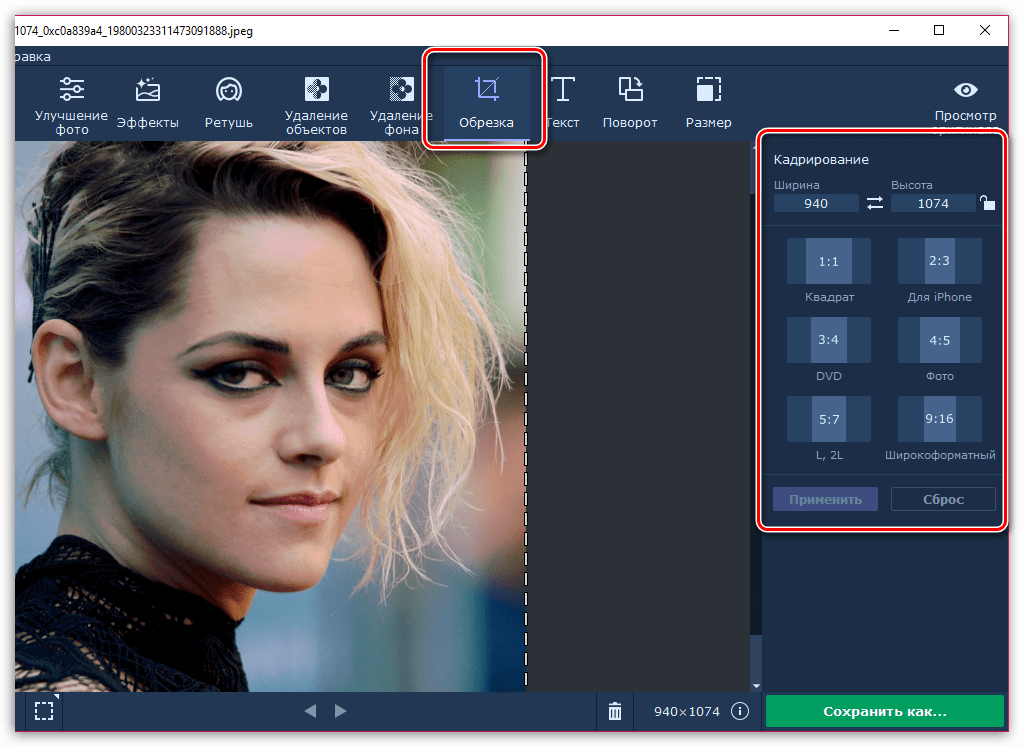 com
com com
com com
com Ваша фотография Apple ID появляется на вашей домашней странице iCloud. com и в настройках (на вашем iPhone, iPad или iPod touch) или в Системных настройках (на вашем Mac). Если вы состоите в группе семейного доступа, другие члены семьи могут видеть вашу фотографию Apple ID в своем списке членов семьи.
Чтобы изменить другие настройки, связанные с вашим Apple ID, перейдите на веб-сайт учетной записи Apple ID.
Максимальное количество символов: 250
Пожалуйста, не указывайте личную информацию в своем комментарии.
Максимальное количество символов — 250.
Спасибо за отзыв.
Как изменить основное фото?
Обновлено 9 месяцев назад
СохранитьИзменить главное фото очень просто — выполните следующие действия:
- Щелкните страницу Свойство в Экстранете и выберите «Фотографии».
- Первая фотография, появившаяся в разделе « Фотогалерея », будет отображаться на вашей странице Booking. com и в результатах поиска как главная фотография.
- Чтобы изменить это, щелкните и перетащите альтернативную фотографию в это пространство.
 com и в результатах поиска как главная фотография.
На номер загрузите новую главную фотографию:
- Нажмите синюю кнопку « Загрузить больше фотографий », найдено выше « Фотогалерея ».
- Когда новая фотография появится в галерее, щелкните и перетащите ее на первое место, чтобы заменить существующую основную фотографию.
Примечание. Иногда основная фотография, которую вы выбрали в Экстранете, может не совпадать с основной фотографией, отображаемой на странице вашего объекта. Обычно это связано с временными экспериментами на веб-сайте, которые мы проводим, чтобы помочь вам получить больше просмотров страниц и больше бронирований.
Поделитесь своим опытом
Хотите поговорить с кем-нибудь
кто там был, делал это?
Связь с другими партнерами
Полезна ли эта статья?
- Как создать идеальную страницу недвижимости?
- Как изменить или обновить адрес вашего объекта
- Добавление, изменение и обновление моих контактных данных
- Изменение описания вашего объекта
- Как я могу обновить объекты моего объекта?
- Как добавить информацию в «Мелкий шрифт»?
- Как я могу изменить информацию о моем интернет-соединении?
- Как переименовать название объявления о недвижимости
- Как изменить свое положение на карте?
- Как сообщить гостям, что заведение временно закрыто
- Все, что вам нужно знать о рейтингах качества
- Как получить координаты моей собственности из Google Maps?
- Как мне показать гостям, что я делаю, чтобы защитить их от коронавируса?
- Обновление ваших методов устойчивого развития
- Функция гостевых вопросов и ответов
- Отображение мер чистоты
- Что такое программа Work-Friendly?
- Как обновить услуги регистрации
- Оптимизация поиска путешественников для повышения видимости
- Как использовать инструмент дифференциации номеров для получения более выгодных бронирований
- Обновление информации о вашем плавательном бассейне
- Обновление страницы вашего объекта
- Как обновить свои объекты с помощью Pulse?
- Как изменить описание объекта в приложении Pulse
- Какие фотографии мне нужны для моего дома, квартиры или аренды на время отпуска?
- Какие фотографии мне нужны, чтобы привлечь больше семей к моей собственности?
- Какие фотографии мне нужны для моего отеля?
- Что такое гостевые фотографии?
- Как добавлять, изменять и обновлять фотографии моего объекта?
- Как повернуть фотографии?
- Почему некоторые фотографии не отображаются на моей странице?
- Как лучше сфотографировать свою недвижимость
- Как я могу добавить фотографии определенных комнат или блоков?
- Как пометить фотографии?
- Понимание функции умного заказа
- Как изменить основное фото?
- Как изменить порядок моих фотографий?
- Как я могу удалить фотографию?
- Как удалить фотографии моего объекта с помощью Pulse?
- Как добавить фотографии в Pulse?
- Изменение основного фото с помощью Pulse
Наше исследование показывает, что ваш объект более привлекателен для потенциальных гостей, если вы используете репрезентативное главное фото. Изменить или заменить основное фото легко с помощью…
Чтобы изменить порядок отображения фотографий на вашей странице, выполните следующие действия: 1. Нажмите на страницу «Недвижимость» в Экстранете и выберите «Фотографии». 2. В фотогалерее нажмите и…
СохранятьЕсли вы хотите добавить, обновить или заменить фотографии в фотогалерее вашего объекта, просто войдите в Экстранет, где вы сможете загружать, удалять и изменять порядок фотографий. Чтобы добавить новые фотографии…
Как изменить изображение профиля в Instagram
- Вы можете изменить изображение своего профиля в Instagram в любое время, используя веб-сайт или мобильное приложение.
- У каждого пользователя Instagram есть фотография профиля, даже если его учетная запись закрыта.
- Рекомендуемый размер изображения для профиля в Instagram — не менее 1000 на 1000 пикселей.

Изображение вашего профиля в Instagram — это небольшой снимок, который вы загружаете для представления своей учетной записи. Если ваша учетная запись посвящена только вам и вашей жизни, скорее всего, ваша фотография будет селфи или снимком вас с другом, партнером или домашним животным.
Если у вас есть бизнес-аккаунт, вы можете разместить фотографию продукта, который вы продаете. Что бы вы ни решили использовать в качестве фотографии своего профиля, хорошая новость заключается в том, что ее можно менять быстро и так часто, как вы хотите.
Если вы решите изменить изображение своего профиля в Instagram, вы можете сделать это через приложение или через веб-сайт Instagram, выполнив несколько шагов. Вот как это сделать.
Размер изображения профиля в InstagramИзображение вашего профиля в Instagram должно быть не менее 1000 на 1000 пикселей.
Изображения профиля Instagram сжимаются до размера 320 на 320 пикселей — и отображается круглая вырезка размером всего 110 на 110 пикселей. Чем выше разрешение фотографии, с которой вы начинаете, тем лучше будет сжатый результат.
Таким образом, рекомендуется загружать изображение размером не менее 1000 на 1000 пикселей, с элементами, которые вы хотите разместить в центре, чтобы избежать обрезки.
Как изменить изображение профиля Instagram на мобильном телефоне1. Найдите значок приложения Instagram на своем iPhone или Android и коснитесь его, чтобы открыть.
2. Нажмите на кнопку своего профиля в дальнем правом углу строки меню, идущей вдоль нижней части экрана.
3. На странице своего профиля нажмите Изменить профиль .
Коснитесь «Редактировать профиль». Изабелла Паолетто/Инсайдер
4. На экране «Редактировать профиль» нажмите «Изменить фото профиля».
5. В появившемся всплывающем меню выберите: импортировать фотографию из Facebook, сделать новую фотографию на камеру телефона или выбрать фотографию из фотобиблиотеки телефона.
Выберите, как вы хотите выбрать новую фотографию в Instagram. Дженнифер Стилл/Инсайдер
6. Выберите фотографию, которую вы хотите загрузить, и переместите ее внутри круглого круга, чтобы обрезать ее.
Обрежьте фотографию, затем нажмите «Готово».
 Дженнифер Стилл/Инсайдер
7. Щелкните Готово , чтобы завершить изменение.
Как изменить изображение профиля Instagram на рабочем столе1. Перейдите на веб-сайт Instagram на своем Mac или ПК и войдите, используя имя пользователя и пароль своей учетной записи.
2. Нажмите на свое имя пользователя в правой части главного экрана, чтобы перейти на страницу своего профиля. В качестве альтернативы вы можете перейти к шагу 4, щелкнув существующее изображение профиля, расположенное в строке меню в верхней части экрана, а затем нажав 9.0858 Настройки .
Перейдите на страницу своего профиля.
 Кайл Уилсон/Инсайдер
3. На странице своего профиля нажмите Редактировать профиль .
4. Под своим именем пользователя нажмите Изменить фото профиля .
Нажмите «Изменить фото профиля». Кайл Уилсон/Инсайдер
5. Нажмите Загрузить фото .
6. Выберите фотографию, которую хотите загрузить в качестве нового изображения профиля Instagram, со своего компьютера, затем нажмите Открыть . После нажатия кнопки фотография вашего профиля будет загружена и применена к вашей учетной записи.
Подсказка : В качестве альтернативы шагам 3 и 4, если вы уже просматриваете свой профиль, вы можете щелкнуть изображение своего профиля и перейти к шагу 5.
Дженнифер Стилл
Дженнифер — писательница и редактор из Бруклина, Нью-Йорк. Она проводит время в поездках, пьет кофе со льдом и слишком много смотрит телевизор. У нее есть подписи в журналах Vanity Fair, Glamour, Decider, Mic и многих других. Вы можете найти ее в Твиттере по адресу @jenniferlstill.
ПодробнееПодробнее
Как изменить неподвижное изображение, которое показывает iPhone Live Photos
Автор Hiba Fiaz
Делиться Твитнуть Делиться Делиться Делиться Электронная почта
Live Photos оживят вашу библиотеку фотографий, но вы по-прежнему хотите, чтобы лучшие изображения появлялись, когда они не воспроизводятся.
Функция Live Photos, уникальная только для устройств Apple, была выпущена в 2016 году вместе с iPhone 6s. С тех пор популярность Live Photos только возросла, и теперь они являются основным продуктом для пользователей Apple. Настолько, что у Live Photos есть собственный раздел в разделе «Типы мультимедиа» в приложении «Фотографии».
Но Live Photos не всегда движутся, и иногда неподвижное изображение не является лучшим представлением каждой фотографии. Вот как это изменить, отредактировав ключевую фотографию Live Photo.
Какая ключевая фотография для Live Photo?
Live Photos записывают 1,5 секунды до и после того, как вы сделаете снимок. Другими словами, если вы сделаете снимок с включенной функцией «Живые фотографии», когда вы посмотрите на него в приложении «Фотографии», вы увидите трехсекундный видеоклип вместо неподвижной фотографии. Включить и выключить живые фотографии в камере довольно легко, если вам не нравится эта функция.
Основная фотография Live Photo — это миниатюра или неподвижное изображение, которое показывает ваш iPhone, когда видео не воспроизводится. Это то, что вы видите, когда не нажимаете и не держите фотографию. Вы можете выбрать любой кадр из трехсекундного клипа Live Photo, чтобы использовать его в качестве ключевой фотографии.
Изменить ключевую фотографию, отредактировав живую фотографию
Вы можете в любой момент выбрать новую ключевую фотографию в приложении «Фотографии». Для этого выполните следующие действия:
- Откройте Live Photo, для которого вы хотите изменить ключевое фото.
- Нажмите Редактировать .
- Вы увидите несколько значков внизу экрана. Выберите тот, у которого концентрических окружностей .
- Появится временной интервал вашей Live Photo. Перетащите ползунок на изображение, которое вы хотите использовать в качестве основного фото.
- Появится небольшое диалоговое окно с надписью Make Key Photo . Нажмите на него, чтобы установить новое ключевое фото.
- Нажать Готово .

3 Изображения
Когда дело доходит до Live Photos, вам нужно узнать гораздо больше, поэтому вы всегда можете обратиться к нашему руководству по использованию Live Photos, чтобы помочь вам.
Оживите свои фотографии с помощью Live Photos
Live Photos записывают 1,5 секунды до и после нажатия затвора камеры, создавая трехсекундное видео. Самое приятное то, что вы можете делиться и редактировать Live Photo точно так же, как и обычное изображение. Вы даже можете установить его в качестве обоев или преобразовать в GIF.
Как использовать живое фото в качестве обоев на вашем iPhone
Читать Далее
Делиться Твитнуть Делиться Делиться Делиться Эл. адрес
адрес
Похожие темы
- IPhone
- Креатив
- Живые фото
- Советы для iPhone
- Фотографии Apple
- Айфонография
- Фотография смартфона
- Советы по фотографии
Об авторе
Хиба Фиаз (опубликовано 122 статьи)
Хиба — штатный писатель MUO. Наряду с получением степени в области медицины, она проявляет сверхъестественный интерес ко всем технологиям и сильное желание оттачивать свои навыки и постоянно расширять свои знания.
Еще от Hiba Fiaz
Комментарий
Подпишитесь на нашу рассылку
Подпишитесь на нашу рассылку, чтобы получать технические советы, обзоры, бесплатные электронные книги и эксклюзивные предложения!
Нажмите здесь, чтобы подписаться
Как повысить игровую производительность на вашем телефоне Android
6 способов повысить производительность и сделать больше за меньшее время
Как исправить, что левая кнопка мыши не работает в Windows 10
Как найти и разъединить объединенные ячейки в Excel
Что такое Hoopla и как это работает?
Как добавить границы в Google Docs
Что такое пиксельный биннинг в мобильной фотографии? Как это работает?
Как создать тепловую карту в Excel
9 распространенных ошибок, которые замедляют работу вашего Mac
Savant Knowledge
Как устранить неполадки в устройствах и компонентах?
Знание
— 27 января 2016 г.
Устранение неполадок устройств и компонентов.
Какие типы устройств поддерживает Savant?
Знание — 3 мая 2016 г.
Поддерживаемые типы устройств, включая Sonos
Руководство по устранению неполадок сети
Знания — 4 августа 2016 г.
Руководство по устранению сетевых неполадок
У меня возникли проблемы с настройкой Savant Host, что мне делать?
Знание — 4 декабря 2015 г.
Устранение неполадок настройки Savant Host
Как установить и настроить Savant Remote?
Знание — 3 мая 2016 г.
Обзор настройки/настройки Savant Remote
Руководство пользователя Savant Pro Remote
Знания — 28 мая 2016 г.
Pro: руководство пользователя Savant Pro Remote
Как выполнить сброс продуктов Savant?
Знание
— 3 мая 2016 г.
Сброс устройств Savant
Как восстановить Дом после смены маршрутизатора Wi-Fi или пароля
Знания — 11 сентября 2016 г.
Пошаговый процесс восстановления Savant Home после смены маршрутизатора Wi-Fi или пароля.
Добавление AV-ресивера: Руководство по установке
Знания — 17 января 2017 г.
В этом руководстве описан процесс добавления и правильной настройки AV-ресивера в конфигурацию
Что делать, если мои устройства или службы не синхронизированы?
Знание — 17 июня 2016 г.
Как восстановить синхронизацию устройств и служб.
Как добавить развлекательное устройство после настройки Savant Home?
Знание — 3 мая 2016 г.
Как добавить развлекательное устройство в Savant Home после завершения первоначальной настройки.
Как настроить Savant Home?
Знание
— 3 мая 2016 г.
Первоначальная настройка хоста Savant
Что означают светодиодные индикаторы состояния на моих устройствах Savant?
Знание — 3 декабря 2015 г.
Описание светодиодных индикаторов состояния.
Приложение Savant показывает «Хост не найден» во время установки
Знания — 7 ноября 2016 г.
Во время начальной настройки приложение Savant сообщает, что не может найти хост
Как добавить устройства Savant?
Знание — 3 мая 2016 г.
Как добавить устройства Savant в Savant Home
Руководство пользователя приложения Savant Pro — da Vinci 9.4 и выше
Знания — 31 января 2020 г.
В этом руководстве пользователя представлен обзор возможностей и функций приложения Savant Pro (версия 9.4 и выше), доступного на мобильных устройствах iOS и Android.
Изменение параметров конфигурации
Знания
— 15 марта 2017 г.
Как изменить регулятор громкости или компонент переключения входа для комнаты в приложении Savant
Как настроить и выбрать сеть Wi-Fi?
Знание — 3 мая 2016 г.
Информация о настройке сети Wi-Fi
Повторное добавление устройства
Знания — 17 января 2017 г.
Общие вопросы об учетной записи
Знания — 3 декабря 2015 г.
Распространенные проблемы и вопросы, связанные с учетными записями пользователей.
Как подключить Savant Host
Знания — 12 мая 2016 г.
В этом видео показано, как подключить Savant Host
Устранение неполадок Apple TV
Знания — 28 апреля 2016 г.
Устранение неполадок Apple TV, включая отмену сопряжения пульта Apple TV и настройки питания устройства.
Руководство пользователя Savant Pro App Music Service
Знания
— 27 июля 2018 г.
Ориентированное на пользователя справочное руководство по интерфейсу Savant Pro App Music Service
Руководство по интеграции Savant: Google Home — Google Assistant
Знания — 27 июля 2018 г.
Обзор того, как связать Google Home и/или Google Assistant с системой Savant Pro.
Как создавать и редактировать сцены?
Знание — 3 мая 2016 г.
Как создать и отредактировать сцену с помощью приложения Savant
Общие вопросы Sonos
Знание — 18 июля 2016 г.
Часто задаваемые вопросы о Sonos в системе Savant, включая сцены, поддерживаемые конфигурации и т. д.
Как настроить пульт Savant Remote в приложении Savant?
Знание — 5 мая 2016 г.
Как настроить Savant Remote
Как настроить Savant Home: пошаговая настройка
Знания
— 12 мая 2016 г.
В этом видео показана полная настройка с использованием процесса пошаговой настройки Savant
Как изменить настройки пульта Savant Remote?
Знание — 3 мая 2016 г.
Как получить доступ к экрану настроек на пульте Savant Remote.
Как заменить Savant Remote
Знания — 28 апреля 2016 г.
Инструкции по замене настроенного пульта Savant Remote в вашем Savant Home.
Savant Pro App HVAC Service Руководство пользователя
Знания — 14 сентября 2018 г.
Ориентированное на пользователя справочное руководство по интерфейсу обслуживания HVAC и климат-контроля Savant Pro App
Каков срок службы батареи пульта дистанционного управления Savant Remote и Savant Blaster?
Знание — 27 января 2016 г.
Информация о приложении и аккумуляторе устройства Savant.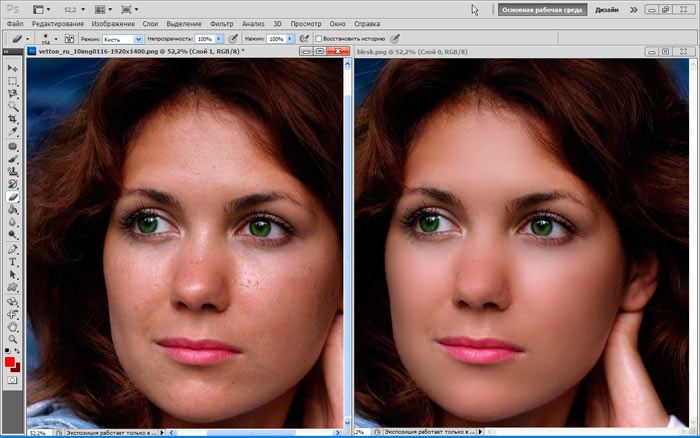
Нужно ли приложение Savant и хост Savant для использования Savant Remote?
Знание — 27 апреля 2016 г.
Использование Savant Remote и Host
Доступ к музыке Sonos через Savant
Знания — 7 июля 2016 г.
Интерфейс Sonos компании Savant обеспечивает быстрый доступ к вашей любимой музыке.
Использование голосовых команд на пульте Savant Remote
Знания — 3 мая 2016 г.
Узнайте, как управлять Savant Home с помощью голосовых команд.
Документация Savant
Знания — 9 мая 2016 г.
Загружаемые PDF-версии документации Savant, включая инструкции по установке и руководства пользователя.
Как настроить уведомления?
Знание — 3 мая 2016 г.
Как настроить уведомления в приложении Savant
Как настроить и добавить устройства Sonos?
Знание
— 3 мая 2016 г.
Как добавить проигрыватель Sonos в Savant Home
Уведомление о прекращении производства продукта — Savant Host, Remote, Blaster для 1.x
Знания — 5 июня 2017 г.
Компания Savant прекращает выпуск пульта дистанционного управления и узла Savant (SAV-REM-KIT1), пульта дистанционного управления Savant (SAV-HST-0600), пульта дистанционного управления Savant (SAV-REM-0100) и бластера Savant. (SAV-BLT-0200)
Кнопка питания на экране Savant Remote
Знание — 14 сентября 2016 г.
Программируемая кнопка питания на экране Savant Remote теперь имеет параметры для отключения служб или комнат.
Дистанционные голосовые команды Savant
Знание — 12 мая 2016 г.
В этой статье перечислены все голосовые команды, доступные для пульта Savant Remote
Для некоторых кабельных/спутниковых приставок требуется настройка ИК-управления
Знание
— 28 апреля 2016 г.
Как подключить развлекательные устройства к Savant Home
Знание — 12 мая 2016 г.
В этом видео показано, как подключить развлекательные устройства к Savant Home
Как редактировать избранное?
Знание — 1 июня 2016 г.
Как редактировать, добавлять и удалять избранное.
Настройка развлекательной системы с помощью Sonos Playbar
Знания — 3 мая 2016 г.
Как настроить Savant Home, если звук воспроизводится через Sonos Playbar
Руководство пользователя службы освещения приложения Savant Pro
Знание — 18 января 2019 г.
Ориентированное на пользователя справочное руководство по службе освещения приложения Savant Pro.
Как создать и удалить профиль пользователя?
Знание — 3 мая 2016 г.
Как создать и удалить профиль пользователя в приложении Savant
Как добавить Sonos в ваш Savant Home
Знания
— 12 мая 2016 г.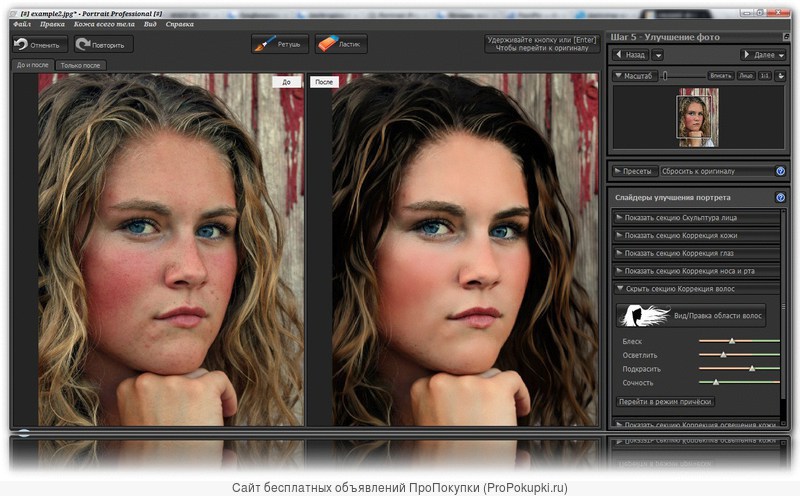
В этом видео показано, как добавить Sonos к вашему Savant Home
Комплект удаленного и хост-устройства Путь связи
Знание — 28 апреля 2016 г.
Иллюстрированные пути связи устройства.
Нужен ли мне Savant Blaster, для чего он используется, как добавить Savant Blaster?
Знание — 3 мая 2016 г.
Как определить, требуется ли вам Savant Blaster и как добавить Savant Blaster
Как подключить устройства Savant к вашему Savant Home
Знания — 12 мая 2016 г.
В этом видео подробно рассказывается, как подключить Savant Devices
Как запланировать сцену?
Знание — 3 мая 2016 г.
Как запланировать сцену в приложении Savant.
Как настроить развлекательную систему для вашего Savant Home
Знания
— 12 мая 2016 г.
В этом видеоролике показаны различные типы настроек развлекательной системы, которые можно использовать с Savant Home
Краткий обзор приложения Savant Pro
Знания — 2 июня 2021 г.
Обзор возможностей приложения Savant Pro для новых пользователей.
Приложение Savant показывает «Сеть недоступна» во время установки
Знания — 7 ноября 2016 г.
Ошибка сети недоступна
Почему мой Savant Remote или Blaster не управляет моими устройствами на расстоянии более нескольких футов?
Знание — 8 августа 2016 г.
Некоторые шаги по устранению неполадок с ограниченным диапазоном управления.
Как удалить или отключить удаленный доступ с помощью приложения Savant
Знания — 11 июля 2016 г.
Как добавить устройство Sonos после настройки Savant Home?
Знание
— 3 мая 2016 г.
Как добавить Sonos после завершения первоначальной настройки
Руководство по устранению неполадок Savant 1.x HDMI-CEC
Знания — 1 июля 2016 г.
Информация об устранении неполадок HDMI-CEC для систем Savant 1.x
Как перемещаться по приложению Savant
Знания — 12 мая 2016 г.
В этом видео показано, как перемещаться по приложению Savant
Как персонализировать имена в моем Savant Home?
Знание — 3 мая 2016 г.
Как персонализировать названия комнат и сцен в приложении Savant.
Как изменить фото комнаты?
Знание — 3 мая 2016 г.
Как изменить фотографию комнаты в приложении Savant
Приложение Savant и функции Savant Remote
Знания — 25 февраля 2016 г.
Как управлять функциями вашего Savant Home.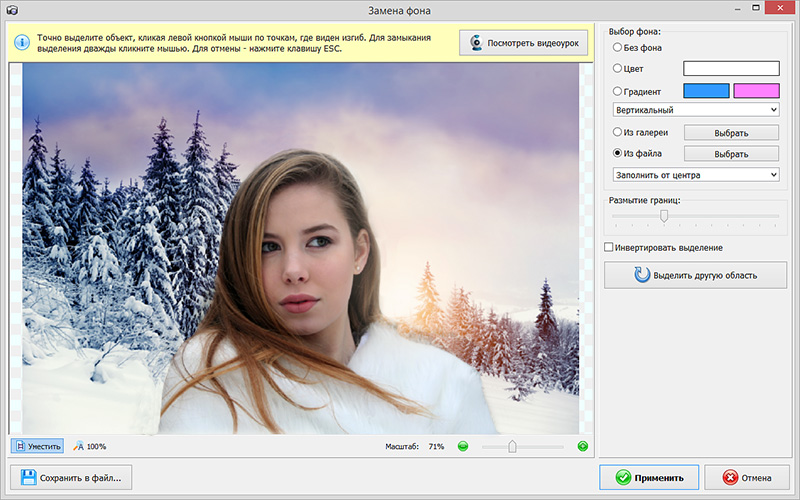
Как удалить и отредактировать сцену?
Знание — 3 мая 2016 г.
Как удалить сцену в приложении Savant
Управляемые функции Sonos
Знания — 25 февраля 2016 г.
Функции Sonos и где их найти.
В чем разница между пошаговой настройкой и программой «Я знаю номер модели»?
Знание — 18 августа 2016 г.
Различия между двумя путями установки.
Почему я не могу найти устройства Savant?
Знание — 4 декабря 2015 г.
Как устранить неполадки, когда приложение Savant не находит ваши устройства Savant.
Как найти демонстрационный режим в приложении Savant?
Знание — 11 июля 2016 г.
Как найти и изучить демонстрационный режим в приложении Savant.
Как активировать сцену с помощью пульта Savant Remote?
Знание
— 27 апреля 2016 г.
Как активировать сцену вручную с помощью пульта Savant Remote.
Как добавить пульт Savant Remote или Savant Lamp Control после настройки Savant Home?
Знание — 3 мая 2016 г.
Как добавить устройства Savant после завершения первоначальной настройки
Устранение неполадок Savant Blaster
Знания — 18 июля 2016 г.
Советы по устранению неполадок Savant Blasters
Как настроить Savant Remote
Знания — 12 мая 2016 г.
В этом видео показано, как настроить пульт Savant Remote
Как записать сцену на пульте Savant Remote?
Знание — 3 мая 2016 г.
Как снимать сцены с помощью пульта Savant Remote
Как выбрать Избранное у нескольких кабельных/спутниковых провайдеров?
Знание
— 27 июля 2016 г.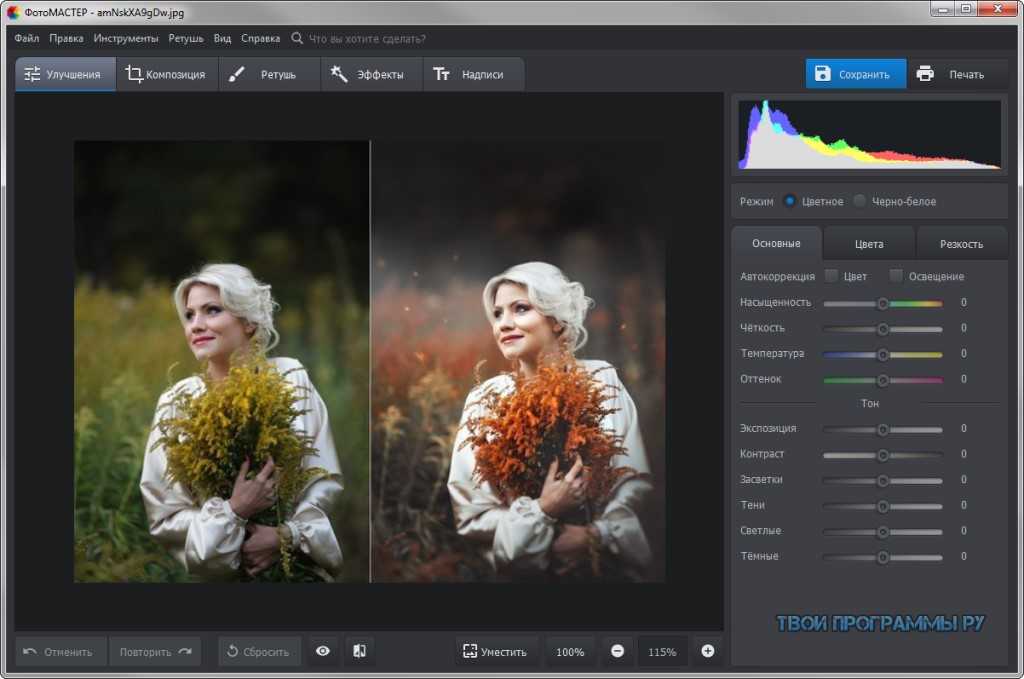
Информация о том, как управлять Избранным в Savant Home с более чем одной кабельной/и/или спутниковой службой.
Что такое обновление по беспроводной сети (OTA)?
Знание — 12 июля 2016 г.
Объяснение беспроводных (OTA) обновлений, их использования и требований к ним.
Каковы технические требования к приложению Savant?
Знание — 3 мая 2016 г.
Каковы требования к моему телефону или планшету для запуска приложения Savant?
Где найти светодиодные индикаторы состояния на продуктах Savant?
Знание — 3 мая 2016 г.
Расположение светодиодных светильников
Как удалить развлекательное устройство?
Знание — 3 мая 2016 г.
Как удалить развлекательное устройство из приложения Savant.
Какие существуют типы профилей пользователей?
Знание
— 3 мая 2016 г.
Обзор профилей пользователей Savant
Как управлять распространяемым Sonos Audio с пульта Savant Remote?
Знание — 14 июля 2016 г.
Как управлять несколькими устройствами Sonos с пульта Savant Remote
Как создать новую учетную запись Savant?
Знание — 3 мая 2016 г.
Savant: пошаговое руководство по созданию учетной записи.
Что такое сцены?
Знание — 3 мая 2016 г.
Функциональные возможности Savant App Scenes и объяснение
Что такое Savant Host?
Знание — 3 мая 2016 г.
Для чего используется Savant Host?
Как активировать сцену с помощью приложения Savant?
Знание — 3 мая 2016 г.
Как активировать сцену в приложении Savant
Как запустить таймер обратного отсчета для сцены?
Знание
— 3 мая 2016 г.
Как установить таймер для сцены в приложении Savant
Почему моя лампа тускнеет или плавно не включается/выключается?
Знание — 25 февраля 2016 г.
Устранение неполадок с лампами, которые не управляются плавно или ведут себя не так, как ожидалось.
Для чего используется удаленная база?
Знание — 27 апреля 2016 г.
Обзор дистанционной базы Savant.
Контроллер лампы Savant
Знания — 12 мая 2016 г.
В этом видеоролике демонстрируются функции контроллера лампы Savant 9.0003
ИК-бластер отключен
Знания — 12 мая 2017 г.
Как решить проблему, когда IR Blaster отображается как отключенный в приложении Savant
Как настроить устройства Savant?
Знание — 3 мая 2016 г.
Шаги по настройке устройств Savant
Как переключаться между профилями на Savant Remote?
Знание
— 3 мая 2016 г.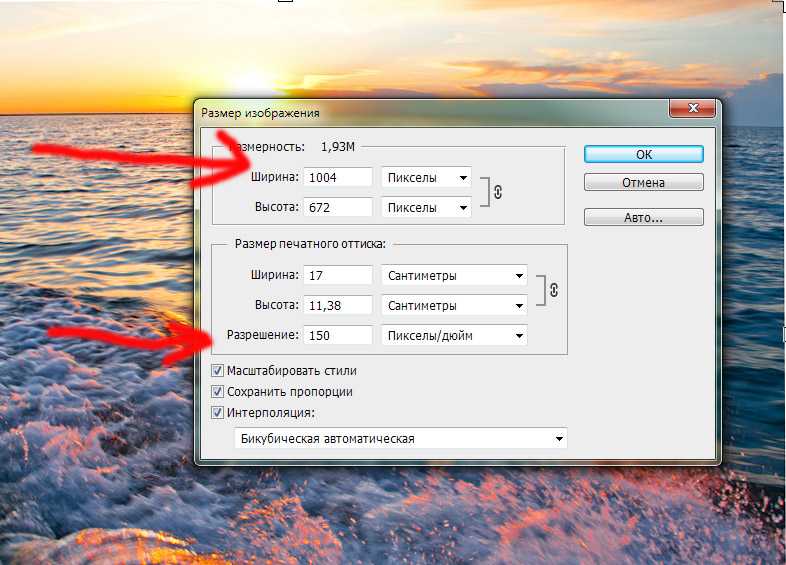
Как поменять местами профили пользователей на Savant Remote
Доступен ли Savant на международном уровне?
Знание — 29 июля 2016 г.
Savant в настоящее время доступен только в США. Однако Savant Pro доступен на международном уровне.
Как сделать снимок сцены с помощью приложения Savant?
Знание — 27 апреля 2016 г.
Как сделать снимок сцены с помощью приложения Savant
Как переключаться между профилями пользователей в приложении Savant?
Знание — 3 мая 2016 г.
Как переключаться между профилями пользователей
Что можно делать с пультом Savant Remote?
Знание — 27 апреля 2016 г.
Обзор Savant Remote
Как добавить бластер Savant в ваш Savant Home
Знания — 12 мая 2016 г.
В этом видео подробно рассказывается, как настроить Savant Blaster.