
Как изменить размер фото на телефоне: Как изменить размер фотографий на Android: нашли 5 приложений
Как изменить размер фотографий на Android: нашли 5 приложений
Приложения Фото Android appdate
Как изменить размер фотографий на Android: нашли 5 приложений
appdateЕсть много различных причин изменить размер фотографии. Вам может потребоваться другое соотношение сторон или вы можете просто вырезать ненужные части фотографии. В любом случае для этого есть несколько вариантов. Имеется два типа изменения размера, в первом случае — сжатие, то есть вы сохраняете изображение того же размера, но уменьшаете размер файла. Во втором — изменение размера кадра, например когда из снимка с соотношением сторон 4:3 делают квадрат 1:1 для публикации в Instagram. Каждое приложение из нашей подборки делает и то, и другое.
Размер Фото — Photo Resizer
Это относительно простое и эффективное приложение для изменения размера изображений. Вы просто открываете фотографию, вводите необходимый размер и обрезаете кадр до нужного соотношения сторон. Кроме того, размер сохраняемого изображения регулируется в настройках качества сохранения JPEG. В бесплатной версии приложения присутствует реклама, но её можно удалить с помощью встроенной покупки. Не забудьте подписаться на канал нашего техноблога в Telegram https://t.me/appdatemedia.
Скачать в Google Play
Сжатие фото и изменение размера
Еще одно достойное приложение для сжатия и изменения размера, которое отлично справляется с обеими задачами. Вы можете изменить размер фотографий с точки зрения размеров, то есть сжать их, чтобы они занимали меньше места. Кроме того, приложение поддерживает пакетное сжатие, а также есть встроенный редактор для изображений, который позволяет внести незначительные правки.
Скачать в Google Play
Resize Me! Pro — Photo & Picture resizer
С помощью этого приложения вы также сможете сжимать и изменять размер изображение по мере своей необходимости. Имеется поддержка PNG и JPEG, работа с EXIF-данными и пакетное изменение. Приложение доступно бесплатно со встроенными покупками.
Скачать в Google Play
Photo Resizer
Пожалуй, самое простое приложение для изменения размера фотографий из нашей подборки. Photo Resizer отлично подходит для базовых задач. Выбираете фотографию, выбираете размер из предустановок или устанавливаете свой и получаете переделанное изображение. Вот и всё, что оно умеет. Мы ценим дополнительные инструменты, которые есть в большинстве приложений для изменения размера фотографий, но иногда приятно просто указать определенный размер и получить фото нужного размера.
Скачать в Google Play
Photo Resizer: обрезка, изменение размера, сжатие
Это приложение отлично справляется со своими задачами в большинстве случаев. Имеется поддержка PNG и JPEG, а также различных методов изменения размера фотографий. Например, вы можете использовать соотношение сторон, точное значение в пикселях или процентах. Кроме того, приложение поддерживает пакетное изменение, инструменты кадрирования, а также имеется встроенный редактор и возможность поделиться готовым снимком.
Скачать в Google Play
Наш канал в Telegram
Популярное
- Маковод — маководу. Выпуск 3: Как запустить приложение на Mac несколько раз
- Новый бэтмобиль в фильме Мэтта Ривза — это совершенно новая машина нового Бэтмена
- Ответы на вопросы о блогах iGuides (ОБНОВЛЕНО)
- Телефон Samsung: топовые смартфоны Samsung 2019 года в рейтинге
Популярное
Маковод — маководу. Выпуск 3: Как запустить приложение на Mac несколько раз
Новый бэтмобиль в фильме Мэтта Ривза — это совершенно новая машина нового Бэтмена
Ответы на вопросы о блогах iGuides (ОБНОВЛЕНО)
Телефон Samsung: топовые смартфоны Samsung 2019 года в рейтинге
Читайте также
AliExpress Infinix Смартфоны
Обзор прочного смартфона DOOGEE V20: AMOLED матрица, дополнительный экран и чипсет Dimensity 700
DOOGEE V20 смартфон
Промокод на 33 дня доступа к онлайн-кинотеатру PREMIER и скидка 50% на подписку
Скидки
5 простых способов изменить разрешение изображений Android
Эта статья посвящена тому, как изменить разрешение ваших фотографий Android. Вы не всегда можете получить идеальное разрешение, независимо от того, делаете ли снимки на смартфон или цифровую камеру. Особенно когда вы делаете фотографии для социальных сетей, вам нужно будет настроить разрешение фотографии в соответствии с требованиями. Цель нашего руководства — помочь вам упростить процесс и легко получить желаемое.
- Часть 1: самый простой способ изменить разрешение изображения Android
- Часть 2: Как изменить разрешение изображения при съемке на Android
- Часть 3: 3 лучших приложения для изменения разрешения для Android
- Часть 4: Часто задаваемые вопросы об изменении разрешения изображения на Android
Часть 1: самый простой способ изменить разрешение изображения Android
Хотя на телефоне Android довольно легко делать фотографии, редактировать их на мобильном телефоне — не лучший вариант из-за маленького размера экрана. Вот почему так много людей обращаются к компьютеру, чтобы изменить решение Android для изображения. Апскейлер изображений Aiseesoft лучший сменщик разрешения фото.
- Повышайте разрешение фотографий онлайн без установки программного обеспечения.
- Повышайте качество фотографий автоматически с помощью передовых технологий.
- Быстро измените разрешение фото с 2x на 8x.
- Доступно как для Windows 10/8/7, так и для Mac OS X.
Как изменить разрешение изображения Android в Интернете
Шаг 1:
Скопируйте и вставьте https://www.aiseesoft.com/image-upscaler/ в свой браузер и нажмите Enter клавишу, чтобы открыть домашнюю страницу. Щелкните значок Загрузить фото кнопку, чтобы загрузить изображение Android.
Шаг 2:
Затем измените разрешение на 2x, 4x, 6x or 8x рядом с Увеличение в соответствии с вашими потребностями.
Шаг 3:
Просмотрите результат и проверьте сравнение. Наконец, нажмите кнопку Сохраните кнопку, чтобы загрузить его на свой компьютер.
Часть 2: Как изменить разрешение изображения при съемке на Android
Фактически, вы можете изменить разрешение изображения на Android при съемке фотографий с помощью встроенного приложения «Камера». Это самый простой способ контролировать разрешение вашей фотографии.
Шаг 1:
Откройте приложение камера приложение на телефоне и коснитесь Control значок, чтобы двигаться дальше.
Шаг 2:
Выберите Дополнительные параметры значок, а затем выберите Размер изображения значку.
Шаг 3:
Теперь вы получите список доступных разрешений. QVGA — самый низкий, и вы можете выбрать любой из них в зависимости от ваших потребностей. Затем сделайте снимок с нужным разрешением.
Внимание: Дизайн приложения «Камера» может отличаться на разных устройствах Android.
Часть 3: 3 лучших приложения для изменения разрешения для Android
Топ 1: PicsArt
PicsArt — универсальное приложение для редактирования фотографий для пользователей Android. Он позволяет редактировать фотографии или делать фотографии и редактировать их дальше. Более того, вы можете в любой момент изменить разрешение изображений Android.
Плюсы
- Измените разрешение перед съемкой фотографий.

- Измените разрешение изображений в галерее.
- Предлагайте множество инструментов для редактирования.

Минусы
- Он просит пользователей зарегистрироваться.
- Он большой и занимает много места.
Топ 2: изменение размера изображения
Как видно из названия, Image Resizer — это приложение для изменения разрешения изображения на устройствах Android. Вы можете бесплатно скачать приложение из Play Store, добавить фото и установить разрешение по своему желанию.
Плюсы
- Обмен бесплатными функциями с рекламой.
- Измените разрешение с помощью предустановок.
- Установите разрешение фото вручную.
Минусы
- Нет редактирования фото.
- Выходные форматы ограничены.
Топ 3: Snapseed
Snapseed — это фоторедактор от Google, доступный практически для всех устройств Android. Что еще более важно, он позволяет вам бесплатно выполнять настройку и редактирование фотографий на телефоне и планшете Android.
Плюсы
- Бесплатно для полной версии.
- Легко сбросьте разрешение фото.
- Редактируйте фотографии на Android.
Минусы
- Обмен фотографиями нуждается в улучшении.
- Количество фильтров ограничено.
Расширенное чтение
- Как улучшить качество изображения JPEG в Интернете
- Как улучшить увеличенные фотографии на компьютере и мобильном устройстве
Часть 4: Часто задаваемые вопросы об изменении разрешения изображения на Android
Как узнать разрешение фото на Андроиде?
Чтобы получить разрешение фотографии на телефоне Android, вам понадобится приложение для редактирования фотографий, например Snapseed. Он сообщит вам исходное разрешение и позволит вам изменить его на своем интеллектуальном устройстве.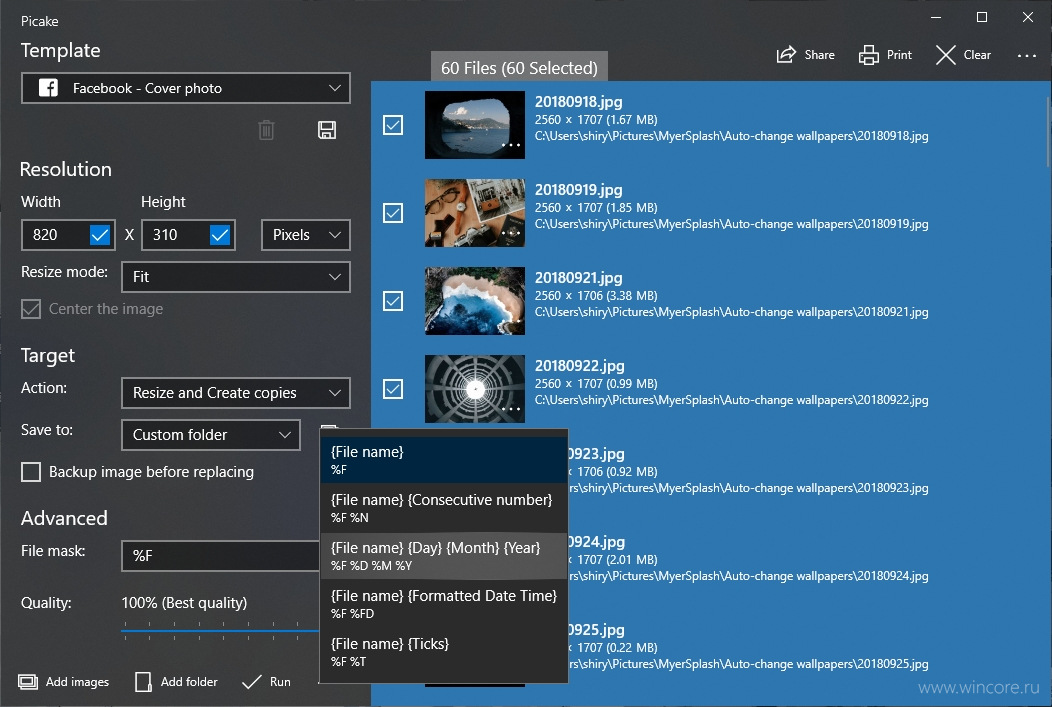
Как сделать картинку 300 DPI?
Если вы хотите преобразовать изображение в разрешение 300 DPI, вы можете сделать это в Photoshop или другом программном обеспечении для редактирования фотографий, предлагающем такую возможность. Разрешение 300 DPI означает, что изображение имеет 300 точек на дюйм — это минимальное требование для хорошего качества.
Какое разрешение у фотографии хорошее?
Ответ зависит от вашей цели. Если вы хотите опубликовать фотографию в социальных сетях, вы должны следовать правилу целевой платформы. При редактировании фотографий чем выше разрешение, тем лучше фотография.
Заключение
Предположим, вам нужно изменить разрешение изображения на Android, вы должны найти то, что хотите, из приведенного выше руководства. Во-первых, вы можете получить желаемое разрешение при съемке фотографий в приложении «Камера». Более того, вы можете получить его с помощью приложений Aiseesoft Image Upscaler и редактора фотографий. Если у вас возникнут другие проблемы, свяжитесь с нами, оставив сообщение ниже.
Что вы думаете об этом посте.
- 1
- 2
- 3
- 4
- 5
Прекрасно
Рейтинг: 4.8 / 5 (на основе голосов 116)Подпишитесь на нас в
Оставьте свой комментарий и присоединяйтесь к нашему обсуждению
Как сжать фото на телефоне Андроид – популярные способы
Практически каждый в настоящее время использует свой телефон или планшет, чтобы делать и хранить фотографии. Это очень полезный инструмент для быстрого обмена изображениями через социальные сети и приложения для обмена сообщениями. Иногда изображение может быть слишком большим для совместного использования. Возможно, вы даже захотите поделиться только частью изображения, а не всем.
Доступен ряд приложений, которые могут изменять размеры изображения, будь то обрезка или изменение размера изображения. В вашем распоряжении также несколько приложений для уменьшения фактического размера файла изображения. Читайте дальше, чтобы узнать, какие приложения соответствуют вашим потребностям.
Pixlr
Pixlr – очень популярный редактор фотографий для пользователей Android. Он не только может изменять размер и обрезать ваши фотографии, но также имеет множество других полезных функций. Это отличное приложение для начинающих тоже. Он имеет приятный пользовательский интерфейс, с которым легко ориентироваться, а элементы управления просты и просты в использовании. Что не нравится?
При запуске приложения на главном экране есть несколько параметров. Вы можете использовать камеру, чтобы сделать снимок, который затем можно редактировать с помощью одной из многочисленных функций Pixlr. Существует возможность редактировать существующие фотографии на вашем устройстве или храниться в вашем облаке. Вы можете создать коллаж из изображений, которые можно настроить для получения различных стилей. В инструменте «Шаблоны» есть даже некоторые декоративные элементы.
После того как вы выбрали изображение в приложении, обрезка не может быть проще. Открытие меню «Инструменты» предлагает ряд изящных трюков, с функцией обрезки, которая будет первой на выбор. Выбор инструмента обрезки предоставляет вам ряд опций. «Свободный режим» позволяет выбрать область обрезки, а также есть несколько форматов изображения. Есть также множество эффектов для игры, так что вы можете настроить свои снимки.
Скачать: Pixlr для Android (Бесплатно, доступна премиум-версия)
Photo Resizer — поможет уменьшить разрешение фото на смартфоне
В некоторых смартфонах Android есть возможность изменять размер созданных фотографий в галерее. Попробуйте проверить, есть ли такая программа в вашем телефоне. Чтобы это сделать, откройте любое фото и выберите кнопку меню, чтобы открылись дополнительные параметры. Это может быть кнопка «Больше» или «More».
После её нажатия на экране появляются настройки. В их числе должен быть пункт «Изменить». Если такого пункта нет, значит для этой функции необходимо отдельное приложение.
Удобной программой для любого изменения картинки является Photo Resizer. Он представляет собой альтернативную галерею смартфона с дополнительными функциями.
Готовые размеры фото
При запуске на экране появляются все фотографии, сделанные ранее. Необходимо выбрать одну из них, чтобы стали доступны несколько популярных размеров для изменения. Список всех возможных размеров откроется ниже. Размер фото, которое нужно уменьшить через телефон на Андроиде, пользователь сможет установить вручную. Здесь же находятся кнопки для отправки файла в известные популярные сети.
Приложение может работать не только с одной отдельной фотографией. Есть возможность пакетной обработки. В этом случае в окне с фото выберите несколько и выберите для них соотношение сторон. Как многим известно, при сжатии фото теряет свой «вес».
Может пострадать и его качество. Выберите пункт «Сравнение», чтобы посмотреть разницу до сжатия и после. В программе реализован эффективный алгоритм, который сохраняет естественные цвет и качество изображения даже после изменения размера.
Это может быть полезным: как обрезать фото в Paint.
Adobe Photoshop Express
Если вы ищете что-то более продвинутое, то ознакомьтесь с версией Adobe Express их всемирно известного приложения Photoshop от Adobe. Предназначен для редактирования ваших фотографий на ходу, это отличное приложение с множеством функциональных возможностей. Adobe предоставила множество функций, чтобы дать вашим снимкам это профессиональное преимущество, даже если приложение является родным для мобильных устройств.
Приложение позволяет выбирать изображения на вашем устройстве, в облаке, Lightroom (другое приложение Adobe) или в вашей библиотеке активов Adobe. Вы также можете сделать снимок с помощью камеры телефона и отредактировать его тут же. После того, как вы выбрали изображение, с которым хотели бы поработать, появится, казалось бы, безграничный диапазон опций. Фильтры, границы и стикеры – все это доступно, чтобы добавить забавный фактор к вашим фотографиям.
Инструмент кадрирования предлагает широкий выбор форматов изображения, которые вы можете использовать, некоторые из которых невероятно полезны. Есть «обычные подозреваемые», поэтому вы можете обрезать изображение до 16: 9 или 6: 4, например. Однако Adobe идет на шаг впереди многих приложений. Вы можете выбрать из «Обложки страницы Facebook», «Youtube Channel Art» и даже «Kindle» автоматического размера обрезки! С таким уровнем функциональности Adobe Photoshop Express действительно выделяется из толпы.
Скачать: Adobe Photoshop Express для Android (Свободно)
Lit Photo Сжать и изменить размер
Приложение Lit Photo’s Photo Compress and Resize – это очень простой способ сжатия, обрезки и изменения размера изображений. Это делает отправку фотографий по электронной почте, WhatsApp или Facebook Messenger, просто. Приложение отлично с точки зрения навигации, все функции приложения отображаются при запуске.
Как уже упоминалось, приложение может выполнять три основных задания. Выбор одного из параметров предлагает дополнительную настройку с точки зрения изменения размера изображения. Режим сжатия позволяет сжимать изображение с точки зрения качества, измеряемого в процентах или по размеру, измеряемого в мегабайтах. Это уменьшает размер файла.
Если вы хотите изменить размеры изображения, то вы достигнете этого с помощью параметра Изменить размер. Опять же, это позволяет различные методы изменения размера. Вы можете сделать это с помощью счетчика пикселей, который позволяет вам поддерживать соотношение сторон или нет, в зависимости от того, что вы хотите сделать с изображением. Удобно, изменить размер также позволяет сжимать изображение в пределах одной и той же опции. Вы можете удвоить размер файла одним махом.
Наконец, есть инструмент обрезки. Это довольно ограничено, так как доступно только пять коэффициентов обрезки. Однако есть много других способов обрезать изображение. Итак, если вы можете жить с небольшим выбором функций автоматической обрезки, то это отличное приложение.
Скачать: Lit Photo Сжатие и изменение размера для Android (Бесплатно, доступна премиум-версия)
Уменьшаем размер фото через браузер
В Интернете доступно множество онлайн-сервисов, позволяющих уменьшать, увеличивать и поворачивать изображения. Найти их просто: достаточно ввести соответствующий запрос в поисковую строку браузера, например, «Уменьшить размер фото онлайн». Нажимаем кнопку поиска и видим огромное количество различных сайтов. Рекомендуем выбирать сервисы из первой страницы выдачи.
Онлайн-сервисы для уменьшения размера фото
Перейдем на первый попавшийся сервис. Кстати, функционал у них всех аналогичный. Кликаем по полю для загрузки картинки, затем выбираем нужный снимок в галерее смартфона. Ожидаем отображения снимка и изменяем его размер. Удобнее всего воспользоваться ползунком с процентами. Например, нужно уменьшить фото на половину. Тогда в поле «Проценты» указываем значение «50» и нажимаем «Изменить размер».
Изменяем размер фотографии
- Как можно загрузить фото на сайт госуслуг для загранпаспорта
Обычно процедура занимает несколько секунд. После этого потребуется нажать по кнопке загрузки, и скачать отформатированное изображение.
Загружаем измененное изображение
Как видим, за несколько кликов получилось уменьшить размер фото на Андроиде.
Размер изображения Кодения
Codenia предлагает практичное, но простое решение для изменения размера изображения. Приложение имеет множество функций, которые вы найдете во многих похожих приложениях. В разделе «Редактор фотографий» есть множество настраиваемых параметров, которые позволяют вносить различные изменения в внешний вид вашей фотографии.
Однако, где размер изображения Codenia действительно сияет, это его функция изменения размера изображения. Экран содержит всю необходимую информацию вместе с самим изображением. Под панелью инструментов в верхней части экрана приложения находится поле, содержащее информацию об исходном изображении. Это детализирует исходные размеры картинки, дату, когда она была сделана, и dpi.
Под информационным полем располагаются элементы управления для изменения высоты и ширины изображения, максимум до 6000 пикселей. Вы можете ввести необходимые размеры самостоятельно или выбрать из предварительно заданных размеров, доступ к которым осуществляется через всплывающее меню. Вы также можете заблокировать соотношение сторон, чтобы изображение выглядело одинаково, несмотря на изменение размера.
Под самой картинкой, которая находится в центре экрана, находится информация о размере файла. Это невероятно полезно, поскольку позволяет увидеть исходный размер файла изображения и полученный размер файла после завершения редактирования.
Скачать: Размер изображения Кодения для Android (Бесплатно, доступна премиум-версия)
Iloveimg.com — сайт для обработки изображений с телефона и ПК
Красивые фотографии в смартфоне пользователя занимают много места. Размер их в памяти нередко превышает 10 мегабайт. Это не даёт возможности создавать большие галереи в телефоне даже в моделях, которые имеют много системного пространства. Из этой ситуации есть выход — сжать изображения и получить файл с размером в несколько раз меньшим исходного.
Этого помогает добиться онлайн сервис www.iloveimg.com/ru/compress-image. На компьютере для загрузки в сервис изображение можно перетащить.
- Если вы используете сайт с телефона, то при переходе нужно нажать на кнопку «Выбрать изображение».
- Загружать файлы можно сразу из Dropbox или Google Drive.
- После этих действий появится кнопка «Сжать изображение».
В сервисе поддерживается загрузка нескольких файлов. Что даёт возможность загружать всю свою галерею из телефона для уменьшения размера. На сайте также можно изменить размер, повернуть, преобразовать в другой формат картинки и многое другое. Кнопка для отображения сервисов находится в верхнем баре сайта.
Изменить размер меня
XnView – известный разработчик программного обеспечения для ПК.
в кругах пользователей компьютеров. В течение многих лет это был простой редактор изображений, и их мобильное приложение Resize Me предлагает отличные инструменты для уменьшения размера файла. Если в вашем списке загрузок есть простое в использовании приложение для изменения размера изображения, то это все, что вам нужно.
Запуская приложение, вы можете выбрать фотографию из своего альбома, сделать новую или конвертировать несколько снимков. Первые две опции работают одинаково после того, как вы выбрали или сделали снимок. Вы можете перевернуть изображение по горизонтали и вертикали, а также повернуть изображение.
Обрезка также проста, имеется инструмент «свободного кадрирования», а также ряд предустановленных соотношений для кадрирования. Последний вариант позволяет выбрать размер для сохранения изображения, представленного в виде списка. Первые несколько параметров включают процентное значение рядом с измерениями, поэтому вы можете увидеть разницу в размере файла после применения сокращения.
Пакетный конвертер, где приложение действительно выделяется, хотя. С помощью этого инструмента вы просто выбираете серию фотографий для изменения, а затем выбираете новые размеры. Очень просто и очень полезно, если вы хотите изменить загрузку снимков за один раз.
Скачать: Изменить размер для Android (Бесплатно, доступна премиум-версия)
Bulk Image Compressor — Работает быстро и без накладок
Это приложение поможет сжать ваши изображения очень быстро и качественно. Вы также можете выбрать несколько изображений и сжать их разом. Это очень удобно, если вам нужно отправить серию снимков. Плюс ко всему, у вас есть возможность поделиться результатом непосредственно из самого приложения без дополнительной подгрузки картинок в сторонние программы.
Скачать: Bulk Image Compressor
Уменьшаем размер фотографии: пошаговая инструкция
Современные камеры и смартфоны позволяют делать фотографии в высоком разрешении. Однако они занимают много места, поэтому иногда стоит потратить некоторое время, чтобы уменьшить размер конкретных файлов.
Зачем это нужно?Для отправки фотографий друзьям, загрузки их в социальные сети или любой другой подобной деятельности требуется определенный размер и вес изображений. Такие ограничения накладывают владельцы различных ресурсов. Снимки самого высокого качества и разрешения не могут быть загружены на серверы, и приходится уменьшать их. Потеря качества при этом неизбежна, но она небольшая и почти незаметна для неопытного глаза.
Другим пользователям необходимо изменить фото, например, чтобы сэкономить место на устройстве или уменьшить расход передачи данных при их выгрузке в облачное хранилище.
Редактирование на смартфонеС помощью телефона можно как масштабировать, так и обрезать фотографии. Благодаря этому они адаптируются к требованиям публикации некоторых веб-сайтов, а также к конкретным величинам рамок – если планируется печатать снимки.
Есть много способов уменьшить картинки на iPhone и телефонах, работающих под управлением Android. Некоторые относятся к использованию встроенных в систему функций, в то время как другие требуют загрузки специального софта.
iPhoneМобильные устройства от Apple славятся фотографией с высоким разрешением, поэтому снимки, сделанные с их помощью, обычно много весят. Если нужно их уменьшить, можно использовать одно из нескольких решений.
- Для обрезки следует запустить инструмент «Фото», найти изображение, открыть его и выбрать опцию редактирования.
- В левом верхнем углу или снизу (в зависимости от модели и версии ОС) есть значок, отвечающий за обрезку (квадрат со стрелками). Если по нему тапнуть, отобразится рамка. Также можно открыть список с вариантами соотношения сторон и кликнуть по желаемой пропорции. После настраивается область, которую нужно обрезать – просто удерживаются и перетаскиваются края фотографии, чтобы установить новые пропорции. Этот метод не влияет на качество картинки.
К сожалению, на iPhone нет предустановленных приложений для уменьшения фото без кадрирования. Однако для этой цели можно загрузить бесплатный софт из App Store. Один из самых популярных – «Размер фотографии».
После загрузки нужно добавить желаемые фотографии в приложение, а затем выбрать вариант редактирования. Есть возможность вручную ввести новые данные, используя такие единицы измерения, как пиксели, миллиметры, сантиметры и дюймы. Программа также позволяет сохранить текущие пропорции, благодаря чему избегается некрасивое растяжение.
Для телефонов Android существует множество инструментов для уменьшения фото. Большинство из них бесплатны и доступны в магазине Google Play. Некоторые созданы производителями смартфонов, например, Samsung.
Как и в случае с iPhone, на телефоне Android также можно уменьшить картинку, обрезав ее:
- Необходимо просто открыть любой снимок на своем телефоне и кликнуть по опции редактирования. На экране отобразится меню, где предусмотрены различные опции, включая обрезку.
- Можно самостоятельно установить величину, передвигая рамку, или выбрать один из вариантов предложенных соотношений сторон.
Если этот способ по какой-то причине не подходит, следует загрузить специальное приложение из маркета. Одними из самых популярных являются «Размер Фото — Photo Resizer» и «Pixlr». Программы позволяют вводить предпочтительные значения, используя такие единицы измерения, как пиксели, дюймы, сантиметры или миллиметры. Они также предлагают разные пропорции, чтобы фото не растягивалось по вертикали или горизонтали.
Пользователи некоторых моделей Samsung могут использовать фирменный инструмент «Фоторедактор». Все, что нужно сделать, – это выбрать вариант редактирования на любой фотографии в своей галерее. Один из вариантов – настройка размера фотографии.
Изменение разрешения фото в приложении «Камера»Универсальный способ уменьшить размер снимков перед их съемкой – просто изменить разрешение камеры. Следует учитывать, что тогда качество будет потеряно. Поэтому, если в будущем захочется отобразить их на большом экране – они могут оказаться зернистыми и не в фокусе.
Этот метод обычно не рекомендуется, ведь мы покупаем телефон с хорошей камерой, чтобы использовать весь ее потенциал.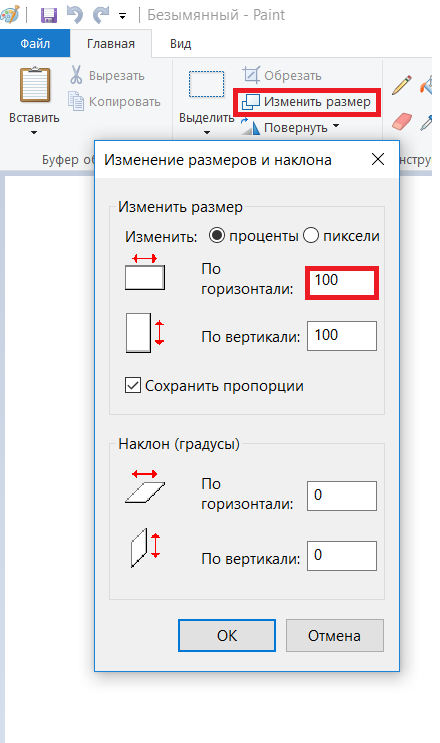 Основным преимуществом уменьшения снимков в специальных приложениях является тот факт, что всегда можно сохранить исходное фото в большом размере.
Уменьшить вес картинок на компьютере относительно просто, и процесс не требует установки стороннего софта. Это можно сделать как в Windows, так и в macOS.
WindowsСамый простой способ – использовать системный инструмент Paint. Это очень простая программа, которая позволяет выполнять базовую обработку графики.
Необходимо выполнить следующие шаги:
- Запустить Paint – в Windows 10 легко найти приложение, щелкнув по опции поиска (увеличительное стекло) на панели и набрав его название.
- Открыть желаемую фотографию, нажав «Файл» – «Открыть».
- Во вкладке «Главная» клацнуть по «Изменить размер».
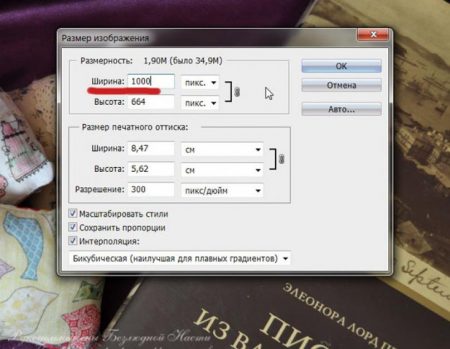
- Можно внести изменения, вписав другое значение пикселя или уменьшив проценты. Также здесь есть выбор, сохранить или нет исходное соотношение сторон, установив или сняв флажок «Сохранить пропорции».
- Когда все будет готово, сохранить файл в желаемом формате.
Пользователи устройств Apple также имеют доступ к системному инструменту, который легко позволит изменять снимки:
- Следует открыть картинку в программе предварительного просмотра. Найти изменения в настройках изображения в разделе «Инструменты».
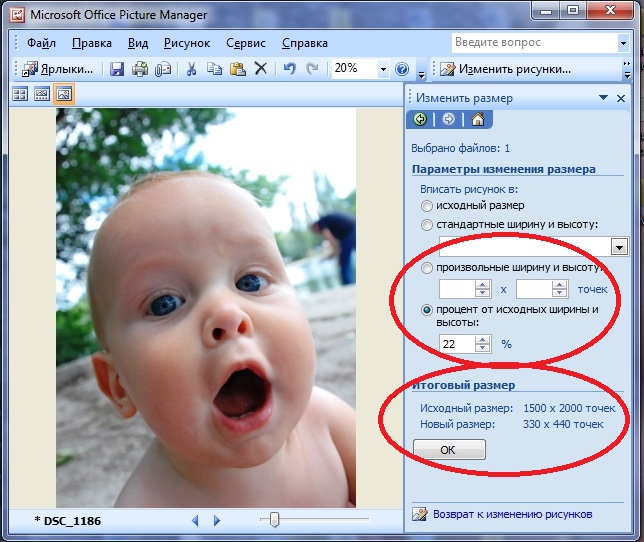
- Кликнуть по «Настроить размер», и откроется окно «Выбрать размер», в котором можно изменить ширину / высоту, разрешение и другие параметры. Точно так же, как в Paint, изменяются значения в процентах или в пикселях.
- После настройки новых параметров сохранить файл.
Изменение величины фотографии часто сопровождается уменьшением ее веса, что упрощает отправку файла, например, по электронной почте. Однако иногда нам нужно, чтобы картинка была «светлее» без потери исходного качества.
Для этого стоит преобразовать файл с помощью одной из бесплатных программ обработки графики, предлагающих дополнительные возможности. В зависимости от выбранного инструмента изменение веса будет немного отличаться, но ниже представлены 3 приложения, использование которых наиболее интуитивно понятно:
- IrfanView – удобная программа для просмотра изображений с очень широкими возможностями.
- Light Image Resizer – бесплатная программа, предназначенная для массового редактирования файлов на компьютере.
- Fotosizer – бесплатный инструмент для массового изменения разрешения графических файлов.
Очень популярный метод среди тех, кто не хочет устанавливать сторонние программы. В Интернете есть много сайтов, которые предоставляют этот тип услуг.
Предлагаем воспользоваться сервисом Toolur. Здесь нет русского языка, но, с другой стороны, здесь нет и подводных камней:
- Нужно запустить браузер с помощью соответствующего ярлыка.
- Ввести compressimage.toolur.com в адресную строку и нажать клавишу Enter.
- Откроется домашняя страница ресурса. Здесь просто нажать кнопку «Upload Images».
- Система предложит выбрать папку – открыть желаемый файл.
- Теперь нажать кнопку «Compress Images», то есть активировать опцию сжатия.
- Скачать результат.
 Здесь просто нажать кнопку «Upload Images».
Теперь уменьшенная копия отобразится в галерее смартфона или в загрузках компьютера. В настройках сервиса ничего менять не нужно. Он уже настроен на максимальную оптимизацию. По завершении можно удалить оригинал из памяти устройства.
способы сжатия и как изменить формат
С помощью камеры смартфона вы можете делать классные фотографии, однако всегда есть вероятность, что в какой-то момент свободного места на внутреннем накопителе окажется недостаточно. Проблему можно решить разными путями – от удаления старых снимков до расширения хранилища за счет MicroSD-карты. Если оба варианта вам не подходят, предлагаем разобраться, как уменьшить размер фото на телефоне с операционной системой Андроид.
СОДЕРЖАНИЕ СТАТЬИ:
Приложения на Android для сжатия фото
Универсальным решением проблемы является сжатие существующих фотографий. Так вы сможете уменьшить их размер, но при этом качество и разрешение самых снимков немного ухудшится. Если указанные нюансы вас не останавливают, то предлагаем ознакомиться со списком приложений, умеющих сжимать фотки.
Photo Resizer HD
Это приложение позволяет уменьшить размер фото. В то же время ему приходится немного снизить качество, что, впрочем, будет не очень заметно на общих планах. Для выполнения операции понадобится:
- Запустить Photo Resizer HD, предварительно установив приложение через Google Play Market или любой другой источник.
- Нажать кнопку «Gallery» и выдать разрешение на доступ к файлам.
- Выбрать интересующий снимок.
- При желании обрезать фотографию или подогнать ее под необходимое соотношение сторон. По завершении манипуляций – тапнуть по галочке.
- Примените другие изменения, касающиеся качества изображения.
- Нажмите кнопку «Shrink».
 По завершении манипуляций – тапнуть по галочке.
После выполнения последнего шага фотография сохранится в сжатом виде. При этом на смартфоне будет оставаться исходный снимок, который при желании можно удалить. В заключение рассказа о Photo Resizer HD расскажем об опциях, сжимающих изображение (применяются на пятом шаге):
- Image Size. Здесь указывается разрешение картинки по горизонтали. Величина выражается в пикселях. Чем она меньше, тем меньше детализация и размер снимка.
- JPEG Quality. Изменяет качество изображения в диапазоне 0-100 %. Чем значение ниже, тем хуже качество фото и меньше его размер.
- Keep All EXIF Tags. Пункт, отвечающий за сохранение метаданных и другой информации о снимке.
Аналогичные опции применяются и в других приложениях. Более того, принцип взаимодействия с ними тоже будет оставаться неизменным, поэтому в дальнейшем предлагаем не останавливаться на инструкции.
Photoczip
Эта программа тоже меняет разрешение снимка и его качество. Главной особенностью Photoczip является то, что приложение самостоятельно сжимает картинки. То есть вы можете даже не указывать собственные параметры, как в случае Photo Resizer HD.
Photo Compress
Название этого приложения говорит само за себя. Оно нацелено на то, чтобы изменить качество снимка или его разрешение. Photo Compress предлагает пользователям несколько опций взаимодействия с фотографиями:
- Compress Image – классическое сжатие в автоматическом режиме;
- Resize Image – изменение разрешения картинки;
- Crop Image – обрезка фотографии.
Вы можете одновременно применить сразу три опции, чтобы максимально уменьшить размер изображения.
По окончании выполнения операции просто нажмите кнопку «Save».
Bulk Image Compressor
Наконец, предлагаем рассмотреть Bulk Image Compressor в качестве приложения, которое может сделать меньше исходное изображение. Программа позволяет ужать картинку в автоматическом режиме, а также с применением пользовательских настроек. Не забывайте, что после сохранения отредактированного фото исходная фотография тоже продолжит оставаться во внутренней памяти.
Online-сервисы
Если вы не хотите устанавливать на смартфон сторонний софт, то можете воспользоваться онлайн-сервисами, которые работают через любой браузер. Далее представим вам несколько наиболее популярных платформ.
iLove IMG
Данный сервис доступен по адресу iloveimg.com. Открыв указанный сайт, вам понадобится сделать несколько простых шагов:
- Нажать кнопку «Select Image» и выбрать интересующий снимок.
- Тапнуть по шестеренке, чтобы внести изменения в настройки изображения (этот шаг можно пропустить).
- Нажать кнопку «Compress Image» для применения изменений.
- Сохранить картинку на свой смартфон.
Стоит еще раз напомнить, что, чем сильнее вы сожмете фотографию, тем ниже будет ее качество.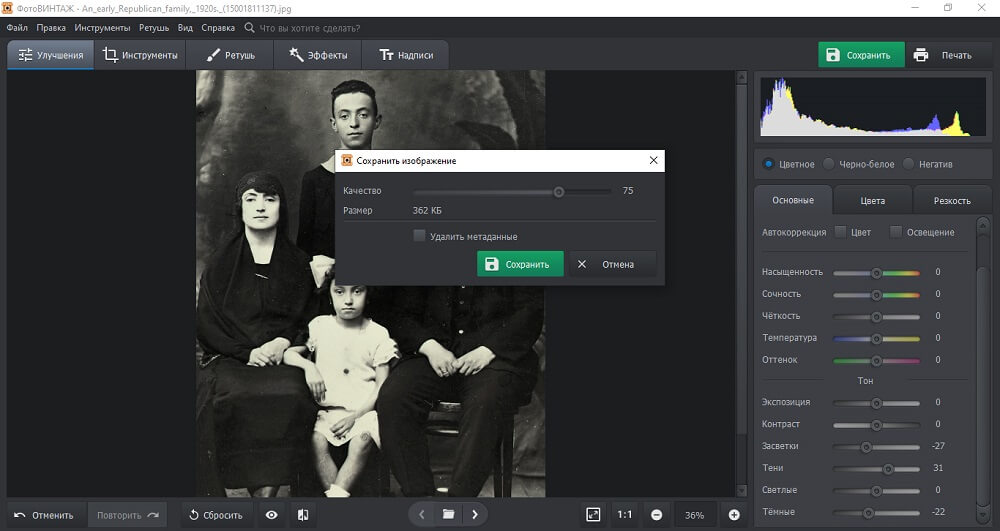 Действуйте аккуратно и не переусердствуйте.
Image Compressor
Этот сервис располагается по адресу imagecompressor.com. Также в Google Play встречается одноименная программа, но ею занимается совершенно другая команда разработчиков. Так что не перепутайте их.
Что касается онлайн-сервиса Image Compressor, то он обладает русскоязычным интерфейсом и позволяет одновременно загрузить до 20 изображений. Единственное, что предлагает изменить данная платформа – качество изображения. Исходное значение, выраженное в величине 100 %, можно понизить вплоть до 0 %. В то же время изменение разрешения здесь недоступно.
Compress JPEG
Несмотря на то, что в названии этого сервиса, расположенного по адресу compressjpeg.com/ru, присутствует слово «JPEG», платформа поддерживает далеко не один формат изображений. Также Compress JPEG работает с такими типами файлов, как:
- PNG;
- SVG;
- PDF;
- GIF.
Словом, вы сможете отредактировать практически любую картинку, которая имеется на вашем смартфоне. Из доступных опций здесь только выбор качества картинки. Зато на выполнение операции требуется не более пары десятков секунд, после чего важно не забыть нажать кнопку «Скачать». В противном случае изображение так и останется на серверах Compress JPEG.
Стандартные средства
К сожалению, на операционной системе Андроид по умолчанию предусмотрено не так много средств уменьшения размера фотографий, как того хотелось бы пользователю. Впрочем, для экономии свободного места вы можете сделать следующее:
- Запустить приложение «Галерея».
- Открыть нужную картинку.
- Нажать кнопку редактирования (карандаш), а затем – тапнуть по значку кадрирования (иконка с рамкой).
- Подогнать изображение при помощи виртуальной рамки.
- Нажать кнопку «Сохранить».
После выполнения указанных действий изменится только разрешение, которое будет продиктовано тем, насколько сильный вы сделаете кроп. В то же время качество останется неизменным.
На заметку. Некоторые производители смартфонов встраивают собственные средства редактирования изображений. Не исключено, что на вашем устройстве будет доступна опция изменения качества.
Также, чтобы сэкономить место в будущем, рекомендуется посетить меню настроек стандартного приложения «Камера». Здесь можно выбрать разрешение будущих фотографий и их качество.
Проблемы и способы их решения
Несмотря на то, что рассмотренная сегодня процедура сжатия изображений выглядит довольно простой, некоторые пользователи все равно сталкиваются с проблемами. Главная из них – неподдерживаемый формат файла. Подобная ошибка выскакивает при попытке открыть изображение через приложение или онлайн-сервис. Для решения проблемы предлагается использовать специальный софт или интернет-ресурсы, которые занимаются конвертацией файлов (cloudconvert.com, 123convert и другие).
Другая проблема – слишком высокое разрешение. В подобной ситуации стоит попробовать обратиться к альтернативному онлайн-сервису или приложению, где есть поддержка работы с изображениями в высоком разрешении. Наконец, отдельные площадки поддерживают загрузку файлов только с латинскими символами и цифрами в названии. Если в имени картинки присутствуют кириллические буквы, то в редактировании может быть отказано.
Вам помогло? Поделитесь с друзьями — помогите и нам!
Твитнуть
Поделиться
Поделиться
Отправить
Класснуть
Линкануть
Вотсапнуть
Запинить
Читайте нас в Яндекс Дзен
Наш Youtube-канал
Канал Telegram
Adblock
detector
Как уменьшить размер фото на телефоне Андроид
Изменение размера фото может потребоваться, если пользователю нужно убрать часть изображения или сделать его с другим соотношением сторон. Если оно имеет слишком большой размер, то может подойти более компактное фото. Современные смартфоны делают качественные фотографии. Они могут иметь значительный размер и объём, которые не всегда устраивают пользователя. Иногда у изображения слишком высокое качество, в котором нет необходимости.
Содержание
- Изменение размера фото
- Как уменьшить фото на Андроиде встроенными средствами
- Как сжать фото на телефоне в онлайн-сервисе
- Как изменить размер фото на телефоне через приложения
Изменение размера фото
Изменить размер фото можно двумя способами:
- Уменьшение объёма, который занимает фотография на телефоне. Это особенно удобно в тех случаях, когда операция происходит с минимальной потерей качества или вовсе без неё.
- Речь может идти об уменьшении размера или изменении соотношения сторон фотографии. В некоторых случаях (например, в некоторых социальных сетях) существуют требования, связанные с соотношением сторон или количеством пикселей.

Изменение формы может происходить с сохранением пропорций или сопровождаться незначительным сжатием или расширением изображения.
В видео рассказано об уменьшении изображений на смартфоне с Андроид
Как уменьшить фото на Андроиде встроенными средствами
Хотя фотографии на современных мобильных гаджетах могут занимать очень много места, уменьшить их встроенными средствами Android нельзя. При этом нет возможности ни уменьшить объём занимаемой памяти ни откорректировать размеры, ни обрезать края изображения.
Для того, чтобы провести нужную обработку фотографий, придётся воспользоваться онлайн сервисом или специализированным приложением. На смартфоне присутствует несложный графический редактор, который предназначен для внесения небольших изменений, но он не рассчитан на то, чтобы сжать или уменьшить размер фотографии.
Как сжать фото на телефоне в онлайн-сервисе
Для того, чтобы провести сжатие изображения, можно воспользоваться специализированным онлайн сервисом. Такие сайты в интернете можно найти, например, с помощью поиска, воспользовавшись фразой «Уменьшить размер фото». Далее рассказано о наиболее популярных сервисах такого рода.
После перехода на inettools пользователь увидит различные виды услуг. Чтобы сжать изображение, он должен перейти в раздел «Уменьшить и увеличить фото онлайн». Далее потребуется выполнить такие действия:
- Загрузить фото, нажав на соответствующий пункт меню.
- Нужно выбрать способ уменьшения. Для этого нужно указать новый размер картинки или при помощи ползунка указать процент, отражающий новый размер.
- Кликают по кнопке «Изменить размер».
- Через несколько секунд операция будет завершена.
- Появится экран, на котором будет изображён результат работы.
- Нажав на кнопку загрузки пользователь получит уменьшенное фото.

С помощью этого сервиса удалось уменьшить изображение всего за несколько кликов. Алгоритм работы на этом сайте является типичным для сервисов, которые предназначены для уменьшения размеров фотографий. Он может иметь только незначительные отличия от того, который был описан здесь.
Об уменьшении фото рассказано в видеоролике
Как изменить размер фото на телефоне через приложения
Для уменьшения размера фотографии можно скачать в Google Play специализированную программу. Для этого действия необязательно искать приложение профессионального уровня. Обрабатывать фотографии можно с помощью простых программ. Можно найти их в Google Play с помощью поиска. Пользователи чаще всего используют для этой цели следующие приложения.
Photo Resizer
Простота и удобство интерфейса.
Быстрое проведение обработки.
Создание нового рисунка с максимально доступным качеством.
Наличие русскоязычного интерфейса
Небольшое количество функций обработки изображений.
Качество работы
10
Простота и понятность интерфейса
8
Качество русскоязычного интерфейса
8
Возможность передачи в социальные сети
7
Возможность групповой обработки изображений
7
Итого
8
Быстрая и качественная специализированная программа.
Эта программа имеет интуитивно простой интерфейс. Для того, чтобы провести уменьшение фотографии на Photo Resizer, нужно выполнить следующие действия:
- Нужно указать, где именно находится фото, предназначенное для обработки. Обычно оно находится в галерее.
- Нужно просмотреть имеющиеся изображения и найти нужное. В его правом нижнем углу нужно нажать на «Изменение».
- После этого будет показана форма, в которой нужно будет ввести параметры предстоящей операции. При этом степень уменьшения можно указать в процентах или в пикселях. Если поставить птичку напротив «Сохранять пропорции», то у новой фотографии соотношение длины и ширины будет сохранено.
- После ввода необходимых параметров нужно тапнуть по кнопке «Идти». После этого программа начнёт выполнение операции.
 При этом степень уменьшения можно указать в процентах или в пикселях. Если поставить птичку напротив «Сохранять пропорции», то у новой фотографии соотношение длины и ширины будет сохранено.
Через несколько секунд уменьшение изображения будет завершено. Photo Resizer предоставляет встроенную возможность передать полученное изображение в мессенджеры или социальные сети.
Программа позволяет точно подогнать изображение под нужный размер. Photo Resizer произведёт изменение с минимальной потерей качества. В программе имеется встроенная функция пакетной обработки. С её помощью можно провести уменьшение размеров нескольких фото одновременно.
По желанию пользователя, он может уменьшить фотографию или обрезать её. После обработки создаётся новое уменьшенное изображение. Прежнее фото остаётся неизменным. Программа уменьшает не только размеры фотографии, но и место, которое она занимает на диске.
Photo Compress 2.0
Высокое качество работы.
Быстрое проведение обработки.
Простота и продуманность интерфейса.
Возможность изменить размер, сжимать или обрезать фотографию
Небольшое число функций.
Качество работы
8
Простота и понятность интерфейса
8
Качество русскоязычного интерфейса
7
Возможность передачи в социальные сети
7
Возможность групповой обработки изображений
8
Итого
7.6
Надёжная и проверенная временем программа уменьшения фотографий.
Это приложение является одним из наиболее популярных. После того, как оно скачано и установлено, можно приступить к изменению размеров фотографий. Чтобы провести обработку пользователь должен выполнить такие действия:
- Нужно запустить приложение. При этом оно запросит разрешение на доступ к файловой системе. Его необходимо предоставить для того, чтобы программа смогла работать с картинкой.
- Сразу после запуска Photo Compress пользователь получает доступ к основным опциям программы. Он может воспользоваться следующими возможностями. Нажав на «Gallery» он получит доступ к фотографиям, хранящимся на смартфоне. Если речь идёт о фото, которое нужно обработать сразу после получения, то выбирают «Camera». Доступна опция одновременной обработки нескольких фотографий. Для доступа к ней нажимают на «Compress and resize multiple photos».
- Дальнейшая работа будет показана на примере изображения из галереи. Необходимо выбрать файл для проведения уменьшения.
- Нужно из предоставленных возможностей выбрать уменьшение размера фотографии («Resize Image»).
- Нужно установить параметры изменения. Это делают, написав требуемое количество пикселей или указав нужное процентное соотношение. После подтверждения начнётся выполнение операции.
- Результат работы будет сохранён в папке с названием этого приложения, расположенной в корневой директории диска.
 Он может воспользоваться следующими возможностями. Нажав на «Gallery» он получит доступ к фотографиям, хранящимся на смартфоне. Если речь идёт о фото, которое нужно обработать сразу после получения, то выбирают «Camera». Доступна опция одновременной обработки нескольких фотографий. Для доступа к ней нажимают на «Compress and resize multiple photos».
Доступ к файлам возможен через галерею или с помощью любого менеджера файлов.
Здесь доступно не только уменьшение размера фотографии, но и её сжатие, а также обрезка. Доступно проведение групповых операций. После обработки появляется файл с максимально доступным качеством.
При вводе параметров обработки можно воспользоваться последними использованными значениями. Если результат изменения по какой-либо причине не устраивает пользователя, он может провести уменьшение заново.
Photoczip
Есть возможность обрабатывать картинки с диска и только что сделанные фотографии.
Высокая скорость работы.
Получение максимально качественного изображения после обработки.
Возможность одновременной обработки нескольких фотографий.
Отсутствие русскоязычного интерфейса.
У этой специализированной программы мало функций обработки фотографий.
Качество работы
10
Простота и понятность интерфейса
7
Качество русскоязычного интерфейса
1
Возможность передачи в социальные сети
7
Возможность групповой обработки изображений
8
Итого
6.6
Программа для быстрой обработки фотографий с несложным интерфейсом.
Эта программа умеет сжимать картинки. Она может преобразовывать фото между форматами PNG и JPG. Имеется встроенное средство для создания ZIP архивов с результатами обработки фото. Чтобы выполнить обработку на Андроид, потребуется сделать следующее:
- Сначала нужно запустить приложение. Сразу после этого оно запросит разрешение на доступ к файловой системе.
- Далее пользователь получит доступ к главному меню программы. В нём доступны пункты «Альбом» и «Оптимизированные».
- В первом из этих разделов доступны все снимки, имеющиеся на смартфоне. Здесь можно выбрать изображение для обработки. Пользователь может провести обработку фото сразу после его создания. Для этого нужно нажать на иконку со стилизованным изображением фотоаппарата, расположенную в правом нижнем углу экрана.
- Перейдя в папку с изображениями, нужно сделать выбор нужных файлов JPEG или PNG, тапнув по ним. После этого на каждой из выбранных картинок появится птичка.
- Нужно нажать на кнопку, после чего потребуется ввести параметры обработки. Для этого потребуется указать размеры в пикселях или проценты уменьшения.
- Затем нужно начать обработку изображения.
 Для этого потребуется указать размеры в пикселях или проценты уменьшения.
Оно закончится в течение нескольких секунд. Результат обработки можно будет увидеть в папке «Оптимизированные». Это приложение показывает высокое качество и скорость обработки.
Иногда имеющиеся фотографии имеют слишком большой размер. Их можно уменьшить с минимальной потерей качества. Для этого удобно использовать онлайн сервисы или специализированные приложения.
0 0 Голоса
Рейтинг статьи
Как обрезать фотографии и изменять их размер на iPhone и iPad
(Изображение предоставлено iMore) Одним из самых простых и эффективных инструментов редактирования, которые вы можете использовать на iPhone и iPad, является инструмент кадрирования. Обрезка фотографий меняет их размер и форму, помогая создавать медиафайлы для определенных изданий, таких как Instagram или TikTok, а также удалять ненужные элементы с краев кадра.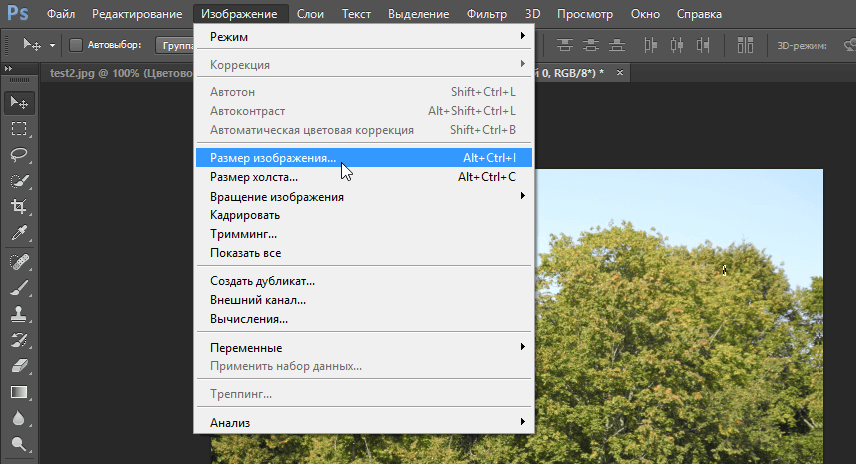 Это можно сделать с фотографиями, снятыми на ваше устройство, или с фотографиями, которые вы редактируете с другой камеры, например с зеркальной камеры. Вот все, что вам нужно знать.
Как автоматически обрезать фотографии в программе «Фото» на iPhone и iPad
- Запустите приложение « Фото» .
- Найдите фото , которое вы хотите обрезать.
- Нажмите Редактировать .
- Нажмите кнопку кадрирования в правом нижнем углу. Он выглядит как квадрат с двумя стрелками вокруг него.
- Коснитесь кнопки кадрирования в правом верхнем углу. Выглядит как три прямоугольника в одном.
- Коснитесь соотношения сторон , до которого вы хотите обрезать фотографию.
- Выберите, нужно ли вы хотите вертикальной или горизонтальной обрезки .
- Нажмите Готово .
Это все, что нужно сделать. Только имейте в виду, что кадрирование сохранится поверх оригинальной версии фотографии. Если вы хотите снова вернуть исходное изображение, просто снова измените коэффициент обрезки на исходный.
Как вручную обрезать фото в Фото на iPhone и iPad
Другой вариант — вручную нажать и перетащить границу обрезки и вручную изменить ее размер или форму. Ручная обрезка может быть полезна, если вы пытаетесь уместить рамку или границу определенного размера.
- Запустить приложение Photos .
- Найдите фото , которое вы хотите обрезать.
- Нажмите Редактировать .
- Коснитесь значка урожая в правом нижнем углу. Он выглядит как квадрат с двумя стрелками вокруг него.
- Нажмите и перетащите углы и края фотографии, чтобы обрезать ее вручную.
- Нажмите Готово когда вы довольны своим окончательным изображением.
Как изменить размер фотографий на вашем iPhone и iPad
Если вы хотите обрезать и изменять размер фотографий, вы можете обрезать их в приложении «Фотографии», но не сможете изменить размер. Вот почему загрузка лучшего приложения для редактирования фотографий, такого как Image Size, вероятно, является лучшим способом получить изображение идеального размера.
- Запустите Размер изображения с главного экрана.
- Коснитесь значка изображения в правом верхнем углу. Это похоже на фотографию.
- Коснитесь изображения , размер которого вы хотите изменить.
- Коснитесь Выберите в правом нижнем углу.
- Выберите вариант изменения размера изображения в верхней части страницы. У вас есть такие параметры, как пиксель, миллиметр, сантиметр и дюйм. Вы также можете вручную добавить размер изображения.
- Нажмите кнопку Загрузить в правом нижнем углу, чтобы сохранить изменение размера изображения.
Размер изображения автоматически сохранит изображение в фотопленке.
(откроется в новой вкладке)
Размер изображения
Размер изображения дает вам несколько вариантов изменения размера изображения на вашем iPhone или iPad.
Скачать с: App Store (открывается в новой вкладке)
Easy peasy
Если вам нужно обрезать и изменить размер фотографий на вашем iPhone, как на iPhone 13 Pro или даже на вашем лучшем iPad, то выполните следующие действия. сделать это. Мы же говорили вам — это легко-выжимка лимона! Мы бы хотели, чтобы приложение «Фотографии» позволяло вам изменять размер изображений, но, по крайней мере, есть бесплатные приложения, которые помогут вам сделать это.
Обновлено в августе 2022 г.: Обновлено для последних версий iOS.
Кристин Ромеро-Чан уже более десяти лет пишет о технологиях, в частности об Apple, на различных веб-сайтах. В настоящее время она является руководителем iMore по всем вопросам, касающимся iPhone, и использует смартфон Apple с момента выхода первого iPhone в 2007 году. Хотя ее основная специализация — iPhone, она также при необходимости занимается Apple Watch, iPad и Mac.
Когда Кристин не пишет об Apple, ее часто можно найти в Диснейленде в Анахайме, Калифорния, поскольку она является пропуском и одержима всем, что связано с Disney, особенно «Звездными войнами». Кристина также любит кофе, еду, фотографирование, механические клавиатуры и проводит как можно больше времени со своей новой дочерью.
6 лучших способов изменить размер изображения на Android
Топ 6 Photo Resizer для Android
Кендра Д. Митчелл |
Изображение состоит из бесчисленных пикселей с тремя основными оттенками, а именно красным, зеленым и синим. Таким образом, возникает необходимость изменить размер фотографии, чтобы сделать ее пригодной для конкретных приложений. Пытаясь изменить размер изображения, люди часто сжимают его, что приводит к потере качества. Вот почему рекомендуется использовать лучшие изменить размер фотографии Решение для Android , так как это может уменьшить количество пикселей фотографии, не влияя на качество изображения. Сегодня мы собираемся обсудить некоторые такие приложения и чрезвычайно универсальный онлайн-редактор изображений. Вы можете попробовать их, чтобы изменить размер изображений Android и сохранить данные, делясь ими через онлайн-порталы.
- Часть 1. Как изменить размер изображения на Android и сохранить соотношение сторон
- Часть 2. 6 приложений для изменения размера фотографий Android без потери качества
- Часть 3. Советы по изменению размера растрового изображения Android до определенного размера
Часть 1. Как изменить размер изображения на Android и сохранить соотношение сторон
Wondershare Online UniConverter может помочь вам выполнять различные работы по редактированию видео, аудио, изображений и файлов PDF без загрузки какого-либо громоздкого программного обеспечения на ваше устройство. Это веб-программное обеспечение поддерживает пакетную обработку и может помочь вам плавно изменить размер Android. Вы можете изменять размер изображений JPG, PNG, BMP и GIF без ухудшения качества. Давайте теперь посмотрим на шаги, чтобы сделать то же самое:
Часть 2. 6 приложений для изменения размера фотографий Android без потери качества
01
от 06
Приложение для размера изображения
Это очень фантастическое приложение, которое помогает преобразовать размер изображения в соответствии с выбором пользователя. Вы также можете указать некоторые конкретные значения, такие как сантиметры, дюймы, пиксели и миллиметры, для более профессионального преобразования. Размер изображения — это очень функциональное приложение, которое помогает плавно изменять размер рисуемого Android. Вы можете легко сохранить изображение, распечатать копию или поделиться файлами после обработки.
02
от 06
Сжатие фотографий 2.0
Сжатие фотографий 2.0 помогает сжимать изображение в низком, среднем и высоком коэффициенте, не влияя на качество изображения. Вы даже можете сравнить исходную фотографию со сжатой, чтобы убедиться в ее качестве после сжатия.
03
от 06
Изменение размера фотографий и изображений
Photo and Picture Resizer — это простое приложение, которое помогает быстро преобразовать размер изображения. Вы также можете поделиться окончательным изображением на сайтах социальных сетей, таких как Facebook, Instagram и других. Он использует современные инструменты изменения размера, которые помогают сохранить соотношение сторон изображения при сохранении качества изображения.
04
от 06
Изменить размер
Приложение Resize me помогает изменять размер изображений одним щелчком мыши. Вы также можете установить изображение с измененным размером в качестве обоев телефона Android. Приложение предоставляет возможность обрезки и поворота изображения, кроме добавления водяного знака в любой конец изображения.
05
от 06
Пиксель Экспресс
Приложение Pixlr Express предлагает своим пользователям более 600 специальных функций редактирования, помимо изменения размера изображений Android. Приложение помогает сделать изображение ярче, добавить некоторые функции контрастности и устранить эффект красных глаз.
06
от 06
Уменьшить размер фото
Уменьшить размер фотографии помогает изменить размер, сжать и обрезать изображение в нужной части. Однако окончательные результаты нельзя сохранить в телефонной галерее, и ими необходимо поделиться в социальных сетях.
Часть 3. Советы по изменению размера растрового изображения Android до определенного размера
Телефоны Android содержат класс растровых изображений, который помогает хранить изображение. Крайне важно сохранить идеальное соотношение сторон при изменении размера растрового изображения на Android. При успешном изменении размера растрового изображения как качество, так и соотношение сторон сохраняются, как и в исходном файле. Давайте теперь посмотрим на шаги, которые вам нужно помнить при изменении размера растровых изображений в Android:
- Во-первых, вам нужно выбрать размер в образце для изменения размера растрового изображения.
- Затем вам нужно загрузить изображение, используя параметр BitmapFactory.decodeFile(файл, параметры).
- Теперь вы можете легко изменить размер класса растрового изображения до идеальных размеров, используя Bitmap.createScaledBitmap().
Вы также можете масштабировать растровое изображение, вызвав параметр Bitmap. createBitmap. Вы заметите, что качество и соотношение сторон растрового изображения останутся идеальными после изменения размера. Таким образом, это лучшее решение для изменения размера растрового изображения с абсолютно одинаковым соотношением сторон.
Упомянутые выше приложения и онлайн-утилита могут помочь вам успешно изменить размер изображений Android, не жертвуя качеством. По завершении обработки они позволяют пользователям загружать файлы непосредственно в вашу систему и даже легко делиться ими с другими. Они исключительно полезны при изменении размера изображений до предустановленных размеров, таких как размер штампа, размер паспорта и многие другие.
Похожие сообщения
Лучший конвертер видео MP4 в JPG
[Бесплатно] 11 лучших онлайн-производителей PFP — выделите свой PFP!
Как сделать эстетичный PFP для TikTok Online [+ 6 лучших идей TikTok PFP]
[5 лучших инструментов] Как удалить объект с фотографии онлайн
25 самых смешных идей текстовых мемов на данный момент [Лучшее вдохновение]
10 лучших бесплатных генераторов текста для мемов [онлайн-инструменты для дизайна]
9 лучших приложений для изменения размера изображений на устройствах Android
Смартфоны — это гораздо больше, чем устройства для связи, в основном, если ваши интересы связаны с фотографией, графическим дизайном и социальными сетями. Для тех, кто хочет делать лучшие снимки, камера является одним из наиболее важных факторов, которые следует учитывать при покупке нового телефона.
Ниже вы можете найти наш список из 9 отличных приложений, которые вы можете использовать для сжатия и изменения размера изображений на устройствах Android, чтобы освободить место для хранения.
Содержание
Зачем мне сжимать и изменять размер изображений на Android?
В настоящее время почти все смартфоны оснащены камерами с высоким разрешением. Снимки, сделанные этими камерами, далеко не невесомы, и это может стать проблемой, когда вы начнете массово делиться своими изображениями на различных платформах социальных сетей.
Вот и все: потрясающие фотографии с одной стороны и огромная пропускная способность и потребление памяти с другой. Одна из простых причин, по которой вам следует сжимать и изменять размер изображений на Android, — это экономия места на диске.
Как изменить размер изображений на устройствах Android?
Некоторые телефоны или планшеты Android не имеют встроенных приложений, которые можно использовать для сжатия или изменения размера изображения. Большинство приложений для работы с фотографиями, поставляемых с устройствами Android, можно использовать для просмотра файлов, но у вас нет возможности редактировать файл изображения. К счастью, множество полезных приложений для Android-устройств можно найти в магазине Google Play.
Список приложений, доступных в магазине, зависит от типа вашего устройства и версии Android. Некоторые из них могут работать на вас, а другие — нет. Стандартный процесс изменения размера изображения заключается в выборе одного или нескольких файлов, а затем настройке разрешения, до которого вы хотите изменить размер.
Наши лучшие приложения для изменения размера изображений на Android
ShortPixel Photo Optimizer Используя передовые алгоритмы, ShortPixel Image Optimizer оптимизирует и изменяет размер изображений пробел . Выберите метод сжатия с потерями, глянец или без потерь, отрегулируйте параметры изменения размера и другие параметры и запустите массовую обработку всех ваших изображений одновременно или выберите, какие из них вы предпочитаете оптимизировать и изменить размер.
Каждое изображение занимает один кредит. Зарегистрируйте бесплатную учетную запись, чтобы получать 100 бесплатных кредитов в месяц.
* Оптимизируйте и изменяйте размер неограниченных изображений со специальным предложением, доступным на AppSumo Marketplace.
Pixlr — бесплатный фоторедакторВы можете задаться вопросом, почему Pixlr является одним из самых популярных приложений для редактирования фотографий с более чем 50 миллионами установок? Потому что он имеет множество функций и предлагает более 600 специальных эффектов для удобного редактирования.
Если вы хотите выполнить расширенное редактирование, помимо изменения размера изображений, с Pixlr вы можете раскрыть свой творческий потенциал и создавать коллажи, регулировать контрастность и яркость ваших фотографий, создавать интересные фотоэффекты, добавлять текст к вашим изображениям и многое другое.
Photo & Picture Resizer Приложение Photo & Picture Resizer работает быстро. Не верьте нам на слово, просто попробуйте сами! Этот инструмент уменьшает размер вашего изображения, а также включает возможность поделиться окончательной версией в социальных сетях, таких как Facebook и Instagram.
Если вы ищете приложение, которое уменьшает ваши изображения, не влияя на их качество, вам следует попробовать это приложение. Это приложение, разработанное для сохранения соотношения сторон изображения путем предоставления списка разрешений в зависимости от камеры, является одним из лучших и интеллектуальных инструментов, которые можно использовать для изменения размера изображений на устройствах Android.
Размер изображения — Photo ResizerЭто приложение позволяет быстро и легко изменять размер изображений на Android, а также указать выходной формат: дюймы, сантиметры, миллиметры или пиксели. Приложение также включает в себя параметры для сохранения, отправки по электронной почте, печати или обмена окончательным изображением.
Photo Compress 2. 0 Как следует из названия, Photo Compress 2.0 позволяет сжимать фотографию до версии меньшего размера без ухудшения качества. Разве это не то, чего мы все хотим? Приложение позволяет установить низкий, средний или высокий уровень сжатия. Просто выберите тип сжатия, с которым хотите поэкспериментировать, и нажмите кнопку, чтобы проверить разницу между исходной фотографией и ее более легкой версией.
Измени размер! — Изменение размера фотоПриложение Resize Me можно настроить для быстрой настройки размера фотографий одним щелчком мыши. Используя этот инструмент, вы можете обрезать, поворачивать и устанавливать изображения в качестве обоев. Хотите добавить свой личный водяной знак? Тогда вас ждет угощение, поскольку Resize Me позволяет вам сделать именно это!
Уменьшение изображения – Пакетное изменение размера Хотите изменить ширину и высоту фотографии по своему усмотрению? Тогда Image Shrink может быть тем приложением, которое вы ищете. При сжатии изображений вы также можете сохранить или удалить данные GPS, информацию EXIF и другие данные, чтобы уменьшить размер файла.
Photo Tools поставляется с основными инструментами, которые вам когда-либо понадобятся. Помимо возможности изменения размера изображения, он включает в себя не менее интуитивно понятные функции, такие как сжатие изображения для уменьшения размера файла, возможность обрезки и поворота изображения, преобразование изображения в JPG, PNG или WebP и другие полезные функции.
Instasize: Photo Editor + Picture Collage Maker Instasize — фоторедактор для творческих людей. Он включает в себя возможность изменять размер ваших фотографий и поставляется с множеством других интересных и интуитивно понятных функций. Вы можете легко редактировать свои фотографии с помощью фотофильтров, создавать коллажи, использовать различные инструменты ретуши и многое другое.
Чтобы разблокировать другие замечательные инструменты и возможности, такие как доступ к огромной библиотеке фотофильтров и использование специальных инструментов редактирования для улучшения ваших изображений, вы можете подписаться на Instasize Premium.
Еще кое-что
Если у вас есть папка, полная изображений, и вы хотите выполнить «массовую» оптимизацию ваших изображений, вы можете просто перетащить их все на jpegreducer.com и загрузить результат. jpegreducer — это онлайн-инструмент для сжатия изображений на платформе ShortPixel.
Биография автора:
Дев Бхатт — руководитель отдела цифрового маркетинга в OnlyMobiles. Он увлекается технологиями и любит делать обзоры и писать о гаджетах всех видов — смартфонах, планшетах или любой электронике, если уж на то пошло. Он всегда первым проверяет, что нового появилось на рынке, и делится своими открытиями со своими читателями. Цель Dev — помочь людям принимать обоснованные решения при покупке электронных устройств. Помимо любви к гаджетам, Дев — заядлый геймер, живущий ради путешествий.
Последнее обновление: Андрей Альба 09.04.2022
Как обрезать и изменить размер изображения на iPhone
- Чтобы изменить размер изображения на iPhone, используйте инструмент обрезки в меню «Правка» приложения «Фотографии».
- Вы можете обрезать изображение, используя диапазон размеров: Оригинал, Свободная форма и Квадрат.
- Чтобы изменить разрешение изображения, вам придется использовать стороннее приложение, например Размер изображения.
Камера вашего iPhone — это мощный инструмент с отличным разрешением, несколькими форматами фотографий и даже встроенными инструментами редактирования.
Вы также можете использовать приложение «Фотографии», чтобы осветлить или затемнить изображение, обрезать изображение и т. д.
Один из этих многочисленных инструментов включает в себя возможность изменять размер или обрезать фотографии с помощью встроенного приложения «Фотографии» или другого приложения, которое вы загружаете из App Store.
Вот как сделать и то, и другое, а также изменить размер изображений iPhone по своему усмотрению.
Как изменить размер изображения на iPhone в программе «Фото»Можно изменить размер изображения в приложении «Фотографии», используя различные общие размеры, доступные в меню «Редактировать».
1. Откройте приложение «Фотографии» на iPhone и изображение, размер которого вы хотите изменить.
2. Нажмите Изменить в правом верхнем углу экрана.
Нажмите «Изменить» в правом верхнем углу. Стефан Ионеску/Инсайдер 3. Откроется новое меню с различными инструментами редактирования. Вам нужно нажать на значок Crop в нижней части экрана — он выглядит как два пересекающихся прямых угла.
4. Коснитесь серого квадратного значка в верхней правой части экрана.
Коснитесь этого значка в виде серого квадрата. Стефан Ионеску/Инсайдер 5. Теперь вы находитесь в меню редактирования размеров. В нижней части экрана вы найдете несколько вариантов.
- Оригинал: Возвращает исходные размеры изображения.
- Произвольная форма: Позволяет обрезать изображение по своему усмотрению, проводя пальцами от краев изображения внутрь.
- Квадрат: Обрезает стороны вашего изображения, чтобы оно могло поместиться в квадрат.
После опции Square имеется ряд предустановленных соотношений длины и высоты. Когда вы коснетесь одного из них, размеры сразу изменятся.
6. Когда вы закончите изменять размер изображения, нажмите Готово , чтобы сохранить изменения.
Несмотря на то, что все эти встроенные в iPhone инструменты для редактирования изображений хороши, они не могут изменить разрешение изображения.
Чтобы убедиться, что данное изображение имеет нужное разрешение, вам понадобится стороннее приложение для редактирования фотографий.
Как изменить размер изображения на iPhone с помощью Image SizeImage Size — одно из лучших приложений для изменения размера фотографий на iPhone. Пока вы готовы просматривать рекламу время от времени, это абсолютно бесплатно.
После того, как вы установите приложение «Размер изображения», вот как его использовать:
1. Откройте приложение «Размер изображения» на своем iPhone.
2. Коснитесь значка фото в верхней левой части экрана приложения – он выглядит как гора внутри коробки.
3. Предоставьте приложению доступ к своим фотографиям, нажав Разрешить доступ ко всем фотографиям .
4. Коснитесь фотографии, размер которой вы хотите изменить, в библиотеке фотографий.
5. Нажмите Выберите в правом нижнем углу.
Подсказка: Вы также можете выбрать формат измерения, с которым хотите работать (от пикселей до миллиметров и дюймов).
Вы можете изменить измерения, с которыми хотите работать. Стефан Ионеску/Инсайдер6. Введите новые значения размера изображения в текстовые поля Ширина и Высота – вы увидите новый размер изображения, отображаемый в нижней части экрана.
Размер изображения позволяет контролировать как горизонтальный, так и вертикальный размер фотографии. Стефан Ионеску/Инсайдер Примечание : Максимально допустимая ширина и высота. Вы можете увидеть это под текстовыми полями Ширина и Высота — это будет что-то вроде ≤ 8000 .
7. После того, как вы довольны формой и размером файла изображения (и вы внесли любые другие изменения в приложение), коснитесь значка загрузки — стрелка вниз к линии — в нижнем левом углу приложения, чтобы сохранить изображение с измененным размером обратно в фотопленку.
Нажмите значок загрузки, когда закончите изменение размера изображения, чтобы сохранить его в альбоме «Фотопленка». Стефан Ионеску/Инсайдер Как уменьшить размер изображения на iPhone Когда вы уменьшаете разрешение фотографии с помощью такого приложения, как Размер изображения, вы также эффективно уменьшаете ее размер.
В разделе Размер изображения вы можете увидеть уменьшение размера, посмотрев на рисунок под изображением в области редактирования фотографий.
Стивен Джон
Писатель-фрилансер
Стивен Джон — писатель-фрилансер, живущий недалеко от Нью-Йорка: 12 лет в Лос-Анджелесе, четыре в Бостоне и первые 18 лет в округе Колумбия. Когда он не пишет и не проводит время с женой и детьми, его иногда можно встретить карабкающимся в горы. Его произведения широко распространены в Интернете, а его книги можно найти на сайте www.stevenjohnbooks.com.
ПодробнееПодробнее
Топ-5 лучших приложений для изменения размера изображений на устройствах Android
Покупая новый смартфон, мы часто предпочитаем проверять качество его камеры, потому что мы любим делать много фотографий на наши смартфоны. Но самая большая проблема заключается в том, что когда мы покупаем телефон с камерами высокого разрешения, он всегда снимает изображения с большим размером файла, которыми трудно поделиться в Whatsapp и Facebook. Эти изображения также требуют больше места в памяти устройства, поэтому лучше всего найти решение для уменьшения размера этих захваченных фотографий.
!—
Wondershare DemoCreator
Необходимый инструмент для создания демонстраций, помогающий преподавателям, фрилансерам и геймерам вывести обмен идеями на новый уровень.
Скачать бесплатно Скачать бесплатно
Подробнее >
—>
- Часть 1: Топ-5 лучших приложений для изменения размера изображений на устройствах Android
- Часть 2: Как размещать фотографии прямо в социальных сетях без изменения размера
Новейшие приложения для изменения размера изображения могут помочь вам уменьшить размер файла без ущерба для качества фотографии. Ознакомьтесь с пятью самыми замечательными приложениями для сжатия или изменения размера высококачественных изображений:
Топ-5 лучших приложений для изменения размера изображений на устройствах Android:
1. Сжатие фотографий 2.0
Источник изображения: Интернет
- Бесплатно, Pro $ 0,99.
- Совместимость с Android 3.2 и выше.
- Может изменять размер фотографий в пакетном режиме.
Photo Compress 2.0 позволяет пользователям изменять размер изображений, вручную выбирая высокое, среднее или низкое качество сжатия. Пользователям просто нужно выбрать уровень сжатия и нажать кнопку сжатия, чтобы получить новое изображение. Вы никогда не заметите ухудшения качества сжатого изображения. С помощью этого интерактивного приложения пользователи могут легко изменять размер, обрезать и сжимать пакетные коллекции. Принимая во внимание, что профессиональная версия Photo Compress 2. 0 предлагает множество новых опций, таких как сохранение данных EXIF изображений. Хорошая новость для любителей приключений заключается в том, что это приложение без рекламы также позволяет легко обмениваться сжатыми изображениями. Тем не менее, бесплатная версия приложения может изменять размер только 10 изображений, поэтому, если вы хотите наслаждаться неограниченным редактированием, лучше перейти на платную версию этого приложения.
2. Уменьшите размер фото
Источник изображения: Интернет
- Свободно
- Совместимость с Android 3.0 и выше.
- Возможность изменения размера одной фотографии.
Если вы любите делиться отснятыми изображениями в социальных сетях, но не можете этого делать из-за большого размера файла, рекомендуется установить на свой смартфон приложение «Уменьшить размер фотографии». Это приложение поможет вам изменить размер ваших фотографий, чтобы уменьшить размер файла, а также позволяет напрямую делиться ими на Facebook, Twitter и по электронной почте. Обратите внимание, что это приложение не сжимает фотографии, а изменяет их размер до более низкой версии, чтобы занимать меньше места в памяти; однако качество фото остается прежним. Это приложение работает не только для изменения размера изображений, его также можно использовать для обрезки и поворота фотографий. Приложение «Уменьшить размер фото» доступно бесплатно, но оно продолжает отображать много надоедливой рекламы.
3. Изменение размера фотографий и изображений
- Бесплатно (предлагает покупки в приложении).
- Возможность пакетного изменения размера.
- Совместимость с Android 4.0.3 и выше.
Вот быстрое и простое решение для изменения размера изображения. Photo & Picture Resizer никогда не снижает качество изображений; он просто работает над настройкой размера изображения, чтобы получить желаемый размер файла. Вы можете отправлять изображения с измененным размером прямо в веб-формы, Instagram, электронную почту, Facebook и даже с помощью текстовых сообщений. Это приложение доступно бесплатно для всех пользователей Android; однако вы можете найти множество вариантов покупки в приложении. Это значительно упрощает процесс изменения размера благодаря удобному интерфейсу, в котором пользователям даже не нужно вручную сохранять измененные изображения; они автоматически сохраняются в отдельных папках в вашем телефоне. Несколько уникальных функций этого приложения — это возможность определять пользовательское разрешение фотографий, просматривать изображения с помощью жестов и напрямую делиться ими в социальных сетях.
4. Pixlr Express для Android
- Свободно
- Можно изменить размер одного изображения за раз.
- Для Android 4.0.3 и выше.
Pixlr Express — одно из самых популярных приложений для редактирования фотографий для пользователей Android. Он загружен несколькими впечатляющими функциями, эффектами и утилитами, которые могут помочь вам добиться уникального прикосновения к вашим фотографиям. Даже новички могут легко использовать это приложение с его интерактивным пользовательским интерфейсом для редактирования своих тяжелых изображений. Это не ограничивается только редактированием; скорее вы также можете использовать Pixlr для обрезки, поворота и изменения размера ваших фотографий. Помимо этого, вы можете использовать это приложение для выполнения расширенных задач редактирования, таких как настройка эффекта красных глаз, цветов фотографий, яркости и контрастности. Вы будете рады услышать, что Pixlr Express имеет более 600 эффектов, которые предлагают вам легкое редактирование; это определенно поможет вам произвести впечатление на ваших друзей удивительными фотографиями со специальными эффектами. Проще говоря, с Pixlr Express вы сможете получить все возможности редактирования на своем крошечном телефоне.
5. Easy Resizer изображений и JPG-PNG
- Свободно
- Может изменять размер нескольких изображений одновременно.
- Андроид 2. 3 и выше.
Если вы ищете простое в использовании решение для изменения размера ваших тяжелых изображений на устройствах Android, то Images Easy Resizer & JPG-PNG — отличный выбор. Он не только изменяет размер ваших изображений, но в то же время может также помочь вам изменить форматы изображений, а также может поворачивать изображения. Простой в использовании интерфейс этого удобного приложения делает все возможным с помощью нескольких движений по экрану телефона. Пользователи могут легко определить пользовательские размеры файлов для достижения определенного размера изображений; однако пользователи могут легко выбирать между фиксированным соотношением сторон и переменным соотношением сторон для изменения размера изображения.
Как опубликовать фотографии прямо в социальных сетях без изменения размера
Если вы хотите получить потрясающую публикацию в Facebook для показа в социальных сетях, таких как Facebook, Instagram, отредактируйте перед позированием и измените размер нужной фотографии. Но для большинства из вас, кто может подумать, что мы не знаем, с чего начать, что мне делать?
Теперь мы порекомендуем вам замечательный фоторедактор под названием Wondershare PixStudio. Вы можете выбрать массивные шаблоны Facebook Post, которые имеют фиксированный размер и не требуют изменения размера фотографии. Вы можете загрузить свою фотографию, автоматически удалить фон, легко настроить фильтр и атрибуцию фотографии.
Шаг 1 : Перейдите на веб-сайт PixStudio, выберите «Публикация в Facebook» и приступайте к разработке прямо сейчас.
Шаг 2 : Выберите интересующий вас шаблон и приступайте к разработке.
Шаг 3 : Начните проектировать по своему желанию. После того, как вы закончите свой дизайн, вы можете загрузить и опубликовать его прямо на своей странице в Facebook.
Вывод:
Все эти приложения имеют несколько впечатляющих функций и совместимы практически со всеми новейшими телефонами Android. Таким образом, вы можете легко выбрать платформу, чтобы мгновенно начать редактировать свои тяжелые изображения и делиться ими в социальных сетях, чтобы произвести впечатление на своих друзей в Интернете. Хотя бесплатные версии приложений также богаты функциями, вам, возможно, придется пойти на компромисс из-за надоедливой рекламы, поэтому примите мудрое решение, чтобы найти лучший инструмент для сжатия изображений.
Автор Лиза Браун
06 июля 2022 г., 11:27
Размер изображения в App Store
Описание
Это приложение позволяет быстро и легко изменять размер изображения до любого желаемого размера (с ограничениями).
Вы можете указать выходной формат, используя одну из следующих четырех единиц измерения: пиксели, миллиметры, сантиметры, дюймы
Чтобы сохранить соотношение сторон, просто нажмите на значок цепочки между полями ввода ширины и высоты.
Размер изображения дает вам возможность сохранить, отправить по электронной почте, распечатать или поделиться окончательным изображением.
Измените размер изображения всего за четыре простых шага:
— Откройте изображение или сделайте снимок
— Введите желаемый выходной размер
— Обрежьте изображение пальцами с помощью мультитач-жестов
— Сохранить / распечатать / отправить / поделиться изображением
Версия 12.9
Адаптировано для новой операционной системы.
Рейтинги и обзоры
24,6 тыс. оценок
Отличный инструмент для художников!!
Хорошо, во-первых, давайте на секунду оценим приложение и людей, которые его создали.
Больше не печатает нужный размер
Я использую это приложение в течение некоторого времени, и оно отлично подходит для печати именно того размера, который мне нужен, чтобы перенести цифровой рисунок или трассировку на бумагу для акварели и т.
Я использую кнопку печати в приложении, которая всегда работала нормально, через мой домашний Wi-Fi. Я пытался печатать примерно 8×10, 5×7 и 4×6, и ни один не вышел нужного размера. Я говорю примерно, потому что это зависит от размера изображения с включенным ограничением сохранения исходных пропорций. Единственная новая вещь с моей стороны — это iOS 11. Я также обязательно обновил приложение и попробовал, прежде чем писать свой отзыв. Спасибо за ваше внимание к этому. Обновление
: у меня снова все заработало, и я должен сказать, что их поддержка клиентов превосходна. Настоятельно рекомендуется.
Дорогой мальчик, привет, фанат игр! Я только что распечатал с iPad Pro с iOS 11 и iPhone 6s с iOS разные изображения разных размеров с возможностью включения и выключения исходных пропорций.
Разочаровывающее изменение размера изображения не должно обрезать части изображений (я заплатил за отсутствие рекламы)
Обзор обновления: разработчик связался со мной по поводу приложения. Скажи мне, что приложение не обрезает изображения. Мне просто нужно нажать на цепочку, и она станет синей. Я не думаю, что они действительно понимают идею изменения размера изображения. Я хочу изменить размер изображения до нужного размера без обрезания изображения. Приложение не говорит мне, какого размера должна быть фотография, какие числа я помещаю в любое место. Мне нужны конкретные размеры, поэтому вариант с цепочкой мне не подходит.
Первый отзыв :
Итак, у меня есть полная версия приложения. Но я чувствую, что вещи должны быть обновлены. Когда вы изменяете размер изображения, вы не хотите, чтобы половина его была обрезана. Это действительно не изменение размера? Конечно, это делает его больше, но оставляет нижнюю часть изображения и часть изображения обрезанными. Им действительно нужно исправить это, потому что это противоречит цели приложения. Я мог бы также получить возмещение и просто использовать краску, чтобы изменить размер моих фотографий, которые увеличивают всю фотографию, не вырезая что-то из нее.
Спасибо за отзыв. Как говорится в описании: «Чтобы сохранить соотношение сторон, просто нажмите на значок цепочки между полями ввода ширины и высоты». Если вы активируете значок цепочки и его цвет синий, то приложение фактически изменит размер изображения. Вы не можете изменить размер изображения до нужного вам размера без обрезки или растяжения/сжатия. Вы можете изменить размер изображения только в том случае, если сохраните соотношение сторон изображения.
Разработчик Виталий Шефер указал, что политика конфиденциальности приложения может включать обработку данных, как описано ниже. Для получения дополнительной информации см. политику конфиденциальности разработчика.
Данные, используемые для отслеживания вас
Следующие данные могут использоваться для отслеживания вас в приложениях и на веб-сайтах, принадлежащих другим компаниям:
Данные, не связанные с вами
Следующие данные могут собираться, но они не связаны с вашей личностью:
Методы обеспечения конфиденциальности могут различаться, например, в зависимости от используемых вами функций или вашего возраста.
