
Как на одном фото разместить несколько фотографий: Приложение для фотопечати для iOS
Размещение двух фото на одном поле с помощью фотошопа
6Урок Фотошоп для начинающих
Подробный урок для начинающих изучать Фотошоп с основами работы со слоями, инструментами и «горячими клавишами» (картинки немного кликабельны).
В результате получается такая картинка (можно без тени).
Запускаем Фотошоп и открываем два изображения:
«Файл» (File) > «Открыть» (Open) или Ctrl + O
Создаем новый документ выбранного размера:
«Файл» (File) > «Новый» (New) или Ctrl + N
Необходимо обратить внимание на цветовой режим и установить фон (в данном случае, белый).
Выбираем инструмент «Перемещение» (Move Tool) на панели инструментов, для выбора можно просто нажать V:
C помощью этого инструмента левой кнопкой мышки перемещаем (перетаскиваем) исходные изображения на новый документ.
В палитре слоев нового документа должны появиться новые слои с изображениями.
Полезно: для того, чтобы работать со слоем, необходимо выбрать его в палитре слоев (кликнуть левой кнопкой мышки). Другой способ – клик на изображении на самой рабочей области при нажатой клавише Ctrl (в этом случае программа самостоятельно «перескочит» на нужный слой).
Размещаем изображения на белом фоне.
Перемещения осуществляются с помощью инструмента Move Tool (V), изменения размеров и повороты – с помощью Свободной трансформации:
«Редактирование» (Edit) > «Свободная трансформация» (Free Transform) или просто Ctrl + T
Перемещая квадратики по периметру фото, можно изменять его размер.
Для пропорционального трансформирования нужно держать нажатой клавишу Shift!
Есть много видов трансформации в меню Edit > Transform (поэкспериментируйте на досуге), в данном случае к правому изображению применено еще и горизонтальное отражение).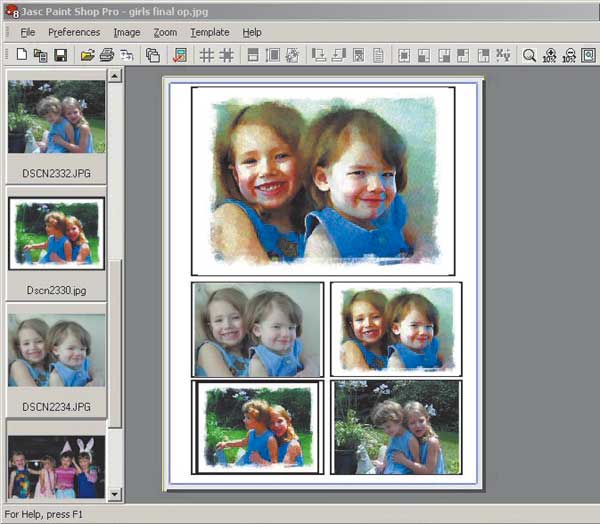
После трансформации каждого изображения нажимаем Enter (OK).
Немного подровнять (обрезать) фото можно с помощью инструмента «Прямоугольная область» (Rectangle Marquee), для выбора можно просто нажать M:
При активном (выбранном) слое, который нужно обрезать, рисуем прямоугольник на документе, отсекая ненужные части (только активного слоя!). Пунктирная линия покажет выбранный участок.
В данном случае нужно удалить все (т.е., верхний-правый-левый участки-полоски на изображении справа) за пределами выделения. Поэтому выделение инвертируем:
«Выделение» (Select) > «Инверсия» (Inverse) или
Для удаления лишнего (кромки фото) нажимаем Delete. Для снятия выделения:
«Выделение» (Select) > «Отменить выделение» (Deselect) или Ctrl + D.
Можно добавить немного эффектов к слоям с изображением:
находясь на нужном слое, кликаем на пиктограмму «Fx» и выбираем эффект Параметры наложения (Blending mode), например, «Тень» (Dropping Shadow).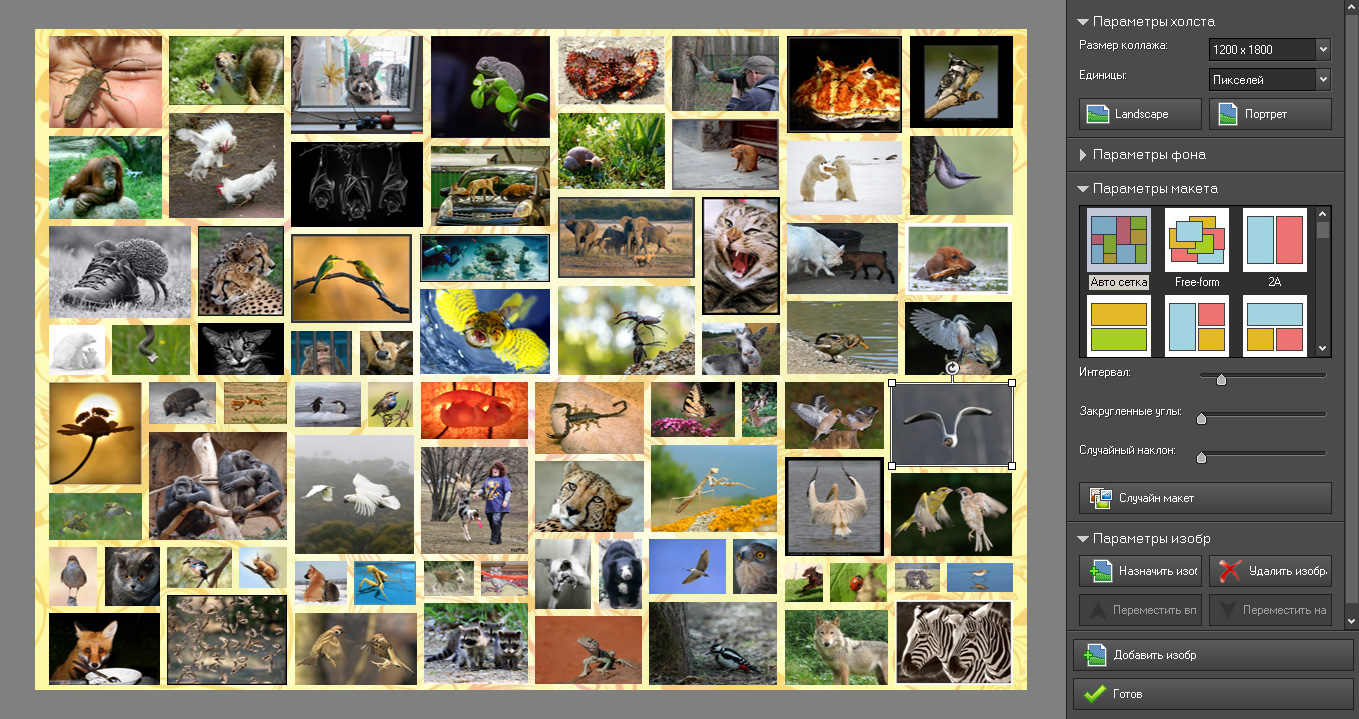
Что получилось, вы уже видели. Успехов!
МК «Как разместить 2 и более фото на формате 10х15 см»
Привет, дорогие наши читатели!
Нам для скрап-работ часто нужны фотографии меньшего размера, чем 10х15. Сейчас я расскажу и покажу как разместить два и более снимка на формате 10х15 см. Я делаю это несколькими способами в программе Photoshop. МК очень подробный, рассчитан больше на тех, кто еще плохо ориентируется или даже никогда не работал в этой программе =) Сразу скажу — у меня PhotoshopCS 5.1 (русифицированный). Так что буду писать все команды на русском, а если у вас программа на английском, то по скриншотам, думаю, понятно будет куда зайти. Сначала открываем нужные фотографии. Можно по одной, но я сразу несколько, мне так удобнее. В меню Файл – Открыть. Выбираем фото из нужной папки (если несколько — то зажимаем Ctrl).
Если будут всплывать такие окошки – жмем ОК. ))
Далее…
Способ №1 (самый простой).
 Создайте новый документ. Выбираем в меню Файл – Создать. Допустим, нам нужно разместить две горизонтальных фотографии. В параметрах нужно установить Ширину – 10 и Высоту – 15. Проверьте, чтобы единицы измерения были – см. Разрешение ставим — 300 пикс/дюйм. Все, жмем ОК
Вот так это должно выглядеть, когда вы переместите. «Что-то не так!» — подумаете вы.))) А теперь надо завершить «фокус» — уменьшить фото до нужного нам размера!
Нажимаем волшебное сочетание клавиш Ctrl +T (примечание: все буквы на английской раскладке клавиатуры, вдруг кто не в курсе:) Появится такая рамочка – это контур нашего изображения. И остается «схватиться» за любой из верхних уголков (на фото — красным), при этом зажав левую кнопку мыши и клавишу Shift (для сохранения пропорций) и тянуть, уменьшая размеры до нужного.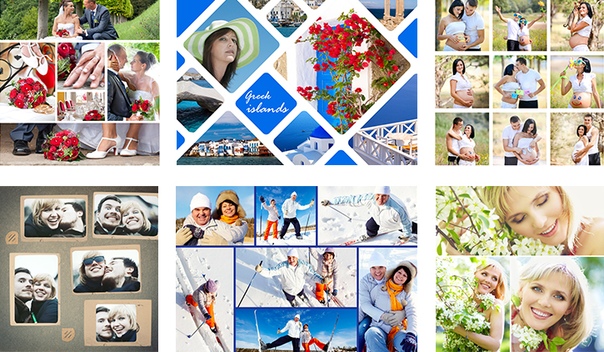 Добились желаемого — нажимаем Enter!
Аналогичным способом можно разместить 4 изображения на формате 10х15.
Если остается, по тем или иным причинам, свободное пространство, то его можно обрезать с помощью инструмента «Рамка». Растягиваем до нужного, кликаем правой кнопкой мыши, выбирая
Вуа-ля!
Так же сводим слои и сохраняем. Но есть еще один метод размещения 2-х фото! Он больше подходит для качественных фотографий.Способ №2 (посложнее…хотя, как посмотреть;)
Допустим, нам снова нужно разместить 2 фотографии горизонтально. Открываем нужное фото. Повернем фотографию. В меню:Изображение – Вращение изображения – 90 градусов…
Затем выбираем Изображение – Размер изображения. В поле Ширина ставим10 см, Высота появится автоматически — 7,5 см. Разрешение 300 пикс/дюйм. И проверьте, чтобы стояли галочки на параметрах ниже.
Потом выбираем в меню Изображение – Размер холста. Задаем нужные размеры. Ширина – 10 см, Высота – 15 см. В расположении ставим верхний средний квадратик.
Вот что должно получиться.
На вкладке находим открытое нужное фото (или открываем новое). Проделываем с ней те же манипуляции по уменьшению.
И перетаскиваем на предыдущее изображение в белое поле.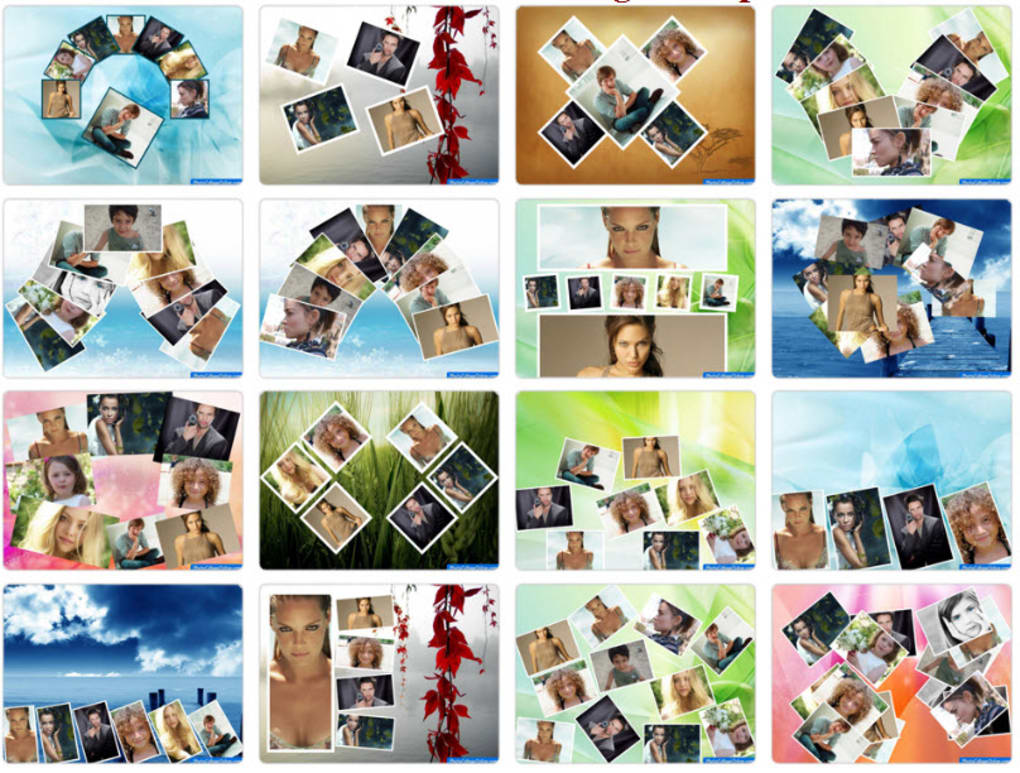
Вот результат.
Снова не забываем объединить слои и сохранить! Вот и все волшебство, которое я знаю =) Все просто! Надеюсь, пригодиться…особенно новичкам.Творческого вдохновения! Ваша Таня — bazilika.
App Store: Photo Collage Maker & Combiner
Описание
Быстрое объединение нескольких фотографий в одну красивую рамку. Присоединяйтесь к более чем 3 миллионам пользователей, которые любят рассказывать свои истории и делиться ими с друзьями и семьей в социальных сетях или по электронной почте! Также отлично подходит для печати!
Выберите свои фотографии, и приложение автоматически обрамит их несколькими способами — так просто! Выберите понравившийся коллаж и поделитесь им.
Snap Collage сочетает в себе простой дизайн с мощным редактором, чтобы дать вам все, что вы могли бы пожелать, чтобы сделать вашу фотографию просто потрясающей. Все 120+ макетов БЕСПЛАТНО!!! На самом деле почти все функции БЕСПЛАТНЫ! Вам понравятся бесконечные комбинации узоров, наклеек, текста, границ, фильтров, форм, рамок и многого другого.
Используйте Snap Collage, чтобы создать последовательность «до и после», объединить до 20 великолепных фотографий каждого из ваших детей или создать серию фотографий. Также очень полезно для онлайн-бизнеса отображать продукт!
Идеально подходит для съемки и публикации торжеств, праздников, домашних животных, кулинарных достижений и многого другого. Вашим друзьям понравятся красивые коллажи, которые вы создадите. Это гораздо более личное, чем просто размещение отдельных фотографий.
Вот как это работает:
• Выберите свои фотографии и посмотрите, как они автоматически помещаются в несколько коллажей
• Выберите наиболее понравившуюся композицию коллажа
• Выберите цвета или узоры фона
• Добавьте текст и наклейки
• Сохраните в фотопленку или поделитесь своим шедевром в своих любимых социальных сетях, включая Facebook, Twitter и Instagram.
Вот что сказали некоторые из наших пользователей:
****
Это самое классное приложение в мире!! Особенно для твердолобого скрапбукера, у которого больше нет времени заниматься традиционным скрапбукингом. Любовь, любовь, любовь это приложение!
Это приложение можно использовать бесконечно! Так весело! Это позволяет мне быть творческим! Отличная работа!
Несомненно, это мое любимое приложение для создания коллажей… И поверьте мне, я пробовал многие!!
ОСОБЕННОСТИ
• СОЕДИНИТЕ ВАШИ ФОТОГРАФИИ В УНИКАЛЬНЫЙ КОЛЛАЖ
— Более 120 макетов — Все макеты БЕСПЛАТНЫ!!!
— Более 90 бесплатных красивых фоновых узоров
— Более 40 бесплатных наклеек
— Более 50 фоновых узоров Pro
— Удивительные фотоэффекты для применения к отдельным фотографиям
— Простота публикации в Instagram, Twitter, Facebook, Flikr, Tumblr, электронная почта.
– Сохранение в фотопленку. цвет текста, размер, шрифт, фон
— Легко перемещать, изменять размер и поворачивать текст
• РЕДАКТИРОВАНИЕ ИЗОБРАЖЕНИЙ И КОЛЛАЖЕЙ С ПОМОЩЬЮ PRO PHOTO EDITOR
— Редактировать фотографии с помощью встроенного фоторедактора PRO
— Масштабировать сетку для панорамирования, сжимание, поворот фото
— Панорамирование, поворот или зеркальное отображение каждой фотографии
— Закругленные углы на фотографиях
— Перемещайте фотографии между различными сетками с помощью перетаскивания
— Коснитесь изображения, чтобы отобразить меню редактирования фотографий
— Затените каждую фотографию
—————— ——
Информация о подписке на Snap Collage Premium:
. Вы можете подписаться на неограниченный доступ к премиум-контенту, в том числе: разблокировка всех наклеек и наложений, более 50 профессиональных шаблонов, профессиональные шрифты, пользовательские фотофоны, отсутствие рекламы, и многое другое
Цены:
— 2,99 фунтов стерлингов в месяц с 3-дневной бесплатной пробной версией
— 9,99 фунтов стерлингов в год с 7-дневной бесплатной пробной версией
— вы сможете использовать все функции в течение срока действия подписки
— оплата будет снята с вашей учетной записи iTunes при подтверждении покупки
— подписка продлевается автоматически, если автопродление отключено минимум за 24 часа до окончания текущего периода
— С аккаунта будет взиматься плата за продление в течение 24 часов до окончания текущего периода в размере стоимости выбранного пакета
— Подписки может управляться пользователем, а автоматическое продление может быть отключено в настройках учетной записи пользователя после покупки
— Любая неиспользованная часть бесплатного пробного периода, если она предлагается, будет аннулирована, когда пользователь приобретет подписку
Вы можете ознакомиться с нашей политикой конфиденциальности и условиями использования по адресу http://cushwayapps. com/app-privacy/snapcollage/ privacy.html http://cushwayapps.com/app-privacy/snapcollage/terms.html
Вы нашли ошибку, получили предложение или хотите добавить новую функцию?
Напишите нам по адресу: [email protected]
Версия 4.25.0
• Некоторая полировка пользовательского интерфейса
Если у вас есть какие-либо вопросы или предложения, дайте мне знать по адресу [email protected]
Рейтинги и обзоры
48 оценок
Какое приложение.
Спокойный. Идеальный. Бесплатно!
Хороший
Очень красивое и простое приложение
Супер приложение
Jednoduše se ovláda, super funkce a super pohledy.
За меня спокойна и допоручую вызкоушеть.
 За меня спокойна и допоручую вызкоушеть.
Разработчик Алан Кашуэй указал, что политика конфиденциальности приложения может включать обработку данных, как описано ниже. Для получения дополнительной информации см. политику конфиденциальности разработчика.
Данные, используемые для отслеживания вас
Следующие данные могут использоваться для отслеживания вас в приложениях и на веб-сайтах, принадлежащих другим компаниям:
- Покупки
- Расположение
- Идентификаторы
- Данные об использовании
Данные, не связанные с вами
Могут быть собраны следующие данные, но они не связаны с вашей личностью:
- Покупки
- Расположение
- Идентификаторы
- Данные об использовании
- Диагностика
Методы обеспечения конфиденциальности могут различаться в зависимости, например, от используемых вами функций или вашего возраста. Узнать больше
Информация
- Поставщик
- Алан Кашуэй
- Размер
- 76,7 МБ
- Категория
- Фото и видео
- Возрастной рейтинг
- 4+
- Авторское право
- © 2012 Алан Кашуэй
- Цена
- Бесплатно
- Сайт разработчика
- Тех. поддержка
- политика конфиденциальности
Еще от этого разработчика
Вам также может понравиться
Как поместить несколько фотографий в историю Instagram
Есть много вещей, которые можно сделать с историями Instagram. Но иногда добавление нескольких фотографий в историю Instagram — это именно то, что вам нужно.
Вдохновленные эфемерным форматом контента Snapchat, Stories дают пользователям Instagram возможность публиковать фотографии и видео, которые исчезают через 24 часа.
Сегодня это одна из самых популярных функций в приложении Instagram. По оценкам, почти полмиллиарда пользователей взаимодействуют с Instagram Stories каждый день. Это дает предприятиям потрясающую платформу для продвижения своей продукции и быть замеченными.
Например, вы можете пометить свои продукты в истории Instagram, чтобы ваши подписчики могли щелкнуть и купить. Вы можете использовать стикеры для организации викторины или опроса, задавать вопросы, добавлять таймер обратного отсчета, отображать текущее время и т. д.
Бизнес-пользователи также могут включить в свою историю ссылку для пролистывания вверх, которая перенаправит пользователей на страницу их продукта.
Автоматизируйте маркетинг в Instagram
Планируйте массовые публикации всего за несколько минут!
Попробуйте Hopper HQ бесплатно
Но стоит отметить, что Instagram Stories может немного сбить с толку новичка. Существует ряд различных значков и терминов, которые могут пугать.
Эта статья облегчит вам задачу. Вы не только узнаете, как добавить несколько фотографий в истории Instagram, но и узнаете, что делают эти разные значки.
Начнем.
Как опубликовать историю в Instagram
Прежде чем добавлять несколько фотографий в историю Instagram, вам нужно сначала научиться публиковать одну!
Здесь отображаются истории, опубликованные всеми, на кого вы подписаны.
Есть три способа открыть окно «Новая запись», чтобы опубликовать свою историю в Instagram.
Вариант 1: Нажмите на знак + в левом верхнем углу приложения Instagram.
Когда вы сделаете это, вы откроете окно «Новая публикация», в котором вы можете выбрать «Историю» из различных вариантов публикации, которые вы видите в нижней части экрана.
Другие варианты публикации, которые вы увидите здесь, включают «Опубликовать», «Ролики» и «Прямой эфир».
Вариант 2: Я показал вам, где размещаются Stories всех других людей, на которых вы подписаны. Здесь первым значком, который вы увидите, будет изображение вашего профиля с текстом «Ваша история» под ним.
Нажмите на это изображение, и вы окажетесь в том же окне «Новая почта», что и раньше.
Вариант 3: Это самый простой вариант. Находясь на главном экране Instagram, проведите пальцем влево, чтобы открыть окно «Новая запись».
Как добавить несколько фотографий в историю Instagram
Шаг 1: Когда вы окажетесь в окне «Новая публикация» в Instagram, прокрутите варианты до нижней части экрана, чтобы выбрать «История».
Шаг 2: Нажмите на изображение, которое вы видите в левом нижнем углу экрана приложения.
Шаг 3: Теперь вы увидите изображения из вашей галереи. Нажмите на опцию в правом верхнем углу экрана. Иногда здесь также будет отображаться текст «Выбрать несколько».
Шаг 4: Теперь вы сможете выбрать любое количество изображений из своей Галереи. Нажмите на кнопку «Далее», когда закончите.
Шаг 5: Теперь вам показаны различные стикеры, которые вы можете добавить в свою историю. Проведите вверх по этому экрану, чтобы просмотреть все различные варианты.
Добавив наклейку, нажмите кнопку «Далее», чтобы продолжить.
Шаг 6: Instagram теперь будет отображать список ваших подписчиков, которым вы можете отправить историю. Но если вы хотите сделать публичную историю, просто нажмите «Поделиться». Нажмите «Готово», чтобы опубликовать.
Вот оно. Теперь вы можете добавить более одной фотографии в свою историю Instagram.
Однако бывают случаи, когда у вас нет фотографий, которыми вы хотите поделиться в своей галерее.
Что делать, если вы хотите сделать несколько новых фотографий прямо из приложения Instagram и поделиться ими в виде истории?
Один из способов напрямую добавить несколько фотографий в историю Instagram с камеры — использовать параметр «Макет».
Добавление нескольких изображений с помощью параметра «Макет»
Шаг 1: Запустите окно «Новая запись», нажав значок «+» в верхней части экрана (или любым другим способом, описанным ранее)
Шаг 2: Нажмите на «Макет». значок в левой части экрана.
Шаг 3: Instagram теперь предоставит вам различные варианты сетки на выбор. Выберите любую из альтернатив, прокручивая вверх или вниз.
Шаг 4: Теперь вы можете делать фотографии по одной, и они добавляются в вашу историю Instagram.
В настоящее время вы можете сделать до 6 фотографий в одном макете.
Это не единственный способ опубликовать несколько фотографий в истории Instagram. У пользователей есть несколько других способов продемонстрировать несколько фотографий в истории.
Доступ ко всем этим различным параметрам можно получить в левой части экрана, откуда вы получили доступ к параметру «Макет».
[ Краткое примечание: Instagram предлагает возможность переместить эти наборы параметров в правую часть экрана. Так что, в зависимости от ваших настроек, вы можете видеть их справа]
Boomerang в Instagram
Функция Boomerang в Instagram позволяет вам делать серию фотографий в быстрой последовательности и показывать их в забавном формате, похожем на GIF.
Какой смысл? Что ж, если вы находитесь на гоночном мероприятии или на новогодней вечеринке, вы можете сделать серию фотографий и показать их в одной истории.
Это немного необычно, и пользователям, похоже, это нравится.
Мультизахват в Instagram
Это классический способ добавить несколько фотографий с камеры в историю Instagram. После того, как вы запустили мультизахват, просто начните делать снимки. Они последовательно добавляются в вашу историю.
Функция множественной съемки в Instagram позволяет добавлять до 8 фотографий одновременно.
Фотобудка в Instagram
Фотобудка — это функция, похожая на фотобудки, которые вы могли использовать на ярмарках. Когда вы запускаете эту функцию, приложение запускает 3-секундный таймер обратного отсчета, а затем делает четыре фотографии одну за другой.
Это удобная функция для пользователей, которые хотят опубликовать несколько селфи в своей истории Instagram. Это может не иметь большой ценности для бизнес-пользователей Instagram.
