
Как обрезать фото на макбуке: Как обрезать фото или картинку на Mac [3 способа]
Как обрезать фото или картинку на Mac [3 способа]
Skip to content- Инструкции
Иногда бывает нужно обрезать фотографию, чтобы убрать что-то на фоне или переднем плане. А иногда просто нужно избавиться от лишних частей фотографии, чтобы сделать её выразительнее. Если у вас есть Mac, то обрезать изображения на нём будет удобнее, чем на маленьком экране iPhone.
Для этого даже не нужно скачивать никаких программ. Ниже мы расскажем, о том как обрезать изображения в программах Просмотр, Фото и Быстрый просмотр.
- Обрезка картинки через Просмотр
- Обрезка изображения через Фото
- Обрезка фото через Быстрый просмотр
Обрезка картинки через Просмотр
Просмотр – стандартная программа Mac для просмотра изображений. В ней есть инструмент для обрезки изображений. Если вам нужно оставить и оригинал, то дублируйте изображение и обрезайте копию.
1) Откройте изображение в программе Просмотр и на панели с инструментами нажмите значок инструментов Разметки.
2) Слева выберите инструмент Выделение (первый на панели инструментов) и его форму.
3) Выделите часть изображения, которую хотите оставить.
4) Справа появится кнопка Обрезки, нажмите её.
Вот и всё! Как видите, всё очень быстро и просто.
Обрезка изображения через Фото
Если у вас включена синхронизация, то через программу Фото вы можете обрезать изображение с другого устройства. К примеру, с iPhone.
1) Откройте программу Фото и дважды нажмите нужное фото, чтобы его открыть.
2) В правом верхнем углу нажмите Редактировать.
3) На панели с инструментами нажмите кнопку Обрезка.
4) Выделите часть изображения, которую хотите оставить. Справа вы можете выбрать точное соотношение сторон.
5) Нажмите Готово.
При редактировании фотографий через программу Фото на Mac вы можете вносить и другие изменения. Можно настраивать цвета, применять фильтры, удалять красные глаза и др.
Обрезка фото через Быстрый просмотр
Быстрый просмотр – программа для быстрого просмотра документом, изображений и других файлов. Можете почитать нашу инструкцию по использованию Быстрого просмотра.
В ней же можно и обрезать изображения.
1) Откройте изображение в режиме Быстрого просмотра, выделив его и нажав Пробел.
2) На панели с инструментами нажмите кнопку редактирования Разметки, а затем кнопку Обрезки.
3) Выделите часть изображения, которую хотите оставить.
4) В правом верхнем углу нажмите Готово.
Всё очень просто. Если вам не нужно сильно редактировать изображение, а нужно его только обрезать, то теперь вы знаете о трёх простых и быстрых вариантах.
Оцените пост
[всего: 0 рейтинг: 0]
Mac5 эффективных способов обрезать снимок экрана на Mac с легкостью
Сделать снимок экрана легко, как отредактировать и обрезать снимок экрана на MacBook? Каковы лучшие методы для захвата определенных частей экрана Mac? Конечно, вы можете просто использовать методы по умолчанию для получения желаемых снимков экрана, такие как комбинация клавиатуры, предварительный просмотр, фотографии и многое другое. Есть ли альтернатива обрезке скриншота на Mac? Просто узнайте больше о процессе из статьи.
Как обрезать снимок экрана на Mac- Часть 1: Как обрезать и редактировать скриншоты на MacBook
- Часть 2: Как обрезать снимок экрана на Mac с предварительным просмотром
- Часть 3: Как обрезать скриншоты на Mac с помощью Grab
- Часть 4: Как обрезать снимок экрана на Mac с фотографиями
- Часть 5: Как обрезать скриншоты на Mac с помощью кнопок
- Часть 6: Часто задаваемые вопросы о том, как делать снимки экрана на Mac
Часть 1: Как обрезать и редактировать скриншоты на MacBook
Если вам нужно с легкостью снимать, редактировать и управлять снимками экрана на MacBook, Apeaksoft Screen Recorder — это универсальное средство записи экрана для записи видео с экрана, записи аудиофайлов и создания снимков. Кроме того, вы также можете настроить параметры аудио / видео, добавить аннотации / формы / водяной знак, обрезать / редактировать / управлять снимками экрана на Mac с легкостью.
Apeaksoft Screen Recorder
4,000,000+ Загрузки
Записывайте видео с экрана, записывайте аудиофайлы и даже делайте снимки.
Настройте формат фото, область захвата, качество фото и многое другое.
Добавьте аннотации, водяной знак, форму, текст, линию, стрелку, выноски и т. Д.
Обрежьте снимок экрана, примените фильтры, удалите фотографии и управляйте ими.
Free DownloadFree Download
Шаг 1Загрузите и установите инструмент для обрезки на свой компьютер. Запустите программу на своем компьютере и выберите Захват экрана вариант. Затем ваша мышь примет форму креста, чтобы обрезать снимок экрана.
Шаг 2После того, как вы выбрали желаемую область, вы можете обрезать часть экрана Mac. Затем вы можете добавить аннотацию, нарисовать границу, применить водяной знак и размыть в соответствии с вашими требованиями.
Часть 2: Как обрезать снимок экрана на Mac с предварительным просмотром
Предварительный просмотр для Mac не только предоставляет функции редактирования, но и позволяет обрезать снимок экрана на Mac. По умолчанию вы можете просто дважды щелкнуть файл изображения, и он откроется в режиме предварительного просмотра. Затем вы можете с легкостью обрезать, изменять размер, вращать, комментировать и редактировать фотографии.
Шаг 1Чтобы выбрать область, просто перетащите курсор мыши на области, которые вы хотите вырезать.
Шаг 2Нажмите Tools вариант и выберите урожай После этого нажмите кнопку, и предварительный просмотр обрежет выделение, вырезая нужную часть.
Шаг 3После того, как вы захватили желаемую область, вы можете щелкнуть Файл и выберите опцию Сохранить в, чтобы обрезать снимок экрана на Mac. (Найти где делать скриншоты идти)
Часть 3: Как обрезать скриншоты на Mac с помощью Grab
Захват — еще один способ обрезать снимок экрана на Mac, который вы можете с легкостью делать и редактировать. Вы также можете сделать снимок экрана с задержкой на Mac. Затем нажмите Ctrl + Shift + 5 комбинация клавиш для запуска Grab, чтобы получить желаемый снимок экрана, как показано ниже.
Шаг 1Откройте приложение Могила приложение в Launchpad на вашем MacBook. Конечно, вы также можете найти его в Приложения папку.
Шаг 2Выберите желаемый режим скриншота, например Выбор, Окно, экран or Синхронизированный экран чтобы обрезать снимок экрана на Mac.
Шаг 3Из Файл в раскрывающемся списке выберите Save. кнопку, чтобы экспортировать снимок экрана в формате JPEG, PNG или TIFF.
Проверьте что делать, если скриншот не работает на Mac
Часть 4: Как обрезать снимок экрана на Mac с фотографиями
Когда вам нужно обрезать и редактировать снимки экрана с iPhone или iPad, Фото — это встроенная утилита для подправки фотографий, которая имеет Аспект и кувырок функции, чтобы выбрать желаемое соотношение скриншота и перевернуть изображение в соответствии с вашими требованиями.
Шаг 1Откройте снимок экрана в разделе «Фото», включая фотографии с ваших устройств iOS. Выберите желаемый прямоугольник выделения.
Шаг 2Перетащите прямоугольник за его углы или край. Обрезанный скриншот появится, как только вы отпустите прямоугольник выбора.
Шаг 3После этого вы можете выпрямить и выровнять край по сетке, чтобы соответственно обрезать снимок экрана на MacBook.
Часть 5: Как обрезать скриншоты на Mac с помощью кнопок
Комбинация клавиатуры по умолчанию Shift + Command + 4 позволяет превратить ваш курсор в перекрестие, которое вы можете выбрать для захвата нужной части экрана. Если вам нужно обрезать снимок экрана на Mac, вы можете использовать Shift + Command + 4 + пробел, наведите указатель мыши на окно, которое вы хотите обрезать, затем нажмите Опция чтобы исключить тень окна из изображения скриншота. Он будет автоматически сохранен на вашем MacBook.
Дальнейшее чтение:
Как записать конференцию или сессию с общим экраном на BigBlueButton
Часть 6: Часто задаваемые вопросы о том, как делать снимки экрана на Mac
1. Почему вы не можете делать снимки экрана на Mac?
Если вам нужно обрезать скриншот на MacBook, что связано с авторскими правами, например Apple TV и других связанных программ Apple, то режим Chrome Incognito не позволит вам обрезать скриншоты на Mac. Что касается случая, вам нужно вместо этого использовать Apeaksoft Screen Recorder. Или вы можете нажать здесь, чтобы найти возможные решения для исправить скриншот на Mac, который не работает.
2. Какая лучшая альтернатива кадрированию снимка экрана на Mac?
Когда вам нужно получить определенную область снимка экрана, вы можете изменить размер изображения в качестве альтернативного решения. Это позволяет сохранить исходное соотношение сторон, чтобы изображение с измененным размером или обрезанное изображение на MacBook не выглядело растянутым.
3. Как сделать снимок выбранной части в macOS Big Sur или более новой версии?
Новая плавающая палитра объединяет традиционные функции захвата экрана Mac в одном меню. Вы можете получить к нему доступ, нажав Command-Shift-5. Затем вы можете захватить часть экрана, используя курсор мыши в качестве инструмента выбора перекрестия.
Заключение
Если вам нужно обрезать снимок экрана на MacBook, вы можете узнать больше о 5 наиболее эффективных методах из этой статьи. Помимо стандартных методов для снятия и обрезки снимка экрана на Mac, Apeaksoft Screen Recorder — лучшая альтернатива для легкого захвата, редактирования и управления видео с экрана, записанного звука и снимков.
Как обрезать изображение в Mac OS X с предварительным просмотром
Обрезка — важная функция редактирования изображения, помогающая улучшить композицию фотографии, подчеркнуть фокус изображения или уменьшить ненужные части изображения. В то время как многие пользователи Mac используют сторонние инструменты для обрезки изображений, для выполнения этой задачи в OS X не требуется никаких дополнительных приложений, потому что встроенный и недооцененный инструмент Preview имеет функции обрезки, встроенные прямо в его набор инструментов для редактирования.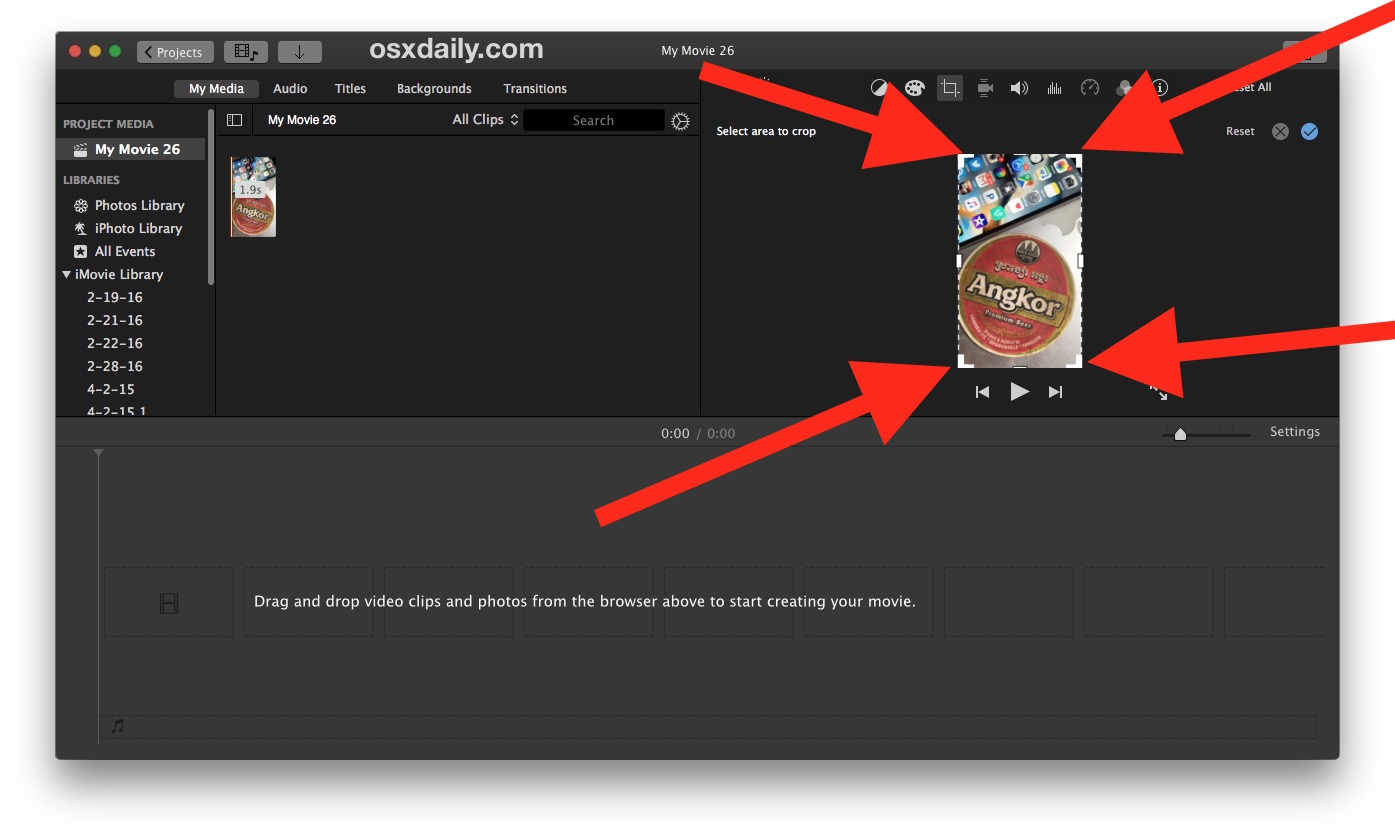
Чтобы попробовать это самостоятельно, вам понадобится изображение, которое вы можете обрезать, и практически любая версия Mac OS X. Остальная часть процесса очень проста и может быть выполнена довольно быстро, особенно один раз. вы научитесь пользоваться инструментами и освоите некоторые сочетания клавиш.
Обрезка изображения с предварительным просмотром в Mac OS X
- Откройте файл изображения, который вы хотите обрезать, в приложении предварительного просмотра в Mac OS X
- Нажмите кнопку «Панель инструментов редактора», она расположена справа от общей панели инструментов изображения и выглядит как панель инструментов или маленький карандаш
- Теперь выберите инструмент «Прямоугольное выделение», обычно он установлен по умолчанию, но вы можете еще раз проверить это, выбрав его в крайнем левом раскрывающемся меню панели инструментов редактора
- Нарисуйте нужный прямоугольник на изображении в области изображения, которую вы хотите обрезать
- Нажмите клавиши Command + K, чтобы обрезать изображение, или перейдите в меню «Инструменты» и щелкните параметр «Обрезать», чтобы завершить обрезку, изображение немедленно обрежется до той части, которая была нарисована с помощью инструмента прямоугольного выбора
- Перейдите в меню «Файл» и выберите «Сохранить» или «Сохранить как» по желанию, чтобы сохранить обрезанную версию изображения
Видите, это было легко, верно? Теперь у вас есть обрезанное изображение.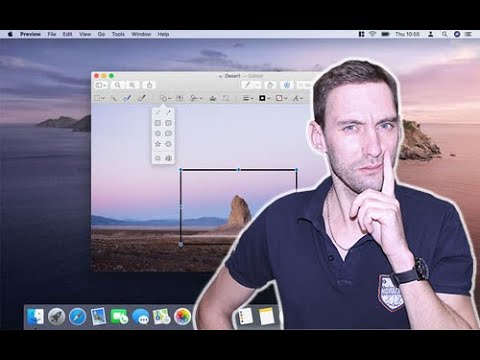 Вы можете нарисовать прямоугольный селектор любого размера, а функция обрезки позаботится обо всем остальном.
Пошаговое видео ниже демонстрирует обрезку изображения из этой публикации обоев:
Помните, что при этом вы также косвенно изменяете размер изображения, уменьшая общее количество пикселей, содержащихся в файле изображения, но в отличие от функции массового изменения размера, вы не можете обрезать аналогичным образом группы изображений в режиме предварительного просмотра, поскольку для этого требуется уникальный выбор.
Быстрая обрезка изображений в предварительном просмотре с помощью сочетаний клавиш
Вы даже можете ускорить процесс обрезки, используя сочетания клавиш на протяжении всей задачи, здесь в основном тот же процесс, что и в Finder. Это эффективный прием, если вы планируете часто использовать функцию обрезки и хотите ускорить процесс:
- Выберите изображение для обрезки в Finder, затем нажмите Command+O, чтобы открыть его в режиме предварительного просмотра (при условии, что предварительный просмотр выбран по умолчанию).

- Инструмент выбора должен быть немедленно активен и виден по умолчанию с открытым изображением, поэтому нарисуйте прямоугольное выделение вокруг области, чтобы обрезать ее, как обычно
- Теперь нажмите Command+K, чтобы обрезать изображение.
- Наконец, нажмите Command+S, чтобы сохранить обрезанное изображение.

Запоминание простых сочетаний клавиш, используемых в этой задаче, может сделать процесс обрезки чрезвычайно быстрым, а в сочетании с общей скоростью и эффективностью приложения Preview этот путь обычно намного быстрее, чем открытие изображений в Photoshop или Pixelmator.
Приложение Preview для OS X включает в себя множество функций редактирования изображений, инструментов разметки и функций преобразования, которые в значительной степени игнорируются и используются недостаточно, поэтому, если вы только учитесь использовать приложение Preview для простых изменений и редактирования фотографий, обрезка отличное место для начала.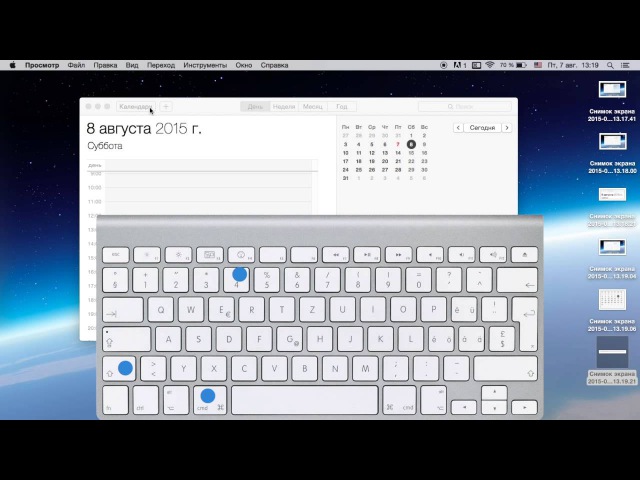
Конечно, это ограничено Mac, но для пользователей мобильных устройств нет приложения Preview, которое можно найти на iPhone или iPad, поэтому вместо этого пользователи могут найти приложение «Фотографии», которое очень легко поддерживает кадрирование фотографий в iOS с помощью аналогичный инструмент выбора или используйте сторонние инструменты.
Как обрезать изображения на Mac разными способами
Любой, кто когда-либо фотографировал, знает, что очень редко удается получить в кадре все, что вы хотите, и ничего больше. Часто это люди, идущие по краю кадра, или элементы на краю кадра, которые мы не заметили в то время, когда мы делали фотографию, которая испортила ее. Решение этих нежелательных объектов на краю фотографии состоит в том, чтобы обрезать ее. Если вы сделаете это хорошо, вы сохраните исходный объект нетронутым и избавитесь от того, что вам не нужно на изображении. Мы покажем вам, как обрезать изображение на вашем Mac в различных приложениях и с помощью онлайн-инструментов.
Зачем обрезать изображение на Mac?
Существует множество причин, по которым вы можете захотеть обрезать изображение. Помимо избавления от нежелательных элементов, кадрирование изображения позволяет изменить его форму. И это позволяет вам разместить объект именно там, где вы хотите. Например, если вы хотите, чтобы изображение соответствовало правилу третей, вы можете обрезать его так, чтобы объект находился в точке пересечения сетки три на три.
Причина делать это на вашем Mac, а не на вашем телефоне, заключается в том, что экран Mac больше, и поэтому гораздо легче увидеть, что вы делаете, и точно обрезать изображение.
На что обратить внимание при кадрировании изображения на Mac
1. Какой формы вы хотите получить окончательное изображение?
Многие графические редакторы позволяют выбрать нужную форму перед началом обрезки, а затем «зафиксировать» относительные размеры длинной и короткой сторон, чтобы изображение всегда имело эту форму.
2. Где вы хотите, чтобы фокус был?
Если причина обрезки изображения состоит в том, чтобы привлечь внимание к объекту, поэкспериментируйте с различными формами и обрезками, чтобы определить, какие из них работают лучше всего.
3. Подумайте, когда применять другие правки
Если вы собираетесь настроить цвета или освещение на изображении, рекомендуется сделать это до кадрирования, потому что, когда вы видите скорректированное изображение, это может повлиять на решение о том, как кадрировать. Однако применение эффекта виньетки, например, следует выполнять после кадрирования, потому что последующее кадрирование изображения испортит виньетку.
4. Сделайте дубликат перед кадрированием
Даже если вы используете редактор изображений, такой как Photos, который редактирует недеструктивно и позволяет получать предыдущие версии изображения, стоит сделать дубликат изображения и сохранить копию оригинала. Таким образом, вы можете сравнить две версии и создать другую версию из оригинала, если вам нужно.
Как обрезать фотографию на Mac: Предварительный просмотр
- Откройте предварительный просмотр, щелкните меню «Файл», выберите «Открыть» и перейдите к изображению. Затем нажмите Открыть.
- Щелкните изображение в точке, которую вы хотите сделать углом обрезанного изображения (если вы хотите, чтобы обрезанное изображение было квадратным, удерживайте нажатой клавишу Shift).
- Откройте меню «Инструменты» и выберите «Обрезать» или нажмите Command+K.
Как обрезать изображение на Mac: приложение «Фотографии»
- Откройте «Фото», найдите изображение, которое хотите обрезать, и дважды щелкните его, чтобы открыть.
- Нажмите «Изменить» в правом верхнем углу окна.
- Щелкните Обрезать в верхней части окна.
- Выберите Формат в меню справа.
- Перетащите угол сетки внутрь.
- Если вы выбрали Свободную форму, перетащите другие углы туда, куда вы хотите.
- Чтобы переместить рамку, щелкните изображение и перетащите его.
- Нажмите «Готово», чтобы завершить, или «Сброс», чтобы вернуться к исходному состоянию.

Как легко удалить ненужные изображения
Если вы регулярно редактируете изображения на своем Mac, они очень быстро займут много места на диске. Рекомендуется переместить эти изображения на внешний диск, заархивировать их или, если они вам не нужны, полностью удалить их, чтобы освободить место. Но бывает сложно найти и идентифицировать изображения, которые занимают больше всего места или которые вы давно не открывали. Однако модуль «Большие и старые файлы» в CleanMyMac X упрощает эту задачу. Он сканирует ваш Mac и определяет файлы, которые занимают больше всего места, а также те, которые не открывались в течение длительного времени. Затем вы можете просмотреть их и решить, от чего избавиться, а от чего оставить. Когда вы будете готовы удалить файлы, CleanMyMac X сделает это одним нажатием кнопки. Вы можете скачать CleanMyMac X бесплатно здесь и попробовать сами.
Обрезка изображений с помощью онлайн-инструментов
Как обрезать изображение на Mac: Pixlr
- Загрузите изображение на pixlr.com
- Нажмите на инструмент обрезки на боковой панели.
- Если вы хотите ограничить обрезанное изображение определенным соотношением сторон, нажмите «Ограничить» на панели инструментов, затем выберите соотношение в меню «Стили».
- Перетащите угол рамки кадрирования внутрь до нужного размера.
- Щелкните внутри рамки и перетащите ее, чтобы расположить.
- Нажмите «Возврат».
Как обрезать фотографии на Mac: Fotor
- Загрузите изображение на Fotor.com.
- Щелкните инструмент обрезки на боковой панели.
- Выберите соотношение сторон или Freeform.
- Перетащите угол рамки, чтобы сделать ее нужного размера.
- Щелкните внутри рамки и перетащите ее в нужное место.
- Нажмите «Применить».
Обрезка фотографий с помощью сторонних приложений
Как обрезать фото на Mac: Luminar
- Открытый Люминар. Теперь нажмите «+» на панели инструментов и выберите «Редактировать одно изображение».
- Перейдите к изображению, которое вы хотите обрезать, и нажмите «Открыть».
- Нажмите клавишу «c» на клавиатуре.
- Щелкните меню «Соотношение сторон» справа и выберите соотношение или выберите «свободно обрезать произвольную форму».
- Нажмите на угол рамки обрезки и перетащите ее в нужное место.
- Щелкните внутри рамки, чтобы увидеть значок руки, и перетащите изображение, пока оно не окажется в нужном месте.
- Нажмите «Return», чтобы применить обрезку.
 Теперь нажмите «+» на панели инструментов и выберите «Редактировать одно изображение».
Как обрезать изображение в Pixelmator
- Откройте Pixelmator, щелкните меню «Файл», выберите «Открыть», перейдите к изображению, которое хотите обрезать, и нажмите «Открыть».
- Щелкните инструмент кадрирования в нижней части панели инструментов в правой части экрана.
- Нажмите «Нестандартный размер», чтобы выбрать соотношение сторон.
- Если вы хотите наложить сетку, скажем, для правила третей, нажмите «Наложение» и выберите один из них.

