
Как выровнять горизонт в фотошопе cs6: Выравниваем линию горизонта в фотошопе
Выравнивание горизонта | Урок по Photoshop CC 2019 от KatalProject
Содержание- Вращение изображения под рамкой
- Использование функции Straighten
- Опция Content-Aware
- Видео к уроку
- Материалы к уроку
- Примечания
Заваленный горизонт — дефект, который довольно часто встречается на фотографиях, снятых в «полевых условиях» без специального оборудования. Однако исправляется он на удивление легко! И в данном уроке о том, как выровнять горизонт в Photoshop…
Выравнивание горизонта в PhotoshopДля исправления линии горизонта идеально подходит инструмент Photoshop CC 2019, который называется «Crop Tool» (Рамка). С его помощью можно не только кадрировать, но и выравнивать фотографии.
Вращение изображения под рамкой
Во-первых, изображение под рамкой можно вращать. Так, если вынести курсор за пределы обведенного рамкой кадра, но не слишком далеко от ее границ, то курсор превратится в дугообразную двойную стрелку.
Использование функции Straighten
Во-вторых, у инструмента «Crop Tool» (Рамка) имеется функция «Straighten» (Выпрямить). Чтобы активировать ее, необходимо кликнуть по соответствующей иконке на «Options Bar» (Панели опций) или просто зажать клавишу [Ctrl]. На то, что функция «Straighten» (Выпрямить) включена, указывает иконка в виде строительного уровня, которая отображается рядом с курсором, а сам курсор при этом имеет форму небольшого крестика. В этот момент, зажав левую кнопку мыши, можно провести опорный отрезок по линии горизонта на фотографии. А как только кнопка мыши будет отпущена, фотография сама повернутся таким образом, что горизонт выровняется.
Опция Content-Aware
В-третьих, если после выравнивая горизонта, кадр, попавший в рамку, оказался больше исходной фотографии, то можно воспользоваться опцией «Content-Aware» (С учетом содержимого). Чтобы включить ее, необходимо поставить галочку «Content-Aware» (С учетом содержимого) на «Options Bar» (Панели опций). Тогда, после подтверждения кадрирования [1] Photoshop проанализирует содержание фотографии и автоматически сгенерирует подходящую заливку для образовавшихся в кадре пустот.
Использование опции Content-Aware при кадрированииВидео к уроку
Материалы к уроку
Фотография девушки в море с заваленным горизонтом (рисунок JPG, 2.00 MB): Скачать
Фотография мотоцикла на пляже с заваленным горизонтом (рисунок JPG, 6.80 MB): Скачать
Фотография девушки в море с выровненным горизонтом (рисунок JPG, 1. 09 MB): Скачать
Фотография мотоцикла на пляже с выровненным горизонтом (рисунок JPG, 7.03 MB): Скачать
Примечания
- Для завершения команды «Crop Tool» (Рамка) и подтверждения кадрирования необходимо кликнуть по иконке «Commit current crop operation» (Выполнить кадрирование) на «Options Bar» (Панели опций) или нажать клавишу [Enter].
clone stamp tool, Photoshop CC 2019, crop tool: content-aware, crop tool: straighten, кадрирование фото Photoshop, Crop tool, выравнивание фото Photoshop, crop tool: size, crop tool: delete cropped pixels, crop tool: aspect ratio
Выравнивание горизонта | Урок по Photoshop CC 2019 от KatalProject
Содержание- Вращение изображения под рамкой
- Использование функции Straighten
- Опция Content-Aware
- Видео к уроку
- Материалы к уроку
- Примечания
Заваленный горизонт — дефект, который довольно часто встречается на фотографиях, снятых в «полевых условиях» без специального оборудования.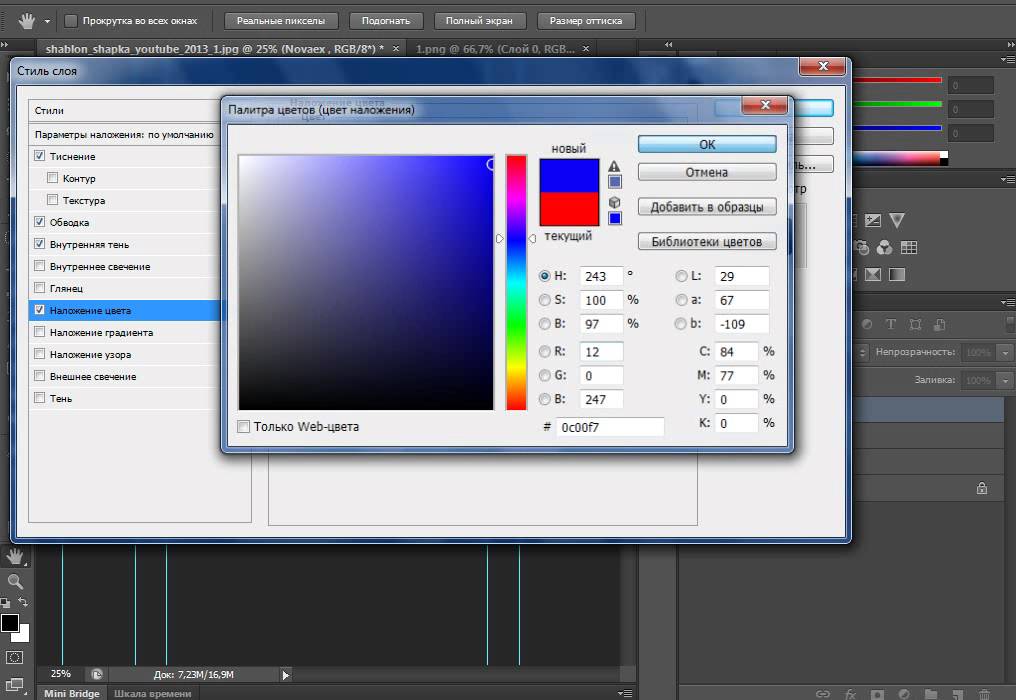 Однако исправляется он на удивление легко! И в данном уроке о том, как выровнять горизонт в Photoshop…
Для исправления линии горизонта идеально подходит инструмент Photoshop CC 2019, который называется «Crop Tool» (Рамка). С его помощью можно не только кадрировать, но и выравнивать фотографии.
Вращение изображения под рамкой
Во-первых, изображение под рамкой можно вращать. Так, если вынести курсор за пределы обведенного рамкой кадра, но не слишком далеко от ее границ, то курсор превратится в дугообразную двойную стрелку. И, если в этот момент нажать левую кнопку мыши, то разметка внутри рамки примет вид сетки из горизонтальных и вертикальных линий, а при перетаскивании курсора фотография под рамкой будет поворачиваться. Таким образом, можно с легкостью расположить фотографию так, что горизонт на ней станет параллелен горизонтальным линиям сетки.
Использование функции Straighten
Во-вторых, у инструмента «Crop Tool» (Рамка) имеется функция «Straighten» (Выпрямить). Чтобы активировать ее, необходимо кликнуть по соответствующей иконке на «Options Bar» (Панели опций) или просто зажать клавишу [Ctrl]. На то, что функция «Straighten» (Выпрямить) включена, указывает иконка в виде строительного уровня, которая отображается рядом с курсором, а сам курсор при этом имеет форму небольшого крестика. В этот момент, зажав левую кнопку мыши, можно провести опорный отрезок по линии горизонта на фотографии. А как только кнопка мыши будет отпущена, фотография сама повернутся таким образом, что горизонт выровняется.
Опция Content-Aware
В-третьих, если после выравнивая горизонта, кадр, попавший в рамку, оказался больше исходной фотографии, то можно воспользоваться опцией «Content-Aware» (С учетом содержимого). Чтобы включить ее, необходимо поставить галочку «Content-Aware» (С учетом содержимого) на «Options Bar» (Панели опций). Тогда, после подтверждения кадрирования [1] Photoshop проанализирует содержание фотографии и автоматически сгенерирует подходящую заливку для образовавшихся в кадре пустот.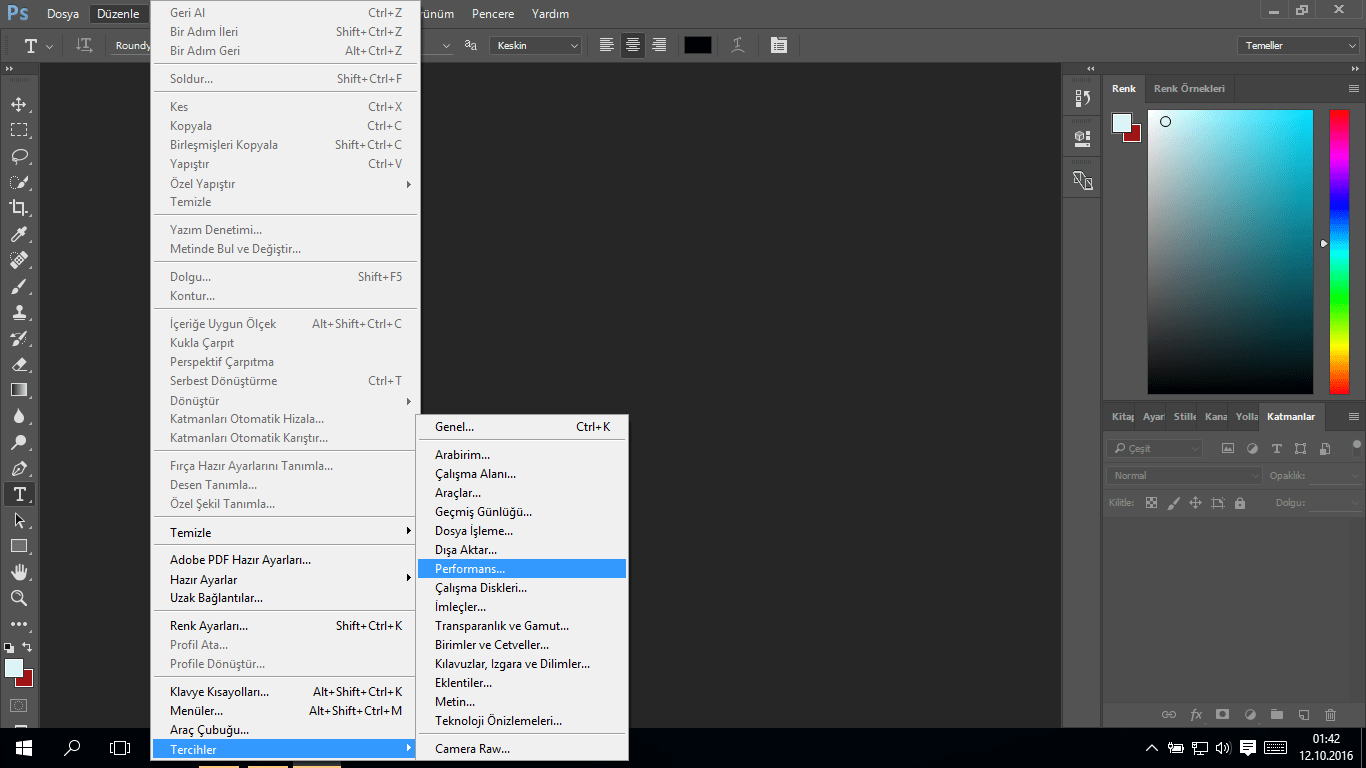
Видео к уроку
Материалы к уроку
Фотография девушки в море с заваленным горизонтом (рисунок JPG, 2.00 MB): Скачать
Фотография мотоцикла на пляже с заваленным горизонтом (рисунок JPG, 6.80 MB): Скачать
Фотография девушки в море с выровненным горизонтом (рисунок JPG, 1.09 MB): Скачать
Фотография мотоцикла на пляже с выровненным горизонтом (рисунок JPG, 7.03 MB): Скачать
Примечания
- Для завершения команды «Crop Tool» (Рамка) и подтверждения кадрирования необходимо кликнуть по иконке «Commit current crop operation» (Выполнить кадрирование) на «Options Bar» (Панели опций) или нажать клавишу [Enter].
clone stamp tool, Photoshop CC 2019, crop tool: content-aware, crop tool: straighten, кадрирование фото Photoshop, Crop tool, выравнивание фото Photoshop, crop tool: size, crop tool: delete cropped pixels, crop tool: aspect ratio
Как повернуть изображение в Photoshop (шаг за шагом)
Дженн МишраА- А+
Скачать как PDFПодпишитесь ниже, чтобы скачать статью немедленно
Вы также можете выбрать свои интересы для бесплатного доступа к нашему обучению премиум-класса:
Основы бизнеса
Шпаргалки
Детская фотография
Красочные городские пейзажи
Состав
Творческая фотография
Креативные концепции портрета
Цифровые фотоколлажи
Сказочная портретная фотография
Фотография еды
Интерьерная фотография
Редактирование ландшафта
Пейзажная фотография
Обработка Lightroom
Пресеты Lightroom
Длинная выдержка
Макрофотография
Фотография Млечного Пути
Моя камера и фотография
Органический маркетинг
Домашние животные
Фотография товара
Фотография неба
Социальные сети
Натюрморт
Интервальная съемка
Туристическая фотография
Городская фотография
Фотография дикой природы
Ваша конфиденциальность в безопасности. Я никогда не поделюсь вашей информацией.
Повернуть фотографию в Adobe Photoshop очень просто. Иногда я поворачиваюсь, чтобы исправить наклон камеры. В других случаях я поворачиваю изображение, чтобы изменить перспективу, или добавляю диагональную линию для динамического интереса.
Я даже могу вращать выбранные части моей фотографии.
В этой статье я покажу вам несколько способов поворота изображения в Photoshop.
Наглядные демонстрации
Digital Dreamworlds
Вы пытаетесь повернуть изображение в Photoshop? Наши электронные книги и шпаргалки предлагают решение для освоения цифровых фотоколлажей и создания сказочных сцен. С 30 уникальными проектами и простыми кейсами вы преобразите свою фотографию и раскроете свой творческий потенциал.
Магазин Предложения Проверить цену наКупить у
НедоступноКак повернуть изображение в Photoshop, используя различные параметры
Параметр поворота изображения
Поворот фотографии — полезная функция Adobe Photoshop. К счастью, это очень простое действие.
Этот снимок был сделан с целью повернуть изображение, чтобы творчески использовать перспективу.
Сначала щелкните раскрывающееся меню «Изображение» в строке меню. Затем перейдите к Поворот изображения>90° против часовой стрелки . Это повернет фотографию влево.
Если вы хотите повернуть фотографию вправо, выберите Изображение Поворот>90° по часовой стрелке . У вас также есть возможность повернуть изображение на 180°. Фотошоп перевернет картинку вверх ногами.
Это окончательное изображение после поворота влево или против часовой стрелки.
Вариант преобразования
Другой вариант — использовать инструмент преобразования. Чтобы это работало, сначала вам нужно выбрать слой. Перейдите на панель «Слои» в правом нижнем углу и нажмите на слой. Если он заблокирован, нажмите на значок замка справа. Это разблокирует слой.
Затем перейдите в раскрывающееся меню «Правка» на верхней панели инструментов. Найти Преобразовать>Повернуть на 90° против часовой стрелки . Photoshop повернет фотографию влево.
Некоторые изображения приобретают совершенно другой вид при повороте. Я повернул это изображение на 90°, чтобы увидеть, какая версия мне больше нравится. В конечном итоге мне нравится версия с перилами, входящими из нижнего левого угла.
Иногда поворот фотографии может буквально перевернуть мир с ног на голову. Поверните эту танцовщицу на 180°, и теперь она будет падать или летать по воздуху.
Танцовщица принимает перевернутую позу слева. Поворот изображения на 180 градусов (справа) создает иллюзию того, что танцор летит или падает.Я поворачиваю фотографии, чтобы создать визуальный эффект или поиграть с перспективой. Параметры поворота в Photoshop также полезны для выпрямления наклоненного изображения.
Как наклонить изображение в Photoshop?
Вот очень плохо наклоненная фотография, которую я сделал в Индии. Честно говоря, я был на движущейся лодке и с трудом стабилизировал камеру.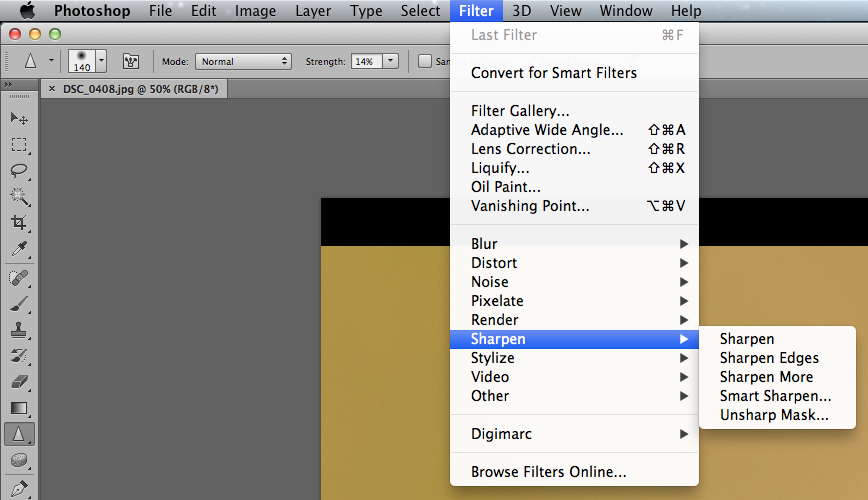 Наклон еще более выражен из-за графических линий на окрашенной лестнице.
У меня есть несколько вариантов выпрямления этой фотографии:
- Произвольный поворот изображения
- Свободное преобразование
- Инструмент для выпрямления обрезки
Произвольный поворот изображения
Произвольный поворот изображения на самом деле вовсе не произвольный. Этот выбор позволяет мне точно настроить величину вращения, которую я хочу.
В раскрывающемся меню «Изображение» выберите «Поворот изображения» > «Произвольно». Параметр «Произвольно» позволяет мне выбрать число градусов для поворота моей фотографии.
Если мне не нравится величина поворота, я всегда могу отменить изменение ( Правка>Отменить или нажмите Ctrl или ⌘+Z).
Используя этот простой инструмент, вы можете повернуть изображение на любое количество градусов. Я использую инструмент «Обрезка», чтобы удалить лишнее белое пространство вокруг изображения.
Free Transform Rotation
Инструмент Free Transform — это еще один вариант управления степенью вращения.
В раскрывающемся меню «Правка» выберите параметр «Свободное преобразование» (Ctrl или ⌘T). Вокруг изображения появится ограничивающая рамка. Когда я навожу курсор возле угла, я получаю инструмент со стрелкой. Я могу перетаскивать изображение по часовой стрелке или против часовой стрелки. Чем больше я тяну, тем больше вращение.
Та же опция доступна в инструменте Transform. Инструмент «Обрезка» также позволит вам перетаскивать углы изображения для поворота.
Вместо перетаскивания я могу ввести количество градусов на панели инструментов «Свободное преобразование». Когда меня устраивает поворот, я нажимаю Enter или ставлю галочку на верхней панели инструментов. И я готов идти.
Параметр «Выпрямление» в инструменте «Кадрирование»
Начиная с версии Photoshop CS6 имеется простой встроенный параметр для выпрямления горизонта.
Выберите инструмент кадрирования (или нажмите C). На панели инструментов «Обрезка». Нажмите на маленький значок уровня на панели инструментов с надписью «Выпрямить».
Нарисуйте линию через изображение вдоль линии горизонта. Затем Photoshop повернет все изображение, чтобы сделать эту линию прямой. Photoshop также автоматически обрежет ваше изображение, чтобы удалить пустое пространство в углах.
Вращение слоев
Параметры поворота в раскрывающемся меню «Изображение» влияют на все слои. Параметры поворота в раскрывающемся меню «Правка» влияют только на выбранные слои. Сюда входят инструменты Transform и Free Transform.
Если вы хотите повернуть часть изображения, используйте инструмент «Быстрое выделение», чтобы выделить этот элемент. Выберите раскрывающееся меню «Слой», затем «Создать»> «Слой через копирование» (Ctrl или ⌘J).
Выберите только те слои, которые вы хотите повернуть, и используйте инструмент «Свободное преобразование».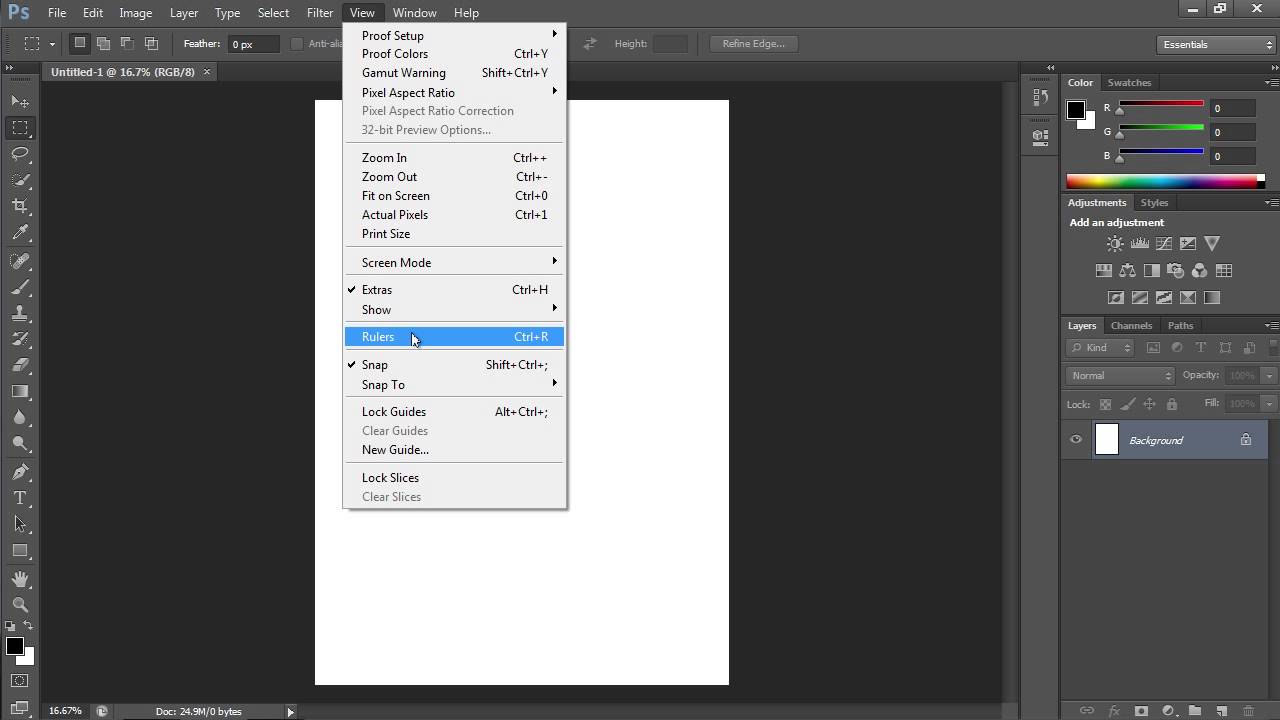
Для этого изображения я наслаил 20 изображений полного солнечного затмения 2017 года. Я повернул каждый слой с помощью инструмента «Свободное преобразование» на несколько градусов, чтобы создать спиральный узор.
Вывод: поверните изображение в Photoshop
Независимо от того, настраиваете ли вы технический элемент или вносите творческие изменения, Photoshop предоставляет множество возможностей для поворота изображения.
Инструменты поворота в раскрывающемся меню «Изображение» влияют на все изображение. Инструменты поворота в раскрывающемся меню «Редактировать» влияют только на выбранные слои.
Вы можете быстро повернуть изображение на 90° или 180° или выполнить точную настройку поворота. Инструмент обрезки включает в себя параметр выпрямления, который поможет вам быстро выровнять эти наклонные горизонты.
Чтобы узнать больше о редактировании, ознакомьтесь с нашим курсом «Легкое редактирование в Lightroom»!
Визуальные демонстрации
Цифровые миры грез
Вы пытаетесь повернуть изображение в Photoshop? Наши электронные книги и шпаргалки предлагают решение для освоения цифровых фотоколлажей и создания сказочных сцен. С 30 уникальными проектами и простыми кейсами вы преобразите свою фотографию и раскроете свой творческий потенциал.
Купить у
НедоступноКак выпрямить изображение в Photoshop, PSE и Lightroom —
Когда вы делаете снимок, не всегда легко выровнять линию горизонта. Любое небольшое отклонение в вашей осанке может сбить вас с толку, и это нелегко заметить на камеру. Вместо этого вы можете выпрямить изображение позже, когда загрузите его в программу редактирования.
В зависимости от того, какую программу постобработки вы предпочитаете использовать, у нас есть полное руководство о том, как это сделать. Найдите тот, который вам больше всего нравится, и вперед!
Выпрямление изображения в Photoshop
Выпрямление изображения в Photoshop довольно просто, потому что само программное обеспечение снимает большую нагрузку с операции. Вам не нужно беспокоиться о том, чтобы сделать линию правильно: есть простой метод, который означает, что вы почти гарантированно сделаете это.
Начните с линейки. Это находится на панели инструментов в левой части экрана. Если вы не можете его найти, значит, он находится в том же меню, что и пипетка. Нажмите и удерживайте пипетку, пока не появятся параметры, а затем выберите «Линейка».
Теперь с помощью линейки проведите прямую линию поперек экрана. Проще всего использовать линию горизонта или любую другую линию, которую вы хотите сделать прямой, и просто провести ее поверх. Нажмите один раз, чтобы начать линию, затем удерживайте и перетащите туда, где вы хотите, чтобы она закончилась.
Если вы не удовлетворены тем, что ваша линия находится в нужном месте, вам не нужно полностью перерисовывать ее. Нажмите на линию или любую из конечных точек, и вы можете переместить ее в нужное место.
Теперь в верхней части экрана вы увидите опцию «Выровнять слой». Нажмите на это. Он повернет ваше изображение на холсте так, чтобы оно заканчивалось линией, которую вы нарисовали прямо на экране.
Скорее всего, на холсте останутся пустые области, а некоторые части изображения исчезнут за краями холста. Вы можете использовать инструмент перемещения, чтобы перетащить слой туда, где вы хотите, а затем инструмент кадрирования, чтобы удалить эти пустые области. В процессе вы потеряете часть своего изображения — вот почему важно попытаться сделать линию горизонта как можно более прямой, прежде чем начать.
Существуют и другие варианты поворота слоя вручную с помощью инструмента «Перемещение» — изображения указателя мыши с символом движения рядом с ним. Когда вы подведете указатель мыши к углам изображения, курсор мыши изменится на изогнутую линию со стрелками на обоих концах. Нажмите и перетащите сейчас, чтобы повернуть изображение вручную.
Это может быть менее точным, чем использование инструмента выпрямления, но дает вам больше контроля, если у вас нет четкой линии горизонта.
Выпрямление в Photoshop Elements
Прежде всего убедитесь, что вы находитесь в режиме полного редактирования фотографий. Теперь вы увидите «Выпрямить» в меню инструментов — или вы можете просто нажать «P» для быстрого быстрого доступа. Теперь вы увидите ряд параметров холста, которые появляются на панели параметров, а именно:
- Увеличить или сжать холст по размеру — это повернет изображение, а затем либо увеличит, либо сожмет холст, чтобы разместить новую общую площадь изображения. Скорее всего, вам придется сделать обрезку позже.
- Обрезать для удаления фона — этот параметр обрезает части фона, выходящие за пределы области холста. Это пропускает шаг обрезки, необходимый выше, но означает, что у вас меньше контроля над обрезкой.
- Обрезать до исходного размера — этот параметр перемещает изображение в пределах существующего фонового холста, не обрезая и не увеличивая его, поэтому фактическое изображение может оказаться немного меньше.
Убедитесь, что вы также используете «Выбрать все слои», если ваше изображение имеет несколько слоев, которые вам нужно переместить одновременно.
Теперь, наконец, нарисуйте прямую линию на изображении там, где должен располагаться горизонт. Ваше изображение будет выпрямлено в соответствии с вашими предпочтениями.
Выпрямление изображения в Lightroom
Техника выпрямления изображения в Lightroom также очень проста. Один из вариантов — перейти на экран «Разработка», а затем прокрутить правую панель вниз до «Коррекции объектива». На вкладке «Вручную» вы найдете возможность повернуть изображение. Вы можете вручную настроить его так, как вам нужно, а затем обрезать лишнее с помощью той же панели.
Другой вариант — использовать «Наложение обрезки», доступное на правой панели вверху. Вы увидите изображение коробки с сеткой поверх нее — нажмите на нее, и появятся дополнительные инструменты.
Один из них выглядит как линейка. Наведите указатель мыши на него, и он будет помечен как «Инструмент выпрямления». Выберите этот параметр, затем щелкните и перетащите указатель мыши по линии горизонта. Lightroom рассчитает, какой угол поворота требуется, чтобы изображение попало прямо в эту линию, и переместит его за вас.
