
Как открыть кривые в фотошопе: Использование корректировки «Кривые» в Photoshop
Использование корректировки «Кривые» в Photoshop
Руководство пользователя Отмена
Поиск
Последнее обновление Jul 28, 2020 01:21:33 PM GMT | Также применяется к Adobe Photoshop CS6
- Руководство пользователя Photoshop
- Введение в Photoshop
- Мечтайте об этом. Сделайте это.
- Новые возможности Photoshop
- Редактирование первой фотографии
- Создание документов
- Photoshop | Часто задаваемые вопросы
- Системные требования Photoshop
- Перенос наборов настроек, операций и настроек
- Знакомство с Photoshop
- Photoshop и другие продукты и услуги Adobe
- Работа с графическим объектом Illustrator в Photoshop
- Работа с файлами Photoshop в InDesign
- Материалы Substance 3D для Photoshop
- Photoshop и Adobe Stock
- Работа со встроенным расширением Capture в Photoshop
- Библиотеки Creative Cloud Libraries
- Библиотеки Creative Cloud в Photoshop
- Работа в Photoshop с использованием Touch Bar
- Сетка и направляющие
- Создание операций
- Отмена и история операций
- Photoshop на iPad
- Photoshop на iPad | Общие вопросы
- Знакомство с рабочей средой
- Системные требования | Photoshop на iPad
- Создание, открытие и экспорт документов
- Добавление фотографий
- Работа со слоями
- Рисование и раскрашивание кистями
- Выделение участков и добавление масок
- Ретуширование композиций
- Работа с корректирующими слоями
- Настройка тональности композиции с помощью слоя «Кривые»
- Применение операций трансформирования
- Обрезка и поворот композиций
- Поворот, панорамирование, масштабирование и восстановление холста
- Работа с текстовыми слоями
- Работа с Photoshop и Lightroom
- Получение отсутствующих шрифтов в Photoshop на iPad
- Японский текст в Photoshop на iPad
- Управление параметрами приложения
- Сенсорные ярлыки и жесты
- Комбинации клавиш
- Изменение размера изображения
- Прямая трансляция творческого процесса в Photoshop на iPad
- Исправление недостатков с помощью восстанавливающей кисти
- Создание кистей в Capture и их использование в Photoshop
- Работа с файлами Camera Raw
- Создание и использование смарт-объектов
- Коррекция экспозиции изображений с помощью инструментов «Осветлитель» и «Затемнитель»
- Бета-версия веб-приложения Photoshop
- Часто задаваемые вопросы | Бета-версия веб-приложения Photoshop
- Общие сведения о рабочей среде
- Системные требования | Бета-версия веб-приложения Photoshop
- Комбинации клавиш | Бета-версия веб-приложения Photoshop
- Поддерживаемые форматы файлов | Бета-вервия веб-приложения Photoshop
- Открытие облачных документов и работа с ними
- Совместная работа с заинтересованными сторонами
- Ограниченные возможности редактирования облачных документов
- Облачные документы
- Облачные документы Photoshop | Часто задаваемые вопросы
- Облачные документы Photoshop | Вопросы о рабочем процессе
- Работа с облачными документами и управление ими в Photoshop
- Обновление облачного хранилища для Photoshop
- Не удается создать или сохранить облачный документ
- Устранение ошибок с облачными документами Photoshop
- Сбор журналов синхронизации облачных документов
- Общий доступ к облачным документам и их редактирование
- Общий доступ к файлам и комментирование в приложении
- Рабочая среда
- Основные сведения о рабочей среде
- Более быстрое обучение благодаря панели «Новые возможности» в Photoshop
- Создание документов
- Работа в Photoshop с использованием Touch Bar
- Галерея инструментов
- Установки производительности
- Использование инструментов
- Сенсорные жесты
- Возможности работы с сенсорными жестами и настраиваемые рабочие среды
- Обзорные версии технологии
- Метаданные и комментарии
- Комбинации клавиш по умолчанию
- Возможности работы с сенсорными жестами и настраиваемые рабочие среды
- Помещение изображений Photoshop в другие приложения
- Установки
- Комбинации клавиш по умолчанию
- Линейки
- Отображение или скрытие непечатных вспомогательных элементов
- Указание колонок для изображения
- Отмена и история операций
- Панели и меню
- Помещение файлов
- Позиционирование элементов с привязкой
- Позиционирование с помощью инструмента «Линейка»
- Наборы настроек
- Настройка комбинаций клавиш
- Сетка и направляющие
- Разработка содержимого для Интернета, экрана и приложений
- Photoshop для дизайна
- Монтажные области
- Просмотр на устройстве
- Копирование CSS из слоев
- Разделение веб-страниц на фрагменты
- Параметры HTML для фрагментов
- Изменение компоновки фрагментов
- Работа с веб-графикой
- Создание веб-фотогалерей
- Основные сведения об изображениях и работе с цветом
- Изменение размера изображений
- Работа с растровыми и векторными изображениями
- Размер и разрешение изображения
- Импорт изображений из камер и сканеров
- Создание, открытие и импорт изображений
- Просмотр изображений
- Ошибка «Недопустимый маркер JPEG» | Открытие изображений
- Просмотр нескольких изображений
- Настройка палитр цветов и образцов цвета
- HDR-изображения
- Подбор цветов на изображении
- Преобразование между цветовыми режимами
- Цветовые режимы
- Стирание фрагментов изображения
- Режимы наложения
- Выбор цветов
- Внесение изменений в таблицы индексированных цветов
- Информация об изображениях
- Фильтры искажения недоступны
- Сведения о цвете
- Цветные и монохромные коррекции с помощью каналов
- Выбор цветов на панелях «Цвет» и «Образцы»
- Образец
- Цветовой режим (или режим изображения)
- Цветовой оттенок
- Добавление изменения цветового режима в операцию
- Добавление образцов из CSS- и SVG-файлов HTML
- Битовая глубина и установки
- Слои
- Основные сведения о слоях
- Обратимое редактирование
- Создание слоев и групп и управление ими
- Выделение, группировка и связывание слоев
- Помещение изображений в кадры
- Непрозрачность и наложение слоев
- Слои-маски
- Применение смарт-фильтров
- Композиции слоев
- Перемещение, упорядочение и блокировка слоев
- Маскирование слоев при помощи векторных масок
- Управление слоями и группами
- Эффекты и стили слоев
- Редактирование слоев-масок
- Извлечение ресурсов
- Отображение слоев с помощью обтравочных масок
- Формирование графических ресурсов из слоев
- Работа со смарт-объектами
- Режимы наложения
- Объединение нескольких фрагментов в одно изображение
- Объединение изображений с помощью функции «Автоналожение слоев»
- Выравнивание и распределение слоев
- Копирование CSS из слоев
- Загрузка выделенных областей на основе границ слоя или слоя-маски
- Просвечивание для отображения содержимого других слоев
- Слой
- Сведение
- Совмещенные изображения
- Фон
- Выделения
- Рабочая среда «Выделение и маска»
- Быстрое выделение областей
- Начало работы с выделениями
- Выделение при помощи группы инструментов «Область»
- Выделение при помощи инструментов группы «Лассо»
- Выбор цветового диапазона в изображении
- Настройка выделения пикселей
- Преобразование между контурами и границами выделенной области
- Основы работы с каналами
- Перемещение, копирование и удаление выделенных пикселей
- Создание временной быстрой маски
- Сохранение выделенных областей и масок альфа-каналов
- Выбор областей фокусировки в изображении
- Дублирование, разделение и объединение каналов
- Вычисление каналов
- Выделение
- Ограничительная рамка
- Коррекции изображений
- Деформация перспективы
- Уменьшение размытия в результате движения камеры
- Примеры использования инструмента «Восстанавливающая кисть»
- Экспорт таблиц поиска цвета
- Корректировка резкости и размытия изображения
- Общие сведения о цветокоррекции
- Применение настройки «Яркость/Контрастность»
- Коррекция деталей в тенях и на светлых участках
- Корректировка «Уровни»
- Коррекция тона и насыщенности
- Коррекция сочности
- Настройка насыщенности цвета в областях изображения
- Быстрая коррекция тона
- Применение специальных цветовых эффектов к изображениям
- Улучшение изображения при помощи корректировки цветового баланса
- HDR-изображения
- Просмотр гистограмм и значений пикселей
- Подбор цветов на изображении
- Кадрирование и выпрямление фотографий
- Преобразование цветного изображения в черно-белое
- Корректирующие слои и слои-заливки
- Корректировка «Кривые»
- Режимы наложения
- Целевая подготовка изображений для печатной машины
- Коррекция цвета и тона с помощью пипеток «Уровни» и «Кривые»
- Коррекция экспозиции и тонирования HDR
- Фильтр
- Размытие
- Осветление или затемнение областей изображения
- Избирательная корректировка цвета
- Замена цветов объекта
- Adobe Camera Raw
- Системные требования Camera Raw
- Новые возможности Camera Raw
- Введение в Camera Raw
- Создание панорам
- Поддерживаемые объективы
- Виньетирование, зернистость и удаление дымки в Camera Raw
- Комбинации клавиш по умолчанию
- Автоматическая коррекция перспективы в Camera Raw
- Обратимое редактирование в Camera Raw
- Инструмент «Радиальный фильтр» в Camera Raw
- Управление настройками Camera Raw
- Обработка, сохранение и открытие изображений в Camera Raw
- Совершенствование изображений с улучшенным инструментом «Удаление точек» в Camera Raw
- Поворот, обрезка и изменение изображений
- Корректировка цветопередачи в Camera Raw
- Краткий обзор функций | Adobe Camera Raw | Выпуски за 2018 г.

- Обзор новых возможностей
- Версии обработки в Camera Raw
- Внесение локальных корректировок в Camera Raw
- Исправление и восстановление изображений
- Удаление объектов с фотографий с помощью функции «Заливка с учетом содержимого»
- Заплатка и перемещение с учетом содержимого
- Ретуширование и исправление фотографий
- Коррекция искажений изображения и шума
- Основные этапы устранения неполадок для решения большинства проблем
- Преобразование изображений
- Трансформирование объектов
- Настройка кадрирования, поворотов и холста
- Кадрирование и выпрямление фотографий
- Создание и редактирование панорамных изображений
- Деформация изображений, фигур и контуров
- Перспектива
- Использование фильтра «Пластика»
- Масштаб с учетом содержимого
- Трансформирование изображений, фигур и контуров
- Деформация
- Трансформирование
- Панорама
- Рисование и живопись
- Рисование симметричных орнаментов
- Варианты рисования прямоугольника и изменения обводки
- Сведения о рисовании
- Рисование и редактирование фигур
- Инструменты рисования красками
- Создание и изменение кистей
- Режимы наложения
- Добавление цвета в контуры
- Редактирование контуров
- Рисование с помощью микс-кисти
- Наборы настроек кистей
- Градиенты
- Градиентная интерполяция
- Заливка и обводка выделенных областей, слоев и контуров
- Рисование с помощью группы инструментов «Перо»
- Создание узоров
- Создание узора с помощью фильтра «Конструктор узоров»
- Управление контурами
- Управление библиотеками узоров и наборами настроек
- Рисование при помощи графического планшета
- Создание текстурированных кистей
- Добавление динамических элементов к кистям
- Градиент
- Рисование стилизованных обводок с помощью архивной художественной кисти
- Рисование с помощью узора
- Синхронизация наборов настроек на нескольких устройствах
- Текст
- Добавление и редактирование текста
- Универсальный текстовый редактор
- Работа со шрифтами OpenType SVG
- Форматирование символов
- Форматирование абзацев
- Создание эффектов текста
- Редактирование текста
- Интерлиньяж и межбуквенные интервалы
- Шрифт для арабского языка и иврита
- Шрифты
- Поиск и устранение неполадок, связанных со шрифтами
- Азиатский текст
- Создание текста
- Ошибка Text Engine при использовании инструмента «Текст» в Photoshop | Windows 8
- Добавление и редактирование текста
- Видео и анимация
- Видеомонтаж в Photoshop
- Редактирование слоев видео и анимации
- Общие сведения о видео и анимации
- Предварительный просмотр видео и анимации
- Рисование кадров в видеослоях
- Импорт видеофайлов и последовательностей изображений
- Создание анимации кадров
- 3D-анимация Creative Cloud (предварительная версия)
- Создание анимаций по временной шкале
- Создание изображений для видео
- Фильтры и эффекты
- Использование фильтра «Пластика»
- Использование эффектов группы «Галерея размытия»
- Основные сведения о фильтрах
- Справочник по эффектам фильтров
- Добавление эффектов освещения
- Использование фильтра «Адаптивный широкий угол»
- Фильтр «Масляная краска»
- Эффекты и стили слоев
- Применение определенных фильтров
- Растушевка областей изображения
- Сохранение и экспорт
- Сохранение файлов в Photoshop
- Экспорт файлов в Photoshop
- Поддерживаемые форматы файлов
- Сохранение файлов в других графических форматах
- Перемещение проектов между Photoshop и Illustrator
- Сохранение и экспорт видео и анимации
- Сохранение файлов PDF
- Защита авторских прав Digimarc
- Сохранение файлов в Photoshop
- Печать
- Печать 3D-объектов
- Печать через Photoshop
- Печать и управление цветом
- Контрольные листы и PDF-презентации
- Печать фотографий в новом макете раскладки изображений
- Печать плашечных цветов
- Дуплексы
- Печать изображений на печатной машине
- Улучшение цветной печати в Photoshop
- Устранение неполадок при печати | Photoshop
- Автоматизация
- Создание операций
- Создание изображений, управляемых данными
- Сценарии
- Обработка пакета файлов
- Воспроизведение операций и управление ими
- Добавление условных операций
- Сведения об операциях и панели «Операции»
- Запись инструментов в операциях
- Добавление изменения цветового режима в операцию
- Набор средств разработки пользовательского интерфейса Photoshop для внешних модулей и сценариев
- Управление цветом
- Основные сведения об управлении цветом
- Обеспечение точной цветопередачи
- Настройки цвета
- Работа с цветовыми профилями
- Управление цветом документов для просмотра в Интернете
- Управление цветом при печати документов
- Управление цветом импортированных изображений
- Выполнение цветопробы
- Подлинность контента
- Подробнее об учетных данных для содержимого
- Идентичность и происхождение токенов NFT
- Подключение учетных записей для творческой атрибуции
- 3D-объекты и технические изображения
- 3D в Photoshop | Распространенные вопросы об упраздненных 3D-функциях
- 3D-анимация Creative Cloud (предварительная версия)
- Печать 3D-объектов
- 3D-рисование
- Усовершенствование панели «3D» | Photoshop
- Основные понятия и инструменты для работы с 3D-графикой
- Рендеринг и сохранение 3D-объектов
- Создание 3D-объектов и анимаций
- Стеки изображений
- Процесс работы с 3D-графикой
- Измерения
- Файлы формата DICOM
- Photoshop и MATLAB
- Подсчет объектов на изображении
- Объединение и преобразование 3D-объектов
- Редактирование 3D-текстур
- Коррекция экспозиции и тонирования HDR
- Настройки панели «3D»
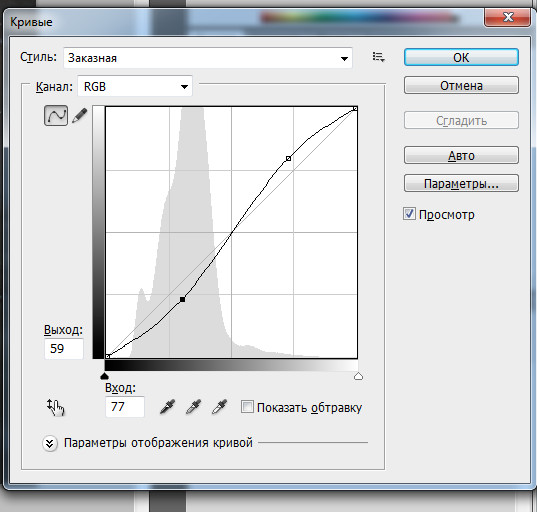
В корректировке «Кривые» настраиваются точки во всем тональном диапазоне изображения.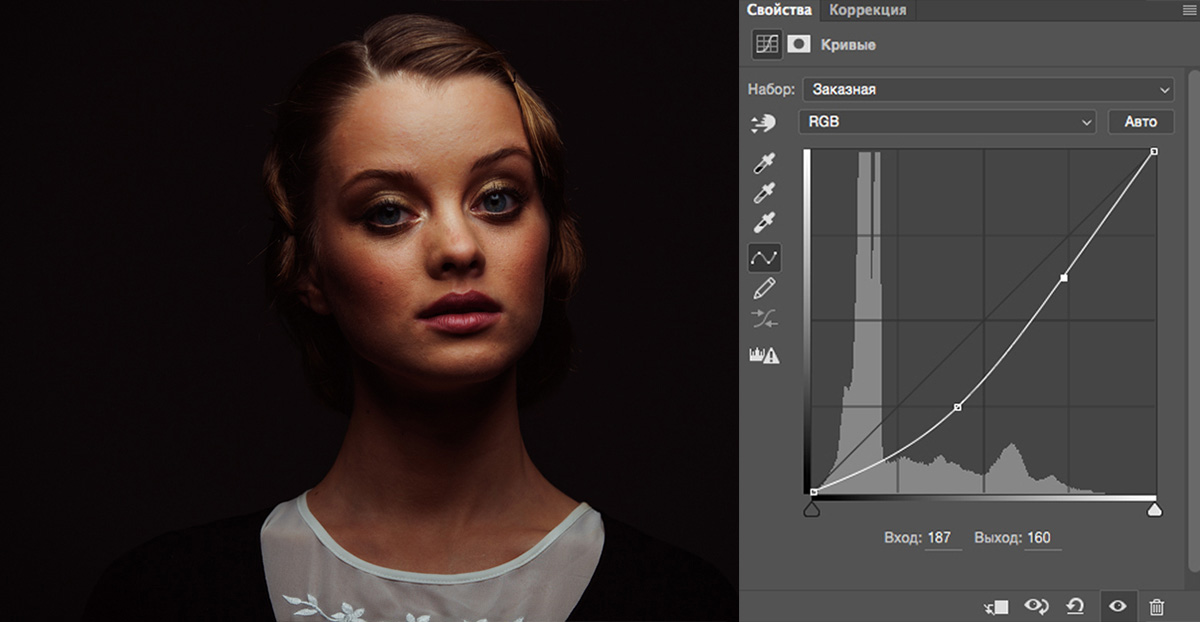 Первоначально, тональность изображения представлена как прямая диагональная линия на графике. При коррекции изображения в режиме RGB в верхнем правом углу графика представлены света, а в нижнем левом — тени. Горизонтальная ось графика представляет входные значения (исходные значения изображения), а вертикальная ось представляет выходные значения (новые скорректированные значения). По мере того, как на линии добавляются и перемещаются направляющие точки, меняется форма кривой, отражая корректировки изображения. Более крутые части кривой представляют области высокого контраста, а плоские части кривой представляют области низкого контраста.
Настройки диалогового окна «Кривые» можно сохранять в виде наборов. См. Сохранение настроек и Применение настроек.
Корректировку «Кривые» также можно применять к изображениям в режиме CMYK, LAB или в градациях серого. Для изображений в режиме CMYK на графике отображаются проценты краски/пигмента. Для изображений в режиме LAB и в градациях серого на графике отображаются значения освещенности.
A. Инструмент прямой коррекции изображения B. Проба на изображении для определения точки черного. C. Проба на изображении для определения точки серого. D. Проба на изображении для определения точки белого. E. Редактирование точек с целью изменения кривой. F. Рисование с целью изменения кривой. G. Меню наборов корректировки «Кривые» H. Установка точки черного. I. Установка точки серого. J. Установка точки белого. K. Показывать отсечение.
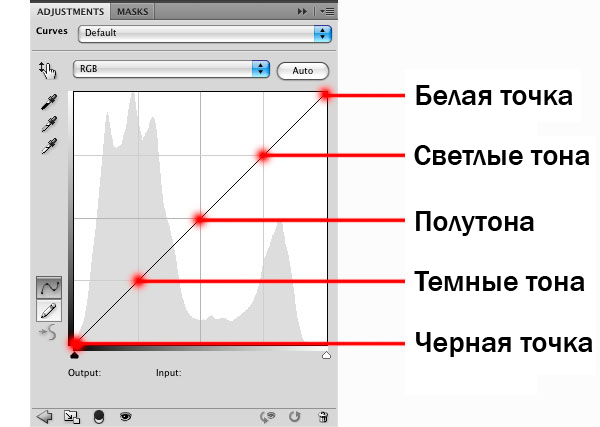
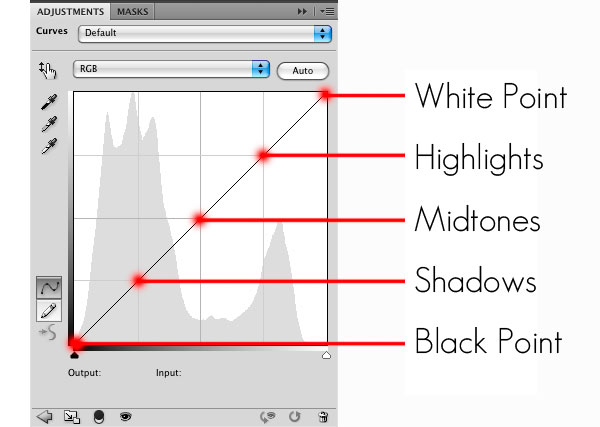
Перемещение точки в верхней части кривой позволяет скорректировать светлые участки; перемещая точку в центре кривой, вы корректируете средние тона; а перемещая точку внизу кривой, вы настраиваете тени. Чтобы сделать светлые участки более темными, перетащите точку наверху кривой ниже. При перетаскивании точки вниз или вправо входное значение привязывается к более низкому выходному значению, и изображение становится темнее. Для того чтобы осветлить тени, перетащите точку внизу кривой вверх. При перетаскивании точки вверх или влево более низкое входное значение привязывается к более высокому выходному значению, и изображение становится светлее.
Чтобы применить коррекцию кривых, выполните одно из следующих действий.
- Щелкните значок «Кривые» на панели «Коррекция».
- Выберите команду меню «Слой» > «Новый корректирующий слой» > «Кривые». В диалоговом окне «Новый слой» нажмите кнопку «ОК».
Для непосредственной корректировки слоя изображения и сброса информации об изображении выберите «Изображение» > «Коррекция» > «Кривые».
(Необязательно) Чтобы настроить цветовой баланс, на панели «Свойства» выберите канал, который требуется скорректировать, в меню слева от кнопки «Авто».
На панели «Свойства» выполните одно из следующих действий.
- Щелкните непосредственно кривую и перетащите направляющую точку, чтобы скорректировать тональную область.
- Выберите инструмент прямой коррекции изображения и затем перетащите его в область изображения, которую требуется скорректировать.
- Выберите инструмент прямой коррекции изображения и щелкните в изображении тональные области, которые нужно скорректировать. При этом вдоль кривой добавляются направляющие точки.
- Выберите набор в меню «Набор».
Перемещение направляющей точки вверх или вниз делает корректируемую тональную область светлее или темнее. Перетаскивание направляющей точки влево или вправо увеличивает или уменьшает контрастность. На кривую можно добавить до 14 контрольных точек. Чтобы удалить направляющую точку, перетащите ее за пределы графика. В процессе коррекции тональности на графике по-прежнему отображается исходная диагональная линия и гистограмма изображения для ссылки. Эти параметры можно выключить. См. раздел «Настройка параметров отображения корректировки «Кривые»».
- Щелкните непосредственно кривую и перетащите направляющую точку, чтобы скорректировать тональную область.
(Необязательно) Выполните любое из следующих действий, чтобы изменить корректировку.
- Добавьте больше точек непосредственно в кривую, чтобы скорректировать различные тональные области.
- Щелкните инструмент прямой коррекции изображения в других областях изображения и перетащите вверх или вниз.
- Чтобы указать значения самых темных и самых светлых тонов изображения, переместите ползунки «Установить точку черного» и «Установить точку белого» или воспользуйтесь инструментами «Пипетка».
- Щелкните точку на кривой и введите значения в текстовые поля «Вход» и «Выход».
- Щелкните значок «Карандаш» и нарисуйте новую кривую поверх существующей. По завершении щелкните значок «Округлять числовые значения кривой», чтобы сгладить нарисованную кривую. При повторных нажатиях выполняется дальнейшее сглаживание.
Точки кривой остаются на одном месте до тех пор, пока вы не переместите их. Можно выполнить коррекцию одной тональной области, не затрагивая остальных.

.png)
 При перемещении направляющих точек корректируется тональность изображения.
Удаление направляющих точек с кривой
Чтобы удалить направляющую точку, выполните любое из следующих действий.
- Перетащите направляющую точку за пределы графика.
- Выберите направляющую точку и нажмите клавишу «Delete».
- Щелкните направляющую точку, удерживая клавишу «Ctrl» (Windows) или «Command» (Mac OS).
Настройка параметров отображения кривой
При помощи параметров отображения кривой можно настраивать внешний вид сетки кривой.
Примените корректировку «Кривые».
В меню панели «Свойства» выберите «Параметры отображения кривой».
При выборе команды «Изображение» > «Коррекция» > «Кривые» разверните параметры отображения кривой в диалоговом окне «Кривые».
В диалоговом окне «Параметры отображения кривых» выберите любой из следующих параметров.
Свет (0-255): на кривых значения интенсивности для изображений в режиме RGB отображаются в диапазоне от 0 до 255, причем черный цвет (0) находится в нижнем левом углу.
% пигмента/чернил: процентные значения для изображений в режиме CMYK отображаются в диапазоне от 0 до 100, причем светлые тона (0 %) находятся в нижнем левом углу.
Простая сетка: линии сетки отображаются с шагом 25 %.
Детальная сетка: линии сетки отображаются с шагом 10 %.
Показать наложения каналов: кривые цветовых каналов накладываются на совмещенную кривую.
Гистограмма: отображается гистограмма исходных тональных значений изображения позади графика.
По базовой линии: исходный цвет и тональность изображения отображаются как ссылочная линия под углом 45 градусов.
Линия пересечения: отображаются горизонтальные и вертикальные линии, упрощающие выравнивание направляющих точек при их перетаскивании относительно гистограммы или сетки.Чтобы изменить шаг линий сетки, щелкните сетку, удерживая клавишу «Alt» (Windows) или «Option» (Mac OS).

Применение автоматической коррекции в разделе «Кривые»
Щелкните «Авто» на панели «Свойства».
В режиме «Авто» применяются автоматические коррекции цветности с использованием текущих настроек по умолчанию. Чтобы изменить настройку по умолчанию, выберите «Автоматические операции» в меню панели «Свойства» и установите параметры в диалоговом окне «Параметры автоматической цветокоррекции».Доступные команды автоматической коррекции: «Автоматическая цветовая коррекция», «Автоконтраст» и «Автоматическая тоновая коррекция». Дополнительную информацию об этих параметрах см. в разделе Настройка параметров автоматической коррекции.
Установите точки черного и белого с помощью соответствующих ползунков.
Когда применяется корректировка «Кривые», используйте ползунки черного и белого, чтобы быстро установить точки черного и белого (значения чисто черного и чисто белого) в изображении.
Перетаскивайте ползунки точек черного и белого вдоль горизонтальной оси в любую точку. Обратите внимание, что по мере перетаскивания изменяется значение ввода.
Для просмотра отсечения при установке белых и черных точек выполните одно из следующих действий.
- Удерживайте клавишу «Alt» (Windows) или «Option» (Mac OS).
- Выберите в меню панели команду «Показать обтравку для точек черного/белого».

Если в изображении используется полный тональный диапазон, но контрастность средних тонов недостаточна, щелкните значок «Кривые» на панели «Коррекция». Перетащите кривую по форме буквы S.
Увеличивая угол наклона в середине кривой, вы усиливаете контраст в средних тонах.В диалоговом окне «Кривые» можно использовать следующие клавиатурные сокращения.
- Чтобы установить для пиксела на изображении точки на кривых во всех каналах цветовых компонентов (но не в композитном канале), щелкните изображение, удерживая клавиши «Shift» + «Ctrl» (Windows) или «Shift» + «Command» (Mac OS).
- Чтобы выделить несколько точек, щелкните точки на кривой, удерживая клавишу «Shift». Выделенные точки отмечаются черным цветом.
 Выделенные точки отмечаются черным цветом.
- Чтобы сбросить выделение всех точек на кривой, щелкните сетку или нажмите «Ctrl» + «D» (Windows) или «Command» + «D» (Mac OS).
- Чтобы выбрать следующую точку выше на кривой, нажмите кнопку «+», а для выбора следующей точки ниже, нажмите клавишу «-».
- Для перемещения выделенных на кривой точек нажимайте на стрелки на клавиатуре.
Если же используется корректировка «Кривые», просто включите инструмент оперативной корректировки и щелкните изображение.
Справки по другим продуктам
- Коррекция цвета и тона с помощью пипеток «Уровни» и «Кривые»
- Коррекция цвета и тона изображения
- Коррекция тона и насыщенности
- Преобразование цветного изображения в черно-белое
- Коррекция деталей в тенях и на светлых участках
- Корректировка «Уровни»
Вход в учетную запись
Войти
Управление учетной записью
Где найти кривые в фотошопе
Обзор кривых
В корректировке «Кривые» настраиваются точки во всем тональном диапазоне изображения.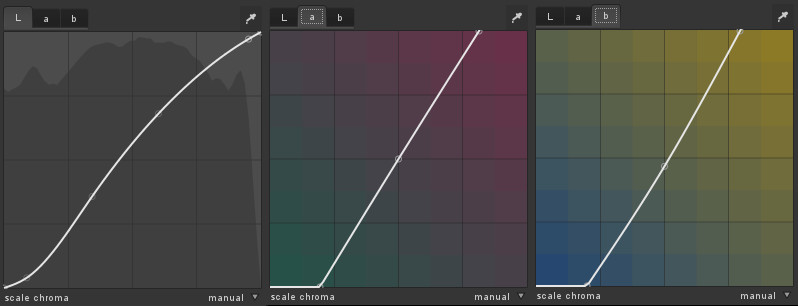 Первоначально, тональность изображения представлена как прямая диагональная линия на графике. При коррекции изображения в режиме RGB в верхнем правом углу графика представлены света, а в нижнем левом — тени. Горизонтальная ось графика представляет входные значения (исходные значения изображения), а вертикальная ось представляет выходные значения (новые скорректированные значения). По мере того, как на линии добавляются и перемещаются направляющие точки, меняется форма кривой, отражая корректировки изображения. Более крутые части кривой представляют области высокого контраста, а плоские части кривой представляют области низкого контраста.
Настройки диалогового окна «Кривые» можно сохранять в виде наборов. См. Сохранение настроек и Применение настроек.
Корректировку «Кривые» также можно применять к изображениям в режиме CMYK, LAB или в градациях серого. Для изображений в режиме CMYK на графике отображаются проценты краски/пигмента. Для изображений в режиме LAB и в градациях серого на графике отображаются значения освещенности.
Параметры корректировки «Кривые» на панели «Свойства»
A. Инструмент прямой коррекции изображения B. Проба на изображении для определения точки черного. C. Проба на изображении для определения точки серого. D. Проба на изображении для определения точки белого. E. Редактирование точек с целью изменения кривой. F. Рисование с целью изменения кривой. G. Меню наборов корректировки «Кривые» H. Установка точки черного. I. Установка точки серого. J. Установка точки белого. K. Показывать отсечение.
Коррекция цвета и тона изображения с помощью инструмента «Кривые»
Перемещение точки в верхней части кривой позволяет скорректировать светлые участки; перемещая точку в центре кривой, вы корректируете средние тона; а перемещая точку внизу кривой, вы настраиваете тени. Чтобы сделать светлые участки более темными, перетащите точку наверху кривой ниже. При перетаскивании точки вниз или вправо входное значение привязывается к более низкому выходному значению, и изображение становится темнее. Для того чтобы осветлить тени, перетащите точку внизу кривой вверх. При перетаскивании точки вверх или влево более низкое входное значение привязывается к более высокому выходному значению, и изображение становится светлее.
Чтобы применить коррекцию кривых, выполните одно из следующих действий.
- Щелкните значок «Кривые» на панели «Коррекция».
- Выберите команду меню «Слой» > «Новый корректирующий слой» > «Кривые». В диалоговом окне «Новый слой» нажмите кнопку «ОК».
Для непосредственной корректировки слоя изображения и сброса информации об изображении выберите «Изображение» > «Коррекция» > «Кривые».
(Необязательно) Чтобы настроить цветовой баланс, на панели «Свойства» выберите канал, который требуется скорректировать, в меню слева от кнопки «Авто».
На панели «Свойства» выполните одно из следующих действий.
- Щелкните непосредственно кривую и перетащите направляющую точку, чтобы скорректировать тональную область.
- Выберите инструмент прямой коррекции изображения и затем перетащите его в область изображения, которую требуется скорректировать.
- Выберите инструмент прямой коррекции изображения и щелкните в изображении тональные области, которые нужно скорректировать. При этом вдоль кривой добавляются направляющие точки.
- Выберите набор в меню «Набор».
Перемещение направляющей точки вверх или вниз делает корректируемую тональную область светлее или темнее. Перетаскивание направляющей точки влево или вправо увеличивает или уменьшает контрастность. На кривую можно добавить до 14 контрольных точек. Чтобы удалить направляющую точку, перетащите ее за пределы графика. В процессе коррекции тональности на графике по-прежнему отображается исходная диагональная линия и гистограмма изображения для ссылки. Эти параметры можно выключить. См. раздел «Настройка параметров отображения корректировки «Кривые»».
(Необязательно) Выполните любое из следующих действий, чтобы изменить корректировку.
- Добавьте больше точек непосредственно в кривую, чтобы скорректировать различные тональные области.
- Щелкните инструмент прямой коррекции изображения в других областях изображения и перетащите вверх или вниз.
- Чтобы указать значения самых темных и самых светлых тонов изображения, переместите ползунки «Установить точку черного» и «Установить точку белого» или воспользуйтесь инструментами «Пипетка».
- Щелкните точку на кривой и введите значения в текстовые поля «Вход» и «Выход».
- Щелкните значок «Карандаш» и нарисуйте новую кривую поверх существующей. По завершении щелкните значок «Округлять числовые значения кривой», чтобы сгладить нарисованную кривую. При повторных нажатиях выполняется дальнейшее сглаживание.
Точки кривой остаются на одном месте до тех пор, пока вы не переместите их. Можно выполнить коррекцию одной тональной области, не затрагивая остальных.
При выборе инструмента прямой коррекции изображения добавляются направляющие точки вдоль кривой изображения. При перемещении направляющих точек корректируется тональность изображения.
Удаление направляющих точек с кривой
Чтобы удалить направляющую точку, выполните любое из следующих действий.
- Перетащите направляющую точку за пределы графика.
- Выберите направляющую точку и нажмите клавишу «Delete».
- Щелкните направляющую точку, удерживая клавишу «Ctrl» (Windows) или «Command» (Mac OS).
Настройка параметров отображения кривой
При помощи параметров отображения кривой можно настраивать внешний вид сетки кривой.
Примените корректировку «Кривые».
В меню панели «Свойства» выберите «Параметры отображения кривой».
При выборе команды «Изображение» > «Коррекция» > «Кривые» разверните параметры отображения кривой в диалоговом окне «Кривые».
В диалоговом окне «Параметры отображения кривых» выберите любой из следующих параметров.
Свет (0-255): на кривых значения интенсивности для изображений в режиме RGB отображаются в диапазоне от 0 до 255, причем черный цвет (0) находится в нижнем левом углу.
% пигмента/чернил: процентные значения для изображений в режиме CMYK отображаются в диапазоне от 0 до 100, причем светлые тона (0 %) находятся в нижнем левом углу.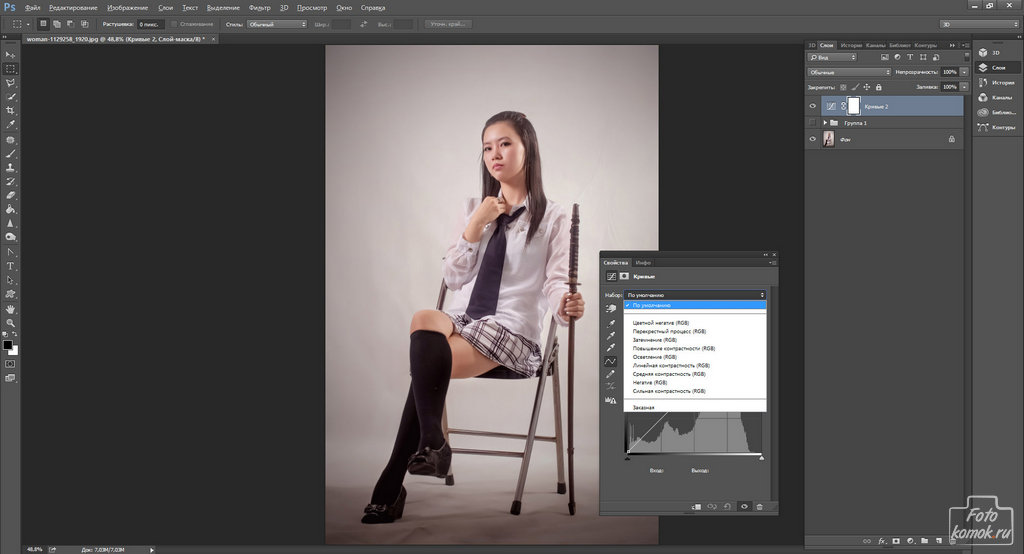
Простая сетка: линии сетки отображаются с шагом 25 %.
Детальная сетка: линии сетки отображаются с шагом 10 %.
Показать наложения каналов: кривые цветовых каналов накладываются на совмещенную кривую.
Гистограмма: отображается гистограмма исходных тональных значений изображения позади графика.
По базовой линии: исходный цвет и тональность изображения отображаются как ссылочная линия под углом 45 градусов.
Линия пересечения: отображаются горизонтальные и вертикальные линии, упрощающие выравнивание направляющих точек при их перетаскивании относительно гистограммы или сетки.
Чтобы изменить шаг линий сетки, щелкните сетку, удерживая клавишу «Alt» (Windows) или «Option» (Mac OS).
Работа с Кривыми в Фотошопе
Инструменты и функции в программе Photoshop делятся на используемые постоянно, а также умеренно или редко востребованные. К первой категории относятся “Кривые”, которые позволяют осветлить или затемнить изображение, выполнить цветокоррекцию, изменить контраст и т. д. Давайте подробнее разберем работу с этим крайне полезным инструментом.
- Запуск “Кривых”
- Окно со свойствами инструмента
- Работа с “Кривыми”
- Маска корректирующего слоя
- Изменение линии
- Кривая в виде буквы “S”
- Усиление черного и белого
Запуск “Кривых”
Ест два метода, с помощью которых мы можем открыть окно с настройками инструмента:
Способ 1
Заходим в меню “Изображение” и в группе “Коррекция” выбираем пункт “Кривые”. Либо можем воспользоваться горячими клавишами Ctrl+M.
Способ 2
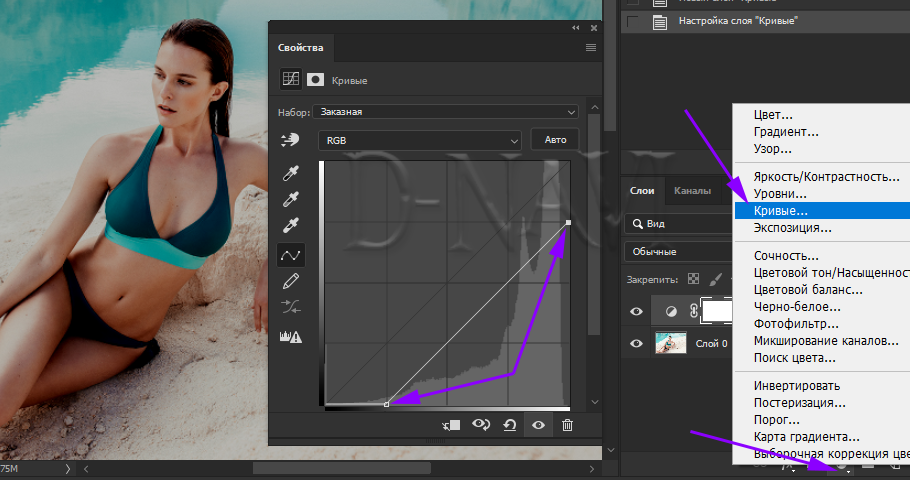
- В Палитре жмем по кнопке добавления нового корректирующего слоя.
- В открывшемся списке выбираем “Кривые”.
- Созданный слой будет наложен на те, что расположены ниже в Палитре.Преимущество этого способа в сравнении с первым заключается в том, что исходное изображение, хранящееся на отдельном слое не будет изменено, и мы всегда к нему можем вернуться, чтобы начать обработку заново. А слой с “Кривыми” можно отключить (видимость) или, и вовсе, удалить. Поэтому мы делаем выбор в пользу этого метода и будем далее применять именно его.
Итак, после добавления корректирующего слоя должно появиться окно с настройками инструмента.
Если этого не произошло автоматически, мы всегда его можно запустить вручную, дважды щелкнув по миниатюре слоя.
Окно со свойствами инструмента
Панель слева (сверху вниз):
- С помощью первого инструмента изменение кривой выполняется на самом холсте.
- Следующие три пипетки нужны для того, чтобы брать образцы черного, серого и белого цветов.
- По умолчанию выбран вариант изменения кривых с помощью точек (далее мы рассмотрим его подробнее).
- Карандаш позволяет нарисовать линию кривой вручную.
- Сглаживание нарисованной карандашом кривой выполняется с помощью следующего инструмента.
- Для расчета более точной гистограммы используется последний значок.
Панель снизу (слева направо):
- Привязка корректирующего слоя только к нижнему слою или ко всем слоям, расположенным ниже него в Палитре.
- Просмотр предыдущего состояния изображения.
- Возврат линии кривой в исходное положение.
- Включение/отключение видимости слоя с кривыми.
- Удаление слоя.
Примечание: последние два действия можно, также, выполнить в Палитре слоев.
Набор
Щелкнув по текущему значению мы можем открыть список с предустановленными настройками и выбрать тот вариант, который нам нужен (если он там представлен).
Как только мы начнем менять кривую, значение сменится на “Заказная”.
Каналы
Этот параметр позволяет выбрать канал, для которого требуется выполнить настройки. По умолчанию назначен “RGB”. Кроме него в выпадающем списке представлены: красный, зеленый и синий.
Кнопка “Авто”
Автоматическая настройка параметров кривой. Однако данная функция редко дает нужный результат.
Работа с “Кривыми”
Маска корректирующего слоя
Маска (справа от миниатюры) позволяет проявить или, наоборот, скрыть эффект, полученный в результате выполнения соответствующих настроек слоя: белая проявляет эффект, черная – скрывает. Вот, как это работает:
- Жмем комбинацию Ctrl+I на клавиатуре, чтобы инвертировать маску. В итоге она должна полностью заполниться черным цветом. При этом должен быть выбран либо весь слой полностью, либо его маска (но не миниатюра).
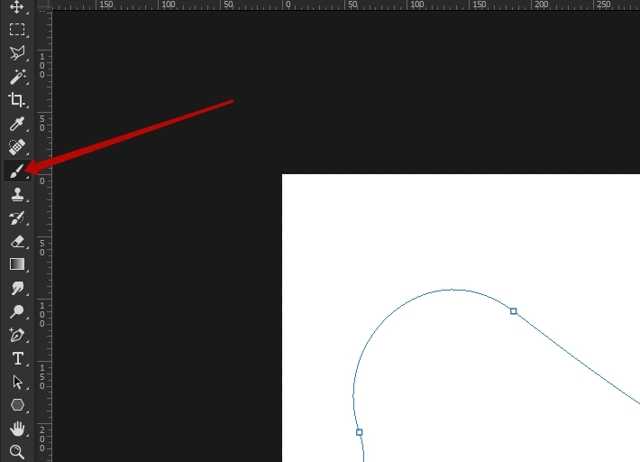
- На боковой панели выбираем инструмент “Кисть”.
- В верхней строке параметров выполняем настройки (размер, форма, жесткость) на свое усмотрение и в зависимости от обрабатываемого изображения.
- Закрашиваем на холсте белым цветом те области, на которых хотим проявить эффект. Маска слоя при этом будет меняться.Черными должны остаться те области, на которых эффекта не должно быть видно. Если требуется, можно взять черную кисть и закрасить необходимые участки.
Примечание: для более точного закрашивания можно сначала выделить нужные области/предметы любым удобным способом (например, с помощью “Пера”), потом уже закрасить их.
Изменение линии
Благодаря настройке кривой мы можем менять параметры изображения. Делать это можно вручную (сдвиг ползунков) или более точечно путем указания конкретных значений (поля “Вход” и “Выход”).
Просто цепляем линию кривой в нужном месте с помощью левой кнопки мыши, и удерживая ее, двигаем появившуюся точку в требуемом направлении.
Также у нас есть возможность выполнять коррекцию отдельно для разных каналов: RGB, красный, зеленый и синий. Для этого щелкаем по текущему варианту и выбираем тот, который нужен.
Например, мы решили усилить синий цвет на изображении.
Кривая в виде буквы “S”
Это один из самых распространенных видов настройки при выполнении цветокоррекции изображения, который усиливает контраст и делает цвета более насыщенными.
Каждая новая точка на кривой устанавливается путем щелчка по ней левой кнопкой мыши. Затем тянем ее в нужную нам сторону.
Усиление черного и белого
Это вид обработки часто применяется в отношении черно-белых изображений. Зажав клавишу Alt на клавиатуре смещаем ползунки, чтобы добиться идеально черного или белого цвета.
Примечание: такая настройка, также, может применяться для осветления или затемнения цветных изображения. Это не даст засветить или потерять детали в тенях.
Практический пример
Давайте например, перекрасим ручку в зеленый цвет.
- Создав корректирующий слой “Кривые” и закрасив на маске объект белым цветом, в окне с настройками инструмента выбираем зеленый канал и усиливаем его.
- Теперь переключаемся на синий канал и прибираем этот цвет (полностью или частично).
- Получаем вот такой результат.
Это очень простой пример, являющийся одним из многих вариантов использования кривых в Фотошопе.
Заключение
Таким образом, “Кривые” – это очень мощный инструмент, который позволяет выполнять большое количество разнообразных задач в Фотошопе в процессе обработки изображений. Поэтому стоит потратить немного времени и сил на его изучение и “обкатку” навыков на практике.
Кривые в Photoshop: 6 базовых приёмов
Инструмент «Кривые» («Curves») в Adobe Photoshop является одним из мощнейших в Вашей цифровой «фотолаборатории». И это иногда пугает. Представляем Вашему вниманию шесть базовых приёмов, которыми, на наш взгляд, стоит владеть каждому фотографу.
«Кривые» в Photoshop – один из самых действенных способов осветления и затемнения фотографий, настройки контрастности и передачи цветов. И этого инструмента многие пользователи избегают. Причина заключается в том, что несмотря на огромный потенциал, «Кривые» – один из самых сложных инструментов в освоении. Наверное, поэтому компания Adobe не включает «Кривые» в Photoshop Elements – редактор, который рассчитан на начинающих фотографов.
С выходом новых версий Photoshop Elements «Кривые» по-прежнему остаются уникальной чертой лишь более дорого Photoshop, что делает его «младшего брата» всё менее привлекательным редактором для опытных фотографов.Новичкам следует довериться возможностям «Кривых». После некоторого времени, потраченного на эксперименты, этот инструмент быстро станет первоочередным для большинства операций с тоном.
Часто, обработка любого изображения начинается с «Кривых». И будучи одним из мощнейших инструментов, он также является одним из самых гибких и удобных для решения широкого круга задач. Как только Вам нужно осветлить слишком тёмный снимок, усилить контраст или придать сочности цветам, проверить наличие «пересвеченных» и «заваленных» областей на фотографии, «Кривые» вступают в игру.
Следующие шесть рекомендаций-приёмов помогут вам овладеть лучшим инструментом тоновой коррекции, который может предложить Photoshop.
Первый приём
«Кривые» лучше всего применять в форме корректирующего слоя.
Откройте панель «Слои» («Layers»), щёлкните по пиктограмме «Создать новый корректирующий слой» («Create New Adjustment Layer»), расположенной внизу панели. Выберите из появившегося списка команду «Кривые» («Curves»). Теперь Ваше исходное изображение сохранит первозданный вид вне зависимости от последующих коррекций.Параметры «Кривых» вы можете вызвать двойным щелчком по иконке слоя. Корректирующий слой «Кривые» сохраняет все особенности слоёв. Вы можете создавать для него маску, менять режим наложения («Blend mode») и непрозрачность («Opacity»).
Второй приём
Чтобы осветлять или затемнять изображение, Вам следует перемещать узловые точки вверх или вниз, соответственно.
Воспринимайте горизонтальную ось как шкалу, на которой слева располагаются самые тёмные тона изображения, а справа – самые светлые тона. Поэтому место на кривой, в которое Вы ставите узловую точку, имеет значение. От её положения относительно горизонтальной оси зависит диапазон тонов, которые Вы будете осветлять или затемнять.
Если узловая точка находится ближе к левому краю, то Вы будете воздействовать на тёмные тона фотографии. Наоборот, если она ближе к правому краю – на светлые тона.Третий приём
Нажмите и удерживайте нажатой клавишу «Alt» на клавиатуре. Теперь двигайте чёрный треугольничек, расположенный под графиком, вправо, чтобы проявить «заваленные» области на снимке. Двигайте белый треугольничек влево, чтобы проявить «пересвеченные» области.
Если вы предварительно преобразуете снимок в чёрно-белое изображение, то сможете способом, указанным выше, отслеживать все пиксели, «выбивающиеся» из тонового диапазона фотографии. Также, это хороший способ задать количество абсолютно чёрных и абсолютно белых пикселей в изображении.
Большинство фотографий только выигрывают от расширения тонового диапазона. Поэтому с зажатой клавишей «Alt» на клавиатуре сдвигайте вправо чёрный треугольничек до тех пор, пока не проявятся белые или цветные пиксели. Проделайте аналогичное действие с белым треугольничком.
Четвёртый приём
Классический способ усилить контрастность фотографии – придать тоновой кривой S-образную форму. Поставьте одну узловую точку справа и двигайте её вверх, осветляя, тем самым, светлые области снимка. Вторую точку поместите слева и опустите вниз, затемняя тёмные области.
Иногда целесообразно установить третью узловую точку посередине.
Чем больше разница по высоте между первой и второй точкой, тем выразительнее изображение.
Если Вы хотите, чтобы с ростом контрастности, насыщенность цветов сохранялась, выберите «Светимость» («Luminosity») в качестве режима наложения корректирующего слоя.
Пятый приём
Вносите в ваш снимок локальные коррекции. Для этого создавайте несколько корректирующих слоёв «Кривые» и с помощью масок слоёв применяйте эффект от каждого слоя к определённой области фотографии.
Например, от повышения контрастности радужных оболочек глаз большинство портретов выигрывают. Проверьте это собственноручно.
Создайте корректирующий слой «Кривые» («Curves»), придайте тоновой кривой S-образную форму. Нажмите на клавиатуре сочетание клавиш «CMD»/«Ctrl» и «I», чтобы инвертировать маску из белой в чёрную. Возьмите инструмент «Кисть» (Brush tool), установите белый цвет в качестве основного. Рисуйте по радужным оболочкам, чтобы проявить эффект.Шестой приём
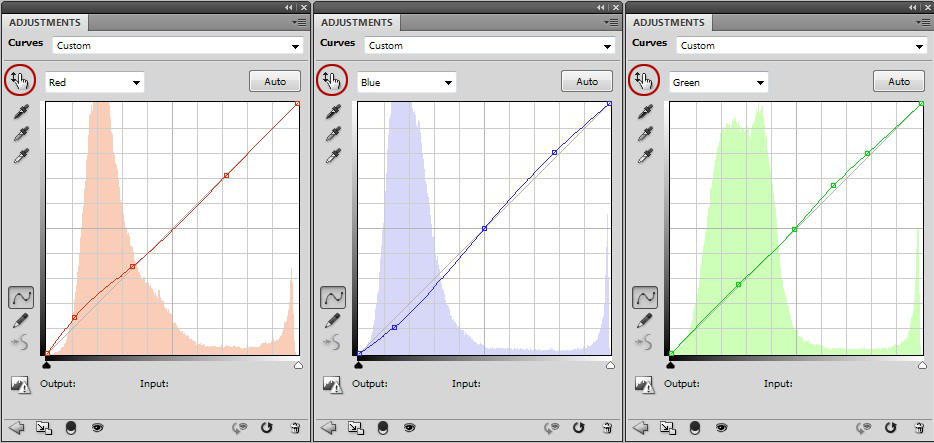
Вы можете переключаться между цветовыми каналами с помощью ниспадающего списка, расположенного над тональной кривой. Когда Вы меняется форму кривой какого-либо цветового канала, Вы корректируете передачу цветов на фотографии.
Например, мы выбрали красный канал (Red) и уменьшили красный оттенок волос, «прогнув» кривую вниз с помощью пары узловых точек.
В красном канале если Вы двигаете узловую точку вверх, то усиливается красный цвет; если вниз – циан («голубой» цвет). В синем канале (Blue) если Вы двигаете точку вверх, то усиливается синий цвет; если вниз – жёлтый цвет. Наконец, в зелёном канале (Green) если Вы двигаете точку вверх, то усиливается зелёный цвет; если вниз – маджента («сиреневый» цвет).
Описание параметров КС «Кривые»
1. Узловая точка
Поместите её на кривую щелчком мыши. Затем тащите вниз, чтобы затемнить изображение, или вверх, чтобы осветлить.
2. Точка чёрного и точка белого
Переместите их внутрь диапазона: точку чёрного вправо, точку белого влево – чтобы назначить в качестве самой тёмной и самой светлой точек на фотографии новые пиксели. Удерживайте на клавиатуре клавишу «Alt», чтобы отследить «пересвеченные» и «заваленные» области на снимке.
3. Ниспадающий список для выбора каналов
Выбирайте с помощью него различные цветовые каналы. У каждого канала своя кривая.
4. Ниспадающий список с предустановленными наборами параметров (пресетами)
С помощью него выбирайте уже готовые формы кривых. С «заготовок» проще начинать, подстраивая форму кривой для нужд конкретного изображения.
5. Карандаш и «сглаживатель»
Включите «Карандаш» (Pencil tool), чтобы придать кривой произвольную форму.
Щёлкните по кнопке «Округлять числовые значения кривой» («Smooth Curves Values»), чтобы сгладить кривую.6. Точечная настройка яркости
Включите «Руку» (Hand tool), поместите курсор в том месте фотографии, которое хотите осветлить или затемнить. Зажмите левую кнопку мыши и двигайте курсор вверх и вниз, чтобы изменить яркость изображения.
7. Гистограмма
Это графическое представление всех тонов, присутствующих в фотографии. Левый край гистограммы сообщает о тенях, правый край – о бликах.
8. Пипетки
Выберите пипетку, укажите на фотографии фрагмент, который послужит точкой белого (или точкой 50%-ого серого, или точкой чёрного). Каждая пипетка отвечает за свою «точку».
9. Вход и выход
«Вход» отражает диапазон исходных тонов на фотографии (горизонтальная ось), «выход» – распределение тонов после коррекции по шкале от 0 до 255 (вертикальная ось).
Инструмент Кривые в Фотошопе
Поскольку, как мы уже говорили, данный инструмент обладает мощным функционалом, то он же и может оказаться весьма сложным в освоении.
Сегодня постараемся максимально широко раскрыть тему работы с «Кривыми».Инструмент Кривые
Далее поговорим об основных понятиях и способах применения инструмента для обработки фотографий.
Способы вызова кривых
Способов вызова на экран настроек инструмента два: горячие клавиши и корректирующий слой.
Горячие клавиши, по умолчанию присвоенные разработчиками Фотошопа «Кривым» — CTRL+M (в английской раскладке).
Корректирующий слой – особый слой, накладывающий на подлежащие слои в палитре определенный эффект, в данном случае мы увидим такой же результат, как если бы был применен инструмент «Кривые» обычным способом. Отличие состоит в том, что само изображение не подвергается изменению, а все настройки слоя можно поменять в любой момент. Профессионалы говорят: «Недеструктивная (или неразрушающая) обработка».
В уроке мы будем пользоваться вторым способом, как наиболее предпочтительным.
После применения корректирующего слоя Фотошоп автоматически открывает окно настроек.Данное окно можно вызвать в любой момент, кликнув дважды по миниатюре слоя с кривыми.
Маска корректирующего слоя Кривые
Маска данного слоя, в зависимости от свойств, выполняет две функции: скрывать или открывать эффект, определяемый настройками слоя. Белая маска открывает эффект на всем изображении (подлежащих слоях), черная – скрывает.
Благодаря маске мы имеем возможность применить корректирующий слой на определенном участке изображения. Это можно сделать двумя способами:
- Инвертировать маску сочетанием клавиш CTRL+I и покрасить белой кистью те участки, на которых хотим видеть эффект.
Кривая
Кривая – основной инструмент настройки корректирующего слоя. С ее помощью изменяются различные свойства изображения, такие как яркость, контраст и насыщенность цветов. Работать с кривой можно как вручную, так и при помощи ввода входных и выходных значений.
Кроме того, Кривая позволяет отдельно корректировать свойства цветов, входящих в схему RGB (красный, зеленый и синий).
S-образная кривая
Такая кривая (имеющая форму латинской буквы S), является наиболее распространенной настройкой при цветокоррекции изображений, и позволяет одновременно усилить контраст (сделать тени глубже, а света ярче), а также поднять насыщенность цветов.
Точки черного и белого
Данная настройка идеально подходит для редактирования черно-белых снимков. Перемещая ползунки с зажатой клавишей ALT можно получить идеальные черный и белый цвета.
Кроме того, данный прием помогает избежать засветов и потери деталей в тенях на цветных изображениях при осветлении или затемнении всего снимка.
Элементы окна настроек
Давайте кратко пройдемся по назначению кнопок окна настроек и приступим к практике.
- Левая панель (сверху вниз):
- Первый инструмент позволяет изменять форму кривой перемещением курсора непосредственно по изображению;
- Следующие три пипетки берут пробы точек черного, серого и белого соответственно;
- Далее идут две кнопки – карандаш и сглаживание. Карандашом можно нарисовать кривую вручную, а с помощью второй кнопки сгладить ее;
- Последняя кнопка округляет числовые значения кривой.
- Первая кнопка привязывает корректирующий слой к тому слою, который находится ниже его в палитре, тем самым применяя эффект только к нему;
- Затем идет кнопка временного отключения эффектов, позволяющая просмотреть оригинальное изображение, без сброса настроек;
- Следующая кнопка сбрасывает все изменения;
- Кнопка с глазом отключает видимость слоя в палитре слоев, а кнопочка с корзиной удаляет его.
Практика
Исходное изображение для практического занятия выбрано следующее:
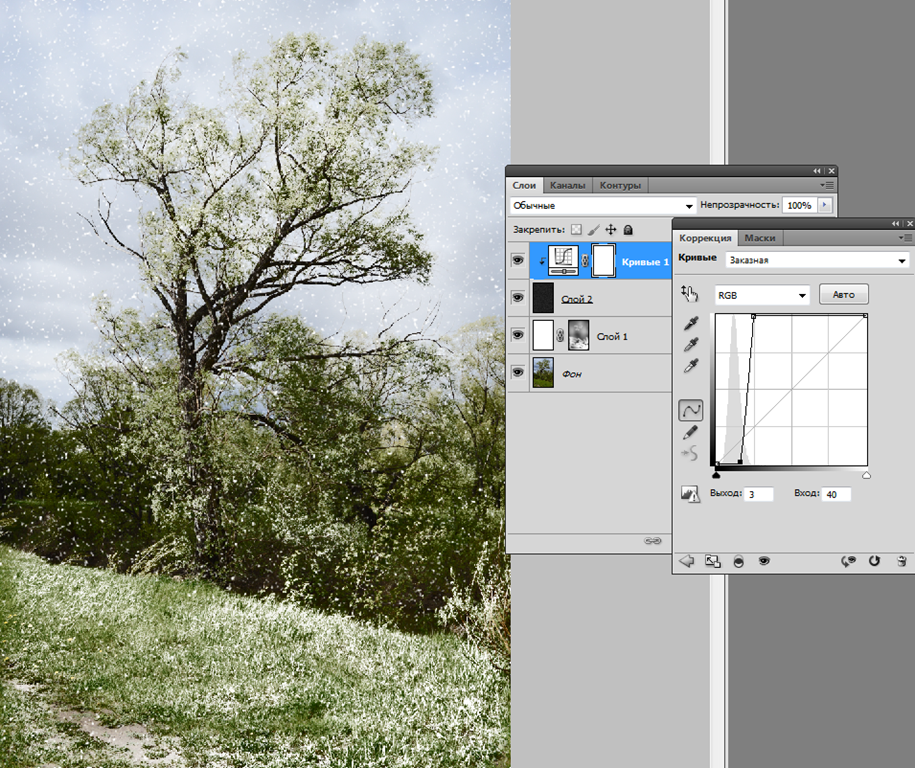
Как видим, здесь присутствуют слишком выраженные тени, слабый контраст и тусклые цвета. Приступаем к обработке изображения, используя только корректирующие слои «Кривые».
Осветление
- Создаем первый корректирующий слой и осветляем изображение до тех пор, пока не выйдет из тени лицо модели и детали платья.
Кисть должна быть (обязательно) мягкая, круглая.
Тени ушли, лицо и детали платья открылись.
Цветокоррекция
1. Создаем еще один корректирующий слой и выгибаем кривые во всех каналах так, как показано на скриншоте. Этим действием мы поднимем яркость и контрастность всех цветов на фото.
2. Далее немного осветлим все изображение при помощи еще одного слоя «Кривые».
3. Придадим фотографии легкий налет винтажности. Для этого создадим еще один слой с кривыми, перейдем в синий канал и выполним настройку кривой, как на скрине.
На этом остановимся. Поэкспериментируйте самостоятельно с разными вариантами настроек корректирующих слоев «Кривые» и поищите наиболее подходящие под Ваши нужды комбинации.
Урок по «Кривым» окончен. Используйте данный инструмент в своей работе, так как с его помощью можно довольно быстро и эффективно обрабатывать проблемные (и не только) фотографии.
Мы рады, что смогли помочь Вам в решении проблемы.
Помимо этой статьи, на сайте еще 12563 инструкций.
Добавьте сайт Lumpics.ru в закладки (CTRL+D) и мы точно еще пригодимся вам.Отблагодарите автора, поделитесь статьей в социальных сетях.
Опишите, что у вас не получилось. Наши специалисты постараются ответить максимально быстро.
 А слой с “Кривыми” можно отключить (видимость) или, и вовсе, удалить. Поэтому мы делаем выбор в пользу этого метода и будем далее применять именно его.

 Если требуется, можно взять черную кисть и закрасить необходимые участки.
 С выходом новых версий Photoshop Elements «Кривые» по-прежнему остаются уникальной чертой лишь более дорого Photoshop, что делает его «младшего брата» всё менее привлекательным редактором для опытных фотографов.
 Откройте панель «Слои» («Layers»), щёлкните по пиктограмме «Создать новый корректирующий слой» («Create New Adjustment Layer»), расположенной внизу панели. Выберите из появившегося списка команду «Кривые» («Curves»). Теперь Ваше исходное изображение сохранит первозданный вид вне зависимости от последующих коррекций.
 Если узловая точка находится ближе к левому краю, то Вы будете воздействовать на тёмные тона фотографии. Наоборот, если она ближе к правому краю – на светлые тона.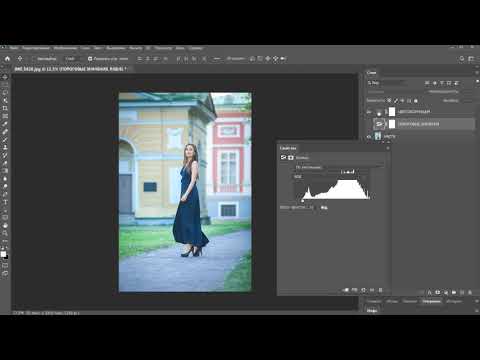
 Создайте корректирующий слой «Кривые» («Curves»), придайте тоновой кривой S-образную форму. Нажмите на клавиатуре сочетание клавиш «CMD»/«Ctrl» и «I», чтобы инвертировать маску из белой в чёрную. Возьмите инструмент «Кисть» (Brush tool), установите белый цвет в качестве основного. Рисуйте по радужным оболочкам, чтобы проявить эффект.
 Щёлкните по кнопке «Округлять числовые значения кривой» («Smooth Curves Values»), чтобы сгладить кривую.
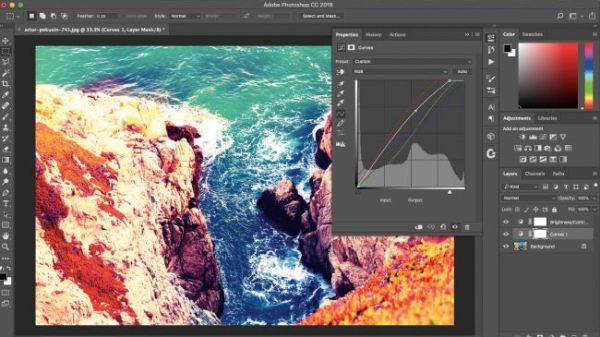 Сегодня постараемся максимально широко раскрыть тему работы с «Кривыми».
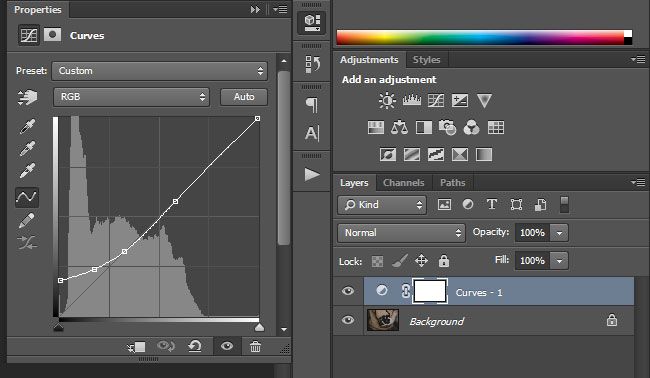 После применения корректирующего слоя Фотошоп автоматически открывает окно настроек.
 Карандашом можно нарисовать кривую вручную, а с помощью второй кнопки сгладить ее;
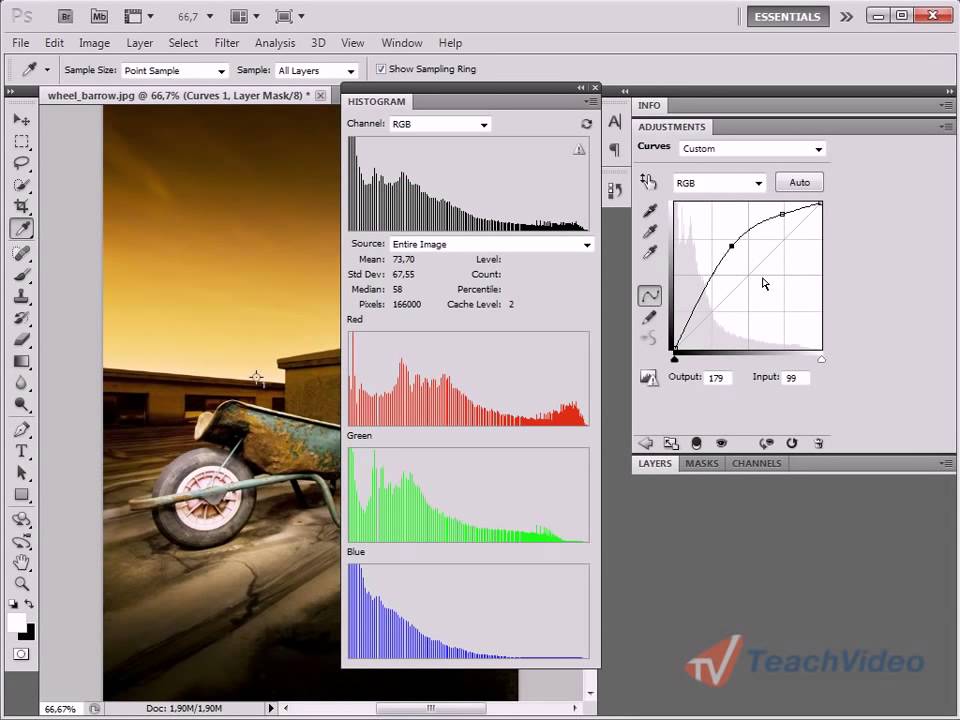
Как использовать кривые в Photoshop
Как партнер Amazon, мы зарабатываем на соответствующих покупках.
Фотосъемка недвижимости позволяет запечатлеть каждый уголок поместья, а также передать естественное освещение и атмосферу местности. Однако бывают случаи, когда вам нужно настроить цвет и яркость изображения, чтобы улучшить его, и именно здесь появляются кривые.
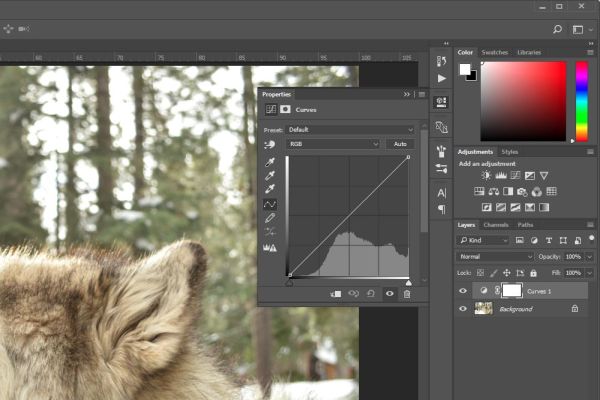
Кривые в фотографии облегчают просмотр изображения, проводя взгляд клиента сквозь рамку. Это похоже на то, как фотограф берет клиента за руку, втягивает вашего клиента в поместье и указывает путь. Глаза клиента вынуждены следить за линией. Изгибы ритмичны, грациозны, динамичны и могут добавить фотографии энергии.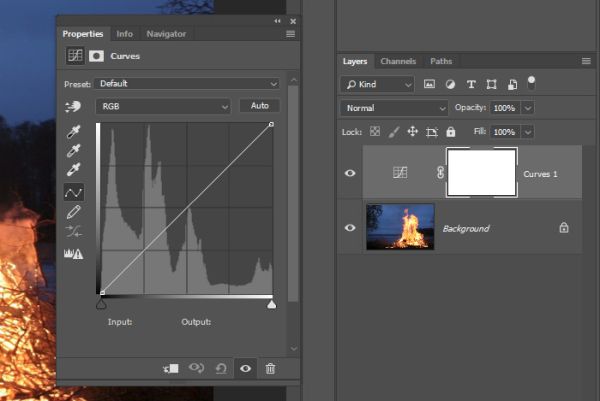
Быстрая Навигация
- Как использовать кривые в фотошопе
- Проверьте окно свойств
- Просмотрите кривую
- Использование кривых для добавления динамического диапазона
- Точная настройка кривой с помощью инструмента «Ручная отмычка»
- Заключение
Как использовать кривые в фотошопе
Чтобы использовать кривые в Photoshop, вы можете использовать два разных метода:
- Просмотр изображений меню
- Используйте кривые в качестве корректирующего слоя
Первый метод потребует от вас перейти в меню, нажать «Изображение», выбрать «Коррекция» и выбрать «Кривые». Второй метод является наиболее используемым, он позволяет используйте кривые в качестве корректирующего слоя. Первый метод применяет кривую к изображению, что усложняет редактирование изображения. Он не позволяет вам изменять его, если вы не превратили его в смарт-объект.
Однако, если вы используете кривые в качестве корректирующего слоя, это происходит быстрее и не разрушает. Вы также можете изменить значения или даже удалить весь слой, ничего не меняя в исходном изображении. Вы также можете добавить корректирующий слой «Кривые», щелкнув новую заливку или значок корректировки на панели слоев, или вы можете щелкнуть инструмент «Кривые», если вкладка «Коррекция» открыта.
Проверьте окно свойств
Как только вы создал корректирующий слой кривых, вы сможете просмотреть окно свойств. Окно имеет две разные полосы:
- Наклонная линия
- Гистограмма
Наклонная линия, которую вы видите в окне, представляет значения яркости. Одна полоса представляет ось X, а другая полоса представляет ось Y. На оси A левый цвет соответствует черному, а правый — белому с оттенками серого между ними. Ось X представляет входные пиксели, а ось Y представляет выходные пиксели.
Просмотрите кривую
Когда вы получите U-образную кривую, изображение будет темнее. Когда вы получите кривую «N», изображение станет ярче. Вместо того, чтобы выбирать только одну точку на кривой, вы можете выбрать любое количество точек и внести необходимые корректировки.
Если вам нужно добавить контраста, вы можете сделать светлые участки ярче, а темные — темнее. Для этого вы можете выбрать точку на бликах и перетащить ее вверх. Это увеличит количество пикселей и сделает изображение ярче. С другой стороны, вы можете выбрать пиксель в тенях и перетащить его вниз, чтобы сделать тени темнее. В результате получится S-образная кривая.
Ниже приведены некоторые моменты, на которые следует обратить внимание при использовании кривых.
- Кривые «N» добавляют света к изображению. Но при этом снижается контраст
- U-образные кривые делают изображение темнее. Но увеличивает контраст
- Кривые «S» предпочтительнее, потому что они добавляют контраста, не делая изображение слишком темным.
- Перевернутые S-образные кривые детализируются в тенях. Однако это снижает контрастность изображения.
Использование кривых для добавления динамического диапазона
Если у вас получатся снимки с узким динамическим диапазоном, особенно если вы сделали их при мягком свете, они в конечном итоге будут выглядеть плоскими. В подобных случаях Инструмент кривых может помочь получить наилучший динамический диапазон изображения без обрезки светлых участков или теней.
Чтобы настроить динамический диапазон, просмотрите два ползунка на оси X в инструменте кривых. Затем нажмите кнопку Alt/Option на ярком ползунке и медленно перетащите его, пока не увидите отсечение. Точно так же перетащите ползунок затемнения и двигайте его вправо, пока не увидите отсечение. Тебе следует проверить гистограмму чтобы увидеть, сдвинулся ли он и расширились ли полосы. Если да, то динамический диапазон увеличился и добавилась глубина.
Точная настройка кривой с помощью инструмента «Ручная отмычка»
Иногда становится трудно угадать, где находятся блики, тени и средние тона. Бывают случаи, когда вы можете подумать, что тон находится в тени. Однако на самом деле он ставится как средний тон. В некоторых случаях вы не сможете определить точную область, где находится самое яркое пятно на фотографии. Вот где пригодится инструмент выбора рук в Photoshop.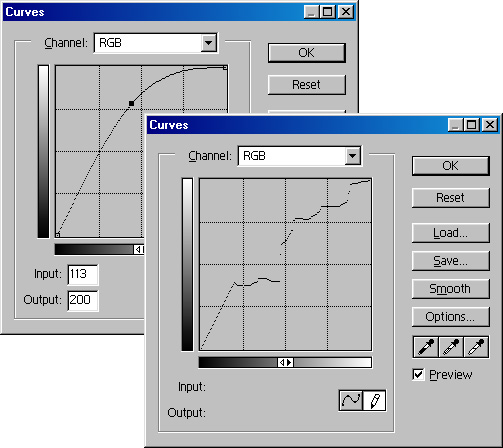
Используя этот инструмент, вы можете щелкнуть образец прямо на фотографии, вместо того чтобы угадывать точную площадь, которую он имеет на гистограмме. Выберите инструмент выбора образца, отмеченный зеленым, медленно наведите его на изображение и щелкните, чтобы выбрать место на фотографии, и значение будет отмечено на гистограмме. Вы можете перетащить его вверх или вниз, вы также можете перетащить его на регулировку кривых, чтобы получить желаемый контраст.
Заключение
Кривые — один из самых полезных инструментов и самые универсальные в Photoshop, поскольку он помогает вам изменить контроль контрастности вашего изображения на продвинутый уровень. Настраивая конечные точки вашего изображения, вы можете изменить его общий или общий контраст.
75 горячих клавиш для продуктивной работы в Photoshop
22 апреля 2020ЛикбезТехнологии
Экономьте своё время с помощью этих шорткатов.
Поделиться
0Некоторые перечисленные клавиши и комбинации могут не работать в старых версиях программы.
Слои
- Показать или скрыть панель слоёв: F7 (Windows, macOS).
- Создать новый слой: Shift + Ctrl + N (Windows), Shift + Cmd + N (macOS).
- Создать слой методом копирования: Ctrl + J (Windows), Cmd + J (macOS).
- Создать слой методом вырезания: Shift + Ctrl + J (Windows), Shift + Cmd + J (macOS).
- Объединить видимые слои: Shift + Ctrl + E (Windows), Shift + Cmd + E (macOS).
- Сделать выбранный слой самым верхним: Shift + Ctrl + ] (Windows), Shift + Cmd + ] (macOS).
- Сделать выбранный слой самым нижним: Shift + Ctrl + [ (Windows), Shift + Cmd + [ (macOS).
- Поднять выбранный слой на один уровень: Ctrl + ] (Windows), Cmd + ] (macOS).
- Опустить выбранный слой на один уровень: Ctrl + [ (Windows), Cmd + [ (macOS).
- Объединить выделенные слои: Ctrl + E (Windows), Cmd + E (macOS).
- Выделить слой на уровень выше: Alt + ] (Windows), Opt + ] (macOS).
- Выделить слой на уровень ниже: Alt + [ (Windows), Opt + [ (macOS).
- Создать новый слой под текущим: Ctrl + щелчок по иконке нового слоя (Windows), Cmd + щелчок по иконке нового слоя (macOS).
- Заполнить слой верхним цветом: Alt + Delete (Windows), Alt + Backspace (macOS).
- Заполнить слой нижним цветом: Ctrl + Delete (Windows), Ctrl + Backspace (macOS).
- Открыть окно «Стиль слоя»: двойной щелчок левой кнопкой мыши по слою (Windows, macOS).
- Скопировать все слои в выделенной области в буфер обмена: Shift + Ctrl + C (Windows), Shift + Cmd + C (macOS).

Сейчас читают 🔥
- Вот 10 картинок, на которых спрятались котики. Попробуйте их отыскать!
Коррекция изображений
- Открыть окно «Уровни»: Ctrl + L (Windows), Cmd + L (macOS).
- Открыть окно «Кривые»: Ctrl + M (Windows), Cmd + M (macOS).
- Открыть окно «Цветовой баланс»: Ctrl + B (Windows), Cmd + B (macOS).
- Открыть окно «Цветовой тон / Насыщенность»: Ctrl + U (Windows), Cmd + U (macOS).
- Открыть окно «Размер изображения»: Ctrl + Alt + I (Windows), Cmd + Opt + I (macOS).
- Перейти в режим свободного трансформирования: Ctrl + T (Windows), Cmd + T (macOS).
- Обесцветить выделенную область или слой: Shift + Ctrl + U (Windows), Shift + Cmd + U (macOS).
- Применить «Автотон»: Shift + Ctrl + L (Windows), Shift + Cmd + L (macOS).
- Применить «Автоконтраст»: Alt + Shift + Ctrl + L (Windows), Opt + Shift + Cmd + L (macOS).
- Применить «Автоматическую цветовую коррекцию»: Shift + Ctrl + B (Windows), Shift + Cmd + B (macOS).
- Создать или отменить обтравочную маску: Ctrl + Alt + G (Windows), Cmd + Opt + G (macOS).
- Открыть окно обесцвечивания: Shift + Ctrl + Alt + B (Windows), Shift + Cmd + Opt + B (macOS).
Управление масштабом
- Просмотреть изображение в масштабе 100%: Ctrl + Alt + 0 (Windows), Cmd + Opt + 0 (macOS).
- Подстроить масштаб изображения под размер окна: Ctrl + 0 (Windows), Cmd + 0 (macOS).
- Увеличить масштаб изображения: Ctrl + «+» (Windows), Cmd + «+» (macOS).
- Уменьшить масштаб изображения: Ctrl + «-» (Windows), Cmd + «-» (macOS).
- Плавно регулировать масштаб: Alt + прокрутка колеса (Windows), Opt + прокрутка колеса (macOS).

Выделение
- Сбросить выделение: Ctrl + D (Windows), Cmd + D (macOS).
- Вернуть выделение: Shift + Ctrl + D (Windows), Shift + Cmd + D (macOS).
- Инвертировать выделение: Shift + Ctrl + I (Windows), Shift + Cmd + I (macOS).
- Выбрать все слои: Ctrl + Alt + A (Windows), Cmd + Opt + A (macOS).
- Выбрать верхний слой: Alt + «.» (Windows), Opt + «.» (macOS).
- Выбрать нижний слой: Alt + «,» (Windows), Opt + «,» (macOS).
- Исключить часть выделенной области: зажатая клавиша Alt + выделение (Windows), зажатая клавиша Opt + выделение (macOS).
- Добавить новую область к уже выделенной: зажатая клавиша Shift + выделение (Windows, macOS).
- Выбрать цвет на изображении: зажатая клавиша Alt + щелчок инструментом «Кисть» (Windows), зажатая клавиша Opt + щелчок инструментом «Кисть» (macOS).
- Растушевать выделенную область: Shift + F6 (Windows, macOS).
- Выделить все непрозрачные области слоя: Ctrl + щелчок по иконке слоя (Windows), Cmd + щелчок по иконке слоя (macOS).

Кисти и цвета
- Показать или скрыть панель кистей: F5 (Windows, macOS).
- Уменьшить размер кисти: [ (Windows, macOS).
- Увеличить размер кисти: ] (Windows, macOS).
- Уменьшить жёсткость кисти: { (Windows, macOS).
- Увеличить жёсткость кисти: } (Windows, macOS).
- Переключиться на предыдущую кисть: «,» (Windows, macOS).
- Переключиться на следующую кисть: «.» (Windows, macOS).
- Переключиться на первую кисть: «<» (Windows, macOS).
- Переключиться на последнюю кисть: «>» (Windows, macOS).
- Включить эффекты аэрографа: Shift + Alt + P (Windows), Shift + Opt + P (macOS).
- Выбрать цвет по умолчанию: D (Windows, macOS).
- Поменять верхний и нижний цвета местами: X (Windows, macOS).
- Открыть окно с параметрами заливки: Shift + F5 (Windows, macOS).
Редактирование текста
- Выровнять текст по центру: Shift + Ctrl + C (Windows), Shift + Cmd + C (macOS).
- Выровнять текст по левому краю: Shift + Ctrl + L (Windows), Shift + Cmd + L (macOS).
- Выровнять текст по правому краю: Shift + Ctrl + R (Windows), Shift + Cmd + R (macOS).
- Увеличить размер текста: Shift + Ctrl + «>» (Windows), Shift + Cmd + «>» (macOS).
- Уменьшить размер текста: Shift + Ctrl + «<» (Windows), Shift + Cmd + «<» (macOS).
- Увеличить интервал между буквами: Alt + правая стрелка (Windows), Opt + правая стрелка (macOS).
- Уменьшить интервал между буквами: Alt + левая стрелка (Windows), Opt + левая стрелка (macOS).
- Убрать или отобразить выделение текстового фрагмента: Ctrl + H (Windows), Cmd + H (macOS).

Разное
- Создать новый документ: Ctrl + N (Windows), Cmd + N (macOS).
- Открыть документ, сохранённый на жёстком диске: Ctrl + O (Windows), Cmd + O (macOS).
- Сохранить документ в формате PSD: Ctrl + S (Windows), Cmd + S (macOS).
- Открыть окно «Сохранить для Web»: Shift + Ctrl + Alt + S (Windows), Shift + Cmd + Opt + S (macOS).
- Отменить любое диалоговое окно: Escape (Windows, macOS).
- Отменить последнее действие: Ctrl + Z (Windows), Cmd + Z (macOS).
- Переключить режим отображения рабочего окна: F (Windows, macOS).
- Показать или скрыть панель операций: Alt + F9 (Windows), Opt + F9 (macOS).
- Открыть окно клавиатурных сокращений: Alt + Shift + Ctrl + K (Windows), Opt + Shift + Cmd + K (macOS).
Читайте также 🎨🖥📱
- 15 лучших графических редакторов, которые не стоят ни копейки
- 30 книг, которые полезно прочитать любому дизайнеру
- Как открыть PSD-файл без Photoshop: 11 программ и сервисов
- 17 лучших фоторедакторов для разных платформ
- 12 возможностей «Просмотра» macOS, которые вам точно пригодятся
| Команды. Curves и Levels При использовании команды Curves (Кривые) или Levels (Уровни) для корректировки цвета или тонирования сначала необходимо провести корректировку для всего изображения целиком (в канале смешанного цвета), а затем, если необходимо, подкорректировать отдельные каналы (немного больше голубого, немного меньше фуксина и т.д.). С помощью команды Curves (Кривые) можно корректировать тона от светлых до темных. Для создания такого эффекта можно даже применить несколько корректирующих слоев. Сначала для смешанного канала воспользуйтесь одним корректирующим слоем, а затем создайте еще один слой для каждого отдельного канала, чтобы еще точнее настроить цвет. Можно поэкспериментировать с непрозрачностью слоя или использовать маску слоя для удаления или ослабления эффекта корректировки в определенных областях. 1. По желанию. Для одновременной корректировки двух и более каналов нажмите клавишу Shift и щелкните по их именам. Примечание Это нельзя сделать для корректирующего слоя, содержащего команду Curves (Кривые)! 2. Выберите команду Image > Adjustments > Curves (Изображение > Корректировки > Кривые) (комбинация клавиш Ctrl+M) или создайте корректирующий слой, выбрав пункт Curves (Кривые) из всплывающего меню, которое вызывается нажатием кнопки New fill or adjustment layer (Создать новый слой заливки или корректирующий слой), расположенной внизу палитры Layers (Слои). 4. По желанию. Выберите какой-либо вариант в выпадающем меню поля Channel (Канал), чтобы настроить соответствующий канал отдельно (это нельзя сделать при работе с корректирующим слоем). Примечание При корректировке отдельных цветовых каналов помните о связи между противоположными цветами (голубой и красный, фуксин и зеленый, желтый и синий). Например, уменьшение количества голубого добавит красного; уменьшение красного добавит голубого. На самом деле, возможно, вам понадобится корректировать несколько каналов, чтобы удалить нежелательные оттенки цвета. Если вы слишком сильно измените только один канал, то баланс цвета изображения в целом будет нарушен. 5. Если на панели градиента белый цвет расположен с левой стороны (режим CMYK), перетащите часть кривой, которую вы хотите подкорректировать, вверх, чтобы затемнить, или вниз, чтобы осветлить изображение (рис. 11.28). Щелкните по двухсторонней стрелке в середине панели градиента, чтобы кривая приняла противоположное положение. Для режима RGB все делается с точностью до наоборот. Для более точной корректировки щелкните по кривой, чтобы создать до 14 дополнительных точек, положение которых фиксировано, затем перетаскивайте участки кривой между точками, чтобы внести едва заметные изменения. (Для того чтобы удалить точку, щелкните по ней и нажмите клавишу Backspace либо щелкните по ней при нажатой клавише Ctrl). Переместите самую крайнюю точку кривой, чтобы значение абсолютно черного цвета стало ниже 100% или значение абсолютно белого стало больше 0%. Примечание Как только вы добавили какую-либо точку, для нее можно ввести число (числа) в поле Input (Входной уровень) и/или Output (Выходной уровень). 6. По желанию. Вы можете воспользоваться опциями автоматической коррекции цвета, имеющимися в диалоговом окне Auto Colors Correction Options (рис. 11.29). Чтобы вызвать это окно, щелкните по кнопке Options в окне Curves. Примечание Инструмент Pencil (Карандаш) в окне Curves (Кривые) создает неровную кривую, что в результате приведет к резким перепадам цвета. Примечание Для изображения в режиме RGB щелкните по изображению, чтобы увидеть расположение указанного пиксела на кривой. Нажав клавишу Ctrl, щелкните по изображению, чтобы разместить точку на кривой. Значение пиксела будет отображено в отдельных каналах С, М, Y и К, но не в смешанном канале CMYK. Примечание Нажав клавишу Alt, щелкните по сетке в диалоговом окне Curves, чтобы уменьшить шаг сетки; снова при нажатой клавише Alt щелкните мышью, чтобы увеличить шаг. Примечание Нажмите клавишу Shift и щелкните по изображению, чтобы разместить цветовую метку в то время, как открыто диалоговое окно Curves (Кривые). Примечание Щелкните по кнопке Auto (Авто), и программа Photoshop зафиксирует самые светлые и темные тона и распределит между ними промежуточные значения средних тонов. Кривые отдельных каналов будут изменены. 1. Активизируйте палитру Info (Информация). Выполните любой из следующих шагов для CMYK-изображения (ползунки будут оказывать противоположное действие для RGB-изображения). Чтобы увеличить количество определенного цвета, переместите черный или серый ползунок Input Levels (Входные уровни) вправо. Черный треугольник влияет на темные тона изображения, серый — на средние тона. Для уменьшения количества заданного цвета переместите серый или белый ползунок Input Levels (Входные уровни) влево. Белый треугольник влияет на светлые тона изображения. Для тонирования изображения цветом выбранного канала переместите белый ползунок Output Levels (Выходные уровни) влево, а для уменьшения количества этого цвета — вправо. Ползунки Output Levels особенно эффективны для корректировки телесных цветов на фотографиях. Повторите эти шаги для любого другого канала, требующего корректировки, не забывая, что изменение одного канала может повлечь изменение другого. Примечание Нажмите клавишу Alt и щелкните по кнопке Reset (Восстановить), чтобы восстановить исходные значения параметров диалогового окна. Примечание Нажав клавишу Shift, щелкните по изображению, чтобы разместить цветовые метки в то время, как открыто диалоговое окно Levels (Уровни). В этом упражнении вы будете раскрашивать оттенками серого цвета специальный нейтральный черный или белый слой в режиме Color Dodge (Комбинирование цветов) или Color Burn (Форсирование цвета), чтобы усилить или ослабить цвет нижележащего слоя. Предлагаем попробовать и другие режимы слоя. 1. Преобразуйте изображение в режим RGB и активизируйте слой, который хотите изменить. 4. Выберите значение поля Mode (Режим). Для нашей иллюстрации был выбран режим Color Dodge (Комбинирование цветов) — см. 1. Выберите какой-либо слой в цветном изображении. Слои, расположенные под выбранным, будут изменены под воздействием корректирующего слоя, который вы создадите. Примечание Выберите любое из следующих сочетаний режима и значения непрозрачности для корректирующего слоя: Dissolve (Растворение) плюс непрозрачность на уровне 40-50%, чтобы восстановить цвет и создать известковую текстуру; Multiply (Умножение) плюс 100% непрозрачности, чтобы восстановить едва заметные цвета в темных областях изображения, Color Dodge (Комбинирование цвета) — для осветления и усиления цвета или Color Burn (Форсирование цвета) — для затемнения и усиления цвета. Примечание Если вы хотите ограничить область действия корректирующего слоя только слоем, расположенным ниже, нажмите клавишу Alt и на палитре Layers (Слои) щелкните по линии, разделяющей эти слои, чтобы создать группу отсечения. Как спрятать за маской цветной слой Создайте дубликат какого-либо цветного слоя и его маску. Чтобы получить маску, выберите команду Image > Adjustments > Desaturate (Изображение > Корректировки > Обесцветить) или — второй вариант — нажмите комбинацию клавиш Ctrl+Shift+U), а затем выполните команду Layer > Add Layer Mask > Hide All (Слой > Добавить маску слоя > Спрятать все). Рисуйте белым цветом, чтобы изменить области черно-белого слоя, расположенного поверх цветного. Таким образом, можно постепенно скорректировать форму маски, рисуя черным, чтобы добавить область в маску, или белым, чтобы удалить маску изображения. Специальный (заказной) цвет может быть помещен в собственный отдельный канал. Затем после цветоделения этот канал появится в виде отдельной печатной формы. 1. Активизируйте палитру Channels (Каналы) и перетащите ее в сторону от палитры Layers (Слои), чтобы можно было видеть сразу две палитры. Примечание Для изменения цвета в канале заказного цвета дважды щелкните по имени канала, затем выполните шаги 3-6 (см. выше). Канал будет автоматически переименован в соответствии с новым цветом, и все пикселы, относящиеся к этому каналу, поменяют свой цвет на новый. 1. Создайте канал заказного цвета (как это сделать, рассказано выше, в разделе «Создание канала заказного цвета»). Копирование в канал заказного цвета Для того чтобы скопировать изображение в канал заказного цвета, сначала выделите какую-либо область слоя. Не снимая выделения, создайте новый канал заказного цвета. Или выберите существующий канал заказного цвета и залейте выделение черным цветом. Для копирования светлых и темных цветов изображения в канал заказного цвета сначала выделите некоторую область и скопируйте ее в буфер обмена. Затем создайте или выберите какой-либо канал заказного цвета и вставьте выделенную область в этот канал. 5. Убедитесь, что канал заказного цвета активен, и рисуйте на изображении. Осветление или затемнение краски в канале заказного цвета На палитре Channels (Каналы) выберите канал заказного цвета, затем воспользуйтесь командой Image > Adjustments > Levels (Изображение > Корректировки > Уровни). Для затемнения краски передвиньте вправо черный ползунок Input Levels (Входные уровни), для осветления -черный ползунок Output Levels (Выходные уровни). Если на палитре Channels (Каналы) присутствует пиктограмма в виде глаза напротив канала заказного цвета и самого верхнего канала смешанного цвета, то канал заказного цвета будет отображаться наряду с остальными слоями изображения. Для отображения только канала заказного цвета спрячьте смешанный канал, щелкнув по его значку в виде глаза. Если вы хотите узнать уровень непрозрачности области заказного цвета, активизируйте канал заказного цвета, для цветовых проб на палитре Info (Информация) выберите режим Actual Color (Действительный цвет), перемещайте курсор над изображением и следите за величиной параметра К на палитре. Когда активен канал заказного цвета, миниатюра слоя, который был активизирован последним, будет окружена черной рамкой, а редактирование затронет только канал заказного цвета. О том, как добавить текст в канал заказного цвета, рассказано в главе 17, раздел «Создание текста в канале заказного цвета». Если цветное изображение с каналом заказного цвета (или изображение в режиме Duotone) преобразовать в режим Multichannel, все заказные цвета будут распределены по отдельным каналам. Ранее существовавшие каналы заказного цвета, если такие имелись, будут сохранены. Для печати всего изображения с помощью одной краски заказного цвета преобразуйте изображение в режим Duotone и укажите единственный желаемый цвет (см. главу 22, раздел «Создание двутоно-вых изображений»). Для экспорта файла с каналами заказного цвета сохраните его в формате DCS 2.O. Каждый канал заказного цвета будет сохранен в виде отдельного файла наряду с композитным файлом DCS. Позвольте программе Photoshop самой выбрать имя для этих файлов. Заказные цвета печатаются поверх всех других цветов изображения. Порядок расположения каналов заказных цветов на палитре Channels (Каналы) определяет порядок, в котором эти каналы печатаются. Чтобы предотвратить распечатку канала заказного цвета поверх остальных каналов, необходимо вручную удалить те области из других каналов, которые располагаются под фигурами канала заказного цвета (подробнее об этом читайте в руководстве пользователя по программе Adobe Photoshop). И обсудите с работниками типографии, следует ли вообще так делать. Команда Merge Spot Channels (Слить каналы заказных цветов) из меню палитры Channels (Каналы) позволяет слить заказные цвета с имеющимися цветовыми каналами, а затем получить пробный композитный отпечаток на цветном принтере. В противном случае каналы заказного цвета будут распечатаны в виде отдельных страниц. Слияние канала заказного цвета с другими каналами изменит плашечный цвет, так как краски CMYK не могут с точностью воспроизвести его. При слиянии канала заказного цвета с другими каналами значение его параметра Solidity (Плотность) будет определять процент окраски изображения данным цветом. При слиянии каналов заказного цвета все слои изображения объединяются. Примечание В диалоговом окне Spot Channel Options (Опции канала заказного цвета) воспользуйтесь параметром Solidity (Плотность), чтобы создать на экране имитацию непрозрачности реальной краски печатной формы. Для непрозрачных красок типа металлических используйте значение 100% параметра Solidity (Плотность). Для прозрачного, чистого «лака» выберите значение параметра Solidity (Плотность) равное 0%. 1. На палитре Channels (Каналы) дважды щелкните по элементу альфа-канала. Примечание Чтобы поменять местами области заказного и белого цвета, выберите канал, а затем выполните команду Image > Adjustments > Invert (Изображение о Корректировки > Инвертировать) или нажмите комбинацию клавиш Ctrl+l. |
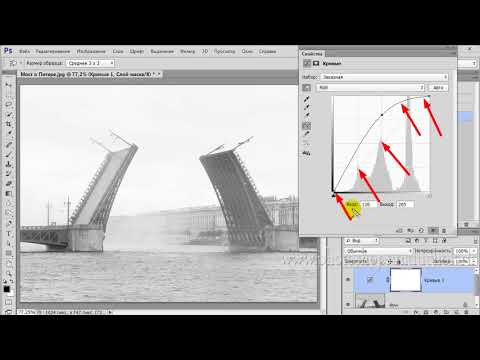 Curves и Levels — Самоучитель фотошоп — — Обучение в PHOTOSHOP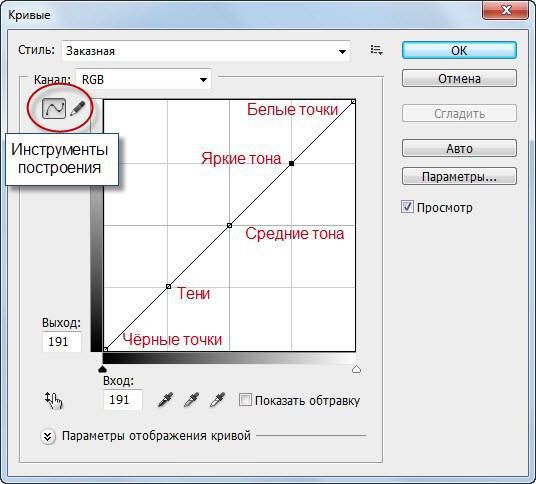
 Если на шаге 1 вы выбрали более одного канала, то в этом меню можно будет выбрать их комбинацию (например, RB для красного (red) и синего (blue) каналов).

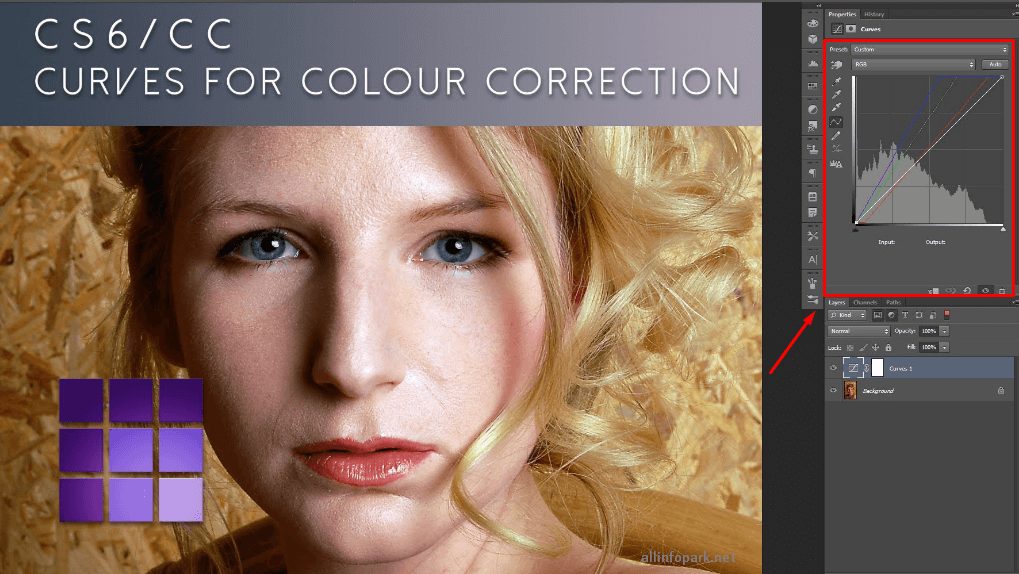


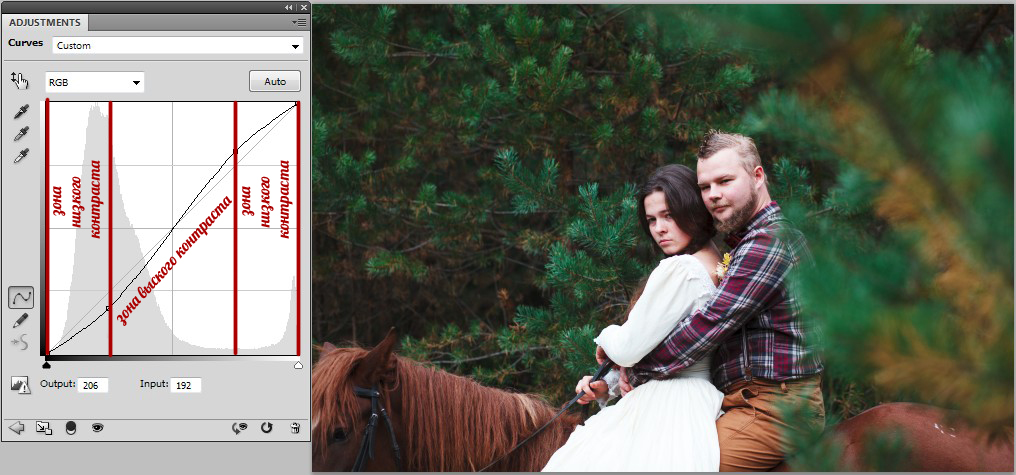 рис. 11.33. Но можно выбрать и другой режим, отличный от режимов Normal (Нормальный), Dissolve (Растворение), Hue (Тон), Saturation (Насыщенность), Color (Цвет) или Luminosity (Яркость света).

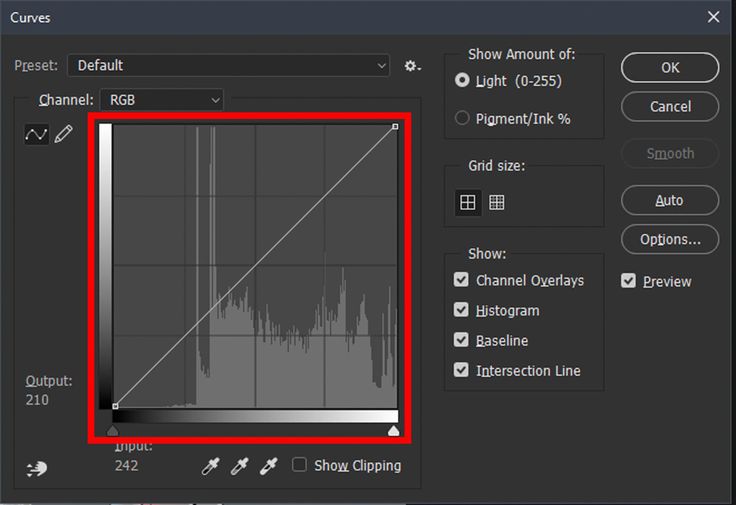
Как открыть автосохраненный файл в фотошопе
Главная » Разное » Как открыть автосохраненный файл в фотошопе
Фоновое сохранение и автосохранение в Photoshop CS6 / Creativo.one
В версии программы Photoshop CS6 появились две новых функции, предназначенных для улучшения качества нашей работы и уменьшения числа досадных прерываний и пауз. Первая из этих двух функций называется фоновое сохранение (Background Save), и она позволяет нам сохранять наш файл, не прерывая работы с изображением. Вторая, более важная функция называется автосохранение (Auto Save). Ее задача заключается в последовательном сохранении резервных копий изображения в течение определенных временных промежутков. Таким образом, даже если в программе произойдет сбой во время вашей работы, вы ничего не потеряете, а сможете восстановить файл и продолжить работу с того места, где вы закончили. В этом уроке мы рассмотрим, как работают эти новые функции.
Фоновое сохранение (Background Save)
Если вы уже давно работаете в программе Photoshop, то знаете, что чем больше слоев мы добавляем на документ, тем больше становится размер файла. Возможно, вы также знаете, что чем больше размер файла, тем больше времени требуется программе, чтобы сохранить вашу работу в этом файле. При работе с версией программы Photoshop CS5 и более ранними версиями сохранение большого по объему файла приводило к вынужденному перерыву, потому что программа переставала адекватно работать по мере того, как файл сохранялся. Вы ничего не могли сделать с изображением и должны были ждать, пока не завершится процесс сохранения. Благодаря новой функции «Фоновое сохранение», появившейся в версии Photoshop CS6, эта проблема решена.
Ниже представлено изображение, которое я открыл в версии CS6:
Изображение, открытое в программе
Если мы посмотрим в левую нижнюю часть окна документа, то увидим, что текущий размер файла составляет 121 МБ. Это довольно небольшой размер для файлов программы Photoshop:
Размер файла отображен в левой нижней части окна документа
Если мы посмотрим на панель слоев, то увидим, что в данный момент мой документ содержит только один слой, из-за чего размер файла относительно маленький:
Панель слоев в версии программы Photoshop CS6.
Сохранять файл небольшого размера, как наш, не проблематично. Процесс сохранения происходит так быстро, что он практически не заметен. Когда же мы начинаем работать с файлами размером сотни мегабайт и больше, тогда функция «Фоновое сохранение» может оказаться очень полезной.
Чтобы показать, как работает данная функция, я быстро увеличу размер файла, создав копии моего изображения. Для этого я несколько раз нажму сочетание клавиш Ctrl+J (Win) / Command+J (Mac). Каждый раз при нажатии клавишной комбинации я создаю новую копию исходного слоя с изображением. Ниже можно увидеть, что теперь мой документ содержит восемь слоев – исходный слой «Фон» (Background) с изображением и семь его копий, расположенных над ним:
Теперь документ содержит 8 слоев
Если мы снова посмотрим в левую нижнюю часть окна документа, то увидим, что размер файла увеличился с 121 МБ до 967,9 МБ:
После создания копий изображения размер файла значительно увеличился
Сохранение файла такого большого размера займет какое-то время, и, как я уже упоминал, в версии Photoshop CS5 и более ранних версиях нам бы пришлось ждать без возможности совершения каких-либо действий, пока процесс сохранения не завершится. Давайте посмотрим, что произойдет, когда я сохраню файл в версии Photoshop CS6. Для этого я перейду в раздел «Файл» (File) в строке меню в верхней части экрана и выберу пункт «Сохранить» (Save):
Выбираем Файл > Сохранить (File > Save)
Первое отличие версии CS6 состоит в том, что программа теперь отображает нам степень завершения процесса сохранения с помощью нескольких индикаторов хода процесса. Первый индикатор можно увидеть в заголовке файла в верхней части окна документа, где ход процесса сохранения выражается с помощью процентного соотношения. В нашем случае программа уведомляет нас, что процесс сохранения завершен на 34%:
Первый индикатор хода процесса расположен в заголовке файла в верхней части окна документа
Второй индикатор можно найти в левой нижней части окна документа, и он является более наглядным для нас, поскольку отражает процесс сохранения не только в виде процентного соотношения, но и в виде знакомой синей шкалы индикатора процесса:
Ход процесса сохранения отображается и как процентное соотношение, и как шкала индикатора процесса в левой нижней части окна документа
Наряду с появлением этих индикаторов хода процесса, которые делают интерфейс программы еще нагляднее, основная польза функции «Фоновое сохранение», как видно из названия, заключается в том, что процесс сохранения теперь происходит полностью в фоновом режиме. Что же это значит? Это означает, что наша работа в программе больше не будет прервана процессом сохранения файлов большого размера, и мы сможем продолжать работать с изображением, даже когда оно будет сохраняться!
В качестве примера в нашем случае я начал переводить мое изображение в черно-белый цвет (добавив новый черно-белый корректирующий слой), в то время как индикаторы хода процесса в верхней и нижней части окна документа свидетельствуют о том, что процесс сохранения завершен только на 51%.
Функция «Фоновое сохранение» позволяет нам даже переключаться на другое изображение и работать с ним, пока исходное изображение находится в процессе сохранения. В версии Photoshop CS5 и более ранних версиях такое было невозможно:
Используя функцию «Фоновое сохранение», мы можем продолжать работать, в то время как программа сохраняет файл. Мы можем даже переключиться для работы с другим изображением, пока исходное изображение сохраняется
Автосохранение (Auto Save)
Вторая, еще более значительная функция, появившаяся в версии программы Photoshop CS6, — это автосохранение. Несмотря на то, что Photoshop считается надежной и основательной программой, всегда существует вероятность ее аварийного отказа или сбоя. Когда это происходит, нам часто приходится начинать работу заново, поскольку все совершенные действия с изображением пропадают. По крайней мере, так случалось при работе с Photoshop CS5 и более ранними версиями программы.
Функция «Автосохранение» позволяет сохранять резервные копии изображения в течение определенных промежутков времени, поэтому если программа зависнет, мы сможем восстановить файл и продолжить работу с того места, где закончили.
Задать временные промежутки для сохранения резервных копий можно в пункте «Обработка файлов» раздела «Установки». Для этого на компьютере с операционной системой Windows перейдите в раздел «Редактирование» (Edit) в верхней части экрана, выберите пункт «Установки» (Preferences) и далее — «Обработка файлов» (File Handling). Для операционной системы Mac нужно выбрать раздел «Фотошоп» (Photoshop), далее — «Установки» и «Обработка файлов» (File Handling):
Выберите раздел «Редактирование» > «Установки» > «Обработка файлов» или «Фотошоп» > «Установки» > «Обработка файлов» (Edit > Preferences > File Handling (Win) or Photoshop > Preferences > File Handling (Mac))
В данном разделе вы увидите параметр «Автоматически сохранять информацию о восстановлении каждые» (Automatically Save Recovery Information Every), где по умолчанию установлено 10 минут. Это означает, что каждые 10 минут программа сохраняет резервную копию вашего файла. Вы можете уменьшить промежуток до 5 минут, как я сделал в нашем случае, или увеличить промежуток сохранения резервной копии до одного часа, если по натуре вы игрок и любите рисковать (также возможно установить интервалы в 15 и 30 минут):
Мы можем задать интервалы для сохранения информации в 5, 10, 15 или 30 минут. Также возможен выбор интервала в 1 час
Важно обратить внимание, что программа Photoshop сохраняет информацию не в исходном файле (что было бы очень плохо). Информация для восстановления хранится в отдельном резервном файле. Если вдруг программа зависнет, пока вы работаете с изображением, просто откройте ее заново, и она автоматически откроет резервную копию, которая была сохранена последней. В этой копии будет вся информация о работе с изображением, которую вы успели сделать до момента автоматического сохранения (предполагается, что вы работали с программой в течение длительного времени, и хотя бы одна резервная копия файла успела сохраниться). Вы будете знать, что это резервная копия файла, потому что программа добавит слово «Восстановлено» (Recovered) к названию файла (это отразится в заголовке документа в верхней части окна):
Программа добавляет слово «Восстановлено» к названию резервной копии, чтобы ее можно было отличить от исходного файла
И вот мы закончили! Мы вкратце рассмотрели новые функции недавно появившейся версии программы Photoshop CS6! Посетите наш раздел «Основы программы Photoshop» для знакомства с другими уроками или рассмотрите темы, которые вас интересуют!
Автор: Стив Паттерсон
Перевод: Ксения Руденко
Автовосстановление и Фоновое сохранение в Adobe Photoshop — ФотоТелеграф
В фотошопе есть две удобные функции, с использованием которых пользователь может работать над изображениями на отрываясь от работы. Первая – это «Сохранить в фоне», которая позволяет сохранение файлов в фоновом режиме, не требуя от пользователя никаких действий. Вторая, Автосохранение, с помощью которой Photoshop сохраняет резервную копию файла с определённым интервалом, и в случае сбоя программы с утерей файла во время работы над ним, его можно восстановить и продолжить с ним работу.
Давайте рассмотрим обе функции поподробней.
Если вы работаете в фотошопе то знаете, что по мере наложения слоёв на изображения, его вес растёт. Соответственно, чем больше файл весит, тем больше времени требуется Adobe Photoshop для его сохранения. Во время сохранения файла пользователю поневоле необходимо делать паузу, так как программа тратит все ресурсы на сохранение файла большого размера, и её работа становится медленной и нестабильной, она подвисает. Необходимо дождаться завершения сохранения.
В результате работы функции Фонового сохранения, этого больше не наблюдается в фотошопе, Изображения сохраняются в фоновом режиме, без участия пользователя или прерывания работы. Пользователь не ощущая процесса получает результат.
Вторая, ещё более важная и удобная функция – это Автосохранение (Автовосстановление). Хотя Photoshop за всё время существования стал очень надёжной и качественной программой, всегда существует шанс на то, что что-то пойдёт не так, и в результате сбоя программы или системы будет утерян файл и большой объём времени и работы. В таком случае пользователю приходится начинать всё с начала.
Функция автоматического сохранения позволяет Фотошопу сохранять копию файла с регулярным интервалом на случай сбоя или закрытия программы без сохранения. Закрытый файл можно восстановить и продолжить работать с места его последнего автоматического сохранения. Интервал автоматического сохранения пользователь может установить вручную.
Для этого достаточно перейти в закладку Редактирование / Установки / Обработка файлов.
В открывшемся окне настроек вы увидите раздел «Параметры сохранения файла», где напротив функции «Автоматически сохранить информацию о восстановлении» можно установить интервал восстановления.
По умолчанию установлено – каждые 10 минут. Есть возможность выбрать интервал времени от 5-ти минут до 1 часа.
Стоит отметить, что Photoshop не перезаписывает основной файл. Автосохранени происходит в другой файл, который сохраняется отдельно. Создаётся, как бы его резервная копия по адресу:
C:\Users\Имя пользователя \AppData\Roaming\Adobe\Adobe Photoshop CS6\AutoRecover
В случае непроизвольного закрытия программы, после повторного открытия Photoshop он должен открыть именно файл автоматически сохранённой копии, последнюю его версию.
Если этого не произойдёт. Пользователь может самостоятельно перейти в указанную выше папку и открыть нужную ему копию файла.
Если функция автосохранения файлов не была настроена на момент сбоя программного обеспечения или неожиданных проблем, которые стали причиной утери файла, то для его восстановления необходимо воспользоваться программой восстановления удалённых изображений.
Программа для восстановления удалённых фотографий Hetman Photo Recovery, восстановит удалённые или утерянные изображения формата PSD, PNG или JPG.
Просто запустите программу и просканируйте с её помощью носитель из которого было утеряно изображение.
Программа позволяет установить формат искомого для восстановления изображения, что значительно упрощает задачу пользователю. Кроме множества прочих, также доступен .psd и .psb форматы.
Понравилась статья? Подпишитесь на канал, чтобы быть в курсе самых интересных материалов
Подписаться
[Легкость] 4 Методы восстановления несохраненных файлов Photoshop в Windows
Как пользователь Photoshop, вы когда-нибудь теряли файл Photoshop, потому что не сохранили его? Как и многие пользователи, вы можете случайно закрыть Photoshop, не сохраняя обрабатываемый файл Photoshop, или Photoshop CC / CS внезапно зависнет, поэтому вы не сможете найти несохраненный файл.
В таком случае, как мы можем вернуть несохраненные файлы Photoshop обратно? Во-первых, вы должны проверить автоматически сохраненные Adobe Photoshop CS4 / CS5 / CS6, CC 2015 / 2017 / 2018. Если вы не можете восстановить несохраненные файлы или файлы Photoshop с помощью автосохранения, есть также Программа для восстановления файлов Photoshop это поможет вам восстановить несохраненные файлы Photoshop и восстановить удаленные файлы Photoshop после аварии
1. Восстановить несохраненные файлы Photoshop с помощью открытой вкладки «Последние»
Чтобы восстановить файлы Photoshop в этой ситуации, нажмите на Отправьте на вкладке Photoshop CS6 или более низкой версии и найдите Открыть недавний вариант. После наведения мыши на Открыть недавний опцию, вы сможете увидеть файл обрабатывается и Дважды щелкните открыть несохраненный файл Photoshop.
2. Восстановите поврежденный файл Photoshop с помощью Photoshop Auto Recovery Tool
Если вы настроили автосохранение и планируете часто сохранять файлы в Photoshop, то восстановление файлов Photoshop не так уж сложно. Вы можете легко восстановить несохраненные файлы, прочитав следующую операцию:
Перейти к: Системный диск (C 🙂 / Пользователи / ваше имя пользователя / AppData / Роуминг / Adobe Photoshop / Автообновление. (конкретный путь немного в разных версиях Photoshop)
Тогда вы найдете файлы Photoshop, которые вы хотите.
3. Спасение потерянных файлов Photoshop после сбоя из папки Temp
При работе с файлами Photoshop Photoshop использует временные папки для сохранения текущей работы. Это сделано для того, чтобы уменьшить нагрузку обработки, накладываемую приложением на оперативную память. Даже в случае сбоя Photoshop эти файлы все еще существуют в папке Temp. Точнее, до тех пор, пока Photoshop не будет корректно завершен, на компьютере будут временные файлы Adobe Photoshop.
К счастью, эти разбитые файлы .psd в папке Temp могут иногда выступать в качестве резервной копии, которую можно использовать для восстановления файла Photoshop после сбоя. Используйте следующие шаги, чтобы восстановить файл Photoshop из временной папки:
Перейти к: Системный диск (C:) / Пользователи / ваше имя пользователя / AppData / Local / Temp
Наконец, переименуйте расширение файла из . tmp в .psd / .psb / .pbb соответственно, чтобы добиться восстановления файла Photoshop
4. Восстановите несохраненные / удаленные файлы Photoshop с помощью программы восстановления данных
Вы можете восстановить файлы Photoshop, самым безопасным и простым способом является использование FoneLab Data Retriever, Даже новички могут легко восстановить удаленные или потерянные файлы из Photoshop, SD-карты, жесткого диска и т. Д.
Кроме того, программное обеспечение также может восстановить Word, Excel, Audios, Фотографии, Видеои другие типы данных.
Luanch FoneLab Data Retriever, Выбрать Фото товара в качестве требуемого типа файла и выберите место для удаления файла Photoshop. Затем нажмите Сканирование и начать сканирование целевого драйвера быстро.
Предоставить пользователям два режима: Быстрое сканирование а так же Глубокий анализ, Когда диск отсканирован, вы можете просмотреть файл Photoshop в папке изображений. Если вы не можете найти нужный файл Photoshop, вы можете продолжить Глубокий анализ Режим.
После Глубокий анализнайти удаленный или несохраненный файл Photoshop в Фото товара и установите флажок в списке файлов. Затем нажмите Восстанавливать Кнопка для завершения процесса восстановления. Затем вы можете получить несохраненный файл Photoshop обратно.
5. Как включить функцию автоматического резервного копирования
Photoshop:
Чтобы выполнить восстановление файла Photoshop из Автосохранение папку, вы должны сначала проверить, включена ли эта опция в Photoshop CC или CS6.
Чтобы проверить, Автосохранение в фотошопе, нажмите кнопку Редактировать Вкладка, а затем выберите Настройки внизу, а теперь выберите Общее и найти Обработка файлов Вкладка слева.
в Отправьте Управляемость раздел, установите каждый флажок Параметры сохранения файла, Выпадающее меню позволяет увеличить или уменьшить интервал автоматического сохранения. Этот метод восстанавливает файл Photoshop после сбоя только при включенном автосохранении на фотографии.
Жесткий диск:
Вы можете сохранить файл резервной копии на внешнем устройстве хранения или использовать утилиту резервного копирования Windows для резервного копирования файла Photoshop. Windows создает теневую копию файла и сохраняет ее в качестве точки восстановления. Все, что вам нужно сделать, это включить эту функцию. Проверьте, включено ли восстановление системы. Чтобы включить его, выполните следующие действия:
- К Панель управления и нажмите на Защита системы.
- Под Настройки защитыубедитесь, что настройка ON.
Если вы хотите восстановить потерянные данные с мертвого жесткого диска, вы можете обратиться к как восстановить данные с мертвого жесткого диска в Windows.
Заключение
Чтобы восстановить несохраненный файл Photoshop, FoneLab Data Retriever является правильным выбором для вас.
Это программное обеспечение гарантирует безопасность данных, когда вы восстанавливаете потерянные файлы, оно не сохраняет эти данные на своем сервере.
Просто загрузите его на свой компьютер и посмотрите, можно ли восстановить ваши документы.
Если у вас есть другие вопросы о восстановлении несохраненных файлов Photoshop и альтернативах, вы можете поделиться более подробной информацией в комментариях.
Статьи по теме:
Оставьте свой комментарий и присоединяйтесь к нашему обсуждению Please enable JavaScript to view the comments powered by Disqus.
Photoshop CS6 — фоновое и автоматическое сохранение
Теперь я добавлю в палитру несколько копий фонового изображения, т.е. как-бы имитирую процесс редактирования. Мы видим, что размер файла увеличился с 70,2 до 912,8 Мб:
Сохранение такого большого файла, как я уже говорил, займёт некоторое время, и в версиях Photoshop CS5 и более ранних, мы, по существу, были лишены возможности продолжать работу, пока процесс сохранения не закончится.
Для запуска сохранения нажмём на комбинацию клавиш Ctrl+S и посмотрим, что происходит в Photoshop CS6 во время этого процесса. Первым признаком изменений в новой версии является срока состояния в правом верхнем окне документа отображающая прогресс сохранения в процентах, вторым признаком — полоса индикации внизу документа:
Хотя эти индикаторы являются хорошим новым дополнением к интерфейсу, реальная польза новой функции, как следует из названия, состоит в том, что процесс сохранения происходит полностью в фоновом режиме. Это означает, что наш процесс работы с документом не будет прерван программой во время процедуры сохранения больших файлов.
Ниже я привожу пример, на котором мы можем видеть, что я начал работать над черно-белой конверсией изображения (путем добавления черного/белого корректирующего слоя ), и хотя индикаторы в верхней и нижней части окна документа показывают, что запущен процесс сохранения и в данный момент находится на стадии завершения 37%, я по прежнему могу работать с корректирующем слоем, что было невозможно в Photoshop CS5 и ранних версиях:
Автосохранение (Auto Save) в Photoshop CS6
Второй, еще более значительной (она же и наиболее ожидаемая) новой функцией в Photoshop CS6 является автосохранение. Хотя сейчас Photoshop превратился в весьма стабильную и продуманную программу, всегда имеется вероятность сбоя программы или самого компьютера. Если сбой всё-таки происходит, мы практически всегда в конечном итоге теряем результат работы, что заставляет нас начинать обработку с нуля.
Функция Auto Save заставляет программу регулярно создавать резервные копии документа, так что, в случае сбоя или зависания мы можем восстановить файл и продолжать работу с того места, на котором случился сбой.
Периодичность автосохранения задана по умолчанию и равна 10 минутам, но мы можем изменить этот параметр через вкладку меню Редактирование —> Установки —> Обработка файлов (Edit —> Preferences —> File Handling):
Резервный файл хранится в папке C:\Users\Имя_Пользователя\AppData\Roaming\Adobe\Adobe Photoshop CS6\AutoRecover и имеет расширение PSB.
Примечание. При корректном закрытии документа и корректном завершении работы программы резервный файл из этой папки автоматически удаляется.
Если во время работы у Photoshop произошёл сбой, просто заново запустите Photoshop и он автоматически откроет последнюю сохраненную резервную копию (при условии, конечно, что вы работали достаточно долго для того, чтобы программа успела сделать хотя бы одну резервную копию). Вы поймёте, что открыта именно резервная копия, т.к. Фотошоп в имя файла вставит слово «восстановлено»(Recovered), имя файла отображается в верхней части окна документа. Пример, востановленный файл lux-fon.psd:
Функция автоматического восстановления файла в фотошопе
Производители офисных и графических программ, в последние годы активно внедряют функцию автоматического сохранения и восстановления файлов. Что это за функция и зачем она нужна?
Во время работы c изображением или PSD документом Adobe Photoshop, пользователь случайно может закрыть программу не сохранившись или программа самостоятельно закроется в результате сбоя или ошибки, компьютер может отключиться в результате скачка электричества или сбоя операционной системы. Во время повторного открытия файла программа не предложила восстановить последнюю версию файла.
Это довольно распространённая ситуация, которая приводит к утере готового материала и, как результат, драгоценного времени которое было проведено за работой над ним.
Существует несколько вариантов, с помощью которых можно восстановить данные. Это восстановление последней автоматически сохранённой версии файла, из резервной копии, или с помощью функции автоматического восстановления. В некоторых случаях не обойтись без сторонних программ для восстановления файлов фотошоп и других изображений.
Функция автоматического сохранения
В описанной выше ситуации, лучшим решением проблемы будет использование функции автоматического сохранения информации программы фотошоп. С её помощью можно избежать утери важного PSD или любого другого формата изображения.
Чтобы настроить данную функцию сделайте следующее:
Откройте Adobe Photoshop и перейдите в меню Редактирование — Установки — Обработка файлов
В открывшемся меню Установки, перейдите в раздел Обработка файлов
В подразделе Параметры сохранения файла установите параметры автоматического сохранения информации о восстановлении.
Сохранить в фоне – данная функция даст возможность программе сохранять файл в автоматическом режиме, не сообщая пользователю об этом.
Автоматически сохранять информацию о восстановлении – функция позволяет установить периодичность сохранения от 5 минут до одного часа.
Функция автоматического восстановления
После настройки функции автоматического сохранения, Adobe Photoshop будет сохранять копию информации о файле для восстановления с указанной периодичностью.
В случае сбоя или закрытия программы все восстановить автосохранённый файл можно следующим образом:
Перейдите в папку AutoRecover с автосохранёнными копиями файлов Adobe Photoshop:
C:\Users\Имя пользователя \AppData\Roaming\Adobe\Adobe Photoshop CS6\AutoRecover
Откройте .psd или .psb соответствующего файла
Примечание
Папка AutoRecover по умолчанию в Windows скрыта. Для того, чтобы в неё перейти необходимо активировать функцию отображения скрытых файлов и папок.
Программы для восстановления файлов фотошоп
Если функция автосохранения файлов не была настроена на момент сбоя программного обеспечения или неожиданных проблем, которые стали причиной утери файла, то для его восстановления необходимо воспользоваться программой для восстановления файлов PSD.
Программа для восстановления удалённых фотографий Hetman Photo Recovery, восстановит удалённые или утерянные изображения формата PSD, PNG или JPG.
Просто запустите программу и просканируйте с её помощью носителя, из которого было утеряно изображение.
Программа позволяет установить формат искомого для восстановления изображения, что значительно упрощает задачу пользователю. Кроме множества прочих, также доступен .psd и .psb форматы.
Заметили ошибку в тексте — выделите ее и нажмите Ctrl + Enter. Спасибо!
Как восстановить файлы Photoshop
Можете ли вы восстановить несохраненный документ photoshop в creative cloud? Вы можете восстановить удаленные или потерянные PSD файлы самостоятельно? Проблема с PSD возникает при работе с различными плагинами или надстройками, или большими файлами. В результате проблемы начинаются, когда пользователь забывает сохранить изменения или просто случайно удаляет файлы.
Включите функцию автосохранения
Вы не можете предотвратить ошибку или сбой программного обеспечения, но вы можете подготовиться к возможным проблемам. Стоит самим регулярно сохранять файлы, но лучше настроить функцию автосохранения Photoshop.
Чтобы включить и настроить эту функцию, откройте Adobe Photoshop и перейдите в эту вкладку:
Редактирование>Установки >Обработка файлов (Edit —> Preferences —> File Handling):
С помощью этой функции в Photoshop вы сможете установить периодичность автосохранения файлов и выполнять восстановление файлов Photoshop при возникновении проблем.
Восстановление несохраненных файлов Photoshop
Если вы правильно настроили функцию автосохранения, при запуске Adobe Photoshop после сбоя программного обеспечения, он предложит вам восстановить последний файл автосохранения.
Вы можете перейти непосредственно в папку Photoshop Auto Recovery и все сохраненные файлы, такие как PSD или PSB можно будет найти там. Как найти эти файлы? Давайте посмотрим:
Диск (C:)/Пользователи/*имя пользователя*/AppData/Roaming/Adobe Photoshop (CS6 или CC)/AutoRecover
Если сохраненные или резервные файлы скрыты, вы можете перейти к просмотру/параметрам в Проводнике и во вкладке «Вид» включить отображение скрытых файлов. Затем вы сможете выбрать нужные файлы и сохранить их в безопасном месте.
Восстановление удаленных или потерянных файлов PSD
Если вы не активировали автосохранение для сохранения файлов photoshop при случайном удалении, то вам стоит воспользоваться программой для восстановления файлов Photoshop.
EaseUS Data Recovery Wizard с лёгкостью справится с восстановлением потерянных или удаленных файлов Photoshop. Наша программа также поддерживает и более сложные случаи восстановления файлов, такие как восстановление файлов Lightroom и многое другое. Восстановление всего за несколько минут, просто попробуйте!
Блог Джулианны Кост | Семь советов по сохранению и экспорту в Photoshop
.
Восстановление файлов Adobe Photoshop (.psd)
Прочтите о настройке функции автосохранения и использовании автоматического восстановления файлов Adobe Photoshop . Давайте посмотрим на программы для восстановления удаленных изображений .psd. Adobe Photoshop — очень надежное программное обеспечение, но, как и другие программы, оно может сталкиваться с ошибками и сбоями, которые не обязательно вызваны его собственными внутренними причинами, но довольно часто действиями пользователя .
Это случается при работе с различными плагинами или надстройками или большими файлами.Как правило, проблемы начинаются, когда пользователь забывает сохранить изменения, внесенные в файл. Веря в надежность программы, люди часто не сохраняют файлы регулярно.
Содержание:
Включение функции автосохранения
Вы не можете предотвратить программную ошибку или сбой, но можете подготовиться к возможным проблемам. Вы можете время от времени сохранять файл, но лучше настроить функцию автосохранения в Photoshop.
Если вы включите эту функцию, время автосохранения по умолчанию будет 10 минут.Однако за 10 минут можно сделать многое, поэтому лучше установить минимальный период времени — 5 минут.
Примечание: программа позволяет установить период времени автосохранения от 5 до 60 минут.
Чтобы включить и настроить эту функцию, откройте Adobe Photoshop и перейдите на эту вкладку: Редактировать / Настройки / Обработка файлов
В открывшемся окне установите флажки рядом с «Сохранить в фоновом режиме. и «Автоматически сохранять информацию для восстановления» и установить желаемый интервал времени.
Функция «Сохранить в фоновом режиме» позволяет программе автоматически сохранять файлы, не отвлекая вас от работы.
Автоматическое восстановление
Если вы правильно настроили функцию автосохранения, вы запустите Adobe Photoshop после сбоя или зависания программного обеспечения, и он предложит вам восстановить последний автоматически сохраненный файл. Но так бывает нечасто.
В этом случае перейдите в папку на диске C:, где Photoshop хранит файлы автосохранения в формате PSB (который по сути является тем же файлом PSD, поддерживающим большой размер файла, который можно открыть в Photoshop).
Вы можете найти эту папку по пути:
C: \ Users \ Имя пользователя \ AppData \ Roaming \ Adobe \ Adobe Photoshop CS6 (или СС) \ AutoRecover
Перейдите туда, и вы найдете Файл PSB для автоматического восстановления последней автоматически сохраненной копии файла Adobe Photoshop.
Примечание: не спешите открывать этот файл, так как Photoshop удалит его сразу после открытия. Вот почему лучше создать копию файла автовосстановления перед его открытием или сохранить как новый образ при открытии.
Папка AppData
По умолчанию операционная система обрабатывает папку AppData, в которой автоматически сохраняются файлы Adobe Photoshop, как скрытую папку. Поэтому не беспокойтесь, если после того, как вы перейдете по указанному выше пути, вы не увидите папку. Просто настройте параметры Windows, чтобы отображать скрытые файлы и папки.
Для этого откройте Панель управления и перейдите в Параметры проводника .
После этого перейдите на вкладку «Просмотр» и включите опцию «Показывать скрытые файлы, папки и диски» .
Программа для восстановления файлов .psd
Если функция автосохранения не была настроена во время неожиданного сбоя или программного сбоя, который привел к потере файла, такой файл можно восстановить с помощью специального программного обеспечения для восстановления данных, поддерживающего формат файла . psd .
Есть лишь несколько продуктов, которые могут помочь вам восстановить этот конкретный тип файлов. Однако, работая с Hetman Photo Recovery, у вас не возникнет трудностей с восстановлением цифровых изображений в любом формате.
.
| Имя и описание | Имя файла | Путь |
| Общие настройки Предпочтения — Содержит все настройки, установленные в диалоговом окне «Настройки». | * Adobe Photoshop [версия] Prefs.psp | Users / [имя пользователя] / AppData / Roaming / Adobe / Adobe Photoshop [версия] / Adobe Photoshop [версия] Настройки |
| Действия — содержит список всех действий, загруженных на панель Действия. | Действия palette.psp | Users / [имя пользователя] / AppData / Roaming / Adobe / Adobe Photoshop [версия] / Adobe Photoshop [версия] Настройки |
| Кисти — Содержит список всех кистей, загруженных в панель «Кисти». | Brushes.psp | Users / [имя пользователя] / AppData / Roaming / Adobe / Adobe Photoshop [версия] / Adobe Photoshop [версия] Настройки |
| Настройки Camera Raw — содержит все настройки, установленные в диалоговом окне «Настройки Camera Raw». | Adobe Camera Raw [версия] Prefs | Пользователи / [имя пользователя] / AppData / Roaming / CameraRaw / Настройка HKEY_CURRENT_USER / Software / Adobe / Camera Raw / [версия] Инструкции по сбросу настроек Camera Raw: См. Сброс настроек Camera Raw. |
| Настройки цвета — (Управление цветом) | Color Settings.csf | Users / [имя пользователя] / AppData / Roaming / Adobe / Adobe Photoshop [версия] / Adobe Photoshop [версия] Настройки |
| Настройки контуров — Содержит список всех определенных пользователем контуров, созданных в диалоговом окне «Стиль слоя». | Contours. psp | Users / [имя пользователя] / AppData / Roaming / Adobe / Adobe Photoshop [версия] / Adobe Photoshop [версия] Настройки |
| Пользовательские настройки цвета — (Управление цветом) | Userdefined.csf | Users / [имя пользователя] / AppData / Roaming / Adobe / Color / Settings |
| Пользовательские настройки цветопробы — (Управление цветом) | Userdefined.psf | Users / [имя пользователя] / AppData / Roaming / Adobe / Color / Settings |
| Custom Shapes — содержит список всех фигур, загруженных на панель Shapes. | CustomShapes.psp | Users / [имя пользователя] / AppData / Roaming / Adobe / Adobe Photoshop [версия] / Adobe Photoshop [версия] Настройки |
| Стили типов по умолчанию — | Default Type Styles.psp | Users / [имя пользователя] / AppData / Roaming / Adobe / Adobe Photoshop [версия] / Adobe Photoshop [версия] Настройки |
| Больше не показывать — Содержит список диалогов, которые вы видели, и отметьте опцию «Больше не показывать». | dnsa.json | Users / [имя пользователя] / AppData / Roaming / Adobe / Adobe Photoshop [версия] / Adobe Photoshop [версия] Настройки |
| Параметры эффекта — Содержит настройки, используемые в диалоговом окне «Стиль слоя». | Prefs.psp эффектов | Users / [имя пользователя] / AppData / Roaming / Adobe / Adobe Photoshop [версия] / Adobe Photoshop [версия] Настройки |
| Настройки экспорта как — содержит последние использованные настройки, использованные в диалоговом окне «Экспорт как». | export-as-settings.json | Users / [имя пользователя] / AppData / Roaming / Adobe / Adobe Photoshop [версия] / Adobe Photoshop [версия] Настройки |
| Фильтры и эффекты — Содержит последние использованные настройки в диалоговом окне фильтра. | Adaptive Wide Angle Prefs.psp Dicom Prefs.psp Filter Gallery Prefs.psp Lens Blur Prefs.psp Lens CorrectionPrefs. psp Liquify Last Mesh.psp Liquify Prefs.psp VanishingPoint Prefs.psp Oil Paint Prefs.psp | Users / [имя пользователя] / AppData / Roaming / Adobe / Adobe Photoshop [версия] / Adobe Photoshop [версия] Настройки |
| Настройки градиентов — Содержит список всех градиентов, загруженных на панель «Градиенты». | Gradients.psp | Users / [имя пользователя] / AppData / Roaming / Adobe / Adobe Photoshop [версия] / Adobe Photoshop [версия] Настройки |
| Настройки сочетаний клавиш — Содержит пользовательские настройки в диалоговом окне «Сочетания клавиш».(Примечание. Флажки «Использовать устаревшие версии» сохраняются в общих настройках.) | * Keyboard Shortcuts.psp * Keyboard Shortcuts Primary.psp | Users / [имя пользователя] / AppData / Roaming / Adobe / Adobe Photoshop [версия] / Adobe Photoshop [версия] Настройки |
| Флаг окончания запуска — сохраняет время, в течение которого Photoshop запускается. | LaunchEndFlag.psp | Users / [имя пользователя] / AppData / Roaming / Adobe / Adobe Photoshop [версия] / Adobe Photoshop [версия] Настройки |
| Профили линз — созданы с помощью программного обеспечения Lens Profile. | [Имя файла] .lcs Файлы адаптивного профиля объектива: [Имя файла] .wac | Users / [имя пользователя] / AppData / Roaming / Adobe / LensCorrection / 1.0 / Settings |
| Параметры компьютера — Содержит подмножество конкретных параметров оборудования, таких как графический процессор, размеры плиток кэша и т. Д. | * MachinePrefs.psp | Users / [имя пользователя] / AppData / Roaming / Adobe / Adobe Photoshop [версия] / Adobe Photoshop [версия] Настройки |
| Параметры настройки меню — Содержит пользовательские настройки в диалоговом окне «Меню». | * Menu Customization.psp * Menu Customization Primary. psp | Users / [имя пользователя] / AppData / Roaming / Adobe / Adobe Photoshop [версия] / Adobe Photoshop [версия] Настройки |
| Последние использованные размеры новых документов — Содержит список недавно использованных размеров документов в диалоговом окне «Новый документ». | * MRU New Doc Sizes.json | Users / [имя пользователя] / AppData / Roaming / Adobe / Adobe Photoshop [версия] / Adobe Photoshop [версия] Настройки |
| Последние использованные кисти — Содержит список последних использованных кистей на панели «Кисти». | MRUBrushes.psp | Users / [имя пользователя] / AppData / Roaming / Adobe / Adobe Photoshop [версия] / Adobe Photoshop [версия] Настройки |
| Последние использованные градиенты — Содержит список последних использованных градиентов на панели «Градиенты». | MRUGradients.psp | Users / [имя пользователя] / AppData / Roaming / Adobe / Adobe Photoshop [версия] / Adobe Photoshop [версия] Настройки |
| Последние использованные образцы — | Загруженные шаблоны занимают много памяти. В настоящее время недавно использованные шаблоны не сохраняются между сеансами. | |
| Последние использованные стили — | Загруженные стили занимают много памяти. В настоящее время недавно использованные шаблоны не сохраняются между сеансами. | |
| Последние использованные образцы — Содержит список последних использованных образцов на панели «Образцы». | MRUSwatches.psp | Users / [имя пользователя] / AppData / Roaming / Adobe / Adobe Photoshop [версия] / Adobe Photoshop [версия] Настройки |
| Размеры нового документа — Содержит список загруженных пользователем предварительных настроек нового документа. | Новые размеры документов. Json | Users / [имя пользователя] / AppData / Roaming / Adobe / Adobe Photoshop [версия] / Adobe Photoshop [версия] Настройки |
| Формат OpenEXR Открыть настройки — Содержит последние использованные настройки в диалоговом окне OpenEXR. | Формат OpenEXR Открыть Pref.psp | Users / [имя пользователя] / AppData / Roaming / Adobe / Adobe Photoshop [версия] / Adobe Photoshop [версия] Настройки |
| Оптимизированные цвета — Содержит список созданных пользователем предварительных настроек таблицы цветов в Save for Web. | [Имя файла] .act | Users / [имя пользователя] / AppData / Roaming / Adobe / Adobe Photoshop [версия] / Adobe Photoshop [версия] Настройки / Оптимизированные цвета |
| Оптимизированные настройки вывода — Содержит список предварительно заданных пользователем настроек оптимизированных параметров вывода в Сохранить для Интернета. | [Имя файла] .iros | Users / [имя пользователя] / AppData / Roaming / Adobe / Adobe Photoshop [версия] / Adobe Photoshop [версия] Настройки / Оптимизированные настройки вывода |
| Оптимизированные настройки — Содержит список созданных пользователем предварительных настроек оптимизированного формата файла в Сохранить для Интернета. | [Имя файла] .irs | Users / [имя пользователя] / AppData / Roaming / Adobe / Adobe Photoshop [версия] / Adobe Photoshop [версия] Настройки / Оптимизированные настройки |
| Пути — содержит путь к приложению Photoshop и папку подключаемых модулей для конкретной версии. | † Adobe Photoshop [версия] Пути | Пользователи / [имя пользователя] / AppData / Roaming / Adobe / (раздел реестра Windows) HKEY_CURRENT_USER / Software / Adobe / Photoshop / [версия] |
| Паттерны — Содержит список всех паттернов, загруженных на панель Узоров. | Patterns.psp | Users / [имя пользователя] / AppData / Roaming / Adobe / Adobe Photoshop [версия] / Adobe Photoshop [версия] Настройки |
| Кэш подключаемого модуля — | PluginCache.psp | Users / [имя пользователя] / AppData / Roaming / Adobe / Adobe Photoshop [версия] / Adobe Photoshop [версия] Настройки |
| PSErrorLog — Содержит журнал, когда Photoshop обнаруживает программную ошибку. | PSErrorLog.txt | Users / [имя пользователя] / AppData / Roaming / Adobe / Adobe Photoshop [версия] / Adobe Photoshop [версия] Настройки |
| Флаг завершения работы — Сохраняет время, необходимое для выхода из Photoshop. | QuitEndFlag.psp | Users / [имя пользователя] / AppData / Roaming / Adobe / Adobe Photoshop [версия] / Adobe Photoshop [версия] Настройки |
| Недавно использованные оптимизации — Содержит список недавно использованных пользователем оптимизированных параметров вывода в «Сохранить для Интернета». | Недавно использованные оптимизации.irs | Users / [имя пользователя] / AppData / Roaming / Adobe / Adobe Photoshop [версия] / Adobe Photoshop [версия] Настройки |
| Пресеты Repousse — Содержит список созданных пользователем пресетов Repousse. | RepoussePresets.psp | Users / [имя пользователя] / AppData / Roaming / Adobe / Adobe Photoshop [версия] / Adobe Photoshop [версия] Настройки |
| Сохранить для веб-настроек — Содержит все настройки, установленные в диалоговом окне «Сохранить для Интернета». | Сохранить для Web Prefs.psp | Users / [имя пользователя] / AppData / Roaming / Adobe / Adobe Photoshop [версия] / Adobe Photoshop [версия] Настройки |
| Sniffer Out — Содержит информацию о видеокартах для вашей системы, а также об установленных драйверах видеокарты. | † sniffer-out.txt | Users / [имя пользователя] / AppData / Roaming / Adobe / Adobe Photoshop [версия] / Adobe Photoshop [версия] Настройки |
| Стили — Содержит список всех стилей, загруженных на панель «Стили». | Styles.psp | Users / [имя пользователя] / AppData / Roaming / Adobe / Adobe Photoshop [версия] / Adobe Photoshop [версия] Настройки |
| Swatches — Содержит список всех образцов, загруженных на панель Swatches. | Swatches.psp | Users / [имя пользователя] / AppData / Roaming / Adobe / Adobe Photoshop [версия] / Adobe Photoshop [версия] Настройки |
| Настройки сторонних плагинов — | (варьируется) | (варьируется) Информацию о расположении папок для подключаемых модулей, см. Для получения справки по сторонним надстройкам, см. Сторонние надстройки для Adobe Photoshop. |
| Параметры настройки панели инструментов — Содержит определенные пользователем настройки в диалоговом окне панели инструментов. | * Настройка панели инструментов Primary.psp * Настройка панели инструментов.psp | Users / [имя пользователя] / AppData / Roaming / Adobe / Adobe Photoshop [версия] / Adobe Photoshop [версия] Настройки |
| Предварительные настройки инструмента — Содержит определенные пользователем предварительные настройки инструмента. | ToolPresets.psp | Users / [имя пользователя] / AppData / Roaming / Adobe / Adobe Photoshop [версия] / Adobe Photoshop [версия] Настройки |
| Предпочтения интерфейса пользователя — Содержит предпочтения, относящиеся к интерфейсу, настройке яркости, единицам измерения и т. Д. | * UIPrefs.psp | Users / [имя пользователя] / AppData / Roaming / Adobe / Adobe Photoshop [версия] / Adobe Photoshop [версия] Настройки |
| Темп. Веб-кэша — содержит настройки, используемые главным экраном, поиском и панелью обучения. | * (папка) | Users / [имя пользователя] / AppData / Roaming / Adobe / Adobe Photoshop [версия] / Adobe Photoshop [версия] Настройки / web-cache-temp |
| Настройки рабочего пространства — Содержит список загруженных и / или измененных рабочих пространств (файлов psw). | * Prefs.psp рабочей области | Users / [имя пользователя] / AppData / Roaming / Adobe / Adobe Photoshop [версия] / Adobe Photoshop [версия] Настройки |
| Рабочие пространства — Содержит любые пользовательские рабочие пространства, которые были сохранены. | [Имя рабочего пространства] .psw | Users / [имя пользователя] / AppData / Roaming / Adobe / Adobe Photoshop [версия] / Adobe Photoshop [версия] Настройки / WorkSpaces |
| Рабочие пространства (измененные) — Содержит любые изменения, внесенные в любое рабочее пространство по умолчанию или пользовательское рабочее пространство. | Select and Mask.psw | Users / [имя пользователя] / AppData / Roaming / Adobe / Adobe Photoshop [версия] / Adobe Photoshop [версия] Настройки / WorkSpaces (изменено) |
.
Как сделать фон прозрачным в Photoshop
Узнайте, как сделать фон прозрачным в Photoshop, и откройте для себя более быструю альтернативу в редакторе Shutterstock.
Есть много способов вырезать объект или удалить фон из изображения. Многие начинают с фотошопа. Два популярных метода маскирования в Photoshop используют инструменты выделения, такие как Magic Wand, Lasso, а также режим Select и Mask. Между тем, режим быстрой маски использует кисть для рисования фона.
Эти методы можно использовать для более сложного удаления фона, но иногда вам нужен быстрый и простой вариант для удаления фона. Если вы ищете бесплатную и простую альтернативу Photoshop, мы покажем вам, как Shutterstock Editor может помочь вам сделать фон прозрачным за несколько простых шагов.
Метод 1. Инструменты и маски выделения
Шаг 1. Использование инструмента Magic Wand Tool
Выберите инструмент Magic Wand Tool в окне «Инструменты».Начните с Допуск 20% в меню Опции .
Измените допуск по мере необходимости, чтобы добавить новые области к выделению.
Вы можете добавить к выделению с помощью Magic Wand, удерживая Shift и щелкая в другой области. Вы можете вычесть из выделенного, удерживая Option и щелкнув область, которую не хотите включать.
Шаг 2. Используйте инструмент «Лассо» для точной настройки выделения
Когда у вас есть грубый выбор объекта или фона, используйте инструмент Lasso для точной настройки краев.Удерживайте Shift и перетащите, чтобы добавить к выделению.
Существует три варианта инструмента «Лассо». Вы найдете их, нажав и удерживая лассо в меню «Инструменты»:
- Лассо — Щелкните и перетащите курсор, чтобы нарисовать выделение от руки.
- Polygonal Lasso — Создание многоугольной области выделения путем добавления точек к форме выделения.
- Магнитное лассо — Автоматическое добавление к выделению путем обводки области.
Обратите внимание на изображение выше, как выделение переходит в сумку. Я использовал Лассо, удерживая Shift , и нарисовал небольшую область, чтобы заново выделить этот край. Чтобы исправить выделение, убегающее от мешка, я удерживаю Option и делаю то же самое, чтобы удалить эту область выделения.
Шаг 3. Используйте панель «Выделение и маска» для уточнения выделения
Когда вы будете довольны своим грубым выбором, нажмите кнопку Select and Mask в меню Options в верхней части экрана.Или нажмите Command + Option + R , чтобы открыть окно.
Поэкспериментируйте с настройками Global Refinement, чтобы получить более плавный выбор.
В разделе Global Refinements начните со следующих настроек для большого изображения с высоким разрешением:
- Smooth : 3
- Feather : . 3px
- Shift Edge : -20
Это сделает выделение более плавным, смягчит края и слегка сузится, чтобы уменьшить любое отражение фона.Вот что я имею в виду:
Если вы застряли, лучше всего нажать Отмена и исправить выбор вручную с помощью Magic Wand или Lasso, а затем вернуться в окно Select and Mask.
Шаг 4. Создайте маску слоя для удаления фона
В Output Settings внизу окна Select and Mask выберите Layer Mask из списка. Окно закроется, а слой с вашим объектом будет иметь маску, скрывающую фон.Затем вы можете активировать или деактивировать маску, щелкнув правой кнопкой мыши значок маски слоя в окне «Слои».
Когда активирована маска слоя, фон становится прозрачным.
Метод 2: Быстрая маска
В этом методе используется инструмент Quick Mask в Photoshop. Это способ быстро создать маску с помощью кисти. Подобно рисованию на маске слоя, вы будете переключать цвета переднего плана, чтобы добавить или удалить из маски.
Активируйте быструю маску с помощью кнопки в нижней части окна «Инструменты».
Включите / выключите режим быстрой маски в нижней части панели инструментов или просто нажмите Q.
Затем активируйте инструмент кисти (B) . В режиме быстрой маски на палитре отображаются только два цвета: черный, используемый для скрытия содержимого, и белый, используемый для отображения содержимого. Идея состоит в том, чтобы закрасить фон — ту часть, которую вы хотите удалить — черным цветом. Область, которую вы закрашиваете, станет красной.
В режиме быстрой маски области, которые вы закрашиваете, станут красными, показывая вам выделение.
Совет: Чтобы сделать большие выделения быстрее, используйте кисть большого размера и щелкните один раз в качестве отправной точки в области, которую нужно исключить. Затем, удерживая Shift, щелкните следующую точку. Это заполнит пространство между ними по прямой линии.
Чтобы сделать маску более детальной, просто увеличьте масштаб и уменьшите размер кисти, чтобы закрасить или округлить меньшие углы и кривые.
Теперь вы можете переключаться между режимом быстрой маски и стандартным режимом редактирования, нажимая Q на клавиатуре.Это покажет вам живой выбор.
Если вы хотите продолжить работу, просто нажмите Q, чтобы вернуться в режим быстрой маски и продолжить работу.
Когда вы довольны выбором, нажмите кнопку «Добавить маску слоя» в нижней части окна «Слои», чтобы замаскировать фон.
Альтернативы удалению фона в Photoshop
Если вам нужно выполнить только базовые задачи дизайна, например удаление фона, Photoshop может не подойти.Это дорого и сложно научиться. Вот несколько простых в использовании альтернатив:
- Powerpoint имеет инструмент под названием Remove Background , который начинает с выбора объекта переднего плана, замаскированного от фона. У вас также есть возможность добавлять или удалять определенные части.
- Бесплатные веб-сайты — Существует множество бесплатных приложений и веб-сайтов, которые позволяют пользователям вручную удалять фон. Хотя они могут быть простыми в использовании, к минусам относятся проблемы с надежностью и точностью, а также отсутствие безопасности системы.
- Shutterstock Editor — Средство удаления фона в редакторе позволяет легко вырезать формы и элементы из изображения. Со всеми другими инструментами дизайна в приложении вы можете создать профессиональный дизайн за половину шагов и с гораздо меньшими хлопотами.
Как удалить фон в редакторе
Shutterstock Editor — отличная альтернатива всему вышеперечисленному — мощный бесплатный инструмент для редактирования с новой функцией удаления фона. У вас есть не только прямой доступ ко всей библиотеке изображений Shutterstock и тщательно подобранным коллекциям, вы также можете настроить лицензионное изображение перед загрузкой.
Если вы следовали описанному выше методу быстрой маски, это будет несложно. Если вы сочли его слишком техническим, вы будете счастливы, что этот инструмент так же прост, как перетаскивание курсора. С помощью трех простых шагов вы быстро удалите фон с любого изображения:
- Найдите и выберите изображение
- Используйте инструмент «Удалить фон»
- Загрузите лицензионный образ
Чтобы начать работу, откройте редактор в своем браузере. Найдите и выберите изображение, затем щелкните Удалить фон в разделе Инструменты изображения в правой части окна.
Хорошее маленькое изображение собачки через Пола Стивена
Просто нажмите на кнопку — Удалить и закрасьте фон. Это уберет фон. Чтобы настроить выделение, нажмите + Добавить и закрасьте объект, который хотите сохранить. Уменьшите размер кисти с помощью ползунка Размер кисти , чтобы получить более подробную информацию, или увеличьте его, чтобы блокировать большие участки за раз.
В желтой области отображается предварительный просмотр того, что будет удалено.
Между каждым шагом программа будет настраиваться и показывать вам результаты. Часть, которую нужно удалить, будет выделена желтым цветом. Когда вас устраивает предварительный просмотр, просто нажмите Применить .
Теперь вы можете загрузить полностью лицензированное изображение с удаленным фоном и использовать его где угодно. Убедитесь, что вы сохранили его как PNG, чтобы сохранить прозрачность.
Для получения дополнительных уроков и техник продолжайте читать:
Обложка фонового изображения через FabrikaSimf , изображение кошелька через Creative Lab
.
Использование настройки кривых в Photoshop
Руководство пользователя Отмена
Поиск
- Руководство пользователя Photoshop
- Знакомство с Photoshop
- Мечтай. Сделай это.
- Что нового в Photoshop
- Отредактируйте свою первую фотографию
- Создание документов
- Фотошоп | Общие вопросы
- Системные требования Photoshop
- Перенос предустановок, действий и настроек
- Знакомство с Photoshop
- Мечтай.
- Photoshop и другие продукты и услуги Adobe
- Работа с иллюстрациями Illustrator в Photoshop
- Работа с файлами Photoshop в InDesign
- Материалы Substance 3D для Photoshop
- Photoshop и Adobe Stock
- Использование встроенного расширения Capture в Photoshop
- Библиотеки Creative Cloud
- Библиотеки Creative Cloud в Photoshop
- Используйте сенсорную панель с Photoshop
- Сетка и направляющие
- Создание действий
- Отмена и история
- Photoshop на iPad
- Photoshop на iPad | Общие вопросы
- Знакомство с рабочим пространством
- Системные требования | Фотошоп на iPad
- Создание, открытие и экспорт документов
- Добавить фото
- Работа со слоями
- Рисовать и раскрашивать кистями
- Сделать выделение и добавить маски
- Ретушь ваших композитов
- Работа с корректирующими слоями
- Отрегулируйте тональность композиции с помощью Кривых
- Применить операции преобразования
- Обрезка и поворот композитов
- Поворот, панорамирование, масштабирование и сброс холста
- Работа с текстовыми слоями
- Работа с Photoshop и Lightroom
- Получить отсутствующие шрифты в Photoshop на iPad
- Японский текст в Photoshop на iPad
- Управление настройками приложения
- Сенсорные клавиши и жесты
- Сочетания клавиш
- Измените размер изображения
- Прямая трансляция во время создания в Photoshop на iPad
- Исправление недостатков с помощью Восстанавливающей кисти
- Создание кистей в Capture и использование их в Photoshop
- Работа с файлами Camera Raw
- Создание смарт-объектов и работа с ними
- Отрегулируйте экспозицию ваших изображений с помощью Dodge and Burn
- Photoshop в Интернете, бета-версия
- Общие вопросы | Photoshop в Интернете, бета-версия
- Введение в рабочее пространство
- Системные требования | Photoshop в Интернете, бета-версия
- Сочетания клавиш | Photoshop в Интернете, бета-версия
- Поддерживаемые типы файлов | Photoshop в Интернете, бета-версия
- Открытие и работа с облачными документами
- Сотрудничать с заинтересованными сторонами
- Применение ограниченных правок к вашим облачным документам
- Облачные документы
- Облачные документы Photoshop | Общие вопросы
- Облачные документы Photoshop | Вопросы рабочего процесса
- Управление и работа с облачными документами в Photoshop
- Обновление облачного хранилища для Photoshop
- Невозможно создать или сохранить облачный документ
- Устранение ошибок облачного документа Photoshop
- Сбор журналов синхронизации облачных документов
- Делитесь доступом и редактируйте свои облачные документы
- Делитесь файлами и комментируйте в приложении
- Рабочее пространство
- Основы рабочего пространства
- Настройки
- Учитесь быстрее с помощью Photoshop Discover Panel
- Создание документов
- Разместить файлы
- Сочетания клавиш по умолчанию
- Настройка сочетаний клавиш
- Инструментальные галереи
- Параметры производительности
- Использовать инструменты
- Предустановки
- Сетка и направляющие
- Сенсорные жесты
- Используйте сенсорную панель с Photoshop
- Сенсорные возможности и настраиваемые рабочие области
- Превью технологий
- Метаданные и примечания
- Сенсорные возможности и настраиваемые рабочие пространства
- Поместите изображения Photoshop в другие приложения
- Линейки
- Показать или скрыть непечатаемые дополнения
- Укажите столбцы для изображения
- Отмена и история
- Панели и меню
- Позиционные элементы с привязкой
- Положение с помощью инструмента «Линейка»
- Дизайн веб-сайтов, экранов и приложений
- Photoshop для дизайна
- Артборды
- Предварительный просмотр устройства
- Копировать CSS из слоев
- Разделение веб-страниц
- Опции HTML для фрагментов
- Изменить расположение фрагментов
- Работа с веб-графикой
- Создание фотогалерей в Интернете
- Основы изображения и цвета
- Как изменить размер изображения
- Работа с растровыми и векторными изображениями
- Размер изображения и разрешение
- Получение изображений с камер и сканеров
- Создание, открытие и импорт изображений
- Просмотр изображений
- Недопустимая ошибка маркера JPEG | Открытие изображений
- Просмотр нескольких изображений
- Настройка палитр цветов и образцов
- Изображения с высоким динамическим диапазоном
- Подберите цвета на изображении
- Преобразование между цветовыми режимами
- Цветовые режимы
- Стереть части изображения
- Режимы наложения
- Выберите цвет
- Настройка индексированных таблиц цветов
- Информация об изображении
- Фильтры искажения недоступны
- О цвете
- Цветовые и монохромные настройки с использованием каналов
- Выберите цвета на панелях «Цвет» и «Образцы»
- Образец
- Цветовой режим или Режим изображения
- Цветной оттенок
- Добавить условное изменение режима к действию
- Добавить образцы из HTML CSS и SVG
- Битовая глубина и настройки
- Слои
- Основы слоев
- Неразрушающий монтаж
- Создание и управление слоями и группами
- Выбрать, сгруппировать и связать слои
- Поместите изображения в рамки
- Непрозрачность слоя и смешивание
- Слои маски
- Применение смарт-фильтров
- Композиции слоев
- Переместить, сложить и заблокировать слои
- Слои-маски с векторными масками
- Управление слоями и группами
- Эффекты слоя и стили
- Редактировать маски слоя
- Извлечение активов
- Отображение слоев с помощью обтравочных масок
- Создание ресурсов изображения из слоев
- Работа со смарт-объектами
- Режимы наложения
- Объединение нескольких изображений в групповой портрет
- Объединение изображений с помощью Auto-Blend Layers
- Выравнивание и распределение слоев
- Копировать CSS из слоев
- Загрузить выделение из границ слоя или маски слоя
- Knockout для отображения содержимого других слоев
- Слой
- Выпрямление
- Композит
- Фон
- Выборки
- Рабочая область выбора и маски
- Сделать быстрый выбор
- Начало работы с выборками
- Выберите с помощью инструментов выделения
- Выберите с помощью инструментов лассо
- Выберите диапазон цветов в изображении
- Настройка выбора пикселей
- Преобразование между путями и границами выделения
- Основы канала
- Перемещение, копирование и удаление выбранных пикселей
- Создать временную быструю маску
- Сохранить выделение и маски альфа-канала
- Выберите области изображения в фокусе
- Дублировать, разделять и объединять каналы
- Расчет канала
- Выбор
- Ограничительная рамка
- Настройки изображения
- Деформация перспективы
- Уменьшить размытие изображения при дрожании камеры
- Примеры лечебных кистей
- Экспорт таблиц поиска цветов
- Настройка резкости и размытия изображения
- Понимание настроек цвета
- Применение регулировки яркости/контрастности
- Настройка деталей теней и светлых участков
- Регулировка уровней
- Настройка оттенка и насыщенности
- Настройка вибрации
- Настройка насыщенности цвета в областях изображения
- Быстрая настройка тона
- Применение специальных цветовых эффектов к изображениям
- Улучшите изображение с помощью настройки цветового баланса
- Изображения с высоким динамическим диапазоном
- Просмотр гистограмм и значений пикселей
- Подберите цвета на изображении
- Как обрезать и выпрямить фотографии
- Преобразование цветного изображения в черно-белое
- Корректирующие слои и слои-заливки
- Регулировка кривых
- Режимы наложения
- Целевые изображения для прессы
- Настройка цвета и тона с помощью пипеток «Уровни» и «Кривые»
- Настройка экспозиции и тонирования HDR
- Фильтр
- Размытие
- Осветлить или затемнить области изображения
- Выборочная настройка цвета
- Заменить цвета объектов
- Adobe Camera Raw
- Системные требования Camera Raw
- Что нового в Camera Raw
- Введение в Camera Raw
- Создание панорам
- Поддерживаемые объективы
- Эффекты виньетирования, зернистости и удаления дымки в Camera Raw
- Сочетания клавиш по умолчанию
- Автоматическая коррекция перспективы в Camera Raw
- Как сделать неразрушающее редактирование в Camera Raw
- Радиальный фильтр в Camera Raw
- Управление настройками Camera Raw
- Открытие, обработка и сохранение изображений в Camera Raw
- Исправление изображений с помощью инструмента Enhanced Spot Removal Tool в Camera Raw
- Поворот, обрезка и настройка изображений
- Настройка цветопередачи в Camera Raw
- Обзор функций | Adobe Camera Raw | 2018 выпусков
- Обзор новых функций
- Версии процесса в Camera Raw
- Внесение локальных корректировок в Camera Raw
- Исправление и восстановление изображений
- Удаление объектов с фотографий с помощью Content-Aware Fill
- Content-Aware Patch and Move
- Ретушь и исправление фотографий
- Исправить искажение изображения и шум
- Основные действия по устранению неполадок для устранения большинства проблем
- Преобразование изображений
- Преобразование объектов
- Настройка кадрирования, поворота и размера холста
- Как обрезать и выровнять фотографии
- Создание и редактирование панорамных изображений
- Деформация изображений, форм и путей
- Точка схода
- Используйте фильтр «Пластика»
- Контентно-зависимое масштабирование
- Преобразование изображений, форм и контуров
- Деформация
- Трансформация
- Панорама
- Рисунок и живопись
- Симметричные узоры красками
- Рисование прямоугольников и изменение параметров обводки
- О чертеже
- Рисование и редактирование фигур
- Малярные инструменты
- Создание и изменение кистей
- Режимы наложения
- Добавить цвет к путям
- Редактировать пути
- Краска с помощью кисти-миксера
- Наборы кистей
- Градиенты
- Градиентная интерполяция
- Выбор заливки и обводки, слоев и контуров
- Рисование с помощью инструментов «Перо»
- Создание шаблонов
- Создание рисунка с помощью Pattern Maker
- Управление путями
- Управление библиотеками шаблонов и пресетами
- Рисовать или рисовать на графическом планшете
- Создание текстурированных кистей
- Добавление динамических элементов к кистям
- Градиент
- Нарисуйте стилизованные мазки с помощью Art History Brush
- Краска с рисунком
- Синхронизация пресетов на нескольких устройствах
- Текст
- Добавить и отредактировать текст
- Единый текстовый движок
- Работа со шрифтами OpenType SVG
- Символы формата
- Формат абзацев
- Как создавать текстовые эффекты
- Редактировать текст
- Интервал между строками и символами
- Арабский и еврейский шрифт
- Шрифты
- Устранение неполадок со шрифтами
- Азиатский тип
- Создать тип
- Ошибка Text Engine при использовании инструмента «Текст» в Photoshop | Виндовс 8
- Добавить и отредактировать текст
- Видео и анимация
- Видеомонтаж в Photoshop
- Редактировать слои видео и анимации
- Обзор видео и анимации
- Предварительный просмотр видео и анимации
- Красить кадры в слоях видео
- Импорт видеофайлов и последовательностей изображений
- Создать анимацию кадра
- Creative Cloud 3D-анимация (предварительная версия)
- Создание анимации временной шкалы
- Создание изображений для видео
- Фильтры и эффекты
- Использовать фильтр «Пластика»
- Использовать галерею размытия
- Основы фильтра
- Ссылка на эффекты фильтра
- Добавить световые эффекты
- Используйте адаптивный широкоугольный фильтр
- Используйте фильтр масляной краски
- Эффекты слоя и стили
- Применить определенные фильтры
- Размазать области изображения
- Сохранение и экспорт
- Сохранение файлов в Photoshop
- Экспорт файлов в Photoshop
- Поддерживаемые форматы файлов
- Сохранять файлы в графических форматах
- Перемещение дизайнов между Photoshop и Illustrator
- Сохранение и экспорт видео и анимации
- Сохранение файлов PDF
- Защита авторских прав Digimarc
- Сохранение файлов в Photoshop
- Печать
- Печать 3D-объектов
- Печать из фотошопа
- Печать с управлением цветом
- Контактные листы и презентации в формате PDF
- Печать фотографий в макете пакета изображений
- Плашечные цвета для печати
- Дуотоны
- Печать изображений на коммерческой типографии
- Улучшение цветных отпечатков из Photoshop
- Устранение проблем с печатью | Фотошоп
- Автоматизация
- Создание действий
- Создание графики, управляемой данными
- Сценарий
- Обработать пакет файлов
- Воспроизведение и управление действиями
- Добавить условные действия
- О действиях и панели действий
- Инструменты записи в действиях
- Добавить условное изменение режима к действию
- Набор инструментов пользовательского интерфейса Photoshop для подключаемых модулей и сценариев
- Управление цветом
- Понимание управления цветом
- Поддержание согласованности цветов
- Настройки цвета
- Работа с цветовыми профилями
- Документы с управлением цветом для онлайн-просмотра
- Управление цветом документов при печати
- Импортированные изображения с управлением цветом
- Пробные цвета
- Подлинность контента
- Узнайте об учетных данных содержимого
- Идентичность и происхождение для NFT
- Подключить учетные записи для атрибуции креативов
- 3D и техническое изображение
- Photoshop 3D | Общие вопросы о снятых с производства 3D-функциях
- Creative Cloud 3D-анимация (предварительная версия)
- Печать 3D-объектов
- 3D живопись
- Усовершенствования 3D-панели | Фотошоп
- Основные концепции и инструменты 3D
- 3D-рендеринг и сохранение
- Создание 3D-объектов и анимации
- Стопки изображений
- Рабочий процесс 3D
- Измерение
- DICOM-файлы
- Photoshop и MATLAB
- Подсчет объектов на изображении
- Объединение и преобразование 3D-объектов
- Редактирование 3D-текстур
- Настройка экспозиции и тонирования HDR
- Настройки панели 3D
При настройке кривых вы настраиваете точки по всему тоновому диапазону изображения. Первоначально тональность изображения изображается прямой диагональной линией на графике. При настройке изображения RGB верхняя правая область графика представляет светлые участки, а нижняя левая область — тени. Горизонтальная ось графика представляет входные уровни (исходные значения изображения), а вертикальная ось представляет выходные уровни (новые скорректированные значения). Когда вы добавляете к линии контрольные точки и перемещаете их, форма кривой изменяется в соответствии с вашими настройками изображения. Более крутые участки кривой представляют области с более высоким контрастом, а более плоские участки представляют области с более низким контрастом.
Вы можете сохранить настройки настройки кривых в качестве предустановок. См. разделы Сохранить настройки корректировки и Повторно применить настройки корректировки.
Настройка кривых также может применяться к изображениям CMYK, LAB или изображениям в градациях серого. Для изображений CMYK на графике отображается процентное содержание чернил/пигмента. Для изображений LAB и оттенков серого на графике отображаются значения освещенности.
A. Инструмент корректировки на изображении B. Образец изображения для установки точки черного. С. Образец на изображении, чтобы установить точку серого. Д. Образец на изображении, чтобы установить белую точку. E. Точки редактирования изменить кривую. Ф. Ничья изменить кривую. G. Меню предустановок кривых H. Установить точку черного. I. Комплект серый точка. J. Установка точки белого. К. Показать вырезку.
Перемещение точки в верхней части кривой регулирует выделение. Перемещение точки в центре кривой регулирует средние тона, а перемещение точки в нижней части кривой регулирует тени. Чтобы затемнить блики, переместите точку рядом с вершиной кривой вниз. Перемещение точки вниз или вправо сопоставляет входное значение с более низким выходным значением, и изображение темнеет. Чтобы осветлить тени, переместите точку в нижней части кривой вверх. Перемещение точки вверх или влево сопоставляет более низкое входное значение с более высоким выходным значением, и изображение становится светлее.
Чтобы применить корректировку «Кривые», выполните одно из следующих действий:
- Нажмите значок «Кривые» на панели «Коррекция».
- Выберите «Слой» > «Новый корректирующий слой» > «Кривые». Нажмите «ОК» в диалоговом окне «Новый слой».
Выбор изображения > Настройки > Кривые применяют корректировку непосредственно к слою изображения и отбрасывают информация об изображении.
(Необязательно) Чтобы настроить цветовой баланс, на панели «Свойства» выберите канал, который вы хотите настроить, в меню слева от кнопки «Авто».
На панели «Свойства» выполните любое из следующих действий:
- Щелкните непосредственно на линии кривой, а затем перетащите контрольную точку, чтобы настроить область тона.
- Выберите инструмент настройки на изображении, а затем перетащите область изображения, которую вы хотите настроить.
- Выберите инструмент «Настройка изображения» и щелкните области тона на изображении, которые вы хотите настроить. Это помещает контрольные точки вдоль линии кривой.
- Выберите пресет в меню Preset.
Перетаскивание контрольной точки вверх или вниз осветляет или затемняет тональную область, которую вы настраиваете. Перетаскивание контрольной точки влево или вправо увеличивает или уменьшает контрастность. На кривую можно добавить до 14 контрольных точек. Чтобы удалить контрольную точку, перетащите ее за пределы графика. По мере настройки тональности график продолжает отображать исходную диагональную базовую линию и гистограмму изображения в качестве эталонов. Эти параметры можно отключить, см. раздел Настройка параметров отображения кривых.
- Щелкните непосредственно на линии кривой, а затем перетащите контрольную точку, чтобы настроить область тона.
(Необязательно) Чтобы изменить настройку, выполните любое из следующих действий:
- Добавьте дополнительные точки непосредственно на кривую, чтобы настроить различные области тонов.
- Щелкните инструмент коррекции на изображении в других областях изображения и перетащите его вверх или вниз.
- Переместите ползунки «Установить точку черного» и «Белая точка» или используйте инструменты «Пипетка», чтобы указать самые темные и самые светлые значения на изображении.
- Щелкните точку на кривой и введите значения в текстовые поля ввода и вывода.
- Выберите значок карандаша и нарисуйте новую кривую поверх существующей. Когда вы закончите, щелкните значок Smooth the Curve Values или , чтобы сгладить нарисованную кривую. Щелчок более одного раза продолжает сглаживать кривую дальше.
Точки на кривой остаются закрепленными до тех пор, пока вы их не переместите. Вы можете внести коррективы в одну тональную область, не затрагивая другие области.
- Добавьте дополнительные точки непосредственно на кривую, чтобы настроить различные области тонов.
Удаление контрольных точек с кривой
Чтобы удалить контрольную точку, выполните одно из следующих действий:
- Перетащите контрольную точку за пределы графика.
- Выберите контрольную точку и нажмите Удалить.
- Удерживая нажатой клавишу Ctrl (Windows) или Command (Mac OS), щелкните контрольную точку.
Настройка параметров отображения кривой
Вы можете управлять отображением сетки кривой с помощью параметры отображения кривой.
Применить настройку кривых.
На панели «Свойства» выберите «Параметры отображения кривых» в меню панели.
Если вы выбрали Image > Adjustments > Curves, разверните Параметры отображения кривой в диалоговом окне Кривые.
В диалоговом окне «Параметры отображения кривых» выберите любой из следующих параметров:
Свет (0–255) Отображает значения интенсивности для изображений RGB в диапазоне от 0 до 255, с черным (0) в левом нижнем углу угол.
Пигмент/чернила % Отображает проценты для изображений CMYK в диапазоне от 0 до 100, с подсветкой (0%) в левом нижнем углу.
Простая сетка Отображает линии сетки с шагом 25 %.
Подробная сетка Отображает линии сетки с шагом 10 %.
Показать наложения каналов Отображает кривые цветового канала, наложенные на составную кривую.
Гистограмма Отображает гистограмму значений тонов исходного изображения за графиком.
Базовая линия Отображает исходный цвет и тональность изображения в виде линии под углом 45 градусов для справки.
Линия пересечения Отображает горизонтальные и вертикальные линии, помогающие совмещать контрольные точки при их перетаскивании относительно гистограммы или сетки.Чтобы изменить шаг линии сетки, щелкните, удерживая нажатой клавишу «Alt» (Windows) или щелкните сетку, удерживая клавишу Option (Mac OS).
Применение автокоррекции в кривых
Нажмите «Авто» на панели «Свойства».
Авто применяет автоматическую коррекцию цвета с использованием текущих настроек по умолчанию. Чтобы изменить настройку по умолчанию, выберите «Автопараметры» в меню панели «Свойства» и задайте параметры в диалоговом окне «Параметры автоматической цветокоррекции». К изображению можно применить автокоррекцию цвета, автоконтраста или автокоррекцию тона. Дополнительные сведения об этих параметрах см. в разделе Установка параметров автоматической настройки.
Установка точек черного и белого с помощью ползунков точки черного и точки белого
При применении настройки «Кривые» используйте ползунки черного и белого для быстрой установки точек черного и белого (значения чистого черного и чистого белого) на изображении.
Перетащите ползунки черной и белой точек в любую точку по горизонтальной оси.
Обратите внимание, что значение ввода изменяется при перетаскивании.Для предварительного просмотра обрезки при настройке черных и белых точек выполните одно из следующих действий:
- Удерживайте нажатой клавишу «Alt» (Windows) или «Option» (Mac OS).
- Выберите «Показать отсечение для черных/белых точек» в меню панели.
Если изображение использует полный тональный диапазон, но нуждается в контрасте средних тонов, Нажмите на значок Кривые в панель настроек. Перетащите кривую в форму S.
Увеличение наклона в середине кривой увеличивает контраст в полутонах.Вы можно использовать эти сочетания клавиш для Кривых:
- Чтобы установить точку на кривой для выбранного цвета в каждом канале цветового компонента (но не в композитном канале), нажмите Shift+Ctrl+щелчок (Windows) или Shift+Command-щелчок (Mac OS) на изображении.
- Чтобы выбрать несколько точек, щелкните точки на кривой, удерживая клавишу Shift. Выбранные точки закрашиваются черным цветом.
- Чтобы отменить выбор всех точек на кривой, щелкните в сетке или нажмите Ctrl-D (Windows) или Command-D (Mac OS).
- Чтобы выбрать следующую более высокую точку на кривой, нажмите клавишу «плюс»; чтобы выбрать следующее самое низкое значение, нажмите клавишу «минус».
- Чтобы переместить выбранные точки на кривой, нажимайте клавиши со стрелками.
Если вместо этого вы используете настройку «Кривые», просто щелкните изображение с помощью инструмента настройки «На изображении» .
Больше похоже на это
- Настройка цвета и тона с помощью пипеток «Уровни» и «Кривые»
- Настройка цвета и тона изображения
- Настройка оттенка и насыщенности
- Преобразование цветного изображения в черно-белое
- Уровни Настройка теней и света
8 корректировка
Войдите в свою учетную запись
Войти
Управление учетной записью
Как использовать инструмент «Кривые» в Photoshop: полное руководство
Фотографы во всем мире любят инструмент Adobe «Кривые» во всех местах, которые он называет своим домом: Lightroom, Camera Raw, Premiere и, конечно же, , в фотошопе тоже.
Сегодня нас интересует в первую очередь последнее, но эти принципы можно применить к любому месту в пакете Adobe, где вы можете изменять изображение с помощью Кривых. Давайте узнаем, как использовать Кривые в Photoshop для идеальной оценки при любых обстоятельствах.
Что такое инструмент Кривые в Photoshop?
Кривые — это инструмент, который можно использовать для изменения тонового диапазона изображения Photoshop. Когда вы используете Кривые в Photoshop, вы имеете дело с тенями, полутонами и бликами, нанесенными вдоль линии.
Инструмент «Кривые» во многом похож на инструмент «Уровни», только вы можете отдельно увеличивать амплитуду того или иного диапазона тонов. Это лучший выбор для управления этими значениями независимо друг от друга.
Некоторые варианты использования кривых в Photoshop:
- Настройка контрастности изображения.
- Корректировка одного семейства значений гораздо более радикально, чем остальных.
- Балансировка цветового профиля изображения, канал за каналом или все сразу.
Связанный: Необходимые навыки Photoshop для начинающих фотографов
Как использовать кривые в Photoshop
Сначала откройте фотографию в Photoshop. Для вызова Curves , вы можете использовать сочетание клавиш [ Ctrl + M ] или [ Cmd + M ] или выбрать Curves в раскрывающемся списке Image выше в разделе
5 Adjustments.
Как только вы это сделаете, вы увидите гистограмму вашего изображения, наложенную на сетку и одну диагональную линию. Эта диагональная линия, проходящая через центр, — это то, как вы будете настраивать значения на своем изображении.
Давайте подробнее рассмотрим некоторые из этих параметров и опций…
При использовании инструмента «Кривые» у вас есть два варианта: либо настроить изображение с помощью кривых Безье , либо напрямую нарисовать новую кривую .
Во-первых, мы попробуем первый, путь наименьшего сопротивления: ухватимся за наши кривые и настроим их с помощью кривых Безье, подвешенных между точками.
Здесь мы применили крайне скудную настройку по сравнению со всеми каналами. Выглядит нормально, но посадка определенно могла бы быть более удобной.
Нажатие кнопки Auto перекрывает все, что мы только что сделали. В некоторых случаях эта кнопка полностью подходит. Тем не менее, для тех, кто уже потратил некоторое время на свои кривые, имейте в виду: если вы собираетесь их использовать, это должен быть шаг номер один.
Наряду с кнопкой «Авто» у вас есть краткий список параметров, позволяющих указать тип алгоритма, который использует Photoshop при его использовании. Нажмите кнопку Options , чтобы просмотреть их все.
Все четыре варианта здесь определяют приоритет различных аспектов уровня. Со всеми, кроме последнего, Enhance Brightness and Contrast , вы можете настраивать определенные значения для теней, средних тонов и бликов.
Также есть три пипетки под графиком Кривых, которые вы можете попробовать — каждая соответствует либо вашим Теням , Полутонам , либо Светам . Вы можете использовать эти инструменты автоматической настройки, чтобы выбрать место на изображении, которое идеально соответствует профилю, который, по вашему мнению, будет гармонировать с изображением в целом.
Мы собираемся выбрать пипетку Тени и взять темную корочку этого пирога с заварным кремом в нижнем левом углу.
Наши блики все еще слишком яркие, но, как вы можете видеть, эта функция автокоррекции в некоторой степени сбалансировала цвет на этом изображении. Хотя эти пипетки не идеальны, они могут помочь вам двигаться в правильном направлении, особенно если вы застряли на настоящей головной боли.
Вы также можете нажать на Fi значок nger , чтобы изменить тональный диапазон изображения из любой точки, которую вы хотите — мы использовали джем, чтобы найти нашу золотую середину. Затем мы можем улучшить его, используя хрустящую коричневую корочку верхней части панини.
Давайте начнем сначала и попробуем инструмент Карандаш . Вы можете найти его рядом с графиком кривых.
Для начала просто нарисуйте Кривую с помощью мыши. Вы увидите, что ваша пользовательская кривая заменяет базовую линию пиксель за пикселем по мере того, как вы ее рисуете.
Вы можете заменить всю Кривую или ее части. Во всяком случае, позаботьтесь о том, чтобы ваша линия не пересекалась сама с собой; слишком волнистая с ним оставит вас с диапазоном значений, которые меньше, чем хотелось бы.
Эта часть, по общему признанию, требует некоторой практики, но есть один удобный инструмент, который вы можете использовать, чтобы укрепить целостность того, что вы намеревались записать…
Кнопка Smooth сбоку нормализует кривую, которую вы нарисовали. Любые неровности дороги будут сглажены, что сделает переходы между значениями более плавными и, как следствие, гораздо более привлекательную фотографию.
Если вы продолжите нажимать на нее, в конечном итоге у вас не останется ничего, кроме исходной прямой линии. Такова жизнь.
А что насчет остальных?
Помимо этих основных функций, есть несколько дополнительных параметров, которыми вы можете воспользоваться при использовании кривых в Photoshop:
- Показать количество: Выберите между работой с кривыми аддитивно или субтрактивно. По сути, эта опция переворачивает ваши элементы управления Curve вверх дном. Если Pigment/Ink % выбрано вместо Light (0-255) , перетаскивание линии вверх приведет к затемнению изображения, а не к его поднятию. То же самое касается и противоположного; потянув его вниз, соответственно увеличивается каждое значение.
- Размер сетки: Увеличьте количество пересечений в направляющей сетки; шестнадцать блоков становятся сотней.
- Показать: Здесь вы можете изменить отображение Кривых — вы можете переключать свои Наложения цветовых каналов , Гистограмма , исходные кривые , базовая линия и линия пересечения , если у вас есть настройки в любом из ваших отдельных цветовых каналов.
- Предварительный просмотр: С помощью этой опции можно включить или отключить предварительный просмотр в реальном времени.
- Показать отсечение: Этот параметр включает отображение предварительного просмотра, чтобы все, что отсечено, было видно четко.
Связанный: Что такое LUT и как они используются для цветокоррекции?
Использование кривых в Photoshop: другие ключевые возможности
Немного покопавшись, вы обнаружите несколько других очень интересных аспектов этого инструмента Photoshop.
Настройка уровней по каналам
В раскрывающемся списке Channel вы можете указать, к какому цветовому каналу вы хотите применить кривую. По умолчанию вы управляете всеми тремя одновременно.
Выберите Красный , Зеленый или Синий для точного и независимого уточнения этих каналов. Это удобный способ оценить изображение или сбалансировать белые цвета.
Склоняясь к голубизне, мы можем натуралистично охладить изображение таким образом, чтобы не загрязнять ни одну из наших крайностей.
Здесь вы можете заметить, что мы делаем обратное: мы удаляем немного зелени в теневых областях, придавая нашему изображению странный пурпурный оттенок. Тонкость и сдержанность будут иметь здесь жизненно важное значение.
Пресеты Adobe: одобренные Photoshop кривые
Если щелкнуть раскрывающийся список пресетов , откроется множество пресетов Photoshop — некоторые из них представляют собой простые настройки контрастности, а другие предназначены для имитации внешнего вида негативного цвета или изображения, подвергнутого перекрестной обработке. Нажав на G значок уха позволяет вам Сохранить пресет , Загрузить пресет или Удалить текущий пресет .
Йиш. Это не совсем то, что мы собираемся здесь. Вместо этого попробуем пресет Strong Contrast .
Эй, вот о чем мы говорим. Простые настройки кривых, подобные этой, могут стать отличным базовым шаблоном для работы, особенно если вы никогда раньше не использовали этот инструмент.
Связано: Как читать области Lumetri в Premiere Pro
Используйте инструмент «Кривые» в своем следующем проекте
Кривыешироко применимы, и это выходит далеко за рамки мира фотографии — их можно использовать для настройки внешнего вида векторной графики, компьютерных композиций и даже иллюстраций и других форм изобразительного искусства.
Чтобы в полной мере оценить возможности кривых в Photoshop, мы советуем вам использовать их заранее, часто и при каждой возможности.
Использование инструмента Photoshop Curves Tool
Инструмент «Кривые» в Photoshop — это, пожалуй, самое мощное и гибкое преобразование изображения, но оно также может быть и одним из самых пугающих. Поскольку фотографы эффективно рисуют светом, кривые занимают центральное место в их практике, потому что они влияют на два основных влияния света: тона и контраст. Тональные кривые также придают разным типам пленок их уникальный характер, поэтому понимание того, как они работают, позволяет имитировать любую пленку — без необходимости переснимать фотографию.
КАК ЭТО РАБОТАЕТ
Подобно уровням Photoshop, инструмент кривых может принимать входные тона и выборочно растягивать или сжимать их. Однако, в отличие от уровней, которые управляются только черным, белым и средней точкой, тональная кривая управляется с помощью любого количества опорных точек (маленькие квадраты внизу, всего до 16). Результат заданной кривой можно визуализировать, проследив тестовый входной тон вверх до кривой, а затем до ее результирующего выходного тона. Таким образом, диагональная линия, проходящая через центр, оставит тона без изменений.
Если вы будете следовать двум разнесенным входным тонам, обратите внимание, что их разделение растягивается по мере увеличения наклона кривой, тогда как тоны сжимаются при уменьшении наклона (по сравнению с исходной диагональной линией). Вспомните из учебника по гистограмме изображения, что сжатые тона получают меньший контраст, тогда как растянутые тона получают больший контраст. Наведите указатель мыши на типы кривых ниже, чтобы увидеть, как эти изменения влияют на этот преувеличенный пример:
| Выберите: | |
| Высокая контрастность | Низкая контрастность |
| Показать тональные метки? | |
| ДА | НЕТ |
Примечание: кривые и гистограммы, показанные выше, применены и показаны для яркости (не RGB). S-образная кривая добавляет контраста полутонам за счет теней и бликов, тогда как инвертированная S-кривая делает обратное. Обратите внимание, как они изменяют гистограмму, и, самое главное, обратите внимание, как эти изменения влияют на изображение: детали отражения на боку и днище лодки становятся более четкими для перевернутой S-образной кривой, в то время как текстура воды становится более размытой (и наоборот для S-кривая).
МОТИВАЦИЯ: ДИНАМИЧЕСКИЙ ДИАПАЗОН И КРИВЫЕ ПЛЕНКИ
Зачем перераспределять контраст, если это всегда компромисс? Поскольку реальные сцены содержат больший диапазон яркости (динамический диапазон), чем мы можем воспроизвести на бумаге, всегда приходится сжимать тональный диапазон, чтобы воспроизвести его на отпечатке. Кривые позволяют лучше использовать ограниченный динамический диапазон.
Контраст средних тонов более важен для восприятия, поэтому тени и блики обычно в конечном итоге несут основную часть этого тонального сжатия. Поэтому в большинстве пленок и фотобумаги используется что-то похожее на S-образную кривую для сохранения контраста средних тонов. Наведите указатель мыши на изображение (справа), чтобы увидеть, как S-образная кривая может помочь сохранить контраст в средних тонах, и обратите внимание на ее сходство с реальной кривой пленки (ниже). Уникальный характер каждого фильма в первую очередь определяется его тональной кривой.
(показано для бумаги Kodak Supra II)
Кроме того, в то время как наша камера (в идеале) оценивает относительное количество фотонов, попадающих на каждый пиксель, наши глаза/мозг фактически применяют собственную тональную кривую для достижения максимальной визуальной чувствительности по сравнению с максимальный диапазон яркости. Поэтому камера должна применять свою тональную кривую к формату файла RAW для обеспечения точности. Вдобавок ко всему, каждый тип цифрового сенсора имеет свою собственную тональную кривую, и даже компьютеры PC/Mac применяют разные тональные кривые при отображении изображений (гамма).
Подводя итог: тоновых кривых требуются для каждого изображения в той или иной форме — будь то наши глаза, фотоэмульсия, цифровая камера, устройство отображения или постобработка.
НА ПРАКТИКЕ: ОБЗОР
Ключевая концепция кривых заключается в том, что вы никогда не сможете добавить контраст в одной тональной области, не уменьшив его в другой. Другими словами, инструмент кривых только перераспределяет контраст. Таким образом, у всех фотографий есть «контрастный бюджет», и вы должны решить, как его потратить — будь то равномерное распределение контраста (прямая диагональная линия) или неравномерное распределение (переменный наклон).
Кроме того, кривые всегда сохраняют тональную иерархию (если только не используются необычные кривые с отрицательным наклоном). Это означает, что если какой-то тон был ярче другого до преобразования, он все равно будет ярче после преобразования — просто не обязательно на ту же величину.
Три опорные точки, показанные выше (каждая для теней, полутонов и бликов), как правило, все, что нужно (в дополнение к черной и белой точкам). Сложность заключается в том, что даже незначительное движение опорной точки может привести к значительным изменениям в конечном изображении. Резкие изменения наклона могут легко вызвать постеризацию за счет растяжения тонов в областях с постепенными тональными изменениями. Поэтому умеренные корректировки, создающие плавные кривые, обычно работают лучше всего. Если вам нужны дополнительные возможности тонкой настройки, попробуйте увеличить размер окна кривых.
При настройке внимательно следите за гистограммой изображения. Если вы хотите увеличить контрастность определенного тонального пика, используйте гистограмму, чтобы убедиться, что область с большим наклоном приходится на вершину этого пика. Я предпочитаю открывать окно гистограммы («Окно» > «Гистограмма»), чтобы видеть живые изменения при перетаскивании каждой опорной точки.
ИСПОЛЬЗОВАНИЕ ПУСТОГО ТОНАЛЬНОГО ДИАПАЗОНА
Исключением из компромисса контрастности является неиспользованный тональный диапазон либо на краях гистограммы, либо в виде промежутков между тональными пиками. Если эти промежутки находятся на краях гистограммы, этот неиспользуемый тональный диапазон можно использовать с черными и белыми опорными точками (как с инструментом уровней).
| | |
| ДО | ПОСЛЕ |
Если между тональными пиками возникают промежутки, то уникальная возможность кривых заключается в том, что они могут уменьшать контраст в этих неиспользуемых тонах, тем самым высвобождая контраст для использования в тонах, которые действительно присутствуют в изображении. В следующем примере используется кривая, чтобы закрыть тональный разрыв между небом и более темной листвой.
| ДО | ПОСЛЕ |
Обратите внимание, что это дает более плавное тонированное изображение, а средние тона и светлые участки остаются более или менее неизменными на гистограмме.
ПЕРЕХОД ОБРЕЗАННЫХ СВЕТОВ
Цифровые фотографии могут резко обрезать свои светлые участки, когда уровень яркости достигает максимального значения (255 для 8-битных изображений). Это может создать нереалистичный вид, и часто предпочтительнее более плавный переход к белому. Наведите указатель мыши на изображение, чтобы увидеть разницу.
(Вышеуказанные результаты получены с пользовательской кривой цветового профиля.)
Обратите внимание на переход на границе солнца. В общем, переход светлых участков можно сделать более плавным, уменьшив наклон кривой в дальнем верхнем правом углу.
КАНАЛ ЯРКОСТЬ И КОРРЕКТИРУЮЩИЕ СЛОИ
Выполнение кривых только для канала осветления/яркости — либо в режиме LAB, либо в качестве корректирующего слоя — может помочь уменьшить изменения оттенка и насыщенности цвета. Наведите указатель мыши на каждое из изображений ниже, чтобы увидеть, что произошло бы, если бы эта кривая была применена к каналу RGB.
Перевернутая S-образная кривая
S-Curve
Обратите внимание, как сильно снижается и увеличивается насыщенность цвета для перевернутой S-кривой и обычной S-кривой соответственно. Как правило, кривые с большим наклоном в средних тонах увеличивают насыщенность цвета, тогда как малый наклон уменьшает ее. Изменения насыщенности могут быть желательны при осветлении теней, но в большинстве других случаев этого следует избегать.
Корректирующие слои (Слой > Новый корректирующий слой > Кривые…) можно настроить так, чтобы кривые применялись только к каналу яркости, выбрав другой режим наложения (справа).
Еще одним преимуществом является то, что он может сделать ваши кривые более тонкими. Это достигается путем соответствующего уменьшения непрозрачности (обведено красным выше). Это особенно полезно, потому что небольшие изменения в опорных точках иногда приводят к слишком большим изменениям в изображении. Наконец, вы можете постоянно точно настраивать кривую, не меняя каждый раз фактические уровни изображения, тем самым уменьшая постеризацию.
ИСПОЛЬЗОВАНИЕ КРИВЫХ ДЛЯ КОРРЕКЦИИ ЦВЕТОВОГО БАЛАНСА
Хотя до сих пор все кривые применялись к значениям RGB или яркости, их также можно использовать для отдельных цветовых каналов в качестве мощного средства коррекции цветовых оттенков в определенных тональных областях. Допустим, ваше изображение имело голубоватый оттенок в тенях, однако как средние тона, так и блики выглядели сбалансированными. Изменение баланса белого или настройка общего цвета для исправления теней может непреднамеренно повредить другим тонам.
| ДО | ПОСЛЕ |
Приведенный выше пример выборочно уменьшает количество синего в тенях, чтобы исправить синеватый оттенок. Не забудьте применить опорные точки вдоль диагонали для всех тональных областей, которые вы не хотите изменять. Если вам не требуется точная настройка цвета, инструмент кривых, вероятно, будет излишним. В таких случаях коррекция цветового баланса будет намного проще («Изображение > Коррекция > Цветовой баланс…» в Photoshop).
Кроме того, общие цветовые оттенки можно исправить с помощью параметра «Привязать нейтральные средние тона» под кнопкой параметров. Это лучше всего подходит для изображений, средний тон которых примерно нейтрален; фотографии с переизбытком одного цвета (например, сделанные в лесу) должны использовать другие методы, такие как баланс белого в RAW или с помощью инструмента уровней.
ПРИМЕЧАНИЯ ПО КОНТРАСТНОСТИ ИЗОБРАЖЕНИЯ
В этом уроке контраст обсуждался так, как будто он всегда был желателен, однако это зависит от предмета, атмосферы и художественного замысла. Могут быть случаи, когда хотелось бы намеренно не использовать весь тональный диапазон. Это могут быть изображения, снятые в тумане, дымке или при очень мягком свете, поскольку на них часто никогда не бывает полностью черных или белых областей. Контраст может подчеркнуть текстуру или улучшить разделение объекта и фона, однако резкий или пасмурный свет может привести к слишком большому или слишком маленькому контрасту соответственно.
МЕРЫ ПРЕДОСТОРОЖНОСТИ
- Минимизируйте использование инструмента кривых, так как все, что растягивает гистограмму изображения, увеличивает вероятность постеризации.
- Всегда выполняйте кривые на 16-битных изображениях, когда это возможно.
- Следует избегать настройки экстремальных уровней в канале RGB; в таких случаях создавайте кривые, используя канал яркости в корректирующем слое или в режиме LAB, чтобы избежать значительных изменений оттенка и насыщенности.
Для дополнительной информации посетите:
Использование «Уровней» в Photoshop
Хотите узнать больше? Обсудите эту и другие статьи на наших форумах цифровой фотографии.
Как использовать кривые в Photoshop
Когда думаешь об инструменте «Кривые» в Adobe Photoshop, на ум приходит фраза «С большой силой приходит большая ответственность». Кривые — это самый мощный инструмент Photoshop для настройки яркости, контрастности, тональности и цвета.
Вся эта сила имеет свою цену, и если ею не пользоваться осторожно, она может легко разрушить имидж. Вот почему лучше всего работать со скопированным слоем или использовать корректирующий слой при использовании Кривых. Имея это в виду, давайте углубимся.
Содержание
Панель Кривые
Рис. 1. Классическая панель Кривые. На рис. 1 показана панель «Кривые» в Photoshop версии 23. Я буду называть это панелью «Классические кривые». Это тот, который появляется при применении корректировки кривых к отдельному слою. Доступ к нему можно получить из главного меню Image>Adjustments или нажав [CTRL+M] на ПК или [CMD+M] на Mac.
На рис. 2 показано диалоговое окно свойств корректирующего слоя «Кривые», как оно появляется при вызове из панели Adjustments . Как видите, некоторые параметры не видны по сравнению с рисунком 1, но они есть, если вы знаете, где искать.
Примечание : При использовании корректирующего слоя Curves вы взаимодействуете с элементами управления через окно свойств. Большинство элементов управления, показанных на рис. 1, видны. Такие параметры, как светлый или пигментный, маленькая или большая сетка, а также параметры просмотра/скрытия гистограммы, базовой линии и т. д. доступны в меню в правом верхнем углу окна свойств. Важно понимать, что корректировки одинаковы, но бывают случаи, когда вы можете захотеть использовать корректирующий слой вместо классической реализации.
Работа с кривыми
Чтобы наилучшим образом использовать кривые, вам необходимо понять, как работает эта настройка. На рисунках 1 и 2 вы увидите диагональную линию, идущую от левого нижнего угла к правому верхнему отображаемой сетки. Эта линия представляет взаимосвязь между тонами, присутствующими в изображении/слое (ввод), и тем, как они должны быть скорректированы (вывод).
В этом примере (в режиме RGB) центр сетки имеет значение 128 (из 255). Если щелкнуть эту центральную точку и перетащить ее вверх, выходные значения увеличатся. Внесение этого изменения приведет к осветлению средних тонов изображения, как показано на рис. 3.
Рисунок 3а. Изображение до настройки. Рисунок 3б. После повышения средних значений.По мере выполнения настроек ближайшие значения также корректируются, но в меньшей степени по мере удаления от контрольной точки настройки. Это создает постепенное изменение, приводящее к изогнутой линии, от которой инструмент «Кривые» получил свое название.
Чтобы внести заметные изменения в изображение, не требуется много усилий. На рис. 4 я повысил уровень светлых тонов и понизил темные тона, чтобы создать кривую, которая поднимает блики и углубляет тени. Эту коррекцию часто называют S-образной кривой, поскольку результирующая форма кривой напоминает букву S.
Вы можете видеть, что корректировки не слишком сильно перемещают контрольные точки по отношению к их исходным положениям. Полученное изображение показывает, как более темные тона сильно сжаты (раздавлены), а блики «раздуты» и почти не содержат деталей.
Рисунок 4Поскольку очень легко «испортить» изображение с помощью Кривых, корректировку следует выполнять небольшими шагами. Я рекомендую использовать клавиши направления (стрелки) для внесения изменений. После нажатия на кривую и создания новой контрольной точки можно использовать клавиши со стрелками для перемещения контрольной точки. Это очень удобно для создания точных изменений.
Когда на кривой создается контрольная точка, эта точка становится привязкой. Где бы он ни находился на линии, эта точка останется фиксированной и, как побочный продукт, повлияет на форму кривых слева и справа от нее, поскольку они будут изгибаться, чтобы сохранить значение в этой контрольной точке. Это может быть очень полезно для защиты определенных значений от изменения.
На рис. 5 показано, как несколько контрольных точек влияют на форму кривой. Положение ближайшей к центру точки влияет на общую форму кривой, а не только на расстояние между двумя точками слева и справа от центра. Это делается для того, чтобы изменения были как можно более плавными по всей кривой. Имейте в виду, что я использую эту кривую только в качестве демонстрации, и я могу заверить вас, что изображение, к которому я применил эту кривую, выглядело ужасно, когда я это сделал.
Рисунок 5В Photoshop у вас есть возможность рисовать новые значения с помощью инструмента рисования (значок карандаша). Это может привести к набору очень специфических изменений тона, но, как и любые корректировки Кривых, может привести к резким изменениям, что приведет к неоптимальному конечному изображению. К счастью, обе панели «Кривые» позволяют «сгладить» нарисованную кривую, делая изменения менее резкими.
В случае с классической панелью (рис. 1) есть кнопка «сглаживания», которая становится активной после рисования кривой инструментом рисования. На панели свойств корректирующего слоя Кривые (рис. 2) под инструментом рисования есть значок, который сгладит нарисованную кривую. Функция сглаживания также является накопительной, поэтому дополнительные нажатия на кнопку/значок сглаживания увеличивают применяемое сглаживание.
С помощью этого общего представления о том, как работают Кривые, давайте рассмотрим некоторые практические применения. Я также укажу на некоторые другие способы взаимодействия с панелью Curves.
Примечание : Прежде чем двигаться дальше, я хочу отметить, что любой, кто использовал Photoshop, вероятно, знает, что часто существует несколько способов решения конкретной проблемы. Хотя в следующих примерах я демонстрирую свой подход к достижению желаемого эффекта, я не говорю, что это единственный или даже лучший способ достичь конечного результата.
Настройка контрастности и яркости
Обычно я использую панель «Кривые», когда мне нужно настроить контрастность изображения. Есть и другие инструменты, которые могут сделать это, такие как корректировка с метким названием «Яркость и контрастность» в меню Image> Adjustments , но этот инструмент является тупым инструментом по сравнению с кривыми. Уровни также более универсальны, чем Яркость / Контрастность, но они все еще недостаточны по сравнению с мощью Кривых.
Проще говоря о регулировке контраста в Кривых можно сказать, что более крутые углы обеспечивают больший контраст, а пологие углы сглаживают контраст. На рисунке 6 у нас есть изображение, которое я специально разработал из необработанного изображения с низкой контрастностью, чтобы было легче увидеть эффект для этой демонстрации.
Рисунок 6 Вы можете видеть, что гистограмма показывает, что много информации присутствует в нижних тонах (тенях). Это исходит из большой площади под крышкой рояля, а также из теней слева от бедра Мэдлин. Я хочу немного убрать эти тени, но больше всего меня здесь беспокоит то, насколько плоско освещение ложится на кожу и платье Мадлен. Поскольку это область, которая потребует наибольшей корректировки, я хочу начать с нее, так как сделанные там корректировки повлияют на другие области.
Я мог бы просто щелкнуть по кривой и начать перемещаться по контрольной точке, чтобы найти, где расположены эти тона, но есть способ получше, два на самом деле. После того, как вы открыли панель «Кривые» с помощью [CTRL+M] на ПК или [CMD+M] на Mac, вы можете переместить курсор на изображение, и вы увидите, что ваш курсор теперь представляет собой пипетку. Важно отметить, что эта опция доступна только при использовании классической опции «Кривые». Это нормально, поскольку вы можете использовать инструмент «Щелкните и перетащите», чтобы добиться того же результата как на классической панели «Кривые», так и в версии с корректирующим слоем, как я покажу ниже.
Щелкнув левой кнопкой мыши (или просто щелкнув на Mac) мышью и удерживая кнопку, вы можете перемещаться по изображению. Вы увидите, как на линии в поле Кривые появится маленький кружок (выделен синим полем для справки). На рисунке 7 я выбрал платье Мадлен слева от центра ее живота.
Теперь, когда я знаю, где находится этот конкретный тон на кривой, я могу начать настройку в этой области. Точно так же я могу перетаскивать в другие области, чтобы найти точки на кривой, которые я хочу настроить. Это хороший способ найти отправную точку, но я сказал, что есть два пути, и следующий еще быстрее.
В левом нижнем углу панели «Кривые» находится небольшой значок руки со стрелками вверх/вниз. Этот инструмент позволяет вам поместить курсор на изображение, где вы хотите внести коррективы, и просто щелкнуть и перетащить, чтобы увеличить или уменьшить значения. При этом пропускается этап поиска контрольной точки и последующего перехода к панели кривой для внесения корректировок. Кроме того, этот же параметр доступен в корректирующем слое «Кривые», тогда как предыдущий метод доступен только на классической панели настройки «Кривые».
На рис. 8 я сделал три корректировки изображения. Самая нижняя точка — это место, где я поправила нижнюю часть крышки рояля, чтобы сделать тени более глубокими. Следующая точка была сэмплирована в тенях левой стороны платья. Третья точка, слева и чуть ниже центра, находится с правой стороны платья, где я приподнял кривую, чтобы осветлить тона.
Вы можете видеть, что, казалось бы, незначительные изменения, внесенные в общую кривую, создают заметную разницу между рисунками 6 и 8. Я лично использую инструмент настройки щелчком и перетаскиванием, чтобы установить точку на кривой, а затем я использую клавиши со стрелками, чтобы выполнить окончательную настройку. Это обеспечивает более точное управление по сравнению с попыткой перетащить точку с помощью мыши или графического пера.
Результат на Рисунке 8 более «выпуклый», чем плоская версия на Рисунке 7, и в целом я думаю, что он выглядит нормально, но я думаю, что он мог бы выглядеть еще лучше. Я покажу вам, как это сделать.
Идем в лабораторию
На рис. 8 контрастность изображения улучшилась, но подобная регулировка кривой в режиме RGB может увеличить насыщенность цветов. Хотя для некоторых объектов это может подойти, меня не волнует, как он передает оттенки кожи. Что я действительно хочу сделать, так это повлиять на яркость/темноту тонов, не влияя на цвет. Для этого требуется выход за пределы цветового пространства RGB.
Перейдя в Image>Mode в главном меню и выбрав цвет Lab , мы перемещаемся в цветовое пространство, где изображение разделено на два цветовых канала и один канал яркости. Используя канал Lightness, мы можем настроить контрастность, не влияя на цвет.
На рис. 9 показано, как я использовал кривые для более резкой настройки канала Lightness , чем на рис. 8. Цвет остался более верным исходному изображению и не увеличил насыщенность в красных и апельсины. Можно возразить, что немного больше насыщенности цвета смотрелось бы хорошо, и я согласен. Дело в том, что, используя эту технику, я могу работать с контрастом и яркостью отдельно от цвета.
Рисунок 9 Цветовое пространство Lab открывает новые и впечатляющие аспекты уже надежного инструмента настройки. Я должен упомянуть, что если вы используете инструменты повышения резкости в Photoshop, возможно, вам стоит потратить время на то, чтобы переключиться в лабораторный режим и применить повышение резкости к каналу яркости, а не использовать его в режиме RGB. Это уменьшит артефакты цвета, которые могут возникнуть при использовании инструментов повышения резкости.
Примечание : Вышеизложенное — лишь небольшой экскурс в мир цвета Lab и огромные возможности, которые он открывает для коррекции цвета и контраста. Если вы заинтересовались цветом Lab, я настоятельно рекомендую вам изучить его подробнее. Тема Lab выходит далеко за рамки этой статьи, и на эту тему можно написать целую книгу.
Настройка каналов RGB по отдельности
Теперь давайте рассмотрим способы применения кривых к отдельным каналам RGB для коррекции цвета. Рисунок 10 — достаточно красивый снимок головы, но оттенки кожи имеют красноватый оттенок. Эту проблему можно решить в Camera Raw при первой разработке файла вне камеры или при использовании фильтра Camera Raw, но это не всегда интуитивно понятно, и эта статья посвящена кривым.
Я собираюсь уменьшить красноватый оттенок, выбрав красный канал из раскрывающегося списка, а затем с помощью инструмента «Щелкните и перетащите», чтобы выделить красноватую область на щеке. Здесь выбрано значение 225. Снижение выходного значения всего на 5 пунктов до 220 уменьшило красноватый оттенок, но все же оставило достаточно красного цвета, чтобы придать коже здоровый вид.
Должен отметить, что в этом примере я использовал корректирующий слой Кривые вместо панели Классические кривые. Результаты такие же, но с маской корректирующего слоя я мог сузить корректировку только до его лица и при желании сохранить исходный цвет рубашки, используя маску.
Я должен указать, что вы можете продублировать слой и использовать классический инструмент Кривые, чтобы повлиять на это изменение, а затем применить маску слоя к этому слою. Это приведет к тому же результату, но если вы захотите вернуться к этому изображению и настроить эту кривую позже, вы начнете с ранее скорректированных данных, а не сможете свободно вносить изменения с исходными данными из этого слоя.
Это всего лишь быстрый пример того, как можно точно настроить цвет с помощью кривых и отдельных каналов. Существует гораздо больше возможностей, поэтому я рекомендую изучить возможность внесения изменений в отдельные каналы в RGB, а также попробовать каналы в других цветовых пространствах.
Инструменты «Пипетка»
Панель «Кривые» для классического и корректирующего слоев включает три инструмента «Пипетка» для быстрой настройки общего цвета и контрастности. Они находятся в нижней части панели «Классические кривые» и в правой части панели «Свойства» корректирующего слоя «Кривые».
Значки пипетки выглядят следующим образом:
Sample Black Point используется для выбора области изображения, которая будет иметь самое темное значение. Точно так же пипетка Sample White Point используется для установки самой яркой точки на изображении. Я скоро перейду к серой точке образца, но я хочу объяснить, как работают инструменты черно-белого образца.
На рисунке 12 у нас есть изображение с очень низкой контрастностью и голубоватым оттенком. Изображение выглядит плоским, и вы можете увидеть, что самые темные тона значительно выше нуля, взглянув на гистограмму в поле «Кривые». Используя Black Sample Point, я выберу темные тона в волосах Кейт чуть выше ее правого уха. Затем я выберу пипетку Sample White Point и нажму на поручень, где блики равны 9.1451 почти сгорели. Это поднимет блики и высветлит некоторые области, яркость которых уже была близка к максимальной.
На рис. 13 показаны результаты этих корректировок, которые теперь можно уточнить, используя то, что мы узнали ранее. Внимательные читатели могут заметить небольшое расхождение цветовых каналов после использования пипеток Sample Black и White, на что указывают цветные линии, появившиеся за пределами базовой линии.
Рисунок 13 Это связано с тем, что выбранная область имела некоторый цветовой оттенок. Вместо того, чтобы просто отрегулировать все каналы одинаково, регулировка скорректировала каналы так, что все они объединяются для создания нейтрального тона в теневых и светлых областях. Изображение все еще нуждается в дополнительной коррекции, так как общий синеватый оттенок все еще присутствует.
Я собираюсь использовать пипетку Sample Gray Point, чтобы сбалансировать средние тона. К счастью, этот инструмент не нужно помещать в точную «среднюю» серую область, а скорее в любое место, которое, как вы знаете, должно быть нейтральным, или, по крайней мере, такое, которое вы хотите, чтобы было нейтральным.
Рисунок 14Сначала я нажал на серую стену за спиной Кейт, и хотя стена стала нейтрально-серой, мне показалось, что это слишком согрело тона кожи. Попробовав несколько разных мест, я остановился на склере правого глаза Кейт, и результат можно увидеть на рис. 14.
Прежде чем двигаться дальше, я хочу отметить, что также возможно настроить точки черного и белого без внесения каких-либо изменений в цвет . Нажав и перетащив пятиугольники в левой и правой нижней части графика кривых, можно использовать одинаковую настройку черных и/или белых точек. Если вам интересно, можете ли вы просто перетащить конечные точки на линии регулировки влево или вправо, чтобы внести такое же изменение, ответ — да. На самом деле, вы увидите, что выполнение этой настройки одним из элементов управления перемещает другой элемент управления.
Кривые и корректирующий слой кривых
Когда я начал работать с Photoshop еще в версии 5.5, была только одна опция Кривые, и она находится в меню Изображение> Настройки или нажатием [CTRL+M] на ПК или [CMD+ М] на Mac. Несколько версий назад, примерно в Photoshop CS4, кажется, в Photoshop была добавлена панель «Коррекция». Оба варианта могут дать одинаковые результаты, но способы их применения различаются.
Исходная или «классическая» корректировка кривых применяется только к выбранному слою. При выборе «Кривые» на панели «Корректировка» изменения, внесенные в кривую, будут применяться ко всем слоям ниже этого корректирующего слоя, или ее можно настроить так, чтобы она влияла только на слой, расположенный непосредственно под ним, с помощью параметра «обрезка», выделенного желтым полем на рисунке 15. Это опция для всех корректирующих слоев.
Всякий раз, когда реализуется корректирующий слой, такой как Кривые, он сопровождается маской слоя, видимой в красной рамке на Рисунке 15. Вы можете использовать эту маску для применения корректировок только к определенным частям изображения. Корректирующие слои также имеют то преимущество, что они являются неразрушающими и перенастраиваемыми правками. Это позволяет вернуться к корректирующему слою и внести изменения без потери исходной информации.
Применение изменения к слою с помощью классического инструмента «Кривые» навсегда изменяет этот слой. Дополнительные корректировки кривой начнутся с предыдущего редактирования и, таким образом, будут ограничены в том, что может сделать новое редактирование, прежде чем оно создаст полосы и другие артефакты. Вот почему я настоятельно рекомендую создавать дубликаты слоя или слоев при использовании классической настройки кривых, чтобы исходное изображение/слой по-прежнему можно было получить.
Параметры панели «Слой»
Общим для обеих панелей «Кривые» является набор параметров, которые все видны на классической панели (рис. 16), а некоторые скрыты от просмотра в корректирующем слое «Кривые» и доступны из меню, показанного на рис. 17. , По умолчанию Кривые отображаются темными тонами слева и светлыми тонами справа. Люди, занимающиеся печатью, часто думают о «плотности» или «чернилах» и предпочитают, чтобы на панели отображалось процентное содержание чернил, увеличивающееся вправо. Это можно переключить с помощью параметра «Показать количество:» на панели «Кривые».
Сетка, показанная в Кривых, по умолчанию представляет собой сетку 4X4, но ее можно изменить на сетку 10×10 (мое предпочтение), чтобы получить больше опорных точек. Настройка сетки не влияет на вывод.
Рис. 16 Панель «Кривые» предоставляет параметры для скрытия или отображения наложений каналов, что позволяет вам видеть любые настройки отдельных каналов, выходящие за пределы комбинированной кривой. Кроме того, гистограмму, отображаемую в сетке, можно включить или отключить, как и базовую линию. Базовая линия — это просто тонкая черная линия, показывающая исходный прямой путь кривой до внесения корректировок. Тонкие серые линии, которые появляются при выборе контрольной точки, можно включать и выключать с помощью флажка в области параметров классической панели «Кривые».
В желтом поле на рисунке 16 находятся кнопки Auto и Options . Кнопка параметров относится только к параметрам, связанным с работой функции Auto. Нажмите кнопку «Авто», и Photoshop выполнит корректировку кривых на основе того, как он «думает», что изображение выглядит лучше всего. Не стесняйтесь попробовать и изменить параметры, чтобы увидеть, что вы получите. На панели свойств Curves Adjustments есть кнопка auto в правом верхнем углу, и ее параметры доступны через меню, показанное на рис. 17.
Заключение
Я надеюсь, что эта статья послужит хорошим началом для начала пути освоения Кривых, но есть еще много того, что вы можете изучить — такие темы, как объединение нескольких корректирующих слоев Кривых с помощью маскирования, использование цветового пространства CMYK для коррекции цвета и создание «воображаемых» цветов в Lab color, и это лишь некоторые из них.
Удачи в использовании инструмента Кривые в Photoshop!
Как использовать кривые в Photoshop (подробное руководство)
Как люди получают эти удивительные, контрастные изображения, которые бросаются в глаза и требуют вашего внимания?
Привет! Меня зовут Кара, и как профессиональный фотограф я обожаю Photoshop! Есть так много удивительных вещей, которые он позволяет вам делать!
Регулировка кривых — один из таких невероятных инструментов. С его помощью вы сможете превратить скучную фотографию в потрясающее изображение, которое обязательно привлечет внимание.
Однако использование инструмента «Кривые» не говорит само за себя, если вы уже не знакомы с тем, как работают подобные инструменты. Позвольте мне познакомить вас с этой панелью, чтобы вы научились поднимать свои изображения на новый уровень!
Примечание. Скриншоты ниже взяты из версии Photoshop CC для Windows. Если вы используете Mac или другие версии, они будут выглядеть немного иначе.
СОДЕРЖАНИЕ
- Открыть Кривые Регулировывать слой
- Добавление точек
- Снятие точек
- Работа с каналами
- Обзор Curves Панель
Открыть Curves Advate Layer
. , откройте корректирующий слой Кривые. Есть несколько способов добраться до него.
Щелкните значок корректирующего слоя в нижней части панели «Слои» (выглядит как наполовину заполненный круг). Затем выберите Curves в открывшемся меню. Вы также можете щелкнуть значок Curves на панели настройки . Это похоже на сетку с S-образной кривой, проходящей через нее.
Добавление точек
Когда Photoshop добавит корректирующий слой «Кривые», появится панель «Свойства кривых». Если вы его потеряли или не можете найти, просто перейдите к пункту 9.0950 Окно в строке меню и выберите Свойства . Пока выбран слой Curves, появится правильная панель свойств.
Вы заметите, что основная часть представляет собой большой квадрат с прямой диагональной линией, проходящей через него. За ним вы увидите гистограмму, представляющую соотношение темных и светлых тонов в изображении.
Левый нижний угол квадрата — это тени, а правый верхний — блики. Вы можете щелкнуть в любом месте линии, чтобы создать контрольную точку. Перетащите эту точку вверх, чтобы осветлить, и вниз, чтобы затемнить изображение.
Если вы перетащите тени вниз, а блики вверх, вы создадите базовую S-образную кривую. Это добавляет контраста изображению. Вы можете контролировать, насколько далеко вы тянете точки.
Посмотрите на это изображение, которое я сделал на закате вулкана Ареналь в Коста-Рике.
Теперь посмотрите, что происходит, когда я добавляю S-образную кривую на панель «Кривые». Тени становятся темнее, а светлые участки — ярче, добавляя контрастности изображению.
Вы можете добавлять контрольные точки в любом месте на линии, чтобы управлять светлыми и темными участками изображения. Отбросьте точки, чтобы сохранить часть линии в определенной области, или используйте их, чтобы вытянуть кривую.
Старайтесь избегать плоских горизонтальных линий, так как это добавит изображению нежелательный серый цвет
Удаление точек
Если вы обнаружите, что вам не нужна контрольная точка, вы можете взять ее и перетащить за пределы панели, чтобы удалить Это. Кроме того, вы можете удерживать Ctrl или Command , нажимая на точку. Если вы хотите сбросить настройки доски, нажмите на изгибающуюся назад стрелку в нижней части панели.
Работа с каналами
Светлые и темные области — не единственное, что можно настроить с помощью панели «Кривые». В верхней части панели вы увидите раскрывающийся список, в котором по умолчанию указано RGB.
Щелкните стрелку, чтобы открыть красный, зеленый и синий каналы. Это можно использовать для настройки цветового баланса изображения.
Каждый канал управляет указанным цветом и его противоположностью. Таким образом, красный цвет управляет красным и голубым, зеленый — зеленым и пурпурным, а синий — синим и желтым. Потяните контрольную точку вверх для названного цвета и вниз для противоположного цвета.
Посмотрите, что произойдет, если я добавлю синий цвет к бликам.
А теперь немного желтого к теням.
Как видите, здесь есть с чем поиграть.
Обзор панели кривых
Теперь, когда вы поняли суть использования кривой, что делают все эти другие значки?
Маленькая стрелка вверху позволяет щелкнуть в любом месте изображения, а затем перетащить вверх, чтобы осветлить, или вниз, чтобы затемнить. Это может помочь вам быть более точным в выборе очков. Вам не нужно гадать, где нажать на строку, чтобы воздействовать на определенную часть изображения.
Обратите внимание на маленький кружок, который прыгает по линии, когда вы наводите курсор на изображение. Как только вы нажмете на изображение, Photoshop поставит точку на линии за вас.
Далее идут три значка пипетки. Сверху вниз это черная точка, серая точка и белая точка.
При выборе значка Черная точка, Серая точка или Белая точка можно установить соответствующую точку на изображении. Затем программа соответствующим образом настроит красный, зеленый и синий каналы. Затем вы можете переключиться на эти каналы и настроить их по мере необходимости.
Вот что происходит, когда я нажимаю на гору сзади с выбранным значком черной точки.
Два значка под черными, серыми и белыми точками позволяют вам управлять тем, как вы хотите манипулировать кривой. По умолчанию используются точки (первая иконка), о которых мы говорили.
Второй вариант — нарисовать кривую от руки. Это немного более громоздко, но может дать вам более точный контроль над линией.
С помощью этих элементов управления можно выполнять различные действия для настройки изображений. Поиграйте и найдите настройки, которые вам нравятся!
Вот мой до:
А вот и мой после нескольких корректировок в инструменте Кривые:
Совершенно другая разница!
Хотите узнать больше об удобных инструментах Photoshop? Ознакомьтесь с некоторыми из наших любимых руководств, например, как использовать инструмент «Замена цвета» здесь!
О Каре Кох
Кара увлеклась фотографией примерно в 2014 году и с тех пор исследует все уголки мира изображений. Когда она почувствовала, что Lightroom ограничена, она с головой погрузилась в Photoshop, чтобы научиться создавать изображения, которые она хотела.
Общие сведения о настройке кривых — Photofocus
Поделись с
своими друзьями:
Оставить комментарий
Когда я впервые начал пользоваться Photoshop, настройка Кривых была для меня загадкой. Но после того, как я начал играть с ним и начал понимать, как он работает, он стал одним из моих любимых инструментов для использования почти во всех приложениях для редактирования, с которыми я работаю.
Знание того, как использовать настройку кривых, даст вам большой контроль над редактированием яркости и контрастности на ваших фотографиях. В этой статье я расскажу о различных способах использования кривых в ваших изображениях.
Как работают кривые
Корректировка кривых в Photoshop Коррекция кривых выглядит как график: обычно он имеет сетку внутри, а диагональная линия идет снизу слева вверх справа. Когда линия прямая, это означает, что она ничего не меняет в изображении. Однако, как только вы начнете перемещать кривую, вы начнете видеть изменения.
- Чтобы сделать изображение ярче , щелкните в любом месте кривой и перетащите вверх .
- Чтобы сделать изображение темнее , щелкните в любом месте кривой и перетащите вниз .
Перемещение линии кривой вверх сделает изображение ярче.
Перемещение линии кривой вниз приведет к затемнению изображения.
Добавьте контраста с помощью кривой «S»
Один из самых простых способов увеличить контрастность фотографии — использовать кривую «S». Вы можете создать этот эффект, просто щелкнув в правом верхнем квадранте кривой линии и перетащив вверх. Затем в нижнем левом квадранте щелкните и перетащите вниз. Чем интенсивнее форма «S», тем больше контраста вы добавите к своей фотографии.
Это изображение «до» с добавленной пустой кривой.
Здесь к изображению была добавлена »S-кривая», увеличивающая его контрастность.
Создание «матового» эффекта
Популярным эффектом для фотографий является уменьшение контраста с помощью «матового» эффекта. Чтобы создать это с помощью кривых, просто щелкните точку в нижней левой части линии кривой и перетащите ее вверх. Затем вы можете продолжить редактирование кривой, чтобы закончить свой внешний вид. Мне нравится добавлять тонкую S-образную кривую после матового эффекта, чтобы вернуть контрастность моим фотографиям.
Это изображение «до» с корректировкой пустой кривой.
Здесь нижняя левая точка была перетащена вверх, создавая матовый эффект.
Затем была добавлена тонкая S-образная кривая, чтобы вернуть контрастность изображению.
Изменение цвета с помощью настройки кривой
Знаете ли вы, что вы также можете изменить цвет с помощью настройки кривой? На самом деле, с помощью этого инструмента в Photoshop вы даже можете удалить цветовые оттенки! Когда вы меняете настройку RGB на значение цвета (красный, зеленый или синий), вы можете изменить эти цвета на своих фотографиях. Например, когда я меняю раскрывающийся список на Красный , я могу настроить цвета в тенях и светах (см. галерею изображений ниже для примера).
Сначала выберите цвет из раскрывающегося списка RGB.
Здесь я переместил нижнюю левую точку вдоль нижней части графика кривой вправо. Это добавляет ГОЛУБОЙ к ТЕНИ.
Здесь я переместил верхнюю правую точку вдоль верхней части графика кривой влево. Это добавляет КРАСНЫЙ к ОСНОВНЫМ.
Узнайте, как использовать корректировку кривых в этом видеоруководстве
Посмотрите видео ниже, чтобы узнать больше о том, как корректировка кривых работает в Photoshop. (Нажмите здесь, чтобы посмотреть на YouTube.)
Расскажите свою историю на второй ежегодной конференции Visual Storytelling Conference!
Примите участие в четырехдневных интерактивных онлайн-тренингах с разнообразным образовательным контентом под руководством опытных фотографов и создателей контента. Это бесплатное мероприятие начинается с серии технических учебных курсов для развития необходимых навыков, за которыми следуют живые онлайн-сессии по фотографии, видео, бизнесу и социальным сетям. 909:50 Присоединяйтесь к прямому эфиру с 10 по 13 марта 2022 г.!
Получите бесплатный билет или сэкономьте на VIP-пропуске!
Николь С. Янг
Николь Янг — штатный фотограф и писатель, которая преуспевает , вдохновляя и поощряя фотографов совершенствовать свое мастерство и расти как художники. Она преподает фотографию и постобработку через свой блог, статьи, видео, интервью и учебные материалы. У Николь также есть интернет-магазин, где она создает инструменты постобработки, такие как предустановки, действия и текстуры, а также несколько книг и электронных книг.
nicolesyblog.com
Похожие темы
25 января 2022 г.
Оставить комментарий
Спасибо нашим партнерам, которые сделали фотофокус возможным.
Tamron поможет вам с превосходной оптикой, идеально подходящей для любой ситуации. Благодаря защите от непогоды и улучшенной стабилизации изображения вы откроете свои творческие возможности.AfterShoot — AfterShoot помогает фотографам быстрее отбирать фотографии, оставляя больше времени для творческих задач. Сэкономьте 10 долларов с кодом PHOTOCUS10.
Capture One — Capture One создает мощное программное обеспечение для редактирования фотографий для всех фотографов. Его подлинная реалистичная обработка цветов, удобство редактирования и самое быстрое в отрасли подключение дают вам полный творческий контроль.
Mylio – Доступ к вашим фотографиям из любого места без облака! Легко демонстрируйте свои фотографии на ходу, устраняйте дубликаты, находите лица и ищите эти потрясающие места.
Skylum – Ваши фотографии станут еще красивее за считанные минуты. Создатели Luminar и Aurora HDR, Skylum адаптируются к вашему стилю и уровню навыков.
