Как поменять цвет неба в фотошопе: Замена неба на фотографиях
Как заменить небо в Photoshop пошагово: делаем вместе | Урок | Фото, видео, оптика
Бывает, что почти всё в фотографии прекрасно — и модель, и локация, и поза, кроме одного. Вместо красивого глубокого неба с облаками или тяжёлыми нависшими тучами львиную долю фона занимает скучная белая «скатерть». В таком случае, чтобы спасти снимок, остаётся только одно — заменить небо.
В этом уроке для начинающих мы пошагово объясняем и показываем все этапы, которые нужны, чтобы заменить небо в Photoshop у портрета, а также предлагаем вам пройти все шаги вместе с нами и поделиться результатом.
Замена неба — один из базовых навыков, даже если в остальном вы предпочитаете обходиться без коллажирования / Иллюстрация: Елизавета Чечевица, Фотосклад.Эксперт / Фото: pixabay.com
Пункт первый — вырезаем старое небо
- Откройте фотографию в Photoshop. Для этого достаточно просто перетащить файл из папки в окно открытой программы Photoshop.


2. Создайте дубликат слоя, чтобы в случае ошибки у вас остался нетронутый исходник. Для этого нажмите горячие клавиши Ctrl+J. После этого отключите видимость фонового слоя, нажав на иконку глаза.
3. Возьмите инструмент Быстрое выделение / Quick Selection Tool. Он находится на панели инструментов слева.
4. В настройках переключитесь на кисть с «+» и щелчками мыши выделите небо. Если в выделение попали лишние объекты — здания или сама модель, возьмите кисть с «-» и щелчками исключите их из выделения.
Чтобы выделение было более точным, уменьшайте размер кисти. Так инструмент будет захватывать нужные части изображения аккуратнее.
5. Не снимая выделения, перейдите в меню: Выделение / Select — Выделение и маска / Select and mask. Здесь мы будет делать выделение более аккуратным и точным.
6. Кликните на Вид / View, чтобы выбрать вариант отображения, который вам понятнее. Например, если взять Перекрытие / Overlay и настроить Непрозрачность / Opacity, вы хорошо будете видеть качество выделения.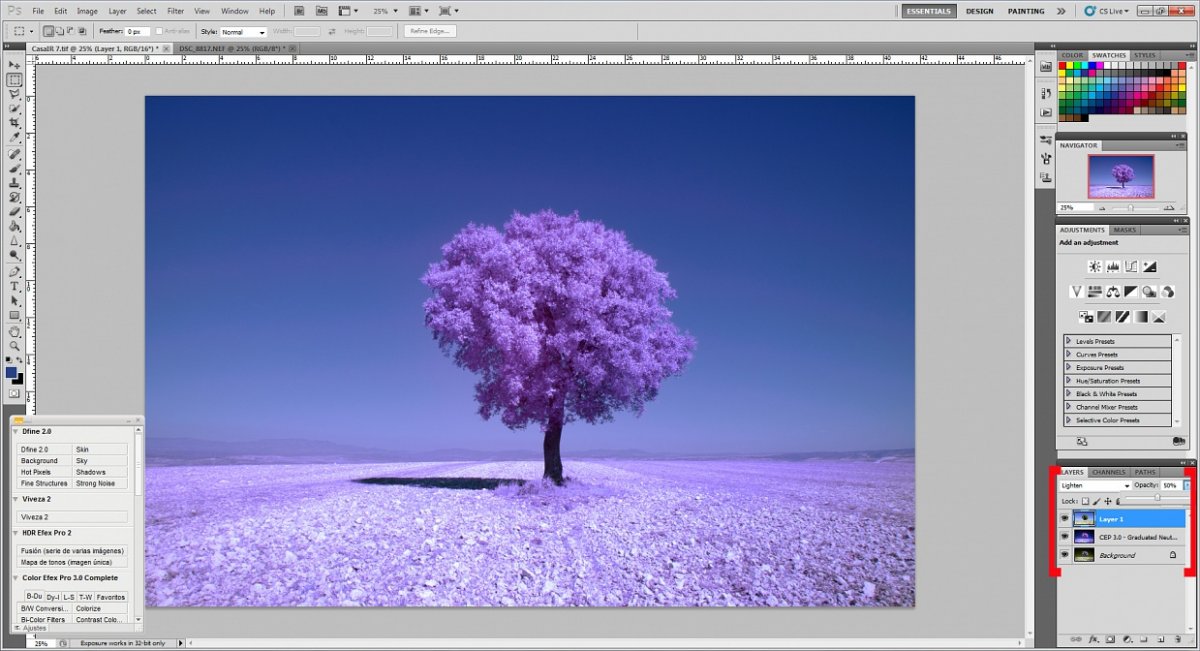
Так, на этом снимке отчётливо видно, что выделение грубое, неровное, что скажется в дальнейшем, когда мы будем переставлять небо.
7. Доработаем выделение! Например, поднимите параметр Растушёвка / Feather и Сглаживание / Smooth, а также увеличьте значение Сдвиг края / Shift Edge.
Результат уже улучшился, но его можно дополнительно доработать с помощью инструментов слева. Например, инструментом Кисть / Brush с мягкими краями дополнительно аккуратно растушевать границы.
8. Теперь выводим выделение обратно в рабочую среду Photoshop. Для этого выбираем Вывод в / Output To — Выделение / Selection и жмём Ok.
9. Дальше возможны два варианта:
– Просто нажмите кнопку Delete. Белое небо удалится. Это более быстрый, но менее надёжный способ.
– Инвертируйте выделение с помощью команды Выделение / Select — Инвертировать / Inverse (Shift + Ctrl + I). После этого нажмите на значок маски внизу на палитре слоёв.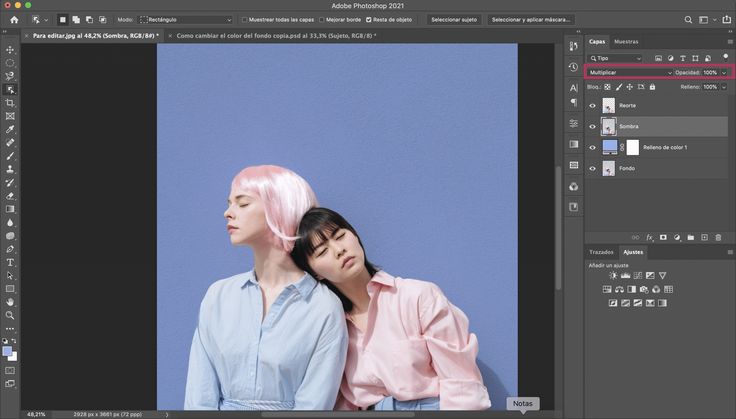
Небо удалилось, но при этом у вас всегда есть доступ к тому, чтобы что-то исправить. Про то, что такое маски и как с ними работать, читайте в нашем подробном гайде.
Теперь наконец-то заменяем небо!
Пункт второй — добавляем новое небо
Самое сложное в этом этапе — найти подходящую фотографию. На этом снимке нам подойдёт облачное пасмурное небо, без «смотрящего» в объектив солнца. Также в идеале, чтобы картинка была не слишком яркой. Всё это нужно, чтобы заменяемое небо попало в цвета исходника и не выбивалось по яроксти.
- Возьмите нужную фотографию и перенестие её на фотографию с девушкой.
- Снимок с небом по размеру существенно меньше исходника с девушкой. Растяните его, подхватив за уголок.
В данном случае размер донорского неба не имеет значения, так как фон сильно размыт и небо тоже нужно будет размывать.
3. Снимок с небом «ляжет» поверх всех слоёв, перекрывая их. Чтобы поставить его вниз, обратитесь к палитре слоёв. Там подхватите слой с небом, зажав левую кнопку мыши, и переместите его вниз.
4. Размойте небо, чтобы оно было более гладким и сильнее сливалось с остальным фоном. Для этого перейдите в Фильтр — Размытие — Размытие по Гауссу. Радиус — 5 пикселей. В целом нужно ориентироваться на то, чтобы небо было размыто также, как и фон.
5. Небо всё ещё не вписывается в фон — слишком тёмное и насыщенное. Чтобы это исправить, кликните на картинку с нёбом и добавьте в палитре Слои корректирующий слой Цветовой тон/Насыщенность / Hue/Saturation.
6. Понизьте Насыщенность и поднимите Яркость.
7. Почти у цели!
Осталось доработать границы между небом и остальным фоном. Для этого встаньте на маску, которую вы создавали для слоя с моделью, возьмите инструмент Кисть и прорисуйте границы. Подробно про настройки Кисти и её возможности читайте в тексте.
Работать нужно всего двумя цветами — чёрным (будет стирать фон и девушку) и белым (будет проявлять ранее скрытые детали на слоя с фоном и девушкой, например, удалённое вами небо).
Как заменить небо в Фотошопе
В этом уроке вы научитесь, как поменять небо на фото в Adobe Photoshop.
Пример HTML-страницыШаг 1.
Работаем с изображением
Откройте ваше фото в Photoshop.
Затем перетяните фото с небом для замены в документ, измените размер, если нужно (Ctrl + Т) и поместите в верхней части картинки. Далее временно отключите видимость слоя, нажав на иконку «глаз» справа на панели слоев.
Шаг 2.
Работаем с изображением
Убедитесь, что ваш фоновый слой выбран на панели слоев. Затем перейдите в меню Выделение > Цветовой диапазон (Select > Color Range). В открывшемся окне Цветовой диапазон (Color Range) возьмите «пипетку +» справа. Поставьте галочку в окошке Локализованные наборы цветов (Localized Color Clusters) и установите значение Разброс (Fuzziness) 8.
Далее кликните и потяните по всей ширине неба, чтобы создать выделение..png) Вы также можете кликнуть и потянуть на предварительном изображении прямо в окне
Вы также можете кликнуть и потянуть на предварительном изображении прямо в окне
Если необходимо, откорректируйте значение Разброс (Fuzziness) так, чтобы кроме неба было выделено как можно меньше других частей изображения. Затем нажмите ОК.
Шаг 3.
Работаем с изображением
Теперь нам нужно убрать выделение с некоторых лишних областей. Вы можете сделать это в Режиме быстрой маски (quick mask mode) (чтобы перейти в этот режим, нажмите Q) с помощью Инструмента Быстрое выделение — Quick Selection Tool (W), а также разными другими способами. В уроке я покажу вариант с использованием Инструмента Быстрое выделение — Quick Selection Tool (W).
Возьмите Инструмент Быстрое выделение — Quick Selection Tool (W) (он находится в наборе Инструмента Волшебная палочка — Magic Wand tool (W), увеличьте размер кисти до 200 пикселей.
Теперь, удерживая клавишу Alt, кликните и потяните в тех частях изображения, с которых вы хотите убрать выделение.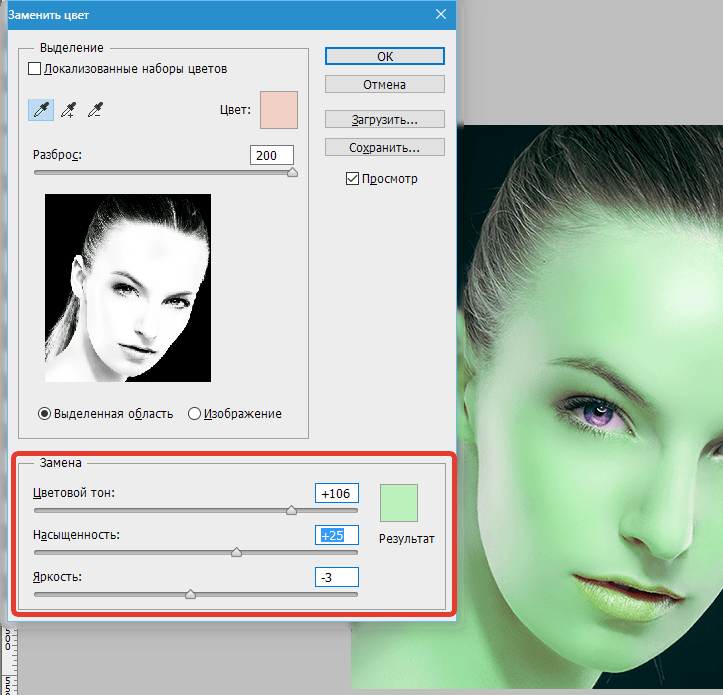
Шаг 4.
Работаем с изображениемПриблизьте изображение в тех областях, где небо соприкасается с крышами зданий.
Уменьшите размер кисти Инструмента Быстрое выделение — Quick Selection Tool (W) до примерно 10 пикселей, и снова удерживая Alt, кликните и потяните, чтобы убрать выделение с частей зданий.
В процессе работы кистью выделение может показаться немного неточным, но когда вы отпустите клавишу мыши, все будет в порядке.
Шаг 5.
Работаем с изображением
Кликните по изображению правой кнопкой мыши и выберите пункт Уточнить край (Refine Edge).
Примените следующие настройки:
— снимите галочки в окошках Показать радиус (Show radius), Показать оригинал (Show original) и Умный радиус (Smart radius)
— Радиус (Radius):0 пикселей
— Сгладить (Smooth): 2
— Растушевка (Feather): 0 пикселей
— Контрастность (Contrast): 0%
— Сместить край (Shift Edge): 50%
— снимите галочку в окошке Очистить цвета (Decontaminate Colors)
— Выход в (Output To): Выделение (Selection)
Таким образом вы сгладите и немного сместите выделение, чтобы оно перекрывало края зданий. Это обеспечит более плавный переход между оригинальным изображением и замененным небом.
Шаг 6.
Работаем с изображениемК текущему моменту почти все, что мы делали, было связано с выделением. Теперь мы используем это выделение, чтобы создать маску слоя с новым небом.
Выделите слой с новым небом и затем кликните на иконку Добавить маску слоя (Add layer mask) внизу панели слоев.
Включите видимость слоя с новым небом и вы увидите, что старое, скучное небо заменилось на новое.
Шаг 7.
Работаем с изображениемДважды кликните по слою с новым небом, чтобы открыть диалоговое окно Стили слоя (Layer Style).
Примените стиль Наложение градиента (Gradient Overlay) со следующими настройками:
— режим наложения Осветление (Screen)
— снимите галочку Размыть (Dither)
— Непрозрачность (Opacity): 75%
градиент от белого к черному цвету
— поставьте галочку Обратить (Reverse)
— Стиль (Style): Линейный (Linear)
— поставьте галочку Выровнять со слоем (Align with Layer)
— Угол (Angle): 90
— Масштаб (Scale): 35%
Примечание: при открытом окне Стили слоя (Layer Style) вы можете кликнуть на изображение и перетягивать мышью градиент.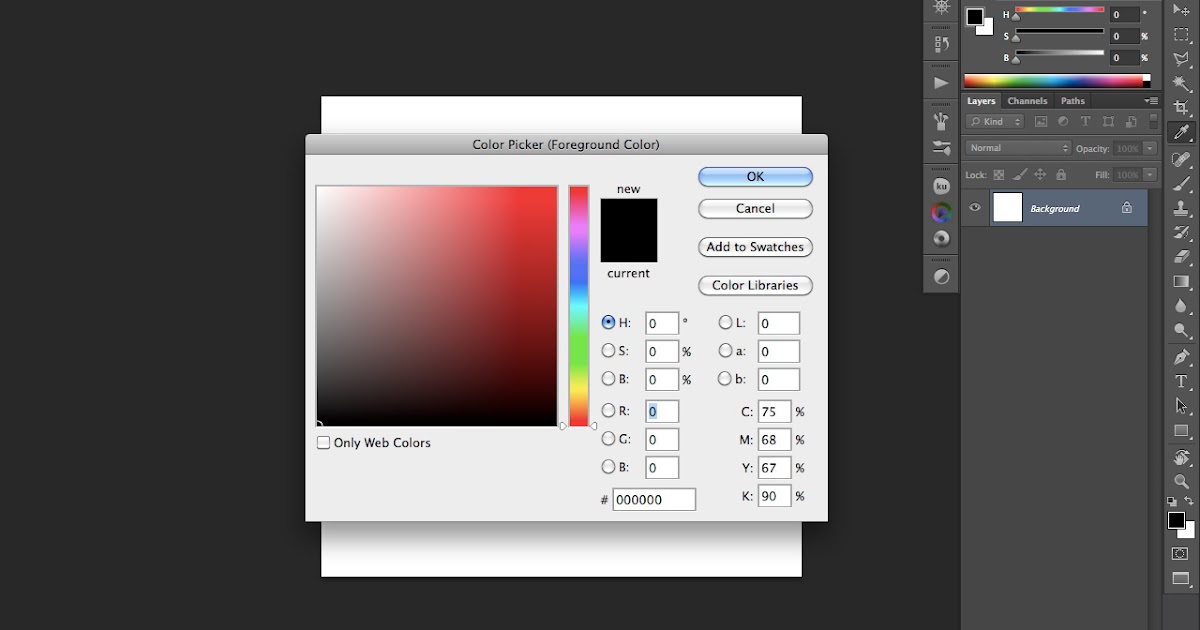
Шаг 8.
Работаем с изображениемДалее перейдите в меню Слой > Новый корректирующий слой > Кривые (Layer > New Adjustment Layer > Curves) и немного измените кривую, как показано на рисунке, чтобы сгладить переход между оригинальным изображением и слоем нового неба.
Шаг 9.
Финальное изображениеРеалистичность эффекта зависит от того, насколько точным было ваше выделение. И поскольку мы использовали маску, вы всегда можете подкорректировать переход, пока не получите наилучший результат.
Ссылка на источник
Замените небо на своих фотографиях
Руководство пользователя Отмена
Поиск
Последнее обновление: 16 ноября 2022 г., 04:56:58 по Гринвичу
- Руководство пользователя Photoshop
- Знакомство с Photoshop
- Мечтай. Сделай это.
- Что нового в Photoshop
- Отредактируйте свою первую фотографию
- Создание документов
- Фотошоп | Общие вопросы
- Системные требования Photoshop
- Перенос предустановок, действий и настроек
- Знакомство с Photoshop
- Photoshop и другие продукты и услуги Adobe
- Работа с иллюстрациями Illustrator в Photoshop
- Работа с файлами Photoshop в InDesign
- Материалы Substance 3D для Photoshop
- Photoshop и Adobe Stock
- Используйте встроенное расширение Capture в Photoshop
- Библиотеки Creative Cloud
- Библиотеки Creative Cloud в Photoshop
- Используйте сенсорную панель с Photoshop
- Сетка и направляющие
- Создание действий
- Отмена и история
- Photoshop на iPad
- Photoshop на iPad | Общие вопросы
- Знакомство с рабочим пространством
- Системные требования | Фотошоп на iPad
- Создание, открытие и экспорт документов
- Добавить фото
- Работа со слоями
- Рисовать и раскрашивать кистями
- Сделать выбор и добавить маски
- Ретушь ваших композитов
- Работа с корректирующими слоями
- Отрегулируйте тональность композиции с помощью Кривых
- Применение операций преобразования
- Обрезка и поворот композитов
- Поворот, панорамирование, масштабирование и сброс холста
- Работа с текстовыми слоями
- Работа с Photoshop и Lightroom
- Получить отсутствующие шрифты в Photoshop на iPad
- Японский текст в Photoshop на iPad
- Управление настройками приложения
- Сенсорные клавиши и жесты
- Сочетания клавиш
- Измените размер изображения
- Прямая трансляция во время создания в Photoshop на iPad
- Исправление недостатков с помощью Восстанавливающей кисти
- Создание кистей в Capture и использование их в Photoshop
- Работа с файлами Camera Raw
- Создание смарт-объектов и работа с ними
- Отрегулируйте экспозицию ваших изображений с помощью Dodge and Burn
- Photoshop в Интернете, бета-версия
- Общие вопросы | Photoshop в Интернете, бета-версия
- Введение в рабочее пространство
- Системные требования | Photoshop в Интернете, бета-версия
- Сочетания клавиш | Photoshop в Интернете, бета-версия
- Поддерживаемые типы файлов | Photoshop в Интернете, бета-версия
- Открытие и работа с облачными документами
- Применение ограниченных правок к вашим облачным документам
- Сотрудничать с заинтересованными сторонами
- Облачные документы
- Облачные документы Photoshop | Общие вопросы
- Облачные документы Photoshop | Вопросы рабочего процесса
- Управление и работа с облачными документами в Photoshop
- Обновление облачного хранилища для Photoshop
- Невозможно создать или сохранить облачный документ
- Устранение ошибок облачного документа Photoshop
- Сбор журналов синхронизации облачных документов
- Делитесь доступом и редактируйте свои облачные документы
- Делитесь файлами и комментируйте в приложении
- Рабочее пространство
- Основы рабочего пространства
- Настройки
- Учитесь быстрее с помощью Photoshop Discover Panel
- Создание документов
- Разместить файлы
- Сочетания клавиш по умолчанию
- Настройка сочетаний клавиш
- Инструментальные галереи
- Параметры производительности
- Использовать инструменты
- Предустановки
- Сетка и направляющие
- Сенсорные жесты
- Используйте сенсорную панель с Photoshop
- Сенсорные возможности и настраиваемые рабочие области
- Превью технологий
- Метаданные и примечания
- Сенсорные возможности и настраиваемые рабочие пространства
- Поместите изображения Photoshop в другие приложения
- Правители
- Показать или скрыть непечатаемые дополнения
- Укажите столбцы для изображения
- Отмена и история
- Панели и меню
- Позиционные элементы с привязкой
- Положение с помощью инструмента «Линейка»
- Веб-дизайн, экранный дизайн и дизайн приложений
- Photoshop для дизайна
- Артборды
- Предварительный просмотр устройства
- Копировать CSS из слоев
- Разделение веб-страниц
- Опции HTML для фрагментов
- Изменить расположение фрагментов
- Работа с веб-графикой
- Создание фотогалерей в Интернете
- Основы изображения и цвета
- Как изменить размер изображения
- Работа с растровыми и векторными изображениями
- Размер изображения и разрешение
- Получение изображений с камер и сканеров
- Создание, открытие и импорт изображений
- Просмотр изображений
- Недопустимая ошибка маркера JPEG | Открытие изображений
- Просмотр нескольких изображений
- Настройка палитр цветов и образцов
- Изображения с высоким динамическим диапазоном
- Сопоставьте цвета на изображении
- Преобразование между цветовыми режимами
- Цветовые режимы
- Стереть части изображения
- Режимы наложения
- Выберите цвет
- Настройка индексированных таблиц цветов
- Информация об изображении
- Фильтры искажения недоступны
- О цвете
- Настройка цвета и монохрома с использованием каналов
- Выбор цветов на панелях «Цвет» и «Образцы»
- Образец
- Цветовой режим или режим изображения
- Цветной оттенок
- Добавить условное изменение режима к действию
- Добавить образцы из HTML CSS и SVG
- Битовая глубина и настройки
- Слои
- Основы слоев
- Неразрушающий монтаж
- Создание и управление слоями и группами
- Выбрать, сгруппировать и связать слои
- Поместите изображения в рамки
- Непрозрачность слоя и смешивание
- Слои маски
- Применение смарт-фильтров
- Композиции слоев
- Переместить, сложить и заблокировать слои
- Слои маски с векторными масками
- Управление слоями и группами
- Эффекты слоя и стили
- Редактировать маски слоя
- Извлечение активов
- Отображение слоев с помощью обтравочных масок
- Создание ресурсов изображения из слоев
- Работа со смарт-объектами
- Режимы наложения
- Объединение нескольких изображений в групповой портрет
- Объединение изображений с помощью Auto-Blend Layers
- Выравнивание и распределение слоев
- Копировать CSS из слоев
- Загрузить выделение из границ слоя или маски слоя
- Knockout для отображения содержимого других слоев
- Подборки
- Начало работы с подборками
- Сделайте выбор в композите
- Рабочая область выбора и маски
- Выберите с помощью инструментов выделения
- Выберите с помощью инструментов лассо
- Настройка выбора пикселей
- Перемещение, копирование и удаление выбранных пикселей
- Создать временную быструю маску
- Выберите диапазон цветов в изображении
- Преобразование между путями и границами выделения
- Основы канала
- Сохранить выделения и маски альфа-канала
- Выберите области изображения в фокусе
- Дублировать, разделять и объединять каналы
- Вычисления каналов
- Начало работы с подборками
- Настройки изображения
- Замена цветов объекта
- Деформация перспективы
- Уменьшить размытие изображения при дрожании камеры
- Примеры лечебных кистей
- Экспорт таблиц поиска цветов
- Настройка резкости и размытия изображения
- Понимание настроек цвета
- Применение регулировки яркости/контрастности
- Настройка деталей теней и светлых участков
- Регулировка уровней
- Настройка оттенка и насыщенности
- Настройка вибрации
- Настройка насыщенности цвета в областях изображения
- Быстрая настройка тона
- Применение специальных цветовых эффектов к изображениям
- Улучшите изображение с помощью настройки цветового баланса
- Изображения с высоким динамическим диапазоном
- Просмотр гистограмм и значений пикселей
- Сопоставьте цвета на изображении
- Обрезать и выпрямить фотографии
- Преобразование цветного изображения в черно-белое
- Корректирующие слои и слои-заливки
- Настройка кривых
- Режимы наложения
- Целевые изображения для прессы
- Настройка цвета и тона с помощью пипеток «Уровни» и «Кривые»
- Настройка экспозиции и тонирования HDR
- Осветлить или затемнить области изображения
- Выборочная настройка цвета
- Adobe Camera Raw
- Системные требования Camera Raw
- Что нового в Camera Raw
- Введение в Camera Raw
- Создание панорам
- Поддерживаемые объективы
- Эффекты виньетирования, зернистости и удаления дымки в Camera Raw
- Сочетания клавиш по умолчанию
- Автоматическая коррекция перспективы в Camera Raw
- Радиальный фильтр в Camera Raw
- Управление настройками Camera Raw
- Открытие, обработка и сохранение изображений в Camera Raw
- Исправление изображений с помощью инструмента Enhanced Spot Removal Tool в Camera Raw
- Поворот, обрезка и настройка изображений
- Настройка цветопередачи в Camera Raw
- Версии процесса в Camera Raw
- Внесение локальных корректировок в Camera Raw
- Исправление и восстановление изображений
- Удаление объектов с фотографий с помощью Content-Aware Fill
- Content-Aware Patch and Move
- Ретушь и исправление фотографий
- Исправить искажение изображения и шум
- Основные действия по устранению неполадок для устранения большинства проблем
- Улучшение и преобразование изображения
- Замена неба на изображениях
- Преобразование объектов
- Настройка кадрирования, поворота и размера холста
- Как обрезать и выпрямить фотографии
- Создание и редактирование панорамных изображений
- Деформация изображений, форм и путей
- Точка схода
- Контентно-зависимое масштабирование
- Преобразование изображений, форм и контуров
- Рисунок и живопись
- Нарисуйте симметричные узоры
- Рисование прямоугольников и изменение параметров обводки
- О чертеже
- Рисование и редактирование фигур
- Малярные инструменты
- Создание и изменение кистей
- Режимы наложения
- Добавить цвет к путям
- Редактировать пути
- Краска с помощью кисти-миксера
- Наборы кистей
- Градиенты
- Градиентная интерполяция
- Выбор заливки и обводки, слоев и контуров
- Рисование с помощью инструментов Pen
- Создание шаблонов
- Создание рисунка с помощью Pattern Maker
- Управление путями
- Управление библиотеками шаблонов и пресетами
- Рисуйте или раскрашивайте на графическом планшете
- Создание текстурированных кистей
- Добавление динамических элементов к кистям
- Градиент
- Нарисуйте стилизованные мазки с помощью Art History Brush
- Краска с рисунком
- Синхронизация пресетов на нескольких устройствах
- Текст
- Добавить и отредактировать текст
- Единый текстовый движок
- Работа со шрифтами OpenType SVG
- Символы формата
- Формат абзацев
- Как создавать текстовые эффекты
- Редактировать текст
- Интервал между строками и символами
- Арабский и еврейский шрифт
- Шрифты
- Устранение неполадок со шрифтами
- Азиатский тип
- Создать тип
- Ошибка Text Engine при использовании инструмента «Текст» в Photoshop | Виндовс 8
- Добавить и отредактировать текст
- Фильтры и эффекты
- Использование фильтра «Пластика»
- Использовать галерею размытия
- Основы фильтра
- Ссылка на эффекты фильтра
- Добавить световые эффекты
- Используйте адаптивный широкоугольный фильтр
- Используйте фильтр масляной краски
- Используйте фильтр «Пластика»
- Эффекты слоя и стили
- Применить определенные фильтры
- Размазать области изображения
- Использование фильтра «Пластика»
- Сохранение и экспорт
- Сохраните файлы в Photoshop
- Экспорт файлов в Photoshop
- Поддерживаемые форматы файлов
- Сохранение файлов в графических форматах
- Перемещение дизайнов между Photoshop и Illustrator
- Сохранение и экспорт видео и анимации
- Сохранение файлов PDF
- Защита авторских прав Digimarc
- Сохраните файлы в Photoshop
- Управление цветом
- Понимание управления цветом
- Поддержание согласованности цветов
- Настройки цвета
- Дуотоны
- Работа с цветовыми профилями
- Документы с управлением цветом для онлайн-просмотра
- Управление цветом документов при печати
- Импортированные изображения с управлением цветом
- Пробные цвета
- Веб-дизайн, экранный дизайн и дизайн приложений
- Photoshop для дизайна
- Артборды
- Предварительный просмотр устройства
- Копировать CSS из слоев
- Разделение веб-страниц
- вариантов HTML для фрагментов
- Изменить расположение фрагментов
- Работа с веб-графикой
- Создание фотогалерей в Интернете
- Видео и анимация
- Видеомонтаж в Photoshop
- Редактировать слои видео и анимации
- Обзор видео и анимации
- Предварительный просмотр видео и анимации
- Отрисовка кадров в слоях видео
- Импорт видеофайлов и последовательностей изображений
- Создать анимацию кадра
- Creative Cloud 3D-анимация (предварительная версия)
- Создание анимации временной шкалы
- Создание изображений для видео
- Печать
- Печать 3D-объектов
- Печать из Photoshop
- Печать с управлением цветом
- Контактные листы и презентации в формате PDF
- Печать фотографий в макете пакета изображений
- Плашечные цвета для печати
- Печать изображений на коммерческой типографии
- Улучшение цветных отпечатков из Photoshop
- Устранение проблем с печатью | Фотошоп
- Автоматизация
- Создание действий
- Создание графики, управляемой данными
- Сценарии
- Обработка пакета файлов
- Играть и управлять действиями
- Добавить условные действия
- О действиях и панели действий
- Инструменты записи в действиях
- Добавить условное изменение режима к действию
- Набор инструментов пользовательского интерфейса Photoshop для подключаемых модулей и сценариев
- Подлинность контента
- Узнайте об учетных данных содержимого
- Идентичность и происхождение для NFT
- Подключить учетные записи для атрибуции креативов
- Фотошоп 3D
- Фотошоп 3D | Общие вопросы о снятых с производства 3D-функциях
Создайте желаемое настроение с помощью быстрой замены неба
В прошлом замена неба требовала нескольких шагов и тщательной точной настройки для достижения цельного вида. Теперь вы можете сэкономить время и получить желаемый вид, позволив Adobe Sensei сделать маскирование и смешивание за вас.
Добавьте драматизма своим изображениям с помощью замены неба
Представлено в октябре 2020 г. (версия 22.0) и обновлено в августе 2021 г. (версия 22.5)
Сократите количество шагов в рабочем процессе редактирования фотографий с помощью новой функции замены неба .
Для начала выполните следующие 3 простых шага:
Доступ к замене неба
Выберите «Правка» > «Замена неба».
Выбери новое небо
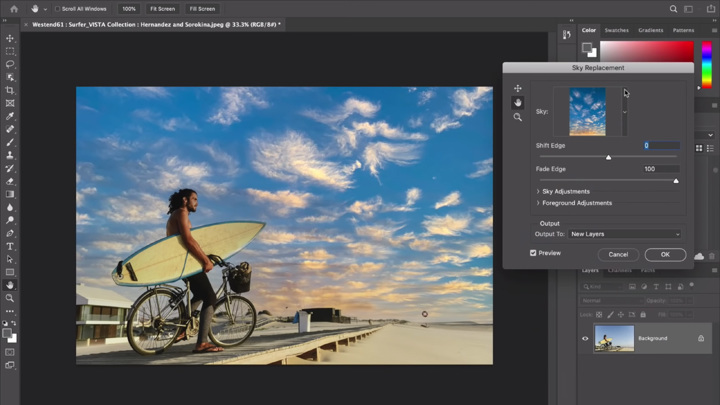
- Появится диалоговое окно «Замена неба»
- Выберите новое небо из встроенных пресетов или добавьте свой собственный
Настройте параметры для создания идеального изображения
Область неба на исходном изображении автоматически выбирается и маскируется, что позволяет отображать новое небо на основе выбранных вами параметров.
Легко замените небо на вашем изображении Для цельного вида отрегулируйте ползунки, чтобы изменить небо и смешать передний план с цветами фона.
 Для цельного вида отрегулируйте ползунки, чтобы изменить небо и смешать передний план с цветами фона.
Тонкая настройка параметров замены неба
Обновлено в апреле 2022 г. (v23.3)
A. Инструмент Sky Move B. Sky Brush C. Hand Tool D. Zoom Tool E. Управление предустановками неба F. Preset Preview Zoom G. 918.12 Удалить небо небо из изображений I. Создать новую группу неба J. Недавно использованное небо K. Меню предустановок неба
В диалоговом окне «Замена неба» можно установить следующие параметры:
- Сдвиг края : определяет, где начинается граница между небом и исходным изображением.
- Fade Edge : устанавливает степень затемнения или растушевки изображения неба по краям исходной фотографии.
- Яркость : Регулирует яркость неба
- Температура : Регулирует температуру неба теплее или холоднее
- Масштаб : Изменение размера изображения неба
- Отразить : Переворачивает изображение неба по горизонтали
- Режим освещения : определяет режим наложения, используемый для регулировки освещения
- Освещение переднего плана : Используйте для установки контраста переднего плана; установка нуля не будет вносить коррективы
- Edge Lighting: ползунок для управления настройками освещения, применяемыми к краям объектов на изображениях неба; установка нуля не изменит
- Регулировка цвета : ползунок непрозрачности, который определяет, насколько сильно передний план гармонирует с цветами неба — установка нуля не приводит к каким-либо корректировкам
- Вывод: Позволяет выбрать, будут ли изменения в изображении размещаться на новых слоях (названных группой замены неба) или на дублирующем слое (один плоский слой)
Улучшение краев
В выпуске Photoshop 23. 3 от апреля 2022 г. мы улучшили качество краев объектов в замене неба. Контраст между передним планом и фоном вокруг тонколинейных объектов сохраняется лучше, а артефакты ореола также уменьшаются при замене светлого неба на более темное или наоборот. Для достижения этого улучшения качества в стопку слоев результата замены неба вводится новая группа слоев, которая включает в себя два корректирующих слоя и маску, которая менее сглажена, чем маска композитинга.
Чтобы управлять настройками освещения, применяемыми к краям объектов в ваших изображениях неба, просто используйте новый ползунок Edge Lighting в диалоговом окне Sky Replace. Большие значения обеспечивают более высокую контрастность при уменьшении большего количества ореолов по краям.
Вы можете видеть, что новая группа слоев под названием «Группа краевого освещения» добавлена в набор слоев результата замены неба. Все остальные слои остаются прежними.
Выбор предустановок неба и управление ими
Во всплывающем меню «Предустановки неба» вы можете установить следующие параметры: пресеты неба из ваших собственных изображений неба. Эта функция позволяет выбрать несколько изображений и импортировать их как новые пресеты одним пакетом.
- Создать новую группу неба : Создайте новую группу предустановок для различных случаев использования неба, с которыми вы часто работаете
- Переименовать небо : Изменить имя неба из списка
- Удалить небо : удалить одно или несколько небес из списка
- Показать последние : Показать в списке недавно использованные небеса
- Добавить небо по умолчанию : Используйте эту опцию, чтобы добавить значения неба по умолчанию в список предустановок неба
- Экспортировать выбранное небо : Экспортируйте выбранные пресеты неба в файл . sky и сохраните его на своем компьютере.
- Получить больше изображений неба : переход на веб-сайт Adobe Discover , где можно бесплатно просмотреть и загрузить дополнительные изображения неба или наборы настроек неба.
 sky и сохраните его на своем компьютере.
 Get More Skies для замены неба
В выпуске от августа 2021 г. (v22.5) новый пункт меню во всплывающем меню «Предустановки неба» приведет вас на веб-сайт Adobe Discover, где вы сможете бесплатно просматривать и загружать дополнительные изображения неба.
Используйте параметр «Получить больше неба», чтобы просмотреть ряд бесплатных файлов неба и выбрать идеальное небо для ваших изображений. Чтобы получить доступ к новым файлам неба, выполните следующие действия:
Перейдите в меню «Правка» > «Замена неба».
Щелкните стрелку раскрытия неба, чтобы открыть панель «Управление предустановками неба».
Нажмите на значок шестеренки на панели «Управление настройками неба», чтобы открыть всплывающее меню настроек неба.
Выберите Получить больше неба…
- Диалоговое окно «Замена неба» остается открытым, но запускается веб-браузер пользователя по умолчанию.
- Веб-браузер автоматически открывает страницу Get More Skies на веб-сайте Adobe Discover.
Если вы в настоящее время вышли из системы на веб-сайте, вы автоматически войдете в систему при переходе на веб-сайт из Photoshop.
Выберите Sky Pack для загрузки. Каждый Sky Pack представлен анимацией из примеров изображений.
Загруженный файл .sky можно импортировать как новую предустановку неба в Sky Replace, выполнив любое из следующих действий:
- вручную через меню предустановок неба (как Mac, так и Win)
- перетащите файлы . sky на холст Photoshop, пока не открыта замена неба (как Mac, так и Win)
- перетащите в пустую область строки заголовка (только для Mac)
 sky на холст Photoshop, пока не открыта замена неба (как Mac, так и Win)
Еще нравится это
- Сменить фон на фото
- Поменять небо местами за секунды | Сообщество Adobe Photoshop
Купите Adobe Photoshop или начните бесплатную пробную версию .
Войдите в свою учетную запись
Войти
Управление учетной записью
Как заменить или изменить небо в Photoshop 2022
Мы всегда планировали добавить вау-фактор к изображениям на открытом воздухе. Иногда фотографии нажимали на нас, демонстрируя скучные изображения неба. Чтобы они выглядели завораживающе и интересно, мы всегда можем добавить , изменив небо в фотошопе на или полностью заменив его. Всегда есть инструменты, чтобы придать вашим фотографиям на открытом воздухе преимущество. Совершенно новый инструмент Adobe Photoshop в 2022 году поможет вам с правильной заменой неба. Этот инструмент для замены неба делает снимки фотографа потрясающими всего за несколько кликов. Вам не придется тратить часы на цветокоррекцию изображения, чтобы получить понравившееся изображение. Теперь это простой и приятный процесс.
Большинство фотографов планируют съемку на открытом воздухе, чтобы получить фантастические результаты. Они изучают естественное освещение и погоду, отслеживают движение солнца и т. д. Однако при фотографировании результаты могут отличаться. Оно может быть однообразным или таким, которого они никак не ожидали. Кадр может получиться скучным или слишком мутным. В этом фотографам помогает инструмент замены неба в Adobe Photoshop. Есть еще несколько причин, по которым фотографы выбирают замену неба:
Безоблачное изображение, которое приводит к скучным изображениям
Тусклое изображение из-за недостаточного освещения
Изображение не оживлено согласно предоставленному требованию инструмент в Photoshop
Последнее обновление инструмента замены неба Adobe Photoshop вышло в апреле 2022 года (v23. 3), который используется для тонкой настройки замены неба. Пользователь может изменить яркость неба, температуру, режим освещения, цвет и т. д., придав изображению грань. Изменить небо в фотошопе можно легко, нужны лишь некоторые советы.
Давайте теперь посмотрим, как изменить небо в Photoshop. Для этого вам потребуются различные изображения неба, на которые вы нажали, чтобы придать вашим фотографиям преимущество.
Как заменить небо в Photoshop Замена неба в Photoshop в 2022 году больше не утомительная работа. Всего за несколько кликов ваши изображения снова станут завораживающими. Ручная замена неба была довольно утомительной, потому что сначала нужно создать маску существующего неба, затем добавить слой, а затем создать новое небо. Обойти ветки деревьев и другие имеющиеся детали непросто. Это позволило впервые представить инструмент замены неба в 2021 году, и сейчас доступен инструмент в улучшенной версии.
Нажмите «Редактировать», а затем выберите «Замена неба». Вы можете выбрать любое небо, щелкнув раскрывающееся меню. Теперь нажмите кнопку «Настройки» или «Шестеренка», чтобы получить больше параметров неба. Откроется веб-изображение, где будет множество вариантов. Есть даже предустановки, которые вы можете использовать для замены или изменения неба. После загрузки изображения нажмите на выпадающее меню в замене Sky. Теперь нажмите кнопку «Настройка», «Импортировать небо» и нажмите «Предустановки из неба». Выберите предустановку неба и нажмите «Открыть».
Преобразование изображений в расширение неба
Фотографы могут использовать свои изображения неба, но должны преобразовать их в расширение неба (.sky). Нажмите кнопку «плюс» (как показано на изображении). Выберите изображение, которое хотите использовать, и нажмите «Открыть».
После этого шага выберите все изображения неба и щелкните значок Настройка. Нажмите «Экспорт». Выберите небо, щелкнув параметры правой кнопкой мыши. Теперь нажмите Сохранить.
Нажмите на финальное изображение небаПоскольку в шаге 2 у вас есть различные варианты, вы можете щелкнуть любое изображение неба, которое хотите использовать, чтобы создать удивительный штрих. Вы можете поиграть с предоставленными настройками, чтобы изображения выглядели более продуманными и креативными. Например, если замещающее изображение плохо сочетается, необходимо поработать с регулировкой цвета или шкалами регулировки освещения. Если у вас возникнут какие-либо проблемы, вы всегда можете попробовать опцию «Shift Edge». Это поможет довольно красиво объединить два изображения и, в конечном итоге, поможет изменить небо в фотошопе.
Зеркальное отображение неба Замена
Ниже приведены простые шаги по использованию инструмента замены изображения неба для получения идеальных изображений неба. Однако единственное ограничение, с которым могут столкнуться пользователи, заключается в том, что этот инструмент Adobe Photoshop никогда не распознает отражения неба.
Этот инструмент замены неба отлично маскирует небо, но игнорирует отражение неба. Для этого пользователь должен перевернуть изображения и вручную создать отражение с помощью Photoshop.
Здесь пользователям необходимо разъединить созданные слои и перетащить маску на новый пустой слой. Вы должны отразить небо и маску слоя по вертикали. После этого равномерно переместите маску и небо. Отражения неба на ваших изображениях будут более реалистичными и привлекательными, если их немного сжать и сделать темнее, чем исходные.
Фотографам приходится смешивать изображения, вручную регулируя освещение для изменения неба в фотошопе. Это сделает отражение более реалистичным. Вы можете добавить «Размытие по Гауссу» к изображению неба, чтобы придать реалистичный эффект отражению вашего изображения.
Почему стоит выбрать эту функцию Adobe Photoshop 2022 для замены неба?
Большинство из вас, должно быть, задумываются о том, почему стоит выбрать этот инструмент замены неба, когда маскирование и добавление оттенка к изображениям можно выполнить вручную.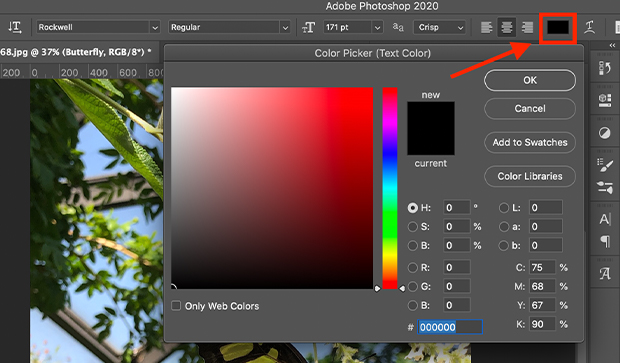 Что ж, этот новый инструмент с последней версией 2022 года улучшит вашу работу. Вы можете сделать три простых шага и улучшить свои скучные изображения неба.
Кроме того, вы получаете коллекцию изображений неба в трех разных категориях:
- Эффектный
- Голубое небо
- Закат
Функция «Голубое небо» используется для дневного неба, «Зрелищный» — для грозовых облаков, а функция «Закат» — для ночного и радужного неба. Вы получаете оранжевые, желтые, красные и розовые оттенки заката. Вы можете загрузить исходное изображение неба из окна замены неба, преобразовать его в расширение неба и использовать его. Используя функцию Free Sky Presets, вы можете включить в свое изображение северное сияние, торнадо, звезды, фейерверки и Млечный путь. Фотографы считают, что этот инструмент улучшения изображения от Adobe Photoshop дал им преимущество в управлении различными аспектами изображения. Корректирующий слой и слой-маска хорошо сочетаются.
Краткие советы по получению потрясающих изображений неба
- Сначала выполните редактирование: Прежде чем использовать инструмент замены неба в программе Photoshop , необходимо выполнить необходимое редактирование исходного изображения. Инструмент замены неба изменит необходимые элементы исходного изображения, на которое вы нажали. Конечный результат сделает вашу фотографию потрясающей.
- Выполните улучшение края: Новая функция улучшения края 2022 года в новом инструменте замены неба. Новая функция будет развивать контраст между передним планом и фоном, чтобы сохранить объекты с тонкими линиями. Для улучшения качества в стеке слоев замены Sky также введена новая группа слоев. Он управляет настройками освещения и применяется к краям объекта, чтобы он выглядел гладким.
- Персонализируйте свои изображения неба: Маска слоя неба из группы замены неба поможет скрыть фон, чтобы он не растекался по исходному изображению. Используйте кисть, чтобы добавить или удалить дополнительное сформированное небо. Вы можете использовать инструмент «Перемещение» в окне «Замена неба», чтобы управлять положением неба. Настройка функции замены неба поможет с перенастройкой.
- Сочетайте новое небо с исходным изображением: Вы всегда можете согласовать новое небо с исходным изображением, идеально сочетая цвета. Инструмент замены неба выполняет гармонизацию правильно и автоматически. Дальнейший вид ваших изображений неба можно настроить с помощью настроек переднего плана. Этот инструмент предоставляет множество функций, таких как освещение экрана, умножение темноты, регулировка цвета и т. д., для получения желаемого изображения неба.
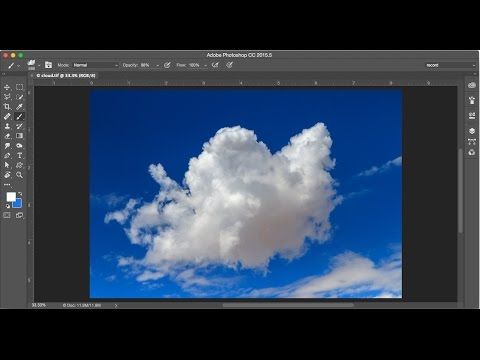 Инструмент замены неба изменит необходимые элементы исходного изображения, на которое вы нажали. Конечный результат сделает вашу фотографию потрясающей.
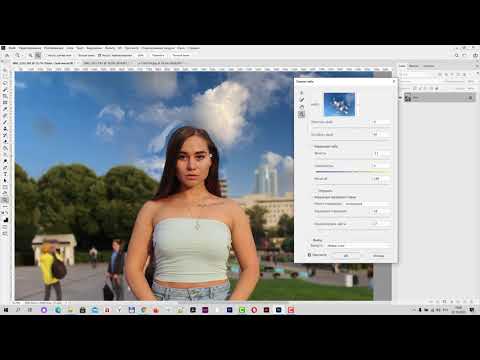 Инструмент замены неба выполняет гармонизацию правильно и автоматически. Дальнейший вид ваших изображений неба можно настроить с помощью настроек переднего плана. Этот инструмент предоставляет множество функций, таких как освещение экрана, умножение темноты, регулировка цвета и т. д., для получения желаемого изображения неба.
Задайте настроение своей аудитории с помощью инструмента замены неба!
В этом уроке по изменению неба в Photoshop есть краткий обзор и подробные шаги по созданию идеального настроения для ваших изображений с великолепным небом. Этот увлекательный урок поможет фотографам заменить небо в Adobe Photoshop чем-то хорошим. Он маскирует исходное изображение неба с отличными вариантами смешивания и освещения.
Это поможет вашему небу выглядеть естественно чарующим и придаст остроты вашим фотографиям. Есть несколько обходов, чтобы изменить небо с помощью инструмента замены фона. Самое лучшее в этом инструменте замены неба — это то, что вы можете изменить или заменить небо в три простых шага.