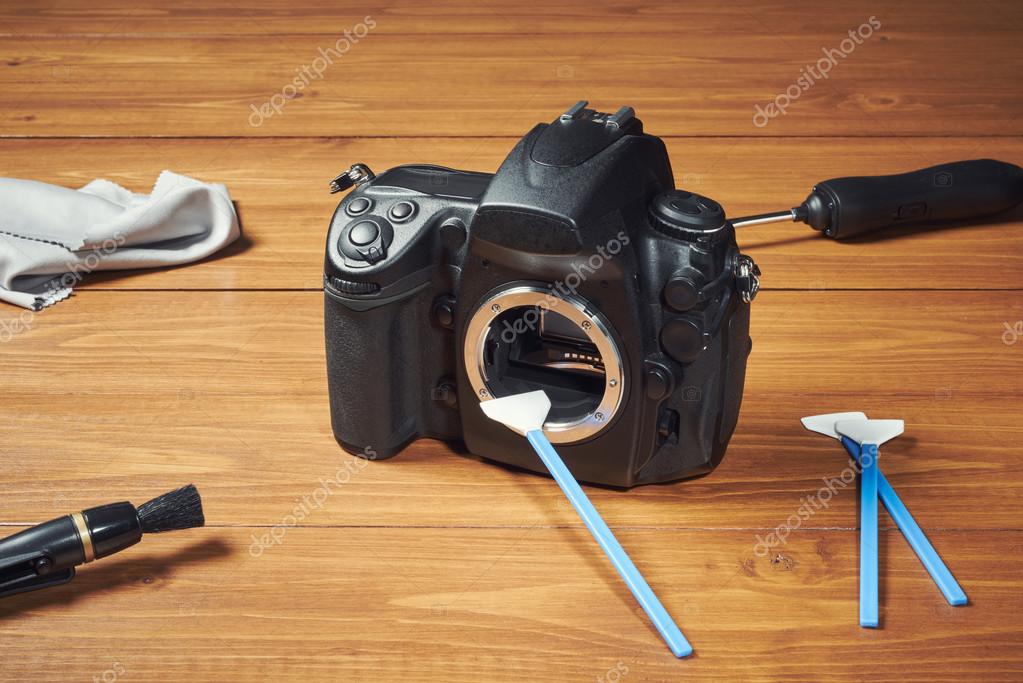
Как проверить матрицу фотоаппарата: Как проверить, есть ли пыль на матрице фотоаппарата
Как проверить, есть ли пыль на матрице фотоаппарата
У фотоаппаратов со съемной оптикой со временем загрязняется матрица: на нее садится пыль. Причем эта грязь проявляется далеко не всегда.
Даже если вы очень редко меняете объективы на фотоаппарате и делаете это аккуратно и быстро, пыль со временем на матрицу все равно попадает. Чем чаще вы меняете объективы и чем старше фотоаппарат — тем больше пыли и грязи на матрице.
Пыль также попадает на переднюю и заднюю линзы объектива, на видоискатель или зеркало. Пыль с линз объектива можно аккуратно удалить тканью для протирки очков. Грязь на видоискателе и на зеркале никак не влияет на качество фотографий. Во время съемки зеркало поднимается и свет напрямую попадает на матрицу через объектив.
Мелкие пылинки на максимально открытой диафрагме обычно не видны, но стоит вам сделать кадр с F14 и выше, как пылинки проявят себя в виде размытых пятнышек. Лучше всего они видны на однородном фоне: например, на фоне неба.
Не забудьте проверить наличие грязи на матрице при покупке с рук фотоаппаратов со сменной оптикой.
Как найти пыль на матрице?
1. Нам нужно найти однотонную поверхность (белый лист бумаги, обои, стена, небо, белый экран на мониторе).
2. На фотоаппарата выставляем режим Av (приоритет диафрагмы) или М.
3. Выставляем минимально возможную диафрагму (максимально возможное значение F — например, F32).
4. Отключаем автофокусировку, включая режим ручной фокусировки.
5. ISO устанавливаем на минимум (ISO100).
6. Фотографируем так, чтобы в кадр вошло только белое пространство. Неважно, что у вас получится смазанный кадр. Пылинки будут достаточно четкими, так как они не двигаются относительно матрицы.
7. Сделайте несколько фотографий (можно с разной диафрагмой) и внимательно просмотрите их на экране фотоаппарата в режиме увеличения. Но лучше смотреть кадры на экране монитора.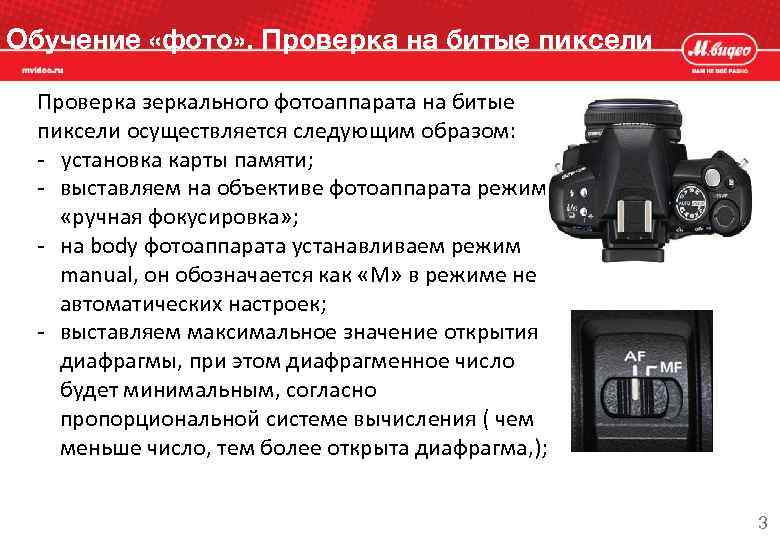
Для лучшего эффекта можете увеличить контрастность.
Что делать, если вы нашли пыль?
1. Не паниковать.
2. См. пункт 1.
Для начала зайдите в настройки фотоаппарата и сделайте очистку матрицы. В принципе, современные зеркальные фотоаппараты автоматически пытаются очищать матрицу при каждом выключении, но попробовать все равно стоит. Возможно, пылинка или несколько пылинок исчезнут. Жаль только, что при такой очистке из внутренностей фотокамеры они никуда не денутся и могут со временем снова попасть на матрицу.
Если пылинок мало, они очень маленькие и расположены в нижней части матрицы, можете продолжать снимать как раньше. Вы вряд ли будете видеть тень от пыли на фотографиях, если снимаете при максимальных размерах диафрагмы. При таких значениях пылинки будут не видны на неоднородных фонах.
Если пылинок много, они большие и отчетливы видны на небе, нужно отдать фотоаппарат на чистку матрицы в фотомастерскую. Можете, конечно, попробовать удалить пылинки самостоятельно (в интернете полно советов и рецептов). Но я бы не стал этого делать, если у вас мало опыта. Так можно в худшем случае матрицу ненароком поцарапать, а в лучшем — в разы увеличить количество грязи на матрице.
Как проверить, есть ли пыль на матрице?
Как проверить, есть ли пыль на матрице?
Механизм определения присутствия пыли на матрице таков:
– выбираете на фотоаппарате режим приоритета диафрагмы (AV)
-
устанавливаете (обычно колесиком под указательным пальцем) диафрагму F18, а лучше F22
— резкость ставите на бесконечность
- и делаете снимок светлой стены , потолка или неба с проводкой (изображение обязательно должно быть размытым)
-просматриваем снимок сначала со средним , а затем с большим увеличением прямо на экране фотоаппарата
Если на матрице есть большая пыль , то ее видно даже без увеличения на экране фотоаппарата.
Мелкая пыль заметна не сразу и а только большом увеличении.
Обязательно сделайте несколько снимков . Иногда в кадр попадают похожие на пыль объекты , поэтому делается несколько кадров . Пыль всегда остается на одном и том же месте при переключении между кадрами.
Пылинки различаются на два вида: слабо прикрепленные к поверхности за счет статического заряда и «приварившиеся» пылинки. Первый тип пыли без особых проблем ликвидируется специальным инструментом. «Приварившаяся» пыль удаляется только с помощью мокрой чистки. Через некоторое время, первый тип пыли легко превращается во второй. Поэтому не забывайте заботиться о своей фототехнике.
Если вы решили проверить наличие пыли просто так и заметили пылинки , то не следует чистить матрицу «чтобы чисто было» . Матрицу нужно чистить тогда , когда пыль действительно портит изображения.
Мы профессионально чистим матрицы. В вашем присутствии и с гарантией.
Гарантия 2 недели
Цена услуги составляет 400 грн.
Чистка матрицы производится ТОЛЬКО в вашем присутствии.
Длительность:1 час.
Рабочее время: по договорённости или по записи — тел. 095 3301415.
Батарея фотоаппарата должна быть заряжена на 100%.
При себе иметь карту памяти и желательно все объективы.
Консультируем бесплатно и с удовольствием.
Замена матрицы фотоаппарата и видеокамеры
Матрица — компонент видеокамеры или фотоаппарата, принимающий на себя изображение и затем передающий его на запись. Наиболее чаще используется одна матрица, но есть устройства, где есть и три, каждая из них распределена по цветовой гамме. Матрица состоит из кристалла, припаянного непосредственно на плату или на шлейф, соединяющий ее с платой.Матрица наиболее хрупкая часть видеокамеры или фотоаппарата. Повредить матрицу можно механически или даже под действием прямых лучей света.
Если у Вас случилась такая беда, то необходимо принести аппарат в сервисный центр на диагностику. Опытные мастера смогут установить причину и найдут решение проблемы. Как говорилось кристалл не восстанавливается, но если проблема не в нем, а в шлейфе матрицы или пайке на плате, то ремонт будет быстрее и намного дешевле.
Ремонт или замена матрицы фотоаппарата или видеокамеры очень сложный процесс, который требует навыков и специального оборудования. В домашних условиях не пытайтесь заменить матрицу т.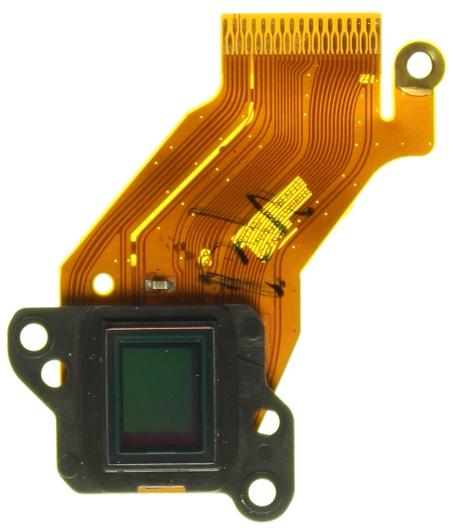
Если у Вас появились проблемы с изображением фотоаппарата, приносите к нам в сервис и мы сможем помочь. Всегда в наличии большой выбор запчастей для ремонта фотоаппаратов — дисплеи (lcd), матрицы (ccd), объективы (zoom), шлейфа (flex) и др.
На произведенный ремонт мы даем гарантию, используя качественные комплектующие и «ровные руки» наших инженеров.
Мастера нашего сервисного центра SMART-Service в максимально короткий срок смогут осуществить ремонт фотоаппаратов в Одессе и заменить матрицу фотоаппарата или видеокамеры.
Проверка матрицы цифрового зеркального фотоаппарата на битые пиксели
Одним из важнейших проверок при покупки зеркального фотоаппарата является проверка матрицы на битые, горячие и холодные пиксели. Если при покупки своей новой зеркалки вы проведете такой тест и убедитесь в том, что

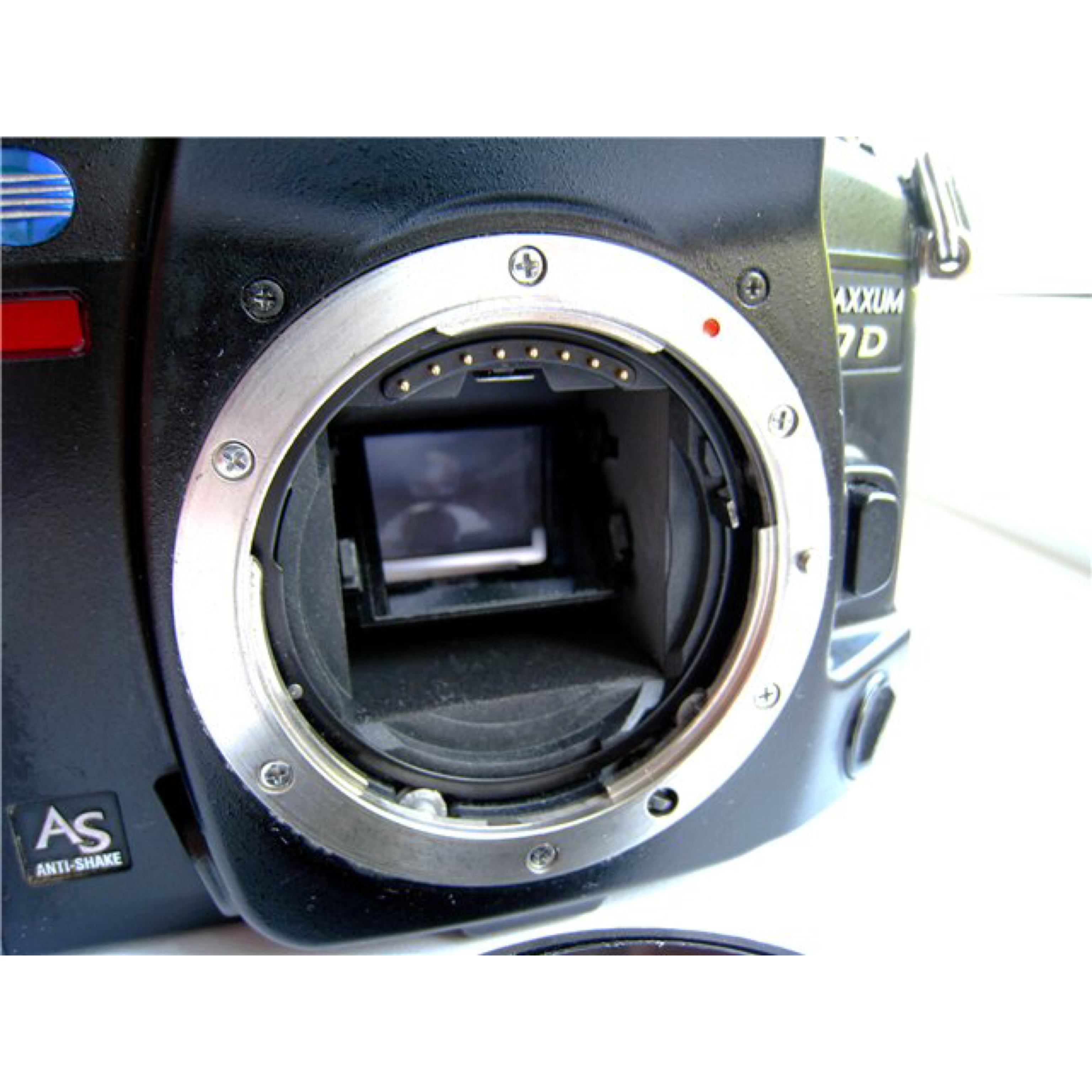
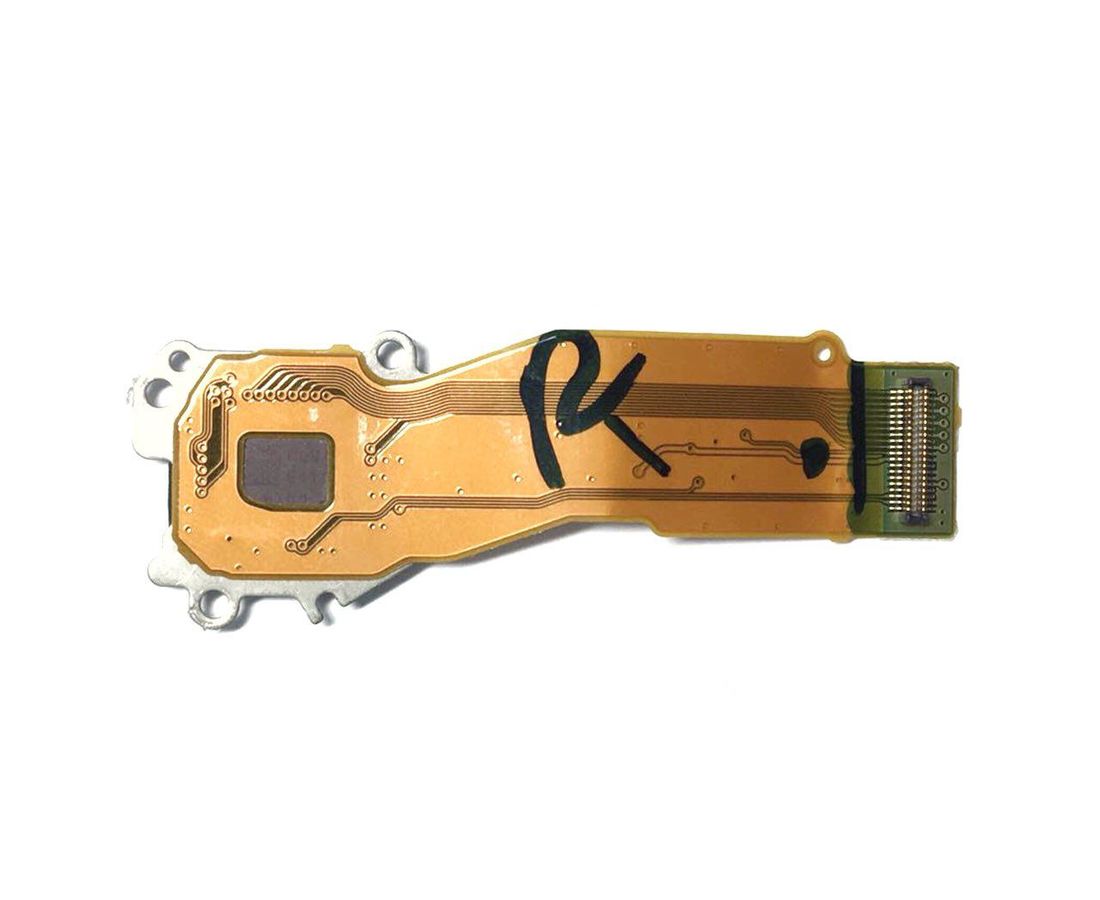
Рис. 1 Матрица цифрового зеркального фотоаппарата
Для того чтобы проверить матрицу зеркального фотоаппарата на битые и горячие пиксели вам для начала вам будет необходимо заранее изучить меню покупаемого вами фотоаппарата что бы произвести несложные настройки камеры перед ее тестом. В принципе можно изучить меню и другой цифро зеркальной камеры аналогичного класса так, как практически все современные зеркалки имеют аналогичные функции в своем классе.
Настройки фотоаппарата перед проверкой матрицы на битые пикселиДля того чтобы проверить матрицу фотоаппарата вам необходимо зайти в меню фотоаппарата и произвести следующие настройки:
- отключить шумо-подавление – Noise Reduction , поставить этот параметр в OFF
- установить ISO 100 или ISO 200 (у некоторых камер Nikon нет значение ISO 100)
- установить ручной режим экспозиции – М
- отключить автоматическую фокусировку объектива AF/MF т.
 е. установить в позиции MF
 е. установить в позиции MF
Для проверки матрицы вам необходимо установить вышеуказанные настройки фотокамеры и сделать три снимка с закрытой крышкой объектива с выдержками: 1/3сек, 1/60 сек, 3 сек..
Извлеките из фотоаппарата флешку и скачайте себе на компьютер три снятых кадра.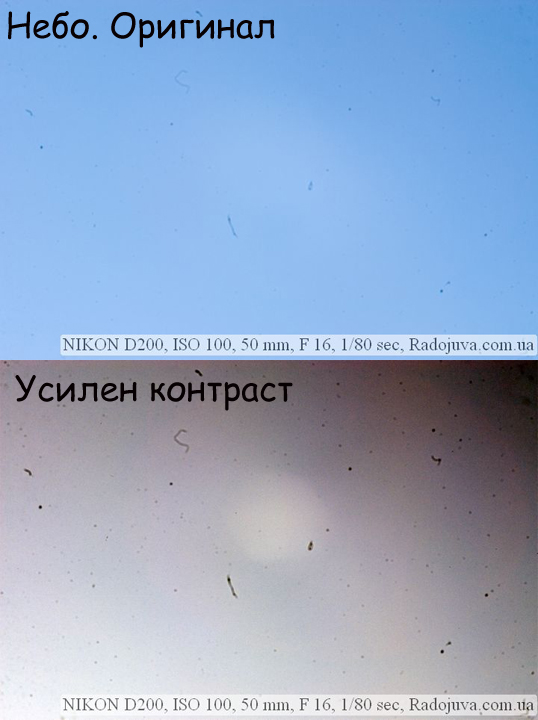 Запустите программу и
посмотрите снимок снятый выдержкой 1/3 сек. Увеличьте размер снимка и
внимательно посмотрите все поле кадра. Если на снимке вы не обнаружите
белых, красных или синих точек (битые, горячие и холодные пиксели), то можно считать что матрица вашего фотоаппарата прошла первый тест.
Запустите программу и
посмотрите снимок снятый выдержкой 1/3 сек. Увеличьте размер снимка и
внимательно посмотрите все поле кадра. Если на снимке вы не обнаружите
белых, красных или синих точек (битые, горячие и холодные пиксели), то можно считать что матрица вашего фотоаппарата прошла первый тест.
Если вы найдете несколько точек указанного выше цвета, то необходимо проверить снимок снятый с выдержкой 1/60 сек. Если на этом кадре цветных точек не видно или их стало значительно меньше, считаем что фотоаппарат прошел проверку на битые пиксели.
Завершающая стадия проверки матрицы цифрового фотоаппарата на битые пиксели Теперь необходимо посмотреть снимок, снятый выдержкой 3 сек. При полностью исправной матрице фотоаппарата возможно появление до 5-6 цветных точек (горячих пикселей) на длинной выдержке. На это можно закрыть глаза и не считать бракованным матрицу из-за особенностей ее технологии изготовления.
Небольшое количество цветных точек снятых на длинной выдержке никак не отразиться на качестве ваших фотографий, так, как при длинных выдержках обычно автоматически включается шумо-подавление и цветных точек практически видно не будет. Тем более что такие длинные выдержки используются при обычной съёмке очень редко.
Как проверить фотоаппарат на битые пиксели
Тестирование фотоаппарата
Самая главная проверка цифрового фотоаппарата — это проверка матрицы на битые и горячие пиксели. Прежде чем проверять фотоаппарат на битые и горячие пиксели очень рекомендуюузнать что такое битые и горячие пиксели и откуда они беруться. Ну, а если вы уже знаете о происхождении битых, горячих и холодных пикселях, то можете приступать к проверке вашего фотоаппарата.Проверка матрицы фотоаппарата на битые и горячие пиксели
Чтобы проверить матрицу зеркального фотоаппарата на битые и горячие пиксели необходимо:- Отключить шумоподавление — Noise Reduction OFF
- Чувствительность матрицы установить близкую к минимальной, например ISO 100.
- Установить ручной режим экспозиции — М.
- Отключить автоматическую фокусировку — AF/MF в позиции MF.
Как это сделать? — посмотрите в инструкции к фотоаппарату.
Для экономии времени в магазине, нужно заранее изучить необходимые разделы
инструкции. Не обязательно искать инструкцию к конкретной модели. Подойдёт любая
инструкция к фотоаппарату того же класса и производителя, потому что
производители очень редко радикально меняют меню настроек внутри одного класса.
Чтобы проверить исправность матрицы фотоаппарата, сделайте
три кадра, не снимая крышки объектива с разными выдержками: 1/3сек, 1/60 сек, 3
сек.
После теста внимательно просмотрите отснятые кадры в большом увеличении. Лучше, если вы сможете загрузить их в компьютер и просмотреть на экране
монитора. Если на снимке, сделанном с выдержкой 1/3 сек. нет точек серого,
синего или красного цвета (горячие и холодные пиксели), то можете считать, что
первый этап проверки матрица выдержала.
Лучше, если вы сможете загрузить их в компьютер и просмотреть на экране
монитора. Если на снимке, сделанном с выдержкой 1/3 сек. нет точек серого,
синего или красного цвета (горячие и холодные пиксели), то можете считать, что
первый этап проверки матрица выдержала.
Если вы увидите несколько точек указанного выше цвета, следует посмотреть кадр снятый с выдержкой 1/60сек. Если на этом кадре цветных точек не видно или их стало значительно меньше (горячие пиксели появляются при длинных выдержках), считаем, что фотоаппарат прошёл первый этап проверки.
Теперь, посмотрите на кадр, сделанный при длинной выдержке 3сек. При
полностью исправной матрице возможно появление до 5-6 цветных
точек (тех самых горячих пикселей) на длинной выдержке. Это не считается браком
из-за особенностей технологии изготовления матрицы. Кроме того, небольшое
количество цветных точек на длинной выдержке никак не отразиться на качестве
фотографий, т.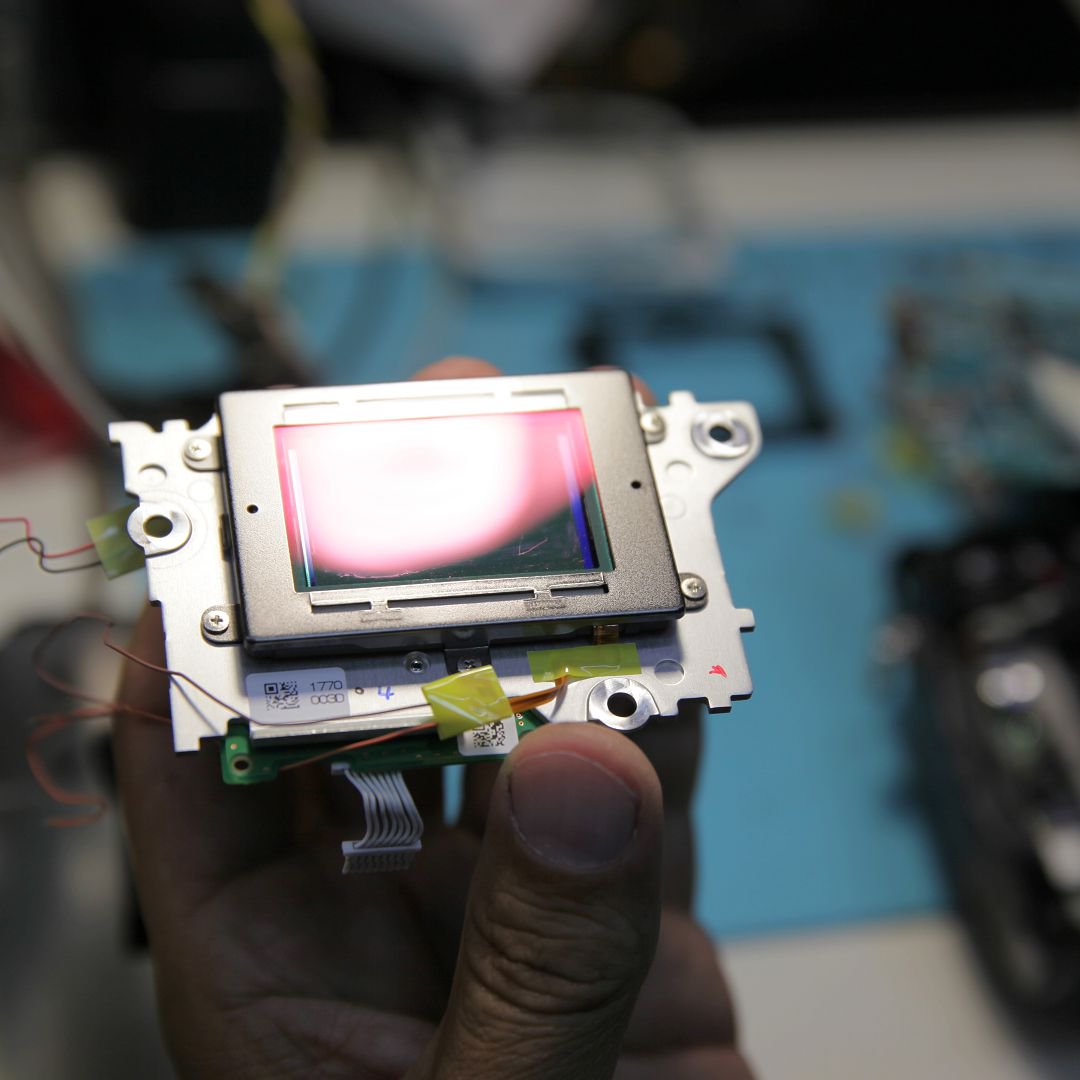 к. при длинных выдержках обычно автоматически включается
шумоподавление и цветных точек видно не будет. Тем более, что такие экстремально
длинные выдержки используются при обычной съёмке крайне редко. Так же возможно
появление цветных точек на высоких значениях чувствительности — это тоже горячие пиксели, но при высоких значениях ISO тоже часто приходится
включать шумоподавитель.
к. при длинных выдержках обычно автоматически включается
шумоподавление и цветных точек видно не будет. Тем более, что такие экстремально
длинные выдержки используются при обычной съёмке крайне редко. Так же возможно
появление цветных точек на высоких значениях чувствительности — это тоже горячие пиксели, но при высоких значениях ISO тоже часто приходится
включать шумоподавитель.
Другое дело, если цветные точки видны при средних выдержках в сочетании с
низкими значениями ISO. Это говорит о том, что матрица имеет сбойные
пиксели — скорее всего мёртвые (битые). Теоретически, если таких
пикселей менее 5штук, то это не является дефектом — это издержки технологии.
Конечно, лучше если битых пикселей нет совсем… Если же битых
пикселей больше 5ти, то я бы посоветовал отказаться от покупки такой камеры и проверить другой фотоаппарт.
ПРОГРАММА ПРОВЕРКИ ПИКСЕЛЕЙТЕСТ БИТЫХ ПИКСЕЛЕЙdead pixel test Файл: deadpixeltest. СКАЧАНО: 8065 СКАЧАТЬ ПРОГРАММУ ПИКСЕЛЬ ТЕСТ |
 zip — 206 Кб
Как проверить наличие пыли на датчике изображения.
ВАЖНАЯ ИНФОРМАЦИЯ. Если для выполнения какого-либо из этих шагов требуется информация по конкретной модели, обратитесь к техническим характеристикам или прилагаемому руководству по эксплуатации. Инструкции размещены на странице поддержки вашей модели.
Чтобы проверить наличие пыли на камере, которая проявляется на изображении в виде темных пятен, выполните следующие действия.
- Включите камеру.
- Установите камеру в режим приоритета диафрагмы (A).
- Установите ISO на 100 или 200, в зависимости от того, что является самым низким значением, доступным для вашей камеры.
- Установите режим фокусировки на камере (и объективе, если применимо) на ручную фокусировку (MF).
- Установите значение диафрагмы (f-stop) на максимальное доступное значение.
- Выполните одно из следующих действий:
- Если вы находитесь на улице, наведите камеру на ясное голубое небо.
- Если вы находитесь внутри, наведите камеру на простой белый лист бумаги.
- Увеличьте объектив так, чтобы небо или бумага занимали весь кадр.
- Сделать снимок.
- Установите камеру в режим воспроизведения.
- Просмотр изображения на ЖК-экране камеры.
- Используйте функцию масштабирования камеры для увеличения изображения.
- Прокрутите слева направо и сверху вниз, чтобы изучить каждую часть изображения.

Чтобы очистить датчик изображения от пыли, выберите в меню камеры пункт «Режим очистки». Очистку также можно выполнить вручную, отсоединив объектив и используя ручную воздуходувку для очистки камеры, чтобы сдуть частицы пыли с поверхности датчика изображения.
ВАЖНО:
- Для камер с байонетом A необходимо поднять зеркало перед ручной очисткой сенсора.
- На рынке доступно множество наборов сторонних производителей, которые можно использовать для очистки датчика изображения. Проверьте наличие в местном магазине электроники или профессиональных фотоаппаратов.
- Многие магазины фотоаппаратов также предлагают профессиональные услуги по очистке датчиков изображения, которые могут быть выполнены своевременно.
- Sony не несет ответственности за какие-либо случайные или косвенные убытки, вызванные неправильным обращением в сервисных центрах, не принадлежащих Sony, или иным образом.
 Проверьте наличие в местном магазине электроники или профессиональных фотоаппаратов.
Как легко и безопасно проверить и почистить сенсор камеры
Возьмите под контроль пыль, которая любит жить на сенсоре вашей камеры.
Если у вас какое-то время была цифровая зеркальная или беззеркальная камера со сменным объективом, мы уверены, что вы хорошо осведомлены о том, насколько раздражающей, а иногда и дорогостоящей может быть пыль. Пыль любит электронику, и датчик вашей камеры не исключен из ее списка вещей, которые нужно вторгнуться. Однако не бойтесь, так как это краткое руководство покажет вам не только, как проверить наличие пыли на датчике камеры, но и как очистить датчик камеры.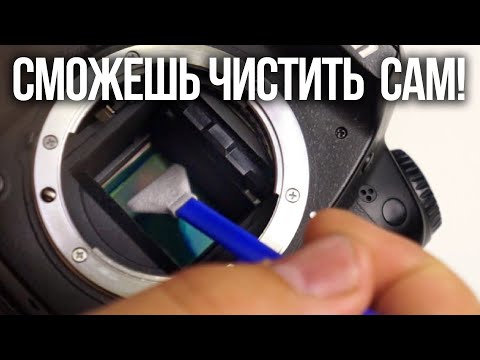
Пыль так раздражает. Вы можете пойти и сделать великолепные фотографии только для того, чтобы впасть в отчаяние, когда увидите, как большие черные капли пыли появляются на ваших изображениях в Capture One, Lightroom или любом другом программном обеспечении для редактирования изображений, которое вы используете. Конечно, вы можете быстро и легко удалить эти пятнышки со своего изображения в посте, но это только временное решение проблемы. Пыль все еще присутствует на вашем датчике, и в следующий раз, когда вы будете снимать, она все еще будет там.
Многие камеры в наши дни имеют функцию очистки сенсора, и это очень удобно.Но на самом деле эти функции совсем не решают проблему. Внутренние системы очистки сенсора стряхивают пыль с камеры, где она может снова легко застрять на сенсоре позже. Нет никакого способа предотвратить попадание пыли на ваш датчик, это просто то, с чем нам приходится сталкиваться, но мы можем сделать что-то, чтобы помочь. Убедитесь, что ваша камера направлена вниз, когда вы меняете объективы, чтобы предотвратить попадание частиц пыли в вашу камеру, и, конечно же, не оставлять датчик открытым для элементов — это другое. Если вы подозреваете, что на датчике есть пыль, выполните следующие простые действия.
Как проверить датчик камеры на наличие пыли
Чтобы проверить наличие пыли, вам просто нужно выполнить этот простой список шагов:
- Выйдите на улицу в ясный солнечный день
- Включите камеру и установите ее в ручной режим
- Вручную сфокусируйте объектив на бесконечность, установите диафрагму на f16
- Наведите камеру на небо, выставьте экспозицию, обычный снимок, но убедитесь, что вы используете минимально возможное значение ISO
- Сделайте несколько снимков, чтобы во время публикации убедиться, что на каждом изображении присутствуют пятна пыли
После того, как вы загрузите изображение в программное обеспечение для редактирования (или увеличите изображение на ЖК-дисплее камеры), вы сможете очень быстро увидеть, действительно ли у вас есть пятна пыли на сенсоре.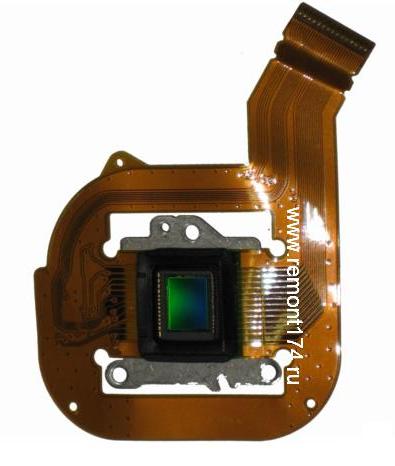 Вы даже можете увидеть пыль на заднем элементе объектива. Вы можете отличить их друг от друга по размеру пятен. Пыль на сенсоре будет отображаться в виде маленьких черных точек, тогда как пыль на заднем элементе вашего объектива будет отображаться в виде больших пятен.
Как очистить сенсор воздуходувкой
Итак, если у вас пыль на сенсоре, что делать, а что нельзя.Постарайтесь не беспокоиться о повреждении датчика, потому что первое, что мы будем делать, это использовать безопасный воздуходув, такой как Giottos Rocket Air Blaster.
Этот небольшой инструмент представляет собой ручную воздуходувку с насадкой, которую можно безопасно использовать на вашей камере. Не волнуйтесь, если у вас нет этой конкретной марки, так как подойдет любой ручной воздуходув. Ни в коем случае не используйте консервированный воздух. Просто выкиньте эту мысль из головы прямо сейчас. Без баллона с воздухом , только ручные воздуходувки.Мы ясно здесь? Ладно, хорошо. Консервированный воздух — верный способ убить ваш датчик.
Чтобы удалить пыль с сенсора, выполните следующие простые действия:
- Снимите объектив с корпуса камеры.
- Пользователи DSLR заблокируют ваше зеркало (это можно найти в меню настроек).
- Направьте крепление объектива на камеру к земле.
- Вставьте наконечник груши в отверстие крепления объектива.Убедитесь, что вы не задели датчик.
- Несколько раз сожмите грушу, чтобы выбить пыль.
- Позвольте гравитации взять верх и наблюдайте, как из камеры высыпается пыль.
Не используйте воздуходувку, когда камера лежит так, что крепление объектива обращено к потолку. Все, что вы будете делать, это сдувать пыль внутри камеры, и неизвестно, где она упадет. Пыль — враг, и нам нужно ее уничтожить. Выполните описанные выше шаги и убедитесь, что камера направлена вниз, чтобы пыль могла выпасть.На этом этапе вы можете снова прикрепить объектив, сделать еще один снимок неба, а затем перепроверить изображение в программном обеспечении для редактирования. Если пятна пыли исчезли, поздравляю, вы только что устранили угрозу. Однако, если на сенсоре вашей камеры все еще есть пятна пыли, вам может потребоваться более тщательная очистка сенсора.
Тщательно очистите сенсор камеры
Если вы обнаружите, что пыль на датчике сильно прилипла, вам необходимо тщательно очистить датчик.На этом этапе многие фотографы предпочли бы отнести свою камеру в местный фотомагазин, чтобы можно было выполнить чистку, но на самом деле нет необходимости платить 75 долларов или больше за чистку сенсора, когда вы можете сделать это самостоятельно дома. .
Да, это звучит немного пугающе, и я признаю, что испугался, когда впервые чистил сенсор камеры. Но, если вы не торопитесь, вам не о чем беспокоиться. Мне приходится проводить влажную чистку датчика только один или два раза в год, но знание того, как очистить датчик самостоятельно, будет бесценным.Давайте сначала проясним кое-что здесь. Когда мы говорим «очистите датчик», вы не очищаете сам датчик. Сенсор камеры покрыт слоем пленки, поэтому вы никогда не прикасаетесь к сенсору. Имея это в виду, чистка сенсора влажным тампоном не кажется такой ужасной.
Для очистки сенсора камеры требуется очень мало действий. Все, что вам нужно, — это набор тампонов для датчиков камеры (например, для датчиков формата APS-C, полнокадровых и среднего формата), немного времени и немного уверенности.Вы должны убедиться в том, что используемые тампоны покрыты мягкой микрофиброй и не содержат чистящих веществ со спиртом. Получив мазки, выполните следующие действия:
- Если вы используете цифровую зеркальную камеру, зафиксируйте зеркало в верхнем положении.
- Снимите объектив, прикрепленный к камере.
- Положите камеру на ровную поверхность креплением объектива к потолку.
- Возьмите сенсорный тампон и подуйте на него несколько раз ручным воздуходувным устройством, чтобы удалить с него свободные нити волокна.
- Возьмите чистящий раствор, прилагаемый к тампонам, и нанесите одну или две капли. Не добавляйте более двух капель, иначе вы можете переувлажнить тампон, что может привести к появлению полос на датчике.
- Одним легким движением без сильного давления проведите тампоном по датчику слева направо.
- Переверните тампон и снова, с очень небольшим нажимом, проведите тампоном справа налево. На датчике вообще не должно быть следов.
- Если вы видите полосы на датчике, подождите несколько минут, пока он высохнет, затем возьмите еще один тампон.Нанесите меньше чистящего раствора и очистите снова.
- Проверьте датчик, чтобы убедиться, что вы видите пыль (здесь может помочь свет от вашего телефона).
- Сделайте несколько пробных снимков и импортируйте их в программное обеспечение для редактирования, чтобы проверить чистоту сенсора.
 Не добавляйте более двух капель, иначе вы можете переувлажнить тампон, что может привести к появлению полос на датчике.
 Очистить сенсор камеры очень просто. Как упоминалось выше, в первый раз, когда вы сделаете это, ваше сердце учащенно забьется, но вы можете сделать это дома и сэкономить кучу денег в процессе. Научиться чистить датчик камеры — одна из лучших вещей, которые вы можете сделать, если у вас есть камеры. Не бойтесь, следуйте этому простому руководству и попробуйте. После первого раза вы увидите, что волноваться не о чем.
Как узнать, поврежден ли сенсор вашей камеры? [5 Симптомы]
Сенсор вашей камеры — одна из самых важных частей вашей камеры. Он улавливает свет, чтобы можно было сформировать изображение. Он может быть поврежден пылью, царапинами или другими факторами окружающей среды. Хотя есть обстоятельства, когда вы можете сказать, что он поврежден, взглянув на него, бывают также случаи, когда вы не можете этого сказать.Однако есть способы узнать.
Каковы признаки повреждения сенсора камеры?
Основным признаком того, что датчик камеры поврежден, является появление разноцветной полосы на экране в видоискателе. Вы можете увидеть красные пятна на видео или черные или серые пятна, если датчик загрязнен. Если на ваших изображениях есть какие-либо линии или пятна, у вас, вероятно, поврежден датчик камеры.
1. Горизонтальные линии на вашем видео
Один из лучших способов проверить, не повреждена ли матрица вашей камеры, — сделать снимок и посмотреть, есть ли где-нибудь на изображении горизонтальная линия.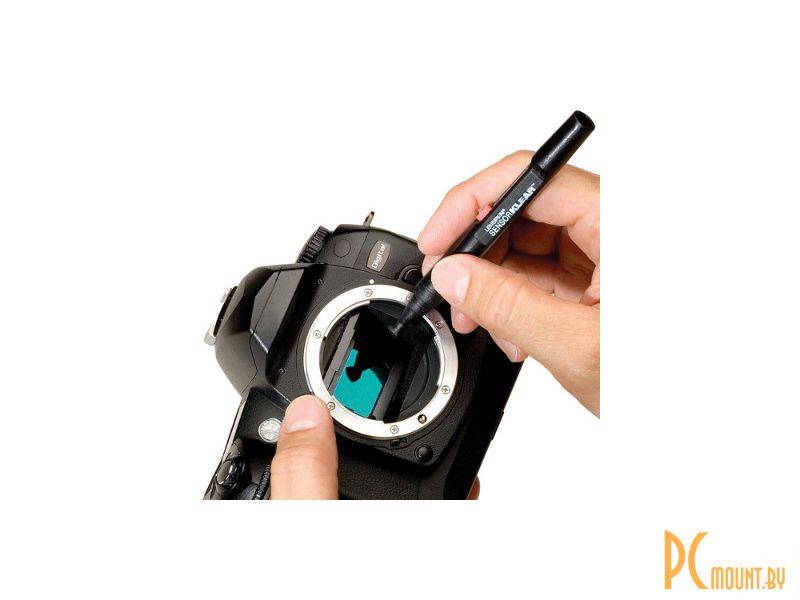 Можно сфотографировать небо, особенно если оно голубое и без облаков. Если вы видите горизонтальные линии на фотографии, знайте, что ваш датчик поврежден. Линии могут быть синими, красными, желтыми, зелеными и розовыми. Если вы увеличите их, линии останутся, как если бы они были частью изображения.
Некоторые люди думают, что эти линии являются признаком неисправности их ЖК-экрана, что является обоснованным опасением, поскольку то же самое может произойти при повреждении ЖК-экрана. Ключевым моментом является определение того, являются ли линии частью изображения или частью экранного видоискателя.
Если датчик вашей камеры поврежден, эти линии будут частью вашего изображения, поэтому при увеличении или перемещении изображения они не будут двигаться. Если линии повреждены на ЖК-экране, они останутся в одной и той же части экрана при увеличении или перемещении изображения.
2. Качество видео ухудшается
Когда вы снимаете видео на камеру, вы ожидаете, что оно будет четким и четким.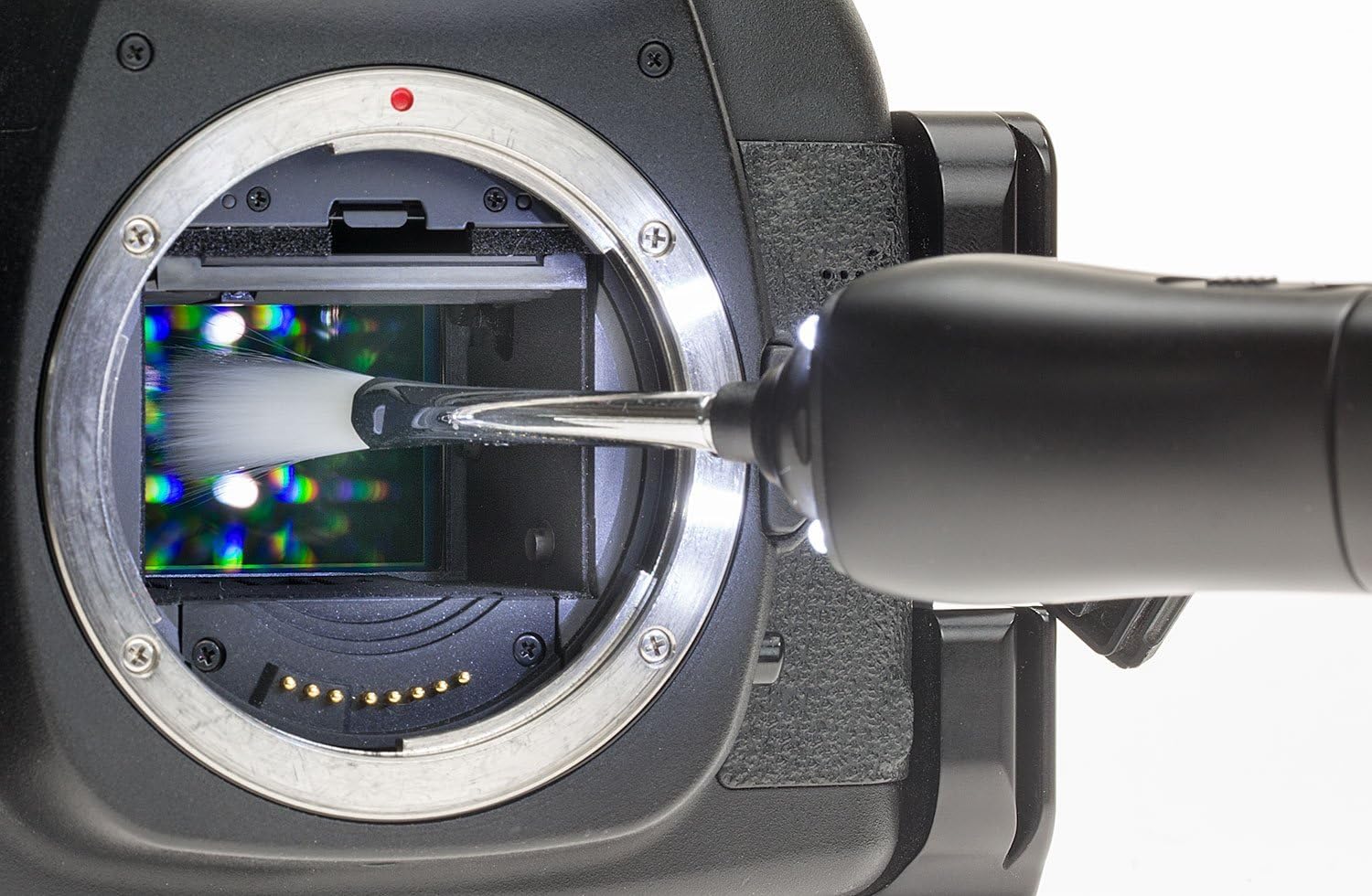 Однако, если вы заметили, что они нечеткие или некачественные, скорее всего, ваш датчик поврежден. Вы увидите белые пятна на видео.Ваше видео может выглядеть так, как будто вы сняли его на старую камеру, и, похоже, его качество ухудшилось.
Вы можете решить эту проблему, заменив объектив камеры. Это может произойти, когда ваш объектив загрязнен, поэтому, если вы меняете объектив и белые пятна исчезают, вы знаете, что это ваш сенсор. Другая возможность заключается в том, что пыль попала в вашу камеру за объективом, и ваш датчик может быть грязным. Если это так, вы можете очистить его, чтобы избавиться от белых пятен.
3.Проверьте свои пиксели
На экране отображается изображение, состоящее из пикселей. Когда пиксель перестает работать, его называют битым пикселем, потому что он не будет отображаться на вашем изображении. Если пиксель горячий, он получает питание, но это проявляется только после того, как вы непрерывно используете камеру в течение определенного периода времени.
И битые, и горячие пиксели нечасто встречаются в беззеркальных или цифровых зеркальных камерах, но если вы покупаете бывшую в употреблении камеру, вы можете использовать тест пикселей, чтобы убедиться, что датчик работает правильно.Если вы заметите какие-либо битые пиксели, они покажут, где есть места, где пиксели отсутствуют. Это признак того, что датчик вашей камеры поврежден.
4. Проверка сенсора камеры на наличие повреждений с помощью более низкой апертуры
Вы можете проверить наличие повреждений сенсора камеры с помощью более низкой апертуры. Объектив в камере открывается и закрывается, и по мере того, как он открывается больше, ваш датчик получает больше света. Свет может гаснуть под разными углами, поэтому вы не всегда заметите повреждение сенсора, если объектив широко открыт.
Вы можете настроить камеру на меньшую диафрагму, чтобы закрыть объектив. Когда сенсор камеры улавливает лишь небольшое количество света, его намного легче увидеть. Проверьте датчик на наличие повреждений, уменьшив отверстие, чтобы оно было более заметным.
5. Проверьте датчик на наличие повреждений, используя более низкий номер IOS
Другой способ проверить датчик на наличие повреждений — использовать более низкий номер ISO. ISO — это чувствительность вашей камеры, и более высокие значения ISO не дают такого высокого качества изображения, как более низкие.Вы увидите такие числа, как 100, 200, 400 и так далее. Если вы установите максимально низкое значение ISO, вам следует держать камеру неподвижно и делать снимок.
Важно убедиться, что ваша камера не двигается, поэтому вы можете использовать штатив для выполнения этого теста. Установите минимальное значение ISO и проверьте, нет ли пятен на изображении.
Как безопасно очистить датчик камеры
Иногда датчик камеры не поврежден; она может быть загрязнена пылью или другими частицами, попавшими внутрь камеры.Важно убедиться, что вы чистите его правильно, чтобы не повредить камеру. Вы должны чистить его только тогда, когда это необходимо.
Многие цифровые зеркальные камеры имеют настройку автоматической очистки сенсора DSLR. Когда вы используете эту настройку, вам не нужно будет заходить внутрь и к чему-либо прикасаться. Эти камеры автоматически очищают сенсор каждый раз, когда вы его выключаете. Некоторые делают это так, что вы можете настроить его на очистку в любое время, когда вам нужно. Принцип его работы заключается в том, что он удаляет любую пыль или частицы, которые могут быть внутри.Вы можете проверить это, сделав снимок до и после очистки, чтобы убедиться, что вся пыль или частицы исчезли.
Когда вы очищаете датчик вручную, камера поднимает зеркало вверх, чтобы вы могли получить доступ к датчику. Возможно, вам придется выключить камеру, как только вы закончите съемку, чтобы зеркало снова опустилось и снова защитило датчик. Вы должны снять объектив, и вам понадобится раствор для очистки объектива, воздуходувка и датчик.
Начните с направления камеры на землю и используйте воздуходувку, чтобы сдуть пыль или частицы.Затем распылите раствор для очистки линз на тампон или ткань и аккуратно протрите линзу. Не распыляйте раствор на датчик. Теперь используйте сенсорную область, которая представляет собой увеличительное стекло, которое покажет вам все оставшиеся частицы. Вы можете закончить уборку. Затем выключите камеру, чтобы зеркало опустилось, чтобы защитить сенсор.
Заключительные слова
Сенсор — одна из самых важных частей внутри камеры, поэтому важно не повредить его.Он может быть поврежден пылью, частицами, другими факторами окружающей среды и даже лазерами. Если вы обеспокоены тем, что ваш датчик может быть поврежден, вы можете пройти тесты, описанные выше, чтобы выяснить это.
Если окажется, что ваш датчик загрязнен, вы можете его почистить. Вы должны собрать правильные материалы и действовать с осторожностью. Каждый раз, когда вы открываете датчик камеры, вам нужно позаботиться о том, чтобы он оставался защищенным. После очистки сделайте еще один тестовый снимок, чтобы убедиться, что изображения четкие.
На что следует обратить внимание, чтобы избежать повреждения
Очистка датчика камеры Определение степени загрязнения датчикаПрежде чем мы перейдем к чистке датчиков камеры, как проверить, не загрязнен ли датчик? Ну, во-первых, если вы делаете снимок и видите пятна на изображении, скорее всего, ваш сенсор загрязнен.
Но имейте в виду, что ваш датчик не будет нуждаться в очистке так часто, как . Так когда же он действительно нужен ?
Есть несколько способов узнать.
Очистка сенсора камеры Проверка сенсора камеры на загрязнение- Сфотографируйте белый лист бумаги
- Установите объектив на самую маленькую диафрагму (f/22 или около того)
- Проверьте на наличие грязи. фото-пятна или пятна могут проявиться
- Поместите изображение в Photoshop, Lightroom и т.д.чтобы обнаружить больше грязи
- В зависимости от того, сколько грязи присутствует, будет определяться, какой метод очистки вы используете
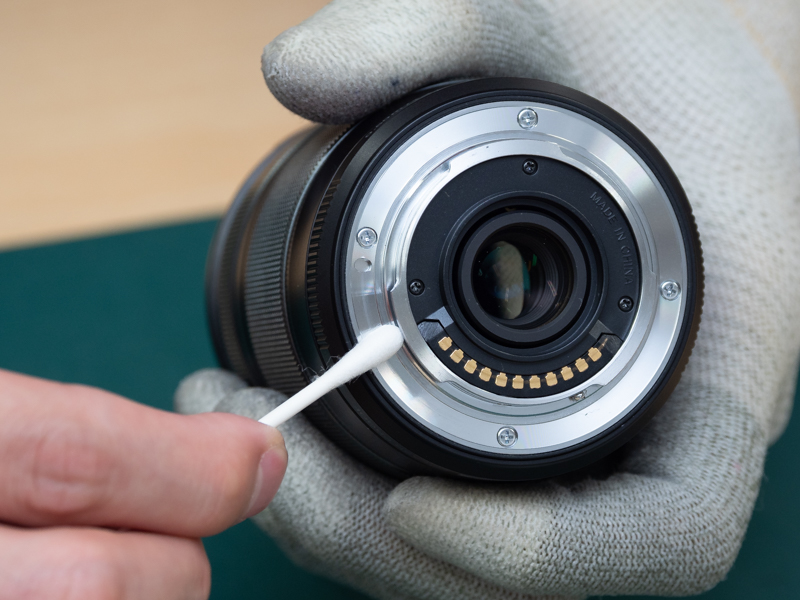 фото-пятна или пятна могут проявиться
Обязательно ознакомьтесь с видео PhotoRec TV о том, как очистить сенсоры камеры, чтобы получить некоторые наглядные практические рекомендации. Он будет проходить через то, что мы опишем ниже.
Пошаговая очистка
Скорее всего, вы заметите эти характеристики еще до того, как протестируете сенсор, особенно если вы снимаете пейзажи.
Однако, если вы снимаете портреты или используете малую диафрагму, скорее всего, вы вообще не заметите характеристики. Но как только вы предпримете шаги, описанные выше, и определите, сколько грязи присутствует, пришло время приступить к очистке. И есть несколько способов сделать это.
Как чистить датчики камеры Автоматическая и ручная очистка датчикаВаш датчик — это мозг вашей камеры, и вполне возможно нанести непоправимый ущерб….вот почему эти шаги так важны. Старайтесь не прикасаться к датчику и не чистить его слишком часто, потому что на самом деле он, вероятно, не будет нуждаться в этом так часто.
Поэтому, чтобы быть максимально безопасным, лучше всего начать с автоматической очистки сенсора DSLR. У большинства камер он есть, и таким образом вам не нужно ничего трогать или делать .
Независимый фотограф Питер Маккиннон напоминает нам о том, как важно знать, как и когда чистить сенсор. Скудно.
Питер Маккиннон делает этот скучный процесс еще более приятнымДругие позволяют вам активировать автоматическую очистку сенсора, когда вы выберете.
Механизм сильно трясется, удаляя пыль или другие частицы, загрязняющие датчик.
Но достаточно ли этого? На самом деле все зависит от количества грязи.
Чтобы проверить это, сделайте то, что мы только что сделали выше. Сделайте еще один снимок, чтобы определить, удалила ли автоматическая очистка грязь.
Иногда работает хорошо, иногда ничего. Если ваш датчик грязный, пришло время перейти к ручному режиму.
Очистка сенсора вручную
В зависимости от того, какая у вас камера, зависит от первого шага. Но обычно у камер есть опция или какой-то вариант выбора «очистить камеру вручную». Это переворачивает зеркало вверх и позволяет вам получить доступ к датчику. Многие камеры требуют, чтобы вы выключили камеру сразу после очистки, чтобы опустить зеркало и безопасно закрыть сенсор.
Оба видео выше показывают, насколько прост этот процесс.
Далее вам нужно снять объектив камеры.
Инструменты для очистки сенсора камеры Что вам потребуется- Rocket Blower — воздуходувка для выдувания пыли
- Раствор для очистки линз с лупой — тампоны или увеличительные салфетки
8 Sensor
8 стекло с подсветкой для дальнейшего осмотра пыли и мельчайших частиц на датчике
1. Теперь, когда объектив снят, просто направьте камеру вниз и используйте ракетный воздуходув , чтобы сдуть пыль.
Использование ракетного нагнетателя
Нагнетатели воздуха недороги и легко доступны практически в любом месте, где продается фотооборудование, или в интернет-мемориках, таких как Amazon.
2. Используйте раствор для очистки линз, распылите его на ткань или тампон и просто протрите линзу. Старайтесь избегать распыления непосредственно на датчик.
3. Если частицы все еще находятся на датчике, пришло время для лупы, увеличительного стекла с кольцевыми огнями, которое проходит над вашим датчиком, чтобы увидеть все, что вы, возможно, пропустили. Светодиоды на кольце меняют цвет. Красные огни на лупе лучше всего подходят для условий слабого освещения и лучше всего подходят для наблюдения за мельчайшими частицами.
Наконечник Pro
Перед очисткой сенсора убедитесь, что батарея полностью заряжена.Если он закончится, пока вы чистите датчик, зеркало ляжет, и вам предстоит довольно дорогой ремонт.
Вот ссылки на покупку некоторого оборудования, которое Маккиннон использовал в своем видео для очистки датчиков камеры.
Rocket Blower: http://amzn.to/2vt21cP
Тампоны для датчиков: http://amzn.to/2tnzzYq
Набор для очистки датчика: http://amzn.to/2uj8yXo
Лупа для датчика камеры: http: //amzn.to/2tno5EC Вверх Далее Как чистить объектив камерыОчевидно, что очистку вашего оборудования, особенно высокочувствительного оборудования, такого как датчики или линзы, следует проводить с осторожностью.Но если вы знаете, как чистить сенсоры, чистка линз становится проще простого. Он опирается на то же базовое оборудование, и не , а ужасает судьбой вашей камеры. Но опять же, есть некоторые вещи, которых следует избегать, чтобы ваши линзы не поцарапались. Подробнее читайте ниже.
Наверху: Как очистить объектив камеры →Протокол тестирования сенсора камеры DXOMARK и результаты
Для наших обзоров датчиков камер DxOMark мы измеряем характеристики качества изображения только для датчиков камер, которые способны захватывать изображения в формате RAW, и мы делаем это до того, как будет выполнена демозаика или какая-либо обработка JPG. Вы можете узнать больше о подходе DxOMark к измерению качества изображения и о том, почему мы основываем наше тестирование на файлах изображений RAW, здесь. В этой статье мы объясним, как мы тестируем по различным критериям в лаборатории тестирования качества изображения DxOMark и как результаты тестирования преобразуются в промежуточные оценки и оценки конечного продукта.
Мы измеряем датчики камеры по следующим критериям:
Оценка варианта использования DxOMark и общая оценка для датчиков камеры
Мы определили три оценки вариантов использования, на которых основываются наши обзоры сенсоров камер — «Портрет», «Пейзаж» и «Спорт». Все они сообщают о различных аспектах работы сенсора.Каждый показатель варианта использования связан с одним из показателей качества изображения, упомянутых выше, и определяется следующим образом:
Оценка портрета: Глубина цвета
Студийная съемка со вспышкой требует контролируемого освещения, и даже при съемке с рук студийные фотографы редко отказываются от самых низких значений ISO своих камер. Самое главное при съемке продуктов или портретов — богатая цветопередача и глубина цвета. Лучшей метрикой качества изображения, которая коррелирует с глубиной цвета, является цветовая чувствительность, которая указывает, до какой степени тонкости цветовые нюансы можно отличить друг от друга (и часто означает попадание или промах в палитре Pantone).Максимальная цветовая чувствительность сообщает в битах количество цветов, которые сенсор способен различать.
Чем выше цветовая чувствительность, тем больше цветовых нюансов можно различить. Как и в случае с динамическим диапазоном, цветовая чувствительность максимальна при минимальной чувствительности ISO и имеет тенденцию к быстрому снижению с увеличением значения ISO. В тестировании DxOMark мы измеряем только максимальную цветовую чувствительность. Цветовая чувствительность 22 бита превосходна, а различия ниже 1 бита едва заметны.
Пейзажная оценка: Максимальный динамический диапазон
Фотографы-пейзажисты тщательно компонуют свои снимки и выбирают время суток для съемки с наилучшим освещением. Этот тип фотографии обычно включает в себя установку камеры на штатив и использование минимально возможных значений ISO для минимизации шума. Если в сцене нет движения, относительно длинные выдержки не являются проблемой для штатива. С другой стороны, динамический диапазон имеет первостепенное значение. Фотографы часто стремятся к деталям в высококонтрастных условиях, сопоставляя яркое небо с тенистой листвой или горными хребтами. В идеале динамический диапазон камеры должен быть больше динамического диапазона сцены, иначе будут потеряны детали в тенях или выжжены светлые участки.
Динамический диапазон быстро уменьшается при более высоких настройках ISO, так как любое аналоговое или цифровое усиление увеличивает шум в более темных областях, что затрудняет различение тонких уровней контраста. Максимальный динамический диапазон — это максимально возможная амплитуда между светлыми и темными деталями, которую может записать данный датчик, и выражается в EV (значениях экспозиции) или f-ступенях, при этом каждое увеличение на 1 EV (или одну ступень) соответствует удвоенному количеству светлый.
Динамический диапазон соответствует соотношению между максимальной яркостью, которую камера может зафиксировать (насыщенность), и самой низкой яркостью, которую она может зафиксировать (что обычно происходит, когда шум становится более важным, чем сигнал, т. е. отношение сигнал/шум ниже 0 дБ).Значение 12 EV — отличное, разница ниже 0,5 EV обычно не заметна. Динамический диапазон — это открытая шкала.
Оценка спорта и боевиков: низкая освещенность ISO
В отличие от двух предыдущих сценариев, в которых либо много света (студия), либо камера может быть установлена на штативе (пейзаж), фотожурналисты и фотографы-экшн-фотографы часто борются с недостаточным освещением и быстрым движением сцены. При съемке спортивных состязаний или динамичных событий основная задача фотографа — заморозить движение, отдавая приоритет короткой выдержке.Чтобы компенсировать недостаточную экспозицию, фотографам приходится увеличивать значение ISO, что приводит к снижению отношения сигнал/шум (SNR). Насколько можно увеличить ISO, сохранив достойное качество изображения? Эту информацию можно получить с помощью метрики ISO при слабом освещении DxOMark.
Отношение сигнал-шум указывает, сколько шума присутствует в изображении по сравнению с фактической информацией об изображении (сигналом). Чем выше значение SNR, тем лучше качество изображения, поскольку шум не заглушает детали. SNR дается в дБ, что представляет собой логарифмическую шкалу: увеличение на 6 дБ соответствует удвоению SNR, что, в свою очередь, соответствует половине шума для того же сигнала.Значение SNR 30 дБ означает отличное качество изображения. Поэтому мы определили ISO при слабом освещении как самое высокое значение ISO для камеры, которое позволяет достичь SNR 30 дБ при сохранении хорошего динамического диапазона 9 EV и глубины цвета 18 бит. Разница в ISO 25% при слабом освещении равна 1/3 EV и едва заметна. ISO для слабого освещения — это открытая шкала.
Общая оценка датчика
Общая оценка сенсора – это среднее значение из трех приведенных выше оценок вариантов использования: оценка портретной съемки на основе глубины цвета, оценка пейзажной съемки на основе динамического диапазона и оценка спортивной съемки на основе ISO при слабом освещении. Общая оценка сенсора показывает камеру:
- Качество датчика по шуму
- Способность отображать высокую контрастность
- Порог образования цветного шума
- Возможность снимать при слабом освещении
Однако общая оценка сенсора не показывает разрешение камеры и способность отображать мелкие детали, а также не учитывает оптические аберрации, поскольку эти критерии зависят от объектива, используемого с камерой (см. нашу статью об оценке объектива.При чтении обзоров датчиков камеры DxOMark стоит помнить о нескольких дополнительных моментах:
.- Общая оценка датчика является логарифмической: Разница в 5 баллов по шкале соответствует увеличению или уменьшению чувствительности на 1/3 ступени.
- Общая оценка сенсора нормализована для определенного сценария печати из 8 мегапикселей, напечатанного на бумаге размером 8 × 12 дюймов (20 см x 30 см) с разрешением 300 точек на дюйм. Любая другая нормализация, даже при более высоком разрешении, приведет к такому же рейтингу, учитывая, что любая камера, которая не может обеспечить выбранное разрешение, исключается из сравнения.
- Общая оценка сенсора является открытой, а не процентной: Оценка рассчитывается таким образом, что текущие модели камер, от недорогих DSC до профессиональных цифровых зеркальных камер и камер среднего формата, получают оценку в диапазоне от 0 до 100. Однако новые технологии вполне могут привести к тому, что в будущем баллы превысят 100.
 Любая другая нормализация, даже при более высоком разрешении, приведет к такому же рейтингу, учитывая, что любая камера, которая не может обеспечить выбранное разрешение, исключается из сравнения.
Давайте подробнее рассмотрим настройки и методологии, используемые в тестовой лаборатории DxOMark для измерения отдельных критериев тестирования, которые учитываются при подсчете общей оценки сенсора.
Шум и динамический диапазон
Мы измеряем шум, используя мишень передачи, помещенную сверху однородного светового короба. Передаточная мишень собственной разработки изготовлена из толстой черной пластиковой пластины с прецизионно просверленными отверстиями.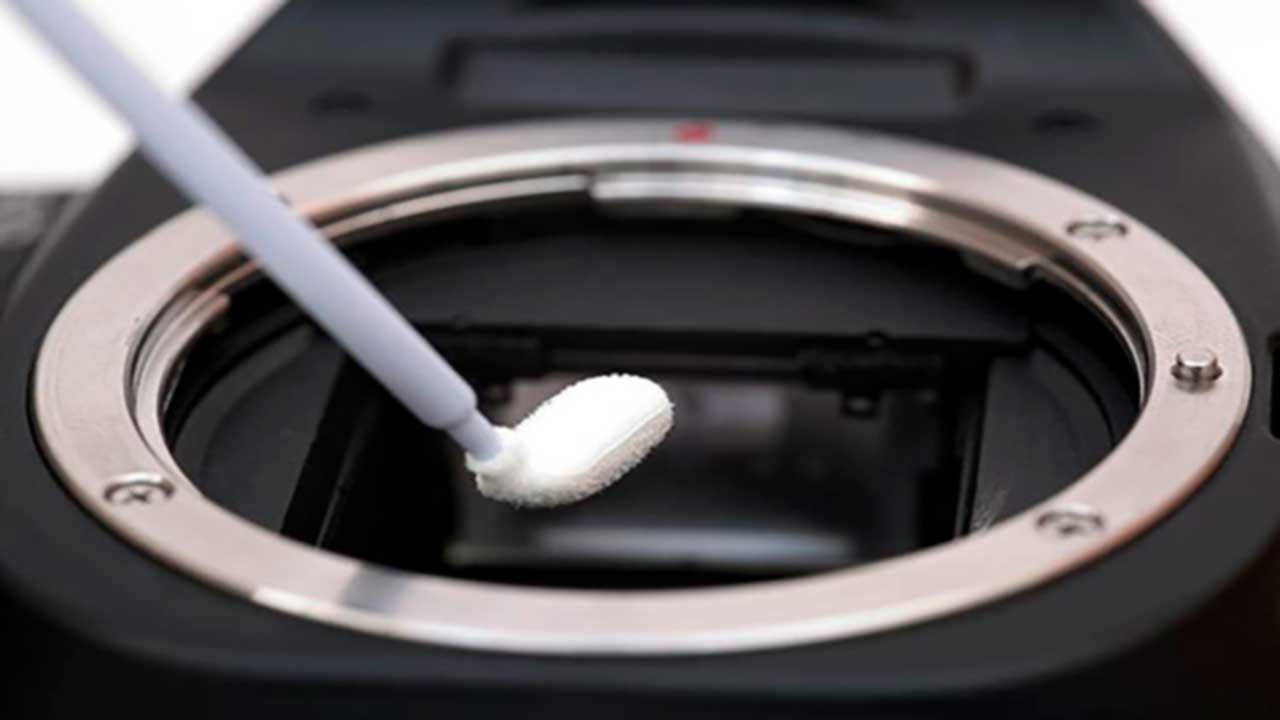 Эти отверстия (или «заплаты») оснащены рядом фильтров нейтральной плотности, предназначенных для поглощения света одинаково для всех длин волн. Фильтры изготовлены из чистого оптического стекла без структур, которые можно было бы измерить как шум. В других решениях для измерения качества изображения используются печатные мишени, но мы считаем, что такие мишени не подходят для измерения шума, поскольку характерный шум бумаги может быть записан тестируемой камерой, а затем спутан с шумовым рисунком.Мы размещаем фильтры высокой плотности на соседних позициях, чтобы ограничить взаимную засветку пятен.
 При съемке такой диаграммы датчик тестовой камеры подвергается воздействию широкого диапазона уровней освещенности с соотношением 1/10 000 от минимального до максимального. Для сравнения, динамический диапазон напечатанной мишени обычно составляет 2 ступени плотности (6,65 ступени диафрагмы), чего недостаточно для имитации сцен с высоким динамическим диапазоном или сцен с задней подсветкой.
 Мы измеряем яркость каждой однородной области (пятна) на диаграмме с помощью сертифицированного измерителя яркости, а затем вводим значения в программное обеспечение DxO Analyzer. После того, как мы измерили цель и откалибровали программное обеспечение DxO Analyzer, мы делаем тестовые изображения цели шума при различных настройках ISO и измеряем шум для каждого цветового канала целевого изображения (R, Gr, Gb, B).Мы вычисляем средние значения уровня серого и шума для каждого фрагмента и для всех изображений, снятых с различными настройками ISO, и, наконец, интерполируем эти числовые значения для всех уровней серого, чтобы рассчитать и построить кривые отношения сигнал-шум (SNR), из которых DxO Анализатор извлекает SNR 18%, динамический диапазон и тональный диапазон.
Чувствительность ISO
Целью измерения чувствительности ISO на основе насыщения является измерение экспозиции, необходимой для достижения заданной точки насыщения сенсора.Чтобы измерить чувствительность сенсора камеры по ISO, мы установили корпус камеры без объектива на подставку для получения света от контролируемого источника. Источник света расположен достаточно далеко от сенсора камеры, чтобы обеспечить хорошую однородность света на плоскости сенсора. Затем мы используем сертифицированный люксметр для точного измерения освещенности, получаемой датчиком.
Измерение чувствительности ISO: перед съемкой изображения люксметр помещается точно в положение сенсора камеры для измерения экспозиции.Для камер с несъемной оптикой, например для большинства компактных и мостовых камер, мы модифицируем протокол измерений. Чтобы свести к минимуму влияние оптики на чувствительность ISO и избежать виньетирования, мы проводим измерения в центре изображения. Мы установили камеру на штатив, чтобы получить свет от шумовой мишени с открытым центральным пятном. Затем мы вычисляем чувствительность ISO следующим образом: Измерение чувствительности ISO: Перед съемкой изображения яркость измеряется на центральном пятне.Мы получаем экспозицию датчика, умножая освещенность на время экспозиции. Чтобы скорректировать любые различия между фактическим и указанным производителем воздействием, мы измеряем время интегрирования датчика с помощью специально разработанного устройства, которое оснащено набором светодиодов, которые загораются последовательно с известной, точно синхронизированной частотой. Чтобы выполнить измерение, мы подсчитываем количество горящих светодиодов на кадре, снятом тестовой камерой. Измерение времени воздействия. Устройство содержит два ряда светодиодов, загорающихся последовательно с точно известной частотой.Количество горящих светодиодов определяет время экспозиции с точностью до 1%.
Цветовая чувствительность
Для измерения цветовой чувствительности необходимо знать RAW-отклик сенсора на набор известных цветов. Для этой цели мы освещаем изображение цветной мишени с точно известными спектрами отражения, используя контролируемый и спектрально измеряемый источник света. Мы выполняем все измерения цвета, используя специальный цветной световой короб Kyoritsu, который обеспечивает равномерное освещение поверхности шириной около 50 см.Световой короб позволяет нам переключаться между несколькими нормализованными источниками света (например, A, D65, CW и т. д.). Целью тестирования является Gretag Macbeth ColorChecker, состоящий из 18 участков однородного цвета и 6 участков уровня серого. Для каждого источника света мы измеряем спектры отражения пятен с помощью спектрометра. На следующем этапе мы измеряем значения изображения RAW. Равномерность освещенности менее 7% (проверено люксметром).
Как почистить сенсор камеры (ничего не сломав)!
Это случается с каждым фотографом.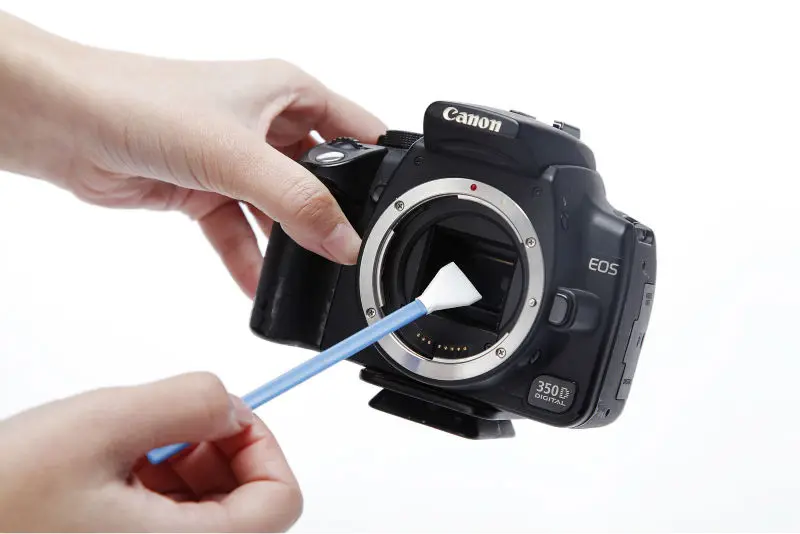 Вы замечаете некоторые размытые пятна на изображении, которое вы обрабатываете в постобработке в тот или иной момент. Они могут означать только одно: ужасную сенсорную пыль.
Пыль датчика представляет собой проблему, которая может варьироваться от незначительного раздражения до серьезной проблемы. Плохая новость заключается в том, что как бы вы ни были осторожны, пыль рано или поздно попадет в ваш сенсор. И когда это произойдет, вам придется решать проблему.
Нет рядом специалиста? Не хотите платить за то, чтобы это сделал кто-то другой? Хорошей новостью является то, что нести камеру к профессионалу не обязательно.Мы собираемся показать вам, как получить чистый сенсор камеры, не выходя из дома, чтобы вы могли вернуться к получению чистых, четких изображений, которые вы ожидаете от своей камеры.
Но прежде чем мы поговорим о том, как решить эту проблему, давайте узнаем больше о нашем противнике и о том, почему он появляется. Понимание причин этой проблемы поможет нам решить ее позже.
Что такое сенсорная пыль и почему она нам не нужна!
Когда мы говорим об этом, мы имеем в виду грязь и загрязнения, которые попадают в вашу камеру.Обычно их не видно невооруженным глазом, но это не значит, что их нет. Эти примеси отлично подходят для нежелательного появления на ваших фотографиях, где они проявляются в виде размытых пятен.
Почему на датчике есть пыль?
В большинстве случаев запыление сенсора происходит из-за смены линз на открытом воздухе, особенно если вы часто меняете линзы. Даже если вы предпримете много профилактических мер, например, всегда будете менять линзы внутри, удерживая байонет лицевой стороной вниз при замене, рано или поздно пыль появится.Вы мало что можете сделать, чтобы навсегда избавиться от этой проблемы.
А что, если снимать преимущественно в помещении? Ну, не думайте, что съемка в закрытых помещениях делает вас невосприимчивым к этой проблеме. Внутри тоже пыль и ворсинки. Кроме того, если вы используете бюджетные зум-объективы более низкого уровня, вы затягиваете в объектив грязь, которая попадает в камеру каждый раз, когда вы увеличиваете или уменьшаете масштаб.
Почему запыление сенсора может стать проблемой
Как вы уже догадались, проблема с пылью сенсора заключается в том, что она создает неприглядные пятна на ваших фотографиях, особенно если вы снимаете с малой диафрагмой.Конечно, это можно исправить на этапе постобработки, но редактирование фотографий — это уже длительный процесс. Зачем создавать себе больше работы?
Как узнать, нужно ли чистить сенсор камеры
Прежде чем приступать к очистке сенсора, важно знать, действительно ли он загрязнен. Например, при использовании больших апертур вам может быть трудно увидеть пыль сенсора. Всегда есть вероятность того, что датчик вашей камеры покрыт пылью, хотя это может быть трудно определить.
Выполнение теста — это самый простой способ решить проблему, прежде чем вам придется редактировать тонны изображений с размытыми пятнами. Вот как.
Изучите свои изображения
Самый простой тест — это тот, для которого вам нужны только ваши глаза. Посмотрите на несколько изображений, которые вы недавно сделали, и посмотрите, есть ли на них пятна в одних и тех же местах. Если да, то нужно почистить датчик.
Сделать снимок для проверки сенсора
Если вы ничего не видите невооруженным глазом, другой тест включает в себя фотографирование белой или светлой стены.Используйте самую маленькую диафрагму, которая у вас есть (f/16 или f 22 подойдет), а затем откройте изображение в Photoshop. Перейдите в меню «Изображения» и нажмите «Автотон», чтобы выделить любую пыль на датчике камеры.
Проверка выявила проблему? Пришло время научиться чистить сенсор камеры.
Автоматическая очистка датчика
Прежде всего, попробуйте функцию очистки сенсора камеры, чтобы увидеть, имеет ли это значение. Некоторые камеры автоматически очищают датчик, но режим автоматической очистки может быть полезен, если у вас этого не происходит.Если этот шаг не дал результатов в датчике вашей камеры, продолжайте читать, чтобы узнать, как решить проблему.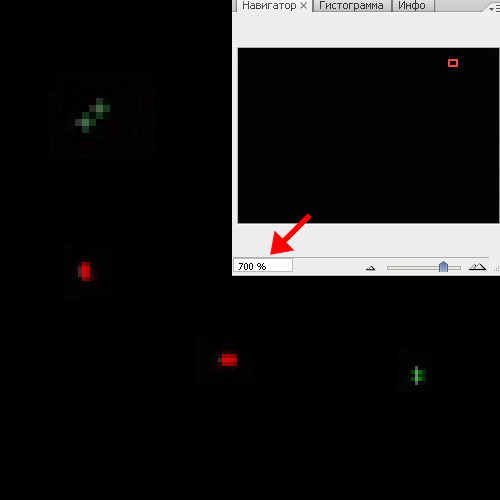
Слово мудрому: убедитесь, что батарея полностью заряжена, прежде чем пробовать режим автоматической очистки. Если батарея вашей камеры разрядится во время этого процесса, сенсор может быть поврежден.
Перед очисткой сенсора камеры: необходимые действия
Как хирург готовится к операции заранее, так и вы должны организовать все детали своего плана. Вот о чем вам нужно позаботиться в первую очередь:
- Подготовить .Убедитесь, что вы понимаете все шаги, связанные с очисткой сенсора вашей камеры, и заранее проясните любые сомнения.
- Плата . Если батарея разряжена менее чем на пятьдесят процентов, зарядите ее полностью.
- Чистый . Возьмите влажную ткань и очистите корпус камеры, объектив и крепление объектива.
- Выберите место . Убедитесь, что ваше рабочее место чистое, а воздух неподвижен.
- Собрать . Соберите все необходимые инструменты и держите их под рукой.
 Соберите все необходимые инструменты и держите их под рукой.
Что вам понадобится для очистки сенсора камеры Комплект
Вот инструменты, которые вам понадобятся для очистки сенсора. Вы можете не использовать их все, но все они должны быть доступны:
- Чистящие тампоны, предназначенные для датчика определенного размера вашей камеры
- Раствор для очистки датчика камеры
- Отличное освещение — рекомендуется использовать налобный фонарь, чтобы иметь возможность видеть, что происходит внутри камеры легко проверить датчик)
- Ручной/грушевидный воздуходувка
- НАБОР ДЛЯ ОЧИСТКИ ДАТЧИКА КАМЕРЫ ВКЛЮЧАЕТ: 6 сухих тампонов Altura Photo 16 мм + Altura Photo All-Natural…
- НАБОР ДЛЯ ОЧИСТКИ ДАТЧИКА КАМЕРЫ: Впитывает и сметает невидимые частицы и пятна. Совместим с…
- ALL-NATURAL LENS CLEANING FLUID SOLUTION: Использует силу природы для очистки, не оставляя разводов…
 Совместим с…
Как очистить сенсор
После того, как вы предприняли необходимые подготовительные шаги, включая сбор всего необходимого оборудования и проверку аккумулятора, пора начинать.
Этап 1
Первый шаг — перевести камеру в режим «ручной очистки». Если вы не знаете, как это сделать, обратитесь к руководству по эксплуатации камеры.
Этап 2
Теперь вам нужно расположить камеру на задней панели. Положите его на ровную поверхность и снимите все прикрепленные линзы. Это положение облегчит доступ при очистке сенсора.
Этап 3
Третий шаг — очистка одним из двух следующих способов:
Метод сухой чистки .Используйте воздуходувку, чтобы надуть воздух в камеру и на датчик, который должен вытеснить частицы пыли. При сухой очистке сенсоров камеры очень важно не касаться сенсора наконечником груши и не использовать сжатый воздух.
Метод влажной уборки . Влажная чистка датчика обычно является вторым вариантом для датчиков камеры, когда сухая чистка не совсем помогает. Он включает в себя нанесение двух капель жидкости Eclipse на тампон сенсора, который вы очень осторожно проводите по сенсору.Начните с того, что проведите тампоном по датчику один раз и только в одном направлении. Затем так же осторожно двигайте тампоном в другом направлении.
Используйте свою удобную лупу, чтобы проверить, все ли выглядит чистым. Если вам нужно повторить процесс, выбросьте использованный тампон и возьмите новый.
Есть несколько вещей, которые следует помнить, если вам приходится использовать метод влажной уборки. Во-первых, чем меньше, тем лучше, когда дело доходит до чистящей жидкости. Вы не хотите удалять пыль, а вместо этого создаете полосы на датчике.Использование плавных движений даст вам наилучшие результаты, и используйте силу давления, как при письме перьевой ручкой.
Этап 4
Последний шаг — убедиться, что датчик чист и удалена вся пыль. После завершения процесса повторите шаги, описанные выше, чтобы проверить камеру на наличие пыли на датчике.
Советы, которые следует избегать при очистке сенсора камеры
Вот несколько рекомендаций, которые помогут увеличить интервалы между чистками сенсора в течение всего срока службы камеры.
Уменьшение количества замен линз
Самый эффективный способ защитить матрицу камеры от пыли — это ненужная замена объектива. Старайтесь менять их как можно реже, а когда вы собираетесь их менять, всегда делайте это в местах со стабильным и чистым воздухом, если это возможно (без ветра, лучше внутри). Замените линзу как можно быстрее и убедитесь, что во время замены датчик направлен вниз или вбок.
Камеры для очистки датчиков
Мы упоминали об этой функции ранее, но не все камеры имеют самоочищающиеся датчики. Если вы ищете новую камеру, возможно, вам стоит поискать зеркальную камеру с функцией самоочистки.
Они работают очень хорошо и используют технологию, которая очищает матрицу всякий раз, когда вы включаете или выключаете камеру. Хотя они не могут удалить все виды пыли, они отлично справляются с сокращением времени, которое вы можете пройти между уборками.
Альтернативы очистке датчика в домашних условиях
Если выполнение этого процесса в домашних условиях слишком сложно, вы всегда можете отнести свою камеру к профессионалу для очистки сенсора.В большинстве мест за эту услугу взимается разумная плата, и вы можете забыть о повреждении камеры.
Но независимо от того, чистит ли датчик профессионал или вы делаете это дома, этот процесс должен стать регулярной частью контрольного списка обслуживания вашей камеры. Защита сенсоров камеры от пыли сохранит ваши фотографии чистыми и четкими, а также устранит дополнительные этапы постобработки.
Расчет разрешения сенсора камеры и фокусного расстояния объектива
Как правило, объективы имеют фиксированное фокусное расстояние.Кроме того, обычно рабочее расстояние является гибким, поэтому для простых расчетов начните с отношения рабочего расстояния к фокусному расстоянию. Это позволит вам использовать определенные фокусные расстояния объектива для определения необходимого рабочего расстояния. Если рабочее расстояние ограничено, то инвертируя это отношение, мы получаем отношение фокусного расстояния к рабочему расстоянию. Это позволит вам использовать ряд вариантов рабочего расстояния, чтобы получить диапазон фокусных расстояний. Затем, как только объектив выбран, вы можете пересчитать точное необходимое рабочее расстояние.
Эти расчеты основаны на следующем уравнении:
Рассчитать фокусное расстояние:
- Пример 4 (с использованием гибкого рабочего расстояния): Мое поле зрения составляет 508 мм x 381 мм, размер сенсора — 8,47 мм (по диагонали). Отношение рабочего расстояния к фокусному расстоянию составляет 381 мм/8,47 мм = 45:1. Итак, если я выберу фокусное расстояние 25 мм (что составляет около 1 дюйма), тогда потребуется рабочее расстояние около 1140 мм (45 дюймов). Если максимально доступное рабочее расстояние составляет 889 мм (35 дюймов), то инвертирование соотношения (1:45) дает максимальное фокусное расстояние 35/45 = 19.76 мм (7/9 дюйма), поэтому подойдет фокусное расстояние 16 мм. Обратный расчет дает требуемое рабочее расстояние около 711,2 мм (28 дюймов).
- Пример 5 (с фиксированным рабочим расстоянием): Мое поле зрения составляет 609,6 мм x 609,6 мм, формат сенсора — 12,7 мм (по диагонали), а рабочее расстояние — 1016 мм. Чтобы точно определить фокусное расстояние, вам нужно знать соотношение сторон сенсора. Если точное не нужно, подойдет диагональ. Решение приведенного выше уравнения для фокусного расстояния будет (12.7X10¹⁶)/609,6 = 21,2 мм. Это не обычное фокусное расстояние объектива, поэтому либо необходимо отрегулировать рабочее расстояние, либо потребуется нестандартный объектив, который позволяет пользователю изменять фокусное расстояние.
 Отношение рабочего расстояния к фокусному расстоянию составляет 381 мм/8,47 мм = 45:1. Итак, если я выберу фокусное расстояние 25 мм (что составляет около 1 дюйма), тогда потребуется рабочее расстояние около 1140 мм (45 дюймов). Если максимально доступное рабочее расстояние составляет 889 мм (35 дюймов), то инвертирование соотношения (1:45) дает максимальное фокусное расстояние 35/45 = 19.76 мм (7/9 дюйма), поэтому подойдет фокусное расстояние 16 мм. Обратный расчет дает требуемое рабочее расстояние около 711,2 мм (28 дюймов).
Объективы производятся с ограниченным количеством стандартных фокусных расстояний. Обычные фокусные расстояния объектива включают 6 мм, 8 мм, 12,5 мм, 25 мм и 50 мм. После того, как вы выбрали объектив, фокусное расстояние которого ближе всего к фокусному расстоянию, требуемому вашей системой обработки изображений, вам необходимо отрегулировать рабочее расстояние, чтобы сфокусировать объект наблюдения.
Примечание: Объективы с коротким фокусным расстоянием (менее 12 мм) создают изображения со значительным искажением. Если ваше приложение чувствительно к искажению изображения, попробуйте увеличить рабочее расстояние и использовать объектив с большим фокусным расстоянием. Если вы не можете изменить рабочее расстояние, вы несколько ограничены в выборе объектива.
Для вашей камеры Basler вы можете использовать инструмент Basler Lens Selector.
.