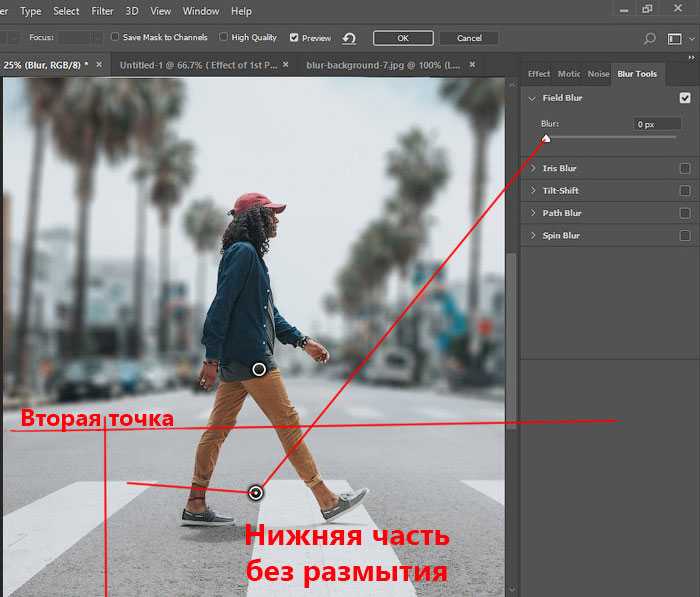
Как размытое фото сделать четким в фотошопе: Как улучшить качество фото в Фотошоп?
Как исправить размытое изображение и сделать его менее размытым 2023 г.
Вы столкнулись с ситуацией, когда ваши отснятые изображения немного размыты?
Когда вы просматриваете ценное или важное изображение на своем смартфоне или компьютере и обнаруживаете, что оно размыто, вы наверняка захотите это исправить. К счастью, на рынке предлагается множество инструментов для удаления размытости изображения и повышения резкости изображения AI.
Как исправить размытое изображение
Этот пост охватывает три эффективных решения для исправить размытые картинки. Вам рекомендуются три отличных графических редактора, чтобы сделать изображения менее или даже не размытыми.
- Часть 1. Исправление фотографий с низким разрешением онлайн бесплатно
- Часть 2. Исправить размытое изображение на Android и iPhone
- Часть 3. Сделайте изображение менее размытым в Photoshop
- Часть 4. Часто задаваемые вопросы о том, как исправить размытые изображения
Часть 1.
 Как исправить размытое изображение онлайн и бесплатно
Вы можете столкнуться с трудностями при исправлении размытого изображения, потому что большая часть информации об изображении (данные о пикселях) отсутствует. Чтобы легко исправить фотографии с низким разрешением и удалить размытие, вы можете сначала попробовать использовать некоторые онлайн-инструменты для улучшения фотографий, особенно если вы не хотите загружать стороннее программное обеспечение на свое устройство.
Мы настоятельно рекомендуем простой в использовании Бесплатное масштабирование изображений чтобы фотографии были менее размытыми. Он специально разработан для повышения резкости размытой части фотографии, увеличения разрешения изображения, удаления размытия и шума, увеличения размера изображения и многого другого. Его передовая технология повышения резкости изображения AI может автоматически сделать изображение менее или менее размытым.
Шаг 1Чтобы исправить размытое изображение онлайн, перейдите к этому Бесплатное масштабирование изображений официальный сайт в вашем браузере.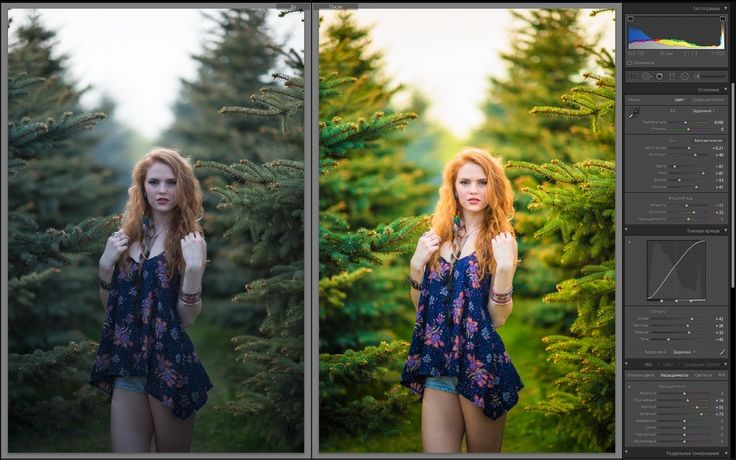 Он совместим со всеми веб-браузерами, включая Safari, Chrome, IE, Edge, Firefox, Yahoo, Bing и другими.
Шаг 2Когда вы перейдете на страницу Free Image Upscaler, вы можете нажать кнопку Загрузить свое фото кнопку, чтобы выбрать и загрузить размытое изображение. Вам разрешено исправлять размытые изображения в форматах JPG, PNG, BMP, TIF или TIFF.
Шаг 3После загрузки изображения это программное обеспечение для повышения резкости и улучшения изображения автоматически исправит размытое пространство, удалит фоновый шум, повысит разрешение изображения и улучшит его качество. Он отображает исходное и выходное изображения для сравнения. На этом шаге вы можете выбрать Увеличение вариант в зависимости от ваших потребностей.
Шаг 4Если размытое изображение устранено и вас устраивает результат, вы можете нажать кнопку Сохраните кнопку, чтобы сохранить фотографию на вашем устройстве. Как бесплатное онлайн-средство для исправления размытых изображений, оно не будет вставлять водяные знаки в ваш выходной файл.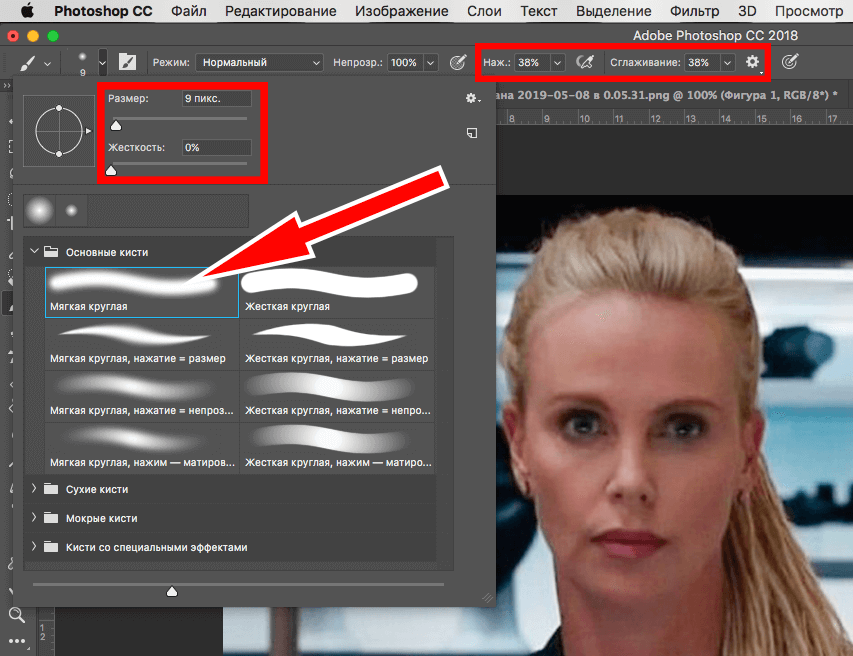 Кроме того, вы не увидите никакой рекламы при исправлении размытой картинки.
Часть 2. Как исправить размытые изображения на телефонах Android и iPhone
Если вы хотите сразу исправить размытое изображение на своем телефоне Android, iPhone или iPad после захвата, вам нужно найти подходящее приложение для устранения размытия изображения. Adobe Lightroom — это многоцелевое приложение для редактирования изображений и видео, которое позволяет захватывать и редактировать изображения. Вы можете бесплатно установить Фото- и видеоредактор Lightroom приложение из Google Play Store на телефоне Android и App Store на устройстве iOS. Здесь мы возьмем пример того, как исправить размытую картинку на Android.
Шаг 1Установите Lightroom Photo & Video Editor из магазина Google Play на свой телефон Android и откройте его. Если у вас есть подписка Adobe на программное обеспечение Adobe для настольных ПК, вы можете использовать все функции мобильного приложения.
Шаг 2Нажмите Добавить фото значок в нижней части экрана, чтобы добавить размытое изображение. Здесь вам нужно предоставить приложению доступ к фотографиям на вашем Android-устройстве. Когда вы найдете изображение, которое хотите сделать менее размытым, вы можете нажать на него и нажать Добавить.
Шаг 3Нажмите на Подробнее панель на нижнем экране. Вы можете увидеть различные параметры редактирования, такие как «Резкость», «Радиус», «Детали» и «Маскировка». Вы можете перетащить панель повышения резкости вправо, чтобы исправить размытое изображение. Это помогает сделать мелкие детали вашего изображения более четкими. Кроме того, вы можете настроить Радиус и Детали, чтобы сделать изображение менее размытым.
Шаг 4Нажмите Эффекты, и вы можете использовать его ясность Функция, позволяющая сделать изображение менее размытым. Мобильное приложение Adobe Lightroom также содержит множество других функций редактирования. Вы можете использовать их, чтобы внести технические коррективы в свою фотографию. Например, вы можете применить пресет HDR на панели «Стили», чтобы исправить фотографии с низким разрешением.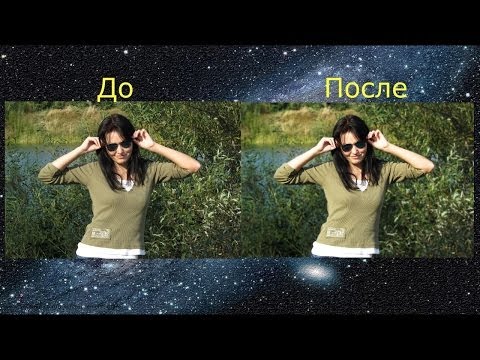 Вы также можете перейти к Оптика для устранения хроматических аберраций.
Шаг 5После того, как вы исправите размытое изображение, вы можете нажать на верхнюю Поделиться кнопку и выберите подходящий способ экспортировать или поделиться им.
Часть 3. Как сделать изображение менее размытым с помощью Adobe Photoshop
Если вы хотите редактировать изображения, Adobe Photoshop может быть первым графическим редактором, который придет вам на ум. Как один из самых мощных инструментов редактирования изображений, Photoshop может помочь вам исправить изображение и сделать его менее размытым. Вы можете выполнить следующие шаги, чтобы повысить резкость изображения с помощью Photoshop.
Шаг 1Запустите Photoshop на своем компьютере и импортируйте в него размытую фотографию. Если на вашем устройстве не установлен этот продукт Adobe, вам следует бесплатно установить его с официального сайта Adobe. Вы можете бесплатно использовать его для исправления размытых изображений в течение семи дней.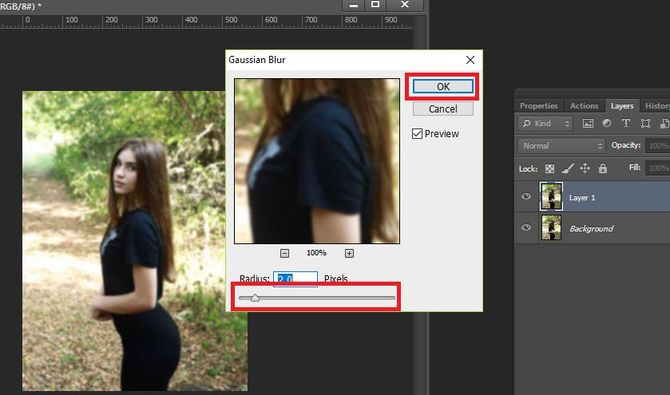
Шаг 2Нажмите на верхнюю Фильтр выберите Точить вариант из раскрывающегося списка, а затем перейдите к Умная резкость.
Шаг 3Во всплывающем окне «Умная резкость» вы можете удалить размытие объектива и движения, уменьшить шум и настроить другие параметры для исправления размытого изображения. Нажмите кнопку OK, чтобы сохранить изменения и закрыть окно.
Шаг 4Нажмите Файл меню и выберите Экспортировать из раскрывающегося списка, чтобы сохранить отредактированное изображение.
Относится к:
Увеличивайте разрешение фотографий онлайн бесплатно с помощью 3 инструментов для повышения качества изображенияКак увеличить разрешение изображения в Photoshop 2022
Часть 4. Часто задаваемые вопросы о том, как исправить размытые изображения
Вопрос 1. Как я могу бесплатно повысить резкость размытого изображения на своем iPhone?
iOS поставляется с некоторыми базовыми функциями редактирования изображений в приложении «Фотографии». Если вы хотите повысить резкость размытого изображения, помимо использования некоторых сторонних приложений, вы также можете использовать встроенный редактор изображений. Вы можете перейти в приложение «Фотографии», открыть размытое изображение, нажать «Изменить» в правом верхнем углу, а затем переместить полосу «Резкость», чтобы сделать его более резким в соответствии с вашими потребностями.
Вопрос 2. Может ли Google Фото исправить размытое изображение на Android?
Да. Приложение Google Фото оснащено инструментом «Резкость», который поможет сделать изображение менее размытым. Вы можете нажать «Изменить» в нижней части экрана, провести пальцем влево на нижней панели, чтобы выбрать «Настройка», а затем провести пальцем влево по этим инструментам настройки, чтобы найти функцию «Резкость».
Вопрос 3. Можно ли исправить поврежденные фотографии?
Поврежденные фотографии могут быть вызваны разными причинами. Когда вы получаете поврежденное изображение, попробуйте открыть его с помощью некоторых инструментов просмотра.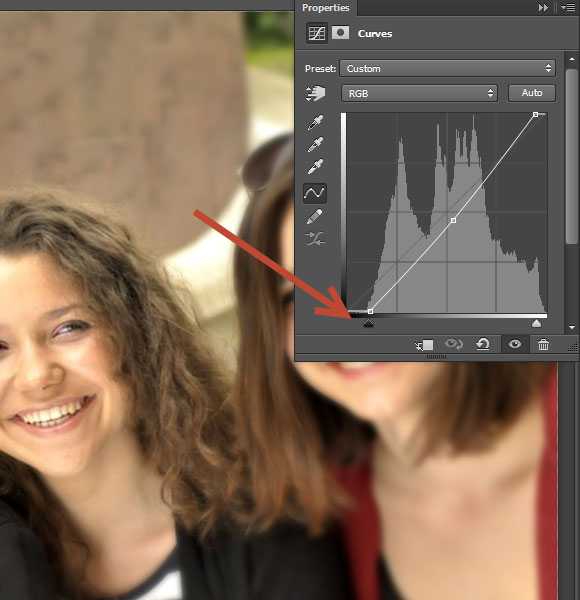 Вы также можете попробовать открыть его в Photoshop. Вы можете сохранить его с другим размером файла или в другом формате на вашем устройстве, если вы можете его открыть.
Заключение
В этом посте в основном говорилось о как исправить размытую картинку. Вы можете изучить три разных способа сделать изображение менее размытым онлайн бесплатно, на телефоне Android, iPhone или на компьютере. Вы можете выбрать предпочитаемый редактор изображений, чтобы восстановить фотографии с низким разрешением или размытые фотографии.
Как Легко и Быстро Сделать Размытые Изображения Четкими [3 Способа](2023)
3 лучшие программы для четкости размытых фотографий одним щелчком мыши с обучающими материалами. Они похожи на Photoshop, но проще и понятнее.
Скачать Бесплатно
Скачать Бесплатно
Независимо от того, насколько все остальное хорошо на вашей фотографии, размытость может сильно повредить ее внешнему виду.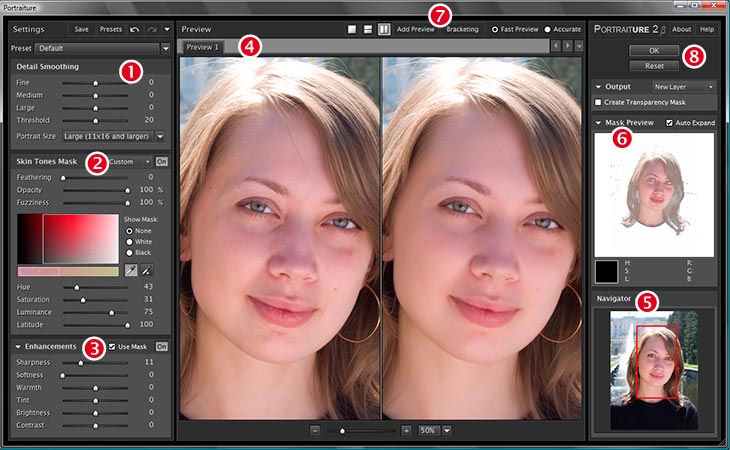 На самом деле, вам не нужно тратить сотни долларов или обладать навыками профессионального уровня, чтобы сделать размытые изображения четкими. Это может быть легко, эффективно и надежно, и каждый может освоиться и сразу справиться с этим.
Вот руководство по 3 лучшим программам для четкости размытых фотографий одним щелчком мыши с инструкциями. Если вы хотите удалить только размытую часть фотографии, вы можете использовать такие инструменты, как fotophire которые позволяют обрезать или стирать часть фотографии, не влияя на фон.
Оглавление:
- Часть 1: Бонусный Совет: Улучшите Качество Видео с Wondershare Filmora
- Часть 2: 3 лучших фоторедактора, которые сделают размытые снимки четкими
- Часть 3: Как сделать размытые снимки четкими с помощью Inpixio Photo Focus
С Filmora вы можете выполнять цветокоррекцию и цветовые переходы для настройки контрастности, насыщенности, яркости, оттенка и прочего для улучшения качества видео. Вы также можете использовать функцию стабилизации видео, чтобы исправить дрожание видео. Кроме того, вы также можете настроить разрешение и битрейт при экспорте, чтобы сделать видео более четким. Скачайте бесплатную пробную версию ниже и улучшите качество видео прямо сейчас.
Часть 2: 3 лучших фоторедактора, которые сделают размытые снимки четкими
1. Inpixio Focus
С помощью Inpixio Focus, одного из самых известных фоторедакторов, вы можете повысить резкость своих фотографий и сделать их четкими, выразительными, с высоким разрешением, выполнив следующие простые шаги. Вы можете увеличивать/уменьшать масштаб, чтобы сфокусироваться на деталях, чтобы даже самая маленькая пора снова стала идеальной. Кроме того, вы можете распечатать свои избранные изображения как плакаты, открытки или даже на одежду.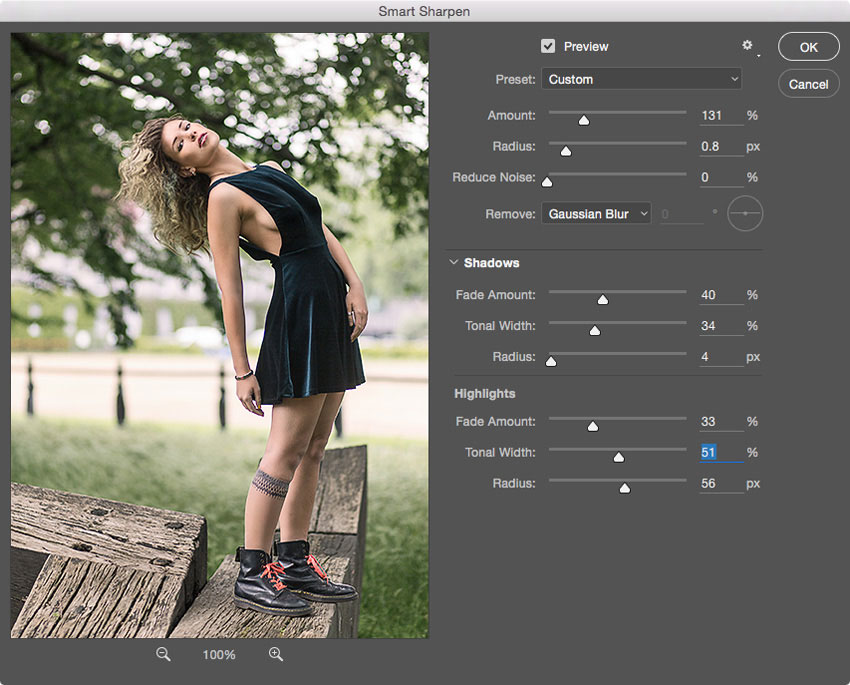 Очень умно!
Особенности:
- Оптимизируйте размытые фото всего за несколько кликов
- Вы можете передавать фотографии на ПК, телефон и камеру
- Предлагает базовую учебную информацию, чтобы вы могли начать редактирование
2.Photozoom Classic 7
Photozoom Classic 7 может увеличивать ваши любимые изображения до любых размеров по вашему выбору вплоть до 300 000 x 300 000 пикселей, и все это без ущерба ни для единого пикселя. Вы можете убрать шум из jpg. фотографии. Вы даже можете обрезать часть ненужных людей или животных, просто оставив для себя идеал. Его легко использовать для устранения размытых изображений с помощью интуитивно понятного интерфейса.
Особенности:
- Поддерживает последнюю версию на Windows и Mac
- Увеличение изображения превосходно
- Большое количество предустановок на ваш выбор
3.Refocus
Refocus может помочь вам улучшить фотографии, которые не в фокусе, а также добавить к вашим изображениям боке и размытие линз.
Особенности:
- Tilt-Shift может сделать вашу фотографию более красивой
- Режим рефокусировки делает размытые фотографии четкими
Часть 3: Как сделать размытые снимки четкими с помощью Inpixio Focus
Если вы пытаетесь сделать выбор из предложенного программного обеспечения, есть одно, которое выделяется. Inpixio Focus — чрезвычайно популярная программа, которая упрощает очистку фотографий, имеет множество замечательных функций и невероятно хорошо выполняет свою работу. Просто следуйте этим шагам:
Шаг 1: Откройте свою фотографию
Шаг 2: Перейдите к кнопке Presets и выберите Sharpen
Шаг 3: Отрегулируйте параллельный просмотр эффектов до и после
Шаг 4: Нажмите кнопку СОХРАНИТЬ, чтобы сохранить фотографию в желаемом месте
Это все! Чтобы получить более четкое изображение, достаточно нескольких щелчков мышью, и оно выглядит великолепно. Для получения таких результатов требуется очень мало знаний об этом типе программного обеспечения и даже еще меньше усилий. Простота — вот что делает Inpixio Focus одним из лучших инструментов для редактирования фотографий в целом.
Вывод
Вы можете начать редактировать свои фотографии прямо сейчас, если хотите. Все программы легко доступны и сразу могут начать работать. Более четкие фотографии в пределах вашей досягаемости. Однако, если вы хотите размытие фона изображения или улучшить свои фотографии с помощью других эффектов, мы рекомендуем вам попробовать Wondershare Fotophire. Посмотрите видео ниже, чтобы узнать почему.
Мария Матвеева
Мария Матвеева писатель и любитель все, что связано с видео.
Автор @Мария Матвеева
Как исправить размытые изображения в Photoshop? Два проверенных метода
Размытые фотографии портят качество картинки, которая требует фиксации.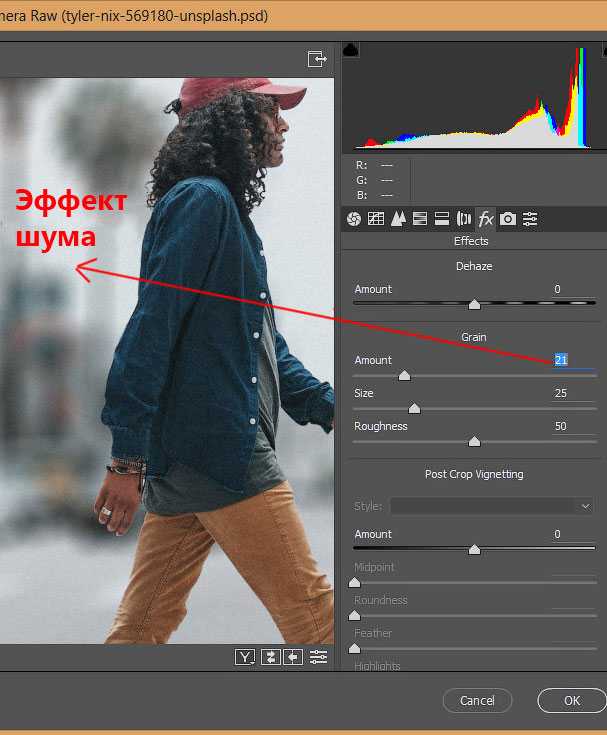 В связи с этим Photoshop играет значительную роль в исправлении размытых фотографий. Он стал одним из лучших инструментов для исправления размытых изображений. Но как исправить размытые картинки в фотошопе?
Откройте изображение в Photoshop, создайте дубликат изображения, примените функцию Гаусса, примените изображение в формате jpeg, выполните настройку света и создайте копии четких изображений. При использовании шумоподавления применяйте шумоподавление после функции Гаусса; остальные шаги такие же.
В этой статье я дам вам пошаговое руководство с поддерживаемыми изображениями, чтобы исправить размытые фотографии в Photoshop. Следите за обновлениями.
Как исправить размытое изображение в Photoshop — 2 проверенных метода?
Хотите знать как исправить размытые фотографии в Photoshop? Есть много способов исправить размытые изображения в программе Photoshop.
Вы можете выбрать один из двух популярных методов исправления размытых фотографий, таких как увеличение резкости размытых фотографий или использование инструментов шумоподавления.
Вы получите потрясающие результаты, исправив размытые изображения в приложении Photoshop.
Метод 1 (Исправление размытых фотографий в Photoshop): Используйте инструмент повышения резкости размытых фотографий
Эта техника настолько запомнилась, что мне не терпелось поделиться ею с вами. Я делюсь с вами удивительной техникой, с помощью которой вы сможете получать потрясающие фотографии, повышая резкость размытых фотографий.
Давайте узнаем и поймем, как работает эта техника.
1. Откройте картинку в Photoshop.Прежде всего, мы собираемся добавить изображение с высоким разрешением. Перейдите к открытому файлу, а затем оттуда перейдите к изображению, где он находится. Дважды щелкните изображение или перетащите его из файлов, и оно войдет в вашу программу Photoshop. Выберите фотографии отдельных продуктов или фотографии моделей.
У нас есть выбранная размытая фотография, которую мы хотим исправить с помощью инструмента повышения резкости.
2. Дублируйте картинку.
Тогда следующее, что вы должны сделать, когда повышает резкость размытых фотографий дублирует картинку. Сделайте еще два слоя этой картинки. Вы можете сделать это, нажав команду Ctrl+J в системе Windows, а если вы используете устройство Mac, нажмите Command+J.
Когда вы это сделаете, вы увидите два слоя изображений, как вы можете видеть под изображением. Есть два слоя изображения, слой 1 и слой 2.
3. Начните повышать резкость изображения.
Отсюда мы собираемся повысить резкость, чтобы исправить размытые фотографии. Вы увидите двухслойный; отложите копию слоя 1, нажав значок глаза в верхней правой части копии слоя 1.
Затем перейдите к фильтру, а затем к меню размытия по Гауссу.
Вы увидите меню размытия по Гауссу для установки радиуса. Установите радиус на 6, но вы можете выбрать любое число. Это зависит от того, насколько резким вы хотите, чтобы ваше изображение было.
Когда закончите, нажмите «ОК». Теперь перейдите к копии слоя 1 и верните ее, чтобы показать знак глаза, который вы нажали первым, чтобы отложить его.
4. Применить изображение.
Следующим шагом для исправления размытых фотографий Photoshop является применение изображения. Перейдите в «Изображение», а затем «Применить изображение».
Вы увидите диалог ниже.
Перейдите к Слою и выберите «Слой 1» из раскрывающегося списка. Перейдите в «Смешивание» и выберите «Добавить» из выпадающего списка.
Затем измените «Масштаб» на 2. Проверьте «Емкость»; должно быть 100%. Затем нажмите «Инвертировать». Вы увидите темный фон вместо картинки.
Выполнив настройки, нажмите «ОК». Настройка изображения будет применяться к копии слоя 1.
5. Установите линейный свет.
Итак, следующий шаг — вы переходите к вышеуказанному меню «Нормальный», щелкните его и выберите параметр «Линейный свет» из раскрывающегося списка.
Вы увидите, что картинка станет прозрачной. Подойдите к нижним слоям и увидите, что слой 1 невидим.
6. Создайте копии образа.
Далее вам нужно будет создать копию образа; процесс такой же, как вы делали это раньше. Для системы Windows нажмите «Ctrl + J». Если у вас устройство Mac, продолжайте удерживать «Command вниз + J», и вы увидите копию изображения.
Создайте шесть слоев копии слоя 1. Нажмите на копию слоя 1 и продолжайте нажимать «Ctrl + J», слои будут созданы. Дайте одну и ту же команду для каждой копии.
Теперь у вас есть шесть разных копий изображений повышения резкости. Проверьте каждый, нажав на копии. Все копии будут резкими и четкими.
Я надеюсь, что теперь вы можете исправить размытые изображения с помощью этого простого процесса. Вы можете потренироваться с разными размытыми картинками. Вы можете поиграть с радиусом, объективом и фильтром, чтобы получить четкие и четкие изображения с помощью инструмента Photoshop.
Способ 2. Сделайте размытое изображение четким в фотошопе с помощью инструмента шумоподавления:
Нет большой разницы между методами повышения резкости и шумоподавления при исправлении размытых изображений .
Описанные выше шаги аналогичны третьему шагу с использованием функции «Гаусс» в меню «Фильтр».
Разница в том, что при применении функции Гаусса вы будете использовать меню «Шум» из меню «Фильтр».
После этого все последующие процессы настройки пикселей и применения света, а также создания копий аналогичны.
Использование инструмента шумоподавления:
После того, как вы применили функцию «Гаусса», перейдите к фильтру, затем выберите «Шум», а затем перейдите к «Шумоподавление». Внесите некоторые коррективы, чтобы сделать размытое изображение четким.
После этого дальнейшие действия аналогичны заточке инструмента.
Photoshop Sharpen tool VS Шумоподавление, какой из них лучше?
Инструмент «Резкость» лучше, чем инструмент шумоподавления, для исправления размытых фотографий в Photoshop. Вы можете получить наилучшие результаты с помощью инструмента шумоподавления. Но профессиональные редакторы рекомендуют инструмент Sharpen, чтобы очистить размытые изображения, чтобы они выглядели лучше.
Часто задаваемые вопросы
Может ли Photoshop исправить размытые фотографии?
Да, Photoshop отлично справляется с исправлением размытых изображений. У вас есть два простых способа исправить размытые изображения в Photoshop. Первый метод — с помощью инструмента повышения резкости, а второй — с помощью метода шумоподавления.
Как повысить резкость размытой фотографии?
Повышение резкости — лучший инструмент для исправления сильно размытых изображений. Вы можете попробовать функцию размытия по Гауссу, а затем повысить резкость фильтра. После этого попробуйте различные настройки пикселей, чтобы уменьшить эффект размытия и повысить резкость. Вы можете легко сделать размытые изображения красивыми. Если вы хотите, теперь вы можете загрузить его в свой контент по умолчанию или на свои сайты.
Как отредактировать размытые фотографии методом шумоподавления?
Исправление размытых фотографий в фотошопе методом шумоподавления мало чем отличается от инструмента повышения резкости. После применения функции размытия по Гауссу все шаги остаются теми же, за исключением следующей силы, функции размытия по Гауссу. Вы перейдете к «Шуму» в аналогичном меню «Фильтр», а затем «Deskpeckle». Следующий процесс редактирования также аналогичен методу повышения резкости.
Какие изображения размываются в Photoshop?
Photoshop — это надежный инструмент, который никогда не размывает изображения автоматически. Если вы обнаружите какие-то размытые изображения после редактирования в Photoshop, значит, у вас растровые изображения. Растровые изображения, растянутые в инструментах редактирования, приводят к пикселизированным изображениям.
Как сгладить неровные края в Photoshop?
Вы можете легко решить эту проблему с краями в Photoshop. Сначала создайте маску, а затем перейдите в меню диалогового окна «Свойства». Здесь вы найдете ползунок «гладкий». Вы можете сгладить грубые края изображений с помощью настроек в этом меню.
Заключение
Никто не любит размытые изображения; они унылы, выглядят утомительно и портят впечатление. Вы не захотите делиться размытыми изображениями с друзьями и другими людьми. Лучше рисовать размытыми, чтобы сделать четкие картинки с помощью инструментов для редактирования фотографий.
Вы можете найти сотни инструментов для редактирования фотографий и бесплатных сайтов. Но когда дело доходит до совершенства в ваших задачах, нет лучшего инструмента или источника для исправления размытых изображений в Photoshop. Вы можете использовать его инструмент резкости или инструмент шумоподавления, чтобы улучшить качество размытого изображения.
Оба являются простыми и надежными способами корректировки или исправления изображений, но инструмент повышения резкости является наиболее рекомендуемым инструментом профессионалами из-за его лучших результатов и значений, даже для растровых изображений.
Как повысить резкость размытого изображения в Photoshop? [Решено] 2022 — Лучший ответ
Как сделать размытые изображения более четкими в Photoshop?
Есть несколько способов сделать изображение более четким в Photoshop.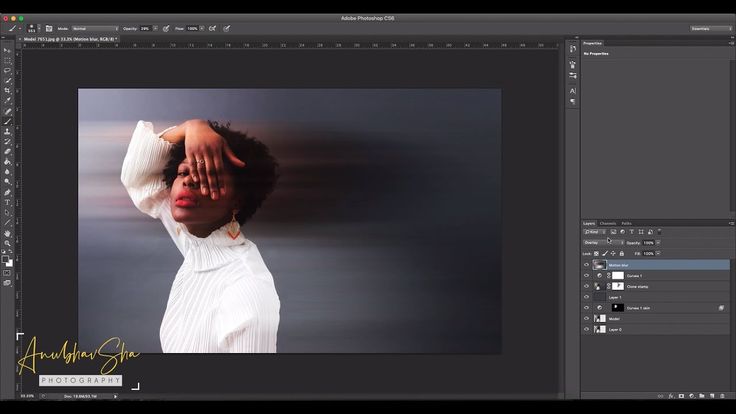 Один из способов — использовать фильтр «повышение резкости». Другой способ — использовать фильтры «контрастность» и «яркость».
Можно ли повысить резкость размытого изображения?
Да, резкость размытого изображения можно повысить с помощью программы для устранения размытости.
Можете ли вы очистить размытое изображение в Photoshop?
Есть несколько способов убрать размытые изображения в Photoshop. Один из способов — использовать меню «Обработка изображения» в Photoshop и выбрать «Резкость» в раскрывающемся списке «Качество». Затем установите значение «Нет» и нажмите кнопку «ОК».
Можно ли повысить резкость изображения в Photoshop?
Да, вы можете повысить резкость изображения в Photoshop, используя инструменты в левой части экрана.
Как сделать размытое изображение четким?
С помощью фильтра.
Как очистить размытое изображение?
Есть несколько способов очистить размытое изображение. Один из способов — использовать фильтр шумоподавления на вашей камере. Другой способ — использовать программное обеспечение для редактирования Lightroom, такое как Photoshop или Adobe Lightroom, для очистки фотографии.
Как повысить четкость в Photoshop?
Есть несколько способов очистить размытое изображение. Один из способов — использовать фильтр шумоподавления на вашей камере. Другой способ — использовать программное обеспечение для редактирования Lightroom, такое как Photoshop или Adobe Lightroom, для очистки фотографии.
Как увеличить резкость изображения?
Есть несколько способов повысить резкость изображения. Один из способов — использовать программы для повышения резкости, такие как Photoshop или Illustrator. Другой способ — использовать штатив и установить более высокое значение ISO.
Как поставить проставки на машину? [Решено] 2022 — лучший ответ
Как размыть фотографию в Photoshop 2022?
Есть несколько способов размыть фотографию в Photoshop 2022. Один из них — использовать инструмент «Размытие». Другой способ — использовать инструмент размытия по Гауссу.
Есть ли приложение для очистки размытых изображений?
Есть несколько способов убрать размытые изображения. Один из способов — использовать программное обеспечение, такое как Adobe Photoshop или Illustrator. Другой способ — использовать приложение для камеры, такое как Camera+, в котором есть функция автоматической очистки изображений.
Как повысить резкость размытой фотографии в Photoshop 2021?
Есть несколько способов повысить резкость размытой фотографии в Photoshop 2021.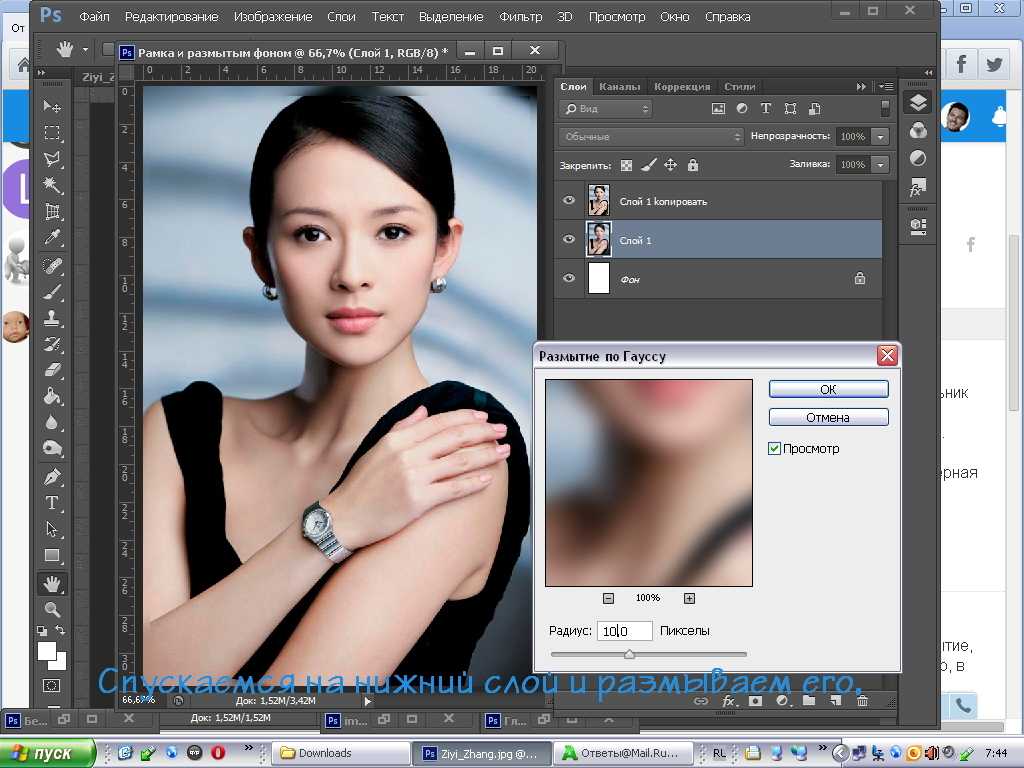
Какой метод следует использовать для исправления размытого изображения в Photoshop?
Есть несколько способов исправить размытое изображение в Photoshop. Один из способов — использовать параметр «Обработчик изображений» в окне редактора Photoshop. Этот параметр позволяет настроить яркость, контрастность и цвет изображения. Другой способ — использовать инструмент «Уровни». Этот инструмент позволяет регулировать уровни яркости, контрастности и цвета изображения.
Можно ли исправить размытое изображение?
Однозначного ответа на этот вопрос нет, так как он зависит от конкретного снимка и от того, насколько хорошо он был сделан. Вообще говоря, если изображение размыто или имеет низкое качество, это может быть трудно исправить.