
Как сделать чб фото в фотошопе: Как сделать фото чёрно-белым так, чтобы часть осталась цветной
разные способы покрасить черно-белые изображения
В День раскрашивания серости делимся подборкой материалов по покрасу черно-белых изображений в Photoshop и других популярных графических редакторах.
Автор: Jesper Ejsing
22 сентября отмечается не только День осеннего равноденствия, но и День раскрашивания серости. Те, кто празднуют его, стараются в этот день заняться творчеством или одеться поярче и пойти гулять. Творчество — наш профиль, поэтому поделимся уроками о том, как делать черно-белые изображения цветными.
Зачем вообще рисовать в ч/б?
Мы уже писали о том, почему бывает полезно начинать работу в ч/б и лишь затем ее красить. В этой статье также рассказали о недостатках этого метода и разобрали несколько пайплайнов по покрасу. Вкратце — при рисовании в ч/б проще контролировать тон, который отвечает за передачу объема и глубины. Мы разделяем работу на этапы и занимаемся скетчем, тоном и цветом по отдельности, а затем сводим все воедино для финальной отрисовки. Так куда меньше шансов допустить ошибку, чем если сразу начинать с цвета.
Как красить в Adobe Photoshop
Каждый художник придерживается собственного пайплайна в работе и по-разному подходит к добавлению цвета в изображение. Мы подобрали уроки к наиболее распространенным методам покраса.
Красим с помощью режимов наложения
Суть этого метода заключается в том, что художник добавляет цвет на разных слоях поверх черно-белого изображения. Для смешения цветов он меняет режимы наложения и прозрачность слоев так, чтобы рисунок выглядел естественно, а не походил на грязную раскраску.
Начинающим не всегда понятно, какой эффект стоит ожидать от применения того или иного режима наложения. Эта статья поможет разобраться в данном вопросе — в ней мы на примерах показали, как разные режимы наложения влияют на изображение.
А теперь перейдем к урокам.
Покрас в 5 шагов от Марка Брюне
Марк Брюне (Marc Brunet) — бывший художник Blizzard, который сейчас занимается преподаванием — рассказывает, как покрасить рисунок за 5 шагов.
Пайплайн следующий: сначала Марк рисует чистовой лайн, затем создает новый слой поверх и заливает лайн цветом. После этого он скрывает цвета и поверх них создает слой с режимом наложения «Разница» (Difference). На нем Марк рисует собственные и падающие тени. Когда он сделает слой с цветом видимым, рисунок станет цветным. Остается добавить свет на новом слое с режимом наложения «Перекрытие» (Overlay).
Как использует режимы наложения Дейв Греко
Дейв Греко (Dave Greco) — фрилансер из США, комбинирует режимы наложения для нанесения основных цветов.
В уроке он сперва избавляется от излишней черноты в тенях — на слое с режимом наложения «Светлее» (Lighten) он проходит кистью по наиболее глубоким теням. Затем на слое с режимом «Перекрытие» (Overlay) Дейв наносит основные цвета для кожи, одежды и заднего плана.
У Дейва на канале можно найти таймлапсы, в которых он применяет описанный пайплайн (например — тут, тут, и тут).
Красим через корректирующие слои
Некоторые корректирующие слои в Adobe Photoshop могут делать черно-белое изображение цветным. Для этого нужно выбрать слой или участок, который мы собираемся окрасить, и применить к нему корректирующий слой («Слои — Новый корректирующий слой»).
Такой метод не очень гибкий, поскольку мы красим без применения кисти и не можем быстро вносить изменения. Поэтому важно, чтобы все проблемы были решены уже на стадии монохромного рисунка. Художнику нужно заранее решить, какие элементы будут базой, а какие — нюансом и акцентом.
Раскрашиваем мультяшного персонажа с Генис Чан
Художница Генис Чан (Genice Chan) в своем видео подробно рассказывает, как красить с применением таких корректирующих слоев, как «Цветовой тон/насыщенность» (Hue/Saturation), «Кривые» (Curves), «Выборочная коррекция цвета» (Selective Color).
Как красит персонажей Мохаммед Агбади
Художник-фрилансер из США Мохаммед Агбади (Mohammed Agbadi) при покрасе комбинирует режимы наложения и корректирующие слои. На залитой серым фигуре он обозначает свет и тень с помощью полигонального лассо (Polygonal Lasso Tool). Затем на новом слое с режимом наложения «Умножение» (Multiply) он наносит основные цвета. Для настройки нужного оттенка Мохаммед выделяет область, с которой собирается работать, и применяет к ней корректирующий слой «Цветовой тон/насыщенность» (Hue/Saturation).
Красим с помощью карты градиента
Карта градиента — это корректирующий слой, который заменяет все оттенки серого на заданные пользователем цвета в соответствии с тоном. Этот метод позволяет получить мягкие переходы между цветами, но требует от художника понимания теории цвета. Иначе будет сложно подобрать гармоничный градиент.
Чтобы добавить карту градиента, нужно выбрать рабочую область и перейти во вкладку Слой — Корректирующий слой — Карта градиента (Layers — Adjustment Layer — Gradient Map). Также этот инструмент можно вызвать, нажав на кнопку «Корректирующий слой» (Adjustment Layer) в нижней части окна слоев. Такой способ применения карты градиента более удобный, поскольку она остается доступной для манипуляций в окне слоев.
Красим простой пейзаж с Валидом Фехали
Урок Валида Фехали (Walid Feghali) — художника из Швеции — подойдет для первого знакомства с картами градиента. Валид красит сразу весь рисунок, а не отдельные его части. При этом используется всего три слоя. Он наглядно показывает принцип работы карты градиента и говорит о том, что важно подбирать для рисунка теплые и холодные цвета.
 com/embed/jn_uwj_99h8″ frameborder=»0″ allowfullscreen=»»>
 Как точечно применять карты градиента
Уже знакомый нам Марк Брюне объясняет, как работает этот метод, и использует в качестве примера черно-белую сферу. Он показывает, что окрашивать можно не только все изображение, но и отдельные его части, если выбрать их с помощью инструментов выделения. Марк использует «Волшебную палочку» (Magic Wand) и «Лассо» (Lasso).
Майк Томпсон (Mike Thompson) — художник и 3D-скульптор из США — для покраски мелких деталей применяет маскирующую маску. Сначала он выбирает, над каким элементом рисунка собирается работать, а затем накладывает карту градиента сразу на все изображение. Майк нажимает на окно слоя маски в меню слоев и инвертирует ее (Ctrl+I), чтобы скрыть цвет. После этого он делает цвет видимым на нужных участках, проводя по ним белой кистью.
Как красить изображение в других графических редакторах
Хотя Adobe Photoshop и остается стандартом в арт-индустрии, существует множество других графических редакторов для рисования (мы делали обзор программ и приложений для художников тут и тут). Методы покраса монохромных изображений при этом не сильно различаются, только интерфейс другой. Мы подобрали несколько уроков для тех, кто не работает в Photoshop.
Красим в Procreate
В первом видео Хуссейн Афзали (Hossein Afzali) — художник из Бангкока — рассказывает, как раскрасить мультяшного персонажа с использованием режимов наложения.
Хуссейн рисует эскиз, а потом добавляет тени на отдельном слое с режимом наложения «Умножение» (Multiply). Затем он копирует эскиз для подбора цветовой схемы и закрашивает его плоскими цветами. После этого плоские цвета размещаются под слоем с тенями. Для освещения персонажа Хуссейн использует режим наложения «Осветление основы» (Color Dodge).
Художница Анна Сок (Anna Sok) показывает, как использовать карты градиента в Procreate. В отличие от Photoshop, здесь можно не только накладывать градиент на все изображение, но и красить им, как кистью. Выбранная карта градиента будет применяться везде, где пользователь проведет кистью. В Photoshop для этого нужно применять маскирующую маску.
Красим в ClipStudioPaint
В этом видео Дейв Греко показывает, как красит фентезийного персонажа. Он наносит основные цвета с помощью режима «Умножение» (Multiply), а для глянцевых рогов применяет «Добавить свечение» (Add Glow). Остальная отрисовка продолжается на слоях с нормальным (Normal) режимом наложения.
 youtube.com/embed/vONtffytH84″ frameborder=»0″ allowfullscreen=»»>
 Художница из Швеции Кристина Бертон рассказывает о картах градиента в ClipStudioPaint. Для покраски персонажа она накладывает градиент на все изображение, скрывает его маской и делает видимой нужную область.
Красим в Krita
Художница Alatriss при покрасе отталкивается от цвета окружения. Она использует режим наложения «Цветность» (Color) и заливает рисунок ненасыщенным голубым цветом неба. Затем она создает новый слой с таким же режимом наложения и прозрачной кистью наносит цвета. Так краски смешиваются с цветом окружения и мы получаем естественные оттенки. Освещенные участки она красит с использованием нормального (Normal) режима наложения.
Полезные материалы про цвет
Цвет является важным вспомогательным элементом, хотя сам по себе он не формирует картину. От цвета во многом зависит то, как зритель будет воспринимать работу — один и тот же пейзаж может вызывать разные эмоции.
Держите несколько статей, с которыми будет проще укротить цвет и удачно покрасить монохромный рисунок.
- Как гармонично сочетать цвета — опыт Марко Буччи. Ссылка
- Как с помощью температуры цвета влиять на восприятие рисунка. Ссылка
- Как подбирать цвета для передних и задних планов. Ссылка
- Как подобрать цвет для теней. Ссылка
Как улучшить ваши черно-белые фотографии с помощью корректирующих кривых
Мы будем использовать копию Adobe Photoshop CS6, но методы, описанные в сегодняшнем учебном пособии, должны прекрасно работать в предыдущих выпусках Photoshop, поскольку используемые нами инструменты были включены в Photoshop в течение многих лет. В сегодняшнем уроке мы будем использовать простую фотографию, которую мы сфотографировали с утренним эспрессо в чашке. Мы знаем, что это не потрясающий вид на национальный парк Йосемити, но нам нравится использовать сдержанные фотографии для демонстрации техник, потому что они больше фокусируются на тонких изменениях самой техники. Мы собираемся продолжить с того места, где остановились в предыдущем уроке с фотографиями. У вас есть фотография, которую вы хотите отредактировать, вы уже преобразовали ее в черно-белую, используя один из эффективных методов, которые мы обрисовали в общих чертах, и теперь вы готовы внести некоторые изменения. Мы взяли наше базовое изображение, показанное выше, и использовали фильтр по умолчанию в меню настройки Black & White для создания довольно нейтрального черно-белого базового изображения. Мы будем опираться на это ниже.
 Что такое кривые и как я могу воспользоваться ими?
Кривые, возможно, самый недоиспользуемый инструмент в арсенале Photoshop, и они являются сердцем нашего урока сегодня. Многие люди откладывают их использование, потому что они не особенно интуитивно понятны, и есть так много других доступных инструментов, которые немного легче понять из ворот.
В отличие от уровней, где сделанные вами настройки применяются равномерно по всему изображению, кривые применяются более детально, что значительно упрощает вам, редактору, очень тонкие изменения в изображении.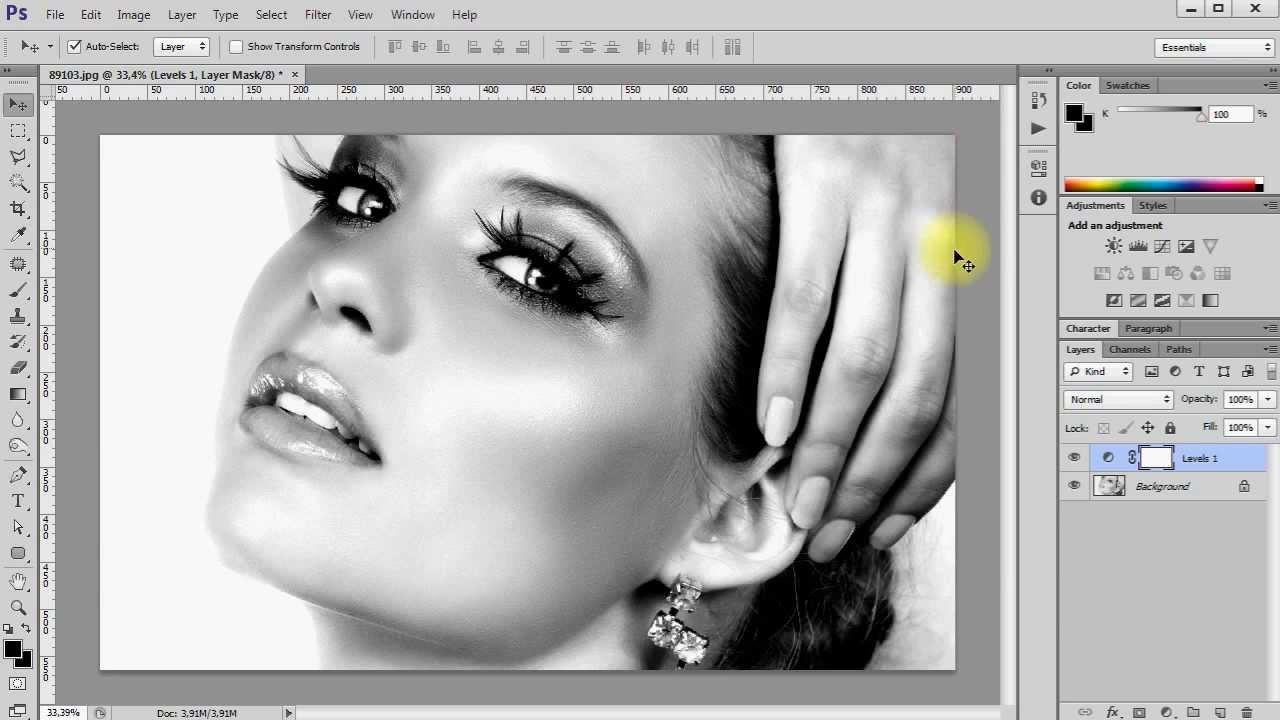 Например, если вы хотите получить более глубокие тени, более яркие белые цвета или выделить определенный оттенок синего (теперь серого) в небе, обрамленном на фотографии, вы можете сделать это с помощью инструмента Кривые.
На изображении выше вы можете видеть как базовую фотографию, так и нескорректированные показания кривых изображения. Обратите внимание на то, что линия от нижнего левого до верхнего правого угла представляет собой красивую чистую прямую диагональную линию; наши Кривые, другими словами, довольно плоские. Кривые могут показаться немного абстрактными, поэтому давайте выберем точку на нашей фотографии и посмотрим, где она падает на кривой. Мы собираемся нажать на белую сторону чашки, чтобы попробовать это место. Примечание. Если вы просто щелкнете по точке и удержите ее, она покажет вам точку на кривой, но если вы удерживаете CTRL и щелкаете по ней, то на линии кривой будет постоянная отметка:
Теперь давайте посмотрим на эту маленькую черную точку на этой кривой. Следуйте за ним глазами к левой градиентной полосе, а затем следуйте за ней глазами до нижней градиентной полосы. Эта точка представляет слегка серую, почти белую ценность чашки на фотографии.
Поскольку кривая не скорректирована, вход (нижняя градиентная полоса) совпадает с выходным (левая градиентная полоса). Если бы мы взяли этот маленький маркер на кривой и потянули его вниз, это затемнило бы значение, а если бы подняло его, то это осветило бы значение. Давайте посмотрим, что произойдет, когда мы сделаем это, в следующем разделе учебника.
Регулировка вашего изображения с помощью ручной манипуляции кривой
Значения для этого конкретного тона, а также всей кривой были изменены. Раньше слегка серая чашка теперь шокирующе белая, а блики на эспрессо-машине намного ярче (как и остальная часть изображения). Есть некоторые приятные тонкие изменения в изображении, например, в отражениях, и форма ручки бакелита портофильтра эспрессо теперь значительно лучше определена на фоне.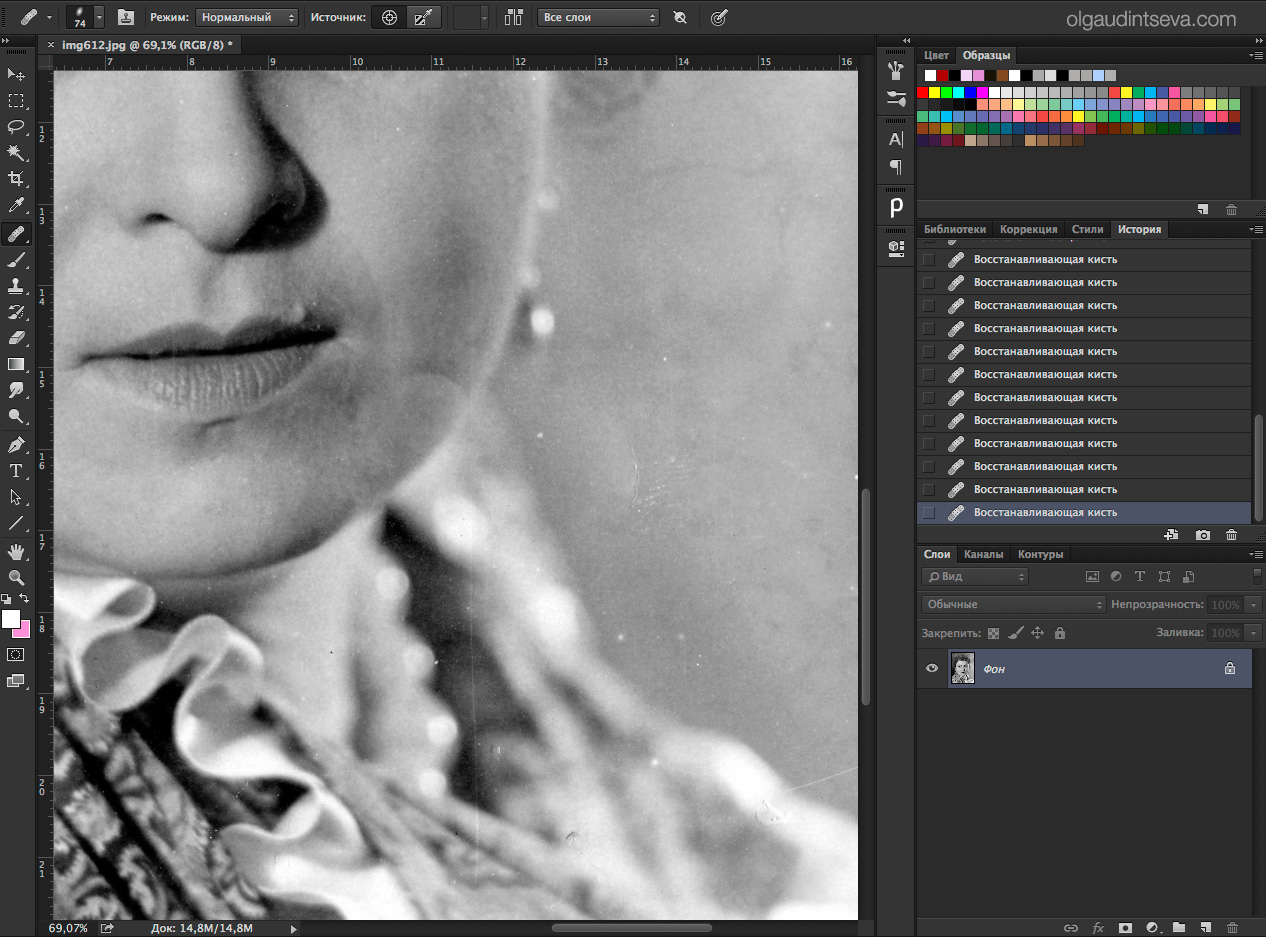 Это не плохо выглядящее маленькое изображение, и теперь оно намного интереснее визуально, чем было раньше.
Что если мы пойдем противоположным путем? Что, если мы упадем значение, а не повысим его?
Мы не могли опустить его полностью , потому что это сделало бы изображение почти полностью черным. Вместо этого мы опустили его значительно ниже стартовой линии (светло-серая линия, обозначающая исходную кривую базовой линии). Вы можете видеть, как это значительно затемняет фотографию и превращает то, что было яркой фотографией кафе, во что-то более унылое. Понятно, что конечный результат немного недоэкспонирован, но мы хотели, чтобы вы увидели, насколько драматически небольшая корректировка кривой может изменить ситуацию.
Теперь, когда мы играли с одной точкой на кривой и увидели, как она влияет на все, давайте сбросим кривую. Удерживая нажатой клавишу ALT, кнопка «Отмена» в окне «Кривые» превратится в «Сброс». Нажмите, чтобы вернуть кривую обратно в состояние, в котором она находилась при открытии меню.
Давайте посмотрим, что произойдет, когда мы добавим больше точек на кривую. Продолжайте и повторите процесс, который мы выполнили выше, чтобы выбрать одну из самых светлых точек на вашей фотографии (например, чашку для эспрессо), а затем выберите самую темную точку, используя ту же технику. Вы получите точку для света и точку для темноты на кривой.
Здесь все становится веселее. Мы только что сделали опорную точку для самых темных и самых светлых частей нашего изображения. Давайте немного сойдем с ума от всего, что между ними. Используйте инструмент «Пипетка», чтобы выбрать любую часть изображения, которую вы хотите отрегулировать (или, поскольку мы играем, просто возьмем любую точку на линии) и внесем корректировку. Если вам это нравится, оставьте это. Если вам это не нравится, вставьте его на место. Не стесняйтесь тянуть и тянуть кривую, как вы считаете нужным, чтобы создать изображение, которое вы ищете. После минуты или двух игр мы пришли к следующему:
Вы можете видеть, как, играя с кривыми, можно захватывать элементы наших предыдущих двух примеров изображений. Нам понравилась яркость чашки, но нам также понравились насыщенные капризные тени. Немного поигравшись с кривыми, мы позволим нам выделить некоторые тени, повысить интенсивность бликов и насладиться лучшим из них.
Теперь, когда мы рассмотрели ручную настройку кривой, давайте посмотрим на предварительные настройки кривой.
Быстрые манипуляции с заданными кривыми
Мы рекомендуем поиграть вручную с помощью инструмента «Кривые», пока вы не поймете, как изменение кривой меняет ваши изображения. Однако, как только вы это сделаете, вы, вероятно, сочтете бесценным вызывать предустановки инструмента Кривая.
Например, в последнем изображении предыдущего раздела урока мы получили довольно высококонтрастное изображение. Белые и яркие цвета были довольно яркими, а тени были довольно насыщенными. Поскольку мы установили, что нам нравятся высококонтрастные изображения, в следующий раз, когда мы перейдем к использованию инструмента Кривые, мы можем предварительно посеять кривую нашего изображения, выбрав «Сильный контраст».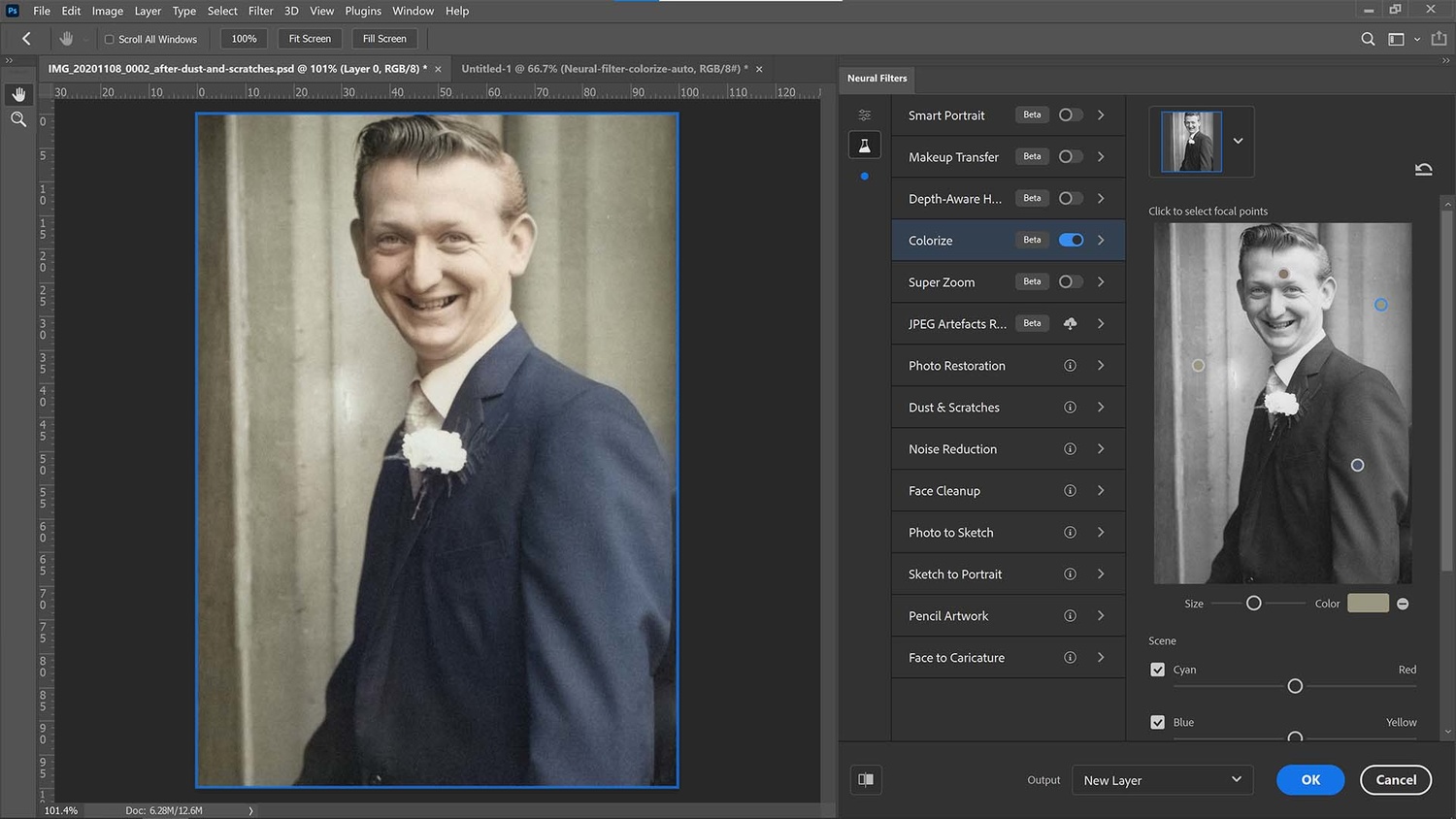 Давайте посмотрим на кривую, которую он дает нам для этого пресета:
Предварительная настройка — это, по сути, кривая, которая была у нас на предыдущем изображении (за исключением того, что она немного более гладкая, так как она не имеет дополнительной тяги к светлым и слабым местам, которые мы вставили). Вы можете видеть, как использование подарков для прыжка в нужном направлении, а затем завершение работы путем внесения незначительных изменений в существующую кривую — гораздо более быстрый способ достижения желаемых результатов, чем повторное изобретение колеса.
Игра с черными, серыми и белыми точками
Если вы беспокоитесь, что у нас закончились забавные трюки в меню «Кривые», не беспокойтесь больше. У нас есть еще один удобный трюк, который поможет вам манипулировать кривыми и еще больше улучшить ваши черно-белые изображения. Есть большая часть панели меню Curves, о которой мы даже не говорили, это черные, серые и белые пипетки регулировки в нижней части панели.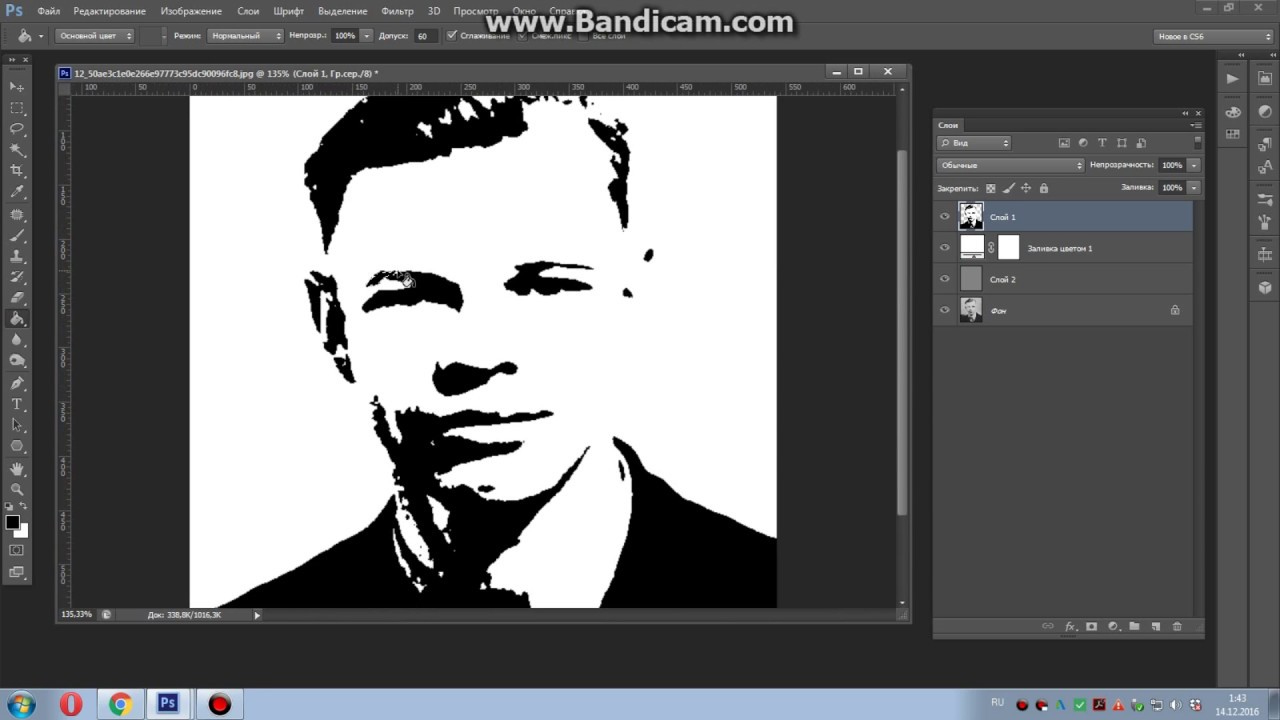
Наша работа с черно-белыми изображениями делает эти инструменты еще более актуальными. Когда мы хотим создать высококонтрастные изображения и по-настоящему передать четкость, характерную для старых черно-белых фотографий, это легко сделать с помощью быстрой манипуляции с черными, серыми и белыми точками. Нажмите на каждую из них и выберите самую темную точку на изображении, полутоновую серую точку и самую белую точку на изображении:
Отсюда вы можете манипулировать кривой и применять предустановки так же, как вы делали это в предыдущих двух шагах урока.
Несмотря на то, что сложность инструмента «Кривые» отталкивает многих, мы надеемся, что, немного поработав, вы увидели, что дополнительные усилия стоят времени и дают действительно фантастические изображения.
Есть совет или хитрость, чтобы сделать конвертирование фотографий в черно-белое и сделать их популярными? Присоединяйтесь к разговору ниже.
Как создать зернистый черно-белый фотоэффект высокой моды
В сегодняшнем уроке Photoshop мы собираемся поиграть с различными настройками изображения, чтобы воссоздать эмоциональный стиль черно-белой фотографии высокой моды. Как правило, эти фотографии обладают многими характеристиками 35-мм пленки старой школы, такими как крупная зернистость пленки и низкий контраст. Следуйте этому пошаговому руководству, чтобы быстро превратить свои фотографии в художественные черно-белые произведения искусства.
Неограниченное количество загрузок из более чем 2 000 000 кистей, шрифтов, графики и шаблонов дизайна Объявление
Фотоэффект, который мы будем создавать, вдохновлен традиционной фотографией высокой моды, как показано в этом наборе черно-белых фотографий высокой моды на Pinterest. Наиболее очевидной характеристикой этих фотографий является то, что все они черно-белые, но присмотритесь, и вы заметите, что многие из них имеют низкий контраст, а черные не совсем черные (скорее темно-серые). Эти черно-белые изображения также не полностью лишены цвета, часто будет очень тонкий теплый или холодный тон, который добавляет ощущение и настроение снимку. Мы возьмем эти общие характеристики и воспроизведем их на наших современных цифровых фотографиях, чтобы создать модный эффект, имитирующий 35-мм пленку.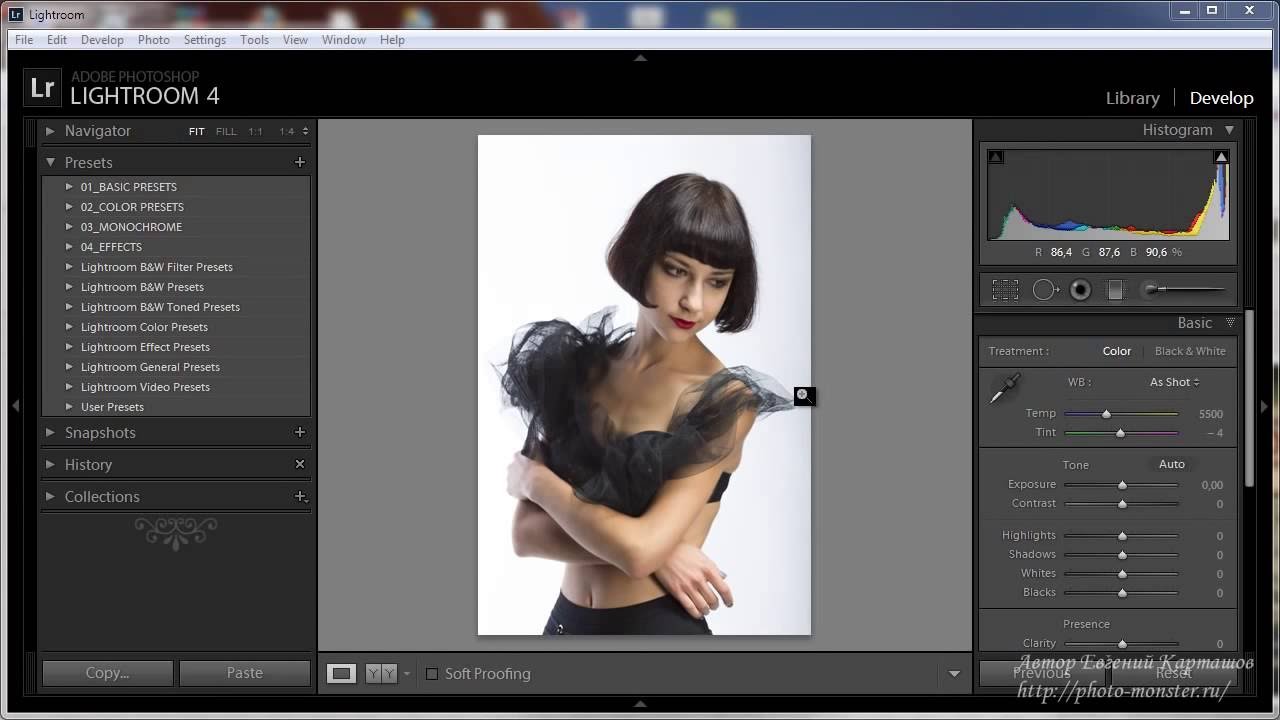
Сначала нам понадобится изображение для редактирования. Какой-нибудь портрет будет работать лучше всего, но выберите что-то немного концептуальное для этого абстрактного стиля высокой моды. Это конкретное изображение — портрет красоты от Shutterstock.
Первый шаг к черно-белому эффекту высокой моды — преобразовать цветное изображение в монотонное. Лучший способ сделать это в Photoshop — использовать черно-белый корректирующий слой, чтобы избежать какого-либо разрушающего редактирования.
Черно-белый корректирующий слой сохраняет контрастность изображения, в отличие от базового фильтра обесцвечивания. Вы также можете внести некоторые коррективы для точной настройки тонального баланса. Настройки по умолчанию могут быть удовлетворительными, но пресеты, такие как «Темнее», могут помочь создать более мрачное изображение.
Одной из ключевых характеристик этих изображений высокой моды была низкая контрастность. Добавьте корректирующий слой «Уровни» в Photoshop, затем переместите черную ручку от общего выходного уровня внутрь, чтобы обрезать тени.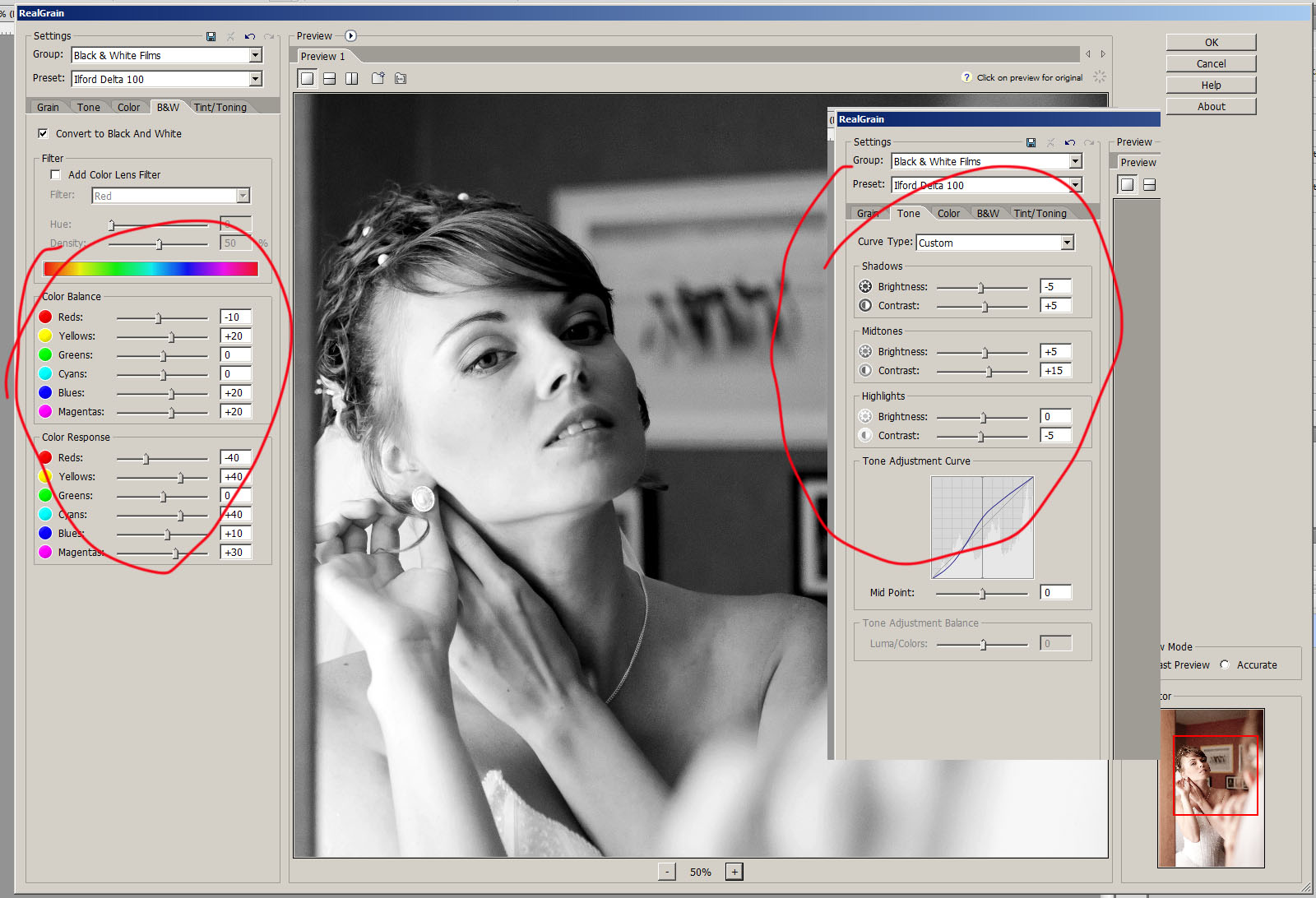 Все изображение станет ярче, потому что самые темные области будут потеряны, поэтому используйте обычные настройки уровней под гистограммой, чтобы затемнить тени, осветлить светлые участки и настроить средние тона, чтобы найти сбалансированный диапазон тонов.
Выберите «Новый слой» в раскрывающемся меню в верхнем углу палитры «Слои». Назовите новый слой Film Grain и установите режим Overlay. Установите флажок, чтобы заполнить слой 50% серым цветом.
До сих пор мы использовали неразрушающие корректирующие слои, давайте удостоверимся, что наши эффекты зернистости пленки также можно редактировать или удалять позже. Щелкните правой кнопкой мыши и преобразуйте этот слой Film Grain в смарт-объект.
Выберите «Фильтр» > «Шум» > «Добавить шум», чтобы добавить зернистости к изображению. Измените настройки на «Монохроматический», «Однородный» и измените значение на 10-15%.
Шум в Photoshop выглядит немного искусственным, поскольку он настолько четкий, поэтому добавьте очень тонкое размытие по Гауссу 0,5 пикселя, чтобы скрыть шум и создать немного более реалистичный эффект зернистости пленки.
Измените непрозрачность слоя Film Grain, чтобы точно настроить влияние шума. Он должен добавлять образу настроения, но не быть слишком навязчивым.
Добавьте корректирующий слой Curves и измените выделение канала на красный. Перетащите кривую линию, чтобы добавить небольшой положительный изгиб, чтобы сделать изображение более теплым.
Измените выбор канала на Синий и перетащите кривую в противоположном направлении, чтобы создать отрицательный изгиб, что приведет к тонам в стиле сепия.
Отрегулируйте непрозрачность слоя Кривые, чтобы уменьшить влияние настройки цвета настолько, чтобы изображение по-прежнему казалось черно-белым, но теплые тона сепии имеют небольшое отличие.
Окончательный фотоэффект определенно вызывает больше эмоций и настроения, чем исходная цветная фотография, и все благодаря черно-белому контрасту, эффекту зернистости пленки и тонким оттенкам сепии. Все, что нужно для изображения, — это добавить логотип популярного парфюмерного, ювелирного или модного бренда, чтобы сделать его идеальной рекламой для журнала на всю страницу!
Загрузить с подпиской
Как раскрасить черно-белую фотографию в Adobe Photoshop
Перейти к содержимому Как раскрасить черно-белую фотографию в Adobe Photoshop С выпуском Adobe Photoshop 22.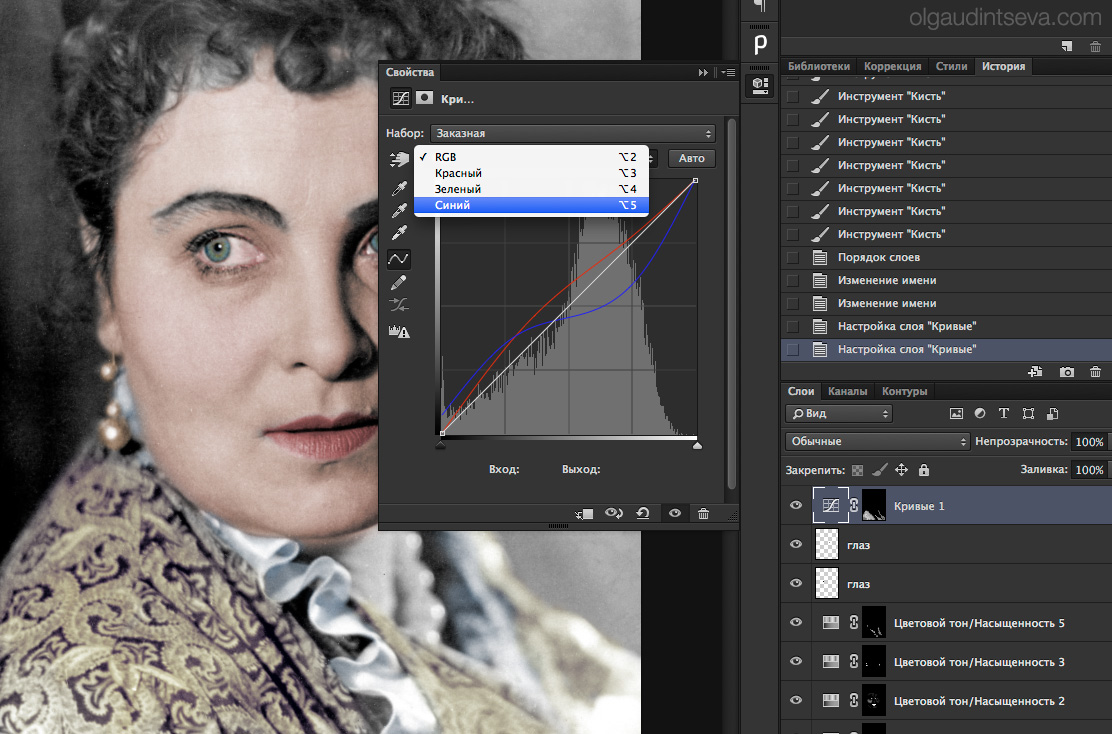 0 в октябре 2020 года Adobe выпустила бета-нейронный фильтр Colorize. Colorize позволяет редактору быстро преобразовать черно-белую фотографию в полноцветную, используя локальные процессы. Дизайнеры могут выбирать приблизительные цвета, и ИИ автоматически начнет добавлять цвета на основе выбранных значений.
Как использовать Colorize
Доступ к нейронным фильтрам можно получить, выполнив следующие действия.
1. Откройте документ
Откройте документ Photoshop и выберите изображение
2. Откройте нейронные фильтры
Поднимитесь вверх и выберите Фильтр > Нейронные фильтры
3. Панель нейронных фильтров
9 0002 Нейронный Панель фильтров загрузится в правой части Photoshop4. Выберите Colorize
Выберите Colorize под бета-фильтрами
5. Точки фокусировки цвета
Добавить точки фокусировки цвета
6. Цветовая коррекция
Настройка сцены и цветовой коррекции фокуса
7.
 Метод вывода
Выбор метода вывода
Элементы управления 90 069
Координаторы
Как видно на изображении справа к этому изображению можно добавить цветовые фокусы. Это полезно, когда алгоритм не работает должным образом и требуется серьезная настройка. Допустим, в этом случае цветок был желтым, мы бы выбрали желтый цвет и создали точки фокусировки, которые сообщали бы ИИ, что цветок на самом деле желтый.
Цветовая коррекция сцены
Под разделом панели «Точки фокусировки» находится минимальная панель цветовой коррекции. Для коррекции доступны следующие варианты
- Голубой/Красный
- Синий/желтый
- пурпурный / зеленый
- Цвет фокуса/Цвет сцены
Голубой/Красный
Не требует пояснений, поскольку определяет количество красного или голубого в изображении. Например, если изображение слишком красное, мы можем убрать некоторые из них, добавив немного голубого, чтобы убрать этот цвет.
Синий/желтый
Регулирует сочетание синего и желтого в изображении. В этом случае, если изображение слишком желтое, мы можем удалить его, добавив немного синего, чтобы убрать этот цвет.
Пурпурный/Зеленый
Опция окончательной коррекции цвета настраивается между пурпурным и зеленым. Как и в предыдущем случае, если изображение слишком зеленое, мы можем удалить его, добавив немного пурпурного, чтобы убрать этот цвет.
Цвет фокуса/Цвет сцены
Цвет фокуса на цвет сцены появляется для смешивания интенсивности и маскирования точек фокусировки. В настоящее время не так много документации о том, как все это работает, что неудивительно, учитывая бета-статус этого фильтра.
Заключение
Colorize — мой любимый Нейронный фильтр, появившийся из списка выпущенных фильтров. Фильтр предлагает возможность добавить цвет к старым черно-белым фотографиям. С этим новым фильтром теперь доступно множество вариантов творчества. Уже были примеры, когда люди успешно запускали видео через платформу ИИ. Будущее редактирования фотографий захватывающее и становится все ближе благодаря постоянным обновлениям нейронных фильтров.
