
Осветлить фото онлайн бесплатно: Осветлить тёмную фотографию онлайн — IMG online
Как осветлить темное фото: 2 способа для новичков и профи
27 июля 2022
Primpressиещё 1
Недоэкспонированный кадр получается, когда на матрицу фотоаппарата во время съемки попадает недостаточное количество света. В результате мы получаем чрезмерно темное изображение. Избавиться от этого очень легко. В данной статье мы покажем, как осветлить фото в Фотошопе и простой российской программе ФотоМАСТЕР. А если вы хотите сделать это онлайн, читайте инструкцию здесь: https://free-photoshop-rus.ru/kak-osvetlit-foto.php.
Фото: PrimpressPrimpress
Видео дня
Исправление экспозиции в Photoshop
Продукт от Adobe располагает большим количеством инструментов, применяемых для баланса света и тени. В рамках статьи мы рассмотрим лишь некоторые из них. Если Фотошоп для вас слишком сложен, смело листайте вниз к следующей программе.
Экспокоррекция
Несмотря на название, рав-модуль работает не только с «сырым» форматом файлов, но и со стандартным jpg. Откройте необходимое изображение в рав-конвертере и повысьте экспозицию, двигая ползунок на одноименной шкале в правую сторону. Одного этого действия достаточно, чтобы «вытащить» изображение из теней. Но дополнительно можно поэкспериментировать с параметрами, отвечающими отдельно за светлые и темные участки снимка. Так вы сможете всецело сбалансировать светотеневые характеристики фото.
«Уровни»
Теперь воспользуемся стандартным инструментом программы, который называется «Уровни». Работу будем проводить на корректирующем слое, чтобы не менять исходное изображение.
Влиять на распределение светов и теней можно, двигая ползунки на шкале под графиком. Первый усиливает тени, последний – света, ну а средний, соответственно, средние тона. Именно его нужно использовать, если хотите изменить освещение всего кадра. Передвиньте ползунок влево до устраивающего вас результата. Затем верните фотографии потерянный контраст, задействовав остальные два.
А вот как сделать фото светлее в Фотошопе при помощи пипетки, которая отвечает за точку черного. Пипетка располагается рядом с гистограммой. Активируйте ее, наведите на теневой участок фото и кликните по нему. Теперь сместите средний ползунок на шкале в левую сторону. Фото будет осветлено относительно выбранного участка.
«Тени/Света»
Следующий способ применяют для «выбивания» деталей в тенях на локальных участках фото. Дублируйте фоновый слой. Найдите инструмент, именуемый «Тени/Света». Настройте силу применения эффекта и подберите оптимальные значения для радиуса и диапазона. Для более точной настройки откройте другие параметры, установив галку напротив пункта «Дополнительно». Здесь можно выставить значения для светов, откорректировать насыщенность и контрастность изображения. Ориентируйтесь только на те области, которые хотите осветлить. В них должны четко проявиться детали. Затем скройте слой под маску. Возьмите белую кисть и протрите маску в тех участках, которые нуждаются в осветлении.
«Яркость/Контрастность»
А теперь покажем, как осветлить темную фотографию и одновременно сделать ее ярче. Создайте новый корректирующий слой «Яркость/Контрастность». Нам нужна шкала, отвечающая за яркостную составляющую изображения. Смещение ползунка в правую сторону поможет добиться эффекта осветления и усиления тонов. Если вам кажется, что некоторые области снимка стали пересвеченными, то проявите исходное изображение по маске. Кистью черного цвета пройдитесь по засветкам – и они немедленно потеряют интенсивность.
Если вы хотите работать со снимками профессионально, а подходящего софта еще нет, можно скачать Photoshop бесплатно тут: https://free-photoshop-rus.ru. На этом сайте вы также найдете полезные пошаговые уроки по обработке фотографий.
Делаем фото светлее в ФотоМАСТЕРе
ФотоМАСТЕР – это графический редактор, обладающий большим количеством автоматических и полуавтоматических функций, которые значительно упрощают обработку снимков. К тому же программа имеет понятный интерфейс, в силу чего найти необходимые инструменты не составит труда.
Автокоррекция
Все что нужно – это загрузить изображение в программу и активировать опцию автокорректировки.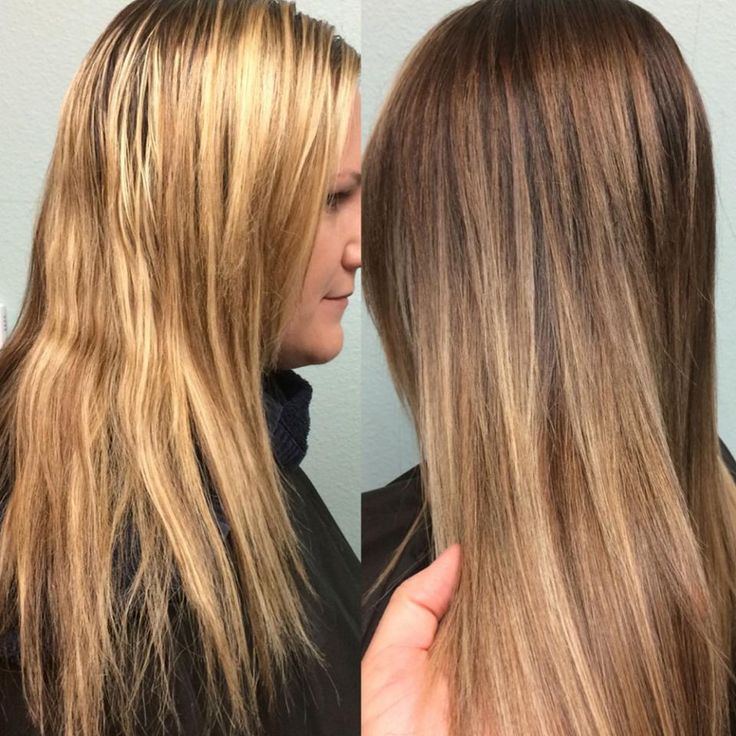 Программа не только исправит экспозицию, но и сделает фото сочнее и контрастнее. Если эффект кажется вам слишком интенсивным, просто снизьте силу его проявления, сдвинув ползунок на соответствующей шкале влево. Дополнительно можно открыть настройки «Автокоррекции» и отключить/включить видимость некоторых параметров.
Экспозиция
Так же как и в Фотошопе, фото осветляется за счет изменения значений «Экспозиции». Только для этого не нужен дополнительный модуль – необходимую опцию можно увидеть сразу же при открытии редактора. С правой стороны экрана найдите шкалу, отвечающую за баланс света и тени, и сдвиньте ползунок вправо до приемлемого результата.
Кривые Безье
Инструмент представляет собой диагональную линию, влияющую на тоновый диапазон. Для управления светом и тенью нужно поставить на линию ключевую точку и потянуть ее вверх. В результате кадр осветлится. Точку можно перемещать по всей кривой, а можно создать несколько узлов для более тонкой настройки. Таким образом, при помощи кривых можно осветлить сцену, усилить контраст и сделать фото объемнее.
Локальная коррекция
Способ пригодится, когда на снимке нужно осветлить отдельную область. Зайдите во вкладку «Ретушь» и активируйте инструмент «Корректор». Настройте размер кисти и прокрасьте проблемные районы. Далее подберите оптимальные параметры экспозиции, теней и светов.
Градиентный фильтр
Фильтр применяется, если, например, нужно убрать затемнение по краям снимка. Отметьте проблемные районы, после чего повысьте экспозицию или поработайте со шкалой «Тени». Размер захватываемой фильтром области можно менять в зависимости от того, насколько большой участок снимка вы хотите осветлить.
Теперь вы знаете, как осветлить фото различными способами. С их помощью вы сможете устранять затемнения как со всего снимка, так и с отдельных областей. Способы можно применять по отдельности или комбинировать между собой. Выбирайте удобную для себя программу и следуйте нашим инструкциям!
Сделай сам,
Как получить идеальные фотографии с отпуска
Отпуск – это время путешествий и съёмки – обычно из отпуска мы возвращаемся с огромным архивом фотографий. Только одни фотографии сразу вызывают восторг, а другие… к сожалению, требуют хотя бы небольшой коррекции.
Часто фотографии получаются слишком темными или слишком светлыми, с бледной расцветкой или испорченные уродливым цифровым зерном. Бывает, что в кадре появляются объекты, которые являются абсолютно лишними и портят нам кадр.
Основная проблема – это селфи. Как правило, не мы довольны тем, как выглядим: оттенком кожи, засветами или округлой формой тела.
Мы подготовили 20 суперсоветов, как исправить все эти проблемы и украсить фотографии, чтобы наши фотовоспоминания приводили всех в восторг. Мы используем для того, чтобы бесплатные графические программы, такие как Polarr, Gimp, Pixlr Express.
Если мы фотографируем смартфоном, то можем улучшить и приукрасить фотографии сразу же в телефоне.
Существует множество бесплатных мобильных приложения для редактирования фотографий, которые идеально подойдут для обработки фото со смартфонов. К ним относятся богатые возможностями Snapseed, популярный Instagram или VSCO, предназначенный для любителей аналоговых фото.
Коррекция неправильного цвета фотографий
Если фотография имеет странную окраску, возможно, виноват плохо подобранный баланс белого в камере. Эту проблему можно устранить с помощью веб-приложение Polarr, который находится по адресу https://photoeditor.polarr.co.
- Нажмите на Open [1], чтобы открыть изображение, которое хотите улучшить.
- С правой стороны нажмите Настройка (А), а потом на Цвет (B), чтобы расширить параметры инструмента. С помощью регулятора Цв.темп. (C) восстановить правильный цвет на фото. Также можно использовать слайдер Тон (D).
- Сохраните фотографию, нажав на кнопку (E).
Слишком темные, слишком светлые фотографии
Если наши фотографии слишком темные или слишком светлые, мы их исправим с помощью приложения Polarr.
- Нажмите Open и откройте нужное фото.
- С правой стороны нажмите Настройка, а потом на Светлый, чтобы расширить функции, связанные с улучшением яркости.

- С помощью ползунков Тени и Белый осветлите или затемните самые яркие или самые темные участки фотографии (свет и тени).
- Сохраните полученный результат.

Добавьте контрастности и цвета фотографиям
Если наши фотографии недостаточно контрастны и им не хватает цвета, мы можем это быстро исправить в приложении Polarr.
- Загрузите фото в приложение. С правой стороны нажмите Настройка, а потом на Светлый. Перемещая ползунок Контраст вправо, поднимите контрастность фотографии. Если Вы хотите углубить самые темные участки, передвиньте ползунок Черный влево.
- Чтобы сделать фото более ясным, используйте функцию Четкость.
- В пункте HSL, передвигая ползунки Оттенок и Яркость, мы можем отрегулировать цвета на фотографии.
- Сохраните полученный результат.
Иногда достаточно только слегка улучшить фотографию – например, осветлить отдельные участки, чтобы фото производило хорошее впечатление. Для этого пригодится бесплатная программа GIMP.
- С левой стороны выбираем инструмент Осветление-Затемнение.
- На панели изменяем параметры инструмента, выбираем тип действия – окрасить выбранную область. Уточняем диапазон частот (полутона или света). Определяем силу эффекта и параметры кисти (например, размер).
- Окрашиваем кистью выбранную область, увеличивая её выразительность. Аналогичным образом, мы можем затемнить другие участки.
- Чтобы сохранить фотографию, в меню Файл выбираем Экспортировать как…
Исправить скошенную фотографию
Так называемый, «заваленный горизонт» на фотографиях – это проблема многих фотографов и не только при съёмки пейзажа, но и, например, портретов. Как правило, снимок выглядит лучше после исправления. Стоит однако, помнить, что выравнивание приводит к обрезке краев, так что мы должны считаться с потерей части кадра.
Выправить фотографию можно с помощью всё того же веб-приложения Polarr.
- Загрузите фото с жесткого диска компьютера.
- Справа перейдите к режиму Обрезка, а затем, удерживая нажатой левую кнопку мыши, поверните маркер наклона, тем самым, выправив фотографию.
- Сохраните фотографию, нажав на кнопку Сохранить фото, в правом верхнем углу окна приложения.
Улучшаем композицию фотографии
Если главный мотив фотографии не привлекает глаз, быть может вам необходимо улучшить композицию. Мы сделаем это путём обрезки и отсечение ненужных элементов на картинке. Процесс проведём при помощи веб-приложения Polarr.
- Справа нажмите Обрезка. Затем мы можем нажать на Аспект, чтобы выбрать стандартные пропорции сторон изображения.
- Захватывая курсором угол рамки, мы сможем обрезать фотографию в соответствии с оригинальными пропорциями. Схватив середину, мы можем сдвинуть рамку кадра.
- Сохраняем фотографию, нажав на кнопку Save в правом верхнем углу окна.
Исправление искаженных объектов
Объективы камер, особенно широкоугольные, дают искажения – на фотографиях прямые линии кажутся изогнутыми. С помощью веб-приложения Polarr мы легко устраним эту проблему.
- Загрузите фото с жесткого диска компьютера.
- После загрузки фотографии нажмите Настройка, а затем на Изгиб, чтобы открыть функции, связанные с коррекцией искажений. Перемещая ползунки влево, уберите искажения линий.
- Сохраняем фотографию, нажав на кнопку Save фото, в правом верхнем углу окна приложения.
Слишком большой контраст
Если в кадре много светлых участков или глубоких теней, на фотографии могут появиться засветы или черные пятна. В такой ситуации лучше всего сделать снимок HDR, который позволит сохранить все тоны картинки. Поможет нам в этом программа EasyHDR. Необходимо иметь заранее подготовленную последовательность из трех фотографий одного и того же кадра, которые отличаются только яркостью, но приложение позволяет создать HDR из одной фотографии.
- Откройте фотографии с диска (выбираем несколько, удерживая Ctrl).
- В новом окне указываем метод True HDR и жмём Создать HDR. Если мы используем только одну фотографию, кликаем Обработка LDR.
- С помощью кривой и ползунков и настроим внешний вид вывода изображения. Из списка выбираем размер конечной фотографии.
- Чтобы сохранить фотографию на диске, нажмите на значок Сохранить в верхней части окна.

Слишком много шума на фотографии
Когда мы делаем фотографии в темном помещении, камера поднимает чувствительность ISO и появляется шум. Мы можем удалить его с помощью приложения Neat Image.
- После запуска программы кликаем на Open input image, чтобы загрузить в программе фотографию. Переходим на закладку Device Noise Profile.
- Щелкаем на Auto Profile, чтобы создать образец шума.
- Переходим на вкладку Noise Filter Settings и ползунками устанавливаем силу подавления шума.
- Переходим на вкладку Output Image и кликаем на Save output image, чтобы сохранить работу.

Удалить лишние объекты в кадре
Иногда трудно избежать дополнительных объектов в кадре, которые портят всю красоту фотографии. К счастью, мы можем удалить их с помощью такой программы, как GIMP.
- Загрузите фото в программу, а затем в левой панели выбираем инструмент Штамп. На панели Параметры инструмента устанавливаем формат, размер и прозрачность кисти.
- Выбираем в качестве Источника – Изображение, а затем для параметра Выравнивание устанавливаем Нет.
- Теперь, удерживая клавишу Ctrl, щелкаем рядом с лишним объектом, копируя пикселы, которыми его скроем. Затем нажмите на объект и удалите его.
- Сохраняем фотографию, нажав на Файл и Экспортировать как…
Как улучшить фигуру на фотографии
Каждый хотел бы иметь фигуру как с обложки фитнес журнала. Давайте посмотрим, как этого добиться с помощью приложения Pixlr Express, которое находится по адресу https://pixlr.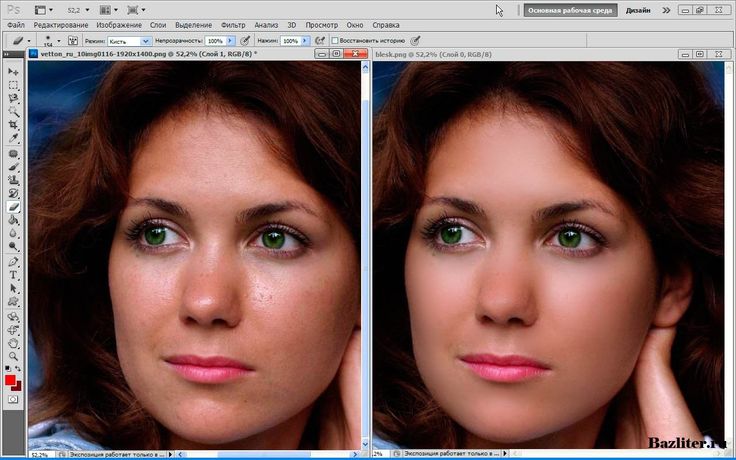 com/express.
- При открытии страницы с приложением кликаем на Browse, выбираем фото и кликаем на Открыть. Из меню в нижней части окна выбираем Adjustment, а потом инструмент Liquify.
- Подбираем размер инструмент оптимальным для редактируемых фрагментов тела. Жмём инструмент Shrink и применяем на соответствующих местах. Мы должны делать это осторожно, чтобы не исказить форму.
- Инструментом Push мы можем улучшить эффект – просто проведите кончиком по телу. Если эффект нам не нравится, просто нажмите на кнопку Reset.
- В завершении нажмите кнопку Apply, чтобы принять изменения и на Save, чтобы сохранить изображения на жестком диске компьютера.
Увеличиваем мышцы на фотографии
Не каждый успевает до курортного сезона сформировать хорошую мускулатуры. Если нам кажется, что бицепсы на фото слишком скромные, мы можем их увеличить с помощью, например, веб-приложением Pixlr Express.
- При открытии страницы с приложением кликаем на Browse, выбираем фото и кликаем Открыть. Из меню в нижней части окна выбираем Adjustment, а потом инструмент Liquify.
- Выбираем подходящий размер инструмента. Жмём Enlarge, а потом увеличиваем мышцы. Мы также можем использовать инструменты Push, чтобы сформировать мускулатуры.
 Из меню в нижней части окна выбираем Adjustment, а потом инструмент Liquify.
Как удалить прыщики с фотографии
Неприятный сюрприз в виде несовершенств может случиться на отдыхе с каждым. Не стоит слишком переживать из-за этого – их легко удалить в Pixlr Express.
- При открытии страницы с приложением кликаем на Browse, выбираем фото и кликаем на Открыть. Из меню в нижней части окна выбираем Adjustment, а затем Heal.
- Выбираем инструмент Spots, определяем размер кисти и кликаем на дефект.
- Прыщ исчезает. Мы нажимаем на Apply и Save, чтобы сохранить фото.
Улучшаем цвет лица на фотографии
Если мы хотим мгновенно улучшить нашу кожу, то используйте веб-приложения pho.to.
- Запускаем браузер, заходим на страницу http://makeup. pho.to и жмём на Enhance your photo. Нажмите from computer, чтобы выбрать фото с жесткого диска компьютера.
- Приложение автоматически улучшит цвет лица на портрете – разгладит морщины, нанесёт цифровую пудру, улучшит цветовую гамму (в зависимости от выбранных настроек).
- Чтобы сохранить фотографию на диск (к сожалению, после исправления оно будет в меньшем разрешении, чем оригинал), нажмите в нижней части окна пункт Save and share. Затем на Download. Фото открывается в новом окне. Жмите по нему правой кнопкой мыши, выбирайте Сохранить изображение как….
 pho.to и жмём на Enhance your photo. Нажмите from computer, чтобы выбрать фото с жесткого диска компьютера.
Устранить красные глаза на фотографии
Лето – это время вечеринок, с которых у нас остаётся довольно много фотографий, сделанных со вспышкой. Частым результатом являются, так называемые, «красные глаза». Давайте посмотрим, как их можно удалить и восстановить естественный черный цвет. Мы используем веб-приложения Pixlr Express.
- При открытии страницы с приложением кликаем на Browse, указываем фото и кликаем на Открыть.
- С помощью ползунка мы определяем силу влияния (то есть, как много оттенков красного цвета следует учитывать во время коррекции) и жмём на зрачок.
- Красный цвет будет автоматически удален. Жмём Apply и сохраняем фото.

Отбеливаем улыбку на фотографии
В отпуск мы иногда забываем о чистоте зубов и белизне улыбки. Давайте посмотрим, как это можно исправить на фото – с помощью веб-приложения Pixlr Express.
- При открытии страницы с приложением кликаем на Browse, выбираем фото и кликаем на Открыть. С помощью ползунка и панели (в правом верхнем углу окна приложения) расширяем область с улыбкой. Из меню в нижней части окна выбираем Adjustment, а затем Brighten.
- Нажимаем на Brush. Ползунком устанавливаем размер кисти, подходящий по размеру зубов, и определяем силу отбеливания.
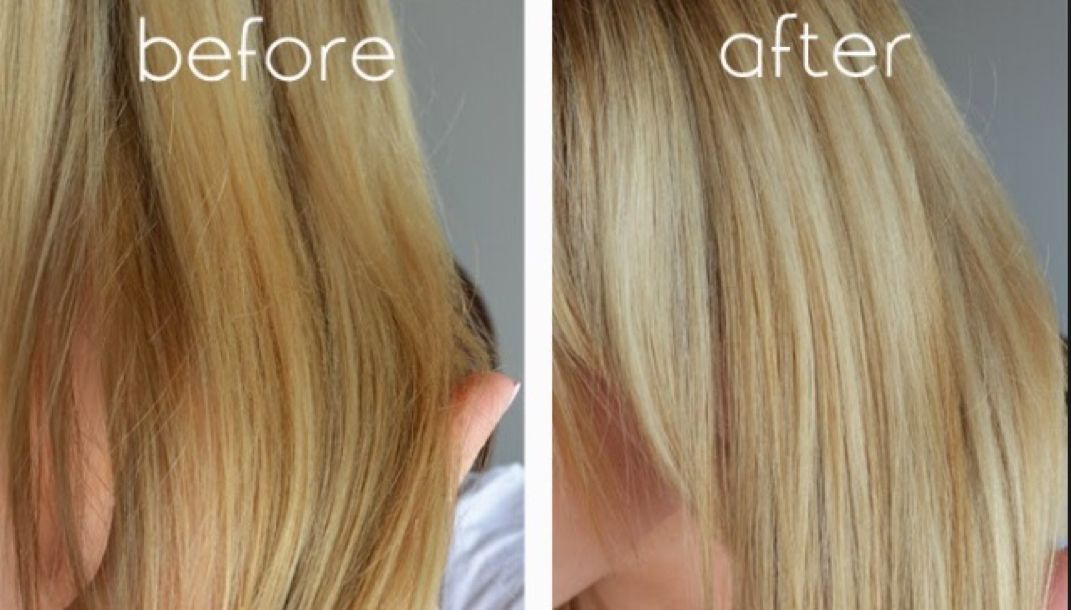
- В случае необходимости выбираем Eraser и удаляем эффект отбеливания с окружающих областей. Затем нажимаем Apply и сохраняем фото.
 Затем нажимаем Apply и сохраняем фото.
Добавить загара на фотографии
Если загар на фото плохо виден, усилим его с помощью программы GIMP.
- Нажмите Файл → Открыть и загрузите фотографию. Выделите соответствующую область фото, чтобы её легче было обработать. В левой панели выбираем инструмент Волшебная палочка.
- В параметрах инструмента выбираем Режим – Добавление элементов и сдвигаем ползунок порога влево. Нажмите неоднократно на кожу на фотографии, выделив её.
- Нажимаем комбинацию Shift + Q. Районы, находящиеся за пределами выделения, скрывают за красной заливкой. Инструментом Кисть в черном цвете красим там, где выделения не должно быть, белым цветом добавляем выделение.
- Нажимаем комбинацию Shift + Q и получаем нормальное выделение. Выбираем инструмент Осветление/Затемнение. В параметрах устанавливаем Тип: Затемнение и Диапазон: Полутона или Тени. Определяем размер кисти, непрозрачность и экспозицию (т. е. силу затемнения). Рисуем по картинке, придавая загар выделенным частям тела. Выделение удаляем, нажав на комбинацию Shift + Ctrl + A.
 Определяем размер кисти, непрозрачность и экспозицию (т. е. силу затемнения). Рисуем по картинке, придавая загар выделенным частям тела. Выделение удаляем, нажав на комбинацию Shift + Ctrl + A.
Создать фотомонтаж
Если Вам не довелось сделать селфи с Эйфелевой башней на фоне, то создайте фотомонтаж в GIMP.
- Уточняем силуэт методом, описанным в предыдущем совете. Затем в меню Выделение выбираем Размытие, в окне указываем небольшое значение (например, 5) и жмём OK. Затем щелкаем правой кнопкой мыши на слой в панели слоев и выбираем Добавить маску слоя, потом на Выделение и Добавить. Нажимаем Shift + Ctrl + A, чтобы удалить выделение.
- Теперь в меню Файл нажмите Открыть как слои… и загрузите фото, которое будет фоном.
- Слой с фоном подведите курсор мыши на панели слоев под слой с силуэтом. Готово!
Размытие фона на фотографии
Чтобы портрет или объект лучше выглядел на фоне, лучше всего фон размыть, особенно когда она вызывает не нужные вопросы. Мы можем сделать это в GIMP.
- Чтобы размыть фон, надо отделить от него объект, который должен оставаться в фокусе. Делаем это как в двух предыдущих подсказках. При выборе силуэта нажимаем Ctrl + C и Ctrl + V.
- Затем щелкаем правой кнопкой мыши на панели слоев на вклеенный слой и в меню выбираем На новый слой.
- Отмечаем слой с фоном.
- В меню Фильтры выбираем Размытие → Размытие Гаусса… Определяем степень размытия и нажимаем OK.
Добавляем световые эффекты
Хорошим методом украсить фотографии является добавление различных световых эффектов. Идеальным инструментом для этого будет онлайн приложение Pixlr-o-matic – мы найдём его под адресу https://pixlr.com/.
- Нажмите на Computer, чтобы выбрать фотографию из диска, и нажмите кнопку Открыть. Выбираем одну из готовых комбинаций. Нажав на стрелку, переходим следующей.
- Нажмите Save и Computer, чтобы сохранить готовую фотографию на жестком диске компьютера.

Сделайте изображение JPG ярче – онлайн-инструменты JPG
Самый простой в мире инструмент для работы с файлами jpg
Это удобная программа на основе браузера, которая делает изображения JPG/JPEG более яркими. Как только вы вставите изображение JPG/JPEG в область ввода, программа увеличит его яркость в области вывода. Вы также можете интерактивно выбрать область для увеличения яркости в окне предварительного просмотра, а также изменить количество света в параметрах. Создано безумными учеными из команды Browserling.
у нас есть комикс! комикс для ботаников
Мы создали свой собственный комикс! Проверьте это! Новые комиксы каждую неделю.
original jpg
Щелкните здесь, чтобы выбрать изображение с вашего устройства, нажмите Ctrl+V, чтобы использовать изображение из буфера обмена, перетащите файл с рабочего стола или загрузите изображение из любого примера ниже.
Отпустите кнопку мыши, чтобы импортировать этот файл.
Ваш файл импортируется…
Импорт из файла
Сохранить как…
Копировать в буфер обмена
Скачать
Экспортировать в Pastebin
ярче jpg
Невозможно преобразовать.
Произошла ошибка.
Цепочка с…
Удалить цепочку
Сохранить как…
Копировать в буфер обмена
Загрузить
Экспортировать в Pastebin
Удалить инструменты?
Этот инструмент нельзя объединить в цепочку.
Бесплатный план позволяет использовать инструменты JPG только для личного использования . Перейдите на премиум-план, чтобы использовать инструменты JPG в коммерческих целях. Кроме того, эти функции будут разблокированы при обновлении:
Коммерческое использование
Используйте наши инструменты JPG для коммерческого использования.
Нет времени ожидания
Пропустить таймер ожидания загрузки и мгновенно загрузить JPG.
Неограниченное использование
Используйте все инструменты JPG столько раз в день, сколько захотите.
Мгновенная загрузка
Пропустите этот диалог и загрузите JPG одним щелчком мыши.
Нет рекламы
Вы не увидите ни одной рекламы.
Мгновенное копирование в буфер обмена
Скопируйте JPG в буфер обмена одним щелчком мыши.
Бесплатный план позволяет использовать инструменты JPG только для личного использования . Перейдите на премиум-план, чтобы использовать инструменты JPG в коммерческих целях. Кроме того, эти функции будут разблокированы при обновлении:
Коммерческое использование
Используйте наши инструменты JPG для коммерческого использования.
Нет времени ожидания
Пропустить таймер ожидания загрузки и мгновенно загрузить JPG.
Неограниченное использование
Используйте все инструменты JPG столько раз в день, сколько захотите.
Мгновенная загрузка
Пропустите этот диалог и загрузите JPG одним щелчком мыши.
Нет рекламы
Вы не увидите ни одной рекламы.
Мгновенное копирование в буфер обмена
Скопируйте JPG в буфер обмена одним щелчком мыши.
Ура! Текст скопирован в буфер обмена. Если вам нравятся наши инструменты, вы можете перейти на премиум-подписку, чтобы избавиться от этого диалогового окна, а также включить следующие функции:
Коммерческое использование
Используйте наши инструменты JPG для коммерческого использования.
Нет времени ожидания
Пропустить таймер ожидания загрузки и мгновенно загрузить JPG.
Неограниченное использование
Используйте все инструменты JPG столько раз в день, сколько хотите.
Мгновенная загрузка
Пропустите этот диалог и загрузите JPG одним щелчком мыши.
Нет рекламы
Вы не увидите ни одной рекламы.
Мгновенное копирование в буфер обмена
Скопируйте JPG в буфер обмена одним щелчком мыши.
Опции осветлителя Jpeg
Количество белого света
ЯркостьУстановите количество света в
новом более ярком JPG (используя процент
).
Зона изменения освещения
Смещение Смещение по оси XX.
Смещение Смещение по оси YY.
ШиринаШирина.
ВысотаВысота.
Что такое осветлитель JPEG?
узнайте больше об этом инструменте Этот онлайн-инструмент изменяет количество белого света в изображениях в формате JPG, JPEG и JPEG2000. Он увеличивает количество света в каждом пикселе входного JPG, создавая более яркое изображение. Вы можете осветлить любую пользовательскую прямоугольную область JPG или всю картинку сразу. Вы можете настроить область осветления в окне предварительного просмотра с помощью мыши или задать ее во втором блоке параметров, используя точные координаты. Программа осветляет JPG на указанный процент света. Базовое значение для текущего уровня освещенности составляет 100%, и если вы оставите это значение, то JPG не изменится (выход будет равен вводу). Если вы увеличите уровень освещенности выше 100%, JPG станет ярче. Например, при значении 120 % JPG станет на 20 % светлее, а при значении 200 % — то JPG станет полностью белым (максимальный уровень освещенности). Невероятно!
Примеры отбеливателя Jpeg
Нажмите, чтобы использоватьОсветление файла JPG с помощью птицы
В этом примере мы меняем яркость изображения JPG с помощью синей птицы. Чтобы покрыть всю высоту и ширину JPG, мы оставляем параметры области освещения x, y, height и width пустыми. Мы делаем JPG на 15% светлее, используя уровень яркости 115%. (Источник: Pexels.)
Обязательные параметры
Эти параметры будут использоваться автоматически, если вы выберете этот пример.
ЯркостьУстановите количество света в
новом более ярком JPG (используя процент
).
Смещение Смещение оси XX.
Смещение Смещение по оси YY.
ШиринаШирина.
ВысотаВысота.
Осветление половины улицы
В этом примере мы загружаем фотографию улицы Венеции в формате JPEG и осветляем только половину зданий. Указываем только одну координату x=278px (остальные координаты не указываются и поэтому растянуты к краям фото). Мы устанавливаем яркость правой стороны JPEG на 135% и оставляем левую сторону без изменений. (Источник: Pexels.)
Обязательные параметры
Эти параметры будут использоваться автоматически, если вы выберете этот пример.
Яркость Установите количество света в новом более ярком
JPG (используя процент
).
Смещение Смещение оси XX.
Смещение Смещение по оси YY.
ШиринаШирина.
ВысотаВысота.
Изменение освещения в области
В этом примере мы используем интерактивные средства изменения размера, чтобы выбрать прямоугольную область в середине изображения JPG/JPEG для изменения освещения. Мы выбираем область 560 на 346 пикселей и делаем ее на 20% ярче, чем пиксели вокруг нее. Это создает приятный эффект более темной границы вокруг изображения клубники в формате JPG/JPEG. (Источник: Pexels.)
Обязательные параметры
Эти параметры будут использоваться автоматически, если вы выберете этот пример.
Яркость Установите количество света в новом более ярком
JPG (используя процент
).
Смещение Смещение оси XX.
Смещение Смещение по оси YY.
ШиринаШирина.
ВысотаВысота.
Все инструменты jpg
Не нашли нужный инструмент? Дайте нам знать, какого инструмента нам не хватает, и мы его создадим!
JPG Color Picker
Быстро найти название любого цвета в изображении JPEG.
Изменение качества файла JPG
Быстрое изменение качества графического файла JPEG.
Создать прозрачный JPG
Быстро сделать любой цвет в JPG или JPEG прозрачным.
Создание собственного файла JPG
Быстрое создание собственного файла JPEG любого размера и цвета.
Изменение размера изображения JPG/JPEG
Быстрое изменение размера изображения JPG/JPEG до нового размера.
Повернуть изображение JPG
Быстро повернуть изображение JPEG на любой угол.
Повышение резкости изображения JPG
Быстрое повышение резкости области изображения JPEG.
Pixelate a JPG Picture
Быстрое пикселирование области фотографии JPEG.
Размытие изображения JPG
Быстрое размытие области фотографии JPEG.
Добавить текст к изображению JPG
Быстро добавить текст к изображению JPG/JPEG.
Добавить рамку вокруг JPG
Быстро добавить рамку к фотографии JPEG.
Сделать углы JPG закругленными
Быстро скруглить углы изображения JPEG.
Создание случайного файла JPG
Быстрое создание случайного изображения в формате JPEG со случайными пикселями.
Замена цветов JPG/JPEG
Быстрое изменение цветов на фотографии JPG/JPEG.
Добавление цветового оттенка к JPG
Быстрое создание JPG/JPEG с любым цветовым оттенком.
Сжатие изображения JPG
Быстрое уменьшение размера файла JPEG путем его сжатия.
Преобразование JPG в WebP
Быстрое преобразование изображений JPG в изображения WebP.
Преобразование WebP в JPG
Быстрое преобразование изображений WebP в изображения JPG.
Преобразование JPG в GIF
Быстрое преобразование фотографии JPG в фотографию GIF.
Преобразование GIF в JPG
Быстрое преобразование изображения GIF в изображение JPG.
Преобразование JPG в BMP
Быстрое преобразование файла JPG в файл BMP.
Преобразование BMP в JPG
Быстрое преобразование фотографии BMP в фотографию JPG.
Преобразование JPG в JPEG
Быстрое преобразование фотографии JPG в фотографию JPEG.
Преобразование JPEG в JPG
Быстрое преобразование графического файла JPEG в графический файл JPG.
Преобразование JPEG в PNG
Быстрое преобразование изображения JPG в изображение PNG.
Преобразование PNG в JPEG
Быстрое преобразование изображения PNG в изображение JPG.
Преобразование JPEG в кодировку Base64
Быстрое преобразование изображения JPG в кодировку base64.
Преобразовать Base64 в JPEG
Быстрое преобразование кодировки base64 в изображение в формате JPG.
Обрезать изображение JPG
Быстро обрезать область изображения JPEG.
Перевернуть JPG по вертикали
Быстро перевернуть фотографию JPEG по вертикали.
Перевернуть JPG по горизонтали
Быстро перевернуть фотографию JPEG по горизонтали.
Дублирование изображения в формате JPG
Быстрое создание нескольких копий изображения в формате JPEG.
Наклон изображения в формате JPEG
Быстрое изменение горизонтального или вертикального наклона изображения в формате JPG.
Преобразование JPG в URI данных
Быстрое преобразование изображения JPEG в URL-адрес данных.
Преобразование URI данных в JPG
Быстрое преобразование URL-адреса данных в графический файл JPEG.
Преобразование JPG в оттенки серого
Быстрое преобразование изображений JPEG в оттенки серого.
Создать черно-белый JPG
Быстрое преобразование изображения JPEG в черно-белое изображение JPEG.
Скрыть область в JPG
Быстро затемнить область в фотографии JPG.
Сделать изображение JPG ярче
Быстрое осветление области фотографии JPEG (увеличение яркости).
Затемнить изображение JPG
Быстро затемнить область фотографии JPEG (уменьшить яркость).
Увеличение контрастности JPG
Быстрое создание фотографии в формате JPEG с повышенной контрастностью.
Уменьшить контрастность JPG
Быстро создать фотографию в формате JPEG с более низкой контрастностью.
Инвертировать цвета JPG
Быстро инвертировать все цвета в изображении JPG.
Увеличить изображение JPG/JPEG
Быстрое увеличение размера изображения JPG/JPEG.
Уменьшить размер изображения JPG/JPEG
Быстрое уменьшение размера изображения JPG/JPEG.
Оптимизация изображений JPG/JPEG
Быстрая оптимизация изображений JPG/JPEG для получения наилучшего соотношения качества и размера.
Добавление артефактов JPG/JPEG
Быстрое добавление артефактов к изображению JPG/JPEG.
Удаление артефактов JPG/JPEG
Быстрое удаление искажений артефактов из изображения JPG/JPEG.
Удалить рамку вокруг JPG
Быстро удалить рамку с фотографии JPEG.
Удаление фона из файла JPG
Быстрое удаление фона из файла JPG/JPEG.
Создать зашумленный JPG
Быстрое добавление случайных пикселей и белого шума к изображению JPEG.
Извлечение RGB из JPG
Быстрое извлечение красного, зеленого и синего каналов из JPEG.
Извлечение CMYK из JPG
Быстрое извлечение голубого, пурпурного, желтого и ключевых каналов.
Извлечение HSL из JPG
Быстрое извлечение каналов оттенка, насыщенности и цвета света.
Поиск доминирующих цветов JPG
Быстрое извлечение цветовой палитры самых популярных цветов.
Уменьшить количество цветов JPG
Быстро изменить количество цветов в фотографии JPEG.
Создание JPG с дизерингом
Быстрое создание JPG с дизерингом с ограниченным количеством цветов.
Создать двоичный файл JPG
Быстро преобразовать данное изображение JPEG в двухцветный JPEG.
Закрутить изображение в формате JPG
Быстро создать завихрение на фотографии в формате JPG/JPEG.
Водяной знак на JPG
Быстро поместите водяной знак на фотографию в формате JPG/JPEG.
Выделение области JPG
Быстрое выделение определенной области изображения JPEG.
Изменить ориентацию JPG
Быстро изменить ориентацию JPEG на альбомную или книжную.
Создание JPG по названию цвета
Быстрое создание файла JPEG с заливкой заданным цветом.
Создание файла JPG для социальных сетей
Быстрое создание файла JPEG идеального размера для социальных сетей.
Добавление аннотаций к JPG
Быстро добавляйте текстовые метки, стрелки и прямоугольники к фотографиям в формате JPEG.
Скоро в продаже Эти инструменты для работы с jpg уже в пути
Редактор JPEG
Редактируйте изображения JPG в браузере.
Сдвиг файла JPG
Сдвиг файла JPEG вправо или влево.
Нарезка JPG
Извлечение части изображения JPEG.
Разделить на JPG
Разделить JPG на несколько меньших JPEG.
Объединение файлов JPG
Объединение нескольких файлов JPEG в одно изображение.
Создание эскиза предварительного просмотра JPG
Преобразование изображения JPEG в меньший эскиз предварительного просмотра.
Преобразование последовательного JPG в прогрессивный JPG
Преобразование базового JPEG в чересстрочный JPEG.
Преобразование прогрессивного JPEG в последовательный JPEG
Преобразование чересстрочного JPG в базовый JPG.
Преобразование JPG в JPEG2000
Преобразование фотографий JPEG в фотографии JPG 2000.
Преобразование JPG2000 в JPEG
Преобразование изображений JPEG 2000 в изображения JPG.
Преобразование JPG в ICO
Преобразование изображений JPEG в значки ICO.
Преобразование ICO в JPEG
Преобразование значков ICO в изображения JPG.
Преобразование JPG в TIFF
Преобразование изображений JPEG в изображения TIFF.
Преобразование TIFF в JPEG
Преобразование изображений TIFF в изображения JPG.
Преобразование JPEG в QOI
Преобразование изображений JPG в изображения QOI (формат изображения Quote OK).
Преобразование изображений QUI в JPEG
Преобразование изображений QUI в изображения JPG.
Преобразование JPG в PIK
Преобразование изображений JPEG в изображения PIK.
Преобразование PIK в JPEG
Преобразование изображения PIK в изображение JPG.
Преобразование JPG в PPM
Преобразование изображения JPEG в изображение PPM.
Преобразование PPM в JPEG
Преобразование изображения PPM в изображение JPG.
Преобразование JPG в BPG
Преобразование изображения JPEG в изображение BPG.
Преобразование BPG в JPEG
Преобразование изображения BPG в изображение JPG.
Преобразование JPG в RGB
Преобразование изображения JPEG в необработанные значения RGB.
Преобразование RGB в JPEG
Преобразование необработанных значений RGB в изображение JPG.
Преобразование JPEG в RGBA
Преобразование изображения JPG в необработанные значения RGBA.
Преобразование RGBA в JPG
Преобразование необработанных значений RGBA в изображение JPEG.
Преобразование JPEG в ARGB
Преобразование изображения JPG в необработанные значения ARGB.
Преобразование ARGB в JPG
Преобразование необработанных значений ARGB в изображение JPEG.
Преобразование JPG в BGR
Преобразование изображения JPEG в необработанные значения BGR.
Преобразование BGR в JPEG
Преобразование необработанных значений BGR в изображение JPG.
Преобразование JPG в BGRA
Преобразование изображения JPEG в необработанные значения BGRA.
Преобразование BGRA в JPEG
Преобразование необработанных значений BGRA в изображение JPG.
Преобразование JPG в ABGR
Преобразование изображения JPEG в необработанные значения ABGR.
Преобразование ABGR в JPEG
Преобразование необработанных значений ABGR в изображение JPG.
Преобразование JPG в FLIF
Преобразование изображения JPEG в изображение FLIF.
Преобразование FLIF в JPEG
Преобразование изображения FLIF в изображение JPG.
Преобразование JPG в AV1
Преобразование изображения JPEG в изображение AVIF (AV1).
Преобразование AV1 в JPEG
Преобразование изображения AVIF (AV1) в изображение JPG.
Преобразование файлов JPEG в анимированный GIF
Преобразование нескольких файлов JPG в анимацию GIF.
Преобразование файлов JPEG в анимированный PNG
Преобразование нескольких файлов JPG в анимацию APNG.
Преобразование файлов JPEG в анимацию Webp
Преобразование нескольких файлов JPG в анимацию Webp.
Преобразование JPG в Excel
Создание электронной таблицы Excel с цветными ячейками из файла JPEG.
Объединение двух изображений JPEG
Объединение двух изображений JPG/JPEG вместе.
Создание одного цвета JPG
Создание одноцветного файла JPEG любого размера.
Создать JPG с ошибками
Рандомизировать байты в JPEG и создать JPEG с ошибками.
Улучшить JPG
Увеличить качество изображения JPEG.
Акварель a JPG
Применение эффекта акварели к фотографии JPG.
Создание графического изображения ASCII из JPEG
Преобразование JPG в художественное изображение ASCII.
Создание JPG из рисунка ASCII
Преобразование рисунка ASCII в рисунок JPEG.
Создание художественного изображения ANSI из JPG
Преобразование изображения JPEG в художественное изображение ANSI.
Создание JPG из ANSI Art
Преобразование чертежа ANSI в чертеж JPEG.
Переименовать JPG
Изменить имя файла JPG.
Зеркальное отображение изображения в формате JPEG
Создание зеркальной копии изображения в формате JPG.
Сделать симметричный JPEG
Создать Преобразовать заданный JPG в симметричный JPG.
Квантизация JPEG
Применение алгоритма квантования цвета к изображению JPG.
Добавить звук в JPEG
Добавить звук в изображение JPG.
Извлечение метаданных JPG
Показать скрытые метаданные (данные EXIF) в изображении JPEG.
Добавить метаданные JPG
Добавить скрытые метаданные (данные EXIF) к изображению JPEG.
Удалить метаданные JPG
Удалить скрытые метаданные (данные EXIF) из изображения JPEG.
Добавить секретный комментарий JPG
Вставить скрытый комментарий в изображение JPG (как запись EXIF).
Найти пиксели в JPG
Найти положение определенных пикселей в JPEG.
Заменить пиксели в JPG
Заменить определенные пиксели в JPEG.
Удалить пиксели в JPG
Удалить определенные пиксели в JPEG.
Замена пар пикселей в JPG
Замена каждых двух пикселей в JPEG по строкам или столбцам.
Замена блоков пикселей в JPG
Замена блоков пикселей любого размера в строках или столбцах JPEG.
Создание искажений в формате JPG
Добавление ошибок в файл JPEG и создание измененного изображения.
Сравнить два файла JPEG
Найти различия между двумя изображениями JPG.
Средство просмотра JPG
Просмотр изображений JPEG в браузере.
Подпишись! Никогда не пропустите обновление
Уведомления Мы сообщим вам, когда мы добавим этот инструмент
Отзывы, которые мы будем рады услышать от вас!
Создано с любовью
51K
@browserling
Мы Browserling — дружелюбная и веселая компания по кросс-браузерному тестированию, работающая на инопланетных технологиях. В Browserling мы любим делать жизнь людей проще, поэтому мы создали эту коллекцию онлайн-инструментов JPG. Наши инструменты имеют максимально простой пользовательский интерфейс, ориентированный на выполнение задач. Людям нравятся наши инструменты, и теперь ими пользуются миллионы людей каждый месяц. Наши инструменты JPG на самом деле основаны на наших инструментах веб-разработчика, которые мы создали за последние пару лет. Проверь их!
Секретное сообщение
Если вам нравятся наши инструменты, то и мы любим вас! Используйте код купона JPGLING, чтобы получить скидку на наши премиальные планы.
Политика конфиденциальности мы не регистрируем данные!
Все преобразования и расчеты выполняются в вашем браузере с использованием JavaScript. Мы не отправляем ни единого бита о ваших входных данных на наши серверы. Обработки на стороне сервера нет вообще. Мы используем Google Analytics и StatCounter для анализа использования сайта. Ваш IP-адрес сохраняется на нашем веб-сервере для дополнительной аналитики. Бесплатный план не использует файлы cookie и не сохраняет информацию о сеансе в файлах cookie. Премиум и групповые планы используют файлы cookie для хранения информации о сеансе, чтобы вы всегда были в системе. Мы используем локальное хранилище вашего браузера для сохранения ввода инструментов. Он остается на вашем компьютере.
Условия предоставления услуг Юридический материал
Используя онлайн-инструменты Jpg, вы соглашаетесь с нашими Условиями обслуживания. Все инструменты бесплатны для личного использования, но чтобы использовать их в коммерческих целях, вам необходимо приобрести премиум-план. Вы не можете делать незаконные или сомнительные вещи с нашими инструментами. Мы можем заблокировать ваш доступ к инструментам, если обнаружим, что вы делаете что-то плохое. Мы не несем ответственности за ваши действия и не даем никаких гарантий. Мы можем пересмотреть наши условия в любое время.
4 самых простых способа сделать фото ярче онлайн
Иногда вы делаете фотографии, а они получаются слишком темными. Иногда это неизбежно при съемке в условиях низкой освещенности или высокой контрастности. Хорошая новость заключается в том, что существует множество отличных онлайн-инструментов для редактирования фотографий, которые упрощают осветление темных изображений.
Это руководство познакомит вас с этими онлайн-инструментами. Все они очень просты в использовании, но один выделяется тем, что дает вам идеальную фотографию всего одним щелчком мыши. Прочтите эту статью, чтобы узнать, как осветлить сделанный вами темный снимок.
В этой статье
4 лучших онлайн-инструмента для осветления фотографий, выбранных для вас
Сравнение 4 онлайн-инструментов
Часто задаваемые вопросы
4 лучших онлайн-инструмента для осветления фотографий, выбранных для вас
Осветлите темные фотографии онлайн и сделайте их более привлекательными с помощью 4 лучших инструментов для осветления фотографий, выбранных для вас.
- Media.io Auto Color Correct — мощный бесплатный инструмент для коррекции цвета на основе искусственного интеллекта
- Fotor – гибкий онлайн-редактор фотографий
- Pixelied — бесплатный онлайн-инструментарий для редактирования фотографий
- Luminar Neo — решение для осветления изображений одним нажатием
Media.io Auto Color Correct — мощный бесплатный инструмент для коррекции цвета на основе искусственного интеллекта
Автоматически и без каких-либо усилий Auto Color Correct от Media.io поможет вам добиться лучших результатов в цифровой фотографии и редактировании видео. Автокоррекция цвета в Media.io упрощает исправление цвета и контрастности фотографий, сделанных при слабом освещении, и дает потрясающие результаты.
Как осветлить фотографии с помощью Media.io Auto Color Correct
Вот простые шаги по использованию автокоррекции цвета Media.io для осветления ваших фотографий в Интернете.
Шаг 1
Запустите в браузере приложение для коррекции цвета фотографий с помощью ИИ от Media. io. Нажмите кнопку «Загрузить изображение/Загрузить видео», чтобы импортировать файлы. Вы также можете перетаскивать файлы изображений прямо в программу.
Шаг 2
После того, как фотография будет успешно загружена, Media.io Auto Color Correct автоматически исправит цвета на вашем изображении, настроив его экспозицию, контрастность, насыщенность и т. д. до совершенства.
Шаг 3
Щелкните значок «Сравнить» в верхнем левом углу экрана, чтобы сравнить исходное и отредактированное изображение. Затем нажмите кнопку «Загрузить», чтобы успешно сохранить файл.
Fotor — гибкий онлайн-редактор фотографий
Вы не сможете увидеть мелкие детали на изображении, если оно слишком темное и недоэкспонированное. С помощью бесплатного онлайн-инструмента Fotor вы можете мгновенно осветлить темные или недодержанные фотографии. Fotor — это фоторедактор HDR, который мгновенно улучшает ваши фотографии, выявляя лучшие из ваших дизайнов и деталей.
Как осветлить фотографии с помощью Fotor
Ниже приведены три простых шага, как сделать изображения ярче с помощью Fotor.
Шаг 1
Запустите Fotor в браузере, затем нажмите кнопку «Открыть изображение», чтобы загрузить файл.
Шаг 2
Перейдите к левой части экрана и нажмите кнопку «Основные настройки», чтобы увидеть инструмент «Яркость». Перетащите ползунок вправо, чтобы увеличить уровень яркости фотографии.
Совет. Вы также можете настроить уровень контрастности и насыщенности изображения, а также повысить резкость по своему вкусу.
Шаг 3
Просто нажмите кнопку «Загрузить» в правом верхнем углу экрана, чтобы сохранить файл.
Pixelied — бесплатный набор инструментов для редактирования фотографий онлайн
Возможности для создания и изменения изображений с помощью обширного набора инструментов Pixelied практически безграничны. Убедитесь, что цвета и тона максимально теплые и яркие. Этот инструмент для редактирования фотографий поможет вам постоянно выделяться из толпы.
Как использовать Pixelied для осветления изображений
Отрегулируйте освещение фотографии, чтобы выделить определенные области.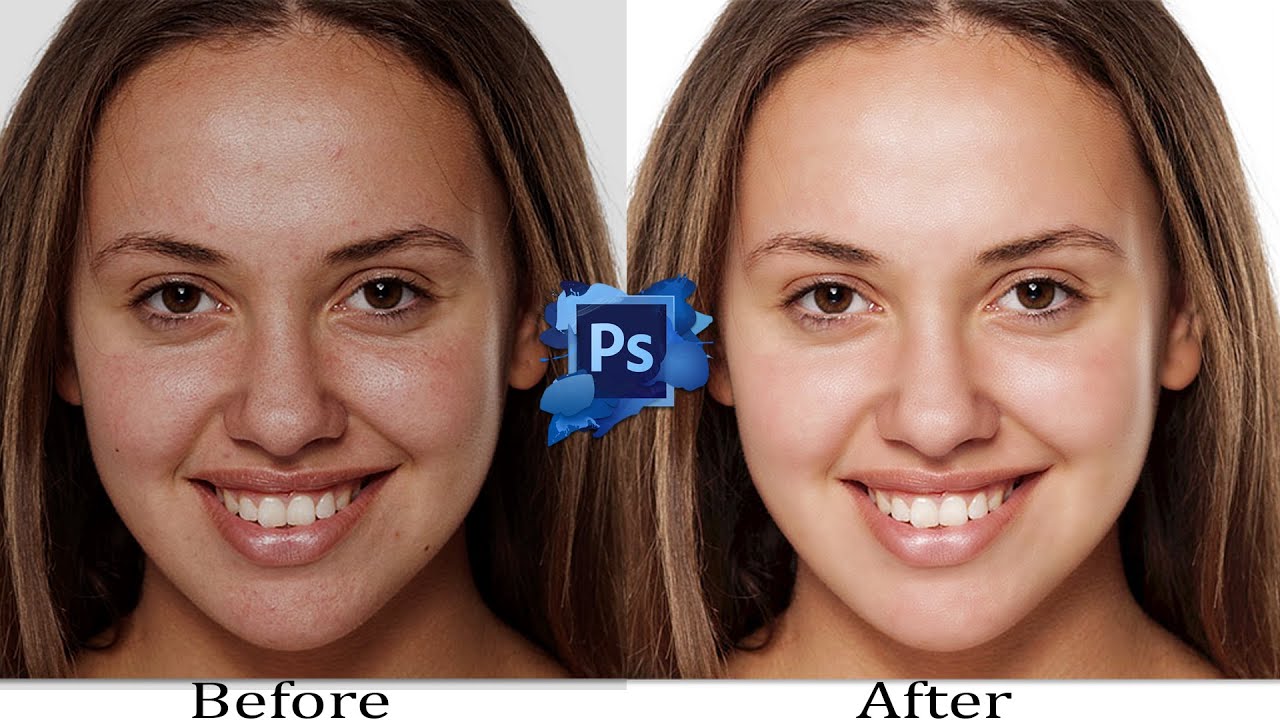 Ознакомьтесь с шагами, как этого добиться, ниже:
Шаг 1
Откройте Pixelied в браузере, загрузите изображение в формате PNG или JPG или перетащите его в редактор.
Шаг 2
Вы найдете функцию «Яркость» в инструменте «Основные настройки», который находится в левой части экрана. Перетащите ползунок вправо, чтобы увеличить уровень яркости фотографии.
Шаг 3
После этого просто нажмите кнопку «Загрузить» в правом верхнем углу экрана.
Luminar Neo — решение для осветления изображений одним нажатием
Luminar Neo — это комплексное решение с полным рабочим процессом редактирования необработанных фотографий. Его можно использовать как отдельное программное обеспечение или как плагин для Photoshop, Lightroom Classic или Apple Photos, чтобы интегрировать его в существующий рабочий процесс. В нем есть все, что вам нужно, чтобы сделать цвета яркими. Такие инструменты, как RelightAI, могут интеллектуально осветлить любую часть вашего изображения с помощью одного ползунка.
Как использовать Luminar NEO для осветления ваших изображений
Управляйте каждым аспектом света на фотографии с помощью Luminar Neo. Прочитайте шаги о том, как это сделать ниже:
Шаг 1
Запустите Luminar Neo в браузере, затем импортируйте изображение.
Шаг 2
В разделе «Инструменты» в правой части экрана перейдите в «Настройки», затем перетащите ползунок «Экспозиция» вправо, чтобы увеличить уровень яркости фотографии.
Шаг 3: Сохраните файл, когда закончите.
Сравнение 4 онлайн-инструментов
Подробная таблица со сравнением их цен, плюсов и минусов приведена ниже, чтобы дать вам лучшее представление об онлайн-инструментах для повышения яркости изображений, представленных выше.
| Онлайн-инструмент | Цена | Почему его выбрали | Ограничения |
| Автокоррекция цвета Media.io | 100% бесплатный инструмент для редактирования фотографий | · Автоматически балансирует цвета и удаляет цветовые оттенки для большей четкости и яркости · Удивительно естественные результаты · 100% бесплатный онлайн-инструмент для коррекции цвета · Работает с фото и видео · Поддерживает JPG, PNG, MOV, MP4 и т.  д. д. | · Поскольку это инструмент на основе искусственного интеллекта, который автоматически корректирует цвет, пользователи не могут изменять определенные настройки, такие как экспозиция, насыщенность и т. д. |
| Фотор | Fotor Pro · 8,99 долларов США в месяц · 39,99 долларов США за год Fotor Pro+ · 19,99 долларов США в месяц · 89,99 долларов США за год | · Простота использования · Обширный набор функций даже на бесплатном уровне · Включает базовые и расширенные инструменты редактирования фотографий | · Иногда приложение может зависать. · Более сложные функции могут быть трудны для изучения. · Окончательное разрешение коллажа может быть низким. |
| Пиксельный | Pixelied Pro · 4,9 долл. США в месяц · 59 долл. США при годовой оплате Pixelied Pro+ · 8,25 долл. США в месяц · 99 долл. США при ежегодной оплате | · Макеты создаются относительно просто · Предлагает ограниченные функции в бесплатной версии · Интуитивно понятный инструмент графического дизайна | · Необходимо устранить некоторые небольшие ошибки · Инструмент удаления фона иногда может дать сбой · Нет настроек для тонкой настройки результатов |
| Люминар Нео | Luminar Neo Explore · 8,25 долл.  США в месяц США в месяц · 99 долл. США при ежегодной оплате Luminar Neo Pro · 9,92 долл. США в месяц · 119 долл. США при ежегодной оплате Luminar Neo Lifetime · 149 долларов США Luminar Neo Lifetime с удлинителем · 299 долларов США | · Увлекательный и простой в использовании · Дружественный интерфейс · Работает на основе искусственного интеллекта · Он справляется с задачами, с которыми Adobe Lightroom не справляется | · Отсутствие полностью функционирующей функции UNDO · Иногда программа может реагировать медленно · Планы могут быть немного дорогими · Экспорт нескольких изображений может иногда выполняться медленно |
Часто задаваемые вопросы
Вот ответы на некоторые из наиболее распространенных вопросов об осветлении темных изображений.
Как редактировать темные изображения?
С помощью следующих простых советов по редактированию темных и угрюмых фотографий вы можете сделать свои изображения эффектными и легко создавать потрясающие образы. Эти советы включают в себя исправление экспозиции вашего изображения, создание контраста, добавление текстур, пристальное внимание к локальным настройкам вашего изображения и низкое использование функции виньетирования.
Как осветлить фон фотографии онлайн?
Получите удобное программное обеспечение для редактирования фотографий, такое как Media.io Auto Color Correct. Используя его, вы можете быстро улучшить свою фотографию в одно мгновение. Запустите программу в веб-браузере и загрузите изображение. Его функция искусственного интеллекта автоматически исправит недостатки цвета вашего изображения, например, слишком темный фон.
Какое еще программное обеспечение может сделать фотографии ярче?
В Adobe Photoshop есть инструменты, необходимые для мгновенного осветления изображения. Используйте его инструмент повышения яркости изображения, чтобы настроить и настроить внешний вид вашего изображения. Однако Adobe Photoshop предъявляет множество требований к системе ПК, а его план подписки может быть дорогостоящим для других. В качестве альтернативы вы можете использовать автокоррекцию цвета Media.io. Это абсолютно бесплатная программа, которая без проблем работает в веб-браузере.
Фотография живет или умирает в зависимости от качества освещения. К сожалению, яркость и детализация вашей фотографии могут быть потеряны, если она слишком темная или недоэкспонированная. К счастью, есть несколько простых способов улучшить яркость ваших изображений. Среди рассмотренных выше онлайн-инструментов один действительно выделялся своей интеллектуальной функциональностью искусственного интеллекта, которую также можно использовать абсолютно бесплатно для всех.
Media.io Auto Color Correct — лучший бесплатный онлайн-инструмент для повышения яркости изображения. Это приложение на основе искусственного интеллекта, которое может обрабатывать как изображения, так и видео. Автоматическая цветокоррекция Media.io позволяет легко улучшать и улучшать ваши фотографии. Он отлично подходит для исправления недоэкспонированных, переэкспонированных или недостаточно насыщенных фотографий.
