Как сделать фотку черно белой в фотошопе: Как сделать фото чёрно-белым в Фотошопе
Как сделать цветную фотографию в черно-белую в Photoshop
Графический редактор предлагает массу инструментов для работы с изображениями: фильтры, маски, эффекты и т.п. Посредством Photoshop можно до неузнаваемости изменить фотографию, в том числе сделать черно-белый снимок цветным. Но стоит сразу предупредить, что это сложная процедура, требующая хотя бы базовых знаний программы.
В статье расскажем, как сделать цветную фотографию из черно-белой в Photoshop.
Содержание
- 1 Возможно ли раскрасить фото
- 2 Что нужно для работы
- 3 Преобразование по шагам
- 3.1 Градиент
- 3.2 Раскрашивание изображения
- 3.3 Корректировка цветовой гаммы
- 3.4 Обработка деталей
Возможно ли раскрасить фото
Раскрасить фотографию так, чтобы она выглядела максимально естественно – это достаточно трудоёмкий процесс. В то время как обратная процедура выполняется в два клика. Если чётко действовать нижеописанному алгоритму, то всё должно получится.
Что нужно для работы
Главное, это черно-белая фотография, либо предварительно обесцвеченная. Также понадобится вспомогательное изображение, то есть референс. Последний должен быть максимально близок по стилю к оригиналу, с той лишь разницей, что картинка будет в цвете. Референс будет выступать в качестве источника оттенков для палитры.
Оригинал должен быть чёрно-белым на 100%: без цветных оттенков, вроде коричневого. При необходимости можно уменьшить контрастность фото и увеличить уровень яркости.
Оригинальное фото:
Референс:
Для большего удобства загружаем вспомогательное изображение на новый слой и уменьшаем его.
Преобразование по шагам
В первую очередь следует создать новую палитру кожи на основе референса. Кликаем по инструменту «Пипетка» и в верхней части интерфейса выбираем размер 5 на 5 рх (среднее). В строчке «Образец» должно стоять значение «Все слои».
Далее захватываем пипеткой образцы оттенков с лица девушки на вспомогательном фото. Выбирать следует самые светлые зоны на коже.
Затем активируем инструмент «Кисть» и проводим на участке, где был взят образец. Размещаем последний на новом слое и позиционируем где-нибудь в рабочей зоне.
Таким образом необходимо собрать как минимум 5 оттенков от светлого к тёмному. После, слой со вспомогательным изображением можно удалить за ненадобностью.
Градиент
Взяв за основу новую палитру создаём уникальный градиент. При наложении последнего на чёрно-белое изображение оно станет цветным.
Создание градиента:
- Кликаем на миниатюру фотографии в правой части интерфейса.
- Посредством нижнего меню создаём карту градиента.
- Кликаем по миниатюре карты.
- Щёлкам по свободной области градиента для вызова диалогового окна редактора.
- Для создания нового элемента кликаем по крайней правой точке градиента, после чего щёлкаем на поле «Цвет».
- Выбираем наиболее светлую часть палитры и жмём ОК.

- Нажимаем на крайний левый маркер градиента и определяем самую тёмную часть палитры.
- Таким же образом создаём промежуточные точки, кликая под полоской инструмента.
- Передвигаем маркеры контрольных точек таким образом, чтобы изображение приобрело более или менее натуральное освещение.
- При необходимости оттенки можно подкорректировать.

На этом работа с градиентом завершена: нажимаем на значок глаза и скрываем слой с палитрой.
Раскрашивание изображения
Для начала следует изменить режим наложения уровня. Кликаем по корректирующему слою и в появившемся меню выбираем «Цветность».
Далее щёлкаем по маске и выполняем комбинацию клавиш Ctrl + I. Посредством инструмента «Кисть» необходимо раскрасить чёрно-белую фотографию.
Этапы раскрашивания:
- Выбираем кисть белого цвета. Для большего удобства лучше остановиться на мягком круглом варианте. Белый цвет позволяет проявить созданный ранее градиент.
- Закрашиваем все видимые участки кожи. При необходимости корректируем размер и мягкость инструмента для выполнения более точных мазков.
- По завершению обработки кожи щёлкаем два раза мышкой на слое с градиентом и выбираем пункт «Параметры наложения». Для создания более реального эффекта освещения необходимо отрегулировать блок «Подлежащий слой». При зажатии клавиши Alt и клике по ползунку он разделится.
 При необходимости корректируем размер и мягкость инструмента для выполнения более точных мазков.
Корректировка цветовой гаммы
Созданная на основе вспомогательного фото палитра не всегда отражает реальные цвета. Поэтому часто приходится корректировать гамму, что называется, на глаз. Выбираем слой с градиентом и открываем его редактор двойным кликом.
Определяемся с цветом, который необходимо поправить, после чего настраиваем его на палитре с оттенками. При необходимости можно создать корректирующий слой, где можно поэкспериментировать с гаммой.
Обработка деталей
После раскрашивания кожи переходим к обработке отдельных деталей: одежда, губы и т.д. В нашем случае волосы можно не трогать, потому как они выглядят достаточно реалистично и в чёрно-белом варианте.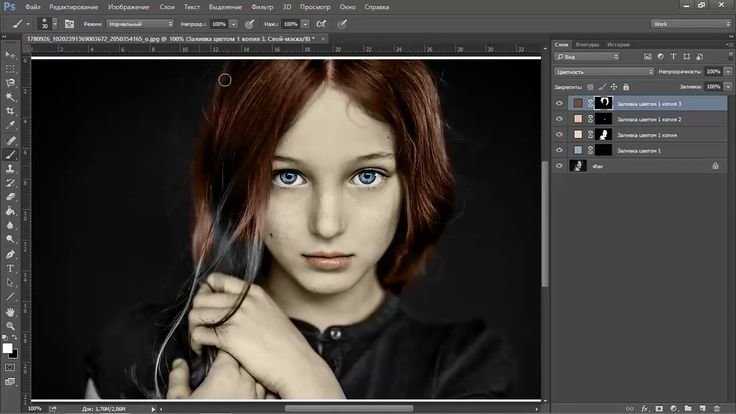
Закраска деталей на примере губ:
- Добавляем корректирующий уровень «Цветовой тон».
- Ставим маркер на строчке «Тонирование».
- Посредством ползунков определяемся с необходимым оттенком.
- Выбираем маску и нажимаем комбинацию клавиш Ctrl + I.
- Закрашиваем губы белой кистью.
Аналогичные действия следует провести с остальными элементами фотографии. В итоге должно получиться что-то похожее на снимок ниже.
Никто не запрещает вносить какие-то свои правки на каждом этапе. Учитывая, что Photoshop предлагает полноценный режим истории можно не бояться экспериментировать. Редактор позволяет вернуться к любому шагу и скорректировать его.
Дополнительно о преобразовании фото в видео:
Как сделать черно белое фото в фотошопе: 4 основных метода
Приветствую вас, читатели моего блога. На связи, Тимур Мустаев. Мне часто задают вопрос, как сделать из цветной фотографии, чёрно-белую? Сегодня я решил написать детальную статью касающегося этого вопроса. Поэтому мы подробно рассмотрим — как сделать черно белое фото в фотошопе.
Photoshop с нуля. Старт
Сегодня мы рассмотрим четыре основные метода. Каждый из них по-своему уникален. После прочтении статьи до конца, вы решите, какой из них наиболее удобен для вас, и при каком методе получается наиболее контрастная фотография.
Как и в предыдущих уроках, я буду пользоваться фотошопом cs5 на русском. Все тоже самое вы сможете сделать в версии в cs6 или cc, что не составит никакого труда, так как я все поду показывать подробно прилагая скриншоты.
Давайте начнем все по порядку и начнем с наиболее простого на мой взгляд метода.
В качестве примера я буду использовать вот эту фотографию.
Не буду показывать, как загружать фотографию в фотошоп, надеюсь вы это знаете (Файл – Открыть).
Метод 1 – Градации серого
Этот метод достигается всего в несколько кликов Изображение – Режим – Градации серого (Image – Mode – Grayscale).
Вот что мы получаем.
Согласитесь, все совсем просто, но если честно говоря, это не то, что бы я хотел от черно-белой фотографии и этот метод меня не впечатляет. Переходим к следующему.
Метод 2 – Обесцветить
Изображение – Коррекция – Обесцветить (Image – Adjustments – Desaturate)
Что получаем?
Он ненамного отличается по качеству, но все де не дает ту глубину, которую мы ждем от черно-белой фотографии. Настало время перейти к более продвинутым методам.
Метод 3 — корректирующие слои
В этом методе, мы будем использовать корректирующие слои. Чем они хороши и для чего нужны? Все очень просто. При их использовании, мы не изменяем основное изображение, и можем с легкостью вернуться в первоначальный вид, что очень хорошо.
Давайте начнем, хватит томить.
Слой – Новый корректирующий слой – Цвет/Насыщенность (Layer – New Adjustment layer – Hue/Saturation)
После нажатия, меняем режим с Нормального на Цветность, все остальное оставляем без изменения, ничего не меняем и нажимаем ОК.
Далее, создаем еще один слой, тем же способом Слой – Новый корректирующий слой – Цвет/Насыщенность ничего не меняем и нажимаем ОК. После, мы ползунок Насыщенности (Saturation) устанавливаем на -100.
На этом этапе мы получили обычное изображение, как и в предыдущих 2-х методах. Теперь начинается самое интересное.
Кликаем по кругляшку первого корректирующего слоя (находится он у нас под номером 1), и меняем расположение бегунка Цветового тона (Hue) так, как нам необходимо, ищем наиболее интересный контраст, в моем случае получилось +27.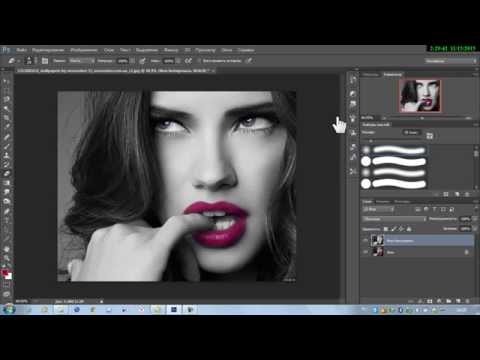
Мы получили следующее изображение. Смотрится оно намного интересней, но все же не то, что нам нужно.
Давайте доработаем еще немного. Нам надо создать копию корректирующего слоя. Как это сделать? Все очень просто. Кликаем левой клавишей мышки по слою с цифрой 1 и не отпуская клавишу мышки переносим его на значок квадратика, в нижней части фотошопа и отпускаем клавишу мышки. Тем самым мы получаем дублирующий.
Теперь на данном слое меняем режим смешивания с Цветности (Color) на Перекрытие (Overlay), и уменьшаем немного Непрозрачность (opacity), примерно 40-60%. В моем случае я поставил 45%.
Вот что у нас получилось. Согласитесь, что теперь фотография выглядит более контрастнее и динамичнее. Здесь, например, Непрозрачность можете регулировать сами, в зависимости от вашего изображения, экспериментируйте!
Метод 4 — Микширование каналов
Теперь рассмотрим последний метод в нашем арсенале. Здесь мы будем использовать корректирующий слой Микширование каналов (Channel Mixer).
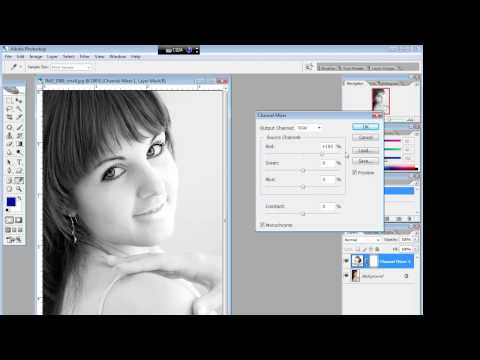
Открывает первоначальное цветное изображение. Далее, Слой – Новый корректирующий слой – Микширование каналов (Layer – New Adjustment Layer – Channel mixer), нажимаем ОК. В появившемся окне ставим галочку Монохромный (Monochrome).
А теперь, подвигайте ползунки цветов, Красный, Зеленый, Синий так, чтобы суммарно получилось 100%, это очень ВАЖНО, чтобы избежать размытости на вашем изображении.
В своем случае я установил:
- Красный – 10%;
- Зелёный – 10%;
- Синий – 80%.
Завершающий этап. Создаем копию корректирующего слоя, вы это уже умеете делать, в 3-м методе мы это делали. В новом слое меняем режим с 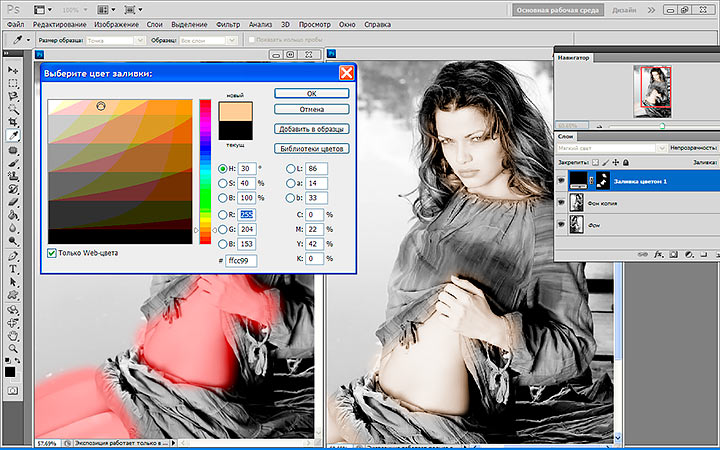 В моем случае я установил 30%.
Вот, что мы получили в итоге. Как вам черно-белое изображение?
Теперь вы знаете все способы получения черно-белого изображения. Согласитесь, не все так и сложно?
Если много чего не понимаете, и вы совсем новичок в программе Photoshop, тогда видео курс «Photoshop с нуля. Старт» для вас. В нем очень детально рассказываются и показываются все фишки необходимые новичку. После изучения данного курса, вы начнете понимать фотошоп и перейдете с ним на «ТЫ».
На этом у меня все, очень буду благодарен, если вы поделитесь статьей в социальных сетях. Удачи.
Всех вам благ, Тимур Мустаев.
Как сохранить один цвет и сделать остальную часть фотографии черно-белой в Photoshop
Сейед Моджтаба Пега написал эту статью в рамках программы бакалавриата по архитектурному дизайну на третьем курсе по выбору, MADAboutMADA . На факультативе студенты знакомятся с цифровыми медиа и тем, как они могут иметь отношение к архитектуре, дизайну и художественным профессиям.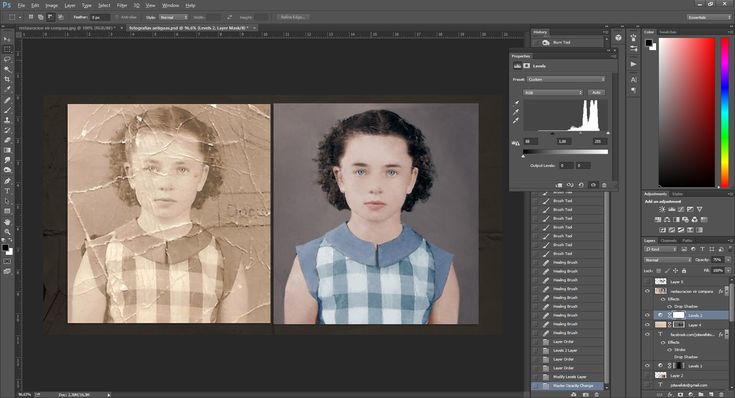
Введение:
В этом уроке вы узнаете, как создать черно-белое изображение, за исключением одного цвета. Этот метод полезен для представления и выделения интересующего вас объекта жирным шрифтом. Этот метод также позволяет вам удалить или извлечь выбранный объект из остальной части изображения. В качестве примера мы покажем вам, как сохранить цвет объекта, чтобы сделать этот объект жирным на изображении.
Шаг 1: Откройте файл изображения в Photoshop
В верхней панели навигации нажмите «Файл», а затем нажмите «Открыть». Вы также можете использовать сочетание клавиш «command + O».
Шаг 2: Дублируйте слой
Щелкните правой кнопкой мыши фоновый слой, который находится в правой части экрана. Затем выберите опцию «Дублировать слой». Теперь у вас будет новый слой (слой 1) на панели слоев.
Шаг 3. Обесцвечивание всех цветов изображения
Чтобы обесцветить все цвета, выберите фоновый слой и нажмите Ctrl + Shift + U (для Windows) или Shift + Command + U (для Mac).
Шаг 4. Выберите цвет, который вы хотите сохранить
Затем в верхней панели навигации нажмите «Выбрать», а затем нажмите «Цветовой диапазон».
Выберите интересующий вас цвет и нажмите кнопку «ОК».
Теперь вы создали выделение на своем изображении.
Шаг 5: Инвертировать выделение
Чтобы инвертировать выделение, нажмите Ctrl + Shift + I (для Windows) или Shift + Command + U (для Mac). Теперь все выбрано, кроме цвета, который вы хотите сохранить.
Шаг 6: Снимите выделение с изображения
Чтобы удалить выделенную область, нажмите кнопку «Удалить» на клавиатуре или (control/command + D). Теперь ваше изображение готово, и вы можете видеть выбранный вами цвет, в то время как остальная часть изображения черно-белая.
Вы можете использовать инструмент «Ластик», чтобы стереть оставшиеся цвета.
Вы можете увидеть изображение до (слева) и после (справа) ниже.
Шаг 7: Экспорт файла изображения
В верхней панели навигации нажмите «Файл», затем нажмите «Экспорт», а затем выберите «Экспортировать как». Затем выберите формат (PNG или JPEG), а затем выберите место назначения файла и сохраните файл.
Вывод:
В этом уроке вы научились создавать черно-белое изображение, кроме одного цвета. Теперь вы знаете, как привлечь внимание к интересующему вас объекту, сохранив его цвет и сделав остальную часть изображения черно-белой.
Изображение, которое использовалось в качестве примера, было взято из
http://cdn.home-designing.com/wp-content/uploads/2013/10/warm-living-area.jpg?fbclid=IwAR3ost9g1kQW3SIBRqRHL5_zaF2P76GwYNQZBBpGqKrY4uFi7fBWxRYcp052 900 900 Сейед Моджтаба Пега
5 способов конвертировать цветные изображения в черно-белые
от Life after Photoshop
За несколькими исключениями, все цифровые камеры снимают в цвете, поэтому, если вам нужны черно-белые изображения, у вас есть два варианта. Вы можете использовать монохромный режим камеры, который просто преобразует изображение в камеру, или вы можете выполнить преобразование на компьютере.
Это дает больший контроль и лучшие результаты, но есть несколько методов на выбор.
1. Преобразование в оттенки серого
Преобразование в оттенки серого — это быстрое и простое решение, но оно не дает никакого контроля над преобразованием цветов в оттенки серого.Если вы используете обычный фоторедактор, такой как Photoshop или Elements, это выглядит как самый простой способ, поскольку он переводит цвета в оттенки серого за один шаг. Однако у вас нет контроля над тем, как программное обеспечение переводит цвета в оттенки серого — очень важный инструмент для создания тонального контраста в черно-белом изображении. Во-вторых, это формат файла с одним каналом в градациях серого, поэтому вы не можете добавлять эффекты тонирования цвета, например. тонировка сепия.
2. Обесцвечивание изображения
Обесцвечивание изображений — еще одно быстрое решение, но оно все еще не дает вам никакого управления тоном.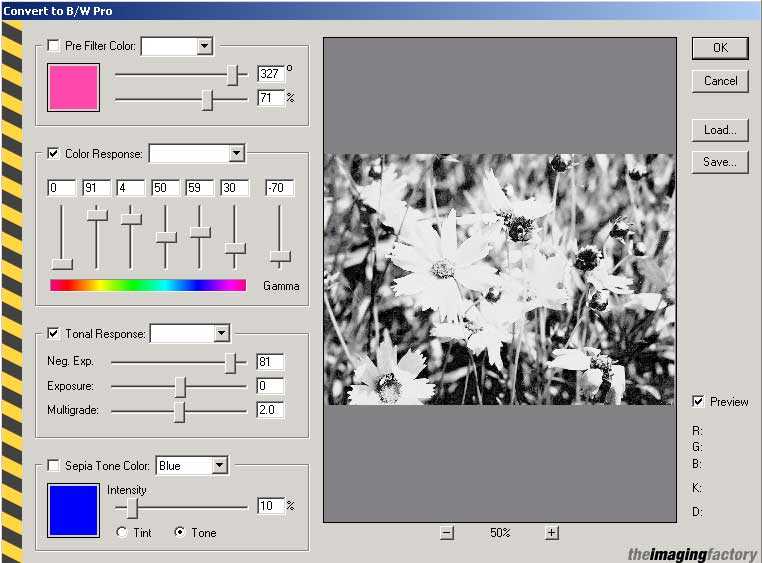
Вы конвертируете цветные изображения в черно-белые без переключения в режим оттенков серого, просто уменьшая насыщенность изображения до нуля. Это нормально, за исключением того, что это также не дает контроля над тем, как цвета преобразуются в оттенки серого.
3. Смешение каналов/цветов
Смешение каналов/цветов позволяет воспроизвести эффект традиционных черно-белых фильтров.Более сложный способ создания монохроматических изображений заключается в настройке интенсивности каждого цвета при его преобразовании в оттенки серого. Увеличивая или уменьшая интенсивность каждого цвета в смеси, вы можете сделать его темнее или светлее на черно-белом изображении.
Но пока это не так. Датчики камеры используют математически интерполированную «мозаику» из красных, зеленых и синих фотоэлементов, и, придавая слишком большое значение определенным цветовым диапазонам, вы вскоре начинаете преувеличивать шум, краевые эффекты и другие артефакты цифровой обработки.
- Обзор Alien Skin Exposure X4
- Как создать эффект красного фильтра в Silver Efex Pro
- Создавайте свои собственные фильмы с настройками чувствительности Silver Efex Pro!
4.
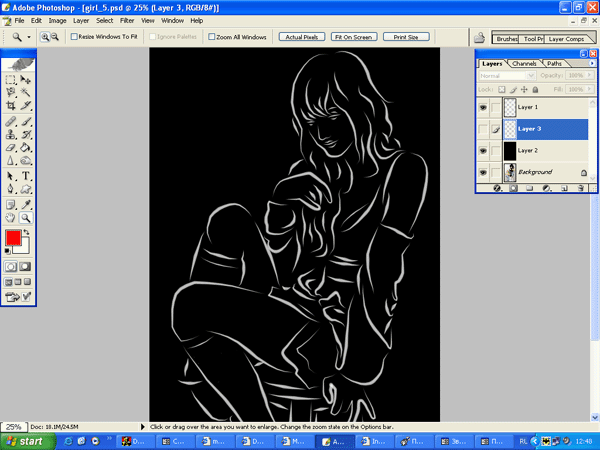 Профили и LUT Профили и LUT придают индивидуальный черно-белый вид. Они взяты с Lutify.me и применены в Adobe Camera Raw.
Это относительно недавняя разработка. По сути, они «переназначают» цвета исходного изображения на новые значения и могут быть как цветными, так и черно-белыми. Черно-белые профили и LUT преобразуют значения цвета в оттенки серого, как и предыдущие методы, но «переназначение» тщательно разработано для конкретных «образов».
5. Карты градиента
Карты градиента обеспечивают определенную степень тонального контроля и возможность применять эффекты тонирования. Это тип корректирующего слоя, используемый в Photoshop и других программах, который «сопоставляет» выбранный вами градиент со значениями яркости на изображении. Он не предназначен специально для черно-белого изображения, но очень эффективен при использовании черно-белого градиента. Вы даже можете добавить цветовую остановку между конечными точками белого и черного, чтобы создать эффекты тонирования.