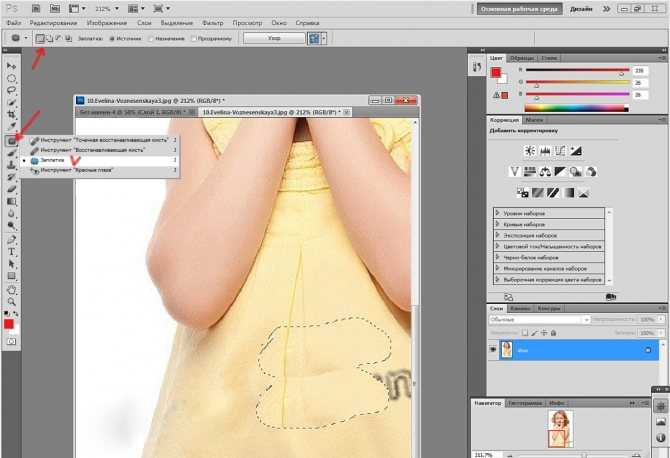
Как убрать надписи с фото: ТОП 5 простых программных способов убрать надпись с фото?
Как убрать надпись на фото Xiaomi или Redmi
Mi » Настройка MIUI
Ярослав Драгун
При съёмке фото с помощью телефона Xiaomi или Redmi пользователь может обнаружить в углу сделанного изображения водяной знак. Обычно его текст содержит модель телефона, на который был сделан снимок. К примеру, на фотографии может появиться надпись «Redmi K40 Xiaomi UI», «Redmi Note 8 AI Quad Camera», «Shot on Mi 8 UD AI Dual Camera», «Shot on Redmi 7 AI Dual Camera» и так далее.
Водяной знак — это текст или изображение, которое появляется на фото после съёмки. В этом знаке может отображаться информация о модели телефона и типе камеры, на которую было снято фото. Некоторым пользователям такой вотермарк может помешать.
Некоторые пользователи связывают появление водяного знака с неисправностью камеры, но это не так. Более того, надпись появляется не во всех смартфонах Сяоми: чаще её можно наблюдать на флагманах и топовых моделях среднего ценового сегмента.
Содержание
- Отключение надписи в настройках камеры
- Как убрать логотип с готовой фотографии
- Лучшие приложения для удаления вотермарков
- Коротко о главном
Отключение надписи в настройках камеры
Сначала нужно отключить появление вотермарка стандартном в приложении камеры через настройки. Алгоритм прост, поскольку нужный пункт меню находится не очень далеко, но может незначительно отличаться в зависимости от версии MIUI на смартфоне.
Как убрать водяной знак с фото Xiaomi:
- Запустите приложение камеры с помощью значка на рабочем столе, тапните по кнопке с тремя горизонтальными полосками в правом верхнем углу экрана и нажмите на иконку «Настройки» (она представляет собой шестерёнку).
- Либо откройте приложение «Настройки» → «Системные приложения» → «Камера».
- Найдите раздел «Водяной знак» и тапните по названию.

- Передвиньте ползунок «Водяной знак устройства» в положение «Выкл».

Здесь же можно отключить отображение даты и времени на фотографиях.
После выполнения этих действий камера больше не будет добавлять вотермарк на готовые фото. Если захочется вернуть эту возможность, нужно будет проделать все описанные выше действия, но включить ползунок в положение «Вкл».
Интересно, что в этом же разделе можно настроить любой текст, который будет отображаться в водяном знаке. То есть, отключать лого не обязательно, можно сделать что-то вроде своего фирменного знака. Для редактирования текста нужно всего лишь тапнуть по тексту надписи в этом же разделе.
Как убрать логотип с готовой фотографии
Чтобы удалить подпись с уже готовой фотографии, можно воспользоваться стандартной галереей Xiaomi. Однако функция скрытия логотипа есть не на всех телефонах Сяоми (к примеру, в Редми 8 опции удаления надписи нет).
Как убрать подпись на фото Xiaomi:
- Откройте приложение галереи при помощи соответствующего значка.
- Выберите необходимое фото и нажмите на него.
- В нижней панели тапните по иконке «Редактирование».
- Пролистайте ленту инструментов и выберите пункт «Удалить водяной знак».
- Выделите логотип на изображении и нажмите кнопку с изображением галочки.
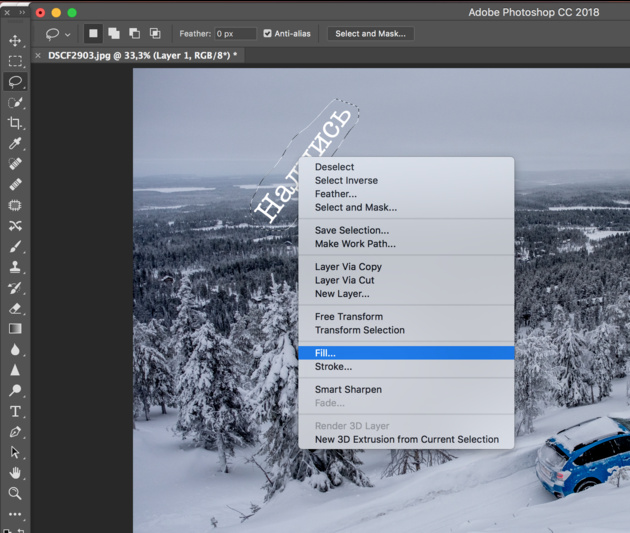
Надпись будет немедленно удалена с фотографии. Останется сохранить готовое изображение как новое или заменить им старое. Сохранение происходит по стандартному алгоритму MIUI, отдельно рассматривать его нет смысла.
В зависимости от версии MIUI, кнопка удаления логотипа может находиться в правом верхнем углу нужного изображения.
Если камера смартфона накладывает водяной знак, но в галерее нет инструментария для его удаления, стоит обновить приложение галереи. Только в самой новой версии программы имеется такая интересная опция.
Лучшие приложения для удаления вотермарков
Если в приложении галереи нет функции для удаления водяных знаков или вы хотите отредактировать чужое фото, есть несколько альтернатив. В основной массе это полноценные мобильные редакторы фото, но требуемая функциональность в них присутствует, что даёт возможность их использовать для удаления подписи с фотографий.
Snapseed
Мощный бесплатный редактор фотографий для смартфонов на платформе Android от разработчиков Google. Отличается большим набором инструментов, внушительным количеством фильтров, эффектов. Вотермарки удаляются достаточно быстро и качественно специальным инструментом под названием «Точечная коррекция».
Snapseed в Google Play
Из других приложений можно выделить:
- Photoshop Express (бесплатно). Вероятно, самый популярный редактор фото для Android-смартфонов. Его особенностью является большой набор инструментов для редактирования изображений. Пользователь может сделать со снимком всё, что ему заблагорассудится. Имеется определённое количество фильтров и эффектов с готовыми шаблонами. Инструмент для удаления водяных знаков хорошо справляется со своими задачами.
- BG Studio Remove Unwanted Object (бесплатно). Простое приложение, которое предназначено для удаления лишних объектов со снимка. Стоит заметить, что программа отлично справляется не только с вотермарками, но и с любыми другими объектами. После аккуратной обработки нет никаких следов вмешательства в композицию снимка. Помимо этого, BG Studio содержит набор простых фильтров с некоторым количеством уже готовых шаблонов.
- AirBrush (условно-бесплатно). Мощный редактор для работы со снимками любого уровня. Характеризуется большим количеством профессиональных инструментов и эффектов. Приложение не только лихо удаляет водяные знаки с телефонов, но и позволяет сделать из посредственного фото настоящий шедевр. Однако есть недостаток: в бесплатной версии много рекламы, а также существенно урезанная функциональность. Лучше пользоваться полной версией приложения.
- iWatermark (условно бесплатно). Небольшая программа для Android-смартфонов, которая не только удаляет водяные знаки с изображения, но также способна добавлять их на фото. Работать с приложением достаточно просто, так как здесь имеется интуитивно понятный интерфейс. Некоторые функции в бесплатной версии недоступны. Также в Free варианте из Google Play большое количество неотключаемой рекламы.
 Простое приложение, которое предназначено для удаления лишних объектов со снимка. Стоит заметить, что программа отлично справляется не только с вотермарками, но и с любыми другими объектами. После аккуратной обработки нет никаких следов вмешательства в композицию снимка. Помимо этого, BG Studio содержит набор простых фильтров с некоторым количеством уже готовых шаблонов.
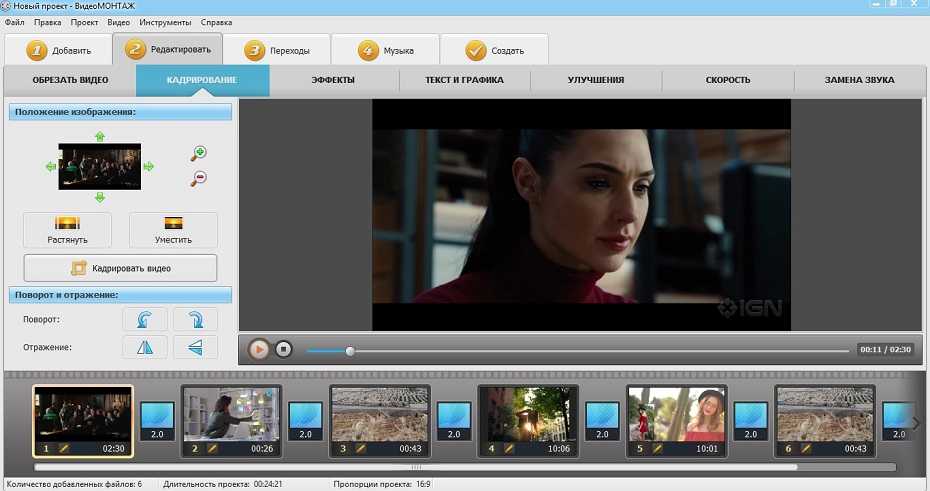 Работать с приложением достаточно просто, так как здесь имеется интуитивно понятный интерфейс. Некоторые функции в бесплатной версии недоступны. Также в Free варианте из Google Play большое количество неотключаемой рекламы.
Коротко о главном
Подводя итог хочу отметить:
- Вотермарк камеры в смартфонах Xiaomi имеется далеко не во всех устройствах. В основном он встречается во флагманах и топовых аппаратах среднего ценового сегмента.
- Можно легко отключить создание водяного знака в настройках камеры. Там же можно настроить изменить текст надписи на любой другой и удалить дату.
- Убрать водяной знак с готовой фотографии можно при помощи стандартной галереи на смартфонах Xiaomi или используя альтернативные редакторы фото. Самый простой и удобный — Google Snapseed.
Подпишись: наш Телеграм, Google News
Как убрать водяной знак на фото в телефоне Андроид
Большая часть устройств китайского производителя Xiaomi имеют отличные камеры. Вот только на каждом снимке отображается водяной знак, который сразу расскажет, на какой именно телефон было сделано фото. Несмотря на то, что надпись имеет минимальные размеры и полупрозрачна, многим пользователям она мешает.
Содержание
Как отключить надпись на фото
Пример водяного знака на фотографии
Чтобы убрать водяной знак, не требуются дополнительные приложения. Производители позаботились об удобстве пользователей, но многие просто не задумывались о том, как отключить надпись вида «Shot on Mi». А сделать это очень просто, достаточно следовать инструкции:
- Открыть приложение «Камера».
- Перейти в настройки режимов.
- В открывшемся меню в правом верхнем углу есть кнопка настроек – иконка в виде шестеренки. На некоторых моделях вместо нее есть три горизонтально расположенные точки или полоски.
- Нажать на данную кнопку, чтобы запустить настройки камеры.
- Пролистать меню настроек вниз до пункта «Водяной знак устройства».
Отключаем ползунок «Водяной знак»
- Выключить функцию, передвинув бегунок влево.

Если все сделать правильно, то никаких надписей на снимке больше не появится.
Дополнительно советуем ознакомиться: Как пользоваться Private Share Samsung и Как сделать живое поющее фото на телефоне Андроид в Wombo.
Как убрать дату и время с фотографии
Некоторая разновидность водяного знака – это отображение даты и времени. Убрать ее можно также в настройках Камеры:
- Открыть приложение «Камера».
- Перейти в настройки так же, как и в предыдущей инструкции.
- Пролистать меню настроек камеры до пункта «Дата и время на фото».
Дополнительно отключаем добавление даты на фото
- Отключить функцию, передвинув тумблер.
Как добавить свой водяной знак на фото
Некоторым людям важна уникальность снимка и подтверждение его авторства. Смартфоны Сяоми позволяют добавлять собственные водяные знаки на снимки без использования сложных редакторов, например, «Фотошопа».
- Запустить приложение «Камера» и сделать снимок.
- Перейти в галерею и открыть только что снятое фото.
- Нажать кнопки «Изменить».
- Выбрать «Текст».
- Создать в настройках свою надпись, выбрав понравившийся стиль текста, шрифт, тень и т.п.
Важно! Обязательно добавьте прозрачность надписи, чтобы она была максимально похожей на водяной знак!
Телефоны других производителей
Не все пользуются гаджетами фирмы Сяоми, есть ведь немало и других производителей смартфонов. И все они имеют встроенную функцию водяного знака на фото.
Отключить водяные знаки на телефонах LG, Samsung, Huawei и прочих можно таким же образом, как и на Сяоми.
Как удалить подпись Snapchat с фотографий или видео
от Alex
Когда вы делаете фото или записываете видео с подписью Snapchat, вы решаете удалить ее, если вы не знаете, это будет очень хлопотно как это сделать. Однако это не означает, что это невозможно.
Эта статья поможет вам легко удалить подписи Snapchat к фотографиям или видео. Вы можете использовать любой из способов, представленных здесь:
Решение 1. Использование Snapchat
Это будет работать, только если вы сохранили свое фото или видео в Snapchat. Если да, действуйте следующим образом:
- Откройте Snapchat и проведите пальцем вверх, чтобы получить доступ к воспоминаниям. Здесь хранятся все фотографии и видео.
- Нажмите и удерживайте фото или видео, из которых вы хотите удалить подпись. Как только вы это сделаете, появятся четыре варианта. Это: «Редактировать», «Экспортировать», «Скрыть» и «Удалить».
- Выберите «Редактировать».
- Нажмите на заголовок. Сделав это, вы сможете стереть все, что было написано в качестве подписи. Это относится как к фотографиям, так и к видео продолжительностью 15 секунд или меньше.
- После удаления подписи нажмите «Готово» в правом верхнем углу экрана.
Читайте также: Почему нет звука в устройстве смены голоса Snapchat
Появится всплывающее окно с тремя дополнительными вариантами: «Сохранить как копию», «Отменить изменения» и «Отмена». Выберите «Сохранить». как Копия.» Это позволит вам сохранить фото или видео как с подписью, так и без нее.
Помните, что это будет работать только при двух условиях: если фото или видео сохранено в Snapchat и если видео длится 15 секунд или меньше.
Решение 2. Использование программного обеспечения
Этот метод подходит для фотографий, которые не были сохранены в Snapchat. Эти фотографии будут расположены в разделе «Фотопленка». Чтобы вы могли удалить подписи к указанным фотографиям, вам понадобится программное обеспечение, известное как Photo Stamp Remover.
Эта программа может удалять неприятные объекты с изображения. Прежде чем мы продолжим, обратите внимание, что это программное обеспечение не является бесплатным. Для этого требуется единовременная комиссия в размере 30 долларов США, которую можно оплатить с помощью кредитной карты или онлайн-способа оплаты, такого как PayPal.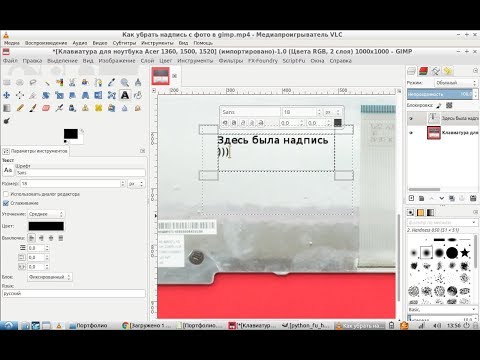
ПРОЧИТАЙТЕ: Способы уничтожить неудачный Snap
Если вы можете себе это позволить, действуйте следующим образом:
- Загрузите программное обеспечение здесь и настройте его, используя руководство, которое будет предоставлено.
- Откройте его и добавьте изображение, которое хотите отредактировать, с помощью «Добавить файл(ы)».
- Выберите часть изображения с подписью, используя функцию «Прямоугольный». Эта функция находится в столбце «Панель инструментов». Это будет в верхней правой части вашего монитора. Сделав это, вы сможете выделить прямоугольное текстовое поле подписи.
- Когда вы закончите, нажмите кнопку удаления. В результате получится фотография без подписи.
- Нажмите «Сохранить как», чтобы сохранить окончательный результат.
Заключение
Методы, описанные выше, помогут вам удалить любую подпись с фотографии или видео, независимо от того, были ли они сохранены в Snapchat или нет.
ПРОЧИТАЙТЕ: Как устранить блокировку устройства Snapchat
Алекс
Алекс — ИТ-специалист, который время от времени делится своим опытом работы с устройствами Apple. У него есть коллекция устройств Apple (начиная с iPhone 4), и недавно он начал пробовать Android.
ИГ: @I M_Alex
Удалить Snapchat Заголовок: Подробное руководство
Snapchat, одно из самых популярных приложений для обмена видео и фотографиями, доступно как для устройств Android, так и для iOS. Это быстро, интерактивно и интересно. Однако у Snapchat есть некоторые недостатки. Одним из недостатков является то, что когда пользователи делают скриншоты или записывают видео, подписи всегда видны.
Удалите подпись Snapchat, чтобы ваш снимок экрана или видео оставался конфиденциальным. Наиболее рекомендуемым приложением для удаления подписей Snapchat является AniEraser. Это подробное руководство покажет вам, как именно это сделать. Это руководство для вас, если вы хотите удалить текст Snapchat с изображений по личным или юридическим причинам.
В этой статье
Часть 1. Два способа удаления подписей в Snapchat
Часть 2. Как удалить подписи из сохраненных изображений и видео Snapchat?
Часто задаваемые вопросы
Часть 1. Два способа удаления подписей в Snapchat
Если вы хотите удалить текст Snapchat с изображений, которые были сняты с экрана и опубликованы в Интернете, есть несколько способов сделать это. Вы можете удалить подпись с помощью мобильного приложения на своем телефоне или через веб-сайт для настольных компьютеров, если вы подключены к Интернету. Вот пошаговое руководство по удалению подписей Snapchat:
На мобильном телефоне:
Чтобы удалить подпись Snapchat в мобильном приложении:
- Откройте приложение Snapchat и загрузите публикацию или фотографию с нежелательной подписью.
- Нажмите на три линии в левом нижнем углу изображения (откроется меню).
- Прокрутите вниз, пока не увидите «Подпись», и нажмите на нее.
- Далее вам нужно выбрать, какие слова или фразы вы хотите удалить из своего поста или фотографии. Коснитесь каждого и выберите «Удалить» во всплывающем окне.
- Наконец, нажмите «Готово» внизу экрана, чтобы сохранить изменения и выйти из режима субтитров.

На рабочем столе:
Чтобы удалить подпись Snapchat с помощью веб-сайта для ПК:
- Войдите в свою учетную запись Snapchat, используя свое имя пользователя и пароль.
- В правом верхнем углу экрана нажмите «Snapchat».
- Затем нажмите на три строки в верхнем левом углу экрана и выберите «Редактировать заголовок». В поле «Подпись» введите любой текст, который вы хотите заменить исходной подписью, и нажмите «Сохранить».
Часть 2. Как удалить подписи из сохраненных изображений и видео Snapchat?
Лучший способ удалить подписи Snapchat на всех платформах — AniEraser
Не ищите ничего, кроме AniEraser, если вам нужно мощное средство для удаления подписей Snapchat. AniEraser — лучший инструмент для удаления ненужных подписей, фильтрации текстов и многого другого на всех ваших устройствах. Мы предлагаем высококачественные услуги по удалению, быстрые и надежные на трех платформах: ПК (Windows/Mac), мобильных устройствах (iPhone) и Интернете. Благодаря простым и интуитивно понятным функциям AniEraser вы можете быстро удалить подписи Snapchat одним щелчком мыши и легко получить доступ ко всем функциям с помощью одной учетной записи на 3 платформах.
Характеристики продукта:
— Быстрое и надежное средство для удаления текста: быстро удаляйте подписи или тексты Snapchat.
— Службы безопасного удаления: все ваши данные надежно хранятся, поэтому они не становятся доступными третьим лицам.
— Простой пользовательский интерфейс: простой дизайн UX/UI позволяет пользователям быстро находить то, что им нужно.
— Кроссплатформенная поддержка: используйте одну учетную запись AniEraser на всех поддерживаемых платформах
Как удалить заголовок Snapchat с помощью AniEraser?
Шаг 1 Откройте AniEraser и загрузите видео Snapchat
Загрузите приложение AniEraser на свой iPhone или iPad, нажмите «Удаление видеообъектов» и загрузите сохраненное видео Snapchat.