Как сделать фото легче: Как сделать снимок легче — правильная обработка фотографий
Сжимайте изображения онлайн — Уменьшите размер изображения онлайн бесплатно
Перетащите файлы сюда
Максимальное качество
Без видимых отличий
Самый маленький файл
Крохотный файл
Максимальное сжатие
Максимальное качество
Без видимых отличий
Сжатие без потерь
Качество:
Выберите подходящее качество изображения. Чем выше качество, тем больше весит файл. И наоборот, чем ниже качество, тем меньше размер файла.
Максимальное сжатиеНаилучшее качество
0%
20%
40%
60%
80%
100%
Сжать изображения в : JPGPNG
Не менять цвет
Градации серого
Монохромное
Не менять размер
Изменить размер изображения: px%
Ширина:
px
Высота:
px
Изменить размер:
Эл. почтаНастольнаяПланшетМобильная
Информация: Включите поддержку JavaScript, чтобы обеспечить нормальную работу сайта.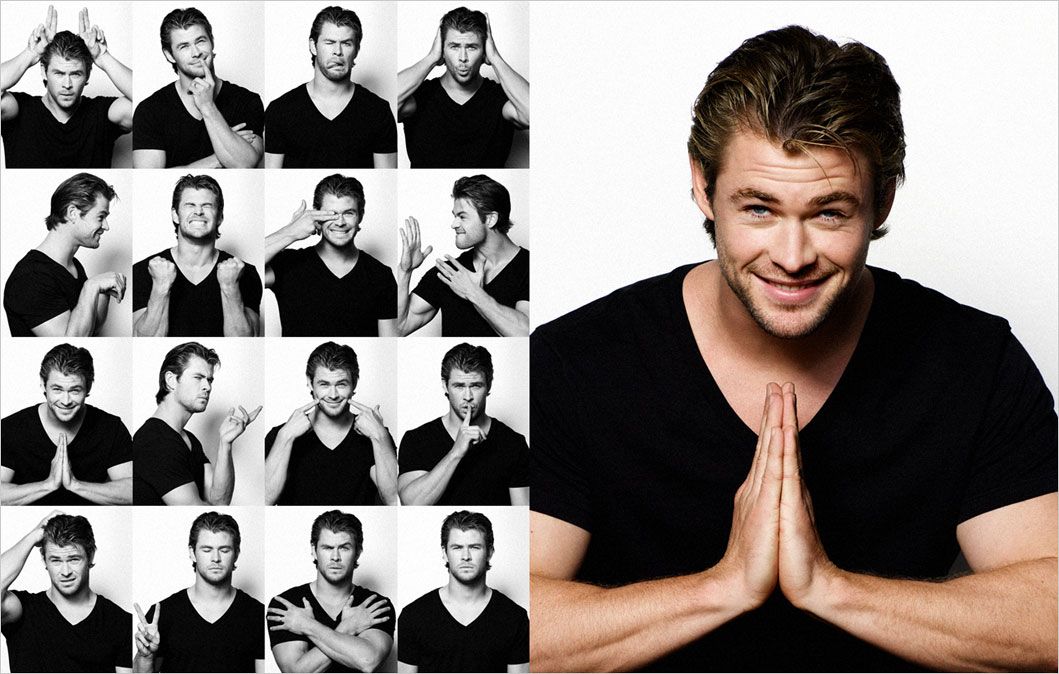
Публикация рекламы
30,000+ users
1,500+ users
Оставайтесь на связи:
Оцените инструмент 4.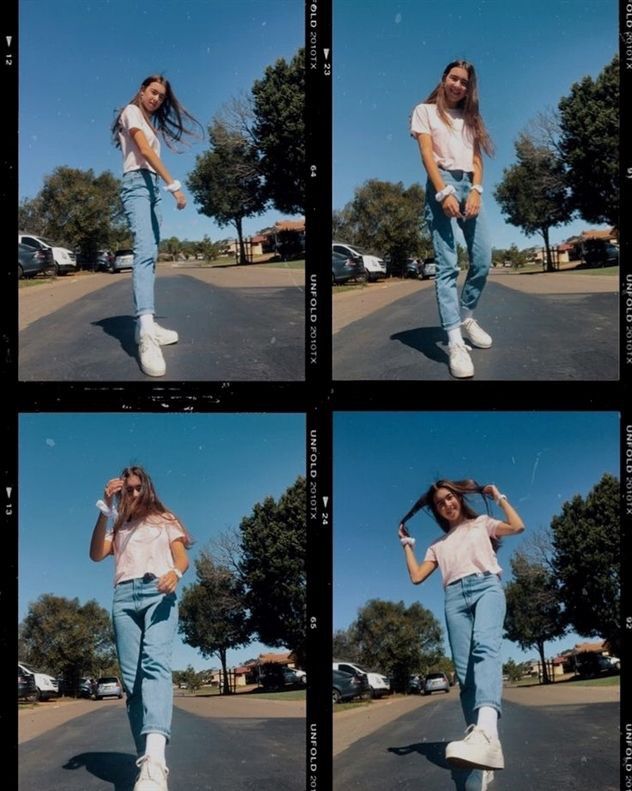 2 / 5
2 / 5
Чтобы оставить отзыв, преобразуйте и скачайте хотя бы один файл
Отзыв отправлен
Спасибо за оценку
Сжатие JPG-изображений онлайн
Загрузить
Перетащите файлы сюда.
Когда вы сжимаете цифровой файл, вы удаляете биты информации, чтобы уменьшить его общий размер. Существует два типа сжатия: без потерь, которое уменьшает размер файла без снижения качества, и с потерями, которое уменьшает размер и качество.
Из-за особенностей файлов JPEG для таких изображений возможно только сжатие с потерями. Однако вы можете контролировать степень сжатия изображения, чтобы найти оптимальный баланс между размером файла и качеством изображения.
Зачем нужно сжимать JPEG?
JPEG могут быть довольно большими. Например, фотография высокого разрешения, сделанная дорогой камерой, может быть огромной. В результате она будет занимать много места на жестком диске. Сжатие в этом случае может быть полезным инструментом для уменьшения размера фотографии, чтобы не пришлось ее удалять.
Особенно хорошо поддаются сжатию файлы JPEG на смартфонах. Большинство камер смартфонов выводят изображения в формате JPEG. Если у вас много высококачественных фотографий на внутренней памяти телефона, они могут занимать много места. Сжатие этих файлов может стать разницей между необходимостью удалить/резервировать некоторые фотографии или оставить их на месте.
Как можно сжать JPEG?
Наш инструмент сжатия на этой странице бесплатный, простой в использовании и не требует загрузки какого-либо программного обеспечения. Здесь нет водяных знаков, не требуется регистрация, и вы можете использовать инструмент столько, сколько захотите.
Для начала загрузите свои файлы JPEG/JPG, нажав на кнопку “Загрузить”. Если хотите, можете перетащить файлы в поле “Перетащите файлы сюда.”.
После загрузки наш инструмент интеллектуально определит идеальный коэффициент сжатия для каждого изображения. Вы увидите, что этот коэффициент отображается на его миниатюре в очереди. Если вы считаете, что изображение должно быть сжато больше или меньше, чем определено нашим сервером, ничего страшного — вы можете это контролировать. Просто нажмите на фотографию, которую вы хотите улучшить, и используйте ползунок качества, чтобы настроить его по своему вкусу. Когда вы будете удовлетворены, нажмите кнопку “OK”. Повторите эти шаги со всеми загруженными изображениями, пока не убедитесь, что они готовы.
После этого нажмите кнопку “СКАЧАТЬ ВСЕ”. Вы получите ZIP-архив со всеми сжатыми JPEG. Если вам не нужен ZIP-файл, ничего страшного, ведь вы можете загрузить каждое изображение по отдельности, нажав кнопку “СКАЧАТЬ” под соответствующей миниатюрой.
Если у вас есть еще изображения, которые вы хотели бы сжать, нажмите кнопку “ОЧИСТИТЬ”, чтобы начать процесс заново.
Безопасно ли сжимать файлы JPEG?
Да, загружать и сжимать файлы JPEG с помощью нашего онлайн-инструмента безопасно. Нет необходимости беспокоиться о сохранности ваших исходных файлов, поскольку наш сервер не имеет возможности удалить их из вашей системы. Любые файлы, которые вы загрузите сюда, останутся на вашем компьютере или мобильном устройстве.
Кроме того, наш сервер безопасен. Он полностью автоматизирован, поэтому никто не сможет увидеть, что вы загружаете. Кроме того, загруженная вами информация будет удалена через 60 минут, поэтому ваши изображения останутся конфиденциальными.
Как быстро улучшить свои фотографии: 16 советов
Неважно, снимаете ли вы на новейшую и самую лучшую цифровую зеркальную камеру или на смартфон трехлетней давности, результат остается фотографией. Хорошие фотографии и плохие фотографии определяются не камерами, а фотографами.
Разница между плохой фотографией и хорошей фотографией — или между хорошей и отличной фотографией — может быть очень незначительной. Тонкие изменения могут быть всем, что требуется, чтобы сократить разрыв. Имея это в виду, вот наши главные советы, которые быстро улучшат ваши фотографии.
1. Постобработка изображений
Самое большое, что вы можете сделать для улучшения качества ваших изображений, — это их постобработка. Вы можете использовать Photoshop, Lightroom или любое другое приложение, которое вам нравится. Нет необходимости вносить кардинальные изменения; простой настройки экспозиции, контрастности и цветового тона достаточно, чтобы сделать нормальное изображение и сделать его особенным. Пленочная фотография посмотрела. Каждая отдельная кинопленка имела определенные характеристики, и не было двух одинаковых. Это то, что фильтры Instagram пытаются воспроизвести. Некоторые пленки были контрастными, в то время как другие подчеркивали зеленые тона. Пленочные изображения прямо из камеры были в основном отредактированы.
Цифровые изображения, однако, предназначены для нейтрального представления сцены. Прямо из камеры они плоские и безжизненные, в них нет характера, но это сделано специально, чтобы вы могли редактировать их по своему усмотрению. Постобработка приводит их к той же точке, что и пленочное изображение.
2. Снимайте в формате RAW
По возможности всегда следует снимать файлы изображений в формате RAW. Файлы RAW сохраняют гораздо больше данных, чем JPEG, поэтому у вас гораздо больше возможностей для редактирования изображений после съемки. Это означает, что у вас больше шансов сделать удачный снимок и создать отличное изображение.
3. Instagram не считается редактированием
Большинство фильтров Instagram великолепны, но они стали слишком узнаваемыми. Наложение фильтра Instagram поверх вашего изображения может сделать его более крутым, но это не сделает его лучше. Если вы хотите редактировать с помощью мобильного приложения, попробуйте VSCO. Lightroom для мобильных устройств и Photoshop Express также отлично подходят для редактирования фотографий на мобильных устройствах.
4. Не переусердствуйте
Будь то контрастность, HDR, виньетка или цветовое тонирование, не стесняйтесь.
Множество великолепных изображений портится из-за того, что фотографы слишком деспотичны при редактировании. Если нет серьезной художественной причины для резкого продвижения изображения в одном направлении, лучше быть тонким.
Как правило, медленно перемещайте ползунок каждого эффекта, который вы добавляете, и старайтесь не превышать 70%.
5. Избегайте клишированных фотографий
Великолепная фотография начинается еще до того, как вы ее сделаете: вы определяете композицию и общую тему.
Что ты собираешься снимать? Ваш объект собирается бежать по травяному полю или позировать перед Эйфелевой башней? Если вы не планируете добавлять изюминку в монтаж, избегайте этих клише; они немного скучны.
Придумайте альтернативные позы для ваших объектов, включите интересный фон или попробуйте разные ракурсы. Если вы хотите, чтобы люди перестали прокручивать и смотрели, сделайте все возможное, чтобы фотография стала популярной.
Избегайте шаблонных правок. Например, выборочные цветные изображения отсутствуют; есть способы проявить творческий подход с помощью черно-белого редактирования в Photoshop. Другой пример — Боке, которое может выглядеть красиво, но полагаться на него, чтобы оживить ваши фотографии, становится немного бесполезно.
6. Не используйте массивные водяные знаки
Ничто так не портит хорошее изображение, как неприятный водяной знак.
Небольшой незаметный логотип в одном углу — это хорошо, но ваше имя, выделенное жирным шрифтом по центру изображения, не только мешает людям украсть его, но и мешает людям смотреть на него. Если вы собираетесь размещать свои изображения в Интернете, вам, возможно, придется принять риск того, что некоторые люди могут вырезать ваше имя и выдать его за свое.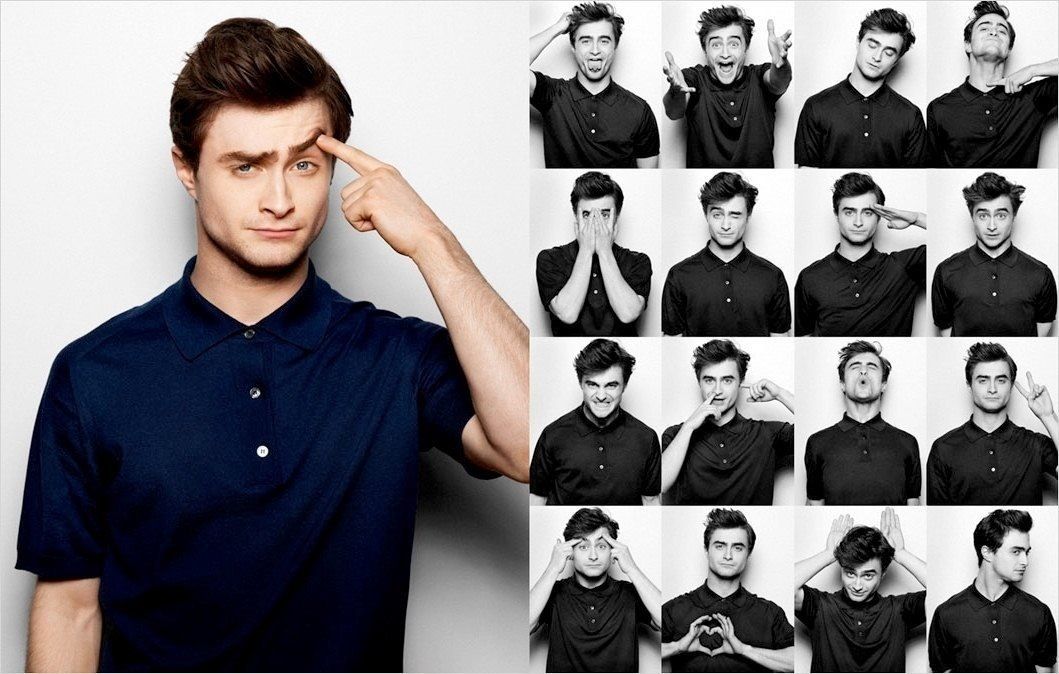
Если вы действительно боитесь кражи ваших фотографий, есть способ включить ваше имя в композицию, не испортив снимок. Уменьшите свое имя, примените эффект прозрачности к тексту, поместите его рядом с контуром предмета и изогните вдоль линий предмета.
7. Используйте правило третей
Правило третей — это простое композиционное правило, которое позволяет делать фотографии более сильными.
Согласно правилу третей, вы должны разделить свое изображение как на горизонтальные, так и на вертикальные трети. Точки пересечения третей — это то место, где вы должны разместить объект для получения самого сильного изображения.
Хотя это верно не во всех ситуациях, в большинстве случаев это быстрый и простой способ гарантировать сильную композицию. Узнайте больше о том, как эффективно использовать правило третей в своей фотографии.
8. Следите за краями своего кадра
У реальной жизни нет границ, а у фотографий есть. Об этом легко забыть, когда фотографируешь.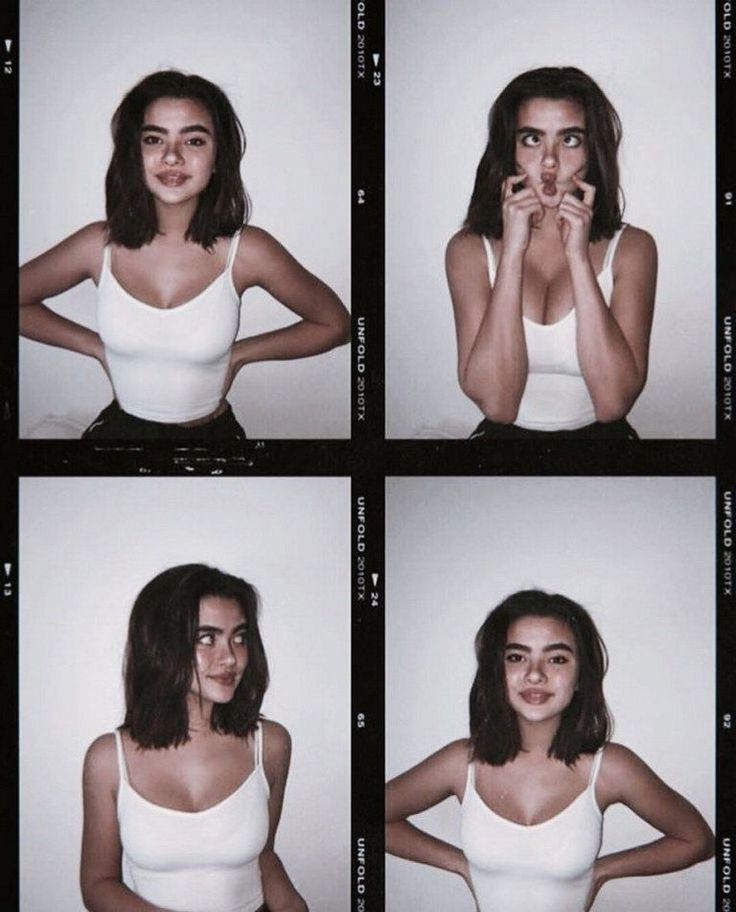
Граница изображения является композиционным элементом. Если что-то расположено слишком близко к краю, это создает напряжение в изображении. Это может быть хорошо или плохо, в зависимости от того, что вы пытаетесь передать своей фотографией.
В общем, если кто-то смотрит или движется в одном направлении, его следует размещать на противоположном краю кадра, чтобы у него была какая-то фотография, куда он может двигаться.
9. Не отрубайте конечности
Как и в предыдущем пункте, смотрите, где края пересекаются с вашим объектом.
Не следует кадрировать портрет так, чтобы он прорезал конечности человека наполовину; это выглядит странно. Лучшие места для обрезки портрета — это шея, подмышки, талия, чуть выше колена или вообще не кадрировать. Будьте осторожны, чтобы такие вещи, как руки, случайно не обрезались, даже если вы обрезаете одну из этих точек.
10. Помните о восприятии глубины
В то время как у людей есть восприятие глубины, у камер нет.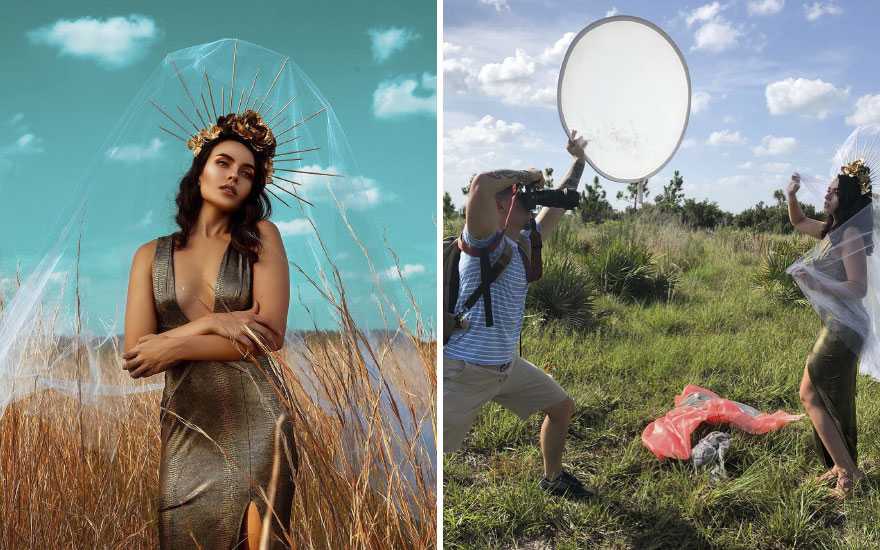 То, что мы видим как 3D-сцену, они отображают как 2D-изображение. Это означает, что некоторые вещи, которые, казалось бы, не имеют отношения к реальной жизни, теперь будут иметь отношение, созданное сжатием до 2D.
Классический пример — субъект, стоящий перед деревом или фонарным столбом. Хотя во время съемки вы видите сцену как обычно, на финальном изображении кажется, что дерево растет из головы модели!
Чтобы создать более сильные изображения, посмотрите на то, перед чем стоит ваш объект, и подумайте, как это будет переведено в 2D. Если есть шанс, что это может выглядеть немного забавно, измените кадр.
11. Исправление наклоненных горизонтов
Наклонный горизонт выглядит непрофессионально, особенно для пейзажей или любых композиций, где явно не предполагался угол. Решение простое; поправьте камеру. Не держите его руками и закрепите на штативе. Если земля наклонена, отрегулируйте крепление или ножки штатива, если это возможно.
Конечно, вы всегда можете отрегулировать угол при редактировании с помощью инструментов «Поворот» или «Обрезка».
Если ни одно из решений не устраняет проблему, возможно, вы имеете дело с искажением объектива. Вот как можно избежать или исправить искажение объектива.
12. Снимайте при правильном освещении
Плохого света не бывает, но определенные виды света лучше подходят для некоторых объектов.
Яркий полуденный свет — один из самых сложных для эффективного использования. Если вы планируете снимать гламурный портрет при таком освещении, вам придется очень нелегко. Гораздо легче снимать портреты, когда солнце находится ниже в небе; Золотой час — любимец фотографа.
С другой стороны, если вы хотите снимать высококонтрастные городские пейзажи, полуденное солнце может быть именно тем, что вам нужно. Если вам нужна мрачная атмосфера, снимайте в синий час. А ночная фотосъемка — отличная возможность запечатлеть то, что днём было бы невозможно, например световые дорожки.
Не пытайтесь форсировать фотографии в условиях, далеких от идеальных, вместо этого играйте на сильных сторонах освещения, с которым вам приходится работать.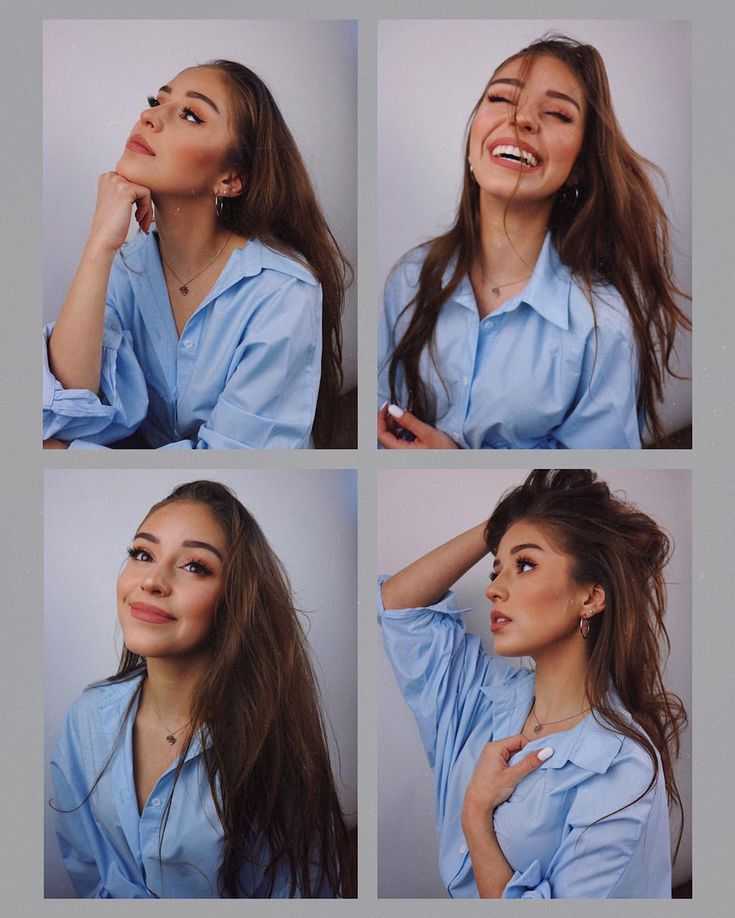
13. Снимайте портреты в тени или при свете из окна
Если вы снимаете портреты без искусственного освещения, то два наиболее подходящих места для этого — в тени на улице в пасмурный день или в помещении при свете окна. Обе ситуации создают удивительно плоский свет, с которым легко работать.
14. Не используйте вспышку
Когда вы снимаете при слабом освещении, может возникнуть соблазн использовать вспышку на вашей камере. Не делай этого!
Во-первых, вспышка камеры может быть запрещена в таких местах, как музеи и некоторые мероприятия; всегда придерживайтесь политики, если вы не хотите, чтобы ваша камера была конфискована.
Если в кадре есть отражающий объект, вспышка может вызвать отражение света; это испортит выстрел. Вспышка также может сделать видимыми любые частицы пыли в воздухе; опять портит кадр.
Если у вас нет чего-то вроде отражающей карты, чтобы сделать вспышку более мягким источником света, это не приведет к хорошим фотографиям. Вместо этого гораздо лучше увеличить ISO или уменьшить диафрагму.
15. Избегайте и устраняйте отвлекающие факторы
Если зритель не может отличить объект от других элементов вашей фотографии, вы потерпели неудачу. И проблема скорее всего в отвлекающих факторах в кадре.
Точечная восстанавливающая кисть и инструмент «Заплатка» в Photoshop отлично подходят для удаления объектов. Но постарайтесь не доходить до этого момента; возьмите под контроль свою композицию и помните о том, что вы включаете в снимок. Остерегайтесь и фотобомбардировщиков.
16. Передвигаться
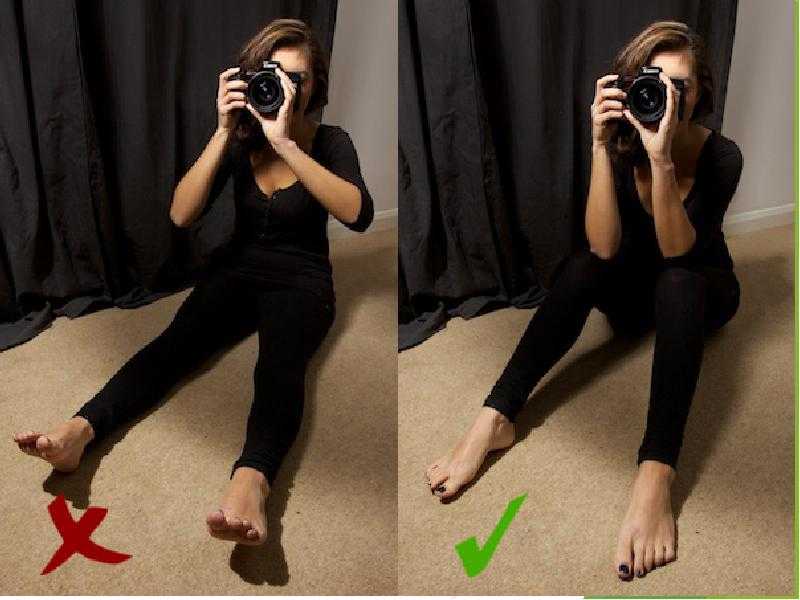
Слишком легко застрять на одном месте, пытаясь поймать идеальный ракурс запястья. Ничто не мешает вам лечь на землю, залезть на дерево или обойти все здание в поисках лучшего снимка.
У вас есть бесконечное количество комбинаций ракурсов, предметов и освещения для работы. Все, что вам нужно сделать, это двигаться, чтобы найти золотую середину.
Превратите свои фотографии из хороших в лучшие
Вам не нужно быть профессионалом, чтобы делать хорошие снимки, но зритель заметит, когда вы приложили усилия к своим фотографиям. И в этих советах нет ничего лишнего, их может реализовать любой, у кого есть камера или смартфон.
Если вы серьезно относитесь к фотографии, ознакомьтесь с руководствами и советами для начинающих.
10 советов, которые облегчат жизнь фотографу
Признаюсь: мне нравится простота, особенно когда дело касается фотографии. Вот почему я решил воспользоваться этими 10 советами, которые я усвоил за эти годы. И включение большинства из них не будет стоить вам ни копейки.
Не поймите меня неправильно; Я не против упорно трудиться, чтобы сделать кадр или разработать концепцию изображения, которое я задумал сделать. Мне нравится упрощать всю работу, которую мы, как фотографы, должны сделать, чтобы все было готово к съемке, чтобы у нас не было проблем с настройкой или во время съемки. Отсутствие всего готового к работе, когда это необходимо, добавляет беспокойства, чего мне не нужно при съемке. Итак, вот 10 советов, которые могут немного облегчить вашу фотографическую жизнь.
Цветная клейкая лента. Не просто клейкая лента, а красивая, яркая, цветная клейкая лента. У каждого фотографа в сумке должна быть клейкая лента. Лента Gaffers — это клейкая лента фотографа, только лучше. Хорошо держится, но при удалении не оставляет липких следов. Его можно использовать практически для чего угодно, не повреждая заклеенные поверхности при удалении. Однако цветная клейкая лента еще лучше. Его можно использовать для быстрой идентификации различного оборудования. Например, когда я использую несколько вспышек, я приклеиваю к вспышкам небольшой кусочек скотча, чтобы быстро и легко определить, какая вспышка на каком радиоканале. Или, если у меня на разных корпусах камер заданы разные настройки, я также накладываю на каждый корпус клейкую ленту разного цвета, поэтому я быстро узнаю, какой корпус имеет какие настройки.
Совет 2
Аккумуляторы абсолютно необходимы, если вы используете вспышки или любое другое оборудование, для которого требуются батарейки типа АА. Во-первых, конечно, это экономия средств. Аккумуляторы можно перезаряжать тысячи раз, и при зарядке они сохраняют свой заряд. Мне нравится модель Panasonic Eneloop, которая утверждает, что они будут удерживать 70% заряда в течение десяти лет. У меня еще не было с ними проблем. Вторая часть этого совета — покупайте в два раза больше, чем, по вашему мнению, вам понадобится. Таким образом, когда я использую батареи, я знаю, что у меня всегда есть второй комплект, готовый к работе, когда первый полностью разрядился после использования. Вставьте второй заряженный комплект, а первый установите на зарядное устройство.
Совет 3
Кладите аккумуляторы в пластиковые футляры, а не в сумку для фотокамеры. Как цветная клейкая лента, мне нравятся яркие цветные чехлы для батареек, такие как эти чехлы Storacell. Благодаря ярким цветам их легко найти в сумке для фотоаппарата. Дополнительный совет: всегда кладите положительную сторону вверх, если батарея заряжена, и положительную сторону вниз, когда батарея разряжена. Таким образом, вы всегда будете знать, заряжен аккумулятор или нет.
Совет 4
Федеральное авиационное управление (FAA) налагает ограничения на типы аккумуляторов и их размер, которые можно использовать на коммерческих авиалиниях. При путешествии с большим аккумуляторным блоком, обычно используемым для стробоскопов, TSA может запретить вам посадку в самолет, если посчитает, что это нарушает правила FAA. Помните, что в обязанности TSA не входит доказывать вам, что вы не можете летать с этой дорогой батареей, и вы можете оказаться в сложной ситуации, пытаясь понять, что вы собираетесь с ней делать. Итак, совет здесь: сначала узнайте, какие существуют ограничения, посетив веб-сайт FAA. Второе, что нужно сделать, это зайти на сайт производителя вашей батареи и распечатать технические характеристики батареи. Некоторые производители даже размещают на своем веб-сайте заявление, которое вы можете распечатать, в котором говорится, что модель батареи соответствует требованиям FAA для полетов. Я также распечатываю ограничения FAA и кладу их вместе с документацией производителя в свою сумку.
Совет 5
Говоря об аккумуляторах, всегда имейте при себе и полностью заряженный аккумулятор второй камеры. Я думаю, очевидно, почему вы хотите иметь вторую батарею. И пометьте батареи каким-нибудь образом, чтобы вы знали, какая батарея какая. Почему? Потому что по мере старения они работают хуже, и вы хотите иметь возможность быстро определить, какая батарея начинает стареть и работать хуже.
Совет 6
Используйте кошелек для карты памяти. Так же, как и чехол для аккумулятора, кошелек для карт памяти хранит все ваши карты памяти в одном организованном месте, и его можно взять с собой, когда вы не берете с собой сумку для камеры. Просто бросьте кошелек в один из карманов, и теперь у вас есть дополнительные карты памяти, когда это необходимо.
Совет 7
Опять же, точно так же, как переворачивать аккумуляторы при зарядке или разрядке, то же самое можно сделать с картами памяти в бумажнике для карт памяти. Когда мои карты пусты и отформатированы, я кладу карту этикеткой наружу. Размещая карту таким образом, это говорит мне, что карта готова к работе. Когда на карте есть изображения, которые я не хочу перезаписывать, я кладу карту в бумажник со скрытой этикеткой. Это место размещения говорит мне не использовать карту и не переформатировать ее, пока у меня не будет возможности загрузить изображения.
Совет 8
Сделайте резервную копию ваших изображений. Мы все слышали это много раз, и я предполагаю, что большинство из нас делают это дома. Но делаете ли вы это в путешествии? Когда я путешествую по работе фотографа, я возвращаюсь, как только могу. Резервное копирование может быть во время мероприятия или, по крайней мере, когда я вернусь в свой гостиничный номер. Я буду создавать резервные копии своих изображений на двух разных жестких дисках. И как только я завершил резервное копирование, я стараюсь максимально отделить жесткие диски друг от друга. Во время полета один диск помещается в мою зарегистрированную сумку, а другой остается в ручной клади. Таким образом, если одна из сумок будет потеряна или украдена, у меня будет резервная копия.
Совет 9
В северном полушарии приближаются холода, а вместе с ними и пара полезных советов. Во-первых, используйте пластиковый пакет для камеры. Очевидно, что при съемке на улице на морозе ваша камера тоже будет холодной. Перенесите холодную камеру в приятное теплое место, и она мгновенно покроется конденсатом. Так что, прежде чем прийти с холода, поместите камеру в большой полиэтиленовый пакет. Лучше всего подойдет пакет с застежкой-молнией, но это может быть и пластиковый пакет для покупок, который вы плотно закрыли. Поместив камеру в полиэтиленовый пакет, вы позволите вашему оборудованию приспособиться к более высоким температурам без образования конденсата на оборудовании. После того, как камера достигла такой же температуры, как и в помещении, ее можно вынуть из полиэтиленового пакета, не собирая на ней конденсат.
Совет 10
При съемке на улице на морозе те запасные батареи, упомянутые в советах 2 и 5, не будут работать при низких температурах и не будут работать должным образом, когда они понадобятся.