
Как сделать источник света в фотошопе: Добавляем Мягкое Свечение на Задний Фон Чтобы Создать Эффект Фоновой Подсветки
Дополнительные источники света. Цифровая фотография без Photoshop
Дополнительные источники света
Самодельные осветители
Основное в фотографии – это свет. Разумеется, далеко не всегда есть возможность снимать при солнечном свете, да и управлять светом проще, используя источники искусственного освещения.
При съемке в помещении портретов, натюрмортов, предметов, макро вам понадобится дополнительное освещение, однако свет от лампочки, висящей под потолком, – явно не самое удачное решение вопроса. Рассмотрим все возможные варианты – их недостатки и преимущества.
Наиболее простой и самый доступный выход – это пара-тройка строительных галогенных светильников (рис. 2.1), стоимость которых очень привлекательна.
Рис. 2.1. Строительный прожектор
Вы можете приобрести светильники вместе со стойками (в зависимости от исполнения устанавливается один, два или четыре прожектора) либо отдельно, изготовив самодельные стойки, или использовать для этих целей недорогие штативы.
Преимущество такого решения состоит в том, что вы получите некоторый опыт работы с источниками искусственного света, и при небольших затратах результат все же улучшится по сравнению со съемкой без дополнительных источников освещения. Приложив некоторые творческие усилия и изобретательность, а также используя дополнительные принадлежности – рассеиватели и отражатели, вы можете добиться довольно интересных результатов.
Теперь о недостатках. Разумеется, это далеко не самое удачное решение по свету. Цветовая температура таких источников низкая, она немного меняется в зависимости от ламп и составляет порядка 2700–3400 К, цвета на снимках получаются желтоватыми. Вам обязательно придется исправлять цветопередачу всех снимков на компьютере. Кроме того, такие лампы выделяют слишком много тепла. Это создает немало проблем, работать становится не только неудобно, но и объект съемки сильно перегревается.
Светильники потребляют много электроэнергии, особенно если вы используете не один, а три-четыре прибора; вдобавок нагреваются провода, розетки, вилки, переходники.
Чтобы немного улучшить результат, желательно использовать дополнительные рассеиватели и отражатели. Однако при применении вместе со светильниками софт-бокса и зонтов повышенное тепловыделение создает проблемы. Да и чтобы закрепить их, потребуется дополнительное самодельное оборудование.
Кроме того, нельзя оставлять подобные источники включенными надолго без присмотра – ситуация может стать пожароопасной.
Такие светильники очень «неуклюжие», их сложнее направлять, регулировать яркость, придется покупать специальные электротехнические устройства, ограничивающие напряжение. Да и чтобы получить тот или иной световой эффект, вам придется самому «изобретать» цветные фильтры, насадки, шторки. Тем не менее это недорогое и очень доступное решение для экспериментов с освещением, которое позволит не только получить определенный опыт, но и сделать неплохие снимки: как художественные, так и технические, например, для продажи какой-то вещи в Интернете.
Помимо строительных светильников, завоевавших серьезную популярность у многих начинающих фотолюбителей, существует огромный выбор всевозможных бытовых и промышленных, офисных и сценических осветителей различной конструкции и с различными лампами. Их использование ограничивает лишь фантазия и творческие замыслы. Экспериментируя, вы можете добиться очень выразительных, порой даже неожиданных результатов.
Разумеется, профессиональные фотографы с улыбкой отнесутся к подобным рекомендациям – такое решение подойдет лишь для настоящих любителей фотодела, у которых просто нет средств на приобретение дорогущей студийной аппаратуры, но есть огромное желание снимать и экспериментировать.
Итак, основные недостатки подобных источников света: они лишены универсальности, удобства в работе, системности, а главное – не обеспечивают качественный свет.
Студийные источники постоянного света
Напрашивается вопрос: зачем изобретать велосипед, когда существует готовое решение, ничего не нужно придумывать и не надо работать с ножовкой и напильником. Перед тем как отправиться в магазин, необходимо вначале разобраться, что именно необходимо вам для съемки. Выбор очень широк, и каждый продавец будет советовать оборудование, которое сочтет нужным для вас, а это не всегда совпадает с тем, что действительно пригодится вам в работе.
Разумеется, существует профессиональное световое оборудование, главный недостаток которого – высокая стоимость.
В фотомагазинах продаются не только отдельные приборы, но и уже готовые решения: комплекты источников постоянного света, состоящие из двух или трех компактных и удобных складных стоек и галогенных ламп с оптимально подобранными круглыми отражателями. Есть комплекты с зонтиками, а также жаропрочными софт-боксами и лайт-кубом.
Выбор студийных источников постоянного света достаточно богат: от недорогих до очень дорогих, мощных и функциональных. Конечно, использовать такие комплекты намного удобнее по сравнению со строительными светильниками. Конструкция фотоосветителей позволяет более гибко работать со светом, эффективно использовать свет и получить заметно лучший результат.
В целом вы приобретаете неплохое решение для многих фотозадач: от съемки фото на документы до натюрмортов. В отличие от импульсных осветителей, с источниками постоянного света проще работать, здесь не нужна никакая синхронизация, вы можете снимать в любых режимах, настраивать камеру по своему желанию.
Тем не менее недостатков у источников постоянного света существенно больше, чем достоинств, хотя в некоторых случаях выручают именно источники постоянного света. Однако это, скорее, исключение, чем правило.
Штатив для фотокамеры при съемке со студийными источниками постоянного света обязателен.
Студийные постоянные источники излучают много тепла. В мощных источниках применяется встроенное воздушное охлаждение – вентиляторы. Однако вентиляторы не всегда нормально справляются со своей задачей. Приборы перегреваются, лампы автоматически отключаются. Для предотвращения перегрева вам придется делать перерывы в работе (можете заодно проветрить комнату).
Со временем могут оплавиться и деформироваться пластмассовые элементы конструкций – лампа может сохранить свою работоспособность, но из-за деформаций корпуса установить насадки будет проблематично.
При съемке с использованием источников постоянного света жарко становится не только фотографу, но и модели. Поэтому кожа на лице будет бликовать от пота и жира. Следовательно, и фотограф, и модель не смогут расположиться к источнику света ближе. Но чем дальше от источника, тем меньше освещенность объекта. Освещение меняется обратно пропорционально квадрату расстояния: при увеличении расстояния в два раза освещение уменьшается в четыре раза.
Источники не обеспечивают нужной цветовой температуры, она составляет 3200 К. Обычно они не регулируются по мощности, лишь дорогие студийные источники постоянного света имеют возможность регулировки. В целом подобные источники – конечно, не самое удачное решение по свету. Но они значительно удобнее самодельных (строительных) светильников, хотя и заметно дороже (рис. 2.2).
Рис. 2.2. Комплект галогенных осветителей
Источники импульсного света
Для получения более качественного результата целесообразно использовать студийный импульсный свет. Что это значит? Обычно начинающие фотолюбители задействуют пару внешних вспышек, при этом для подсветки фона можно применить самую недорогую вспышку. С помощью обычных внешних вспышек вы сможете сделать первые шаги в освоении работы с импульсными источниками света и получить неплохие результаты. Вспышки можно закрепить на стойках, а также использовать недорогие штативы. Как правило, направляются вспышки на зонтики, причем часто используются самые обычные детские зонтики белого цвета.
Очень скоро вы почувствуете ограничения: неудобство в работе, низкая мощность импульса, невысокая функциональность. Кроме того, пальчиковые аккумуляторные батареи намного менее удобны в работе по сравнению с питанием студийных источников от сети переменного тока. Задержки между импульсами вспышек будут все чаще, придется перезаряжать аккумуляторы. При этом нужно следить, чтобы вспышка не перегрелась. Вдобавок она не рассчитана на студийный режим работы.
Улучшить результат можно, докупив к такой «установке» специальный софт-бокс для портативных фотовспышек.
В продаже имеются комплекты источников импульсного света на любой вкус и кошелек. Для начала можно выбрать самый недорогой комплект из двух или трех источников, каждый из которых устанавливается на отдельную складную стойку. В комплект входят небольшие серебристые зонтики и простенькие импульсные лампы, а также цветные насадки (рис. 2.3).
Рис. 2.3. Комплект импульсного света
Это уже кое-что для начала – с помощью недорогого импульсного комплекта вы вполне можете освоить разные виды съемки, добиться неплохих результатов, например, красиво снять продукты, предметы. Комплект не занимает много места, удобен для переноски. Перечислим главные его недостатки: мощность импульса не регулируется, низкая функциональность, а также трудности в использовании насадок. Удовольствия от работы с таким комплектом немного.
Более интересными представляются комплекты импульсного света, использующие в качестве источника света моноблок (рис. 2.4).
Рис. 2.4. Комплект на базе двух импульсных осветителей, 2×250 Дж
Вы приобретаете готовое решение для съемки – удобную для переноски мобильную фотостудию. Можно выбрать как уже готовый комплект, который продается в специальной сумке, так и собрать комплект по частям и поэтапно – по мере появления финансовых возможностей, необходимости и понимания собственных запросов. Первый вариант удобен тем, что комплект получается несколько дешевле, чем покупка отдельных инструментов, он удобен для транспортировки, и все уже подобрано для оперативной работы на выезде – стойки, лампы, зонты и софт-бокс. Второй вариант также имеет свои преимущества: вы покупаете более качественное, нужное именно вам оборудование – надежные и более высокие стойки, нужные по мощности и функциональности моноблоки, подходящие зонтики или софт-боксы. Второй вариант больше подходит для неспешной студийной стационарной работы, с первым удобно работать на выезде.
Для начала работы вам понадобятся две или три надежные и устойчивые стойки, пара-тройка моноблоков, которые позволяют регулировать мощность импульса и включить пилотный свет, зонтики или софт-бокс. К моноблокам можно отдельно приобрести всевозможные сменные насадки: шторки, рефлекторы, тубусы, цветные фильтры и т. д. Учтите, что они подходят только к изделиям своего производителя (по типу байонета), однако в магазинах продаются переходники.
Моноблоки могут управляться от вспышки, установленной на камере, или от специального ИК-синхронизатора. Здесь стоит сразу обратить внимание: снимать, синхронизируясь по накамерной вспышке, неудобно. Не во всех случаях нужен «лишний» свет, так как не всегда имеющаяся фототехника позволяет регулировать импульс. Сама внешняя вспышка на камере также не очень удобна, по мере разрядки аккумуляторов вспышка заряжается все дольше, и вам приходится ждать или подзаряжать аккумуляторы. ИК-синхронизатор стоит относительно недорого и намного удобнее.
Конечно, очень комфортно пользоваться дистанционным беспроводным синхронизатором, который устанавливается на «горячий башмак» фотоаппарата (рис. 2.5). Беспроводной светосинхронизатор может синхронизировать вспышки, удаленные на расстояние примерно до 30 м. Устройства работают с любыми вспышками, которые имеют световую «ловушку».
Рис. 2.5. ИК-синхронизатор
Еще вы можете использовать синхронизационный кабель для соединения вспышек с камерой. На «горячий башмак» камеры можно установить переходник с выходом на синхрокабель, но провода, которые постоянно путаются под ногами, будут только мешать. Если вы случайно заденете ногой кабель, может упасть стойка с моноблоком, что вряд ли положительно скажется на его работоспособности, да и сам фотограф может не удержаться.
Существуют так называемые системы радиосинхронизации – радиопередатчики с небольшими антеннами, устанавливаемые на камере и световых приборах.
С одной стороны, чем более функциональные и мощные моноблоки, тем лучше, но, с другой стороны, чем моноблоки проще, тем надежнее они будут работать. Многое зависит и от производителя – хорошее качественное оборудование всегда стоит дорого.
Преимуществ у импульсного света много: стабильная температура 5500 К при разных уровнях мощности; цветовая температура, приближенная к температуре солнечного света; значительно более мощный импульс по сравнению с постоянными источниками; отсутствие тепловыделения; низкое электропотребление.
При съемке с импульсными осветителями вам не нужно выключать общий свет в комнате – свет от моноблоков достаточно мощный, он «перебивает» свет от лампочки/люстры.
Так как импульсные приборы практически не греются, они не подвергаются большим температурным перепадам, поэтому техника теоретически должна прослужить дольше. На практике же многое зависит от конкретной модели и условий эксплуатации. Не забывайте, что пальцами касаться ламп нельзя – так они быстрее выйдут из строя.
Недостатков импульсного света не то чтобы меньше, можно сказать, их фактически нет. Необходимость синхронизировать камеру и снимать в соответствующем режиме вряд ли можно отнести к недостаткам.
Конечно, стоимость высока, но ведь эта техника и более сложная, она не может стоить столько же, сколько галогенная лампа. Ограничения, которые отсутствуют при работе с источником постоянного света (вы не наблюдаете светотеневую картину в реальном времени), на самом деле на практике не имеют значения. Ведь вы снимаете на цифровую камеру, и никто не мешает сделать пару пробных кадров и отрегулировать съемочные параметры. К тому же во многих моноблоках предусмотрены пилотные лампы. Их мощность соответствует установленной мощности импульса вспышки, что дает возможность примерно оценить светотеневую картину. В хороших моделях пилотный свет автоматически гаснет.
Импульсные осветители существуют не только в виде моноблока, подключаемого к сети переменного тока. Есть специальные устройства – генераторы с осветительными головками, – которые могут работать и от сети переменного тока, и от встроенных или автомобильных аккумуляторов. Такое решение предназначено для съемки на выезде, где отсутствует электричество.
Мощность используемых моноблоков зависит от ваших конкретных съемочных задач, размеров помещения. В общем случае мощности источников в пределах 250–300 Дж хватит для съемки в домашних условиях, и даже 100–150 Дж в небольших комнатах окажется вполне достаточно. Таким образом, нет особой необходимости покупать дорогие мощные моноблоки 500-1000 Дж для съемки в небольшой комнате.
Однако, работая не на полную мощность, техника проживет дольше. Скажем, мощный моноблок, работающий на треть или четверть мощности, протянет дольше, чем моноблок, который эксплуатируется на пределе. В некоторых видах съемки может использоваться диафрагма f11-f16, соответственно, света понадобится много. Дополнительные насадки также уменьшают свет. Учитывая все вышесказанное, оптимально подходит моноблок мощностью 500 Дж, обладающий хорошим запасом. Но, принимая во внимание стоимость такого оборудования, решать вам.
При выборе моноблока обратите внимание на наличие плавной либо ступенчатой регулировки импульса.
Если вы снимаете на пленочную камеру, то для измерения мощности вспышки можно воспользоваться флэшметром (рис. 2.6). Прибор измеряет падающий и отраженный свет. Флэшметр может быть как импульсным, так и цифровым.
Рис. 2.6. Экспонометр-флэшметр
Данный текст является ознакомительным фрагментом.
Луч света в киберпространстве
Луч света в киберпространстве Даже если общественная дискуссия о свободе интернета неизбежно заканчивается призывами дать отпор авторитарным правительствам, западные политики не должны позволять подобной риторике взять верх над здравым смыслом. В противном случае
Приложение.
 Источники и ссылки на дополнительные материалы
Приложение. Источники и ссылки на дополнительные материалы П1. Книги, посвященные Linux В последнее время выпущено уже огромное количество книг, посвященных операционной системе Linux. Прочитать их все я, конечно, не имел возможности. Поэтому я не буду стараться их все
Дополнительные источники
Дополнительные источники В настоящее время сообществом разработчиков Asterisk на форумах Asterisk создается «Руководство пользователя AsteriskNOW». Дополнительную информацию по AsteriskNOW, включая скриншоты процесса установки по шагам и конфигурирования с помощью Мастера настройки,
Реальные источники тока или реальные источники напряжения
Реальные источники тока или реальные источники напряжения
До сих пор мы работали с источниками питания только одного типа, с источниками напряжения. Однако во многих случаях удобно представлять реальные источники электрической энергии как неидеальные источники
Удаленный источник света
Удаленный источник света Создание нового удаленного источника света осуществляется командой DISTANTLIGHT, вызываемой из падающего меню View ? Render ? Light ? New Distant Light или щелчком на пиктограмме New Distant Light на панели инструментов Lights или Render.Удаленный источник света испускает
Источники света
Источники света Добавить в сцену источник света можно с помощью командvoid glLight[i f](GLenum light, GLenum pname, GLfloat param)void glLight[i f](GLenum light, GLenum pname, GLfloat *params)Параметр light однозначно определяет источник,и выбирается из набора специальных символических имен вида GL_LIGHTi, где i должно лежать в
Источники света и камеры
Источники света и камеры
Данные объекты не относятся к моделируемым типам. Тем не менее, это очень важные объекты, так как сложно представить серьезный проект, в котором отсутствовали бы камеры и источники света.Камеры и источники света (рис. 2.8) – это объекты сцены,
Дополнительные источники информации
Дополнительные источники информации Конечно, тематика данной книги уже рассматривалась в некоторых периодических изданиях и нескольких книгах, написанных первыми разработчиками операционной системы Unix. Среди них выделяется и по праву считается классической книга «The
Источники света
Источники света Источники света – такие же объекты библиотеки ArchiCAD, как и рассмотренные выше, однако к ним невозможно получить доступ, используя инструмент Object (Объект). Дело в том что основное отличие источников света от других объектов – это возможность излучения
Точечный источник света
Точечный источник света
Точечный источник света имитирует обычную лампочку. Свет от такого источника распространяется во всех направлениях. При этом интенсивность светового потока может ослабляться по мере удаления от источника, как это и происходит в природе.Пример
Источники света
Источники света Хотя источники света являются такими же объектами библиотеки ArchiCAD, как и рассмотренные выше, они тем не менее вынесены в отдельную ветвь и вы не получите к ним доступа, используя инструмент Object (Объект). Дело в том, что основное их отличие от других объектов
ТЕХНОЛОГИИ: Из света в тень
ТЕХНОЛОГИИ: Из света в тень Автор: Максим СтекловНечасто случается, что технология, призванная решить определенные проблемы, не только их не решает, но и усугубляет. Но именно это случилось с технологией изображений с расширенным динамическим диапазоном (HDRI). Изначально
ГОЛУБЯТНЯ: Игра света
ГОЛУБЯТНЯ: Игра света
Автор: Сергей ГолубицкийНачну с поучительной назидалки. Вчера в саду на ровном месте меня атаковала пчела. Зрелище жуткое: маленькая жужжащая зараза зависает, как колибри, аккурат напротив и промеж глаз, не оставляя ни малейшего сомнения в своих
Качество света
Качество света Умелое использование света от различных источников дает фотографу большие возможности (рис. 5.1). Научившись правильно использовать свет в фотографии, вы не только не будете испытывать необходимость исправлять снимки на компьютере, но и существенно
Использование света
Использование света Про встроенную вспышку забудьте сразу. Считайте, что у вас профессиональная камера, и вспышки там просто нет.Внешняя вспышка, установленная на камеру, – тоже не самое оптимальное решение. Ее лучше установить не на камеру, а на отдельную стойку. В
Секреты манипуляции в Фотошоп: Тени и свет | by PFY (Твой фотошоп)
PFY (Твой фотошоп)
·Follow
10 min read·
Sep 16, 2018Источник света и углы падения тени.
Прежде, чем начать что-то делать со своим изображением, вы должны решить, нужны вам тени или нет. Для ориентировки вам нужно для начала определить основной источник света.
Как видите, на оригинальном изображении источник света расположен сверху слева. На коллаже небо и облака также освещаются слева сверху. Вы всегда должны соблюдать направление света. Необходимо определять элементы на изображении, которые будут служить вам ориентиром для создания света и тени.
Ниже похожий случай. Но на этот раз источник света расположен с правой стороны и снова художник использовал в качестве направляющей блики на теле модели, когда создавал (а) коллаж.
Бывает и так, что мы не можем найти ориентир, который поможет нам определить положение основного источника света, но вам могут помочь существующие тени на изображении. Вот пример.
На оригинале изображения нет дорожного знака, я добавил его в Photoshop. Предположив, что у меня нет отправной точки, которая помогла бы мне решить, где расположен основной источник света (в данном случае, солнце), я создал тень дорожного знака, ориентируясь на тени от мужчины и девочки. Я создал ее под таким же углом и с такой же непрозрачностью. Если оригинальная тень, которую вы используете в качестве ориентира, размыта, вы можете применить к тени Размытие по Гауссу(Gaussian Blur) , чтобы сделать ее максимально похожей на оригинальную тень.
Это простая теория. Попросту говоря, вы должны определить источник света для того, чтобы знать, как создавать тени. В следующих шагах я покажу вам, как создать настоящие тени с нуля. Я покажу свою собственную методику, но вы можете адаптировать ее под себя. Существуют различные виды теней, поэтому, чтобы мне было проще объяснять, а вам понимать, я дам им разные названия.
Соприкасающаяся тень
Я назову тень такого типа «соприкасающейся тенью», потому что я не знаю ее реального названия. Это очень важный вид тени, потому что на деле он говорит вам, стоит ли объект на поверхности или расположен близко к ней. На изображении ниже показан пример настоящей тени, где вы можете отчетливо разглядеть, что это за тип тени.
Воссоздание такого типа теней в Photoshop не является сложной задачей, но требует некоторой практики. К примеру, я взял изображение, которое использовал для своего другого урока. Я отделил модель от ее прежнего фона и поместил ее на новый для создания коллажа. Как видите, выглядит немного туповато, очевидно, что не хватает теней, а модель выглядит, будто повисла в воздухе.
Способ, с помощью которого я создаю тени, которые вы видите на изображении ниже, таков: я беру Кисть(Brush) среднего размера (зависит от размера коллажа), устанавливаю ее Нажим (Flow) в районе 30%, а Непрозрачность (Opacity) кисти — в районе 25%. Затем я начинаю закрашивать края объекта в местах, где он соприкасается с поверхностью. Закрашиваю края, так сказать, изнутри. Посмотрите на изображение ниже для получения лучшего представления.
Это так называемая мной соприкасающаяся тень «до и после». Я не знаю ее формального названия.
Мягкая тень
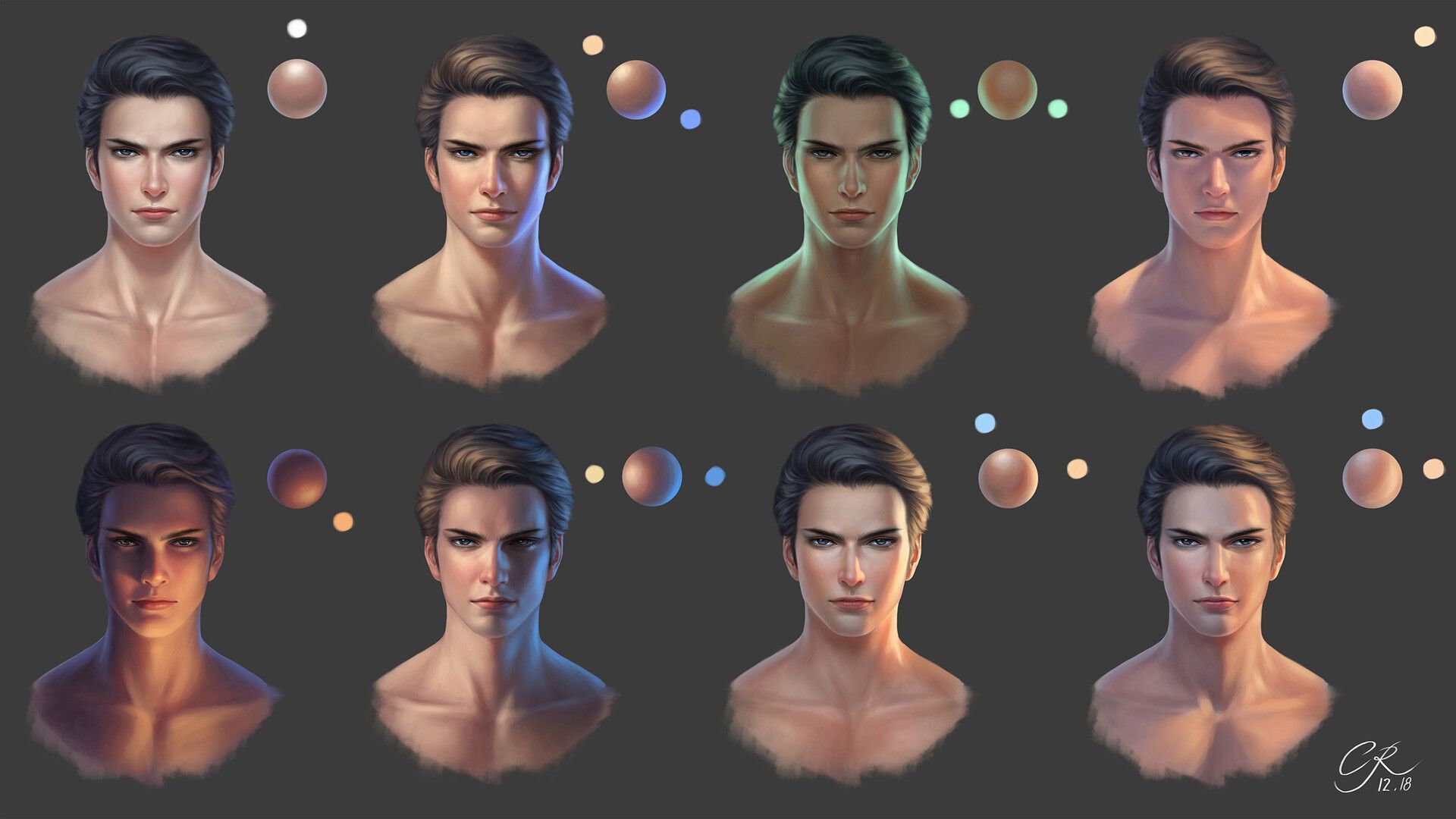
Этот тип тени, возможно, даже более важный, нежели соприкасающаяся тень, поскольку она более заметна и, если вы ее создадите правильно, возможно, вам и не понадобится соприкасающаяся тень, о которой мы говорили выше.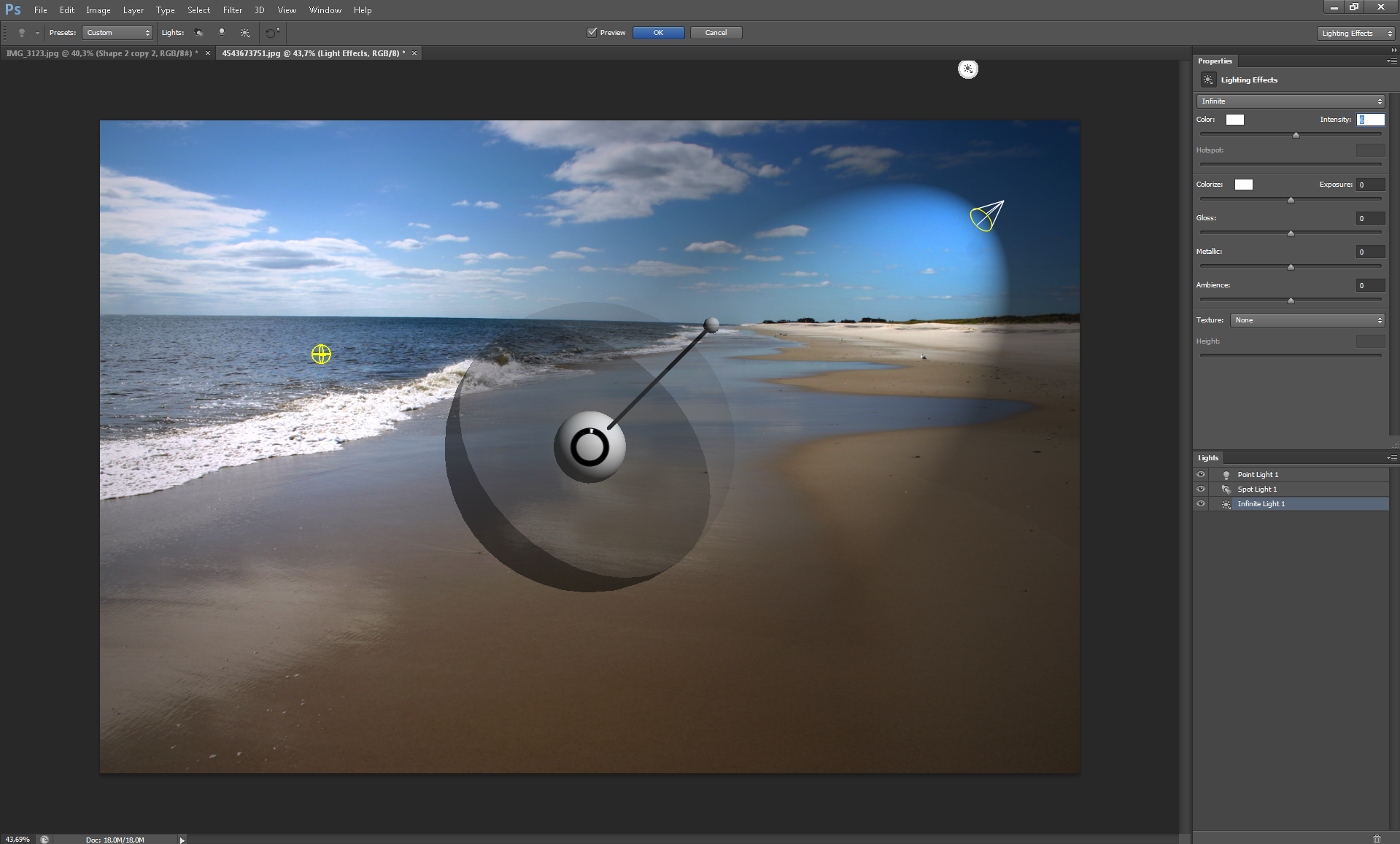
В данном случае вы можете быть чуточку свободнее, поскольку здесь не нужно быть слишком точным. Просто возьмите мягкую кисть, установите значение Жесткость(Hardness) в районе 20–45% и закрашивайте участки вокруг объекта, с которым вы работаете. Не забывайте про то, что чем дальше вы перемещаетесь от объекта, тем менее непрозрачной будет тень, поскольку она увядает.
Посмотрите на изображение ниже. Я нарисовал тени с помощью большой мягкой кисти с низким значением Непрозрачности (Opacity) (20% или около того). Как видите, невозможно четко определить фигуру девушки в тени, поскольку она слишком размыта, но определенно добавляет реалистичности к общей сцене. Также обратите внимание на то, как тень теряет интенсивность по мере отдаления от объекта. Это все было создано с помощью мыши, а не планшета.
Отбрасываемая тень
Если вы хотите создавать более реалистичные тени в Photoshop, тогда вам нужно использовать другую технику. Почти всегда в Photoshop есть несколько способов достижения одного и того же результата. Попросту говоря, эта техника заключается в использовании формы объекта для создания тени.
Способ 1
Один из способов сделать это — дублировать слой, затем уменьшить его Яркость(Lightness) до 0. Затем, поместите дублированный слой под слоем с оригиналом и переименуйте его в Shadow (Тень), если хотите.
Я уже сделал небольшой демо ролик о том, как создавать тени такого рода. Вы можете посмотреть его здесь. После этого, воспользуйтесь инструментом Искажение (Distort), чтобы скорректировать тень на свой вкус. Вы можете применить Размытие по Гауссу(Gaussian Blur), если захотите размыть тень, а также можете скорректировать Непрозрачность (Opacity) слоя.
Затем я применил немного Размытие по Гауссу (Gaussian Blur), уменьшил Непрозрачность (Opacity) слоя и использовал Маску слоя(Layer Mask) и Градиент(Gradient), чтобы сделать тень увядающей. Затем, с помощью Искажения (Distort) (Ctrl+T или меню Редактирование (Edit) — Трансформация (Transform) — Искажение (Distort)) я немного ее наклонил.
Способ 2
Второй способ достижения того же результата, что на изображении выше, заключается в использовании Стилей слоя(Layer Styles).Я полагаю, что он более легкий и более быстрый. Я покажу вам реально классный способ, который многие не знают.
Просто откройте окно Стилей слоя (Layer Styles) (в моем примере слой Tower (Башня)) и добавьте Тень (Drop Shadow). Наиболее важный параметр здесь — Размер (Size) тени. С помощью этого параметра вы контролируете степень размытия вашей тени.
Увеличьте Непрозрачность (Opacity) до 100%, поскольку потом вы сможете по желанию уменьшить ее с помощью слайдера Непрозрачности (Opacity) в палитре слоев. Я использовал высокое значение Смещения (Distance) в данном примере, таким образом, чтобы можно было видеть лучше создаваемую тень, но этот параметр не важен.
Теперь самое интересное. Вы можете превратить эту тень в отдельный слой. Кликните правой кнопкой мыши по названию эффекта тени для слоя в палитре слоев и выберите Создать слой (Create Layer).
Это действие создает новый слой с теми же настройками Режима смешивания (Blend Mode) и Непрозрачности (Opacity). Вы можете проделывать это с любым эффектом. После чего, Отразите (Flip) слой и при необходимости уменьшите его Непрозрачность(Opacity). Повторите действия для наклона тени, изложенные выше.
Думаю, того, что я рассказал о тенях, достаточно. Давайте теперь перейдем к освещению. Я покажу вам несколько способов, которыми пользуюсь для создания реалистичного света.
Падающий свет
Хочу показать вам, как я создавал световые эффекты, показанные на изображении ниже. Этот метод я использую в своем коллаже, над которым сейчас работаю. Я напишу целый урок по нему.
Создание такого рода световых эффектов в Photoshop не сложно, но если вы хотите получить реалистичный падающий свет, то вам придется немного подумать. Здесь очень важны режимы смешивания. Не бойтесь создавать каждый световой эффект на отдельном слое и для каждого из них применять собственный режим смешивания.
Первое, что я создал — источник света. Я взял достаточно большую мягкую кисть желтого цвета и нарисовал большую точку. Затем прошелся по всем режимам смешивания, чтобы понять, какой из них лучше всего мне подходит.
Помните, что режимы смешивания влияют на значения яркости. Если свет выглядит не так, как вы того желаете при любых режимах смешивания, попробуйте использовать более темный, менее насыщенный цвет. В данном примере я использовал темно-желтый цвет для создания свечения.
Затем я создал заключительное свечение, используя фильтр Блик (Lens Flare) в меню Фильтр (Filter) — Рендеринг (Rendering) — Блик (Lens Flare). Я создал квадратное выделение, залил его черным цветом на новом слое и добавил блик в центре этого черного квадрата. Затем изменил его цвет на желтый с помощью Корректирующего слоя(Adjustment Layer) Цветовой тон/ Насыщенность (Hue/ Saturation) и изменил режим смешивания слоя на Экран/Осветление (Screen), чтобы скрыть черные участки квадрата.
Когда источник света готов, необходимо воспроизвести падающий от него свет на других объектах, таких как земля или стены. Наиболее распространенный способ для этого — использование мягкой кисти и, в данном случае, желтого цвета.
Я нашел, что режимы смешивания Осветление Основы (Color Dodge), Яркий свет (Vivid Light) и Линейный осветлитель (Добавить) (Linear Dodge (Add)) лучше всего подходят для создания световых эффектов, но, как я уже сказал, это зависит от цветов и уровней яркости вашего фона. Реалистичность освещения зависит от того, где вы его расположите.
Как видите на изображении выше, добавление света на земле придает коллажу даже большей реалистичности. Он был сделан с помощью большой мягкой кисти желтого цвета и режима смешивания Осветление Основы (Color Dodge), затем я использовал инструмент Искажение (Distort) (Ctrl+T) и сжал его по горизонтали. Благодаря добавлению освещения на стене слева, оно стало еще более реалистичным. Поэтому, как я сказал выше, все зависит от того, где вы разместите освещение. Чтобы создать освещение на стене, я просто дублировал освещение земли и отразил его.
Освещение поверхности
Еще один способ создания различного вида освещения — использование Стилей слоя(Layer Styles). Эта техника используется, когда объект освещается сбоку или сзади.
Данная техника состоит из добавления Внутреннего свечения (Inner Shadow) и использования режима смешивания, который больше подходит в той или иной ситуации.
Использование одного и того же режима смешивания не всегда работает, вам придется подбирать его. Наша цель — воссоздание света на краях объекта.
Цвет освещения зависит от того, работаете ли вы над коллажем с дневным освещением или ночной сценой. Если вы используете режимы Осветление (Dodge) или Яркий свет(Vivid Light), то вам следует использовать темные цвета, поскольку эти режимы смешивания сделают их ярче. Вам придется пробовать и ошибаться много раз прежде, чем вы найдете подходящее значение яркости. Также не обязательно, чтобы эффект был очень заметным. Даже едва уловимый эффект изменит вид вашего объекта.
Я набросал иллюстрацию того, что только что объяснил. Это грубый вариант, но он нам подходит. Посмотрите на изображение ниже. Я применил к нему Внутреннюю тень(Inner Shadow) с настройками, представленными на изображении выше.
Вот еще один пример коллажа VinternnV с сайта deviantART.
Этот способ имеет свои недостатки. Когда мы применяем настройки Внутренней тени(Inner Shadow), то он часто создает эффект освещения на нежелательных участках.
Я обычно увеличиваю значение параметра Смещение (Distance) и изменяю Угол(Angle), чтобы подстроиться под направление источника света, но даже в этом случае вы можете получить нежелательные результаты. Увеличивая настройки Размера (Size), вы получаете более размытый эффект, но обычно достаточно только тонкой линии света для того, чтобы он смотрелся хорошо. Посмотрите на изображение ниже для наглядности. Я сделал эффект очень сильным, чтобы вы могли разглядеть его лучше.
Как видите на изображении выше, результатом применения Внутреннего свечения(Inner Shadow) для создания освещения стали некоторые нежелательные эффекты. В данном примере они не смотрятся ужасно, но представим, что я не хочу, чтобы на обведенном мной участке на изображении выше был такой эффект освещения.
Как же избавиться от этого, не затрагивая участки, которые у нас в порядке? Вы не можете воспользоваться ластиком, поскольку это Стиль слоя (Layer Style). Было время, когда я имел с этим большие трудности, но в итоге я нашел решение этой проблемы.
Решение заключается в преобразовании стиля (в данном случае Внутренняя тень (Inner Shadow) в отдельный слой, как я рассказывал ранее, когда мы говорили о тенях). Держу пари, не многие люди используют этот прием в Photoshop, но он реально полезен, например, когда вы хотите использовать эффект, который уже использовался. Например, если вы хотите использовать два разных эффекта тени.
Итак, чтобы расширить возможности эффектов слоя, кликните правой кнопкой мыши по нужному эффекту и выберите Создать слой (Create Layer). Этим действием вы автоматически создаете новую обтравочную маску (clipping mask) слоя с Непрозрачностью (Opacity) и режимом смешивания, которые вы остановили для этого стиля слоя. После этого, вы можете создать маску слоя и замаскировать нежелательные участки.
Глобальное освещение
Последний вид эффекта освещения — глобальное освещение, которое я создаю с помощью фильтра Эффект освещения (Lighting Effect). Я применяю данный фильтр почти во всех своих коллажах на заключительных шагах. Этот эффект сделают ваш коллаж на 99% лучше. Это разрушающий фильтр, иными словами, как только вы примените его, он тут же изменит ваше изображение, и этот эффект нельзя будет отменить. Вы можете найти этот световой фильтр в меню Фильтр (Filter) — Рендеринг(Render) — Эффекты освещения (Lighting Effects).
Но есть неразрушающий способ применения этого фильтра, если вы конвертируете слой в Смарт-объект (Smart Object). Вы можете конвертировать обычный слой в Смарт-объект (Smart Object) в палитре слоев. Кликните правой кнопкой мыши по слою и выберите Преобразовать в Смарт-объект (Smart object). Ниже вы можете увидеть несколько примеров эффекта глобального освещения.
Пример 1
Пример 2
Вот и все, что касается теней и освещения. Я надеюсь, вы что-то уяснили для себя. Это все для ваших экспериментов и вашей практики.
Как добавить источник света в Photoshop (6 простых шагов)
У вас есть идеальная фотография, но кажется, что освещения не хватает. Сделайте свои фотографии выдающимися, включив источник света в Photoshop. Применяя правильные методы, вы можете добавить источник света, который будет казаться естественным и улучшит ваши фотографии.
Чтобы имитировать реальное освещение, мы будем использовать фильтр «Эффекты освещения» в этом уроке Photoshop. Этот фильтр имеет множество полезных функций. В этом уроке я покажу вам, как их использовать.
Меня зовут Али, и в этом уроке я покажу вам, как добавить источник света к вашему изображению с помощью Adobe Photoshop. Этот инструмент пригодился мне за годы работы в Photoshop, и я надеюсь, что он пригодится и вам!
Как добавить источник света в Photoshop
Освещение очень важно при работе с фотографиями; следуйте инструкциям ниже, чтобы лучше понять, как добавить освещение к вашему изображению. Световые эффекты Photoshop могут резко превратить ваше изображение в нечто гораздо более привлекательное.
Шаг 1: Подготовьте изображение к работе в Photoshop, затем создайте новый слой. Вы должны создать новый слой, чтобы добавить источник света. Щелкните значок Создать новый слой в меню Слои .
Шаг 2: Выберите инструмент «Кисть» на панели инструментов и установите непрозрачность и расход кисти на 100%.
Шаг 3: Используя образец переднего плана , выберите цвет для источника света. Чтобы получить доступ к палитре цветов, дважды щелкните цветовой блок. Для своего изображения я выбрал темно-сине-зеленый оттенок. Я хочу, чтобы мои деревья у костра были немного светлее.
Шаг 4: Теперь вам нужно вернуться к инструментам кисти. В верхней части экрана вы увидите маленький значок точки с размером числа рядом с ним. Нажмите, чтобы настроить размер кисти.
Я всегда стараюсь использовать мягкую круглую кисть просто потому, что она не дает краям выглядеть слишком резкими при работе с кистью. Что касается размера кисти, я собираюсь установить размер 10, чтобы быть точным.
Выберите размер кисти в зависимости от вашего изображения; где бы вы ни собирались осветлить область, работайте с размером, который поможет вам быть наиболее точным. Я собираюсь начать с меньших порций, а затем буду увеличивать размер кисти по мере продвижения.
Шаг 5: Теперь вы готовы щелкнуть и перетащить точки, в которых вы хотите осветлить изображение. Нажмите на область, где вы хотите осветлить. Как только вы это сделаете, вернитесь к палитре цветов и сделайте цвет, который у вас сейчас есть, немного светлее, чтобы область выглядела ярче ближе к середине.
Скорее всего, вам потребуется увеличить/уменьшить размер кисти, чтобы более светлый цвет мог сливаться с более темным цветом в этой области.
Шаг 6: Теперь вам нужно вернуться в верхнее меню, где вы видите Mode , измените его с Normal на Linear Dodge (Add). Скорее всего, цвета кисти будут выглядеть немного резковатыми.
Вы можете изменить это, перейдя к Fill на слое и уменьшив процент заполнения. Уменьшите его до того, что лучше всего подходит для вашего изображения. Я изменил заливку на 34%. Вы можете видеть, что обведенное дерево светлее, чем когда я начинал.
И это так просто! Используйте эту технику для создания более естественного освещения на изображении.
Поэкспериментируйте с другими режимами, никогда не знаешь, когда один сработает лучше, чем другой.
Заключительные мысли
Добавление источника света к вашим фотографиям в Photoshop — отличный способ выделить их и выявить лучшее в них. Вы можете создать реалистичный и естественно выглядящий источник света, применяя соответствующие методы.
Есть вопросы о добавлении источника света в Photoshop? Оставьте комментарий и дайте мне знать.
Об Али УолтерсКак графический дизайнер, ежедневно использующий весь пакет Adobe Suite, я вдохновляюсь Photoshop, тем более что я сертифицирован Adobe и чаще всего использую его для графики и веб-дизайна.
Как создать реалистичный эффект прожектора в Photoshop
Прожектор — это эффективный способ привлечь внимание зрителей к объекту. Прожекторы широко используются на концертах, в театрах и различных телешоу. В этом уроке мы покажем, как создать реалистичный эффект прожектора в Photoshop с помощью фильтров.
Создание реалистичного эффекта прожектора с помощью эффектов освещения Photoshop
Adobe Photoshop упрощает работу с освещением в контексте изображения. Итак, мы собираемся использовать фильтр эффектов освещения в Photoshop, чтобы создать эффект прожектора изображения. Давай начнем.
Шаг 1. Откройте образ
Нажмите CTRL+O в Windows или Command+O в Mac, чтобы открыть образ. Это откроет диалоговое окно, из которого вы можете выбрать предпочитаемое изображение.
Шаг 2: Добавление фильтра световых эффектов
Добавлять световые эффекты в Photoshop очень легко и просто. Для этого перейдите в Filter> Render> Lighting Effects , чтобы включить эффект. После этого вы получите полный контроль над освещением на фотографии. И он установил эффект по умолчанию на «Spot Light».
Это позволяет применять текстуру, а также регулировать освещение фотографии, цвет, экспозицию, блеск и металлические эффекты, среди прочего.
Шаг 3: Настройка области освещения
Самый важный шаг — изменение области освещения. Вы можете получить оптимальные результаты, если у вас есть базовое понимание направления освещения. С другой стороны, игра с точками круга дает ощущение настройки освещения на основе изображения.
После того, как вы закончите с этим, вы можете перейти к следующему этапу.
Шаг 4: Заключительный шаг
Если вы хотите добавить изюминку в свой проект, вы можете сделать это, выбрав цвет в свойствах. Однако подобрать подходящий цвет может быть сложно.
Итак, если вы считаете, что вашей фотографии не нужны дополнительные цвета, то вы согласны. В противном случае выберите цвет, который дополняет фотографию. Основываясь на визуальном контексте, мы выбрали красный оттенок, чтобы подчеркнуть страсть и энергию.
До и После
2-й способ добавления эффекта прожектора в Photoshop
Вероятно, вы ищете другой способ добавить эффект прожектора, верно? Мы покажем вам, как это сделать в Photoshop, чтобы вы могли легко применить его к своему следующему проекту и привнести что-то новое.
