
Как сделать картинку четче в фотошопе: Как сделать фотографию четче: способы увеличения и восстановления резкости картинки
Как повысить резкость изображений в Photoshop [Полное руководство]
Виктория Лопес08 февраля 2023 г.Как
Вам нужно резкость изображения в фотошопе? Не стесняйтесь делать это только потому, что вы не знаете, как это выполнить. Эта статья станет вашим руководством в изучении экспертного способа улучшения ваших фотографий. Мы не можем отрицать важность редактирования фотографий, потому что считаем, что не все могут сделать идеальное изображение. Конечно, вы не можете просто заменить сделанную вами фотографию, потому что она размыта. В большинстве случаев размытые фотографии можно волшебным образом преобразовать в идеальное качество изображения, если вы используете идеальный фоторедактор, такой как Photoshop. Поэтому, без лишних слов, давайте начнем изучение с прочтения всего содержания о повышении резкости размытых изображений в Photoshop ниже.
- Часть 1. Шаги Как повысить резкость изображений в Photoshop
- Часть 2. Намного более простой способ повысить резкость фотографий, чем в Photoshop
- Часть 3.
 Часто задаваемые вопросы об увеличении резкости изображений в Photoshop
 Часто задаваемые вопросы об увеличении резкости изображений в Photoshop
Часть 1. Шаги Как повысить резкость изображений в Photoshop
Photoshop — мощное программное обеспечение для редактирования фотографий, разработанное Adobe. Тот факт, что вы ищете здесь инструкции о том, как использовать его для редактирования фотографий, означает, что у вас есть идеи по этому поводу. Возможно, вы также знаете, что Photoshop предлагает два способа повышения резкости фотографий: фильтр High Pass и фильтр Unsharp Mask. Оба имеют разные модели и способы удовлетворения ваших потребностей. Таким образом, посмотрите, какой из двух может помочь вам больше с вашими фотографиями.
1. Как повысить резкость размытого изображения с помощью фильтра верхних частот Photoshop
Фильтр High Pass в Photoshop — один из самых эффективных способов повысить резкость фотографии. Кроме того, этот фильтр выделяет края изображения после их точного определения. В этой заметке этот инструмент работает только с краями, что означает, что части фотографии, которые не являются краями, остаются такими, какие они есть.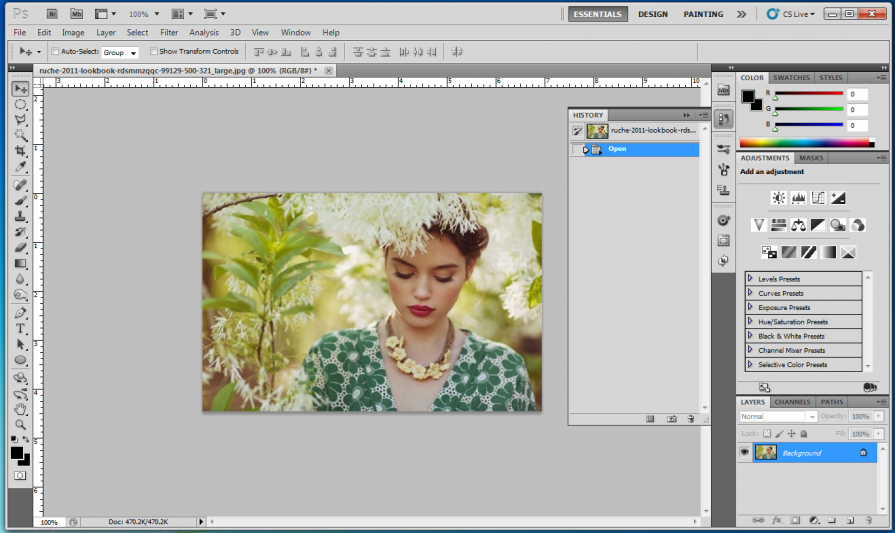 Кроме того, этот фильтр дает отличный результат в повышении резкости фотографий благодаря комбинированному режиму наложения во время процесса. Поэтому, если вы хотите попробовать этот метод в Photoshop, вы можете выполнить шаги, указанные ниже.
1
Запустите Photoshop на компьютере и загрузите шумный файл фотографии, который вам нужно повысить резкость. Теперь вам нужно продублировать фотографию, щелкнув ее правой кнопкой мыши и выбрав Дублировать слой вкладка Затем измените режим наложения с Нормальный к Наложение.
2
На этот раз примените фильтр высоких частот к дублированной фотографии. Для этого нажмите кнопку Меню вкладку и выберите Фильтр вкладка Затем перейдите к Другой вкладку и выберите Высокая частота вариант.
3
После этого во всплывающем окне отрегулируйте значения Радиус раздел на 2 или 5 пикселей и щелкните значок ХОРОШО вкладка Теперь вы можете сохранить файл.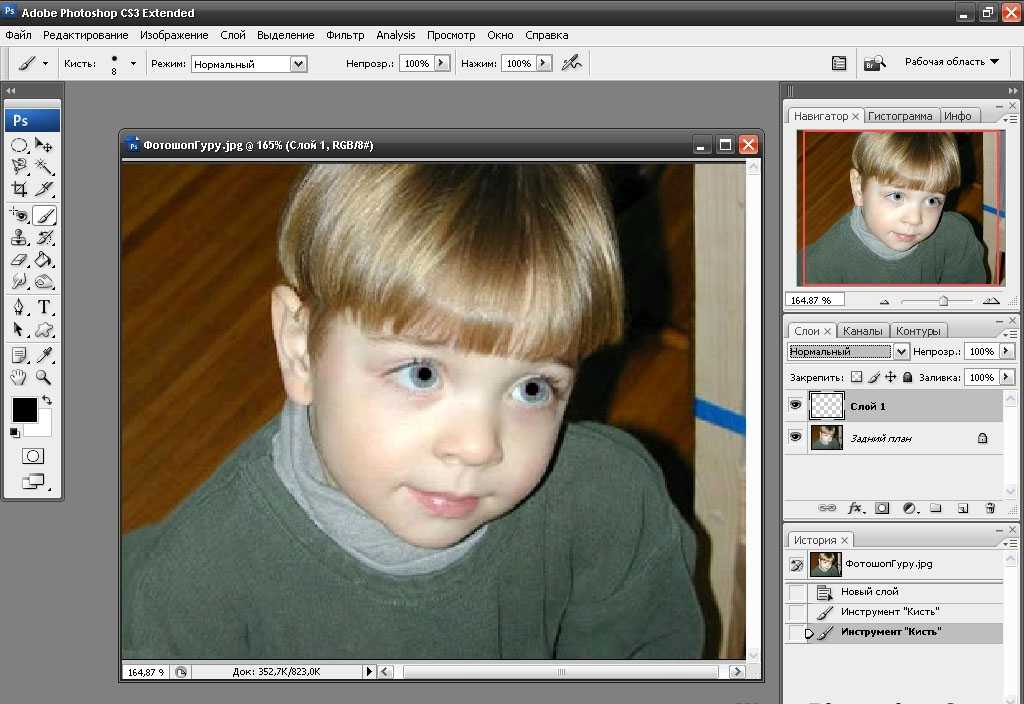
2. Как осветлить и повысить резкость изображения в нерезкой маске Photoshop
Еще один фильтр, который наверняка поможет вам с вашими фотографиями, — это нерезкая маска. Этот фильтр предназначен для повышения резкости части фотографии, находящейся в фокусе. При этом вы должны понимать, что он не работает на всей части фотографии, поскольку его внимание сосредоточено на объекте на фотографии. Таким образом, чтобы увидеть, как работает этот фильтр, выполните шаги, которые мы подготовили ниже.
1
На главной странице Photoshop загрузите фотографию для редактирования. Затем начните преобразовывать фотографию в смарт-объект. Как? Наведите курсор на Слои панель, затем щелкните значок Меню символ, который вы видите в хвостовой части панели. После нажатия будут предложены параметры, и нажмите кнопку Преобразовать в смарт-объект выбор.
2
После этого будет лучше, если вы увеличите фото. Затем нажмите кнопку Меню вкладку и перейти к Фильтр панель, чтобы увидеть и выбрать резкость выбор. Теперь, когда появится маленькое окно, нажмите кнопку Нерезкая маска вариант.
3
Теперь, на Нерезкая маска окно, установите значение суммы в пределах 50-70 процентов. Тогда радиус должен быть в пределах 0,5-0,7 пикселей, для порога должно быть 2-20 уровней. После этого вы можете нажать кнопку ХОРОШО tab в любое время, когда вы будете готовы. Нажмите здесь, чтобы узнать, как изменить размер изображения в фотошопе.
Часть 2. Намного более простой способ повысить резкость фотографий, чем в Photoshop
Если вы хотите использовать гораздо более простой способ повышения резкости размытых изображений помимо Photoshop, мы рекомендуем этот MindOnMap Бесплатный онлайн-апскейлер изображений. Да, это онлайн-решение, которое поможет вам решить вашу задачу легко и без проблем. Кроме того, этому удивительному инструменту потребуется всего три клика, чтобы соответствовать вашим недавно отточенным фотографиям. Кроме того, вы будете поражены тем, как эта сверхлегкая процедура может принести прекрасный результат, который выглядит так, будто над ней работают профессионалы. В соответствии с этим, этот онлайн-улучшитель фотографий позволяет вам улучшать изображения размером до 3000×3000 пикселей с помощью той же процедуры и позволяет увеличивать их до 8 раз больше. Не говоря уже о том, что вся надежность и эффективность инструмента обусловлена технологией искусственного интеллекта, на которой он основан.
Если вы теперь задаетесь вопросом, как сделать изображение ярче и четче в лучшей альтернативе Photoshop, то вы должны увидеть приведенные ниже шаги.
1
Используя настольный браузер, посетите официальный сайт MindOnMap и изучите этот инструмент масштабирования изображения. Обратите внимание, что для доступа к нему не нужно устанавливать какое-либо программное обеспечение.
2
Теперь, когда вы попадаете на его страницу, вы уже можете выбирать среди Увеличение опции, если вы планируете увеличить фото. Затем нажмите на загрузить изображения кнопку, чтобы загрузить файл, который вам нужно повысить резкость.
3
Во время загрузки фотографии этот инструмент будет повысить резкость изображения автоматически. Через некоторое время в главном интерфейсе появится предварительный просмотр вашей исходной фотографии вместе с предварительным выводом. На этот раз вы можете навести курсор на исходное изображение, чтобы увидеть их резкое сравнение.
4
Обратите внимание, что вы можете свободно нажимать Новое изображение вкладку, если вы хотите изменить файл изображения. Затем перейдите к Увеличение если вы хотите увеличить файл. Затем завершите процесс, нажав кнопку Сохранять кнопку, чтобы сохранить файл изображения на свой компьютер или мобильное устройство.
Часть 3. Часто задаваемые вопросы об увеличении резкости изображений в Photoshop
Как осветлить и повысить резкость изображения в Photoshop?
Вы должны щелкнуть меню изображения, чтобы сделать изображение ярче при повышении его резкости в Photoshop.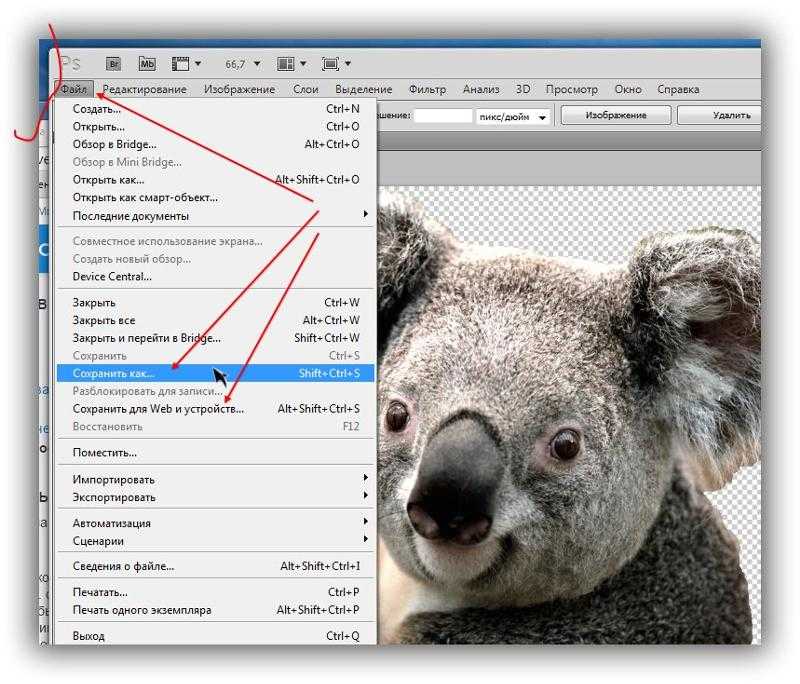 Затем щелкните вкладку «Настройки» в следующих параметрах и выберите вкладку «Яркость и контрастность». После этого уже можно ставить на осветление фото.
Уменьшает ли резкость шум фотографии?
Нет. Повышение резкости фотографии означает улучшение ее деталей и краев, а удаление шума — уменьшение зернистости фотографии.
Является ли Photoshop бесплатным для повышения резкости фотографий?
Нет. Вам нужно будет купить его, чтобы использовать его.
Вывод
Для ваших зернистых фотографий ключ в том, чтобы повысить их резкость. И чтобы действовать как профессионал, Photoshop всегда готов к использованию. Таким образом, если вам очень нужно знать как повысить резкость изображения в фотошопе, эта статья является хорошим подспорьем. Однако, если вы понимаете, что покупать это программное обеспечение не стоит, вы можете положиться на бесплатный инструмент, такой как MindOnMap Бесплатный онлайн-апскейлер изображений.
Как исправить размытое изображение в Photoshop
Как партнер Amazon, мы зарабатываем на соответствующих покупках.
Никому не нужна результирующая картинка, которую нельзя использовать из-за эффекта размытия, особенно на объекте. Если ваши фотографии испорчены из-за дрожания камеры или неправильной фокусировки, изучение того, как исправить размытое изображение в Photoshop, может помочь вам сохранить его и сделать его пригодным для использования.
Быстрая Навигация
- Как исправить размытое изображение в Photoshop
- 1. Функция Shake Reduction для исправления размытия
- 2. Фильтры шумоподавления для исправления размытия
- 3. Метод Smart Sharpening для исправления размытия
- 4. Фильтр верхних частот для исправления размытия
- Заключение
Как исправить размытое изображение в Photoshop
Прежде чем начать, лучше уточнить, что Photoshop не может извлечь детали из фотографии с большим количеством размытия. По мере увеличения размытия детали теряются, а это просто означает, что любые усилия по исправлению сильного размытия окажутся напрасными.
Однако слегка размытое изображение может быть резкость несколькими способами в фотошопе.
Предположим, у вас есть изображение, на котором объект слегка размыт из-за движения, дрожания камеры или длинной выдержки. Вы можете улучшить его и восстановить многие детали, используя резкость, шумоподавление и некоторые другие функции Photoshop.
Естественно, метод, наиболее подходящий для вашей ситуации, даст наилучшие результаты, но вы всегда можете попробовать другой метод, если он не работает. Давайте углубимся в автоматические и настраиваемые вручную функции, которые полезны для восстановления размытых фотографий.
1. Функция Shake Reduction для исправления размытия
Наиболее распространенный тип размытия на фотографиях вызван движением. Когда возникает размытие в движении, возникают проблемы с шумом, резкостью и контрастом. Среди различных автоматические функции Adobe Photoshop, функция Shake Reduction довольно хорошо справляется с такими проблемами.
Если ваше изображение выглядит размытым из-за линейного, вращательного или зигзагообразного движения, попробуйте запустить его с помощью Shake Reduction, чтобы исправить это.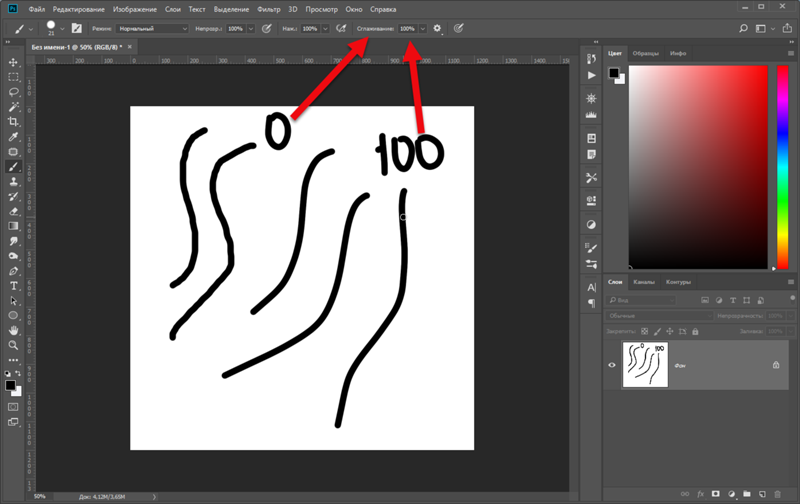
- Откройте изображение в Adobe Photoshop CC.
- Дублируйте фоновый слой щелкнув по нему правой кнопкой мыши и выбрав Дублировать слой.
- Щелкните правой кнопкой мыши слой «Дублировать» и превратите изображение в смарт-объект, нажав «Преобразовать в смарт-объект».
- Поднимитесь в меню «Фильтр» и выберите «Резкость». Затем в подменю выберите Shake Reduction.
- В диалоговом окне «Уменьшение дрожания» отображается подробное изображение области, находящейся в фокусе, с помощью лупы. Он также имеет ползунки, позволяющие настроить параметры Blur Trace.
- Убедитесь, что установлены флажки Preview и Artifact Suppression.
- Выберите значение Blur Trace Bound в зависимости от области с наибольшей дымкой.
- Вы также можете щелкнуть раскрывающийся список «Дополнительно» и вручную выбрать оценка размытия или пусть фотошоп делать это автоматически.
- Фотошопу потребуется некоторое время, чтобы исправить размытие и показать вам предварительный просмотр исправленного изображения. Если все выглядит нормально, нажмите OK.
 Если все выглядит нормально, нажмите OK.
 2. Фильтры шумоподавления для исправления размытия
Один из самых быстрых способов справиться с размытыми участками изображения — уменьшить шум. Photoshop имеет эффективный фильтр шумоподавления с базовым и расширенным режимами.
- Импортируйте изображение в фотошоп используя Файл > Открыть.
- Создайте дубликат слоя фона, чтобы обеспечить неразрушающее редактирование. Кроме того, преобразовать его в смарт-объект перейдя в меню «Фильтр» и выбрав «Преобразовать для смарт-фильтров».
- Перейдите в меню «Фильтр» еще раз, прокрутите вниз до «Шума» и выберите «Уменьшить шум» в параметрах.
- Вы можете увеличивать и уменьшать масштаб и использовать ручной инструмент, чтобы сфокусироваться на области с наибольшим размытием.
Основной режим
- Нажмите на основной режим
- Настройте ползунки для «Интенсивности», «Сохранить детали», «Уменьшить цветовой шум» и «Обострить детали». Попробуйте установить баланс, пока не получите желаемые результаты.
- Установите флажок «Удалить артефакт JPEG».
- Нажмите OK, чтобы закрыть диалоговое окно «Шумоподавление».
- Поскольку вы использовали интеллектуальный фильтр, вы всегда можете вернуться и отредактировать его заново, если хотите.
 Попробуйте установить баланс, пока не получите желаемые результаты.
Расширенный режим
В расширенном режиме шумоподавления будет отображаться вкладка «Каждый канал». Вы можете выбрать красный, синий и зеленый каналы один за другим и настроить ползунки для прочности и сохранения деталей для каждого из них.
После того, как вы получите желаемые эффекты, нажмите «ОК», чтобы закрыть фильтр «Шумоподавление».
3. Метод Smart Sharpening для исправления размытия
Компания Умная резкость режим дает вам полный контроль над редактированием, и вы можете улучшить свои навыки редактирования, практикуя его на размытых фотографиях.
- Откройте размытое изображение в Adobe Photoshop CC.
- Сделайте копию фонового слоя, чтобы сохранить исходное изображение. Нажмите CTRL/CMD + J, чтобы создать дубликат слоя.
- Преобразуйте дубликат слоя в смарт-объект. Перейдите в меню «Фильтр» > «Преобразовать смарт-фильтры».
- Теперь, когда вы выполнили начальные шаги, перейдите в меню «Фильтр» и выберите «Резкость». Затем нажмите «Умная резкость» в подменю.
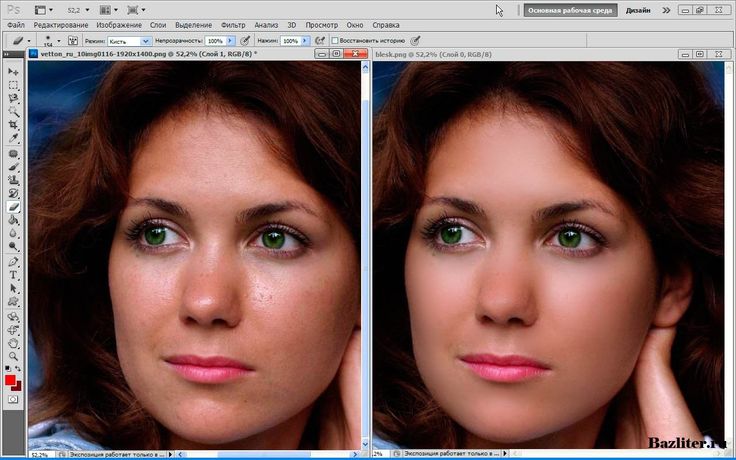 Нажмите CTRL/CMD + J, чтобы создать дубликат слоя.
- Когда откроется диалоговое окно Smart Sharpen, выберите тип размытия из раскрывающегося списка, который вы хотите исправить в Photoshop.
- Увеличьте ползунок количества до максимального значения, равного 500.
- Полностью уменьшите уровень шума.
- Постепенно увеличивайте радиус, пока детали не заострятся. Не беспокойтесь о шуме на этом этапе.
- Теперь постепенно увеличивайте ползунок Noise. Наконец, нажмите «ОК», как только вы увидите улучшенные результаты и восстановленные данные.
- Выберите маску смарт-фильтра на слое и перевернуть это нажав CTRL/CMD+I.
- Выберите инструмент «Кисть». Уменьшите его поток до 10% на панели параметров вверху.
- Выберите мягкую круглую непрозрачность давления и кисть потока. Затем выберите подходящий размер кисти.
- Убедитесь, что цвет переднего плана белый. Затем приступайте к раскрашиванию деталей.
- Вы увидите, что размытые области теперь значительно четче и четче.
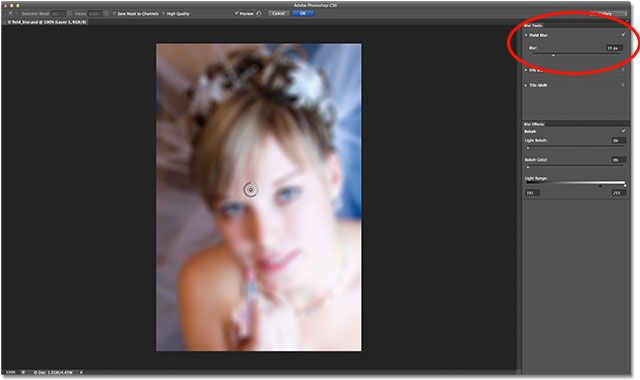
4. Фильтр верхних частот для исправления размытия
Фильтр верхних частот также очень удобен. умный фильтр когда вы хотите повысить резкость фотографии. Доступ к нему можно получить через меню «Фильтр». Попробуйте использовать этот метод на размытом изображении, чтобы увидеть, насколько эффективно он работает.
- Импортируйте размытое изображение в Photoshop.
- Выберите фоновый слой на панели «Слой» и нажмите CTRL/CMD + J, чтобы создать его дубликат.
- Перейдите в меню «Фильтр» и выберите «Преобразовать для смарт-фильтров».
- Теперь перейдите в меню «Фильтр», наведите указатель мыши на параметр «Другие» и выберите «Высокие частоты».
- Выберите соответствующий радиус, перемещая ползунок вверх, пока не появится значок значительное улучшение резкости изображения. Вы можете остановиться, когда линии и контуры изображения станут четкими.
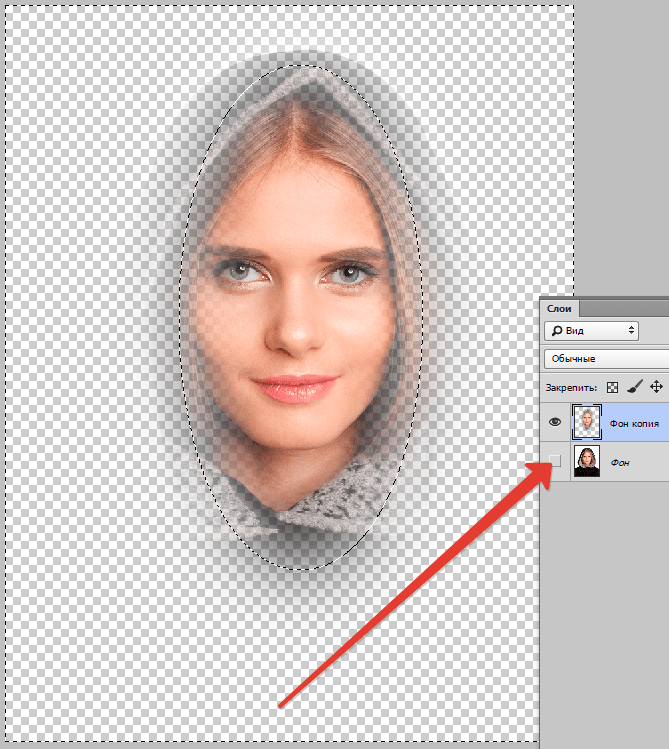 Вы можете остановиться, когда линии и контуры изображения станут четкими.
- Нажмите на кнопку OK.
- Теперь перейдите к режимам наложения на панели «Слои» и выберите «Линейный свет» или «Линейный свет». Наложение из выпадающего списка.
- Уменьшите непрозрачность слоя, чтобы получить желаемый результат.
- Сгладьте изображение, перейдя в меню «Слой» и выбрав «Свести изображение».
Теперь вы можете сравнить изображения до и после, чтобы увидеть, насколько хорошо работают фильтр верхних частот и режим наложения слоев.
Заключение
Хотя размытие и дымку нельзя удалить на 100%, методы редактирования Photoshop, описанные выше, сделают ваши фотографии пригодными для использования. улучшение резкости. Вы можете применить настройки, такие как уровни, контрастность, кривые и виньетирование, чтобы улучшить изображения после того, как вы попробовали любой из этих методов. Наконец-то вы можете сохранить все размытые фотографии, которые вы раньше считали испорченными.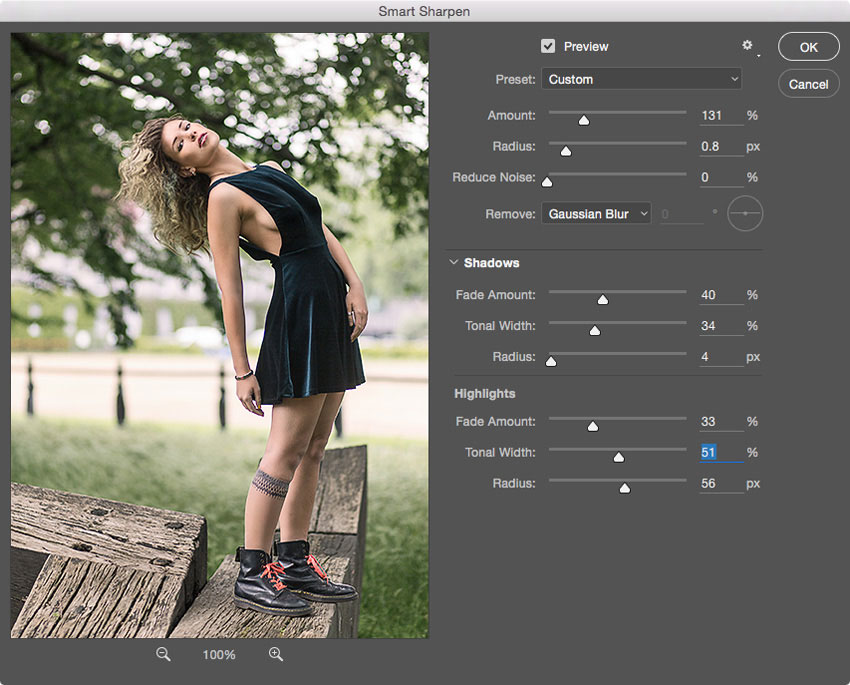
Повышение резкости изображений с помощью High Pass в Photoshop
Прежде чем мы начнем… Этот урок изначально был написан для более ранней версии Photoshop. Если вы используете Photoshop CS6 или CC, ознакомьтесь с нашим обновленным руководством по повышению резкости изображений с помощью фильтра верхних частот
.Автор сценария Стив Паттерсон.
В этом уроке Photoshop мы узнаем, как легко повысить резкость изображения с помощью фильтра высоких частот Photoshop. В то время как продолжаются споры о том, какой из двух основных фильтров повышения резкости Photoshop лучше, «Нерезкая маска» или новый (начиная с CS2) «Умная резкость», один из методов повышения резкости изображений остается не только высокоэффективным, но и гораздо более простым в использовании, чем любой из эти фильтры резкости, и это с помощью Photoshop
Причина, по которой метод фильтра высоких частот так хорошо работает при повышении резкости изображений, заключается в том, что любые области изображения, которые не являются краями, остаются нетронутыми. Единственные области, к которым применена резкость, — это края, а это именно то, что вам нужно, а также то, что все эти запутанные параметры в фильтрах «Нерезкая маска» и «Умная резкость» пытаются помочь вам достичь.
С фильтром высоких частот вы часто можете получить лучшие результаты, чем любой из фильтров повышения резкости, не возясь с запутанными параметрами. В этом уроке Photoshop мы рассмотрим, как его использовать.
Вот изображение, которое я буду использовать для этого урока:
Вот как это будет выглядеть после повышения резкости с помощью фильтра высоких частот:
Начнем!
Шаг 1: Дублируйте фоновый слой
Первое, что нам нужно сделать, это продублировать фоновый слой, поэтому я сделаю это с помощью быстрого сочетания клавиш Ctrl+J (Win) / Command+J (Mac). Теперь я вижу в своей палитре «Слои», что у меня есть исходный фоновый слой внизу, который содержит исходную информацию о пикселях, и его дубликат, который Photoshop автоматически называет «Слой 1», вверху:
Нажмите «Ctrl+J» (Win) / «Command+J» (Mac), чтобы дублировать фоновый слой.
Шаг 2. Измените режим наложения дубликата слоя на «Наложение»
Далее нам нужно изменить режим наложения дубликата слоя с «Обычный» на «Наложение». Причина в том, что фильтр высоких частот превратит все области изображения, не являющиеся краями, в нейтральные серые, а режим наложения «Наложение» оставит все нейтральные серые области в покое, что означает, что ни к одной из этих областей не будет применена резкость. Для этого перейдите к параметрам режима наложения в верхнем левом углу диалогового окна «Стили слоя», щелкните стрелку вниз справа от слова «Нормальный» и выберите 9.0007 Наложение из списка:
Измените режим наложения дубликата слоя с «Обычный» на «Наложение».
Теперь ваше изображение будет слишком контрастным, как мы видим здесь с моим:
Изменение режима наложения на «Наложение» приводит к тому, что изображение становится слишком контрастным.
Не волнуйтесь, это временно. Теперь мы изменим режим наложения, чтобы мы могли видеть предварительный просмотр нашей резкости, применяемой с фильтром высоких частот, что мы и сделаем дальше.
Шаг 3. Примените фильтр высоких частот к дублирующемуся слою
Теперь, когда у нас установлен режим наложения «Перекрытие», что позволит нам предварительно просмотреть то, что мы делаем, мы можем применить фильтр высоких частот. Для этого перейдите к меню «Фильтр» в верхней части экрана, выберите Other внизу внизу, а затем выберите High Pass . Это вызывает диалоговое окно фильтра верхних частот:
.Выберите «Фильтр» > «Другое» > «Высокие частоты», чтобы открыть диалоговое окно «Высокие частоты».
Фильтр верхних частот Photoshop очень прост в использовании. Внизу есть ползунок для увеличения или уменьшения интенсивности фильтра (значение «Радиус»), а также поле ввода, если вы предпочитаете вводить значение непосредственно в него, и это все, что нужно сделать. это, за исключением большой области предварительного просмотра и флажка «Предварительный просмотр» в правом верхнем углу. Определенно намного проще, чем «Нерезкая маска» или «Умная резкость».
Чтобы повысить резкость изображения с помощью фильтра высоких частот, следите за своим изображением в окне документа и настройте Значение радиуса , перетащив ползунок влево или вправо. Перетаскивая вправо, вы будете добавлять больше резкости, а перетаскивая влево, вы будете уменьшать степень резкости. Вы захотите начать с очень низкого значения радиуса, где-то между 2-5 пикселями, и даже это может быть слишком много в зависимости от размеров вашего изображения в пикселях. Я использую уменьшенную версию изображения для этого урока, и я уже вижу, что 2 пикселя — это слишком много. Если вы зайдете слишком высоко, вы начнете видеть эффект ореола по краям вашего изображения, и вы хотите избежать этого, поэтому уменьшите значение радиуса, перетащив ползунок влево, как только начнут появляться ореолы. .
Для моего изображения, и снова я использую уменьшенную версию фотографии для этого урока, я собираюсь установить значение Радиуса на 1,2 пикселя, что дает мне хорошую резкость по краям изображения без повышения резкости. любые некраевые области:
Перетащите ползунок, чтобы настроить уровень резкости, применяемый к изображению. Более низкие значения радиуса работают лучше всего.
Вот мое изображение после повышения резкости со значением радиуса 1,2 пикселя:
Изображение после увеличения резкости с помощью фильтра высоких частот, для которого установлено значение радиуса 1,2 пикселя.
Если вы работаете с большим изображением, которое вы, вероятно, обрезаете, если изображение выходит из вашей цифровой камеры, вы, скорее всего, в конечном итоге будете использовать более высокое значение радиуса, но опять же, не заходите слишком далеко. Более низкие значения пикселей работают лучше всего.
Есть пара вещей, которые мы можем сделать сейчас, чтобы точно настроить резкость, которые мы рассмотрим далее.
Шаг 4. Измените режим наложения на «Мягкий свет» или «Жесткий свет», если необходимо настроить резкость
Теперь, когда мы применили резкость к изображению, один из способов тонкой настройки — изменить режим наложения дубликата фонового слоя.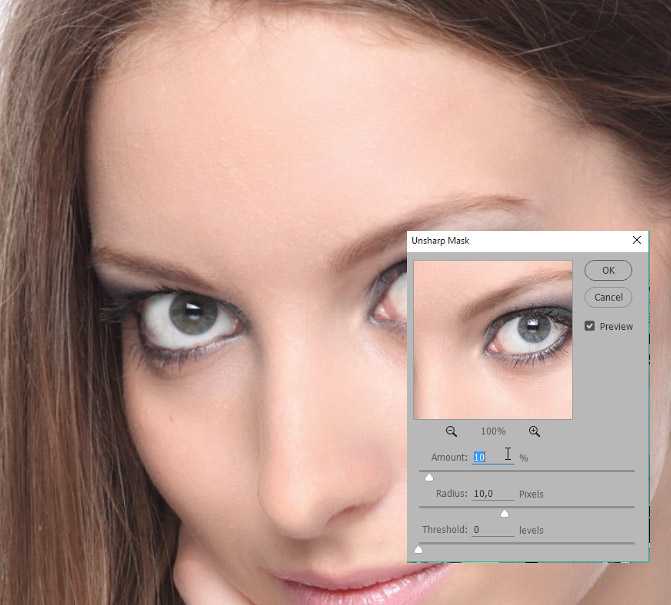 Прямо сейчас мы используем режим наложения «Наложение», который является своего рода «средним» уровнем резкости. если хочешь увеличьте степень резкости, вернитесь к параметрам режима наложения в верхнем левом углу палитры слоев, щелкните стрелку вниз справа от слова «Наложение» и измените режим наложения на Жесткий свет :
Измените режим наложения дубликата слоя на «Жесткий свет» для более интенсивной резкости.
Если вы хотите уменьшить степень резкости, измените режим наложения с «Наложение» на Мягкий свет , снова щелкнув стрелку вниз в левом верхнем углу палитры «Слои» и выбрав «Мягкий свет». из списка:
Измените режим наложения на «Мягкий свет», чтобы уменьшить резкость.
Для сравнения, вот то же изображение со всеми тремя режимами наложения для регулировки резкости. На изображении слева используется мягкий свет, для изображения посередине установлено значение «Наложение», а для изображения справа установлено значение «Жесткий свет»:
.
Сравнение трех режимов наложения, используемых при повышении резкости с помощью фильтра высоких частот. Мягкий свет — слева, Наложение — в центре, Жесткий свет — справа.
Разницу может быть нелегко увидеть на мониторе с этими изображениями с низким разрешением, но если вы работаете с большими изображениями, разница между тремя режимами наложения будет более очевидной.
Шаг 5. Уменьшите степень резкости, уменьшив непрозрачность слоя
Еще один простой способ тонкой настройки резкости — настройка значения непрозрачности дублированного слоя . Снижение значения непрозрачности уменьшит резкость. Вы найдете параметр «Непрозрачность» в правом верхнем углу палитры «Слои», непосредственно рядом с параметрами режима наложения. Я собираюсь установить режим наложения на Жесткий свет, а затем уменьшить непрозрачность слоя до 80%:
Уменьшите значение непрозрачности слоя, чтобы уменьшить степень резкости.
Вот мой окончательный результат после снижения непрозрачности:
Окончательный результат.
И вот оно! Вот как повысить резкость изображений с помощью фильтра высоких частот в Photoshop! Загляните в наш раздел «Ретуширование фотографий», чтобы узнать больше об уроках по редактированию изображений в Photoshop!
Получите все наши уроки Photoshop в формате PDF! Загрузите их сегодня!
Как повысить резкость изображения в Photoshop с помощью инструмента Smart Sharpen Tool
- Вы можете повысить резкость изображения в Photoshop с помощью инструмента «Умная резкость».
- Повышение резкости изображения в Photoshop может помочь улучшить изображение и особенно полезно, если изображение было размытым, когда вы его делали.
- Вы можете повысить резкость изображения всего за несколько шагов в Photoshop 2020.
- Посетите домашнюю страницу Business Insider, чтобы узнать больше.

Съемка четких изображений идеальна, но не реалистична во всех фотосценариях.
Сделать снимок практически без размытия особенно сложно в условиях низкой освещенности, при настройках, когда цвет объекта приближается к цвету фона, или при съемке движущихся объектов, когда необходимо учитывать движение.
К счастью, повысить резкость снимка в Photoshop 2020 невероятно просто.
На самом деле, это занимает всего три шага.
Ознакомьтесь с продуктами, упомянутыми в этой статье:Adobe Photoshop (от 239,88 долларов США в Adobe)
MacBook Pro (от 1299,99 долларов США в магазинах Best Buy)
Microsoft Surface Pro 7 (от 1029 долларов США в магазинах Best Buy)
Как повысить резкость изображения в Photoshop 9006 18 Откройте Photoshop и загрузите на холст изображение, которое хотите повысить резкость.
2. Откройте «Фильтр», расположенный на главной панели инструментов в верхней части приложения.
3. Прокрутите до пункта «Резкость». Прокрутите параметры, пока не увидите «Умная резкость…», и выберите его.
Выберите «Умная резкость…» из списка. Эмма Уитман/Business InsiderИ вот так ваше изображение станет хрустящим, как огурец.
В то время как Smart Sharpen автоматически калибрует более четкое изображение, если вы хотите дополнительно настроить фильтр, есть настройки, которые вы можете изменить и протестировать, включая удаление линзы или размытие движения.
Вы можете отредактировать большое количество настроек, чтобы сделать резкость более или менее интенсивной. Эмма Уитман/Business Insider
Существует также кисть Sharpen, которую можно использовать для повышения резкости определенных частей изображения вручную. Вы можете найти его в своей палитре инструментов в левой части экрана — щелкните правой кнопкой мыши значок, который выглядит как капля воды (между инструментами «Ведро с краской» и «Масштаб»), и выберите «Инструмент повышения резкости».
Как удалить страницы из файла PDF на компьютере Mac или добавить страницы двумя способами
Как изменить фон на устройстве с Windows 10 с помощью настроек или ярлыка
Как инвертировать цвета любого изображения в Photoshop за 3 простых шага
Как выделить текст в Photoshop, чтобы он выделялся на пользовательском изображении
Как создать в Photoshop собственный GIF, чтобы поделиться им в тексте и в социальных сетях
Эмма Уитман
Эмма Уитман — внештатный журналист из Эшвилла, штат Северная Каролина, с большим интересом пишет об оборудовании, компьютерных играх, политике и личных финансах.
