
Как сделать клип из фото: Создать видео онлайн — Сделать видео из фото — Clideo
Что такое слайд-шоу, зачем их создавать и как на них зарабатывать . Россия и мир. JustMedia.ru
Наверняка вы не раз видели в TikTok, Instagram или на YouTube клипы из фотографий. Такие ролики называются слайд-шоу. Их популярность легко объяснить: создание подобных видео не требует навыков монтажа. В статье расскажем, в каких случаях используются клипы из картинок и чем они могут быть полезны. Также рассмотрим простые способы, как сделать слайд-шоу самостоятельно.
Слайд-шоу: что это и зачем нужно
Слайд-шоу – это серия фотографий, объединенная в видеоролик. Обычно в таких проектах присутствует множество эффектов и переходов, музыкальное сопровождение. С помощью слайд-шоу можно:
• Создать фотоархив/отчет о прошедшем событии. Если у вас на компьютере хранится много фотографий на одну тему, их можно собрать в ролики.
• Подготовить поздравительное видео. Клип из картинок по теме события часто используются на свадьбах, юбилеях, тематических праздниках вроде Дня Святого Валентина. Их отправляют вместо открыток либо запускают в качестве фона, пока гости заняты другими делами.
• Сделать презентацию по учебе. Отчеты, демонстрация новой идеи в бизнесе часто сопровождаются показом слайдов. Также демонстрация слайдов – удобный формат обучения.
• Сформировать портфолио. Графические дизайнеры, художники, фотографы часто упаковывают свои работы в видеоформат. Это подойдет всем, чью деятельность можно как-то связать с фото – например, дизайнер интерьера или модельер.
• Рассказать о продукте. Актуально, если товар только появился и у потенциальных покупателях нет достаточной информации о нем. В этом случае делается упор на визуальную составляющую, и слайд-шоу идеально для этого подходит.
• Подготовить контент для социальных сетей. Клипы из фотографий используются в рилз, сториз, коротких видео. Темы могут быть самые разные: от роликов «до/после» до обучающих видео.
Способы создания слайд-шоу
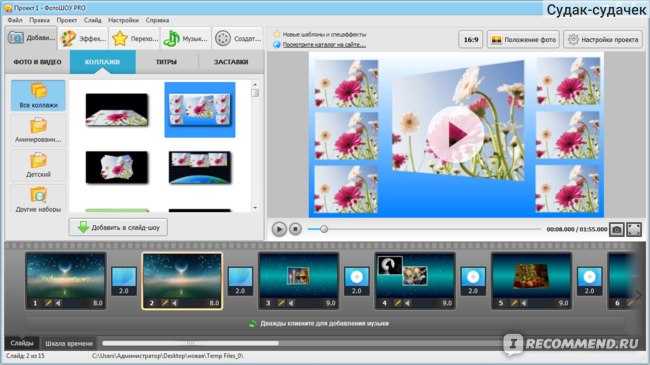
Видео из фото можно сделать практически в любом видеоредакторе, однако вам потребуются хотя бы базовые знания в области монтажа. Но есть вариант удобнее — специальный софт, заточенный под создание слайд-шоу. Например, программа ФотоШОУ PRO позволяет создавать ролики автоматически или вручную. Софт удобен в работе и предъявляет небольшие системные требования, так что подойдет даже для слабых устройств.
Плюсы программы ФотоШОУ PRO
- Возможность наложения слоев и создания видеоколлажей.
- Каталог спецэффектов: листопад, снежинки, мыльные пузыри и пр.
- Добавление текста на слайды, в т.ч. анимированного.
- Коллекция готовых переходов, эффектов, музыки.
- Сохранение во всех популярных видеоформатах.
Как можно заработать на слайд-шоу
Формат слайд-шоу можно использовать не только для создания личных видео: это хобби можно превратить в источник дохода.
• Клипы на заказ. Хотя делать слайд-шоу достаточно просто, многим пользователям нужна не просто последовательность картинок, а вау-ролик, привлекающий внимание. Часто такие клипы требуются для продвижения продуктов и в свадебном бизнесе. Свои услуги можно предлагать на сайтах фриланса или в социальных сетях.
• Реклама. Если на ваш канал в соцсетях подписано несколько тысяч фолловеров, вы можете продавать рекламное место. Видеоформат – самый доходный вид рекламы, особенно если вы делаете рилз в Instagram.
В заключение
Как видите, слайд-шоу могут быть полезны в самых разных сферах жизни. Но просто подборкой картинок под музыку уже никого не удивишь. Поэтому мы советуем использовать специальный софт. Скачав ФотоШОУ PRO, вы можете быстро генерировать яркие видеоклипы в автоматическом режиме или проявить максимум фантазии благодаря продвинутым инструментам.
Фото: amssoft.ru
Как сделать слайд шоу из фотографии (руководство)
Слайд шоу с фотографиями — это хороший способ поделиться своими воспоминаниями о праздниках, торжествах или других событиях с семьей и друзьями. Как сделать такой фильм на устройствах Samsung? Может ли он быть создан автоматически? Прочтите наше руководство до конца, чтобы получить ответы на эти вопросы
Руководство представлено на примере Samsung Galaxy S9 +. Эта функция может отличаться в зависимости от устройства и версии программного обеспечения.
Содержание статьи
- Что вам для этого нужно?
- Как сделать слайд шоу из фотографий на Samsung Galaxy – пошаговая инструкция
- Инструкция для Android 10 One UI 2
- Где посмотреть сохраненные слайд шоу
- В заключении
Чтобы сделать такой фильм, нам нужен только смартфон. Нам не нужно будет загружать дополнительное приложение, поскольку соответствующая функция уже встроена в систему.
Как сделать слайд шоу из фотографий на Samsung Galaxy – пошаговая инструкцияСначала мы заходим в галерею на нашем смартфоне. Затем нажмите на три точки в правом верхнем углу экрана и выберите одну из них под названием « Создать фильм» из появившихся вариантов . Теперь мы помечаем фотографии и видео, которые хотим использовать, мы можем выбрать до 60 таких файлов . После того, как мы сделали свой выбор, нажмите « Создать фильм» в верхней части экрана.
Видео было автоматически создано из фотографий и видео, которые мы выбрали. Однако мы можем выбрать один из нескольких мотивов, подготовленных производителем. Для этого нажмите на иконку кисти внизу экрана. У нас также есть возможность добавить текст, который будет отображаться в начале фильма. Для этого нажмите на второй значок внизу, отмеченный символом T.
На третьем этапе мы выбираем звук. Мы можем оставить наш фильм без него, использовать музыку, подготовленную продюсером, или вставить нашу собственную. В случае с тем, который подготовлен производителем, вы должны помнить, что это может быть
Предназначен для ограниченного, некоммерческого личного использования.
Последний вариант позволит нам изменить порядок фотографий и видео, а также добавить новые файлы или удалить уже добавленные нами. Кроме того, видео также можно вырезать, нажав на значок ножниц.
Мы можем просто сохранить эффект, нажав на такое имя в правом верхнем углу экрана. У нас также есть возможность быстро поделиться нашим фильмом, для этого нажмите « Поделиться» .
Инструкция для Android 10 One UI 2В случае устройств, оснащенных Android 10 и One UI 2, первые шаги немного отличаются. Чтобы создать видео из фотографий, сначала нажмите значок плюса в верхней части экрана, а затем выберите фотографии или видео. На следующем шаге мы выбираем создать фильм в нижней части экрана.
Тогда мы можем выбрать один из двух режимов: лучшие моменты и самостоятельное редактирование . В первом варианте лучшие кадры, из которых будет создан фильм, будут выбраны автоматически. Во второй версии мы можем решить, как будет выглядеть клип.
Как и раньше, мы можем добавить название или музыку к фильму. Наконец, подтвердите с помощью кнопки сохранения в верхней части экрана.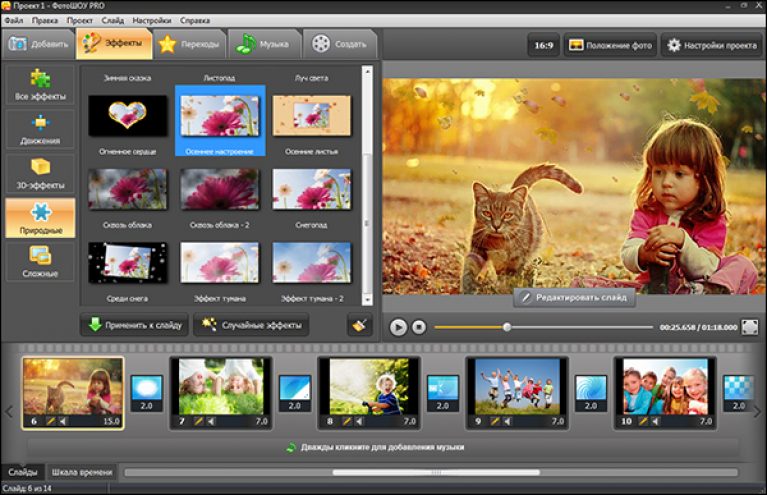
В галерее мы также можем найти вкладку истории. На этой вкладке мы найдем короткие видеоролики, созданные автоматически нашим смартфоном. Чтобы эта функция работала, вам нужно перейти к настройкам в галерее (три точки в верхней части экрана и «Настройки»), а затем выбрать опцию « Автоматически создавать истории» . Как мы можем прочитать, эти видео будут созданы
В заключенииВозможность быстро сделать фильм из фотографий или коротких видеороликов — это хороший способ показать нашим друзьям или семье события нашей жизни. Кроме того, нам не нужно ничего устанавливать.
Вы должны помнить, что этот инструмент не подходит для создания более длинных фильмов, потому что мы можем использовать ограниченное количество файлов. Использовать эту функцию очень просто, однако мы не найдем здесь более совершенных инструментов для редактирования видео.
Как сделать из видео живое фото на Mac и iPhone
Современные айфоны могут похвастаться сверхмощными камерами и потрясающими возможностями обработки изображений, что делает абсолютно невозможным получение некачественных фотографий. Ну, если только вы не пытаетесь поймать падающую звезду верхом на дикой лошади.
iPhone позволяет запечатлевать моменты жизни и превращать их в фотографии, видеоролики или живые фотографии. Однако настройка этих форматов может быть немного сложной. Вот полное пошаговое руководство о том, как сделать видео живым фото и наоборот на Mac и iPhone.
Как превратить видео в живое фото на iPhone
Живые фотографии — это прекрасная форма вдохнуть жизнь в ваши снимки — они кажутся по-настоящему живыми, позволяя вам наблюдать моменты жизни в движении. Дело не только в эстетике, конечно. Живые фотографии легче видео, потому что они захватывают только три секунды видео. Итак, вы можете узнать, как превратить видео в живое фото на iPhone. Вот пошаговое руководство:
- Установите бесплатное приложение intoLive из App Store 9.0012
- В приложении прокрутите вверх и выберите свое видео
- Примените базовое редактирование, если необходимо
- Нажмите «Создать» в правом верхнем углу
- Укажите количество повторов вашей живой фотографии
- Сохранить живую фотографию.


Совет :
Знаете, что может быть еще светлее живых фотографий? Еще фото! Как правило, живое фото весит как минимум в два раза больше, чем фото. Вы можете превратить видео в неподвижное изображение с помощью SnapMotion. Это инструмент, который отправляет фотографии с вашего iPhone прямо на Mac, где вы можете сделать столько снимков из своих видео, сколько захотите.
Как превратить живое фото в видео на iPhone
Однако с живыми фото есть одна проблема. Поскольку они являются прерогативой устройств Apple, их часто очень сложно вписать в другие среды. Например, у вас возникнут проблемы с публикацией живого фото в социальных сетях. В этом случае сделайте простую настройку — превратите живое фото в трехсекундное видео. Эта функция встроена в iPhone под управлением iOS 13 и более поздних версий:
- На iPhone откройте «Фото» > «Живые фото» 9.0012
- Выберите фотографии, которые вы хотите преобразовать в видео
- Нажмите кнопку «Поделиться»
- Нажмите «Сохранить как видео».

Обратите внимание, , что при сохранении живого фото в виде видео исходное фото не удаляется. Он просто добавляет дополнительный видеофайл в вашу фотогалерею. Таким образом, чем чаще вы запускаете вышеупомянутое преобразование фото в видео, тем больше беспорядка вы создаете на своем iPhone.
Gemini — отличный инструмент для избавления от ненужных живых фотографий и видео. Это средство поиска дубликатов, которое не только удаляет повторяющиеся файлы, но также может обнаруживать похожие в вашей галерее и предлагать удалить их все, кроме одного снимка самого высокого качества. Если вы хотите освободить место, вы также можете отсортировать файлы по размеру в Gemini и сначала удалить самые тяжелые.
Вот как сделать живое фото видео на iPhone. Если вам нужно переместить только что созданные видео на Mac, используйте AnyTrans для iOS. Этот диспетчер устройств позволяет очень быстро переносить любые данные между устройствами. Нам нравится организованный подход — легко выбрать точную категорию файлов, которые вы хотите переместить, и запустить массовую передачу. Вот как это работает:
- Подключите iPhone к Mac с помощью кабеля
- В приложении Mac откройте Диспетчер устройств
- Выберите тип носителя
- Выберите вручную или выберите все файлы, которые вы хотите передать
- Мгновенно переместите медиафайлы с iPhone на Mac.
Как превратить живое фото в видео на Mac
Чтобы избежать суеты при переносе медиафайлов на Mac, узнайте, как сохранить живое видео как фото на Mac. Как и на iPhone, это можно сделать с помощью приложения «Фото»:
- Откройте «Фото» и выберите «Типы мультимедиа» > «Живые фотографии»
- Выберите все фотографии, которые вы хотите преобразовать в видео
- Выберите «Файл» в меню «Фотографии» > «Экспорт» > «Экспортировать неизмененный оригинал».
- Если вам необходимо экспортировать метаданные изображения вместе с видео, установите флажок «Экспортировать IPTC как XMP».
- Выберите место назначения файла и нажмите «Экспорт».

Вы заметите, что видео в формате .mov экспортируется вместе с изображением HEIC. Если вы хотите избавиться от этих оставшихся изображений, используйте Gemini. Он быстро обнаружит их и предложит удалить, чтобы освободить место для хранения. Вы даже можете настроить автоматический мониторинг дубликатов, чтобы Gemini уведомлял вас о будущих дубликатах и избыточных похожих файлах.
Таким образом, превратить живое фото в видео очень просто, просто убедитесь, что вы запустили очистку после ее завершения. Более сложная вещь – превратить фото в видео. Подождите, это вообще возможно? Ну, вы не можете сделать одно фото видео — это выглядело бы довольно странно. Но вы можете объединить несколько изображений в одно видео. То, что вы получите в результате, называется таймлапс.
GlueMotion — отличная программа для создания таймлапсов для Mac. Он может обрабатывать любое количество изображений — сотни или тысячи. Вы можете контролировать частоту кадров, чтобы изображения менялись так быстро или медленно, как вам нравится. Это прекрасный выбор для съемки природы и пейзажей.
Как превратить видео в живое фото на Mac
Мы уже упоминали бесплатный инструмент intoLive, который может помочь превратить видео в живое фото. Он работает только на устройствах iOS, поэтому, если вы хотите сделать то же самое на Mac, вы можете попробовать следующий процесс:
- Используйте AnyTrans для iOS, чтобы перенести видео с Mac на iPhone живые фотографии
- Еще раз используйте Anytrans для iOS, чтобы перенести живые фотографии на Mac.
Мы знаем, что это перебор. Могут быть веские причины, по которым вам нужно конвертировать эти видео на Mac, а не на iPhone — может быть, вы загружаете их на Mac или вам нужно запустить их через какое-либо программное обеспечение для редактирования видео Mac. Так что будем искать обходные пути.
Совет :
Скачивать видео на Mac легко с помощью Pulltube, универсального загрузчика мультимедиа, который может сохранять видео с YouTube, Facebook и более чем 1000 других видеоплатформ.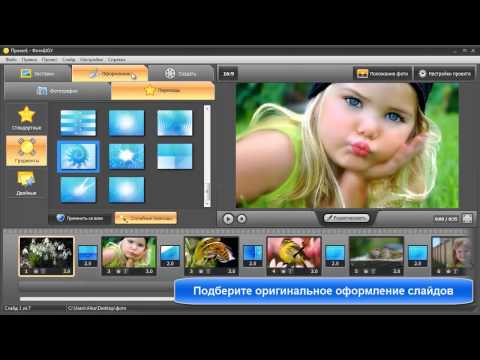
Одно из решений, как превратить видео в живое фото на Mac, — это использовать формат GIF вместо живого фото. Это очень похоже на живое фото, если подумать. Единственная разница в том, что GIF-файлы имеют эффект петли. Если вас это устраивает, вы можете использовать Permute на Mac, чтобы мгновенно превратить любое видео в GIF.
Permute — это швейцарский армейский нож, когда дело доходит до преобразования видео, музыки или аудио на Mac. Он поддерживает множество форматов файлов, включая HEIC, MOV, GIF и т. д.
Вот как превратить видео в GIF с помощью Permute:
- Открыть Permute через Setapp
- Нажмите кнопку «плюс», чтобы загрузить видео, или используйте перетаскивание и отпустите
- Выберите «GIF-анимацию» из списка форматов
- Нажмите кнопку «Пуск» и подождите несколько секунд
- Вы получите уведомление, когда преобразование будет завершено
- Щелкните значок «Показать в Finder», чтобы получить доступ к своему GIF.
Что важно, Permute также является самым безопасным выбором для преобразования медиа. Многие люди используют бесплатные приложения или, что еще хуже, бесплатные онлайн-сервисы для преобразования своих файлов. Но эти решения в один клик могут быть очень опасными, поскольку они часто содержат вредоносные программы, которые могут заразить ваш Mac.
Излишне говорить, что Permute работает в обоих направлениях, поэтому вы также можете использовать его для преобразования GIF-файлов в видео.
Преобразование живых фотографий в GIF и наоборот
Чтобы преобразовать живые фотографии в GIF на Mac, используйте собственные функции ярлыков macOS. Ярлык доступен в галерее приложения, поэтому вам не нужно настраивать его вручную. Вот как добавить ярлык в свой набор инструментов:
- Откройте ярлыки на Mac
- Откройте галерею и введите «сделать gif» в поле поиска
- Нажмите «Добавить ярлык»
- Вы можете запустить ярлык из раздела «Все ярлыки» или добавить его в строку меню.

Обратите внимание, , что приложение «Ярлыки» доступно только в macOS Monterey и более поздних версиях.
Совет :
Создайте автоматизированный рабочий процесс с помощью ярлыков, чтобы превратить ваши живые фотографии в GIF-изображения и автоматически удалить остатки изображения. Вы можете настроить этот рабочий процесс, добавив действия, как показано на скриншоте ниже.
Слишком громоздко? Есть более простые способы избавиться от всех остатков живых фотографий и видео на вашем Mac. Одним из них является Gemini, средство поиска дубликатов, о котором мы упоминали ранее. Более всеобъемлющим является CleanMyMac X, очиститель Mac, который удаляет тонны избыточных файлов с вашего диска после одного автоматического сканирования.
Если вы хотите превратить GIF в живое фото, это легко сделать на iPhone. Вы можете конвертировать GIF-файлы одним щелчком мыши, используя GIPHY, крупнейшую в мире библиотеку GIF-файлов.
- Установите GIPHY на свой iPhone
- Найдите GIF, который хотите сохранить.
- Нажмите на три точки вверху.
- Нажмите «Преобразовать в живое фото».
- Выберите размер и сохраните живое фото.
Теперь, когда вы знаете, как превратить живое фото в видео и наоборот, главное помнить, что почти каждый из упомянутых выше способов имеет один серьезный недостаток — после себя оставляет некоторый беспорядок. . Gemini и CleanMyMac X могут помочь вам решить эту проблему, но вы должны взять за привычку регулярно очищать свое устройство с помощью этих приложений.
Gemini и CleanMyMac X можно бесплатно попробовать с Setapp, как и многие другие упомянутые нами приложения — Pulltube, SnapMotion, Permute, GlueMotion и AnyTrans для iOS. По истечении 7-дневной бесплатной пробной версии членство будет стоить вам 9,99 долларов США в месяц. В Setapp есть множество наборов приложений для разных задач и видов деятельности, попробуйте.
Как добавить картинку в свой дизайн – goodobjects
Картинки в графике – это готовые изображения, используемые для иллюстрации любого носителя. Большая часть клип-арта сегодня создается, распространяется и используется в электронной форме. С момента своего создания клип-арт развивался, чтобы включать в себя широкий спектр контента, форматов файлов, стилей иллюстраций и лицензионных ограничений. Клип-арт обычно состоит исключительно из иллюстраций (созданных вручную или с помощью компьютерного программного обеспечения) и не включает стоковые фотографии.
Наборы All the Good Objects Clip Art включают акварельные иллюстрации, которые я нарисовал акварелью на бумаге, затем отсканировал в высоком разрешении и отредактировал в Photoshop, чтобы создать четкие конечные продукты.
Иллюстрации в наборах картинок находятся в формате PNG. Формат. Файлы такого типа можно использовать в любой из дизайнерских программ. Я использую этот формат, поскольку формат JPEG не поддерживает прозрачность. Все файлы PNG имеют прозрачный фон, поэтому их можно легко добавлять в ваши проекты.
Я сделал два варианта лицензий для этих пакетов. Один только для личного использования (без денежной прибыли) и один для коммерческого использования (до 100 единиц). Все подробности смотрите в описании товара. если вам нужна расширенная лицензия, пожалуйста, свяжитесь со мной.
Как добавить клип-арт в истории Instagram
Когда вы делитесь личной историей, использование иллюстраций позволит вашей аудитории проникнуться вашим дизайном на более глубоком уровне.
Есть простой способ добавить больше изображений в виде наклеек в свои истории в Instagram.
Откройте Instagram и начните свою историю с изображения, которое вы хотите использовать в качестве фона.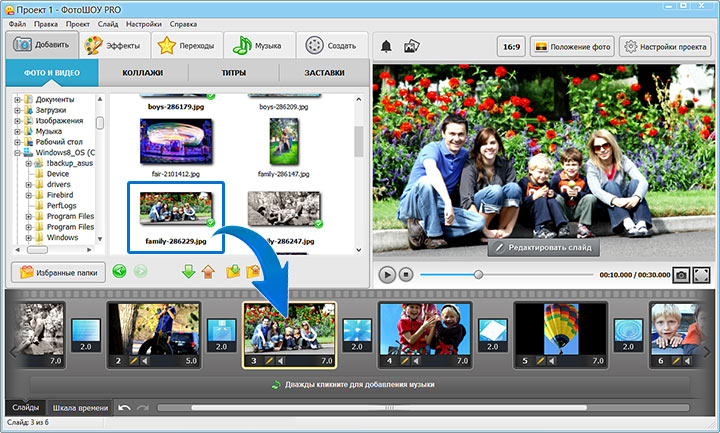 Вы можете использовать белый фон, если делаете графический дизайн.
Закройте Instagram и откройте фотопленку, перейдите к понравившейся иллюстрации или изображению и выберите «Копировать» (внизу слева). Сохраняйте картинки в отдельном альбоме на фотопленке, чтобы иметь к ним быстрый доступ.
Вернитесь в Instagram, и иллюстрация появится внизу слева в виде наклейки. Нажмите, чтобы добавить ее в свою историю.Вы можете настроить размер и положение.
Повторите шаги, чтобы добавить больше иллюстраций.
Как добавить картинки в canva (только в Интернете)
Сделайте ваши пригласительные билеты и любые объявления великолепными, добавив несколько иллюстраций.
Чтобы загрузить изображение, перетащите его с компьютера и вставьте прямо в свой дизайн. Вы найдете все загруженные вами изображения на вкладке «Загрузки» или в папке «Загрузки».
Как добавить картинки в Photoshop Mix (приложение для телефона)
Photoshop mix — это приложение, которое позволяет добавлять различные слои в ваши проекты.
