
Как сделать красивое фото в фотошопе: Как сделать красивое фото в фотошопе
Как сделать красивые фото в инстаграм самостоятельно
Автор Иван Чистяков На чтение 6 мин Просмотров 454 Опубликовано Обновлено
Приветствую вас, дорогие читатели. Популярность инстаграма все больше и больше набирает обороты, и успех в ней зависит напрямую от ваших фотографий! Сегодня я расскажу как сделать красивые фото в инстаграм. Поделюсь с вами действенными лайфхаками и своим опытом.
В наше время важно понимать, что отсутствие профессионального фотоаппарата — это не помеха красивым фото, ведь встроенные камеры во многих современных смартфонах ничуть не уступают зеркальной камере. Но для того, чтоб снимок получился хороший недостаточно камеры.
Содержание
- Как работать со светом
- Как выстроить композицию в кадре
- Фон
- Редактируйте
- Приложения
- Смелые решения
- Впереди успех
Как работать со светом
Признайтесь честно, как часто вы задавали себе этот вопрос, делая самостоятельно очередную фотографию? А как часто вы смотрели на изображение и понимали, что она слишком тёмная или чересчур засвеченная? Чтобы избежать таких проблем, стоит придерживаться определённых правил:
- Делайте снимки при хорошем освещении! Дневной естественный свет — это лучший друг для вашей фотографии.
 Если вы фотографируете дома, то старайтесь фотографируемый объект расположить так, чтобы на него падал свет из окна.
 Если вы фотографируете дома, то старайтесь фотографируемый объект расположить так, чтобы на него падал свет из окна.
Если вы видите, что света недостаточно, то подключайте дополнительные источники — лампы и светильники. Например, селфи лучше делать в дневное время напротив окна — так черты вашего лица будут максимально выразительны.
- Старайтесь избегать прямых лучей от солнца, потому что из-за них тени становятся очень резкими. Соответственно, если вы фотографируете на улице, то сделать хороший снимок вам помогут облака, потому что они прекрасно рассеивают естественный свет.
- Выбирайте правильно время для фотографирования. Логично, что в вечернее время уличные снимки будут получаться значительно темнее. А если вы хотите, чтоб естественный свет на фото был более мягким и нежным, то фотографируйте в рассветное или закатное время. И не забудьте протереть камеру, перед тем как сделать снимок!
- Установите экспозицию на камере вручную. Для этого просто нажмите на фотографируемый объект. Тогда камера автоматически выставит нужное количество света.
- Старайтесь не часто прибегать к помощи вспышки — в темное время она сделает ваше изображение более агрессивным и менее приятным взгляду. Лучше направьте на фотографируемый объект источник света.
 Для этого просто нажмите на фотографируемый объект. Тогда камера автоматически выставит нужное количество света.
Как выстроить композицию в кадре
И снова ты делаешь свой шедевр, а потом смотришь и видишь: рука отрезана, в кадр попал кусок захламленного дивана, а букета цветов, ради которого все затевалось, даже не видно.
Исправить все эти ошибки можно, если пользоваться правилом третей. В этом нет абсолютно ничего сложного — надо всего лишь в настройках вашей камеры на телефоне включить сетку и следить за расположением объектов. Дело в том, что взгляду человека приятнее смотреть на объект, находящийся на пересечении линий в сетке.
Фон
Правильно выбранный фон тоже играет огромную роль. Смотрите, чтоб фон сочетался с объектом, не сливался с ним и смотрелся максимально выразительно.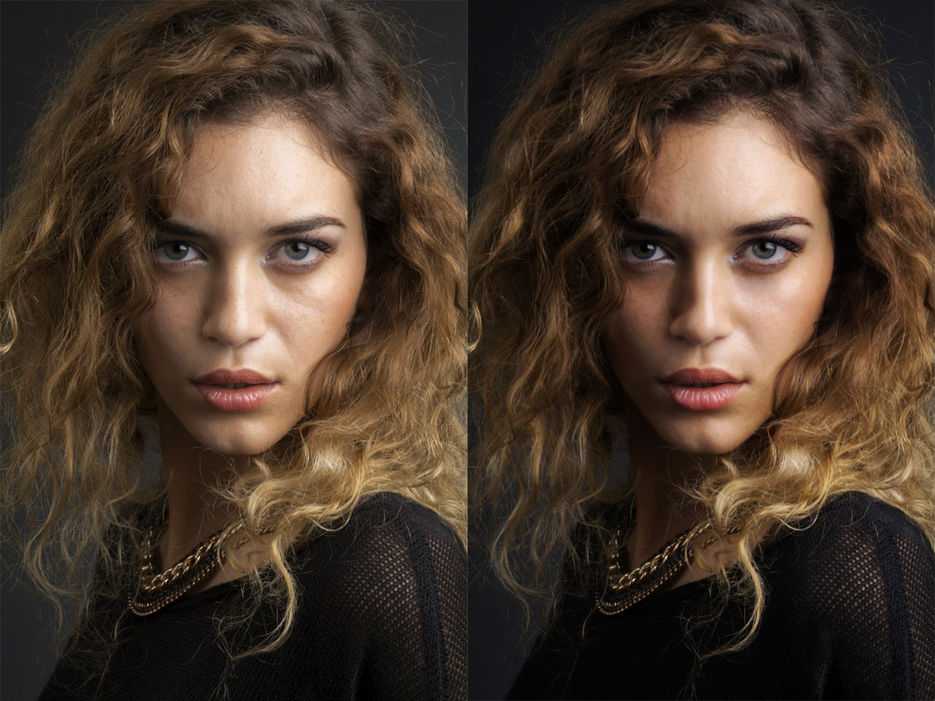 Например, контрастный фон сильно выделит главный объект фотографии.
Не надо сильно увеличивать фотографируемый объект — лучше захватите больше окружающего пространства, ведь его всегда можно органично организовать для определённого снимка.
Если вы делаете не портретный снимок — лучше переверните смартфон горизонтально. Это поможет вам сделать горизонт ровным. Не забывайте, что заваленный горизонт — один из главных врагов хороших снимков!
При фотографировании действует правило «важна любая мелочь». Попробуйте захватить мелкие детали — фактуры, блики — это сделает снимок интереснее. Полистайте ленту в инстаграме и обратите внимание, какие фотографии вам интереснее смотреть, на каких вы останавливаете своё внимание?
Снимки с обилием мелких деталей привлекают взгляд гораздо сильнее, ведь их всегда очень интересно рассматривать.
Посмотрите по сторонам — самостоятельно дома вы можете создать просто великолепную композицию для крутого снимка.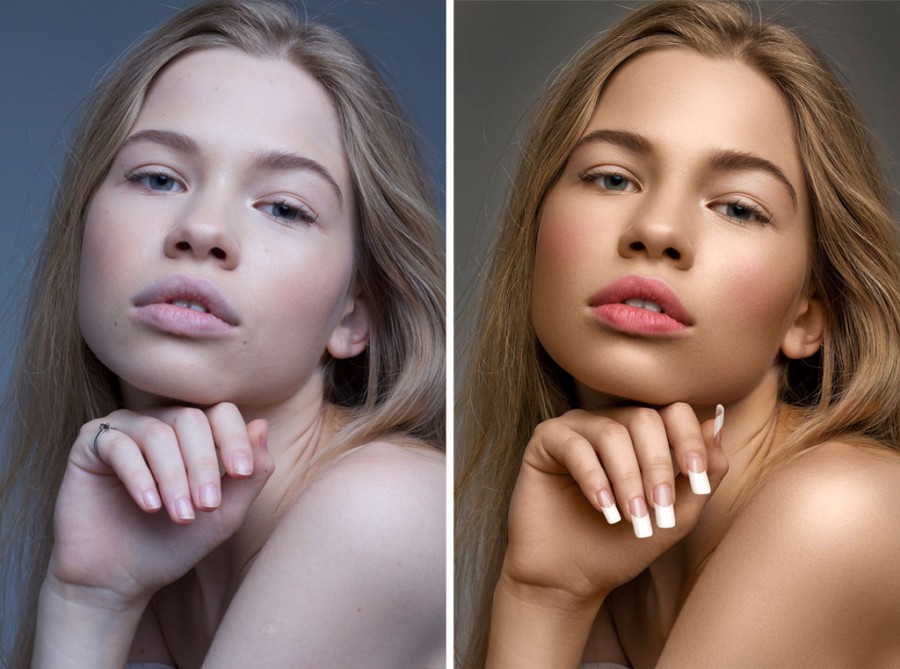 Найдите все те сувениры, которые уже 100 лет лежат по коробкам, разложите их на подоконнике и выберите самые фотогеничные из них.
Редактируйте
Вот вы сделали замечательную фотографию в хорошем освещении, но чего-то не хватает. Кажется, пришло время обработки! В самом инстаграме есть много уже готовых фильтров, которые вы можете использовать.
Кроме того, в приложении есть еще и настройки — попробуйте сами с ними поиграть. Наблюдайте, как ваш снимок будет меняться при смене контраста, насыщенности или при добавлении виньетки.
На самом деле, во многом эти настройки даже важнее, чем фильтры. Изменяя их вы по сути создаёте свой неповторимый эффект, а значит и ваша фотография будет не похожа на снимки других пользователей.
Приложения
Также, на айфон и андроид есть огромное количество разных платных и бесплатных приложений, которые можно использовать для обработки ваших фотографий. Но не спешите тратить деньги на платные — начните с бесплатных. В них есть огромное количество эффектов, которые смогут украсить ваш снимок.
Эти программы помогут вам убрать красные глаза, обрезать лишние детали или добавить красивую надпись. А еще попробуйте использовать инструмент «экспозиция» — он поможет вам понять, можете ли вы сделать снимок поярче, не увеличивая его зернистость. Но помните, что во всем нужно знать меру и чрезмерное использование фильтров может вашу фотографию только испортить.
Вы когда-нибудь копались в настройках камеры на вашем смартфоне? Если нет, то займитесь этим прямо сейчас! В большинстве телефонов есть встроенные эффекты, настройки для фотографирования и даже весёлые наклейки и маски, которые могут украсить вашу фотографию. Между прочим, снимок, вызывающий смех, намного сильнее привлекает и запоминается тем, кто его увидит.
Смелые решения
- Эксперименты — это круто! Эксперименты с фотографией — еще круче. Пробуйте делать фото в разных стилях, ведь только путём проб и ошибок вы сможете найти свой, индивидуальный, который вам будет максимально по душе.
Ищите интересные формы.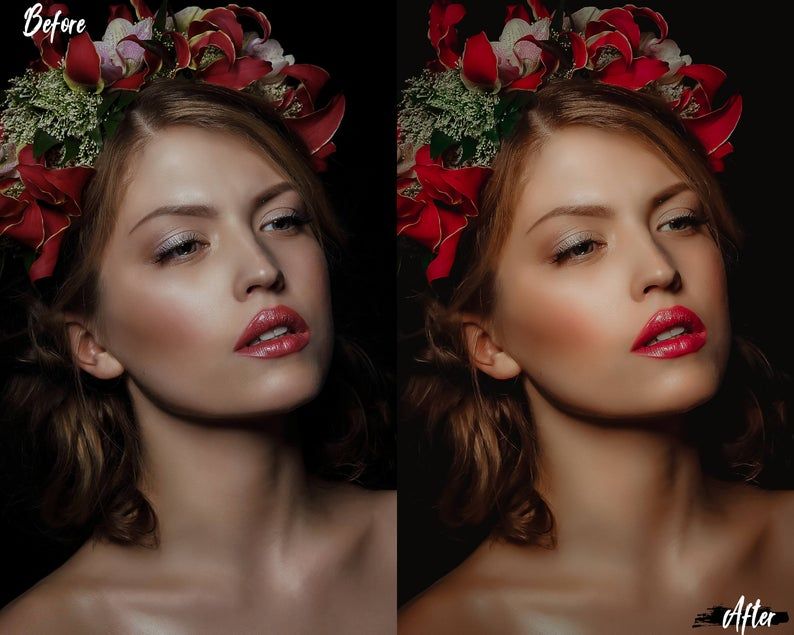 Например, попробуйте поиграть с отражениями: сфотографируйтесь в отражение чьих-нибудь тёмных очков или в луже!
- Пробуйте разные ракурсы, потому что один и тот же объект, снятый с разных сторон — это абсолютно разные фотографии.
- Если речь идёт о фото человека, то меняйте образы. Это поможет понять, какие одежда и аксессуары лучше подчеркнет фигуру и черты лица модели.
- Меняйте позы! Лучшие фотографии получаются, если позы не статичны. Пусть модель танцует под свою любимую музыку, а вы делайте в это время много снимков. Так у вас получатся самые искренние фотографии.
- Помните, что содержание фотографии ограничивается только вашей фантазией! В домашних условиях вы можете создать свою личную фото студию и делать красивые и качественные снимки.
Впереди успех
Я надеюсь, что эта статья подарила вам новые идеи для вашего инстаграма, а также помогла поверить, что красивые снимки возможные не только в условиях профессиональной студии и наличия аппаратуры.
Думаю, когда вы погрузитесь в процесс изучения и творчества, то вас уже будет не остановить, и, однозначно, впереди вас ждет успех! Ну а для практики будет очень полезно узнавать новое о позах, обработке, и теории.
Если эта статья была вам полезна, не забудьте подписаться на обновления блога, а также расскажите друзьям про него — пусть все научаться красиво фотографировать! Пишите в комментарии о своих впечатлениях об этом уроке.
До встречи в новых статьях, Иван.
Как сделать красивое фото в домашних условиях / Бэйбики
Как сделать красивое фото в домашних условиях
- ko-ma-ar
Фотомонтаж в Фотошопе. Урок №3
База знаний. Сравнение, дефекты, размеры, хранение Как сделать красивое фото в домашних условиях
Доброго пятничного вечера, друзья!
Выкладываю 3-й ознакомительный урок по Фотошопу. …
Читать дальше →
…
Читать дальше →
- ko-ma-ar
Обработка фото в программе Фотошоп. Урок №1
База знаний. Сравнение, дефекты, размеры, хранение Как сделать красивое фото в домашних условиях
Добрый вечер, дорогие друзья!
Показала я однажды топик с возможностями Фотошопа. И получила не только множество откликов, но и просьбы о помощи в создании фото-монтажей.
И, как помочь в этом деле на расстоянии, плохо себе представляю)))
Подумала и решила сделать пару-тройку МК на эту тему. В них я попытаюсь рассказать, как работать с фото в Фотошопе. И как делать монтаж, помещая персонажей в другую реальность…. Читать дальше →
- Hazel_eyed
Нужна помощь зала в вопросе создания фотографий.
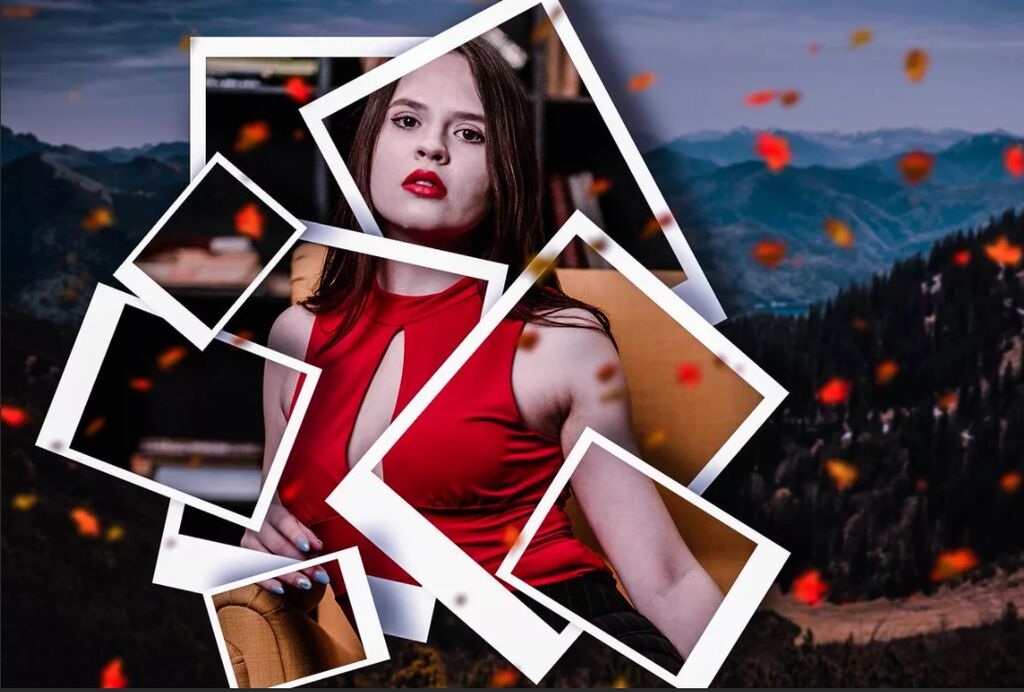
База знаний. Сравнение, дефекты, размеры, хранение Как сделать красивое фото в домашних условиях
Добрый день, добрый день!!!
Этот топик я топить буду за фотографии. У меня они не получаются от слова совсем.
И казалось бы, можно было бы подумать, что это всё от того, что у меня нет… Читать дальше →
- katykei
Как сделать ваши фото ещё лучше. Разбор полётов
База знаний. Сравнение, дефекты, размеры, хранение Как сделать красивое фото в домашних условиях
Всем привет! 🙂
Очень приятно видеть отклик, что топики, в которых я рассказываю про фото, полезны и их добавляют в избранное 🙂
Поступило предложение сделать такую типа работу над ошибками прямо с вашими фото! Спасибо, Анна! 🙂
. ..
Читать дальше →
..
Читать дальше →
- Orange
Рабочее место кукольного фотографа. Лайфхаки
База знаний. Сравнение, дефекты, размеры, хранение Как сделать красивое фото в домашних условиях
Куда крепить фотофон, идеальная лампа для освещения и кое-что еще. Мой личный опыт и наработки.
- OlgaVaza
Сфотографируй чёрного лохматого чёрта
База знаний. Сравнение, дефекты, размеры, хранение Как сделать красивое фото в домашних условиях
Белое отражает свет, чёрное свет поглощает — известно всем. Ничего нового. Как дважды два. Элементарно.
Мне надо было сфотографировать чёрного чёрта в произвольной позе. И это оказалось делом не…
Читать дальше →
- sartan86
Фоторедакторы для чайников
База знаний. Сравнение, дефекты, размеры, хранение Как сделать красивое фото в домашних условиях
Приветствую всех заглянувших!
Сегодня хочу продолжить разговор о мобильных фоторедакторах. Точнее, рассказать о редакторе Remove BG, позволяющем менять фон на фотографии.
…
Читать дальше →
- MaryettaRu
Как послать Фотошоп лесом
База знаний. Сравнение, дефекты, размеры, хранение
Как сделать красивое фото в домашних условиях
Сравнение, дефекты, размеры, хранение
Как сделать красивое фото в домашних условиях
Небольшая инструкция для тех, кто хочет удивительных снимков и не хочет возиться с Фотошопом… Читать дальше →
- TatyanaVolk
Фотофон, что с ним делать?!
База знаний. Сравнение, дефекты, размеры, хранение Как сделать красивое фото в домашних условиях
Мне нравится фотографировать Блайз на природе, но это не просто. То погода не подходящая, то народ смотрит, а я немного стесняюсь. Попробовала снимать на фоне фотофона.
…
Читать дальше →
- Kaskoksana
Готовимся к театральному августфесту.
 Декорации, о декорациях, без декораций
База знаний. Сравнение, дефекты, размеры, хранение Как сделать красивое фото в домашних условиях
Доброго времени суток всем! А знаете, все мы с вами время от времени подбираем и создаем декорации. Пусть не театральные, но для интересных фото наших любимых кукол требуется кое-какой антураж. Ну а тот, кто к августу готовит постановку, тот уже знает, где будет снимать фото, и что должно создать на этом фото тематическую атмосферу. Предлагаю вдохновиться)… Читать дальше →
- MrsJanova
Как фотографировать кукол? Советы в виде картинок
База знаний. Сравнение, дефекты, размеры, хранение Как сделать красивое фото в домашних условиях
Мне сегодня переслали чудесную вещь — 9 картинок, представляющих собой советы для начинающих фотографов. Кто видел — заранее извиняюсь, может, советы и не новы. Но я их встречаю впервые. Мне понравилось, как толково все рассказано. И я поймала себя на мысли, что интуитивно фотографирую зачастую таким же образом.
Надеюсь, они пригодятся!
Всем удачных снимков.
Если кто встречал подобные картинки в сети — буду рада, если вы оставите их в комментариях. Соберем банк идей….
Читать дальше →
- DeadWonderland
До и После
База знаний. Сравнение, дефекты, размеры, хранение Как сделать красивое фото в домашних условиях
Часто в группах моих любимых кукольных фотографов я встречала папку До/После, где был представлен исходник и его последующее преображение в редакторе. Всегда было очень интересно посмотреть, из чего же рождается волшебство =) Когда я еще совсем не умела обрабатывать, то наивно думала, что зеркалка делает большую часть работы))) Однако это совсем не так, и порой, сидя в Фотошопе или Лайтруме, кукольный фотограф тратит гораздо больше времени, чем на задумку, отстройку декораций и процесс фотографирования вместе взятые)) ведь порой смотришь на начальную фотографию и не верится, что из этого материала вышел такой результат. Захотелось и мне взять несколько работ и посмотреть, насколько исходник сильно отличается от конечного фото.(берегите трафик)…
Читать дальше →
Захотелось и мне взять несколько работ и посмотреть, насколько исходник сильно отличается от конечного фото.(берегите трафик)…
Читать дальше →
- Larara
Размер и качество фотографий
База знаний. Сравнение, дефекты, размеры, хранение Как сделать красивое фото в домашних условиях
Здравствуйте, дорогие бэйбиковцы!
Надеюсь, вы найдете желание и время ответить на один из животрепещущих для меня вопросов))!… Читать дальше →
Как сделать коллаж из фото и цветов в Фотошопе
В этом уроке я покажу как сделать стильный цветочный портрет девушки украсив его цветами, листьями, ветками и бабочками. Мы будет не только комбинировать различные изображения в коллаж, но и создадим с вами ряд абстрактных объектов. И в завершении улучшим немного цвет с помощью фильтров, чтобы получить свежий и креативный результат.
Шаг 1.
Создание документаСоздадим новый документ размеров 1500 x 1500 px.
Шаг 2.
Создание фонаЗайдем в панель Слои > Новый слой-заливка > Цвет Layer > New Fill Layer > Solid Color и выбираем цвет #e4dbe7.
Шаг 3.
Создание фонаВыберем Слои > Новый корректирующий слой > Кривые (Layer > New Adjustment Layer > Curves) и уменьшим светлость немного.
Шаг 4.
Создание фона
Затем перейдем к маске этого корректирующего слоя и используем инструмент Кисть с мягкими краями, с небольшой прозрачностью примерно 20-30%, аккуратно черный цветом нанесем несколько мазков в центральной области и сделаем эту область немного светлее чем по бокам. Это поможет зрителю сфокусироваться на центральной части картинки.
Шаг 5.
Добавляем модельОткрываем фотографию девушки и вырезаем ее из фона. Тут можете использовать любой метод вырезания какой вам больше нравится. Немного придется потрудиться над волосами. Проблемные места вырезания я исправлял сам руками с помощью инструмента Кисть, брал пипеткой цвет волос, и аккуратными мазками, дорисовывал прядки.
Шаг 6.
Добавляем модельПереносим вырезанную девушку на наш макет.
Шаг 7.
Работаем с изображение девушкиЗатем я добавляю маску к слою с девушкой и аккуратно инструментом Кисть стираю низ девушки.
Шаг 8.
Работаем с изображение девушкиТеперь добавляю к девушке Корректирующий слой Hue/Saturation — цветовой тон/насыщенность (Ctrl+U) и группирую его в виде Clipping Mask (обтравочной маски).
Затем немного обесцвечиваю девушку.
Шаг 9.
Работаем с изображение девушкиАналогично добавляю еще один корректирующий слой Кривые (Curves) и осветляю девушку. Пересвеченные места я корректирую с помощью маски в этом корректирующем слое.
Шаг 10.
Добавление декораНачинаем добавлять декор. Начнем с абстрактных веток. Откроем изображение с цветком. Вырежем его с помощью инструмента Волшебная палочка Magic Wand Tool (W) и перенесем на наш макет. Затем я перехожу в панель Фильтры > Пластика и выбираю инструмент Деформация Forward Warp Tool. Ставлю размер кисти примерно 300 px (это зависит от размера цветка который вы выбрали). Растягиваем цветок, так чтобы придать форму ветки.
Шаг 11.
Добавление декораПовторяем этот процесс несколько раз, чтобы получить разные по форме ветки, чтобы они были не похожи друг на друга. Затем компоную их с двух сторон от модели.
Шаг 12.
Добавление декора
Теперь группирую все слои веток и помещаю их в одну папку. Это просто сделать выделив их все и нажав Ctrl + G. Затем к этой группе добавляю маску, и кистью с мягкими краями аккуратно подтираю концы веток, создавая иллюзию так, чтобы казалось, что ветки растут прямо из девушки.
Шаг 13.
Добавление декораДублирую несколько веток, уменьшаю их и размещаю рядом с глазом.
Шаг 14.
Добавление декораС помощью Корректирующего слоя Цветовой тон/насыщенность Hue/Saturation (Ctrl+U) сгруппированного с ветками меняю их цвет.
Аналогично добавляю корректирующий слой с Кривыми Curves.
Шаг 15.
Добавление декораТеперь добавлю ветки с листьями. Вырезаю их из фона, переношу на основной макет.
Немного вращаю и делаю копию. И помещаю под первыми ветками.
Шаг 16.
Добавление декораК каждой из зеленых веток добавляю маску и подтираю аккуратно низ.
Шаг 17.
 Добавление декора
Теперь дублирую зеленую ветку переношу выше, и подгоняю к волосам, аккуратно подтираю лишнее.
Шаг 18.
Добавление декораГруппирую зеленые ветки с листьями и применяю к ним корректирующий слой Цветовой баланс Color Balance.
Шаг 19.
Добавление декораИспользую Корректирующий слой Фото фильтр Photo Filter и выбираю цвет #ec0075.
Шаг 20.
Добавление цветовОткрываю файл с синими цветами. Вырезаю их из фона с помощью инструмента Волшебная палочка — Magic Wand Tool (W). Помещаю вырезанные цветы внизу фотографии девушки так чтобы они закрыли дыру между листьями и ветками.
Шаг 21.
Добавление цветовИспользую маску чтобы подкорректировать места стыков цветом и уже существующих элементов.
По аналогии используя корректирующие слои использую Цветовой баланс — Color Balance.
Затем Цветовой тон/насыщенность — Hue/Saturation.
Затем Кривые — Curves.
Шаг 22.
Добавление цветовОткроем файл Flowers 2 и вырежем их из фона. Перенесем на основной документ. Затем повернем по образцу того как показано у меня на рисунке.
Шаг 23.
Добавление цветовА затем к этому слою добавим маску и скроем части которые заходят на лицо.
Результат должен быть такой.
Шаг 24.
Добавление цветовДублируем еще несколько раз последний слой с цветами и немного его вращаем и опять маскируем части слоя которые нам не нравятся.
Шаг 25.
Редактирование цветов
Используем инструмент Лассо — Lasso Tool (L) выбираем цветок сверху девушки, затем дублируем этот слой в новый нажав Ctrl + J. Затем включаем в фильтрах инструмент Пластика — Liquify Tool, там выбираем инструмент Скручивание по часовой стрелке — Twirl Clockwise Tool и сгибаем цветок так чтобы он потерял уже форму цветка и стал чем то абстрактным. И разместим его на листиках в волосах справа.
Шаг 26.
Редактирование цветовНесколько раз продублируем его и разместим в разных местах, для примера на концах веток.
Шаг 27.
МакияжТеперь добавим макияж абстрактный. Приведем цвета в исходное состояние, нажав горячую кнопку D(черный и белый цвет). Затем создадим новый слой, переместим его наверх.
После этого используем инструмент Эллиптическое выделение — Elliptical Marquee Tool (M), выделим круг. Затем используем Фильтр > Рендеринг > Облака — Filter > Render > Clouds.
Шаг 28.
МакияжСнимем выделение, нажав Ctrl + D. Затем используем Фильтр > Оформление >Пуантилизм — Filter > Pixelate > Pointillize.
Установим размер ячейки на 65-67.
Шаг 29.
Макияж
Теперь используем инструмент Пластика — Liquify и аналогично цветку искривляем этот слой.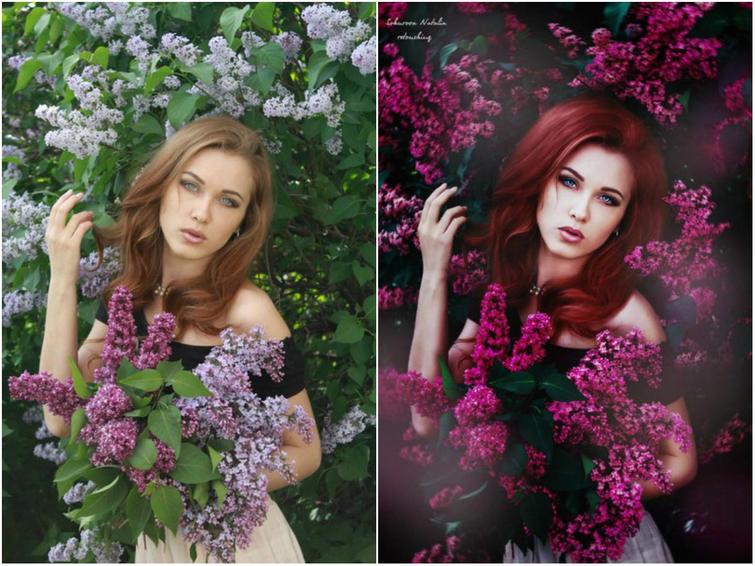
Вот какой результат получился у меня.
Шаг 30.
МакияжПереводим этот слой в режим наложения Мягкий свет — Soft Light.
Затем, используя маску слоя удаляем не нужные части, так чтобы эффект остался только на щеке.
Шаг 31.
МакияжДублируем этот слой и перемещаем его на руку, а также на лоб. Также в маске подтираем ненужные детали.
Шаг 32.
БабочкиОткрываем файл с бабочками и аналогично цветам, вырезаем из фона понравившуюся, и переносим на наш дизайн.
Шаг 33.
БабочкиАналогично перенесем еще другую бабочку.
Шаг 34.
Цветовая коррекцияПоследний штрих, добавим еще один корректирующий слой Цветовой баланс — Color Balance.
Шаг 35.
Финальное изображение
Я надеюсь что из этого урока вы почерпнули для себя что то полезное, что вы сможете использовать в своих будущих работах.
Ссылка на источник
Как отредактировать фотографии Млечного Пути и получить потрясающие результаты
Космос — это прекрасная неизведанная тайна, и мы, фотографы, хотим запечатлеть часть его величественного очарования. Тем не менее, ночных снимка — особенно снимки Млечного Пути — представляют собой проблему для фотографов, поскольку то, что мы фотографируем, нам чуждо.
Хотя невооруженным глазом можно увидеть части Млечного Пути, его цвета и яркость нам незнакомы. Когда вы редактируете свои изображения Млечного Пути, многое зависит от вашего воображения. Однако получение этих цветов и ярких звезд может быть долгим и разочаровывающим процессом, сильно отличающимся от фотографии, сделанной при достаточном дневном свете.
Основы редактирования астрофотографии
Большинство ваших необработанных астрофотографических изображений, вероятно, тусклые, с некоторым световым загрязнением, блокирующим величие звезд.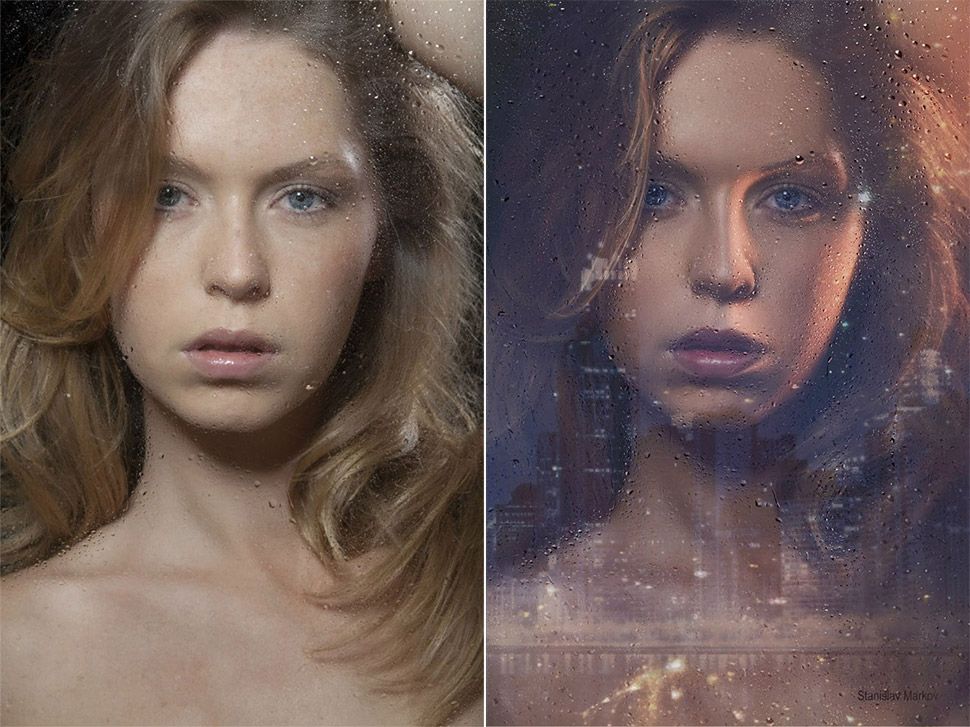 Чтобы выявить аутентичные цвета, избежать светового загрязнения и сделать так, чтобы это выглядело как эта потрясающая фотография, вам понадобится несколько вещей для начала: необработанная фотография (желательно несколько фотографий) Млечного Пути, Adobe Camera Raw, Lightroom и Фотошоп.
Наложение изображений
Хотя вы можете редактировать только одно изображение, в идеале вам следует сделать несколько фотографий, чтобы сложить их друг в друга. Хотя изображения с длинной выдержкой могут улучшить отношение сигнал/шум, у его возможностей есть ограничения.
С помощью наложения изображений, также называемого интеграцией, вы можете добиться оптимального отношения сигнал/шум. Сложенные изображения усредняют значения по изображению, снижая значения шума. Однако сигнал остается высоким, что дает вам четкую и чистую фотографию.
Программы редактирования
Поскольку изображения Млечного Пути не имеют себе равных, убедитесь, что у вас есть первоклассные программы редактирования, способные удовлетворить ваши потребности в постобработке. В идеале вы хотите иметь Adobe Camera Raw, профессиональную программу для импорта и редактирования необработанных изображений Млечного Пути.
Тем не менее, Adobe Camera Raw — не единственный вариант. Adobe Lightroom обладает такими же мощными возможностями обработки необработанных изображений и прост в использовании. Photoshop и Lightroom сопоставимы на многих уровнях, но одна программа может быть лучше другой для определенных нужд. Если возможно, имейте под рукой обе программы.
Если вам нужно выбрать между ними, мы рассмотрим особенности редактирования фотографий Млечного Пути с помощью каждой программы чуть позже.
СПЕЦИАЛЬНОЕ ПРЕДЛОЖЕНИЕ – Откройте для себя секрет добавления «вау-фактора» и ретуши фотографий без использования Photoshop всего за 3 клика (…даже если вы новичок в редактировании фотографий – гарантировано!)
Присоединяйтесь к 54 000 других фотографов, использующих нашу коллекцию пресетов корректирующих кистей для полированного Lightroom, и получите их здесь со скидкой 80%!
Инструменты для постобработки фотографий Млечного Пути
Прежде чем мы углубимся в особенности постобработки фотографий Млечного Пути, внимательно изучите свою фотографию.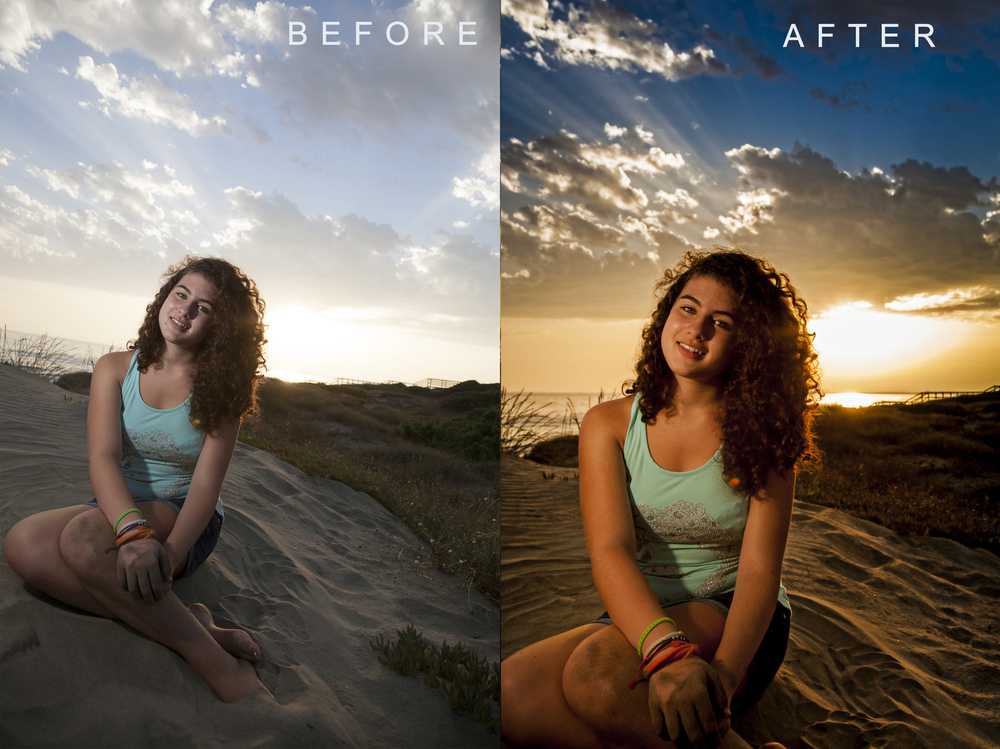 Вы хотите изменить фото как можно меньше , чтобы сохранить его естественную целостность, поэтому проанализируйте его значения, прежде чем что-либо менять. Рассмотрим следующее:
- Посмотрите на экспозицию изображения. Очевидно, что когда вы делаете снимок посреди ночи, распространенной проблемой является низкая экспозиция. Однако, когда вы фотографируете, держите экспозицию на разумном уровне. Таким образом, на этапе постобработки вы сможете проверить гистограмму экспозиции. В идеале значения должны быть средними, без крайних значений.
- Рассмотрите цвет фотографии. Поначалу вы можете ожидать скучного вида, но подумайте о том, сколько редактирования вы хотели бы сделать. Сравните также землю с небом. Если передний план слишком яркий по сравнению с ночным небом, вам нужно его отредактировать.
- Проверьте баланс белого или температуру фотографии. Поскольку фотография Млечного Пути уникальна, лучше не использовать настройки баланса белого в полевых условиях. Оставьте его как можно более естественным для дальнейших изменений постобработки. Для редактирования вам нужен нейтральный баланс белого, поэтому проверьте, насколько теплыми или холодными являются цвета вашего изображения.
 Оставьте его как можно более естественным для дальнейших изменений постобработки. Для редактирования вам нужен нейтральный баланс белого, поэтому проверьте, насколько теплыми или холодными являются цвета вашего изображения.
После того, как вы сделали общую оценку того, сколько нужно отредактировать вашу фотографию Млечного Пути, пришло время погрузиться в сложность постобработки астрофотографии.
1. Использование баланса белого
Мы уже обсуждали, что вы должны учитывать баланс белого вашего изображения перед редактированием, но как только вы начнете постобработку, это первое, что вы должны сделать. Если баланс белого отключен, вы можете получить фотографию, которая не полностью отображает весь спектр цветов и яркости, которые действительно составляют изображение.
Каждая фотография отличается, но вы хотите найти нейтральный уровень, который показывает синий и желтый. Чтобы четко видеть цвета и точно настроить баланс белого, временно полностью увеличьте насыщенность.
Затем в Lightroom перейдите к двум параметрам баланса белого, помеченным как температура и оттенок. Опять же, каждая фотография отличается, поэтому попробуйте перемещать уровни, чтобы увидеть, где вы можете увидеть больше всего цветов в небе.
Если ваша фотография слегка желтоватая, начните с температуры 3900 К и оттенок +14. В целом температура, вероятно, будет между 3700 и 3900К, а оттенок от +5 до +15.
Как только вы найдете идеальную настройку, которая показывает диапазон температуры и цвета, обязательно сбросьте уровни насыщенности до нуля. Подробный урок о том, как найти правильный баланс белого, смотрите в этом видео.
2. Использование контраста и экспозиции
Контраст и экспозиция охватывают широкий диапазон значений, которые необходимо учитывать. Вы можете настроить оба значения напрямую, используя ползунки контрастности и экспозиции по отдельности, но редактирование каждой части этих значений даст вам больший контроль над результирующим изображением.
Ползунки «Черный и белый»
Начните работу над контрастом, используя параметр «Черный». Переместив его далеко в отрицательный диапазон, вы можете получить еще больше цветов и звездного света, затемняя черные части фотографии.
Однако освещение каждой фотографии Млечного Пути уникально, и вам может даже понадобиться немного оставить ползунок «Черный» в положительном положении, чтобы улучшить яркость изображения. Попробуйте изменить уровень черного и посмотрите, что лучше всего подходит для желаемого результата и конкретной фотографии.
Точно так же вы хотите осветлить белый цвет звезд и затемнить черное небо (создав контраст), поэтому перемещайте значение «Белый» в положительном диапазоне, пока не достигнете желаемого контраста света и тени.
Вы можете продолжить регулировку контрастности, перемещая полосу общего значения контрастности после того, как вы определили значения ползунков «Черный» и «Белый». Используя комбинацию трех ползунков в Lightroom, вы можете добиться идеального баланса между ярким звездным светом и темным фоном.
Экспозиция
Хотя улучшение контрастности придает изображению четкий и яркий вид, оно, вероятно, будет слишком темным. Перейдите к параметру «Экспозиция» в Lightroom и увеличьте значение, чтобы осветлить изображение в целом. Вы не хотите заходить слишком высоко, иначе вы смоете только что достигнутый контраст.
Dehaze
Еще один инструмент, который может помочь улучшить контрастность вашей фотографии, — ползунок Dehaze. Установка положительных значений придаст вашей фотографии более драматичный вид, а также уменьшит дымку в небе.
Кривые
До сих пор мы рассмотрели различные способы регулировки контрастности путем изменения общих значений света и тени. Однако в среднем диапазоне есть еще много оттенков и оттенков, за которыми нужно следить, чтобы обеспечить наилучшую цветопередачу на фото.
Найдите инструмент «Кривая тона» в Lightroom или Photoshop и потяните за различные точки на диагональной линии, чтобы изменить ее форму. Вы хотите, чтобы он выглядел как продолговатая S-образная форма, а не как прямая линия. Установите нижнюю точку немного выше линии, затем потяните верхнюю среднюю часть назад, чтобы получилась плавная кривая. Чем более радикально вы измените траекторию линии, тем более контрастным будет ваше изображение.
Для получения дополнительной помощи используйте этот отличный учебник по настройке кривых.
Насыщенность
Хотя ранее мы говорили об использовании насыщенности для нахождения идеального баланса белого, она была установлена на ноль. После того, как вы отредактировали другие аспекты контраста и экспозиции, вы можете пересмотреть четкость, яркость и насыщенность вашей фотографии.
Все три этих инструмента сделают вашу фотографию более выразительной, но используйте их с осторожностью, чтобы не сделать изображение слишком зашумленным.
Ползунок «Четкость» выявляет больше деталей фотографии и помогает повысить резкость фотографии. Параметры «Яркость» и «Насыщенность» придают изображению больше цвета. Отрегулируйте эти два параметра по своему усмотрению, в зависимости от того, как вы представляли себе конечный продукт.
3. Свет и тени
Высокая контрастность и экспозиция могут придать вашей фотографии Млечного Пути впечатляющий вид, но высокие значения могут привести к тому, что некоторые части вашей фотографии будут выглядеть почти ослепительно белыми. Чтобы исправить любую передержку или высокую контрастность, отредактируйте ползунки «Света» и «Тени».
Вам, вероятно, потребуется более низкое значение Highlights для борьбы с высокой контрастностью. Ползунок «Тени» может быть в положительном или отрицательном диапазоне, в зависимости от того, как это влияет на ваше изображение. Если вы обнаружите, что изменение значения тени скрывает часть вашей предыдущей работы с контрастом, немного поднимите его.
4. Шумоподавление
Мы уже рассмотрели один из способов снижения уровня шума на фотографии: наложение изображений . Этот трюк, вероятно, вам захочется проделывать каждый раз, когда вы фотографируете ночное небо, так как это отличный способ уменьшить шум и получить четкие фотографии. Единственной сложной частью будет ночное небо с большим количеством облаков, так как приложениям сложнее отличить облака от шума.
Дополнительный способ уменьшить шум на фотографии Млечного Пути — использовать комбинацию Nik Dfine и маски Luminosity. Nik Dfine — это отдельное программное обеспечение, которое вы можете использовать с Photoshop, которое анализирует ваше изображение и автоматически снижает уровень шума. Ознакомьтесь с учебным пособием по всем доступным подключаемым модулям для Photoshop.
Тем не менее, Nik Dfine также может уменьшить яркость звезд при уменьшении уровня шума. Чтобы предотвратить это, добавьте маски яркости или специальные настройки яркости. Отредактируйте каждую маску отдельно, чтобы сохранить яркость изображения.
5. Обработка переднего плана
Теперь большинство фотографий Млечного Пути фокусируются не только на ночном небе. Многие показывают передний план, который может быть чем угодно, от кемпинга до гор и людей, наблюдающих за звездами. В любом случае, нам также нужно усовершенствовать передний план, чтобы он не выглядел черным пятном по сравнению с Млечным Путем.
Есть два основных способа оживить передний план. Первый — использовать корректирующую кисть в Lightroom, чтобы пройтись только по тем областям, которые вы хотите отредактировать.
В параметрах «Корректирующая кисть» вы можете изменить параметры экспозиции и контрастности, поэтому, когда вы проводите кистью по переднему плану, она автоматически настраивается. Вот простое руководство по использованию инструмента «Кисть» для одновременного редактирования только одной части фотографии.
Другим вариантом может быть создание масок до того, как вы начнете что-либо редактировать. Этот метод особенно прост, если у вас есть четкие линии, разделяющие небо и передний план.
6. Коррекция объектива
Вы когда-нибудь замечали, что необработанные изображения выглядят слегка искаженными? Возможно, передний план выглядит несколько вытянутым, или Млечный Путь имеет другую кривую, чем когда вы его сфотографировали. Объектив вашей камеры вызывает эти искажения, и вы можете исправить их с помощью параметра «Коррекция объектива» в Lightroom.
Не существует простой коррекции объектива для каждой камеры. Вы должны настроить поправки для каждого типа камеры, которую вы используете, и сохранить шаблоны для будущих фотографий Млечного Пути. Ознакомьтесь с отличным учебным пособием, чтобы узнать больше о том, как использовать коррекцию линз.
7. Удаление астигматизма
Объектив вашей камеры, к сожалению, может еще больше повлиять на вашу фотографию Млечного Пути. Кривизна хрусталика может вызвать сагиттальный астигматизм, который размывает некоторые области на границе изображения. Поскольку изображения Млечного Пути включают сотни звезд, этот эффект может быть весьма заметен для звезд, которые больше похожи на пятна, чем на круглые звезды.
Процесс устранения астигматизма немного утомительный, но результат того стоит. Вы можете использовать инструмент «Штамп», чтобы отредактировать пятна вокруг звезд, оставив только центральный круг света на небе.
Самый простой способ сделать это — создать пользовательскую кисть с черным внешним кольцом и белым центром. При использовании инструмента «Штамп» обязательно совместите белый центр кисти с центром звезды, чтобы сохранить исходную форму звезды.
8. Эффект Ортона
Теперь многое в вашем путешествии по постобработке зависит от ваших вкусов в фотографии Млечного Пути. Фотографии Млечного Пути особенно хороши во всех формах из-за неземной красоты неба. Некоторые фотографы предпочитают более реалистичные правки, в то время как другие хотят мечтательного сияния.
Если вы хотите, чтобы ваша фотография Млечного Пути выглядела мечтательно, попробуйте эффект Ортона. По сути, он добавляет мягкий эффект ко всему изображению, делая его больше похожим на картину, чем на фотографию. Этот эффект особенно распространен на фотографиях природы и фотографии Млечного Пути.
9. Градуированный фильтр
Мы уже много говорили о том, как получить идеальную структуру и цвет, но есть еще множество других способов добиться желаемого идеального вида.
Альтернативный способ исправить цвет изображения — добавить градуированные фильтры в Lightroom. Выберите цвет, который вы хотите применить, и область фотографии, и подправьте только одну область с неправильным цветом.
Например, если вы какое-то время играли с ползунками контрастности и баланса и все еще не можете исправить одну область, которая выглядит слишком оранжевой, примените синий градуированный фильтр только к этой области, помогая ей смешаться с цветом. остальное фото. Узнайте больше из этого руководства по градуированным фильтрам.
10. Уменьшение количества звезд
Наш последний совет для создания превосходной фотографии Млечного Пути — уменьшить количество «вторичных» звезд на изображении, привлекая больше внимания к небу. Уменьшение количества звезд также помогает различать сотни звезд Млечного Пути, что дает вам четкое изображение.
Star Reduction в Photoshop сделать относительно просто. Вы хотите использовать инструмент «Пипетка» и выбрать цветовую гамму звезд, которые вы хотите сделать менее заметными.
Отрегулируйте уровень размытости, чтобы убедиться, что вы изменяете только нужную область. Отредактируйте параметр Feather и выберите 1 или 2 пикселя для радиуса. Не забудьте сохранить округлость в параметрах фильтра, и все готово!
Другие способы редактирования фотографий Млечного Пути
Как вы могли заметить, некоторые инструменты для редактирования фотографий Млечного Пути лучше всего найти в Lightroom, а другие — в Photoshop. Из-за разных возможностей программ было бы идеально иметь обе. Однако вы можете использовать только одно приложение. Давайте подробнее рассмотрим некоторые советы для каждой программы.
Lightroom Mobile
Если вы хотите отредактировать фотографию Млечного Пути на ходу, Lightroom для мобильных устройств предлагает многие из тех же возможностей, что и настольная версия. Конечно, вы не получите такой же точности при редактировании крупным планом (например, уменьшении звездности и удалении астигматизма), но вы можете выполнять большую часть основного редактирования на своем телефоне.
Основные изменения, такие как освещение, контрастность, температура и четкость, можно быстро выполнить на мобильном устройстве. Сначала перейдите к опции «Свет», и вы можете настроить ползунки «Экспозиция», «Контрастность», «Света» и «Тени». Затем в настройках цвета измените температуру и оттенок. Наконец, вы можете отрегулировать столбцы «Четкость» и «Удаление дымки» в разделе «Эффекты».
Хотя конечный продукт может отличаться от фотографии, отредактированной на компьютере, результат все равно может быть захватывающим. Если вас интересуют все доступные мобильные варианты, ознакомьтесь с этим руководством.
Photoshop Tricks
Со всеми этими ссылками на Lightroom может показаться, что вы не можете сделать качественную фотографию Млечного Пути с помощью Photoshop. Это абсолютно не так. Хотя обе программы используют одни и те же инструменты, каждая из них имеет свои преимущества при редактировании изображений Млечного Пути.
Например, всю цветокоррекцию можно сделать просто в Lightroom или Photoshop. Чтобы придать вашей фотографии Млечного Пути профессиональный вид, обязательно используйте градуированные фильтры, коррекцию объектива и ползунки насыщенности цвета.
Создавайте свои профессиональные фотографии
Теперь, когда у вас есть полное руководство по редактированию потрясающих фотографий Млечного Пути, пришло время сделать несколько потрясающих необработанных фотографий и попрактиковаться в своих навыках редактирования!
Как улучшить фотографии в Photoshop
Перейти к содержимому Если вы профессионал или любитель, скорее всего, вам придется отредактировать свои фотографии, будь то небольшая корректировка цвета, например, устранение эффекта красных глаз, или более серьезные изменения, такие как удаление объектов с фотографии. Наличие подходящего программного обеспечения для внесения этих корректировок в ваши изображения имеет первостепенное значение, но не менее важно иметь представление о функциях, которые вы будете использовать чаще всего.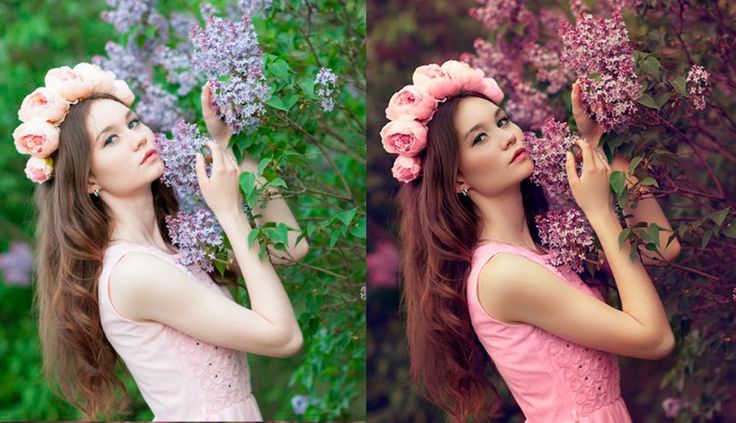 В этой статье вы найдете советы по быстрому и легкому улучшению ваших изображений, чтобы вы могли получить наилучшие результаты.
Даже с камерами высокого класса, скорее всего, потребуется какая-то постобработка ваших изображений. Если вы получили идеальное положение, но ваша фотография была сильно недоэкспонирована, птица случайно сфотографировала вашу красивую композицию или вам просто нужно выровнять фотографию из-за нескольких поспешно сделанных снимков; пост-продакшн на ваших фотографиях может поднять что-то от хорошего до отлично . Даже фотографии, которые вы можете не считать такими уж великолепными после того, как вы их сделали, можно очистить, отполировать и превратить в презентабельные произведения.
С недавним выпуском Adobe Creative Cloud мощное программное обеспечение для редактирования изображений Photoshop стало более доступным как для профессионалов, так и для любителей. Поскольку Photoshop является наиболее широко используемым инструментом для редактирования фотографий, эти советы будут сосредоточены в Photoshop, однако их можно применять и в других инструментах, таких как Lightroom, который является высокоспециализированной версией Photoshop, используемой исключительно для обработки фотографий.
В этой статье вы найдете советы по быстрому и легкому улучшению ваших изображений, чтобы вы могли получить наилучшие результаты.
Даже с камерами высокого класса, скорее всего, потребуется какая-то постобработка ваших изображений. Если вы получили идеальное положение, но ваша фотография была сильно недоэкспонирована, птица случайно сфотографировала вашу красивую композицию или вам просто нужно выровнять фотографию из-за нескольких поспешно сделанных снимков; пост-продакшн на ваших фотографиях может поднять что-то от хорошего до отлично . Даже фотографии, которые вы можете не считать такими уж великолепными после того, как вы их сделали, можно очистить, отполировать и превратить в презентабельные произведения.
С недавним выпуском Adobe Creative Cloud мощное программное обеспечение для редактирования изображений Photoshop стало более доступным как для профессионалов, так и для любителей. Поскольку Photoshop является наиболее широко используемым инструментом для редактирования фотографий, эти советы будут сосредоточены в Photoshop, однако их можно применять и в других инструментах, таких как Lightroom, который является высокоспециализированной версией Photoshop, используемой исключительно для обработки фотографий.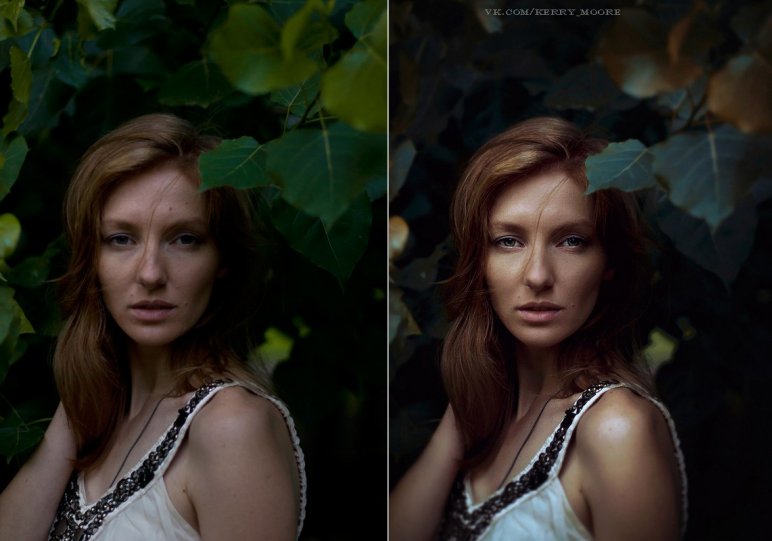 Тонируйте фотографии Функции регулировки яркости и контрастности могут быть всем, что нужно вашим фотографиям, чтобы они действительно выделялись. Просто отрегулировав контраст изображения, вы можете превратить тусклую недоэкспонированную фотографию в более живую фотографию с более глубокими тенями и более яркими цветами. Вы также можете использовать ползунок яркости в сочетании с контрастом, чтобы дополнительно настроить изображение, чтобы оно выглядело более естественным.
Большинство приложений для редактирования изображений имеют функцию регулировки яркости и контрастности, поэтому, даже если вы не используете Photoshop, вы все равно можете легко настроить яркие, темные и средние тона. Важно отметить, что даже очень небольшое изменение контрастности может сильно повлиять на вашу фотографию, поэтому настраивайте контрастность понемногу. Если ваша фотография нуждается в более значительных цветовых коррекциях, вы также можете настроить экспозицию, оттенок/насыщенность, яркость или даже отрегулировать баланс белого (если вы снимаете в необработанном виде), чтобы добиться лучшего общего цветового баланса для ваших фотографий.
Тонируйте фотографии Функции регулировки яркости и контрастности могут быть всем, что нужно вашим фотографиям, чтобы они действительно выделялись. Просто отрегулировав контраст изображения, вы можете превратить тусклую недоэкспонированную фотографию в более живую фотографию с более глубокими тенями и более яркими цветами. Вы также можете использовать ползунок яркости в сочетании с контрастом, чтобы дополнительно настроить изображение, чтобы оно выглядело более естественным.
Большинство приложений для редактирования изображений имеют функцию регулировки яркости и контрастности, поэтому, даже если вы не используете Photoshop, вы все равно можете легко настроить яркие, темные и средние тона. Важно отметить, что даже очень небольшое изменение контрастности может сильно повлиять на вашу фотографию, поэтому настраивайте контрастность понемногу. Если ваша фотография нуждается в более значительных цветовых коррекциях, вы также можете настроить экспозицию, оттенок/насыщенность, яркость или даже отрегулировать баланс белого (если вы снимаете в необработанном виде), чтобы добиться лучшего общего цветового баланса для ваших фотографий. Работа без разрушения При выполнении различных корректировок фотографии, будь то настройка яркости и контрастности или цветового баланса, вы должны работать с корректирующими слоями, а не вносить изменения непосредственно в изображение. Таким образом, если вы решите, что вас не устраивает одно из ваших правок, вы можете просто удалить этот слой и начать все заново, что означает, что вы не вносите разрушительные изменения в свою фотографию, которые нельзя отменить.
Корректирующий слой повлияет на любой другой слой, который находится под ним, и вы можете скрыть или показать его, чтобы увидеть, улучшило ли внесенное вами изменение ваше изображение. У вас также есть возможность настроить непрозрачность каждого корректирующего слоя, что дает вам больше контроля над вашим слоем. Некоторые инструменты для редактирования фотографий, такие как Lightroom, по умолчанию работают без разрушения, но если вы не используете Photoshop, вы можете проверить, есть ли в вашем приложении сопоставимая функция.
Работа без разрушения При выполнении различных корректировок фотографии, будь то настройка яркости и контрастности или цветового баланса, вы должны работать с корректирующими слоями, а не вносить изменения непосредственно в изображение. Таким образом, если вы решите, что вас не устраивает одно из ваших правок, вы можете просто удалить этот слой и начать все заново, что означает, что вы не вносите разрушительные изменения в свою фотографию, которые нельзя отменить.
Корректирующий слой повлияет на любой другой слой, который находится под ним, и вы можете скрыть или показать его, чтобы увидеть, улучшило ли внесенное вами изменение ваше изображение. У вас также есть возможность настроить непрозрачность каждого корректирующего слоя, что дает вам больше контроля над вашим слоем. Некоторые инструменты для редактирования фотографий, такие как Lightroom, по умолчанию работают без разрушения, но если вы не используете Photoshop, вы можете проверить, есть ли в вашем приложении сопоставимая функция. Построить композицию в посте Установка другой композиции для вашего изображения может полностью изменить ощущение фотографии. То, что вы сделали снимок с определенного расстояния и под определенным углом, не означает, что вы застряли на этом. Поскольку новые цифровые камеры снимают с невероятно высоким разрешением, вы можете полностью контролировать композицию при постобработке без существенной потери общего качества.
Например, вы можете сфотографировать букет цветов, а затем решить обрезать его в посте, чтобы он выглядел так, как будто исходная фотография была сосредоточена только на одном конкретном цветке. Выпрямляя фотографию, намеренно добавляя небольшой наклон или просто обрезая объект по-другому, вы можете создать более сильный фокус на своем изображении. Изменение формы элементов изображения Если вы когда-либо видели портрет в журнале, скорее всего, это изображение было немного подправлено, чтобы исправить небольшие дефекты и даже сделать модель стройнее, чем она есть на самом деле.
Построить композицию в посте Установка другой композиции для вашего изображения может полностью изменить ощущение фотографии. То, что вы сделали снимок с определенного расстояния и под определенным углом, не означает, что вы застряли на этом. Поскольку новые цифровые камеры снимают с невероятно высоким разрешением, вы можете полностью контролировать композицию при постобработке без существенной потери общего качества.
Например, вы можете сфотографировать букет цветов, а затем решить обрезать его в посте, чтобы он выглядел так, как будто исходная фотография была сосредоточена только на одном конкретном цветке. Выпрямляя фотографию, намеренно добавляя небольшой наклон или просто обрезая объект по-другому, вы можете создать более сильный фокус на своем изображении. Изменение формы элементов изображения Если вы когда-либо видели портрет в журнале, скорее всего, это изображение было немного подправлено, чтобы исправить небольшие дефекты и даже сделать модель стройнее, чем она есть на самом деле.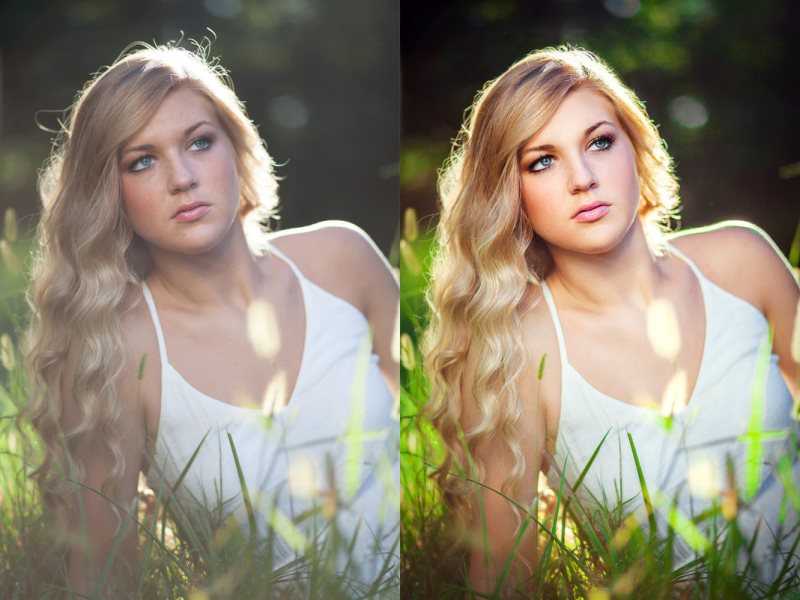 Функция Photoshop, которая отлично подходит для перемещения пикселей по изображению, — это инструмент «Пластика», позволяющий быстро и легко корректировать форму портретов для повышения привлекательности. На изображении выше вы можете увидеть, насколько значительный эффект инструмент «Пластика» может оказать на изображение. Имейте в виду, что очень легко исказить пиксели до такой степени, что это разрушит изображение, поэтому не переусердствуйте с объемом формообразования. Удалить ненужные элементы При редактировании фотографии может наступить момент, когда что-то отвлекает от цели изображения или просто не делает фотографию очень лестной, например, мусорный бак на заднем плане или что-то столь же простое, как фонарный столб. В Photoshop есть множество инструментов, которые помогут вам в этом.
Быстрый рабочий процесс удаления объектов в Photoshop заключается в использовании инструмента «Штамп», чтобы удалить большую часть объекта. Затем вернитесь с Точечной восстанавливающей кистью или просто Восстанавливающей кистью, чтобы смешать область, где объект когда-то был, с остальной частью фотографии.
Функция Photoshop, которая отлично подходит для перемещения пикселей по изображению, — это инструмент «Пластика», позволяющий быстро и легко корректировать форму портретов для повышения привлекательности. На изображении выше вы можете увидеть, насколько значительный эффект инструмент «Пластика» может оказать на изображение. Имейте в виду, что очень легко исказить пиксели до такой степени, что это разрушит изображение, поэтому не переусердствуйте с объемом формообразования. Удалить ненужные элементы При редактировании фотографии может наступить момент, когда что-то отвлекает от цели изображения или просто не делает фотографию очень лестной, например, мусорный бак на заднем плане или что-то столь же простое, как фонарный столб. В Photoshop есть множество инструментов, которые помогут вам в этом.
Быстрый рабочий процесс удаления объектов в Photoshop заключается в использовании инструмента «Штамп», чтобы удалить большую часть объекта. Затем вернитесь с Точечной восстанавливающей кистью или просто Восстанавливающей кистью, чтобы смешать область, где объект когда-то был, с остальной частью фотографии. Лечебные кисти работают, сэмплируя близлежащие пиксели и распределяя их по области, которую вы рисуете, создавая плавный переход.
Однако, в зависимости от вашей фотографии, вы можете обнаружить, что в некоторых областях эти кисти дают неожиданные результаты. Просто не забудьте выполнить все свои лечебные корректировки на новом слое, чтобы вы всегда могли стереть или начать заново в областях, где Photoshop, возможно, не дал вам желаемых результатов. Конечным результатом является то, что зритель никогда не поймет, что на изображении есть фонарный столб или мусорное ведро. В следующий раз, когда у вас будет фотография, которую, по вашему мнению, можно было бы улучшить с помощью нескольких ретушей в вашем любимом программном обеспечении для редактирования фотографий, попробуйте применить некоторые из этих советов, чтобы получить лучший результат. Чтобы узнать больше о мощных функциях обработки фотографий в Photoshop и других руководствах по редактированию изображений, ознакомьтесь с бесплатным Руководством для начинающих по редактированию изображений в Photoshop.
Лечебные кисти работают, сэмплируя близлежащие пиксели и распределяя их по области, которую вы рисуете, создавая плавный переход.
Однако, в зависимости от вашей фотографии, вы можете обнаружить, что в некоторых областях эти кисти дают неожиданные результаты. Просто не забудьте выполнить все свои лечебные корректировки на новом слое, чтобы вы всегда могли стереть или начать заново в областях, где Photoshop, возможно, не дал вам желаемых результатов. Конечным результатом является то, что зритель никогда не поймет, что на изображении есть фонарный столб или мусорное ведро. В следующий раз, когда у вас будет фотография, которую, по вашему мнению, можно было бы улучшить с помощью нескольких ретушей в вашем любимом программном обеспечении для редактирования фотографий, попробуйте применить некоторые из этих советов, чтобы получить лучший результат. Чтобы узнать больше о мощных функциях обработки фотографий в Photoshop и других руководствах по редактированию изображений, ознакомьтесь с бесплатным Руководством для начинающих по редактированию изображений в Photoshop.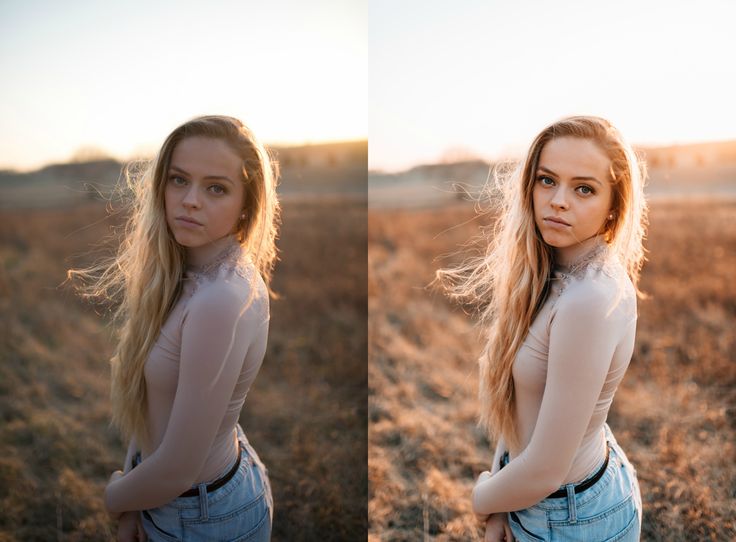 Чтобы узнать о более продвинутых методах редактирования фотографий, ознакомьтесь с этим подробным учебным пособием по технологиям Camera Raw Digital Darkroom в Photoshop.
С помощью плана Pluralsight вы можете:
С помощью 14-дневного пилотного проекта вы можете:
- Доступ к тысячам видеороликов для развития важнейших навыков
- Предоставьте до 10 пользователей доступ к тысячам видеокурсов
- Практика и применение навыков с интерактивными курсами и проектами
- Просмотр данных о навыках, использовании и тенденциях для ваших команд
- Подготовка к сертификации с помощью ведущих в отрасли практических экзаменов
- Оценка уровня владения навыками и ролями
- Согласуйте обучение с вашими целями с помощью путей и каналов
Готовы повысить уровень
всей своей команды?
10
Подписки
Нужно больше подписок? Свяжитесь с отделом продаж.
Продолжить оформление заказа
Отменить
С планом Pluralsight вы можете:
С 14-дневной пробной версией вы можете:
- Получите доступ к тысячам видео для развития важных навыков
- Предоставьте до 10 пользователей доступ к тысячам видеокурсов
- Практика и применение навыков с интерактивными курсами и проектами
- Просмотр данных о навыках, использовании и тенденциях для ваших команд
- Подготовка к сертификации с помощью ведущих в отрасли практических экзаменов
- Измерение уровня владения навыками и ролями
- Согласуйте обучение с вашими целями с помощью путей и каналов
Как заниматься фотографией природы без Photoshop Wizardry
Как фотограф природы и руководитель семинара, я часто задаю своим ученикам этот вопрос – “ Что не так с этим изображением и как я могу это исправить?» Ответ неизбежно тяготеет к техническому решению, включающему Photoshop или постобработку. Они предлагают по-другому обработать снимок, либо использовать программное обеспечение HDR, либо выбрать другую настройку контрастности.
В наши дни, если вы проводите время в социальных сетях, вы обнаружите массу информации о постобработке и ее важности. Если вы новичок в фотографии природы, это может быть пугающим опытом, особенно если вы все еще развиваете свои навыки. Легко поверить, что, если вы еще не являетесь мастером постобработки, вы можете никогда не получить отличный снимок.
Photoshop необходим, но не обязателен
Вот кое-что, что я хотел бы, чтобы вы вынесли из этой статьи… хотя это может быть в некоторой степени необходимо, мастерство Photoshop для великолепных фотографий природы не необходимо.
Многие, если не большинство, фотографов-натуралистов сегодня полагаются на тот или иной уровень постобработки своих качественных изображений. И распространено мнение, что без постобработки в программе HDR нельзя сделать отличное фото.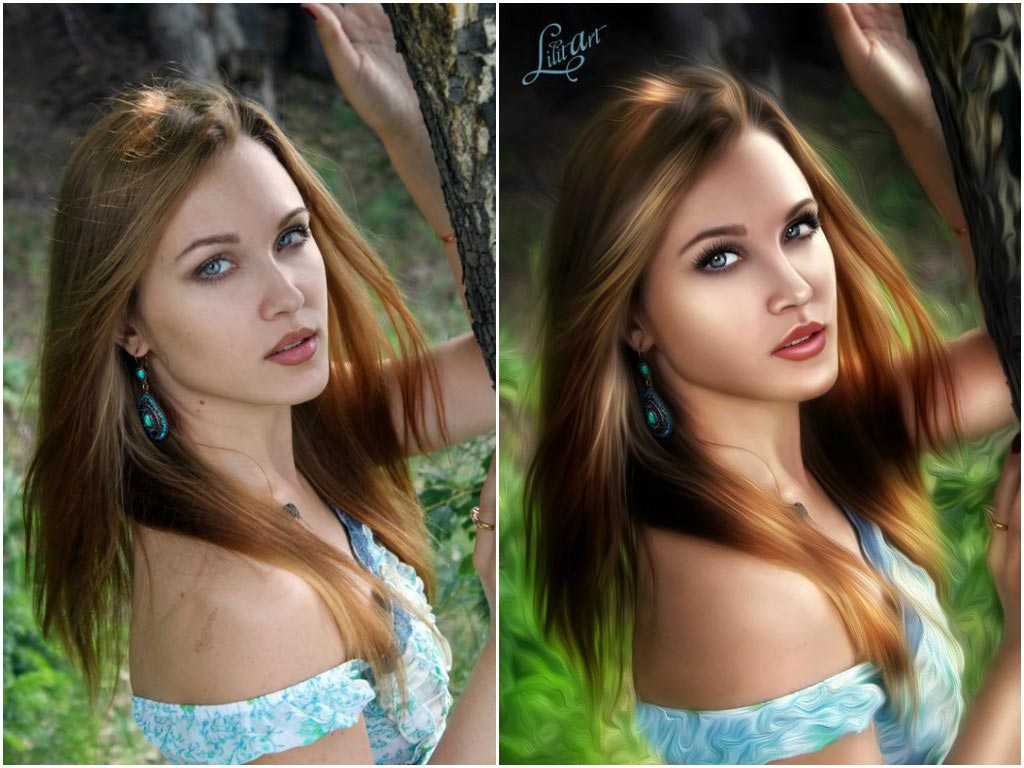 Я говорю, что это далеко от истины. Постобработка может быть важным инструментом, но ограниченные навыки Photoshop не обязательно помешают вам создать потрясающее изображение. На самом деле я знаю многих фотографов-натуралистов, которые и только работают в Lightroom и никогда не открывают Photoshop для своих фотографических творений.
Как это делается? Что нужно для успеха? Итог… это сбалансированный подход. Проанализируйте свою сцену. Сделайте фото прямо в камере. И используйте постобработку, чтобы просто улучшить детали. Позвольте мне рассказать вам о некоторых способах достижения этого с помощью некоторых довольно типичных сцен, встречающихся в природе.
Работа с резким светом в фотографии природы
Недавно я опубликовал следующее изображение в социальных сетях и задал вопрос: Что не так и как это исправить?
Пейзажная фотография в резком свете из Изумрудного озера, Национальный парк Йохо, Британская Колумбия, Канада
Я получил более 50 ответов, в подавляющем большинстве из которых говорилось, что небо было переэкспонировано.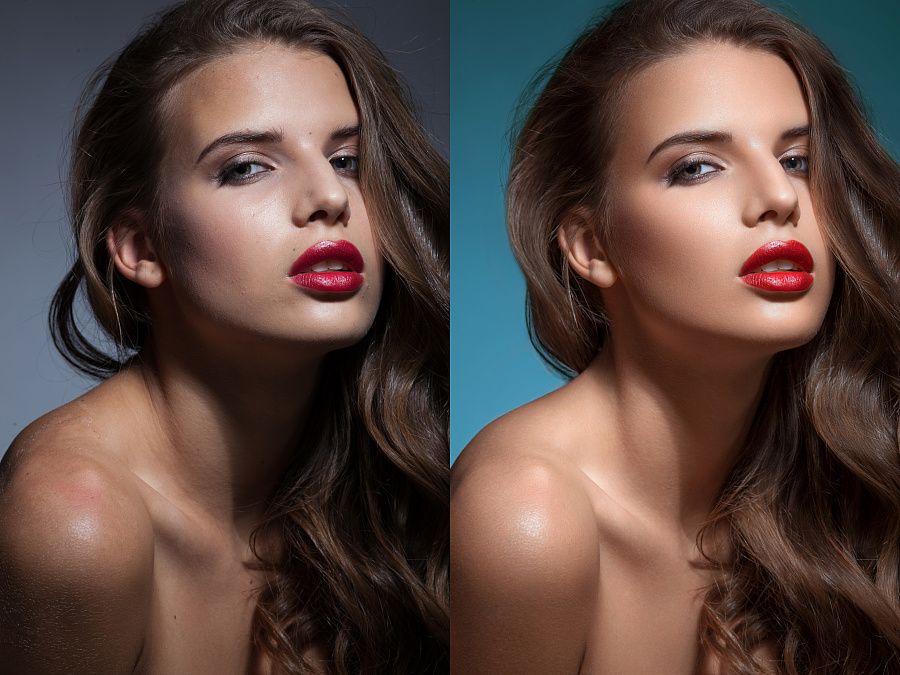 И они абсолютно правы. Небо размыто, деталей не видно. Таким образом, несмотря на великолепную сцену (и нижнюю половину изображения), верхняя половина этой фотографии довольно скучна.
Что касается решения, я слышал один и тот же ответ снова и снова и снова… брекетинг и смешивание экспозиций позже с помощью слоев и масок в Photoshop. Некоторые также предложили мне использовать автоматизированную программу HDR для создания смешанного изображения. Это абсолютно правильные решения. Но каждый из этих подходов требует значительного уровня навыков постобработки. Возможно, это нереальные варианты для многих фотографов-натуралистов, у которых еще нет такого набора навыков.
Что же делать обычному или начинающему фотографу? Есть ли способ запечатлеть красоту сцены без дополнительного оборудования или навыков постобработки? Ответ на это проанализировать сцену . Эта великолепная обстановка в это время дня отличается резким светом, глубокими тенями и яркими бликами. В рамках нашего анализа мы смотрим на то, что важно для получения желаемого снимка: цвета воды, а также детали на среднем и переднем плане.
Основная проблема в данном случае в том, что сцена освещена неравномерно. Фотографу приходится выбирать между экспозицией для неба или для переднего плана (невозможно сделать и то, и другое в одном кадре). Хотя они значительно улучшились, камеры просто не могут одновременно справляться и с ярким солнечным светом, и с глубокой тенью.
Несмотря на трудности, получить желаемое изображение в камере можно. Чтобы это было возможно, доступный свет должен быть относительно равномерным. Некоторые варианты достижения этого включают ожидание, пока передний план и средний план не будут освещены солнцем. Акцент на деталях и удивительных цветах. Ожидание перехода тени на задний план. Сведение к минимуму использования широкоугольного объектива. Использование гистограммы вашей камеры для оценки экспозиции.
Пейзажная фотография с резким, но сбалансированным освещением Изумрудное озеро, Национальный парк Йохо, Британская Колумбия, Канада
Я сделал следующее изображение одним кадром. Требовалась минимальная постобработка и НИКАКОЕ модное программное обеспечение HDR. Мне удалось создать это великолепное изображение в Lightroom. Итак, опять же, ключевым здесь является анализ сцены, которую вы пытаетесь сфотографировать, и поиск практических решений для создания этих потрясающих фотографий.
Вот несколько дополнительных творческих способов работы с экстремальным динамическим диапазоном без необходимости прибегать к волшебству постобработки.
Фотосъемка силуэтов
Ниже показан снимок из Кэннон-Бич, сделанный моей старой камерой Canon 10D. На момент создания этого снимка мои навыки работы с Photoshop были весьма ограничены. Вдобавок к сложности я фотографировал в синий час с экстремальным динамическим диапазоном. [Примечание на случай, если вы не знаете, что такое синий час… это голубоватый период времени прямо перед восходом солнца и сразу после захода солнца.]
Силуэты в синий час, обработанные в Lightroom в Кэннон-Бич, штат Орегон
Когда у вас есть интересный передний план, иногда просто нет необходимости показывать детали в каждой части изображения.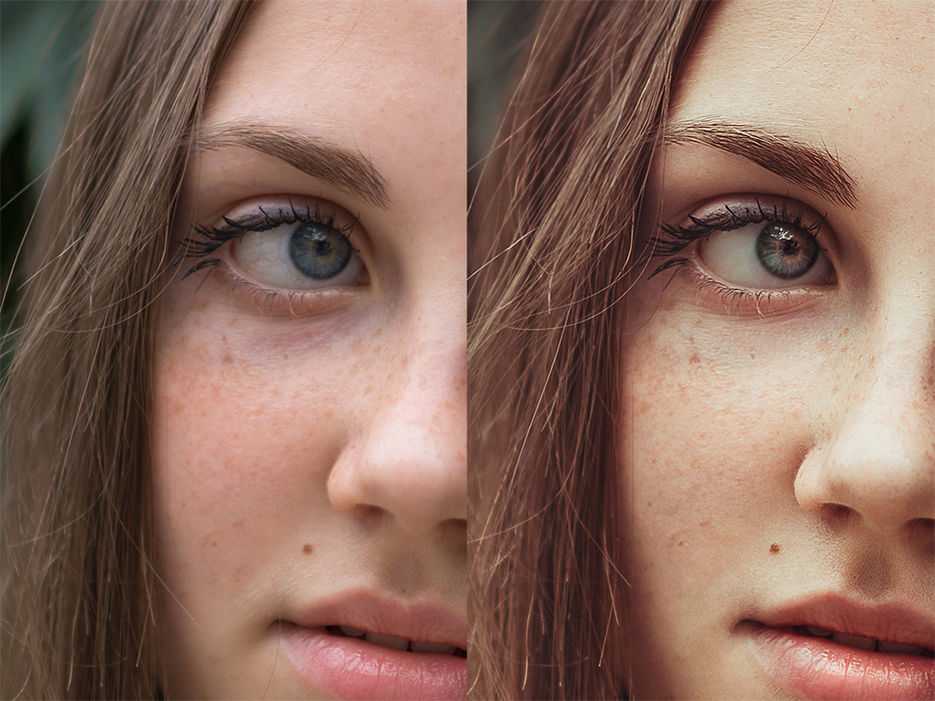 Сильные формы, подобные этим «иглам» в Кэннон-Бич в Орегоне, создают очень красивый силуэт.
Существует множество различных способов создания хороших силуэтов, будь то человеческие фигуры, деревья, амбары или другие строения, художественные скальные образования и любые другие объекты природы, которые могут показаться вам интересными.
Использование макросъемки для борьбы с резким светом
Макросъемка — съемка небольших объектов с очень близкого расстояния — еще одно потенциальное решение для минимизации необходимости сложной постобработки. Когда вы застряли с резким освещением, попробуйте сосредоточиться на очень мелких деталях. Цветы (со всех ракурсов), узоры на грязи или льду, брызги воды… Такие небольшие объекты могут стать основой для красивых фотографий.
Если площадь достаточно мала, вы можете использовать свое тело, чтобы создать небольшую тень, или вы можете использовать ручной рассеиватель, чтобы фильтровать прямые солнечные лучи. Вот снимок с нашего семинара по фотографии природы в Долине Смерти, который я сделал, используя свое тело, чтобы затенять местность.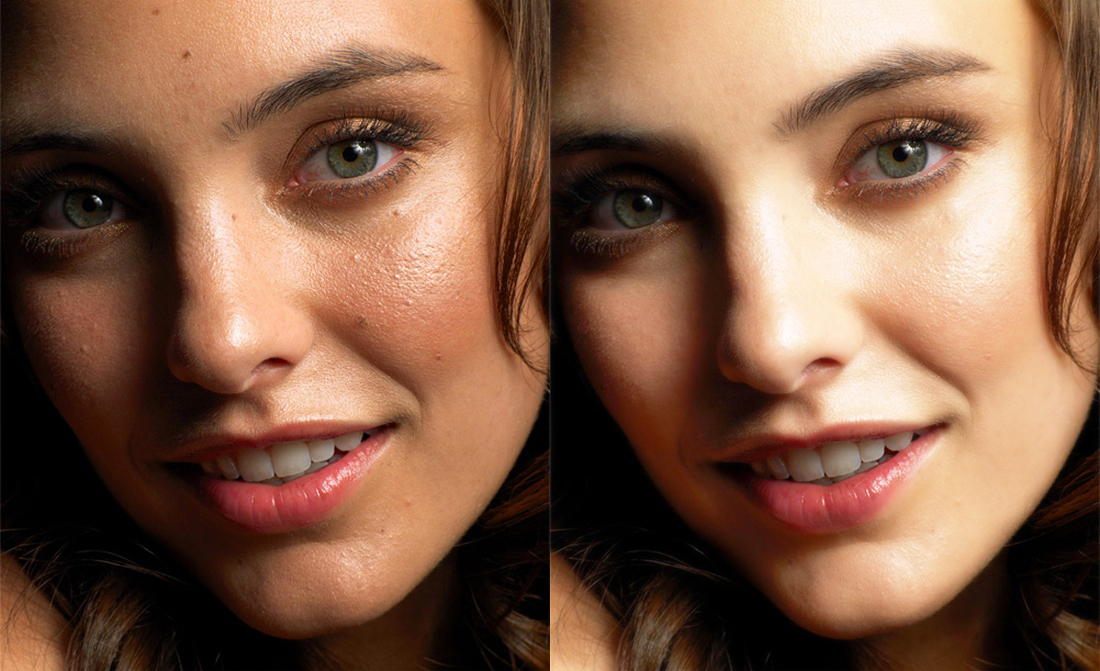
Макрофотография без обработки в Photoshop из национального парка Долина Смерти, Калифорния
Итак, еще одно напоминание… ограниченные навыки постобработки не обязательно помешают вам создать потрясающую фотографию. Важно знать, что при минимальной постобработке можно получить отличные снимки.
Упрощение вашей фотографии природы Композиция
Пока мы проводили семинар в Никарагуа, я экспериментировал с идеей использования композиции для удаления отвлекающих элементов с моих фотографий. В моем классе было несколько первокурсников. Исследуя красивый тропический лес Момбачо, я проинструктировал их о настройках камеры и композиции фотографий природы, пытаясь запечатлеть сцену с минимальной постобработкой.
Один из наших приемов — настроить баланс белого камеры в соответствии с окружающей средой. С помощью этого метода учащиеся узнают, как установить баланс белого при постобработке. Мы явно находились в лесном районе… и это был пасмурный день с типичным тонким слоем облаков, который всегда висит вокруг Момбачо. Я поручил своим ученикам установить баланс белого на «Облачно» или что-то среднее между «Облачно» и «Дневной свет». С помощью всего лишь одной простой настройки цвета в режиме Live View камеры очень точно совпадали с реальной окружающей нас сценой.
Затем я поручил им настроить экспозицию на основе гистограммы (опять же с помощью Live View). Их целью было сопоставить гистограмму со сценой, которую они видели перед собой. По мере того как они работали с гистограммой, их изображения прогрессировали, пока не стали очень похожими на реальную жизнь.
Самым большим препятствием при съемке сцены были эти надоедливые пятна света, которые выглядывали из-за деревьев. Эти яркие пятна создают переэкспонированные области на деревьях. Я предложил своим ученикам использовать простую композицию, чтобы свести к минимуму количество яркого света. Используя более длинное фокусное расстояние телеобъектива, узкое поле зрения позволяет избежать ярких пятен. Это, в свою очередь, значительно упростило правильную настройку экспозиции.
Изображение 1 (ниже) — мой снимок после постобработки. Изображение 2 (также ниже) — это изображение, полученное прямо с камеры. Как видите, экспозиция и цвета, снятые камерой, довольно близки к моему готовому изображению. Большая часть постобработки была ограничена выделением контраста, деталей, резкости и клонирования в готовом изображении.
Я использовал Lightroom для обработки всего изображения. И я использовал базовую настройку в Lightroom для большинства модификаций. Я также использовал некоторую настройку кривой тона и несколько локальных настроек, чтобы выделить контраст и детали в каждой части изображения. Затем я клонировал несколько листьев и создал готовое изображение, которое вы видите здесь.
Резюме
Вообще говоря, все мы пользуемся технологиями по-разному и по разным причинам. Однако когда дело доходит до фотографии природы, это не единственный путь к потрясающим фотографиям. Пожалуйста, не поймите меня неправильно. Я, конечно, не утверждаю, что навыки Photoshop не нужны.
