
Мгновенная обработка фотографий онлайн: Фоторедактор онлайн. Обрезать фото. Рамки, эффекты и фильтры
Что нужно для обработки фотографий. Мгновенная онлайн обработка фотографий
Лайкнуть
Лайкнуть
Твитнуть
Фотографии бывают разными
Adobe Photoshop — мощная программа, позволяющая делать фантастические вещи с графикой. Бытует мнение, что справиться с ним можно только после долгого обучения. Я же считаю, что достаточно знать результат действия основных инструментов, остальное придет с опытом. Чтобы получить базовые знания, достаточно прочитать любую из Можете , авось что подскажу или проведу обучающие уроки (естественно, не за «спасибо»).
Обычно в первых двух-трех главах любого учебника по Фотошопу содержатся самые необходимые знания — информация о том, какие есть инструменты в программе. Остальное — наработка опыта. Здесь поджидает засада — для примера авторы книг используют фотографии четкие и яркие, без артефактов сжатия и сделанные на профессиональную камеру. Объекты на них выделяются легко, цвет редактируется тоже.
Учиться по книгам можно и нужно, следует лишь понять: примеры фотографий в книгах — идеализированные.
Подготовка
Предположим, что базовые знания у вас есть, желание обрабатывать тоже. Так как моя заметка — о коррекции фотографий, понадобится фильтр-шумодав. Это единственная функция, с которой Фотошоп не способен справиться сам. Я рекомендую Ximagic Denoiser. Это платный фильтр, без покупки запускается с 5-секундной задержкой и имеет ограничение — нельзя использовать в Actions (записи действий для обработки фотографий в автоматическом режиме).
У меня английская версия Photoshop CC, но вы можете использовать старые версии. Если у вас русская, всегда можно перевести надписи из моей статьи онлайн-переводчиком.
Моя классификация качества фотографий
Терминология может отличаться от вашей. Это нормально.
Высокое качество. Фотографии сделаны на зеркальную камеру или хорошую псевдозеркалку. Если сохранены в формате RAW — вообще замечательно, потому что можно легко манипулировать яркостью, детализацией. Советы ниже применимы и к ним, но не увлекайтесь — все нужное в фотографии уже будет, изменения убивают качество.
Среднее. Если фотография сделана камерой дорогого телефона или «мыльницей», нужно усилить малозаметные детали и скрыть шум. Если фотограф неопытный — повернуть, обрезать фотографию.
Низкое. Большинство таких фотографий делаются спонтанно в попытке запечатлеть что-то интересное под вопли «Ты заснял, ты заснял?!». Над ними тоже можно поработать. Сделаны на телефон или дешевый цифровой фотоаппарат. Фотографии размыты, детализация никакая.
Шаг 1. Осветляем/затемняем
Осветление фотографии помогает выявить детали в темных участках. Затемнение поможет, если есть слишком яркие участки (засветы). Для примера я взял фотографию, сделанную не на самый лучший фотоаппарат:
Меню Image — Adjustments — Shadows/Highlights:
Двигая ползунки, можно понять, какой параметр за что отвечает.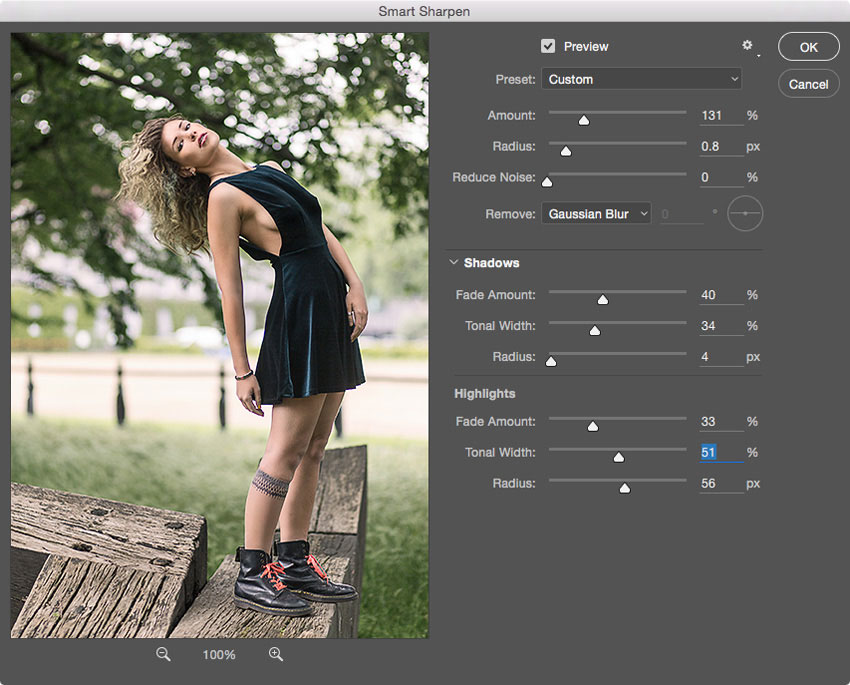 В данном случае я установил следующее:
- Color в +5 , чтобы цвета не приобрели кислотную яркость.
- В разделе Highlights значение Amount в 4% , чтобы небо стало чуть темнее. Удобно для борьбы с «засветами», затеняет светлый фон.
- В разделе Shadows настройки осветления теней. Radius отвечает за то, сколько пикселей вокруг темных участков будет осветлено и затемнено. Tone — ширина диапазона теней. Грубо говоря, чем больше значение Tone , тем более яркие участки изображения будут приниматься Фотошопом за тень. Amount — сила осветления.
Теперь люди справа внизу фотографии стали видны. Появился и цифровой шум, ранее прячущийся в темных участках изображения, с ним будем бороться позднее.
Шаг 2. Кривые — корректируем цвет
Недостаточно просто осветлить фотографию. Нужно поправить цветовой баланс.
Предлагаю самый быстрый метод. Он не позволит тонко настроить цвета, но безусловно сделать фотографию более естественной.
Открываем Кривые — Image — Adjustments — Curves:
Велик соблазн нажать кнопку «Auto» для быстрой подстройки изображения, но я настоятельно рекомендую забыть про существование этой кнопки. Сделаем все вручную:
Метод 1 — на фото темные участки, окрашенные в оттенки, например, красного (на фото из моего примера такого нет):
- Сначала выбираем пипетку №1 для выбора черной точки и щелкаем по самому темному участку фотографии. Черный цвет на фотографии станет нормальным черным. Если фото стало слишком темным, пощелкайте в темной зоне еще — возможно, вы выбрали слишком яркий пиксель. В любом случае эффект можно будет ослабить.
- Затем пипеткой №3 щелкаем по пикселю, который должен быть белым. Не всегда можно попасть по тому светлому пикселю, благодаря которой цвета фото нормализуются.
- Нажимаем OK в окне Curves . Если цвета стали слишком «кислотными» или фото слишком темное (светлое), нажимаем Edit — Fade Curves… и двигаем значение Opacity влево, чтобы снизить силу примененного эффекта.

Метод 2 — яркость фотографии идеальна, но с цветами проблемы — много красного/синего/другого оттенка.
Чаще всего бывает, когда фотографируют в помещениях с режимом фотоаппарата «Авто» — баланс белого подбирается неправильно.
В окне Curves выбираем только пипетку №2 и щелкаем по участкам фотографии, которые должны быть нейтрального серого цвета. Получается далеко не с первого раза, иногда нужно щелчков 20 по разным участкам фотографии, но итог великолепен — цвета на фотографии будут естественными.
Методы 1 и 2 можно совместить.
Метод 3 — усиливаем цвета и меняем оттенок в режиме Lab Color.
На фотографии выше недостает оттенков. Фото делалось на закате и небо окрасилось в оттенки от голубого до розового, чего на фото не видно. Причина проста: фотокамера не может заснять столько цветов, сколько видит глаз.
Можно воспользоваться трюком, который я подсмотрел в книге Дэна Маргулиса «Photoshop LAB Color. Загадка каньона и другие приключения в самом мощном цветовом пространстве»:
- Image — Mode — Lab Color. Таким образом мы переключимся в цветовой режим Lab — мощнейшее средство Фотошопа для манипуляций с цветом и яркостью по отдельности. Некоторые профессионалы отказываются использовать этот режим, потому что немного (на доли процента) искажаются цвета. В нашем случае это совершенно не имеет значения, пользоваться можно.
- Image — Adjustments — Curves.
 Таким образом мы переключимся в цветовой режим Lab — мощнейшее средство Фотошопа для манипуляций с цветом и яркостью по отдельности. Некоторые профессионалы отказываются использовать этот режим, потому что немного (на доли процента) искажаются цвета. В нашем случае это совершенно не имеет значения, пользоваться можно.
Канал a просто стягиваем
Канал b стягиваем и сдвигаем центр влево
Что дает симметричное стягивание каналов a и b ? Если сдвинуть их на одинаковое расстояние, слабые цвета станут более насыщенными, в то время как насыщенные не изменятся. Идеально для усиления цвета моря, неба, всего однообразного. Сдвигать можно сильнее, чем на скриншотах ниже, но не переборщите — кислотные цвета никому не нравятся. Кстати, если вы не видите разницы между стандартными значениями a и b, стянутыми так, как на моих скриншотах — у вас плохой монитор.
Сдвиг центра кривой канала добавляет определенный оттенок. Возможно, в вашем случае нужно сдвигать центр канала a и не влево, а вправо.
Третий метод можно использовать либо вместе , либо вместо первых двух.
В небе стали заметны оттенки, особенно в левой нижней части фотографии.
Шаг 3. Повышаем контраст
Метод 1 — простой.
1. Если работали в режиме Lab, сделайте Image — Mode — RGB Color.
100% View — 100% или Ctrl+1.
3. Делайте копию слоя с фотографией:
4. Назначьте новому слою, который будет над фоновым, режим смешения Overlay:
Фотография станет темнее — ничего страшного.
5. Применяем фильтр к созданному слою: Filter — Other — High Pass:
Малое значение Radius позволяет усилить резкость, большое — контраст. Обычно для усиления контраста нужно значение Radius между 30 и 80 пикселями в зависимости от размера фотографии.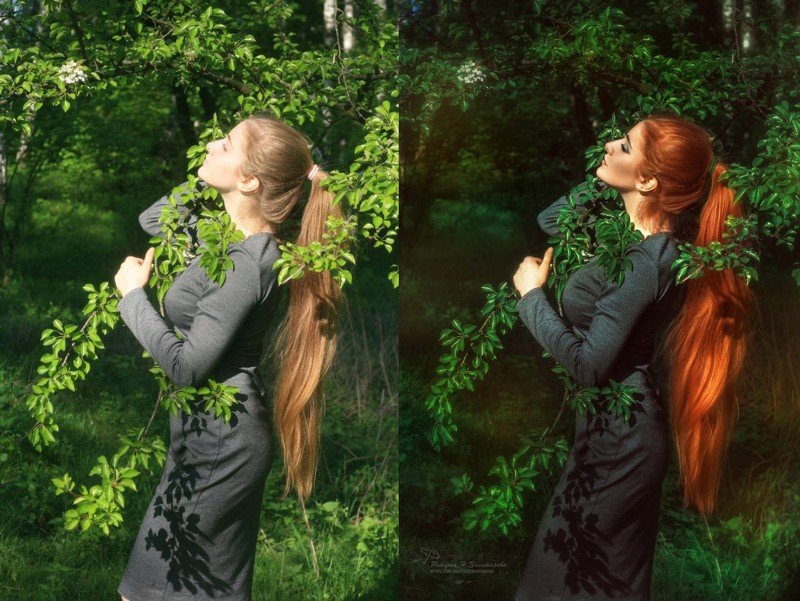
6. Ослабляем действие фильтра с помощью регулировки прозрачности слоя (Opacity ), к которому применен фильтр. На скриншоте выше понятно, что фотография стала слишком контрастной. Сделаем эффект слабее:
Благодаря усилению контраста фотография стала более объемной:
Метод 2 — мудреный, но мне нравится больше.
Возможно, вы заметили, что в принципе контраст на фотографии выше повысился не сильно, зато стала сильнее заметна засветка над крышей дома слева. Неужели повышать контраст без искажения цвета нельзя? Конечно, можно:
1. Если не делали раньше, сделайте Image — Mode — Lab Color.
2. Поставьте масштаб изображения в 100% (один к одному с пикселями монитора): View — 100% или Ctrl+1.
3. В палитре слоев Layers щелкните по слою Lightness. Изображение станет черно-белым, потому что отобразится только яркость изображения. Включите видимость всех каналов:
Выбран только канал яркости, но включена видимость их всех
4.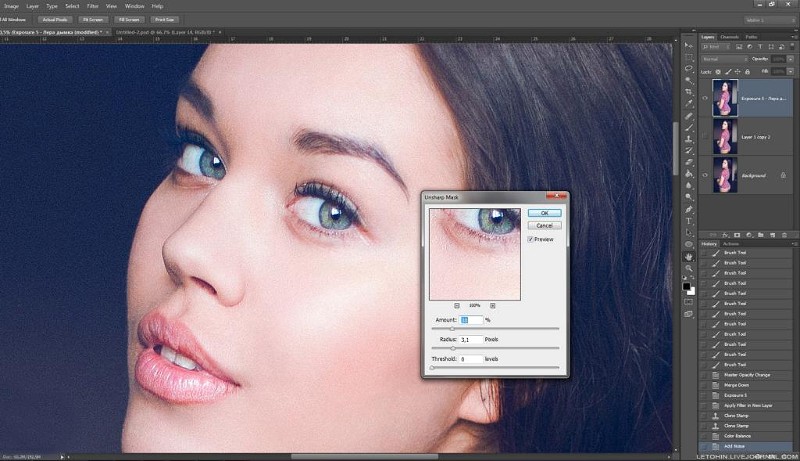 Теперь нужно запустить фильтр повышения резкости: Filter — Sharpen — Unsharp Mask:
Фильтр Фотошопа Unsharp Mask создает светлые и темные зоны на тех участках фотографии, где стыкуются яркие и темные пиксели. Это удобно, потому что можно не только усиливать резкость, но и грамотно повышать контраст. Нужно лишь установить побольше значение Radius. Описание настроек:
- Amount — сила применяемого эффекта.
- Radius — ширина ореола осветляемых и затемняемых пикселей.
- Threshold — степень защищенности неконтрастных участков фотографии от изменений.
Установите Amount на максимум и начнете изменять Radius и Threshold. Тогда вы поймете, как действует фильтр.
В данном случае я установил для фотографии
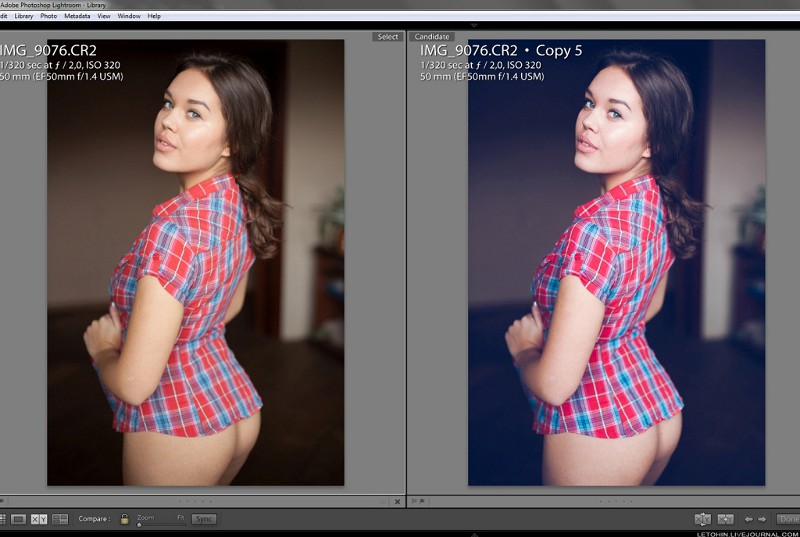
Чтобы понять, что изменилось, сравнение самого проблемного участка:
Другие варианты усиления контраста
Одни и те же действия можно делать по-разному. Например, в режиме RGB вызвать Curves и сделать S-образную кривую всех каналов. Или просто Image — Adjustments — Brightness/Contrast. Я предпочитаю использовать Unsharp Mask в цветовом пространстве Lab из-за того, что тогда цвета искажаются меньше, чем если бы я повышал контраст в режиме RGB (повышения резкости это тоже касается).
Шаг 4. Убираем шум
Осветление, затем повышение контраста сильнее выявили цифровой шум, который так и лезет в глаза. Детали из-за шума искажены, лицо рыбака похоже на чудовищную маску:
Рыбак — Джейсон Вурхиз?
К сожалению, Фотошоп не обладает эффективными средствами подавления шума. Поэтому нужен отдельный плагин-фильтр. Я пользуюсь Ximagic Denoiser. Еще хорошие плагины — Imagenomic Noiseware и Topaz Denoise, оба платные.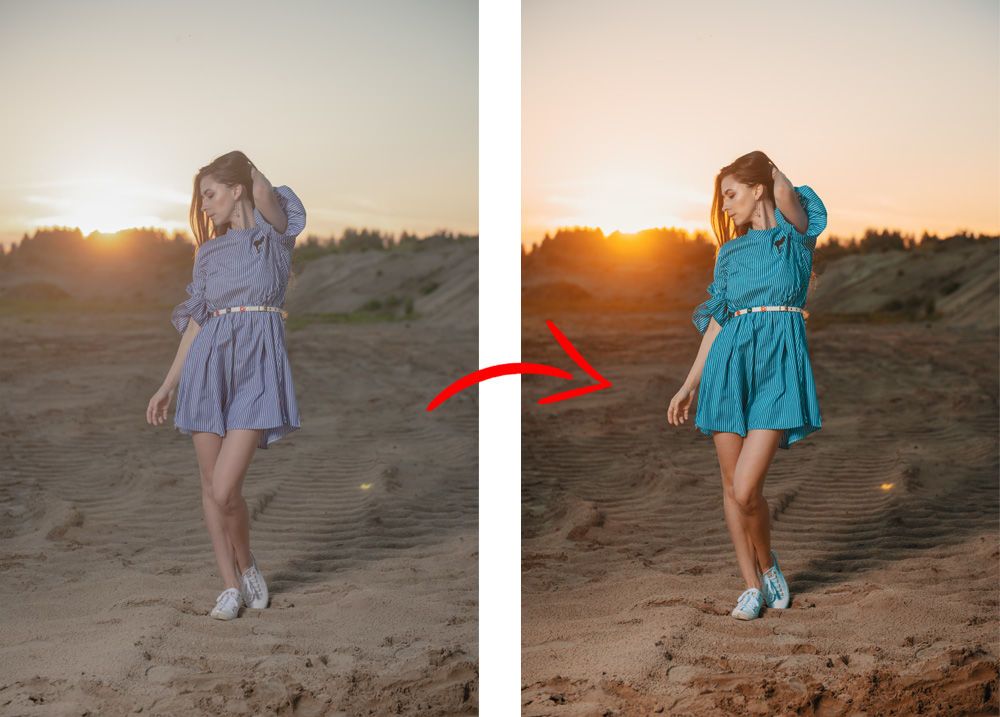
Убираем цветовой шум
Сначала нужно убрать цветные пятна. Filter — Ximagic — XiDenoiser (надеюсь, вы его установили?):
Цветные пятна на воде пропали
Как с ним работать:
- Ставьте Working — YCbCr или Lab (результаты почти одинаковые).
- Denoise — Color denoise (устранение цветового шума).
- Learn radius — не больше 9 , Compare radius — не больше 3 (при значениях больше результат почти не улучшится, зато фильтр станет работать медленее раз в 10).
- Двигайте ползунок Spatial sigma и жмите Partial preview — в окне предпросмотра будет результат. Все ваши попытки сохраняются в списке, поэтому можно вернуться к самому лучшему результату щелчком мыши.
- Когда результат устроит, жмите OK и ждите полной обработки.
Цветные пятна должны пропасть. Слишком высокие значения Spatial sigma сильно сглаживают цвета, не переусердствуйте.
Лицо рыбака по-прежнему напоминает хоккейную маску, да и в целом фотография «мохнатая». Нужно убрать яркостный шум так, чтобы не исчезли детали изображения.
2. Опять запускайте XiDenoiser , настройки будут другими (вместо Color denoise — Std denoise ):
3. Learn radius и Compare radius по-прежнему не больше девяти и трех. Регулируем значение Spatial sigma. Нужно убрать самый мелкий шум, поэтому Spatial sigma вряд ли будет больше 30 .
4. Применив фильтр, дублируем нижний слой еще раз и делаем его выше всех. Снова запускаем XiDenoiser , только значение Spatial sigma ставим в два раза больше предыдущего.
Таким образом, сначала мы убираем мелкий шум, затем сглаживаем однотонные поверхности:
До убирания яркостного шума
Шаг1: Spatial sigma = 24
Шаг2: Spatial sigma = 48
Остается только уменьшить прозрачность самого верхнего слоя, чтобы изображение перестало быть мутным:
Итоговое изображение:
Если на фотографии присутствует кожа (например, пытаетесь облагородить свое селфи), уменьшайте прозрачность обоих слоев с убранным шумом, чтобы шум чуть-чуть виднелся. Это нужно для того, чтобы кожа выглядела естественно, без эффекта пластмассовости. Конечно, есть способы придать коже естественный вид после любых манипуляций, но лучше не допускать такой ситуации вообще.
При фотографировании неживых объектов (домов, предметов) картинку можно сгладить сильнее.
Шаг 5. Добавляем резкости
Резкость фотографии — это контраст между темными и светлыми участками. Чем выше контраст, тем более четкой нам кажется фотография. Повышение контраста и увеличение резкости — одни и те же операции с разными настройками.
1. Сделайте копию слоя с результатом ваших манипуляций (Select — All, Edit — Copy Merged, Edit — Paste ).
2. Выделите созданный слой — Filter — Other — High Pass (да, как в третьем шаге):
Всем привет! Сегодня я хочу рассказать, как обработать фото в фотошопе для начинающих или тех, кто только недавно начал изучать этот замечательный редактор. Ни для кого не секрет, что иногда фотографии получаются, мягко говоря, не такими, какими мы ожидали их увидеть. То они слишком тусклые, то яркие, уйма прыщей, то резкость не лучшего качества. Поэтому сегодня я постараюсь доступным языком рассказать, как это исправить.
Первым делом я рекомендую осмотреть на людей, если таковые имеются на фото. Первое, что важно при обработке — это выявление дефектов. В данной ситуации я имею ввиду прыщи, шрамы, герпес (не дай Бог), от вспышки, царапины, вылезающие волосы, синяки, и т.д.
Я не вижу много смысла писать подробно об этом, так как для каждого из случаев у меня отдельная статья. Хотелось бы только перечислить несколько инструментов, благодаря которым обычно устраняются дефекты.
- Заплатка. Выберите данный инструмент и выделите им проблемный участок кожи, после чего перетащите его на здоровый участок, зажав левую кнопку мыши.
- Восстанавливающая кисть — Перед использованием инструмента нужно выбрать область донора, зажав кнопку alt. А дальше нужно будет закрашивать все прыщи, угри и т.д.
- Точная восстанавливающая кисть. Данный инструмент также предназначен для замазывания дефектов, но отличается от «брата» тем, что не нужно выделять область-донор. Он берет информацию с соседних областей.
 Данный инструмент также предназначен для замазывания дефектов, но отличается от «брата» тем, что не нужно выделять область-донор. Он берет информацию с соседних областей.
Обо всех этих способах я описывал в статье, про . Вы сами убедитесь, что это не сложно.
Применение фильтра Camera RAW: обработка фотографии за минуту
Данный способ прост до безумия. Фильтром пользуются многие фотографы. Я бы даже сказал по-другому. Они изначально снимают в формате CR2 , который по сути является более качественным. После этого, зайдя в фотошоп, автоматически включается данный фильтр.
Но на самом деле никакой беды нет, так как начиная с версии Фотошоп CS5, фильтры пополнились новым братом. Я надеюсь, что все уже давно пользуются более продвинутой версией редактора.
Основная особенность данного способа заключается в том, что с ним сможет справиться абсолютно любой человек, даже новичок и полный ноль, так как все происходит только в одном единственном фильтре, который только интуитивно нужно немного подстроить. Давайте, для примера я возьмусь за обработку этой фотографии.
Посмотрев вначале истории, вы сами можете убедиться, какие прекрасные изменения произошли с фотографией. По-моему просто превосходно.
Использование меню коррекция на одном слое
Этот способ обработки фото в фотошопе является довольно грубым, но для начинающих пользователей вполне сойдет.
Теперь можете сравнить изменения. Может быть они и не особо большие, но обработанное фото явно выглядит лучше. Конечно, безусловным минусом данного способа является то, что нельзя вернуться к предыдущему шагу и отредактировать его. Но есть способ, как это сделать, и об этом я расскажу ниже. Ну а вообще, посмотрите другие функции сами и покрутите ползунки. Возможно вы найдете для себя что-то интересное.
Обработка фотографии с помощью корректирующих слоев
Данный способ обработки фото в фотошопе может показаться сложным для новичков на первый взгляд, но на самом деле он очень простой, и справится с ним любой пользователь.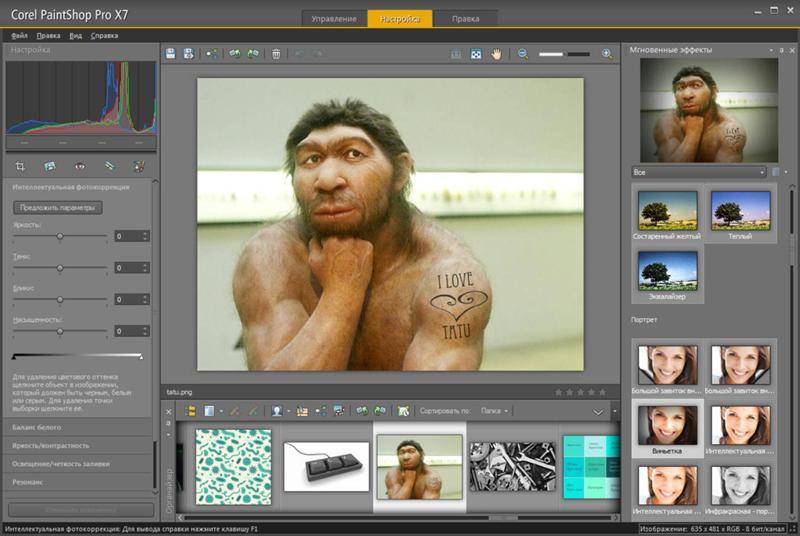
Корректирующие слои
Отличная функция по обработке фотографий, которая не требует каких-то особых навыков. Суть данного способа заключается в том, что мы применяем каждую функцию на отдельном корректирующем слое, которых у нас может быть великое множество. И на самом деле, это гораздо удобнее, чем тот метод, который мы делали выше.
Для примера я взял фотографию с девушкой, довольно блеклых оттенков. Она сама напрашивается на то, чтобы ее сделали более яркой, насыщенной и просто радовала душу.
На этом работа с корректирующими слоями закончена, но нам предстоит двигаться дальше.
Выделение области
Теперь нам предстоит поработать с некоторыми областями отдельно, так как применять эффекты ко всему изображению сразу ничем хорошим не кончится. Например, нам нужно сделать небо более ярким, насыщенным и голубым, и если мы применим все к одной фотографии, то наша девушка также применит все на себе. Поэтому, сделаем следующее.
- Выделите девушку любым из . Я буду использовать , так как считаю, что здесь оно отлично подойдет. Начинаем выделять девушку. Не сильно гонитесь за аккуратностью, но главное, чтобы всё тело было захвачено, а точнее его обнаженные части и лицо.
- Теперь, обязательно убедитесь, что вы находитесь на фоновом слое с девушкой, после чего нажмите правой кнопкой мыши внутри выделения, и выберите пункт «Копировать на новый слой»
.
- После этого, вырезанная девушка появится на новом слое, который выше фонового. Ваша задача поставить его выше всех, чтобы корректирующие слои на него не действовали. Для этого зажмите кнопку на новом слое и перетяните его выше остальных.
- Теперь снова перейдите на фоновый слой, и начинайте выделять небо. В данном случае я решил воспользоваться функцией . Выберите кисть, а затем нажмите на саму кнопку быстрой маски, после чего начинайте закрашивать все небо, не забывая менять размер кисти, чтобы попадать в более труднодоступные места.
- После этого кликните снова на быструю маску, чтобы снять выделение. Далее нужно будет инвертировать выделение, чтобы мы работали с небом, а не с тем, что вокруг него. Для этого нажмите комбинацию клавиш SHIFT+CTRL+I .
- Далее, нужно будет добавить немного насыщенности. Для этого, не снимая выделения, нажмите комбинацию клавиш CTRL+U , после чего подвиньте ползунок «Насыщенность»
на пару десятков единиц вправо. Также можно поиграть с яркостью, пока не достигните максимально интересного оттенка.
- Теперь вернемся к девушке. Не зря же мы ее переносили. Так как мы перенесли ее из под корректирующих слоев, то она снова стала бледной, как и выглядела изначально. Но если этого не сделать, то она напротив будет чересчур смуглой. И вот теперь мы сможем найти нужный баланс. Для этого, у нашей копии девушки надо уменьшить непрозрачность до того момента, пока вам не покажется, что хватит. В моем случае достаточно 33 процентов.
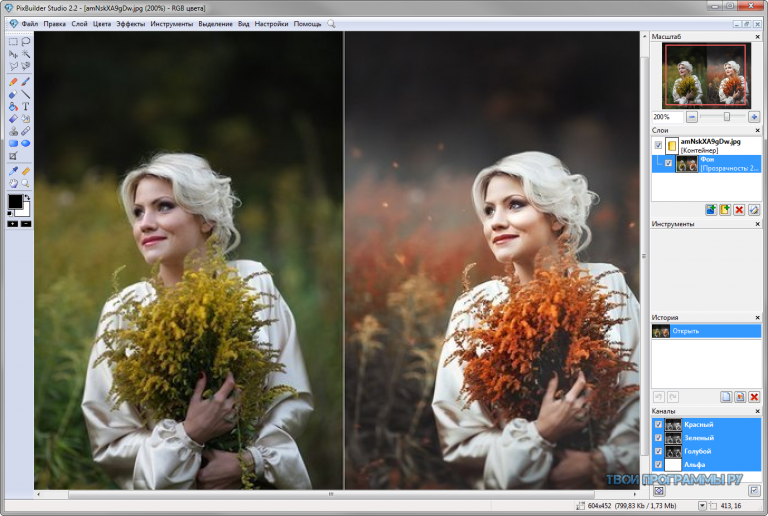 Я буду использовать , так как считаю, что здесь оно отлично подойдет. Начинаем выделять девушку. Не сильно гонитесь за аккуратностью, но главное, чтобы всё тело было захвачено, а точнее его обнаженные части и лицо.
  Далее нужно будет инвертировать выделение, чтобы мы работали с небом, а не с тем, что вокруг него. Для этого нажмите комбинацию клавиш SHIFT+CTRL+I .
 Итог
Изучив несколько различных способов, я пришел к выводу, что если вы хотите сделать быструю и качественную обработку, то достаточно будет воспользоваться фильтром Camera RAW в фотошопе. Он отлично себя показал, а время, которое затрачивается на то, чтобы обработать фотографию даже начинающим пользователям, уходит реально 1-2 минуты.
Единственное, что я не рекомендовал бы, это создавать под это дело экшен и пускать поточное изменение фотографий. Даже, если снимки сделаны одним отографом в один день, для них могут не подойти те настройки, которые вы делали для одной картинки. Я знаю, что многие недобросовестные свадебные фотографы именно так и поступают, чтобы сэкономить время. Им видите ли неохота обрабатывать 300-400 фотографий по одной.
Но если вы действительно хотите заниматься качественной обработкой фото, так как вас к этому тянет, то настоятельно рекомендую посмотреть эти классные видеоуроки , в которых наглядно объясняется, как пользоваться фотошопом для офигенной обработки фотографий.
А если вы в фотошопе новичок, то первым делом рекомендую изучить этот курс
. Все разжевано буквально до мелочей и смотрится просто на одном дыхании. . И главное, что всё рассказано человеческим языком, поэтому даже отвлекаться не хочется.
Как видите, ничего сложного нет. Поэтому, ни у кого не должно возникнуть вопросов, как обработать фото в фотошопе для начинающих. По крайней мере я уверен, что данных инструментов вам вполне хватит.
Ну а на этом я свою статью заканчиваю. Надеюсь, что она вам понравилась. Не забудьте подписаться на обновления моего блога, а также следить за новостями в моих пабликах. Удачи вам. Пока-пока!
С уважением, Дмитрий Костин.
Признаюсь сразу, никакой секретной техникой я не владею, у меня нет волшебных пресетов, хитрых программ, бубна и тому подобное. Если не нужно заниматься фотомонтажом или собирать картинку из нескольких кадров, то, в среднем, на обработку одной фотографии я трачу меньше минуты. Мой метод обработки простой, быстрый и далеко не самый качественный.
Итак, обо всем по порядку.
1.
Первый этап — самый нудный. Удаление плохих и ненужных кадров. Когда есть время, желание и силы, я стараюсь чистить фотографии еще во время съемки (или сразу после) на мониторе фотоаппарата. Это позволяет сэкономить место на жестком диске (особенно актуально в поездках) и время при отборе удачных кадров на компьютере. После копирования фотографий на компьютер, я импортирую их в Лайтрум (Lightroom) и начинаю разбор — помечаю хорошие и неудачные файлы. Потом удаляю плохие фотографии и начинаю обработку. Этот метод не самый быстрый, но я к нему уже давно привык.
Второй этап — обработка изображения. В 99,9% случаев я снимаю в формате RAW и практически все фотографии обрабатываю только в Лайтруме. Половину времени, которое я уделяю фотографии — это удаление пыли с матрицы. Различные чистки уже не помогают, пора менять сам фотоаппарат.
2. Основые инструменты, которыми я пользуюсь, находятся в панеле Basic. Кроме этого я периодически использую вкладку Color для управления отдельными цветами (чаще всего синим), градиентные фильтры и обязательно Lens Correction для устранения дефектов оптических линз объектива.
3.
Инструменты кадрирования, удаления пыли и градиентные фильтры.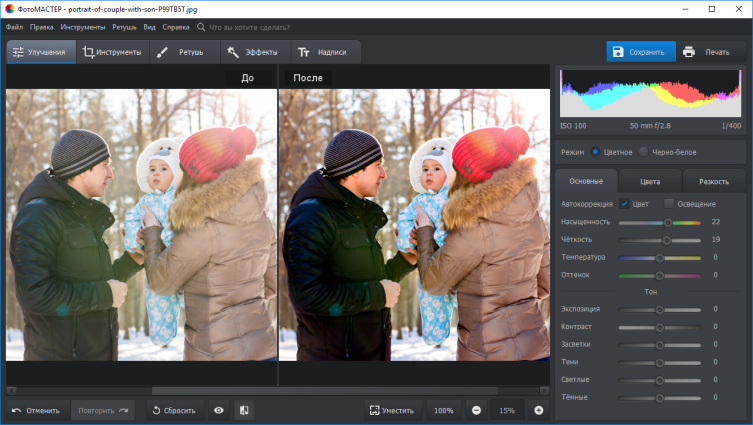
4. Некоторые фотографии я вообще не обрабатываю и ограничиваюсь только кадрированием (если оно нужно).
5. В других случаях я довольно сильно «растягиваю RAW» в разные стороны. Я не будут рассказывать за какой параметр отвечает какой ползунок (это тема совсем других уроков), поэтому просто выкладываю мои настройки в Лайтруме.
6. В случае съемки зданий, перед цветокоррекцией, я обязательно исправляю перспективу, выравниваю горизонт и устраняю оптические дефекты объектива (дисторсию, виньетирование и хроматические аберрации).
7. В третьем Лайтруме оптические дефекты можно убирать автоматически, если ваш объектив есть в списке готовых профилей.
8. Если в списке нет профиля вашего объектива, все можно исправить вручную, например убрать хроматические аберрации.
9.
Дальше я выполняю цветокоррекцию на «свой вкус и цвет». После этого я экспортирую изображение, открываю его в Фотошопе и запускаю сценарий уменьшения и добавление резкости (об этом я расскажу в конце поста).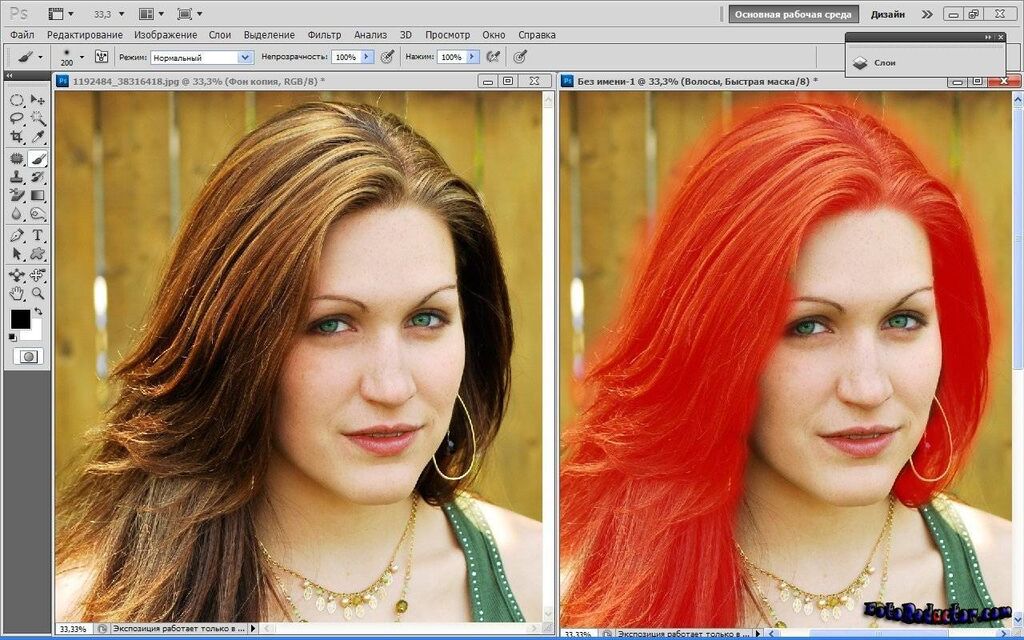
10.
Теперь несколько различных примеров. Нажимайте на интересующий кадр и смотрите историю обработки.
Вид с самого высокого здания в мире.
11. Саяно-Шушенская ГЭС.
12. Каспийское море в Дагестане.
13. Кубанское море.
14. Ахштырское ущелье.
15. Долина реки Ингури в Грузии.
16. Плитвицкие озера в Хорватии.
17. Белаз на известняковом карьере в Липецке.
18. Вечерняя улица в Хиве, Узбекистан.
19. Калмыкия.
20. Хива.
23.
Метод очень простой и придумал я его сам (хотя уверен, что придумал его я далеко не первым).
В Фотошопе у меня имеется несколько записанных сценариев (actions) под конкретный формат и размер превьюшки в пикселях (левая картинка).
Если развернуть любой сценарий, то все становится ясно:
— уменьшение фотографии до 2000 пикселей
— Unsharp Mask
— уменьшение до 918 пикселей
— снова Unsharp Mask
— запуск сценария добавления копирайта
Сценарий добавления копирайта у меня записан отдельно:
— открытие изображения с копирайтом (файл формата PNG с прозрачностью)
— выделение, копирование, закрытие файла
— вставка в подготовленную превьюшку, равнение относительно нижнего правого края
— уменьшение прозрачности копирайта
24.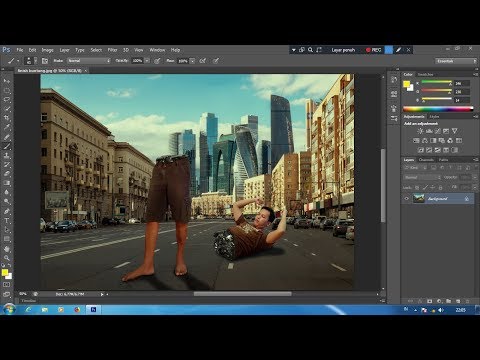 В Лайтруме есть отличный инструмент для экспорта превьюшек с добавлением копирайта и иногда я пользуюсь им для экономии времени. У этого способа есть два минуса — нет полного контроля над настройками увеличения резкости (только 2 режима на выбор) и нет возможности регулировать степень прозрачности копирайта на каждой фотографии.
Так я обрабатываю 90% всех своих фотографий. Бывает, что приходится собирать изображение из нескольких кадров, сшивать панораму или делать «ручной» HDR, но все эти случаи индивидуальны.
Про склейку панорам я как-то рассказывал:
Спрашивайте, если есть вопросы!
Грамотная обработка фотографии начинается с грамотной съёмки. Прежде всего, нужно выполнить подготовку. Это очень важно для конечного результата. Продумайте композицию, позаботьтесь об освещении. Постобработка — это лишь наведение лоска, подчёркивание того, что вы сделали на съёмочной площадке. Вы можете исправить контраст, подчеркнуть цвет и объём. Вкус формируется во время съёмки, а сок появляется после обработки.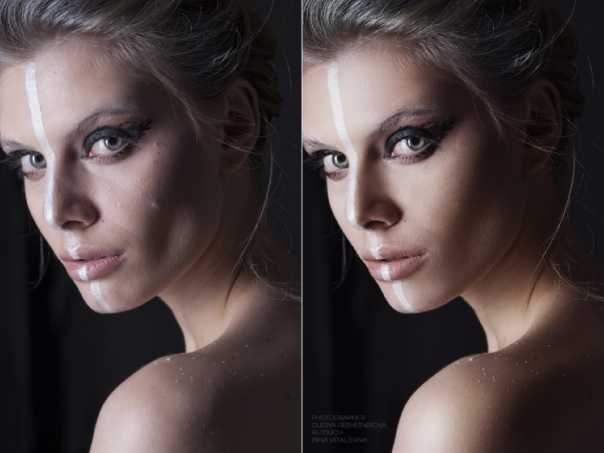
Во время обработки прежде всего нужно обращать внимание на свои ощущения. Каждый фотограф таким образом создаёт свой стиль и ценится за это. Вы не сможете быть интересным фотографом, если будите постоянно следовать чётким правилам. Только ваши эмоции и ощущения делают вас уникальным.
Каждая обработка делится на два этапа. Первый — это конвертация RAW-файла. На этом этапе можно исправить большую часть недочётов цветопередачи, детализации, резкости и других характеристик снимка. Далее идёт художественная обработка. Это может занимать очень много времени.
Репортажным фотографам нет необходимости выполнять ретушь каждого снимка. Им достаточно воспользоваться RAW-конвертером в пакетном режиме. Такие программы, как Capture one или Adobe Photoshop Lightroom позволяют быстро исправить баланс белого, но не дают богатый выбор художественных инструментов. Автоматически вы можете поработать с кривыми, исправить контраст и цвет, но не сможете отретушировать кожу или качественно подчеркнуть объём.
Глубокая ретушь подразумевает работу с текстурой кожи, тенями и светлыми участками, пластикой. Вы должны заранее понимать какой результат должен быть получен в итоге.
Обучиться всем приёмам обработки не сложно. Нужно лишь шаг за шагом осваивать новые техники и узнавать принципы работы инструментов. Сейчас нет недостатка текстовых и видеоуроков.
Часто профессиональные фотографы нанимают отдельного человека для того, чтобы он выполнял всю обработку или хотя бы конвертацию из формата RAW. Важно, чтобы фотограф сам делал столько, сколько может, так как прежде всего он сам отвечает за свою работу и должен сохранять свой стиль. Фотограф должен быть не менее компетентен в обработке, чем нанятый человек. Благодаря этому можно будет постоянно развивать навыки своего сотрудника и повышать планку качества. При этом нельзя забывать о собственном росте.
Каждая большая фотосессия должна разбиваться на маленькие эпизоды. Например, если вы фотографируете прогулку на природе, Она должна быть выдержана в одном стиле.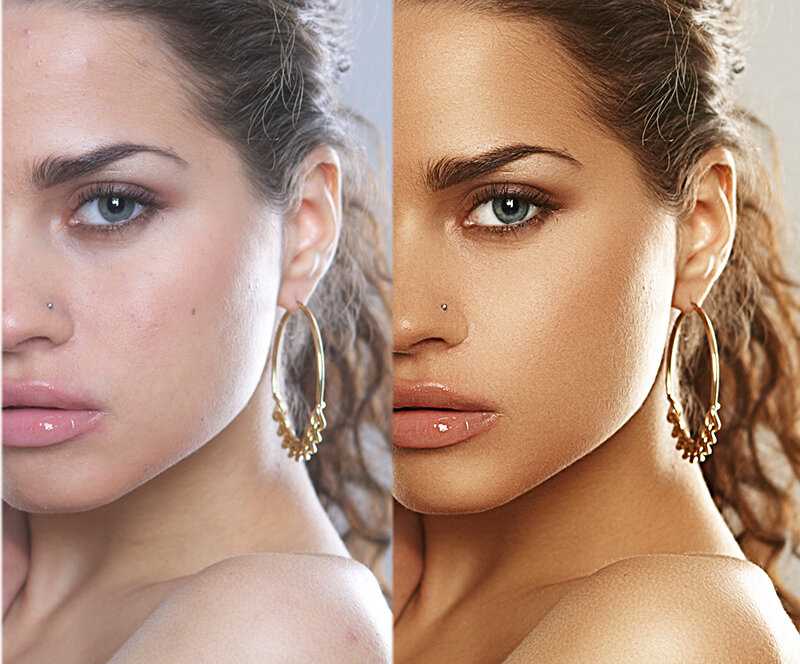 Выйдя к пруду, или наоборот в город, Вы можете поменять стиль. это касается как съёмки, так и обработки.
Когда дело доходит до выбора вашей первой программы для постобработки, то вам может показаться, что вы движетесь по кругу. Выбор такой огромный, и сама идея изучения чего-то совершенно нового может быть пугающей. Эта статья охватит ряд самых известных доступных программ и, я надеюсь, поможет вам сделать правильный выбор.
Adobe Photoshop CCНа протяжении многих лет никто действительно не мог вытеснить господство компании Adobe на рынке программного обеспечения для фотографии. Как Lightroom, так и Photoshop являются очень популярными редакторами и относятся к платформам для профессионалов. Давайте разберем Lightroom и Photoshop отдельно и посмотрим, что же делает их такими популярными.
Adobe LightroomLightroom является самым популярным инструментом для постобработки изображений. Он может быть использован как решение «все-в-одном» для редактирования, хранения и печати. Благодаря своей многофункциональной природе Lightroom становится удобным и мощным вариантом как для новичков, так и для профессионалов.
Одним из наибольших отличительных факторов Lightroom относительно других инструментов для постобработки является то, что он широко поддерживается другими разработчиками. Это означает, что вы можете найти ряд других плагинов для Lightroom, что позволит вам расширить свой рабочий процесс за рамки основной программы. Вы также можете найти множество пресетов для Lightroom, которые помогут ускорить процесс обработки, экономя время на утомительных правках. Такие сайты, как Smugmug и Zenfolio позволяют вам работать напрямую с Lightroom, что дает возможность делиться фотографиями на вашем сайте прямо из каталога Lightroom.
Наконец, ввиду популярности программы Lightroom, для вас нет недостатка в поддержке в сети. Если у вас возникает вопрос относительно обработки изображения в Lightroom, то издано довольно много книг по обработке фото в этом чудном редакторе. Так же есть множество видеокурсов по Lightroom, вот один из лучших. Lightroom — незаменимый инструмент современного фотографа.
Этот целый пакет функций, распространенность и ресурсы являются причинами, по которым я предлагаю Lightroom в качестве первой программы для фотографа-новичка, который желает окунуться в постобработку. Вы получаете не только качественную программу для редактирования и хранения изображений, но имеете возможность расширить свои навыки. У вас также есть бесконечная поддержка посредством множества обучающих уроков, написанных в течение многих лет.
Adobe PhotoshopLightroom может быть лучшим стартом для новичка, а Photoshop идет сразу за ним. Единственная причина, по которой я разместил его на второе место в этом списке, является его сложность. Вы по-прежнему имеете большое сообщество профессиональных фотографов, которые могут обучить вас быстрее, и вы обнаружите множество Операций для ускорения рабочего процесса, но изучение кривых в Photoshop гораздо сложнее, чем в Lightroom, поэтому эту программу труднее рекомендовать начинающему пользователю.
Платформа Adobe’s Creative Cloud – это модель, основанная на подписке, которая дает вам доступ как к Photoshop, так и к Lightroom за $10/месяц. Причина платить дополнительно за продукты Adobe помимо перечисленных выше не в том, что у вас появятся улучшенные возможности для редактирования, а из-за того, что они интегрируются с другими частями программы, а также доступа к обучающему материалу.
DXO OPTICS PROЭто довольно мощный редактор, принципом работы чем то напоминающий LIghtroom, он превосходно справляется с обработкой «проявкой» RAW файлов. Но лучше всего он справляется с исправлением геометрических искажений, в этой области ни один редактор еще не смог догнать DXO Optics Pro. Быстро научиться работе с эти отличным редактором поможет это уникальный видеокурс. >> Мастер обработки в DXO Optics Pro
Если вы пока не готовы инвестировать в ваш процесс постобработки, то я обращу ваше внимание на эти открытые ресурсы.
GIMP является одной из наиболее известных альтернатив программе Photoshop. Он существует много лет, работает как на PC, так и на Mac, и обеспечит вам множество тех же инструментов, что и Photoshop. Будучи открытым ресурсом, он не имеет того же совершенства, как Photoshop, и не предлагает такое же количество сторонних опций и обучающего материала. Однако, это безусловно лучший вариант для бюджетного способа обработки изображений.
DarktableDarktable – это то, что я бы рекомендовал тем, кто ищет замену Lightroom. Как и GIMP, это открытый ресурс, который предлагает ряд функций, дающих вам полный контроль над изображениями, и на самом деле могут конкурировать с Lightroom в этой области. Опять же, его слабая сторона в том, что он не на столько распространен и существует не так уж много источников, которые помогут вам в обучении. Примечание: Darktable не работает на Windows.
Когда речь идет о постобработке, то следует сказать, что существует ряд так называемых вспомогательных инструментов. Они разработаны для работы в сочетании с Photoshop и/или Lightroom и помогают усовершенствовать ваш стиль как фотографа.
TopazLabsTopazLabs – это линейка продуктов, которая включает 17 различных составляющих программного обеспечения, каждая из которых разработана для особенных целей. Эти инструменты созданы, чтобы помочь вам улучшить и ускорить ваш рабочий процесс постобработки, но не обязательно заменяя Photoshop или Lightroom, хотя некоторые программы Topaz, как Impression и Texture Effects, действительно предлагают автономный функционал, позволяющий создавать очень разные виды изображений.
Nik SoftwareПодобно TopazLabs, коллекция Google Nik представляет собой набор инструментов, призванный улучшить и ускорить ваш рабочий процесс.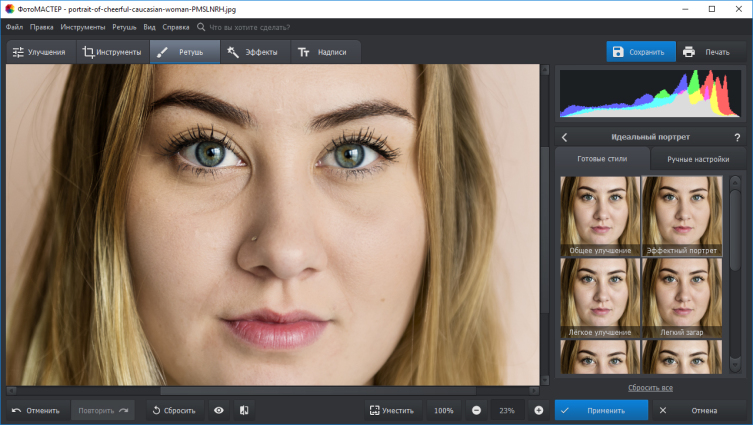 Он не содержит большого количества инструментов, и Google составляет список тех, которые не работают, для удаления. Но коллекция Nik достаточно мощная и даст вам большие функциональные возможности за пределами стандартных инструментов Lightroom.
Photomatix некоторое время был лидером постобработки HDR. Этот продукт продолжает производить наиболее контролируемые изображения тональной компрессии и будет отличным дополнением к вашему набору инструментов, если вы хотите поглубже изучить HDR фотографию.
Aurora HDRКак альтернатива Photomatix, Aurora HDR является недавно выпущенным продуктом от Macphun в сотрудничестве с Треем Ретклифом. На данный момент Aurora HDR работает только на Mac и представляет собой продукт на раннем этапе, так что обязательно будет некоторое ее развитие. Тем не менее, при поддержке Трея Ретклифа, который сделал себе имя в HDR фотографии, этот продукт может стать таким, каким хочет быть – мультифункциональным инструментом для HDR, который не требует Lightroom или Photoshop для создания изображений.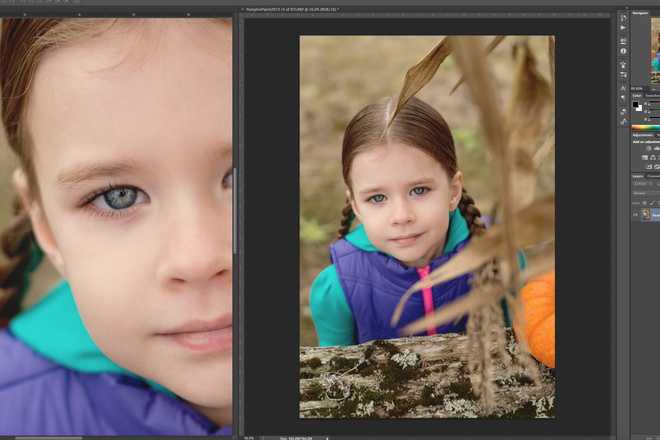
Варенье из бузины: польза и вред
Узнать встретимся ли мы. Сонник дома солнца. Как правильно сформулировать вопрос в процессе гадания
Как пользоваться аватаном в контакте. Мгновенная онлайн обработка фотографий. Плюсы и минусы
Среди многих фоторедакторов онлайн бесплатно без регистрации можно пользоваться далеко не всеми. Среди тех, которые предоставляют такую возможность – необычный фоторедактор Аватан или фотошоп онлайн я бы его назвала, который легко доступен в интернет.
Почему необычный? Им можно пользоваться как на его родительской странице, так и встроенной версией в социальную сеть Вконтакте. Примечателен аватан не только этим. Немного функций фотошопа, коллекция эффектов, ретушь и многое другое. И конечно же так востребованная в последнее время возможность фоторедактора менять внешность и макияж онлайн.
Сайт фоторедактора имеет имя https://avatan.ru. На нем вы найдете эффекты, наклейкпи, текстуры, фоны и даже готовые фотографии, которые можете вставить в ваше редактируемое изображение.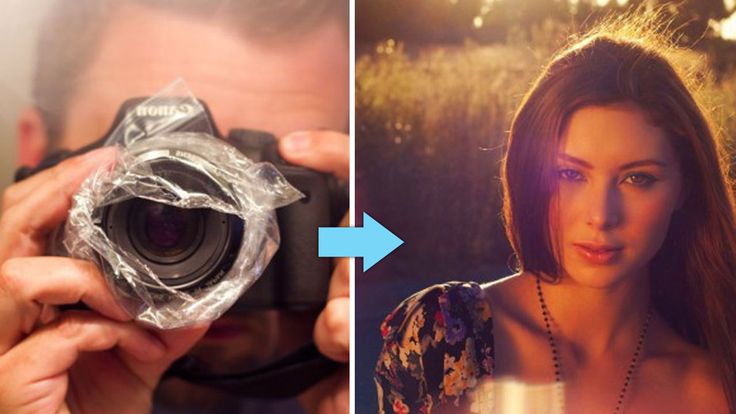
Работать с Аватаном на его родном сайте просто. Кликаете в верхней части экрана в верхнем горизонтальном меню «Редактировать» и загружаете свое фото с компьютера.
Основные инструменты расположены слева. Первые три – обрезка, повернуть, изменить размер – вполне понятны. Следующий – экспозиция – для регулировки контраста и освещенности картинки. Кстати, осветлить отдельные участки фотографии можно с помощью инстумента, спрятанного во вкладке «Осветление». Достаточно выбрать диаметр кисти и пройтись ею по выбранным для осветления местам.
Обратного эффекта, то есть затемнения отдельных участков, вы добьетесь, применив инструмент «Прожигание». Действет аналогично «Осветлению», также меняется диаметр кисти и ее сила или насыщенность.
Вкладка «Цвета» поможет сделать снимок более насыщенным или, наоборот, слегка обесцевтить его. Также с помощью этого инструмента можно регулировать оттенок выбранного цвета с холодной гаммы на теплую и наоборот. Очень интересная функция, хотя и мало применима в реальности.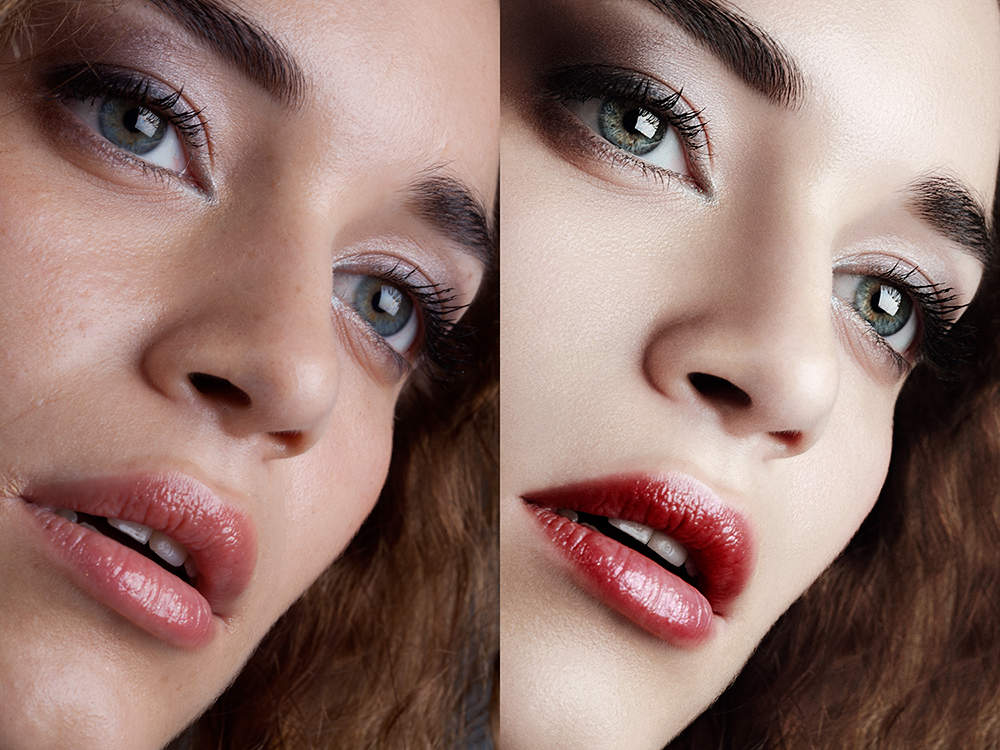
Понравился мне инструмент «Резкость» и добавочный к нему ползунок с изменением четкости рисунка.
Я бы оставила в покое два следующих инструмента, если вы ими никогда ранее не пользовались – это «Кривые» и «Уровни». Они позволят вам корректировать присутствие конкретных цветов на картинке. Работают они сложновато для начинающих осваивать редактуру фотографий, и им я посвящу отдельный урок, тем более, что данная тема актуальна и для работы в фотошопе.
Шкала масштабирования рисунка расположена сразу под ним, ползунком приближаете или удаляете изображение. Ту же самую операцию можно реализовать с помощью колесика мышки просто проскроллив картинку.
Переходим к горизонтальному меню. Здесь собраны эффекты, кторые «накладываются» на вашу фотографию.
Фильтры в Аватане
Фильтры в Аватане помогают изменить изображение – размыть, исказить, частично затемнить или высветить отдельные участки, чделать выпуклым одну часть и добавив пикселизации другой. Фильтры сгруппированы в несколько групп, каждая из которых работает по своему.
Основные позволят поработать с насыщенностью цвета и освещенностью. Здесь же можно выполнить размытие края фотографии (Виньетка)
«Камера» и «Цвет» также помогут отредактировать изображение с учетом размытия, четкости цвета. Стиль фото меняется в каждом инструменте.
Хороша вкладка «Фокус» С ее помощью вы можете сконцентрировать внимание зрителя на отдельном участке вашего изображения, изменив резкость, затемнив или высветлив остальную часть картинки.
«Художественные» эффекты помогут сделать из фотографии рисунков или «картину маслом».
Изрядно повеселиться вы сможете при работе во вкладках «Прочие», «Эксклюзивные» и «Дополнительные».
Эффекты и Действия
В Аватане встроены несколько разнообразных эффектов, применив которые вы получите свое фото с определенном стиле. Это может быть и ретро, и картинка в неоновом свете и другие. Главное – само изображение не меняется.
В наборах, представленных во вкладке «Действия», эффекты более разнообразны.
Текстуры
С помощью текстур можно добавить поверх картинки полупрозрачные изображения, начиная от солнечных бликов до лепестков роз. «Блестки», «Радуга», «Огонь» — названия говорят сами за себя.
Наклейки
Текст
Отличная возможность подписать фотографию или наложить на нее водяной знак. Главное достоинство редактора Аватан в том, что он предоставляет нам возможность писать по русски! Выделены в отдельную вкладочку кириллические шрифты и вам не придется перерывать всю библиотеку шрифтов, чтобы найти те, что пишут на родном нам языке.
Нужный вам текст необходимо вписать в прямоугольном поле, которое расположено сверху списка шрифтов.
После того, как кликнете кнопку «Добавить» текст появится на фотографии и откроется шкала дополнительных настроек цвета, прозрачности (ползунок «переход»), размера и расположения текста. Можно также отобразить по горизонтали или по вертикали. Отличная альтернатива Фотошопу.
Ретушь
Эта вкладка понравится тем, кто хочет поработать над своей внешностью: убрать морщинки, «загореть» или «нарумяниться». Есть также и редактор цвета глаз, «пластика» и даже «отбеливание зубов». А еще удлинение ног и похудание! Виртуальный косметический кабинет с возможностями изменения внешности без хирургического вмешательства.
Рамки
Еще одна отличная вкладка, расширяющая возможности редактирования изображений и подготовки их для публикации в интернете или в своем виртуальном альбоме. Рамка – она и в Африке рамка. Поэтому особо расписывать и рассказывать не буду. Выбирайте подходящую для вас, меняйте размер и другие характеристики для лучшего отображения и сохраняйте результат.
Аватан ВКонтакте
И на закуску самое главное – фоторедактор Аватан доступен в социальной сети ВКонтакте. Ссылочка https://vk.com/avatan
Там же вы можете создать простой коллаж, используя фотографии как со своего компьютера, так и из альбомов ВКонтакте. Отличное решение. Для коллажа вам следует выбрать сначала общий вид будущего коллажа.
Затем перетащить из альбома фотографии в нужные клеточки.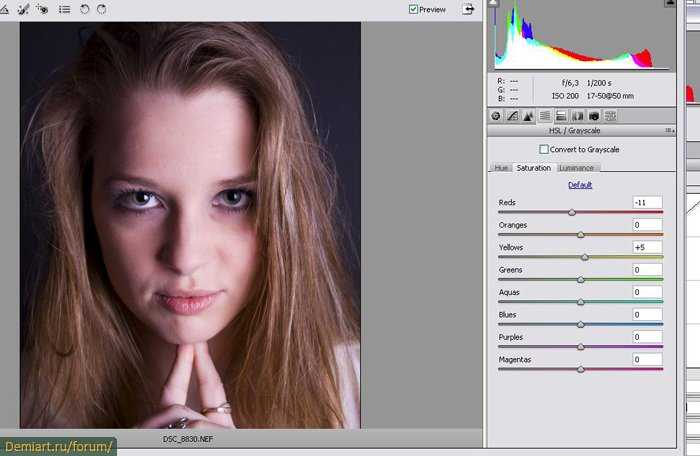 И сохранить, кликнув на кнопочку «готово». Вот и все дела.
Если выбранное число столбцов или рядов для фотографий вам не подходит или вы хотите изменить расстояние между исходными фотографиями – воспользуйтесь дополнительными настройками во вкладке, обозначенной шестеренкой. Там же меняется фон-подложка под фото.
Вот такой отличный фоторедактор онлайн – разумная альтернатива Фотошопу, который становится все более сложным и профессиональным.
В отдельной статье читайте о том, именно в Аватане.
Люди используют аватарки, чтобы идентифицировать себя в интернет-пространстве, выделиться и выразить свое мироощущение. Особенно популярно создание аватаров для контакта. Однако, не менее важно подобрать концептуальный аватар для форума, аськи (ICQ) или блога. Порой бывает сложно найти красивую, интересную и уникальную аватарку.. Причем уникальность гарантирована, так как все аватарки делаются из ваших собственных фотографий или картинок. И что немаловажно, тут каждый может сделать аватар бесплатно .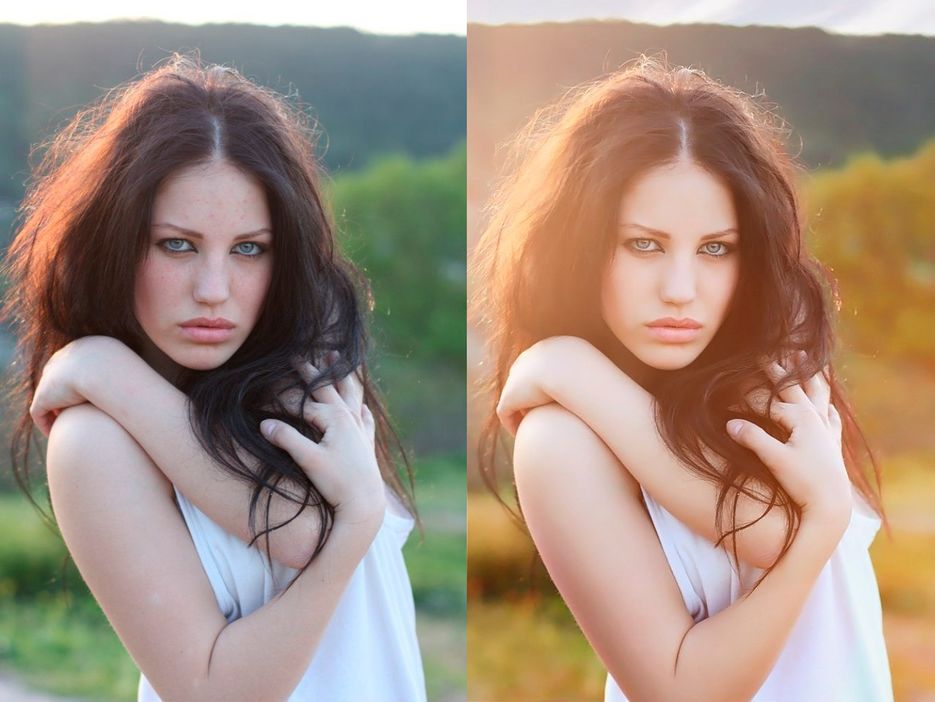
?
Сервис предоставляет вам широчайший выбор аватаров. Наиболее сильными сторонами сервиса является большой набор эффектов и возможность делать как статичные, так и анимированные аватары. Большинство анимационных эффектов не имеют бесплатных аналогов. Разве что, вы сможете сделать похожий gif аватар на заказ. Мы же предоставляем вам возможность создать анимированный аватар бесплатно онлайн и без регистрации всего за несколько кликов!
Не доверяй создание аватаров никому, когда можно сделать аватар самому!
?
У нас вы найдете более 70 шаблонов аватаров с крутыми эффектами. Все они с легкостью могут быть применены к вашему фото. Представляете, фотография разлетается на мельчайшие кусочки, превращается в комбинацию нулей и единиц как в Матрице или загорается огнем! Вы даже сможете сделать себе аватар из фильма «Аватар»!:)
После применения понравившегося эффекта идет процесс настройки. Вы можете подписать аватарку голубым блестящим текстом. Он переливается на анимированной аватарке и становится статичным на аватарке без анимации. Так можно сделать аватар с именем (ником) или аватар с надписью. На сайт вы можете создать аватар из двух фото или даже из пяти, используя шаблоны аватаров из категории «Забавные слайдшоу». Если же вы хотите создать офигенный прикол с лицевым фото, то выбирайте шаблоны из категории «Анимированные эмоции». Всего за несколько секунд вы сможете вызвать улыбку на лице у человека на фото!
Продвинутая технология распознавания лица позволяет получить неповторимые аватары. Чего только стоит анимированный эффект пролетания сквозь собственный глаз!
Сделайте себе улётную, современную, яркую и запоминающуюся аватарку бесплатно прямо сейчас!
Avatan – удивительно простой фоторедактор онлайн, при этом в нем можно получить интересную обработку фотографий. Конечно, это прежде всего любительская обработка, но преимущество – простота, удобство, экономия времени и на выходе – неплохой результат. Фоторедактор расположен по адресу avatan. ru
ru
Познакомьтесь также с бесплатным фоторедактором .
Так выглядит главное меню при входе на сервис:
Вы можете открыть фото из vkontakte, facebook или загрузить с компьютера.
После загрузки вам откроется большой выбор функций и команд для обработки изображения. Некоторые эффекты имитируют .
Редактирование фото в фоторедакторе avatan
В группе “Редактирование” можно выбрать следующие вкладки из верхнего горизонтального меню:
Разберем вкладки по отдельности:
- Основы.
Это первая вкладка из группы “Редактирование”. В левой колонке вы можете выбрать команды: обрезка, повернуть, цвета, экспозиция, кривые и др. Особняком стоит функция “автоисправление”.
Как обрезать фото в аватане :
нажмите на функцию “Обрезка” – на фото появится рамка. Потяните за ее края, обозначив будущие границы фото. Когда вас устроит результат – нажмите “Применить”. Если вы передумали что либо менять – “отмена”:
Как повернуть фото в avatan?Нажмите на функция “Повернуть”:
Для поворота на 90° воспользуйтесь кнопками по часовой или против часовой стрелке. Кнопки справа обозначают отражение по вертикали и по горизонтали. При перемещении ползунка по шкале происходит вращение фото под углом.
Клонирование – это функция на подобии “штампа” фотошопа. Полезна для ретуши, удаления ненужных деталей фото. Выбираем размер кисти, который будет равен размеру клонируемого участка. Жесткость кисти определяет насколько резкими (четкими) будут границы клонируемой области. В большинстве случаев для работы подойдет мягкая кисти (параметр жёсткости по аватану = 0). В начале мы выбираем источник – жмите на кнопку “выбор источника”, затем – клик по участку фото, с которого будет браться заплатка. Далее клик по участку фото куда будет “пересажена” взятая область.
Остальные функции из вкладки “Основы” интуитивно понятны. - Фильтры
Это и черно-белое фото, и сепия, и “рыбий глаз”.
Интересен :
Черно-белый фокус: - Вкладка “Эффекты” изобилует различными стилями, которые вы можете придать своему фото.
- Вкладка “Действия” – это целый алгоритм, который с легкостью приведет вас к желаемому результату!
- Если вы хотите наложить специальные текстуры на фото – то это вполне реально. Здесь вы найдете текстуры Боке, Разбитого стекла, Блестки и многие другие. Экспериментируйте, изменяя степень и параметры наложения.
- Наклейки, стикеры, клипарт – это добавление изображений на ваше фото. Выбирайте, перемещайте, изменяйте размер каждого объекта.
- Добавление текста. В аватане можно подписывать изображения. Выбирайте нужную вкладку, далее – шрифт. Впишите свою надпись в пустое окно и нажмите на кнопку “Добавить”:
Теперь на изображении можно выбрать положение надписи, ее размер, повернуть, а в правом плавающем окне доступен выбор цвета шрифта и форматирование текста.
- Ретушь. В Avatan ретушь фото перестает был изматывающим занятием! Выбирайте нужную функцию – будь то устранение бликов или морщин, и кликами мышки убирайте недостатки.
- Рамки. Здесь вы заключите ваше фото в достойную рамку.
- Дополнительно. Здесь вы найдете заполнение фото фоном, через которое проглядывает основное изображение, а также текстуры и наклейки.
- В категорию “Избранное” вы можете перемещать понравившиеся вам эффекты и фильтры.
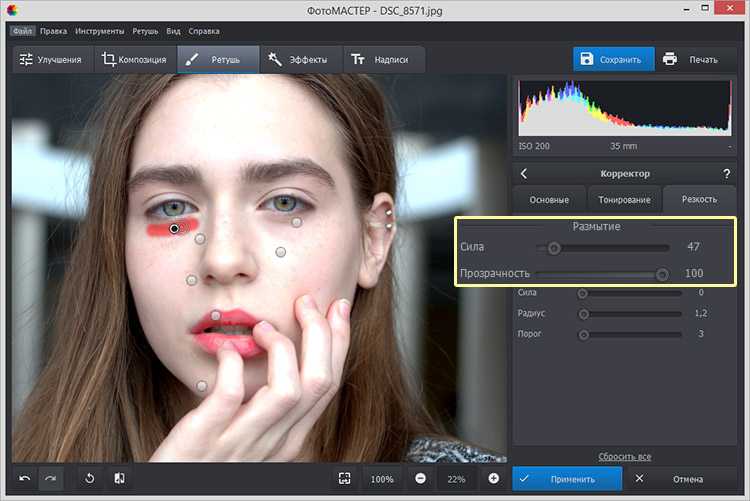 Кнопки справа обозначают отражение по вертикали и по горизонтали. При перемещении ползунка по шкале происходит вращение фото под углом.

Как вы видите фоторедактор Avatan изобилует эффектами. Хочется также отметить возможность создания коллажей, но об этом в следующий раз.
«Avatan — Фоторедактор и Ретушь» – фоторедактор, который способен максимально качественно подготовить вашу фотографию к постингу в социальную сеть. Тут есть и корректировка макияжа, и корректировка недостатков лица, даже замена цвета глаз.
Программа работает на нескольких платформах: в онлайн – редакции и для мобильных телефонов. Особенностью выступает ее хорошая производительность, что дает возможность обрабатывать тяжелые фотографии даже на старых устройствах.
Картинки в программу можно добавлять непосредственно из соц. сетей, с камеры или из галереи. Нижняя часть основного окна редактора является его панелью инструментов:
- Первая вкладка красуется стандартной, для любого редактора, функцией, регулировкой цвета, яркости картинки, насыщенности цветового тона, количества теней или обрезки фотографий. Есть тут и функция автокоррекции.
- Следующая вкладка – это ретушь и добавление эффектов для лица. Тут можно, к примеру, убрать эффект красных глаз, сгладить кожные дефекты, добавить загара, румянца, переделать макияж.
- Вкладка для регулировки эффектов: в преимуществе эффекты бесплатны, но есть и за деньги. Некоторые эффекты могут гибко настраиваться.
- И последняя композиционная вкладка. Тут масса наклеек, рамочек, других композиционных материалов (эмоции, лица, смайлы).
Инструкция по установке «Avatan» на компьютер
Чтобы скачать приложение для компьютера, нужно обратиться к услугам программы под названием BlueStacks 4. Это – Андроид-эмулятор, благодаря которому мы сможем запускать в среде Windows 7, Windows 8. 1 и даже самой современной Windows 10 любой софт от Google ОС.
Начнем с установки
Загружаем последнюю редакцию Блюстакс по кнопке.
Когда файл докачается, можно запускать его двойным кликом и начинать подготовку к установке (распаковке дистрибутива).
Следующим шагом станет принятие лицензионного соглашения, кликаем по «Далее».
Выбираем инсталляционный путь, важно указать тот раздел, на котором есть как минимум 9 ГБ свободного пространства.
Очень важный момент – разрешить программе полный доступ (если вы, конечно, не хотите получить полурабочий клиент).
Теперь дожидаемся окончания копирования файлов, обычно процесс занимает не более 2 – 3 минут.
Завершаем установочный процесс клавишей «Готово».
Теперь настроим программу
При первом запуске программа может затратить время на системную оптимизацию.
Потом нужно будет выбрать язык.
Аккаунт можно зарегистрировать на официальном сайте поисковика.
После ввода данных начнется вход в систему.
И заканчиваем настройку приложения для компьютера вводом своего имени.
Можно ставить Аватан
Чтобы скачать игру на ПК, переходим в Play Store.
Тут нам нужно задать запрос. В поисковое поле вписываем название игры. В результате получаем выдачу, среди которой кликаем по картинке нужной программы.
Нажимаем кнопку «Установить».
И дожидаемся окончания скачивания АПК.
В результате приложение можно запускать, для этого жмем «Открыть».
Эта статья посвящена интереснейшему онлайн фоторедактору Avatan , я опишу функционал фотошопа Аватан, а также расскажу, как можно редактировать фото в режиме Live.
Фоторедакторы онлайн за последние несколько лет завоевали сумасшедшую популярность. Простота и удобство, бесплатный характер, интуитивный интерфейс, широкий функционал – плюсы подобных ресурсов радуют глаз, привлекая к ним всё большее количество пользователей. Одним из наиболее популярных фоторедакторов на просторах России и ближнего зарубежья является онлайн фотошоп Аватан.
Аватан – это онлайн-площадка для графической обработки фотографий. Ресурс абсолютно бесплатен, имеет простой, доступный, а главное, русскоязычный интерфейс, богатый инструментарий, и в какой-то мере призван заменить собой слишком сложный для многих Фотошоп. Вы можете качественно поменять своё фото всего за несколько секунд, и это действительно впечатляет.
На сайте avatan.ru вы можете открывать как фотографий со своего компьютера, так и использовать фото из социальных сетей. Изменённое на ресурсе фото так же легко можно выложить в Вконтакте или Фейсбуке с помощью встроенного в ресурс инструментария.
Онлайн фотошоп Avatan имеет большое количество функций. Это эффекты и фильтры, текстуры и наклейки, ретуширование, коллажи, рамки, текст и другие возможности. Всем этим многообразием пользоваться очень легко и удобно, просто попробуйте.
Если вам, как и мне, понравилось удивлять своих друзей приложением MSQRD вам нужно познакомиться с аналогами MSQRD , в которых множество интересных масок. А для замены лиц в одном кадре используйте специальное приложение Face Swap .
Как пользоваться Аватан
Чтобы начать изменять изображения с Аватан нужно зайти на главную страницу сайта Аvatan.ru или в приложение редактора в ВКонтакте , нажать на «Редактировать» («Открыть фото») и загрузить фото, которые мы хотим изменить. После загрузки нам станут доступны онлайн около десяти горизонтальных опций меню.
- В «Основы » вы сможете обрезать фото, повернуть его, изменить размер и экспозицию, сменить цвета, уровни, резкость и так далее. Специальным бонусом выглядит самая верхняя кнопка «Автоисправление », предполагающая автоматическое исправление предполагаемых дефектов изображения.
- Во вкладке «Фильтры » вы можете играться с фильтрами для вашего фото, некоторые из них дают весьма гротескные вариации. Больше фильтров в B612 .
- Вкладка «Эффекты » позволит вам наложить различные эффекты на ваши фото в Аватан, особенно актуально это при работе с портретными фотографиями. Уровень наложения эффектов удобно регулируется с помощью ползунков.
- «Действия » дадут вам доступ к наиболее оригинальным эффектам, но для их реализации необходимо несколько секунд подождать.
- Режим «Текстуры » позволяет выбрать понравившуюся текстуру и наложить её поверх нашей фотографии. Вы можете выбрать как из предложенных ресурсом текстур, так и загрузить свою, что позволяет создавать весьма эстетичные, а часто и эксцентричные, картины.
- В «Наклейках » вы получите доступ к множеству наклеек, отсортированных по категориям. С ними удобно закрывать своё лицо или часть, или какую-то часть фотографии.
- «Текст » позволит вам вставить любой текст, имеется выбор множества шрифтов, цвета текста, размеров, угла и так далее.
- «Ретушь » в редакторе изображений Avatan позволит вам устранить эффект красных глаз, изменить цвет глаз, волос, придать своему телу цвет загара и прочие приятные бонусы, а в поле меню «Рамки » вы сможете выбрать любую понравившуюся рамку по вкусу. Если вам нужно больше рамок воспользуйтесь специальным сервисом Imikimi .
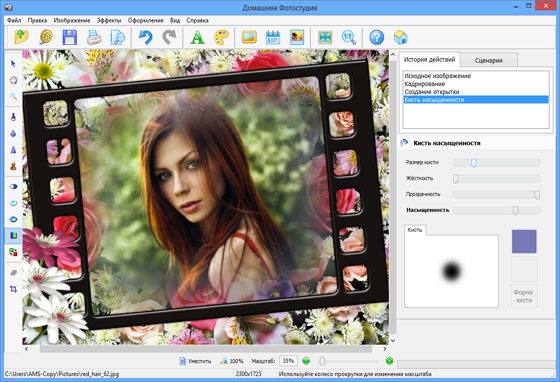 Уровень наложения эффектов удобно регулируется с помощью ползунков.
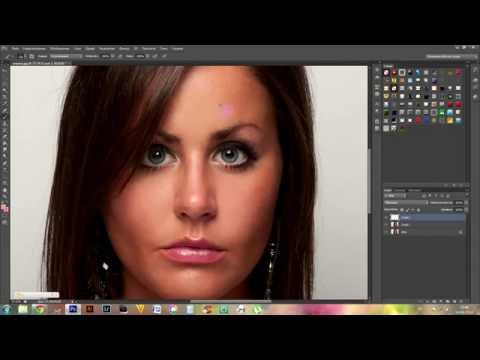 Если вам нужно больше рамок воспользуйтесь специальным сервисом Imikimi .
После проведения всех необходимых изменений нужно нажать на кнопку «Сохранить », выбрать имя файла, его размер и качество, а также направление сохранения (жёсткий диск, Вконтакте, Фейсбук). Полученное изображение сохранится по указанному вами адресу.
Хитрости использования Аватан можно посмотреть вот здесь:
Заключение
«Аватан» — прекрасный онлайн инструмент для работы с пользовательскими изображениями. Простой и удобный интерфейс, быстрый функционал, обширная вариация настроек – и как результат сотни тысяч преданных пользователей ресурса. Если вы любите работать с изображениями, попробуйте возможности фотошопа Аватан в деле – думаю, вам обязательно понравится.
Вконтакте
Омега — Бизнес портал
Популярные материалы
Трудоустройство
Бизнес в Северной Корее: на что рассчитывают предприниматели?
Обзорывнешней торговли России
Внешняя торговля России с КНДР (Северной Кореей) в 1 полугодии 2018 г. Подготовлен сайтом Внешняя Торговля России
на основе данных Федеральной таможенной службы…
Подготовлен сайтом Внешняя Торговля России
на основе данных Федеральной таможенной службы…
Заявления
Как подключить интернет к Xbox One (разные способы)
Бухгалтерия
Примеры экспериментальных планов Многофакторный эксперимент планирование обработка результатов испытаний
Бухгалтерия
История компании Xiaomi и страна-производитель бренда
Бизнес с нуля
Настройка подключения Wi-Fi на Андроиде
Выбор редакции
Бухгалтерия
Фотосессия на закате: как спланировать успешную портретную съемку Как снимать закат зеркалкой
36565
Повышаем мастерство
0
Пейзаж, и особенно закат — один из тех сюжетов, с которого многие фотолюбители делали и делают свои первые шаги в фотографии. В принципе объяснить это несложно -…
Бухгалтерия
Все, что вы хотели знать об Узбекистане (113 фото)
Регистрация ИП
Настольная игра бизнес по-русски экономическая Настольная игра русский бизнес правила игры
Регистрация ООО
А кто работать будет если все будут бизнесмены?
Новое на сайте
Документация
Смайлики и бизнес: использовать нельзя пренебрегать
При первой встрече
впечатление от нового знакомого может
зависеть от того, улыбается он или нет. При знакомстве с новыми коллегами улыбающийся сотрудник может
восприниматься , как более…
При знакомстве с новыми коллегами улыбающийся сотрудник может
восприниматься , как более…
Заявления Заявления
Почему перестал работать интернет через Wi-Fi роутер?
Бизнес с нуля Бизнес с нуля
Что делать, если не работает вай-фай на роутере TP-Link
Бизнес с нуля Бизнес с нуля
Как улучшить работу домашнего Wi-Fi: советы для чайников!
Самое обсуждаемое
Документация
Как исправить медленное подключение к интернету?
Ни для кого не секрет, что интернет занимает одно из самых важных мест в нашей жизни. Без него сложно представить многие ставшие привычными для нас вещи. С его помощью мы общаемся в соцсетях,…
Бизнес идеи
Мнение скептиков и реальность
Персонал
Как работают USB зажигалки
Регистрация ООО
Везде медведи, умирать запрещено: как я работал барменом в российском анклаве в Арктике
Бизнес планы
Роспись шкатулок цветочным узором
Лучшие услуги онлайн-печати фотографий в 2022 году
Благодаря камере смартфона мы можем запечатлеть любую память, которую выберем, в любое время, но они более уязвимы и временны, чем когда-либо, но все они кажутся более временными чем когда-либо. Это современный парадокс.
Недавно друг небрежно заметил, что было «несколько умопомрачительно» принять во внимание простую истину: «Благодаря цифровым камерам мы записываем больше моментов, чем когда-либо за всю нашу историю».
Какие бы умственные взрывы они ни ожидали, они были прерваны, однако, когда другой друг довольно сухо вставил: «Да, пока ЭМИ не выбьет все жесткие диски».
Можно утверждать, что тот же прогресс, который увел нас от киоска One Hour Photo, привел нас к домашней печати на еще более высоком уровне. Однако для многих американцев домашняя печать остается разочаровывающим и дорогостоящим занятием — даже бюджетный фотопринтер, такой как Canon PIXMA iP8720, финансово недоступен для многих людей, даже если не учитывать расходы на чернила и бумагу.
Чтобы сохранить жизнь воспоминаний, большинство людей сейчас обращаются к онлайн-сервису печати фотографий. Но какой из них лучше?
Что мы ищем
Мы проанализировали море вариантов, доступных среднему потребителю, и определили семь вариантов, которые, по нашему мнению, предлагают лучший продукт по цене в зависимости от пользователя и его потребностей. При выборе мы учитывали такие факторы, как доступность, доступность, персонализация, точность изображения и прочность упаковки. Цель ясна: мы хотим, чтобы вы получали лучшие отпечатки по лучшей цене с максимально безопасной доставкой к вашему порогу.
Имея это в виду, мы разбили наш список на семь отдельных категорий с вариантами, которые удовлетворят всех, от тех, кто ищет выгодные цены, до тех, кто требует лучшее из лучшего, независимо от цены.
Краткий обзор
Лучший общий сервис онлайн-печати: Printique
Логотип Printique, ранее известный как Adoramapix, подтверждает его авторитет, с гордостью сообщая вам, что это «компания Adorama». Adorama, популярный нью-йоркский продавец фотоаппаратов и электроники, имеет большой вес в сообществе фотографов, и Printique не меньше, чем оправдывает высокую и заслуженную репутацию компании.
Printique преуспевает практически во всех категориях, связанных с покупкой распечаток в Интернете. Широкий выбор типов бумаги включает в себя множество высококачественных вариантов, которые удовлетворят даже самых требовательных клиентов. Более того, эти варианты перечислены по именам собственным. В то время как некоторые сервисы не раскрывают свои материалы, Printique с гордостью сообщает вам, что вы выбираете Fujifilm Matte, Kodak Endura Lustre и так далее. В то время как это может быть упущено для обычного пользователя, те, кто серьезно относится к фотопечати, оценят детализацию (я знаю, что знаю).
Интерфейс Printique чистый, простой и поддерживается собственным приложением. Хотя вы не можете использовать приложение для размещения заказа, вы можете использовать его для загрузки своих фотографий — идеально подходит для среднего потребителя, чей телефон служит их основной камерой.
По всем направлениям Printique делает свой футляр лучшим выбором благодаря множеству вариантов размеров, простому интерфейсу и, что особенно важно, надежной упаковке. Многие полиграфические службы натыкаются на эту последнюю метрику, доставляя красивые изображения к вам домой в самых хрупких, легко повреждаемых контейнерах. Printique очень гордится своим качеством изображения, одним из лучших среди всех услуг в этом списке, и они стремятся к тому, чтобы ваши отпечатки были доставлены с наименьшим риском повреждения.
Заботливые покупатели должны знать, что за такой восторженной похвалой всегда следует предупреждение: Printique ни в коем случае не является чрезмерным, но далеко не самый доступный вариант в этом списке. Мы считаем, что вы действительно получаете то, за что платите здесь, но для тех, у кого ограниченный бюджет, другие варианты могут быть предпочтительнее.
Раскрытие информации: PetaPixel поддерживает партнерские отношения с Adorama, но приведенные выше ссылки не являются частью этого соглашения и не являются партнерскими ссылками. Автор не связан с партнерской программой, его не просили включить Printique в освещение, а подлинность его выбора является подлинной и основана на анонимном опыте работы с брендом.
Лучшая служба онлайн-печати: Mpix
Немногие варианты в этом списке так же популярны, как Mpix, и легко понять, почему. Потребители всегда ищут идеальное сочетание цены и качества, и именно здесь Mpix сияет. В этом списке вы найдете варианты, которые намного сильнее склоняются в любом из этих направлений — Mpix попадает в самую золотую середину.
Действительно ориентированный на максимально широкую аудиторию сервис, Mpix предлагает любой тип печати, который вы только можете пожелать. Календари, праздничные открытки, фотокниги: что угодно, Mpix готов. Этот принцип «всех приветствуем» полностью проявляется при использовании интерфейса компании, который является кристально чистым. Я всегда спрашиваю себя: «Мог ли мой папа пользоваться этим сайтом, не звоня мне десять раз?» Mpix отвечает утешительным кивком.
Сильный цветовой баланс, респектабельный выбор бумаги, а упаковка уступает только Printique с точки зрения долговечности. Однако профессиональным фотографам следует сообщить, что Mpix не предназначен для них. Печатное изображение более чем приемлемо, но существуют лучшие варианты для тех, кто действительно хочет продемонстрировать свои таланты. Еще больше разочаровывает неспособность Mpix обрабатывать файлы TIFF; услуга в настоящее время только для JPEG.
Однако для большинства пользователей потолок Mpix достаточно высок. Лучшее качество, чем бюджетные варианты, доступнее, чем более профессиональные услуги. «Лучше среднего» звучит убийственно, но в случае с Mpix это идеальный аргумент для продажи.
Лучший сервис онлайн-печати изобразительного искусства: Whitewall
Whitewall — обладатель заветной награды TIPA в 2013, 2017, 2020 и 2021 годах — возможно, лучший производитель репродукций изобразительного искусства на рынке. В отличие от многих других, перечисленных здесь, Whitewall полностью посвящен принтам и только принтам — никаких фотокниг, календарей или чего-либо в этом роде.
Компания Whitewall стремится предлагать печать самого высокого качества на рынке. Вы за это заплатите — это дальний из самого дешевого варианта здесь — но качество совершенно неоспоримое, и никто другой здесь не предлагает того, что он делает.
Компания предлагает шесть типов базовой фотопечати: Lamba на Fuji Crystal DP II, LightJet (Kodak Pro Endura), ultraHD Photo (Fuji Crystal Archive Maxima), LightJet на Fujiflex High Gloss, Metallic ultraHD и LightJet Ilford Black and White Бумага. Но это не останавливается на достигнутом, что действительно ставит Уайтволл на голову выше других в этом списке. Компания также предлагает печать на холсте, акриле, фотопечать под акриловым стеклом, печать Giclée Fine Art (Hahnemühle Fine Art и UV Poster), фотопечать на алюминиевой основе, многопанельное настенное искусство, круглые печати и другие формы, и, возможно, самое интересное. , Металлические отпечатки HD.
У меня есть личный опыт работы с их металлическими принтами — они предлагаются в глянцевом или матовом алюминии Dibond, HD Metal и матовом алюминии. Металлические отпечатки, которые я получил, абсолютно великолепны. Другой сотрудник PetaPixel имеет отпечаток высокой четкости размером шесть на четыре фута, установленный за акрилом, и сообщает, что качество впечатляет.
WhiteWall также предлагает различные варианты обрамления и настенного крепления: плавающие рамы, массивная древесина, алюминиевые художественные коробки, художественные коробки из цельного дерева, акриловые с тонким корпусом, рамы для теней, рамы в стиле поп-арт и галерейные рамы.
Нет, эти предложения недешевы, особенно если вы заказываете большой отпечаток (основной отпечаток из металла и алюминия имеет максимальный размер 40 × 60 дюймов и стоит от 538,95 долларов США), но качество результатов и разнообразие вариантов бесподобный.
Лучший онлайн-сервис печати портретов и свадеб: Nations Photo Lab
Благодаря впечатляющему качеству, высокой контрастности и детализации, а также надежной упаковке, многие утверждают, что Nations Photo Lab заслуживает первое место в любом списке. И они будут правильными. Почти.
Nations играет в том же пространстве, что и Printique, как с точки зрения цены, так и с точки зрения профессионализма, поэтому сравнение между ними естественно. В то время как изображения с более яркими бликами от Nations могут отставать от Printique, Nations закрывает любой пробел своими портретами и более темными изображениями. Для такого типа фотографий «Нации» — не только хороший выбор, но и может быть вашим первым.
Ни в коем случае не непроницаемый или недоступный, интерфейс Наций по-прежнему гораздо менее дружелюбен, чем некоторые другие в этом списке. Проблема не в том, что сервису не хватает функциональности. Он просто глючный, медленный и немного громоздкий по сравнению со своими аналогами. С другой стороны, веб-сайт предлагает функцию перетаскивания, что на удивление не является нормой. Для более энергичных или продвинутых потребителей Nations также предлагает собственную загружаемую систему ROES (система удаленного онлайн-заказа), которая имеет больше возможностей. Свадебные и свадебные фотографы знакомы с такими системами заказов, но у обычного пользователя также не должно возникнуть проблем с навигацией. На самом деле, мы рекомендуем использовать это программное обеспечение всем, поскольку оно предлагает пользователям больше ясности в дополнение к большему количеству функций.
Несмотря на эти небольшие проблемы, Nations зарекомендовала себя как ведущая полиграфическая служба в сфере потребительских услуг благодаря приятным изображениям, первоклассной упаковке и быстрому выполнению заказов. Для тех, кому нужно добавить подсластитель перед проверкой Nations, имейте в виду: компания принимает файлы TIFF!
Лучший онлайн-сервис печати для социальных сетей Shutterbug: Snapfish
Послушайте, не все готовы вывешивать свою работу напоказ — большинству потребителей просто нужны приличные распечатки фотографий, которые они загрузили на свои телефоны и в социальные сети, что-то в этом роде. поставить на тумбочку или подарить бабушке на день рождения. В этом нет ничего постыдного. Для них Snapfish — это ответ.
С возможностью ссылки на социальные сети или любой другой сайт, где хранятся ваши фотографии, и с удобным приложением, чтобы упростить процесс, Snapfish — действительно дешевый и простой ответ, который ищут многие люди. С более мощными возможностями редактирования, чем у большинства конкурентов — опять же в результате ориентации на среднего потребителя, которому не хватает Photoshop или другого мощного программного обеспечения для редактирования — Snapfish практически создан для конвейера Instagram-to-Print гораздо моложе. люди жаждут.
Будут ли ваши фотографии возвращаться смутно размытыми, без идеального пиксельного рендеринга некоторых других опций в списке? Да. Не рискуете ли вы получить повреждения из-за ненадежной упаковки? Да. Потратите ли вы меньше трети того, что вы бы потратили на один из самых профессиональных сайтов? Вы держите пари. Это то, что ищет средний человек? Если судить по популярности Snapfish, то абсолютно.
Лучший доступный и недорогой онлайн-сервис печати: Walmart Photo
Если вы скучаете по старым временам One Hour Photo, почему бы не пережить их заново? Walmart Photo остается таким же вездесущим, как и прежде, и хотя времена (и форматы) могут меняться, его полезность не ослабевает. Хотите получить отпечатки в день заказа? Такой функцией не может похвастаться ни один другой сервис. В этом преимущество работы с крупным магазином, в котором в сто раз больше магазинов, чем штатов в этой стране.
Как сами отпечатки? Это зависит. Чтобы использовать опцию в магазине, вы соглашаетесь с тем, что вы также используете оборудование в магазине. Все автоматизировано, практический опыт или проверка результатов практически не требуются. Обслуживание и внимание сильно различаются от места к месту, и последующее качество естественным образом вытекает из этого. Тем не менее, Walmart уже несколько десятилетий участвует в фотоигре, и некоторое доверие к нему оправдано. Может быть, работа компании не удивит вас, но, скорее всего, и не разозлит.
Одним из удивительных преимуществ Walmart является то, что он не принимает файлы TIFF, но поддерживает файлы PNG. Интерфейс является одним из самых чистых и простых для понимания во всей отрасли, и доступно только необходимое количество финальных незначительных настроек изображения. Если вы пользуетесь доставкой, это приятно быстро и надежно. Упаковка не получит наград, но это значительный шаг вперед по сравнению с плоскими конвертами, которые используют многие конкуренты.
Цель Walmart всегда заключалась в том, чтобы быть чем-то большим для большинства людей, и здесь это верно. Большинству людей не нужны неограниченные размеры фотографий, и они довольны стандартным, ограниченным выбором. Большинству людей не нужно сногсшибательное воссоздание своих изображений. Вы могли бы получить хуже, чем постоянные, 70% по всем категориям. Эти недостатки — вот что дает вам 100% удобство, а вашему кошельку — фирменный смайлик.
Служба онлайн-печати, за которой стоит следить: Bay Photo / Aspen Creek Photo
Это интересная запись, потому что Bay Photo и Aspen Creek Photo в течение многих лет составляли многочисленные списки «лучших из» как отдельные компании. Однако 1 сентября этого года Aspen Creek объявила о слиянии двух компаний. В настоящее время оба все еще сохраняют индивидуальные сайты, но за кулисами брак идет полным ходом.
Одним из захватывающих элементов этого союза является то, насколько идеально каждая компания компенсирует слабости другой. В то время как Bay Photo была отмечена за посредственную точность воспроизведения, Aspen Creek получила высокую оценку за лучшую точность цветопередачи в бизнесе. В то время как потребители Aspen Creek Photo жалуются на долгую доставку и время обработки, пользователи Bay Photo привыкли к быстрой доставке. Aspen известен своей заботой о «белых перчатках» для отпечатков с высоким разрешением, в то время как Bay был личным фаворитом для фотографов со смартфонов из-за его небольших размеров отпечатков, идеально подходящих для этих типов фотографий.
Для неотложных нужд в этом списке есть другие компании, заслуживающие более пристального внимания, но мы включили эту «гибридную» запись исключительно из интереса к тому, что ждет нас в будущем. Мы будем следить за тем, как сработает эта синергия, и рекомендуем вам сделать то же самое.
Изображение предоставлено: Фотография заголовка лицензирована Shutterstock.
13 лучших онлайн-сервисов фотопечати (лучшие предложения 2022 года!)
Онлайн-сервисы печати — это самый быстрый, простой и дешевый способ получить простые и профессиональные отпечатки на ваших стенах. Недостатка в онлайн-сервисах печати нет. Так что самое сложное не найти их, а найти правильный вариант с лучшим качеством печати.
Сегодня я познакомлю вас с лучшими услугами онлайн-печати фотографий. Мы рассмотрим лучшие доступные варианты и конкретные области, в которых преуспевает каждый веб-сайт. К концу этой статьи вы будете знать, где можно создавать свои фотокниги и большие отпечатки на холсте.
© George Milton (Pexels.com)[ Примечание: ExpertPhotography поддерживается читателями. Ссылки на продукты на ExpertPhotography являются реферальными ссылками. Если вы воспользуетесь одним из них и купите что-нибудь, мы немного заработаем. Нужна дополнительная информация? Посмотрите, как это все работает здесь. ]
Кто использует службы онлайн-печати?
Услуги онлайн-печати предназначены для людей, у которых нет свободного доступа к печатному оборудованию в их доме или районе. Профессиональные фотографы часто имеют дома принтеры.
Вам, как профессионалу, может не понадобиться использовать эти сайты. Но у них может быть процесс печати, который вы не можете выполнить, например, переплет фотокниги или печать на продуктах.
Если у вас дома есть только обычный принтер для документов, скорее всего, не стоит пытаться печатать фотографии. Эти принтеры часто создают явные полосы, даже если вы покупаете фотобумагу высшего качества.
Полоса – это полосы на отпечатке. Принтер вызывает это тем, как он смещает бумагу, когда принтер не синхронизирован. Вместо использования некачественного принтера воспользуйтесь одним из этих сервисов из нашего списка.
Эти услуги печати могут относиться ко всему, что связано с фотографией. Независимо от того, являетесь ли вы опытным скрапбукером или хотите сделать персонализированный фотоподарок, услуги онлайн-печати фотографий предоставят вам огромный выбор вариантов, а не только простые распечатки. Конечно, вы также можете напечатать набор небольших отпечатков или, с другой стороны, один большой холст.
© Ron Lach (Pexels.com)Лучший сервис онлайн-печати фотографий
Теперь давайте углубимся в лучшие сервисы онлайн-печати. Мы перечисляем их особенности и форматы печати, простоту использования, размеры печати, время доставки и цены.
13. Google Photo Prints
- Специальность: Prints
- Интерфейс Easy Upload: Да
- Максимальный размер печати: 20 x 30″
- Доступные пользовательские форматы печати: №
- Другая фотопродукция: №
- Среднее время доставки: 5-10 дней
- Цена: $
Если вы регулярно пользуетесь Google Фото, вам повезло. Google предоставляет собственную службу печати.
Google — огромный технологический гигант, установивший стандарт простых интерфейсов. Таким образом, у них есть невероятно простой сайт для навигации, чтобы получить ваши отпечатки.
Google prints также предлагает услугу доставки в тот же день из аптек CVS, Walmart и Walgreens, что еще больше упрощает их использование.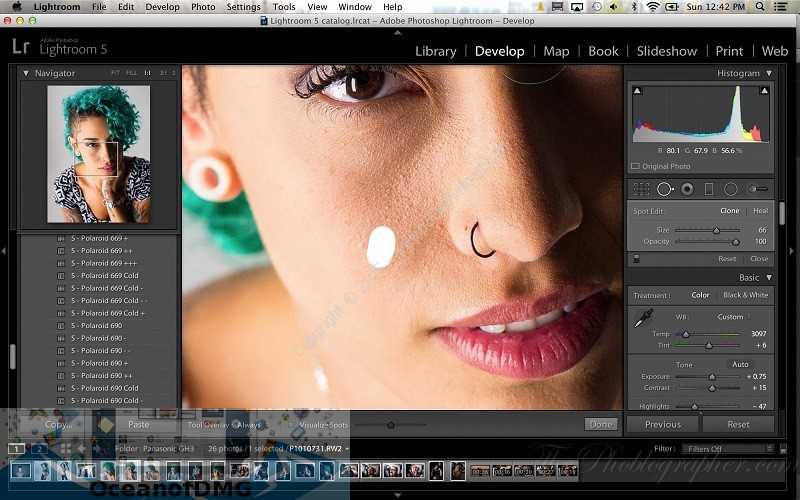 Их услуги просты — предлагают только репродукции, фотокниги и отпечатки на холсте. Так что у них нет всех наворотов других печатных сайтов.
У них не так много вариантов настройки. Но они хороши, если вы хотите получить дешевые простые отпечатки. Кроме того, приложение Google Photo работает со смартфонами и планшетами и чрезвычайно просто в использовании.
Они также предоставляют ежемесячную услугу распечатки, которая позволяет ежемесячно получать на дом множество распечаток. С таким простым приложением это почти как мгновенная камера. Вы можете держать распечатанные фотографии в руках, а не просто держать их в цифровом пространстве!
12. Миксбук
- Специальность: Фотокниги
- Интерфейс Easy Upload: Да
- Максимальный размер печати: 30 x 20″
- Доступные нестандартные форматы печати: №
- Другая фотопродукция: Да
- Среднее время доставки: 7-14 дней
- Цена: $$
Mixbook специализируется на выпуске качественных фотокниг. Но они также производят отпечатки на холсте наряду с другой фотопродукцией. Их внимание также распространяется на персонализированные карты с множеством шаблонов, которые вы можете изучить.
Но их выбор карт даже близко не соответствует вашим возможностям при оформлении фотокниг. Mixbook сделал создание фотокниг веселым и легким.
Они взяли на себя как можно больше кропотливой работы. Теперь вы можете просто перетаскивать изображения в набор шаблонов, соответствующих теме, которую вы решили выбрать.
Когда дело доходит до печати на холсте, у них не так много вариантов. В наличии только пять размеров.
Но это не значит, что они идут на компромиссы со своим сервисом. Вы по-прежнему получаете хорошо сконструированные, настраиваемые отпечатки. И если вы хотите сделать фотокнигу без хлопот и стресса, связанных с форматированием, Mixbook для вас!
11. Amazon Prints
- Специальность: Prints
- Интерфейс Easy Upload: Да
- Максимальный размер печати: 20 x 30″
- Доступные нестандартные форматы печати: №
- Другая фотопродукция: Да
- Среднее время доставки: 3-10 дней
- Цена: $$
Amazon известен тем, что доставляет практически любую вещь к вашей двери в течение нескольких дней.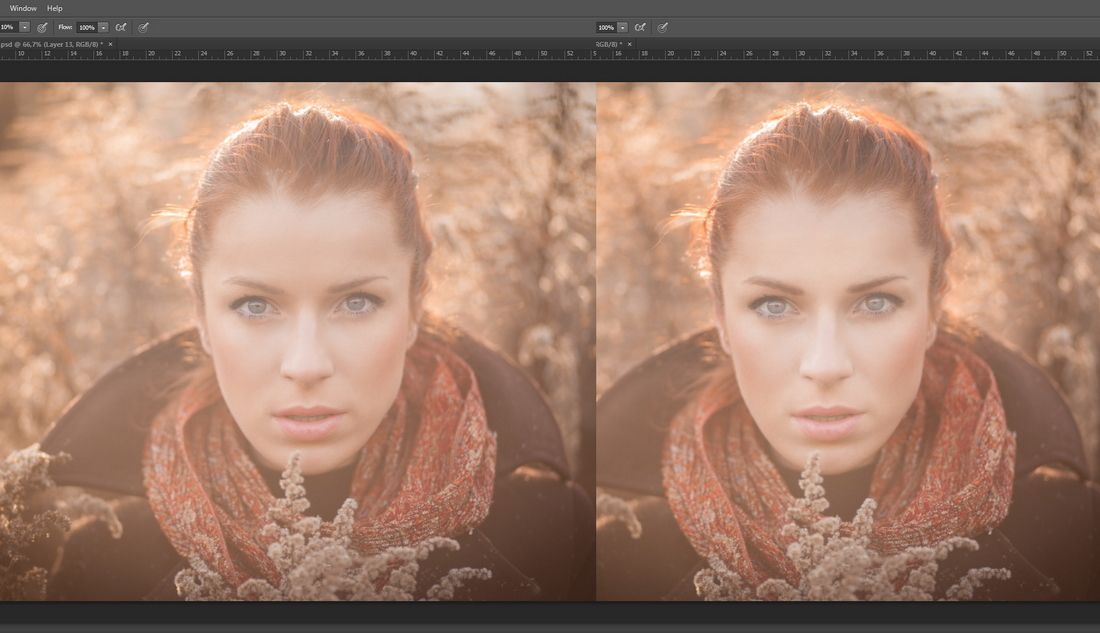 Так что имеет смысл, что у них есть услуга печати для ваших фотографий. А если вы часто пользуетесь Amazon и у вас есть сервис Amazon Prime, они предоставляют вам неограниченное хранилище фотографий для вашей работы поверх этого сервиса печати.
Судя по тому, что я видел, Amazon Prints предлагает отпечатки достойного качества по низкой цене. Я слышал, что иногда их печать может быть непоследовательной, что может быть серьезной проблемой, если вы очень внимательно относитесь к своим фотографиям.
Поскольку их цены такие низкие, вы должны ожидать такого несоответствия со стороны Amazon. Так что лучше не пользоваться этим сервисом для важной работы.
У них отличное приложение, в котором легко ориентироваться. А Amazon предлагает хороший выбор фототоваров, таких как календари, кружки и гравюры на березовом дереве.
Когда дело доходит до настройки печати, они немного отстают. Вы получаете ограниченный выбор стандартной глянцевой, матовой или глянцевой фотобумаги. Жемчужная бумага доступна для больших отпечатков.
Еще одним недостатком является то, что их упаковка не очень прочная. Так что ваши покупки не слишком защищены от износа, особенно крупные принты.
10. RitzPix
- Специальность: Печать
- Интерфейс Easy Upload: Да
- Максимальный размер печати: 32 x 48″
- Доступные нестандартные форматы печати: №
- Другая фотопродукция: Да
- Среднее время доставки: 10-12 дней
- Цена: $
RitzPix — это служба печати, предлагающая некоторые возможности, которых нет на других веб-сайтах. Например, вы можете получить холст с плавающей рамкой и отпечатки наклеек! Эти параметры полезны, особенно если у вас есть конкретное представление о том, как ваша картинка должна выглядеть или куда она пойдет.
RitzPix интегрирует социальные сети со многими фотосайтами, включая Dropbox, Google Photos, Facebook и Instagram.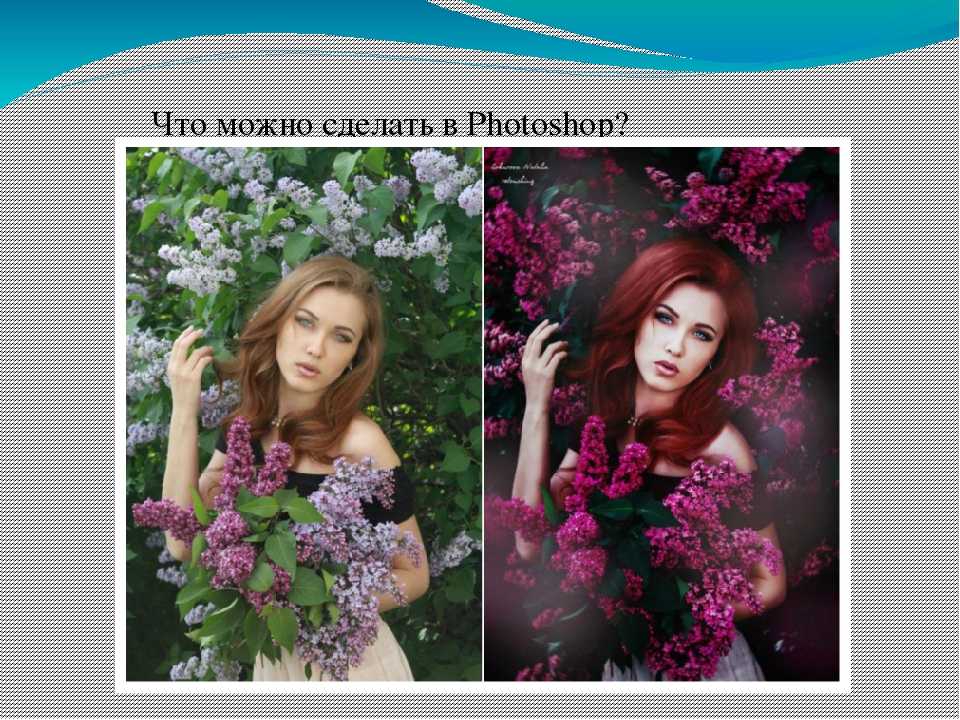 Они также предлагают молниеносную доставку в течение 1 часа из аптек CVS, Walmart, Walgreens или Duane Reade. Эти услуги, а также огромный выбор подарочной продукции, которую вы можете персонализировать, делают этот печатный сайт заслуживающим внимания.
Я не сторонник ограничения в 40 МБ на каждое загружаемое изображение. Это не проблема для небольших фотографий. Но это может быть причиной потери качества печати, если вы заказываете один из больших размеров.
У них также есть приложение. Но я тоже не сторонник этого. Я считаю, что навигация сбивает с толку, что очень мешает.
Кроме того, их упаковка не очень хороша. Так что не удивительно, если ваши отпечатки окажутся поврежденными!
9. Walmart Photo
- Специальность: Фотоподарки
- Интерфейс Easy Upload: Да
- Максимальный размер печати: 24 x 36″
- Доступные пользовательские форматы печати: №
- Другая фотопродукция: Да
- Среднее время доставки: 3-5 дней
- Цена: $
Walmart вошел в сферу фотопечати.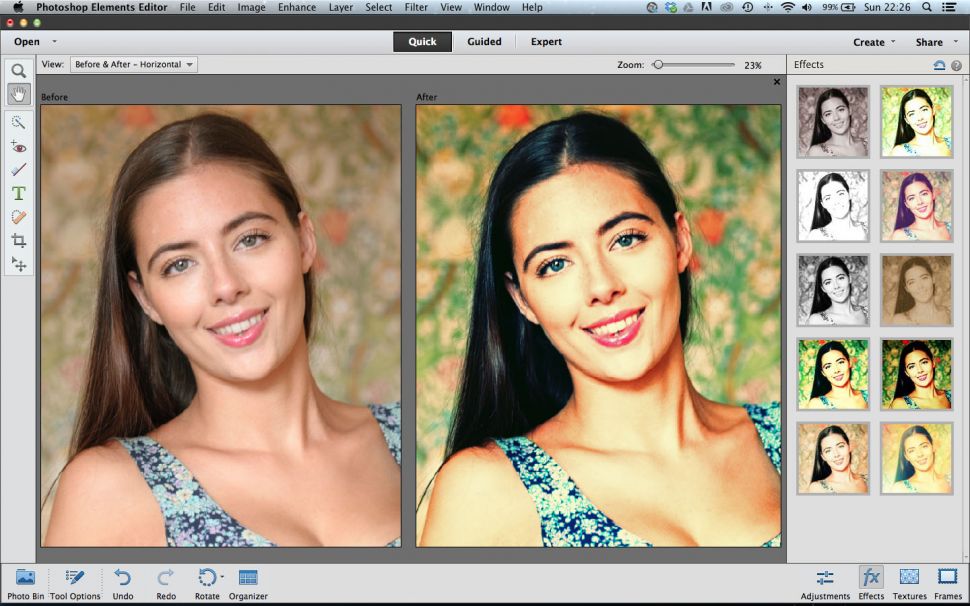 И они вышли неплохими. Удобство — лучшая часть их обслуживания.
В большинстве городов США есть магазины Walmart. Таким образом, они могут предложить услугу доставки в тот же день, с которой людям легко иметь дело. И даже без услуги самовывоза они по-прежнему обеспечивают самые быстрые сроки доставки в этом списке.
Другая сильная сторона репродукций Walmart — их цена. Они одни из самых низких в этом списке.
Walmart также предлагает огромный выбор фотоподарков, одежды и игрушек, которые можно персонализировать. И они делают этот процесс довольно простым.
Несколько лет назад я даже заказывала там персональное одеяло и осталась очень им довольна по такой низкой цене. Они не самые лучшие по качеству печати, но уж точно не плохие по цене.
Вы можете загружать только файлы JPEG и PNG. И вариантов настройки бумаги и рамок не так уж и много. Но у вас есть возможность загружать свои фотографии через социальные сети. Кроме того, вы можете внести небольшие коррективы в фото в процессе загрузки.
8. Фотолаборатория залива
- Специальность: Большая печать
- Интерфейс Easy Upload: Да
- Максимальный размер печати: 40 x 60″
- Доступные пользовательские форматы печати: Да
- Другая фотопродукция: Да
- Среднее время доставки: 5-10 дней
- Цена: $$
Bay Photo Lab — это служба фотопечати, предназначенная для профессионалов. Это означает, что они производят высококачественные фотопечати. Таким образом, вы также платите за высокое качество.
У них есть специальная настольная программа BayROES, которая упрощает процесс печати для тех, кто печатает регулярно. Он предлагает вам больше контроля над вашей работой. Так что Bay Photo Lab может быть для вас, если вы ищете регулярное обслуживание.
Bay Photo также предлагает специализированную ретушь ваших изображений и барабанное сканирование для тех, кто все еще снимает на пленку. Они также предлагают ряд других печатных материалов, таких как визитные карточки и дворовые знаки.
Мне нравится, что они дают вам много вариантов отображения, если вы печатаете целую партию изображений или объем работы. Их варианты сделают вашу работу похожей на профессионально составленное портфолио с минимальными усилиями!
Они также являются одним из немногих мест, которые предлагают нестандартные размеры при печати. Это означает, что вам не нужно идти на компромисс с кадрированием вашей фотографии. В целом, я думаю, что у Bay Photo довольно хорошее качество печати и отличный сервис.
7. Zazzle
- Специальность: Печатные подарки и одежда
- Интерфейс Easy Upload: Да
- Максимальный размер печати: 36 x 24″
- Доступные пользовательские форматы печати: №
- Другая фотопродукция: Да
- Среднее время доставки: 5-10 дней
- Цена: $$$
Zazzle — это служба фотопечати, которая заняла свое место на рынке в качестве творческого центра фотопечати.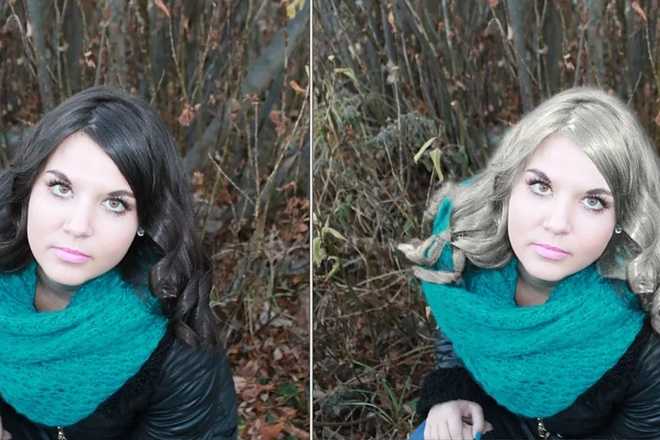 Они были одной из первых крупных компаний, осознавших популярность персонализированных подарков. И они стали одним из гигантов в этом секторе.
Их официально лицензированный товар подчеркивает этот подход. Zazzle сотрудничает с некоторыми из самых популярных франшиз, такими как Disney, Marvel, Harry Potter и другими! Теперь вы можете включить своих любимых персонажей прямо в свои отпечатки.
Поскольку они больше ориентированы на другие дизайны, они не предоставляют широкого спектра возможностей для персонализации фотопечати. Но они не ухудшают качество изображения. Вся их продукция выглядит хорошо напечатанной.
Zazzle явно фокусируется на фотоподарках, одежде и альтернативных дизайнах. Поэтому загрузка фотографий не является для них большим фокусом. Это проявляется в том, что вы можете загружать только около десяти изображений одновременно. Это делает процесс довольно долгим и трудоемким. Так что, если вы делаете много отпечатков, возможно, стоит поискать в другом месте.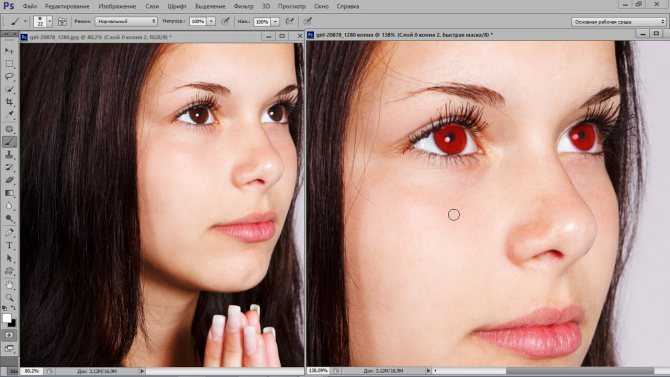
Что мне действительно нравится в Zazzle, так это его торговая площадка. Вы можете создавать свои собственные проекты и продавать их через их веб-сайт. Это может быть отличным вариантом, если вы хотите поделиться забавной одеждой с целой группой друзей, но не можете позволить себе платить за каждую вещь самостоятельно.
6. Фотолаборатория Наций
- Специальность: Репродукции
- Интерфейс Easy Upload: Да
- Максимальный размер печати: 30 x 45″
- Доступные пользовательские форматы печати: №
- Другая фотопродукция: Да
- Среднее время доставки: 3-10 дней
- Цена: $$
Nations Photo Lab — один из лучших веб-сайтов для онлайн-печати фотографий, потому что он производит потрясающие высококачественные отпечатки. Один аспект, который вы заметите в этой услуге фотопечати, заключается в том, что она дорогая по сравнению с другими в этом списке.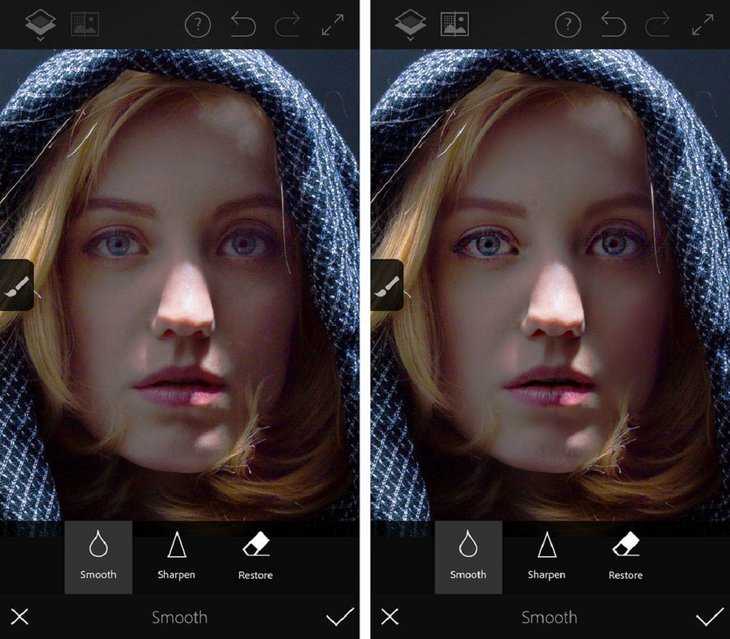
Однако это не несправедливая надбавка к цене. В фотолаборатории Наций используются высококачественные материалы. Таким образом, вы можете заплатить больше, но есть заметная разница в качестве печати.
Кроме того, как и в случае с Printique, они обеспечивают прекрасную упаковку для ваших фотографий. Таким образом, вам никогда не придется беспокоиться о том, что товары могут быть повреждены при пересылке по почте.
Nations Photo Lab также обеспечивает стороннюю интеграцию с приложением, которое обеспечивает еще больший контроль над процессом печати. Он позволяет загружать фотографии из собственного приложения вашего телефона, Facebook, Google Photos или Instagram.
Платформа также поддерживает файлы TIFF. Это делает сервис идеальным для профессионалов.
Хотя, если вы не используете сторонний веб-сайт, вы должны убедиться, что вы внесли все свои изменения перед загрузкой. Они не предлагают корректировку фотографий на месте.
Я обнаружил, что на сайте может быть сложно ориентироваться.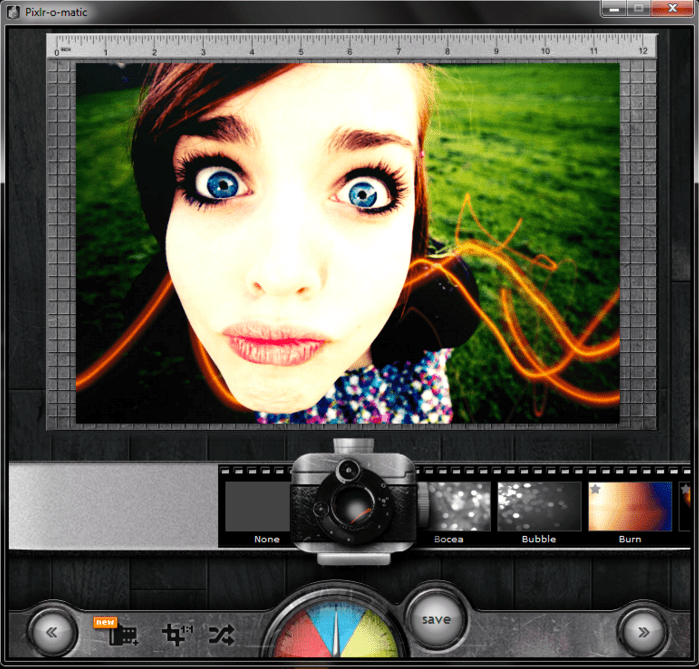 Но это не слишком большая проблема. Также кажется, что у Nations Photo Lab относительно медленное время доставки. Но опять же, это не большая проблема. Качество печати того стоит.
5. CanvasPop
- Specialty: Big Wall Prints
- Интерфейс Easy Upload: Да
- Максимальный размер печати: 40 x 16″
- Доступные пользовательские форматы печати: Да
- Другая фотопродукция: №
- Среднее время доставки: 7-14 дней
- Цена: $$$
CanvasPop должен был войти в этот список за их удивительное качество печати больших гравюр, предназначенных для украшения стен. Они производят только эти типы принтов. И в отличие от других услуг фотопечати, они не предлагают варианты других подарочных продуктов.
Они также не предлагают много вариантов стилей, которые вы можете выбрать. Они дают вам только варианты печати на холсте или в рамке. Обычно это означает, что типография не беспокоится о предоставлении более настраиваемых услуг. Но здесь они усовершенствовали свой сервис до этих нескольких вариантов.
Поскольку они производят большие отпечатки, они вмещают большие файлы. Удобно, что их сайт поддерживает форматы JPEG, PNG и TIFF. Это имеет огромное значение для качества печати вашей работы!
CanvasPop также предлагает услугу Picture Perfect, когда дизайнеры работают над вашими изображениями, чтобы получить отпечатки наилучшего качества. Это идеально подходит для тех, кто не имеет опыта в редактировании фотографий, но все же хочет получить максимальную отдачу от своей фотографии.
Одним из лучших аспектов CanvasPop является их гарантия «люби это или верни деньги». Они уверены в том, что смогут производить отпечатки, которыми будут довольны все. Вдобавок ко всему, их превосходное обслуживание клиентов обеспечивает обнадеживающий опыт в ожидании прибытия вашей новой работы.
4. Mpix
- Специальность: Печать
- Интерфейс Easy Upload: Да
- Максимальный размер печати: 40 x 60″
- Доступны нестандартные форматы печати: №
- Другая фотопродукция: Да
- Среднее время доставки: 2-7 дней
- Цена: $$
Одной из наиболее важных особенностей лучших онлайн-сервисов фотопечати является их интерфейс загрузки фотографий. Клиенты могут легко устать от процесса без простой в использовании настройки.
Mpix — мой любимый интерфейс загрузки. Он включает в себя простую загрузку с сайтов социальных сетей и предоставляет простые возможности редактирования ваших фотографий. Их приложение (Android или iOS) так же хорошо, как и их настольная версия, что значительно ускоряет процесс печати изображений.
Вы можете отнести Mpix к разряду высококлассных полиграфических лабораторий, потому что они предлагают возможность изготовления отпечатков жикле.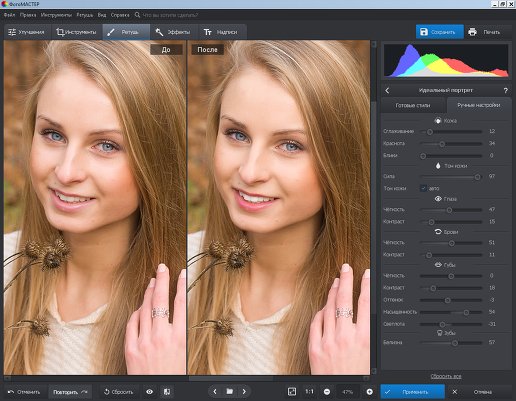 Это отпечатки высокого качества, обычно архивного или музейного качества.
Mpix предоставляет еще одну профессиональную фотоуслугу, которую не предлагает ни один другой онлайн-сервис печати в нашем списке. Они проявляют пленку.
Еще одна интересная особенность заключается в том, что вы можете использовать Mpix в качестве веб-сайта для обмена фотографиями! Это означает, что вы можете загружать и обмениваться изображениями с их сайта, даже если вы не собираетесь отправлять их на печать. Это может быть удобно для обмена фотографиями с друзьями или клиентами.
В целом служба печати Mpix блестит, потому что они создали фантастический и хорошо продуманный процесс. Их качество печати может быть не на первом месте в списке, но оно определенно приближается к этому.
3. Snapfish
- Специальность: Отпечатки
- Интерфейс Easy Upload: Да
- Максимальный размер печати: 20 x 30″
- Доступные нестандартные форматы печати: №
- Другие фотопродукты: Да
- Среднее время доставки: 4-8 дней
- Цена: $$$
Snapfish — одна из лучших печатных лабораторий, которой можно доверять. Он зарекомендовал себя как один из лучших сервисов онлайн-печати фотографий благодаря качеству изображения и долговечности. Это действительно немного дорого для результатов, которые вы получаете. Но хорошие отпечатки вам все равно гарантированы.
Моя любимая функция сервиса Snapfish — простой интерфейс импорта. Это имеет огромное значение при работе с печатными подарками и продуктами. Вы можете увидеть, как ваше изображение будет выглядеть на продуктах.
Интерфейс загрузки также чрезвычайно прост в использовании. Это позволяет вам извлекать фотографии с вашего компьютера или веб-программ, таких как Google Photos, Facebook или Instagram. Их программа загрузки также имеет небольшие настройки редактирования для точной настройки ваших изображений.
Еще одна из их основных функций — получение в тот же день из выбранных магазинов. Это здорово, если у вас есть вдохновение, чтобы начать новый проект по скрапбукингу или вам не терпится распечатать несколько фотографий.
Являясь одним из лучших онлайн-сервисов печати, вы также получаете огромный выбор вариантов печати, от маленьких до больших. Их отпечатки на холсте также имеют множество опций для точной настройки вашего окончательного отпечатка.
Что касается подарков и дополнительных услуг, Snapfish предлагает широкий выбор продуктов для печати. У вас больше никогда не закончатся настоящие идеи!
2. Printique
- Специальность: Печать
- Интерфейс Easy Upload: Да
- Максимальный размер печати: 30 x 30″
- Доступные нестандартные форматы печати: №
- Другая фотопродукция: Да
- Среднее время доставки: 3-10 дней
- Цена: $$
Printique часто находится в верхней части списка услуг фотопечати. Во многом благодаря их профессиональному подходу.
Вы знаете, что будете довольны, когда получите свои отпечатки, еще до того, как откроете их. У них отличная упаковка. И это избавляет вас от одного повода для беспокойства.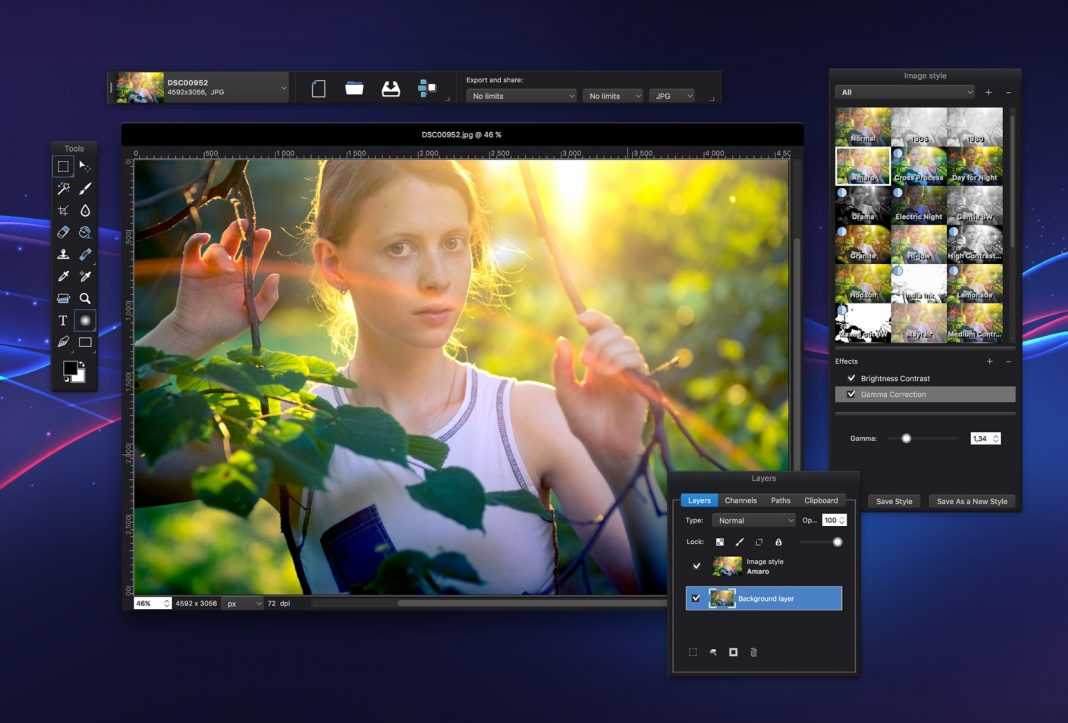 Другие службы печати не уделяют столько внимания упаковке или процессу доставки, что часто может испортить отпечатки.
Мне также нравится, что Printique предлагает самый широкий выбор бумаги, на которой вы можете печатать, по сравнению с любой другой полиграфической службой из нашего списка. Так что, если вы хотите особый вид, они, скорее всего, вас прикроют.
Они позволяют загружать файлы в формате TIFF, что невероятно важно для профессиональных фотографов. И у них также есть один из самых больших максимальных лимитов на загрузку файлов (200 МБ) по сравнению с другими. Кроме того, они позволяют загружать изображения из онлайн-источников и социальных сетей.
У них есть экспресс-режим и подробный режим, если вы спешите заказать распечатки. Экспресс-режим позволяет загружать все ваши изображения, и Printique распечатает их все в одном размере. Подробный режим позволяет выбирать разные размеры и параметры для разных отпечатков.
Еще одна особенность, которая мне нравится, это возможность печатать текст на обратной стороне отпечатков.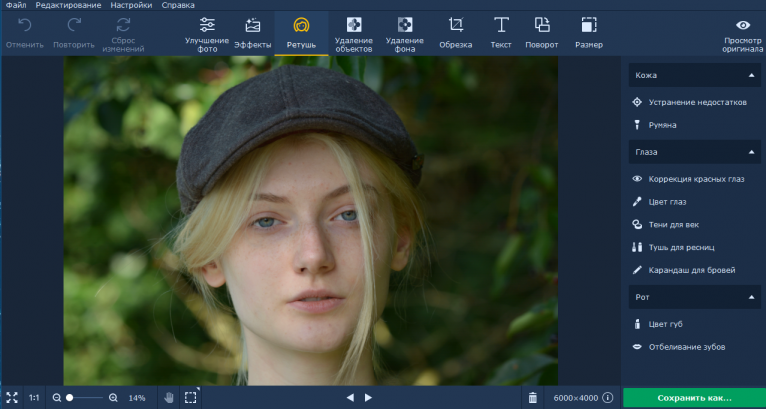 Это означает, что вы можете легко документировать информацию и заметки прямо на своих фотографиях!
1. Shutterfly
- Специальность: Печать
- Интерфейс Easy Upload: Да
- Максимальный размер печати: 20 x 30″
- Доступные нестандартные форматы печати: №
- Другие фотопродукты: Да
- Среднее время доставки: 5-8 дней
- Цена: $$
Shutterfly — один из лучших сервисов онлайн-печати фотографий. У него приемлемые цены за отпечатки отличного качества. Этот баланс делает его лучшим универсальным сервисом печати, который стоит попробовать.
У них есть несколько замечательных дополнительных функций. Больше всего мне нравится годовой план печати, который Shutterfly реализовал для фотографов, которые печатают регулярно. Этот план предлагает вам распечатки со скидкой через разные промежутки времени в году.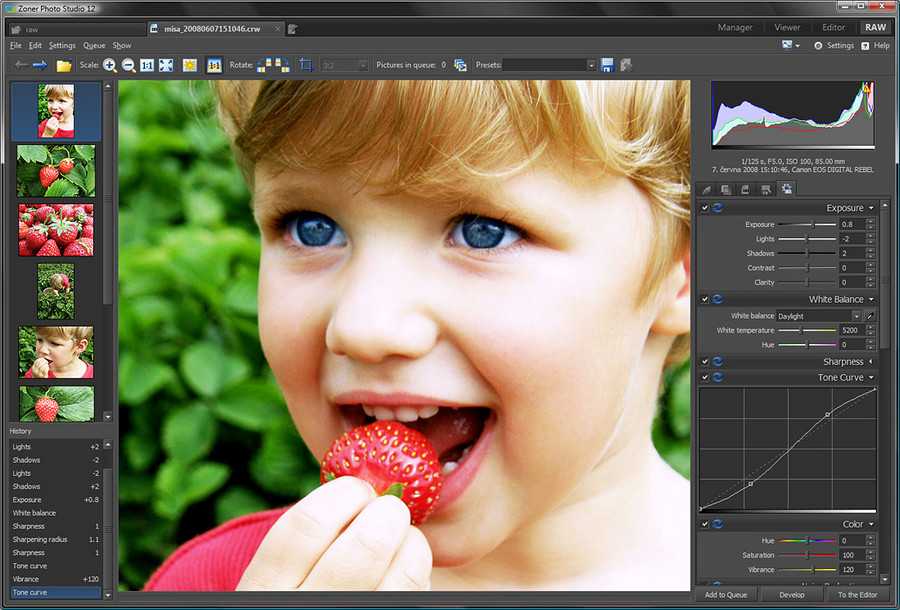
Помимо этого, они также предлагают огромный выбор альтернативных услуг и печатной продукции. У них даже есть индивидуальные футболки для вашей собаки!
И даже делают фотокниги. Создание собственной фотокниги может быть довольно трудоемким процессом. Но если у вас нет времени, они предлагают услугу Make My Book, где все, что вам нужно сделать, это загрузить изображения!
В целом, их качество печати является одним из лучших для онлайн-сервисов печати. Они дают вам хороший выбор типов бумаги. И весь процесс от начала до конца довольно упрощен.
Если вам нужны распечатки быстро, они также предлагают возможность печати за 1 час. Вы можете забрать свою работу в аптеках CVS или Walgreens.
Руководство по онлайн-печати фотографий
Теперь, когда мы рассмотрели лучшие варианты онлайн-печати, мы рассмотрим некоторые из ваших основных вариантов печати. Тогда мы расскажем вам, как подготовить отпечатки и купить их!
Фотопечать
Каждая онлайн-служба фотопечати предлагает различные размеры и стили фотопечати на выбор.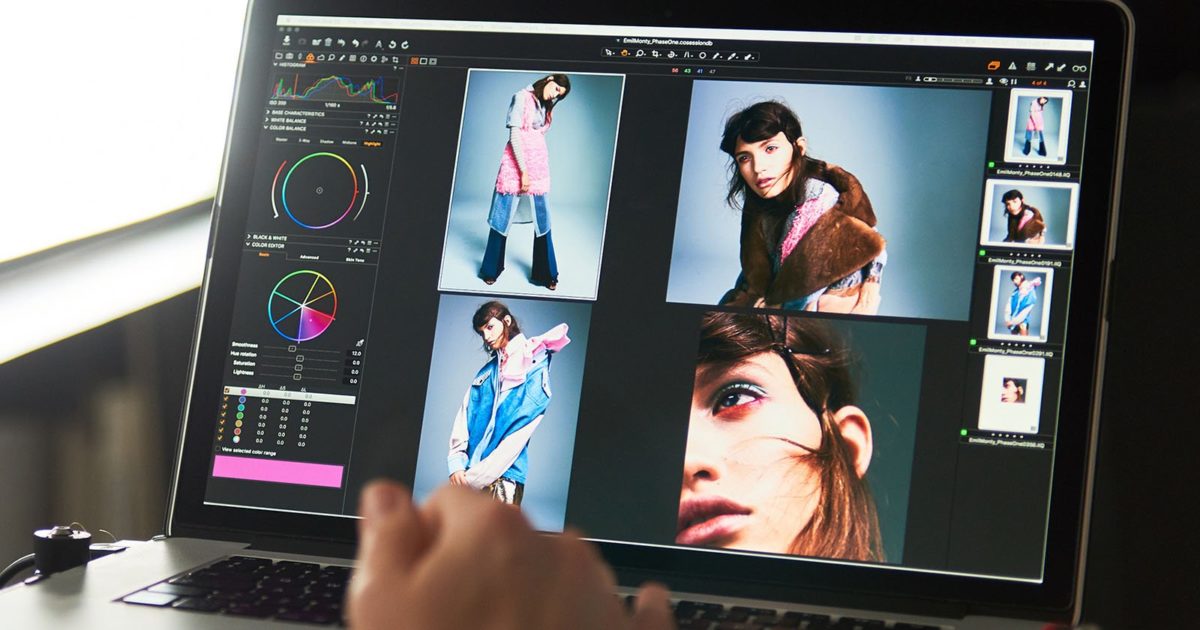 Размеры фотопечати обычно начинаются от 4 x 6 дюймов и доходят до очень больших размеров.
Эти большие размеры сильно различаются в зависимости от типографии. Это связано с тем, что каждая типография имеет разное оборудование. Их максимальный размер часто зависит от того, с чем могут справиться их принтеры.
Вы получаете множество дополнительных опций на выбор при подготовке отпечатков на различных веб-сайтах. Обычно служба фотопечати предлагает различные типы бумаги (часто между матовой и глянцевой), размер, формат файла, рамки или другие способы отображения ваших фотографий.
В нашем списке CanvasPop, Mpix, Printique и Shutterfly обеспечивают печать самого высокого качества.
© Cottonbro (Pexels.com)Фотокниги
Создание фотокниг — популярный вариант как для профессиональных фотографов, так и для любителей. Это отличный способ отметить особые события или периоды времени. Это стало формой скрапбукинга, где все можно спроектировать на компьютере, а затем отправить на эти печатные сайты.
Интернет-услуги фотопечати также предлагают вам различные формы контроля при создании этих книг. Эти варианты варьируются от типа обложки (твердый переплет, льняная, кожаная и т. д.) до размера книги. Некоторые сайты даже предлагают различные макеты для перетаскивания изображений!
Мы рекомендуем использовать Mixbook или Shutterfly для создания фотокниги.
Подарочные фотопродукты
Моя любимая особенность этих онлайн-сервисов фотопечати — это удивительный выбор продуктов, которые вы можете настроить с помощью собственных изображений. От кружек до ковриков, фотоплиток и даже туалетной бумаги!
Эти опции часто дают вам интересные способы отображения фотографий на предметах повседневного обихода. Или вы можете создавать подарки с индивидуальным подходом, будь то фотопазл или просто футболка.
Эти варианты подарков отлично подходят для того, чтобы поставить в неловкое положение ваших лучших друзей, показать своих питомцев, поздравить людей или вспомнить любимые каникулы. Проверьте Amazon Prints, Zazzle или Shutterfly для лучшего выбора печатной продукции.
Как проверить файлы для печати
Любой, кто имеет опыт печати фотографий, скажет вам, что самая большая ошибка, которую совершают люди, заключается в том, что они не имеют соответствующего размера изображения для предполагаемого размера печати. Это самый важный фактор, который следует учитывать, если вы хотите производить высококачественные отпечатки.
Чтобы проверить размер файла изображения, откройте изображение в программе, которая позволяет просматривать все метаданные изображения. Вы можете щелкнуть правой кнопкой мыши свое изображение на Mac и использовать Finder или Preview. Или щелкните правой кнопкой мыши свое изображение на ПК и выберите «Свойства».
Но лучшая программа для этого — Adobe Photoshop. Photoshop позволяет вам видеть размер вашего изображения в различных формах — пикселях, сантиметрах или дюймах ( Файл > Информация о файле ).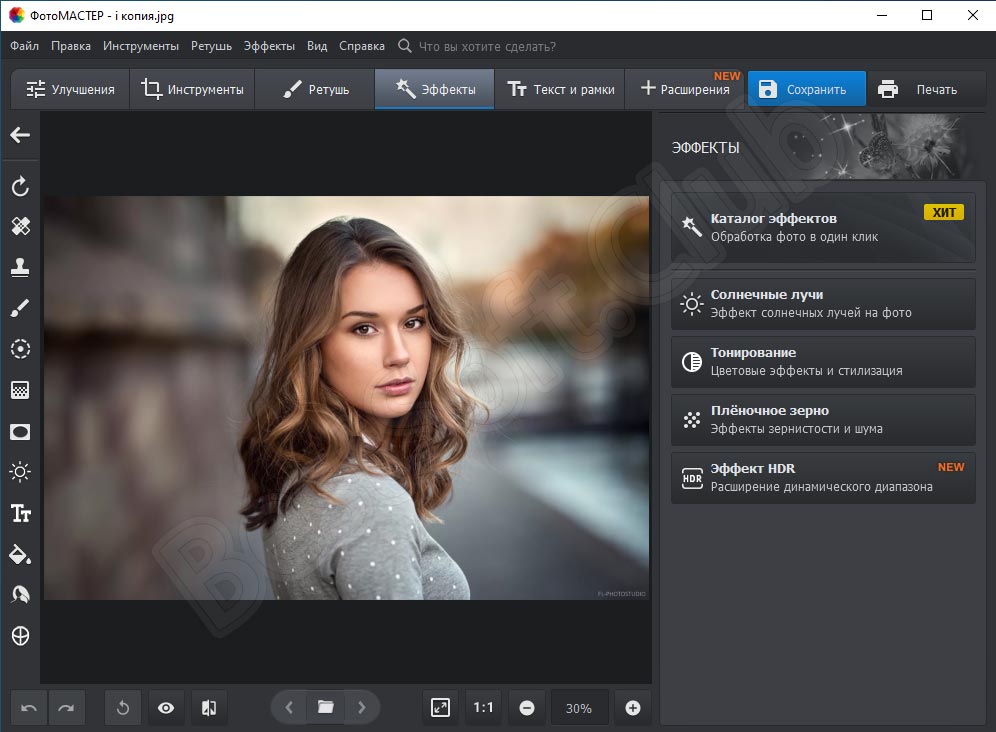
Другая информация, которую вы видите, — это ppi вашего изображения. Это число представляет собой количество «пикселей на дюйм» на вашей фотографии. Чем больше пикселей, тем выше качество.
Высококачественная фотография будет иметь плотность не менее 300 пикселей на дюйм. Если вы напечатаете меньшее значение, вы заметите потерю качества. И это не будет считаться качественным принтом.
Если ваша фотография некачественная, ознакомьтесь с нашими статьями о съемке в формате RAW и об увеличении фотографий для печати… Убедившись, что у вас есть изображение высокого качества, вы можете отправлять его на печать!
Как получить отпечатки в Интернете
После того, как вы убедились, что ваши изображения соответствуют размеру, который вы хотите напечатать, вы должны получить их на сайте фотопечати. Каждый сайт имеет разные методы и интерфейсы для работы с вашими изображениями. Некоторые лучше, чем другие.
Первый шаг может быть разным, но чаще всего это выбор товара или загрузка изображений.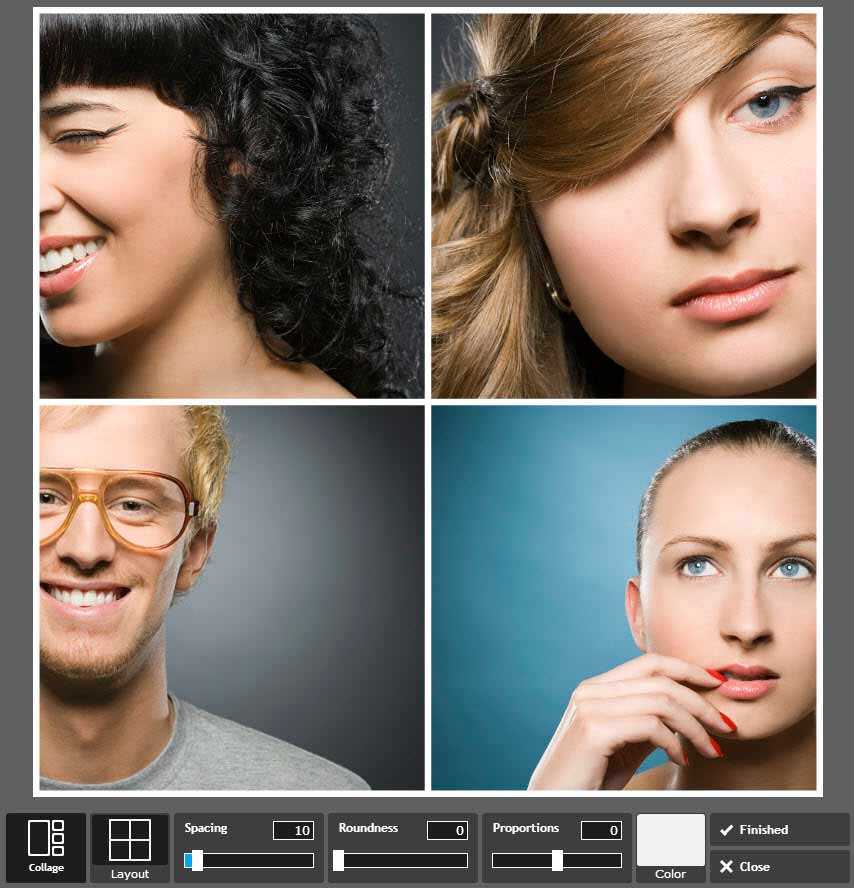 В любом случае один из этих шагов будет следовать за другим.
Помните о максимальном размере загружаемого файла на веб-сайт. Если вы уже изменили размер изображения, скорее всего, оно будет соответствовать требованиям к размеру файла. Если вы печатаете действительно большие файлы, вам может потребоваться отправить большие файлы по электронной почте или другими способами, указанными на веб-сайте.
После того, как вы загрузили свое изображение, некоторые сайты предоставят вам пример того, как ваше изображение будет выглядеть при выбранной опции. Здесь вы можете изменить размер изображения и, возможно, даже внести небольшие изменения в конечный продукт.
После этого все будет готово. Это будет просто случай просмотра конечного продукта, а затем оплаты вашего товара.
© Medhat Ayad (Pexels.com)Заключение
Изучив 13 лучших вариантов, вы должны решить, какая услуга обеспечивает наилучшую онлайн-печать фотографий. Итак, где вы должны распечатать свои изображения? Все сводится к тому, для чего вы хотите использовать свои фотографии.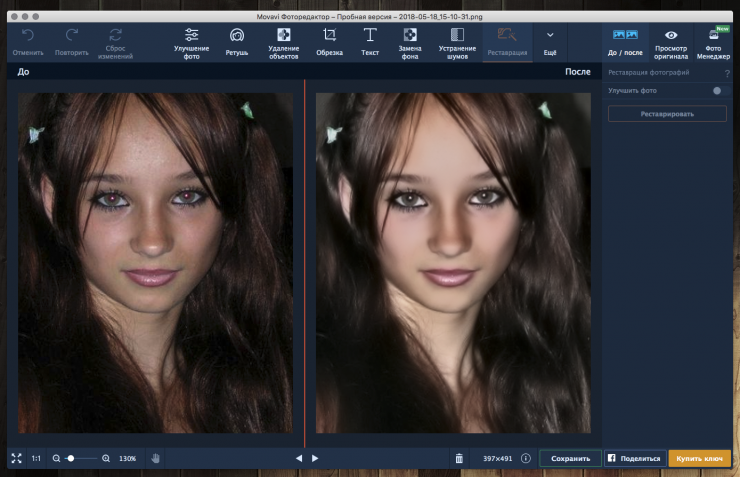
Если они будут на вашей стене, стоит потратить немного больше денег, потому что, надеюсь, это то, что у вас есть годами. Если вы печатаете кучу праздничных снимков или хотите упорядочить свой фотопроект, возможно, стоит выбрать более дешевые варианты. Их качество печати по-прежнему довольно хорошее.
Это помогает решить, какое качество лучше всего подходит для вашего бюджета. Я бы сказал, что Ritzpix лучше всего подходит для дешевого способа печати, а Shutterfly — лучший сервис для печати фотографий в целом. Итак, убедитесь, что вы прочитали все наши советы в конце. И у вас должны быть блестящие отпечатки ваших фотографий в кратчайшие сроки!
Хотите научиться делать фотографии из путешествий, достойные печати? Ознакомьтесь с нашей электронной книгой «Следующая остановка: фотография из путешествий»!
Печать фотографий Walgreens | Приложение для печати 1HourPhoto: 1 час фото
Walgreens Бесплатное 1-часовое приложение для фотографий
Можно ли распечатать фотографии с телефона в Walgreens? Теперь это возможно с нашими приложениями «Печать за тот же день» и «Фото за 1 час» для iPhone и Android! Просто выберите изображения, которые вы хотите напечатать, прямо из фотопленки и получите их всего за час в Walgreens.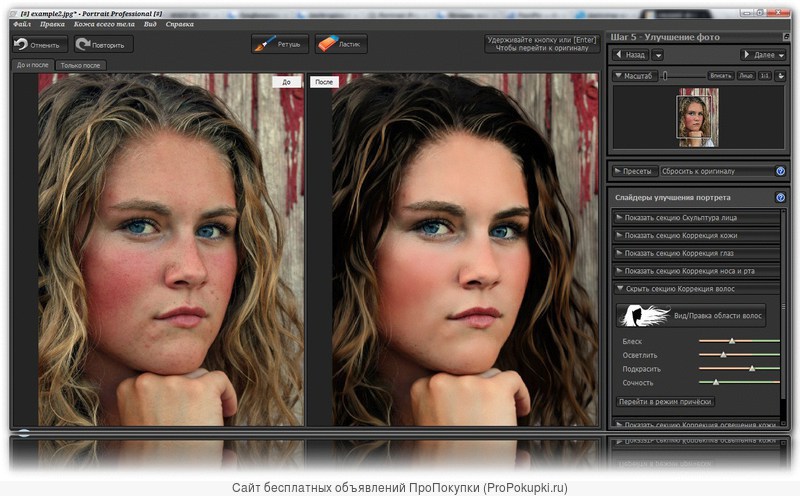 Любая фотопечать, когда вы спешите, вы можете доверять 1 Hour Photo. Будь то украшение дома воспоминаниями или подарок близкому человеку, наше приложение для фотографий Walgreens позволяет без проблем распечатать ваши любимые фотографии.
Печать ваших фотографий в Walgreens
Мы упростили процесс печати фотографий с вашего телефона в Walgreens. Начните с загрузки нашего бесплатного приложения из Apple App Store или Google Play. Затем выберите фотографии, которые вы хотите напечатать, а затем укажите желаемые размеры и количество. Распечатайте 4×6 в рамку и поставьте на приставной столик или 8×10, чтобы повесить на серую стену! После этого выберите ближайший магазин Walgreens, чтобы забрать свой заказ, и подождите час, пока ваш заказ будет готов! Закажите фото в Walgreens в тот же день со своего телефона и получите отпечатки в течение часа! Посмотрите ниже, чтобы увидеть размеры и цены за размеры.
Печать фотографий Walgreens в соответствии с вашим плотным графиком
Попрощайтесь с днями, отнимающими много времени на печать фотографий, потому что наше фото-приложение Walgreens предлагает быстрый и удобный способ получить ваши любимые фотографии без каких-либо хлопот.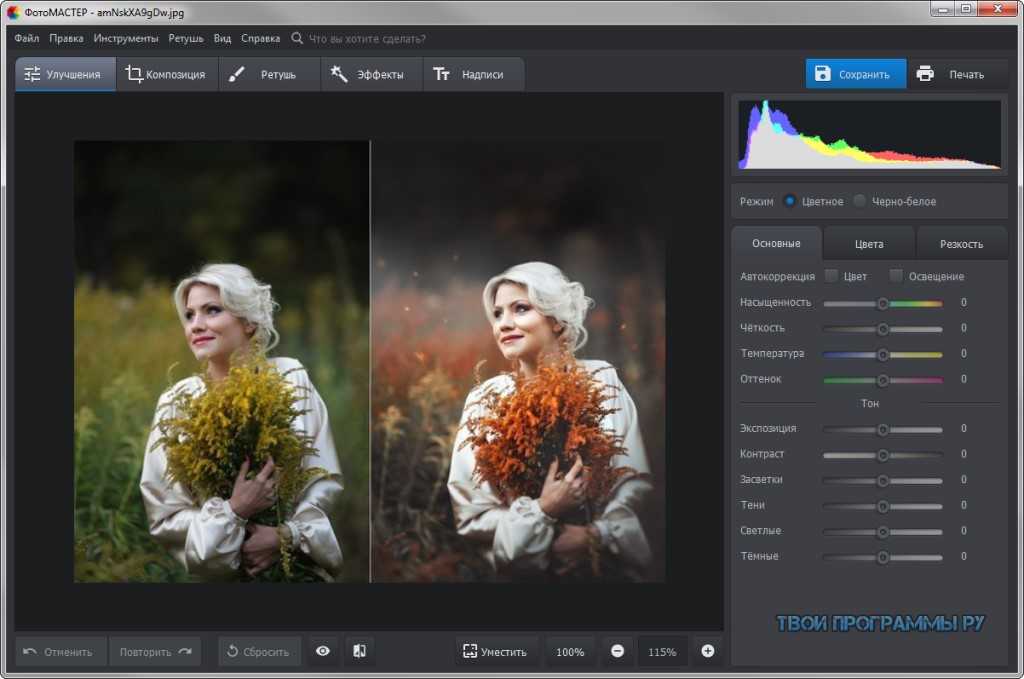 Потратив несколько минут на оформление заказа, вы сможете забрать свои фотографии уже через час. Благодаря тому, что места для фотографий Walgreens настолько доступны, ваши фотографии легко распечатать быстро и их можно будет забрать в течение одного часа! Итак, если вам нужно выполнить пару поручений и купить продукты в Walgreens, просто загляните в фотоцентр сразу после этого и получите свои отпечатки! Самое замечательное в нашем приложении то, что оно вписывается в плотный график, поэтому заказывать и получать фотографии очень просто!
Печатает ли Walgreens фотографии?
Фотопечать в Walgreens Photo очень проста с нашим 1-часовым фотоприложением. Просто скачайте наше приложение из Google Play или Appstore, загрузите фотографии, которые хотите напечатать, и разместите заказ. Walgreens распечатает ваш заказ в течение часа, и вы сразу же получите доступ к своим красивым фотопечатям.
1 час фотопечати на все случаи жизни
Не позволяйте великолепным снимкам в фотопленке оставаться в цифровой ловушке. Независимо от того, забываете ли вы о них в фотопленке или они заглушаются в ваших социальных сетях, эти особенные фотографии легко потерять. Теперь, когда вы знаете, как печатать фотографии в Walgreens, вы можете получить осязаемые фотографии ваших любимых воспоминаний, которые вы и ваши близкие будете ценить долгие годы. Используйте свои фотографии для самых разных случаев, включая скрапбукинг, украшение дома или подарок!
Мы предлагаем различные варианты размеров, включая квадратные фотографии 4×4 или 8×8, которые идеально подходят для печати ваших любимых фотографий в Instagram! Мы также предлагаем классические размеры 4×6, 5×7 и 8×10, которые отлично подходят для элегантной рамы, чтобы оживить ваш дом! 1-часовое приложение для фотографий никогда не жертвует качеством ради дешевых фотопечатей, которые предоставляет Walgreens Photo. Другие размеры для наших фотопечатей Walgreens доступны ниже с ценами! Что бы вы ни искали, мы уверены, что вы найдете что-то, когда воспользуетесь нашим бесплатным 1-часовым фотоприложением!
Могу ли я распечатать, чтобы другие могли его забрать?
Хотите отправить распечатки родным и друзьям, которые живут далеко? Выбрав нужные фотографии, размеры и количество, вы можете выбрать местоположение Walgreens, наиболее удобное для ваших близких.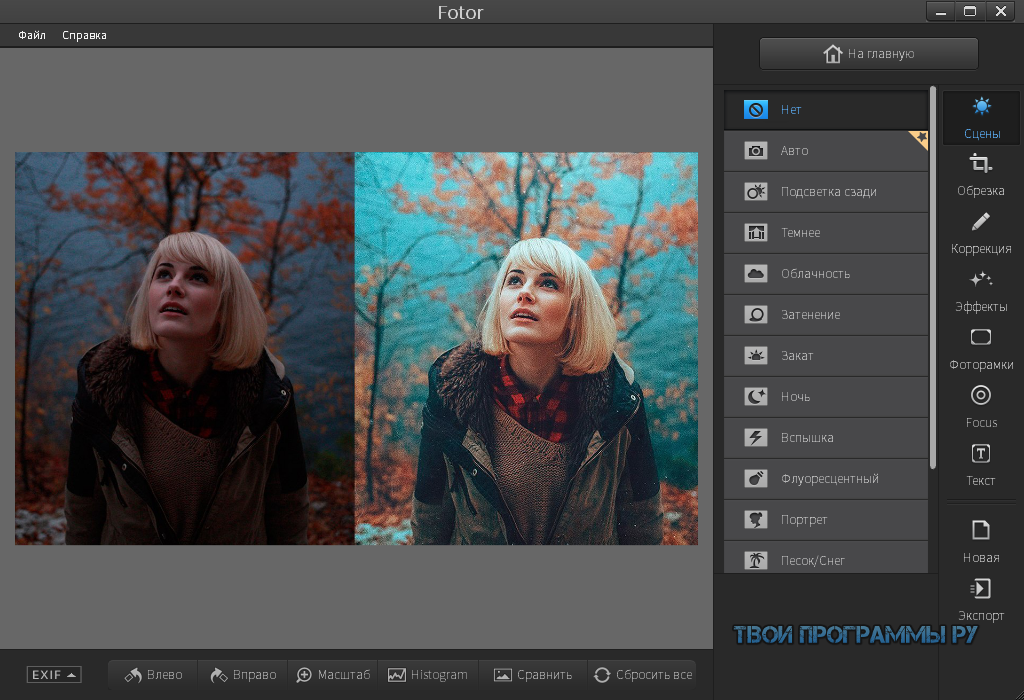 Как только заказ на фото будет размещен, через час они могут отправиться в Walgreens и забрать его. Вы можете разместить заказ на фотографии в Walgreens, а ваш любимый человек заберет их через час! Вместо того, чтобы отправлять фотографии по почте, избегайте ожиданий и затрат на доставку, распечатав их там! Это отличный способ оставаться на связи со своими близкими.
Какие еще фототовары можно заказать в приложении 1 Hour Photo?
В последних обновлениях нашего приложения вы можете делать больше, чем просто получать фотоотпечатки Walgreens. Walgreens по обработке фотографий теперь начнет предлагать больше продуктов, чем просто фотопечать. Со своего телефона вы можете использовать Walgreens Photo для заказа алюминиевых фотопечатей. Вы даже можете заказать печать фотографий на холсте из приложения 1 Hour Photo. Закажите распечатки, плакаты и увеличенные изображения с помощью приложения Walgreens 1 Hour Photo. Заказывайте с уверенностью, зная, что 1 Hour Photo и Walgreens Photo не жертвуют качеством ради дешевых фотопечатей и увеличений или отпечатков на холсте.
Приложение Walgreens Photo: быстрый и простой подарок
В Walgreens вы можете распечатать фотографии для своей семьи и друзей практически в любое время года. Доступные высококачественные фотографии идеально подходят для новоселья, дней рождения, праздников и многого другого. Что может быть лучше, чтобы показать кому-то, что вы заботитесь, чем подарить им бесценные воспоминания! Забудьте о поездке в торговый центр или ожидании почтальона. Закажите фотографии и отправляйтесь прямо в Walgreens всего за час! Стоимость фотографий Walgreens доступна без потери качества даже при ускоренной проявке фотографий Walgreens. Распечатайте свои заветные воспоминания на увеличенной фотографии 8×10 и сразу же получите рамку и подарочный пакет! Это идеальный подарок, чтобы ваш любимый человек чувствовал себя особенным. Всякий раз, когда вы хотите украсить чей-то день подарком, наше бесплатное фото-приложение Walgreens обязательно вам пригодится!
Теперь, когда вы знаете, как печатать фотографии в Walgreens, вы можете ознакомиться с другими нашими вариантами, чтобы найти то, что лучше всего подходит для вас! Мы предлагаем свои услуги в более чем 20 000 точек по всей стране, включая фотопечать CVS и фотографии Walmart.
