
Как сделать круг в фотошопе cs6: Узнайте, как рисовать овальные и круглые формы с помощью инструмента «Эллипс» в Photoshop.
Как нарисовать пунктирную линию в Photoshop
Нарисовать пунктирную линию в Photohop довольно легко, если Вы, конечно, знаете как это сделать. Этот урок научит Вас, как создать различные пунктирные линии за несколько секунд. Вы узнаете, как сделать прямые кривые пунктирные линии, пунктирную окружность и другие фигуры практически любой сложности.
Если Вы не знакомы с основными методами создания сплошной линии в Photoshop, Вы можете посмотреть мой урок по рисованию линии, а в этом материале мы рассмотрим, как преобразовать сплошную линию в пунктирную.
Смотрите также другие материалы по рисованию пунктирной линии в Photoshop:
Делаем рамку из точек, чёрточек, пунктирных линий в Photoshop
Пунктирная рамка и линия в Photoshop CS6
Содержание
Рисование прямой пунктирной линии в Photoshop
Создаём новый или открываем документ в Photoshop.
Основу для прямой линии мы сделаем с помощью инструмента «Перо» (Pen Tool):
Но, т.к. мы делаем пунктир, нам для начала надо настроить инструмент «Кисть» (Brush Tool). Подробнее настройках «Кисти» Вы можете почитать здесь. Возьмите этот инструмент, выберите жесткую круглую кисть, размер 3px, цвет черный, далее Вы поймете, почему мы выбрали такие настройки. Но настройки «Кисти» на этом не закончены. Откройте панель кистей (Brushes Panel) и увеличьте параметр «Интервал» (Spacing) до 150%, или до зависимости от того, какое расстояние между пунктиром Вы хотите получить:
Теперь переключитесь на «Перо» (Pen Tool), вверху окна программы выберите режим «Контур» (Paths) и создайте прямую линию методом нанесения в документе двух точек, после чего наша линия будет добавлена как рабочий контур (Work Path).
Создайте новый слой (Ctrl+Shift+N). Теперь просто кликните по полученному контуру правой клавишей мыши и в контекстном меню нажмите на пункт «Выполнить обводку контура» (Stroke Path). Откроется новое окно, где выберите инструмент «Кисть» и нажмите ОК. И наша простая пунктирная линия будет создана. Теперь вы можете удалить рабочий контур (Work Path) или использовать его дальше для создания новых линий. Вы можете перемещать, масштабировать контур, изменять его форму, поворачивать, добавлять опорные точки, пунктирная линия повторит все изменения контура. Просто помните, что выполнять обводку контура следует на новом слое.
Создание пунктирной кривой линии в Photoshop
Этот метод применяется при создании более сложных криволинейных траекторий. Он отличается от метода, описанного выше, только формой контура. В первом случае мы рисовали «Пером» прямую линию, а для создания пунктирной кривой надо нарисовать контур в виде нужной кривой, настроить кисть, как рассказано выше, и сделать обводку контура:
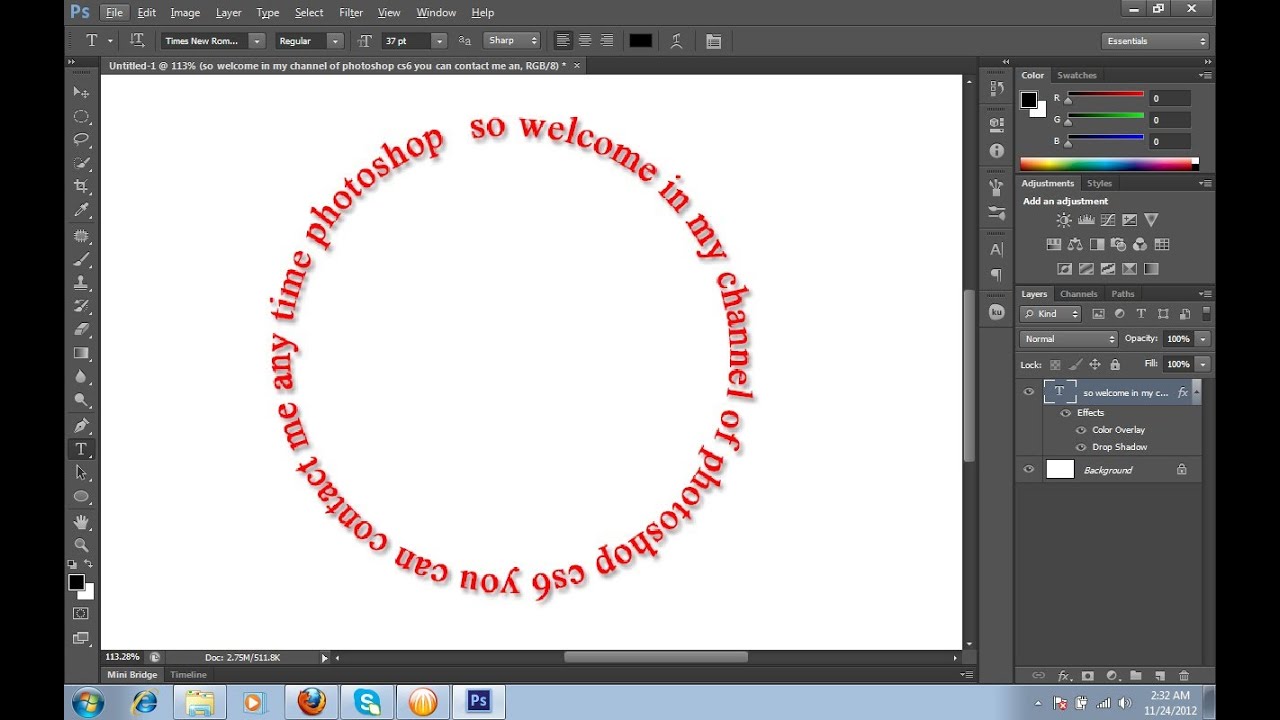
Как создать пунктирную окружность в Photoshop
Как Вы, наверное, уже заметили, Вы можете обвести пунктиром в Photoshop контур любой формы.
Только для создания контура в этом случае надо использовать не «Перо» (Pen Tool), а контурные инструменты. Для создания круга используем инструмент «Эллиипс» (Ellipse Tool), для создания прямоугольников и квадратов — инструмент «Прямоугольник» (Rectangle Tool), для создания контуров сложных и пользовательских форм — инструмент «Произвольная фигура» (Custom Shape Tool) и т. д.:
д.:
Всё, что Вам нужно сделать — настроить кисть, это создать контур одним из этих инструментов, а затем выполнить обводку контура кистью:
Примечание. В Photoshop CS6 и выше имеется опция обводки для контурных фигур. Подробнее о создании фигур, обведённых пунктирной линией в Photoshop CS6 рассказывается здесь.
Как вырезать круг в фотошопе из картинки
Как вырезать круг в Фотошопе из картинки
Люди, постигающие азы компьютерной графики, часто задают вопрос: «Как вырезать круг в Фотошопе из фотографии или изображения?» Это весьма простое действие, но без знания определенного алгоритма совершить его будет трудно. В этой статье-уроке мы как раз и разберем данный вопрос, покажем на примере, как и чем можно вырезать объекты из фотографий в Photoshop.
Первым делом нужно научиться рисовать круг. Существует два способа.
1-й способ:
1. На левой боковой панели инструментов отыщите и кликните по иконке «Выделение». В открывшемся списке выберите инструмент «Овальная область».
2. Затем нажмите и держите кнопку «Shift», а на рабочей области сделайте выделение в форме круга. Если вместе с «шифтом» нажать «Alt», окружность фигуры будет растягиваться от центра.
3. Теперь следует применить заливку. Для этого нажмите комбинацию на клавиатуре «Shift+F5». Откроются дополнительные окна, где можно выбрать цвет и дополнительные параметры заливки.
4. После успешной заливки нажмите «Ctrl+D», чтобы убрать пунктир.
2-й способ:
1. В том же самом левом меню выберите инструмент «Эллипс».
2. Параметры «Эллипса» размещены вверху, как показано на скриншоте. Пользователю доступны такие функции: выбор цвета самой заливки, а также типа и толщины линии.
3. Нарисовать круг можно таким же способом, как и в первом варианте: зажмите «Shift», создайте фигуру.
Как вырезать круг
Когда Вы научились рисовать фигуру, давайте теперь попробуем ее вырезать из готового изображения. Возьмем для примера вот эту картинку:
Для наглядности рассмотрим вырезание круга двумя способами.
1-й метод:
1. Слева на панели щелкните по пункту «Выделение», где активируйте инструмент «Овальная область». Нарисуйте круг на загруженной в редактор картинке. Его можно перетаскивать по всей рабочей поверхности, но увеличивать или уменьшать – нельзя.
2. Когда круг готов, нажмите «Delete» для его удаления. Снимите пунктирное выделение сочетанием «Ctrl+D».
2-й метод:
1. Выберите инструмент «Эллипс». Нарисуйте круг на картинке. Фигуру можно как перемещать по рабочей области, так и менять ее размеры.
2. Далее нужно загрузить область, которую Вы только что выделили. Зажмите «Ctrl», а затем щелкните по слою с эллипсом.
3. Активируйте слой с фоновой картинкой, а возле слоя с кругом кликните по глазку, тем самым снимая с него видимость.
4. Нажатием кнопки «Delete» удалите выделенную область. Выделение снимается все той же комбинацией «Ctrl+D». Готово.
Теперь Вы знаете, как вырезать круг в Фотошопе из картинки двумя простыми способами. Каждый из них имеет свои особенности и недостатки. Экспериментируйте!
Вырезаем круги в Adobe Photoshop
Иногда может потребоваться вырезать изображение в форме круга или эллипса, например, чтобы сделать имитацию главной фотографии профиля в каком-нибудь чате на сайте. Также это может быть применимо и в других ситуациях. Однако, вне зависимости от вашей ситуации, процесс вырезки круга в программе будет достаточно простым.
Как вырезать круг в Adobe Photoshop
На самом деле способов, позволяющих сделать аккуратную вырезку в виде круга в Adobe Photoshop не так много. В первую очередь вы можете воспользоваться стандартными инструментами выделения. Также в некоторых ситуациях часто используются маски.
Чтобы лучше понимать, о чём пойдёт речь дальше, рекомендуем ознакомиться со статьёй, посвящённой работе с масками в Photoshop.
Вариант 1: Выделение области
Предположим, у вас уже есть какое-то изображение, где нужно вырезать круг. Инструкция будет выглядеть следующим образом:
- В левой панели инструментов нажмите на инструмент выделения правой кнопкой мыши, чтобы получить более подробный перечень.
 Скорее всего там по умолчанию будет стоять «Выделение прямоугольной области». Из появившегося меню выберите «Овальная область».
 - Затем на изображении нарисуйте овал или эллипс. Чтобы сделать рисунок более пропорциональным, создавайте окружность с зажатой клавишей Shift.
- Теперь, чтобы сделать окончательную вырезку, воспользуйтесь сочетанием Ctrl+J. Вырезанная часть изображения переместится на новый слой, что вы и сможете наблюдать в панели слоёв.
- Отключите видимость слоя с изображением, чтобы увидеть полученную вырезку.
 Скорее всего там по умолчанию будет стоять «Выделение прямоугольной области». Из появившегося меню выберите «Овальная область».
 Если же вам требуется вырезать круг из картинки, но при этом сделать так, чтобы в этом круге ничего не было, то воспользуйтесь немного изменённой версией инструкции:
- Сделайте выделение с помощью «Овальной области» как это было описано выше.
- Теперь просто нажмите Delete. После этого вы получите «дырку» в картинке в виде ранее заданного круга.
Вариант 2: Наложение маски
Этот вариант как нельзя лучше подходит в тех случаях, когда нужно «закрыть» какое-нибудь изображение внутри окружности. В отличии от первого варианта сама картинка в этом случае не пострадает, следовательно, она легко может быть возращена в исходное состояние. Делается такое наложение следующим образом:
- В панели инструментов, в блоке с примитивными фигурами, выберите «Эллипс». Если там стоит иконка квадрата или другой фигуры, то просто нажмите по ней правой кнопкой мыши и среди представленных вариантов выберите эллипс.
- Теперь нарисуйте круг. Учтите, что заливка может быть любого цвета, но только не непрозрачного. Устанавливать для круга обводку или нет уже вам решать, но вообще это уже будет лишнее телодвижение. Если нужно сделать круг максимально ровным, то просто рисуйте его с зажатой клавишей Shift.
- Учтите, что слой с полученным кругом должен располагать под слоем с основным изображением. Перенесите его туда в соответствующей панели.
- Теперь выберите в этой же панели снова слой с основным изображением и воспользуйтесь сочетанием клавиш Ctrl+Shift+G. Таким образом вы создадите маску для этого изображения в виде этой картинки.

Такими несложными способами вы можете быстро вырезать круг в программе Adobe Photoshop. Если у вас есть какие-то другие способы или вопросы по представленным, то ждём ваших комментариев.
Как вырезать круг в Photoshop
Одним из самых распространенных действий в программе Photoshop является вырезание объектов или частей картинки различной формы. В данной публикации мы разберемся, каким образом можно вырезать ровный круг.
- Вырезаем круг
- Метод 1: используем инструмент “Овальная область”
- Метод 2: применяем инструмент “Эллипс”
Вырезаем круг
Чтобы успешно справиться с поставленной задачей необходимо сначала овладеть навыками рисования круга. Мы подробно рассмотрели данный процесс в нашей публикации – “Как нарисовать ровный круг в Фотошопе”.
В качестве примера будем использовать изображение с градиентом ниже.
Метод 1: используем инструмент “Овальная область”
- Выбрав инструмент выделяем круглую область требуемого размера и размещаем ее в нужном месте на картинке.
Метод 2: применяем инструмент “Эллипс”
- Выбираем инструмент и рисуем круг, разместив его в нужном месте. При необходимости меняем размер фигуры.
- В Палитре слоев щелкаем по миниатюре слоя с кругом вместе с зажатой клавишей Ctrl.
Заключение
Таким образом, вырезать круглую область в Фотошопе можно с помощью инструментов “Овальная область” или “Эллипс”. Оба способа достаточно просты и позволяют выполнить процедуру в несколько действий.
Вырезать круг заданного диаметра из фотографии
Можно ли вырезать круг заданного диаметра из фотографии, что б в конечном итоге получился портрет в круге?
Из этой фотографии:
Какой прекрасный малыш!
Да, естественно, в программе Фотошоп имеется возможность вырезать круг заданного диаметра, впрочем, как и любую другую фигуру, из любого изображения, и без каких-либо проблем, особых знаний и затрат времени.
Для начала берём из палитры инструментов (которая слева) инструмент «Овальная область» (Eliptical Marque Tool) и создаём выделенную область.
Причём, если надо создать правильный круг, то, перед началом создания выделения следует зажать клавишу Shift, а, если надо, чтобы круг создавался из центра, то зажать одновременно клавиши Shift и Alt. Хотя, при задании размера выделения, этого не требуется.Итак, выбрали инструмент «Овальная область», затем вверху рабочего окна Фотошопа выбираем стиль будущего выделения «Заданный размер» (Fixed Size), как показано на рисунке:
И вводим свою ширину и высоту круга в соответствующие поля, как видно в примере, я ввёл 250 и 250 пикселей.
Затем кликаем по документу, появляется выделение, и, с помощью курсора мыши, который примет форму крестика, располагаем выделение в нужном месте.
Всё.Альтернативные способы, для тех, кто не ищет легких путей )))
Но, бывают случаи, когда невозможно заранее ввести размеры будущего круга или овала, поэтому, если необходимо получить фигуру определённого размера, нужно применить один из двух способов.
1.
Перед созданием выделения открываем палитру Инфо, сделать это можно, пройдя по вкладке главного меню Окно—> Инфо (Window—>Info) или просто нажав клавишу F8. Во время создания круга в палитре показываются размеры круга, ширина и высота. Для получения необходимого размера необходимо точно перемещать мышку, чтобы упростить эту процедуру, перед созданием круга нужно максимально увеличить масштаб документа, чтобы в рамке отображался лишь нужный участок.2. Если всё-таки мышкой не удалось получить заданный размер выделения, то можно применить масштабирование самого выделения после его создания.
Например, нам необходим круг шириной и высотой (нормальным языком говоря, диаметром) 250 пикс., а мышкой получается то больше, то меньше, к примеру, на выходе получили выделение шириной и высотой 248 пикс., и всё тут. Напоминаю, размер смотрим в палитре Инфо.
В этом случае подгоняем размер выделения с помощью масштабирования. Проходим по вкладке главного меню Выделение—>Трансформировать выделенную область (Select—>Transform Selection). Видим, что вокруг выделения возникла габаритная рамка, а вверху основного окна Фотошопа изменились значения. Интерфейс данного инструмента идентичен инструменту «Свободное масштабирование». Теперь надо ввести нужные параметры в окошки В и Ш (высота и ширина, в англ. W и H). Небольшая проблемка — нам нужны пиксели, а там проценты. Надо пересчитать. Размер нашего выделения в примере 248 пикс., соответственно один процент будет равен 2,48. Из желаемого размера (250 пикс) вычитаем 248 пикс, получаем 2 пикс. Делим эти 2 пикс на величину процента 2,48 и получаем 2 / 2,48 = 0,806 , которое округляем до 0,81. Следовательно, нам надо ввести значение 100,81%.
Да, предварительно кликаем по кнопке, указанной на рисунке, затем вводим в соответствующее окно вместо 100% своё значение 100,81% и проверяем результат в палитре Инфо. У меня всё как надо, размер получился 250 пикс.Если Вам понравился материал, скажите свое «спасибо», поделитесь ссылками с друзьями в социальных сетях! Спасибо!

 Перед созданием выделения открываем палитру Инфо, сделать это можно, пройдя по вкладке главного меню Окно—> Инфо (Window—>Info) или просто нажав клавишу F8. Во время создания круга в палитре показываются размеры круга, ширина и высота. Для получения необходимого размера необходимо точно перемещать мышку, чтобы упростить эту процедуру, перед созданием круга нужно максимально увеличить масштаб документа, чтобы в рамке отображался лишь нужный участок.
 Видим, что вокруг выделения возникла габаритная рамка, а вверху основного окна Фотошопа изменились значения. Интерфейс данного инструмента идентичен инструменту «Свободное масштабирование». Теперь надо ввести нужные параметры в окошки В и Ш (высота и ширина, в англ. W и H). Небольшая проблемка — нам нужны пиксели, а там проценты. Надо пересчитать. Размер нашего выделения в примере 248 пикс., соответственно один процент будет равен 2,48. Из желаемого размера (250 пикс) вычитаем 248 пикс, получаем 2 пикс. Делим эти 2 пикс на величину процента 2,48 и получаем 2 / 2,48 = 0,806 , которое округляем до 0,81. Следовательно, нам надо ввести значение 100,81%.
 Создание базовых фигур в InDesign CS6
Главная > Adobe Photoshop > Создание базовых фигур в InDesign CS6
InDesign CS6 предоставляет нам мощные инструменты рисования, которые позволяют пользователям создавать простые фигуры и сложные рисунки произвольной формы.
Инструмент формы — это очень удобный инструмент для рисования, который можно использовать для вставки новой формы в документ InDesign CS6. Мы можем выбрать и вставить три разные формы: прямоугольник, эллипс или многоугольник. Эти фигуры могут быть заполнены цветом, оставаться пустыми или содержать графику/текст. 9Инструмент формы 0007 может делать то же самое, что и инструмент рамки . Единственная разница между этими двумя инструментами заключается в том, что инструмент «Рамка» будет отображать большой X внутри фигуры, а инструмент «Форма» — нет. Инструмент «Рамка» лучше всего подходит для создания заполнителя для изображения или текста.
Чтобы создать новую фигуру:
1. Активируйте инструмент Прямоугольник на панели инструментов или нажав сочетание клавиш M .
2. В документе InDesign, щелкните левой кнопкой мыши, удерживайте и перетащите мышь, чтобы нарисовать фигуру. Когда вы рисуете фигуру, появляются быстрые направляющие , которые помогают выровнять границы фигуры с другими объектами и рамками в документе.
3. Отпустите кнопку мыши , когда закончите.
4. Вы можете изменить размер текстовых фреймов, щелкнув левой кнопкой мыши маркер изменения размера и перетащив их вверх к тексту.
Помните, что когда вы создаете эллипс или прямоугольник, у вас также есть возможность создать круг или квадрат. Не позволяйте названию этих инструментов формы обмануть вас. Вы также можете нарисовать идеальный круг или квадрат, используя те же инструменты формы. Это относится и к форме многоугольника.
Чтобы создать круг или квадрат с помощью инструментов эллипса или прямоугольника:
1. Выберите инструмент Эллипс или Прямоугольник на панели инструментов. Вы можете использовать сочетания клавиш L для инструмента «Эллипс» и M для инструмента «Прямоугольник» .
2. Удерживая нажатой клавишу Shift , рисуйте фигуру в документе.
3. Вы заметите, что когда вы рисуете фигуру, она ограничена кругом или квадратом независимо от того, в какую сторону вы двигаете мышью. Отпустив клавишу Shift, вы можете изменить форму круга или квадрата или вернуться к рисованию эллипса или прямоугольника.
Помимо создания фигур методом щелчка, удержания и перетаскивания, вы также можете создать их, указав их ширину и высоту . Это полезная опция, когда вы пытаетесь добиться точного размера, когда рисование с помощью мыши может быть трудным и разочаровывающим.
Для создания фигур определенных размеров:
1. Выберите инструмент Прямоугольник или нажмите сочетание клавиш M .
2. Поместите курсор туда, где вы хотите поместить один угол фигуры. Вы также можете удерживать клавишу Alt, чтобы поместить курсор туда, где вы хотите, чтобы центральная точка фигуры появилась.
3. Щелкните левой кнопкой мыши на . Вам будет предложено диалоговое окно для указания ширины и высоты вашей формы.
4. По завершении нажмите OK. Теперь фигура будет помещена в документ.
Получите онлайн-учебник по InDesign CS6 с 9 часами обучающих видео.
Саймон Колдер
Крис «Саймон» Колдер работал руководителем проекта в области информационных технологий в одном из самых престижных культурных учреждений Лос-Анджелеса, LACMA. Он научился использовать Microsoft Project по гигантскому учебнику и ненавидел каждое мгновение. этого. Онлайн-обучение тогда было в зачаточном состоянии, но он увидел возможность и сделал онлайн-курс MS Project — остальное, как говорится, уже история!
НАЧАТЬ ОБУЧЕНИЕ Создание базовых фигур в InDesign CS6 НА SIMONSEZIT.COM
НАЧАТЬ ЧЛЕНСТВОПохожие сообщения
Блог Джулианны Кост | Работа с инструментами формы в Photoshop
Вот мои любимые советы, приемы и ярлыки для работы с инструментами формы в Photoshop.
Этот краткий совет (Десять советов и ярлыков для инструментов формы в Photoshop) показывает несколько моих любимых советов по работе с инструментами формы в Photoshop.
Этот краткий совет (Как захватить узоры, формы, цвета и градиенты из изображений в Photoshop) демонстрирует новую функцию захвата из изображения в Photoshop, которая автоматически создает узоры, формы, цветовые темы и градиенты из ваших изображений.
Перед рисованием фигур — Прежде чем приступить к работе с любым из инструментов «Фигура», обязательно используйте раскрывающееся меню на панели параметров, чтобы выбрать между созданием областей «Слой фигуры», «Путь» или «Заполненные пиксели». чтобы вернуться или выполнить дополнительные шаги, чтобы исправить это.
• Нажмите образцы цвета Заливки и Обводки, чтобы выбрать тип содержимого: Нет (для прозрачной фигуры), Сплошной цвет, Градиент или Узор. Или щелкните образец цвета, чтобы выбрать цвет из палитры цветов или из недавно использованных цветов.
• При добавлении штрихов к фигуре щелкните направленный вниз шеврон, чтобы изменить параметры «Выравнивание», «Заглавные буквы» и «Углы». Нажмите кнопку «Дополнительные параметры…», чтобы ввести значения пробела и тире (для создания пунктирных линий) и используйте раскрывающееся меню «Предустановки», чтобы сохранить пользовательские предустановки.
• Чтобы сохранить все параметры инструмента формы (заливка, обводка, размер и т. д.), создайте набор параметров инструмента. Щелкните здесь для получения дополнительной информации о предустановках инструментов.
• Используйте следующие сочетания клавиш для быстрого изменения значений формы на панели параметров:
Инструмент «Прямоугольник»: ‘[‘ или ‘]’ уменьшает или увеличивает радиус угла на один пиксель. Добавьте клавишу Shift, чтобы увеличить/уменьшить радиус с шагом 10.
Инструмент «Многоугольник»: «[» или ]» уменьшает или увеличивает количество сторон на единицу.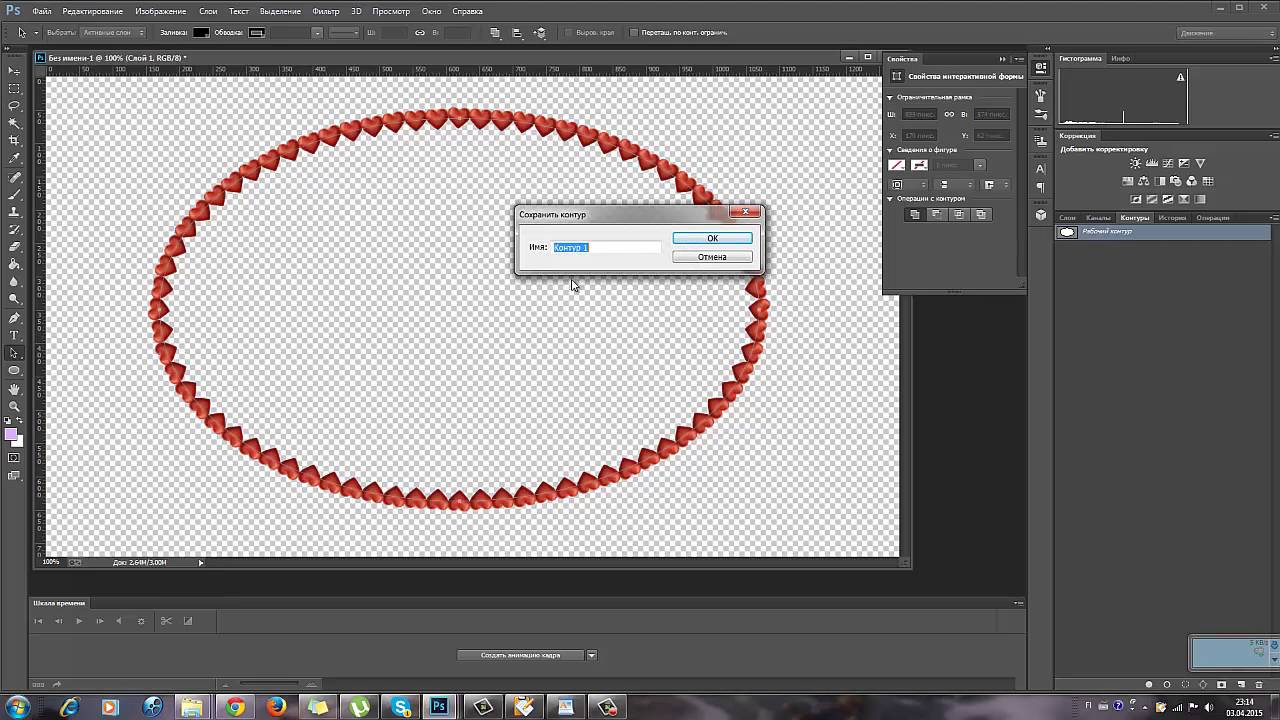 Добавьте клавишу Shift, чтобы увеличить/уменьшить количество сторон с шагом 10.
Инструмент «Линия»: ‘[‘ или ‘]’ уменьшает или увеличивает значение веса линии на один пиксель. Добавьте клавишу Shift, чтобы увеличить/уменьшить ширину линии с шагом 10.
Или вместо использования панели параметров для изменения настроек, характерных для каждой фигуры, один раз щелкните инструментом формы в области изображения и установите нужные параметры в диалоговое окно «Создать (Форма)».
При рисовании фигур — При рисовании фигур используйте значок шестеренки на панели параметров, чтобы изменить поведение по умолчанию, или используйте следующие сочетания клавиш:
• Добавьте клавишу Shift для сохранения пропорций при рисовании фигур (по умолчанию ограничение пропорций отключено).
• Опция — перетаскивание (Mac) | Alt-перетащите (Win), чтобы нарисовать фигуру из центра.
• Нажмите клавишу пробела, чтобы изменить положение фигуры во время рисования.
• Команда-перетащить (Mac) | Управляйте перетаскиванием (Win), чтобы изменить угол (повернуть) многоугольника во время рисования.
Элементы управления преобразованием на экране —
После рисования фигур Photoshop отображает элементы управления преобразованием на экране:• Перетащите любую контрольную точку, чтобы масштабировать фигуру. Ограничение пропорций отключено по умолчанию. Добавьте клавишу Shift, чтобы сохранить пропорции.
• Поместите курсор за пределы контрольной точки (значок изменится на двунаправленную стрелку) для вращения. Чтобы сбросить поворот, используйте панель «Свойства». Примечание. Чтобы изменить точку, от которой масштабируются и поворачиваются фигуры, см. раздел «Опорная точка» ниже.
• Перетащите контрольную точку Угловой радиус, чтобы увеличить/уменьшить радиус формы. По умолчанию радиусы углов связаны: Option -drag (Mac) | Alt-перетащите (Win), чтобы изменить радиус одного угла. Примечание. Инструменты «Треугольник» и «Многоугольник» имеют один маркер контрольной точки «Радиус угла», который одинаково изменяет округлость всех углов. В настоящее время для инструмента треугольника нет отдельных контрольных точек углового радиуса.
• Если на одном слое выбрано несколько фигур, изменение атрибутов одной фигуры приведет к изменению всех выбранных фигур.
Примечание. Чтобы применить преобразования, такие как «Наклон», «Искажение», «Перспектива» и «Деформация», выберите «Правка» > «Путь преобразования», однако это приведет к преобразованию свойств живой формы в обычную форму.
Опорная точка — Чтобы изменить Опорную точку для слоев-фигур (Опорная точка — это точка, от которой фигуры масштабируются и поворачиваются с помощью элементов управления преобразованием на холсте), выберите «Установки» > «Инструменты» > «Показать опорную точку при использовании преобразования».
Или выберите «Правка» > «Свободное преобразование» и отметьте пустое поле слева от значка опорной точки на панели параметров, чтобы включить его.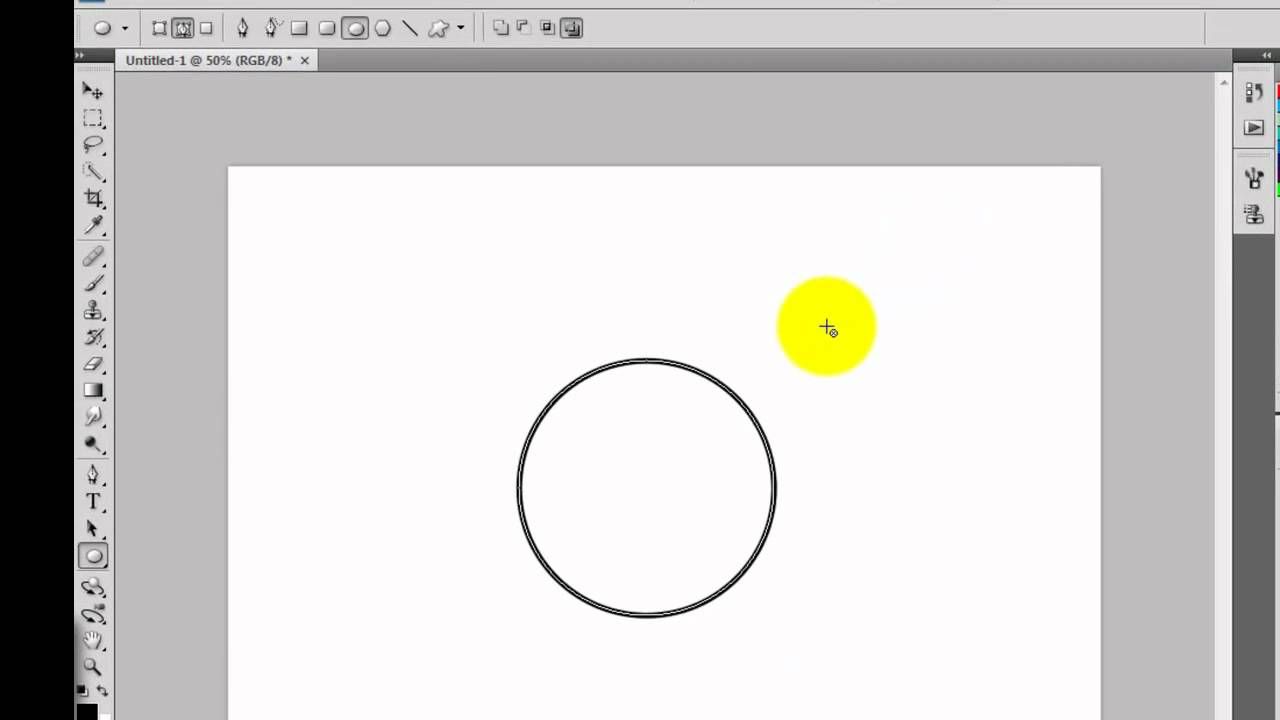
Панель свойств — После рисования фигуры используйте панель «Свойства», чтобы изменить атрибуты фигуры, такие как: отражение, угол/поворот, радиус, количество сторон и атрибуты звезды (процент отступа и радиус сглаживания) и команды Навигатора.
• Чтобы просмотреть изменения, внесенные с помощью панели «Свойства», в режиме реального времени, вместо ввода значений в текстовые поля (что требует нажатия «Ввод» или «Возврат» для предварительного просмотра изменений) используйте ползунки «Scrubby» в Photoshop (поместите курсор на название функции: когда курсор изменится на руку со стрелками, указывающими в обоих направлениях, нажмите и перетащите влево/вправо, чтобы уменьшить/увеличить значения). Опция-перетаскивание (Mac) | Alt-перетаскивание (Win) увеличивает/уменьшает значения медленнее, в то время как Shift-перетаскивание уменьшает/увеличивает значения быстрее.
Предотвращение автоматического расширения панели свойств при рисовании фигур — Когда панель свойств свернута в виде значка, добавление фигуры автоматически расширяет панель (упрощая доступ к свойствам фигуры). Чтобы панель «Свойства» не расширялась автоматически, в раскрывающемся меню панели «Свойства» снимите флажок «Показывать при создании формы». Примечание. Для доступа к этому всплывающему меню у вас должен быть слой Shape со свойствами Live Shape.
Изменение цвета фигуры с помощью панели слоев — Дважды щелкните миниатюру слоя фигуры, чтобы изменить цвет заливки фигуры. Преимущество использования этого метода заключается в том, что цвет фигуры обновляется в режиме реального времени (в отличие от использования образца цвета на панели «Свойства», где вы должны зафиксировать цвет, прежде чем увидите изменение в области изображения).
Применение предустановок к фигурам — В этом посте (Поведение панели предустановок в Photoshop 2020 v21) раскрывается все, что вам нужно знать о применении образцов, градиентов, узоров и стилей к фигурам.
Добавление стрелок к линии — Нажмите значок шестеренки на панели параметров, чтобы добавить и настроить ширину, длину и вогнутость стрелок. Примечание. Стрелки необходимо добавлять к линиям до их рисования.
Выбор фигур и слоев-фигур — Если выбран инструмент «Выделение пути» или «Прямой выбор», выбор слоя-фигуры на панели «Слои» автоматически отображает путь фигуры в области изображения (упрощая быстрое редактирование фигуры).
• Щелчок по фигуре в области изображения с помощью инструмента «Выбор контура» автоматически выберет этот слой на панели «Слои». Shift-щелчок по другой фигуре, чтобы добавить ее к вашему выбору. Shift-щелчок по выделенной фигуре, чтобы снять с нее выделение.
• Используйте инструмент «Выделение контура», чтобы перетаскивать фигуры в области изображения. Используйте инструмент «Частичное выделение», чтобы перетаскивать части фигуры/пути. Чтобы ограничить выделение только текущим выбранным слоем (или слоями), установите для параметра «Выделение» (на панели параметров) значение «Активные слои». Чтобы перетаскивать фигуры из нескольких слоев, установите для параметра «Выбор» значение «Все слои».
• Чтобы назначить пользовательское сочетание клавиш для переключения между выбором активных слоев и всех слоев, выберите «Правка» >
«Сочетания клавиш» и установите «Сочетания клавиш для: Инструменты». Прокрутите вниз и введите один символ для переключателя режима прямого выбора.Копирование и вставка атрибутов заливки и обводки — Чтобы скопировать и вставить атрибуты заливки или обводки из одной формы в другую, щелкните правой кнопкой мыши (или щелкните, удерживая клавишу Control, Mac) на панели «Слои» (справа от имени слоя), и выберите Копировать атрибуты фигуры. Затем на панели «Слои» выберите слой (слои) для вставки атрибутов, щелкните правой кнопкой мыши (или щелкните, удерживая клавишу Control, Mac) и выберите «Вставить атрибуты фигуры».
Выравнивание и распределение фигур — Если на одном слое выбрано несколько фигур, используйте значок «Выравнивание контура» на панели параметров, чтобы выровнять выбранные фигуры (по выделению или полотну) и/или распределить фигуры (в зависимости от размера).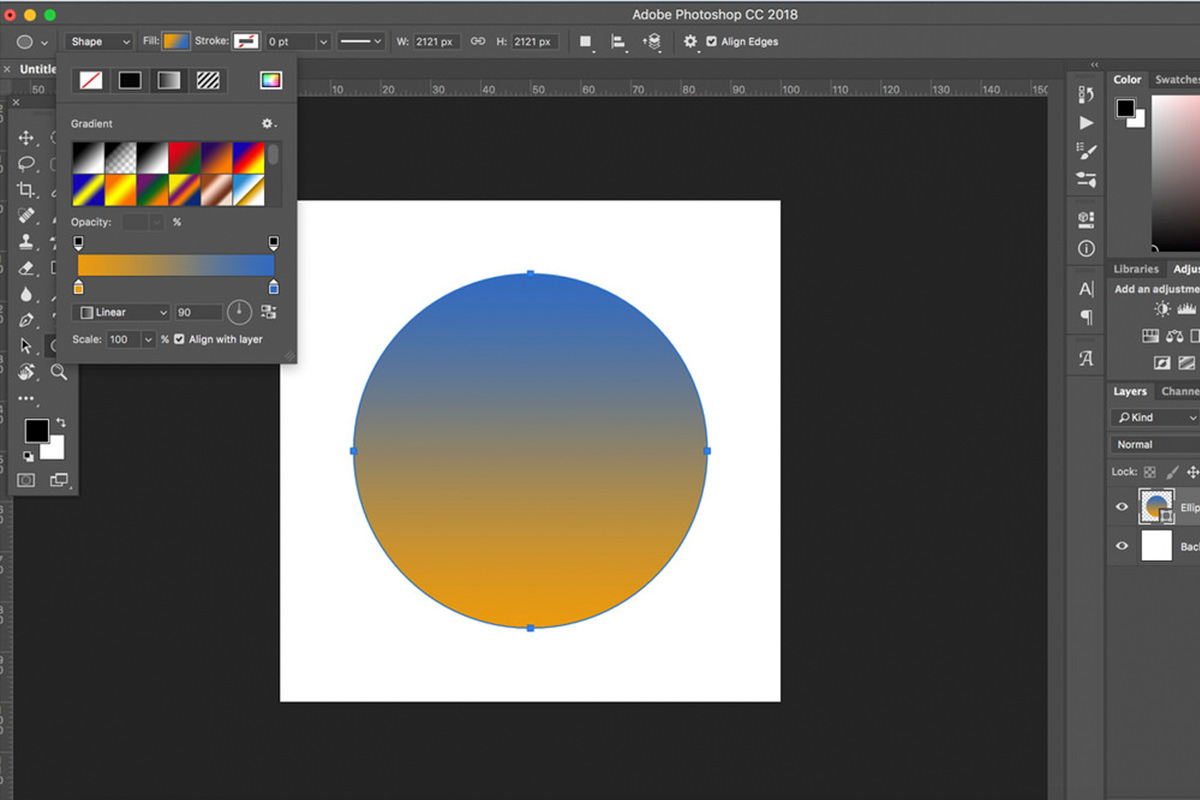
Скрытие пути слоя-фигуры — Command + H (Mac) | Control + H (Win) скрывает путь слоя формы. Примечание. При первом использовании этого сочетания клавиш (Command + H) в Mac OS Photoshop отобразит диалоговое окно с вопросом: «Хотите ли вы использовать Command + H, чтобы скрыть Photoshop (стандарт Mac) или скрыть/показать выделенные области, направляющие и т. д. (традиционный фотошоп)?» Нажмите «Скрыть дополнительные функции», если вы не хотите «Скрывать Photoshop» каждый раз, когда используете ярлык. Если вы выберете «Скрыть Photoshop», вы можете изменить это поведение позже, выбрав «Правка»> «Сочетания клавиш». Установите ярлыки для: меню приложений и переключите треугольник раскрытия для меню «Вид». Прокрутите вниз до «Дополнительно», измените ярлык обратно на Command + H и нажмите «Принять», а затем «ОК».
Просмотр слоев-фигур на панели «Слои» — При работе со сложными документами, содержащими несколько слоев небольших фигур, изменение содержимого миниатюры с «Весь документ» на «Границы слоя» может упростить просмотр содержимого слоя.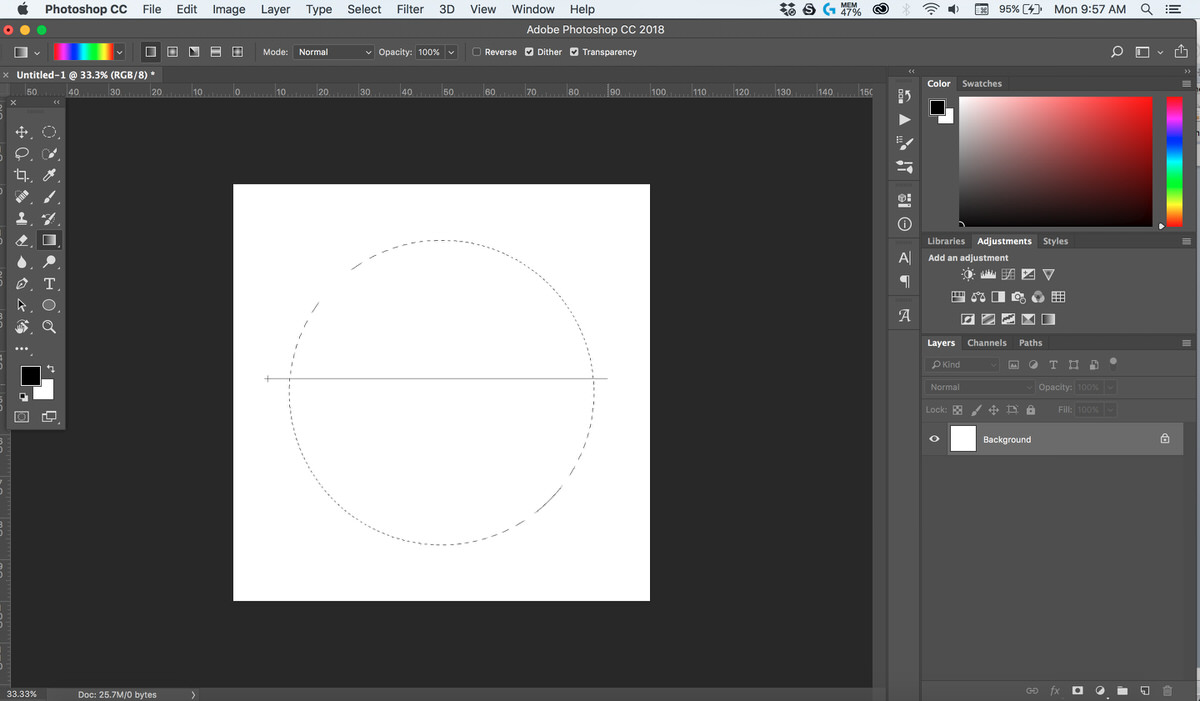 На всплывающей панели «Слой» выберите «Параметры панели…» и выберите «Границы слоя» (границы слоя обычно обеспечивают более крупный предварительный просмотр слоев с минимальным содержимым, тогда как параметр «Весь документ» отображает содержимое меньшего размера по отношению ко всему документу).
Преобразование фигур в смарт-объекты — Чтобы предотвратить преобразование фигуры со свойствами живой фигуры в обычную фигуру, сначала преобразуйте фигуру в смарт-объект, а затем примените преобразование. А если вы сначала создадите слой-фигуру и преобразуете его в смарт-объект, а затем 90 105, а затем 90 106 скопируете смарт-объект, то при редактировании содержимого смарт-объекта (например, для изменения цвета или углового радиуса фигуры) все экземпляры этого смарт-объекта будут обновлены. Это видео демонстрирует, как это сделать (пример начинается на 8:30).
Применение ярлыков операций с контурами — По умолчанию инструменты формы рисуют новый слой фигуры каждый раз, когда вы щелкаете и перетаскиваете инструмент. Используйте раскрывающийся список «Операции с контурами» на панели параметров, чтобы добавить дополнительные фигуры к одному слою фигуры. В приведенном ниже видео показано, как выбирать, объединять, комбинировать и выравнивать фигуры в Photoshop.
Ярлыки операций с контуром:
• После начала рисования второй фигуры (но до отпускания курсора) удерживание клавиши Shift добавляет вновь нарисованную фигуру к текущему слою формы и объединяет две фигуры, если два пути перекрываются. (Соединить фигуры).
• Удержание опции (Mac) | Alt (Win) и перетаскивание фигуры добавляет новую нарисованную фигуру к текущему слою с фигурой и вычитает новый путь из предыдущей фигуры (фигур), если две фигуры перекрываются (Вычесть переднюю фигуру). Примечание. После того, как вы начнете рисовать фигуру, вы можете отпустить модификатор сочетания клавиш, чтобы перетащить фигуру из угла, а не из центра.
• Удерживание Option + Shift (Mac) | Alt + Shift (Win) и перетаскивание фигуры добавляет новую нарисованную фигуру к текущему слою фигуры и отображает пересечение фигур, если два пути перекрываются (пересечение областей фигуры). Примечание. После того, как вы начнете рисовать фигуру, вы можете отпустить модификаторы сочетания клавиш.
Чтобы применить операции с контурами к фигурам после их создания, выберите нужные фигуры (на одном слое) и используйте следующие сочетания клавиш:
• Нажмите кнопку + (плюс), чтобы Объединить фигуры (установите операцию с контуром в Панель параметров для объединения фигур).
• Коснитесь клавиши – (минус), чтобы вычесть переднюю форму (установите операцию пути на панели параметров на «Вычесть переднюю форму»).
• Коснитесь клавиши * (умножение), чтобы задать операцию пути для исключения перекрывающихся фигур. Примечание: для этого сочетания клавиш требуется ввод с расширенной клавиатуры (Shift + 8 не работает).
Расположение путей — Расположение фигур/путей (иногда называемое порядком их наложения), а также выбор пути имеют решающее значение при назначении операций пути. На приведенной ниже иллюстрации круги в первой группе были нарисованы слева направо на одном слое-фигуре с операцией пути, установленной на «Объединить фигуры». Во второй группе был выбран средний круг, а операция пути была изменена на «Исключить перекрывающуюся форму». Поскольку операции с путями влияют только на пути, расположенные ниже выбранного пути, затронута только первая окружность. В последней группе был выбран центральный круг, а для операции с контуром также было установлено значение «Исключить перекрывающиеся фигуры». Однако, если расположение центрального круга (порядок размещения) было задано наверху стека (путем выбора «Перенести фигуру на передний план» с помощью значка «Расстановка контуров» на панели параметров) , это влияет на оба круга под ним.
Иллюстрация ниже — это моя попытка показать порядок расположения путей на приведенных выше иллюстрациях с «вида сбоку» (однако все три круга/пути/фигуры находятся на одном слое).
Атрибуты заливки и обводки — Все фигуры на одном слое-фигуре будут иметь одинаковые атрибуты заливки и обводки. Чтобы применить к фигурам разные атрибуты, поместите каждую фигуру на отдельный слой, выделив фигуру и выбрав «Слой» > «Создать» > «Слой-фигура с помощью вырезания». Или используйте сочетание клавиш: Command + Shift + J (Mac) | Control + Shift + J (Победа).
Вставка фигур из Illustrator — Если вы копируете и вставляете фигуру из Illustrator в Photoshop, результаты будут различаться в зависимости от типа выбранного слоя:
• Если в Photoshop выбран пиксельный слой, вставленная фигура примет заливку образца цвета переднего плана, установленного на панели инструментов.
• Если в Photoshop выбран слой-фигура, вставленная фигура получит заливку на панели параметров.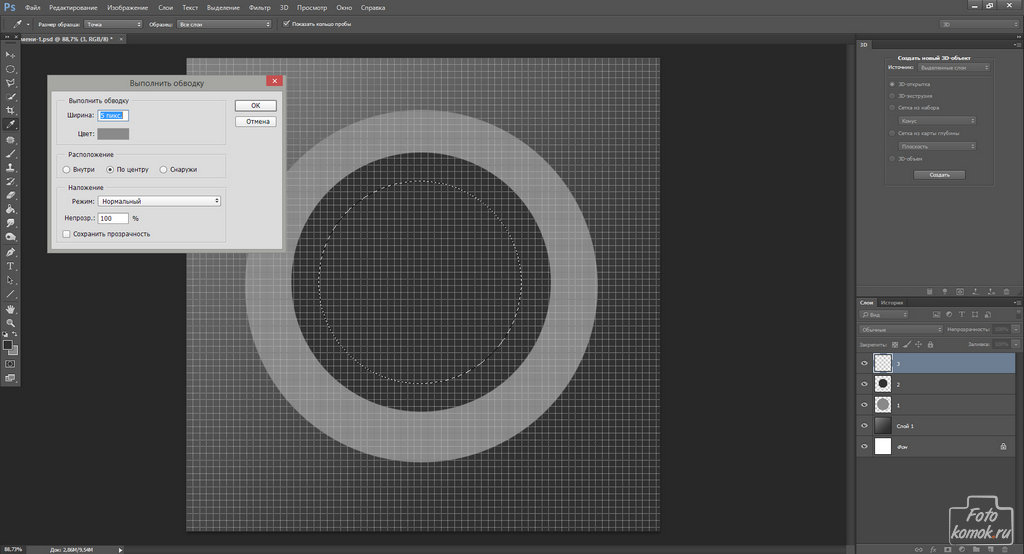
Сохранение пользовательских фигур — Чтобы сохранить фигуру для повторного использования в будущем, выберите фигуру и выберите «Правка» > «Определить пользовательскую фигуру», чтобы добавить фигуру на панель «Фигуры».
Отображение фотографии внутри фигуры или контура — Существует несколько способов отображения фотографии внутри фигуры или контура в Photoshop.
• В этом первом примере используется векторная маска для управления тем, какая часть фотографии скрыта или открыта. Чтобы создать этот эффект, выберите нужный инструмент «Форма» и установите параметры формы (на панели параметров), чтобы создать контур. Перетащите фигуру (с выбранным фотослоем), затем выберите «Слой» > «Векторная маска» > «Текущий контур».
• Второй пример показывает фотографию, обрезанную по слою формы. Чтобы создать этот эффект, выберите нужный инструмент фигуры и установите параметры инструмента Фигура (на панели параметров), чтобы нарисовать фигуру. Перетащите фигуру, затем переместите слой-фигуру на панели «Слои» так, чтобы фигура оказалась ниже слоя с фотографией. С выбранным целевым слоем фотографии выберите «Слой» > «Создать обтравочную маску».
• В третьем примере показана копия слоя фотографии (фотокопия) под слоем формы. Непрозрачность слоя копии фотографии уменьшена, а к слою формы применена тень для создания интересного эффекта.
Этот краткий совет (Маскирование изображений по формам и тексту) демонстрирует, как применить обтравочную маску к группе слоев, чтобы отобразить фотографию внутри текста и форм (с сохранением возможности повторного редактирования как шрифта, так и графики, а также фотографии).
Создать новые направляющие из формы — Чтобы создать новые направляющие на основе ограничительной рамки вокруг слоя-фигуры, выберите слой-фигура и выберите «Просмотр» > «Новые направляющие из формы». Примечание. Вы также можете создавать направляющие вокруг текстовых слоев и слоев на основе пикселей.
Привязать векторные инструменты и преобразовать в пиксельную сетку — Если увеличить изображение выше 500 %, поверх изображения автоматически отображается пиксельная сетка. По умолчанию Photoshop «привязывает» фигуры, нарисованные с помощью инструментов «Фигура» (а также фигуры, нарисованные с помощью инструментов «Перо») к пиксельной сетке. Это предотвращает создание мягких сглаженных краев на фигурах, таких как прямоугольники, и может помочь, когда требуется точное выравнивание фигур. Примечание. Если по какой-либо причине вам необходимо отключить режим «привязки», выберите «Установки» > «Инструменты» > «Инструменты векторной привязки» и «Преобразование в пиксельную сетку» и отмените настройку. Чтобы отключить пиксельную сетку, снимите флажок «Просмотр пикселей» в меню «Просмотр» > «Показать» > «Пиксельная сетка».
На приведенном ниже рисунке показаны три варианта выравнивания фигуры:
• Первая фигура была нарисована с включенными параметрами «Инструменты векторной привязки» и «Преобразование в пиксельную сетку».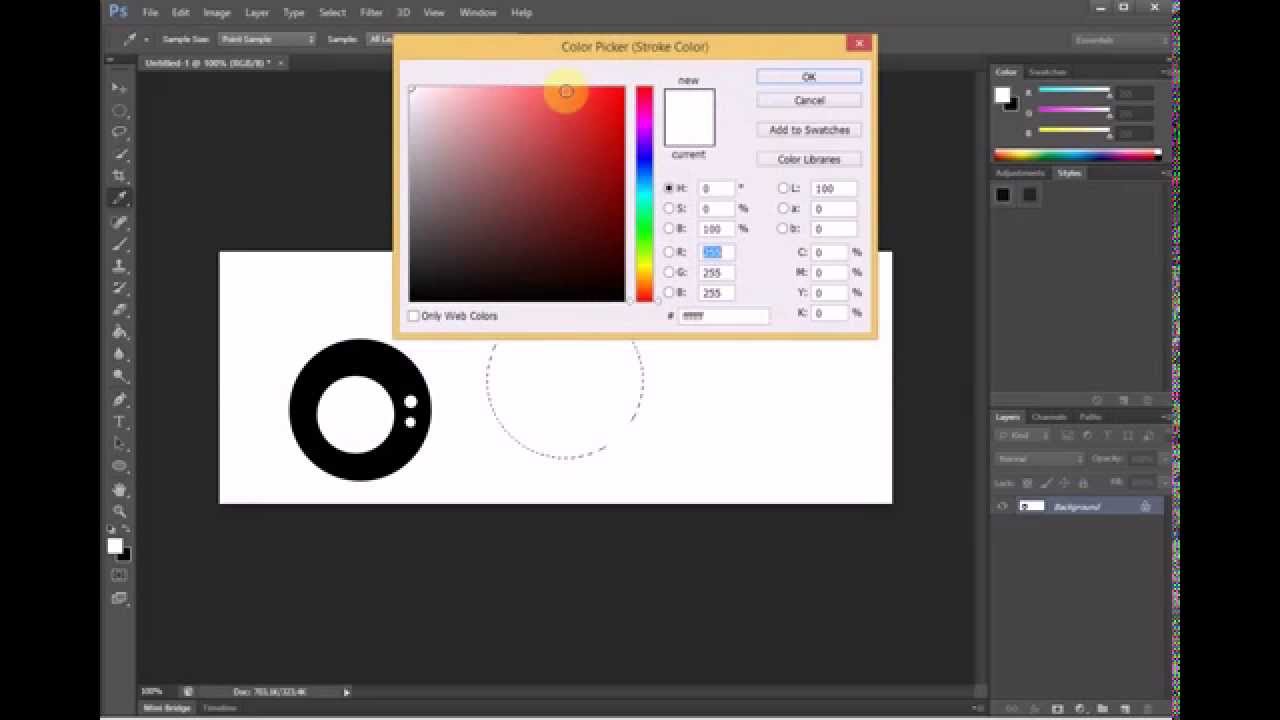 В результате все стороны прямоугольника сплошные. Примечание. Несмотря на то, что первоначальная форма прямоугольника могла быть не идеально выровнена по пиксельной сетке, Photoshop автоматически привязал форму прямоугольника к этой сетке, поскольку параметр был включен.
• Средняя иллюстрация была нарисована с отключенными параметрами «Инструменты векторной привязки» и «Преобразование в пиксельную сетку». Это привело к сглаживанию краев (разные уровни непрозрачности), потому что форма прямоугольника не была идеально выровнена по краю пикселя при рисовании прямоугольника.
• Последняя иллюстрация представляет собой тот же прямоугольник, что и на второй иллюстрации (параметры «Привязать векторные инструменты» и «Преобразование в пиксельную сетку» были отключены), однако параметр «Выровнять края» (на панели параметров) был включен для слоя формы прямоугольника. При включении параметра «Выровнять края» заливка прямоугольника «перескакивала» к ближайшей пиксельной сетке (вы все еще можете видеть, что исходная форма (черный контур) не выровнена по пиксельной сетке, но заливка принудительно выровнена по краям.
