
Редактор nef файлов nikon: Программы для просмотра NEF формата — скачать бесплатно
Что такое файл NEF – чем открыть и как использовать
NEF – аббревиатура для Nikon Electronic Format, и используются исключительно на камерах Nikon, файл с расширением NEF является файлом изображения в формате Nikon Raw. Как и другие файлы изображений RAW, файлы NEF сохраняют всё, что было снято камерой, прежде чем будет выполнена какая-либо обработка, включая метаданные, такие как модель камеры и объектива.
Формат файла NEF основан на формате TIFF.
Этот формат файла иногда называют электронным файлом Nikon. Та же аббревиатура используется и для других технологических терминов, таких как коэффициент эффективности сети.
Как открыть файл NEF
Пользователи Windows с правильным кодеком на своем компьютере могут отображать файлы NEF без какого-либо дополнительного программного обеспечения. Если файлы NEF не открываются в Windows, установите пакет кодеков камеры Microsoft, который позволяет использовать изображения NEF, DNG, CR2, CRW, PEF и другие изображения RAW.
Файлы NEF также можно открывать с помощью Able RAWer, Adobe Photoshop, IrfanView, GIMP, AfterShot Pro и, возможно, некоторых других популярных фото- и графических инструментов.
Если вы являетесь пользователем Photoshop, но по-прежнему не можете открывать файлы NEF, вам может потребоваться установить последнюю версию плагина Camera Raw, поддерживаемую вашей версией Photoshop.
Файлы NEF также можно открыть с помощью собственного программного обеспечения Nikon – CaptureNX2 или ViewNX 2. Первый доступен только при покупке, но последний может быть загружен и установлен любым пользователем для открытия и редактирования файлов NEF.
Чтобы открыть файл NEF в онлайн, вам не нужно загружать любую из этих программ, попробуйте Pics.io.
Мобильные устройства также могут открывать файлы NEF. Google Snapseed – один из примеров приложения, поддерживающего этот формат; Вы можете получить его для iOS и Android. Ещё одним средством просмотра NEF для iOS является Adobe Photoshop Express; Вы также можете получить это приложение Adobe для Android.
Как конвертировать файл NEF
Файл NEF можно преобразовать в несколько форматов, используя бесплатный конвертер файлов или открыв файл NEF в средстве просмотра/редакторе изображений и сохранив его в другом формате.
Например, если вы используете Photoshop для просмотра/редактирования файла NEF, вы можете сохранить открытый файл на своем компьютере в таких форматах, как JPG, RAW, PXR, PNG, TIF/TIFF, GIF, PSD и т.д.
IrfanView конвертирует NEF в аналогичные форматы, включая PCX, TGA, PXM, PPM, PGM, PBM, JP2 и DCX.
Adobe DNG Converter – это бесплатный конвертер RAW, который поддерживает преобразования RAW, такое как NEF в DNG, и работает как в Windows, так и в MacOS.
Также доступен бесплатный онлайн конвертер NEF. Помимо Pics.io, есть Zamzar, который конвертирует NEF в BMP, GIF, JPG, PCX, PDF, TGA и другие подобные форматы. Online RAW Converter – это ещё один онлайновый REF-конвертер, который поддерживает сохранение файла обратно на компьютер или на Google-диск в формате JPG, PNG или WEBP; он также может служить легким редактором.
Дополнительная информация о файлах NEF
Из-за того, как изображения записываются на карту памяти Nikon, обработка самого файла NEF не производится. Вместо этого изменения, внесенные в файл NEF, изменяют набор инструкций, означая, что любое количество изменений в файле NEF может быть сделано без какого-либо негативного воздействия на изображение.
У Nikon есть еще некоторые подробности об этом формате файлов на их странице электронного формата Nikon (NEF).
Всё ещё не можете открыть файл NEF
Расширение файла NEF, скорее всего, означает, что вы имеете дело с файлом изображения Nikon, но вы должны быть осторожны при чтении расширения файла, чтобы убедиться, что вы действительно имеете дело с файлом Nikon.
Некоторые файлы используют расширение, которое написано во многом как «. NEF», но не имеет ничего общего с этим форматом. Если у вас есть один из этих файлов, есть очень хороший шанс, что ни один из инструментов открывания NEF, указанных выше, не сможет открыть или отредактировать файл.
Например, файл NEX может быть легко перепутан с файлом NEF, но он вообще не связан с форматом изображения, а является файлом расширения Navigator, используемым веб-браузерами в качестве файла надстройки.
Аналогичный случай с файлами NET, NES, NEU и NEXE. Если у вас есть какой-либо файл, кроме файла NEF, изучите расширение файла (в Google или здесь, на Windows School), чтобы узнать, какие приложения поддерживают открытие этого конкретного файла или преобразование его в другой формат.
Обработка nef raw
Содержание
- Как конвертровать NEF в JPEG
- Типы файлов NEF
- Ассоциация основного файла NEF
- Ассоциации других файлов NEF
- Преобразование формата файла из NEF в JPG
- Конвертирование NEF в JPG
- NEF в JPG
- Как преобразовать файл NEF в JPG?
- Другие преобразования из формата NEF:
- Другие преобразования в формат JPG:
- Я не вижу расширений файлов.
 Что сделать?
- Конвертирование NEF в JPG
- Резюме файла NEF
- Как работать с файлами NEF
- Формат NEF чем открыть
- Какие бесплатные программы могут открыть файл формата nef
 Что сделать?
Как конвертровать NEF в JPEG
Если вам сложно ограничиваться просмотром NEF
-изображений и часто приходится конвертировать NEF-файлы, то лучше всего приобрести конвертер NEF
. Одним из таких конвертеров является . Он хорош тем, что имеет так называемую функцию «пакетной конвертации», то есть вы можете конвертировать NEF файлы не по одному, а целыми группами.
Программа имеет мощный движок, позволяющий обрабатывать неограниченное количество файлов. Вы можете пометить несколько фото NEF
вручную, либо пометить все файлы, находящиеся в выбранной папке. Для этого нужно лишь нажать кнопку «Пометить все».
Также, вы можете редактировать фотографии, изменять цветовую палитру, устанавливать параметры качества изображения, поворачивать снимки, изменять размер, добавлять логотипы, комментарии, и т. д. Готовые файлы будут помещены в папку, которую вы обозначите.
Не многие пользователи сталкивались с данным форматом в своей практике. Можно с уверенностью сказать, что если пользователь не знаком с nef, значить он наверняка не работал с фото, сделанными фотоаппаратом фирмы Nikon.
Давайте разбираться. NEF – аббревиатура от Nikon Electronic Format
. Представляет собой этот формат специальный файл, изображение высокого качества Nikon.
Следует знать, что для разной модели фотоаппарата Nikon, файл с расширением.nef будет отличаться. Поэтому случаются казусы, когда программное обеспечение совместимо лишь с одной линейкой фотокамер и файлы nef, сделанные другими камерами, не читаются.
В этом формате изображения находятся в несжатом состоянии, за счет этого размер файлов достаточно большой, в пределах 10 мегабайт. Поэтому прибегнув к помощи обыкновенных, стандартных программ, просмотреть файл или распечатать его вам не удастся.
Дело в следующем. Стандартные и всем давно известные форматы изображений.jpeg и.bmp значительно уступают.nef сразу по нескольким параметрам. Качество изображения в.nef куда выше чем у конкурентов да и к тому же большим плюсом является еще и возможность неразрушающего редактирования.
Чем же все-таки его открыть?
Способ первый.
Если файлы этого формата получены собственноручно, то есть вашей собственной фотокамерой фирмы Nikon, особых проблем с открытием не возникнет. Обычно производитель в коробку с устройством вкладывает диск с необходимым ПО для полноценной работы с фотоаппаратом. Все что остается вам – установить программное обеспечение с диска и перезапустить компьютер.
Способ второй.
Использовать сторонние программы, поддерживающие файлы такого формата. На самом деле их достаточно много. К платным, но действительно хорошим продуктам можно отнести: Adobe Photoshop, Picasa, Nikon View, XnView Full и т. д. Можно раздобыть триальные (пробные) версии этих программ, так как полноценные обходятся дорого и не каждому по карману.
Есть и бесплатное ПО. Самой большой популярностью в данной категории пользуется программа FastStone Image Viewer
, имеющая широкий набор мощных функций. Программа позволяет не только открывать и просматривать снимки формата.nef, но и редактировать их, конвертировать во всевозможные форматы.
Шаг за шагом, открываем файл при помощи FastStone Image Viewer:
1. Скачиваем программу с официального сайта . 2. Устанавливаем программу на компьютер. Процесс установки стандартный. 3. Все файлы, которые необходимо открыть, группируем в одну папку. 4. В программе выбираем команду Файл – Открыть и указываем необходимую папку или файлы в ней.
Вот и все, вопрос решен!
Nef – несжатый формат необработанных фото, захваченных цифровой камерой Nikon, хранит данные в том виде, как если бы он был захвачен прямо с матрицы. Корректировка параметров, таких как экспозиция и баланс белого могут быть сделаны с помощью программного обеспечения Однако такой софт стоит дорого, а вот многим нужно просто просмотреть эти фото.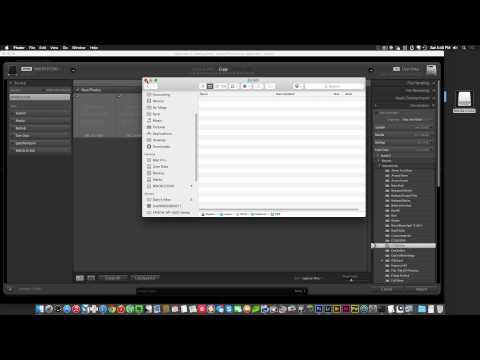 Для этих целей созданы специальные бесплатные утилиты, самые лучшие из них представлены ниже.
Типы файлов NEF
Ассоциация основного файла NEF
Raw формат изображения
.NEF
| Формат файла: | .nef |
| Тип файла: | Nikon Electronic Format Camera RAW Image |
Расширение NEF Файл используется в основном цифровыми зеркальными камерами Nikon, и камера RAW файлы. Он сохраняется в несжатом и некорригированном формате, который хранит данные, как это. NEF файлы также содержат метаданные изображения, включая ID камеры, объектив, который был использован, и других параметров.
| Создатель: | Nikon |
| Категория файла: | Файлы Camera Raw |
| Ключ реестра: | HKEY_CLASSES_ROOT\.nef |
Программные обеспечения, открывающие Nikon Electronic Format Camera RAW Image:
MacPhun ColorStrokes, разработчик — Macphun
Совместимый с:
ACD Systems ACDSee, разработчик — ACD Systems
Совместимый с:
| Windows |
Microsoft Windows Photos, разработчик — Microsoft Corporation
Совместимый с:
| Windows |
ACD Systems Canvas, разработчик — Microsoft Corporation
Совместимый с:
| Windows |
Apple Photos, разработчик — Apple
Совместимый с:
| Mac | |
| iOS |
Adobe Photoshop Elements, разработчик — Adobe Systems Incorporated
Совместимый с:
| Windows |
Adobe Photoshop CC, разработчик — Adobe Systems Incorporated
Совместимый с:
| Windows |
Adobe Photoshop Express, разработчик — Adobe Systems Incorporated
Совместимый с:
| Android |
Google Picasa, разработчик —
Совместимый с:
| Windows |
Nikon ViewNX, разработчик — Nikon
Совместимый с:
| Windows |
CorelDRAW Graphics Suite, разработчик — Corel
Совместимый с:
| Windows |
Corel AfterShot, разработчик — Corel
Совместимый с:
| Windows |
Ассоциации других файлов NEF
. NEF
NEF
| Формат файла: | .nef |
| Тип файла: | Nero BackItUp Encrypted Data |
Программное обеспечение безопасности Nero BackItUp использует файлы с расширением NEF файлов для хранения зашифрованных данных.
| Создатель: | Nero AG |
| Категория файла: | Зашифрованные файлы |
Программы, открывающие файлы Nero BackItUp Encrypted Data :
Nero Backitup, разработчик — Nero AG
Совместимый с:
| Windows |
| Android |
Преобразование формата файла из NEF в JPG
Как уменьшить размер фото без потери качества
Преобразование файлов, это ничто иное как изменение файла, созданного в одной программе (файл NEF) в форму, понятную для другой программы (то есть формат JPG). Существуют множество сайтов, предлагающих преобразование фалов NEF в JPG «Online» — без необходимости специального скачивания программы на свой компьютер. Но если Вы не нашел соответствующего конвертатора файлов NEF в сети, Вы можете воспользоваться нашим списком программ, которые справятся с с преобразованием файла NEF в JPG.
Конвертирование NEF в JPG
NEF в JPG
- XnView
- ACDSee Photo Manager
- Zoner Photo Studio
- Adobe Photoshop Lightroom
- Adobe Photoshop
- Google Picasa
- Corel PaintShop Pro
- CorelDraw Graphics Suite
- Google Picasa for Mac
- Adobe Photoshop for Mac
- Google Picasa for Linux
- XnConvert
Как преобразовать файл NEF в JPG?
Если Вы уже скачали и установили на своем компьютере один их конвертаторов, Вы можете начать процесс конверсии NEF в JPG. Обслуживание всех программ, как правило очень интуитивно и основано на одной и той же схеме. Коротко представим несколько шагов, которые всегда необходимо сделать, изменяя формат файла NEF:
- Необходимо казать на своем компьютере файл источник NEF формат которого Вы намерены изменить
- Загрузить файл NEF в аппликацию
- Выбрать исходный формат файла JPG (этот, который Вы хотите получить)
- Выбрать место исходной записи файла JPG на диске (место, в котором программа запишет преобразованный файл)
- Утвердить преобразование
- Минутку подождать
- Наслаждаться преобразованным файлом JPG, который Вы найдете в выбранной в 4 шаги локализации
Другие преобразования из формата NEF:
- NEF в BMP
- NEF в GIF
- NEF в JBIG
- NEF в JP2
- NEF в MRW
- NEF в PCX
- NEF в PDF
- NEF в PEF
- NEF в PNG
- NEF в PSD
- NEF в RAW
- NEF в WBM
- NEF в WBMP
Другие преобразования в формат JPG:
- ABS в JPG
- ADF в JPG
- AEP в JPG
- AI в JPG
- ASE в JPG
- BMP в JPG
- C4D в JPG
- CAM в JPG
- CDR в JPG
- CGM в JPG
- CPT в JPG
- CR2 в JPG
- DCM в JPG
- DJV в JPG
- DJVU в JPG
- ECW в JPG
- EMZ в JPG
- EPP в JPG
- EPS в JPG
- GBR в JPG
- GDRAW в JPG
- GIF в JPG
- GSLIDES в JPG
- ICO в JPG
- ICON в JPG
- JPEG в JPG
- K25 в JPG
- MAX в JPG
- MIX в JPG
- MRW в JPG
- ODG в JPG
- PCD в JPG
- PDF в JPG
- PEF в JPG
- PNG в JPG
- PRI в JPG
- PSB в JPG
- PSD в JPG
- PSP в JPG
- PSPIMAGE в JPG
- RAW в JPG
- REM в JPG
- RGB в JPG
- RW2 в JPG
- SHP в JPG
- SID в JPG
- TGA в JPG
- TIF в JPG
- TIFF в JPG
- WEBP в JPG
Я не вижу расширений файлов.
 Что сделать?
Расширения файлов не появляются, как это стандартно должно быть. Чтобы это изменить, зайдите в Панели управления, выберите Вид и персонализация а затем Опции папок. Затем выберите карту Вид и найдите опцию «Скройте расширения известных типов файлов». Опцию следует убрать (очистить) и утвердить кнопкой OK.
Резюме файла NEF
Как из iPad и iPhone сделать устройство для просмотра негативов
Расширение файла NEF включает в себя два основных типов файлов и его можно открыть с помощью MacPhun ColorStrokes (разработчик — Macphun). В общей сложности с этим форматом связано всего тринадцать программное (-ых) обеспечение (-я). Чаще всего они имеют тип формата Nikon Electronic Format Camera RAW Image.
Расширение файла NEF указано преимущественно в категории Camera Raw Files. В менее распространенных приложениях они также могут откноситься к Encrypted Files.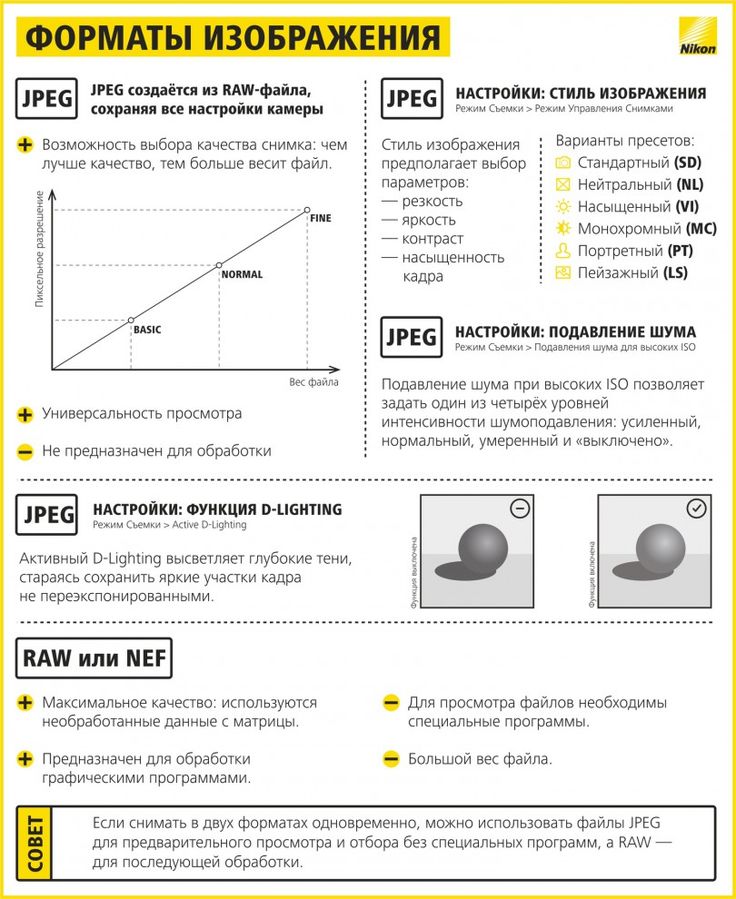
Файлы NEF находятся на платформах мобильных устройств и настольных компьютеров, и их можно открыть в Mac, Windows и iOS.
Рейтинг популярности файлов NEF составляет «Низкий», что означает, что данные файлы встречаются редко.
Как работать с файлами NEF
Во-первых, можно преобразовать файл NEF в более доступный формат, скажем, JPEG. Для этого:
- Скачайте конвертер. Неплохой вариант – программа Фотоконвертер. С ним легко разобраться даже неспециалисту, и много места он не требует.
- Загрузите файлы nef и выберите «Редактирование». Фотоконвертер предлагает много самых разнообразных возможностей для обработки фото. Например, можно убрать «шум», тем самым повысив качество изображения. Программа позволяет создать «отражение» фотографии и обрезать фото по высоте и ширине, установить нужное цветовое разрешение.
- После обработки выберите конечный формат. Это может быть PNG, JPEG (наиболее популярные) и другие форматы.
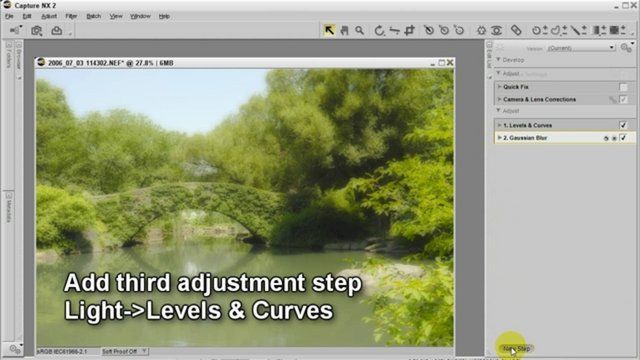
Можно открыть файл nef и без конвертации при помощи Nikon View. Однако программа эта платная, как и , который тоже подходит как вариант программы, который сможет открыть и отредактировать nef файл.
Однако, существуют и бесплатные альтернативы программ, способные в полной мере работать с файлами формата nef. Поэтому, если вы не являетесь счастливым обладателем лицензии фотошопа, для вас есть подходящее решение – можно открыть нужный файл nef посредством бесплатных приложений:
- FastStone Image Viewer – позволяет корректировать фото формата nef и преобразовывать их в другие форматы;
- Google Picasa;
- XnView;
- программа Фотографии, которая является частью Windows 8.
ViewNX — универсальное ПО, которое поможет открыть, просмотреть и отредактировать фотографии (в том числе NEF формата) и видеоролики
Итак, если вы хотите сохранить максимальное качество фото и возможность обрабатывать фотографию в дальнейшем, то оставьте файл в формате nef, который можно открыть бесплатными приложениями
Если же вам удобно работать с JPEG и др. , то обратите внимание на
Электронный формат изображений NEF (Nikon Electronic Format) является разновидностью формата RAW от компании Nikon. Файлы NEF
, полученные с различных моделей камер Nikon будут иметь разную структуру. Поэтому, компания не может гарантировать совместимость файлов с NEF-расширением
с другими программами.
В формате фото NEF
хранятся данные, взятые непосредственно с матрицы фотоаппарата. Файлы NEF содержат метаданные и имеют большой размер. Это затрудняет работу с ними, особенно если речь идет о передаче файлов другим пользователям по Интернету или размещении их на различных ресурсах.
Формат NEF чем открыть
Наверное, все, кому приходилось работать с файлами NEF
, спрашивали себя: как открыть
эти файлы? Здесь есть несколько вариантов.
Можно использовать «родные» программы для NEF-файлов
, разработанные компанией Nikon, имеющие широкий набор опций. Однако, они довольно дорогие, к тому же пользователям приходится искать программы с поддержкой конкретных моделей фотоаппаратов.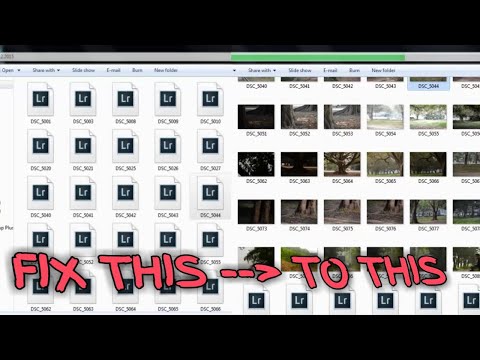
Из бесплатных программ, предназначенных для просмотра NEF
, можно отметить XnView Full, ViewNX 2, F-Spot, IrfanView и Faststone Image Viewer. С их помощью можно просматривать изображения с NEF-расширением
, а также конвертировать их в другие форматы, например в JPEG. Есть и более «навороченные» платные программы, такие как знаменитый Adobe PhotoShop CS, ACDSee Photo Manager, ACD System Canvas и CoolUtils Total Image Converter.
Конечно, если вы конвертируете NEF в JPG
лишь время от времени, вам вполне подойдет простая программа вроде FastStone Image Viewer. Это очень простая и компактная программа, с понятным интерфейсом и минимальным функциональным набором.
Какие бесплатные программы могут открыть файл формата nef
- – бесплатная утилита, представляет собой и вьювер, и конвертор, и редактор изображений. Утилита распознает более 400 форматов. Разработчики позаботились об удобном интерфейсе программы – слева находится древовидная структура файлов, сверху оно же, но в виде миниатюр. Удобная функция программы – конвертор. Он с легкостью конвертирует изображения из одного формата в другой. Если нужно конвертировать много и сразу, то есть функция пакетной конвертации. XnView предлагает функцию наложения фильтров и эффектов.
- – вьювер от Гугла. В программе реализована поддержка огромного числа форматов, в том числе и nef. В функции программы входят базовый редактор изображений, поиск, создание библиотек. Также ребята из Гугл не забыли и про интерфейс – он простой и интуитивно понятный, а в последней версии добавлена поддержка русского языка. Удобен менеджер папок – после сканирования жесткого диска он выведет только те папки, в которых есть фотографии. Стандартного обработчика изображений хватит любому пользователю. Утилита позволяет выводить документы непосредственно на принтер для дальнейшей печати, на cd диск, для этого в утилите есть инструмент для записи изображений на диск, можно отправить изображение по e-mail.
 Удобная функция программы – конвертор. Он с легкостью конвертирует изображения из одного формата в другой. Если нужно конвертировать много и сразу, то есть функция пакетной конвертации. XnView предлагает функцию наложения фильтров и эффектов.
Съемка в формате RAW сулит фотографу множество технических и творческих возможностей, недоступных при съемке в формате джипег. Однако формат RAW требует от фотографа большего знания и умения работы с программами. Кроме того этот формат намного тяжелее джипега, занимает больше места на жестком диске компьютера, и самая досадная мелочь -RAW файлы нельзя просмотреть средствами операционной системы виндовс, проще говоря система их “не видит» а значит для работы требуется установка специальной программы- просмотровщика. Например, если вы обладатель какой либо камеры фирмы «Никон», то это может быть фирменная программа ViewNX 2.
Просмотровщик конечно решает вопрос просмотра, однако у нас есть возможность сделать работу с РАВ файлами еще удобней и комфортней, а поиск нужного кадра быстрым. Для этого нужно всего лишь скачать и установить программу под названием «РАВ кодек». После этого мы получим привычный просмотр миниатюр наших RAW файлов в окне проводника виндовс.
Лучше один раз увидеть, что сто раз услышать. Смотрим скриншоты и сравниваем что было до установки RAW кодека и что стало после
Такой вид имеют миниатюры RAW файлов в окне проводника виндовс
вид миниатюр в окне проводника после установки рав кодека.
Важное уточнение. Сам по себе RAW кодек никаких файлов не открывает, и никаких действий с ними не выполняет.Интерфейс и настройки у программы отсутствуют.
Существует ряд таких кодеков от нескольких разработчиков. 1 Пакет кодеков для фотокамер от Майкрософт
1 Пакет кодеков для фотокамер от Майкрософт
2 NEF кодек для фотокамер фирмы Никон
Если вы пользуетесь камерой Никон, и форматы других камер вас не интересуют, то вы можете скачать и установить так называемый NEF кодек. На выходе вы получите все то же самое- просмотр миниатюр в окне виндовс, но применительно только для камер фирмы «Никон». Скачать NEF кодек можно бесплатно в центре загрузок на официальном сайте фирмы Никон http://downloadcenter.nikonimglib.com/ru/download/sw/78.html, или по прямой ссылке с яндекс диска СКАЧАТЬ NEF CODEC
3 Canon RAW кодек для камер фирмы «Кэнон»
Такой же рав кодек существует и у Кэнона. Найти его на фирменном сайте у меня не получилось, но скачать его можно на портале LO4D. com по этой ссылке http://canon-raw-codec.en.lo4d.com/
7 лучших редакторов RAW для Nikon в 2023 году
Люди начинают искать лучший редактор RAW для Nikon, когда им нужно расширить динамический диапазон, повысить яркость и повысить четкость снимков в формате RAW. Используя программное обеспечение, представленное в этой статье, вы сможете редактировать файлы RAW, сохраняя при этом качество и точность цветопередачи изображений.
- Adobe Lightroom — выбор в облаке
- Capture NX-D — Бесплатное программное обеспечение Nikon
- PaintShop Pro — инструмент для исправления фотографий за один шаг
- DxO PhotoLab — отличная технология шумоподавления
- RawTherapee — Глубокие исправления в RAW
- Darktable — идеально подходит для новичков
- Photivo — интеграция рабочего процесса GIMP
Первое, на что следует обратить внимание при выборе лучшего редактора RAW для Nikon, — насколько хорошо программа отображает данные в формате RAW. Кроме того, я принял во внимание, поддерживает ли программное обеспечение пакетное редактирование, слои и маски и имеет ли оно локальные инструменты редактирования. Кроме того, я изучил их системные требования, скорость редактирования и удобство пользовательского интерфейса.
1. Adobe Lightroom — наш выбор
Облачный выбор
- Удобные функции редактирования
- Позволяет импортировать пресеты
- Инструменты для организации фотографий
- 20 ГБ облачного хранилища
- Нет
Адоб Лайтрум
СКАЧАТЬ
Вердикт: Adobe Lightroom — это облачный инструмент, с помощью которого вы сможете быстро сортировать и систематизировать тысячи фотографий, сделанных вашим Nikon. Что касается редактирования изображений RAW, в этом программном обеспечении Nikon RAW есть инструменты для улучшения тонов, фильтров, эффектов и т. д. После того, как вы закончите редактирование фотографий, вы можете поделиться ими с кем угодно.
Эта программа понравится как фотографам, которые в основном снимают пейзажи, так и фотографам-портретистам и фотографам-предметникам. Вы также можете работать с HDR-изображениями, выполнять коррекцию теней, настраивать экспозицию и многое другое. Еще одним огромным преимуществом этой опции является возможность импортировать собственные пресеты.
1/2
2. Захват NX-D
Бесплатное программное обеспечение Nikon
- Неразрушающее редактирование фотографий
- 7 стилей редактирования
- Может быть интегрирован с Adobe Photoshop
- Периодические зависания
Захват NX-D
СКАЧАТЬ
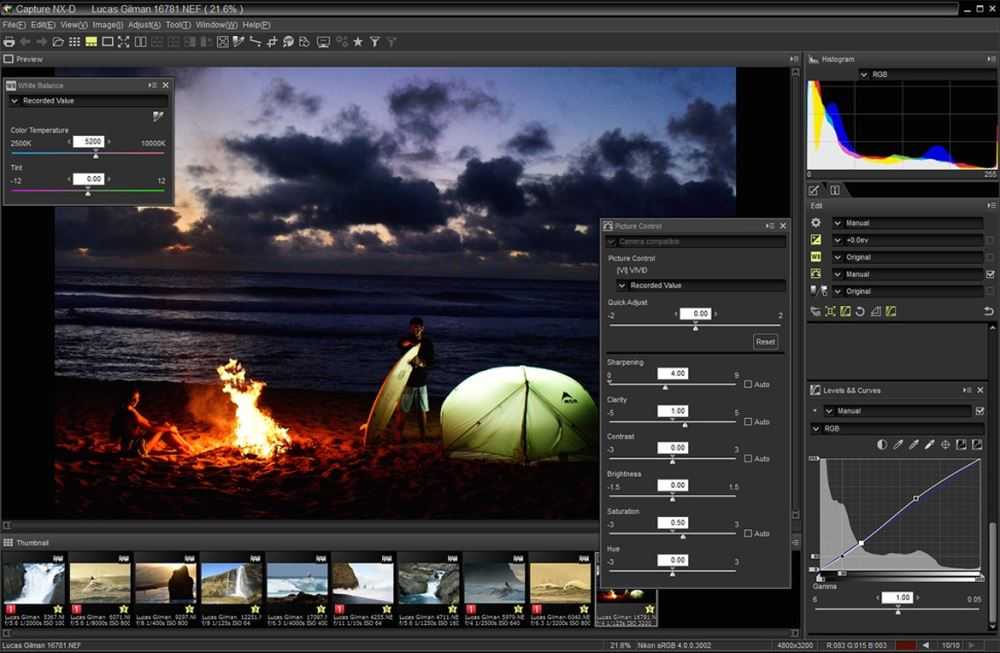
Вердикт: Это программное обеспечение Nikon для обработки RAW было разработано для неразрушающего редактирования файлов RAW. Фотографы могут сохранять настройки для дальнейшего редактирования изображений в формате .NEF или .NRW, а после завершения редактирования вы можете экспортировать фотографии в другое программное обеспечение в формате TIFF.
Основным преимуществом этого программного обеспечения является возможность вернуться к исходному файлу в любой момент во время редактирования без потери внесенных изменений. Пользователь имеет доступ к 7 стилям редактирования и множеству инструментов: регулировка уровня и кривой, настройки управления изображением Nikon, новейшие стили управления изображением, а также коррекция баланса белого, шумоподавление, коррекция камеры и объектива. Благодаря предоставленной функции пакетного редактирования вы можете улучшать несколько изображений одновременно.
1/2
3. PaintShop Pro
Инструмент для исправления фотографий за один шаг
- Автоматическая коррекция изображения
- Удобные элементы управления метаданными
- Позволяет работать с HDR и 360-градусными фотографиями
- Имеет инструменты для восстановления цвета и деталей
- Полный макет кажется загроможденным
PaintShop Pro
СКАЧАТЬ
Вердикт: PaintShop Pro поставляется с интеллектуальными инструментами редактирования, которые позволяют вам получать отредактированные фотографии с вашего Nikon за считанные секунды. Уже одно это делает его, возможно, лучшим редактором RAW для Nikon, но он также имеет такие функции, как обрезка, настройка фокуса и размера, инструменты для удаления царапин и коррекция выцветания. Всего в пару кликов можно настроить яркость и контрастность, баланс белого, насыщенность, убрать шум, выполнить цветокоррекцию и многое другое.
Еще одна полезная функция при работе с RAW-файлами — возможность контролировать и сохранять метаданные. Кроме того, вы можете объединить несколько фотографий одной и той же сцены с разными настройками экспозиции для создания HDR-изображения. Если вы хотите работать с фотографиями, снятыми камерой с углом обзора 360 градусов, вы можете использовать предоставленные инструменты выравнивания и поворота.
4. DxO PhotoLab
Отличная технология шумоподавления
- Технология шумоподавления
- Инструменты автоматического редактирования
- Предлагает около 40 пресетов
- Шумоподавление иногда может занять много времени
DxO PhotoLab
СКАЧАТЬ
Вердикт: DxO PhotoLab можно считать лучшим программным обеспечением для редактирования фотографий Nikon благодаря своей уникальной технологии шумоподавления, которая сохраняет все детали и оттенки фотографии. Во время обработки RAW-файла можно подчеркнуть атмосферу даже на фотографиях, снятых с высокими значениями ISO. Кроме того, этот конвертер файлов RAW имеет автоматизированные инструменты для редактирования файлов RAW. Вы можете настроить освещение и установить различные диапазоны яркости.
Программа имеет до 40 пресетов, которые позволяют улучшить ваши фотографии одним щелчком мыши. Вы также можете использовать инструмент HSL для коррекции цвета. С его помощью вы сможете настроить цвета, переходы и тона с максимальной точностью. Вы также можете сделать фотографию черно-белой без использования сложных масок.
1/2
5. RawTherapee
Глубокие исправления в RAW
- Open-source
- Пакетное редактирование
- Алгоритм демозаики
- Неразрушающее редактирование
- Довольно неинтуитивный пользовательский интерфейс
- Служба поддержки может долго отвечать
RawTherapee
СКАЧАТЬ
Вердикт: Если вам нужно бесплатное программное обеспечение для редактирования фотографий Nikon для обработки файлов RAW, вы можете использовать RawTherapee, известное своим открытым исходным кодом. Список доступных инструментов включает пакетное редактирование, копирование/вставку параметров редактирования, параллельное редактирование и многое другое.
RawTherapee предлагает лучший алгоритм демозаики в своем классе, включая два алгоритма демозаики для одного и того же изображения. Среди функций редактирования вы найдете расширенную обработку цвета, неразрушающее редактирование, улучшенные инструменты экспозиции и тона, несколько методов шумоподавления и различные инструменты для улучшения деталей, среди многих других.
1/2
6. Темный стол
Идеально подходит для новичков
- Инструменты для преобразования файлов RAW
- Пакетное редактирование
- Неразрушающее редактирование
- Основные функции организации фотографий
Темный стол
СКАЧАТЬ
Вердикт: Darktable — это бесплатное программное обеспечение с открытым исходным кодом, представляющее собой виртуальную фотолабораторию, которую вы можете использовать для просмотра негативов Nikon через масштабируемый световой стол. Помимо того, что вы являетесь потрясающим конвертером RAW для Nikon, вы можете использовать это программное обеспечение для улучшения изображений, пакетного редактирования и съемки на тросе.
В редакторе также есть инструменты для оптимизации процессора RAW, управления большими файлами и неразрушающего редактирования. Вы сможете работать с алгоритмами демозаики, кривыми, коррекцией объектива, удалением шума и настройкой цвета на профессиональном уровне. Он также предлагает несколько фильтров для редактирования изображений. Единственным реальным недостатком является небольшое количество функций организации изображений.
7. Фотиво
Интеграция с рабочим процессом GIMP
- Открытый исходный код
- Интеграция с GIMP
- Режим пакетного редактирования
- Кросс-процессинг
- Не подходит для начинающих
- Требуется мощный ПК
Фотиво
СКАЧАТЬ
Вердикт: С помощью бесплатного редактора Photivo вы сможете редактировать файлы Nikon RAW в неразрушающем режиме. Вы также можете интегрировать это программное обеспечение с GIMP или использовать режим пакетного редактирования для ускорения обработки файлов. В список предоставляемых функций входят шумоподавление, повышение резкости, локальное усиление контраста и управление цветом с помощью LCMS2.
Еще одним фактором, который делает его, возможно, лучшим программным обеспечением для редактирования фотографий Nikon, является возможность выполнять коррекцию перспективы, тона и насыщенности, а также использовать фильтры для повышения контрастности и резкости. Самым большим недостатком Photivo является то, что его сложно освоить новичкам. Кроме того, вам нужен довольно мощный компьютер для эффективной работы этого программного обеспечения.
Nikon выпускает БЕСПЛАТНОЕ ПО NX Studio для пользователей цифровых зеркальных и беззеркальных фотокамер
(Изображение предоставлено Никон)Статьи по теме
Компания Nikon объявила о выпуске NX Studio (откроется в новой вкладке) (версия 1.0) — своего нового программного обеспечения, обеспечивающего удобный просмотр, обработку и редактирование фотографий и видео. Пользователи цифровых камер Nikon могут бесплатно загрузить программное обеспечение с 4 марта 2021 года.
Интуитивно понятное программное обеспечение объединяет функции текущего программного обеспечения Nikon для просмотра изображений, ViewNX-i, и его программного обеспечения для обработки и редактирования изображений, Capture NX-D. , позволяя пользователям просматривать, обрабатывать и редактировать изображения в одном приложении.
NX Studio объединяет функции ViewNX-i и Capture NX-D в простом в использовании пакете (Изображение предоставлено Nikon) NX Studio наследует широкий спектр существующих функций от ViewNX-i и Capture NX-D , включая подробные функции редактирования, такие как настройки Picture Control и баланса белого, а также компенсацию экспозиции для необработанных данных. Кроме того, он включает в себя точки управления цветом, которые позволяют пользователям настраивать цвета в указанной области, и функцию «Кисть ретуши» для расширенной коррекции. Его интуитивно понятная структура меню организована по рабочим процессам, что повышает общую скорость отклика для каждой функции и обеспечивает более плавный процесс редактирования как фотографий, так и видео.
Программное обеспечение позволит пользователям передавать изображения в службу обмена и хранения изображений Nikon, NIKON IMAGE SPACE, и будет постоянно обновляться для обеспечения совместимости с новыми моделями камер. Программное обеспечение можно бесплатно загрузить из Центра загрузки Nikon (откроется в новой вкладке).
Мощный редактор Raw позволяет пользователям максимально эффективно использовать файлы формата NEF Raw от Nikon (Изображение предоставлено Nikon)- Программное обеспечение позволяет просматривать, обрабатывать и редактировать неподвижные изображения и видео в одном месте
- Удобное для пользователя меню, классифицированное по рабочим процессам, что делает его простым в использовании и понятным
- Различные варианты отображения, такие как диафильм с параметрами горизонтального и вертикального предварительного просмотра, в дополнение к удобной для чтения информации о съемке дисплей
- Унаследованные функции редактирования информации XMP/IPTC и управления предустановками от ViewNX-i и подробные функции редактирования от Capture NX-D, включая точки управления цветом
- Совместимость с другим программным обеспечением, таким как Nikon Transfer 2 и Camera Control Pro 2, поддержка плавный рабочий процесс после съемки
Поддержка текущих программных приложений View NX-i и Capture NX-D, включая обновления до последней версии ОС и дополнение новых функций в будущем не планируется, и клиентам, использующим в настоящее время программные приложения View NX-i и Capture NX-D, рекомендуется выполнить обновление до NX Studio.
Школа Nikon UK (открывается в новой вкладке) проведет курс «Цифровая фотолаборатория — NX-Studio» (откроется в новой вкладке) 30 марта 2021 года.
Подробнее:
• Лучшее программное обеспечение для редактирования фотографий (открывается в новой вкладке)
• Лучшие камеры Nikon (открывается в новой вкладке)
• Лучшие ноутбуки для редактирования фотографий (открывается в новой вкладке)
• Лучшие мониторы для фотографов ( открывается в новой вкладке)
• Лучшая программа для восстановления фотографий (открывается в новой вкладке)
• Лучший менеджер паролей (открывается в новой вкладке)
Спасибо, что прочитали 5 статей в этом месяце* Присоединяйтесь и получите неограниченный доступ
Наслаждайтесь первым месяцем всего за 1 фунт стерлингов / 1 доллар США / 1 евро0046
Уже есть учетная запись? Войдите здесь
*Читайте 5 бесплатных статей в месяц без подписки
Присоединяйтесь сейчас, чтобы получить неограниченный доступ
Попробуйте первый месяц всего за 1 фунт стерлингов / 1 доллар США / 1 евро
У вас уже есть аккаунт? Войдите здесь
Получите лучшие предложения по камерам, обзоры, советы по продуктам, конкурсы, новости о фотографии, которые нельзя пропустить, и многое другое!
Свяжитесь со мной, чтобы сообщить о новостях и предложениях от других брендов Future.