
Как сделать молнию в фотошопе: Как сделать молнию в фотошопе
Добавляем молнию в фотошопе. — fotomeridian — LiveJournal
В этом уроке мы расскажем, как можно добавить молнию на фотографию с помощью фотошопа. Есть несколько различных способов. Вот один из них. Эта техника позволяет иметь больше контроля над тем, в каком месте изображения будет находиться молния и как она будет выглядеть. Вот так изображение будет выглядеть в итоге:
Шаг 1: Добавляем новый слой
Фотография открыта в фотошопе. Если вы посмотрите на палитру слоев, вы увидите, что сейчас у вас есть только один слой — фоновый слой — это оригинал фотографии. Мы не будем работать на оригинале, чтобы не изменять его. Нажимаем на значок “добавить новый слой” в нижней части панели слоев:
Над оригиналом вы теперь видите новый слой под названием «Layer 1»:
Шаг 2: Выбераем Lasso/Лассо
Выбераем Lasso/Лассо на панели инструментов:
Шаг 3: Выделяем области, на которую мы хотим вставить молнию
С помощью лассо выделяем область, в которую мы будем вставлять молнию. Здесь мы выделяем область в нижней правой части фотографии:
Шаг 4: Заполните выделение белым цветом
В меню выбираем Fill/Заливка:
Edit/Редактировать > Fill/Заливка.
При этом открывается диалоговое окно Fill/Заливка. Устанавливаем пользовательскую опцию в верхней части диалогового окна “Белый” (цвет):
Нажмите OK, чтобы закрыть диалоговое окно. Фотошоп зальет выделенную область изображения белым цветом:
Шаг 5: Выбираем Brush/Кисть
Выбираем Brush/Кисть на панели инструментов:
Шаг 6: Устанавливаем черный цвет
Мы будем рисовать черным цветом. Фотошоп использует для кисти цвет переднего плана. Значит мы должны, прежде чем начать рисовать, установить черный цвет , как цвет переднего плана. Нажимаем букву D на клавиатуре, которая утанавливаетцвета в значение “по умолчанию”. Черный становится цветом переднего плана, а белый — цветом фона. На панели инструментов вы видите установку цветов:
Шаг 7: Выбираем кисть с жесткими краями
После того, как мы выбрали кисть на панеле инструментов, мы можем поменять ее настройки. Нам нужна кисть с жесткими краями. Щелкните правой кнопкой мыши (Win) / Control-click (Mac) в любом месте изображения. Выбираем кисть с жесткими краями, нажав на миниатюру. После того как вы выбрали кисть, нажмите Enter (Win) / Return (Mac), чтобы закрыть диалоговое окно:
Шаг 8: Нарисуйте черную линию
Рисуем черную неровную линию на выбранном участке. Молния позже появится на вдоль правого края штриха, на границе черного и белого. Для достижения наилучшего результата, используйте достаточно маленькую кисть. Вы можете изменить размер кисти с помощью клавиатуры. Нажмите левую клавишу скобки ([), чтобы сделать кисть меньше или клавишу правой скобки (]), чтобы сделать делает кисть больше. Когда вы закончите, ваша черная линия должна выглядеть примерно так:
Шаг 9: Закрашиваем участок слева от линии черным
Закрашиваем участок слева от линии черным цветом. Только правая сторона выбранной области должна оставаться белой. Вы можете увеличить размер кисти:
Шаг 10: Применяем фильтр Gaussian Blur/Размытие по Гауссу
Далее нам нужно смягчить края, где соединяются черные и белые области. Переходим к меню Filter/Фильтр в верхней части экрана, выбераем Blur/Размытие, затем выберите Gaussian Blur/Размытие по Гауссу:
Открывается диалоговое окно фильтра. Перемещаем ползунок направо. Чем дальше вы переместите ползунок, тем больше будет размытие и тем мягче края. Область между черным и белым в конечном итоге станет молнией, поэтому, чем мягче край, тем шире будет молния. Давайте установим на нашем изображении значение Radius/радиуса около 9 пикселей. Значение радиуса зависит от размера изображения, с которым вы работаете:
Нажмите OK, чтобы закрыть диалоговое окно. Край должен выглядеть примерно так:
Шаг 11: Применяем фильтр Difference Clouds/Разностные облака
Переходим к меню фильтров, выбираем Render/Освещение, затем выбираем Difference Clouds/Разностные облака:
В этом фильтре нет диалогового окна. Фотошоп просто применяет фильтр к изображению. Мы видим на изображении, что мягкие края, которвые мы создали минуту назад, теперь становятся похожими на молнию, хотя у нее пока еще неправильный цвет:
Шаг 12: Инвертируем изображение
Переходим к меню Image/Изображение, выбираем Adjustments/Настройки, затем выбираем Invert/Инвертировать:
Теперь молния стала белого цвета:
Шаг 13: Уровни
Вернитесь в меню изображения, выберите в этот раз в настройках Levels/Уровни:
Открывается диалоговое окно Levels/Уровни. С помощью Levels/Уровни мы затемним «облака» вокруг молнии. Во-первых, нажмите на черный ползунок в нижней левой части гистограммы (в центре диалогового окна) и перетащите его в правую сторону. При перетаскивании, вы увидите, что области вокруг молнии начинают затемняться. Продолжайте перетаскивание черный ползунок вправо, пока большая часть «облаков» не исчезнет:
Перетащите черный ползунок вправо, чтобы затемнить большая часть области вокруг молнии. Останется несколько серых участков:
Нажмите на серый ползунок и перетащите его вправо, пока серые области тоже не станут темнее. Но осторожно, молния должна сохранить мягкие размытые края:
Нажмите OK. Изображение должно выглядеть примерно так:
Шаг 14: Снимите выделение
Переходим к меню Select/Выделение, выберираем Deselect/Отменить, чтобы снять выделение. Более быстрый способ, снять выделение, с помощью клавиш Ctrl + D (Win) / Command + D (Mac).
Шаг 15: Убираем серые области
Выбираем Brush/Кисть с твердостью 50%.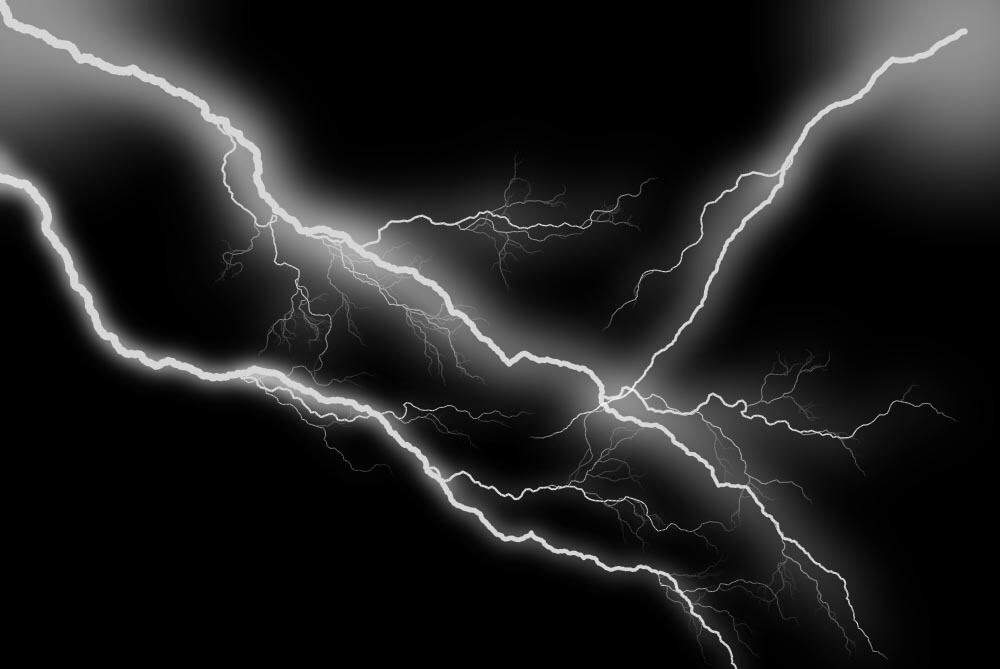
Затем черными закрашиваем оставшиеся серые области вокруг молнии.
Когда вы закончите, все, кроме молнии должны быть черным. Не беспокойтесь, что все это в данный момент выглядит уродливо.
Шаг 16: Измените режим наложения на Screen/Экран (Осветление)
В верхней части панели слоев меняем режим смешивания слоев на Screen/Экран (Осветление):
Режим наложения Screen/Экран (Осветление) скроет все темные области, делая видимой только молнию:
Шаг 17: Перемещаем молнию и меняем ее размеры с помощью Free Transform/Свободная трансформация
Идем в меню в меню Edit/Редактировать в верхней части экрана и выбериаем Free Transform/Свободная трансформация, или нажмите Ctrl + T (Win) / Command + T (Mac) для доступа к Free Transform/Свободная трансформация с помощью клавиш:
Чтобы изменить размер молнии, просто перетащите любую из точек сетки. После того как вы перенесли молнию на задуманную часть изображения и поменяли ее размер, нажмите Enter (Win) / Return (Mac), чтобы применить изменения к изображению и выйти из Free Transform/Свободная трансформация:
Шаг 18: Создаем дубль слоя
Давайте добавим молнии блеск. Выберите в меню Layer/Слои команду New/Создать новый слой или создайте новый слой через копирование, нажав клавиши Ctrl + J (Win) / Command + J (Mac):
Копия слоя Layer 1 в панели слоев окажется выше слоя Layer 1. Обратите внимание, что режим наложения копии автоматически будет установлен в режим Screen/Экран (Осветление):
Шаг 19: Применяем фильтр Gaussian Blur/Размытие по гауссу
Чтобы создать свечение вокруг молнии, нам нужно просто размыть копию, которую мы создали. Перейти к фильтру Gaussian Blur/Размытие по гауссу, как мы это делали раньше. Устанавливаем радиус в данном случае около 9 пикселей, это добавляет эффект свечения. Значение радиуса могут быть различным в зависимости от размера изображения:
Нажмите OK, чтобы выйти из диалогового окна. Теперь вы видите тонкую линию свечения вокруг молнии:
Шаг 20: Дублируем слой
Первоначальный эффект свечения слишком тонкий, поэтому давайте увеличим его интенсивность. Нажмите на Ctrl + J (Win) / Command + J (Mac), чтобы быстро дублировать размытый слой. Свечение станет сильнее. Если по вашему мнению свечение слишком сильное, вы можете снизить прозрачность слоя. Это можно сделать в опции Opacity/Непрозрачность в верхней части панели слоев. Здесь мы оставим прозрачность слоя до 100%:
Шаг 21: Соединяем слои
В меню выбраем команду Merge Down/Соеденить слои Layer 1 и обе копии или нажимаем Ctrl + E (Win) / Command + E (Mac). Затем повторяем действие.
Теперь возвращаемся в слой, Layer 1, кликнув на него:
Шаг 22: Увеличиваем Hue / Saturation/Оттенок/Насыщенность молнии
Если вы хотите поменять цвет молнии, выберите в меню Adjustments/Настройки, затем выберите Hue / Saturation/Оттенок/Насыщенность. Это можно сделать в коррекционом слое, но сейчас мы перейдем в настройки из меню:
Открывается диалоговое окно Hue / Saturation//Оттенок/Насыщенность. Выберите опцию Colorize, а затем перетащите ползунок Hue/Оттенок, чтобы выбрать цвет для молнии. Выбрем сине-фиолетовый оттенок, установив значение Hue 232. Конечно, вы можете выбрать любой другой понравившийся вам цвет. Чтобы сделать цвет более интенсивным и увеличить Saturation/Насыщенность, установим значение насыщенности на 50%. Нажмите OK:
Вот что получилось:
Шаг 23: Объединяем слои
Удерживаем нажатой клавишу Alt (Win) / Option (Mac) и переходим на Layer/Слои > Merge Visible/Объединить видимые слои:
Это объединит все слои в новый слой над ними в панели слоев:
Шаг 24: Выберите инструмент Dodge/Осветление
Выберите инструмент Dodge/Осветление на панели инструментов:
Шаг 25: Установите диапазон “света” и уберите галочку с Protect Tones
Выставляем настройки:
Шаг 26: Выбираем мягкую кисть (твердость 0%)
Твердость кисти инструмента Dodge/Осветление регулируется так же, как и твердость обычной кисти:
Шаг 27: Рисуем с помощью Dodge/Осветление
Добавляем света в некоторых деталях изображения с помощью Dodge/Осветление. Когда вы рисуете на одном месте инструментом Dodge/Осветление, яркость увеличивается. Мы будем использовать средний размер кисти:
Осветлим некоторые области на облаках , где молния начинается.
Используйте маленькую кисть и просто нажмите пару раз на том месте, где молния ударяет в землю (или в данном случае в воду), чтобы добавить и там немного свечения:
И, наконец, мы осветлим пару деталей вдоль молнии:
Шаг 28: Снижаем непрозрачность верхнего слоя
Если после осветления вы обнаружите, что оно выглядят слишком интенсивно, просто уменьшите непрозрачность верхнего слоя. Здесь мы установим его на 70%:
Все готово:
Автор
Подготовили
Как в фотошопе сделать молнию
Главная » Разное » Как в фотошопе сделать молнию
Создаём реалистичную молнию в Фотошоп
Сегодня у нас небольшой урок, который поможет «зарядить» ваши фотографии при помощи молнии, нарисованной в Photoshop. В уроке будем добавлять молнию этому жуткому кладбищу. Ее мы создадим самостоятельно без трюков с использованием готовых фотографий.
Это популярный метод создания молнии. Я видел много уроков, которые обещают чему-то научить, но в итоге сводятся к простому использованию готового изображения. Лично меня подобный подход разочаровывает. Как и в большинстве уроков от PhotoshopCAFE, я научу вас создавать все самостоятельно. Каждый разряд молнии будет уникальным и персональным! У меня есть написанный урок и видео. Видеоуроки хороши, чтобы увидеть, как все делается. Добавьте эту страницу в закладки и потом сможете быстро к ней вернуться. Я снял много пошаговых видеоуроков для PhotoshopCAFE, упростив обучение. Даже если вы просмотрели видео, пролистайте вниз к концу урока. Там обычно публикуются альтернативные способы создания эффекта, идеи или советы по его выполнению.
Когда приближается Хэллоуин, все хотят сделать свои изображения более мрачными. Эта фотография с кладбища сама по себе пугает, но реалистичное освещение идеально закончит сцену. В сегодняшнем уроке мы научимся создавать молнии с нуля.
Шаг 1
Откройте необходимую фотографию, создайте новый слой. Добавьте черно-белый градиент, разместите его диагонально, направив с верхнего левого угла к нижнему правому.
Шаг 2
Перейдите в меню Фильтр > Рендеринг > Облака с наложением (Filters > Render > Difference Clouds).
Должен получиться примерно такой результат.
Шаг 3
Теперь инвертируйте облака, нажав Ctrl + I.
Уже можно увидеть некоторое подобие молнии.
Шаг 4
Откорректируем уровни, выделив молнию. Для открытия окна Уровней (Levels) используйте Ctrl + L. Сместите левый ползунок вправо, примерно до середины гистограммы. Средний ползунок сместите к правому краю гистограммы.
Шаг 5
Выберите черную кисть и подчистите молнию, закрасив нежелательные зоны. Примечание: работать кистью лучше на отдельном слое.
Шаг 6
Измените режим наложения слоя на Экран (Screen). Это позволит изображению под ним просвечиваться.
Также активируйте Свободное трансформирование (Free Transform), нажав Ctrl + T. Масштабируйте, поверните и переместите слой с молнией так, чтобы разряд молнии ударял в один из предметов на фотографии.
Шаг 7
Повторите шаги 1-6, создав несколько форм молний.
Дублируйте слои и масштабируйте их, построив меньшие ветки молнии. Повторно используйте каждый слой как можно больше, это поможет сохранить максимум времени. Отражение и поворачивание позволяет использовать каждый кусочек несколько раз. Не бойтесь применять маски слоя, отделяя нужные кусочки и придавая готовому разряду более естественный природный вид.
На данный момент у вас должно быть что-то вроде этого:
Шаг 8
Объедините все слои с молниями. Для этого выделите их, а затем нажмите Ctrl + E. Будьте осторожны и не затроньте фон. После того, как все молнии стали одним слоем, снова может потребоваться изменить режим наложения слоя на Экран (Screen).
Шаг 9
Теперь добавим немного цвета (опционально).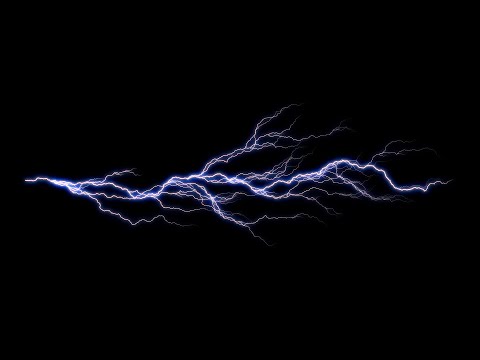 Дважды кликните по слою с молнией, открыв окно Стиль слоя (Layer Style). Выберите пункт Наложение цвета (Color Overlay).
Выберите синеватый/пурпурный цвет.
Измените режим наложения на Цветность (Color).
Шаг 10
Вы заметите, что цвет покрывает значительную часть слоя, а нам нужно, чтобы он затрагивал только молнию.
В верхней части окна Стилей слоя (Layer Style) кликните по пункту Параметры наложения: по умолчанию (Blending Options: Custom). Это откроет дополнительно меню.
Трюк здесь заключается в том, чтобы поставить галочку Наложение внутренних эффектов как группы (Blend Interior Effects as a group).
Обратите внимание, теперь цвет применяется только к молнии.
Шаг 11
Сделайте несколько финальных корректировок цвета и непрозрачности, чтобы лучше смешать молнию с фоновой фотографией.
Результат:
Дополнительные материалы
Если хотите ещё поэкспериментировать, выберите один из цветов молнии при помощи пипетки. Создайте новый слой и заполните его этим цветом.
Измените режим наложения на Цветность (Color) и получите такой эффект.
Можете добавить градиент маске слоя, чтобы цвет применялся только к верхней части, если вы хотите больше реализма.
Вот и все. Это моя попытка создать молнию, которая использовала наработки, упомянутые еще 13 лет назад в моем оригинальном уроке.
Автор: Colin Smith
Эффект молнии в Photoshop
В этом материале мы узнаем, как создать и добавить в изображение реалистичную молнию, как её наложить на фотографию и придать соответствующую расцветку. В данном материале я использую Photoshop CS6, но описанные в статье методы подойдут и для версий ниже.
Для создания молнии мы используем только собственные фильтры Photoshopa`а, без применения каких-либо сторонних изображений с молниями или какими-либо вспышками.
Вот как будет выглядеть окончательный эффект, а если Вы наведёте мышку на картинку, то сможете увидеть оригинальное изображение:
Итак, давайте начнём. Открываем фотографию в Photoshop, открываем панель слоёв (клавиша F7) и создаёи новый слой, нажав комбинацию Ctrl+Shift+N. На этом слое мы и будем рисовать молнию, чтобы не повредить оригинал.
Теги:
Как сделать молнию в фотошопе
В этой статье я хочу рассказать об очень простом уроке — как сделать молнию в фотошопе. Урок, посвященный созданию молнии или электрического разряда в Photoshop. Можно вспомнить хорошо известный всем фильм «Война миров», где применялся спецэффект разряды молний. Но здесь мы попробуем создать лишь изображение электрического разряда.
Итак, преступим откроим Photoshop и создадим новый небольшой (500×500 пикселов) документ. В качестве фона создаем градиент серых тонов. Для этого выбираем инструмент Gradient.
Выберем направления для электрического разряда, оно будет перпендикулярно направлению нашего градиента.
Получим фон.
Далее применим команду фильтр/рендеринг/облака с наложением.
Получим размытие градиента.
Инвертируем полученное изображение, используя команду изображение/коррекция/инверсия (Ctrl+I).
Теперь увеличим контрастность в данном изображении, воспользуемся командой изображение/коррекция/уровни (Ctrl+L).
Двигая ползунки опытным путем, добиваемся необходимого увеличения контрастности между белым и черным цветом. В итоге на рисунке практически должны исчезнуть все оттенки серого, а остаться только черные и белые цвета.
Мы получили ярко выраженную белую неровную линию молнии на фоне черного неба. Далее нам надо придать более реалистичный вид нашему изображению, воспользуемся командой изображение/коррекция/цветовой тон/насыщенность.
Получим созданную молнию в фотошопе.
❶ Как в фотошопе сделать молнию
Инструкция
Откройте изображение с затянутым тучами небом. Вы можете превратить жизнерадостный пейзаж в штормовой. Для этого в меню Image («Изображение») в разделе Adjustments («Свойства») используйте команду Curves («Кривые»). Изогнув линию вниз, вы получите потемневший мрачный рисунок.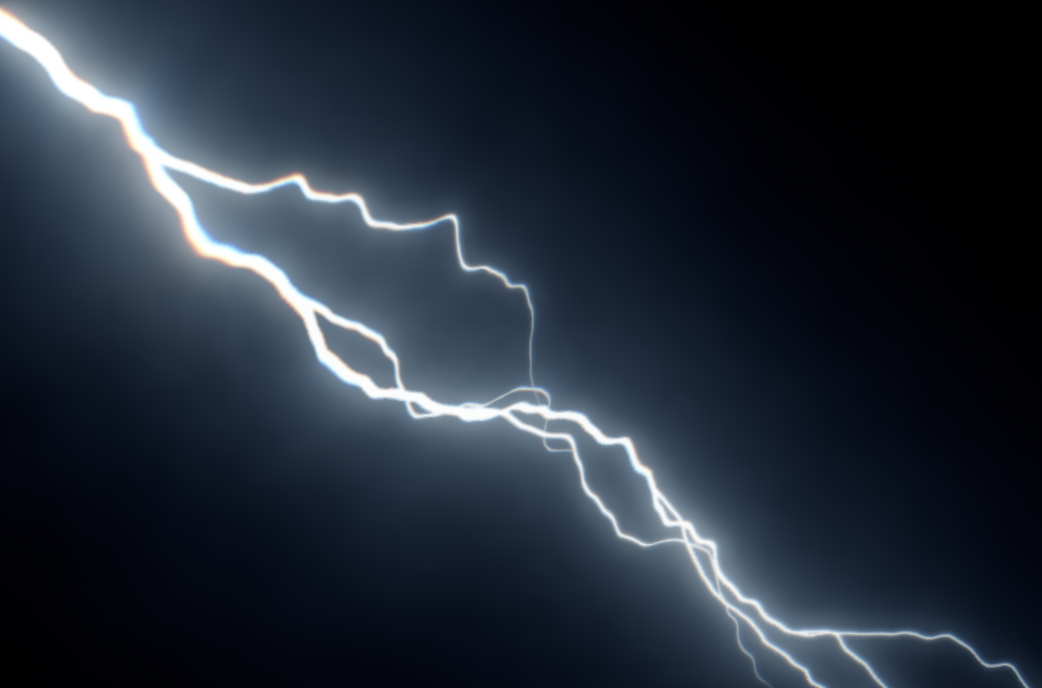
Создайте новый слой, нажав на панели слоев Create a new layer. Создайте на нем узкое прямоугольное выделение высотой от неба до земли. На панели инструментов отметьте Gradient («Градиент»), а на панели свойств выберите от черного к белому. Протяните справа налево линию градиента внутри выделения.
В меню Filter («Фильтр») в группе Render («Рендеринг») выберите Difference Clouds («Другие облака»). Посередине прямоугольника появится черная изогнутая линия. Чтобы она стала белой и яркой, примените к слою инвертирование Ctrl+I.
Молнию надо сделать более четкой и яркой. В меню Image в разделе Adjustments выберите опцию Levels («Уровни»). Черный и серый ползунки сдвиньте вправо так, чтобы на черном фоне ярко выделялась белая полоса. Примените к слою режим наложения Screen («Экран») – черный фон не будет виден на фоне грозового неба.
Настоящая молния имеет синеватый оттенок. В разделе Adjustments откройте команду Hue/Saturation («Яркость/Насыщенность»). Поставьте флажок рядом с пунктом Colorize («Окрашивание») и передвиньте ползунки настроек так, чтобы молния приобрела нужный «электрический» цвет. Уберите размытые области вокруг молнии инструментами Erase («Ластик») или Burn Tool («Затемнение»). Выберите Dodge Tool («Осветление») и осветлите участок на небе, откуда бьет молния.
Молния обычно бывает разветвленной. Выделите на ней участок и скопируте на новый слой Ctrl+J. Примените к слою свободную трансформацию Ctrl+T, измените положение и размер участка и перенесите его на новое место, создав ответвление. Повторите операцию несколько раз. Слейте слои с молнией Ctrl+E.
Если гроза над водной поверхностью, у нее должно быть отражение. Продублируйте слой с молнией и примените к копии свободную трансформацию. Щелкните правой клавишей внутри выделения и выберите Flip Vertical. Опять вызовите выпадающее меню щелчком правой кнопки и отметьте Distort («Искажение»). Перемещая управляющие узелки, измените молнию так, будто она лежит на воде. Примените к слою размытие по Гауссу так, чтобы получилась светлая дорожка.
Как сделать молнию в банке.
 Как сделать молнию в домашних условиях
Одна моя очень хорошая знакомая жалуется,
что она мечет молнии, и чувствует себя наэлектризованной.
Для неё посвящаю эту статью, ибо, сделав молнию по моим
рецептам, можно выпустить пар и снять избыточный заряд.
Итак, что нужно для (молниеносного) создания молнии?
1. Электрическая розетка… в которую воткнут шнур от вашего компьютера.
2. На этом компьютере установлен Adobe Photoshop любой версии.
3. Желание освоить метод как за 6 шагов создать молнию.
Фотошоп известен как инструмент для издевательств над фотографиями. Однако, мало кто в нем пробовал рисовать с нуля. Точнее, может, и пробовали, да далеко не продвинулись, уж больно он сложен, если так просто без добрых советов пытаться в нём рисовать.
Итак, молния. Кстати, помимо самой молнии буду давать ценнейшие комментарии по пользованию Фотошопом.
Запускаем Adobe Photoshop.
1. Ctrl+N — создать новый документ. Укажите размеры, например, 400 на 400 пикселей.
2. Устанавливаем цвета по умолчанию — черный и белый. Для этого есть клавиша D — рекомендую запомнить. (Попробуйте также X — переключает цвета фона и рисунка туда и обратно)
3. Заливаем рисунок градиентом. Обратите внимание, что добраться до основных инструментов можно с помощью соответствующих клавиш. Эти клавиши появляются, когда вы задерживаете мышь над инструментом. Например, подведите мышь к кисти, появляется подсказка — Brush (B) так и другие инструменты. Некоторые буквы предлагают ряд инструментов переход к ним осуществляется с помощью Shift+буква. Возвращаясь к градиентной заливке — это буква G, на нее приходится и простая цветовая заливка (в ведра с выливающейся краской) и градиент. Нажимайте Shift+G пока не увидите градиент. Заливать градиентом просто — нужно щелкнуть в одном месте рисунка и провести мышь в другое место. Есть несколько вариантов градиентной заливки -линейная, радиальная и др. Все хорошо попробовать для создания различных молний.
4. Накладываем фильтр Filter => Render => Difference Clouds
5. Инвертируем цвета (делаем негатив), что достигается клавишей I (от inverse)
6. Затемняем рисунок. Хороший инструмент — уровни — Ctrl+L, надо подвигать рычажки чтобы рисунок стал темнее (центральный движок двигаем вправо). Всё, черно-белая молния готова. Можно её немного раскрасить.
7. Ctrl+U — верхний движок — цветовой оттенок, нижние два — насыщенность и яркость. Играйтесь со всеми движками, ищите своё уникальное решение.
Не правда ли, изумительные рисунки получаются? Можете выслать мне наиболее интересные, и я тут размещу.
Ещё что-нибудь показать из Фотошопа? Кстати, теперь можете взять любую свою фотографию в ночным небом и добавить туда свою же молнию, она может ударять вам в руку. Совсем не больно.
В разделе на вопрос как сделать молнию в домашних условиях??? заданный автором Невроз лучший ответ это Зарядить до высокого потенциала электризацией кофту при её снятии в темноте.
Тут и увидите молнии!
Можно соорудить на этом эффекте генератор Ван-де-Граафа и получить огромные разряды.
Ответ от Посохнуть [гуру]
Погладь чистую кошку, лучше во время грозы; пройдись босиком по ковру и прикоснись к металлическому предмету, восьми заколку и сунь в розетку. Можно магией, но это я не пробывал. В отличии от другого.
Ответ от SV [гуру]
Вырезать ее из брюк мужа или из собственной олимпийки!
Ответ от Petrovith [гуру]
Купить замок, они номерные, и вставить через верх.
Ответ от Простричь [гуру]
Застёжку? Мало реально. Электрич. — Побегать в синт. свитере и снять. Стат. эл.
Ответ от Витёк Терёхин [гуру]
купи электрошок…
Ответ от No name [гуру]
сначала стань Зевсом
или хоть Данаей
Ответ от Evil Flint [гуру]
Самый верняк в микроволновке. Способов сотни. От обычной до шаровой. Поищи в сети опыты с микроволновой печью. Только придется печей по больше купить.
Ответ от Вячеслав Коларь [новичек]
Надо контакты с генератора (в режиме работы) сближать между собой.
Ответ от Дмитрий Головкин [гуру]
Слабые разряды можно получить обычной электризацией — например тереть сухой шерстью кусок оргстекла, а потом с каждой поверхности снять заряд любыми двумя кусками металла. При сближении металлов произойдет статический разряд.
Второй способ — зарядить мощный электроконденсатор от источника постоянного тока напряжением в несколько сотен вольт. при сближении выводов конденсатора произойдет пробой через воздух.
Так же довольно просто смастерить электрофорную машинку, которая основана на том же статическом электричестве.
Если нужно (точнее интересно) получать мощные разряды — можно смастерить трансформатор высокого напряжения (до нескольких десятков тысяч вольт) искры будут длиной до полуметра, но они слабые и вообще их без вреда можно пропускать через руку — сила тока ничтожна.
Есть химические способы создания микромолний — при кристаллизации насыщенного раствора сульфата калия и сульфата натрия между образующимися кристаллами происходят разряды и слышен отчетливый треск.
Но самый грандиозный (и к сожалению, самый опасный) способ — поймать «дикую» молнию. Для этого достаточно около 1 километра очень тонкой медной проволоки (ее не трудно достать), пороховая ракета и соответствующая грозовая погода. К ракете привязывается проволока и запускается в грозовое облако. При особом успехе в ракету ударят последовательно несколько молний.
Устройство создания искусственной молнии основано на создании при искровом пробое сверхмощного узконаправленного излучения, которое распространяется в свободном пространстве со скоростью света. Это достигается следующим способом: на коронирующий электрод с сверхмощного источника, в импульсном или непрерывном режиме, подается высоковольтное напряжение, одновременно подается высоковольтное напряжение одинаковой полярностью и на ускоряющие электроды, между коронирующим и не коронирующим электродами образуется сверхмощный поток электрически заряженных частиц, которые сжатые магнитным полем соленоида движутся по магнитным силовым линиям к первому ускоряющему электроду, но под воздействием его потенциала коронарный поток заряженных частиц сжимается, сформировав ускоряющее узконаправленное излучение, выходит в свободное пространство искусственно созданная молния.
Цель изобретения — создание сверхмощного узконаправленного излучения для поражения целей, находящихся в космосе и на Земле. Известны устройства (авт. св. SU 577596, кл. H 01 T 19/00). Данное устройство предназначено для получения ионизации воздуха с помощью коронного разряда. Данным устройством не возможно получить искусственную молнию, так как его конструктивные и технологические особенности предназначены для использования маломощного источника напряжения. Известно устройство (авт. св. SU 1046817 A, кл. H 01 T 19/00). Устройство для создания коронного разряда, которое предназначено для обработки поверхности материала из полимеров и других химических изделий, с целью повышения адгезии. Данным устройством невозможно получение искусственной молнии, поскольку в нем отсутствуют магнитное поле соленоида, с помощью которого возможен перенос электрических заряженных частиц, а также отсутствие ускоряющих электродов, повышающих энергию выхода электрических частиц.

Формула изобретения
Устройство для получения излучения коронным разрядом, содержащее корпус, коронирующий и не коронирующий электроды, источник высоковольтного напряжения, источник постоянного тока, соленоид, отличающееся тем, что для получения искусственной молнии на коронирующий электрод подается газ гелий из системы охлаждения и в импульсном режиме сверхмощное высоковольтное напряжение, модулированное частотой f1, в промежутке между коронирующим и не коронирующим электродами образуется сверхмощный коронный разряд, сжатый магнитным полем соленоида, подключенного к источнику постоянного тока, движущийся к ускоряющим фокусирующим электродам, выполненным в виде усеченного конуса, разделенным между собой и корпусом диэлектриком и совпадающие по форме с корпусом устройства, на которые подается постоянное высоковольтное регулируемое напряжение, по полярности соответствующее сверхмощному высоковольтному напряжению с образованием электрических силовых линий, перпендикулярных к поверхности усеченного конуса.
Похожие патенты:
Изобретение относится к устройствам создания систем микроклимата в жилых и производственных помещениях промышленного, медицинского, и сельскохозяйственного назначения, а также в любых других, где есть необходимость в ионизации воздуха, с использованием систем вентиляции и создания микроклимата
Изобретение относится к электронно-ионным технологиям и предназначено для использования при обработке поверхности, преимущественно, крупногабаритных и объемных изделий из полимерных материалов, с целью повышения поверхностной адгезии к красящим, клеящим и подобным веществам без существенного изменения физико-механических свойств материала
Устройство содержит противокоронный экран и по меньшей мере один опорный элемент для соединения противокоронного экрана с высоковольтным устройством. Этот по меньшей мере один опорный элемент содержит полупроводящий полимер, который, будучи в рабочем состоянии, действует в качестве сопротивления между противокоронным экраном и высоковольтным устройством. Кроме того, опорный элемент выполнен с возможностью крепления противокоронного экрана на высоковольтном устройстве. Технический результат — повышение надежности снижения опасности пробоя диэлектрика вследствие коронного разряда без усложнения конструкции противокоронного экрана. 3 н. и 11 з.п. ф-лы, 17 ил.
Группа изобретений относится к генераторам ионов. В установке, генерирующей ионы, каждый из индукционного электрода (2) для генерации положительных ионов и индукционного электрода (3) для генерации отрицательных ионов сформирован как независимая часть и отдельно установлен на подложку (1) с использованием металлической пластины на расстоянии друг от друга. Следовательно, даже если подложка (1) деформируется, области верхних концов игольчатых электродов (4, 5) смогут быть расположенными в центре сквозных отверстий (11) в индукционных электродах (2, 3), соответственно, и положительные ионы и отрицательные ионы могут стабильно генерироваться. Технический результат — повышение стабильности генерации ионов. 2 н. и 3 з.п. ф-лы, 13 ил.
Изобретение относится к способам формирования разрядов в атмосфере.
Технический результат — повышение времени поддержания состояния разряда.
Для этого предложен способ инициирования высоковольтных разрядов в атмосфере, в котором обеспечивают формирование канала электрического разряда между объектами, имеющими разные электрические потенциалы, напряженность поля между которыми близка к пороговой напряженности, при которой возникает электрический пробой, путем создания в области его предполагаемого размещения отрицательных ионов О2 - и накопления их до достижения стационарной концентрации, и поддерживают указанную концентрацию указанных ионов в течение времени, необходимого для развития разряда, и при этом создание и накопление ионов O2 - осуществляют с помощью воздействия на атмосферу в области предполагаемого размещения указанного канала импульсным лазерным излучением, обеспечивающим ионизацию молекул кислорода, с подачей излучения цугом импульсов с периодом следования импульсов в цуге, меньшим времени жизни отрицательных ионов O2 - в атмосферном воздухе, с длительностью каждого импульса в цуге от 1 пс до 10 нс, и подачу цугов импульсов осуществляют в течение времени, превышающего время жизни иона O2 - в атмосферном воздухе. 6 з.п. ф-лы, 4 ил.
Группа изобретений относится к медицине. Способ снижения количества или удаления частиц, находящихся в локальной газообразной среде во взвешенном состоянии, в ходе хирургических процедур и/или по их завершении реализуют с помощью устройства. Устройство для снижения количества и удаления упомянутых частиц содержит два электрода, каждый из которых находится в электрической связи или может быть электрически соединен с противоположными полюсами источника постоянного тока высокого напряжения. Первый электрод может подсоединяться к телу пациента. Электропроводящий стержень второго электрода проходит через вытянутую изолирующую оболочку и имеет обнаженный дистальный конец. Стержень и соответственно второй электрод приспособлены для введения с возможностью извлечения по месту или в области хирургической процедуры так, что при использовании эти два электрода, находясь в связи с противоположными полюсами упомянутого источника постоянного тока высокого напряжения, ионизируют упомянутые взвешенные частицы, притягивая их к пациенту. При этом осуществляют подготовку источника постоянного тока высокого напряжения. Обеспечивают электрическое соединение тела пациента с одним из полюсов упомянутого источника, используя первый электрод. Обеспечивают электрическое соединение второго электрода с другим полюсом упомянутого источника. Осуществляют ввод упомянутого второго электрода в газообразную среду для обеспечения ионизации упомянутых взвешенных частиц и притягивания этих частиц к пациенту. Применение группы изобретений позволит снизить количество частиц, находящихся в локальной газообразной среде во взвешенном состоянии и образующихся в результате проведения хирургической процедуры. 2 н. и 10 з.п. ф-лы, 10 ил.
Устройство создания искусственной молнии
Это Денис и он творит всякую стрёмную, но забавную фигню.
Как выключить монитор магнетроном
Как разбудить человека током
Колонка из ионизированной плазмы
Плазма нагревает воздух так, что он начинает звучать. Представьте себе дугу плазменной сварки, модулируемую токами звуковой частоты. Никаких движущихся частей, а, значит, и резонансов. Главный недостаток — повышенное образование озона. «Если бы эти твитеры изобрели в 60–х, мы бы все умерли от рака кожи!» — пугают нас эксперты NewForm Reseach (www.newformresearch.com). Ну, сегодня мы ведь как–то боремся с озоном лазерных принтеров….
Твитер с вертикальным рассекателем
В «воздушных» твитерах звук образуется «ниоткуда», прямо в воздухе, на пересечении двух очень мощных ультразвуковых лучей. При пересечении двух узких лучей с частотами, скажем, 200 и 205 килогерц, интермодуляцией образуется разностный тон с частотой 5 килогерц. Проблема в том, что для получения уровня 100дБ в звуковом диапазоне, комнату заполнят ультразвуковые лучи с частотами свыше 200 килогерц и мощностями до 150дБ, что смертельно для случайно подвернувшегося под такой луч. Хочется верить, что эти недостатки скорее технологические, чем принципиальные. Если бы на заре электричества сказали, что в бытовых приборах будущего потребуется напряжение в несколько киловольт (цветной телевизор), тогдашние изобретатели сочли бы такой прибор смертельно опасным.
Лабораторные опыты с атмосферным электричеством позволяют узнать много, но загадки все ещё остаются.
Оказалось, что холодная плазма в разреженной среде при наличии быстропеременного электрического поля имеет к нему мало отношения.
В Петербургском институте ядерной физики уже несколько лет существует мастерская шаровых молний. Тут была придумана и создана небольшая установка, с достаточной точностью воспроизводящая природный процесс рождения молний на влажной поверхности: тут есть медный ввод, играющий роль громоотвода, кварцевая трубочка с электродом, открытая поверхность водопроводной воды.
В роли громового облака выступает батарея конденсаторов на 600 мкФ, которую можно заряжать до 5,5 кВ. Это серьезное напряжение — малейшая неосторожность при работе с ним грозит смертельной опасностью.
Она была подробно описана в институтском препринте от 24 марта 2004 года. Вода в полиэтиленовой чашке должна быть заземлена, для этого на дно положен медный кольцевой электрод. Он соединен изолированной медной шиной с землей. Положительный полюс конденсаторной батареи тоже заземлен.
От медного ввода хорошо изолированная шина ведёт к центральному электроду. Это цилиндрик из железа, алюминия или меди, диаметром 5-6 мм, который плотно окружен трубочкой из кварцевого стекла. Она возвышается над поверхностью воды на 2-3 мм, сам электрод опущен вниз на 3-4 мм. Образуется цилиндрическая ямка, куда можно капнуть каплю воды. Конец медного провода от отрицательного полюса конденсаторной батареи нужно закрепить на длинной эбонитовой ручке.
Если быстро коснуться этим разрядником медного ввода, то из центрального электрода с хлопком вылетит плазменная струя, от которой отделится и поплывет в воздухе шаровой плазмоид. Цвет его будет разным: с железного электрода сорвется яркий белёсый плазмоид, с медного — зеленый, а с алюминиевого электрода — белый с красноватым отливом: такие плазмоиды видят летчики, когда в самолет ударяет молния.
Чтобы получить настоящую шаровую молнию, нужно вставить в кварцевую трубку цилиндрик из пористого угля. Такие угли используют при дуговом спектральном анализе. Пористый уголь можно пропитать разными растворами и суспензиями.
Если нанести на электрод водную вытяжку из почвы, с органикой, частичками угля и глины, то при разряде из электрода вылетит классическая шаровая молния «апельсинового» цвета. Правда, проживет она не дольше секунды, но этого достаточно, чтобы рассмотреть её во всех деталях и полюбоваться ею.
Получение настоящих шаровых молний — дело нетрудное. Нужна линейная молния, бьющая в некое подобие громоотвода, и сырой воздух.
Для того, чтобы изучать свойства шаровых молний, нам приходилось изготавливать их тысячами.
Прежде всего, электрические измерения показали, что шаровая молния — это, действительно, автономное образование: ток в разрядном контуре исчезает через десятую долю секунды, потом молния свободно движется и светится за счет аккумулированной энергии.
Как это ни удивительно, но шаровая молния имеет комнатную температуру!
Молния, кстати, не намного горячее огурца на грядке. Этот парадокс связан с особым состоянием ионов в керне шаровой молнии. Каждый возникший при разряде ион сразу гидратируется — во влажном воздухе его плотно окружают молекулы воды. Разноименные ионы притягиваются друг к другу, но молекулы воды мешают им сблизиться. Возникает особое состояние вещества — гидратированные кластеры.
Компьютерное моделирование показало, что в гидратированной плазме скорость рекомбинации ионов резко замедляется. Если в «сухой» плазме она происходит за миллиардную долю секунды, то у ионов, законсервированных в кластере, рекомбинация затягивается на десятки и сотни секунд. В течение этого времени молния будет светиться.
В керне шаровой молнии гидратированные кластеры с большим дипольным моментом образуют цепочечные и фрактальные структуры. Клуб теплого, влажного воздуха может аккумулировать громадную энергию, до килоджоуля на литр, если получит её при разряде в виде разобщенных ионов разного знака.
Таким образом, загадку шаровых молний можно считать разгаданной. А ведь ещё совсем недавно она занимала свое место среди загадок природы, обсуждаемых на телевидении и в печати, где-то рядом с НЛО, Тунгусским метеоритом и Бермудским треугольником.
И это неудивительно. Миф о шаровой молнии кормит уже не одно поколение журналистов и ученых.
В погоне за сенсацией в сообщения о шаровой молнии вводились красочные подробности. Бесхитростный рассказ фермера: «Раздался сильный удар грома. По водосточной трубе сбежал огненный комок, размером с кулак, и нырнул в бочку с водой. Вода булькнула. Я подошел и сунул руку в воду. Вода, вроде, стала теплее…», — после четырех последовательных перепечаток в газетах превратился в научный труд по вычислению запаса энергии в объеме размером с кулак, способном испарить объем воды размером с бочку.
Как добавить эффект освещения к фотографии в Photoshop
Наверняка каждый хоть раз пытался запечатлеть молнию на фотографии. Однако в большинстве случаев это никому не удается. Во-первых, это слишком быстро. Во-вторых, трудно предсказать, когда и в какое время он ударит.
Это всегда так обидно. Однажды я вышла на улицу с зонтом под дождем, ждала, ждала, когда ударит молния, но ничего не произошло, и я пошла домой. В тот момент, когда я положил камеру в сумку, молния ударила один раз за другим. Я взял фотоаппарат и начал фотографировать, но, как жаль, я сделал десять фотографий, но ни на одном из них не было молнии.
И вот вы, расстроенные, приходите домой, запускаете Photoshop и пытаетесь нарисовать молнии на фотографиях с пустым небом. Но и здесь ничего не происходит. В этом случае наш гид придет вам на помощь.
Итак, сегодня мы собираемся обсудить, как шаг за шагом создать реалистичный эффект освещения в Photoshop.
Для начала выберите фотографию, на которой вы хотите увидеть молнию.
Во время молнии на улице в основном темно, поэтому нам нужно убрать веселое настроение с нашей картинки и добавить ей темных оттенков. В этом нам поможет такой стиль, как «Кривые».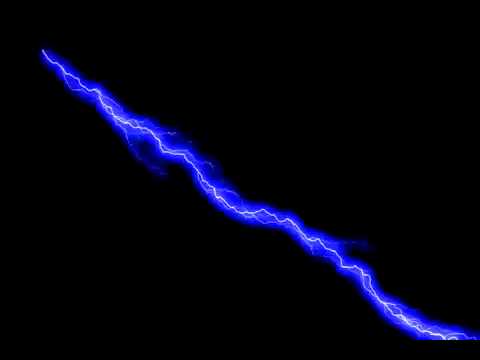 Этот стиль настройки мы можем найти во вкладке «Изображение» — «Коррекция» и пятая сверху «Кривые». Или просто нажмите горячие клавиши этого стиля «Ctrl + M».
В открывшемся окне на схеме нарисована диагональ, и мы должны придать этой диагонали форму изогнутой вниз дуги.
Теперь наша картина в нужном настроении и, по правде говоря, грозном. Пришло время нарисовать саму молнию. Для начала создайте новый слой и нарисуйте широкое выделение с помощью Rectangular Marquee Tool посередине.
Заливаем это выделение градиентом со стандартными настройками: Linear, Black and White. Имейте в виду, что форма вашей молнии будет зависеть от того, как вы заполните градиент, так что экспериментируйте.
После заливки выделения градиентом нам нужно применить к нему фильтр Разностные облака. Этот фильтр можно найти на вкладке «Фильтр» > «Визуализация» > «Облака различий».
Наш градиент полностью заполнен чем-то, что немного похоже на облака с черной молнией посередине.
Если вас не устраивают очертания нашей молнии, советую не переделывать все заново, а просто отменить действие «Разностные облака» в окне «История» и снова применить этот фильтр.
При повторном применении фильтра «Разностные облака» к одному и тому же градиенту молния меняется по мере наложения новых облаков каждый раз.
Чтобы наша молния стала белой, нам нужно инвертировать наши облака. Это можно сделать, перейдя во вкладку «Изображение» — «Коррекция» — «Инвертировать» или просто нажав комбинацию клавиш «Ctrl+I».
Наша молния сейчас не очень четкая, и очень яркая.Чтобы сделать ее более реалистичной, нужно применить к ней действие «Уровни», которое можно найти во вкладке «Изображение» — «Коррекция» — «Уровни».
При нажатии на этот пункт открывается окно, в котором есть две настройки. Их также можно изменить, переместив флажки. Я переместил черный флажок в начало гистограммы, серый – в самое лево, а белый оставил неподвижным.
Если такие настройки не подходят для вашей молнии, попробуйте изменить расположение флажков самостоятельно. Стремитесь к такому результату, чтобы молния приняла нужную вам форму.
Теперь наша молния выглядит просто замечательно, но она какая-то не цветная, а ведь всем известно, что молния — это электричество, а электричество имеет голубоватый цвет.
Чтобы придать нашей молнии голубоватый оттенок, нам нужно применить к ней корректировку Цветовой тон/Насыщенность. Эту настройку мы можем найти там же, где и предыдущие в «Изображение» — «Коррекция».
В окне этой настройки мы видим три флажка «Оттенок», «Насыщенность», «Яркость». Установите галочку напротив пункта «Тонирование» в правом нижнем углу, а для этих трех параметров следующие настройки: «Оттенок» — 240, «Насыщенность» — 20, «Яркость» — 0.
Если вы не довольны результатом этих настроек, вы можете поэкспериментировать с ними, сделав свои собственные. Здесь также можно сделать молнию золотистой или желтоватой, но, надеюсь, вы разберетесь сами.
Вот и все. Наша молния практически готова. Теперь нажимаем клавиши «Ctrl+T» и трансформируем наше изображение до нужного вам размера. Зажмите черную точку в углу изображения и уменьшите ее до нужного нам размера. Но не забывайте удерживать клавишу Shift во время преобразования, чтобы пропорционально уменьшить изображение.
Но наше освещение на черном фоне и никак не вписывается в наше фото. Нам нужно изменить режим наложения на Замена света, после чего черный слой растворится с фоном, а молния останется.
Теперь нам нужно немного осветлить место, откуда бьет молния.
Чтобы осветлить, нам нужно выбрать инструмент «Осветление», зажав левую кнопку мыши, и перетащить его на то место, которое нам нужно осветлить.
Если этот инструмент осветляет слишком сильно, вам нужно уменьшить экспозицию, становясь менее осветленным.
Вот и все. Я надеюсь, что вы найдете это руководство полезным.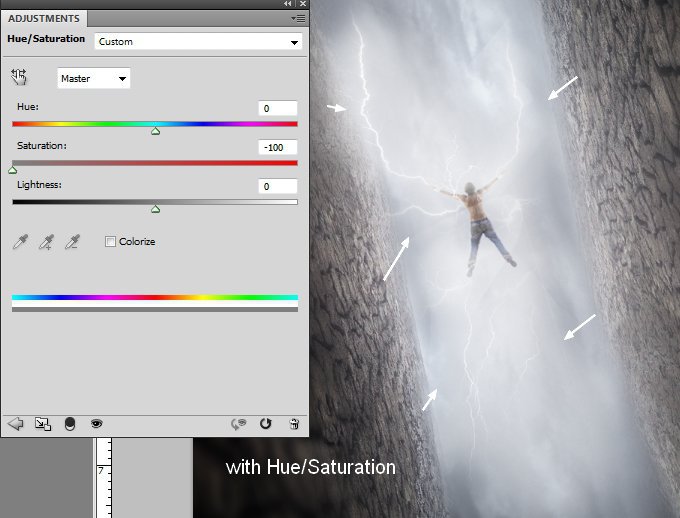 Теперь ваша очередь создать реалистичный эффект молнии в PhotoShop!
Как использовать Photoshop для добавления молний на ваши штормовые фотографии
Знаете ли вы, что можно использовать Photoshop для добавления молний на ваши изображения?
Грозы — отличный объект для фотосъемки, а молнии могут добавить драматизма вашим фотографиям. К сожалению, они не обязательно происходят, когда вы этого хотите.
И вы не всегда можете строить свои фотосессии вокруг природных явлений. Тогда вам на помощь приходит постобработка.
Как использовать Photoshop для добавления молнии
Вы когда-нибудь видели грозу и хотели бы, чтобы она случилась накануне, когда вы были на фотосессии urbex? Или вы когда-нибудь смотрели на одну из своих фотографий и думали, что гроза добавила бы идеальной атмосферы?
Если вы не профессионал, который специализируется на такого рода фотографии и намеренно гоняется за штормами, у вас редко будет гроза, когда вы находитесь в нужном месте с подходящим оборудованием.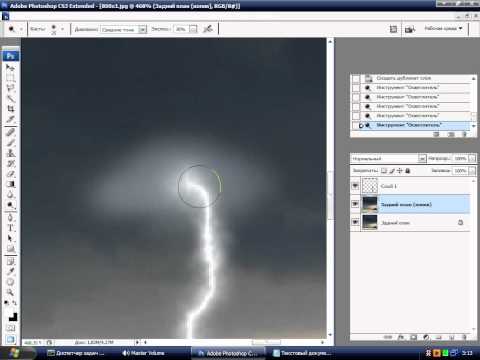
И даже если вы оказались в нужном месте в нужное время, сфотографировать молнию не всегда просто.
Не беспокойтесь.
Потому что существует несколько различных способов использования Photoshop для добавления молнии и создания идеальной грозы на ваших фотографиях.
В этом уроке я покажу вам два способа добавления молнии на изображения. Первый способ – создание композита. Второй способ — создать молнию внутри Photoshop.
Так что выбирайте, что вам больше подходит, и приступим.
Использование Photoshop для добавления молнии с помощью композитинга
Эту технику очень легко сделать, но у вас уже должна быть под рукой фотография молнии.
Шаг 1. Выберите и откройте изображения
Во-первых, вам нужно выбрать два изображения, которые вы собираетесь использовать. Один из них будет фоном, на который будет добавлена молния.
Этот метод лучше всего работает, если на изображении угрюмое небо. Вы всегда можете поместить вспышку молнии в ясное голубое небо, но и без того угрюмое небо будет выглядеть более реалистично и драматично. Поэтому выберите изображение с большим количеством облаков и контрастом.
На втором изображении молния. Если вы фотографировали грозы в прошлом, вы можете использовать одно из этих изображений. Если нет, вы всегда можете получить молнию на сайте бесплатных стоковых фотографий.
Откройте оба изображения в Photoshop. Затем перетащите фотографию молнии на новый фон; это автоматически вставит его в новый слой.
В качестве альтернативы можно использовать команды Правка>Копировать и Правка>Вставить .
Шаг 2: Используйте режимы наложения Photoshop, чтобы добавить молнию
Ваш новый слой должен покрывать фон, поэтому вам нужно смешать оба слоя вместе и интегрировать молнию.
Я предпочитаю сохранить исходный цвет, но вы также можете сделать изображение молнии черно-белым, а затем сделать его темнее, чтобы облегчить смешивание.
Независимо от того, решите ли вы оставить молнию цветной или изменить ее на черно-белую, вам необходимо изменить режим наложения. Вы можете сделать это, открыв раскрывающееся меню на панели «Слои» и выбрав нужный режим.
Для моего примера больше всего подходит Overlay. И это может быть хорошей отправной точкой и для вас, но не стесняйтесь экспериментировать с другими вариантами.
Шаг 3. Тонкая настройка композита
Переместите и отрегулируйте молнию, пока она не расположится так, как вы хотите, на фоновом изображении. После того, как все будет на своих местах, вам нужно выполнить расширенное смешивание в диалоговом окне «Стиль слоя».
Чтобы открыть окно «Стиль слоя», просто дважды щелкните слой рядом с его именем. Не нажимайте на миниатюру или само название, потому что это разные инструменты. Появится всплывающее окно; это поле «Стиль слоя». Внизу вы найдете параметр «Смешать, если».
Здесь вам нужно переместить ползунки вправо. Начните с верхнего ползунка (который управляет текущим слоем). Удерживайте Alt при перетаскивании, чтобы разделить ползунок и создать более плавный эффект. Затем, при необходимости, сделайте то же самое с ползунком на нижележащем слое. Как только молния будет интегрирована в фотографию, вы можете нажать OK , чтобы закрыть диалоговое окно.
Теперь вы можете добавить маску слоя для более точной настройки эффекта. Источник молнии всегда светлее остального неба, поэтому вам может понадобиться добавить градиент, чтобы создать такой эффект.
Вы также можете покрасить в черный цвет любые остаточные элементы, которые не исчезли, с помощью настроек «Смешать, если».
Вот оно! Теперь ваш композит готов. Вы можете добавить другие фильтры или внести дополнительные изменения, чтобы завершить изображение.
Как использовать Photoshop для добавления (и создания) молний
Для этого метода вам нужно только фоновое изображение. Опять же, выбор за вами, но пасмурный день или драматические пейзажи помогут создать большее впечатление.
Шаг 1: Создайте молнию
Откройте фоновое изображение в Photoshop и создайте пустой новый слой в верхней части набора слоев.
Чтобы заполнить его, возьмите инструмент «Градиент», установите для него значение «Линейный градиент» и перетащите инструмент по холсту. Убедитесь, что ваш градиент идет от черного к белому. Эти варианты можно найти на панели параметров в верхней части экрана.
С тем же выбранным слоем перейдите к Filter>Render>Difference Clouds . Для такого фильтра нет настроек (или превью); он просто генерирует шаблон, используя случайные значения.
Теперь инвертируйте его, выбрав Image>Adjustments>Invert . Вы также можете использовать сочетание клавиш Ctrl/Cmd + I .
Затем перейдите к Image>Adjustments>Levels . Во всплывающем окне вы найдете гистограмму с ползунком (это настройка уровней). Перетащите его вправо, пока весь фон не станет черным и не будут видны только белые линии. Вы заметите, что некоторые из этих белых линий напоминают молнии.
Выберите «молнию» и начните рисовать черным цветом, чтобы покрыть другие линии с помощью инструмента «Кисть». Продолжайте, пока не оставите только линию, похожую на молнию. Размер и форма на ваше усмотрение; конкретной формулы нет.
Если вы хотите добавить только эту молнию, то просто настройте режим наложения слоя и расположите его там, где вы хотите (см. технику композитинга, описанную в первой части этой статьи).
Если вы хотите добавить несколько молний или одну молнию более сложной формы и с несколькими ответвлениями, то рекомендую сделать кисть.
Шаг 2. Создайте собственную кисть
Чтобы создать кисть, выберите только что созданную молнию. Для этого вы можете использовать любой удобный для вас инструмент выделения. В этом случае я бы рекомендовал использовать Color Range.
После того, как вы выбрали свою молнию, нажмите Edit>Define Brush Preset и дайте ей имя. Чтобы сделать молнию более динамичной, вы можете изменить настройки и изменить ее размер и направление.
Теперь у вас есть кисть в виде молнии, которую вы можете использовать на любой фотографии без необходимости создавать ее снова и снова. На этом этапе вы можете скрыть или удалить слой молнии.
Шаг 3. Добавьте молнии в Photoshop
Создайте новый пустой слой поверх фона. Таким образом, вы можете иметь молнии в отдельном слое, чтобы редактировать и изменять их по мере необходимости.
Начните рисовать одну или несколько молний, пока вас не устроит эффект грозы.
Шаг 4. Тонкая настройка эффекта
Вы можете добавить маску слоя, чтобы интегрировать молнию с помощью градиента, чтобы она выглядела более естественно.
Вы также можете добавить слой сплошного цвета поверх слоя с молнией. Затем вы можете использовать инструмент «Смешать, если» для окрашивания только молний.
Ваша гроза готова! Однако вы можете продолжить постобработку конечного изображения, если хотите придать ему особый вид. Черно-белое обычно очень хорошо подходит для изображений такого типа, так что попробуйте.
Как с помощью Photoshop добавить молнии: заключение
Я надеюсь, что эта статья помогла вам увидеть, как легко использовать Photoshop для добавления молнии.
Не стесняйтесь делиться советами и своими удивительными изображениями в разделе комментариев ниже!
Как создать эффект молнии в Photoshop
Вот учебник о том, как создать эффект молнии в Photoshop. Создайте неправильную форму линии, используя градиент, который мы применили к слою, к которому был применен облачный фильтр. Неправильные линии будут формироваться в соответствии с формой облаков фильтров. Получив форму неправильной линии, затем просто скорректируйте ее с помощью корректировок. Следующим шагом, конечно же, будет добавление молнии к фотографии, которую мы хотим. Последний шаг — изменить режим наложения с нормального на Экран и отрегулировать размер и положение на фотографии с помощью команды «Свободное преобразование».
Посмотрите видео, чтобы получить подробные инструкции, и используйте письменные инструкции для быстрой справки. Если вам понравилось это видео, я настоятельно рекомендую вам подписаться на мой канал Youtube — PhotoEffect .
Посетите PHLEARN , чтобы изучить базовые и расширенные приемы работы с Photoshop.
1. Создайте новый документ в Photoshop
Выберите меню «Файл» > «Создать» или используйте сочетание клавиш Ctrl + N.
Откроется диалоговое окно «Создать». Заполните имя документа, ширина: 1000 пикселей, высота: 1000 пикселей, затем нажмите кнопку ОК.
Источник фотографий для этого урока Photoshop взят из National Geographic.
Создайте новый документ.
2. Создайте новый слой
Щелкните значок Создать новый слой, расположенный в нижней части панели.
Создайте новый слой.
3. Применить облака фильтров
Нажмите букву D на клавиатуре, чтобы сбросить цвет переднего плана/фона на черный по умолчанию для переднего плана и белый для фона.
Нажмите «Слой 1», затем выберите меню «Фильтр»> «Визуализация»> «Облака».
Измените режим наложения на «Разница».
Применить облака фильтров.
4. Примените градиент
Убедитесь, что цвет переднего плана/фона установлен по умолчанию, нажав клавишу D на клавиатуре.
Щелкните значок инструмента «Градиент» на панели инструментов.
Установите для инструмента «Градиент» значение «Передний план», «Фон» и «Линейный градиент» (см. изображение).
Настройки для инструмента градиент.
Щелкните фоновый слой, чтобы активировать его.
Затем перетащите документ слева направо.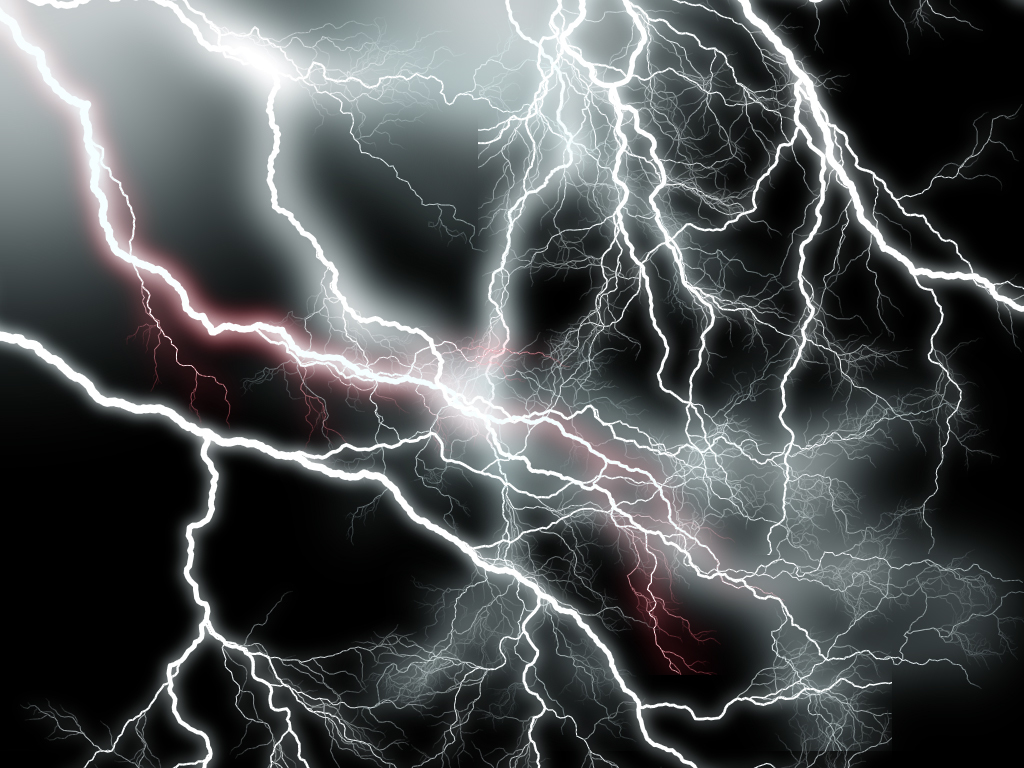
Неправильная линия, как удар молнии, разделит документ на две части.
Перетащите мышь слева направо, чтобы создать эффект молнии.
5. Создайте инвертирующий корректирующий слой
Выберите меню «Слой»> «Новый корректирующий слой»> «Инвертировать» или щелкните значок корректирующего слоя, расположенный в нижней части панели, затем выберите «Инвертировать».
Теперь молния станет ярко-белой.
инверт.
6. Установить по уровню
Щелкните значок корректирующего слоя, затем щелкните «Уровни» или выберите меню «Слой» > «Новый корректирующий слой» > «Уровни».
В свойстве «Уровни» перетащите черный ползунок вправо, а белый ползунок — немного влево, если это необходимо.
Вы должны увидеть, что эффект молнии белый, а окружающий фон черный.
До сих пор ваш эффект молнии закончился.
Далее нужно добавить молнию на фото.
Сдвиньте черный ползунок вправо.
7.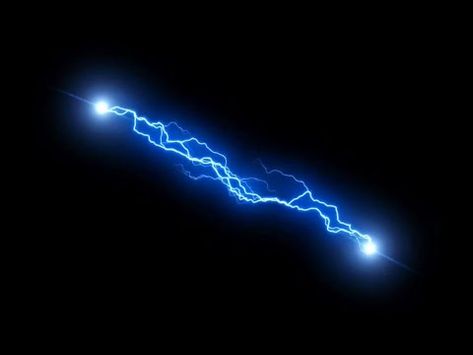 Добавьте копию объединенной молнии на фотографию
Нажмите Ctrl+A, чтобы выделить весь документ молнии.
Вы увидите пунктирную линию вокруг документа, затем выберите меню «Правка»> «Копировать слияние».
Теперь фото молнии сохраняется в буфере обмена.
Нажмите Ctrl+A, чтобы выделить весь документ.
Затем откройте фотографию, на которую вы хотите добавить молнию, нажав Ctrl+O.
В диалоговом окне «Открыть» выберите файл и нажмите кнопку «ОК».
Когда фотография открыта, нажмите клавиши Ctrl+V, чтобы вставить молнию на фотографию.
Изображения молний появятся на фотографиях с черным фоном.
На панели слоев формируется Слой 1 для изображения молнии, которое мы скопировали.
Вставьте изображение молнии на фото.
8. Отрегулируйте размер молнии с помощью Free Transform
Щелкните Слой 1, чтобы активировать его.
Измените режим наложения на Экран.
Затем нажмите Ctrl+T, чтобы отрегулировать положение и размер молнии.
Удерживая нажатой клавишу Shift, щелкните в углу поля «Свободное преобразование» и перетащите его внутрь, чтобы уменьшить его.
Нажмите Enter, когда закончите редактирование.
Если часть молнии нам не нужна, сотрите ее кистью.
Используйте Свободное преобразование, чтобы настроить освещение на фотографии.
9. Добавьте фильтр размытия по Гауссу
Чтобы увеличить яркость молнии, мы можем использовать фильтр размытия по Гауссу.
Нажмите «Слой 1», затем выберите «Фильтр»> «Размытие»> «Размытие по Гауссу».
В диалоговом окне «Размытие по Гауссу» введите значение от 5 до 6 пикселей. затем нажмите кнопку ОК.
Добавить размытие по Гауссу.
10. Добавьте больше молний
Еще один простой способ добавить молнию — дублировать слой 1.
Щелкните слой 1, затем нажмите Ctrl+J.
Затем нажмите Ctrl+T, чтобы вызвать Free Transform.
После появления окна «Свободное преобразование» перетащите мышью, чтобы переместить молнию в другое положение.
