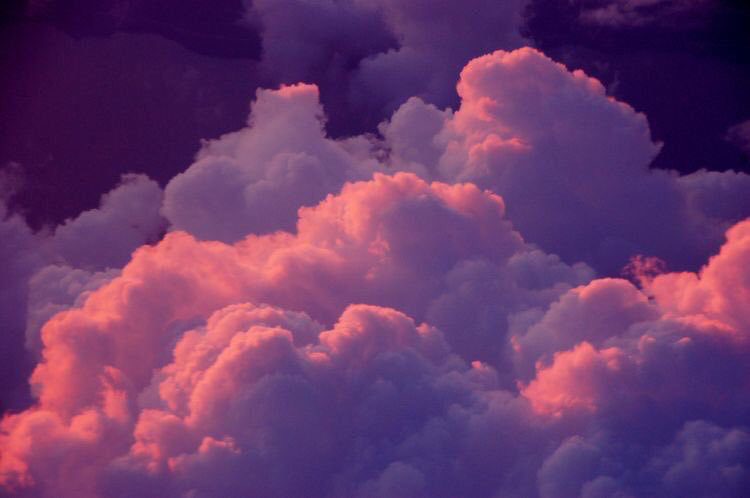
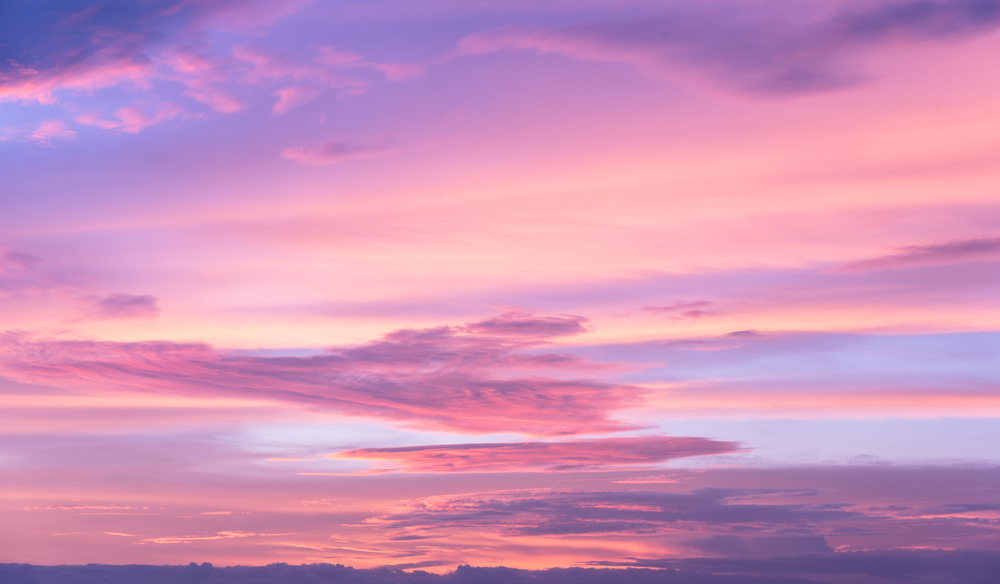
Как сделать розовое небо в фотошопе: Как сделать подобный эффект (розовое небо) и с помощью какой программы?
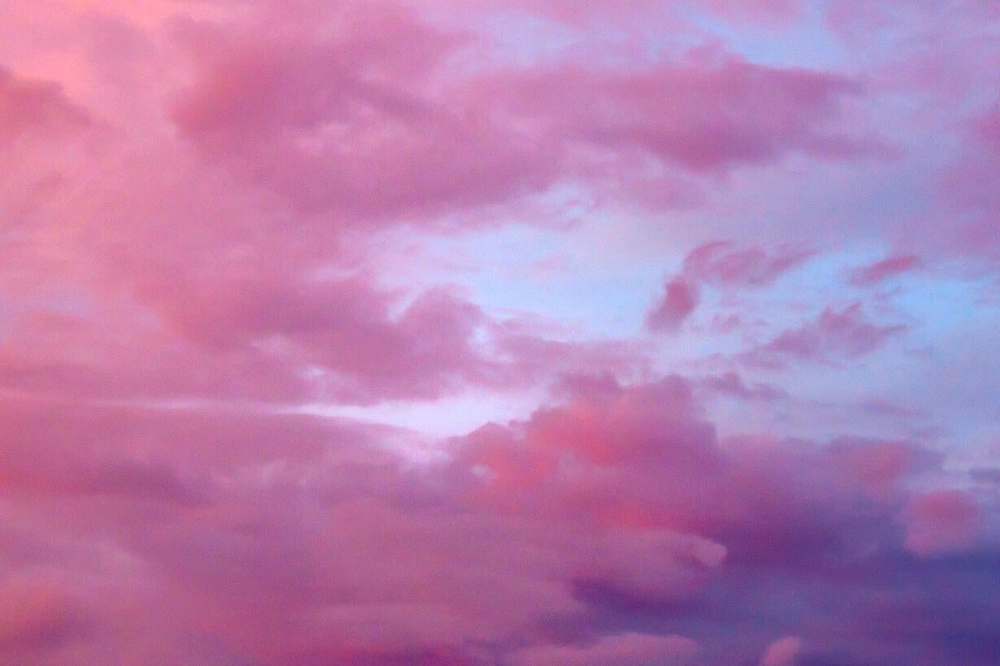
Как сделать подобный эффект (розовое небо) и с помощью какой программы?
Как сделать яркое небо для Инстаграм?
Как сделать розовое или малиновое небо?
Kasssandra
Сделать небо цветным для фотографии в Instagram можно с помощью двух приложений – Snapseed и PicsArt (оба есть как на iOS, так и на Android).
Для обработки фотографий потребуется наша фотография неба и другая картинка цветного неба, найденная в интернете, например, такая:
Порядок действий в Snapseed:
Порядок действий в PicsArt:
А вот подходящее видео на тему:
stasyfan3
Всего 1 ответ.
Как сделать подобный эффект (розовое небо) и с помощью какой программы?
Guest5Любым редактором, где есть слои, кисть и можно ею красить
Гость7
Всего 1 ответ.
Как сделать подобный эффект (розовое небо) и с помощью какой программы?
Violet Harmon3любым редактором, где есть слои, кисть и можно ею краситьТоляныч, видеофотограф1
Всего 5 ответов.
Какие есть годные приложения, о которых мало кто знает?
Александр Бурковский460Возможно, эти приложения нельзя назвать очень редкими, но на каждом телефоне их тоже не встретишь:
TEDICT – часто спрашивают, как лучше понимать английскую речь. Как вариант — заниматься в этом приложении. Вам предлагается писать диктант на основе записей лекций TED. У вас уже есть слоты, где нужно вставить буквы – ваша задача правильно услышать фразы и вписать их. Отлично развивает понимание речи на слух и при этом вместо скучного аудирования какого-нибудь IELTS вы слушаете прекрасные лекции TED’а.
Pocket — простой и удобный способ сохранять ссылки и тексты, которые вы не можете просмотреть в определенный момент, но хотели бы к ним вернуться. Быстро входит в привычку.
Quora— приложение англоязычного TheQuestion. Quora примечательна тем, что там можно встретить ответы Барака Обамы, Джеми Уэлса, Марка Цукерберга и многих других известных людей. Есть анонимность.
Wikipanion — удобная форма Википедии с возможностью сохранять и структурировать найденные статьи. Полезно, если любите возвращаться к найденному.
Приложение Кинопоиска — потому что удобно фиксировать фильмы, которые вы посмотрели или только собираетесь. Хорошая система рекомендаций
QuizUp — игра, где люди соревнуются в ответах на вопросы (квиз). Тысячи различных тем, фан-группы, удобный интерфейс и продуманная система рейтинга. Если вы давно искали, где показать свои знания вселенной Игры Престолов или арт-хауса 80-х, то вам в КвизАп.
Сергей Машуков196
Всего 33 ответа.
Как сделать слоу мо на андроид как на айфоне?
Lina H.7Только некоторые модели смартфонов(обычно флагманские модели) могут поддерживать технологию видеосъемки «Slow motion» на аппаратном уровне, частично решить проблему можно с помощью приложения ActionDirector от компании производителя ПО CyberLink.
https://www.cyberlink.com/stat/product/free-zone/enu/index.jsp#position_b
Дмитрий М.5
На айфоне надо зайти в камеру и пролистать до замедленно нажать на кнопку сёмки и снять и если модель айфона 5s,se,6,6s и т.д.Лилит Г.1
Всего 2 ответа.
Вам также может понравиться
Как объединить две фотографии в Photoshop CS6
Как партнер Amazon, мы зарабатываем на соответствующих покупках.
Независимо от ваших навыков фотографа, бывают случаи, когда вы делаете снимок только для того, чтобы понять, что он не эстетичен, как вы ожидали. Изучение того, как объединить две фотографии в Photoshop CS6, позволит вам сделать несколько фотографий и объединить их в одно высококачественное изображение.
Как объединить две фотографии в Photoshop CS6
Сделать хорошо скомпонованную, резкую и четкую фотографию может быть сложно, особенно при съемке с рук или фотографировании движущегося объекта, поскольку вы не сможете контролировать эффект дрожания камеры. Однако вы можете сделать несколько фотографий и объединить их с помощью Photoshop CS6.
Имейте в виду, что вам не нужно снимать фотографии в непрерывном режиме или в режиме серийной съемки, чтобы иметь возможность их объединить. Независимо от композиции ваших фотографий, вы можете объединить их в Photoshop CS6, выполнив следующие действия.
Выберите изображения, которые вы собираетесь объединить
Имея в виду, что вы захотите объединить фотографии, чтобы сделать одну высококачественную фотографию, фотографии должны быть визуально связаны между собой. Используйте следующие советы, чтобы выбрать две похожие фотографии с точки зрения освещения и перспективы.
- Убедитесь, что вы объединяете фотографии, снятые с использованием одного и того же фокусное расстояние чтобы избежать проблемы перспективы. Например, фотографии, снятые с помощью объектив 16 мм не может плавно сливаться с кадрами, снятыми с использованием объектива 105 мм
- Хотя результаты объединения в первую очередь будут зависеть от ваших навыков, не рекомендуется объединять подробные и сложные фотографии.

- Если вы объединяете изображения, снятые в разных местах и в разное время, убедитесь, что они тесно связаны между собой. по балансу белого
- Хотя возможно управлять яркостью изображения в Photoshop и сделать его ярче или темнее, желательно выбирать фотографии, снятые при одинаковом освещении чтобы они выглядели реалистично и природный
- Желательно выбрать два изображения с одинаковым разрешением. В большинстве случаев это будут фотографии одной и той же композиции. с помощью той же камеры и настройки
Откройте первое изображение в Photoshop
После того, как вы выбрали две фотографии, которые хотите объединить, открыть фото с наименьшим размером объекта в Photoshop. Обычно это позволяет не испортить качество изображения, пытаясь увеличить размер объекта на второй фотографии, чтобы он соответствовал размеру первой фотографии.
Вместо этого вы уменьшите размер объекта на второй фотографии, чтобы он соответствовал меньшему размеру объекта на первой фотографии, что сделает объект более качественным.
Открыв первое изображение, разблокируйте фоновый слой, перейдя на панель слоев, а затем щелкнув значок замка, расположенный в меню «Слои».
Откройте второе изображение
В отличие от первого изображения, вам нужно будет открыть второе изображение, используя файловую систему вашего компьютера. Самый простой способ сделать это — щелкнуть и перетащить изображение с того места, где оно находится на компьютере, и поместить его поверх открытого изображения в интерфейсе Photoshop.
Появится прямоугольник с маркерами преобразования по углам с наложением X на фотографию. В зависимости от различий в размерах фотографий вы можете использовать маркеры преобразования, чтобы отрегулировать размер фотографии. Обычно этот метод открытия второй фотографии делает ее смарт-объектом.
Однако не рекомендуется увеличивать фотографию более чем на 30%, так как это может вызвать заметную разницу в качестве. Как правило, именно по этой причине вам потребуется изображение с наименьшим размером объекта в качестве основного.
Выровняйте фотографии для слияния
Имея в виду, что слияние направлено на смешивание основных объектов для получения более качественного и подчеркнутого объекта, вам необходимо выровнять их перед объединением. Чтобы увидеть нижележащий слой при выравнивании, установите режим наложения верхнего изображения на Наложение.
Перейдите в Редактировать а затем выберите Свободная трансформация вариант из меню. Как правило, это активирует инструмент «Перемещение», который поможет вам переместить верхнее изображение и настроить его так, чтобы оно совпадало с нижележащим слоем. Вы также можете использовать сочетания клавиш Ctrl + T при использовании ПК с Windows или Command + T при использовании Mac.
Помните, что вам может понадобиться использовать маркеры преобразования для изменения размера верхнего слоя при преобразовании и повороте, пока вы не совместите верхний слой с нижележащим слоем. После выравнивания нажмите Enter, а затем измените режим наложения верхнего слоя на нормальная.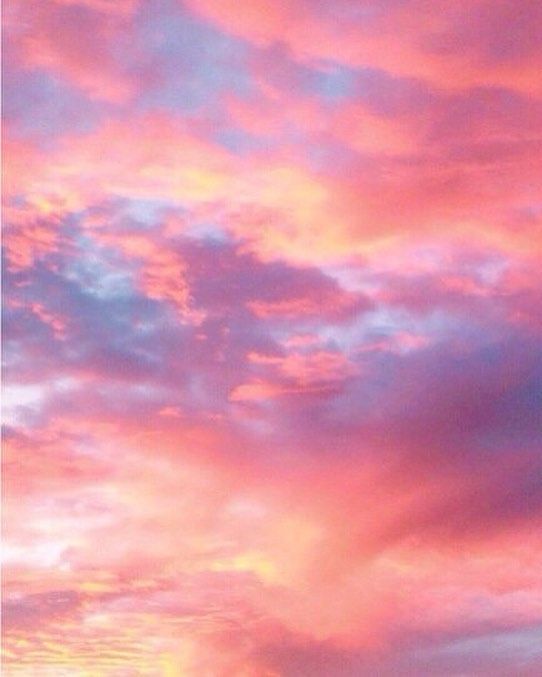
Сотрите ненужные области
Имея в виду, что вы могли изменить размер, переместить и повернуть верхний слой, когда пытаетесь выровнять основной объект с объектом нижнего слоя, существует высокая вероятность того, что другие области верхнего слоя не будут выровнены с соответствующими областями нижнего слоя. нижележащий слой.
Чтобы стереть ненужные области, добавьте маску слоя, выбрав верхний слой и нажав кнопку Добавить векторную маску значок, расположенный прямо под панелью слоев. На левой панели выберите Кисть инструмент, установите черный цвет, а затем увеличьте непрозрачность до 100%.
Рекомендуется начинать стирание с самой дальней точки от части, которую вы хотите сохранить, и стирать по направлению к основному объекту. Если вы случайно стерли область, которую хотели сохранить, вы можете верните его, покрасив область с цветом куста, установленным на белый.
Уточнить правки
Лучший способ улучшить ваши правки — уменьшить размер и непрозрачность кисти, когда вы работаете с областью, которую хотите сохранить.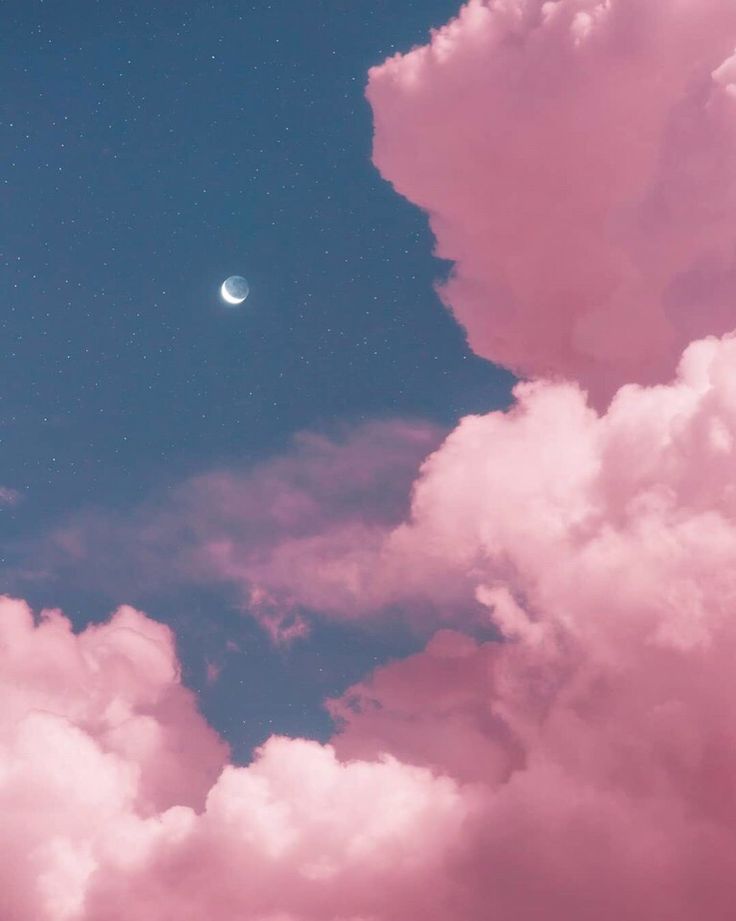 Как правило, это поможет вам вносить небольшие коррективы, не стирая полностью верхний слой каждый раз, когда вы рисуете, создавая более четкий и плавный переход.
Вы также можете использовать значок видимости слоя, чтобы включать и выключать слой, чтобы увидеть, какие области требуют уточнения. Однако, если вы работаете со сложной и детализированной фотографией, рекомендуется создать новый слой между этими двумя слоями и заполнить его уникальным сплошным цветом.
Обычно вы увидите части верхнего слоя, которые вы не стерли, и вы также можете поработать над ними. Если между верхним и первым слоями есть тональная разница, вы можете использовать инструмент «Затемнение и осветление», чтобы затемнить или осветлить верхний слой, чтобы он соответствовал первому слою.
Объедините первый слой и верхний слой
Наконец, объединить первый слой и верхний слой. Это означает, что если у вас есть сплошной цветной слой между двумя слоями, вы можете удалить его, щелкнув его правой кнопкой мыши и выбрав Удалить слой. Объедините два слоя, перейдя в верхнее меню, выбрав Слой, и выбор Свести изображение.
Часто задаваемые вопросы
Могу ли я объединить две фотографии в Photoshop?
Вы можете только разъединить две фотографии в фотошопе используя историю Photoshop, так как вы будете работать со слоями. Самый простой способ отменить сведение — нажать Ctrl + Z, если вы используете ПК с Windows, или Command + Z, если вы Mac.
Могу ли я объединить файлы RAW в Photoshop?
Да, вы можете объединять файлы RAW для создания HDR панорама через Камера RAW, базовое программное обеспечение для открытия файлов RAW в Photoshop. Просто выделите файлы, которые хотите объединить, щелкните правой кнопкой мыши один из файлов RAW и выберите «Объединить в HDR».
Заключительные мысли
Объединение фотографий недвижимости — один из лучших способов улучшить их общую экспозицию. Независимо от того, объединяете ли вы портреты с размытым фоном или сложные фотографии экстерьера, зная, как объединить две фотографии в Photoshop CS6 поможет вам смешать фотографии легко сделать одно высококачественное, резкое и четкое изображение.
500+ Розовое небо Картинки | Скачать бесплатные картинки на Unsplash
500+ Картинки с розовым небом | Скачать бесплатные изображения на Unsplash- A Photophotos 10k
- А. Логотип Unsplash
Unsplash+
В сотрудничестве с Джорджем Дагеротипом
Unsplash+
Разблокировать
ветряная турбина возобновляемая энергия
City of Gold Coast
australiagold Coast qldqueensland
–––– –––– –––– – –––– – –––– – –––– – – –– ––– –– –––– – –.
Dollar Gill
Hd небо картинкиHD эстетика картинкиHd эстетика обои
Guillaume Galtier
Природа фотографиицветарассвет
Hd розовый фоткиHd обоилазурное небо
Andrea Ferrario
Cloud Pictures & ImageShd Teal WalpaperShd Orange Wallpapers
Unsplash LogoUnsplash+
в сотрудничестве с Dylan Leagh
Unsplash+
Northern Lightsmerry Dancers
Jordan Mcqueen
Northern Lightsmerry Dancers
Jordan McQueen
Northern LightsMerr & imagesoutdoorsnight
Nicole Geri
Hd серые обоиgeesgoose
Александр Влад
Rainbow images & picturesHd blue wallpapersviolet sky
Diego PH
Sunset images & picturestolucaMexico pictures & images
Unsplash logoUnsplash+
In collaboration with Daniel Mirlea
Unsplash+
Unlock
Italy pictures & imagesLandscape images & picturesfog
June O
kadıköy/i̇stanbulbostancıTurkey images & images
Ian Keefe
Hq background imageshorizonpanoramic
Joshua Fuller
Hd purple wallpapersTexture backgroundsviolet
eberhard 🖐 grossgasteiger
Hd wallpapersgood vibeslaw of attraction
Kenrick Mills
Hq background imageswindow viewfly
Unsplash logoUnsplash+
In collaboration with Galina Nelyubova
Unsplash+
Unlock
renderHd 3d wallpapers3d render
Облака картинки и изображенияпогодакучевые облака
ветряная турбинавозобновляемые источники возобновляемой энергии
Hd sky wallpapersHd aesthetic wallpapersHd aesthetic wallpapers
Cloud pictures & imagesHd teal wallpapersHd orange wallpapers
Moon images & picturesoutdoorsnight
Rainbow images & picturesHd blue wallpapersviolet sky
kadıköy/i̇stanbulbostancıTurkey images & pictures
Hd purple wallpapersTexture backgroundsviolet
Hq фоновые изображениявид из окнаfly
renderHd 3d обои3d render
Картины и изображения облаков, погода, кучевые облака
–––– –––– –––– – –––– – –––– –– – –– –––– – – –– ––– –– ––– – – –.
AustraliaGold Coast Qldquensland
Nature Imagescoloursdawn
HD Pink Wallpapershd Wallpapersazure Sky
Northern Lightsmerr0010 Italy Pictures & Imageslandscape Изображения и картинкифуг
HQ фоновый фон ImageShorizonpanoramic
Связанные коллекции
Pink Sky
82 Фотографии · Куратор Sarah LPink Sky
. фото · Куратор kv CHd обоихорошая атмосферазакон притяжения
ветряная турбинавозобновляемая энергиявозобновляемая энергия
Hd розовые обоиHd обоилазурное небо
Moon images & picturesoutdoorsnight
Italy pictures & imagesLandscape images & picturesfog
Hq background imageshorizonpanoramic
Hq background imageswindow viewfly
australiagold coast qldqueensland
Cloud pictures & imagesHd teal wallpapersHd orange wallpapers
Hd grey wallpapersgeesegoose
Rainbow images & обоиСиние hd обоифиолетовое небо
HD фиолетовые картинкиТекстура фоныфиолетовый
renderHd 3d wallpapers3d render
Облачные изображения и изображенияпогодакучевые облака
–––– –––– –––– – –––– – –––– –– – –– –––– – – –– – –– –– –––– – –.
Hd небо обоиHD эстетические обоиHd эстетические обои
Природа фотоцветарассвет
северное сияниевеселые танцоры
Дерево изображения и картинкиладоньГавайи изображения и картинки
Похожие коллекции
Розовое небо 92170 ·0011
Pink Sky
12 Фотографии · Куратор Priscila CardosoPink Sky
8 Фотографии · Куратор KV CSunset Images & PicturestOlucamexico Pictures & Images
kadyköy/Islanbulbostracemon
Просмотр премиальных изображений на iStock | Скидка 20% на iStock
Логотип UnsplashСделайте что-то потрясающее
Советы по добавлению облаков в Photoshop
Вы можете добавить к изображению облака, чтобы создать интересный атмосферный эффект и заменить простое голубое небо. Научиться добавлять облака с помощью Photoshop легко, и это позволит вам создать именно то настроение, которое вы ищете на своих фотографиях.
Pic by Bessi (доступно по лицензии Pixabay)
Первый метод: Учебное пособие по Easy Cloud Filter
Этот фильтр представляет собой удобный метод, помогающий создать текстуру облачного неба.
Сделайте копию своего фона
Начните с открытия изображения в Photoshop. Создайте копию фоновой фотографии. Работа над фоновым слоем предотвратит появление облаков неуместными.
Фильтр визуализации облаков
Фильтр визуализации облаков создаст правильную текстуру для вашего неба. Это быстрый и простой способ добавить облака в любую часть фотографии.
Вы можете найти этот фильтр, нажав на меню фильтров, затем рендеринг и облака.
Изображение Саймона (доступно по лицензии Pixabay)
Смешайте слой с небом
Выберите фоновый слой, на который вы добавили облака, на панели слоев. Щелкните раскрывающееся меню режима наложения и выберите режим экрана.
Настройка размера текстуры
Возможно, вы захотите изменить размер слоя облаков, чтобы получить естественный эффект. Инструмент рендеринга создаст однородную текстуру для всей фотографии, но размер текстуры может не соответствовать вашей композиции.
Вы можете поэкспериментировать с изменением размера слоя облаков, чтобы создать уникальные эффекты и сделать так, чтобы одни облака выглядели ближе, чем другие.
Нажмите на слой с небом, нажмите на редактирование и произведите свободную трансформацию. Вы увидите, как вокруг слоя появится рамка. Вы можете перетащить эту границу, чтобы изменить размер фотографии вручную. Обязательно удерживайте клавишу Shift, чтобы не исказить его.
Изображение от Kanenori (доступно по лицензии Pixabay)
Добавить маску слоя «Показать все»
Инструмент маски слоя «Показать все слои» делает слои видимыми. Нажмите на слой с небом, выберите «Добавить маску слоя», а затем откройте все, чтобы применить этот эффект к вашему изображению.
Если вы хотите, чтобы облака были в одной части неба, создайте индивидуальное выделение на слое неба. Щелкните параметр маски слоя, а затем откройте или скройте выделение.
Завершающие штрихи
Преимущество использования масок слоя в изображении заключается в том, что вы можете использовать кисть, чтобы сделать части слоя видимыми.
Применение маски слоя «Открыть все» наложит облака повсюду на изображение. Используйте черную кисть, чтобы покрыть участки маски, где вы не хотите, чтобы облака появлялись.
Вы можете использовать белую кисть, чтобы показать некоторые части вашей маски и сделать некоторые области частично видимыми с помощью темно- или светло-серой кисти.
Выберите кисть с мягкими краями, чтобы получить более естественный эффект, и не стесняйтесь экспериментировать с такими инструментами, как размер кисти, непрозрачность и цвет.
Второй метод: смешивание двух изображений
Вместо использования фильтра для создания текстуры можно создать облака в Photoshop путем смешивания двух изображений.
Выберите свой пейзаж
Начните с выбора переднего плана вашей композиции. Выбор должен включать все, что не является небом, которое вы хотите заменить.
Самый простой способ выделить весь пейзаж — использовать опцию быстрого выбора неба. После того, как вы выбрали все небо, нажмите на выделение и инвертирование.
Ваш выбор должен охватывать элемент земли.Этот метод будет работать лучше всего, если у вас есть небо с однородным цветом. Вы добьетесь лучших результатов с инструмент цветового диапазона , если на вашем небе есть цветовой градиент.
Pic от Free-Photos (доступно по лицензии Pixabay)
Создайте новый слой для вашего ландшафта
Вы можете создать новый слой с помощью Command или Control + J или выбрав параметр нового слоя на панели слоев.
Скопируйте и вставьте выделение на новый слой.
Откройте изображение неба
Откройте изображение с облаками или небом, которое вы хотите смешать с пейзажем. Вы можете использовать фотографию, которую вы сделали, или фотографию из бесплатного стока.
Создайте новый слой для неба
Повторите процесс создания нового слоя, скопируйте и вставьте изображение с облаками, которые вы хотите добавить к облакам для композиции Photoshop.
Объединить два изображения
Выберите слой с облаками на панели слоев. Нажмите на него и перетащите, чтобы поместить его за передний план.
Pic by Bessi (доступно под лицензией Pixabay)
Применение градиента
Вы можете сделать свою композицию Photoshop на облаке более естественной, используя градиент. Используйте инструмент градиента и установите прозрачность переднего плана в параметрах градиента.
Выберите линейный вариант, установите нормальный режим и оставьте непрозрачность на 100%. Начните с переднего плана вашего изображения, чтобы применить эффект градиента. Удерживайте клавишу Shift, чтобы создать прямую линию.
Целью применения эффекта градиента является создание эффекта дымки на линии горизонта. Возможно, вам придется пройти через процесс проб и ошибок, чтобы получить эффект градиента в одном месте, где он создаст иллюзию естественной линии горизонта.
Изображение Феликса Миттермайера (доступно по лицензии Pixabay)
Дополнительные вопросы
Вот еще несколько вещей, которые вы должны знать, прежде чем добавлять облака.
- Как визуализировать облака в Photoshop CS6
Учебник должен работать с Photoshop CS6, так как вы найдете фильтр облачного неба и все другие инструменты, упомянутые в этой версии Photoshop. Если вы не видите нужный фильтр, откройте галерею фильтров, чтобы найти его.
- Облачная кисть Photoshop
Вы можете создать текстуру облачного неба с помощью кисти вместо использования фильтра. Вы можете скачать несколько бесплатных кистей или купить набор кистей, если хотите больше текстур для своих творений.
- Как смешать небо в Photoshop
В нашем руководстве описаны основные шаги, которые необходимо выполнить, чтобы использовать слои и эффект градиента, чтобы добавить небо к пейзажу. Не стесняйтесь экспериментировать с этими инструментами, чтобы создавать более реалистичные композиции.
Вы можете использовать параметр преобразования перспективы, чтобы добавить глубины небу, и использовать кисть с низкой непрозрачностью на маске слоя вместо эффекта градиента, чтобы создать естественную линию горизонта.
 Ваш выбор должен охватывать элемент земли.