
Как сделать стикеры в фотошопе: Как сделать стикеры для Телеграм в Фотошопе без дизайнера?
Как сделать стикеры для Телеграм в Фотошопе без дизайнера?
Коллеги присылают стикеры из своих фото, а у вас до сих пор таких нет? Тут подробная инструкция, как сделать стикеры так, чтобы даже конкуренты добавили их себе в наборы.
Если вас интересует, как сделать стикеры для Телеграм, то вы уже знаете, зачем это нужно и смысла расписывать преимущества нет. Поэтому сразу приступаем к делу.
Что нужно сделать:
- Отобрать фотографии в отдельную папку.
- Придумать к ним подписи (не обязательно).
- Открыть Photoshop (да, олдскульный Фотошоп вырежет ровнее приложений в телефоне).
- Сделать заготовку. Или скачать нашу.
- Вставить-обрезать-подписать-сохранить будущий стикер.
- Загрузить в Телеграм.
- Поделиться стикерами с друзьями и коллегами.
- Отслеживать статистику скачиваний.
Процесс создания стикеров для Телеграм
Вроде все просто. Чтобы было еще проще — разбираем по кирпичикам каждый пункт. Соберите все фото в одной папке, так будет проще контролировать работу. В процессе я поняла, что некоторые не годятся, а каких-то не хватает. На всякий случай выберите побольше фотографий.
Требования к стикерам
- Формат — PNG (отправлять файлом, а не картинкой).
- Фон — прозрачный.
- Размер — 512х512 px.
- Белая обводка или тень.
— Создаем нижний прозрачный слой, кликнув на +. Перетягиваем вниз этот прозрачный слой. Если верхний будет заблокирован, то два раза кликаем мышкой на значок Замка и жмем Разблокировать.
— Потом выбираем инструмент на панели Quick Selection Tool (Быстрое выделение).
— И выделяем фон. Не забудьте включить Add to selection (Добавить к выделенному). Или исключить, если выделили лишнего.
Теперь удаляем нижний слой — кнопка Delete. Но сначала используем Feather (Уточнить край), чтобы вырезать аккуратнее. Чтобы увидеть Feather (Уточнить край), кликните правой кнопкой мыши по выделенной области.
Выбираем вырезанный слой и копируем его в нашу заготовку Ctrl + А.
Открываем и вставляем в заготовку Ctrl + V. Изображение немного больше заготовки, поэтому нажимаем Ctrl + Т и изменяем масштаб. В моем случае это ~31%. Но потом я равняла вместе с текстом и уменьшила масштаб еще больше.
На всякий случай создадим дубликат слоя. Для этого либо кликаем по иконке слоя в нижнем правом углу, либо в меню слой выбираем создать новый слой: Layer — New Layer. Этот слой будет на случай, если что-то пойдет не так.
Если на основном изображении есть «косяки», то убрать можно с помощью ластика Eraser Tool.
Белый контур на стикерах
Чтобы стикер выглядел аккуратнее, добавим белую обводку. Можно сделать черную или оставить без нее — решать вам. Если хотите обводку — жмите на FX (стили слоя) в правом нижнем углу Stroke (обводка/контур). Выбираем белый цвет и размер 6 px.
Текст на стикерах
На стикер можно добавить текст, давайте посмотрим, как это сделать.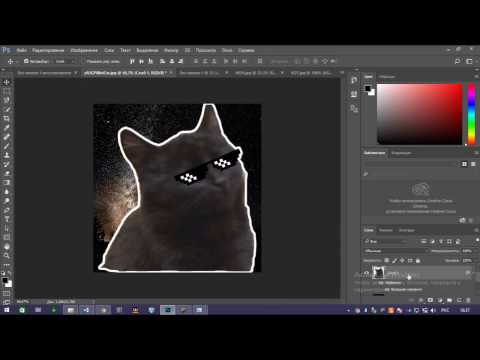 Для этого выбираем тип шрифта в примере это Oswald, размер, цвет и контур. Контур добавляем точно так же как и на изображение: жмите на FX (стили слоя) в правом нижнем углу Stroke (обводка/контур). Выбираем белый цвет и размер 6 px. Я немного выровняла изображение вместе с текстом, уменьшила масштаб.
Теперь сохраняем. Жмем Ctrl + Alt + Shift +S (сохранить для веб-устройств).
❗️ Иногда бывают классные кадры, но немного размытые. Для этого идем в Filter — Other — High Pass. Выбираем радиус (экспериментируйте с радиусом — чем больше радиус, тем более четкая картинка). Ставим режим наложения Linear Light или Soft Light, если не хотите слишком четкой картинки. Готово, теперь картинка более четкая.
Сохраните остальные стикеры в отдельной папке, чтобы удобнее было добавлять в Телеграм весь стикерпак.
Как добавлять стикеры в Телеграм
В Телеграм можно добавлять стикеры с мобильного и с десктопа. Так как мы делали стикеры с десктопа, то и добавлять тоже будем с него. Открываем чат-бот https://t.me/stickers. Или вводим в строку поиска @Stickers. И вводим /start.
Чат-бот предложит несколько функций:
- /newpack — создать новый набор стикеров
- /newmasks — создать новый набор масок
- /addsticker — добавить стикер или маску в набор
- /editsticker — редактировать смайлы или координаты
- /ordersticker — изменить порядок стикеров в наборе
- /delsticker — удалить стикер из набора
- /delpack — удалить набор
Еще чат-бот показывает статистику по стикерам:
- /stats — статистика по стикеру
- /top — топ стикеров
- /packstats — статистика по набору стикеров
- /packtop — топ наборов
- /topbypack — топ стикеров в наборе
- /packusagetop — статистика использования наборов
Мы начнем с создания. Кликаем /newpack.
Название стикерпака
Добавьте не только название, но и описание к стикерпаку — это выглядит презентабельно. Можно ввести ссылку на свой канал в формате @названиеканала. У нас название будет «marketing.link — hard work».
Теперь нужно будет отправлять по одному стикеры для бота. Отправляйте не картинкой, а файлом (снимите галочку с Compress image, если она стоит).
Дальше загружаем стикеры. К каждому стикеру можно добавлять эмодзи, по которым он будет выводиться в подсказках. Добавляем побольше.
Перед публикацией бот попросит отправить иконку стикерпака — изображение в формате PNG или WEBP. В нашем случае это будет логотип. Этот шаг можно пропустить, тогда Телеграм будет использовать первый по счету стикер для иконки стикерпака.
Добавляйте все стикеры сразу в набор — так проще. Но если появятся стикеры после того, как опубликовали набор, то можно добавить по команде /addsticker. Бот предложит выбрать набор. Жмем на него.
Когда все стикеры в наборе, жмите «Поделиться» и отслеживайте статистику установок.
Если было полезно — делись ссылкой с друзьями, много стикеров не бывает 🙂
Наши стикеры тут: https://t.
me/addstickers/marketinglink
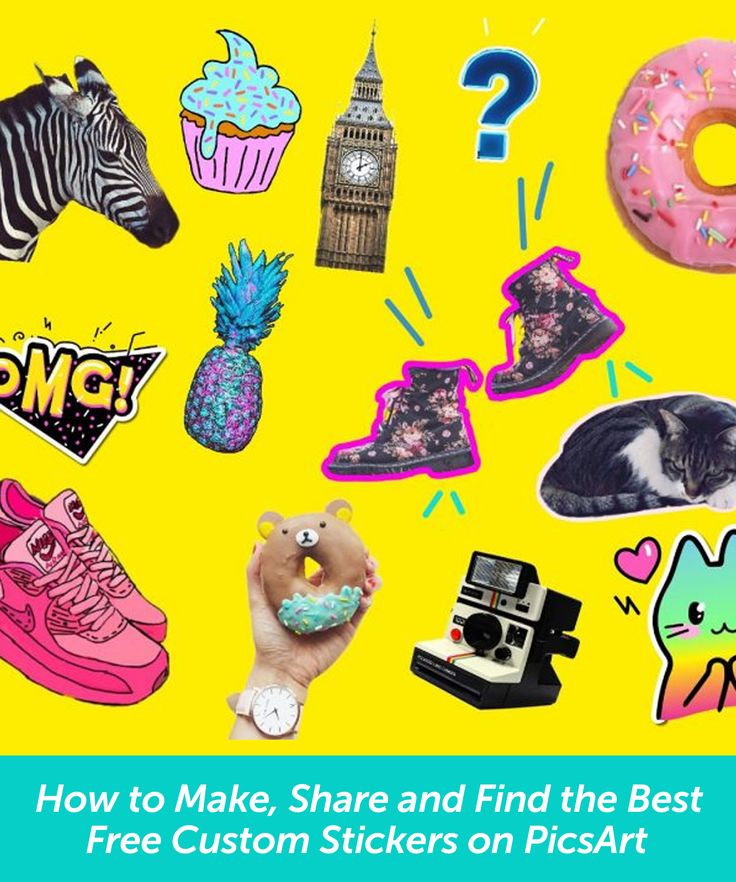
Как сделать стикер в Фотошопе для Телеграмма » DelPC.ru
Специальной программы для создания стикеров в Телеграмм нет. Собственные стикеры в Телеграмм можно сделать в Фотошопе. Как сделать стикер в Фотошопе для Телеграмма:
- Выберите подходящую картинку
- Откройте её в Фотошопе
- Выделите объект, который будет стикером
- Настройте выделение через “Выделение” – “Уточнить край”, в поле “Вывод в” установите значение “Новый слой”
- Выключите фоновый слой, чтобы остался только ваш объект на прозрачном фоне
- Установите размер изображения 512 х 512 px
- Нажмите “Файл” – “Сохранить для Web”
- Укажите формат PNG при сохранение
Разобрались, как сделать стикеры для Telegram в Фотошопе? Задавайте вопросы в комментариях.
Для добавления своих стикеров найдите в поиске контактов бота — @Stickers. Этот бот расскажет вам, как создать стикеры в Телеграмме.
На экране представлены основные команды для работы с роботом.
Первым делом нажмите на команду /newpack. В ответ получите предложение ввести название для вашего нового набора, введите его. Затем бот предложит добавить смайлик, который будет соответствовать первой картинке, затем нужно приложить непосредственно саму картинку.
Далее вам нужно указать следующий смайлик, который будет соответствовать второй картинке и после добавить вторую картинку. Так нужно проделать столько раз, сколько у вас будет изображений.
Сначала стандартный смайлик, потом для него привязываем картинку. После того как вы успешно добавите все картинки, вам нужно будет опубликовать ваш набор стикеров. Делается это командой /publish. После введения этой команды, вас попросят ввести короткое название набора для формирования ссылки, введите его и получите в ответ ссылку на готовый набор ваших собственных стикеров.
Нажав на эту ссылку, вы сможете добавить ваш новый набор себе, либо отправить ссылку друзьям.
Вот собственно и всё, теперь вы знаете, как сделать бесплатные стикеры в Телеграмме из фото своими руками, можете использовать свои стикеры где угодно, а если они кому-нибудь понравятся, их будут использовать и другие.
Стикеры представляют собой набор картинок в высоком качестве, несущих какой-то смысл или посыл. Как добавить стикеры в Telegram:
- Откройте окошко стикеров
- Нажмите на кнопку настроек
- В появившемся списке вы увидите подключенные к вам стикеры. Чтобы добавить новые стикеры в Telegram – нажмите на ссылку “Стикеры в тренде”
Телеграмм – это не просто новый мессенджер, но и возможность общаться в группах, следить за новостями любимых ресурсов, пользоваться роботами и ботами. Telegram с самого начала выделился альтернативой надоевших смайликов – стикерами. Перед тем, как сделать стикеры в Телеграмме, важно знать, что стикеры должны быть:
- В формате PNG
- Размером 512 х 512 px
- На прозрачном фоне
То есть можно сделать стикер из фото. Удобно сделать стикер онлайн или в Фотошопе. Так что, какие самому сделать стикеры для Telegram – это ваш полёт фантазии.
Как легко создавать листы с наклейками в Adobe Photoshop
Хотите создать лист с наклейками, но не знакомы с Adobe Illustrator? Хотя мы всегда предпочитаем векторный документ в отношении конечного результата, с помощью Jukebox вы также можете создавать и экспортировать свои файлы с помощью Adobe Photoshop.
Пройдите эти шаги вместе с нами, и вы будете готовы создать свой собственный лист с наклейками еще до того, как узнаете об этом.
Если вы предпочитаете работать в Adobe Illustrator, прочитайте этот учебник здесь.
Шаг 1: Настройте файл
Создайте новый документ Photoshop желаемого размера.
Добавьте 0,625 дюйма к ширине и высоте, которые будут работать как кровотечение. Например: 8,5″ x 5,5″, так как ваш конечный размер будет 8,625″ x 5,625″ после добавления выпуска за обрез.
Убедитесь, что для параметра Цветовой режим выбрано значение CMYK, а для разрешения — 300 PPI. Наклейки производятся в CMYK, а не в RGB. Узнайте больше о CMYK и RGB.
Для цветового профиля выберите U.S. Sheetfed Coated v2.
Нажмите «Создать».
Шаг 2. Задайте ориентиры
Хорошо иметь четкое представление о Dieline (конечный размер вашего листа) и запас безопасности при проектировании, чтобы убедиться, что вы работаете в правильных областях.
Для этого создайте прямоугольник (U), установите размер 8,5 x 5,5 дюймов и назовите этот слой «Дилайн».
Затем создайте еще один прямоугольник и установите размер 8,375” x 5,375 дюймов и назовите этот слой ‘Safety Margin’.
Убедитесь, что оба прямоугольника расположены в центре вашего документа, и держите эти два слоя поверх документа во время проектирования.
Не забудьте отключить видимость этих двух слоев перед экспортом перед печатью!
Шаг 3: Добавьте цвет фона
Создайте для этого отдельный слой и назовите его «Фон». Добавьте простой фоновый цвет, градиент, узор, фотографию или что-то еще, с чем вы хотели бы работать.
Шаг 4: Создайте свое произведение искусства
Начните создавать иллюстрации в Photoshop или импортируйте иллюстрации из других программ, таких как Adobe Illustrator.
Шаг 5: Расположите иллюстрации в желаемом порядке
Создайте интересную компоновку, вращая элементы и/или делая некоторые наклейки больше других. Это поможет выделить макет и сделать лист наклеек более привлекательным.
Держите важные элементы в пределах запаса прочности, чтобы избежать обрезки любого из этих элементов в процессе производства.
Шаг 6: Добавьте дополнительные элементы
Чтобы придать вашему листу с наклейками дополнительный характер, вы можете добавить дополнительные элементы к фоновому слою, которые не будут напечатаны как наклейка. Когда вы довольны результатом, выберите слой добавленных элементов и фоновый слой, щелкните правой кнопкой мыши и выберите «Объединить слои».
Шаг 7: Организация слоев
Если ваши иллюстрации разделены на разные слои, нам нужно объединить их в один слой.
На панели «Слой» выделите все слои, содержащие ваши стикеры, и перейдите в «Слой» > «Объединить слои». Назовите этот слой «Наклейки».
Шаг 8: Создание Easy-Peel
Чтобы определить, где следует разрезать наклейку, нам нужно добавить еще один слой для Easy-Peel.
Cmd + щелкните слой «Наклейки», и вы должны увидеть, что все элементы в этом слое теперь выделены.
Перейдите в Select > Modify > Expand и установите 35 пикселей.
Создайте из этого новый слой и назовите его «Easy-Peel».
На панели слоев выберите «Сплошной цвет» и установите нужный цвет.
Нет необходимости добавлять белую рамку, поэтому, если вы предпочитаете стикеры без визуальной рамки, выберите тот же цвет, что и фон.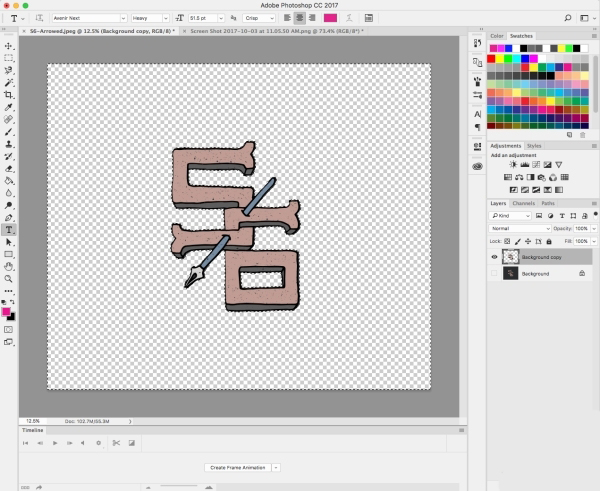
Добавьте обводку, выбрав «Слой» > «Стиль слоя» > «Обводка» и установите размер на 2 пикселя.
Во избежание проблем важно также оставлять достаточно места между наклейками.
Убедитесь, что расстояние между Easy-Peels составляет не менее 0,2 дюйма, и все готово.
После того, как вы закончите, щелкните правой кнопкой мыши слой и выберите «Растрировать слой».
Шаг 9: Добавьте слой Сквозной вырез
Если вы предпочитаете определенный вид выреза для вашего листа, например, закругленные углы в нашем примере, добавьте его как отдельный слой и назовите его Сквозной вырез.
Шаг 10. Экспортируйте файл
Когда вы будете довольны результатом, вам нужно правильно экспортировать файл.
Но сначала давайте быстро проверим ваш документ:
- Проверьте ваш файл на наличие неточностей в тексте или дизайне
- В вашем файле TIFF должна отображаться область выпуска за обрез, но не будет меток обрезки.

Метки обрезки будут добавлены к вашему файлу перед печатью. - Убедитесь, что безопасные поля и слои Dieline отключены, чтобы это не было напечатано.
- Если вы использовали какие-либо эффекты или стили слоя, вы должны свести эти слои перед экспортом, чтобы избежать каких-либо проблем с печатью и/или различий. Для этого щелкните правой кнопкой мыши слой и выберите «Растрировать стиль слоя».
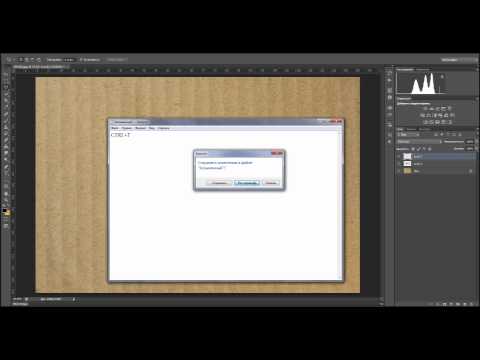
Когда все будет проверено, выполните следующие действия:
— Выберите «Файл» > «Сохранить копию»
— Назовите файл
— Выберите «TIFF» в качестве формата
— Нажмите «Сохранить»
Вот и все! Теперь ваш лист наклеек готов к загрузке. Готов к печати? Ознакомьтесь с нашим ассортиментом пользовательских наклеек сегодня.
Поделиться этой статьей
Вот как создавать удивительные наклейки (учебник по Photoshop)
Создайте то, что понравится вашим клиентам! В этой статье мы предоставим все необходимые этапы проектирования и информацию, чтобы ваши клиенты могли начать покупать то, что им нравится.
Сразу же вы заметите несколько вещей: 1) Стикеры не активируются автоматически в вашем магазине; 2) Каждый дизайн можно приобрести в виде белой или прозрачной наклейки; и 3) наклейки вырезаются по форме вашего произведения искусства.
В этом руководстве рассматриваются:
- Важная информация о наклейке
- Что нужно знать о наклейках перед созданием
- Как преобразовать JPG в PNG в Photoshop
- Как загрузить новую наклейку в Society6
- Получите URL вашего продукта, чтобы начать продавать
Информация об активе стикера
Минимальные характеристики актива стикера:
- Соотношение активов: 1:1 (квадрат)
- Размер актива: 1800 x 1800 пикселей (минимум)
- Рекомендуемое разрешение: 300
- Рекомендуемый тип файла: PNG
Важное примечание перед проектированием
Будут напечатаны любые пиксели с прозрачностью 50% или выше. Это означает, что вы не хотите, чтобы какие-либо непреднамеренные пиксели плавали за пределами вашей предпочтительной области печати. Убедитесь, что вы выполнили следующие шаги. Это будет иметь больше смысла, когда вы будете работать с учебником.
Это должна быть стандартная процедура, если это не уже. Сохраняйте заранее. Сохраняйте чаще. Не могу не подчеркнуть это. Вы не хотите пройти половину процесса только для того, чтобы потерять все в результате сбоя программного обеспечения.
Начните продавать свои работы сегодня
Шаг 3: Создайте дубликат фонового слояЩелкните правой кнопкой мыши на слое «Фон» и выберите «Дублировать слой».
Комбинации клавиш: Mac: Cmd + J, Win: Ctrl + J
Затем сделайте слой «Фон» невидимым, щелкнув маленький глаз слева от текста «Фон».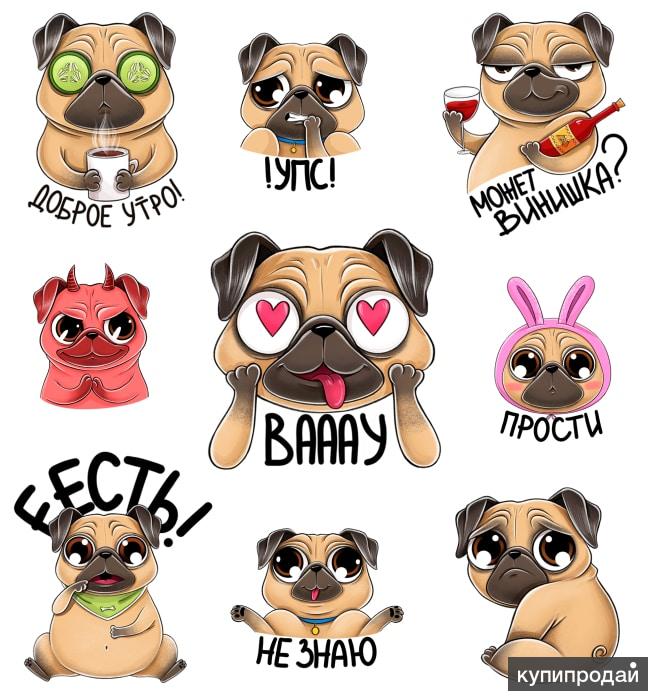
Повторяю, любые пиксели с прозрачностью 50% или выше будут напечатаны. Чтобы клиент не вернул ваш продукт из-за непреднамеренной и/или неудобной области печати, обязательно удалите все лишние пиксели, используя описанный ниже метод.
Шаг 4a: Выберите ТОЛЬКО предпочтительную область печати.
Используйте инструменты выделения (Область, Лассо или Волшебная палочка). Это нужно для того, чтобы установить область дизайна, которую вы хотите напечатать для своей наклейки.
Шаг 4b: Инвертируйте ваш выбор.
Перейти в меню: Select > Inverse
Комбинации клавиш: Mac: Cmd + Shift + I, Win: Ctrl + Shift + I
Шаг 4c: Удалите инвертированное выделение из 3b.
Выбрав нужный слой, нажмите клавишу удаления. Теперь у вас есть чистый образ.
В будущем посте в блоге мы рассмотрим более продвинутый метод неразрушающего редактирования с использованием масок слоя (т. е. как это делают профессионалы). Это позволяет редактировать, не разрушая исходное изображение.
Перейдите в меню Photoshop: «Файл» > «Сохранить как…» > выберите PNG из раскрывающегося списка > «Сохранить»
Загрузите только что созданный PNG в Society6Нажмите «Управление моим произведением искусства» в раскрывающемся меню пользовательской навигации (в правом верхнем углу окна браузера).
*В этом примере мы предполагаем, что ваш дизайн уже доступен для продажи. Если вам нужно сначала загрузить свой дизайн, нажмите «Продать» на панели навигации и следуйте инструкциям.
Найдите дизайн, к которому вы хотите добавить наклейки, и щелкните вертикальный эллипс в крайнем правом углу продуктов. Выберите «Редактировать товары».
Нажмите «Технологии» в навигации по категориям и наведите указатель мыши на наклейку. Нажмите «Изменить».
Перетащите только что созданный файл PNG в поле «Загрузить изображение клиента».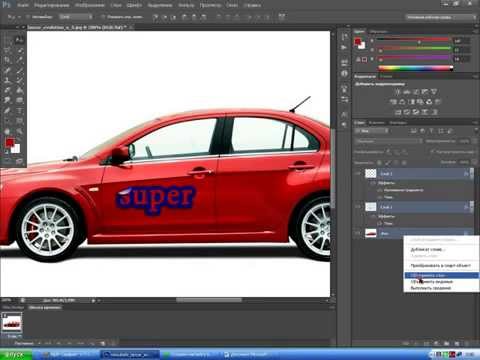
Теперь отрегулируйте размер и положение по своему вкусу.
Убедитесь, что ваш дизайн простирается до краев зоны безопасного поля, не пересекая их. Таким образом, ваши наклейки будут напечатаны в правильном размере и с красивым закругленным краем. Например, когда покупатель покупает 3-дюймовую наклейку, он получает наклейку размером 3 дюйма. Нажмите «Сохранить и закрыть», когда закончите.
Если это новое произведение искусства, нажмите «Опубликовать», как только вы активируете продукты, которые хотите продавать.
*В зависимости от активности сайта может возникнуть небольшая задержка, прежде чем ваш новый продукт появится в вашем магазине.
Найдите URL своего продукта и начните продавать Вернитесь на страницу управления произведениями искусства. Вы можете сделать это, нажав «< Назад ко всем сообщениям» в правом верхнем углу Artist Studio. Кроме того, вы можете навести курсор мыши на аватар своего профиля и нажать «Управление моей работой» (как вы делали раньше).
