
Как сделать выпуклость в фотошопе: Использование фильтра «Пластика» в Adobe Photoshop
Как в фотошопе изменить форму предмета
Корректируем формы в Photoshop / Фотообработка в Photoshop / Уроки фотографии
Дата публикации: 03.08.2017
Иногда неудачный наклон головы «выдавливает» кожную складку, и на фото появляется второй подбородок. Но не стоит только по этой причине отправлять в корзину хороший кадр. В Photoshop есть фильтр «Пластика»/Liquify, который помогает, например, убрать второй подбородок, живот, увеличить объём волос, в целом сделать фигуру стройнее.
Вызывается фильтр сочетанием клавиш Ctrl + Shift + X. Чтобы убрать подбородок или скорректировать другой участок тела, используют инструмент «Деформация»/ForwardWarp (клавиша W).
Разберём работу фильтра на примере.
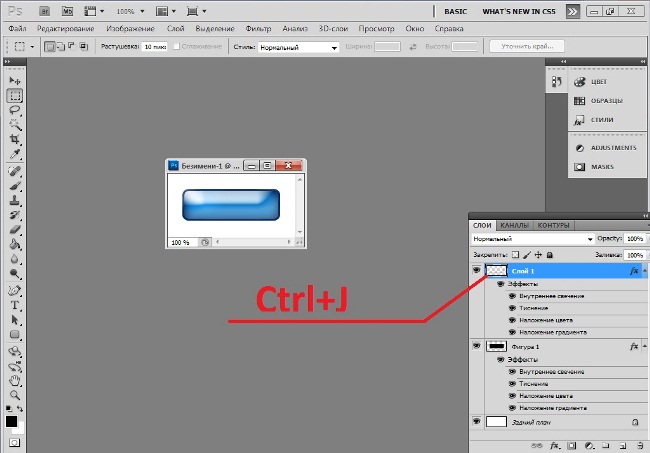
Итак, открываем изображение в Photoshop, создаём дубликат слоя ( Ctrl + J) и вызываем фильтр.
В открытом окне нажимаем W, чтобы вызвать инструмент «Деформация»/ForwardWarp.
Перемещая границы, инструмент захватывает немного окружающего пространства, поэтому работайте аккуратно, чтобы искажения фона не были заметны. После завершения работы нажимаем Ok. Сохраняем изображение (Shift + Ctrl + S), тип файла — JPG.
Исходный кадр
Еще больше о Photoshop можно узнать на курсе в Fotoshkola.net «Портретная ретушь. Простые решения».
Аналогичным образом c помощью Photoshop можно сделать фигуру стройнее.
Алгоритм такой же: открываем изображение, создаём дубликат слоя, вызываем фильтр «Пластика»/Liquify, выбираем инструмент «Деформация»/ForwardWarp, сужаем границы рук, талии, бёдер. Неудачные действия (если вдруг был выбран неподходящий размер инструмента) можно отменить нажатием сочетания клавиш Ctrl + Alt + Z.
Злоупотреблять с коррекцией фигуры не стоит. Человек должен смотреться в кадре естественно.
Исходный кадр
Еще больше о Photoshop можно узнать на курсе в Fotoshkola.net «Портретная ретушь. Простые решения».
Трансформирование объектов в Photoshop
Трансформирование масштабирования, поворота, наклона, растяжения или деформации изображения. Трансформирование можно применять к выделенной области, целому слою, нескольким слоям или к слою-маске. Кроме того, трансформирование применяется к контуру, векторной фигуре, векторной маске, границе выделения или к альфа-каналу. При работе с пикселами трансформирование влияет на качество изображения. Для того чтобы к растровым изображениям применялось неразрушающее трансформирование, следует использовать функцию «Смарт-объекты». (См. раздел Работа со смарт-объектами.) Трансформирование векторной фигуры или контура является неразрушающим, поскольку при этом изменяются только математические вычисления, с помощью которых создан объект.
Чтобы выполнить трансформирование, выделите нужный объект, затем выберите команду трансформирования. При необходимости перед началом трансформирования настройте контрольную точку. Перед тем как выполнять суммарное преобразование, можно последовательно выполнить несколько отдельных действий. Например, можно выполнять масштабирование с помощью инструмента «Масштаб» или путем перетаскивания рукоятей, затем применить команду «Искажение», изменяя степень искажения также перетаскиванием рукояти. Для того чтобы применить трансформирование, следует нажать клавишу «Ввод» или «Return».
Цвет пикселов, добавляемых или удаляемых во время трансформирования, вычисляется в Photoshop методом интерполяции, выбранным в разделе «Основные» диалогового окна «Установки». Скорость и качество трансформирования непосредственно зависят от этого параметра интерполяции. Бикубическая интерполяция, применяемая по умолчанию, выполняется медленнее всего, но дает наилучший результат.
Модификация фигур в Photoshop
На панели Параметры обводки выполните любое из следующих действий.
- Выберите требуемый стиль обводки.
- Щелкните значок Выровнять и выберите параметр для определения положения обводки относительно контура.
- Щелкните значок Концы и выберите тип конца для определения вида обоих концов контура.
Срезанные концы Создает квадратные концы, которые заканчиваются в конечных точках.
Скругленные концы Создает полукруглые концы, которые распространяются за конечные точки на половину толщины обводки.
Выступающие концы Создает квадратные концы, которые распространяются за конечные точки на половину толщины обводки. Этот параметр обеспечивает равномерное распространение толщины обводки во всех направлениях вокруг контура.
Примечание. Помните о том, что концы отображаются, только когда контур открыт. Кроме того, концевые стили лучше видны при больших значениях толщины обводки.
- Щелкните значок Угол для отображения обводки в угловых точках.

Угловые стыки Создает острые углы, которые выходят за пределы конечной точки, если длина среза находится в пределах среза.
Скругленные стыки Создает скругленные углы, которые выходят за конечные точки на половину ширины обводки.
Скошенные стыки Создает скругленные углы, которые заканчиваются в конечных точках.
Примечание. Как и концы, стыки отображаются более наглядно при больших значениях толщины обводки.
Как деформировать изображение в Фотошопе
Деформирование изображений – довольно распространенный прием работы в Фотошопе. Функционал программы включает в себя множество вариантов искажения объектов – от простого «сплющивания» до придания картинке вида водной поверхности или дыма.
Важно понимать, что при деформировании может значительно ухудшиться качество изображения, поэтому стоит с осторожностью применять подобные инструменты.
В этом уроке разберем несколько способов деформации.
Деформирование изображения
Для деформации объектов в Фотошопе пользуются несколькими методами. Перечислим основные.
Издеваться в уроке мы будем над таким, заранее подготовленным, изображением:
Способ 1: Деформация
Как уже было сказано выше, «Деформация» является дополнением к «Свободному трансформированию», которое вызывается сочетанием горячих клавиш CTRL+T, либо из меню «Редактирование».
Нужная нам функция находится в контекстном меню, которое открывается после нажатия правой кнопки мыши при активированном «Свободном трансформировании».
«Деформация» накладывает на объект сетку с особыми свойствами.
На сетке мы видим несколько маркеров, воздействуя на которые, можно искажать картинку. Кроме того, все узлы сетки также являются функциональными, в том числе и сегменты, ограниченные линиями. Из этого следует, что деформировать изображение можно, потянув за любую точку, которая находятся внутри рамки.
Применение параметров осуществляется обычным способом – нажатием клавиши ENTER.
Способ 2: Марионеточная деформация
Находится «Марионеточная деформация» там же, где и все инструменты трансформирования – в меню «Редактирование».
Принцип работы заключается в фиксировании определенных точек изображения специальными «булавками», при помощи одной из которых выполняется деформирование. Остальные точки остаются неподвижными.
Булавки можно ставить в любое место, руководствуясь потребностями.
Инструмент интересен тем, что с его помощью можно искажать объекты с максимальным контролем над процессом.
Способ 3: фильтры Искажения
Фильтры, находящиеся в этом блоке, призваны деформировать картинки различными способами.
- Волна.
Данный плагин позволяет искажать объект либо вручную, либо случайным образом. Здесь сложно что-то советовать, так как изображения разной формы ведут себя по-разному. Отлично подходит для создания дыма и других подобных эффектов.Урок: Как сделать дым в Фотошопе
- Дисторсия.
Фильтр позволяет имитировать выпуклость или вогнутость плоскостей. В некоторых случаях может помочь устранить искажения линзы фотокамеры. - Зигзаг.
«Зигзаг» создает эффект пересекающихся волн. На прямолинейных элементах он вполне оправдывает свое название. - Искривление.
Очень похожий на «Деформацию» инструмент, с той лишь разницей, что у него гораздо меньше степеней свободы. С его помощью можно быстро создавать дуги из прямых линий.Урок: Рисуем дуги в Фотошопе
- Рябь.
Из названия понятно, что плагин создает имитацию водной ряби. Имеются настройки величины волны и ее частоты.Урок: Имитируем отражение в воде в Фотошопе
- Скручивание.
Этот инструмент искажает объект путем вращения пикселей вокруг его центра. В сочетании с фильтром «Радиальное размытие» может имитировать вращение, например, колеса.Урок: Основные способы размытия в Фотошопе — теория и практика
- Сферизация.
Плагин с действием, обратным действию фильтра «Дисторсия».
 Отлично подходит для создания дыма и других подобных эффектов.
 В сочетании с фильтром «Радиальное размытие» может имитировать вращение, например, колеса.
Способ 4: Пластика
Данный плагин является универсальным «деформатором» любых объектов. Его возможности безграничны. С помощью «Пластики» можно производить почти все действия, описанные выше. Подробнее о фильтре читайте в уроке.
Урок: Фильтр «Пластика» в Фотошопе
Вот такие способы деформирования изображений в Фотошопе. Чаще всего пользуются первым – функцией «Деформация», но, вместе с тем, другие варианты могут помочь в какой-либо специфической ситуации.
Потренируйтесь в использовании всех видов искажения для улучшения своих навыков работы в нашей любимой программе.
Мы рады, что смогли помочь Вам в решении проблемы.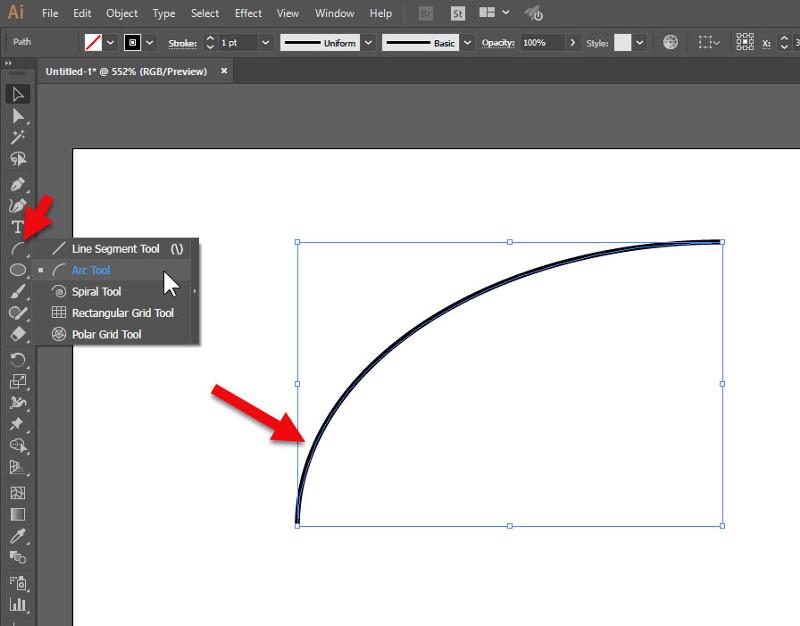
Опишите, что у вас не получилось. Наши специалисты постараются ответить максимально быстро.
Помогла ли вам эта статья?
ДА НЕТИнструменты трансформации в Photoshop
#РуководстваИнструменты трансформации в Photoshop позволяют изменить масштаб, угол поворота, а иногда и форму объекта. Рассказываем, как ими пользоваться.
Редактирование контуров в Adobe Photoshop
Добавление опорных точек позволяет более эффективно управлять контуром, а также расширять открытый контур. Однако старайтесь не добавлять больше точек, чем требуется. Контур с меньшим числом точек легче редактировать, он быстрее отображается и выводится на печать. Можно уменьшить сложность контура путем удаления ненужных точек.
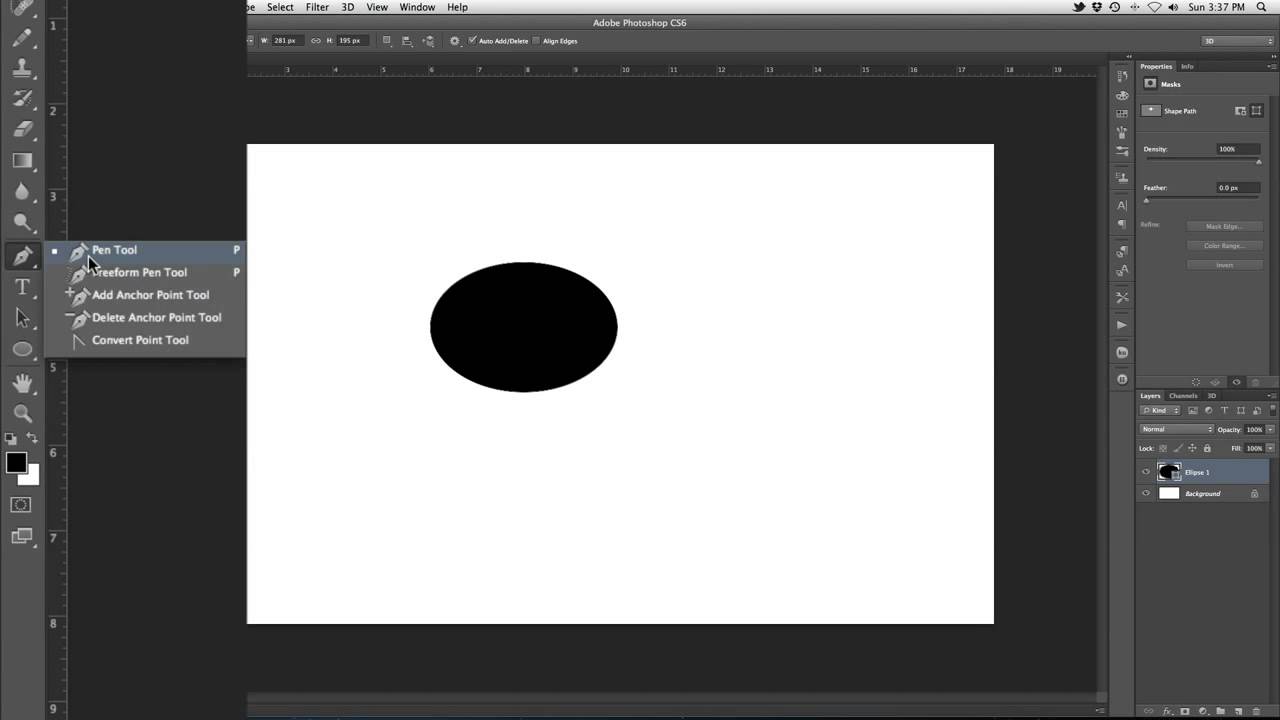
Палитра инструментов содержит три инструмента для добавления или удаления точек: инструмент «Перо» , инструмент «Добавить опорную точку» и инструмент «Удалить опорную точку» .
По умолчанию инструмент «Перо» заменяется на инструмент «Добавить опорную точку», когда указатель наведен на выделенный контур, и на инструмент «Удалить опорную точку», когда указатель наведен на опорную точку Чтобы инструмент «Перо» автоматически заменялся на инструмент «Добавить опорную точку» или «Удалить опорную точку», на панели параметров должен быть выбран параметр «Оптимизация».
Можно выделить и отредактировать несколько контуров одновременно. Можно также перерисовать контур при добавлении опорных точек щелчком и перетаскиванием по мере добавления.
Изменение форм в Photoshop
На панели «Параметры обводки» выполните любое из следующих действий:
- Выберите нужный тип мазка.
- Щелкните значок «Выровнять» и выберите параметр, чтобы указать положение обводки относительно пути.
- Щелкните значок заглавных букв и выберите стиль заглавных букв, чтобы указать внешний вид обоих концов пути:
Стыковая заглушка Создает прямоугольные концы, которые упираются (останавливаются) в конечных точках.
Круглый колпачок Создает полукруглые концы, выходящие на половину ширины штриха за конечные точки.
Выступающий колпачок Создает прямоугольные концы, выступающие на половину ширины штриха за конечные точки. Этот параметр позволяет равномерно распределить толщину обводки во всех направлениях по траектории.
Примечание: Имейте в виду, что колпачки не видны, если путь не открыт. Кроме того, стили кепки легче увидеть при более толстой обводке.
- Щелкните значок «Угол», чтобы увидеть обводку в угловых точках:
Соединение под углом Создает заостренные углы, выходящие за пределы конечной точки, когда длина под углом находится в пределах ограничения под углом.
Скругленное соединение Создает закругленные углы, выходящие на половину ширины штриха за конечные точки.
Соединение под углом Создает прямоугольные углы, примыкающие к конечным точкам.
Примечание: Как и колпачки, митры легче увидеть при более толстом ходе.
.Преобразование объектов в Photoshop
Преобразование масштабирует, поворачивает, наклоняет, растягивает или деформирует изображение. Вы можете применить преобразования к выделенному фрагменту, всему слою, нескольким слоям или маске слоя.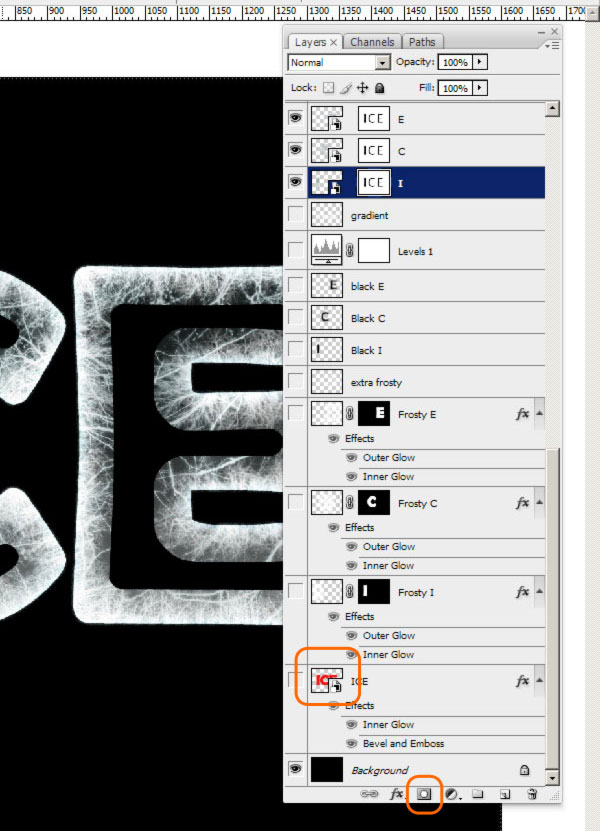 Вы также можете применить преобразования к контуру, векторной фигуре, векторной маске, границе выделения или альфа-каналу. Преобразование влияет на качество изображения, когда вы манипулируете пикселями. Чтобы применить неразрушающие преобразования к растровым изображениям, используйте смарт-объекты. (См. Работа со смарт-объектами.) Преобразование векторной формы или пути всегда неразрушает, потому что вы меняете только математические вычисления, производящие объект.
Чтобы выполнить преобразование, сначала выберите элемент для преобразования, а затем выберите команду преобразования. При необходимости отрегулируйте опорную точку перед выполнением преобразования. Перед применением кумулятивного преобразования вы можете выполнить несколько манипуляций подряд. Например, вы можете выбрать «Масштаб» и перетащить маркер для масштабирования, а затем выбрать «Искажение» и перетащить маркер для искажения.Затем нажмите Enter или Return, чтобы применить оба преобразования.
Photoshop использует метод интерполяции, выбранный в области «Общие» диалогового окна «Параметры», для вычисления значений цвета пикселей, которые добавляются или удаляются во время преобразований. Этот параметр интерполяции напрямую влияет на скорость и качество преобразования. Бикубическая интерполяция по умолчанию является самой медленной, но дает лучшие результаты.
Рисование фигур с помощью инструментов Photoshop
Сплошной цвет: Заполняет или обводит слой-фигуру текущим цветом переднего плана. Используйте палитру цветов или предустановки цвета, чтобы выбрать другой цвет.
Градиент: Выберите предустановку градиента или щелкните градиент, чтобы открыть диалоговое окно «Редактор градиента». Установить дополнительные параметры градиента:
- Угол определяет угол, под которым применяется градиент.
- Reverse — переворачивает ориентацию цветов градиента.
- Стиль определяет форму градиента.
- Scale изменяет размер градиента.
- «Выровнять по слою» использует ограничивающую рамку слоя для вычисления градиентной заливки. Вы можете перетащить в окно изображения, чтобы переместить центр градиента.

Узор: Начиная с Photoshop 21.2, вы также можете установить угол, чтобы повернуть заливку и узор обводки фигуры и легко изменить ее ориентацию. Выберите узор во всплывающем меню и установите дополнительные параметры узора:
- Угол определяет угол, под которым применяется узор.Установите переключатель угла в определенное положение или вручную введите значение угла, чтобы повернуть рисунок на нужный угол.
- Масштаб изменяет размер рисунка. Введите значение или перетащите ползунок.
Как изменить цвет объекта
Что вы узнали: примените цвет к объекту, используя методы, которые создают реалистичное цветовое соответствие и оживляют объект
Чтобы изменить цвет объекта с профессиональным результатом, контролируйте все три из этих основных характеристик цвета: оттенок (цвет), насыщенность (интенсивность цвета) и яркость (светлота и темнота цвета).
Выбрать объект
- Выберите инструмент «Выбор объекта» на панели инструментов и перетащите прямоугольник через весь объект. Это создает выделение, которое автоматически сжимается до краев объекта.
 Это создает выделение, которое автоматически сжимается до краев объекта.
Создайте группу слоев и примените маску к группе
- На панели «Слои» нажмите кнопку «Создать новую группу», чтобы создать группу слоев.
- При активном выделении нажмите кнопку «Добавить маску слоя» на панели «Слои», чтобы создать маску в форме выделения вокруг объекта. Добавление маски в группу позволит вам использовать одну маску для воздействия на несколько слоев на следующих этапах.
Примените новый цвет и настройте его оттенок и насыщенность
- Нажмите кнопку «Создать новый слой заливки или корректирующего слоя» на панели «Слои» и выберите «Сплошной цвет». Это добавляет слой заливки цветом внутри группы слоев. Маска на группе слоев ограничивает сплошной цвет объектом.
- Выберите новый цвет, который вы хотите применить к объекту, и нажмите OK. Теперь кажется, что объект залит этим сплошным цветом.
- Не снимая выделения с слоя заливки «Цвет», откройте меню «Режимы наложения» на панели «Слои» и выберите режим наложения «Цвет». Режим наложения «Цвет» применяет оттенок и насыщенность нового цвета, но сохраняет яркость исходного цвета объекта.
 Режим наложения «Цвет» применяет оттенок и насыщенность нового цвета, но сохраняет яркость исходного цвета объекта.
Отрегулируйте яркость нового цвета
- Нажмите кнопку «Создать новый корректирующий слой» на панели «Слои» и выберите «Уровни». Это добавляет корректирующий слой Levels.
- Перетащите корректирующий слой «Уровни» ниже слоя «Цветная заливка» в группе слоев.
- Используйте ползунки «Уровни ввода» на панели «Свойства», чтобы сделать объект ярче.Например, вы можете перетащить белый ползунок влево, чтобы сделать объект ярче, и перетащить серый ползунок дальше влево, чтобы увеличить контраст. Эти настройки влияют на третий компонент цвета — яркость — придавая объекту с его новым цветом вид текстуры и тени.
Выбрать и изменить цвета | Учебные пособия по Adobe Photoshop
Что вы узнали: Использование палитры цветов
1. Щелкните поле «Цвет переднего плана» в нижней части панели «Инструменты», чтобы открыть палитру цветов.
Вариант A. В палитре цветов перетащите вертикальный ползунок, чтобы выбрать оттенок (цвет). Затем щелкните точку в большом цветовом поле, чтобы выбрать яркость и насыщенность этого цвета.
Вариант Б. Введите точные значения цвета в поля цвета HSB, RGB, CMYK или шестнадцатеричный.
Вариант C. В открытой палитре цветов наведите указатель мыши на открытое изображение. Ваш курсор превратится в пипетку. Щелкните в любом месте изображения, чтобы выбрать цвет под курсором.
2. Щелкните OK, чтобы закрыть палитру цветов. Выбранный вами цвет появится в поле «Цвет переднего плана» в нижней части панели «Инструменты» и будет готов к использованию.
Для использования цветной панели
Если вы не видите панель «Цвет» на экране, перейдите в строку меню и выберите «Окно»> «Цвет».
- Панель «Цвет» действует как мини-палитра цветов, в которой вы можете выбрать оттенок цвета с помощью ползунка, а затем настроить яркость и насыщенность в поле цвета. Выбранный вами цвет отображается в поле «Цвет переднего плана» на панели «Инструменты».
- Панель «Цвет» не предлагает столько вариантов, как палитра цветов, но преимущество этой панели в том, что вы можете оставить ее открытой на экране для быстрого доступа.
 Выбранный вами цвет отображается в поле «Цвет переднего плана» на панели «Инструменты».
Выбор цвета из предустановленных образцов цвета на панели «Образцы»
1.Если вы не видите панель «Образцы» на экране, перейдите в строку меню и выберите «Окно»> «Образцы».
2. Щелкните образец (цветной квадрат) на панели «Образцы», чтобы изменить цвет переднего плана на выбранный цвет образца.
.Редактировать контуры в Adobe Photoshop
Добавление узловых точек может дать вам больше контроля над контуром или может расширить открытый контур. Однако старайтесь не добавлять больше очков, чем необходимо. Путь с меньшим количеством точек легче редактировать, отображать и распечатывать. Вы можете уменьшить сложность пути, удалив ненужные точки.
Набор инструментов содержит три инструмента для добавления или удаления точек: инструмент «Перо», инструмент «Добавить точку привязки» и инструмент «Удалить точку привязки».
По умолчанию, смена инструмента Pen к Add Anchor Point Tool, как вы поместите его на выбранный путь, или к Delete опорной точки, как вы поместите его над узловой точкой.Вы должны выбрать «Автоматическое добавление / удаление» на панели параметров, чтобы инструмент «Перо» автоматически изменился на инструмент «Добавить точку привязки» или «Удалить точку привязки».
Вы можете выбирать и редактировать несколько путей одновременно. Вы также можете изменить форму пути при добавлении узловых точек, щелкнув и перетащив их по мере добавления.
.|
Можно также применить несколько фильтров одновременно,
выставив галочку напротив параметра Apply в диалоговом
окне соответствующего эффекта. В данном примере использованы
три эффекта — Inner Bevel (внутренняя выпуклость) из группы
«Bevel and Emboss» и Inner Glow (внутреннее
свечение) и Drop Shadow (отбросить тень) — дело как видите
нехитрое. 
На панели Channels создадим новый канал нажав на соответствующую
иконку (по умолчанию он будет назван Alpha 1), и напишем
на нем желаемый текст. Снова вернемся в канал RGB и перейдем
к слою с фоном. Загрузим только что созданный нами канал
как выделение (Ctrl+Alt+4), скопируем получившуюся область
(Ctrl+C) и вставим ее уже как новый слой (Ctrl+V). Теперь
все, что осталось — это применить к этому слою ьребуемый
эффект, подобно тому, что мы делали раньше. |


Как делать эффекты (тени и выпуклости) в Photoshop
Эффекты в Photoshop
Чтобы придать создаваемому баннеру огромную выразительность и привлекательность, можно применить к каждому слою разные эффекты. Поглядим, какие эффекты предлагает Adobe Photoshop для слоев и как их применить. За ранее следует сделать активным подходящий слой. Сделаем эффекты для слоя Layer 1 с надписью SD.
Щелкните мышью на слое Layer 1 в гамме Layers (Слои), чтобы сделать его активным.
Изберите команду меню Layer — Layer Style (Слой — Стиль слоя). На дисплее появится меню с списком команд, управляющих применением эффектов к избранному слою.
Команды этого меню, начиная со второй, делают последующие эффекты:
Drop Shadow (Тень снаружи) — добавляет тень, которую отбрасывает содержимое слоя;
Inner Shadow (Тень внутри) — добавляет тень, которая лежит внутри слоя, создавая чувство его отодвинутости либо приподнятости;
Outer Glow (Свечение наружу) — добавляет свечение, исходящее от слоя наружу; Inner Glow (Свечение внутри) — добавляет свечение внутри слоя;
Bevel and Emboss (Скос и рельеф) — дает возможность добавить разные композиции подсветки и затенения слоев, которые делают эффекты рельефности и скошенных кромок;
Satin (Атлас) — добавляет затенение внутри слоя, создавая эффект конфигурации формы слоя;
Color Overlay (Наложение цвета) — заполняет слой цветом;
Gradient Overlay (Наложение градиента) — заполняет слой градиентом;
Pattern Overlay (Наложение текстуры) — заполняет слой узором;
Stroke (Обводка) — обводит контур объекта на текущем слое, используя цвет, градиент либо узор. Обычно употребляется для объектов с жесткими границами, таких как текст.
Применим к активному слою Layer 1 эффект Bevel and Emboss (Скос и рельеф).
Изберите из меню Layer — Layer Style (Слой — Стиль слоя) команду Bevel and Emboss (Скос и рельеф). На дисплее появится диалог Layer Style (Стиль слоя).
Расположите этот диалог так, чтобы он не перекрывал изображение в окне документа, чтобы созидать конфигурации, которые будут происходить при настройке характеристик эффекта.
Данный диалог состоит из двух панелей. На левой панели — Styles (Стили) отмечено флагом и выделено заглавие избранного эффекта — Bevel and Emboss (Скос и рельеф). На этой же панели вы сможете избрать, установив флаг, другие доступные эффекты из вышеперечисленных.
При установленном слева от наименования эффекта флаге данный эффект будет использован к слою после закрытия диалога кнопкой ОК. Чтобы отменить эффект, довольно, вызвав диалог, скинуть соответственный флаг.
Удостоверьтесь, что в диалоге Layer Style (Стиль слоя) установлен флаг Preview (Подготовительный просмотр). При всем этом все конфигурации характеристик, изготовленные в диалоге, будут сразу отображаться на рисунке.
Необходимо подчеркнуть, но, что значения характеристик, данные по умолчанию, являются хорошими и почти всегда делают более колоритные эффекты. На рисунке в окне документа вы сможете созидать, как будет смотреться надпись SD при значениях характеристик эффекта, определенных по умолчанию.
Добаиваемся эффекта рельефности
Эффект рельефности надписи создается композицией подсветки (Highlight) и затенения (Shadow), характеристики которых определяются надлежащими органами управления. В каждой из групп можно избрать цвет тени либо свечения, щелкнув мышью на образчике, степень непрозрачности этого цвета (Opacity) и режим наложения пикселов (Mode). Значения, установленные по умолчанию, обычно дают лучший итог.
В открывающемся перечне Style (Стиль) вы сможете избрать один из 5 вариантов данного эффекта.
Просмотрите разные варианты эффекта, выбирая их из открывающегося перечня Style (Стиль), после этого изберите стиль Inner Bevel (Скос внутри).
Выбирая из открывающегося перечня Technique (Разработка) разные варианты, просмотрите вероятные методы формирования кромок, после этого изберите вариант Smooth (Сглаженный).
Параметр Depth (Глубина) позволяет поменять степень затенения. Параметр Size (Размер) управляет размером скоса, а параметр Soften (Смягчение) закруглением кромок.
Проверьте, как меняется эффект при изменении характеристик Depth (Глубина), Size (Размер) и Soften (Смягчение) и изберите лучшие значения этих характеристик.
Переключателями Up (Вверху) и Down (Понизу) определяют положение подсветки по отношению к содержимому слоя.
Поглядите, как меняется эффект при установке переключателя Down (Понизу), после этого установите переключатель Up (Вверху).
Параметр Angle (Угол) определяет угол, под которым падает свет из слоя либо на слой. Если установлен флаг Use Global Light (Использовать глобальный свет), то употребляется глобальный угол, определяющий угол падения света на все изображение. Если данный флаг сброшен, то применяется локальный угол, который задает угол падения света на активный слой. Для установки глобального угла следует использовать команду меню Layer — Layer Style — Global Light (Слой — Стиль слоя — Глобальный свет).
Щелкайте мышью в различных местах радиальный шкалы Angle (Угол) и наблюдайте на рисунке, как меняется нрав эффекта при различных углах падения света. Изберите более лучший, с вашей точки зрения, угол.
Изменяя параметр Altitude (Высота), проверьте, как меняется эффект при изменении высоты источника света и изберите подходящее значение этого параметра.
Нажав кнопку ОК, закройте диалог Layer Style (Стиль слоя). Избранный эффект будет использован к слою Layer 1.
Направьте внимание, что после внедрения эффекта в гамме Layers (Слои), под строчкой с активным слоем Layer 1 появилось заглавие примененного к слою эффекта, а справа от имени слоя — значок в виде буковкы f внутри белоснежного круга, который значит, что к слою использован эффект. Слева от этого значка находится треугольный переключатель, позволяющий выключить и опять включить отображение заглавий эффектов, примененных к слою. Слева от наименования эффекта — Bevel and Emboss (Скос и рельеф) — находится значок в виде открытого глаза, при помощи которого можно выключить и включить отображение эффекта в окне документа.
К одному слою можно применить сразу несколько эффектов. Добавим к слою Layer 1 очередной эффект — Drop Shadow (Тень снаружи). Для вызова диалога Layer Style (Стиль слоя) воспользуемся другим методом.
Нажмите кнопку Add a layer style (Добавить стиль слоя) в нижней части палитры Layers (Слои) и в показавшемся меню с списком эффектов изберите Drop Shadow (Тень снаружи). На дисплее появится диалог Layer Style (Стиль слоя).
На левой панели диалога уже установлен флаг Drop Shadow (Тень снаружи) и справа показываются элементы управления эффектом.
Избранный эффект имитирует тень, которую отбрасывает содержимое слоя. И этот эффект, сделанный параметрами по умолчанию, вы видите в окне документа.
Режим Blend Mode
Элементы управления Blend Mode (Режим наложения) и Opacity (Непрозрачность) определяют соответственно режим наложения пикселов и степень непрозрачности тени. Используемая по умолчанию тень создается черным цветом. Но для избранного объекта таковой цвет тени не является лучшим. Выберем другой цвет тени, более близкий к цвету надписи.
Щелкните мышью на поле с прототипом цвета справа от открывающегося перечня Blend Mode (Режим наложения). На дисплее появится диалог Color Picker (Цветовая палитра).
Если этот диалог перекрывает окно документа, переместите его в сторону, чтобы созидать на рисунке итог выбора цвета.
Щелкните мышью на спектральной шкале — узенькой вертикальной полосе — в области цветов голубого. В цветовом поле слева отобразится цветовое место избранного колера.
Щелкая мышью в различных местах цветового поля, наблюдайте, как меняется цвет тени на рисунке. Подберите колер синего, более подходящий, с вашей точки зрения, для тени.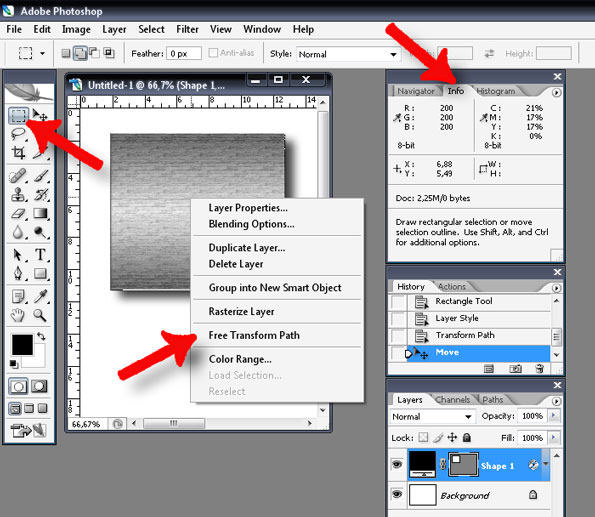
Закройте диалог Color Picker (Цветовая палитра), нажав кнопку ОК.
Параметр Angle (Угол) определяет угол, под которым свет падает на слой, а параметр Distance (Расстояние) — расстояние, на которое отбрасывается тень. Эти два параметра можно изменять интерактивно, прямо на рисунке.
Установите указатель мыши, который воспримет форму в окне документа на тени, которую отбрасывает надпись SD.
Нажмите и удерживайте левую кнопку мыши.
Не отпуская левую кнопку мыши, перемещайте указатель мыши поблизости надписи. Совместно с ним будет передвигаться и тень от надписи. В процессе перемещения текущие значения угла (Angle) и расстояния (Distance) будут отображаться в соответственных полях ввода диалога Layer Style (Стиль слоя).
Добейтесь более рационального положения тени и отпустите левую кнопку мыши. Параметр Spread (Размытие) определяет степень четкости тени.
Перемещая ползунок Spread (Размытие), установите более подходящую степень четкости тени.
При помощи ползункового регулятора Size (Размер) настраивается размер тени.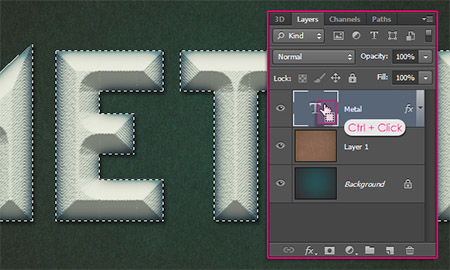
Просмотрите, как данный параметр изменяет эффект, и изберите для него, если считаете необходимым, новое значение.
В открывающемся перечне Contour (Контур) можно избрать форму контура тени. Если установить флаг Anti-aliased (Сглаживание), то контур будет сглажен. Ползунковый регулятор Noise (Шум) позволяет добавить к тени шум.
Закройте диалог Layer Style (Стиль слоя), нажав кнопку ОК. В гамме Layers (Слой) появится заглавие второго эффекта — Drop Shadow (Тень снаружи), примененного к слою Layer 1.
Изберите команду меню File — Save (Файл — Сохранить), чтобы сохранить документ.
Дальше мы продолжим работу над баннером и «оживим» его, создав анимацию. А пока набросок other.psd можно закрыть.
Нажав кнопку в правом верхнем углу окна документа, закройте текущий документ.
Следует держать в голове, что все эффекты, которые используются к слою, связаны с его содержимым. В процессе редактирования слоя соответственно меняется и эффект.
Анимация в Photoshop с помощью Марионеточной деформации.
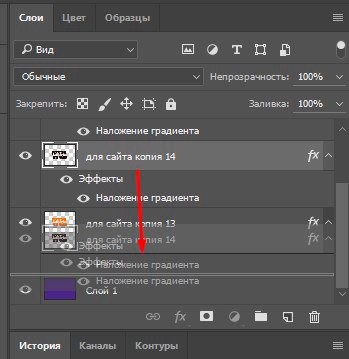 Марионеточная деформация в фотошопе
Функция деформации перспективы очень полезна, как дизайнерам, так и фотографам. С помощью данной функции можно изменять перспективу (ракурс) объектов и элементы фотографии. Деформация перспективы доступна в Photoshop с версии CC 2014 и выше, для ее использования необходимо наличии видеопамяти с минимальным показателем 512Мб.
Если у вас установлен фотошоп СС и имеется видеопамять 512Мб или выше, но функция деформации перспективы не доступна, проверьте настройки производительности программы. Выберите раздел верхнего меню «Редактирование» — «Настройки» — «Производительность» и убедитесь, что в настройках графического процессора стоит галочка у пункта «Использовать графический процессор».
Деформация перспективы простого объекта
Для начала произведем деформацию перспективы простого объекта, чтобы наглядно продемонстрировать работу данной функции и понять для чего она нужна. Для работы я взял изображение книги, которая лежит под определенным углом, с помощью деформации перспективы мы изменим ее ракурс (угол).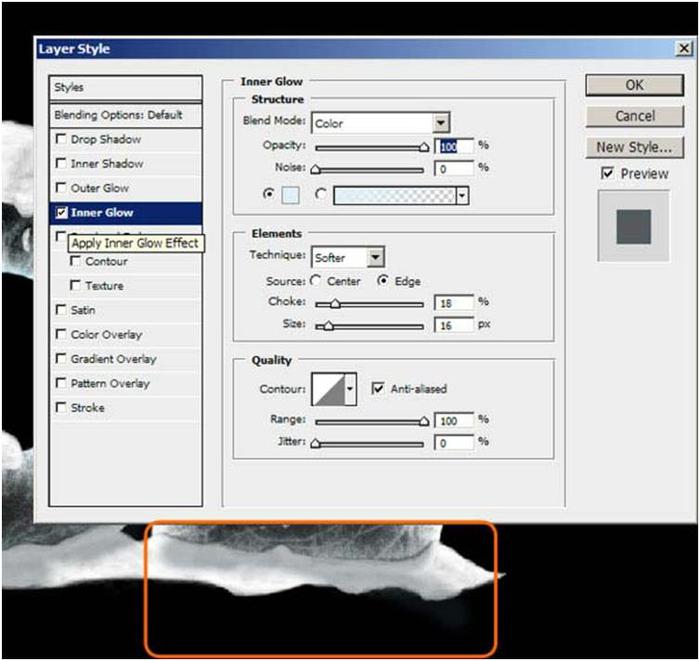
И так, открываем данное изображение книги программой фотошоп и первым делом снимаем значок «замочек» на слое изображения книги, если он есть, кликнув по нему два раза левой кнопкой мыши.
После этого в верхней панели меню выбираем «Редактирование» — «Деформация перспективы».
После данного действия вы увидите, что курсор изменился на другой значок и теперь необходимо кликнуть на любом из углов книги левой клавишей мыши, чтобы появилась сетка перспективы.
Сетку можно делать «вылезающей» за край холста, от этого деформация никак не пострадает.
После того, как все токи расставлены и сетка находится в перспективе книги, можно приступать к деформации, для этого в верхнем левом углу кликаем «Деформация» и расставляем точки сетки, добиваясь нужного результата и меняя перспективу (ракурс) книги.
Расставив точки и получив нужную перспективу просто нажимаем «Enter», чтобы применить получившиеся параметры.
Таким способом делается деформация перспективы простого объекта. В любое время вы можете вернуть изменения перспектывы, просто отключив в панеле слоев данный фильтр, кликнув по значку «глаз» левой кнопкой мыши.
Функция фотошоп «Деформация перспективы» имеет дополнительные настройки, например такие как автоматические выравнивания, а именно выравнивание всех вертикальных линий строго по вертикали (под 90 градусов), выравнивание всех горизонтальных линий строго по горизонтали, выравнивание всех линий по горизонтали и вертикали одновременно, удаление и отмена деформации. Применение всех этих настроек можно произвести из верхнего меню.
Деформация перспективы сложного объекта
Повторюсь, что деформация перспективы в программе фотошоп используется для прямолинейных объектов, вариант с книгой был простым, поскольку книга имела всего одну плоскость. Давайте теперь рассмотрим способ деформации перспективы у более сложного объекта, который имеет не одну, а несколько плоскостей.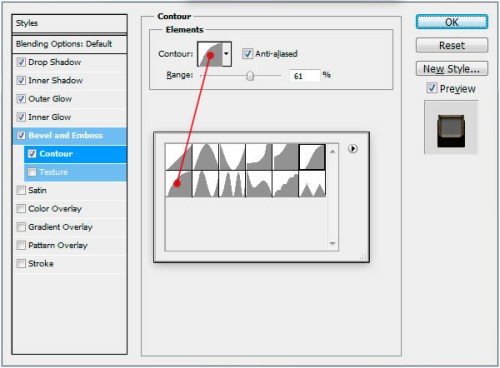
Для работы я взял изображение деревянного ящика, изображение которого имеет три видимых плоскости.
На самом деле, в данном случае нет ничего сложного, просто нам будет необходимо при деформации перспективы выделить все три плоскости объекта. Как и в случае с книгой, преобразовываем слой с изображением ящика в смарт-объект, выбираем в верхнем меню «Редактирование» — «Деформация перспективы» и так же выделяем одну из плоскостей ящика сеткой.
Далее кликаем левой кнопкой мыши по углу другой плоскости данного объекта и не отпуская левую кнопку мыши ведем ее в сторону, таким образом создается еще одна сетка перспективы. Ее мы так же настраиваем по данной (второй) плоскости объекта. Когда вы подведете точку сетки близко к точке первой сетки, то увидите, что края перспектив подсветятся и если в данный момент вы отпустите левую клавишу мыши, то вторая сетка всей стороной премкнет к первой. Данное автоматическое слияние сторон сеток полезно, так как исключаются все недочеты (не выделенные места).
Вот таким образом создаем сетки всех сторон объекта и получаем одну целую перспективу.
После этого, действуем, как и в случае с книгой: в верхнем меню нажимаем «Деформация» и перемещая точки выделенной перспективы настраиваем необходимый ракурс объекта, после чего нажимаем «Enter», для применения деформации.
Если вы хотите какую-то из сторон объекта сделать строго по горизонтали или вертикали, то удерживая клавишу «Shift» наводим курсор на выбранную сторону и кливаем по ней левой клавишей мыши.
Точно таким же способом делается деформация объекта в каллаже, т.е. вы помещаете в ваш коллаж какой-либо объект и деформируете его перспективу таким образом, чтобы объект гармонично вписался в общую картину коллажа. Для коллажной работы можно использовать линейки, чтобы отметить горизонт коллажа и было проще понимать под каким углом лучше поставить объект.
Деформация перспективы фото
Довольно часто на фото видны некоторые искажения, которые могут получиться из-за не правильно взятого ракурса, не опытности фотографа или просто из-за бюджетной камеры. Особенно часто страдают фотографии с запечаьленными зданиями, улицами города и просто какими-то строениями.
Давайте посмотрим на фото улици города, которое я взял для работы в качестве примера. Если присмотреться, то создается впечатление, что здания по бокам как-то заваливаются внутрь фото (имеют некоторый наклон).
Данный момент можно легко исправить с помощью деформации перспективы. Точно так же, как и в предыдущих случаях с книгой и ящиком, первым делом, преобразовываем слой с фото в смарт-объект. Далее выбираем в верхнем меню «Редактирование» — «Деформация перспективы» и сетками выделяем либо только здания по бокам, либо полностью делим фото на две части, все зависит, от того, что вы хотите получить в результате деформации. В данном случае я просто разделю фото на две части, выделив здания слева и справа и соединив сетки перспективы по центру. При этом, центральную линию я сделаю строго вертикальной, удерживая клавишу «Shift» и кликнув по ней левой кнопкой мыши.
После того, как перспектива настроена, просто обрезаем фото по краям с помощью инструмента «Рамка».
Вот таким образом работает функция «Деформация перспективы» в программе фотошоп и данная функция очень полезная и удобная.
Новинка в Photoshop CS5, команда Марионеточная деформация (Puppet Warp) , позволяет искажать отдельные объекты в изображении, оставляя другую его часть невредимой (хотя вы можете также использовать его, чтобы деформировать все изображение, если хотите).
Его можно применять для внесения небольших изменений, таких, как изменение положения волос субъекта или для выполнения более радикальных действий, например, перемещения руки, ноги или хвоста.
Деформацию элемента нужно начать с установки нескольких меток (называемых булавками) поверх объекта, чтобы указать, что именно этот фрагмент вы хотите переместить (хотя вы можете деформировать все изображение, не расставляя булавки). Затем фотошоп наложит на изображение сетку, содержащую маркеры, которые можно толкать и тянуть (путем перетаскивания) для искажения объекта. После завершения перемещения объекта программа попытается настроить остальное изображение таким образом, чтобы оно сочеталось с изменениями и они выглядели естественно.
Вы можете применять данный инструмент к слоям изображения, слоям-фигурам и текстовым слоям (хотя последние два сначала необходимо растрировать), (хороший выбор, потому что их можно деформировать обратимо), а также к пиксельной и векторной маскам слоя.
Выбрав команду меню Редактирование => Марионеточная деформация , вы увидите следующие элементы управления, находящиеся на панели параметров:
Раскрывающийся список Режим — позволяет указать, насколько эластичная (растягиваемая) сетка вам нужна. Вы можете выбрать один из следующих вариантов: Искажение (отлично подходит для деформации изображения, снятого широкоугольным объективом или создания интересной текстуры для наложения на другое изображение, Нормальный (режим общего назначения) и Строгий (отлично подходит для более точной деформации объектов, отмеченных булавками).
Параметр Частота — контролирует расстояние между узлами сетки. Добавление большего количества точек сделает ваши изменения точнее, хотя тогда фотошопу потребуется больше времени на обработку. Меньшее число точек ускорит процесс, хотя в зависимости от объекта деформация может выглядеть неестественно.
Если ваш компьютер слабоватый по производительности, от Инструмента Марионеточная деформация вы получите больше раздражения, т.к. компьютер начнет работать почти что на максимальных оборотах, от чего будет тормозить и работать с изображением в таких условиях будет не возможно.
Поле Расширение — позволяет расширить или сократить внешний край сетки на значение в пикселях. Высокие значения расширяют внешний край (даже за пределы края документа) и более низкие значения уменьшают его. Ввод отрицательных значений уменьшает сетку настолько, что она оказывается внутри края документа, но при этом сокращается и само изображение.
Флажок Сетка — отображает или скрывает сетку. Если вы сбросите данный флажок, вы увидите только булавки, размещенные поверх изображения. Лучше временно скрыть сетку, нажав сочетание клавиш Ctrl+H, для возврата сетки на место используйте это же сочетание клавиш.
Группа элементов управления Глубина — позволяет вам определить, насколько глубоко будет выполнена деформация. Например, большая глубина означает, что вы деформируете изображение на фоновом слое, в то время как меньшая глубина позволяет изменять положение объектов, находящихся поверх фона.
Параметр Поворот — позволяет вращать объект, на который уже установлены булавки, когда вы толкаете или тянете его на новую позицию, перетаскивая мышью.
Невозможно понять, как работает этот инструмент, пока не попробуете сами.
Выполните эти шаги для изменения кривизны лесной дороги:
Шаг 1
Откройте изображение и убедитесь, что фоновый слой можно редактировать. Инструмент Марионеточная деформация не будет работать на закрепленных фоновых слоях, поэтому дважды щелкните мышью по слою, чтобы сделать его доступным для редактирования.
Шаг 2
Выбрав команду меню Редактирование => Марионеточная деформация . фотошоп наложит сетку поверх изображения.
Шаг 3
На панели параметров установите режим Нормальный , а затем разместите булавки поверх объекта, который требуется переместить. Лучше установить побольше булавок, чтобы иметь больший контроль. Кроме того, вы можете добавить новые булавки, когда будете перетаскивать имеющиеся.
Также можно удалить булавку, щелкнув по ней мышью, удерживая клавишу Alt (указатель мыши примет вид крошечных ножниц).
Примечание
Если вы попытаетесь добавить новую булавку слишком близко к существующей, отобразится диалоговое окно с сообщением об ошибке. Чтобы справиться с проблемой, замените в раскрывающемся списке Частота на Больше точек .
Перетаскивая указатель мыши, чтобы переместить булавки, вы заметите, что сетка вращается. Если вы захотите изменить угол поворота сетки вокруг определенной булавки, нажмите клавишу Alt и установите указатель мыши рядом с булавкой (но не на ней). Когда появится круг, перетащите указатель мыши, чтобы визуально повернуть сетку (вы увидите, что на панели параметров появится угол вращения).
Вы можете выбрать несколько булавок, щелкнув по ним правой кнопкой мыши (мышью, удерживая клавишу Shift, выбрав вариант Выделить все булавки из появившегося контекстного меню. Чтобы удалить несколько булавок, выберите их и затем нажмите кнопку Backspace . Вы также можете щелкнуть правой кнопкой мыши по самой сетке, чтобы вызвать контекстное меню, позволяющее добавить булавку, выделить все булавки, удалить все булавки или скрыть сетку.
Шаг 4
Когда вы закончите, нажмите клавишу Enter.
Фотошоп попытается настроить остальное изображение таким образом, чтобы изменения, внесенные изменения выглядели естественно. Для этого программа может даже повернуть изображение, если необходимо.
Как вы можете себе представить, вам предстоит множество проб и ошибок при использовании инструмента Марионеточная деформация. Но мое мнение, что инструмент недостаточно хорош, и я бы лучше использовал , нежели эту деформацию. Во многом из-за того, что у меня слабый компьютер.
Заметили ошибку в тексте — выделите ее и нажмите Ctrl + Enter . Спасибо!
Примечание. Для использования «Деформации », нужно перейти в режим «Трансформирование » нажав Ctrl+T .
Инструмент «Warp» (Деформация) в Фотошопе очень хороший инструмент, если использовать его с толком.
1. Создайте новый документ: 1920 на 1080 рх. Скачайте :
2. Тепереча, в древних городах и пустынях, отыщите и скачайте . Удалите белый фон, переместите изображение вниз, потом обесцветьте лампу Ctrl+Shift+U (и перестаньте уже ее тереть — джина я еще раньше пересадил в другое место):
3. Под лампу нужно добавить тень. Создайте ниже новый слой и назовите это «Lamp Shadow », инструментом () создайте выделение, как показано ниже:4. Немного растушуем выделение: нажмите Ctrl+Alt+D и в появившееся поле введите цифру 3 , после залейте выделение черным цветом:
5. Сдвиньте тень немного правее:
6. Теперь, прежде чем мы начинаем добавлять и варпить (деформировать) огонь, разумно будет обозначить изгиб будущего направления, по которому мы и будем его (огонь) накладывать. Это будет своего рода пример-заготовка, по которой мы будем ориентироваться при работе. Создайте новый слой выше остальных, назовите его «start stroke », и затем, используя инструмент (), нарисуйте путь, как это показано:
7. Выберите кисть, откройте палитру с настройками (F5 ) и подготовьте ее для будущего мазка по нарисованному пути:
8. Находясь на слое «Start Stroke » выберите инструмент () и сделайте правый клик, в появившемся меню выберите пункт Stroke path… (Выполнить обводку контура). Далее как показано на скрине:
9. Понизьте Opacity (Непрозрачность) данного слоя до 10%-20% :
10. Загрузите изображение и откройте его в фотошопе. Перейдите в палитру Channels ( (Окно — Каналы)) и сдублируйте красный канал:
11. При выбранной копии красного канала примените к нему кривые Ctrl+M или (), настройки показаны ниже:
12. Теперь, зажав клавишу Ctrl , кликните на этот канал, чтобы получить выделение или сделайте это через меню (Выделение — Загрузить выделенную область) и кликнуть Ок :
13. Теперь нажмите Ctrl+~ , вернитесь в палитру Layer (Слои / F7), скопируйте выделение Ctrl+C и вставьте его в основной рабочий документ. Назовите этот слой «fire flame »:
Деформирование изображений – довольно распространенный прием работы в Фотошопе. Функционал программы включает в себя множество вариантов искажения объектов – от простого «сплющивания» до придания картинке вида водной поверхности или дыма.
Важно понимать, что при деформировании может значительно ухудшиться качество изображения, поэтому стоит с осторожностью применять подобные инструменты.
В этом уроке разберем несколько способов деформации.
Для деформации объектов в Фотошопе пользуются несколькими методами. Перечислим основные.
- Дополнительная функция «Свободного трансформирования» под названием «Деформация» ;
- Марионеточная деформация . Довольно специфический инструмент, но, вместе с тем, довольно интересный;
- Фильтры из блока «Искажение» соответствующего меню;
- Плагин «Пластика» .
Издеваться в уроке мы будем над таким, заранее подготовленным, изображением:
Способ 1: Деформация
Как уже было сказано выше, «Деформация» является дополнением к «Свободному трансформированию» , которое вызывается сочетанием горячих клавиш CTRL+T , либо из меню «Редактирование» .
Нужная нам функция находится в контекстном меню, которое открывается после нажатия правой кнопки мыши при активированном «Свободном трансформировании» .
«Деформация» накладывает на объект сетку с особыми свойствами.
На сетке мы видим несколько маркеров, воздействуя на которые, можно искажать картинку. Кроме того, все узлы сетки также являются функциональными, в том числе и сегменты, ограниченные линиями. Из этого следует, что деформировать изображение можно, потянув за любую точку, которая находятся внутри рамки.
Применение параметров осуществляется обычным способом – нажатием клавиши ENTER .
Способ 2: Марионеточная деформация
Находится «Марионеточная деформация» там же, где и все инструменты трансформирования – в меню «Редактирование» .
Принцип работы заключается в фиксировании определенных точек изображения специальными «булавками» , при помощи одной из которых выполняется деформирование. Остальные точки остаются неподвижными.
Булавки можно ставить в любое место, руководствуясь потребностями.
Инструмент интересен тем, что с его помощью можно искажать объекты с максимальным контролем над процессом.
Способ 3: фильтры Искажения
Фильтры, находящиеся в этом блоке, призваны деформировать картинки различными способами.
- Волна.
Данный плагин позволяет искажать объект либо вручную, либо случайным образом. Здесь сложно что-то советовать, так как изображения разной формы ведут себя по-разному. Отлично подходит для создания дыма и других подобных эффектов. - Дисторсия.
Фильтр позволяет имитировать выпуклость или вогнутость плоскостей. В некоторых случаях может помочь устранить искажения линзы фотокамеры. - Зигзаг.
«Зигзаг» создает эффект пересекающихся волн. На прямолинейных элементах он вполне оправдывает свое название. - Искривление.
Очень похожий на «Деформацию» инструмент, с той лишь разницей, что у него гораздо меньше степеней свободы. С его помощью можно быстро создавать дуги из прямых линий. - Сферизация.
Плагин с действием, обратным действию фильтра «Дисторсия» .

Способ 4: Пластика
Данный плагин является универсальным «деформатором» любых объектов. Его возможности безграничны. С помощью «Пластики» можно производить почти все действия, описанные выше. Подробнее о фильтре читайте в уроке.
Вот такие способы деформирования изображений в Фотошопе. Чаще всего пользуются первым – функцией «Деформация» , но, вместе с тем, другие варианты могут помочь в какой-либо специфической ситуации.
Потренируйтесь в использовании всех видов искажения для улучшения своих навыков работы в нашей любимой программе.
А пока начнём с простого.
Возьмем фотку таблички с плюканским словом «ку». Слово нейтральное, так что министерство культуры не прицепится.
Открываем,переименовываем в слой в «исходник». Далее нам понадобится фон без таблички и табличка без фона. Поэтому жмём Ctrl+J два раза. Получившиеся слои переименовываем в «Фон» и «Норм».
Активируем слой «Фон», видимость остальных убираем, берём инструмент Точечная восстанавливающая кисть (Spot HealingBrush, клавиша J) выбираем размер кисти поболее диаметра палки, ставим галку на «С учетом содержания» (Content Aware)
И просто проводим кистью по палке. Палка убралась полностью, без артефактов, текстура сохраняется.
Для таблички увеличиваем диаметр кисти и замазываем полосами, начиная от края.
Но, конечно, точечная восстанавливающая кисть больше подходит для точечных объектов и полос. Поэтому умные адобовцы вели в Фотошопе CS5 ещё один способ удаления лишнего. Это также введение нового параметра С учетом содержимого (Content-Aware) в инструмент «Заливка».
Выделяем Прямолинейным лассо(клавиша L) остаток таблички, кликаем Редактирование—>Выполнить заливку(Edit—>Fill) или жмём сочетание клавиш Shift+F5. В появившемся диалоговом окне выбираем параметр Использовать:С учётом содержимого (этот параметр появляется по умолчанию) и кликаем ОК.
Далее активируем слой «Норм»,включаем видимость этого слоя и отключаем видимость остальных, берём инструмент Перо(Pen Tool, клавиша Р), выделяем табличку с палкой, замыкаем контур, клик правой клавишей мышки по контуру, выбираем «образовать выделенную область», в новом окне выбираем радиус растушёвки 1 пкс. Жмём Ctrl+Shift+I (инвертируем выделенную область), затем жмём Delete.
Повторюсь,я в восторге от инструмента «Марионеточная трансформация» (Puppet Warp), поэтому я даже назначил ему отдельную горячую клавишу. Для этого жмём Alt+Shift+Ctrl+K и выбираем свободную комбинацию клавиш. У меня свободной оказалась Ctrl+, (контол+запятая нглийской раскладки). Назначение горячих клавиш значительно ускоряет работу с повторяющимися операциями.
Теперь анимация.
Клонируем слой «Норм», нажав Ctrl+J.Этот слой будет вторым фреймом в линейке анимации. Поэтому переименовываем его в «2». Переименовывать слои вовсе не обязательно. т.к. новое название сгенерируется автоматически.Но, тем не менее, я всегда проставляю порядковый номер на слоях для анимации. Потеряв время на переименование, значительное время можно сэкономить в последующем, при возможной путанице.
Кликаем по Редактирование—>Марионеточная деформация (Edit—>Puppet Warp). Или по новому сочетанию горячих клавиш. Табличка покрылась сеткой.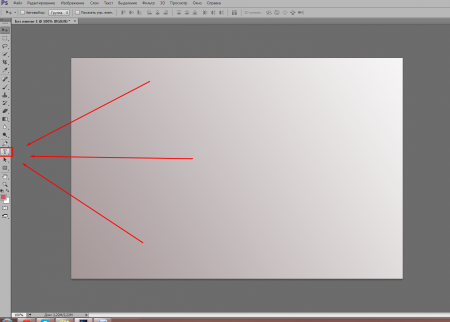 Теперь надо в нужных местах понавтыкать булавки, которые являются одновременно фиксирующим стопором в пассивном состоянии и элементом перемещения в активном. Для установки булавки достаточно один раз кликнуть левой клавишей мыши по нужному месту на сетке, для активирования нескольких булавок (на активированной булавке в центре появляется чёрный кружок) нужно кликнуть поочерёдно по нужным булавкам левой клавишей мыши, зажав Ctrl+Shift. Для деактивирования нужно кликнуть по активированной булавке левой клавишей мыши, для удаления лишней булавки, нужно кликнуть по ней левой клавишей мыши, предварительно зажав Alt (курсор превратится в ножницы).Для того чтобы войти в режим вращения, необходимо подвести указатель мыши рядом к требуемой булавке, нажать клавишу Alt и вокруг активной булавки должен появиться круг со стрелкой.
Ставим одну булавку в основании палки. Эта булавка там будет стоять всегда, фиксируя место, где палка вкопана в землю. Втыкаем другие булавки. А далее немного деформируем табличку, потянув за булавки.
Добившись нужного результата, жмём Enter. Затем дублируем слой,нажав Ctrl+J. Не отпуская клавишу Ctrl , нажимаем клавишу » , «. Изображение покрылось сеткой. Деформируем, сохраняем и т.д., пока не сделаем нужного количества кадров. Тут уже всё зависит от вашей фантазии.
Далее включаем панель анимации (Окно—>Анимация или Window—>Animation). Убираем видимость слоёв,кроме «Фон» и «Норм». Генерируем второй фрейм анимации. Отключаем видимость слоя «Норм» и включаем следующий.
Подробнее о создании фреймов анимации рассказывается в статье и в
Как использовать фильтр «Коррекция дисторсии» в Photoshop CS6
Фильтр Photoshop CS6 «Коррекция дисторсии» исправляет искажения, вызванные объективом камеры. Перейдите Фильтр — Коррекция дисторсии. В диалоговом окне вы увидите вкладки «Автоматическая коррекция» и «Пользовательская коррекция».
Если вы хотите сделать все просто, выберите «Автоматическую коррекцию». Или перейдите на вкладку «Пользовательская коррекция» и вручную внесите необходимые изменения.
Вот перечень настроек автоматической коррекции:
- Коррекция: Выберите проблему, которую нужно исправить. Найдите пояснения каждой из проблем на вкладке пользовательской коррекции. Отметим, что если при коррекции изображение растягивается или сокращается от его первоначальных размеров, выбирайте автоматическое масштабирование изображения. Выберите из выпадающего меню «Края» (всплывающее меню на Mac), как вы хотите заполнить края — черным цветом, белым, прозрачные края или расширить пиксели изображения;
- Критерии поиска: Выберите марку и модель камеры, а также модель объектива. Выбор правильного оборудования помогает Photoshop в выполнении более точной коррекции;
- Профили объектива: Выберите соответствующий профиль. Для зум-объективов, щелкните правой кнопкой мыши (Cmd+клик на Mac) и выберите наиболее подходящее фокусное расстояние. Если вы не можете найти свой профиль объектива, нажмите кнопку «Поиск в Интернете», чтобы найти профили, загруженные другими фотографами. Если вы хотите сохранить профиль для дальнейшего использования, нажмите на выпадающее меню «Профили объектива» (всплывающее меню на Mac) и выберите «Сохранить онлайн-профиль локально».
 Если вы хотите сохранить профиль для дальнейшего использования, нажмите на выпадающее меню «Профили объектива» (всплывающее меню на Mac) и выберите «Сохранить онлайн-профиль локально».
Вот настройки на вкладке «Пользовательская коррекция»:
- Геометрическое искажение: Исправляет аномалии, такие как выпуклость и вогнутость, при которых прямые линии (соответственно) отклоняются наружу или внутрь. Выберите инструмент «Устранить искажения» и перетащите его на изображение — или вы можете перетащить ползунок «Устранение искажений»;
- Хроматическая аберрация: У вас получилась расплывчатая кайма цвета вокруг объектов? Фотографы называют это хроматической аберрацией. Кайма, аберрации, или как бы это не называлось — избавиться от них можно с помощью слайдеров Красной / Голубой или Синей / Желтой каймы. Инструменты «Перемещение сетки», «Рука» и «Лупа» помогут более удобно задать настройки;
- Виньетка: Если у вас получился эффект виньетирования, с краями более темными, чем центр, перетяните ползунок слайдера «Количество», чтобы указать, на сколько вы хотите осветить или затемнить изображение. С помощью слайдера «Средняя точка» можно указать ширину применения эффекта;
- Трансформация: Исправляет искажения перспективы, часто вызванные наклоном камеры при съемке. С помощью параметра «Трансформация» можно отрегулировать перспективу горизонтально или вертикально. Укажите угол поворота изображения для компенсации наклона камеры или корректировки зрительной точки. Вы также можете использовать инструмент «Выпрямление», чтобы повернуть наклоненное изображение:
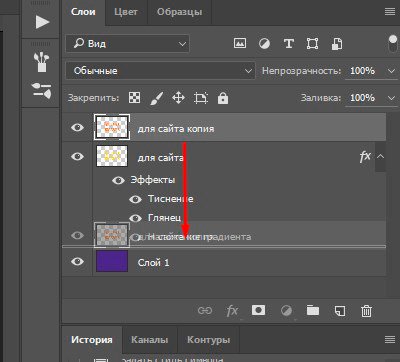 С помощью слайдера «Средняя точка» можно указать ширину применения эффекта;
- Прочертите вдоль изображения линию, по которой вы хотите его выпрямить. Наконец, чтобы устранить пустые области, образовавшиеся при коррекции геометрических искажений, используйте настройки «Масштаб», чтобы обрезать эти области;
- Просмотр / Показать сетку: Выберите, нужно ли при просмотре изображения накладывать на него сетку (из которой вы можете указать его размер). Многие проблемы, такие как искажение перспективны, легче исправить с помощью сетки;
- Инструменты «Перемещение сетки», «Цвет», «Рука», «Лупа»: Помогают вносить коррективы более удобно. Инструмент «Цвет» изменяет цвет сетки. Инструмент «Перемещение сетки» расчерчивает изображение линиями. Вы также можете контролировать увеличение с помощью элементов управления масштабом в левом нижнем углу диалогового окна.
 Инструмент «Цвет» изменяет цвет сетки. Инструмент «Перемещение сетки» расчерчивает изображение линиями. Вы также можете контролировать увеличение с помощью элементов управления масштабом в левом нижнем углу диалогового окна.
Фильтр «Коррекция дисторсии» работает только с 8-битными и 16-битными изображениями. Вы можете отредактировать несколько фотографий одновременно, обработав их пакетно с помощью автоматизированной команды «Коррекции дисторсии». Выберите Файл — Автоматизация — Коррекция дисторсии.
Вадим Дворниковавтор-переводчик статьи «How to Use the Lens Correction Filter in Photoshop CS6»
Как деформировать текст в Photoshop или Illustrator
Есть много способов деформировать текст в Photoshop или Иллюстрации, но вы должны быть осторожны, потому что они могут выглядеть липкими, если они плохо деформированы. Но когда они хорошо деформированы, эффект может добавить немного популярности в ваши проекты.
Деформация текста в фотошопе
Чтобы деформировать текст в Photoshop, введите текст шрифтом по вашему выбору. Обычно лучше всего работает с более толстым шрифтом.
В Photoshop после того, как вы напечатали текст, убедитесь, что у вас выбран этот слой, и перейдите в « Текст» > « Деформировать текст» . Появится диалоговое окно с 15 различными параметрами, включая «Дуга», «Выпуклость», «Флаг», «Рыба» и «Раздувание».
После того, как вы выбрали тип деформации, вы можете отрегулировать, насколько преувеличена деформация и ее ориентация, отрегулировав ползунок с надписью « Изгиб» . Вы также можете настроить перспективу деформации, отрегулировав ползунки, помеченные как горизонтальное и вертикальное искажение.
Деформация текста в Illustrator
В Illustrator перейдите к « Эффекту»> «Деформация» и выберите вид деформации, который нужно текстировать. У вас есть те же 15 вариантов на выбор. Если вы хотите больше контролировать деформацию, выберите « Объект» > « Искажение конверта» > « Сделать с деформацией» . Снова появится диалоговое окно, в котором вы можете выбрать те же настройки, что и в Photoshop. Если вы хотите видеть изменения при настройке ползунков, убедитесь, что включен предварительный просмотр .
При втором способе, после того как вы измените свои настройки и нажмете «ОК», вы можете использовать инструмент « Прямой выбор» (сочетание клавиш: A ), щелкнуть точки привязки и перетащить их в нужное положение.
Как видно из видео выше, логотип Netflix является отличным примером тонкого использования этого стиля. Еще один хороший пример искаженного текста в дизайне или логотипах включает логотип Everlast:
Лучший способ сделать это — использовать ручной метод в Illustrator. Другой пример можно увидеть в фильмах об Индиане Джонсе:
Этот стиль может быть достигнут с помощью настройки дуги. Рекомендуемые настройки для воссоздания: + 12% изгиба, -26% по горизонтали и + 2% по вертикали.
Как бы вы использовали этот эффект в своих проектах? Дайте нам знать об этом в комментариях.
Профессиональная ретушь в Photoshop — даже для новичков. Марионеточная деформация в фотошопе
Деформирование изображений – довольно распространенный прием работы в Фотошопе. Функционал программы включает в себя множество вариантов искажения объектов – от простого «сплющивания» до придания картинке вида водной поверхности или дыма.
Важно понимать, что при деформировании может значительно ухудшиться качество изображения, поэтому стоит с осторожностью применять подобные инструменты.
В этом уроке разберем несколько способов деформации.
Для деформации объектов в Фотошопе пользуются несколькими методами. Перечислим основные.
- Дополнительная функция «Свободного трансформирования» под названием «Деформация» ;
- Марионеточная деформация . Довольно специфический инструмент, но, вместе с тем, довольно интересный;
- Фильтры из блока «Искажение» соответствующего меню;
- Плагин «Пластика» .
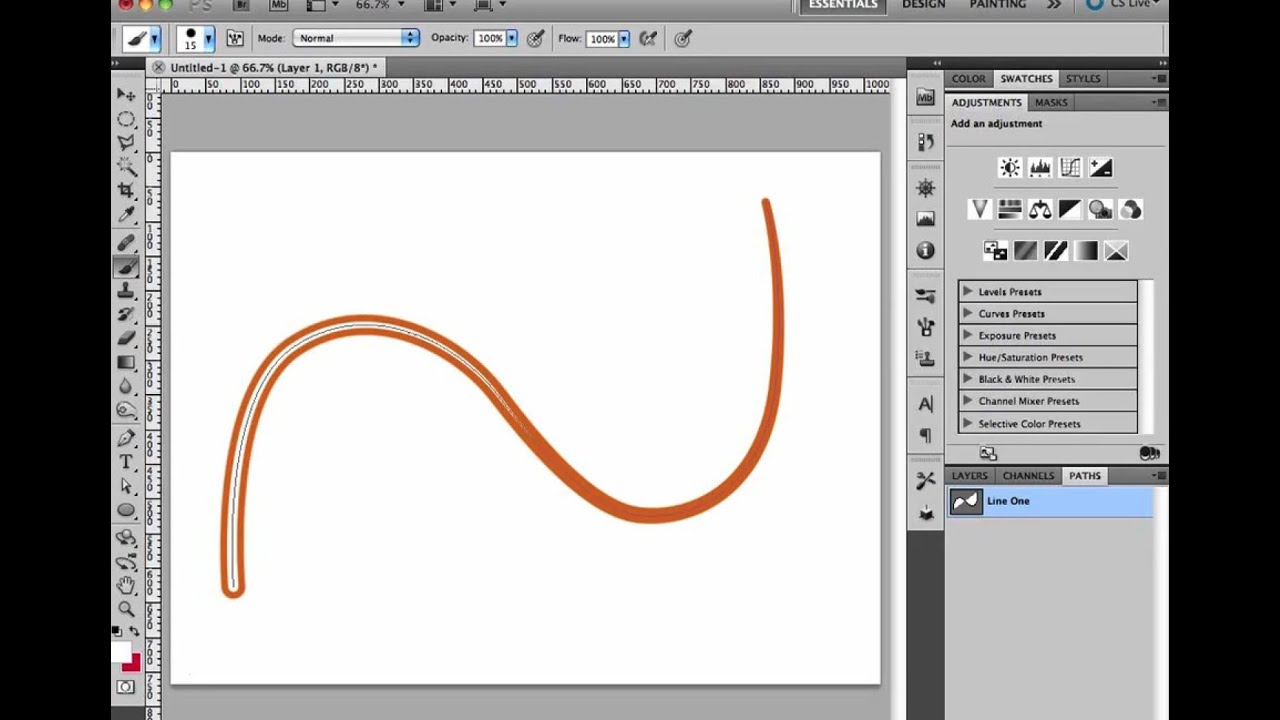
Издеваться в уроке мы будем над таким, заранее подготовленным, изображением:
Способ 1: Деформация
Как уже было сказано выше, «Деформация» является дополнением к «Свободному трансформированию» , которое вызывается сочетанием горячих клавиш CTRL+T , либо из меню «Редактирование» .
Нужная нам функция находится в контекстном меню, которое открывается после нажатия правой кнопки мыши при активированном «Свободном трансформировании» .
«Деформация» накладывает на объект сетку с особыми свойствами.
На сетке мы видим несколько маркеров, воздействуя на которые, можно искажать картинку. Кроме того, все узлы сетки также являются функциональными, в том числе и сегменты, ограниченные линиями. Из этого следует, что деформировать изображение можно, потянув за любую точку, которая находятся внутри рамки.
Применение параметров осуществляется обычным способом – нажатием клавиши ENTER .
Способ 2: Марионеточная деформация
Находится «Марионеточная деформация» там же, где и все инструменты трансформирования – в меню «Редактирование» .
Принцип работы заключается в фиксировании определенных точек изображения специальными «булавками» , при помощи одной из которых выполняется деформирование. Остальные точки остаются неподвижными.
Булавки можно ставить в любое место, руководствуясь потребностями.
Инструмент интересен тем, что с его помощью можно искажать объекты с максимальным контролем над процессом.
Способ 3: фильтры Искажения
Фильтры, находящиеся в этом блоке, призваны деформировать картинки различными способами.
- Волна.
Данный плагин позволяет искажать объект либо вручную, либо случайным образом. Здесь сложно что-то советовать, так как изображения разной формы ведут себя по-разному. Отлично подходит для создания дыма и других подобных эффектов. - Дисторсия.
Фильтр позволяет имитировать выпуклость или вогнутость плоскостей. В некоторых случаях может помочь устранить искажения линзы фотокамеры. - Зигзаг.
«Зигзаг» создает эффект пересекающихся волн. На прямолинейных элементах он вполне оправдывает свое название. - Искривление.
Очень похожий на «Деформацию» инструмент, с той лишь разницей, что у него гораздо меньше степеней свободы. С его помощью можно быстро создавать дуги из прямых линий. - Сферизация.
Плагин с действием, обратным действию фильтра «Дисторсия» .
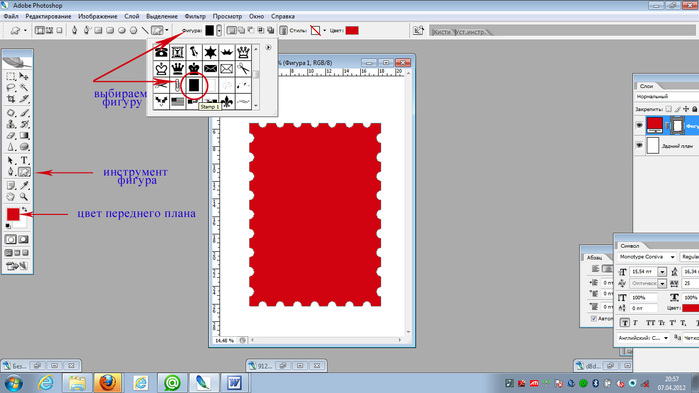
Способ 4: Пластика
Данный плагин является универсальным «деформатором» любых объектов. Его возможности безграничны. С помощью «Пластики» можно производить почти все действия, описанные выше. Подробнее о фильтре читайте в уроке.
Вот такие способы деформирования изображений в Фотошопе. Чаще всего пользуются первым – функцией «Деформация» , но, вместе с тем, другие варианты могут помочь в какой-либо специфической ситуации.
Потренируйтесь в использовании всех видов искажения для улучшения своих навыков работы в нашей любимой программе.
Фотошоп предоставляет множество способов вращения, искажения и иного искривления изображений , и все эти мощные полезные приемы следует иметь в своем арсенале хитростей.
Поворачивая изображение, можно сделать его более интересным внешне, преобразовать вертикальные элементы в горизонтальные (или наоборот) и выпрямить кривые элементы. Искажение удобно, когда вам требуется сделать объект или текст наклонным или немного повернуть его на сторону или если вы хотите, чтобы объект или текст исчезал вдали перспективой. А инструмент позволяет искажать отдельные объекты в изображении, оставляя другие без изменений.
Простое вращение
Команда Вращение изображения (Image Rotation) позволяет повернуть документ целиком (слои и прочее) на 180 или 90 градусов (по часовой стрелке или против часовой стрелки), или же произвольно под любым указанным вами углом. Вы можете также отразить холст (или слой) по горизонтали или по вертикали.
Трансформирование
Другой способ и вращения изображений — использовать команды трансформирования , которые могут помочь вам сделать один выбранный объект или весь слой больше или меньше, не меняя размер документа.
Если вы перейдете в меню Редактирование , то увидите команды Свободное трансформирование (Free Transform) и Трансформирование (Transform) примерно в середине списка. Единственное существенное различие между этими двумя вариантами — это то, что при выборе пункта из меню Трансформирование, вы ограничиваете себя выполнением только этой конкретной задачи, тогда как другая команда позволяет выполнять несколько изменений одновременно (не требуя нажатия клавиши Enter)
Выбор одной из этих команд вызывает ограничительную рамку, которая выглядит и работает как с крошечными квадратными маркерами по четырем сторонам изображения.
Вы можете преобразовать любые объекты, какие захотите.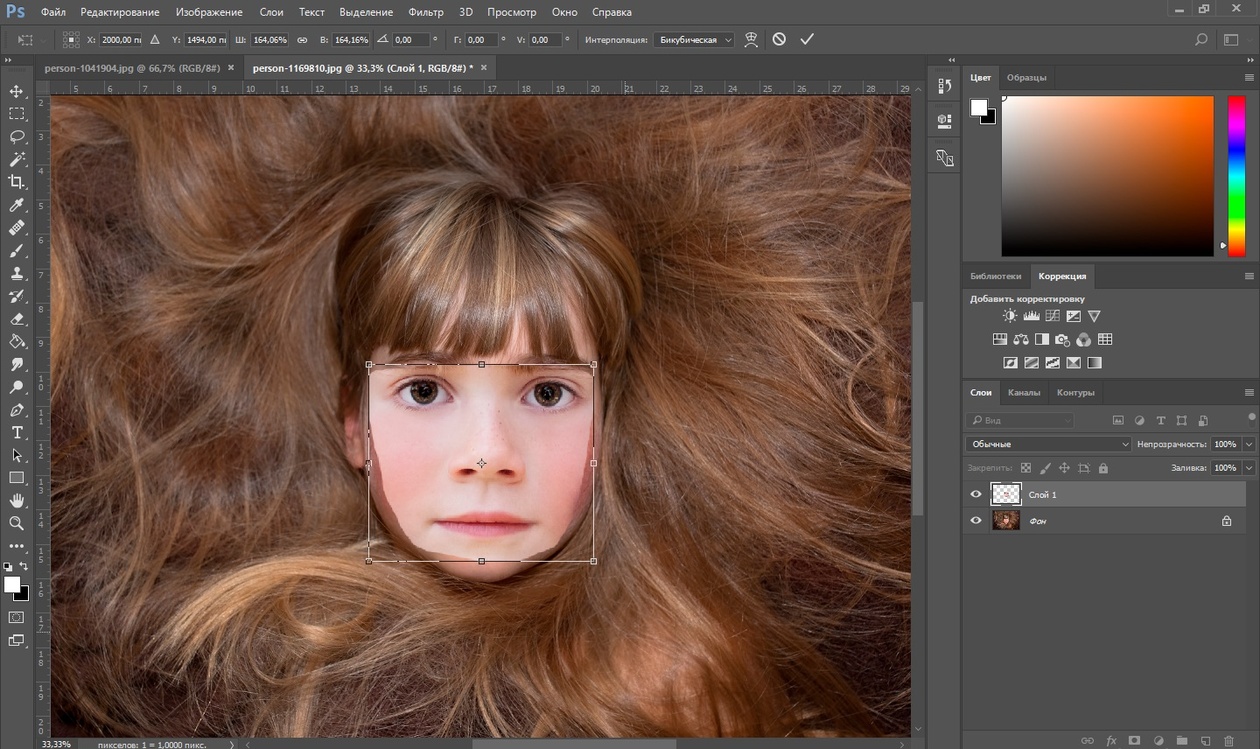 Особенно хорошими кандидатами на трансформацию являются векторы, контуры, слои-фигуры и текстовые слои, а также , поскольку размер всех их можно изменить без ущерба изображению. Но вам не стоит слишком сильно увеличивать , потому что вы не можете контролировать разрешение, интерполяцию или другие важные свойства. Чтобы действительно обезопасить себя, изменяйте размер изображения с помощью команд трансформации только по следующим причинам:
1. Для уменьшения размера на одном слое.
2. Для уменьшения размера всего содержимого на одном или нескольких слоях
3. Для увеличения размера вектора, контура, части контура, слоя-фигуры, текстового слоя или смарт-объекта на одном или нескольких слоях.
Чтобы применить команду Свободное трансформирование , выберите слой, а затем нажмите сочетание клавиш Ctrl+T
или выберите соответствующую команду меню Редактирование. Фотошоп поместит ограничительную рамку вокруг изображения, содержащую маркеры, позволяющие применять к вашему объекту любую или все из следующих трансформаций: масштабирование, искажение, поворот, перспектива, наклон и деформация .
4. Чтобы изменить масштаб (размер) объекта, захватите угловой маркер и перетащите его по диагонали внутрь для уменьшения или наружу для увеличения размера. Нажмите и удерживайте клавишу Shift при перетаскивании, чтобы изменить размеры пропорционально (то есть чтобы объект не был искажен).
Вы можете перетаскивать по одному маркеру или нажать и удерживать клавишу Alt для изменения масштаба от центра наружу (имеется в виду, что все четыре стороны ограничительной рамки будут двигаться одновременно).
Если вы вызовите команду Свободное трансформирование, чтобы изменить размер крупного объекта, маркеры могут оказаться за пределами края документа (или полей), в результате чего их станет невозможно увидеть, а тем более захватить. Чтобы вернуть их в поле зрения, выберите команду меню Просмотр — Показать во весь экран .
5. Чтобы повернуть изображение , расположите указатель мыши за угловым маркером. Когда указатель примет вид изогнутой двунаправленной стрелки, перетащите мышь вверх или вниз.
6. Чтобы наклонить (скосить) объект , удерживайте сочетание клавиш Ctrl+Shift и перетащите один из боковых маркеров (указатель мыши примет вид двунаправленной стрелки).
7. Чтобы свободно исказить изображение , удерживайте клавишу Alt при перетаскивании любого углового маркера.
8. Чтобы изменить перспективу объекта , удерживайте сочетание клавиш Ctrl+Alt+Shift и перетащите любой из угловых маркеров (указатель станет серым). Этот маневр добавляет объекту одноточечную перспективу (другими словами, одну точку схода).
9. Чтобы деформировать изображение , перетащите любую контрольную точку или линию сетки.
Когда вы закончите, нажмите клавишу Enter или дважды щелкните мышью внутри ограничительной рамки, чтобы применить изменения.
Если применив трансформирование вы поняли, что его недостаточно, можно повторить операцию, выбрав команду меню Редактирование — Трансформирование — Применить снова. Ограничивающая рамка не появится, вместо этого фотошоп повторно применит то же самое трансформирование.
Все трансформации основаны на крошечном центре преобразования, который появляется в центре окна преобразования. Он выглядит как круг с перекрестием. Вы можете перетащить его или установить собственный центр, перейдя на панель параметров или щелкнув мышью по одному из квадратных указателей значка, показывающего положение центра преобразования или указав координаты X и Y.
Заметили ошибку в тексте — выделите ее и нажмите Ctrl + Enter . Спасибо!
Инструмент применяется для трансформации размера и формы изображения. Инструмент можно активировать с помощью команды Редактирование > Свободное трансформирование (Edit > Free Transform) или с помощью горячих клавиш Ctrl + T . Вокруг изображения появится рамка трансформации с маркерами в виде квадратиков.
Выбрав инструмент Свободное трансформирование, Вы сможете поворачивать, увеличивать, уменьшать, отображать в перспективе, искажать, наклонять, отражать по вертикали и горизонтали изображение.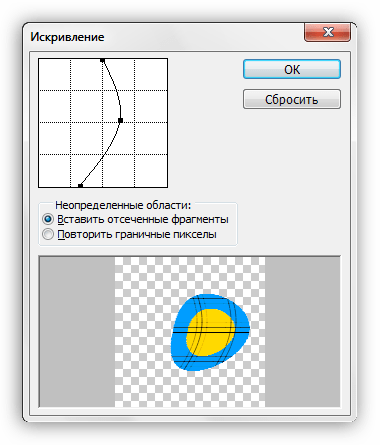 Трансформирование можно применять как к целому изображению, так и к отдельно выделенной части изображения или объекту. Рассмотрим инструмент трансформации более подробно.
Панель настроек инструмента.
Как и любой другой инструмент Фотошоп Свободное трансформирование (Free Transform) имеет свою панель настроек.
В группе параметров 1 можно менять положение центрального маркера (нажимая на один из белых квадратиков на иконке инструмента), вокруг которого происходит вращение рамки трансформации с изображением.
В группе 2 можно задать точный масштаб трансформации по ширине и высоте. Если нажата кнопка в виде цепочки, изменения будут происходить с сохранением пропорций изображения.
В группе параметров 3 можно задать угол поворота изображения. При вводе положительного значения угла, изображение повернётся по часовой стрелке, при вводе отрицательного — против часовой стрелки.
В группе 4
можно наклонять изображение на заданный угол в горизонтальной и вертикальной плоскостях.
Работа с инструментом.
1. Чтобы изменить размер изображения, перетаскивайте один из маркеров расположенных по периметру рамки трансформации.
2. Чтобы изменить размер изображения сохраняя пропорции, удерживайте клавишу Shift и перетаскивайте один из угловых маркеров.
3. Чтобы повернуть изображение вокруг центральной точки, выведите курсор за пределы рамки (курсор примет вид изогнутой стрелки в двух направлениях) и перемещайте в направлении поворота. Можно изменить координаты оси поворота, передвинув центральную точку в нужное место.
4. Чтобы спрятать рамку и лучше видеть внесённые изменения, нажмите Ctrl + H (нажмите ещё раз и рамка появится снова).
5. Чтобы применить трансформацию и завершить работу с инструментом, нажмите Shift .
Трансформирование.
Расположив курсор внутри рамки трансформирования и нажав правую кнопку мышки, откроется подменю Трансформирование (Transform) .
1.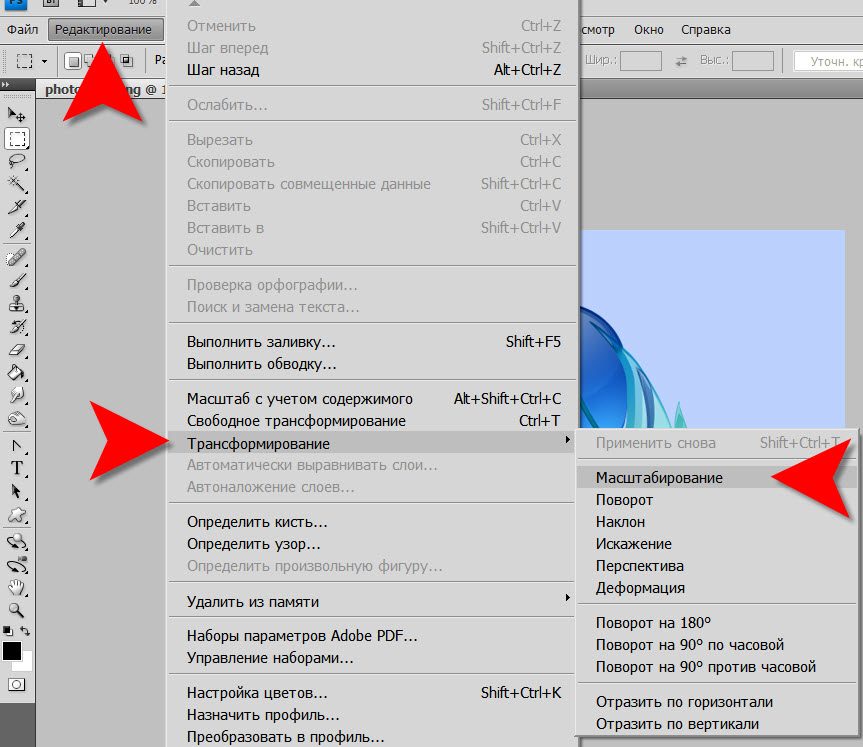 Масштабирование (Scale) . Изменение размера изображения или выделенного объекта. Эту функцию мы рассмотрели выше (работа с инструментом).
2. Поворот (Rotate) . Вращение изображения вокруг центральной точки. Можно изменить координаты оси поворота, передвинув центральную точку в нужное место.
3. Наклон (Skew) . Наклоняет изображение горизонтально или вертикально. Подведите курсор к боковой рамке трансформации и он станет белым, а рядом с ним появится стрелка, нажмите правую кнопку мышки и перетащите рамку в сторону, чтобы наклонить изображение. Стороны остануться параллельными, но углы изображения изменятся. Если при изменении размеров удерживать Ctrl + Alt , центральная точка рамки трансформирования останется на месте, а углы будут менять положение.
4. Искажение (Distort) . Искривляет изображение в любую сторону. Углы при этом двигаются независимо друг от друга. При нажатой клавише Alt , центральная точка остаётся на месте, а все искажения происходят вокруг неё.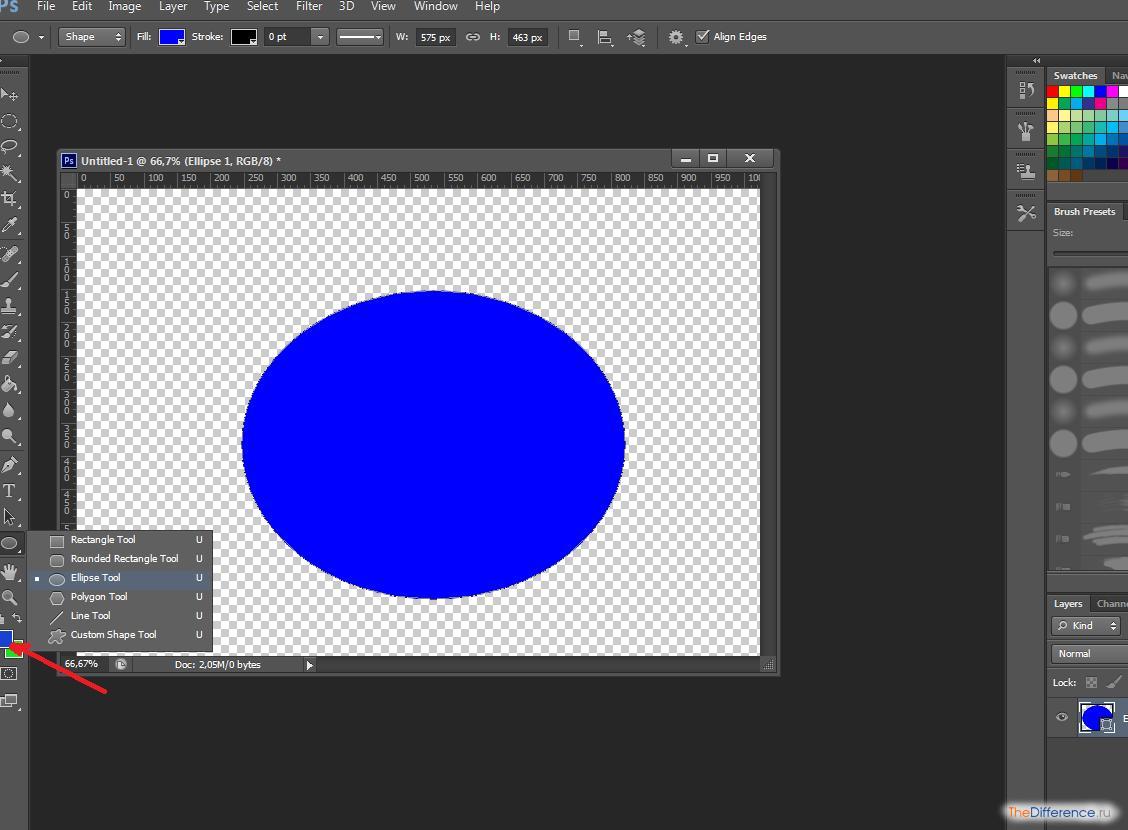 Функция хорошо подходит если нужно растянуть или сделать перспективное искажение объекта.
5. Перспектива (Perspective) . Если требуется создать впечатление, что объект расположен на некотором отдалении, вам поможет команда Перспектива. Использование этой команды интуитивно понятно. Когда Вы перетаскиваете угловой маркер, противоположный ему маркер движется в обратном направлении. Другими словами, он ведет себя как зеркальное отражение перетаскиваемого маркера. Различие между командами Искажение и Перспектива состоит в том, что первая применяется только к одному краю объекта, а Перспектива автоматически изменяет месторасположение двух маркеров при перетаскивании только одного из них.
6. Деформация (Warp) . Эта функция появилась с версии CS2. При выборе этой функции на объекте появляется сетка. Кликнув по любой точке сетки и потянув мышь, мы можем деформировать объекты произвольным образом. К примеру накладывать изображение на предметы.
Со следующими функциями всё понятно, приведу лишь их перевод:
7. Поворот на 180° (Rotate 180°) .
8. Поворот на 90° по часовой (Rotate 90° CW) .
9. Поворот на 90° против часовой (Rotate 90° CCW) .
10. Отразить по горизонтали (Flip Horizontal) .
11. Отразить по вертикали (Flip Vertical) .
Горячие клавиши инструмента.
1. Масштабирование относительно центральной точки: Alt + перетаскивание углового маркера .
2. Симметричный наклон изображения: Ctrl + Alt + перетаскивание бокового маркера .
3. Искажение изображения: Ctrl + перетаскивание бокового маркера .
4. Искажение изображения вдоль определённой оси: Ctrl + Shift + перетаскивание бокового маркера .
5. Перспектива: Ctrl + Shift + Alt + перетаскивание бокового маркера .
Надеюсь теперь Вы с лёгкостью сможете трансформировать любое изображение, отдельный объект или выделенную область.
Не мастак я писать пошаговые инструкции, если честно. Давным-давно, помнится, написал .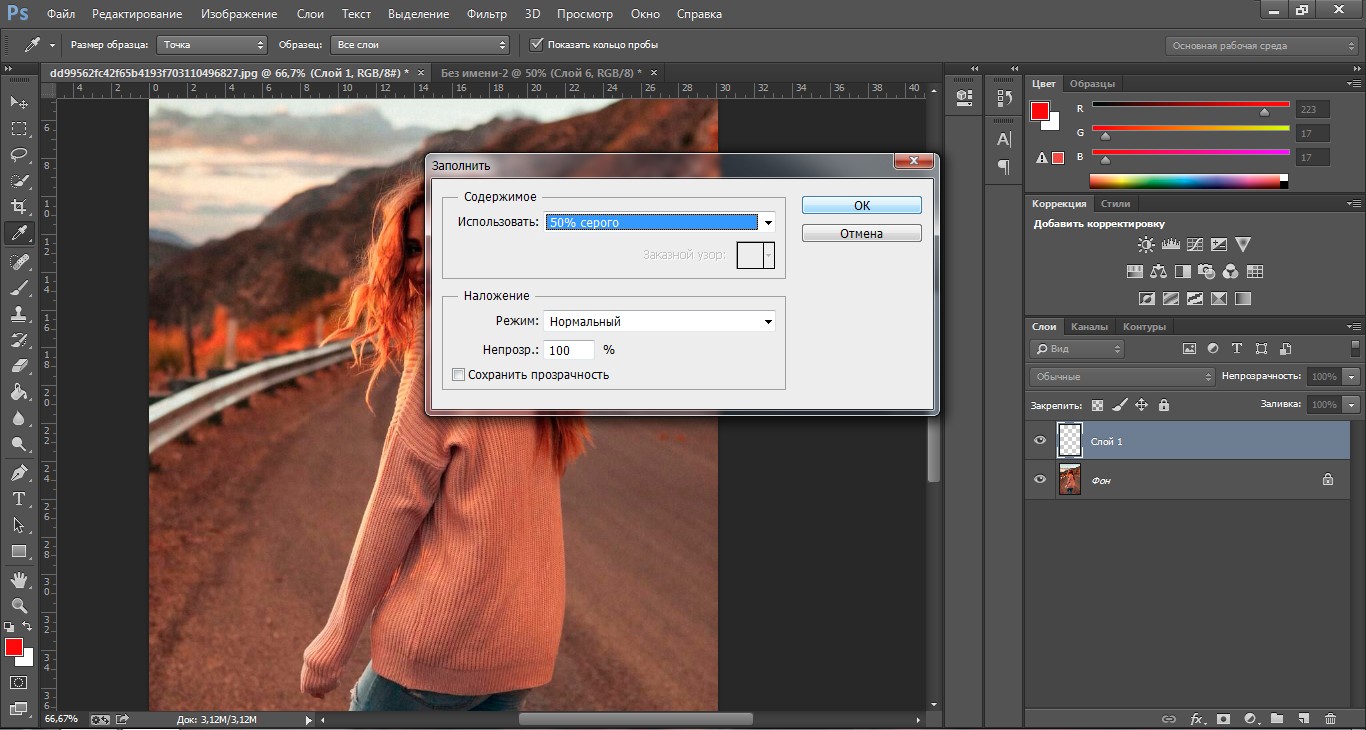 Сегодняшний же повод взять в руки шашку вызван вопиющей несправедливостью, царящей на просторах фотосайтов, жежешечки и прочих мест скопления фотокартинок. Все мы с вами белые, пушистые и знаем, что завал горизонта есть страшный грех и удел нубов и лузеров. Сплошь и рядом мы наблюдаем лаконичный камент доморощенных фотокритиков «горизонт завален» и зачастую сами одобряем их вердикт, но почему-то вот мало кого волнует искривленная перспектива. Да-да, я о тех странных параллелепипедах, параллелограммах и прочих трапециях на фотографиях, где должны быть здания и сооружения. Как по мне, зачастую на архитектурных фотографиях они выглядят так же позорно, как и заваленный горизонт. Тем более, что исправить это недоразумение, в общем, не намного сложнее «выпрямления» пресловутого горизонта. И сегодня я расскажу вам о трёх простых способах исправить перспективные искажения.
Для примера, самым наглым образом, возьмем случайное фото известного фотографа-путешественника frantsouzov из его поста про усадьбу Ляхово . Вот хотя бы это изображение фасада здания:
Что я и говорил — еще чуть-чуть и по форме здание начнёт напоминать египетские пирамиды. Самое время испробовать способ намба уан. Почти всё, что нам понадобится — это инструмент Crop (обрезка). Откройте картинку в фотошопе, выберите данный инструмент и как бы очертите им всё изображение. Далее поставьте галочку Perspective в панели настроек инструмента.
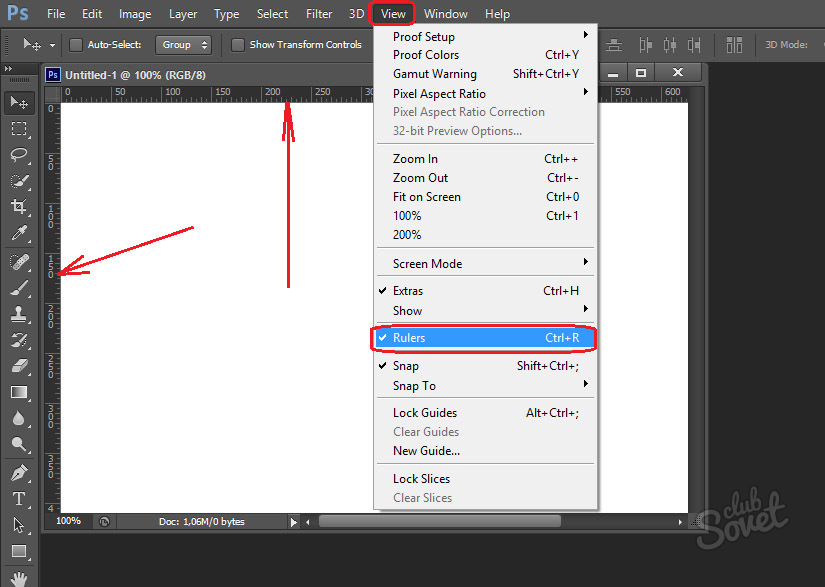
Да, чуть не забыл. Вам могут пригодиться направляющие. Это линии, по которым можно проверить необходимые нам параллельность и перпендикулярность. Если у вас в окне фотошопа не отображаются линейки (см. скриншот ниже), жмите Ctrl+R . Далее просто ткните в любом месте линейки мышкой и, не отпуская, протащите её к картинке. Отпустите мышку в нужной позиции. Появится первая направляющая. Вы можете создать их любое количество. Если они вам мешают, жмите Ctrl+H и они исчезнут. Жмите еще раз и они появятся снова.
После этой необязательной подготовки выбираем, собственно, описанный выше кроп-тул . Хватаемся мышкой за уголки фото и делаем что-то подобное.
Как только будет готово, тычем enter и получаем вот такую картинку.
Стены мы «выпрямили», но здание получилось каким-то приплюснутым. Не айс. Делаем буквально следующее: выделяем всю картинку (Ctrl+A ), включаем инструмент «Free transform » (свободная трансформация) и просто тянем наш джипег мышкой за верхний якорь, пока высота здания нас не устроит.
Вот что у нас получилось в конечном итоге. Все эти манипуляции немного замыливают картинку, поэтому работать нужно с полноразмерным файлом, а не как я с маленькой картинкой с разрешением 72 точки на дюйм. Тем не менее, теперь мы видим здание, так сказать, почти так же как видит его человеческий глаз. Во всяком случае я на это надеюсь. Картинка, конечно, «тесновато» обрезана, но так ведь это только пример. К тому же можно изначально, на этапе съёмки, стараться «брать» чуть шире, подразумевая будущую обрезку.
Переходим к способу намба ту. Воспользуемся специальным фильтром, запрятанным так далеко, что «многие» пользователи фотошопа и слыхом о нём не слыхивали.
Открываем окно фильтра Lens Correction . Двигая ползунки блока Transform и контролируя результат по сетке, уберите искажения перспективы. В выпадающем списке Edge выберите что программе сделать с теми участками фото, которых теперь как бы не хватает. Я выбрал вариант, когда они будут прозрачными. Вариант Edge Extension , когда края автоматически заполняются растягиванием углов, в данном примере не подходит. Слишком уж не реалистично это потом выглядит. При меньших искажениях иногда выходит сносный результат, поэтому пробуйте оба варианта и выбирайте лучший. Обратите также внимание и на ползунок Remove Distortion . Иногда после манипуляций с перспективой картинка становится как бы выпуклой. Это недоразумение легко убирается этим самым ползунком. В нашем примере этого не потребовалось.
Дальше нам опять нужен инструмент Crop tool . Галочку с Perspective нужно снять. Просто обрезаем на фото, так сказать, неполноценные участки. Я так же срезал немного пространства над крышей здания.
Итак, итог второго метода.
Для пущей наглядности давайте сравним исходное фото и обе полученные картинки.
Первый и второй вариант, как по мне, очень похожи, а вот исходник при таких «соседях» кажется ещё более странным. Будто бы, наоборот, его кто-то терзал в фотошопе, пытаясь свалить на землю. Впрочем, давайте же еще глянем, что там за третий метод исправления перспективных искажений. Делается он, в общем, по тому же принципу. Те же яйца, только в профиль. Выделяем всю картинку(Ctrl+A ), в меню Edit выбираем пункт Transform , а там, вы не поверите, команду Perspective . Далее следует потянуть мышкой за уголки фотокарточки и нарисовать нечто подобное моей иллюстрации. Нажимаем enter , наблюдаем картинку опять же похожую на полученные первыми двумя способами.
Какой тут можно сделать вывод? Все три способа, пожалуй, идентичны по трудозатратам, так что выбирайте себе в пользование любой их них. Замечу, что первый метод особенно хорош для «распрямления» снятых сбоку картин, табличек и тому подобного. Выглядит это будет как-то так:
Итогом будет вот эта картинка.
Джипег, кстати, случайный из выданных яндексом по запросу «картина в музее». Вот автор фото , если что.
Ну, а я прощаюсь с вами. Надеюсь, урок будет полезным. Точно знаю одного юзера, который уже последовал моим советам и его фотографии стали ещё лучше. Это d_a_ck9 . Рекомендую, а если что-то не понятно — спрашивайте.
NB . Если же вы по причине каких-то своих моральных, этических или даже политических убеждений придерживаетесь мнения, что исправлять перспективные искажения необязательно, я вам отвечу, что вы просто ленивы и не более того. Да, бывают случаи, когда искажения, наоборот, добавляют фотографии шарма (тот же фишай), но я по большей степени о, так сказать, протокольной архитектурной и интерьерной съёмке. Цитирую педивикию для самых упёртых: «При данном виде фотосъёмки основная задача состоит в правдивом и точном показе формы здания , отделки, скульптур и элементов декора. Принципиальное значение для архитектурной съёмки имеет вертикальность и прямолинейность вертикальных и прямых линий. Для этого оптическая ось объектива должна быть горизонтальна, а плоскость фотоматериала или матрицы должна быть вертикальна и ни в коем случае не наклонена. «
Читайте также…
Создание карт рельефа в Photoshop
Карты рельефа используются в программах обработки изображений, обычно в программах 3D-рендеринга, для имитации текстуры на поверхности. Это могут быть небольшие вмятины зернистой текстуры на дереве или глубокие шрамы на разрушенной войной бетонной стене. Карты рельефа, вероятно, являются самым простым способом добавить дополнительное измерение фотореализма и должны быть частью стандартного рабочего процесса текстурирования любого 3D-художника.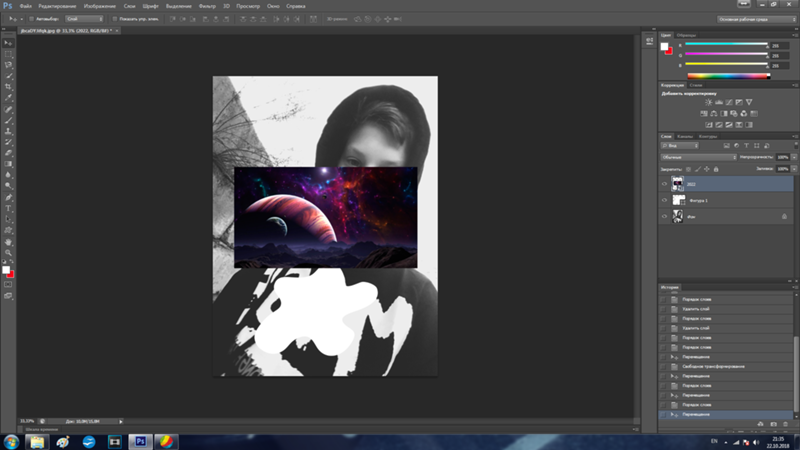
Highlights
- Карты рельефа экономят время при моделировании текстурных эффектов на 3D-моделях
- Карты рельефа и карты смещения работают очень по-разному очень тесно связаны при создании материалов
- Создание карт рельефа не всегда просто или возможно и может потребовать много настройки
Зачем использовать карты рельефа
текстуру, фактически не затрагивая базовую геометрию 3D-модели.Это; 3D-модель будет выглядеть как , как будто ее геометрия была изменена, но на самом деле это не так. Это основное различие между картами рельефа и картами смещения. Карты смещения изменяют физическую геометрию, а карты рельефа — нет. Обратите внимание на разницу ниже:
Вы действительно можете увидеть разницу, если посмотрите на края — обратите внимание, карты рельефа на самом деле не изменяют геометрию 3D-модели. Карты рельефа влияют только на нормали поверхности, тогда как карты смещения влияют на реальную геометрию.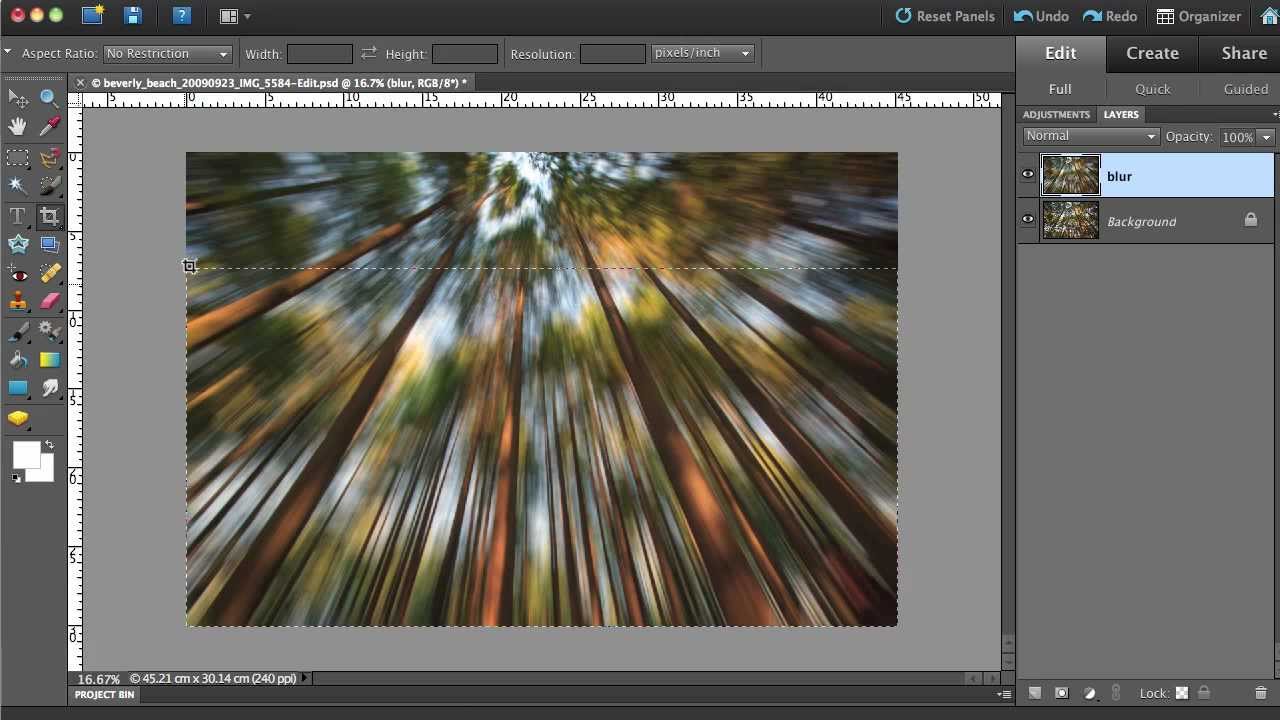 Мое общее практическое правило состоит в том, чтобы использовать карты рельефа для представления тонких текстур и использовать карты смещения для больших представлений. Пример: используйте карту рельефа для текстуры дерева и карту смещения для кирпичной стены. Есть много других соображений, таких как ракурсы камеры и время рендеринга.
Как использовать карты рельефа
На изображении выше я применил стандартную карту вмятин 3DS Max к материалу Vray, который использует простой цвет RGB в диффузном слоте. Это означает, что единственная фактическая карта текстуры, которая используется, — это карта рельефа .В большинстве случаев карты рельефа выравниваются с другой текстурной картой, такой как диффузная карта. Например, карта рельефа, используемая для трещин в текстуре дерева, должна быть выровнена по трещинам на карте диффузии. Посмотрите на изображение ниже, чтобы увидеть пример того, о чем я говорю:
Здесь вы можете видеть, что рельефная карта представляет собой рисунок зернистости, показанный на диффузной карте.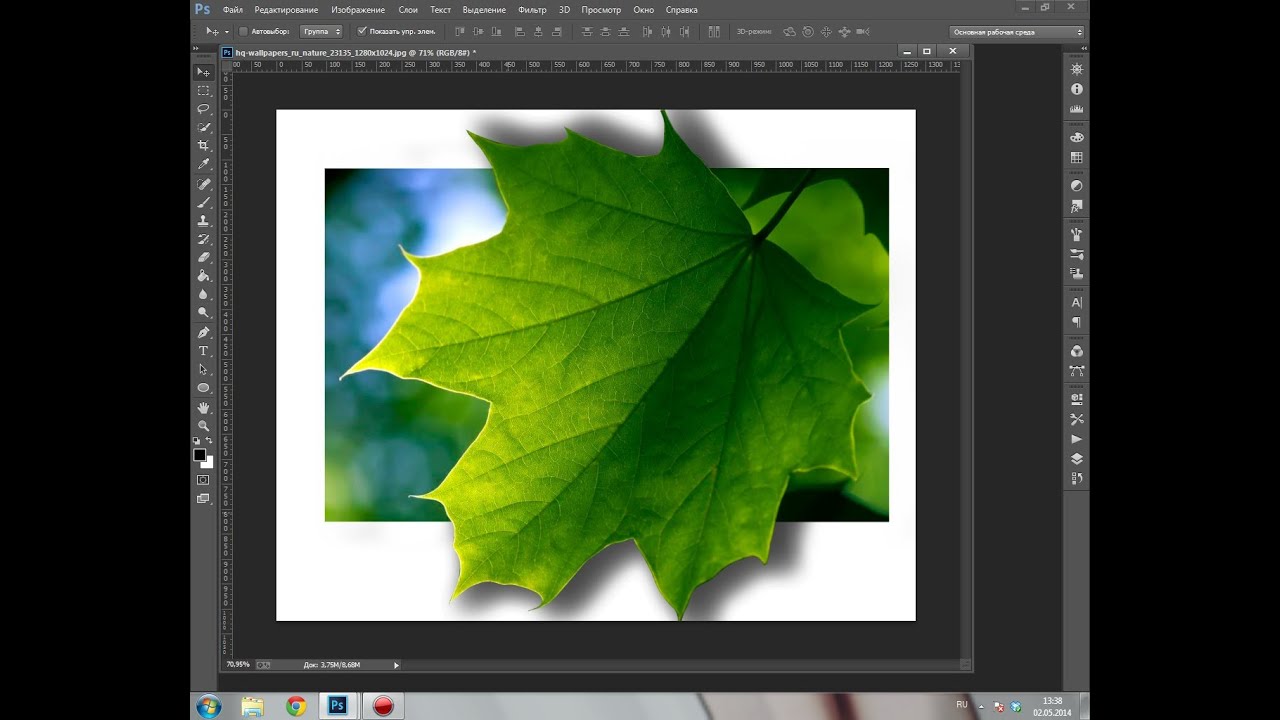 Эта карта рельефа эффективно сообщает движку рендеринга , чтобы все зерна выглядели так, как будто они имеют отступ .Как и следовало ожидать, было бы странно, если бы карта рельефа не совпадала с картой диффузии! Изображение выше представляет собой текстуру грубо обтесанной сосны Rendernode с картой рельефа, наложенной на правую сторону (красным), чтобы показать, как выравниваются узоры зернистости каждого изображения. Примечание: не используйте карты с красной выпуклостью.
Как создавать карты рельефа
Безусловно, карты рельефа полезны. Они помогают добавить дополнительное измерение фотореализма к визуализации во многих случаях, когда ручное создание геометрии невозможно.Можете ли вы представить, что моделирует зернистость текстуры выше? Создание рельефных карт — это простой процесс, который можно выполнить в Photoshop, используя исходное изображение. Давайте разобьем все на этапы.
Шаг 1: Создание высококонтрастной черно-белой версии
В этом изображении я только скопировал слой диффузной карты и применил корректирующий слой Black & White в Photoshop. Другие альтернативы включают использование красного, синего или зеленого цветовых каналов изображения.В большинстве случаев использование красного или синего канала изначально даст вам гораздо лучшую контрастность, но не позволяет корректировать изображение на лету. Совет: добавьте черно-белый корректирующий слой непосредственно над копией вашего диффузного канала, затем нажмите клавишу ALT + клик, чтобы ограничить его до – всего лишь копией слоя.
Шаг 2: Увеличение контрастности
На этом изображении я усилил «влияние» красного и желтого цветов, используя ползунки параметров черно-белого корректирующего слоя.В большинстве случаев настройка других каналов не окажет большого влияния. Цель здесь состоит в том, чтобы сделать все, кроме рисунка зерна, как можно ближе к rgb (255, 255, 255), что эффективно создает изображение просто текстуры дерева. Как вы можете видеть на изображении выше, это довольно хорошо работает, но все еще нуждается в небольшой доработке, чтобы обеспечить реалистичную карту рельефа.
Шаг 3: уточнение
На этом изображении я добавил корректирующий слой кривых поверх первоначального результата черно-белого корректирующего слоя.Я использовал этот слой, чтобы сказать Photoshop, чтобы значения более темных пикселей были ближе к rgb (0, 0, 0), а значения более светлых пикселей ближе к rgb (255, 255, 255). Я считаю, что это отличный способ увеличить общую контрастность, предоставляя немного больше контроля, чем просто корректирующий слой яркости и контрастности .
Я также сгруппировал все вместе, продублировал группу и установил корректировку слоя на умножить на , что помогло заполнить некоторые недостающие места. Этот шаг создания карты рельефа в Photoshop может быть настолько сложным или настолько простым, насколько вы хотите сделать его .Это изображение было относительно простым, но я потратил часы, пытаясь улучшить некоторые карты рельефа. В некоторых случаях просто невозможно создать что-то пригодное для использования, потому что исходное изображение недостаточно контрастно или имеет слишком низкое разрешение.
Заключительные мысли и советы
Описанные здесь шаги представляют собой основных шагов по созданию карты рельефа в Photoshop и не должны рассматриваться как лучший подход во всех случаях. Иногда вам нужно добавить слои экспозиции, чтобы помочь «сбалансировать» уровень контраста, в других случаях вы понимаете, что вам нужно внести коррективы в исходное изображение , чтобы иметь возможность создать работоспособную карту рельефа.Как и в случае со всеми текстурами, используемыми для рендеринга, бесшовные файлы с высоким разрешением значительно улучшат скорость и эффективность вашего рабочего процесса. Я видел диффузные карты, которые плавно перекрываются плиткой, но общий результат все еще немного шаткий, потому что контрастность карты рельефа была неравномерной! Не расстраивайтесь, если обнаружите, что настраиваете карты рельефа между тестовыми рендерами!
Страница не найдена | Rendernode
Войти
закрытьИмя пользователя или адрес электронной почты *
Пароль *
Войти
Забыли пароль? Запомнить меня Или войти через Facebook Google Еще нет учетной записи? Создать учетную записьПоиск Тематические исследования
Корзина
Корзина
7 Закрыть- Активы
- 3D Модели
- Текстуры
- Бесплатные
- Ресурсы
- Учебные пособия
- Услуги
- 3D-рендеринга
- нашей работы
- Работа
- Получить цитату
Поиск: Поиск
Корзина (O) 0 / $ 0. 00
00Not Found
Это несколько смущает, не правда ли?
Похоже, в этом месте ничего не найдено. Может, попробовать поискать?
Поиск
rendernode3d
Создание 3D-зеркала — это нечто большее, чем просто c Знаете ли вы, что можно применять несколько UVW Mapping mo Получайте удовольствие, тестируя новые текстуры, которые будут тестировать новые текстуры — это всегда весело! Эта песочница Когда-нибудь разочаровывались, пытаясь настроить пользователя pr Имея надежную настройку студийного освещения в 3DS M Когда-либо застревали, пытаясь понять, как добавить av3D-модели
- 3D-модели
- Контроль качества
- Форматы файлов
- EULA
Company
- О нас
- Услуги
- Услуги
- Блог
- Контакт
Счета
- Мой аккаунт
- Мой аккаунт
- Загрузки
- Orders
Адрес электронной почты:
Оставить эту поле Пусто если вы человек: © 2022 RenderNode. Все права защищены. Услуга Novomotus, Inc. Политика конфиденциальности | Условия |
Страница не найдена | Rendernode
Войти
закрытьИмя пользователя или адрес электронной почты *
Пароль *
Войти
Забыли пароль? Запомнить меня Или войти через Facebook Google Еще нет учетной записи? Создать учетную записьПоиск Тематические исследования
Корзина
Корзина
7 Закрыть- Активы
- 3D Модели
- Текстуры
- Бесплатные
- Ресурсы
- Учебные пособия
- Услуги
- 3D-рендеринга
- нашей работы
- Работа
- Получить цитату
Поиск: Поиск
Корзина (O) 0 / $ 0. 00
00Not Found
Это несколько смущает, не правда ли?
Похоже, в этом месте ничего не найдено. Может, попробовать поискать?
Поиск
rendernode3d
Создание 3D-зеркала — это нечто большее, чем просто c Знаете ли вы, что можно применять несколько UVW Mapping mo Получайте удовольствие, тестируя новые текстуры, которые будут тестировать новые текстуры — это всегда весело! Эта песочница Когда-нибудь разочаровывались, пытаясь настроить пользователя pr Имея надежную настройку студийного освещения в 3DS M Когда-либо застревали, пытаясь понять, как добавить av3D-модели
- 3D-модели
- Контроль качества
- Форматы файлов
- EULA
Company
- О нас
- Услуги
- Услуги
- Блог
- Контакт
Счета
- Мой аккаунт
- Мой аккаунт
- Загрузки
- Orders
Адрес электронной почты:
Оставить эту поле Пусто если вы человек: © 2022 RenderNode. Все права защищены. Услуга Novomotus, Inc. Политика конфиденциальности | Условия |
Страница не найдена | Rendernode
Войти
закрытьИмя пользователя или адрес электронной почты *
Пароль *
Войти
Забыли пароль? Запомнить меня Или войти через Facebook Google Еще нет учетной записи? Создать учетную записьПоиск Тематические исследования
Корзина
Корзина
7 Закрыть- Активы
- 3D Модели
- Текстуры
- Бесплатные
- Ресурсы
- Учебные пособия
- Услуги
- 3D-рендеринга
- нашей работы
- Работа
- Получить цитату
Поиск: Поиск
Корзина (O) 0 / $ 0.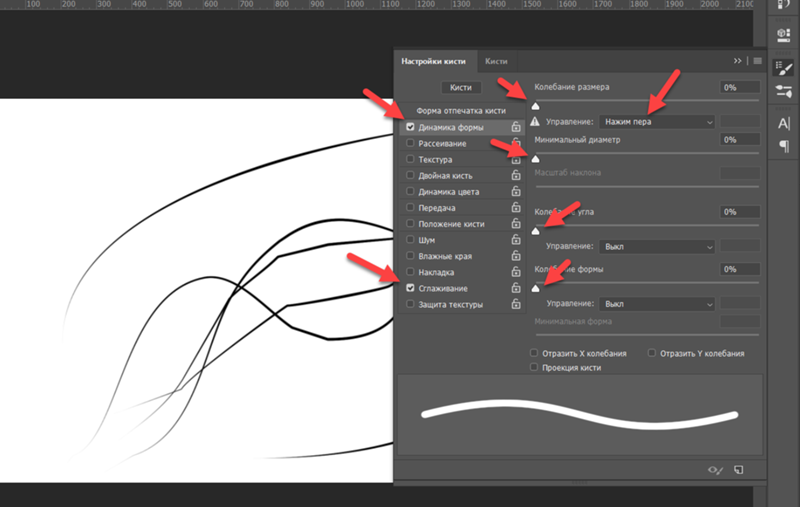 00
00Not Found
Это несколько смущает, не правда ли?
Похоже, в этом месте ничего не найдено. Может, попробовать поискать?
Поиск
rendernode3d
Создание 3D-зеркала — это нечто большее, чем просто c Знаете ли вы, что можно применять несколько UVW Mapping mo Получайте удовольствие, тестируя новые текстуры, которые будут тестировать новые текстуры — это всегда весело! Эта песочница Когда-нибудь разочаровывались, пытаясь настроить пользователя pr Имея надежную настройку студийного освещения в 3DS M Когда-либо застревали, пытаясь понять, как добавить av3D-модели
- 3D-модели
- Контроль качества
- Форматы файлов
- EULA
Company
- О нас
- Услуги
- Услуги
- Блог
- Контакт
Счета
- Мой аккаунт
- Мой аккаунт
- Загрузки
- Orders
Адрес электронной почты:
Оставить эту поле Пусто если вы человек: © 2022 RenderNode. Все права защищены. Услуга Novomotus, Inc. Политика конфиденциальности | Условия |
Как создать карту нормалей в Photoshop
карта или карта нормалей. Карты нормалей имитируют освещение текстур для создания дополнительной детализации без добавления дополнительных полигонов.
Для обычных пользователей, я решил, что вам всегда нужно полагаться на стороннее приложение, такое как CrazyBump. Хотя CrazyBump — отличное программное обеспечение, я не знал, что это уже возможно с помощью популярного программного обеспечения для редактирования фотографий Photoshop.
Обратите внимание: функция 3D недоступна в версиях Photoshop CS6 и более ранних, поэтому создание карт нормалей невозможно.
Открыть текстуру в Photoshop
В этом примере я буду использовать текстуру кожи из текстур.com:
Откройте Photoshop и переключитесь в рабочую область 3D:
Откройте текстуру, для которой вы хотите создать рельефную карту. На панели 3D выберите Mesh From Preset и выберите форму:
Мне нравится использовать Sphere, но это не имеет большого значения. Нажмите Создать . Внутри Photoshop происходит какое-то волшебство, и он создает сцену с вашей текстурой, загруженной на объект.
На панели 3D вы увидите имя объекта с _Material .Щелкните это:
Создать карту нормалей
Панель «Свойства» изменится, чтобы отобразить параметры, соответствующие свойствам материала. Сейчас наша текстура загружена в канал Base Color. Внизу есть кнопка с надписью Normal . Нажмите на нее и выберите Generate Normals From Base Color…
Через несколько секунд откроется окно Generate Normal Map:
Там будет предварительный просмотр вашей формы, и вы сможете настроить Contrast Details и все такое интересное. вещи.Нажмите ОК . Ваша карта нормалей создана и применена к фигуре.
Примечание. Если Photoshop зависает, вы также можете попробовать этот более простой метод:
- Откройте текстуру в Photoshop, как обычно любое изображение. Убедитесь, что режим изображения установлен на RGB . (Попробовав с оттенками серого, он снова завис.)
- Выберите Фильтр → 3D → Создать карту нормалей…
- При необходимости отрегулируйте карту (я оставил значение по умолчанию).Нажмите ОК .
- Сохраните файл как PNG (не уверен, что это действительно имеет значение). Готово!
, чтобы сохранить карту из Photoshop, щелкните кнопку Normal снова на панели свойств, и на этот раз выберите Редактирование текстуры .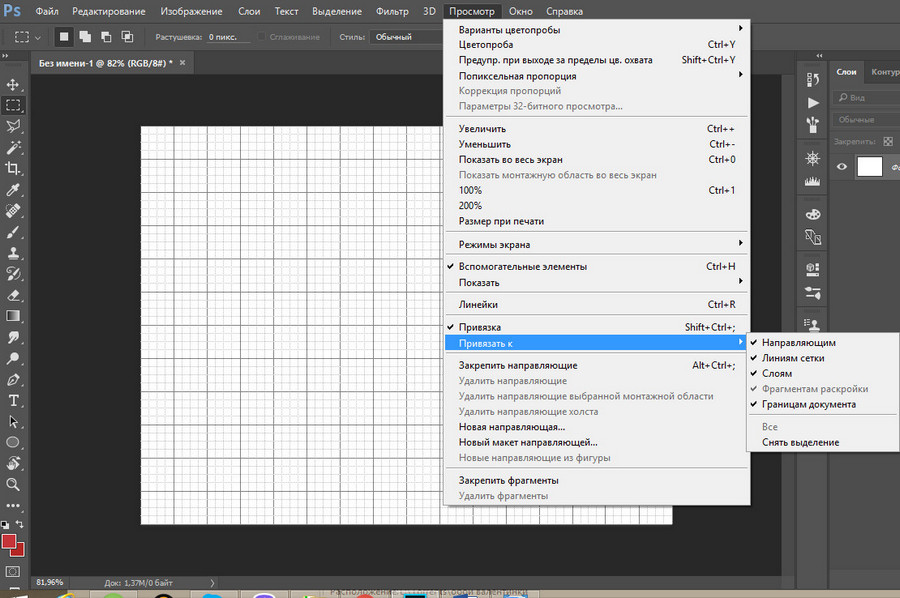 ..
..
Ваша карта откроется в отдельном окне документа. Выберите File, Save As…
Выберите Tiff в качестве формата и снимите флажок Layers:
В диалоговом окне параметров TIFF просто оставьте все по умолчанию:
Теперь вы можете использовать эту карту нормалей внутри 3D-приложение или игровой движок для получения большей детализации текстур.
Как видно из приведенного ниже примера, карта нормалей может добавить гораздо более реалистичные детали освещения на поверхность вашей сетки.
Кожа с картой нормалей Кожа без карты нормалейКак создать карту рельефа нормалей в Photoshop?
Как сделать карту нормалей в Photoshop?
Создайте карту нормалей
- Откройте текстуру в Photoshop, как обычно для любого изображения. Убедитесь, что режим изображения установлен на RGB.…
- Выберите «Фильтр» → «3D» → «Создать карту нормалей»…
- При необходимости настройте карту (я оставил значение по умолчанию). Нажмите «ОК».
- Сохраните файл в формате PNG (не уверен, что это имеет значение). Готово!
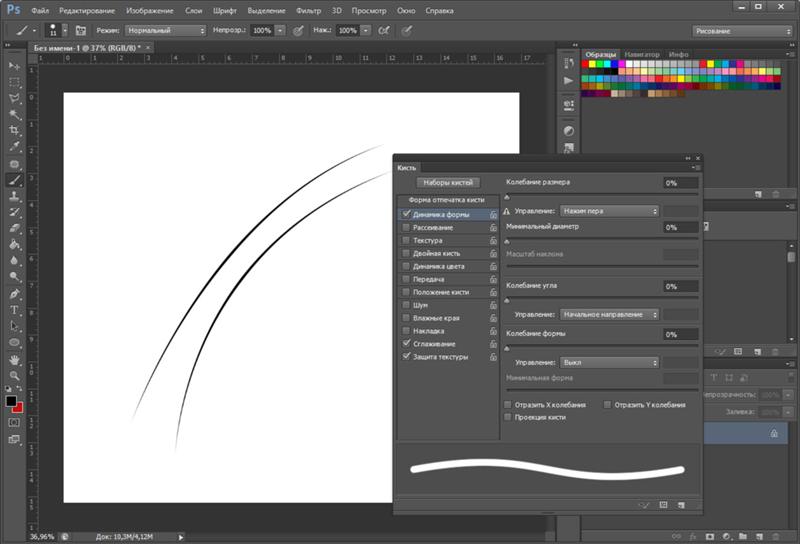 Нажмите «ОК».
Как сделать рельефную карту в Photoshop?
Рельефные карты очень легко создавать с помощью 3D-фильтров Photoshop. Выберите «Фильтр» > «3D» > «Создать рельефную карту». Откроется диалоговое окно «Создать карту рельефа», которое дает вам интерактивный трехмерный предварительный просмотр с элементами управления созданием изображения в градациях серого, которое будет составлять вашу карту рельефа.
Как создать карту рельефа и отражения в Photoshop?
Как создать карты рельефа, цвета, отражения и непрозрачности (очень быстро)
- Шаг 1: Создайте текстуру в Photoshop. Создайте новое изображение размером 1200 x 1200 пикселей. …
- Шаг 2: Создайте цветовую карту. …
- Шаг 3: Создайте карту бликов. …
- Шаг 4: Создайте рельефную карту. …
- Шаг 5: Создайте карту непрозрачности.
4.01.2019
 youtube.com/embed/u3msJjQVv64″ frameborder=»0″ allow=»accelerometer; autoplay; encrypted-media; gyroscope; picture-in-picture» allowfullscreen=»»/>
 Почему карты нормалей фиолетовые?
Карты нормалей могут быть самых разных цветов.Синие/фиолетовые цвета на самом деле потому, что карта нормалей является трехмерной по своей природе, поэтому каждый канал RGB отображается на оси X, Y и Z. В игровых движках единственная информация, которую необходимо закодировать в карту нормалей, — это ось, обращенная к камере (ось Z).
Как преобразовать карту рельефа в карту нормалей?
Преобразование карты рельефа в карту нормалей
- Создайте или импортируйте карту рельефа как слой краски. …
- Щелкните правой кнопкой мыши слой краски, содержащий карту рельефа, затем выберите «Карта нормалей из рельефа» в появившемся меню.
13.03.2018
Чем карта рельефа отличается от карты нормалей?
Как мы уже знаем, карта рельефа использует оттенки серого для предоставления информации о повышении или понижении.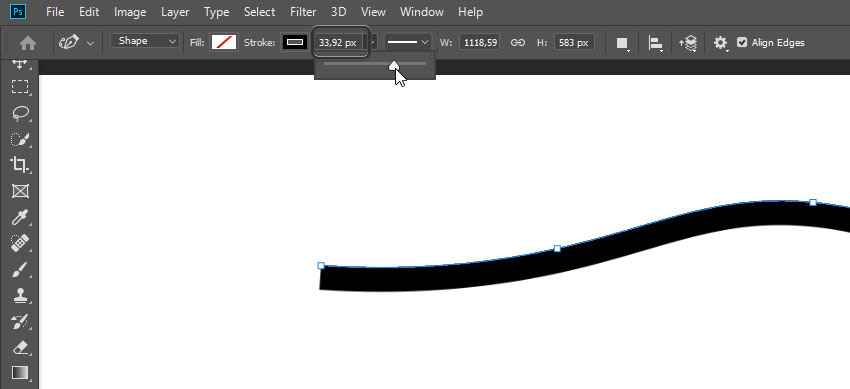 Карта нормалей использует информацию RGB, которая напрямую соответствует осям X, Y и Z в трехмерном пространстве.
Как сделать рельефное изображение?
Что нужно знать
- Откройте карту 2D-текстуры и выберите «Изображение» > «Коррекция» > «Обесцветить», затем при необходимости инвертируйте цвета.
- Перейдите в меню «Изображение» > «Коррекция» > «Яркость/контрастность», установите для параметра «Контрастность» значение 100, затем импортируйте карту в программу 3D-анимации.
- Создайте 3D-карту в Photoshop: выберите «Фильтр» > «3D» > «Создать рельефную карту».
3.02.2021
Что такое блендер карты нормалей?
Отображение нормалей в разработке 3D-графики — это процесс использования цветовой карты RGB для создания трехмерного рельефа на двумерной плоскости.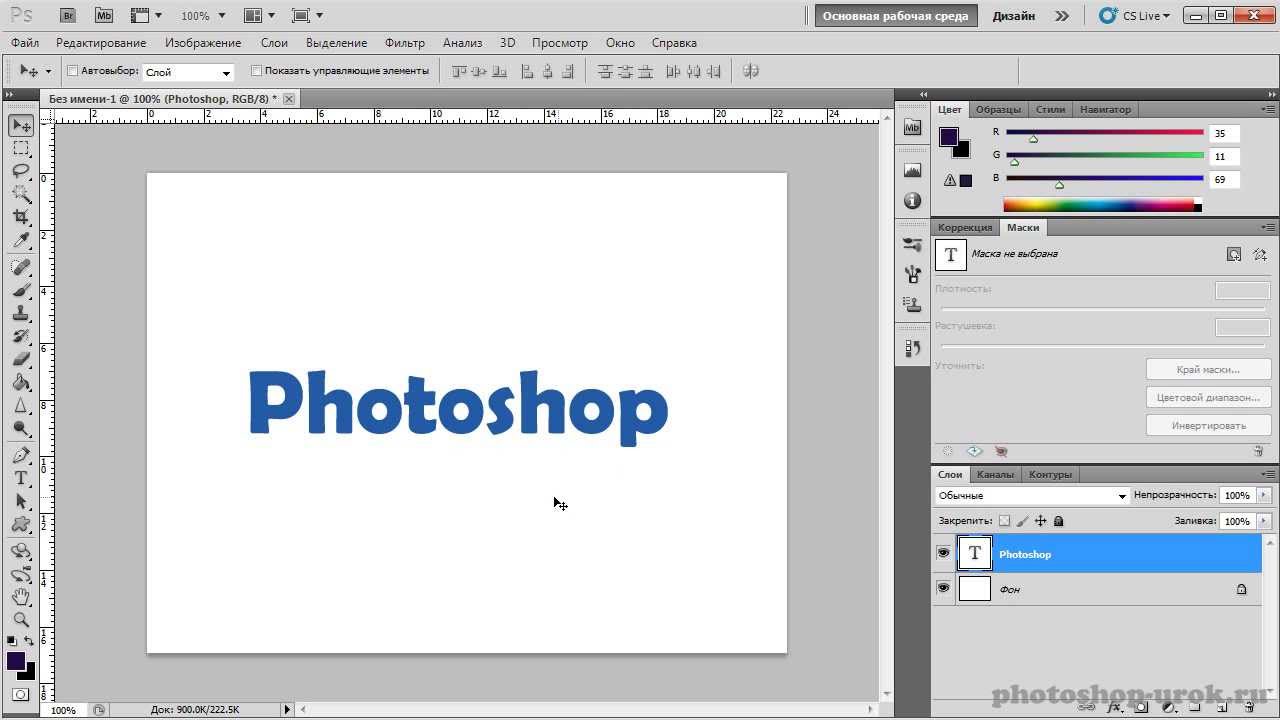 Источником для карты нормалей в Blender может быть либо текстура, уже установленная в Blender, либо использование внешнего файла изображения (.
Как скачать Awesome Bump?
AwesomeBump полностью написан на Qt, поэтому вам не нужно устанавливать какие-либо дополнительные библиотеки. Просто скачайте и установите Qt SDK, скачайте проект из репозитория, соберите и запустите. Он будет работать (или должен) на любой платформе, поддерживаемой Qt.
Нравится этот пост? Пожалуйста, поделитесь с друзьями:
Изучите технику рельефных карт (с онлайн-генератором рельефных карт)
По мере того, как игры становятся все более реалистичными, мы стираем грань между фантазией и реальностью.С каждым годом мы видим все более и более впечатляющие проявления графического мастерства. Частично этому помогает бамп-мэппинг.
Это графическая техника, позволяющая придать объектам свои собственные отличительные черты (когда на самом деле их нет). Например, выпуклые ребра монеты или песчаная каменная кладка стены замка — все это явные признаки впечатляющего рельефного картографирования.
используют трюки со светом, графическую обработку и многое другое, чтобы сделать игровой мир реалистичнее.
Метод Блинна: рост рельефного картирования
В конце 1970-х Джеймс Блинн создал то, что мы сейчас знаем как современное рельефное картирование. Его изобретение создавало впечатление модифицированной графической поверхности без фактического изменения графики.
МетодБлинна породил реализм и погружение во все наши любимые современные игры.
Основы рельефного картирования
Карты рельефа
Это общие инструменты для создания выпуклых текстур в графике.
Как выглядит рельефная карта?
Карты рельефа в итоге выглядят (в идеале) как реалистичная поверхность. От кирпичных стен до поверхности луны карты рельефа дополняют ощущение реализма и погружения.
Как сделать рельефную карту?
Через 3D-фильтры Photoshop выполните следующий процесс:
Фильтр > 3D > Создать рельефную карту
Это дает вам более подробное представление о том, как редактировать вашу будущую карту рельефа.
Является ли карта высот рельефной?
Не совсем так.Там, где карты рельефа содержат информацию об углах, карты высот содержат информацию только о высоте.
Карты нормалей
Хотя это может звучать как графический актив без текстуры, на самом деле это более продвинутая карта рельефа. Это более новый, улучшенный метод сохранения полигонов, при котором окружающая среда выглядит фантастически.
Как преобразовать карту рельефа в карту нормалей?
Во-первых, вы должны создать/импортировать желаемую карту рельефа в качестве слоя краски в любой используемой вами программе.Затем щелкните правой кнопкой мыши и измените ее на карту нормалей, отредактировав ее координаты и конфигурацию.
Для чего используются карты нормалей?
Они используются для улучшения внешнего вида определенной текстуры в игре, которую вы разрабатываете или в которую играете.
В чем разница между картами нормалей и бампами?
Они более или менее одинаковы. В то время как карты рельефа используют только оттенки серого, карты нормалей более продвинуты и содержат больше информации.
Что такое карта нормалей 3d?
Карта нормалей — это более подробная версия карт рельефа с большим количеством опций и информации, чем стандартная карта рельефа.
Карты смещения
Карты смещения являются аналогом карт рельефа. Они фактически поднимают геометрическую поверхность. Он продвигает бамп-мэппинг на шаг вперед благодаря своим методам использования улучшенных текстур и фактического добавления к ним деталей.
Это чрезвычайно нагружает аппаратное обеспечение компьютера, так что будьте осторожны!
Как сделать рельефную карту в Blender
Создание рельефных карт
Приступаем к делу
Для начала знайте, что создавать карты рельефа на плоских поверхностях — это идеально и проще всего.Вы будете использовать ползунок «Nor» для уточнения нашей карты рельефа. Вы будете использовать этот ползунок в качестве якоря для изменения глубины и текстуры изображения.
Настройки визуализации
Измените настройки рендеринга на «Конец 40», а затем активируйте параметры «Сделать композицию». Затем откройте EXR на панели «Формат» и установите размер по осям X и Y равным 600.
Наконец, вы создаете подкаталог, перейдя в выходной каталог и переименовав его в //BumpAnim/
Редактор узлов
Перейдите к параметру Node Editor и выберите Composite Nodes.Затем просто нажмите «Использовать узлы».
Создайте реалистичную воду с помощью карты рельефа воды
Я всегда говорю, что качество игры можно определить по воде. Вот почему вам нужно сделать его максимально реалистичным!
Вы будете использовать три разных принципа: отражение, преломление и глубину. Вы визуализируете свою карту для этих трех аспектов.
Затем вы выполняете в шейдерах обычные опции бамп-мэппинга, а также включаете карту dudv. Эта карта dudv дает нам отражение воды.
Как только вы это сделаете, ваша вода будет почти готова.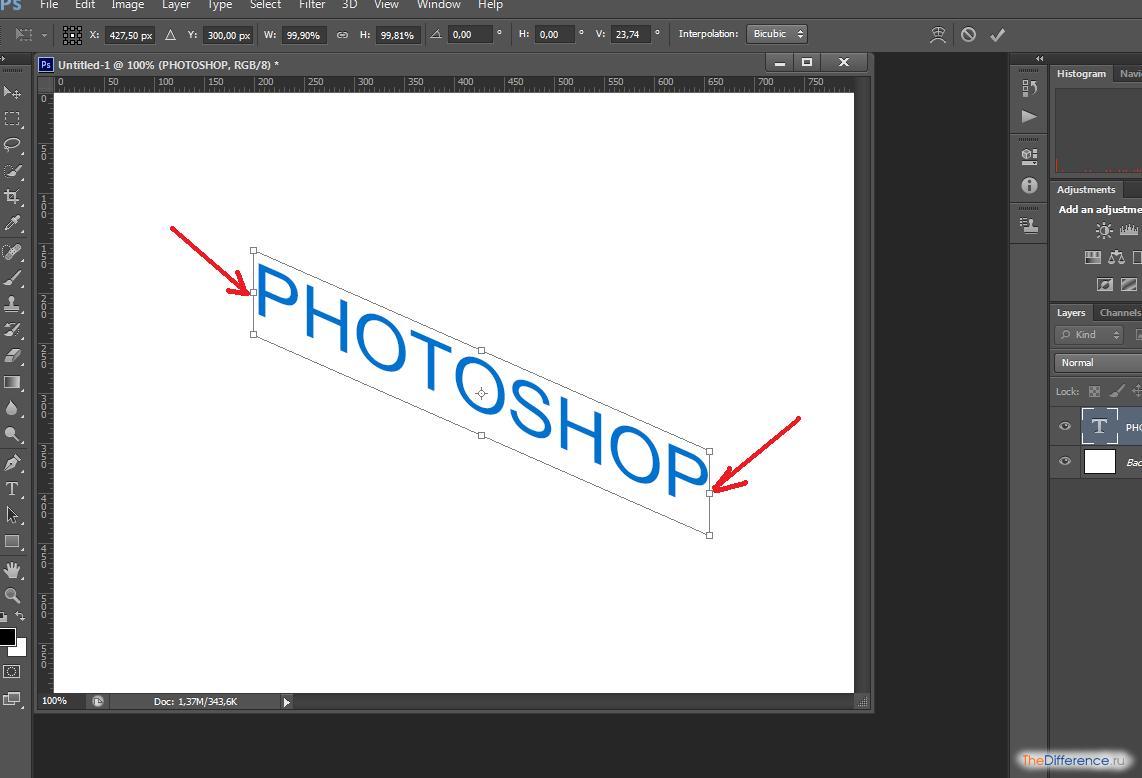 Все, что вам нужно сделать, это добавить реалистичное освещение.
Создать карту Brick Bump
Создать карту рельефа кирпича довольно просто. Найдите изображение кирпичной стены. Сохраните файл, а затем импортируйте его в файл текстуры в используемой вами программе.
Создать карту рельефа дерева
Создание дерева во многом похоже на создание карты рельефа кирпича. Найдите изображение текстуры древесины, затем примените его к текстуре.
Генератор рельефных карт
.
