
Как снимать фото: Узнайте, как снимать замечательные фото и видео на Xperia
Узнайте, как снимать замечательные фото и видео на Xperia
С помощью приложений Videography Pro, Photography Pro и Cinematography Pro, доступных в целом ряде моделей смартфонов Xperia, любой сможет снимать как профессионал.
Максимально творческая съемка
В смартфоне Xperia имеются приложения для создания любого контента: Photography Pro для фотографий с точным фокусом и насыщенными естественными цветами, Videography Pro для съемки различных видео и скоростной их доставки, а также Cinematography Pro для творческих фильмов с красивыми цветовыми профилями.
Videography Pro
Новый уровень создания видеоконтента
Приложение Videography Pro создано с учетом опыта Sony в разработке видео- и кинокамер. В нем содержатся все необходимые параметры для творческой съемки. В этих видео вы узнаете, как с его помощью можно настраивать ручное управление в зависимости от потребностей или использовать автоматический режим.
1. Общие сведения
2. Основные параметры
3. Перед съемкой
4. Во время съемки
5. Прочие характеристики
Для просмотра этого видео в Youtube примите все файлы cookie.
Зайдите в настройки файлов cookie ниже и включите сохранение файлов cookie для Youtube в разделе «Функциональные».
Общие сведения о Videography Pro
Ознакомьтесь с основными функциями Videography Pro.
Основные параметры
Узнайте, как можно легко менять основные параметры, включая ISO и «Отслеживание объекта».
Для просмотра этого видео в Youtube примите все файлы cookie.
Зайдите в настройки файлов cookie ниже и включите сохранение файлов cookie для Youtube в разделе «Функциональные».
Для просмотра этого видео в Youtube примите все файлы cookie.
Зайдите в настройки файлов cookie ниже и включите сохранение файлов cookie для Youtube в разделе «Функциональные».
Перед съемкой
Узнайте, как установить основные параметры (например, выбрать объектив или частоту кадров) до начала съемки.
Во время съемки
Узнайте, как менять несколько параметров прямо во время съемки.
Для просмотра этого видео в Youtube примите все файлы cookie.
Зайдите в настройки файлов cookie ниже и включите сохранение файлов cookie для Youtube в разделе «Функциональные».
Для просмотра этого видео в Youtube примите все файлы cookie.
Зайдите в настройки файлов cookie ниже и включите сохранение файлов cookie для Youtube в разделе «Функциональные».
Другие характеристики
В последнем видео вы узнаете, как можно легко просматривать отснятый материал, подключать аксессуары и делать многое другое.
Photography Pro
Широкие творческие возможности, исключительная точность съемки
Благодаря элементам управления на камерах Alpha от Sony вы сможете вести съемку как настоящий профессионал. Легко выбирайте нужный режим съемки, фокусное расстояние, выдержку, экспозицию и другие параметры. Из этих видео вы узнаете, как делать профессиональные фотографии на смартфон.
24 мм | 1/3200 с при f/1.7, ISO 64
70 мм | 1/50 с при f/2.4, ISO 400
1. Обзор Photo Pro
2. Представляем P Auto
3. Узнайте о режиме S Mode
4. Научитесь работать с экспозицией
5. Фокусировка без лишних хлопот
6. Попрактикуйтесь в съемке
7. Базовый режим
8. Новые функции в 2021 г.
Для просмотра этого видео в Youtube примите все файлы cookie.
Зайдите в настройки файлов cookie ниже и включите сохранение файлов cookie для Youtube в разделе «Функциональные».
Обзор Photography Pro
Узнайте об основных функциях Photography Pro в этом видеообзоре.
Представляем P Auto
Узнайте, как делать отличные фото без сложных настроек, особенно когда вы снимаете домашних питомцев и детей.
Для просмотра этого видео в Youtube примите все файлы cookie.
Зайдите в настройки файлов cookie ниже и включите сохранение файлов cookie для Youtube в разделе «Функциональные».
Для просмотра этого видео в Youtube примите все файлы cookie.
Зайдите в настройки файлов cookie ниже и включите сохранение файлов cookie для Youtube в разделе «Функциональные».
Узнайте о режиме S Mode
Узнайте, как просто настроить выдержку при съемке быстродвижущихся объектов.
Научитесь работать с экспозицией
Научитесь работать с экспозицией и узнайте, как с ее помощью можно придать совершенно новый вид фотографиям.
Для просмотра этого видео в Youtube примите все файлы cookie.
Зайдите в настройки файлов cookie ниже и включите сохранение файлов cookie для Youtube в разделе «Функциональные».
Для просмотра этого видео в Youtube примите все файлы cookie.
Зайдите в настройки файлов cookie ниже и включите сохранение файлов cookie для Youtube в разделе «Функциональные».
Фокусировка без лишних хлопот
Узнайте о разных режимах фокусировки и об их использовании для разных типов фотографий.
Попрактикуйтесь в съемке
Снимайте вдохновляющие фотографии с великолепными цветами и исключительной детализацией — чем больше практикуетесь, тем лучше будет получаться.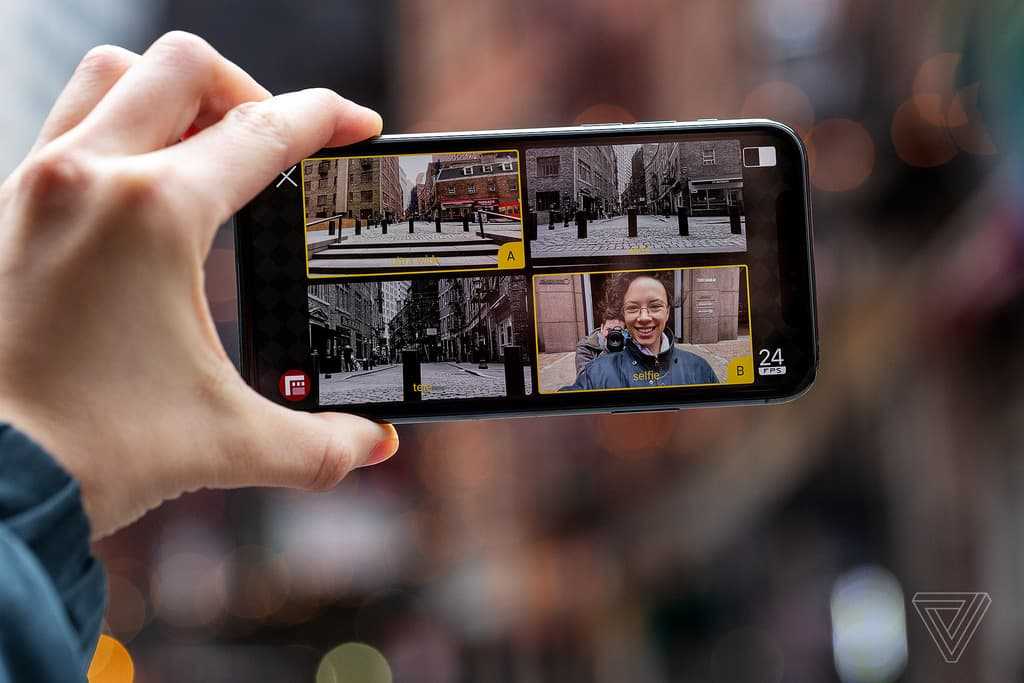
Для просмотра этого видео в Youtube примите все файлы cookie.
Зайдите в настройки файлов cookie ниже и включите сохранение файлов cookie для Youtube в разделе «Функциональные».
Для просмотра этого видео в Youtube примите все файлы cookie.
Зайдите в настройки файлов cookie ниже и включите сохранение файлов cookie для Youtube в разделе «Функциональные».
Базовый режим
Получите быстрый доступ к удобным функциям для фотосъемки, от сенсорной кнопки затвора до кнопки настройки эффекта боке.
Новые функции в 2021 г.
Узнайте о таких новых функциях, как отслеживание в режиме реального времени, переключение между четырьмя объективами, о функции зума со сверхвысоким разрешением на базе ИИ, а также вызова из памяти (Memory Recall).
Для просмотра этого видео в Youtube примите все файлы cookie.
Зайдите в настройки файлов cookie ниже и включите сохранение файлов cookie для Youtube в разделе «Функциональные».
Cinematography Pro
Все, что нужно для съемки в студийном качестве
Снимайте фильмы на смартфоне с параметрами и настройками, которыми пользуются профессионалы. Cinematography Pro помогает выбрать нужные цветовые профили, соотношения сторон, частоту кадров, фокусировку и другие переменные в простом и понятном интерфейсе. Посмотрите видео, чтобы узнать больше.
Для просмотра этого видео в Youtube примите все файлы cookie.
Зайдите в настройки файлов cookie ниже и включите сохранение файлов cookie для Youtube в разделе «Функциональные».
Новый подход к работе
1. Обзор Cinematography Pro
2. Ознакомьтесь с интерфейсом Pro
3. Узнайте о настройках Look
4. Узнайте о ручной фокусировке
5. Узнайте об автофокусировке
6. Освойте экспозицию
7. Научитесь работать с балансом белого
Для просмотра этого видео в Youtube примите все файлы cookie.
Зайдите в настройки файлов cookie ниже и включите сохранение файлов cookie для Youtube в разделе «Функциональные».
Новый подход к работе
От съемки до редактирования отснятого материала — всё это доступно на вашем смартфоне благодаря технологии Cinematography Pro.
Обзор Cinematography Pro
Ознакомьтесь с основными функциями Cinematography Pro в этом видеообзоре.
Для просмотра этого видео в Youtube примите все файлы cookie.
Зайдите в настройки файлов cookie ниже и включите сохранение файлов cookie для Youtube в разделе «Функциональные».
Для просмотра этого видео в Youtube примите все файлы cookie.
Зайдите в настройки файлов cookie ниже и включите сохранение файлов cookie для Youtube в разделе «Функциональные».
Ознакомьтесь с интерфейсом Pro
Быстро выбирайте и настраивайте параметры с помощью простых и понятных элементов управления.
Узнайте о настройках Look
Выберите один из девяти шаблонов управления цветом, чтобы придать фотографии нужный тон и атмосферу.
Для просмотра этого видео в Youtube примите все файлы cookie.
Зайдите в настройки файлов cookie ниже и включите сохранение файлов cookie для Youtube в разделе «Функциональные».
Для просмотра этого видео в Youtube примите все файлы cookie.
Зайдите в настройки файлов cookie ниже и включите сохранение файлов cookie для Youtube в разделе «Функциональные».
Узнайте о ручной фокусировке
Устанавливайте маркеры фокусировки и настраивайте их во время съемки, чтобы добиться кинематографичности картинки.
Узнайте об автофокусировке
Узнайте, как держать фокусировку на объектах в центре экрана.
Для просмотра этого видео в Youtube примите все файлы cookie.
Зайдите в настройки файлов cookie ниже и включите сохранение файлов cookie для Youtube в разделе «Функциональные».
Для просмотра этого видео в Youtube примите все файлы cookie.
Зайдите в настройки файлов cookie ниже и включите сохранение файлов cookie для Youtube в разделе «Функциональные».
Освойте экспозицию
Узнайте, как снимать великолепные фильмы, правильно настроив выдержку и ISO.
Научитесь работать с балансом белого
Настройте переменные в балансе белого с помощью автоматических, ручных и готовых настроек.
Для просмотра этого видео в Youtube примите все файлы cookie.
Зайдите в настройки файлов cookie ниже и включите сохранение файлов cookie для Youtube в разделе «Функциональные».
РЕКОМЕНДУЕМЫЕ МОДЕЛИ ДЛЯ СЪЕМКИ
Вы недавно просматривали
Как правильно снимать фото — Inspector Cloud
Фотографии должны быть резкие
Фотографии должны быть достаточно резкими, чтобы на них можно было рассмотреть детали упаковки товаров. Для того, чтобы снимать резкие фотографии, крепче держите устройство в руке. При необходимости включите вспышку.
Посторонние предметы не должны находиться на фотографии
На фотографии, товары не должны быть закрыты посторонними предметами: коробками, решетками тележек, покупателями и другими объектами.
Избегайте больших расстояний и углов на фотографии при съемке
Товар нужно фотографировать строго фронтально. На фотографии полки с товаром должны быть параллельны полу и располагаться близко от вас. Если вы будете фотографировать полки с товаром под углом, наше приложение предупредит вас и попросит перенять фото. Не фотографируйте товар издалека.
Товары должны целиком умещаться на фото
Не фотографируйте товар слишком близко, он должен полностью умещаться на фотографии. На фото не должно быть посторонних полок. Выбирайте правильное место съемки, чтобы избежать этих ошибок.
Правильное фото
- На фотографии должен умещаться верх и низ полок.
- Фокусировка в центре фотографии.
- Размер отступов справа и слева должен быть минимален.
Что делать, если полка с товаром большая и одного фото недостаточно?
Если полка очень высокая и не умещается по высоте в один кадр, то необходимо сделать несколько фотографий в правильной последовательности, для того, чтобы все товары на полке правильно распознались. Обратите внимание, что фотографии нужно делать с нахлестом в 3 фейса. Последовательность съемки напоминает написание буквы «И». Сначала снимаем левый верхний кадр, затем левый нижний кадр, после этого снимаем правый верхний кадр, и правый нижний кадр. При необходимости, делайте фотографии в такой же последовательности.
Панорама
Если полка умещается по высоте в один кадр, вы можете воспользоваться функцией «Панорама», которая поможет вам сделать серию фотографий, и будет отображать часть предыдущей фотографии, как подсказку.
Каждое дополнительное место продажи должно быть на отдельной фотографии
При съемке дополнительных мест продаж старайтесь, чтобы в кадре было одно место продаж по центру, при необходимости используйте функцию кадрирования фотографий.
Пример идеального фото
- Изображение четкое, а не размытое, мелкие детали на упаковке товара хорошо видны.
- Правильный ракурс и расстояние до полки.
- Все товары на полках уместились в кадр, нет пропущенных товаров.
- Все товары на полке хорошо видны, не закрывают друг друга, каждый товар повернут к нам лицевой стороной.

- На фото нет посторонних объектов, минимальное отступы по краям фотографии.

Пожалуйста, следуйте этим рекомендациям
- Фотографируйте все полки, на которых представлены продукты компании.
- Фото должны быть четкие, мелкие детали на упаковке товара должны быть видимы.
- На фото не должно быть посторонних объектов.
- Каждое дополнительное место продажи должно быть на отдельной фотографии.
- Выбирайте правильное расстояние и место съемки, так чтобы все товары уместились на фото.
- Товары на фото должны быть хорошо видны, не закрывать друг друга и находиться лицевой стороной к нам.
Как сделать фото на Mac
Вы когда-нибудь во время видеозвонка думали: «Хотел бы я сделать фото на Mac и поделиться им»? Работая дома, мы все смотрим на себя больше, чем обычно, поэтому вполне естественно, что вы захотите сделать снимок со своего Mac!
Это может показаться простым делом, потому что в наши дни мы так привыкли использовать мобильные устройства для фотосъемки, но вы можете сделать фото на Mac с помощью прилагаемой веб-камеры. Фотография с веб-камеры может быть не идеальной, но есть способы улучшить изображение после того, как вы его сделаете.
Мы также покажем вам несколько приложений для создания отличных снимков, когда вы используете веб-камеру, чтобы сделать быстрое фото, и как использовать ваш iPhone в качестве веб-камеры, чтобы сделать лучшее селфи на Mac — да, это возможно!
Как сделать снимок на Mac с помощью веб-камеры
В Mac App Store есть множество приложений, позволяющих делать снимки, и большинство из них имеют уникальный ракурс. Некоторые позволяют вам хлопать, чтобы сделать снимок, другие просто заменяют функцию захвата экрана Mac без дополнительных функций. У некоторых есть фильтры. По большому счету, в Mac App Store не так много интересных приложений для съемки или сохранения фотографий.
В вашем Mac есть встроенное приложение Photo Booth, которое избавляет вас от необходимости загружать любые приложения, которые вы найдете в Mac App Store для фотосъемки. Photo Booth может делать снимки, записывать видео и имеет 27 фильтров, которые превращают вашу голову или накладывают на кадр забавную графику.
Как и большинство приложений для фотосъемки на Mac, Photo Booth использует веб-камеру вашего Mac, поэтому качество этих снимков будет невысоким. Но иногда это может сработать для вас.
Сделайте снимок с помощью Photo Booth
- Откройте Photo Booth на Mac
- Убедитесь, что в левом нижнем углу окна приложения выбран значок «неподвижное изображение».
- Нажмите «Эффекты», чтобы добавить немного веселья. окно, чтобы сделать снимок.
Когда происходит захват изображения, экран мигает белым, и это все, что нужно! Это простое и отличное приложение для быстрого снимка с рабочего стола. Особенно, если вы просто хотите повеселиться и не очень заботитесь о качестве этих фотографий.
Сохранение и публикация селфи, сделанных на Mac
Приложение Photo Booth будет сохранять фотографии, сделанные с веб-камеры, локально, прямо в приложении Photo Booth. Все ваши фотографии появятся в нижней части окна приложения. Вы также можете переместить эти изображения в приложение «Фотографии», если хотите.
Если вы хотите поделиться фотографиями Photo Booth, просто выберите снимок, которым хотите поделиться, и нажмите кнопку «Поделиться» в правом нижнем углу окна приложения. Появится меню, где вы можете выбрать, как вы хотите поделиться своей фотографией с другими!
Как сделать снимок на Mac с помощью скриншота
Снимок экрана дает вам возможность делать снимки экрана любого размера. Так что если вы хотите сделать снимок во время видеоконференции, например, лучше сделать снимок экрана. В любом случае качество скриншотов не будет отличаться от качества снимков, сделанных с помощью Photo Booth.
CleanShot X — это самый надежный инструмент для захвата экрана, который позволяет редактировать снимки экрана даже до того, как вы их сохраните. Когда вы снимаете свой экран, CleanShot X отображает удобное меню в левом нижнем углу экрана вашего Mac с опциями, чтобы сохранить ваш снимок, пометить снимок экрана, поделиться им, удалить его, скопировать снимок или сохранить его. Впечатляющие инструменты разметки CleanShot X позволяют добавлять изображения или фигуры и удалять любые элементы, идентифицирующие личность.
Для тех, у кого нет CleanShot X, вы можете сделать снимок экрана в macOS с помощью встроенной утилиты для создания снимков экрана. Чтобы сделать снимок всего экрана, нажмите Shift + Command + 3. Чтобы сделать снимок области экрана, нажмите Shift + Command + 4. Чтобы сделать снимок открытого приложения или окна, нажмите Shift + Command + 4 + пробел (когда приложение выбрано). ).
Эти методы полезны по разным причинам. Если вы хотите быстро запечатлеть что-то, скриншот всего экрана — отличный способ запечатлеть все это. Если у вас есть время настроить окно, захват области экрана вызывает регулируемую рамку, которую вы можете использовать для точного кадрирования того, что вы хотите захватить. Захват окна отлично подходит, если вы создаете списки с практическими рекомендациями и вам нужно захватить пошаговые изображения приложения.
С помощью CleanShot X вы также можете блокировать другие объекты на экране и снимать только то, что вам нужно, отключив значки на рабочем столе.
Если вам нужна запись экрана, а не фотография, нет лучшего приложения для записи экрана, чем Capto. Вам понравится, что Capto может скрыть загроможденный рабочий стол во время записи и позволяет комментировать видео в постобработке. Вы также можете снимать неподвижные изображения с помощью Capto и комментировать их так же, как вы делаете это с видео.
По сути, комбинация CleanShot X и Capto дает вам доступ к полному набору инструментов — вы можете делать снимки экрана, видео и даже GIF-файлы и сохранять их на Mac. Да, и оба приложения доступны в Setapp, поэтому вам не нужно выбирать между ними.
Сделайте скриншот части экрана
Сначала используйте сочетание клавиш Shift + Command + 4, упомянутое выше. Оттуда измените размер окна на область, которую вы хотите захватить. Когда вы закончите определение размера области, которую хотите захватить, ваш Mac автоматически захватит область, как только вы отпустите трекпад или мышь.
Как сделать скриншот всего окна
Чтобы сделать скриншот всего окна, выполните следующие действия:
- Используйте сочетание клавиш Shift + Command + 4 + пробел
- Нажмите на окно/приложение, которое вы хотите сделать
Это действительно так просто! Ваш снимок экрана будет сохранен в указанном вами месте назначения, обычно на рабочем столе.
Как использовать встроенную камеру FaceTime
Вы можете получить изображение из FaceTime, используя сочетание клавиш Shift + Command + 4 выше! Просто выполните следующие действия:
- Откройте FaceTime на вашем Mac
- Поместите себя в кадр FaceTime
- Используйте сочетание клавиш Shift + Command + 4
- Сократите окно, которое вы хотите захватить, в кадр FaceTime с вами в нем
- Примите позу и отпустите трекпад или мышь.
Ваш Mac будет фиксировать то, что происходит на экране FaceTime в данный момент, поэтому убедитесь, что вы находитесь в кадре и выглядите наилучшим образом, прежде чем отпустить трекпад или мышь.
Совет: Решите проблему с плохим качеством фото с веб-камеры
Давайте будем честными — камера FaceTime вашего Mac не очень хороша. К счастью, есть простой способ улучшить качество ваших фотографий — использовать функцию Continuity Camera, доступную в macOS Ventura. Эта функция позволяет вам сделать ваш iPhone источником видео во время звонка или встречи, который будет действовать как ваша веб-камера. Это отличный способ получить фотографии более высокого качества, чем при использовании стандартной веб-камеры.
Чтобы использовать камеру Continuity, сначала необходимо убедиться, что ваш iPhone и Mac подключены к одной и той же сети Wi-Fi. Затем на Mac откройте FaceTime или другое приложение для использования с камерой iPhone. Если приложение не начинает использовать его автоматически, выберите камеру iPhone в меню видео приложения, меню камеры или других настройках.
Заключение
Иногда вы делаете снимок, который просто неидеален, но вы не хотите позировать для следующего снимка. Если вам нужно быстро выполнить редактирование на профессиональном уровне, обратитесь к Luminar или TouchRetouch. Оба приложения предлагают невероятно мощное редактирование фотографий в удобных для пользователя форматах. С помощью этих двух приложений для редактирования вы можете размыть фон, улучшить важные детали, улучшить цвет и контрастность, а также сделать любое изображение эффектным.
Luminar, TouchRetouch, Capto и CleanShot X — потрясающие приложения, которые доступны в рамках бесплатной семидневной пробной версии Setapp. Setapp — это крупнейший в мире и наиболее полный набор приложений для повышения производительности для Mac с более чем 200 инструментами для решения ваших повседневных задач.
Как делать идеальные фотографии товаров с помощью смартфона (2023)
Итак, вы решили открыть интернет-магазин и у вас есть хотя бы один товар, который вы с нетерпением ждете, чтобы начать продавать. Ваш продукт может отлично смотреться в вашей спальне или домашнем офисе, но как вы можете убедиться, что он действительно выделяется в эпоху фильтров Instagram?
Не переживай. Вам не нужно становиться профессиональным фотографом, чтобы делать привлекательные фотографии ваших продуктов. В этой статье вы шаг за шагом узнаете, как сделать красивую фотографию продукта, используя только свой телефон, немного естественного света и хорошее приложение для фото продукта.
Содержание
- Как делать профессиональные фотографии с помощью смартфона
- Как использовать естественное освещение для фотосъемки товаров
- Как фотографировать на мобильный телефон
- Лучшие ракурсы для фотосъемки товаров
- Как редактировать фотографии товаров
- 5 лучших приложений для предметной фотосъемки
- Получите максимум от фотографии продукта
- Часто задаваемые вопросы о фотографии продукта
Как делать профессиональные фотографии дома с помощью смартфона
Большинство владельцев интернет-магазинов знают основы фотосъемки товаров на смартфон: найдите белый фон и немного естественного света, выберите максимально возможное качество и разрешение на своем телефоне— и нажмите! У вас есть фото товара. Это отличное начало.
Но есть несколько дополнительных инструментов и аксессуаров, которые могут значительно улучшить ваши фотографии и продемонстрировать ценность вашего продукта, позволяя покупателям увидеть его в своей жизни.
Если вы хотите стать профессиональным фотографом со своим смартфоном и делать потрясающие снимки товаров, вот как создать свою установку.
1. Используйте комнату с хорошим освещением
Во-первых, найдите в своем доме комнату с хорошо освещенным окном. Чем больше окно, тем больше естественного света у вас будет для воплощения вашего продукта в жизнь.
Источник изображения: PixcЕсли фотографировать товар ближе к окну, свет будет мягче, а тени темнее. Находясь дальше от источника света, вы получите более светлые и четкие тени.
2. Выберите свой смартфон
В наши дни большинство камер для смартфонов являются отличной альтернативой DSLR для фотосъемки товаров. Чем больше количество мегапикселей, тем лучше будут фотографии вашего продукта.
Вы можете использовать любой смартфон с хорошей камерой, но старайтесь приобрести более новую модель с 12-мегапиксельной камерой или более, например:
- Apple iPhone 8 или новее
- Samsung Galaxy S8 или новее
- Huawei P20 Pro или новее
- Google Pixel 2 или новее
3. Приобретите мини-штатив
Мини-штативы могут быть как недорогими, так и дорогими, но хорошая новость заключается в том, что независимо от вашего бюджета они являются хорошей инвестицией с высокой отдачей. Мини-штатив уменьшит дрожание камеры и поможет стандартизировать ракурсы и стиль фото для вашей линейки продуктов.
Если вам нужен простой мини-штатив, обратите внимание на комплект мини-штатива Manfrotto PIXI.
Manfrotto PIXI отлично подходит для начинающих. Вы можете управлять смартфонами шириной до 3,3 дюйма, надежно удерживая их на месте с помощью захвата штатива. И его можно поместить прямо на развертку, чтобы легко делать красивые высококачественные фотографии ваших продуктов.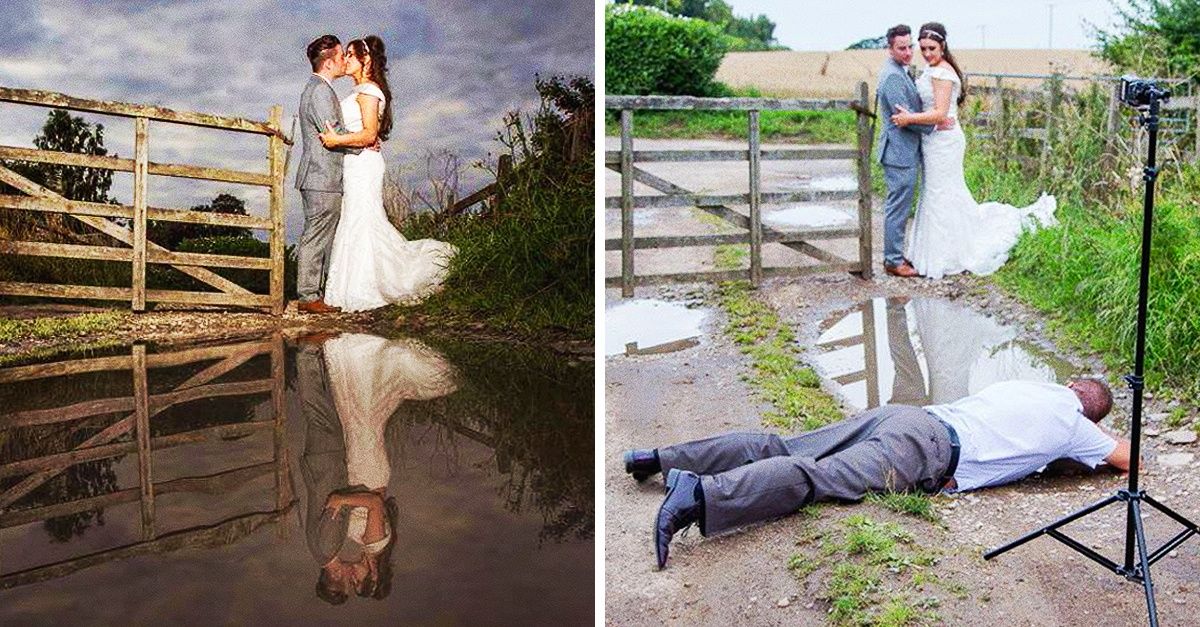 Комплект мини-штатива Manfrotto PIXI доступен на Amazon по цене чуть более 20 долларов.
4. Настройте фон
Поместите белый фон за изделием, чтобы придать фотографиям чистый и последовательный вид и устранить отвлекающие факторы. Вы можете использовать белую бумагу или купить картон для плакатов в местной аптеке или художественном магазине по дешевке. Вам также понадобится стол, на который вы поставите фон.
Вы можете использовать скотч, чтобы прикрепить фон или приклеить свой продукт к фону. Клейкая лента также является отличным решением, если у вас нет скотча.
Всегда делайте фон белым. Белый фон отражает естественный свет на продукт и дает вам равномерно освещенную фотографию. Это также упрощает процесс редактирования, если вам нужно удалить фон. Кремовый или не совсем белый цвет затруднит редактирование и освещение. Кроме того, постарайтесь расположить фон не только позади продукта, но и под ним.
5. Используйте белые отражатели
Управление освещением является ключевым моментом при обучении фотографированию товаров на iPhone или Android. Отражающие панели помогают свести к минимуму сильные тени и создать более сбалансированную среду освещения, чтобы подчеркнуть мельчайшие детали вашего продукта. Вы можете купить белую доску для отскока из пенопласта на Amazon.
6. Установите светорассеивающий лист, если солнце слишком яркое
Когда освещение слишком резкое, эти листы смягчат свет. Вы можете найти листы диффузора на Amazon или сделать их дома из пергаментной бумаги, матовой занавески для душа или бумаги для принтера.
Теперь, когда у вас есть готовая установка, давайте поговорим о том, как использовать естественный свет при съемке продуктов на iPhone или другой смартфон.
Бесплатное руководство: фотография продуктов своими руками
Узнайте, как делать красивые фотографии товаров с ограниченным бюджетом, из нашего бесплатного подробного видеоруководства.
Получите наше руководство по красивой фотографии товаров своими руками, доставленное прямо на ваш почтовый ящик.

Почти готово: пожалуйста, введите свой адрес электронной почты ниже, чтобы получить мгновенный доступ.
Мы также будем присылать вам новости о новых образовательных руководствах и историях успеха из новостной рассылки Shopify. Мы ненавидим СПАМ и обещаем обеспечить безопасность вашего адреса электронной почты.
Спасибо за подписку. Вскоре вы начнете получать бесплатные советы и ресурсы. А пока начните создавать свой магазин с бесплатной 3-дневной пробной версией Shopify.
Как использовать естественное освещение для фотосъемки товаров
Освещение для фотосъемки может быть вашим лучшим другом или злейшим врагом, когда вы учитесь фотографировать товары на iPhone или Android. Сделайте это правильно, и у вас на руках будут удивительные изображения продуктов. Сделайте это неправильно, и никакая ретушь изображения не поможет сохранить вашу фотографию.
Есть три ключевых совета, которые необходимы для получения наилучших изображений во время фотосессии.
1. Снимайте в хорошо освещенной комнате. Естественный свет из окна — отличный вариант по сравнению с фотостудией или искусственным светом. Во-первых, у вас, вероятно, есть доступ к окну (и это бесплатно). Во-вторых, он исходит из одного направления, которое создает естественные эффекты и придает текстуру вашим продуктам.
Подумайте о погоде — солнечно или пасмурно? Чтобы получить желаемый вид, вы можете предпочесть небольшую облачность яркому солнечному свету. Как вы увидите в примере ниже, это может иметь большое значение для теней и бликов на вашей фотографии.
2. Поместите установку ближе к окну. Нацельтесь на 90 градусов вправо или влево от установки. Стремитесь начать фотосессию в самое яркое время суток. Если окажется, что солнце слишком яркое, вы всегда можете использовать рассеивающий лист, чтобы смягчить свет.
Что бы вы ни делали, любой ценой избегайте жесткого света, так как он может сделать цвета более насыщенными и выделит мельчайшие дефекты вашего продукта — то, что люди обычно не видят невооруженным глазом.
3. Контролируйте естественное освещение с помощью панелей из пенопласта и отражателей. Иногда солнце внезапно исчезает за облаками во время съемки. Если это произойдет, не волнуйтесь, используйте пенопластовые доски, чтобы отражать и усиливать свет, чтобы заполнить тени.
Если вы используете отражатель, вы можете управлять светом, отражающимся на продукте, перемещая отражатель ближе или дальше. Это поможет отразить естественный солнечный свет обратно на изделие.
Не забудьте проверить рефлектор под разными углами, чтобы найти правильный баланс между тенями и освещением.
Подробнее: Закулисный взгляд на фотосъемку ювелирных изделий с экспертом Сарой Пфлуг
Лучшие ракурсы для фотосъемки товаров
Когда дело доходит до фотосъемки товаров для вашего интернет-магазина, есть несколько ракурсов, которые работают лучше чем другие. Предложение покупателю различных точек зрения на ваш продукт также может помочь ответить на любые вопросы, которые не объясняются в описании вашего продукта.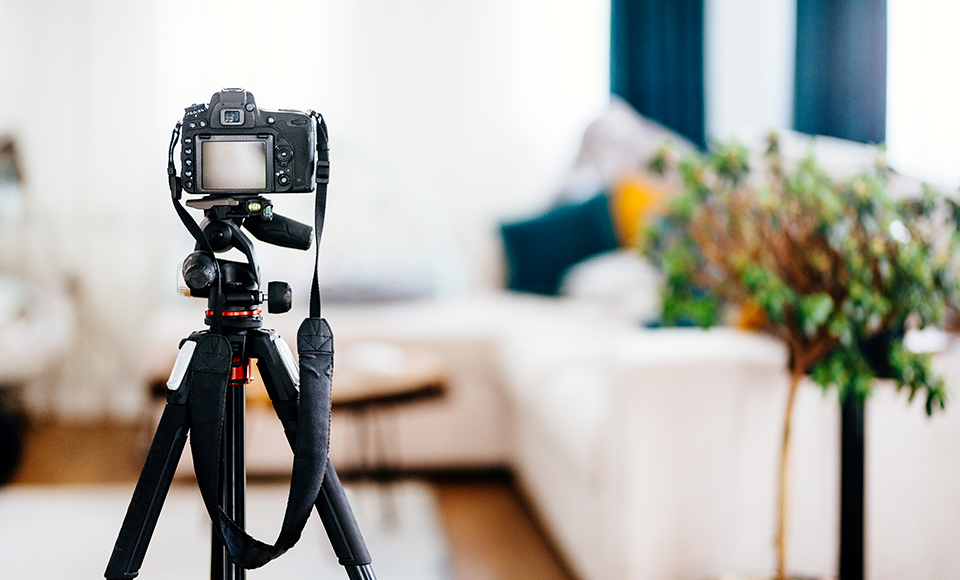
Дайте как можно больше различных точек зрения, чтобы выделить ключевые особенности вашего продукта. Общий вид более привлекателен и может помочь покупателям представить, что они носят или используют ваш продукт, что может привести к увеличению продаж в вашем магазине.
Также важно включить фотографии ваших продуктов крупным планом . Крупные планы позволяют фиксировать характеристики, демонстрирующие качество вашего продукта, включая детали печати, ткань, текстуру или использование продукта, а также выделять определенные элементы вашего продукта, которые покупатели хотели бы осмотреть в розничном магазине.
Независимо от того, снимаете ли вы одежду или обувь, есть пять ракурсов, которые вы должны проверить в своей фотосессии:
- Уровень глаз. Этот вид показывает продукт таким, каким вы его видите.
- Высокий угол. Этот вид показывает продукт, как если бы вы смотрели на него под углом.
- Низкий угол. Этот вид показывает продукт так, как будто вы смотрите на него с пола.
- С высоты птичьего полета. Этот вид показывает продукт так, как будто вы стоите над ним.
- Наклонный. Этот вид показывает продукт с одной стороны.

Если вы новичок в предметной фотосъемке, рекомендуется во время съемки держать смартфон и штатив на одном месте и поворачивать изделие, чтобы изменить угол съемки. Когда вы поворачиваете продукт по отношению к камере, все ваши окончательные снимки будут оформлены одинаково, кроме того, вы обеспечите согласованность и уменьшите редактирование изображения после съемки.
Как фотографировать на мобильный телефон
Теперь, когда вы настроили все свое оборудование и разобрались с различными ракурсами и освещением, пришло время сделать несколько фотографий.
Прежде чем начать, используйте следующий контрольный список, чтобы убедиться, что ваша камера Android или iPhone готова к съемке.
- Подготовьте свой телефон. Убедитесь, что ваш телефон заряжен и у вас есть резервное хранилище для ваших изображений.
- Настройте баланс белого. Чтобы установить баланс белого в соответствии с температурой освещения в настройках, коснитесь кнопки WB, затем коснитесь белого фона.
- Проверьте экспозицию. Коснитесь круглой кнопки «Экспозиция», затем коснитесь своего продукта, чтобы камера знала, что его необходимо экспонировать.
- Держите все в фокусе. Коснитесь круглой кнопки фокусировки, затем коснитесь своего продукта, чтобы камера знала, что нужно правильно сфокусироваться на продукте.
- Убедитесь, что вы заблокировали настройки камеры. После того, как вы закончите настройку этих параметров, коснитесь каждого из них еще раз, чтобы зафиксировать настройки на месте. Это предотвратит автоматическую настройку параметров камеры во время съемки.

После того, как вы заблокируете настройки, вы готовы начать съемку!
После первого снимка взгляните на свое изображение и решите, нужно ли его осветлить или затемнить, чтобы получить правильную экспозицию. Если вы считаете, что экспозицию необходимо настроить, коснитесь кнопки +/- под круглой кнопкой фокусировки и потяните ползунок вверх или вниз, чтобы изменить экспозицию.
Не забывайте избегать следующих трех вещей, чтобы получить наилучшие снимки продукта:
- Функция масштабирования, так как это снижает качество изображения
- Селфи-камера, которая не так хороша, как задняя камера
- Вспышка, так как это приведет к передержке фотографии и искажению цветов
После того, как вы сделали снимки, пришло время заняться редактированием фотографий на вашем телефоне!
Как редактировать фотографии товаров на белом фоне на смартфоне
Идея редактирования фотографий может показаться пугающей, но на самом деле это очень просто сделать со смартфоном.
- Выберите приложение для фотосъемки товаров. Зайдите в App Store на свой телефон и загрузите приложение для редактирования фотографий товаров. Некоторые фотографы на смартфонах предпочитают мобильные приложения, такие как Lightroom или Snapseed, другие предпочитают программное обеспечение для редактирования фотографий на своих настольных компьютерах.
- Откройте приложение для редактирования. Выберите изображение, которое хотите подготовить для своего интернет-магазина. Большинство изображений нуждаются в небольшой настройке, чтобы они по-настоящему засияли.
- Используйте приложение, чтобы внести несколько основных правок. К ним относятся яркость, контрастность, резкость, блики/тени и баланс белого. Не поддавайтесь искушению фильтрами, границами, оттенками и перенасыщением. Ваша цель состоит в том, чтобы ваш продукт выглядел потрясающе и выделялся среди других. Постарайтесь, чтобы это выглядело как можно ближе к тому, как выглядит продукт в реальной жизни.
- Сохранить предустановки. После того, как вы отредактируете свою первую фотографию, сохраните настройки в качестве предустановки, чтобы вы могли применить те же настройки к другим фотографиям из вашей съемки. Хотя предустановки помогают сэкономить время, обязательно проверяйте каждое изображение после применения подарка, чтобы увидеть, есть ли какие-либо дополнительные настройки, которые вам нужно внести.
- Примените белый фон слоя. Удалите любые пятна или складки с фона, заменив фон белым слоем. Поскольку вы делали фотографии на белом фоне, будет легко изолировать товар и добавить слой.
Как только изображение вашего продукта станет четким, четким и красивым, добавьте его в свой магазин Shopify и приложите все свои усилия!
5 лучших приложений для фотосъемки товаров
Выбор правильных приложений для редактирования — важная часть мастерства фотографирования товаров с помощью смартфона. Многие поставляются со встроенным редактором, но есть множество сторонних приложений, которые дают вам все необходимое, чтобы ваш продукт выделялся.
Некоторые из самых популярных приложений для фотосъемки товаров:
1. Lightroom
Доступно для: iOS и Android
Цена: Бесплатно
Некоторые считают Adobe Lightroom лучшим приложением фото продукта на рынке. Он содержит простые в использовании инструменты, такие как ползунки и предустановки, для создания фотографий, которые выглядят именно так, как вы хотите. Lightroom также является хорошим вариантом, если вы планируете редактировать фотографии на своем компьютере. Вы можете начать на мобильном устройстве, в Интернете или на рабочем столе, и когда вы будете вносить изменения, они будут автоматически применяться на всех устройствах.
Если вы хотите получить максимальную отдачу от Lightroom, вы можете подписаться на план Adobe Creative Cloud Photography, который включает в себя приложение для редактирования фотографий для настольных компьютеров, мобильных устройств и Интернета, а также последнюю версию Photoshop за 9,99 долларов США в месяц.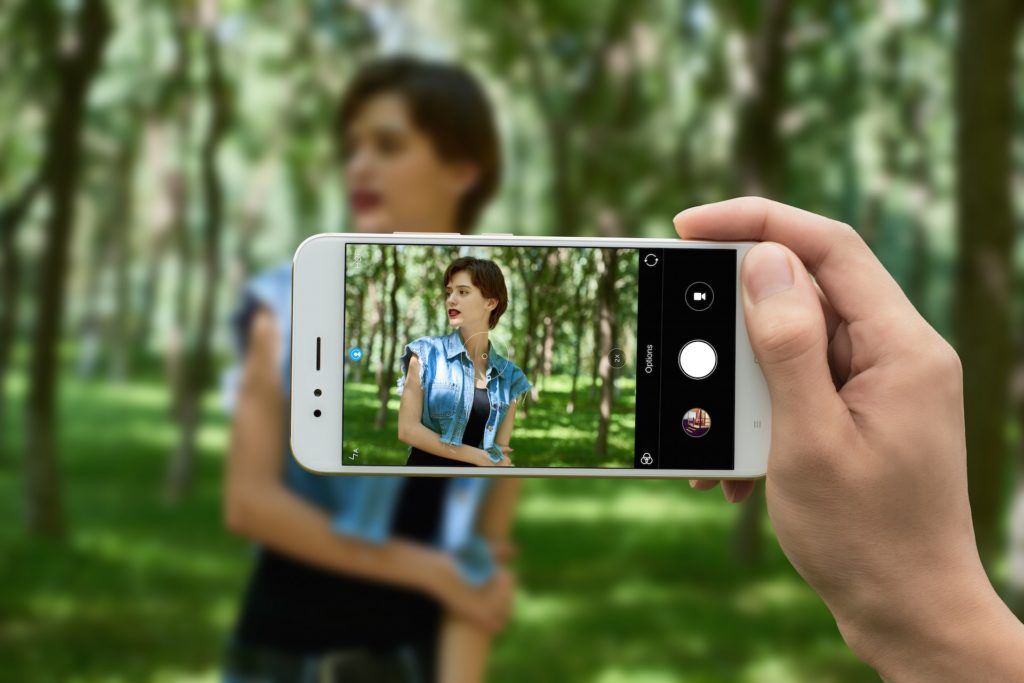
2. Adobe Photoshop Express
Доступно для: iOS, Android и Windows
Цена: Бесплатно
Вы, наверное, слышали об Adobe Photoshop и о его возможностях. С Photoshop Express вы получаете все замечательные функции редактирования фотографий прямо на своем смартфоне. Вы можете делать фотографии продуктов со своего телефона или делать их внутри приложения. Затем легко отрегулируйте оттенок, яркость, экспозицию и контрастность, чтобы создать потрясающие фотографии для вашего магазина.
3. Snapseed
Доступно для: iOS и Android
Цена: Бесплатно
Snapseed — бесплатная программа для редактирования фотографий, принадлежащая Google. Приложение приносит на ваш телефон возможности профессионального компьютерного редактора с множеством функций для редактирования изображений способами, которые вы обычно найдете только в дорогом программном обеспечении. Начинающие фотографы также получают больше пользы от Snapseed с использованием стеков, которые позволяют вам возвращать ваши изменения к более ранней версии и упрощают сохранение настроек и их применение.
4. VSCO
Доступно для: iOS и Android
Цена: Бесплатно
VSCO имеет все основные инструменты редактирования, такие как экспозиция, контракт, цветовой баланс и многое другое, что позволяет создавать потрясающие фотографии. на ходу. Это отличное приложение для фотографий продуктов, позволяющее улучшать изображения, а не переусердствовать с ними, а также эффективный инструмент Instagram с его огромной библиотекой фильтров и бесконечными возможностями для настройки ваших фотографий.
Если вы хотите поделиться фотографиями своих продуктов в социальных сетях, вы можете использовать VSCO Grid. VSCO Grid — это платформа публикации, интегрированная в приложение, которая позволяет вам делиться своими изображениями в социальных сетях и по электронной почте.
5. Camera+
Доступно для: iOS
Цена: 2,99 $
Camera+ — отличный вариант как для опытных, так и для начинающих фотографов со смартфонов. Вы можете использовать Camera+ не только как редактор, но и как камеру для съемки вашего продукта. Приложение для фотосъемки продуктов позволяет вам устанавливать экспозицию и фокусировку, а также включает в себя стабилизатор, таймер и многое другое, поэтому создается впечатление, что вы снимаете с помощью высококачественного объектива цифровой зеркальной камеры.
Если вы предпочитаете редактировать фотографии на своем компьютере, вы можете использовать Camera+ для съемки фотографий товаров в формате RAW. Это гарантирует, что никакая информация или данные не будут сжаты, и вы сможете создавать изображения продуктов более высокого качества.
Курс Shopify Compass: Фотография продуктов
Фотограф Джефф Делакруз рассказывает, как создать собственную фотостудию и делать красивые фотографии товаров менее чем за 50 долларов.
Зарегистрируйтесь бесплатно
Получите максимум от фотосъемки вашего продукта
Научиться фотографировать на iPhone или Android поначалу кажется сложным, но, поработав несколько раз за камерой, вы точно станете профессионалом. Со всей вышеизложенной информацией вы уже на пути к освоению фотографии товаров и продаже большего количества фотографий в вашем магазине. В какой-то момент вы даже можете подумать о продаже своих фотографий в Интернете.
Сталкивались ли вы с какими-либо приложениями для фотографий продуктов или советами по фотографии продуктов, которые вы хотели бы использовать в дополнение к этим тактикам? Поделитесь ими в комментариях ниже.
Часто задаваемые вопросы о фотосъемке продуктов
Как делать профессиональные снимки дома с помощью iPhone?
- Выберите iPhone 8 или новее.
- Протестируйте сторонние приложения камеры.
- Используйте белый фон для настройки.

