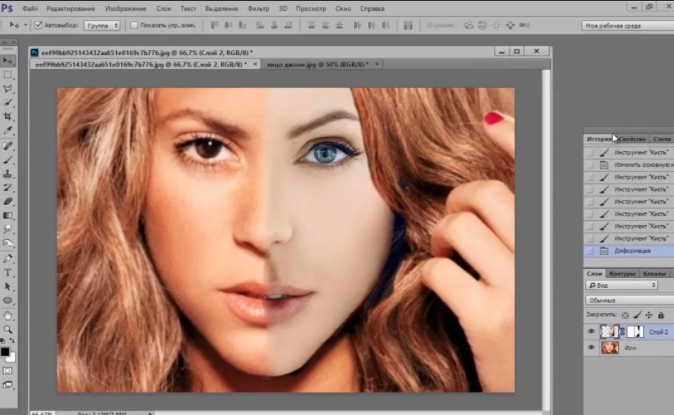
Как соединить три фото в одно: Объединить изображения — Объединение файлов онлайн(Free & Secure)
Как объединить много видео в одно на iPhone [включая iOS 16] (2023)
Мы все любим просматривать видео для разных целей. Неудивительно, что у Вас есть множество видео на Вашем iPhone. Как насчет того, чтобы объединить все Ваши любимые жанровые видео в одно прямо на Вашем iPhone? Например, Вы можете объединить все смешные видео и сделать из них одно длинное видео. Таким образом, Вы сможете наслаждаться всеми любимыми роликами за один раз. Для тех людей, у которых есть много видеоклипов на iPhone и они хотят объединить их в один, мы разработали несколько удивительных и полезных приложений для объединения видео на iPhone. Давайте же быстрее изучим эти методы.
- Часть 1: БЕСПЛАТНО объединяйте Живые фото в Видео на iOS16
- Часть 2: Склеивайте видео с помощью iMovie на iPhone БЕСПЛАТНО
- Часть 3: Объединяйте видео, используя креативные шаблоны Filmora
- Часть 4: Комбинируйте видео с помощью Videoshop
Часть 1: Объединяйте Живые фото в Видео с помощью приложения «Фото» на iPhone [iOS16]
Выпущенная недавно iOS16, добавила очень крутую функцию в Фотоприложение: теперь Вы можете комбинировать несколько
 Вот как можно комбинировать Живые фото в видео на iOS16.
- Шаг 1. Запустите приложение «Фото» и нажмите на кнопку Выбрать в верхнем правом углу экрана.
- Шаг 2. Выберите сделанные Вами ранее Живые фото, кликните по кнопке Поделиться в нижнем левом углу экрана и выберите Сохранить как Видео.
Объединяйте Живые фото в Видео на iOS16
Примечание: Если приведенная выше текстовая операция не решит вашу проблему, пожалуйста, посмотрите видеоурок ниже.
Часть 2: Комбинируйте видео с помощью iMovie
iMovie — одно из приложений в этом списке, которое поможет Вам объединить видео на iPhone. Вы можете сами создавать прекрасные фильмы с помощью iMovie. После объединения видео на iPhone, это приложение позволит Вам передать итоговое видео на различные устройства iOS через AirDrop или iCloud Drive. Вот как Вы можете объединять видео на iPhone через iMovie.
Шаг 1. Запустите программу iMovie и зайдите в раздел «Проект», доступный в верхней части экрана.
Шаг 2. Затем нажмите «Создать проект», и выберите тип видео из двух доступных вариантов: «Фильм» или «Трейлер», в данном случае выберите «Фильм». Затем, на следующем шаге, нажмите «Создать». Или Вы можете просто импортировать видео из меню Файл.
Шаг 3. Ваш интерфейс проекта был успешно загружен на экран. Теперь, чтобы добавить исходный видеофайл, коснитесь значка «Медиа» в левой верхней части временной шкалы, и Ваша видеогалерея загрузится на экране. Выберите одно нужное видео и нажмите на значок «Добавить», чтобы добавить его на временную шкалу iMovie.
Шаг 4. Как только Ваше любимое видео будет добавлено на временную шкалу, Вы сможете прокрутить временную шкалу влево или вправо, чтобы на экране появилась вертикальная линия, известная как «точка воспроизведения». Разместите точку воспроизведения, прокручивая курсор влево или вправо в том месте, где Вы хотите объединить видео.
Шаг 5. Теперь Вам нужно добавить еще одно видео, которое Вы хотите объединить с исходным видео. Выполните ту же процедуру, упомянутую выше, чтобы добавить свое видео на временную шкалу. Ближайшая позиция к точке воспроизведения, будь то точка до существующего видеоклипа или после него, позволит новому видео добавиться к предыдущему.
Шаг 6. Теперь, если Вы хотите просмотреть два добавленных видео в комбинированном виде, просто нажмите на значок «Воспроизвести», доступный чуть выше временной шкалы в центре экрана.
Шаг 7. Вы также можете использовать эффекты перехода из предустановок, чтобы добавить эффект, когда Ваше первое видео переключается на другое.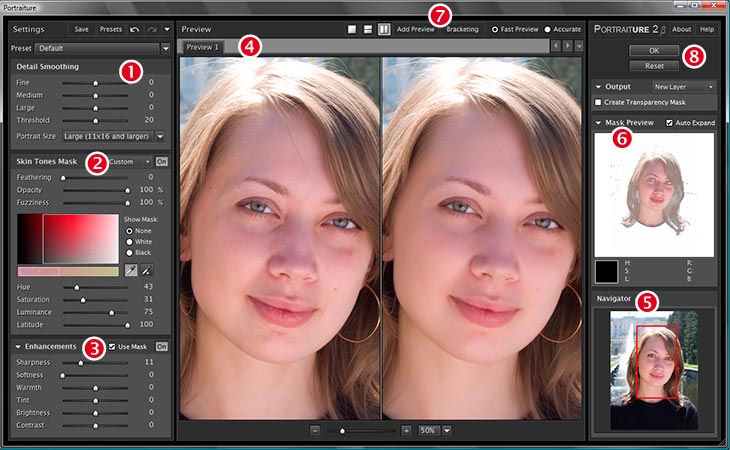 Также Вы можете использовать традиционные постепенные затухания (переход по умолчанию).
Шаг 8. Если Вы довольны полученным результатом, просто нажмите «Готово» в левом верхнем углу экрана. И следующий шаг перенаправит Вас на экран, где Вы сможете сохранить объединенный видеофайл в локальное хранилище или напрямую загрузить его на различные облачные платформы хранения. Более того, здесь, на этом экране, Вы также сможете присвоить своему видео уникальное название.
Прочтите более подробную информацию о том, Как редактировать видео с помощью iMovie .
Часть 3: Склеивайте видео с помощью Filmora на Windows или Mac
Вы можете столкнуться с некоторыми проблемами при объединении видео на iPhone с помощью iMovie. Использование iMovie для склейки видео может привести к потере кадров, что может очень заметно сказаться на результате. Поэтому мы рекомендуем Вам видеоредактор Filmora, который можно использовать на компьютерах Windows и Mac. Считается, что это одно из самых лучших приложений для объединения видео и оно окажется очень кстати, если Вы хотите избежать проблемы с потерей кадров.
Кроме того, что оно объединяет несколько видео в одно длинное, Filmora также может поставить два видео рядышком и создать видео с разделенным экраном. Посмотрите видеоурок и попробуйте бесплатную пробную версию программы по ссылка внизу.
Скачать Бесплатно
Для Win 7 или новее (64 бит OS)
Безопасная загрузка
Скачать Бесплатно
Для macOS 10.12 или новее
Безопасная загрузка
А в этой части я покажу Вам, как объединить два видео в одно на iPhone с помощью Filmora на Windows.
Шаг 1. Запустите Wondershare Filmora на Windows и нажмите на кнопку «Импорт» и выберите “Импортировать из Камеры или Телефона”.
Шаг 3. Во всплывающем окне «Импорт для устройства», слева Вы увидите фотографии и видео на Вашем iPhone, щелкните на одно из них для предварительного просмотра, а затем выберите его для импорта. Filmora загрузит его непосредственно в библиотеку Project Media.
Шаг 3. Выберите все фотографии и видео, которые Вы хотите объединить, в медиабиблиотеке Project и перетащите их на временную шкалу. Как только Вы это сделаете, Вы заметите, что видеофайлы, которые Вы перетащили, были выровнены на одной временной шкале.
Шаг 4. Filmora также оснащена мощными инструментами, которые позволят Вам изменить контраст, цвета, добавить эффекты, фильтры, элементы, фоновую музыку и так далее. После объединения видео, Вы можете отредактировать результат по Вашему желанию. Вы можете ознакомиться с нашей инструкцией о том, как редактировать видео в Filmora.
Шаг 5. Как только Вы будете довольны результатом, Вы можете экспортировать видео на свое устройство. Для этого выберите опцию «ЭКСПОРТ», доступную на панели инструментов, и выберите iPhone в качестве целевого устройства.
Скачать Бесплатно
Для Win 7 или новее (64 бит OS)
Безопасная загрузка
Скачать Бесплатно
Для macOS 10.12 или новее
Безопасная загрузка
Часть 4: Объединяйте видео с помощью Videoshop
Videoshop — отличное приложение для редактирования видео, именно поэтому оно стало вторым приложением для объединения видеоклипов в нашем списке. Это приложение имеет все: от обрезки видео до добавления звуковых эффектов, записи собственного голоса, изменения размера видеокадра и многих других функций. Вот как Вы можете склеивать несколько видео вместе на iPhone через приложение Videoshop.
Шаг 1. Прежде всего, скачайте приложение из App Store. Запустите его после скачивания.
Шаг 2. Нажмите на иконку со значком плюс, чтобы добавить Ваши видео.
Шаг 3. Теперь Вы можете выбрать свои собственные параметры для видео. Вы можете выбрать различные настройки или параметры редактирования, например, добавление перехода, ввод текста, изменение скорости, добавление звуковой дорожки и многое другое.
Шаг 4. Когда Вы закончите, смело нажимайте на кнопку «Далее».
Шаг 5. Укажите название видео, автора, место и дату создания, если хотите. Также Вы можете настроить фильтры и темы для видео.
Шаг 6. Закончив объединение видео на iPhone, нажмите на кнопку «Общий доступ» и сохраните файл. Вы также можете загрузить свой файл на YouTube, Vimeo или отправить по электронной почте, сохранить в Dropbox.
Заключение
На этом мы заканчиваем статью о том, как объединять видео на iPhone, и мы надеемся, что Вы получили ценный опыт, прочитав этот пост. Спасибо за уделенное Вами время. Мы предложили Вам несколько интересных приложений, таких как видеоредактор Filmora, для объединения Ваших видео. Итак, какое приложение для комбинирования видео оказалось лучшим по Вашему мнению? Мы хотели бы узнать Ваше мнение!
Скачать Бесплатно
Для Win 7 или новее (64 бит OS)
Безопасная загрузка
Скачать Бесплатно
Для macOS 10.12 или новее
Безопасная загрузка
Мария Матвеева
Мария Матвеева писатель и любитель все, что связано с видео.
Автор @Мария Матвеева
6 лучших способов объединить два или несколько видео на iPhone (Руководство по 2023 г.)
«У меня на iPhone есть куча движущихся видео, и я хотел бы снять домашнее видео и объединить их все, пожалуйста, дайте мне знать, как проще всего сделать это на iPhone».
Когда вы создаете самодельный фильм, у вас, вероятно, получится несколько видеоклипов. В таком случае вы должны объединить или объединить видео на iPhone. Эта статья расскажет вам 6 способов выполнить задание быстро. Продолжайте читать и следуйте простым методам.
Как объединить видео на iPhone
- Часть 1: 5 быстрых способов объединить видео на iPhone с приложениями
- Часть 2: лучший способ объединить видео с iPhone на компьютере
- Часть 3: Часто задаваемые вопросы о слиянии видео на iPhone
Часть 1: 5 быстрых способов объединить видео на iPhone с приложениями
Приложение iPhone Photos позволяет легко обрезать видео благодаря простым настройкам редактирования. Однако, можно ли объединять видеоклипы на айфоне без приложения?
Нет. Приложение «Фотографии» не может напрямую объединять видео. Чтобы объединить тео или несколько видео на iPhone, вам нужно обратиться за помощью к приложению.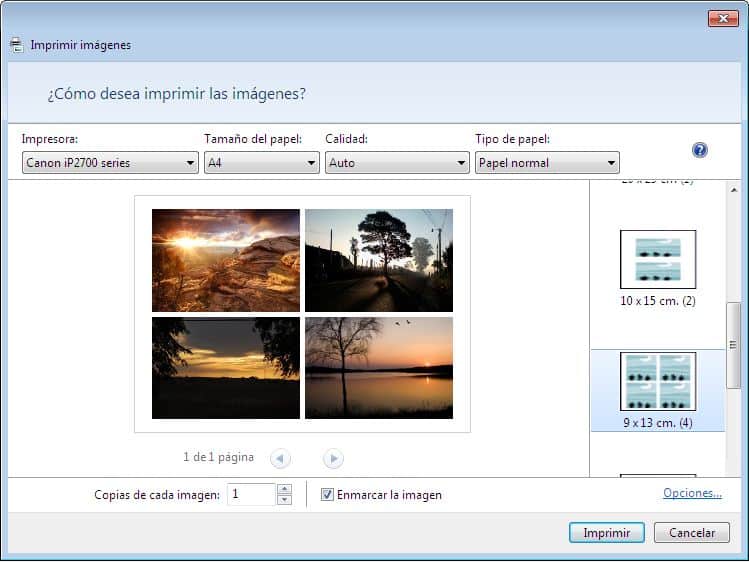 Следуйте 5 приложениям в этой части и начните объединять свои видео прямо на iPhone.
Способ 1: объединить видео на iPhone с iMovie
iMovie видео редактор — это приложение для редактирования видео, разработанное Apple для устройств iOS. Таким образом, это абсолютно бесплатно без рекламы или покупок в приложении. Теперь он доступен для всех устройств iOS.
1 Запустите бесплатный видеоредактор с главного экрана, коснитесь значка Дополнительная значок и выберите Кино сделать новый проект
2 Затем вы попадете в свою фотопленку. Коснитесь видеоклипов, которые нужно объединить на iPhone, и коснитесь Создать фильм поставить их на график.
3 Отрегулируйте порядок и установите фоновую музыку. Один раз нажмите Готово кнопку в правом верхнем углу, чтобы экспортировать iMovie как MP4. Вы можете найти объединенный видеофайл в альбоме Camera Roll на iPhone.
Способ 2: объединить видео на iPhone с помощью Quik
Пользователи GoPro полагаются на Quik приложение для объединения видео на iPhone.
1 Создайте новый проект в видеоредакторе на iPhone. Коснитесь и разверните Все фото выпадающий сверху и выберите Видео.
2 Выберите видеоклипы, которые вы хотите объединить, и коснитесь Добавить кнопка, чтобы открыть их на экране проекта.
3 Внизу вы можете найти эффект, Музыка и Tools для украшения фильма результат. После редактирования нажмите Сохраните сохранить объединенное видео.
Способ 3: редактировать видео вместе на iPhone через видеомагазин
В отличие от iMovie, Видео магазин это комплексное приложение для редактирования видео. Он предоставляет больше инструментов и элементов, но некоторые из них необходимо приобрести в приложении.
1 Запустите приложение видеоредактора и коснитесь значка Дополнительная значок для доступа к вашей камере Roll. Выберите первый видеоклип, чтобы добавить его в редактор видео.
2 Вы можете редактировать видеоклип с помощью инструментов в верхней и нижней строках меню. Затем коснитесь Дополнительная значок, чтобы добавить другие видеоклипы.
3 После редактирования каждого видеоклипа коснитесь значка Поделиться значок в правом верхнем углу, чтобы открыть экран сохранения видео. Выберите ваш любимый пункт назначения или нажмите Сохранить в ленту камеры экспортировать результат.
Способ 4: объединить видео с Adobe Premiere Clip на iPhone
Adobe Premiere клип это не мобильная версия Premiere, а бесплатный видеоредактор с базовыми инструментами. Каждый, у кого есть устройство под управлением iOS 8.1 или более поздней версии, может использовать его для бесплатного объединения видео на iPhone.
1 Откройте бесплатное приложение для редактирования видео и начните новый проект, коснувшись значка Дополнительная икона. Выбрать На моем айфоне и выберите видеоклипы, которые вы собираетесь редактировать вместе.
2 При появлении запроса выберите автоматический или произвольный режим. Если вы хотите настроить комбинацию, выберите последнюю. Удерживайте и перетаскивайте видеоклипы на временной шкале, чтобы изменить их порядок.
3 Когда это будет сделано, коснитесь значка «Поделиться» и выберите Сохранить в ленту камеры или загрузите его в Dropbox, YouTube и другие.
Способ 5: используйте VivaVideo для объединения видео на iPhone
VivaVideo видео-кросс-платформенный редактор Теперь оно выпустило приложение для iPhone и iPad под управлением iOS 9.0 и более поздних версий. Вы можете скачать его из App Store бесплатно, но он также предлагает покупки внутри приложения.
1 Нажмите Дополнительная кнопку в редакторе видео и выберите Видео для отображения всех видеоклипов на вашем iPhone.
2 Изменяйте каждый клип, пока не будете удовлетворены, и войдите в экран сохранения видео.
3 Выберите свое любимое разрешение и сохраните его в «Фотопленку» или поделитесь им в социальных сетях.
Часть 2: Лучший способ объединить видео iPhone на ПК
Редактировать видео на iPhone не очень удобно, потому что операции с помощью Finder не быстрее, чем с мышью. Кроме того, приложения для iPhone имеют ограниченные возможности для редактирования видео. Учитывая это, мы рекомендуем другой способ объединения видео с iPhone на компьютере. Что вам нужно сделать, так это перенести свои видео на компьютер и объединить их с настольным видеоредактором, таким как AnyMP4 Video Converter Ultimate.
1 Импортировать видео с iPhone
Запустите лучший видеоредактор iPhone после того, как вы установили его на свой компьютер. Нажмите на Добавить файлы меню на верхней ленте для импорта видеоклипов iPhone, которые вы хотите редактировать вместе.
Не забудь перенести видео с iPhone на компьютер во-первых для объединения на компьютере.
2 Быстро объединяйте видео с iPhone
Перетащите видеофайл и переместите его в нужном вам порядке. Вы также можете изменить порядок видео, щелкнув значок со стрелкой вниз или стрелкой вверх в правой части видеофайла.
Затем установите флажок рядом с Объединить в один файл в правом нижнем углу.
Установите выходной формат в Профиль меню и выберите конкретную папку в Сохранить поле. Наконец, нажмите Конвертировать все кнопка, чтобы начать объединение видео iPhone.
Вы можете редактировать каждый видеоклип с помощью встроенного видеоредактора, щелкнув значок редактирования (например, запуск). Альтернативный вариант, если вы хотите склеить видео или сделать коллаж из создать несколько экранов в видеофайле вы можете перейти к Коллаж вкладку, чтобы размещать видео рядом с этим программным обеспечением.
Часть 3: Часто задаваемые вопросы о слиянии видео на iPhone
1. Как мне объединить несколько видео в одно?
Некоторые приложения для редактирования видео имеют возможность объединять видео в один файл на мобильном устройстве, например, iMovie, Quik и т. Д. Если вы хотите сделать это на рабочем столе, AnyMP4 Video Converter Ultimate является лучшим вариантом.
2. Как вы объединяете видео в TikTok?
TikTok — популярное приложение для видео в прямом эфире, но оно не может объединять или редактировать видео. Это только позволяет вам сшивать видео с iPhone вместе. Кроме того, вы должны использовать приложение для слияния видео или бесплатный видеоредактор.
3. Какое приложение позволяет разместить два видео рядом?
Помещение видео в ряд называется разделенным экраном. Это отличается от видео комбинации. Функция разделения iMovie может удовлетворить ваши потребности.
Заключение
Теперь вы должны освоить как минимум 5 способов объединить видео на iPhone быстро. Иногда вам нужно объединить несколько видеоклипов, чтобы создать законченную историю. Приведенные выше приложения могут помочь вам сделать это просто. AnyMP4 Video Converter Ultimate — лучшее альтернативное решение для объединения видео на компьютере. Если у вас есть другие проблемы, пожалуйста, оставьте сообщение ниже.
Объединение изображений в PowerPoint — как в Photoshop
Узнайте, как объединить два изображения в PowerPoint для создания профессионально выглядящего эффекта Photoshop. Используйте эту технику для создания привлекательных титульных слайдов для ваших бизнес-презентаций, которые произведут неизгладимое впечатление на вашу аудиторию.
Вот результат объединения двух изображений в PowerPoint:
Мы определенно не использовали Photoshop для достижения результата. В этой статье мы покажем вам, как создать такой же эффект, объединив любые две картинки в PowerPoint.
Хитрость слияния:
Секрет слияния изображений заключается в повышении уровня прозрачности одного из изображений и размещении его поверх другого изображения. Хотя более ранние версии PowerPoint не позволяли настраивать уровни прозрачности изображений, мы предложим простой обходной путь для получения желаемого результата. Давайте рассмотрим процесс шаг за шагом.
Шаг 1: Вставьте изображение в PowerPoint:
Это будет базовое изображение, на которое мы наложим второе изображение с желаемым эффектом.
Шаг 2: Обходной шаг
Нарисуйте прямоугольник, охватывающий все изображение от края до края. Удалите контур фигуры.
Шаг 3: Вставьте второе изображение
Выберите изображение и перейдите к опции «Заливка фигуры». В раскрывающемся меню выберите параметр «Заполнить изображение» и выберите изображение, которое вы хотите наложить на первое изображение.
Щелкните правой кнопкой мыши новое изображение и перейдите к параметру «Формат формы». В опции «Заливка» выберите «Прозрачность» и настройте уровень прозрачности, пока не увидите основное изображение. Когда вы удовлетворены результатом, вы закончили.
*Примечание для пользователей PowerPoint 365
Если у вас установлен PowerPoint 365, вы можете пропустить шаг 2 и напрямую добавить второе изображение на слайд. Вы можете настроить прозрачность изображения, перейдя на вкладку «Формат изображения» и выбрав параметр «Прозрачность».
Вот вариант изображения:
Вы можете использовать этот эффект для создания привлекательной концепции PowerPoint, комбинируя соответствующие визуальные эффекты. Например, взгляните на следующее объединенное изображение:
Этот метод также полезен для добавления текстур к изображениям.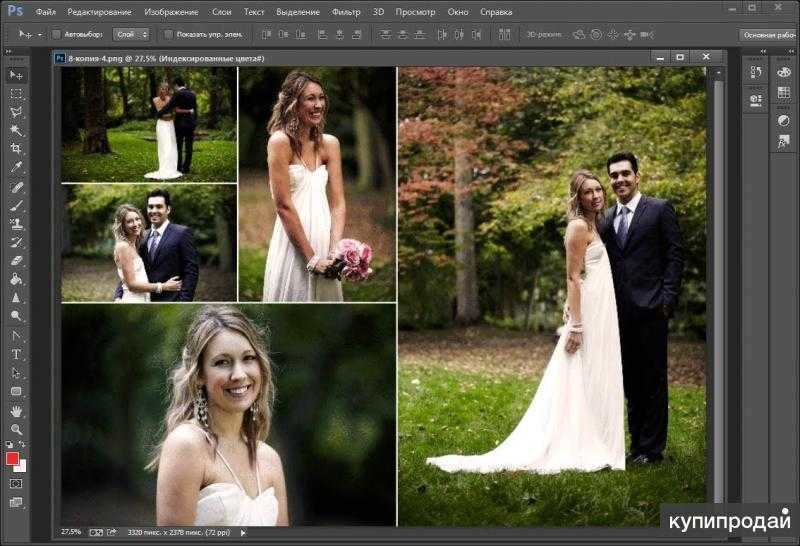 Например, вот эффект текстуры бумаги ручной работы, который можно использовать в качестве фона для ваших слайдов. Этот эффект может придать вашей презентации уникальный и профессиональный оттенок, выделив ее среди остальных.
Связано: эффект «Нарисованная вручную диаграмма» в PowerPoint
Вы также можете использовать встроенные параметры заливки текстурой на вкладке «Форма заливки» для создания уникальных эффектов. Например, взгляните на этот скомканный фотоэффект, созданный с помощью заливки текстурой.
Несмотря на то, что вы не можете напрямую увеличить прозрачность изображений в более ранних версиях PowerPoint, вы можете обойти это ограничение, нарисовав фигуру и заполнив ее нужным изображением. Регулируя уровни прозрачности заливки фигуры, можно добиться желаемого результата.
Удобный вариант для занятых докладчиков:
Техника, которую вы изучили в этой статье, поможет вам создавать более привлекательные титульные слайды. Однако, если вы занятый деловой докладчик, у вас может не быть времени экспериментировать с различными параметрами PowerPoint. Вот почему мы разработали наш готовый к использованию Комплексный набор шаблонов PowerPoint «Все в одном» для бизнес-презентаций. Ознакомьтесь с некоторыми примерами слайдов из комплекта ниже:
Надеемся, эта статья была вам полезна. Чтобы узнать больше об обходных путях и эффектах PowerPoint, обязательно ознакомьтесь с этим разделом.
Поделитесь этими советами и учебными пособиямиКак комбинировать изображения и смешивать их вместе в Photoshop
28
SHARES
В этом уроке Photoshop я покажу вам 2 способа комбинирования изображений и 4 способа плавно смешивать их вместе.
Это отличная отправная точка для создания композиций, коллажей и цифрового искусства в Photoshop. Также посмотрите 3-минутное видео выше.
Как объединить фотографии в Photoshop
Сейчас мы рассмотрим 2 способа объединения изображений в одно изображение в Photoshop.
Мы используем 2 изображения. Если вы хотите объединить больше, просто повторите.
Выберите инструмент перемещения (клавиша V)
Перетащите изображение, которое вы хотите переместить (источник)
Перетащите вверх на вкладку изображения, на которое вы хотите переместиться (Место назначения)
При наведении на вкладке появится целевое изображение. Не отпускай пока.
Перетащите в центр нового изображения и отпустите.
Совет: если вы хотите центрировать изображение, удерживайте нажатой клавишу Shift, когда отпускаете.
Объединение изображений в Photoshop с помощью мозаичных окон
2-й способ объединения изображений. Оба метода дают одинаковый результат.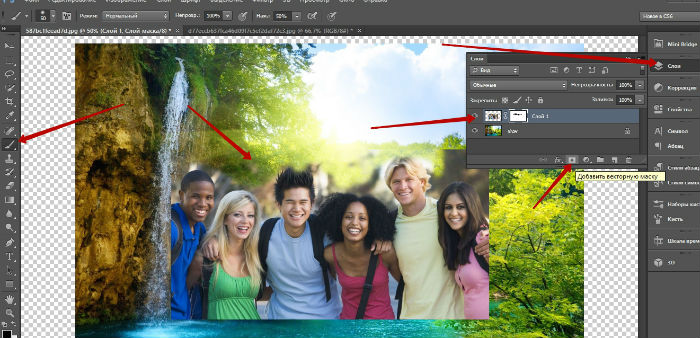 Используйте то, что лучше всего подходит для вас.
Выберите Window>Arrange>Tile
Теперь вы увидите разные изображения в разных мозаичных окнах.
С помощью инструмента перемещения (нажмите клавишу V) перетащите из одного окна в другое, изображение появится сверху как новый слой.
Сейчас я покажу вам 4 способа смешивания слоев (на самом деле 3, плюс бонус, так что, думаю, на самом деле 4).
#1 Смешивание слоев с использованием режимов наложения слоев
Для всех примеров мы будем использовать простой документ с двумя слоями, и мы будем смешивать верхний слой с нижним.
Щелкните там, где указано нормальное значение на панели слоев.
Попробуйте разные режимы и посмотрите, как они выглядят. Жесткий свет в этом случае хорош.
См. подробное руководство по режимам наложения слоев здесь.
#2 Смешивание слоев с использованием масок слоя
Нажмите кнопку «Новая маска слоя» на панели «Слои», чтобы добавить маску.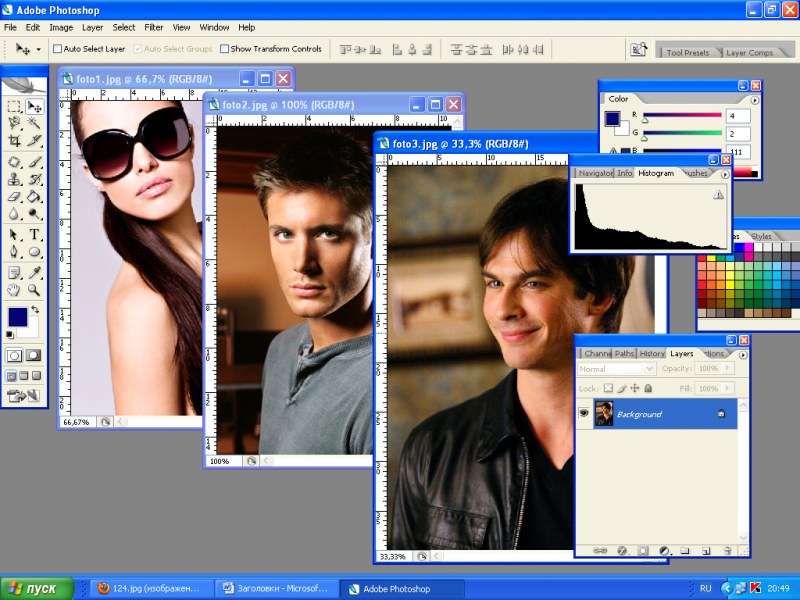
Вот туториал о том, как работают маски слоя, с советами.
Выберите инструмент градиента (клавиша G)
Вверху выберите градиент от черного к белому
Тип: Линейный; режим: нормальный; Непрозрачность: 100%
Перетащите изображение вверх, чтобы применить градиент. Черные и серые области будут скрыты, а белые будут видны.
Попробуйте начать и закончить перетаскивание в разных местах, чтобы увидеть, как это изменит результат.
#3 Смешайте слои, вырезав фон
Выберите инструмент быстрого выделения (Вы можете использовать любой из инструментов выделения, вот руководство по выделению)
Выберите Выбрать тему
Вы увидите выбор. Возможно, вам придется уточнить выбор с помощью инструмента быстрого выбора.
При активном выделении щелкните добавьте маску слоя на панели слоев
Теперь вы можете видеть, как фон просвечивает.
У меня есть много туториалов на этом сайте, которые показывают вам различные способы выделения, вырезания и очистки краев.