
Как сохранить фото в лайтрум: Как сохранить фото в Лайтруме после обработки на компьютере, настройки экспорта, как выделить все фото и сохранить без потери качества в LightRoom
Вопрос: Как сохраниться в лайтруме?
Guest
В настройках экспорта снижай качество, ужимай по самое не балуй… Я после экспорта из Лайтрум прогоняю фотографии через экшн в Фотошопе для оптимизации для WEB. Но из Лайтрума они у меня выходят в оригинальном размере
Гость6
Всего 1 ответ.
Как сохранить отредактированное фото в Лайтрум на смартфоне?
Как сохранить измененное фото в Adobe Lightroom CC на смартфоне?
Как сохранить фото после обработки в лайтруме на телефоне в jpeg?
Чосик2
Adobe Lightroom CC пусть и идет на русском языке, как сохранить фотографию после редактирования на смартфоне, не всегда понятно.
Итак, мы изменили фото. И оно в данный момент отображается на экране. Нажимаем на три вертикальные точку в верхнем правом углу. Появляется меню и нажимаем на “Сохранить на устройстве”. Затем снова стоит сделать выбор – “Лучшее качество” или “Лимит до 2048 пикс”. Я стараюсь сохранять картинки в лучшем качестве. Программа начинает рендеринг. После этого отображается информация о завершении импорта. После этого можно или закрыть Лайтрум, или же вернуться на предыдущее меню при помощи стрелочек.
А обработанная фотография уже находится в Галерее смартфона – для нее создается папка AdobeLightroom, работа идет в формате JPEG.
Фотографию можно и сохранить после. Если ее не удалить с перечня, то она останется там.
Чосик1
Всего 1 ответ.
Как обрабатывать фото, что бы приблизить его к пленочным по глубине, дд и цветам?
Артем Сметанин1Счас полно пресетов для лайтрума и экшенов для фотошопа. Где-то там точно найдется необходимый эффект. А вообще хорошо рассмотреть пленочные фото и ориентируясь на них, крутить ползнуки с цветокоррекцией, добавить шума, углубить экспозицию. В основном эффект выезжает на текстурах с крупинкам, затертостями и засвечиванием х)
karma police2
Всего 2 ответа.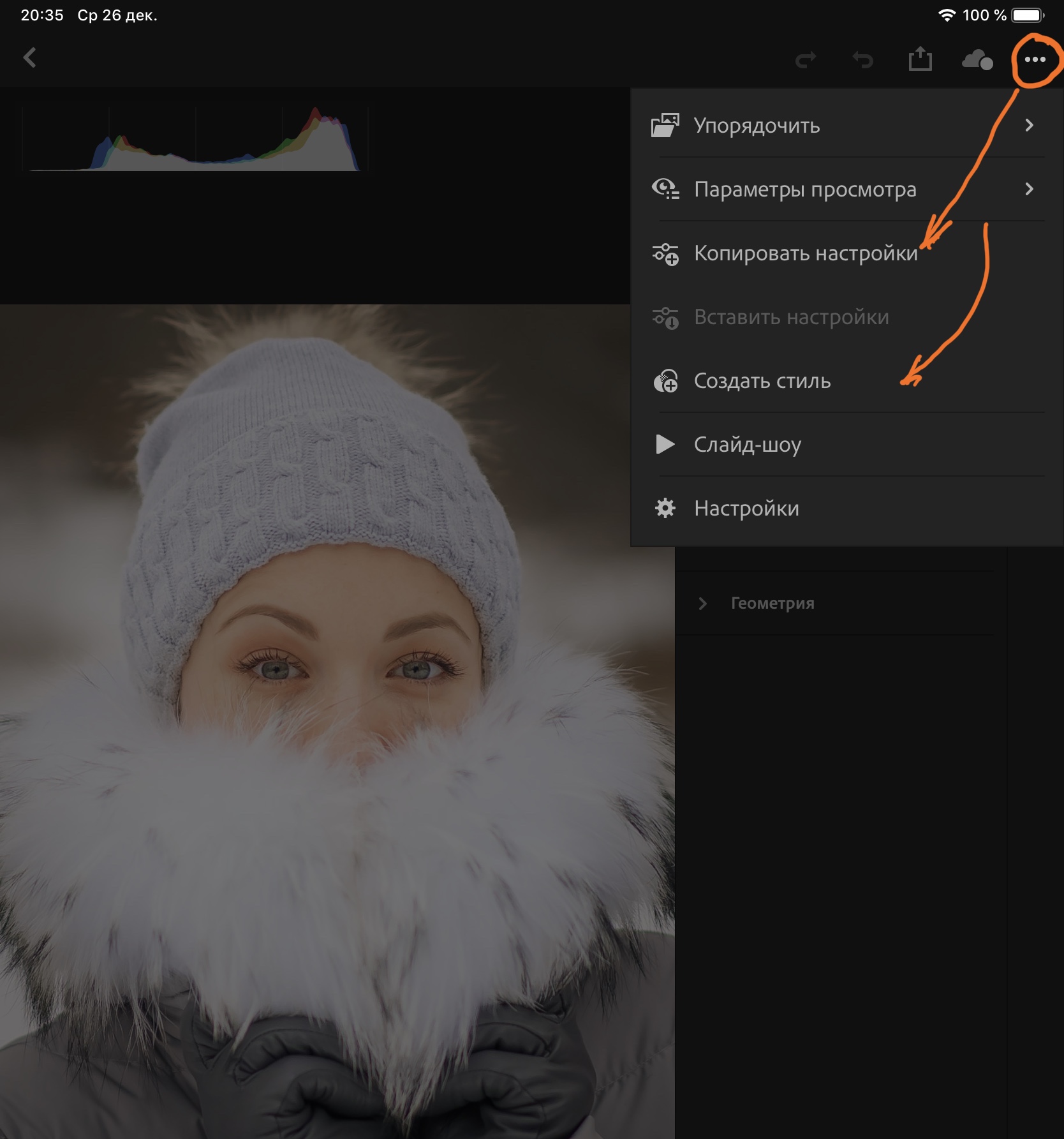
Как сохраниться в лайтруме?
Опять рубрика “помогите видеографу”. Собственно, вопрос в шапке. Не понимаю, как сохранить прогресс своей работы в лайтрум. Экспорт каталога? Есть какая-то такая ф-ция.
Сразу предупрежу вопрос “а что мешает тебе попробовать сохранить то да сё и понять, какая ф-ция позволяет сохранить прогресс?”.
Мешает то, что в лайтруме висят 400 фоток, часть из которых я уже обработал, часть – нет. И теперь боюсь закрыть лайтрум)Янис Коханко1
я тебе уже под тем сообщением написал, напишу еще раз и здесь. Самое удобное – создавать отдельный каталог обработки под каждую конкретную съемку. Я это делаю в той папке, где лежит эта самая съемка. Не нужно лепить в один каталог несколько съемок. Со временем и увеличением количества материала ориентироваться в нем становится очень неудобно да и сам каталог становится все более неповоротливым.Φωτογράφος2
Всего 3 ответа.
Как сохранить пресет в Лайтруме?
Гость2Вот тут есть неплохая инструкция. http://adobe-master.ru/urok-6-kak-soxranit-preset-v-lajtrume.html
Erik G.5
Всего 1 ответ.
Вам также может понравиться
7 секретов эффективной работы в Lightroom
[adrotate banner=»2″]
Lightroom — очень гибкая в работе программа. При этом в ней скрыта масса неочевидных функций, которые сильно упрощают рабочий процесс. Сегодня мы расскажем о 7 функциях, упрощающих и ускоряющих работу с Lightroom.
1. Синхронизация папки
Если вы делаете изменения в папке с фотографиями вне Lightroom, вам нужно синхронизировать данные, чтобы добавить в библиотеку новые файлы и убрать удаленные.
Выберите папку в библиотеке и зайдите в меню Library — Synchronize Folder либо кликните правой кнопкой мыши на папку и выберите Synchronize Folder.
Откроется диалоговое окно:
- Import new photos — импортировать новые фотографии.
- Show import dialog before importing — показать диалоговое окно импорта (если не стоит галка, фотографии просто будут добавлены).

- Show import dialog before importing — показать диалоговое окно импорта (если не стоит галка, фотографии просто будут добавлены).
- Remove missing photos from catalog — удалить пропавшие фото (те, что есть в Lightroom, но их нет в папке физически; удаляются они только из лайтрума).
- Scan for metadata updates — сканировать обновление метаданных (если обрабатывали фото в других программах и они прописали свои XMP-файлы, нужно обновить данные в лайтруме).

Если не уверены, стоит ли удалять пропавшие фото, жмите кнопку Show Missing Photos — и увидите, какие файлы именно считаются пропавшими.
Про пропавшие фото и папки читайте ниже.
2.
Missing photos и Missing foldersЕсли один или несколько файлов были перемещены из папки, с которой работает лайтрум, справа вверху на фотографии появится восклицательный знак.
Если вы хотите показать лайтруму, где находится эта фотография, просто нажмите на восклицательный знак. Увидите вопрос, хотите ли вы указать, где фото находится, — жмите Locate и выберите нужный файл. Если вы переместили несколько файлов, обратите внимание, чтобы стояла галка Find nearby missing photos. В таком случае этот и все остальные «потерянные» файлы, найденные рядом с ним, будут добавлены в лайтрум в папк, в которой они теперь находятся.
Кстати, запустить поиск потерянных фотографий можно через меню Library — Find All Missing Photos.
Пропавшая папка
Если Lightroom больше не видит папку, он покажет на ней знак вопроса. Все фотографии в папке, соответственно, будут также помечены пропавшими.
Это может быть из-за перемещения или переименования папки.
Чтобы указать новое расположение папки, кликните правой кнопкой мыши, выберите Find Missing Folder… и укажите, где теперь находится данная папка.
3. Стеки
Очень удобный инструмент для работы с библиотекой Lightroom. Стек позволяет сгруппировать фотографии внутри одной папки. То есть стек — обычная группировка.
Выбираете фотографии, нажимаете Ctrl+G (Win) или ⌘+G (Mac) — и фотографии сгруппируются.
Помимо этого, у Lightroom есть возможность автоматического создания стеков исходя из времени съёмки. Все съёмки с указанной разницей во времени (от 1 секунды до 1 часа) группируются в отдельные группы.
Например, вы путешествуете и снимаете разные достопримечательности, время, чтобы дойти до них, — 30 минут. Вы ставите диапазон в 20 минут и получаете стеки отдельных мест.
Выделите нужные фотографии и зайдите в меню Photo — Stacking — Auto-Stack by Capture Time.
Выберите время, внизу будет показано, сколько стеков получится в итоге (20 в примере) и сколько фото не попадают ни в один стек (2).
Цифра слева вверху показывает количество фотографий в стеке. Кликая на цифру, вы можете развернуть стек или свернуть его.
4. Виртуальные копии
Иногда приходится делать несколько версий одной фотографии. Например, когда клиенты просят сделать все фото ещё и черно-белыми. Обработка цветных и черно-белых фотографий — это две большие разницы.
Для этой цели можно создать виртуальную копию файла. Для этого зайдите в меню Photo — Create Virtual Copy.
При этом у одного файла может быть несколько виртуальных копий. Общее у них всех будет только оригинальный RAW-файл. Настройки, рейтинг и ключевые слова у них могут быть разные.
Виртуальные копии помечаются загнутым уголком слева внизу. Все виртуальные копии объединяются в стек (что это, читайте выше). И можно отфильтровать фотографии по критерию «виртуальности».
Таким образом вы можете сохранять несколько версий обработки фотографии.
Обратите внимание, что виртуальные копии хранятся только в каталоге Lightroom, XMP-файл будет создан только для оригинального изображения.
5. Сдвиг времени
Ошибка во времени съёмки — актуальная проблема для тех, кто работает с двумя и более камерами — будь то репортажная съёмка на две камеры или смартфон и фотоаппарат на отдыхе.
Если на камерах не синхронизировано время, это может создать лишние проблемы при отборе фото. В итоге вы получите перемешанные местами события.
Выход из ситуации — выделить кадры с одной камеры и сместить время съёмки на необходимый диапазон. Сделать это можно в меню Metadata — Edit Capture Time.
Есть три типа изменений:
Adjust to a specified date and time — любая коррекция даты и времени будет сделана для всех выбранных фотографий. На экране отображается время для фотографии, отображенной слева. Например, ваша вторая камера отстает на 10 минут. Пишете вместо 13 минут 03 и жмёте Change all. Все фотографии также сместятся на 10 минут назад. Изменить можно любую часть даты и времени — от года до секунды.
Shift by set number of hours (time zone adjust) — указать разницу в часах, этот вариант подходит, когда время на камерах точное и не совпадает только часовой пояс.
Change to file creation date for each image — сбрасывает время и дату на значения, прописанные камерой.
Для отмены изменений зайдите в меню Metadata — Revert Capture Time to Original.
Если вы хотите, чтобы изменения прописались в сами RAW-файлы, а не только в XMP и базу Lightroom, нужно поставить галку Write date or time changes into proprietary raw files во вкладке Metadata меню Catalog Settings.

6. Solo Mode для вкладок меню
В каждом модуле Lightroom справа находятся панели с настройками. Их так много, что иногда очень неудобно с ними работать.
Кликните правой кнопкой на любом меню — и откроется окно настроек.
Здесь вы можете отключить ненужные вам вкладки — например, если вы не используете кривые в Lightroom, они тут не очень удобные.
Кстати, о работе с кривыми в Photoshop у нас есть шикарная статья: «Как работают кривые» и еще две от крутого автора: «Правила работы с кривой» и «Практика работы с кривыми».
И самое удобное, что тут есть, — Solo Mode. В этом режиме у вас всегда открыта только одна вкладка. Если вы открываете другую, предыдущая автоматически сворачивается. Это о-о-очень удобно!
7. Auto Sync – сихнронная обработка
Как вы знаете, Lightroom позволяет копировать данные обработки между фотографиями. Для этого надо скопировать данные с одной фотографии и вставить их в другую. Но есть способ лучше.
В модуле Library и Develop можно включить функцию Auto Sync. Она включается переключателем слева.
В таком случае все изменения одной фотографии будут моментально применяться к остальным фото.
Хотя даже в серии фотографий есть различия, удобнее обработать все одинаково и внести отдельные коррективы, чем обрабатывать каждую фотографию по отдельности.
P.S.
Конечно, удобных инструментов для каталогизации и обработки намного больше. Если статья будет пользоваться популярностью — сделаем ещё!
Также советуем прочитать статью «7 способов ускорить работу Lightroom».
Появятся вопросы — задавайте их в комментариях.
Как экспортировать фотографии в Lightroom Mobile — Brendan Williams Creative
После редактирования изображения в Lightroom Mobile у вас может возникнуть вопрос, как его экспортировать. В Lightroom Mobile есть различные параметры экспорта, позволяющие сохранять изображения на телефон, во внешние приложения или в специальные альбомы. В зависимости от того, где вы хотите, чтобы ваша фотография закончилась, шаги, которые вы выполните, будут немного отличаться. К счастью, научиться экспортировать фотографии из Lightroom Mobile несложно, и в этом посте будет рассказано, как именно это сделать.
Чтобы экспортировать фотографию из Lightroom Mobile, щелкните значок «Поделиться» в правом верхнем углу. Затем нажмите «Экспорт в фотопленку», чтобы быстро сохранить фотографию на свое устройство. Если вы хотите настроить параметры экспорта и место сохранения, вместо этого выберите «Экспортировать как».
Чтобы упростить жизнь, давайте разберем эти простые шаги более подробно и обсудим другие варианты экспорта из приложения Lightroom Mobile.
Как сохранить фотографии после редактирования в Lightroom Mobile
После внесения изменений пришло время экспорта. Проще всего это сделать, находясь в модуле редактирования .
Теперь, если вы впервые пользуетесь этим приложением, обязательно ознакомьтесь с предыдущими статьями о том, как получить оранжевый и бирюзовый вид или как изменить цвет в Lightroom Mobile.
Для экспорта фотографии из модуля редактирования это можно сделать всего за несколько простых шагов.
Шаг 1. Нажмите кнопку «Поделиться»
Когда вы будете готовы к экспорту, нажмите кнопку Кнопка «Поделиться в » находится в правом верхнем углу модуля редактирования.
Значок представляет собой прямоугольник со стрелкой, указывающей вверх от него. Это типичный экспорт значка общего доступа, который вы найдете во многих приложениях Adobe.
Шаг 2. Выберите место для экспорта
Появится новая вкладка с различными параметрами экспорта. В этом примере предположим, что вы хотите экспортировать свою фотографию как можно быстрее. В этом случае выберите Экспорт в фотопленку или Экспорт в файлы 9.0006 — ваш лучший вариант.
Ваше редактирование Lightroom Mobile будет сохранено как новый файл среди других фотографий на вашем устройстве путем экспорта в фотопленку . Этот вариант — быстрый и простой способ экспортировать ваши фотографии, так как их будет легко найти позже.
Второй вариант — экспорт в файлы, который позволяет сохранять фото в другие приложения или облачное хранилище. Например, если вы хотите экспортировать в Dropbox, Google Drive или iCloud, вы можете сделать это с помощью этой опции.
Решив, какой метод лучше всего подходит для вас, нажмите на него, и начнется процесс экспорта из Lightroom Mobile.
Шаг 3. Найдите экспортированную фотографию в папке для экспорта
После экспорта либо в фотопленку, либо в файлы, найдите свой файл . Таким образом, вы можете убедиться, что все экспортировано правильно, прежде чем переходить к следующему проекту.
В этом примере, поскольку я сохранил его в фотопленку, я вижу экспорт Lightroom Mobile как самую новую фотографию в библиотеке фотографий.
Выполнив эти три шага, вы сможете быстро экспортировать фотографию из Lightroom Mobile, но не сможете управлять настройками экспорта. Если вы хотите изменить качество изображения, размеры, тип файла и т. д., вам нужно будет использовать немного другой метод.
Как изменить настройки экспорта фотографий в Lightroom Mobile
При экспорте фотографий из приложения вы можете управлять многими теми же настройками экспорта, что и в Lightroom Desktop. Если вам нужны определенные размеры для социальных сетей, особый тип файла для проекта или водяной знак для защиты ваших изображений, все это можно сделать в Lightroom Mobile.
В следующих шагах вы будете использовать те же параметры, что и раньше, но с небольшими изменениями. Вместо того, чтобы просто нажать кнопку экспорта, вам нужно сначала открыть настройки экспорта.
Шаг 1. Выберите место для сохранения и нажмите кнопку «Настройки экспорта»
Как и раньше, вам нужно сначала нажать значок «Поделиться» в правом верхнем углу модуля редактирования.
Затем выберите, куда вы хотите сохранить экспорт, выбрав «Фотопленка» или «Файлы». Разница теперь в том, что вы также можете выбрать опцию «Экспортировать как».
Экспортировать как позволяет точно настроить параметры экспорта и выбрать практически любое место для сохранения изображения. Хотя мы поговорим об этой функции подробнее позже, это хороший вариант, если вы собираетесь загрузить свою фотографию онлайн или в Instagram из Lightroom Mobile.
Тем не менее, я снова выберу опцию «Экспорт в фотопленку» для простоты использования, на этот раз нажав кнопку настроек экспорта .
Шаг 2. Настройте тип файла, размеры изображения, качество и параметры водяного знака
В меню «Настройки экспорта» у вас будет ряд основных параметров экспорта, которые управляют окончательными настройками вашей фотографии.
Первый вариант на выбор — Тип файла . В Lightroom Mobile вы можете экспортировать фотографии в форматах JPG, TIFF, DNG или Original, , что означает, что они останутся в том же формате, в котором они были импортированы.
Нажав на раскрывающееся меню, вы можете выбрать любой из этих четырех типов файлов для экспорта. Если вы не уверены, лучшим вариантом будет сохранение в формате JPG.
Далее идут настройки Image Dimension . Они контролируют ширину и высоту вашего окончательного экспорта. По умолчанию для него будет установлено значение «Наибольшие доступные размеры», что означает, что ваша фотография будет экспортирована в максимально возможном размере с учетом ее разрешения и кадрирования.
Однако вы также можете выбрать «Маленький» или «Пользовательский» размер.
Малый размер хорош, если вы хотите сделать файл как можно меньше для целей веб-сайта. Вместо того, чтобы беспокоиться о размере файла, эта опция ограничит размер вашего окончательного экспорта.
Параметр «Пользовательский размер» немного отличается, позволяя вам установить значение размера длинной кромки. Это означает, что вы можете вручную установить размер самого длинного края фотографии, и соответственно будет скорректирован более короткий край.
Поскольку Lightroom Mobile будет использовать то же соотношение сторон, что и исходная фотография, вам не придется беспокоиться об искажении фотографии с этой опцией.
Оттуда у вас есть Качество изображения , что говорит само за себя. Чем выше качество, тем лучше будет разрешение вашей фотографии. В большинстве случаев лучше оставить этот параметр равным 100%, но его следует уменьшить, если вы хотите ограничить окончательный размер файла.
Наконец, вы можете включить водяной знак на свою фотографию, включив параметр «Включить водяной знак». Затем вы можете настроить свой водяной знак и разместить его в любом месте поверх фотографии.
Необязательный водяной знак при экспорте.Шаг 3. Просмотрите «Дополнительные параметры» настроек экспорта
В нижней части панели настроек экспорта вы увидите «Дополнительные параметры».
Щелкните этот параметр, чтобы открыть дополнительные параметры экспорта, касающиеся метаданных , именования файлов, повышения резкости вывода и цветового пространства.
— Настройки метаданных
Первый параметр, который вы увидите, — это параметры метаданных.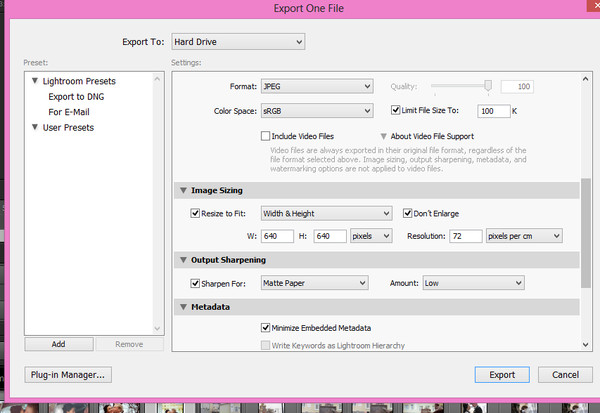 В двух словах, метаданные фотографии — это информация о том, как и где была сделана фотография. Эта информация может включать в себя устройство, с помощью которого была сделана фотография, используемые настройки, время суток или место съемки.
В большинстве случаев рекомендуется оставить метаданные фотографий включенными, чтобы ваши изображения было легче найти на компьютере. Поскольку они предоставляют информацию о ваших фотографиях, метаданные могут помочь найти изображения на вашем компьютере или в другом программном обеспечении для редактирования фотографий.
Просто переключая кнопки между включением и выключением, вы можете решить, какие настройки метаданных экспортируются при редактировании.
– Параметры именования файлов
Следующий параметр – именование файлов. По умолчанию ваш файл изображения будет называться примерно так: «IMG_26510.JPG», но это не всегда идеально. Ведь никто не запомнит, что такое фотография, просто взглянув на кучу цифр.
Вместо этого Lightroom Mobile позволяет выбирать между вариантами именования файлов: исходное имя, пользовательское имя или имя файла с датой .
Чтобы разбить все это, Оригинал оставит имя вашего файла без изменений, Пользовательский позволит вам создать собственное имя, а Дата добавит дату перед именем вашего экспортируемого файла.
Если я не редактирую фотографии для конкретного проекта или клиента, я оставлю для параметра именования файлов исходное значение.
– Выходная резкость
Выходная резкость добавит дополнительные настройки резкости в зависимости от того, где будет отображаться ваша фотография. В Lightroom Mobile вариантов повышения резкости на выходе 9.0005 Нет, Экран, Матовая бумага и Глянцевая бумага.
По умолчанию для этого параметра установлено значение «Нет». Это совершенно нормально, если вы не уверены, какой вариант использовать.
Однако установка резкости на выходе на Экран поможет сделать изображение более четким при просмотре на экранах мобильных устройств или компьютеров.
С другой стороны, варианты матовой или глянцевой бумаги помогут улучшить детализацию в зависимости от типа бумаги, на которой печатаются фотографии.
Еще раз, если вы не уверены, оставить для этого параметра значение «Нет» вполне приемлемо.
— Цветовое пространство
Цветовое пространство определяет, как цвета вашего изображения отображаются на разных экранах. Поскольку разные типы мониторов могут использовать определенное цветовое пространство для оптимального просмотра цветов, удобно иметь возможность регулировать этот параметр.
При этом подавляющее большинство современных устройств используют цветовое пространство sRGB. Чтобы привлечь внимание самой большой зрительской аудитории, лучше всего оставить для цветового пространства значение по умолчанию.
Шаг 4. Экспортируйте фотографию с пользовательскими настройками экспорта
После завершения работы с окном дополнительных параметров нажмите стрелку назад , чтобы вернуться к основному экрану настроек экспорта.
Поскольку все ваши настройки экспорта в порядке, нажмите галочку в правом верхнем углу экрана.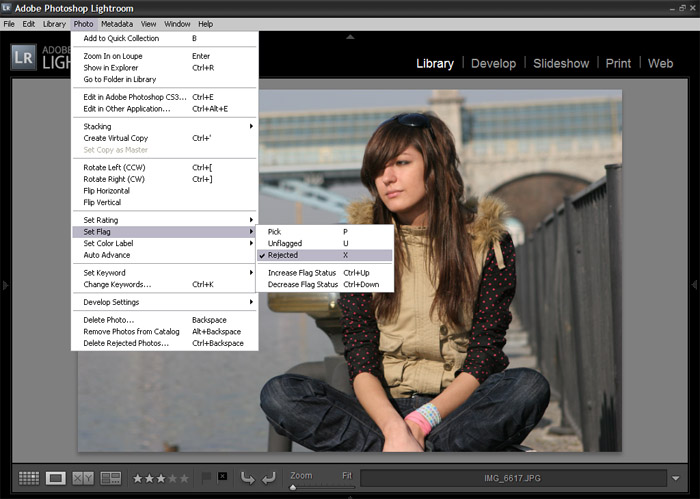
Запустится процесс экспорта, на этот раз с использованием только что созданных пользовательских настроек экспорта.
Если вы не уверены, куда пойдет ваш экспорт, просто посмотрите вверху экрана. В моем случае, поскольку я экспортирую фотографию в фотопленку, это то, что он говорит. Тем не менее, если бы вы использовали параметры «Экспорт в файлы» или «Экспортировать как», это сказало бы что-то другое.
Как и раньше, после экспорта фотографии из Lightroom Mobile обязательно найдите изображение на своем устройстве. Это хорошая привычка, чтобы вовремя заметить любые ошибки!
Экспорт нескольких фотографий одновременно
Если вы относитесь к тому типу людей, которые любят редактировать фотографии в пакетном режиме, зачем вам экспортировать все ваши изменения по отдельности? Если вы спросите меня, это не что иное, как огромная трата времени.
К счастью, вы можете экспортировать сразу несколько фотографий из Lightroom Mobile, чтобы избавить себя от хлопот.
Чтобы экспортировать несколько фотографий из Lightroom Mobile, нажмите и удерживайте изображение в представлении «Сетка» в модуле «Библиотека». После выбора дополнительных изображений нажмите кнопку «Поделиться» в нижней части экрана. Теперь вы можете экспортировать выбранные фотографии в фотопленку, файлы устройства или в другие места на вашем устройстве.
В модуле «Библиотека» выберите альбом или группу фотографий, из которых вы хотите экспортировать. Если вы уже редактировали некоторые из своих фотографий из этих групп, ваши изменения будут сохранены в мобильной библиотеке Lightroom.
В представлении «Сетка» нажмите и удерживайте на первой фотографии, которую вы хотите выбрать для экспорта. Теперь у вас будет возможность выбрать несколько фотографий одновременно.
Продолжайте и выберите все изменения Lightroom Mobile, которые вы хотите экспортировать вместе.
Выбрав все изображения, выберите опцию «Поделиться» в нижнем меню.
Откроется новое окно с большинством тех же параметров, которые мы обсуждали ранее — выберите «Экспорт в фотопленку», «Экспорт в файлы» или «Экспортировать как 9».0006 в зависимости от ваших предпочтений.
Если вы хотите задать пользовательские настройки экспорта для пакетного редактирования, просто нажмите кнопку настройки справа.
После выполнения тех же шагов, что и ранее, ваши фотографии будут экспортированы из приложения. На этот раз вы будете экспортировать сразу группу изображений, а не отдельные фотографии.
Как экспортировать фотографии из Lightroom Mobile в Instagram
Теперь, возможно, вам не нужно сохранять фотографии в фотопленке. Если вы все равно планируете загружать свои фотографии напрямую в Instagram, почему бы не сделать все это из Lightroom Mobile? Вот как это сделать:
Чтобы экспортировать фотографию из Lightroom Mobile в Instagram, нажмите кнопку «Поделиться», а затем выберите «Поделиться в» в параметрах экспорта.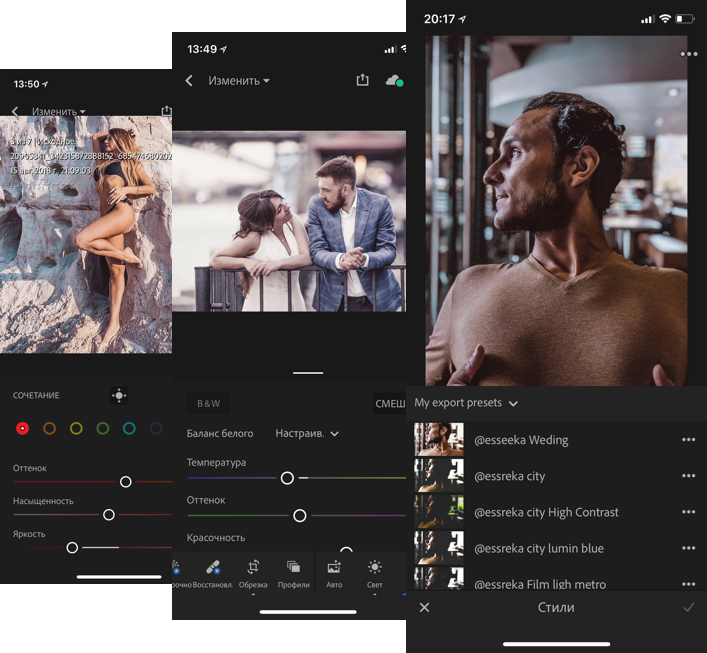 Появится новое окно, позволяющее выбрать приложение Instagram в качестве одного из вариантов. После выбора Instagram вам будет предложено добавить подпись, а затем поделиться своей фотографией непосредственно в приложении из Lightroom Mobile.
Теперь давайте разберем это более пошагово.
После внесения изменений в модуль редактирования нажмите кнопку Кнопка «Поделиться» еще раз.
На этот раз вместо того, чтобы выбирать один из вариантов экспорта, которые мы обсуждали до сих пор, вы захотите выбрать вариант «Поделиться» .
Не забудьте изменить настройки экспорта, если это необходимо!Перед завершением экспорта убедитесь, что ваши настройки экспорта в порядке!
Появится новое окно, в котором вы сможете экспортировать свою фотографию в различные места. В настройках приложения найдите Instagram.
Выбрав Instagram, вам будет предложено ввести подпись к вашей фотографии. Просто введите заголовок и добавьте хэштеги точно так же, как при загрузке через приложение Instagram.
Когда вы будете счастливы, нажмите «Поделиться».
Теперь ваша фотография будет экспортироваться из Lightroom Mobile и сразу загружаться в Instagram! Это может значительно сэкономить время, если вы фанат Instagram.
Благодаря этим различным способам экспорта фотографий в Lightroom у вас есть все инструменты, необходимые для начала работы. Если вы хотите экспортировать фотографию в высоком разрешении, оптимизировать ее для Интернета или поделиться напрямую в социальных сетях, все это возможно в Lightroom Mobile.
Happy Editing,
— Брендан 🙂
Как экспортировать фотографии из Lightroom Classic?
(Обновлено ) 2 комментария
У вас есть все ваши фотографии в Lightroom, и вы их прекрасно отредактировали, но теперь, как их вывести? Может быть, взять их в печать? Или написать другу?
Чтобы экспортировать готовые фотографии, выберите их, а затем перейдите в меню Файл > Экспорт или нажмите кнопку Кнопка «Экспорт» в нижней части левой группы панелей в модуле «Библиотека».
В диалоговом окне «Экспорт» есть множество кнопок и флажков, так с чего же начать? Вот основные настройки, которые необходимо проверить:
Основные настройки экспорта
- Местоположение экспорта — выберите папку назначения для экспортируемых фотографий.
- Имя файла — вы можете переименовать при экспорте, например, при создании шаблона для Последовательности #(001) — Имя файла будет помещать порядковый номер перед вашим существующим именем файла, чтобы обеспечить правильную сортировку в другом программном обеспечении.
- Формат файла — JPEG — отличный выбор для Интернета, электронной почты и т. д. Вам потребуется выбрать настройку качества. TIFF лучше всего подходит для пиксельных редакторов, таких как Photoshop. Исходный формат — это дубликат оригинальной фотографии с дополнительными метаданными, но без примененных настроек «Разработка».
- Цветовое пространство — Lightroom предлагает выбор различных цветовых пространств при выводе фотографий. Большие цветовые пространства ( ProPhotoRGB и AdobeRGB ) сохраняют большую часть данных, поэтому они используются при передаче фотографий в Photoshop, но они будут выглядеть странно в программах, не поддерживающих управление цветом, например в веб-браузерах. Используйте sRGB для вывода на экран, отправки по электронной почте или загрузки в Интернет. Для получения дополнительной информации ознакомьтесь с разделом Какое цветовое пространство следует использовать?
- Размер изображения — относится к размеру фотографии в пикселях.
- Резкость вывода — выберите Экран для использования на экране/в Интернете и тип бумаги для печати.
 Большие цветовые пространства ( ProPhotoRGB и AdobeRGB ) сохраняют большую часть данных, поэтому они используются при передаче фотографий в Photoshop, но они будут выглядеть странно в программах, не поддерживающих управление цветом, например в веб-браузерах. Используйте sRGB для вывода на экран, отправки по электронной почте или загрузки в Интернет. Для получения дополнительной информации ознакомьтесь с разделом Какое цветовое пространство следует использовать?
Общие настройки экспорта
Вот некоторые общие настройки экспорта, которые вы можете использовать для начала: разрешение, так как мы указываем размер в пикселях . Формат JPEG, качество 65. sRGB.
Цифровая печать 4 x 6 дюймов —Размеры 4 x 6 дюймов, плотность 300 пикселей на дюйм.
Цифровая печать 8” x 10” —Размеры 8” x 10” при 300 ppi. Формат JPEG , качество 80. sRGB .
Мастер с полным разрешением — снимите флажок Изменить размер до размера . Формат TIFF/PSD как ProPhotoRGB или JPEG с качеством 90-100 как AdobeRGB .
Наконец, вот блог о том, как определить правильное разрешение изображения и PPI для ваших нужд.
Дополнительную информацию о Lightroom Classic см. в разделе Adobe Lightroom Classic — Отсутствующие вопросы и ответы .
Если у вас есть план «Фото», то, помимо классического, у вас есть доступ к облачной экосистеме Lightroom, включая мобильные приложения и веб-интерфейс. Дополнительные сведения об этих приложениях см. в документе Adobe Lightroom — «Редактируйте как профессионал»
. Примечание. При покупке этих книг вы получаете классическую или облачную подписку на первый год Премиум-членство (в зависимости от приобретенной книги), доступ к загрузке последней электронной книги (каждый раз, когда Adobe обновляет программное обеспечение), поддержку по электронной почте для применимая версия Lightroom, если вы столкнулись с проблемой, и другие бонусы.
