Фотошоп онлайн текстовые эффекты: Уроки > Текстовые эффекты
Более 60 учебников по текстовому эффекту в Photoshop
От еды, травы и воды до ретро, свечения или Гарри Поттериша — возможности бесконечны, когда дело доходит до создания текстового эффекта в Photoshop. Тем не менее, как графический дизайнер, вам нужно какое-то руководство или вдохновение для создания креативных текстовых эффектов, и для этого онлайн-учебники являются лучшим источником.
Что ж, этот пост является продолжением нашего предыдущего поста, в котором представлен один из самых полных сборников учебников по текстовым эффектам в Photoshop, которые вы можете найти в Интернете. Взгляните на следующую коллекцию, чтобы найти свое вдохновение.
Читайте также: 80 лучших фотоэффектов
Программы для Windows, мобильные приложения, игры — ВСЁ БЕСПЛАТНО, в нашем закрытом телеграмм канале — Подписывайтесь:)
Больше обучающих сообщений Photoshop:
Читайте также:
Глянцевая Эмблема Текстовые Эффекты
Создайте следующий красивый текстовый эффект «Глянцевая эмблема» за 4 простых шага.
Пылающий текстовый эффект
Создание пламенного текстового эффекта с помощью Photoshop’s Flame Filter.
Текстовый эффект геометрического коллажа
В этом уроке по Photoshop вы узнаете, как использовать инструменты выделения и перемещения, чтобы вырезать части изображения и заполнить ими текст, чтобы получить геометрический вид.
Создать эффект мороженого Scoop
Кто не любит мороженое? Это руководство проведет вас через процесс создания букв мороженого, используя кисти, слои и текстуры в Photoshop.
Атмосферный подводный эффект
Эта короткая статья расскажет вам, как создать текстовый эффект всплеска воды в кратчайшие сроки. Вы собираетесь использовать текстуры, градиенты и изображение капель воды.
Как создать портретную цитату
Этот быстрый урок Photoshop показывает, как за одну минуту объединить текстовую цитату с портретом, используя несколько простых инструментов. Такой вид текстового эффекта может быть использован для веб-сайта портфолио, визитных карточек или приглашений.
Эффект жирного цветочного текста
Используйте простые инструменты выбора и настройки в Photoshop, чтобы создать этот фантастический цветочный текстовый эффект. Этот цветочный текст будет отлично смотреться на свадебных приглашениях.
Создать футуристический металлический эффект
В этом пошаговом руководстве по Photoshop вы узнаете, как создать этот футуристический металлический текстовый эффект. Этот эффект создается с помощью текстуры, рисунка и нескольких стилей слоя.
Эффект градиента текста
Вы помните этот красивый сказочный текст в конце телевизионных мультфильмов? В этом руководстве вы узнаете, как создать подобный эффект розового текста с помощью инструмента перемещения, стилей слоев и обводок.
Дизайн с текстурой кожи
Этот текстовый эффект выглядит немного жутко, однако, этот урок может быть сделан только для практики. Вы собираетесь использовать текстуру кожи и комбинировать текст с реальным мясом, чтобы получить реалистичный вид.
Стилизованная типография сена
В этом осеннем уроке по Photoshop вы узнаете, как создать текст из сена и разместить его на полевой фотографии. Вы можете следовать пошаговым инструкциям или посмотреть видео.
Вдохновенный текстовый эффект двойной экспозиции
Эффект двойной экспозиции стал довольно популярным в последнее время. Его можно применять не только к портретам, но и к тексту. В этом уроке по Photoshop вы узнаете, как объединить несколько экспозиций в одно изображение с помощью режимов наложения и корректирующих слоев.
Ретро «Сохранено вдохновленным эффектом колокольчика»
Вы поклонник ретро-телевидения? В этом руководстве вы увидите процесс создания титульного фильма о ситкоме в стиле 80-х и 90-х годов. Вы узнаете, как использовать 3D-инструменты и настройки Photoshop, формы и фильтры для достижения необходимого эффекта.
Фотография и тип драматический эффект
В этой статье вы узнаете, как естественным образом интегрировать типографику с 3D-эффектом в изображение. Этот текстовый эффект может быть использован для создания листовок, плакатов и открыток.
Quick & Easy Duotone Text Effect
Используя карту градиента и текстурированное изображение, вы можете создать фантастический современный текстовый дуэт в Photoshop. Этот текстовый эффект можно использовать не только для графического дизайна, но и для дизайна движений.
Создать вкусную 3D типографскую иллюстрацию
Используя этот учебник, вы можете создать аппетитный текстовый эффект с пирожными, печеньем и пончиками. Этот урок по Photoshop довольно сложен и создан для опытных пользователей.
Согласуйте текст с поверхностью, используя карту смещения
В этой статье вы узнаете, как добавить глубину и форму к вашему тексту так же, как к фону, чтобы ваше изображение выглядело сложным и великолепным. В этом посте вы увидите, как добавить простой текст на поверхность полотенца.
Lollipop Inspired Text Effect
Вы можете создать реалистичный текстовый эффект леденца, используя несколько слоев текста и формы, текстуры и фильтры. Вы можете написать свой собственный текст и изменить цвета в соответствии с вашими потребностями.
Создайте эффект глянцевого, пухлого текста
Этот удивительный урок по Photoshop похож на предыдущий, но здесь вы собираетесь создать эффект отекшего ледяного текста с градиентом. Этот процесс не займет много времени, потому что урок короткий и приятный.
Создать простой свадебный эффект конфетти
В этом руководстве вы увидите процесс использования нескольких текстур, кистей и стилей слоев для создания эффекта текста конфетти. Этот текстовый эффект является идеальным выбором для свадебных приглашений благодаря своему элегантному изысканному виду.
Создайте 3D Неоновый Знак Ночного Клуба
Неоновая вывеска, созданная в этом уроке по Photoshop, настолько реалистична, что трудно поверить, что это не фотография. Следуйте этому простому, но мощному учебнику, чтобы создать аналогичный неоновый знак самостоятельно.
Слоистый цветочный типографский текстовый эффект
Смешивание типографики и изображений — мой любимый тип учебников по текстовым эффектам в Photoshop. Этот поможет вам объединить изображение цветка с простым текстом, чтобы получить элегантный красивый вид.
Тип мороженного
Милый и вкусный способ обработать ваш текст.
Процесс разработки логотипа и прохождение дизайна
Создайте красивый текстовый эффект, который будет выглядеть потрясающе и необычно.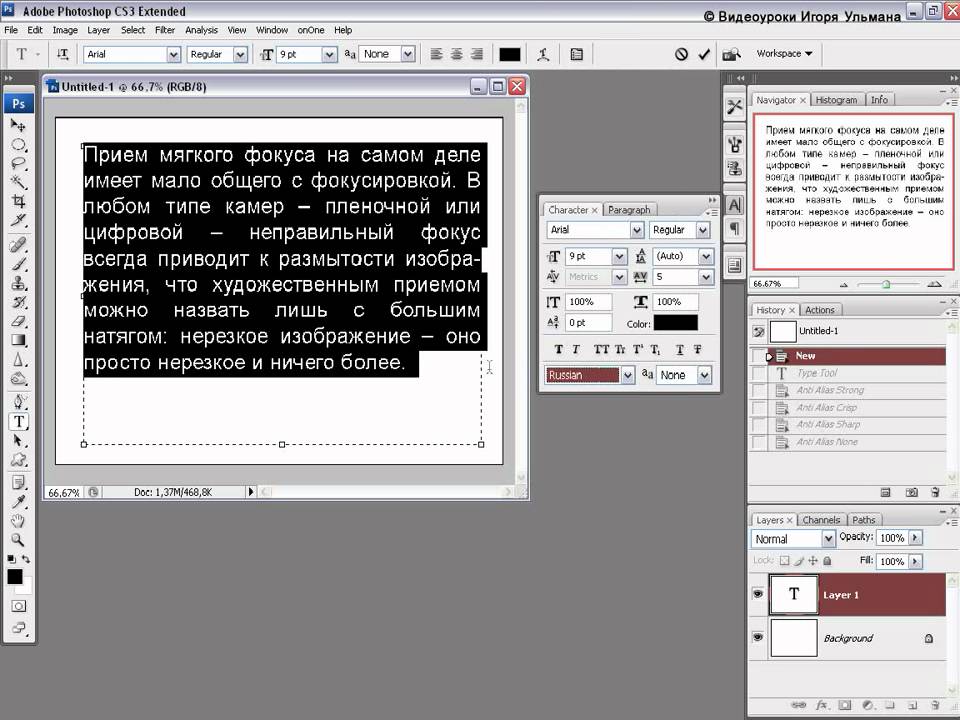
Создать тип лечения мороженого
Здесь вы создадите вкусный текстовый эффект, вкусно!
Создать текстовый эффект вкусного печенья в фотошопе
Создайте восхитительный текстовый эффект с помощью простых шагов и приемов!
Создать чрезвычайно глянцевый текстовый эффект
Добавьте немного гламура к вашему тексту, сделав его подходящим даже для глянцевого журнала.
Создание текстового эффекта Tron Legacy
Создайте текстовый эффект, похожий на «Трон», который удивит всех и даже запутает некоторых из них.
Создайте потрясающий 3D текстовый эффект с помощью Photoshop
Изучите основные способы работы с текстом вместе с этим простым учебником, в котором вы создадите потрясающий 3D текст.
Создать праздничный декоративный текстовый эффект
Создайте впечатляющий 3D-эффект для вашего текста вместе с этим удивительным учебником!
Создай элегантную стеклянную 3D-типографику в Photoshop
Обладая холодным и элегантным видом, этот текстовый эффект отлично подходит для проекта в стиле техно!
Сделайте текстовый эффект безобразного металла
Идеально подходящий для графики с футуристическим внешним видом, этот текстовый эффект может стать ключом к созданию идеального футуристического ощущения для вашей графики.
Создать начальный плакат Repousse
Такой эффект может показаться сложным с первого взгляда, но это легко, и воздействие, оказываемое на зрителя, больше, чем вы ожидаете!
Ксилография типографская иллюстрация в фотошопе
Создайте очень необычный, но художественный текстовый эффект с этим качественным уроком!
Создание типографии трубы в фотошопе
Создайте необычный и интересный текстовый эффект, используя простые трубы и стоки. Я впечатлен его забавным, но реалистичным взглядом и ощущениями.
Создать текстовый эффект в стиле Гарри Поттера
Сделайте текстовый эффект Гарри Поттера всего за несколько шагов! Здесь вы найдете советы и рекомендации по его изготовлению.
Изготовление хромовой эмблемы
Блестящий и интересный, этот текстовый эффект позволяет вам создавать красивые автомобильные логотипы для вашего творчества.
Создайте эффект супер глянцевого 3D типографики
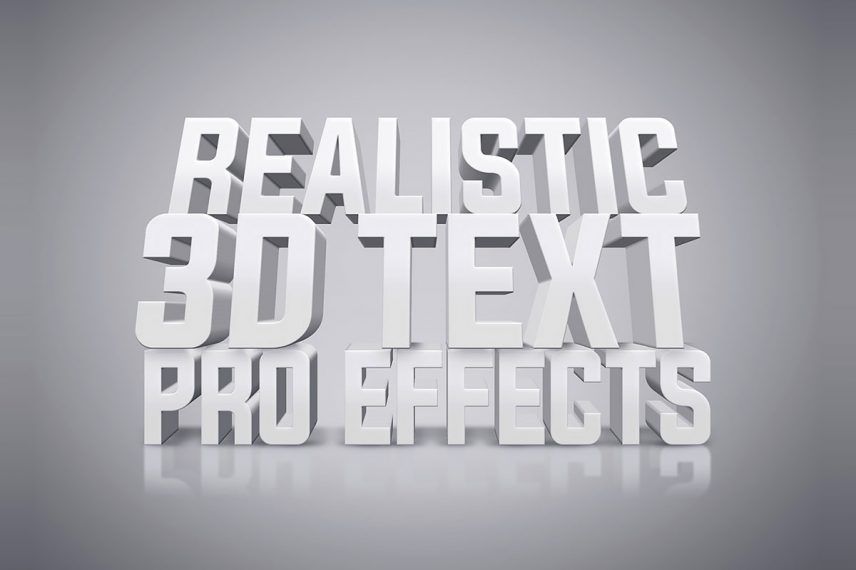
Текстовый эффект с художественным оформлением и реалистичными деталями. Под впечатлением от его блестящего и глянцевого эффекта.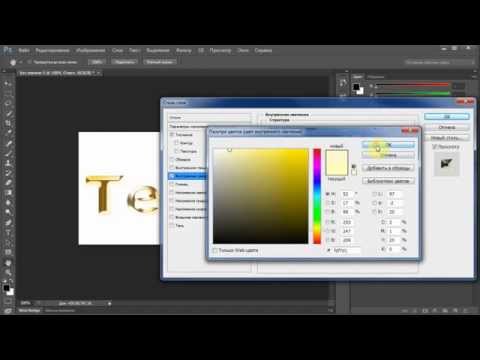
Создать современный 3D текстовый эффект
Сделайте интересный и современный вид 3D текста, который стоит использовать в разных работах.
Создайте ретро-фантастический постер в Photoshop
Текстовый эффект с чувством научной фантастики, который может создать идеальное настроение для плаката, связанного с научной фантастикой.
Дизайн кожи типографской типографии сцены
На первый взгляд это может показаться немного пугающим, но это достойный текстовый эффект благодаря своему необычному и очаровательному виду.
Создание классного текстового эффекта Puppet Warp Tool
Управляйте веревками так, как вы хотите, чтобы создать удивительный и реалистичный текстовый эффект, который определенно выглядит потрясающе и привлекательно.
3D текстовый эффект небоскреба
Укладывайте текст в стиле 3D-небоскребов с помощью Photoshop CS5.
3D лента, завернутая
С помощью этого подробного урока создайте эффект текстового вырезания 3D-ленты в Photoshop с нуля.
Кинематографический текстовый эффект «Сержант Америка»
Этот урок посвящен тому, как создать изумительный «Сержант америкиметаллический текст в фотошопе.
Ретро сложенная типография
Поместите свой текст в сгибы, с помощью удивительного сложенного эффекта текста на цветной бумаге в Photoshop.
Супер Глянцевая 3D Типография
Это учебное пособие, основанное на том, как создать супер глянцевый и красочный текстовый эффект с отражением в Photoshop.
Реалистичный сложенный текст
Создайте реалистичный эффект сложенного текста в Photoshop.
Затерянный в космосе типография
Этот урок основан на создании абстрактной композиции цветов и источников света и применении этой созданной текстуры в текстовом слое в Photoshop.
Smoke Text Effect
Узнайте, как создать реалистичный эффект текстового дыма в Photoshop, легко и просто, с подробными руководствами.
Красочный текстовый дизайн
Это руководство, которое показывает, как создавать изумительные и великолепные красочные текстовые стили с различными слоями в Photoshop.
Текст в стежках
Как преобразовать текст в путь и как сшить этот путь, используя пользовательский набор кистей.
Аэрозольная краска для текста
Создайте эффект многослойного светящегося текста
Создайте этот эффект, используя очень простые инструменты Photoshop и эффекты наложения.
Модный типографский дизайн плаката
Создание интересного и привлекательного плаката с одним типографским словом.
Человек-паук III
Удивительный текстовый гранж-эффект
Как создать потрясающий шероховатый текстовый эффект. Эффект можно использовать для оживления макетов вашего веб-сайта, но он также может обеспечить хороший способ отображения только логотипов и других графических элементов.
Ад учебник
Создайте трехмерный текст с огнем, исходящим изнутри документа, как дыра.
Ледяные стили в фотошопе
Создайте эффект ледяного холода, используя стили слоев, которые вы можете применять к различным объектам.
Связанные письма
Позолоченный текст
Узнайте, как превратить текст в золото, используя стили слоев Photoshop.
Программы для Windows, мобильные приложения, игры — ВСЁ БЕСПЛАТНО, в нашем закрытом телеграмм канале — Подписывайтесь:)
Как создать текстовые эффекты в Photoshop
Руководство пользователя Отмена
Поиск
- Руководство пользователя Photoshop
- Знакомство с Photoshop
- Мечтай.
 Сделай это.
 - Что нового в Photoshop
- Отредактируйте свою первую фотографию
- Создание документов
- Фотошоп | Общие вопросы
- Системные требования Photoshop
- Перенос предустановок, действий и настроек
- Знакомство с Photoshop
- Мечтай.
- Photoshop и другие продукты и услуги Adobe
- Работа с иллюстрациями Illustrator в Photoshop
- Работа с файлами Photoshop в InDesign
- Материалы Substance 3D для Photoshop
- Photoshop и Adobe Stock
- Использование встроенного расширения Capture в Photoshop
- Библиотеки Creative Cloud
- Библиотеки Creative Cloud в Photoshop
- Используйте сенсорную панель с Photoshop
- Сетка и направляющие
- Создание действий
- Отмена и история
- Photoshop на iPad
- Photoshop на iPad | Общие вопросы
- Знакомство с рабочим пространством
- Системные требования | Фотошоп на iPad
- Создание, открытие и экспорт документов
- Добавить фото
- Работа со слоями
- Рисовать и раскрашивать кистями
- Сделать выделение и добавить маски
- Ретушь ваших композитов
- Работа с корректирующими слоями
- Отрегулируйте тональность композиции с помощью Кривых
- Применить операции преобразования
- Обрезка и поворот композитов
- Поворот, панорамирование, масштабирование и сброс холста
- Работа с текстовыми слоями
- Работа с Photoshop и Lightroom
- Получить отсутствующие шрифты в Photoshop на iPad
- Японский текст в Photoshop на iPad
- Управление настройками приложения
- Сенсорные клавиши и жесты
- Сочетания клавиш
- Измените размер изображения
- Прямая трансляция во время создания в Photoshop на iPad
- Исправление недостатков с помощью Восстанавливающей кисти
- Создание кистей в Capture и использование их в Photoshop
- Работа с файлами Camera Raw
- Создание смарт-объектов и работа с ними
- Отрегулируйте экспозицию ваших изображений с помощью Dodge and Burn
- Photoshop в Интернете, бета-версия
- Общие вопросы | Photoshop в Интернете, бета-версия
- Введение в рабочее пространство
- Системные требования | Photoshop в Интернете, бета-версия
- Сочетания клавиш | Photoshop в Интернете, бета-версия
- Поддерживаемые типы файлов | Photoshop в Интернете, бета-версия
- Открытие и работа с облачными документами
- Применение ограниченных правок к вашим облачным документам
- Сотрудничать с заинтересованными сторонами
- Облачные документы
- Облачные документы Photoshop | Общие вопросы
- Облачные документы Photoshop | Вопросы рабочего процесса
- Управление и работа с облачными документами в Photoshop
- Обновление облачного хранилища для Photoshop
- Невозможно создать или сохранить облачный документ
- Устранение ошибок облачного документа Photoshop
- Сбор журналов синхронизации облачных документов
- Делитесь доступом и редактируйте свои облачные документы
- Делитесь файлами и комментируйте в приложении
- Рабочее пространство
- Основы рабочего пространства
- Настройки
- Учитесь быстрее с помощью Photoshop Discover Panel
- Создание документов
- Разместить файлы
- Сочетания клавиш по умолчанию
- Настройка сочетаний клавиш
- Инструментальные галереи
- Параметры производительности
- Использовать инструменты
- Предустановки
- Сетка и направляющие
- Сенсорные жесты
- Используйте сенсорную панель с Photoshop
- Сенсорные возможности и настраиваемые рабочие области
- Превью технологий
- Метаданные и примечания
- Сенсорные возможности и настраиваемые рабочие области
- Поместите изображения Photoshop в другие приложения
- Линейки
- Показать или скрыть непечатаемые дополнения
- Укажите столбцы для изображения
- Отмена и история
- Панели и меню
- Позиционные элементы с привязкой
- Положение с помощью инструмента «Линейка»
- Дизайн веб-сайтов, экранов и приложений
- Photoshop для дизайна
- Артборды
- Предварительный просмотр устройства
- Копировать CSS из слоев
- Разделение веб-страниц
- Опции HTML для фрагментов
- Изменить расположение фрагментов
- Работа с веб-графикой
- Создание фотогалерей в Интернете
- Основы изображения и цвета
- Как изменить размер изображения
- Работа с растровыми и векторными изображениями
- Размер изображения и разрешение
- Получение изображений с камер и сканеров
- Создание, открытие и импорт изображений
- Просмотр изображений
- Недопустимая ошибка маркера JPEG | Открытие изображений
- Просмотр нескольких изображений
- Настройка палитр цветов и образцов
- Изображения с высоким динамическим диапазоном
- Подберите цвета на изображении
- Преобразование между цветовыми режимами
- Цветовые режимы
- Стереть части изображения
- Режимы наложения
- Выберите цвет
- Настройка индексированных таблиц цветов
- Информация об изображении
- Фильтры искажения недоступны
- О цвете
- Цветовые и монохромные настройки с использованием каналов
- Выберите цвета на панелях «Цвет» и «Образцы»
- Образец
- Цветовой режим или Режим изображения
- Цветной оттенок
- Добавить условное изменение режима к действию
- Добавить образцы из HTML CSS и SVG
- Битовая глубина и настройки
- Слои
- Основы слоев
- Неразрушающий монтаж
- Создание и управление слоями и группами
- Выбрать, сгруппировать и связать слои
- Поместите изображения в рамки
- Непрозрачность слоя и смешивание
- Слои маски
- Применение смарт-фильтров
- Композиции слоев
- Переместить, сложить и заблокировать слои
- Слои-маски с векторными масками
- Управление слоями и группами
- Эффекты слоя и стили
- Редактировать маски слоя
- Извлечение активов
- Отображение слоев с помощью обтравочных масок
- Создание ресурсов изображения из слоев
- Работа со смарт-объектами
- Режимы наложения
- Объединение нескольких изображений в групповой портрет
- Объединение изображений с помощью Auto-Blend Layers
- Выравнивание и распределение слоев
- Копировать CSS из слоев
- Загрузить выделение из границ слоя или маски слоя
- Knockout для отображения содержимого других слоев
- Выборки
- Начало работы с выборками
- Сделайте выбор в композите
- Рабочая область выбора и маски
- Выберите с помощью инструментов выделения
- Выберите с помощью инструментов лассо
- Настройка выбора пикселей
- Перемещение, копирование и удаление выбранных пикселей
- Создать временную быструю маску
- Выберите диапазон цветов в изображении
- Преобразование между путями и границами выделения
- Основы канала
- Сохранить выделения и маски альфа-канала
- Выберите области изображения в фокусе
- Дублировать, разделять и объединять каналы
- Расчет канала
- Начало работы с выборками
- Настройки изображения
- Замена цветов объекта
- Деформация перспективы
- Уменьшить размытие изображения при дрожании камеры
- Примеры лечебных кистей
- Экспорт таблиц поиска цветов
- Настройка резкости и размытия изображения
- Понимание настроек цвета
- Применение регулировки яркости/контрастности
- Настройка деталей теней и светлых участков
- Регулировка уровней
- Настройка оттенка и насыщенности
- Настройка вибрации
- Настройка насыщенности цвета в областях изображения
- Быстрая настройка тона
- Применение специальных цветовых эффектов к изображениям
- Улучшите изображение с помощью настройки цветового баланса
- Изображения с высоким динамическим диапазоном
- Просмотр гистограмм и значений пикселей
- Подберите цвета на изображении
- Обрезка и выравнивание фотографий
- Преобразование цветного изображения в черно-белое
- Корректирующие слои и слои-заливки
- Регулировка кривых
- Режимы наложения
- Целевые изображения для прессы
- Настройка цвета и тона с помощью пипеток «Уровни» и «Кривые»
- Настройка экспозиции и тонирования HDR
- Осветлить или затемнить области изображения
- Выборочная настройка цвета
- Adobe Camera Raw
- Системные требования Camera Raw
- Что нового в Camera Raw
- Введение в Camera Raw
- Создание панорам
- Поддерживаемые объективы
- Эффекты виньетирования, зернистости и удаления дымки в Camera Raw
- Сочетания клавиш по умолчанию
- Автоматическая коррекция перспективы в Camera Raw
- Радиальный фильтр в Camera Raw
- Управление настройками Camera Raw
- Открытие, обработка и сохранение изображений в Camera Raw
- Исправление изображений с помощью инструмента Enhanced Spot Removal Tool в Camera Raw
- Поворот, обрезка и настройка изображений
- Настройка цветопередачи в Camera Raw
- Версии процесса в Camera Raw
- Внесение локальных корректировок в Camera Raw
- Исправление и восстановление изображений
- Удаление объектов с фотографий с помощью Content-Aware Fill
- Content-Aware Patch and Move
- Ретушь и исправление фотографий
- Исправить искажение изображения и шум
- Основные действия по устранению неполадок для устранения большинства проблем
- Улучшение изображения и трансформация
- Заменить небо на изображениях
- Преобразование объектов
- Настройка кадрирования, поворота и размера холста
- Как обрезать и выпрямить фотографии
- Создание и редактирование панорамных изображений
- Деформация изображений, форм и путей
- Точка схода
- Контентно-зависимое масштабирование
- Преобразование изображений, форм и контуров
- Рисунок и живопись
- Симметричные узоры красками
- Рисование прямоугольников и изменение параметров обводки
- О чертеже
- Рисование и редактирование фигур
- Малярные инструменты
- Создание и изменение кистей
- Режимы наложения
- Добавить цвет к путям
- Редактировать пути
- Краска с помощью кисти-миксера
- Наборы кистей
- Градиенты
- Градиентная интерполяция
- Выбор заливки и обводки, слоев и контуров
- Рисование с помощью инструментов «Перо»
- Создание шаблонов
- Создание узора с помощью Pattern Maker
- Управление путями
- Управление библиотеками шаблонов и пресетами
- Рисовать или рисовать на графическом планшете
- Создание текстурированных кистей
- Добавление динамических элементов к кистям
- Градиент
- Нарисуйте стилизованные мазки с помощью Art History Brush
- Краска с рисунком
- Синхронизация пресетов на нескольких устройствах
- Текст
- Добавить и отредактировать текст
- Единый текстовый движок
- Работа со шрифтами OpenType SVG
- Символы формата
- Формат абзацев
- Как создавать текстовые эффекты
- Редактировать текст
- Интервал между строками и символами
- Арабский и еврейский шрифт
- Шрифты
- Устранение неполадок со шрифтами
- Азиатский тип
- Создать тип
- Добавить и отредактировать текст
- Фильтры и эффекты
- Использование фильтра «Пластика»
- Использовать галерею размытия
- Основные сведения о фильтрах
- Ссылка на эффекты фильтра
- Добавить световые эффекты
- Используйте адаптивный широкоугольный фильтр
- Используйте фильтр масляной краски
- Используйте фильтр «Пластика»
- Эффекты слоя и стили
- Применить определенные фильтры
- Размазать области изображения
- Использование фильтра «Пластика»
- Сохранение и экспорт
- Сохранение файлов в Photoshop
- Экспорт файлов в Photoshop
- Поддерживаемые форматы файлов
- Сохранять файлы в графических форматах
- Перемещение дизайнов между Photoshop и Illustrator
- Сохранение и экспорт видео и анимации
- Сохранение файлов PDF
- Защита авторских прав Digimarc
- Сохранение файлов в Photoshop
- Управление цветом
- Понимание управления цветом
- Поддержание согласованности цветов
- Настройки цвета
- Дуотоны
- Работа с цветовыми профилями
- Документы с управлением цветом для онлайн-просмотра
- Управление цветом документов при печати
- Импортированные изображения с управлением цветом
- Пробные цвета
- Дизайн веб-сайтов, экранов и приложений
- Photoshop для дизайна
- Артборды
- Предварительный просмотр устройства
- Копировать CSS из слоев
- Разделение веб-страниц
- Опции HTML для фрагментов
- Изменить расположение фрагментов
- Работа с веб-графикой
- Создание фотогалерей в Интернете
- Видео и анимация
- Видеомонтаж в Photoshop
- Редактировать слои видео и анимации
- Обзор видео и анимации
- Предварительный просмотр видео и анимации
- Красить кадры в слоях видео
- Импорт видеофайлов и последовательностей изображений
- Создать анимацию кадра
- Creative Cloud 3D-анимация (предварительная версия)
- Создание анимации временной шкалы
- Создание изображений для видео
- Печать
- Печать 3D-объектов
- Печать из фотошопа
- Печать с управлением цветом
- Контактные листы и презентации в формате PDF
- Печать фотографий в макете пакета изображений
- Плашечные цвета для печати
- Печать изображений на коммерческой типографии
- Улучшение цветных отпечатков из Photoshop
- Устранение проблем с печатью | Фотошоп
- Автоматизация
- Создание действий
- Создание графики на основе данных
- Сценарий
- Обработать пакет файлов
- Воспроизведение и управление действиями
- Добавить условные действия
- О действиях и панели действий
- Инструменты записи в действиях
- Добавить условное изменение режима к действию
- Набор инструментов пользовательского интерфейса Photoshop для подключаемых модулей и сценариев
- Подлинность контента
- Узнайте об учетных данных контента
- Идентичность и происхождение для NFT
- Подключить аккаунты для атрибуции креативов
- Фотошоп 3D
- Фотошоп 3D | Общие вопросы о снятых с производства 3D-функциях
 Сделай это.
 Вы можете выполнять различные операции над типом, чтобы изменить его
появление.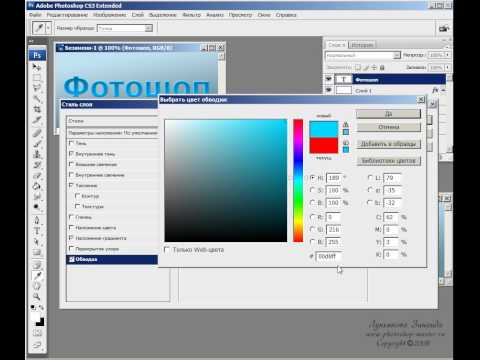 Например, вы можете деформировать текст, преобразовывать текст в формы,
или добавьте тень к тексту. Один из самых простых способов создания
тип эффектов — воспроизводить действия текстовых эффектов по умолчанию, которые
с Photoshop на текстовом слое. Вы можете получить доступ к этим эффектам,
выбрав «Текстовые эффекты» в меню панели «Действия».
Например, вы можете деформировать текст, преобразовывать текст в формы,
или добавьте тень к тексту. Один из самых простых способов создания
тип эффектов — воспроизводить действия текстовых эффектов по умолчанию, которые
с Photoshop на текстовом слое. Вы можете получить доступ к этим эффектам,
выбрав «Текстовые эффекты» в меню панели «Действия».
Создать текст вдоль или внутри контура
Вы может вводить текст, который течет по краю созданного рабочего пути с помощью пера или инструмента формы. Когда вы вводите текст вдоль контура, тип течет в том направлении, в котором точки привязки были добавлены к путь. Ввод горизонтального шрифта на пути приводит к появлению букв, которые перпендикулярны базовой линии. Ввод вертикального текста на пути приводит к ориентации текста параллельно базовой линии.
Вы
также может вводить тип внутри закрытого пути. Однако в этом случае
шрифт всегда ориентирован горизонтально, с разрывами строк
везде, где тип достигает границ пути.
Примечание:
Как вы перемещаете путь или меняете его форму, связанный тип соответствует новое расположение или форма пути.
Горизонтальный и вертикальный тип на открытом пути Горизонтальный и вертикальный тип на замкнутом пути, созданном Инструмент формыВведите текст вдоль контура
Выполните одно из следующих действий:
Расположите указатель так, чтобы индикатор базовой линии инструмент типа на пути и нажмите. После нажатия появится точка вставки на пути.
Базовый индикатор инструмента «Текст» (слева) и индикатор «Текст». инструмент с индикатором базовой линии на пути (справа)Введите тип. Горизонтальный тип появляется вдоль пути, перпендикулярно базовой линии.
Вдоль пути появляется вертикальный шрифт,
параллельно базовой линии.Примечание:
Для большего контроля вертикального выравнивания типа на контуре, используйте параметр «Сдвиг базовой линии» в окне «Символ». панель. Например, введите отрицательное значение в тексте «Сдвиг базовой линии». коробка, чтобы опустить тип.
 Вдоль пути появляется вертикальный шрифт,
параллельно базовой линии.
Вдоль пути появляется вертикальный шрифт,
параллельно базовой линии.Перемещение или отражение текста вдоль пути
Выберите инструмент «Частичное выделение» или Инструмент «Выбор пути» и расположите его над шрифтом. Указатель изменится на двутавровую балку с Стрелка .
Чтобы переместить текст, щелкните и перетащите текст вдоль путь. Будьте осторожны, чтобы не перетащить через путь.
Чтобы перевернуть текст на другую сторону контура, нажмите и перетащите текст по пути.
Примечание:
Кому перемещать текст по траектории без изменения направления шрифта, используйте параметр «Сдвиг базовой линии» на панели «Символ». Например, если вы создали шрифт, который идет слева направо поверху круга, вы можете ввести отрицательное число в поле Сдвиг базовой линии текстовое поле, чтобы переместить текст так, чтобы он располагался внутри верхней части круг.
Введите тип внутри замкнутого контура
Выберите инструмент «Горизонтальный текст» .
Установите указатель внутри пути.
Когда инструмент ввода заключен в пунктирные скобки , нажмите для вставки текста.
Переместить путь с типом
Выберите инструмент «Выбор пути» или инструмент «Перемещение» и затем щелкните и перетащите путь в новое место.
Если вы используете Путь
Инструмент выделения, убедитесь, что указатель не меняется на
двутавр со стрелкой или
вы будете перемещать шрифт вдоль пути.
 Если вы используете Путь
Инструмент выделения, убедитесь, что указатель не меняется на
двутавр со стрелкой или
вы будете перемещать шрифт вдоль пути.
Если вы используете Путь
Инструмент выделения, убедитесь, что указатель не меняется на
двутавр со стрелкой или
вы будете перемещать шрифт вдоль пути.Измените форму контура с помощью тип
Выберите инструмент «Частичное выделение».
Щелкните опорную точку на пути и используйте маркеры изменить форму пути.
Деформация и деформация типа
Вы можете деформировать текст для создания специального типа эффект. Например, вы можете деформировать текст в форме дуги или волна. Выбранный стиль деформации является атрибутом текстового слоя. может изменить стиль деформации слоя в любое время, чтобы изменить общую форму варпа. Параметры деформации дают вам точный контроль над ориентацией и перспектива эффекта деформации.
Примечание:
Вы не можете
Слои типа деформации, которые включают форматирование Faux Bold или используют шрифты
без контурных данных (таких как растровые шрифты).
Тип Warp
Выберите текстовый слой.
Выполните одно из следующих действий:
Примечание:
Вы можете использовать команду «Деформация» для деформации текста в текстовом слое. Выберите «Правка» > «Путь преобразования» > «Деформация».
Выберите стиль деформации во всплывающем меню «Стиль».
Выберите ориентацию эффекта деформации — по горизонтали или по вертикали.
При желании укажите значения для дополнительных параметров деформации:
Тип разворота
Выбрать текстовый слой, к которому применена деформация.
Выберите инструмент «Текст» и нажмите кнопку «Деформация» в на панели параметров или выберите «Слой» > «Тип» > Деформировать текст.
Выберите «Нет» во всплывающем меню «Стиль» и нажмите «ОК».
Создать рабочий путь из типа
Вы может работать с символами типа как с векторными фигурами путем их преобразования на рабочий путь. А рабочий путь — это временный путь, появляется на панели «Контуры» и определяет контур фигуры. После вы создаете рабочий путь из текстового слоя, вы можете сохранить и манипулируйте им, как и любым другим путем. Вы не можете редактировать символы в пути как текст; однако исходный текстовый слой остается нетронутым и доступны для редактирования.
Выберите текстовый слой и выберите «Текст» > «Создать рабочий контур».
Примечание:
Нельзя создавать рабочие пути из шрифтов которые не включают контурные данные (например, растровые шрифты).
Преобразование текста в фигуры
При преобразовании текста в фигуры тип
слой заменяется слоем с векторной маской.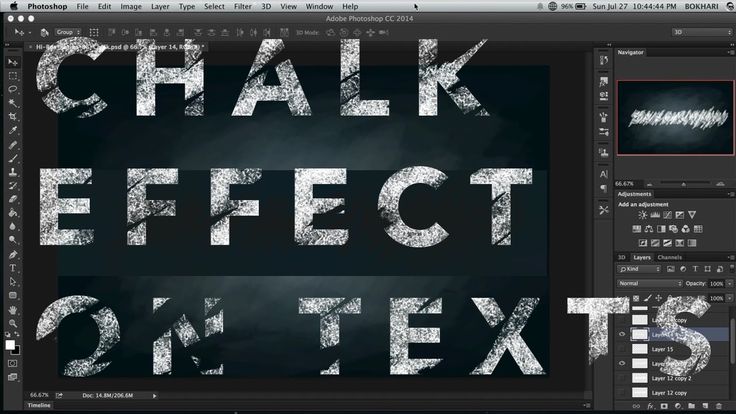 Вы можете редактировать
векторную маску и применение стилей к слою; однако вы не можете редактировать
символы в слое как текст.
Вы можете редактировать
векторную маску и применение стилей к слою; однако вы не можете редактировать
символы в слое как текст.
Выберите текстовый слой и выберите «Текст» > «Преобразовать в фигуру».
Примечание:
Нельзя создавать фигуры из шрифтов, не включайте контурные данные (например, растровые шрифты).
Создать рамку выбора типа
Когда вы используете инструмент Horizontal Type Mask или инструмент Vertical Type Mask, вы создаете выделение в форме шрифта. Выбор типа появляются на активном слое и могут быть перемещены, скопированы, заполнены или погладил так же, как любой другой выбор.
Выберите слой, на котором вы хотите выделить появиться. Для достижения наилучших результатов создайте рамку выбора типа на обычный слой изображения, а не текстовый слой. Если вы хотите заполнить или погладить границу выбора типа, создайте ее на новом пустом слое.
Выберите инструмент «Горизонтальная маска текста» или инструмент «Маска вертикального текста» .
Выберите дополнительные параметры типа и введите тип в точке или в ограничительной рамке.
Красная маска появляется над активным слоем, когда вы входите в тип. После того, как вы нажмете кнопку «Подтвердить», граница выбора типа появляется на изображении на активном слое.

Добавить тень к тексту
Добавить тень для придания глубины тексту на изображении.
На панели «Слои» выберите слой, содержащий текст, к которому вы хотите добавить тень.
Нажмите кнопку «Стиль слоя» в в нижней части панели «Слои» и выберите «Тень» из списка. что появляется.
Если возможно, расположите диалоговое окно Layer Style так, чтобы вы можете видеть слой и его тень.
Настройте параметры по своему вкусу. Вы можете изменить различные аспекты тени, в том числе то, как она смешивается со слоями под ним — его непрозрачность (насколько просвечивают нижележащие слои), угол света и его расстояние от текста или объекта.
Если вас устраивает тень, нажмите ОК.
Примечание:
Чтобы использовать те же настройки тени на другом слое, Alt+перетащите слой «Тень» на панели «Слои». к другому слою. Когда вы отпустите кнопку мыши, Photoshop применяет атрибуты тени к слою.

Тип заливки изображением
Вы можете заполнить шрифт изображением, применив обтравочная маска к слою изображения, расположенному над текстовым слоем в Панель слоев.
Откройте файл, содержащий изображение, которое вы хотите использовать внутри текста.
Выберите инструмент «Горизонтальный текст» или инструмент «Вертикальный текст» в ящик для инструментов.
Щелкните вкладку «Персонаж», чтобы открыть панель «Персонаж». на передний план или, если панель не открыта, выберите «Окно» > Характер.
На панели «Символ» выберите шрифт и другой тип атрибуты для текста. Большие, жирные, толстые буквы работают лучше всего.
Щелкните точку вставки в окне документа и введите желаемый текст. Когда текст вас удовлетворит, нажмите Ctrl+Enter (Windows) или Command + Return (Mac OS).
Перейдите на вкладку «Слои», чтобы открыть панель «Слои». спереди или, если панель не открыта, выберите Windows > Слои.
(Необязательно) Если слой изображения является фоновым слоем, дважды щелкните слой изображения на панели «Слои», чтобы преобразовать его из фоновый слой в обычный слой.
Примечание:
Фоновые слои заблокированы и не позволяют перемещая их на панели «Слои». Нужно конвертировать фон слои на обычные слои, чтобы разблокировать их.
(необязательно) В диалоговом окне «Новый слой» вы можете переименовать слой. Нажмите «ОК», чтобы закрыть диалоговое окно и преобразовать слой изображения.
На панели «Слои» перетащите слой изображения так, чтобы он находится непосредственно над текстовым слоем.
Выбрав слой изображения, выберите «Слой» > Создайте обтравочную маску. Изображение появляется внутри текста.
Выберите инструмент «Перемещение» и затем перетащите изображение, чтобы отрегулировать его положение в тексте.
Примечание:
Чтобы переместить текст вместо изображения, выберите слой типа на панели «Слои», а затем используйте кнопку «Переместить».
инструмент для перемещения текста.


 инструмент для перемещения текста.
Больше похоже на это
- Выполнение действия над файлом
- Общие сведения о формах и путях
- Сдвиг базовой линии
- Деформация элемента
- Сегменты, компоненты и точки пути
- 90 О слоях 90 эффекты и контуры 90 и стили
- Маска слоев с обтравочными масками
- Тип ввода
- Форматирование символов
Купить Adobe Photoshop или запустите бесплатную пробную версию .
Войдите в свою учетную запись
Войти
Управление учетной записью
Эффект 3D-текста в Adobe Photoshop — Голубое небо
Содержание
Эффект 3D-текста в Adobe Photoshop Создание текстовых 3D-эффектов может стать отличным способом выделить ваши проекты. Используя Adobe Photoshop, вы можете преобразовать простой текст в привлекательный и профессиональный дизайн всего несколькими щелчками мыши. В этой статье мы рассмотрим, как создать потрясающий эффект 3D-текста, используя различные функции Adobe Photoshop. Мы расскажем, как выбрать правильный шрифт и цветовую палитру для вашего дизайна, а также как управлять освещением и тенями для максимального эффекта. Наконец, мы обсудим несколько советов по созданию 3D-эффектов, которые позволят вам быстро создавать красивые дизайны.
Создание 3D-текста с помощью Adobe Photoshop может стать отличным способом добавить уникальный визуальный элемент в любой дизайн. Неудивительно, что с его мощными инструментами и простым в использовании интерфейсом Photoshop является одной из самых популярных программ для редактирования изображений, доступных сегодня. В этом уроке вы узнаете, как создать потрясающий эффект 3D-текста с помощью Adobe Photoshop. Этот урок охватывает все, от создания исходного текста, добавления глубины и текстуры и, наконец, экспорта готового продукта для использования в других приложениях. Независимо от того, являетесь ли вы новичком или опытным пользователем Photoshop, это руководство поможет вам в создании собственных текстовых 3D-эффектов. Итак, приступим!
Первым шагом в создании эффекта 3D-текста в Adobe Photoshop является настройка текста. Для начала откройте Photoshop и выберите инструмент «Текст» на панели инструментов. Затем создайте желаемый текст, щелкнув по холсту и набрав его. Вы можете настроить размер шрифта, цвет и другие атрибуты, такие как отслеживание, интерлиньяж, кернинг и т. д., выбрав их на панели параметров, расположенной в верхней части экрана. После того, как вы завершили оформление текста по своему вкусу, продублируйте его на отдельный слой, чтобы при необходимости можно было внести дополнительные изменения позже. Наконец, регулярно сохраняйте свой прогресс для сохранности.
После того, как вы закончили подготовку исходного текстового слоя, вы готовы перейти ко второму шагу: добавлению глубины для создания 3D-эффекта.
Шаг 2. Добавление перспективы и цветаЧтобы создать эффект трехмерного текста с помощью Adobe Photoshop, на шаге 2 нужно добавить перспективу и цвет. Добавление перспективы помогает тексту выглядеть более реалистично, создавая ощущение глубины и угла. Для этого просто используйте опцию «Правка» > «Преобразование» > «Перспектива» в строке меню. Это позволит вам перетаскивать каждый угол поля выбора, чтобы настроить перспективу вашего текста.
Добавление цвета может помочь выделить эффект 3D-текста. Для начала выберите текстовый слой в палитре слоев и выберите один из множества предустановленных цветов Adobe Photoshop или используйте пользовательский инструмент выбора цвета, чтобы создать уникальную цветовую комбинацию для вашего дизайнерского проекта.
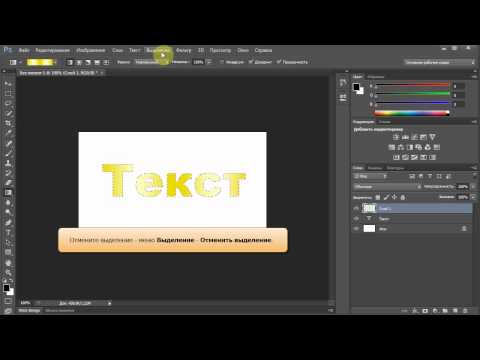
В шаге 3 нашего руководства по 3D-текстовым эффектам в Adobe Photoshop мы рассмотрим, как применять созданные нами эффекты. Сначала выберите текстовый слой на панели «Слои». Затем нажмите «Фильтр» > «Рендеринг» > «Эффекты освещения» в верхней строке меню. Откроется новое окно, в котором вы можете настроить различные параметры освещения для вашего текста. Поэкспериментируйте с различными вариантами, чтобы добиться желаемого внешнего вида, пока не будете довольны результатом.
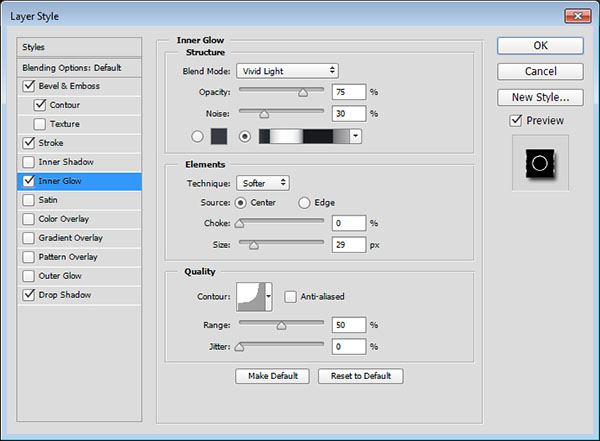
Наконец, когда все настройки настроены правильно, нажмите OK, чтобы применить их к текстовому слою. Вы должны увидеть немедленное изменение внешнего вида вашего текста, поскольку теперь он имеет улучшенный трехмерный вид. Вы можете улучшить этот эффект, используя дополнительные фильтры или эффекты, такие как Outer Glow или Bevel & Emboss, если это необходимо. Поздравляем!
Шаг 4: Последние штрихи Четвертый и последний шаг в создании эффекта трехмерного текста с помощью Adobe Photoshop — это последние штрихи.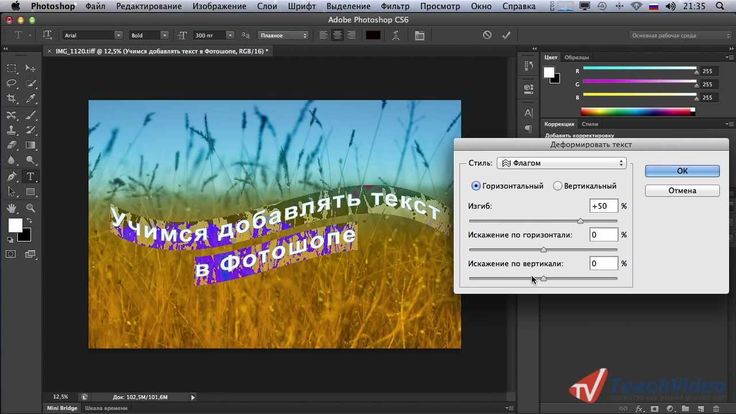 Эта часть процесса заключается в полировке дизайна, чтобы придать ему профессиональный вид.
Начните с любых настроек яркости, контрастности или насыщенности вашего дизайна. Эти корректировки помогут выявить некоторые аспекты вашего текста, которые могли быть утеряны на предыдущих этапах. Когда вы закончите, добавьте любые дополнительные элементы, такие как тени, блики или другие эффекты, чтобы придать вашему дизайну дополнительную изюминку. Наконец, используйте инструмент резкости для большей четкости и четкости, прежде чем сохранять свой шедевр! С помощью этих четырех простых шагов вы сможете быстро и легко создать привлекательный эффект 3D-текста в Adobe Photoshop!
Сила Photoshop — магия дизайна Adobe Photoshop — невероятно мощный инструмент для редактирования изображений, который может превратить простую фотографию в захватывающее дух произведение искусства. От базовой ретуши до сложных текстовых 3D-эффектов возможности практически безграничны.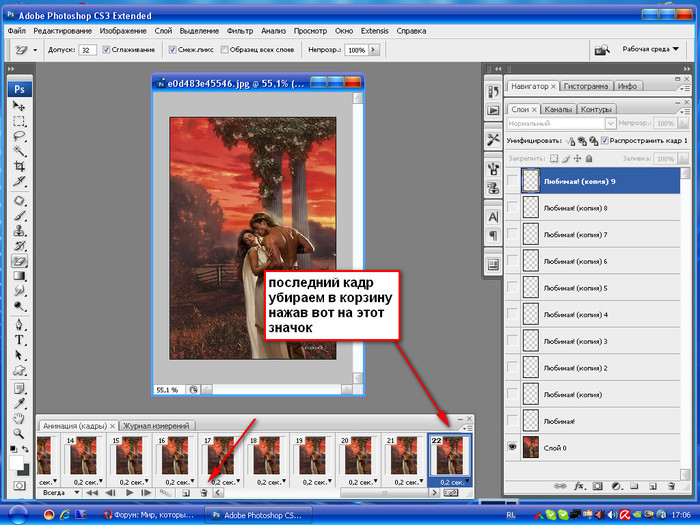 Всего несколькими щелчками мыши дизайнеры могут создавать потрясающие визуальные эффекты, которые очаруют любую аудиторию.
Создание 3D-текстовых эффектов в Photoshop стало особенно впечатляющим и простым как никогда раньше. Используя слои и стили слоев, можно добавить глубины и размера плоскому тексту. Этот тип эффекта придает логотипам и другим рисункам особый вид, который выделяет их из толпы. Кроме того, при правильном сочетании освещения, текстур, бликов и теней можно создавать очень реалистичные 3D-визуализации, которые выглядят так, как будто они были созданы в профессиональной анимационной студии или в программном пакете CGI.
Тенденции в графическом дизайне, на которые стоит обратить вниманиеТенденции в графическом дизайне приходят и уходят, но важно быть в курсе последних тенденций. Как графический дизайнер, вы должны быть в курсе будущих тенденций, чтобы ваши проекты могли выделиться среди конкурентов. Вот некоторые из тенденций графического дизайна, на которые стоит обратить внимание в этом году:
Текстовые 3D-эффекты становятся все более популярными в последние годы. Adobe Photoshop упростил создание 3D-текста с помощью методов наложения слоев и различных фильтров. Вы можете создавать смелые визуальные эффекты с реалистичными размерами, которые выделяются на странице, что делает их идеальными для рекламы или заголовков веб-сайтов. Благодаря простой функции перетаскивания и готовым шаблонам Adobe Photoshop является отличным вариантом для быстрого и эффективного создания потрясающих текстовых 3D-эффектов.
Графический дизайн — это важный навык для всех, кто хочет создавать привлекательные трехмерные текстовые эффекты в Adobe Photoshop. Для начала важно освоить основы графического дизайна. Это включает в себя понимание того, как шрифты и цвета взаимодействуют друг с другом, знание того, какие типы фигур хорошо сочетаются друг с другом, и умение создавать визуально привлекательные композиции.
Также важно ознакомиться с различными инструментами Photoshop, такими как слои, настройки кисти, режимы наложения и фильтры. Как только вы поймете эти основы, вы сможете начать экспериментировать с различными эффектами самостоятельно, пока не найдете тот, который подходит для вашего проекта. Кроме того, обязательно изучите учебные пособия или другие ресурсы в Интернете, которые могут предоставить более подробные инструкции о том, как добиться определенного эффекта или использовать определенный инструмент в Adobe Photoshop.
Динамические макеты являются неотъемлемой частью создания потрясающих дизайнов в Adobe Photoshop. Благодаря динамическим макетам пользователи могут быстро и легко создавать сложные многоуровневые макеты, которые выглядят профессионально и привлекают внимание. Динамические макеты позволяют пользователям настраивать элементы дизайна в соответствии с потребностями проекта. Например, они могут изменять размер или положение текста или изображений, чтобы создать уникальную композицию, которая будет выделяться среди других дизайнов.
Динамические макеты также предоставляют многочисленные возможности настройки графики и текста в Photoshop. Пользователи могут настраивать шрифты, цвета, формы, текстуры, фоны и эффекты, чтобы создать совершенно уникальную эстетику дизайна. Кроме того, пользователи могут добавлять или удалять различные слои в своем макете по мере необходимости, чтобы они могли совершенствовать свою работу, пока она не станет идеальной для их нужд.
Преимущества использования Photoshop для графического дизайнаPhotoshop — это важный инструмент для графического дизайна, предоставляющий пользователям множество творческих возможностей. С помощью Photoshop пользователи могут быстро и точно манипулировать изображениями для создания потрясающих произведений искусства. Программа предлагает бесчисленное количество функций, которые позволяют дизайнерам превращать фотографии в уникальные творения.
Одним из больших преимуществ использования Photoshop для графического дизайна является возможность редактирования изображений слоями. Это позволяет дизайнерам изолировать определенные элементы фотографии или композиции и вносить соответствующие коррективы, не затрагивая другие части изображения. Кроме того, работа со слоями упрощает отслеживание изменений, внесенных в процессе разработки проекта.
Широкий набор инструментов, доступных в Adobe Photoshop, также дает графическим дизайнерам больше свободы при создании цифровых иллюстраций.
Советы по работе с PhotoshopPhotoshop — невероятно мощный инструмент как для графических дизайнеров, так и для фотографов. Однако работа с Photoshop может быть пугающей и обескураживающей для всех, кто не знаком с этой платформой. Вот несколько советов по знакомству с Photoshop:
Во-первых, важно попрактиковаться в навигации по интерфейсу Photoshop. Ознакомьтесь с расположением всех инструментов в программе, чтобы при необходимости можно было быстро получить к ним доступ. Кроме того, убедитесь, что вы понимаете, как работают слои, чтобы легче комбинировать элементы.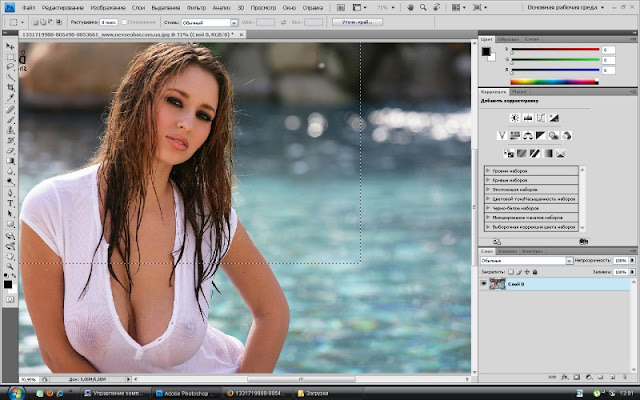
Во-вторых, используйте сочетания клавиш при работе с Photoshop. Запоминание этих ярлыков сэкономит вам время и поможет быстрее и эффективнее пользоваться программой. Также рассмотрите возможность загрузки расширений подключаемых модулей, которые добавляют дополнительные функции в ваш рабочий процесс, такие как Color Editor или Magic Wand Tool, которые позволяют дизайнерам быстро вносить изменения без необходимости вручную настраивать каждый элемент по отдельности.
Популярные инструменты и функции PhotoshopAdobe Photoshop — одна из самых мощных и популярных программ обработки цифровых изображений, доступных сегодня на рынке. Он имеет широкий спектр инструментов и функций, которые позволяют пользователям создавать потрясающие изображения, графику, логотипы и многое другое. В этой статье мы обсудим некоторые популярные инструменты и функции Photoshop, которые можно использовать для создания 3D-текстовых эффектов.
Одним из самых важных инструментов для создания 3D-текстовых эффектов являются стили слоя. Стили слоя — это то, что дает вам контроль над тем, как будет выглядеть ваш текст, когда он будет готов, от затенения до градиентов и добавления текстуры или узоров. С помощью стилей слоя вы также сможете настроить такие вещи, как непрозрачность и режимы наложения, которые могут добавить еще больше глубины вашему эффекту 3D-текста.
Графический дизайн является важным компонентом любого 3D-текстового эффекта. Однако, если вы не будете осторожны с выбором дизайна, вы можете получить результат, который не соответствует желаемому. Чтобы получить наилучшие результаты при создании эффекта 3D-текста в Adobe Photoshop, следует избегать некоторых распространенных ошибок графического дизайна:
Во-первых, убедитесь, что размер текста и кернинг одинаковы на протяжении всей работы. Сохранение всех шрифтов одинакового размера и равномерное расстояние между буквами поможет создать более профессиональный вид в целом.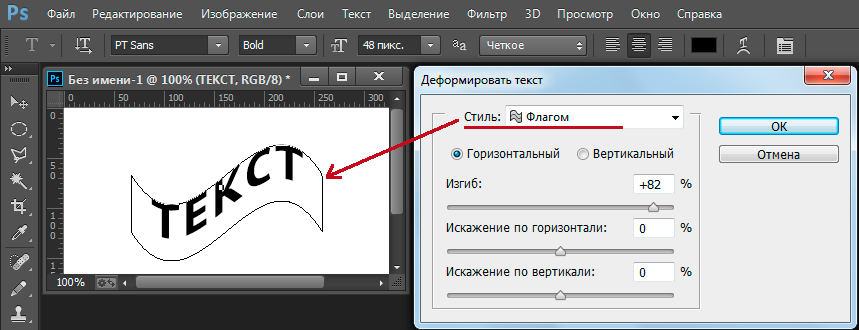 Кроме того, позаботьтесь о том, чтобы выбрать дополнительные цвета для фона и элементов переднего плана; это обеспечит визуальную ясность и сосредоточит внимание на самом 3D-тексте. Наконец, не бойтесь экспериментировать с разными стилями шрифта; жирные шрифты действительно могут сделать ваш 3D-текст популярным!
Adobe Photoshop имеет множество функций, которые позволяют пользователям создавать потрясающие визуальные эффекты. Одним из самых популярных методов является создание текстовых 3D-эффектов. Хотя это можно сделать с помощью различных инструментов, Photoshop позволяет легко и быстро получить впечатляющие результаты. Но если вы хотите поднять свое творчество на новый уровень, вот несколько других творческих идей, которые вы можете попробовать с Adobe Photoshop:
Создавайте потрясающие фотоколлажи, объединяя несколько изображений в одну композицию. Вы можете использовать слои, маски и режимы наложения в Photoshop, чтобы настроить коллаж по своему усмотрению. Вы даже можете добавить элементы 3D-текста для уникального внешнего вида!
Создавайте памятные открытки или листовки, используя различные формы и графику. С помощью Adobe Photoshop вы можете создать любой дизайн, который только можно вообразить, и распечатать его на цветной бумаге для получения привлекательного эффекта.
Переосмысление реальность: создание графики с помощью графического дизайнаГрафический дизайн — это мощный инструмент для создания ярких визуальных образов и преобразования реальности. Используя Adobe Photoshop, графические дизайнеры могут создавать трехмерные текстовые эффекты, которые делают изображения более реалистичными и привлекательными. При правильном сочетании инструментов каждый может создать привлекательный текстовый 3D-эффект, который будет выделяться в любом цифровом проекте.
Adobe Photoshop предлагает несколько функций для настройки теней, бликов и текстуры, чтобы текст выглядел более трехмерным. Это также позволяет пользователям регулировать источник света под разными углами, чтобы добиться разнообразного внешнего вида. Например, добавление источника света сверху или снизу может отбрасывать убедительные тени на буквы, которые придают им большую глубину и размерность. Кроме того, использование градиентов придает графике интересную визуальную привлекательность, а цвета плавно смешиваются друг с другом.
Adobe Photoshop — это мощный инструмент для создания потрясающих изображений и обработки фотографий. Овладение искусством редактирования фотографий в Photoshop может быть сложной задачей, но с практикой и терпением каждый может научиться использовать его как профессионал.
Ключом к освоению методов редактирования фотографий в Photoshop является понимание основных доступных инструментов и того, как они взаимодействуют друг с другом для достижения желаемых результатов. Например, изучение того, как настраивать уровни, кривые и цветовой баланс, поможет вам вносить коррективы, которые подчеркивают детали изображения или создают определенный вид. Умение правильно использовать слои позволит вам комбинировать различные элементы изображения и выборочно применять эффекты. Наконец, понимание того, как работать с масками, позволяет изолировать части изображения, редактируя только эти области, не затрагивая остальную часть изображения.
Создание сбалансированной, привлекательной цветовой палитры необходимо для любого дизайнерского проекта. Освоение цветовых палитр может потребовать практики и экспериментов, но в конечном итоге это поможет вам создать привлекательный эффект 3D-текста в Adobe Photoshop.
Сначала решите, хотите ли вы использовать теплые или холодные тона в своем дизайне. Это будет зависеть от атмосферы и ощущения, которое вы хотите вызвать своим эффектом; теплые цвета ассоциируются с энергией и страстью, а холодные — со спокойствием и безмятежностью. Как только вы определились с общим тоном, выберите два или три основных оттенка в качестве основы вашей палитры. Оттуда выберите акцентные цвета, чтобы улучшить общую эстетику дизайна. Вы можете использовать такие инструменты, как Adobe Color CC, чтобы выбрать дополнительные оттенки для каждого оттенка, которые будут хорошо сочетаться друг с другом.
Photoshop — мощный инструмент графического дизайна, который может быть пугающим для начинающих. Однако с помощью нескольких простых приемов и приемов даже новички могут создавать потрясающие эффекты в Adobe Photoshop. Вот несколько советов и методов, которые помогут вам начать работу:
Во-первых, используйте корректирующий слой «Уровни», чтобы быстро настроить цвет вашего изображения. Когда этот слой активен, перетащите средний треугольник вдоль графика, чтобы внести исправления. Если вы работаете с существующим изображением, а не создаете что-то с нуля, это простой способ сделать его великолепным в кратчайшие сроки!
Затем используйте маски слоя, чтобы манипулировать только определенными частями изображения.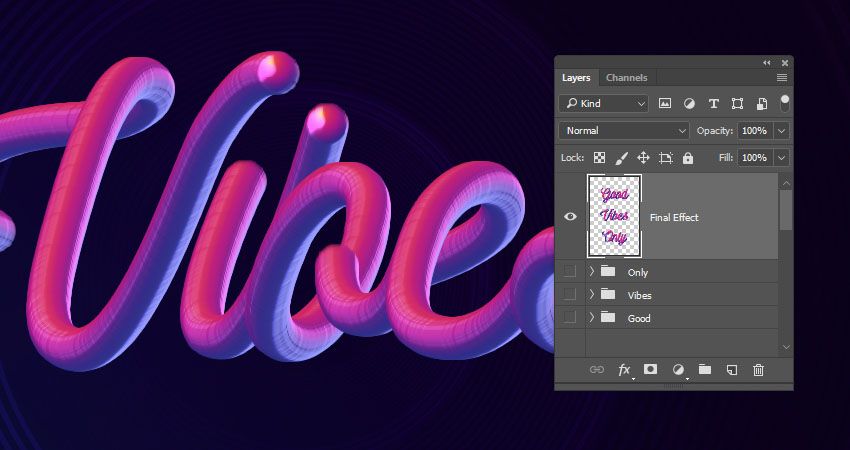 Слой-маски позволяют скрывать или показывать элементы внутри слоя, не удаляя их навсегда — идеально подходит для экспериментов или незначительных изменений.
Креативные приемы графического дизайна
Графические дизайнеры часто ищут творческие способы выражения своей работы, и Adobe Photoshop — отличный инструмент для этого. Один из самых эффективных приемов — создание эффекта трехмерного текста с использованием теней, бликов и глубины. Благодаря этому ваш шрифт выглядит так, как будто он выскакивает со страницы или экрана, и добавляет уникальный элемент в любой дизайнерский проект. Чтобы создать эффект 3D-текста в Adobe Photoshop, начните с ввода нужного слова или фразы на новом слое.
Затем используйте инструменты выделения, такие как «Волшебная палочка» или «Лассо», чтобы выделить каждую букву по отдельности. Немного увеличьте размер каждой буквы, чтобы они больше выделялись при затенении и выделении. Затем добавьте тени, чтобы создать глубину между каждой буквой, используя разные цвета для дополнительного интереса. Наконец, отрегулируйте блики с помощью таких фильтров, как Outer Glow или Bevel & Emboss, чтобы придать больше размерности вашей типографике.
3D-дизайн — отличный способ раскрыть свой творческий потенциал и создать потрясающий графический дизайн. С помощью правильных инструментов 3D-дизайн можно использовать для создания привлекательных визуальных эффектов, которые оживят любой проект. Adobe Photoshop — один из самых мощных инструментов для создания 3D-текстовых эффектов. Независимо от того, создаете ли вы логотип, добавляете текстуру к фотографии или создаете дизайн обложки альбома, 3D-текстовые эффекты — это простой и эффективный способ выделить вашу работу из толпы.
Процесс создания 3D-текстовых эффектов в Photoshop начинается с выбора правильного шрифта и гарнитуры для вашего дизайна. Вы можете использовать пользовательские шрифты или существующие из Adobe Typekit для дополнительной гибкости. После того, как вы выбрали шрифт, вы можете манипулировать им, используя различные функции, такие как скосы, тени и настройки освещения, чтобы добиться различных результатов.
Возможности 3D-дизайна практически безграничны. С появлением такого программного обеспечения, как Adobe Photoshop, стало проще, чем когда-либо, создавать потрясающую 3D-графику и текстовые эффекты с минимальными усилиями. Независимо от того, являетесь ли вы профессиональным дизайнером или просто хотите повеселиться со своим искусством, изучение всего, что может предложить 3D-дизайн, может стать захватывающим и полезным путешествием.
В Adobe Photoshop можно использовать текстовые слои в сочетании с режимами наложения и стилями слоев для создания различных динамических 3D-эффектов и объектов. Это открывает мир творчества для иллюстраторов, графических дизайнеров, художников и даже любителей, которые хотят воплотить свои проекты в жизнь совершенно по-новому.