Как создать тень от объекта в фотошопе: Создание тени от объекта или текста в Фотошопе
Как сделать тень в Фотошопе от предмета: полный гайд
Главная » Программы
Всем привет! В сегодняшнем коротком уроке я расскажу вам, как сделать тень в Фотошопе от предмета, человека или любого другого объекта. Я выбрал для вас простой пример, на котором вы с легкостью сможете научиться делать тени любой сложности. Самое главное внимательно читайте то, о чем я пишу. Обязательно ознакомьтесь и с другими уроками на нашем сайте.
Содержание
- Инструкция
- Видео
- Задать вопрос автору статьи
Инструкция
Для примера я взял Ботана – нашего программиста и специалиста. Все лето он писал статьи и программировал, но для аватарки во ВКонтакте нужно показать друзьям, что он хотя бы иногда выбирается на улицу. Давайте мы ему в этом поможем. Мы поместили объект сверху фотографии. Теперь наша задача добавить тень в Фотошопе так, чтобы Ботан смотрелся максимально реалистично и гармонично вместе с фоном. Вы можете проделывать все те же самые шаги и для своего объекта.
ПРИМЕЧАНИЕ! Познакомиться с другими героями портала WiFiGiD.RU можно на «Главной» нашего сайта.
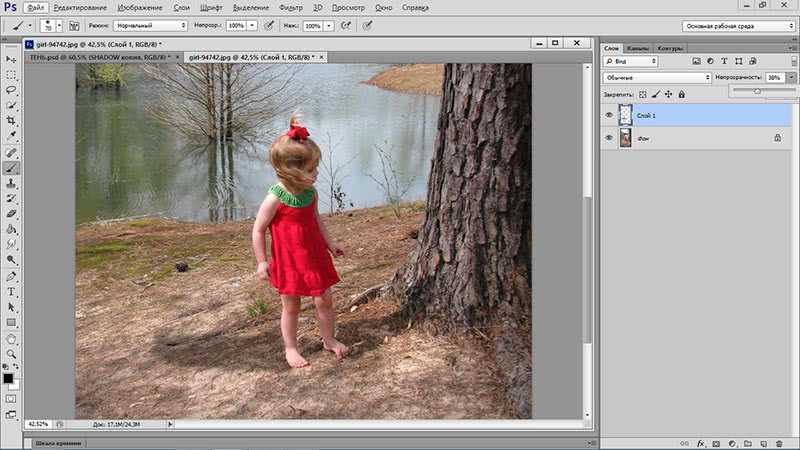
- Перейдите на вкладку «Слои». У нас есть «Фон» и основной объект, от которого нам нужно отбросить тень. Выделите этот объект и одновременно зажмите две клавиши:
Ctrl + J
- Мы создали дубликат этого слоя. Дубликат будет создан сверху. Перейдите на основной слой снизу – его мы и будем превращать в тень.
- Перейдите в режим трансформации:
Ctrl + T
- Нажмите правой кнопкой мыши и включите «Искажение».
- Наведите курсор на среднюю верхней грани, зажмите левую кнопку мыши и тяните в ту сторону, куда будет падать тень. Все делаем примерно на глаз. Если вы используете фотографию – смотрите, куда падают тени там.
- Теперь нам нужно затемнить нашу тень.
 В самом верху выбираем вкладку «Изображение», переходим в «Коррекцию» и выбираем «Уровни».
 В самом верху выбираем вкладку «Изображение», переходим в «Коррекцию» и выбираем «Уровни».
- В самом низу в разделе «Выходные значения» перетащите белый бегунок в левую часть до значения 0.
- Тень станет полностью черной. Жмем «ОК».
- Теперь на вкладке «Слои» нажмите по кнопке «Создать маску».
- Для чего нам нужна маска? – обычно тень неравномерная, то есть она более темная ближе к объекту и более светлая дальше от объекта. Поэтому мы к маске применим обычный черно-белый градиент.
- Выберите такой градиент как у меня. Посмотрите, чтобы у вас также стояли правильные настройки, чтобы не было никакой инверсии или прозрачности.
- Теперь устанавливаем курсор сверху кончика тени, зажимаем ЛКМ и тянем к основанию. После этого отпускаем мышь и смотрим на результат. Если вас результат не устраивает, то вы можете зажать клавиши Ctrl + Z, чтобы вернуться на один шаг назад. Вы можете поэкспериментировать, изменяя положение основания, чтобы выбрать наиболее подходящую тень для вашей фотографии или картинки.
 Вы можете поэкспериментировать, изменяя положение основания, чтобы выбрать наиболее подходящую тень для вашей фотографии или картинки.
- Через несколько попыток мне все же удалось найти более-менее нормальный результат.
- Теперь жмем по маске правой кнопкой и применяем её к основному слою.
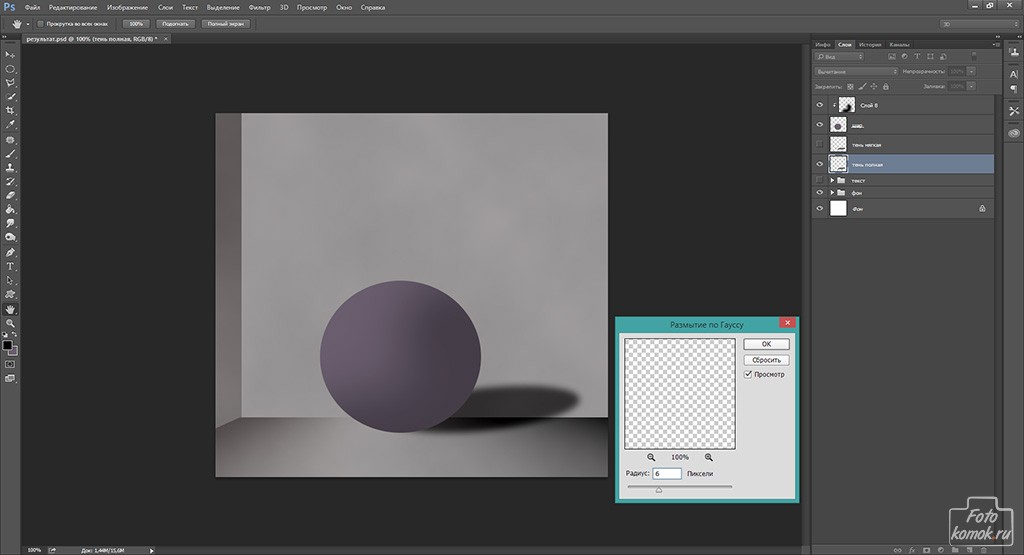
- Отлично! Теперь давайте немного растушуем тень – переходим в раздел «Фильтр» – «Размытие» – «Размытие по Гауссу».
- Теперь вводим любое значение. Вам нужно это значение подобрать для вашей фотографии.
- Если вам кажется, что тень слишком темная для вашего изображения – два раза кликните ЛКМ по слою с тенью. Теперь просто немного измените параметр «Непрозрачности». Потом нажмите «ОК».
У нас получился неплохой результат. Теперь Ботан может выкладывать эту фотографию к себе на страницу в ВК или Instagram. Если у вас еще остались какие-то нерешенные вопросы или есть дополнения – пишите в комментариях.
Видео
Помогла ли вам эта статья?
104 2
Автор статьи
Бородач 1624 статей
Сенсей по решению проблем с WiFiем. Обладатель оленьего свитера, колчана витой пары и харизматичной бороды. Любитель душевных посиделок за танками.
Как сделать длинную тень для объекта в Photoshop
11 866 любопытных
Как и обещал, сегодня мы будем учиться рисовать длинную тень в веб-дизайне практически для любых объектов. И конечно же всё это делать мы будем в Photoshop. В данном случае мы будем рисовать тень для логотипа блога http://beloweb.name.
Этот метод Вы можете использовать для своих иконок, логотипов в общем для чего только придумать сможете. Делается она очень просто как кажется на первый взгляд.
Перед тем как начать вот как будет выглядеть конечный результат:
Для начала я создал документ размером 800 на 455 пикселей. Вы можете ставить свои размеры, всё зависит от того для чего вы будете рисовать тень. В данном случае данных размеров вполне хватит.
После того как я создал документ, я подготовил сам логотип. Как его делать я рассказывать не буду. Вот, что у меня получилось:
Белая буква тут идёт отдельным слоем так как к ней мы далее будем добавлять тень.
Фон
Теперь нужно сделать для логотипа фон. Заливать мы его будем с помощью градиента. Создайте слой и назовите его «фон». В палитре цветов (слева) выберите два цвета. Первый цвет #027bb9 и второй цвет #3f6790. Вот что должно получиться на панели:
Теперь щёлкаем по слою с фоном два раза. Выбираем «наложение градиента» и выставляем следующие значения:
Не обязательно ставить именно такие значения, можете поставить свои, как вам больше понравится.
После нажимаем на «Ок». Ищем наш слой с фоном и кликаем правой кнопкой мыши на нём выбираем «Растрировать слой». Затем заходим в «Фильтры» в верхней панели. Идём в меню «Шум» и «Добавить шум». И выставляем следующие параметры:
Всё, фон готов, логотип у нас есть. В итоге вот, что у нас получилось:
Ну а сейчас переходим к самому интересному к добавлению длинной тени.
Тень
Создаём группу и называем её «Тень» в этой же группе создаём новый слой. Теперь берём и вытягиваем полосы из линейки, делаем как на рисунке:
Слева ищем инструмент «Прямоугольная область» и делаем вот такое выделение:
Ну а сейчас нам нужно в палитре цветов выбрать чёрный цвет, после этого выбрать инструмент «Градиентная заливка».
Обязательно проверьте чтобы редактирование градиента стояло на прозрачность, вот как на рисунке ниже:
Возвращаемся к нашей выделенной области, нам нужно её залить. Зажимаем Shift и от левого края к правому протягиваем полосу градиента и отпускаем, вот что должно получиться:
Отменяем выделение, заходим во вкладку «Редактирование» — «Трансформирование» и «Поворот». Опять зажимаем Shift поворачиваем наш градиент на 45 градусов и так же подгоняем по краям, чтобы было ровно:
Выбираем инструмент «Ластик» и стираем всё лишнее:
И вот, что получилось:
Тень получилась немного тёмная. Меняем наложение слоя на «Мягкий свет», и просто уменьшаем процент прозрачности и всё:
Ну а сейчас нужно сделать тень для буквы.
Создаём дубликат слоя нашей тени, и перетаскиваем слой таким образов, чтобы он оказался именно под буквой. Иначе слой просто не будет видно:
Заходим в «Редактирование» — «Трансформирование» и «Масштабирование». И масштабируем тень так, чтобы она была равна с краями буквы:
Берём в руки инструмент «Ластик» и удаляем всё лишнее:
Так как тень получилась почти не заметная для слоя можно не много уменьшить прозрачность:
Вот, почти всё готово, но мне кажется что (по вкусу) можно добавить немного тени для буквы. Для этого выбираем слой с буквой, кликаем по нему 2 раза, и выбираем «Тень», выставляем такие параметры:
Всё! Теперь можете посмотреть на конечный результат:
Друзья, чтобы вам было понятнее вы можете скачать PSD исходники:
Заключение
Друзья, Вы можете использовать не именно этот способ, существует множество способов, например сделать прямую тень, или же в другую сторону.
Как добавить тень к объекту или человеку в Photoshop
Не так давно я подготовил учебник о том, как объединить людей на изображении с помощью Photoshop, но теперь решил, что я должен также показать всем, как отбрасывать тень, так как это конкретное изображение действительно нуждалось в тени, чтобы вещи выглядели немного более реальным.
Хотя Photoshop имеет встроенный эффект тени, эта конкретная функция не очень хорошо работает с людьми или объектами, где необходимы тени в перспективе. Вот почему я решил показать вам альтернативное решение. На изображении ниже вы можете увидеть, как выглядит это решение.
Как видите, эффект выглядит хорошо, и в видео ниже я покажу вам, как я это сделал.
Не можете просмотреть видео? Смотрите на YouTube
Подготовьте изображения:
Начните с открытия изображения, на которое вы хотите наложить тень.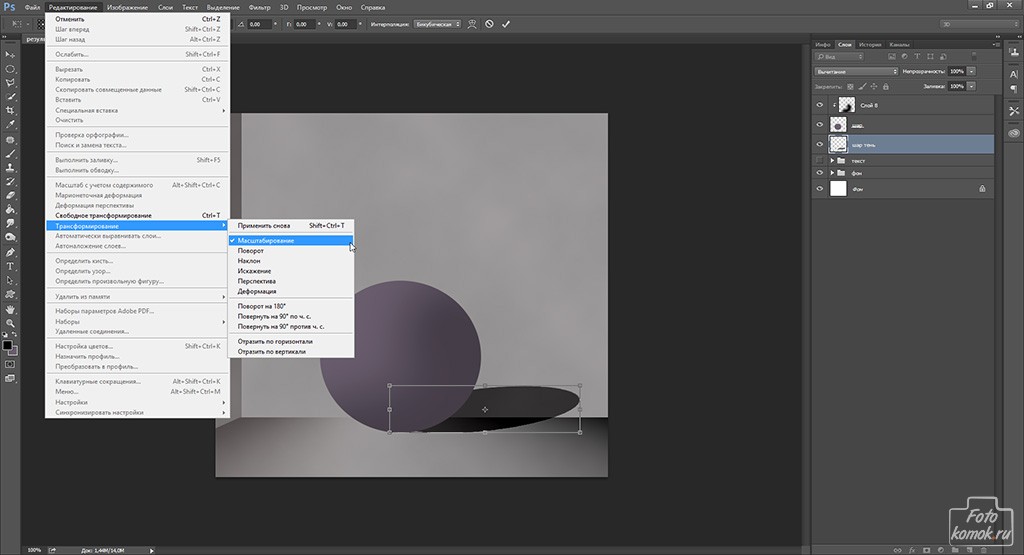
Обратите внимание, что вам необходимо удалить фон позади человека или объекта, прежде чем продолжить работу с этим учебным пособием. Как вы можете видеть на изображении ниже, у обеих моих моделей удален фон.
Если на вашем изображении не удален фон, как на моем, вы можете просмотреть приведенные ниже руководства, чтобы узнать, как удалить этот фон:
Удаление фона
В приведенном выше руководстве я покажу как удалить фон вокруг волос и трудно справиться с фоном с помощью инструмента ластика фона.
Изменить фон изображения
Хотя в этом уроке я покажу вам, как изменить фон изображения, сначала мне нужно было удалить исходный фон, поэтому в приведенном выше уроке действительно содержится много деталей, когда дело доходит до этого. . В отличие от другого урока, этот показывает вам, как вы можете использовать инструмент ластика фона, а также инструмент быстрого выделения.
Объединение людей в изображение
В приведенном выше уроке я покажу вам, как я создал изображение, которое используется в этом уроке.
Итак, после того, как вы закончили удаление фона вашего изображения, просто продублируйте человека или объект, на который вы хотите наложить тень, щелкнув правой кнопкой мыши на этом слое и выбрав «Дублировать слой».
В появившемся диалоговом окне либо введите имя дубликата слоя, либо оставьте его по умолчанию и нажмите «ОК».
Работа с несколькими людьми или объектами:
Если вы хотите отбросить тень более чем на одного человека или объект, вы можете сделать это, выполнив описанные выше шаги для каждого человека и объекта. После того, как вы закончите удаление фона этих изображений и дублирование каждого из этих слоев, вам нужно будет расположить каждый из этих слоев в верхней части окна слоев.
Посмотрите, что я имею в виду ниже:
Если вы хотите наложить тень на каждого человека или объект отдельно, вы можете сделать это. В видео я на самом деле работал с 2 моделями в 2 отдельных слоях, поэтому, чтобы немного ускорить процесс, я решил объединить 2 слоя вместе, чтобы мне нужно было создать только одну тень.
Я объединил эти слои, выбрав «Слой > Объединить вниз».
Отбросьте тень:
Затем я выбрал слой, щелкнул значок fx в нижней части окна слоев и выбрал «наложение цвета» в раскрывающемся меню.
Поскольку у меня уже была тень под автомобилем на изображении, я использовал пипетку, чтобы выбрать этот цвет. Конечно, использование черного цвета также прекрасно.
После выбора цвета тени просто нажмите «ОК», чтобы закрыть диалоговое окно выбора цвета.
Нажмите «ОК», чтобы также закрыть диалоговое окно стиля слоя.
Далее нам нужно наклонить тень так, чтобы она располагалась там, где должна быть. Чтобы сделать это, просто перейдите в «Edit> Transform> skew».
Теперь вам нужно решить, в каком направлении вы хотите направить тень. Чтобы расположить тень влево или вправо, просто нажмите на средний квадрат в рамке и, удерживая левую кнопку мыши, перетащите ее влево или вправо. . В видео я решил направить тень вправо.
Теперь нам также нужно немного уменьшить тень, потому что, если оставить ее как есть, она будет слишком высокой. Чтобы уменьшить масштаб, просто нажмите на левый квадрат на рамке и, удерживая левую кнопку мыши, перетащите, чтобы отрегулировать высоту слева.
Чтобы отрегулировать высоту справа, просто нажмите на правый квадрат в рамке и, удерживая левую кнопку мыши, потяните вниз.
Посмотрите на изображение ниже, чтобы увидеть, как моя тень выглядела после того, как я закончил перекашивать изображение.
Когда вы закончите наклон тени, нажмите на галочку на верхней панели инструментов, чтобы изменения вступили в силу.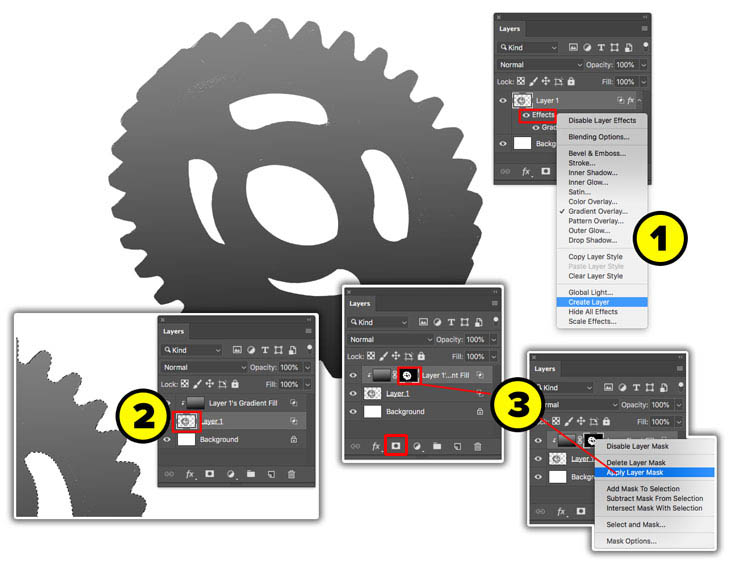
Теперь вам нужно перетащить слой с тенью под слой с человеком или объектом на нем.
Теперь ваш человек или объект должен находиться перед тенью, как показано на изображении ниже:
Чтобы тень выглядела как настоящая, примените размытие по Гауссу. фильтр, выбрав «фильтр > размытие > размытие по Гауссу».
Мы добавляем этот фильтр, потому что хотим избавиться от тонких краев вокруг тени. Я установил свой радиус на 28,9 пикселей, но вы можете решить, какой размер радиуса лучше всего подходит для вашей тени, перетащив ползунок радиуса влево или вправо или введя число в поле ввода. Когда вы довольны тем, как выглядит ваша тень, нажмите кнопку «ОК».
Теперь вам нужно добавить маску слоя к тени, выбрав слой тени и щелкнув прямоугольник с кружком посередине в нижней части окна слоев.
На левой панели инструментов щелкните значок установки основного цвета:
Введите черный цвет в качестве основного цвета (шестнадцатеричный код цвета #000000) и нажмите «ОК».
Далее вы также можете установить цвет фона, нажав на значок «Установить цвет фона»:
Теперь введите шестнадцатеричный код цвета #FFFFFF для цвета фона и нажмите «ОК».
Теперь выберите инструмент градиента на левой панели инструментов:
Выберите «от переднего плана к фону» для градиента и убедитесь, что выбран «линейный градиент».
Теперь нарисуйте линию с помощью инструмента «Градиент», начиная сверху и спускаясь вниз.
После рисования градиента вы заметите, что ваша тень исчезает и выглядит намного более реальной.
Если ваша тень выглядит слишком темной, вы можете уменьшить непрозрачность тени, выбрав слой тени и перетащив ползунок непрозрачности вниз, как показано ниже:
глядя тень. Опять же, вот как моя тень выглядела, когда я закончил с ней:
Как создать реалистичный эффект отбрасываемой тени в Photoshop
Отбрасываемая тень — это эффект Photoshop, придающий любому изображению реалистичность. Мотивация инноваций этой техники была получена от природы.
Естественно, когда свет падает на любой объект, он оставляет за собой тень. Photoshop использовал эту идею, чтобы создать новый эффект, такой как отбрасываемая тень, чтобы сделать любое изображение более реалистичным.
Реалистичный эффект отбрасываемой тени в Photoshop Обзор учебника
Добавление отбрасываемой тени к любому изображению может быть сложной задачей, но для этого требуются самоотверженность, концентрация и часы напряженной работы.
Если вы хотите создать реалистичную тень на фотографии с помощью Photoshop, следите за нашими новостями. Сегодня мы поделимся тем, как вы можете добавить реалистичные и практичные тени с помощью Photoshop.
Изображение, над которым мы будем работать:-
Конечный результат, которого мы собираемся достичь:-
Эффект отбрасываемой тени — это чувствительный материал. В то время как правильное использование может сделать ваше изображение реалистичным, неправильное использование может представить ваше изображение как ложное. Так что будьте осторожны с его использованием. Не добавляйте отбрасываемую тень там, где ее использование не требуется.
Итак, без лишних слов, приступим.
Что такое Отбрасываемая тень?
Когда объект или человек стоит на любой поверхности из-за света, они оставляют за собой тень. Тень падает по диагонали назад от человека или предмета. Кроме того, тень остается темной в точке стыка и отбрасывается в конце.
Когда Photoshop преобразует эту идею в графическое представление, она превращается в эффект Photoshop, и эффект получает название от отбрасываемой тени.
Тень добавляет реалистичности любому изображению, особенно если вы удаляете фон.
Кроме того, отбрасываемая тень отличается от других графических эффектов, используемых в Photoshop. По своему происхождению мы можем добавить отбрасывание тени на объект только при прикосновении к какой-либо поверхности.
Следовательно, мы не можем добавить эффект отбрасываемой тени ни под каким объектом, если поверхность не касается объекта.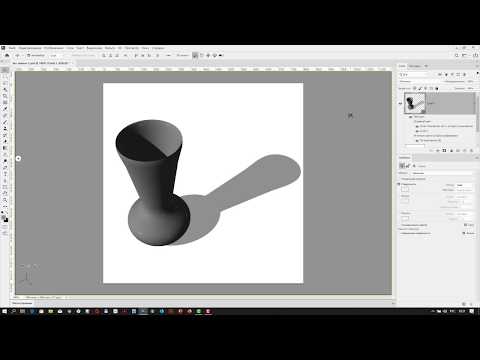
Преимущества реалистичной тени
Отбрасываемая тень придает изображению глубину. Это помогает фотографии выглядеть более реалистично.
Например, мы можем говорить об изображениях для электронной коммерции. В отличие от традиционного магазина, в электронной коммерции практически нет физического магазина. Таким образом, электронная коммерция может демонстрировать свои продукты клиентам и потенциальным клиентам только через свою цифровую платформу.
Они делятся фотографиями своих продуктов и соответствующей информацией на своих веб-сайтах и в социальных сетях. Здесь имидж жизненно важен для создания трафика, а значит, и потенциальных клиентов.
Если изображение выглядит недостаточно заманчиво, никто не будет заинтересован в посещении веб-сайта. Если на вашем сайте нет трафика, это означает, что вы потеряете тысячи продаж.
Итак, теперь мы можем понять важность изображения для сайта электронной коммерции. Знаете ли вы, что отбрасываемая тень может насчитать вам тысячу продаж? Звучит не убедительно?
Позвольте мне объяснить…
Предположим, вы занимаетесь электронной торговлей мебелью. Вам нужно продемонстрировать свой продукт. У вас есть продукты нужного качества для ваших клиентов, и вы сфотографировали эти продукты. Но снимки должны выглядеть убедительнее за счет правильного цветового баланса и света. Не так-то просто отличить ваш продукт от фона.
Поэтому фото нужно ретушировать. Вам нужно отделить продукт от его фона.
Как создать реалистичную тень в Photoshop
Сегодня мы предложим ручную технику создания реалистичной тени для сложных фотографий. Мы обсудим методы работы с личными изображениями и фотографиями объекта. Чтобы выполнить задание отбрасывания тени вручную, нам потребуются специализированное программное обеспечение и инструменты:
Предлагаемые версии Photoshop:
- Adobe Photoshop CS6 или CS5
- Adobe Photoshop CC
Хотя вы можете создать тень в CS3. Однако мы рекомендуем использовать последние версии, такие как Adobe Photoshop CC 2020 или Adobe Photoshop CC 2021
Необходимые инструменты:
- Pen Tool
- Инструмент выделения:
- Инструмент для обрезки
- Образец цвета фона/ переднего плана
Пошаговое руководство по созданию реалистичной тени
Сначала откройте изображение в Photoshop и удалите с него фон. Вы можете сделать это, выбрав человека.
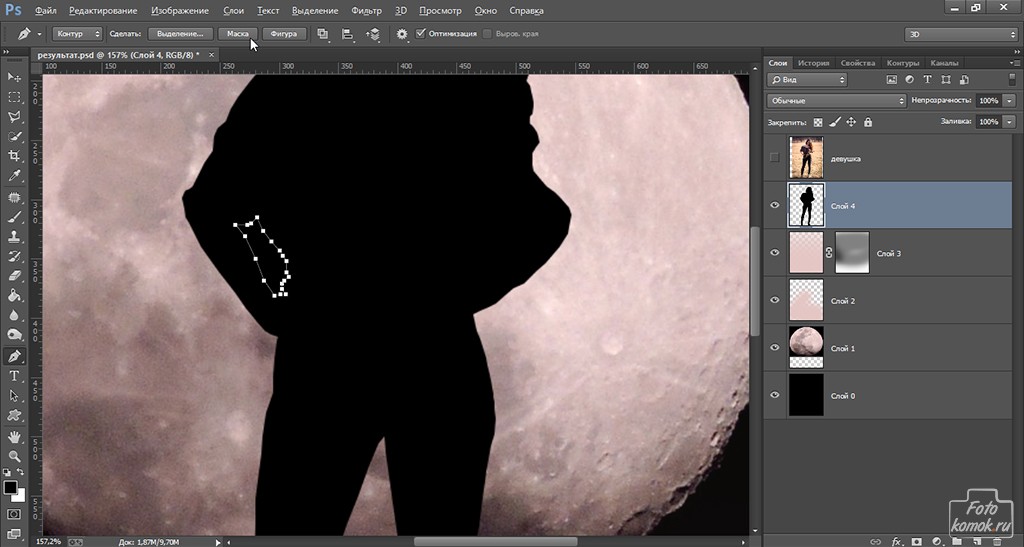
Здесь мы используем инструмент «Перо», чтобы создать обтравочный контур для выбора. Однако вы можете выбрать с помощью других инструментов, таких как инструменты лассо и волшебная палочка.
Если вы удалите фон с фотографии, будет полезно легко создать тень. Вы можете выбрать любой сплошной цвет в качестве фона.
Теперь давайте перейдем к создаем отбрасываемую тень в фотошопе.
Шаг 1. Выбор человека или объекта с помощью инструментов выделения PhotoshopВыберите объект или человека, на которого вы хотите наложить тень. Для выделения используйте удобный для вас инструмент перо/лассо/быстрое выделение. Все три инструмента выделения очень удобны.
Эти инструменты выбора позволяют плавно выбирать края от руки. Как только человек или объект будут выбраны, вокруг него появится метка выбора.
Внимательно проверьте метку выбора, выбрали ли вы нужную порцию. Вот, я выбрал свое фото. Посмотрите на это для лучшего понимания.
Выберите объект или человека, на которого вы хотите бросить тень. Для выделения используйте удобный для вас инструмент лассо/инструмент быстрого выделения/инструмент перо. Все три инструмента выделения очень удобны. Эти инструменты выбора позволяют плавно выбирать края от руки.
После выбора человека или объекта вы увидите вокруг него метку выбора. Внимательно проверьте метку выбора, выбрали ли вы желаемую часть. Вот, я выбрал свое фото. Посмотрите на это для лучшего понимания.
Подробнее: Как создать и использовать обтравочный контур в Photoshop [Полное руководство]
Шаг 2. Создание слоя для выделенияТеперь скопируйте выделенную часть в новый слой. Затем используйте сочетания клавиш, чтобы выполнить действие для окон, и нажмите Ctrl+J. Кроме того, для Mac нажмите Command + J.
Photoshop скопирует выделение на новый слой без изменения текущего окна. Чтобы увидеть, было ли действие завершено, проверьте панели слоев.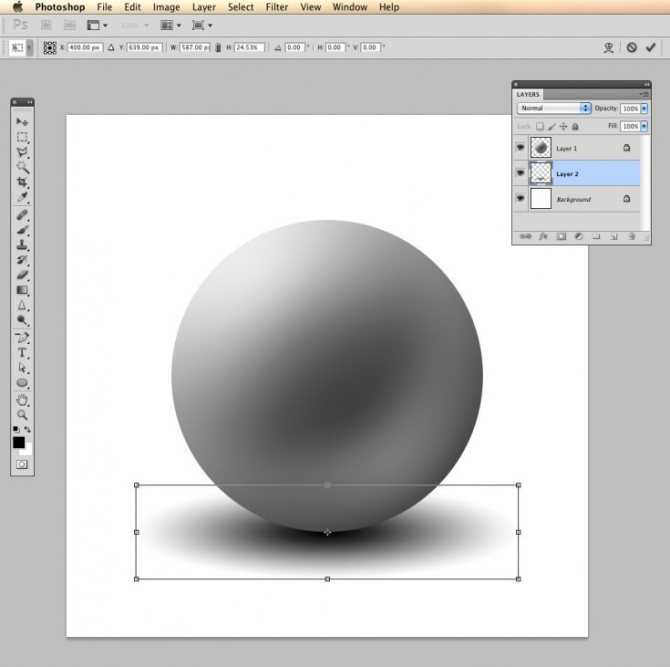 Тем не менее, это создаст новый слой.
Естественно, названный «слой 1» над фоновым слоем (импортированное изображение).
Шаг 3. Добавьте дополнительный холст для размещения тениЕсли на холсте мало места, разместить тень будет сложно. Разверните холст, если вам нужно место для тени.
Щелкните инструмент обрезки на левой боковой панели, чтобы развернуть холст. Теперь войдите в полноэкранный режим с активным инструментом обрезки.
Поместите и коснитесь курсора мыши в верхнем сером верхнем углу экрана и перетащите курсор в нижнюю часть экрана. Перетащите курсор по диагонали.
Однако после того, как вы отпустите кнопку мыши, на фотографии вы увидите квадратики. Нажмите на квадрат, расположенный рядом с тем местом, где вам нужно дополнительное пространство на холсте.
Теперь перетащите квадрат, пока не получите удобное место на холсте. (На моей фотографии мне нужно место сзади, поэтому я сделал дополнительное пространство сзади) Нажмите Enter, чтобы завершить действие.
Предположим, вы используете Mac. Нажмите и удерживайте клавишу Command. Удерживая клавишу, перейдите в нижнюю часть панелей слоев и щелкните значок НОВЫЙ СЛОЙ.
Он добавит новый слой между слоем 1 и фоновым слоем. Если вы используете окна, завершите действие, нажав клавишу Ctrl.
Шаг 5: Создайте новый градиентный фонТеперь нам нужно создать еще один фоновый слой для использования эффекта градиента. И это придаст тени реалистичную глубину.
Выберите образец цвета переднего плана на левой панели инструментов. Здесь вы можете выбрать любой или изменить цвет. Но по умолчанию он черный.
Вы увидите палитру цветов, где вы можете выбрать любой цвет переднего плана. Но я предлагаю вам выбрать светло-серый. Вы можете использовать настройки цвета, которые я использую в этом уроке. Сделайте значение B равным 70% ( B означает яркость). Теперь нажмите OK,
Далее, посмотрите на панель инструментов и выберите инструмент Градиент.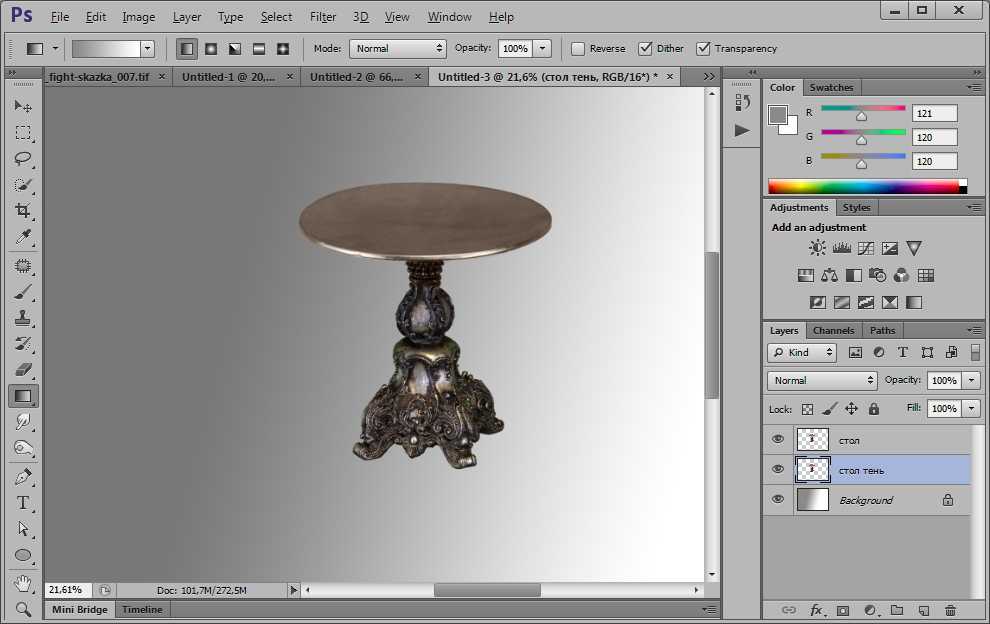 Мы будем использовать эти инструменты градиента несколько раз, чтобы сделать этот эффект.
Чтобы активировать инструменты градиента, щелкните правой кнопкой мыши (Windows) и щелкните, удерживая нажатой клавишу Control (MacBook). Чтобы открыть средство выбора градиента, щелкните в любом месте окна документа. Убедитесь, что у вас есть последний градиент, от переднего плана к заднему.
И вы выбираете, нажав на миниатюру. Нажмите Enter на клавиатуре (для Win) или Return (для Mac), когда вы закончите, чтобы закрыть Gradient Picker.
Затем щелкните изображение внизу, удерживайте клавишу Shift и перетащите его прямо вверх, пока не окажетесь в центре изображения.
Будет легко перетаскивать и ограничивать ваши движения, если вы будете удерживать клавишу Shift.
Отпустите кнопку мыши, и Photoshop создаст эффект градиента, наш новый фон для изображения.
Шаг 6: Создайте еще один слой поверх градиента Теперь щелкните значок «Новый слой» на панели слоев.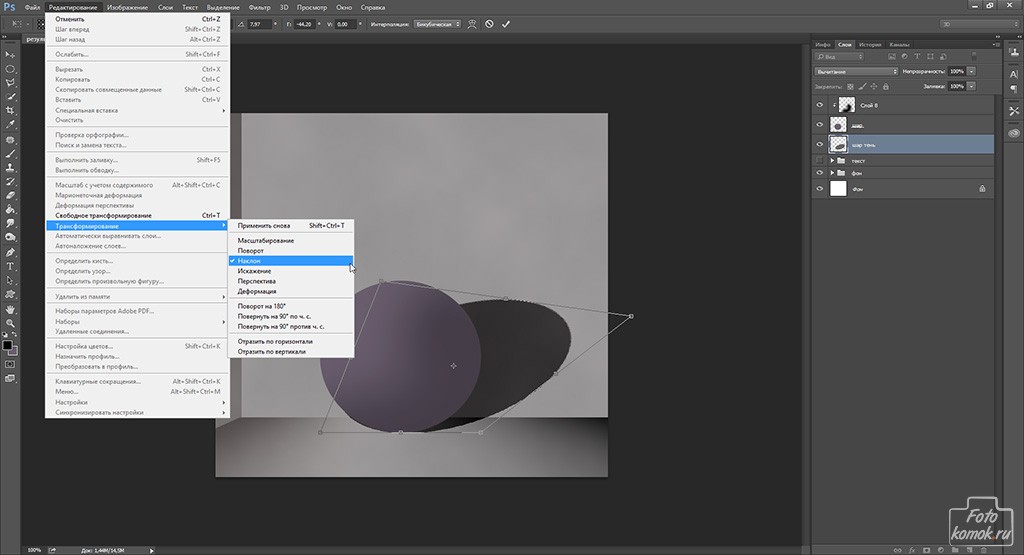 Вы найдете его внизу.
Вы увидите новый слой над созданным нами градиентным слоем.
Шаг 7. Сделайте выделение вокруг объектаУдерживая нажатой клавишу Ctrl (Windows) или Command (Macbook), нажмите миниатюру верхнего слоя на панели слоев. Нет необходимости выбирать слой. Вам нужно нажать на миниатюру.
Теперь вы увидите выделение вокруг объекта этого слоя.
Шаг 8. Залейте все выделение черным цветомЧтобы заполнить выделение черным цветом, перейдите в меню «Правка» в верхней части экрана и выберите «Заполнить» в раскрывающемся меню.
Появится диалоговое окно. Теперь измените параметр «Использовать» на черный и нажмите «ОК», чтобы закрыть это окно.
Заполняет все выделение черным цветом. Тогда он не появится в окне изображения, потому что этот слой заблокирован. Но вы можете увидеть предварительный просмотр на панели слоев.
Шаг 9: Искажение тени в нужное положение Эта заполненная область будет нашей тенью, которую мы сделали некоторое время назад. Сначала мне нужно переделать его и переместить в нужное место. Мы можем сделать это, используя параметр Distort.
Вам нужно щелкнуть меню «Правка», выбрать «Преобразование» в раскрывающемся меню и выбрать «Искажение».
Нам нужно изменить форму залитой черным области. Мы можем сделать это, нажав на поле преобразования и потянув его, чтобы сделать его идеальным для тени. Это будет зависеть от положения вашего изображения.
Вам также может понадобиться исправить базовую часть этой тени таким же образом, пока все не будет выглядеть хорошо.
Нажмите Enter (Windows) или Return (MackBook), когда это идеально подходит для выхода из команды Distort. Теперь вы увидите что-то вроде тени, но могло быть и лучше.
Шаг 10: Примените эффект легкого размытия к тени Теперь мы применим эффект размытия, потому что края тени выглядят слишком резкими. Чтобы применить размытие, щелкните меню «Фильтр» > «Размытие» > «Размытие по Гауссу». Теперь настройте эффект размытия по своему усмотрению.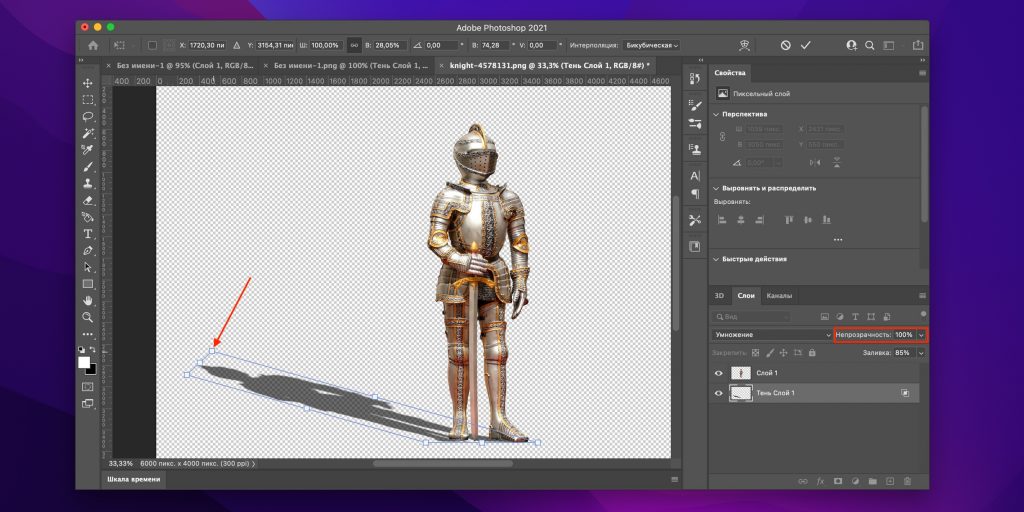
Чтобы сделать тень реалистичной, края тени должны быть мягче. Мы будем использовать фильтр размытия по Гауссу, чтобы создать постоянный эффект размытия. Но прежде чем мы создадим этот фильтр, мы воспользуемся опцией быстрой маски для создания выделения.
Снова нам нужно выбрать инструмент градиента, как раньше. Теперь нажмите кнопку D на клавиатуре, чтобы сбросить цвет параметров переднего плана и фона.
Затем нажмите Q на клавиатуре, чтобы сделать быструю маску. Нажмите на нижнюю часть тени и перетащите ее шаг за шагом.
Наведите указатель мыши на верхнюю часть тени, и на изображении появится красное прозрачное изображение. Эта прозрачная часть представляет выбранную область.
После этого нажмите Q на клавиатуре, чтобы выйти из быстрой маски, и она вернется в обычный режим. Теперь посмотрите на изображение. Выглядит лучше, чем раньше.
Шаг 12.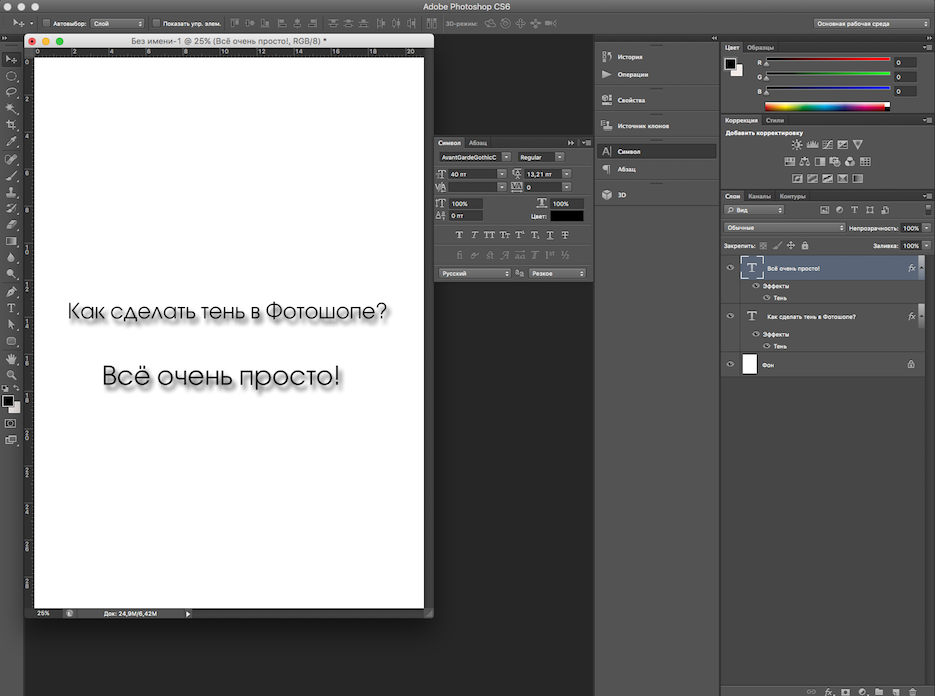 Снова используйте эффект размытия по Гауссу
 Теперь пришло время снова применить эффект размытия по Гауссу. Мы можем вернуть его, нажав CTRL+ALT=+F (Windows) или COMMAND+OPTION+F (MacBook). Теперь увеличьте значение Радиуса примерно до 8,0 пикселей, чтобы сделать его идеальным. Затем нажмите OK, чтобы выйти из него.
Чтобы удалить выделение Outline, нажмите CTRL+D (Windows) или COMMAND+D (MackBook). А теперь посмотрите на тень. Он выглядит мягче постепенно снизу вверх.
Шаг 13. Создайте маску слояТеперь пришло время создать маску слоя, потому что тень от объекта должна исчезнуть. Щелкните значок маски слоя, чтобы создать новый слой. Вы увидите миниатюру маски слоя с белой заливкой на правой боковой панели слоев.
Шаг 14. Выберите темно-серый цвет в качестве переднего плана Теперь вам нужно щелкнуть по цвету BG (фон) инструментов образца цвета. Вы найдете его на левой боковой панели инструментов.
После появления окна выбора цвета выберите темно-серый цвет, изменив значение B (B для фона) на 30 %. И оставьте другой вариант как обычно.
Теперь уберите кнопку мыши в верхней части тени, прежде чем мы заглушим эффект градиента на маске слоя. И мы не видим никакого эффекта градиента на картинке.
Вы можете видеть, что тень от объекта постепенно исчезает.
Шаг 15. Уменьшите непрозрачность тениТеперь последний шаг. Уменьшите непрозрачность, чтобы объект не казался темным рядом с объектом. Вы получите эту опцию в верхней части панели слоев. Я делаю это на 85%.
И мы полностью закончили. Посмотрите на изображение ниже. Это окончательный результат Cast Shadow.
Итак, мы успешно создали Cast Shadow в Photoshop. Давайте узнаем, как использовать отбрасываемую тень в изображениях.
Когда использовать отбрасываемую тень в электронной коммерции:
Суть отбрасываемой тени заключается в создании естественного вида; Это помогает создать глубину продукта или человека. Кроме того, он помогает создать иллюзию твердых предметов, таких как обувь, бутылки, банки, зонты и т. д.
Создание тени необходимо для сервисов редактирования изображений и глубокого травления электронной коммерции.
Здесь вы можете обратиться за помощью к эффекту отбрасываемой тени. Как только вы удаляете фон с любого изображения, изображения теряют свою подлинность. И это начинает выглядеть как неодушевленная картина, потому что у каждой реалистичной вещи есть тень.
Итак,
- Вы также теряете тень, когда удаляете фон с фотографии. Эффект отбрасываемой тени помогает решить подобные проблемы.
- Кроме того, он добавляет к изображению обратную тень, придавая любой фотографии реалистичный вид.
- Реалистичная картинка вызывает доверие у клиентов и потенциальных клиентов.
- Создает хорошее впечатление, что увеличивает продажи. Вы можете совершить продажу, только если ваше изображение выглядит заманчиво.
- Итак, добавьте к фотографии реалистичный эффект отбрасываемой тени и посчитайте продажи.
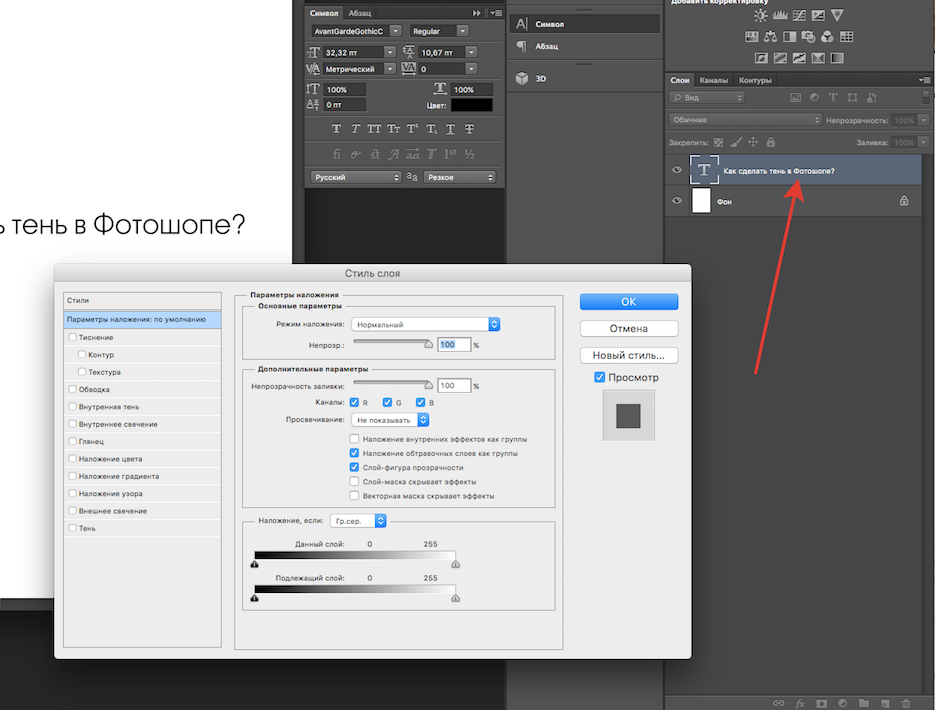
- Вы можете добавить тень, если объект на вашем изображении длинный по высоте.
- Когда объект вашего изображения стоит под углом 120 градусов, для него идеально подойдет отбрасываемая тень.
- Если объект изображения стоит на заднем плане, здесь также можно добавить отбрасываемую тень.
- И пропорция высоты и ширины предмета не будет такой же или близкой.
Мы можем сделать продукт более реалистичным, добавив к нему тень. Есть несколько типов теней, но Отбрасываемая тень создает реализм или глубину.
Если изображение вашего продукта выглядит неестественно, вы можете добавить тень, чтобы сделать его более естественным. Если объект стоит на заднем плане, то нужно использовать отбрасываемую тень. Это поможет вам увеличить ваши продажи.
Разница между отбрасываемой тенью и тенью:
Тени являются декоративными и улучшают изображение.