
Как стереть надпись в фотошопе оставив фон: подбор и сравнение вкладов, кредитов, кредитных карт, автострахование, калькулятор ОСАГО и каско, рейтинг страховых компаний
Обучающие материалы работы с Photoshop Online
При необходимости составить композицию с выделением и перемещением различных объектов из стекла и других прозрачных материалов не всегда получается произвести качественно данную операцию с помощью стандартного набора инструментов (Перо, Быстрое выделение, Лассо и пр.) в программе «Фотошоп«. Чтобы успешно отредактировать фото, в этом случае, понадобится доступ к информации яркости и совокупности разных градаций по оттенкам объекта через цветовые каналы. Причём в данном способе можно работать с фотографиями как в CMYK—адаптации, так и в RGB. Итак, у нас есть изображение (RGB) фужера на тёмном фоне. Открываем его в редакторе и сразу создаём дублирующий слой, кликнув правой кнопкой мыши по закреплённому слою, вызвав команду «Создать дубликат слоя«. Тут же переходим на копию фона и делаем её активной. Задача состоит в отделении тёмных оттенков, оставляя в неизменном виде прозрачные и светлые области объекта. Перейдём на панель каналов, работающих, как известно, с градациями серого тона.
 В таком виде изображение можно загрузить в выделенную область. Для это кликнем по первой иконке слева, внизу на панели каналов. Следующим шагом возвращаемся к консоли слоёв и, активировав копию фона, вызываем слой—маску (в нижней части меню). Сразу создаём новый пустой слой, определяем его под дублирующим слоем (удерживая рамку зажатой левой клавишей мыши — перенести вниз) и заливаем красным цветом (#ff0000). Здесь мы видим, что контур объекта прорисован, но, вместе с тем, присутствуют серые участки, которые при совмещении с каким—либо другим ярким фоном могут выглядеть неестественно. В таком случае активируем копию фона с маской, выберем «Ластик» и аккуратно удалим серые области. Также можно убрать и блики, в зависимости от фона, на который потребуется переносить результат нашей работы. Затирая ластиком по бликам с помощью настроек нажима, непрозрачности и жёсткости можно добиться более реалистичного отображения. Так как на данном фоне слабо проглядывается контур фужера, нужно всего лишь продублировать несколько раз слой с наложением разных режимов.
Пожалуй, извечный вопрос дизайнеров, что лучше – растровое изображение или векторное… Ответ здесь тем не менее предельно прост: в зависимости от ситуации. Иногда лучше подходит растровая картинка, иногда более целесообразнее будет использовать вектор. Например, когда требуется масштабирование. В первом случае (для работы с растровыми картинками) используют Adobe Photoshop, а для векторных – Adobe Illustrator. Но […]
Запись опубликована автором admin в рубрике Обучающие материалы.
С помощью программы Фотошоп онлайн можно делать удивительные вещи! Обрабатывать снимки, улучшая их качество, добавлять новые эффекты, создавать коллажи, убирать эффект красных глаз, менять цвет волос, удалять или добавлять на фото различные объекты. Но есть ещё кое-что, где может помочь Photoshop – это создание GIF-анимации. Такие изображения отличаются от обычных статичных фотографий тем, что собираются […]
Запись опубликована автором admin в рубрике Обучающие материалы.Иногда одной иллюстрации недостаточно, и на неё обязательно нужно наложить надпись – например, название бренда. Главное здесь сделать всё так, чтобы она выглядела по-настоящему органично, смотрелась частью изображения, а не инородным элементом и не бросалась в глаза. С помощью программы Фотошоп онлайн сделать это проще простого! Прочитав данную статью, вы не только узнаете, как добавлять […]
Запись опубликована автором admin в рубрике Обучающие материалы.Винтажный эффект выглядит необычайно круто. Он вызывает удивительное ощущение старины, тепла и уюта. Это не чета современным холодным фото, где нет даже толики искусства. Вместе с тем с помощью программы Фотошоп онлайн можно превратить обычную фотографию в старинную, с винтажным эффектом! Для начала подыщем подходящее фото, с которым и будем работать. Открываем его в Photoshop […]
Запись опубликована автором admin в рубрике Обучающие материалы.Стилистика неона – необычайно интересна. Такое освещение преображает фотографию, делает её особенной. Но как же получить такой эффект в Фотошопе? Самое главное – это, конечно, подобрать удачное фото. Файл должен быть в цветовом формате RGB и иметь 8 бит на канал. Проверить это достаточно просто: заходим в раздел Изображение – Режим. Сам файл должен быть […]
Запись опубликована автором admin в рубрике Обучающие материалы.Иногда обработанная через Photoshop фотография выглядит более стильно. На ней не нужно убирать ничего лишнего – достаточно просто пропустить через подходящий фильтр (даже автоматически, без ручной работы). Например, простое размытие фона может не просто спасти неудачный кадр, но и превратить фотографию в настоящий шедевр. Все мелкие огрехи можно оставить как есть – их не нужно […]
Некоторые фотографии идеальны сами по себе, другие нуждаются в небольшой обработке – осветлении, добавлении контрастности или корректировке цвета, а третьи, хоть и выходят красивыми, но имеют изъяны, от которых передвижением ползунка так просто не избавиться. Например, попавший в кадр человек, пролетающая птица, насекомое или выбившаяся прядь волос. Это не повод снова браться за фотоаппарат и […]
Запись опубликована автором admin в рубрике Обучающие материалы. Онлайн Photoshop – удивительная программа, позволяющая автоматизировать обработку изображений. Например, если перед вами стоит задача создания коллажа или объединений нескольких картинок в одну, без Фотошопа просто не обойтись. Кстати, сделать это можно несколькими способами. Но – обо всём по порядку. Итак, открываем необходимые нам изображения в Photoshop, а затем переносим их в один документ разными […] Запись опубликована автором admin в рубрике Обучающие материалы.Иногда одних умений обрезки и изменения размеров изображения недостаточно – дата фотографии или какая-нибудь надпись не позволяют использовать её ни в коллаже, ни саму по себе. Надпись забирает на себя слишком много внимания, и единственным решением становится выбор другой фотографии. Впрочем, не всё так однозначно, тем более, что существует ещё один способ – запустить Фотошоп […]
Запись опубликована автором admin в рубрике Обучающие материалы.Как пользоваться инструментом Лассо в Фотошопе
Одна из самых популярных задач, которую пользователи пытаются решить с помощью Photoshop – вырезать объект с фотографии. После этого можно заменить или вообще убрать фон, выделить объект с помощью цветов или скопировать его и расположить на изображении несколько раз. Эту задачу можно выполнить с помощью инструмента “Лассо”.
В жизни, лассо – это веревка для охвата какого-то предмета, и одноименный инструмент в Фотошопе выполняет именно такую функцию. В программе есть три вида этого инструмента: обычное “Лассо”, “Прямолинейное лассо” и “Магнитное лассо”. Выбрать его можно на панели инструментов, где он обычно находится третьим по счету; также инструмент доступен по горячей клавише L. Чтобы выбрать другой вид лассо, нажмите на его значок на панели правой кнопкой, после чего появится выпадающий список со всеми вариантами. Также переключиться между видами инструмента можно с помощью клавиш Shift+L.
В этой статье мы будем рассматривать его основную разновидность – обычное Лассо – оставив второй и третий вид на другой раз. Для выбора инструмента просто нажмите на его значок на панели инструментов.
Содержание
- Принцип работы инструмента
- Как выделять точнее с первого раза
- Корректировка результата
- Добавление недостающих областей
- Удаление лишних областей
- Обработка краев изображения
- Как снять/убрать выделение
- Два других вида Лассо
Среди всех инструментов программы Лассо – один из самых простых для обучения. Пользователь просто обводит нужную область мышкой и делает с ней то, что ему нужно. По сути, это похоже на обычное рисование, хотя здесь есть явный недостаток – мышкой обводить не очень удобно, поэтому выделенная область может быть не очень ровной. Справиться с этим помогают другие виды Лассо, но подкорректировать результат можно и без них.
Если вы включили инструмент, курсор вашей мыши становится “веревкой” импровизированного лассо. Чтобы выделить область, нужно зажать левую кнопку мыши и, не отпуская ее, обвести нужный объект. Если отпустить раньше – между первой и последней точкой будет проведена прямая линия, что иногда может быть даже удобнее.
Сам инструмент обладает богатыми возможностями. Выделение происходит в четырех режимах: новая выделенная область, добавить к выделенной область, вычесть из выделенной области и оставить только пересечение с выделенной областью.
В первом режиме вы просто выделяете нужную область. Во втором – поочередно выделяете несколько областей, с которыми потом и идет работа. В третьем – вы выделяете область, из которой можете удалить меньшую область внутри нее. Наконец, в четвертом вы выделяете несколько областей, среди которых остаются только то, что одновременно входит в каждую из них – как на диаграмме Эйлера-Венна для пересечения.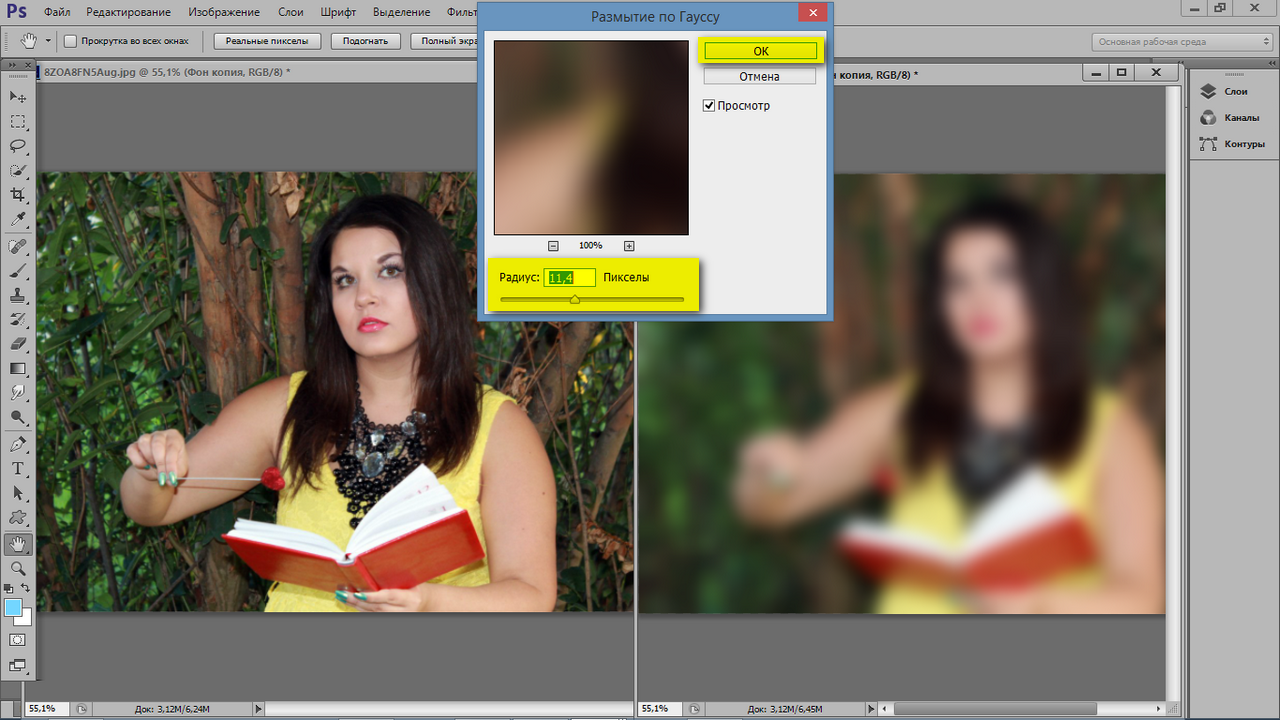
Лучше всего с этим инструментом работать так: сначала выделяйте объект в общих чертах таким образом, чтобы охватить всю требуемую область, а затем аккуратно корректируйте выделенную часть, удаляя ненужные детали. Это наиболее удобный метод точного выделения объекта, потому что с первого раза обвести его как следует практически невозможно.
Итак, после открытия изображения можно приступить к работе. Выбираем инструмент “Лассо” на панели инструментов или горячей клавишей L.
Затем определяемся с тем, какой объект нужно выделить. Для примера мы возьмем фотографию Киану Ривза и выделим благодаря лассо только актера, без фона.
Выделять объект можно с любой точки, поэтому нажимаем мышкой на любую точку около границы головы и, не отпуская левую кнопку мыши, обводим всю голову, вместе с плечами. Закончить выделение необходимо в том же месте, где было сделано первоначальное нажатие. На этом этапе будет много неточностей, и выделение даже близко не будет соответствовать требуемой фигуре, но все это можно подкорректировать дальше.
Как выделять точнее с первого раза
Удобнее всего производить подобное выделение с помощью Лассо при максимальном увеличении фотографии – тогда неточности будут гораздо меньших масштабов. Однако многие не приближают фотографию слишком сильно, поскольку тогда нужная область выходит за пределы окна программы, а как двигать фотографию в сторону без отключения инструмента – непонятно. К счастью, это довольно просто – нужно нажать и удерживать пробел, в результате чего включится инструмент “Рука”, который позволит передвинуть картинку в любую нужную сторону.
Обратите внимание, что отпускать кнопку мыши при этом также нельзя, поэтому для выполнения подобного действия вам понадобится зажимать одновременно две кнопки – и левую кнопку мыши, и пробел. Но звучит это сложнее, чем есть на самом деле, так что никаких неудобств во время работы не возникает.
Также расширить окно можно клавишей F – одно нажатие уберет полосы прокрутки и лишние панели, а два – переведет вас в полноэкранный режим. Если нужный объект граничит с краем изображения, можно смело выделять любую область за его пределами – в конце она все равно отсечется.
После того, как вы выделите объект полностью и придете в начальную точку, кнопку мыши можно отпускать – программа покажет, какой результат у вас получился. Края самого выделения будут анимированными – это означает, что в данный момент оно активно и его еще можно менять. Если выделение получилось неточным, ничего страшного: мелкие ошибки можно подкорректировать, а крупные – отменить нажатием Ctrl+Z. Кстати, если ошибочным оказалось само нажатие Ctrl+Z, это действие можно “вернуть вперед” сочетанием клавиш Shift+Ctrl+Z.
Корректировка результата
Чтобы подкорректировать область выделения как можно точнее, нужно приблизить картинку до тех масштабов, в которых вам эта точность важна. Сделать это можно путем сочетания клавиш Ctrl и + (знак плюса) или с помощью инструмента “Лупа”, который на панели инструментов находится почти в самом конце.
Также его можно горячей клавишей Z. После выбора инструмента нужно просто нажимать на картинку до тех пор, пока не приблизитесь до нужного масштаба. Если вы увеличили изображение слишком сильно – при включенной Лупе нажмите на него правой кнопкой мыши и выберите “Уменьшить”. Кроме того, “уменьшающую” Лупу можно вызвать зажатием клавиш Alt+пробел.
Перемещаться по картинке после увеличения можно описанным выше способом – посредством инструмента “Рука”, который вызывается клавишей H и также находится на панели инструментов.
Добавление недостающих областей в режиме “Добавить к выделенной область”
Итак, найдите область, которую надо подкорректировать. Может быть, вы захватили немного лишнего пространства, или же выделение не охватило объект полностью – все это легко поправимо. Например в нашем случае мы забыли выделить небольшой клочок волос:
Включите инструмент “Лассо” еще раз.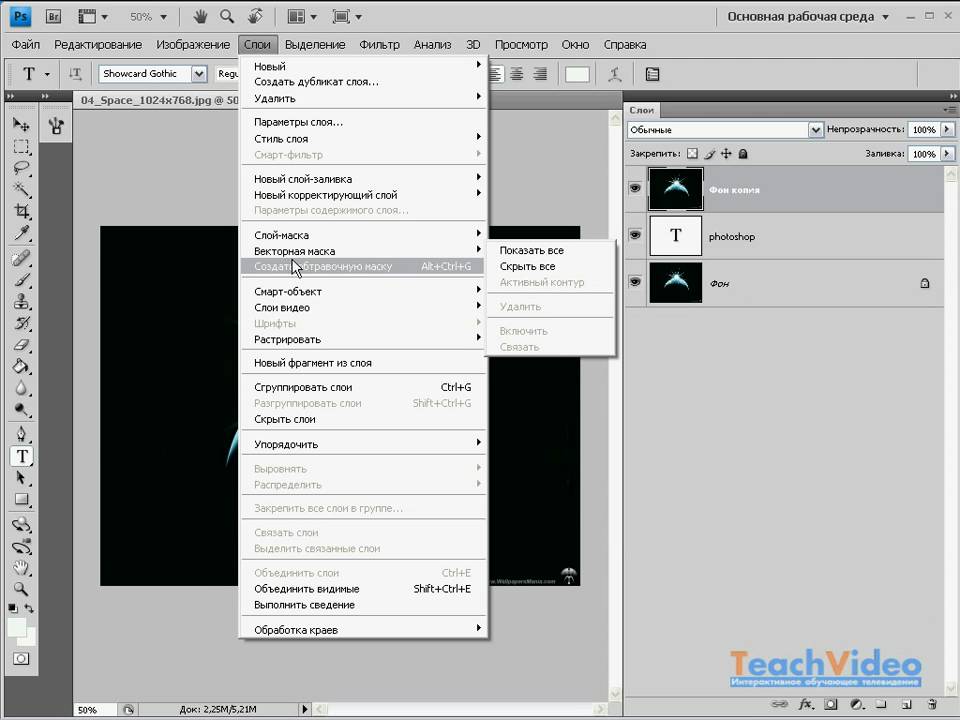 Далее все зависит от того, хотите вы добавить область или удалить ее. Чтобы добавить, зажмите Shift и обведите тот кусочек изображения, который также нужно охватить выделением. Кстати, если после нажатия Shift вы начали выделять область мышкой, сам Shift можно отпустить – выделение будет происходить до тех пор, пока вы не отпустите кнопку мыши.
После того, как мы добавили небольшой участок выделения, контур выглядит так:
Кроме того, таким же образом можно добавить область, не граничащую с нужным объектом напрямую. Например, если нужно выделить голову и кисти рук, их точно также можно добавлять к выделению с зажатой клавишей Shift. Этого же результата можно добиться, если изначально поставить Лассо во второй режим – “Добавить к выделенной области”.
Удаление лишних областей в режиме “Вычесть из выделенной области”
Примерно по такому же принципу происходит удаление ненужных участков – либо с помощью горячей клавиши, либо выбором нужного режима выделения.
Удаление происходит через клавишу Alt – зажмите ее и удаляйте лишние области из выделения. Зажатие этой клавиши переводит инструмент Лассо в третий режим, “Вычитание из выделенной области”, который также можно выбрать из горизонтального меню со значками над окном с картинкой.
Как и в случае с клавишей Shift, нет никакой необходимости держать зажатой кнопку Alt – после начала выделения области мышкой ее можно отпустить до конца обводки.
После корректировки изображения получится выделенная область, которая довольно точно соответствует объекту на фотографии. Конечно, идеально выделить участок очень сложно, и мелкие недостатки останутся всегда, но обычно этого хватает для решения любой практической задачи.
Обработка краев изображения
Если вы хотите продолжить работу с выделенным участком, нажмите Ctrl+C и сразу же Ctrl+V – участок перенесется на автоматически созданный новый слой.
Подкорректировать результат можно инструментом “Размытие” – выберите его из панели инструментов:
Затем пройдитесь им по краям изображения. Таким образом резкие переходы станут чуть более мягкими:
После этого можно пойти еще дальше. Берем “Ластик”:
Устанавливаем непрозрачность и нажатие инструмента на “30%”:
Еще раз проходимся по краям изображения и удаляем то, что кажется нам лишним. У нас на скорую руку получился такой результат:
Можно потратить больше времени и на выделение и на обработку, тогда и результат будет совершенно другим.
Как снять/убрать выделение
Чтобы снять выделение нужно зайти в верхнем меню выбрать “Выделение” -> “Отменить выделение”. Также это можно сделать через сочетание клавиш Ctrl+D.
Два других вида Лассо
Во многих задачах будет гораздо уместнее использование дополнительных разновидностей инструмента Лассо – прямолинейное и магнитное. Прямолинейное Лассо подойдет в тех случаях, если целевой объект состоит из прямых линий и углов и хотя бы в общих чертах представляет собой многоугольник – прямоугольный вид инструмента справится с задачей гораздо лучше, чем обычное лассо или же магнитное.
Однако именно магнитное лассо является самым мощным и “умным” инструментом: если у объекта на изображении есть резкие границы – например, при наличии переднего и заднего планов – гораздо более точным будет выделение магнитным лассом. Он автоматически будет корректировать обводку по границе объекта, даже если вы будете обводить его не слишком точно, и даст намного более точные результаты, чем возможно сделать вручную. В нем много дополнительных настроек, но даже при использовании этого инструмента с настройками по умолчанию можно получить отличные результаты с первого раза.
На этом все! Как всегда, задавайте свои вопросы в комментариях и мы обязательно на них ответим. До встречи в следующих уроках.
remove.bg против Photoshop — какое средство для удаления фона лучше? – Блог remove.
 bg
bgВы хотите удалить фон с изображения и не знаете, следует ли вам использовать remove.bg или Photoshop? У нас есть вы.
remove.bg — это средство для мгновенного удаления фона, а инструмент для удаления в Photoshop является частью его огромного набора инструментов для редактирования изображений. Давайте углубимся в их удобство использования, ценовые модели и функции, чтобы вы могли легко найти то, что подходит.
Интерфейс и взаимодействие с пользователем
Если вы еще не используете Photoshop, вам может быть интересно, стоит ли использовать его для одной задачи, такой как удаление фона, или гораздо проще использовать специальное приложение, созданное специально для этого. Вот основные различия между двумя интерфейсами.
remove.bg- Интерфейс remove.bg для удаления фона изображения прост. Все, что вам нужно сделать, это перетащить изображение в инструмент и подождать, пока ИИ сотворит свое волшебство. Вам не нужны никакие инструменты, чтобы вручную выбирать пиксели или изменять части изображения.

- Совместимое приложение для Windows и Mac.

- В Photoshop можно многое распаковать благодаря множеству параметров и панелей инструментов, начиная от простых правок с помощью инструмента быстрого выделения и заканчивая модификациями, ориентированными на лазер. Например: удаление фона от руки включает в себя использование множества инструментов для обработки краев, маскирования, кисти и ластика — звучит сложно, не так ли? Мы можем помочь вам разобраться в различных способах удаления фона в Photoshop. Это может быть ошеломляющим для нового пользователя, нуждающегося в одном инструменте, но это может быть идеальный набор инструментов с бесконечными творческими возможностями. Загружаемое программное обеспечение
- Photoshop доступно для Windows и Mac.
Цены: подписка или оплата по мере использования
Чтобы определить, какая цена вам подходит, вам нужно знать, как часто вы будете удалять фон. Будет ли это постоянно, и вам нужен безлимитный доступ? Тогда предложения по подписке для вас.
Нужно использовать его один или два раза здесь и там? Рассмотрите гибкие варианты оплаты по мере использования.
| remove.bg | Фотошоп |
|---|---|
| Бесплатно план Наша бесплатная версия включает одно изображение размером до 25 мегапикселей и 50 предварительных просмотров API в месяц. | Бесплатно план Бесплатного плана Photoshop нет, однако вы можете бесплатно попробовать его в течение семи дней. |
| Подписки Модели с ежемесячной платной подпиской начинаются с 9 евро за 40 кредитов. Один кредит позволяет удалить фон с одного изображения с высоким разрешением. | Подписки Photoshop работает по модели подписки за 20,99 долларов в месяц. |
| Оплата по мере использования Наши варианты оплаты по мере использования начинаются с 1,99 евро за 1 кредит. Хорошие новости: чем больше кредитов вы покупаете, тем больше денег вы экономите, которые вы можете использовать в течение двух лет. | Оплата по факту использования Модель оплаты по мере использования для Photoshop не предусмотрена. |
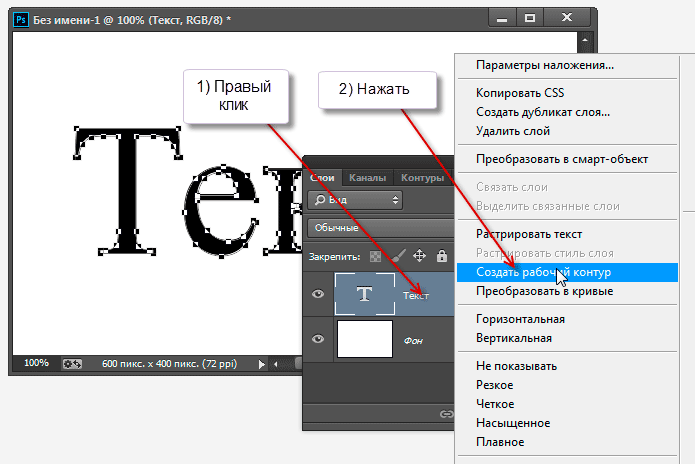
Функция инструмента для удаления фона изображения: использование удаления. bg в Photoshop
Мы только что говорили об удалении.bg по сравнению с Photoshop в целом, но вы пришли сюда за инструментом для удаления фона.
Итак, какой из них лучше? Ну… все зависит от того, насколько быстро и точно вам нужно, чтобы он работал, и каков ваш текущий рабочий процесс. Одной из самых привлекательных особенностей remove.bg является то, что вы можете использовать его в Photoshop, даже не выходя из него.
remove. bg bg | Фотошоп |
|---|---|
| Удаление фона.bg выполняется автоматически, мгновенно и легко. Просто выберите фотографию на своем устройстве, загрузите ее на платформу и наблюдайте, как за считанные секунды удаляется фон, готовый к немедленной загрузке. Его более точный ИИ для поиска изображения переднего плана делает его одним из лучших приложений для удаления фона. Единственная цель remove.bg — удалить фон изображения, и он делает это безупречно. Существует подключаемый модуль remove.bg для Photoshop, который означает, что вы можете удалить фон изображения в расширенном программном пакете всего одним щелчком мыши. | Photoshop предназначен для тех, кто хочет профессионально редактировать изображение, и удаление фона изображения — это всего лишь один шаг процесса с использованием нескольких из десятков инструментов редактирования для получения конечного результата. В отличие от remove.bg, в Photoshop нет простого перетаскивания, при котором фоновое изображение мгновенно исчезает. Вместо этого вам придется работать с слоями — отдельными элементами вашего изображения, такими как объекты переднего плана, детали фона, цвета и текстуры. Затем вы используете инструменты выбора и маски, чтобы найти, разделить и отредактировать их. Это немного сложнее, но возможно — мы даже собрали полную разбивку того, как удалить фоновое изображение в Photoshop. |

remove.bg vs Photoshop — что точнее?
Можно убрать фон изображения в обоих, не вопрос. Но когда дело доходит до точности, remove.bg, безусловно, выигрывает. ИИ лучше определяет передний и задний план и дает точные результаты. Это означает, что если вы используете инструмент Photoshop, вам, возможно, придется потратить некоторое время на ручные инструменты, чтобы внести окончательные исправления.
Итак, хорошая новость заключается в том, что не обязательно выбирать между remove.bg и Photoshop — они совместимы друг с другом. Плагин remove.bg — удобный помощник, который делает ваш рабочий процесс очень простым и помогает с задачей редактирования, которая может оказаться сложной. Наш плагин remove.bg позволяет меньше беспокоиться об этом.
Какое приложение для удаления фона вам больше подходит: remove.bg или Photoshop?
В конечном счете, когда дело доходит до выбора программного обеспечения для конкретной задачи, все сводится к вашим потребностям и частоте его использования. Вот что мы рекомендуем в зависимости от вашей ситуации:
Вы можете подумать:
- Я мало что знаю о редактировании фотографий (да и не хочу) Я просто делаю крутую открытку на день рождения для друга.
Используйте только remove.bg.
- Я хочу удалить фон изображения и планирую использовать другой инструмент (не Photoshop) для создания публикации в социальной сети.
Используйте только remove.bg.
- Я профессиональный фотограф и просто хочу быстро попробовать удалить фон с помощью remove.bg.
Используйте remove. bg, скачайте файл и загрузите его в фотошоп. Нравится результат? Загрузите плагин remove.bg.
- Я профессиональный фотограф, регулярно использую Photoshop, и у меня много проектов, требующих удаления фона — я планирую использовать remove.bg в долгосрочной перспективе.
Загрузите подключаемый модуль remove.bg и используйте его в Photoshop.
Получить плагин Photoshop
Как удалить фон изображения 5 простыми способами — блог remove.bg
Вы хотите быть уверены, что ваш маркетинг онлайн-продуктов на высоте? Или вы хотите продать недвижимость или создать мемы и поздравительные открытки, чтобы рассмешить своих друзей? Если ответ положительный на любой из этих вопросов, вы захотите узнать, как удалить фон изображения.
Если вы хотите вырезать человека или объект из фотографии и вставить его в другую фотографию, существует множество способов сделать фон изображения прозрачным. В этом подробном руководстве мы рассмотрим, как сделать фон изображения прозрачным, используя некоторые из самых популярных программных пакетов, начиная с самого простого, remove. bg.
bg.
remove.bg — это облачный инструмент и бесплатное решение одним щелчком мыши для 100% автоматического удаления фона.
Самый быстрый способ для новых пользователей, работающих на ПК и Mac , — перейти к remove.bg в браузере, а затем:
1. Щелкните Загрузить изображение или перетащите его на страницу.
2. Браузер откроет новое окно и позволит ИИ remove.bg творить чудеса, пока у вас не появится изображение с удаленным фоном.
3. Щелкните Редактировать > Стереть/Восстановить , чтобы точно настроить изображение.
4. Замените изображение одним из наших фонов или оставьте его прозрачным.
5. Загрузите образ в выбранное место.
Вы также можете использовать наше приложение для удаления фона с фотографий , доступное на смартфонах и планшетах Android.
Чтобы использовать программу прямо с главного экрана или галереи:
1. Загрузите ее из Google Play.
2. Нажмите синюю кнопку Загрузить изображение , перетащите файл или вставьте URL-адрес.
3. Ваше изображение с удаленным фоном появится через несколько секунд, и вы сможете отредактировать его, нажав Изменить, затем загрузить его или поделиться им прямо в других приложениях.
Удаление фона изображения также можно выполнить с помощью настольного приложения remove.bg. А чтобы ускорить рабочий процесс, мы рекомендуем использовать его в сочетании с нашим API.
Следуйте инструкциям, чтобы загрузить и установить приложение для Windows, Mac или Linux.
Получите свой ключ API (первые 50 вызовов API в небольшом размере каждый месяц бесплатны) и введите его в настройках приложения. Введите его в настройки приложения.
Откройте выбранную папку с изображениями, перетащите несколько файлов или папок в главное окно и нажмите Старт.
После того, как вы удалили свой фон, ознакомьтесь с нашими шаблонами дизайна, чтобы заменить их в соответствии с вашей темой — и сэкономить время.
У нас есть шаблоны, которые вы можете использовать, чтобы продать дом или машину, смоделировать свой последний наряд и даже поучаствовать в сумасшедшей вечеринке! Если вы хотите загружать изображения с высоким разрешением, хотите получить доступ к нашему API или использовать интеграцию с Photoshop, узнайте больше о покупке кредитов здесь.
2. Как сделать фон изображения прозрачным в Google SlidesGoogle Slides отлично подходит для наложения изображений. Вы можете сделать презентацию очень профессиональной. Однако возможный недостаток заключается в том, что темные изображения могут затруднить чтение любого текста.
К счастью, в Google Slides есть простой способ убрать фон, чтобы текст стал более разборчивым.
Вот как:
1. Откройте презентацию из учетной записи Google Диска или загрузите презентацию со своего компьютера.
2. Наведите указатель мыши на фоновое изображение и щелкните правой кнопкой мыши.
3. Появится раскрывающееся меню, в котором выберите параметры Формат . Это вызовет панель формата.
4. Выберите Настройки . Появится скользящая полоса, и вы сможете отрегулировать прозрачность изображения, чтобы были видны и фон, и текст.
5. У вас также есть возможность изменить яркость и контрастность вашего изображения.
Конечно, вы можете захотеть узнать, как удалить фон на изображении в Google Slides, и лучший способ сделать это — импортировать PNG с прозрачным фоном, который вы создали в remove.bg.
Для этого следуйте приведенным выше инструкциям, затем:
1. Перейдите к > Вставьте в строку меню Google Slides, а затем перейдите к Изображение .
2. Найдите файл на своем компьютере или на Google Диске, в зависимости от того, где вы его сохранили.
3. Вставьте его в презентацию и измените размер!
Более подробные инструкции можно найти в нашем блоге о том, как сделать фон прозрачным в Google Slides.
3. Как сделать фон изображения прозрачным в Photoshop В Photoshop есть ряд инструментов для удаления фона, включая Pencil Tool и Background Eraser.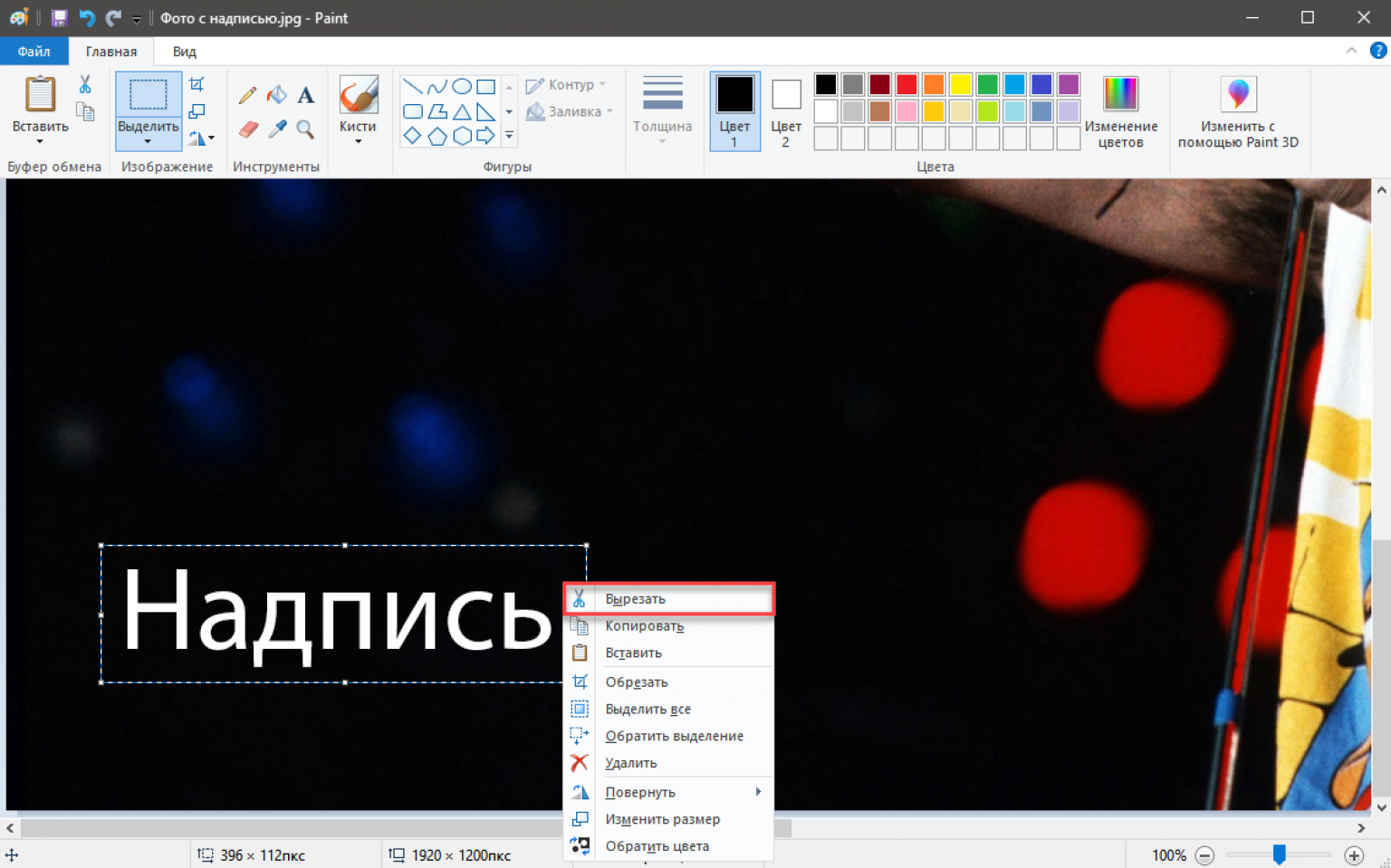 Вы также можете использовать встроенный плагин remove.bg. Затем вы можете уточнить свой выбор, используя Select и Mask.
Чтобы узнать больше, ознакомьтесь с нашим полным руководством по использованию Photoshop, чтобы узнать, как удалить фон с изображения.
4. Как удалить фон в GIMPGIMP известен как бесплатная версия Photoshop. И хотя он использует некоторые инструменты и функции стандартной программы редактирования изображений, способ удаления фона в GIMP немного отличается.
Если вы хотите удалить фон с изображения с помощью GIMP, есть пять или более способов на выбор, включая использование масок слоя.
Однако в этом руководстве мы сосредоточимся на двух инструментах, очень похожих на те, что есть в Photoshop: инструменте «Нечеткое выделение» и инструменте «Свободное выделение».
1. Удалите фон изображения с помощью инструмента «Нечеткое выделение» GIMP Этот инструмент примерно эквивалентен инструменту «Волшебная палочка» в Photoshop. Однако есть дополнительный шаг для получения прозрачного фонового изображения.
1. Откройте изображение в GIMP. В левом углу верхней панели нажмите Файл и выберите файл изображения, с которым вы хотите работать, или CTRL+O.
2. Щелкните правой кнопкой мыши слой основного изображения. Нажмите Добавить альфа-канал в новом окне для удаления прозрачного фона после удаления.
3. На панели инструментов GIMP выберите Инструмент нечеткого выделения и щелкните фон вашего изображения.
4. Нажмите Удалить, и большая часть фона должна исчезнуть.
5. Для оставшихся частей увеличьте масштаб и используйте ластик.
6. Вы также можете использовать Цвет Выберите в меню Инструменты выделения и Удалить пикселей совпадающих по цвету.
2. Как удалить фон с изображения с помощью инструмента выделения «Ножницы» в GIMP Если вы удалите фон в GIMP с помощью инструмента «Выделение ножниц» , вы можете заметить, что он похож на инструмент «Магнитное лассо» в Photoshop.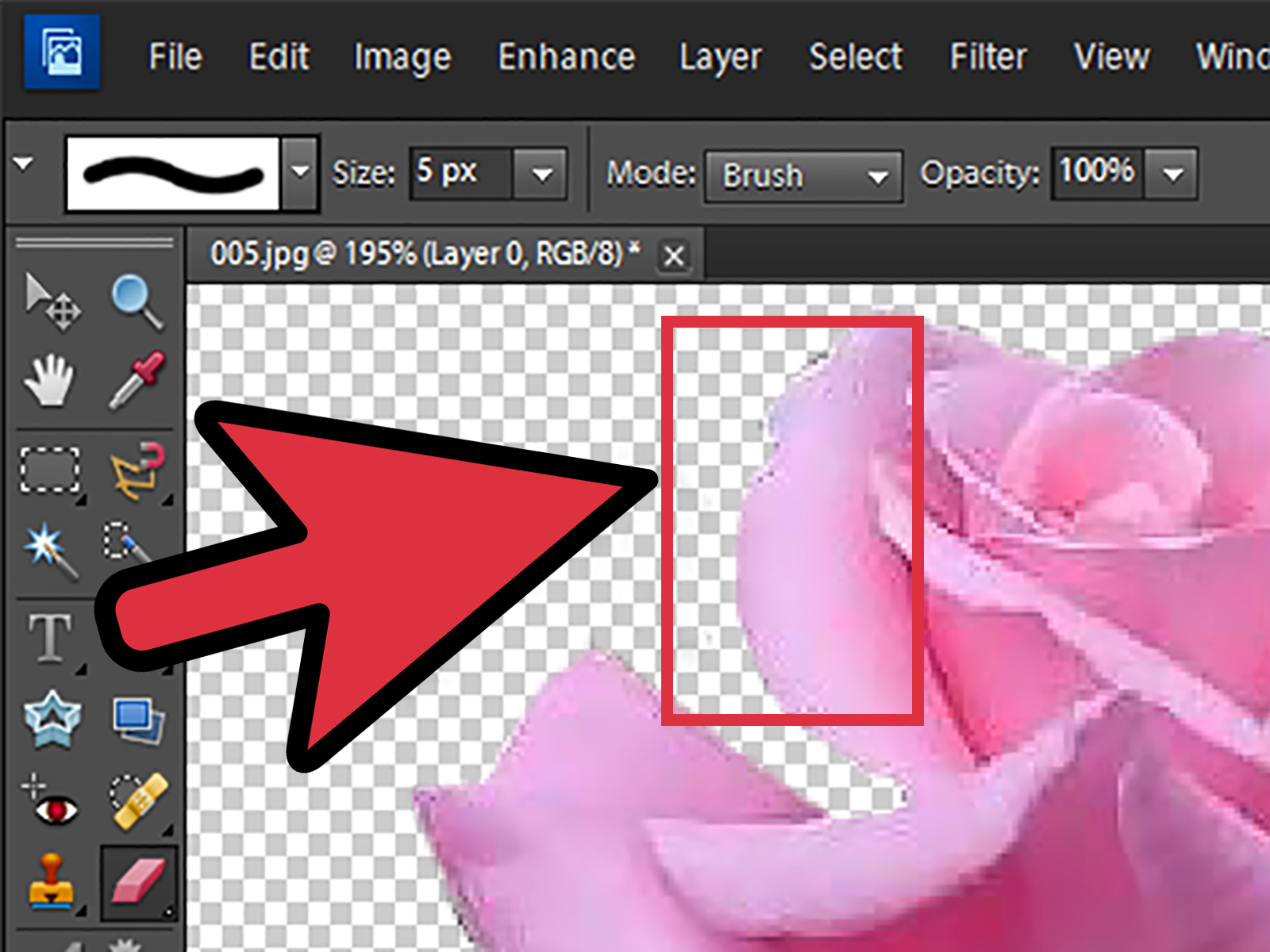
Цель состоит в том, чтобы провести курсором по объекту, чтобы создать контур. Затем вы связываете эти точки, чтобы сделать выбор. Если вы хотите вернуться на точку назад, нажмите Удалить , а не Отменить.
1. Откройте изображение и добавьте Alpha , как в пунктах 1 и 2 выше.
2. Выберите Interactive Boundary в подменю Scissors. Создайте отправную точку для вашего выреза, нажав на изображение.
3. Перейдите к следующей точке, с которой, по вашему мнению, может справиться инструмент «Ножницы», и удерживайте кнопку мыши. Вы можете увидеть, где будет линия, когда вы отпустите кнопку.
4. Если инструмент «Ножницы» неправильно угадал край, выберите более близкую точку.
5. Когда вы будете довольны краем, отпустите кнопку мыши.
6. Повторите все действия по всему изображению, пока не выберете все.
7. Когда вы приблизитесь к начальной точке, наведите на нее указатель мыши, и вы должны увидеть два круга. Нажмите на начальную точку, и выделение закроется.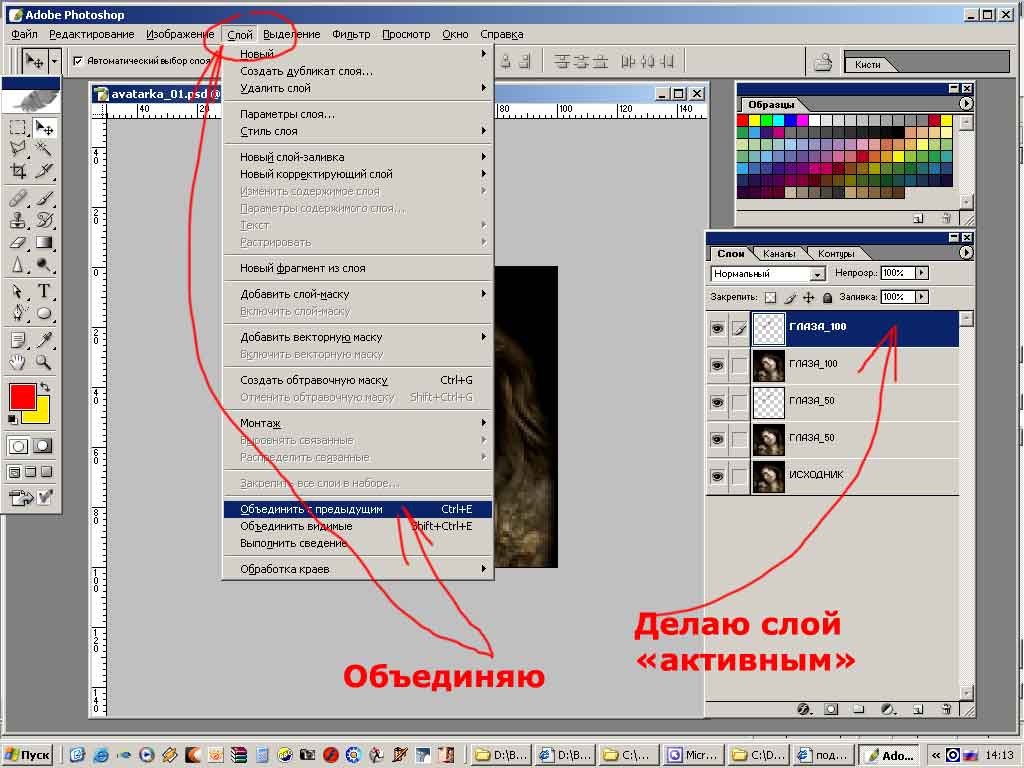 Или дважды щелкните из любого места.
8. Нажмите на выделение.
9. Перейдите в меню Select и щелкните Inverse , чтобы выбрать фон.
10. Нажмите Удалить, и фон должен исчезнуть.
11. Возможно, вы захотите узнать, как использовать маски слоя для повышения точности выделения.
5. Удаление фона в Adobe IllustratorЕсли вы пытаетесь удалить фон с изображения в Illustrator, вы, вероятно, будете работать с векторами. Векторизованные изображения более четкие, чем обычные (растрированные) изображения, такие как JPEG, и не становятся пикселизированными, даже при прямом увеличении.
К сожалению, фоновые изображения в векторах непрозрачны, даже если они рендерятся из файла PNG, поэтому вам придется изолировать объект на отдельном шаге.
К счастью, векторы генерируются компьютером, поэтому Illustrator, вероятно, знает, что является предметом и что находится за ним, и особенно, как удалить белый фон с изображения.
Следуйте приведенным ниже инструкциям:
Поместите изображение в рабочую область, открыв файл на своем компьютере.
Преобразуйте его в вектор, используя Окно > Трассировка изображения. Выберите High Fidelity Photo для достижения наилучших результатов.
Выберите изображение с помощью инструмента прямого выделения (белая стрелка с черным контуром в правом верхнем углу меню).
Нажмите Object > Expand, и ваш вектор будет преобразован в фигуру.
Щелкните вдали от объекта и снова щелкните фон, который хотите удалить.
Нажмите Удалить, и фон или часть фона исчезнет.
Если ваш объект выходит за края фона, щелкните следующий раздел и удалите его.
Когда вы удалили весь фон, перейдите к Файл > Экспорт > Экспортировать как, и экспортируйте как PNG.

