Как убрать надпись на фото в фотошопе: 4 способа как убрать надпись с фото в фотошопе смотреть онлайн видео от Фотошопер
Как убрать водяной знак или надпись с фото пошагово
Мешает водяной знак? Хотите избавиться от него, но не знаете, как? Тогда читайте нашу статью! В ней мы подробно расскажем, как ликвидировать отметку на фото разными способами и в разных программах.
Десктопный софт имеет преимущество перед веб-приложениями: он функционален, может долго работать в фоновом режиме и не требует интернет-соединения. Поэтому здесь мы уделим внимание именно программам на ПК. А если хотите быстро убрать логотип с фото онлайн или на телефоне, читайте инструкцию тут: https://free-photoshop-rus.ru/kak-ubrat-vodyanoy-znak-s-foto.php.
Как избавиться от водяного знака в ФотоМАСТЕРе
ФотоМАСТЕР – это простая русскоязычная программа для редактирования фото. В ней реализовано несколько инструментов, с помощью которых можно очистить снимок от нежелательной метки. Все они базируются в разделе «Ретушь».
Метод первый. Самый простой способ удалить надпись – это использовать инструмент «Заплатка». Нужно просто обвести ненужный элемент и перетащить выделение на чистую область. Надпись будет удалена автоматически.
Метод второй. Теперь посмотрим, как удалить водяной знак с фото, используя более сложный инструмент – «Штамп». Для начала настройте размер кисти и закрасьте метку или ее часть, если знак слишком обширный. Появятся два контейнера. Первый будет заключать в себе элементы водяного знака, а второй обозначать место, с которого редактор скопирует пиксели для замены. Расположите второй контейнер так, чтобы текстуры обоих участков совпадали. Рекомендуется работать над удалением надписи постепенно: так работа будет выглядеть аккуратнее и вам будет легче подбирать области для клонирования.
Метод третий. Способ актуален, когда нужно почистить фото от незначительных изъянов, например, тонких перекрестных линий, которыми часто защищают всю поверхность снимков на платных стоках. Возьмите инструмент «Восстанавливающая кисть». Установите подходящий диаметр и прокрасьте область, нуждающуюся в замене. Умный алгоритм программы сам подберет образцы для клонирования. Вам нужно только следить за тем, чтобы не искажались линии, формы и фактура поверхности, которые подвергаются коррекции. Осуществить это можно, стирая надпись постепенно, частями.
Метод четвертый. Избавиться от надписи можно путем обрезки. Впрочем, метод актуален только, когда текст расположен с краю снимка. Выделите область, которую хотите сохранить, оставив при этом клеймо за границами сетки. Подтвердите изменения, нажав на синюю кнопку. Еще можно использовать шаблоны обрезки: квадрат, прямоугольник и т.п. Это, например, если не хотите настраивать сетку вручную или готовите фото для публикации в социальных сетях, где существуют определенные требования к формату фотографий.
Как убрать водяной знак с фото в Фотошопе
Несмотря на сложность этого редактора, процедура ликвидации метки очень простая.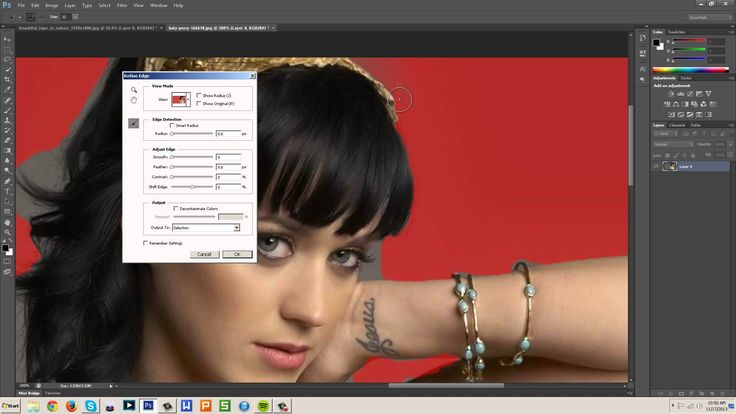 Скоро вы убедитесь в этом сами. Если у вас еще нет программы, скачать Фотошоп бесплатно можно на этом сайте: https://free-photoshop-rus.ru
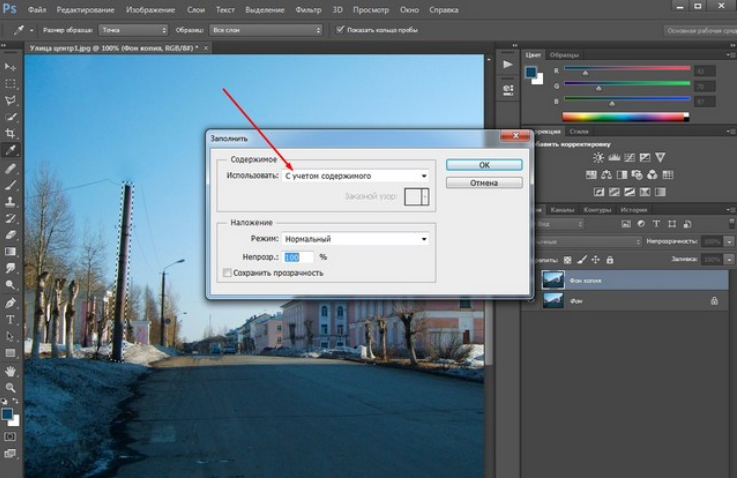
Метод первый. Подходит в 90 процентах всех случаев. Найдите инструмент «Лассо». Обведите метку и щелкните внутри выделения правой кнопкой мыши. В контекстном меню выберите пункт «Заливка с учетом содержимого». Подождите, пока запрос обработается. Если удаление прошло некорректно, отмените действие (Alt+Ctrl+Z) и повторите всю процедуру сначала.
Метод второй. Основан на работе с «Заплаткой». Принцип действия такой же, как в случае с одноименным инструментом ФотоМАСТЕРа. Создайте выделение вокруг метки и перетащите его на чистый участок фото. Следите за тем, чтобы текстуры обоих участков были идентичны.
Метод третий. Слева на панели найдите инструмент «Штамп». Установите желаемый диаметр кисти, наведите на участок, свободный от надписи, зажмите клавишу «Alt» и кликните левой кнопкой мыши. Так вы захватите образцы пикселей для замены. Теперь курсор нужно установить на метку и щелкнуть по ней. Для того, чтобы замена проходила органично, не оставляя следов, лучше установить прозрачность кисти на 97% и прорабатывать клеймо малыми порциями.
Метод четвертый. Подойдет для удаления незначительных погрешностей. Например, когда нужно подправить результат после работы предыдущих инструментов. Совершенно не годится для самостоятельного удаления крупных меток. Использовать будем «Точечную восстанавливающую кисть». Она находится там, где «Заплатка», и может быть скрыта. Нажмите на «Заплатку» правой кнопкой мыши и в появившемся выпадающем списке найдите нужный нам инструмент. Проведите кистью по дефекту, и он исчезнет.
Метод пятый. Аналогичный способу с обрезкой в ФотоМАСТЕРе. Для этого нам потребуется инструмент «Кадрирование». Скорректируйте область обрезки, потянув за края сетки, после чего подтвердите действие и сохраните результат.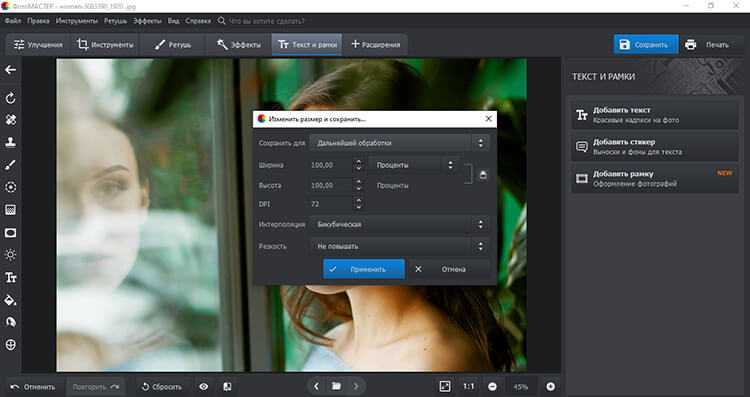
Заключение
Теперь вы знаете, как убрать надпись с фото разными способами и в разных программах. Для удаления сложных меток, какими обычно защищают изображения платные фотостоки, комбинируйте инструменты – и добьетесь наилучшего результата.
Как удалить надпись или ватермарку в фотошопе
Вы только задумайтесь, каким мы увидим мир на фотографиях спустя 20 лет. Скорее всего, мы будем вспоминать свою молодость как лучшее время, в котором мы были красивы, веселы и безмерно счастливы. И виной этому будет не только человеческая натура, склонная приукрашивать воспоминания, но и программа фотошоп. Сейчас я не буду растекаться я мыслью по древу и погружаться в долгие рассуждения о том, сколько «фотошопа» мы можем лицезреть на аватарках красоток . Сейчас я хочу поговорить о тех надписях, что порой являются лишними на фото. Допустим, ну никак не вяжется с изображением на фото романтичной девушки дата и время создания фотографии, которую порой оставляют фотоаппараты.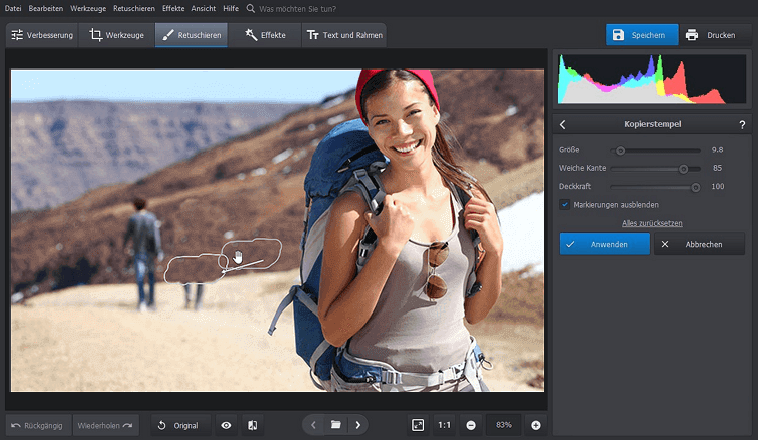 Либо же вам требуется избавиться от ватермарки на фото. В любом случае, избавиться от надписи на фото очень просто и даже существует несколько способов.
У меня имеется такое изображение неба с интересной надписью. На ней-то мы и потренируемся.
Вам следует найти боковую рабочую панель. А на ней уже отыскать такой инструмент, как лассо. С его помощью мы быстро и просто выделим область, которую следует заменить.
Обводим область с надписью. Не старайтесь обводить приближенно к необходимому тексту. Нам это совершенно не нужно. Примерно так.
Теперь ищем на клавиатуре кнопку del и нажимаем. После чего, нашему вниманию представляется подобное окошко. Нам следует выбрать «использовать с учетом содержимого». Что мы, собственно, и делаем.
А теперь, магия! Фотошоп услужливо удалил мешающую нам надпись, причем сделал это настолько профессионально, что никому и в голову не пришло бы, что на этом фото когда-то что-то было. Красота!
А теперь пришло время ватермарки.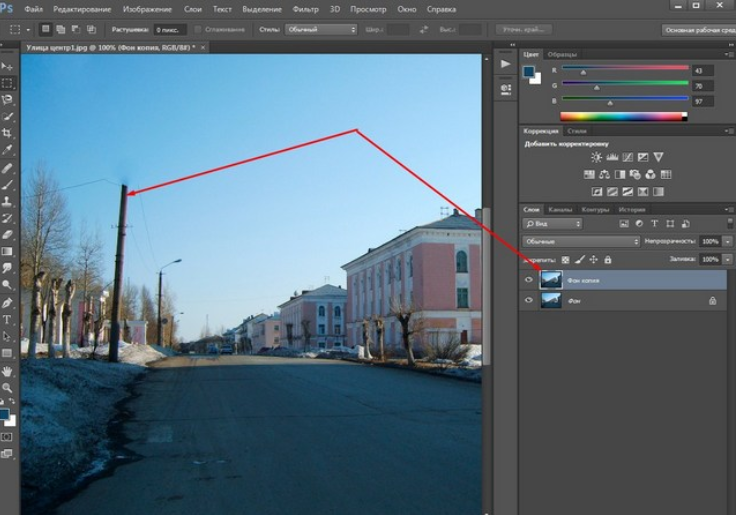 Я оговорюсь сразу. Если подобным способом вы хотите избавиться от ватермарок на множестве фотографий и использовать их, допустим, для размещения на своем сайте – оставьте эту затею. Неблагодарная она. Делать это вам придется крайне долго и кропотливо. И займет это немало времени. Но если у вас имеется всего пара таких фото и вы готовить пожертвовать своим бесценным временем и выполнить эту тяжелую работу – смело в бой. Сейчас я покажу вам, как воевать.
Я возьму вот это изображение, чтобы пример был ярким и наглядным. Как видите, фото не сложное. Но все – таки имеются области, удалить которые будет непросто. Но мы, все, же попробуем.
На той же рабочей панели ищем инструмент «лупа» и основательно увеличиваем изображение, кликнув по нему. Так нам будет удобнее.
А теперь, там же, рядышком, чуть выше ищем «штамп».
На верхней панели вы сможете увидеть настройки, которыми стоит воспользоваться. Давайте уменьшим нажим примерно до 60%. Так наши манипуляции станут незаметными постороннему глазу. И листочек орхидеи не выдаст нашего секрета.
Поставьте курсор на чистую область листка рядом с надписью и зажмите alt. Таким образом мы скопируем нужную область.
А теперь. Кликая по области с надписью, просто закрашиваем ее. Периодически копируйте новую чистую область для придания достоверности изображению.
Посмотрите, что мы имеем в процессе.
Как видите, у нас получается удалить ватемарку при помощи фотошопа. И довольно успешно. Комбинируйте оба способа для скорейшего достижения результата.
Как удалить текст с изображения в Photoshop?
Последнее обновление: 24 сентября 2022 г., 12:06
Существует несколько способов удаления текста с изображения в Photoshop. Один из способов — использовать инструмент «Штамп».
Выбрав инструмент «Штамп», наведите указатель мыши на область изображения, где вы хотите удалить текст. Затем щелкните и перетащите указатель мыши по тексту. Текст будет удален с изображения и заменен тем, что было под инструментом «Штамп», когда вы щелкнули.
Другой способ удалить текст с изображения — использовать инструмент «Ластик». Выбрав инструмент «Ластик», наведите указатель мыши на текст, который хотите удалить.
Затем щелкните и перетащите указатель мыши по тексту. Текст будет удален с изображения.
Вы также можете использовать инструмент «Восстанавливающая кисть» для удаления текста с изображения. Выбрав инструмент «Восстанавливающая кисть», наведите указатель мыши на область изображения, где вы хотите удалить текст. Инструмент «Восстанавливающая кисть» удалит текст и заменит его окружающими пикселями изображения.
Если вы хотите сохранить часть текста на изображении, но хотите изменить его цвет или шрифт, вы можете использовать инструмент «Текст» в Photoshop. Выбрав инструмент «Текст», щелкните область изображения, куда вы хотите добавить текст.
Затем введите текст, который хотите добавить. Вы можете изменить цвет текста, щелкнув значок «T» на панели инструментов и выбрав другой цвет в раскрывающемся меню. Вы также можете изменить шрифт текста, щелкнув значок «T» на панели инструментов
и выбрав другой шрифт в раскрывающемся меню.
Чтобы удалить текст с изображения в Photoshop, вы можете использовать инструмент «Штамп», инструмент «Ластик» или
СОВЕТ ПРОФЕССИОНАЛА: Если вы пытаетесь удалить текст с изображения в Photoshop, имейте в виду, что это может быть сложным и трудоемким процессом. Есть несколько различных методов, которые вы можете попробовать, но ни один из них не гарантирует идеальной работы. На изображении может остаться некоторый остаточный текст или артефакты, поэтому будьте готовы потратить некоторое время на его редактирование впоследствии.
Если вы хотите сохранить часть текста на изображении, но изменить его цвет или шрифт, вы можете использовать инструмент «Текст» в Photoshop.
Как удалить текст с изображения в Photoshop?
Существует несколько способов удаления текста с изображения в Photoshop. Один из способов заключается в использовании так называемого «Инструмента штампа клона» — если он выбран, вам нужно навести курсор мыши на верхнюю часть указанного изображения, в котором есть текст, который необходимо удалить; после того, как это будет сделано, просто щелкните и перетащите указанный курсор мыши поверх самого целевого текста — после успешного завершения целевой текст будет удален из любого места, где он был первоначально найден в указанном файле изображения; то, что останется позади, — это то, что было под инструментом Clone Stamp Tool, когда вы впервые щелкнули по нему ранее во время этого процесса.
Еще один способ удаления текста с изображений, расположенных в Photoshop, — это использование «Инструмента ластика» — еще раз выбрав его, а не любой другой доступный параметр в Photoshop; еще раз наведите курсор мыши на любую заданную область, содержащую целевой текст, который необходимо удалить; еще раз щелкните и перетащите курсор мыши поверх этого целевого текста до тех пор, пока он не будет успешно удален из того места, где он был первоначально найден в указанном файле изображения; что останется позади, так это любые сплошные цвета или узоры, которые были найдены под инструментом «Ластик», когда вы впервые щелкнули по нему ранее во время этого процесса.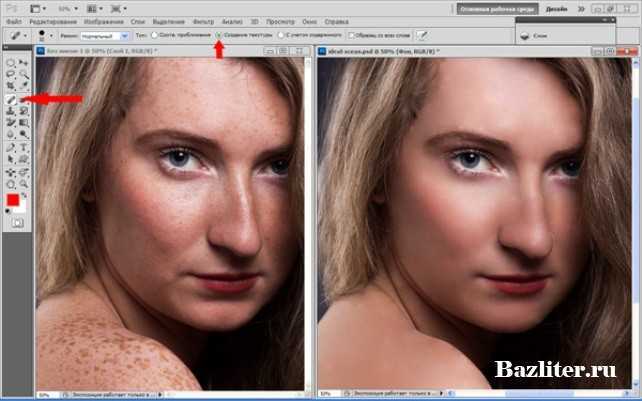
Если ни один из этих методов не сработает для вас слишком хорошо или если ни один из них не окажется слишком успешным для любого проекта, над которым вы сейчас работаете в Photoshop, не беспокойтесь или слишком напрягаться по этому поводу! Вместо этого попробуйте использовать «Инструмент «Текст», который должен быть доступен для выбора где-то рядом с большинством других инструментов, расположенных внутри Photoshop прямо сейчас!
Просто выберите эту опцию, прежде чем переходить к чему-либо другому, связанному с этим процессом; очень похоже на то, что было сделано ранее как в методе инструмента «Штамп», так и в методе инструмента «Ластик», описанном выше, — еще раз наведите курсор мыши на любую область, содержащую целевой текст, который необходимо удалить; еще раз щелкните и перетащите курсор мыши поверх этого целевого текста до тех пор, пока он не будет успешно удален из того места, где он был первоначально найден в указанном файле изображения; то, что останется позади, будет тем, что было под The Type Take, когда вы впервые нажали на себя ранее во время этого процесса! Если нужно
Сисадмин стал разработчиком Javascript. Владелец кладбища 20+ приложений и парочки успешных.
Как удалить водяной знак в Photoshop
Daniel
26 августа 2021 г. (обновлено: 23 мая 2022 г.)
1250 просмотров, 5 минут чтения
Ищете, как удалить текст с фотографии в Photoshop? Хороший! Мы подробно расскажем о некоторых способах удаления текста с фотографии в Photoshop!
Часть 1. Как удалить текст в Photoshop с помощью функции растрирования
Часть 2. Как стереть текст в Photoshop с помощью заливки с учетом содержимого
Часть 3: Как удалить текст в Photoshop с помощью штампа клонирования
Часть 4: Лучшая альтернатива Photoshop для начинающих, чтобы избавиться от водяных знаков
Часть 5: Часто задаваемые вопросы о том, как позволить тексту исчезнуть в Photoshop
Как удалить текст в Photoshop с помощью функции растрирования
Photoshop
Использование Photoshop может быть сложным, поскольку существует так много инструментов, и, во-первых, вы можете использовать несколько методов для выполнения одного типа редактирования!
Однако, как только вы освоите Photoshop, вы поймете, как легко использовать Photoshop для редактирования любого типа текста на изображении. Начнем с использования функции растеризации для удаления текста с фотографии в Photoshop.
Шаг 1: Импорт файла
Начнем с основ! Откройте Photoshop, и как только он откроется, перейдите в верхний левый угол и нажмите «Файл». Откроется панель и выберите второй вариант «Открыть». Появится всплывающее окно, и вы можете выбрать изображение, из которого хотите удалить текст. Это позволит импортировать файл/изображение/фотографию, которые вы хотите отредактировать.
Шаг 2: Сделайте копию
После импорта изображения вам нужно будет сделать его копию, чтобы не вносить никаких изменений в исходный файл. Чтобы сделать копию фотографии, перейдите к слоям и щелкните правой кнопкой мыши изображение, с которого вы хотите удалить текст. Панель откроется после щелчка правой кнопкой мыши; вы можете выбрать опцию «Копировать». Копия исходного слоя с фотографией будет отображаться поверх исходного слоя. Он будет называться «Копия» после оригинального имени фотографии.
Шаг 3: переименуйте скопированный слой
Чтобы облегчить запоминание файла, вы можете переименовать его как хотите. Чтобы переименовать файл, щелкните правой кнопкой мыши скопированный слой, и откроется панель. На панели выберите переименовать. После выбора опции открывается окно, в котором требуется переименовать изображение. Вы можете дать любое имя, которое вы хотите, или вы можете просто добавить «ТЕКСТ УДАЛЕН» после исходного имени файла. Теперь нажмите на опцию «Сохранить», указанную в конце окна! И вот вы идете с переименованием вашего файла.
Шаг 4: Растеризация слоя
Теперь вы увидите два слоя с одинаковым изображением в «Слоях» в правой части панели инструментов. Вам просто нужно выбрать скопированный слой и щелкнуть по нему правой кнопкой мыши, чтобы открыть панель инструментов. На панели выберите параметр «Растеризовать слой», и ваш слой будет растеризован. Растрирование слоя означает, что теперь вы делаете его активным для редактирования.
Шаг 5: Удаление нежелательного текста
После того, как слой выбран и растрирован, вы можете приступить к удалению нежелательного текста.
Одним из инструментов для удаления текста является инструмент «Лассо». Это самый простой инструмент для использования и понимания. После того, как вы выбрали этот инструмент в левом углу интерфейса или нажали «L», чтобы активировать инструмент, вы можете просто щелкнуть область вокруг текста и переместить курсор вокруг текста, чтобы выбрать его. После того, как вы выбрали текстовую область, которую хотите удалить, нажмите «Удалить», и она исчезнет.
Помимо инструмента «Лассо», вы также можете выбрать инструмент «Ластик» или нажать «E», чтобы активировать инструмент. После того, как вы активировали инструмент, в верхнем левом углу интерфейса вы увидите несколько вариантов увеличения или уменьшения размера ластика. Вы также увидите вариант непрозрачности. Сделайте непрозрачность на 95% на старт, так как вы можете изменить его по своему вкусу! Теперь переместите ластик курсором мыши на область текста, которую вы хотите удалить.
 Щелкнув левой кнопкой мыши, вы увидите, что текстовая область удаляется там, где находился инструмент ластика.
 Щелкнув левой кнопкой мыши, вы увидите, что текстовая область удаляется там, где находился инструмент ластика.
Шаг 6: Сохраните изменения
Теперь, когда вы успешно удалили текст, вы можете сохранить изменения в файле, щелкнув «Файл» в левом верхнем углу интерфейса. Откроется панель. Вы можете выбрать опцию «Сохранить», чтобы сохранить изменения. Или вы можете просто нажать «Ctrl + S», чтобы сохранить его с помощью этих сочетаний клавиш.
Как стереть текст в Photoshop с помощью заливки с учетом содержимого
Как использовать заливку с учетом содержимого?
Далее, чтобы удалить текст из фотошопа, у нас есть еще один способ. Он называется методом заполнения с учетом содержимого. Давайте систематически рассмотрим процесс с использованием Content Aware Fill.
Шаг 1. Перейдите к изображениям в Photoshop
В панели инструментов Photoshop откройте изображения. Затем создайте копию определенного изображения. Цель копирования состоит в том, чтобы не вносить никаких изменений в исходное изображение.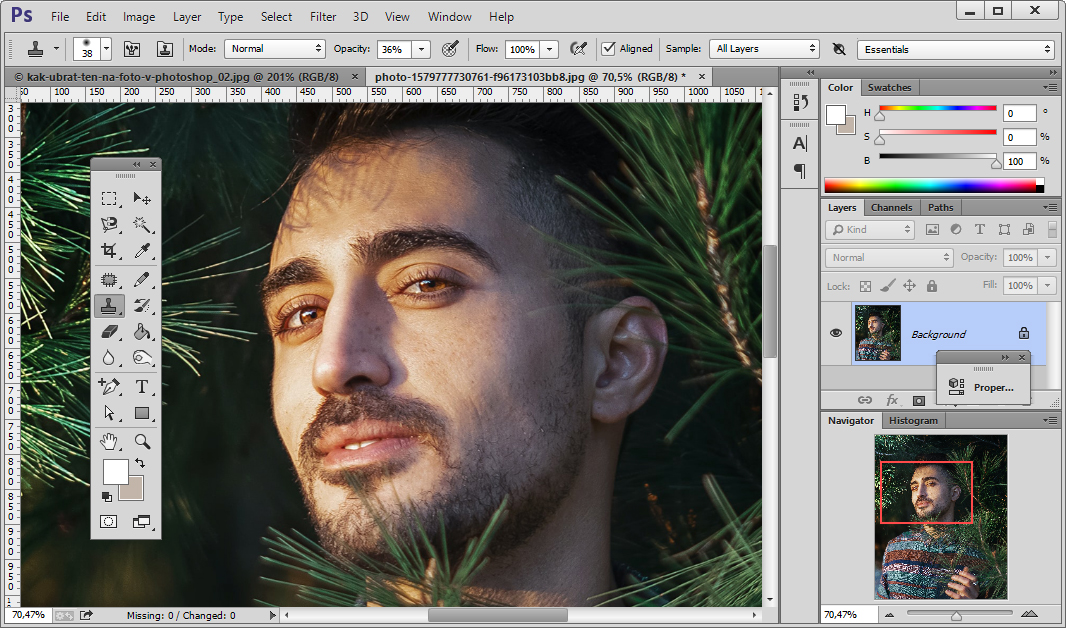 Делая это, вы можете снизить риск. Для копирования вы можете сделать это, нажав Ctrl + J в Windows или Command + J в Mac.
Теперь обратите внимание на панель слоев. Вы заметите, что у вас есть два слоя с одним и тем же изображением. Однако исходное изображение будет обозначено как фоновый слой. С другой стороны, скопированное изображение остается как слой 1.
Шаг 2. Выберите слой 1
Как упоминалось ранее, скопированное изображение остается как слой 1. Теперь вы можете переименовать этот слой. Потому что мы должны быть умными. В противном случае можно легко запутаться между двумя слоями. Например, вы можете переименовать слой как «для удаления текста» или «с удаленным текстом».
Вы можете легко сделать это, щелкнув правой кнопкой мыши непосредственно на слое 1. Появится меню, показывающее вариант переименования. Просто измените имя слоя. Для завершения действия нажмите Enter в Windows и Return на Mac.
Шаг 3.
 Выделение текста с помощью инструмента «Лассо»
Далее мы воспользуемся инструментом «Лассо». Вы можете выбрать инструмент Лассо на панели инструментов. Панель инструментов расположена в левой части экрана Photoshop. Когда вы выберете инструмент «Лассо», появится значок инструмента «Лассо» с черным курсором.
Курсором нужно щелкнуть рядом с краем вашего текста. Теперь с помощью инструмента вам нужно обвести текст, перетащив его на контур. Будьте внимательны и оставьте тонкую рамку вокруг него. В конечном итоге это позволит Photoshop лучше смешивать фон после удаления текста.
Шаг 4. Удаление текста
После выделения текста с помощью инструмента «Лассо» теперь вы можете удалить текст. Для этого нажмите редактировать. Далее выберите заливку из выпадающего меню. С другой стороны, вы можете просто использовать ярлык, нажав Shift + F5. Появится панель заливки.
Теперь выберите опцию «Заливка с учетом содержимого» в раскрывающемся меню.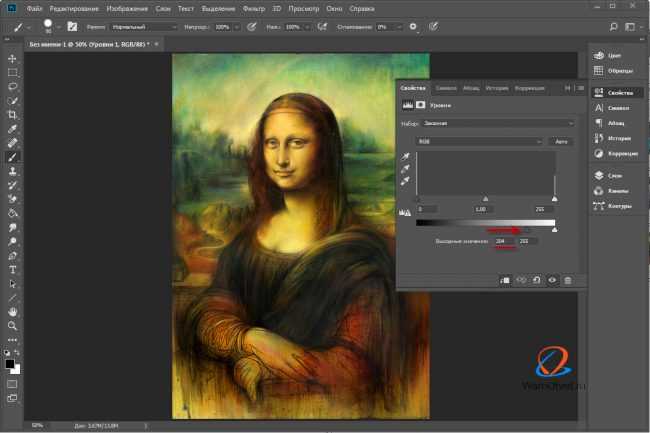 Затем нажмите «ОК», и он удалит текст позже, оставив пустое место. Дайте немного времени Photoshop; он заполнит пространство.
Шаг 5. Отмена выбора изображения
Наконец, вам необходимо отменить выбор изображения. Сделать это можно, нажав Ctrl+D. После этого сохраните изображение. В течение нескольких секунд Photoshop удалит текст.
Настоятельно рекомендуется использовать заливку с учетом содержимого. Кроме того, Content Aware Fill включает в себя различные функции, которые позволяют улучшить качество вашей работы в Photoshop. Это позволяет оптимизировать вашу работу, удаляя ненужные объекты из вашего проекта. Таким образом, вы получите более утонченный характер работы.
Как удалить текст в Photoshop с помощью параметра «Штамп»
Удаление ненужных объектов из Photoshop — всегда отличная идея. Удаляя нежелательные элементы из проекта, вы можете улучшить перспективы своего проекта. Мы обсудили два метода удаления текста выше.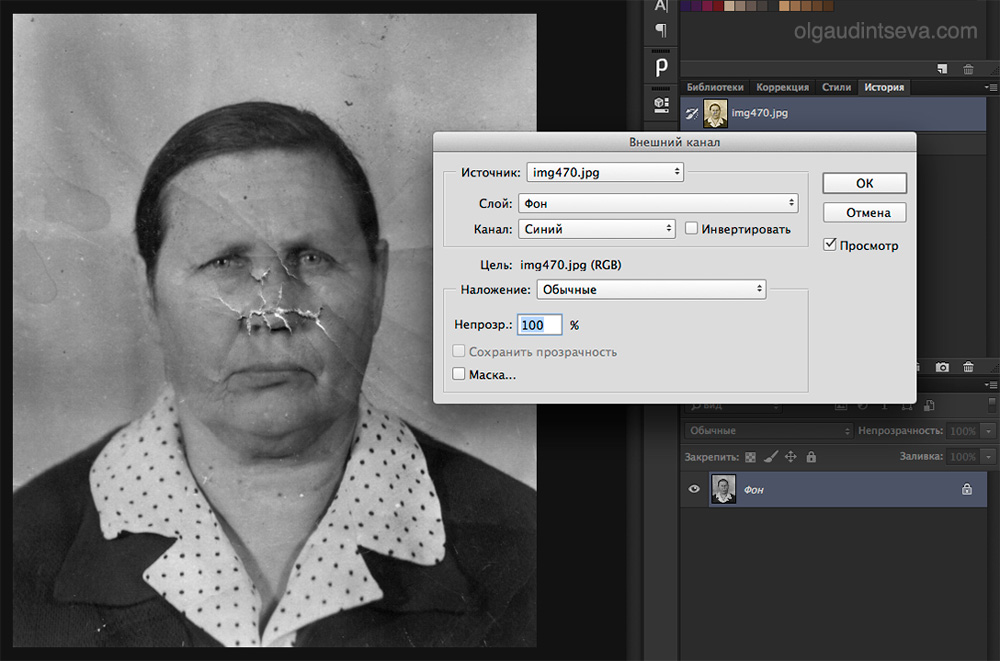 Однако теперь у нас есть третий, который позволяет вам выполнять редактирование более тонким образом. Более того, с опцией штампа клонирования вы не нарушите ни одного пикселя изображения.
Теперь давайте узнаем, как использовать опцию Clone Stamp для удаления текста в Photoshop.
Шаг 1. Перейдите к изображениям в Photoshop
В панели инструментов Photoshop откройте изображения. Затем создайте копию определенного изображения. Цель копирования состоит в том, чтобы не вносить никаких изменений в исходное изображение. Делая это, вы можете снизить риск. Для копирования вы можете сделать это, нажав Ctrl + J в Windows или Command + J в Mac.
Теперь обратите внимание на панель слоев. Вы заметите, что у вас есть два слоя с одним и тем же изображением. Однако исходное изображение будет обозначено как фоновый слой. С другой стороны, скопированное изображение остается как слой 1.
Шаг 2. Выбор слоя
Как упоминалось ранее, скопированное изображение остается как слой 1.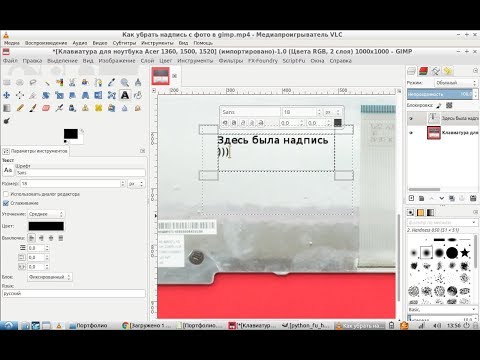 Теперь вы можете переименовать этот слой. Потому что мы должны быть умными. В противном случае можно легко запутаться между двумя слоями. Например, вы можете переименовать слой как «для удаления текста» или «с удаленным текстом».
Вы можете легко сделать это, щелкнув правой кнопкой мыши слой 1 напрямую. Появится меню, показывающее вариант переименования. Просто измените имя слоя. Для завершения действия нажмите Enter в Windows и Return на Mac.
Шаг 3. Выделение объекта с помощью инструмента «Штамп»
После того, как вы переименовали слой, пришло время выделить определенную область на изображении или тексте. Для этого воспользуемся инструментом Clone Stamp Tool. Вы можете легко получить Clone Stamp Tool из палитры инструментов в Photoshop. Можно также получить его через ярлык. Просто нажмите Ctrl-S. Более того, вы также можете получить его, удерживая значок штампа. Откроется всплывающее меню, из которого вы можете выбрать инструмент «Штамп».
Теперь вы должны помнить об использовании кистей. Для удаления текста нужно выбрать кисть с мягким кончиком. Кроме того, щетка должна иметь скорость потока от 10 до 30 процентов. Затем настройте непрозрачность на 95%. Тем не менее, вы также можете внести соответствующие коррективы.
Шаг 4. Выбор исходного слоя
Далее необходимо выбрать исходный слой. Просто выберите исходный слой через панель слоев. Теперь вам нужна новая кнопка слоя. Просто перетащите исходный слой на кнопку нового слоя. Вы найдете опцию или значок рядом со значком корзины. С другой стороны, вы также можете использовать сочетание клавиш Ctrl + J: это создаст новый слой.
Шаг 5. Укажите источник с помощью Clone Stamp
Теперь поместите курсор рядом с текстом. Удерживая Alt, щелкните левой кнопкой мыши на месте. Он делает выбор, и это место называется «Источником». Затем выберите краску и используйте ее, чтобы покрыть текст.
Вы должны быть предельно осторожны и точны на этом этапе. В случае какой-либо неточности вы заметите искажение, когда будете рисовать изображение.
Шаг 6. Выровняйте пиксели
В меню параметров выберите «Выровнено». Это поможет вам производить непрерывную выборку пикселей без потери точки выборки. Не забудьте сбросить эту опцию после выбора новой точки отбора проб.
Шаг 7. Клонирование текста
Наведите указатель мыши на текст, который вы хотите скрыть. Кроме того, также рисуйте на источнике, щелкнув левой кнопкой мыши. Фоновое изображение загорится. Помните, что пятна, которые вы клонируете, освещаются в том же направлении, что и изображение.
Хорошо рисовать небольшими участками, которыми можно управлять. Нанесение больших ударов может нарушить работу. Кроме того, это придаст вашей работе более профессиональный вид. Вы можете продолжать процесс, пока не получите лучшее качество.
Лучшая альтернатива Photoshop для начинающих, чтобы избавиться от водяных знаков
Вы новичок в области редактирования? Не о чем напрягаться! У нас есть замечательная альтернатива, которую вы можете использовать и выполнить редактирование за считанные минуты! Редактирование не только за считанные минуты, но и профессионально! iMyFone MarkGo — это замечательная альтернатива Photoshop для удаления текста с фотографии.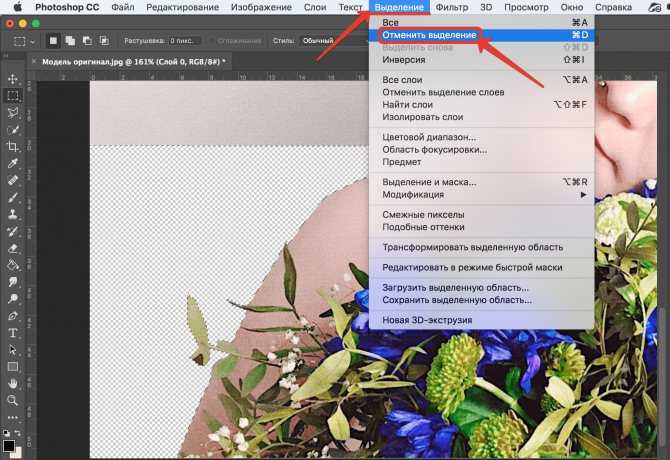 Это очень простое программное обеспечение с некоторыми уникальными встроенными функциями. Давайте узнаем, как вы можете удалить текст за считанные минуты с помощью этого захватывающего программного обеспечения всего за несколько шагов:
iMyFone MarkGo
Шаг 1: Импорт файла
Начнем с основ! Откройте iMyFone MarkGo и импортируйте изображение/фотографию, из которой вы хотите удалить текст.
Шаг 2: Выберите область
После того, как вы импортировали файл в программу, вы можете выбрать «Инструмент выделения» и выделить область вокруг текста.
Посмотрите обучающее видео, чтобы узнать больше о MarkGo
Шаг 3. Перетащите рамку выбора
После того, как вы выделите область с помощью «Инструмента выделения», откроется окно, и вы сможете перетащить его поверх текста.
Шаг 4: Удалить сейчас
После этого нажмите кнопку «Удалить сейчас», которая находится справа от опции предварительного просмотра. А теперь нажмите «ОК». Нежелательный текст будет удален с изображения.
Шаг 5: Сохраните изменения
Если вы удовлетворены результатами, вы можете сохранить изменения, сохранив файл где-нибудь на своем ПК.
Попробовать бесплатно Попробовать бесплатно
Почему нам это нравится?
Это потрясающее программное обеспечение со всеми инструментами редактирования не только изображения, но и видео. Вы можете использовать его для нескольких задач, и он также прост в использовании! Есть встроенные шаблоны, аудио, фильтры и эффекты, которые находятся всего в нескольких кликах! Если вы ищете альтернативу Photoshop, то это для вас!
Люди, которым понравился этот контент, также понравились
Лучшее средство для удаления водяных знаков онлайн для фото/видео >>
Apowersoft Watermark Remover — бесплатная загрузка и подробное руководство в 2021 году >>
Вот некоторые из часто задаваемых вопросов: Да, Photoshop работает с изображениями, изображениями, портретами, пейзажами и т. д. Вы также можете использовать те же методы, что и выше, для удаления текста с лиц, но вам придется посмотреть, какой из методов подходит вам лучше, чтобы черты лица не искажены. Этот параметр был добавлен в CS5 и более ранних версиях, в нем нет этого параметра, но есть «Контентно-зависимое масштабирование». Помимо этого, вы все еще можете удалить текст с помощью «Инструмента исправления». Это не так хорошо, как заливка с учетом содержимого, но все же может очень помочь. Вы можете просто зайти на официальный сайт Adobe и загрузить оттуда Photoshop для Mac. Вот ссылка, которая поможет вам перейти на официальный сайт Adobe: Существует три различных метода, подробно описанных выше, и вы можете прочитать их, чтобы узнать, как удалить текст с изображения, не удаляя фон в Photoshop. 1.
 Работает ли это на лицах?
 2. У меня Adobe Photoshop 7.0. В Fill нет опции «контекстно-зависимый». Подскажите, пожалуйста, где найти этот вариант?
3. Как получить Adobe Photoshop для Mac?
4. Как удалить текст с изображения без удаления фона в Photoshop?