Как убрать очки с лица в фотошопе: Ретушь фотографии. Убираем очки. | Уроки по фотошопу. Фотошоп онлайн.
Убираем дефекты кожи и морщины в Фотошопе
Обработка фотографий
На портретах кожа не всегда выглядит идеально, многие мелкие дефекты, которые привычны и практически незаметны в повседневной жизни на фотографии сразу бросаются в глаза. Я уже писал, как добиться идеальной кожи при помощи фотошопа, но в той статье мы получили как бы «глянцевую» фотографию. А часто этот эффект не нужен, хочется лишь убрать мелкие недостатки. Поэтому сейчас мы как раз и постараемся скрыть именно небольшие дефекты, не затрагивая фотографии в целом. Применение описываемой методики поможет быстро улучшить портретную фотографию. Но помимо этого, пользуясь теми же приемами, можно убрать морщины и немного скорректировать форму лица.
В качестве примера у меня есть две фотографии, на которых достаточно сильно видны недостатки кожи. В первом случае (фото с молодым человеком в очках) — это родинки, прыщики т.е. совсем мелкие точечные объекты, которые нужно скорректировать. На второй фотографии (девушка) — это более крупные области, которые получились из-за того, что морщинки были усилены искусственным светом, в результате чего лицо на фотографии получилось с некрасивыми тенями.
И в том и в другом случае, мы будем пользоваться одинаковыми приемами для получения необходимого результата. Но для второй фотографии, чтобы сохранить особенности формы лица, добавится дополнительный этап обработки.
Итак, возьмем первую фотографию. Я приблизил ее часть и обозначил области, которые нужно исправить.
Области, которые требуют исправления в Фотошопе
Приступаем к работе, для этого как обычно копируем наш исходный слой. Переходим на новый и выбираем на панели инструментов «Healing Brush Tool» («Лечащая кисть«) . Главное не перепутать со «Spot Healing Brush Tool» («Точечная лечащая кисть«), у нее немного другая иконка . Это иной инструмент, который в данном случае может испортить фотографию. Их основное отличие заключается в том, что «Лечащая кисть» позволяет выбрать область которая затем будет использоваться, а «Точечная лечащая кисть» делает это на свое усмотрение, что при наличии резких переходов (например область рядом с шарфон) может привести к плачевным результатам.
Итак мы выбрали нужный инструмент, теперь нажав на клавиатуре «Alt» (курсор при этом поменяется) подводим мышку к области рядом с исправляемой и кликаем левой кнопкой по ней. Отпускаем «Alt» и аккуратно закрашиваем дефекты. Выбор области «донора» желательно производить для каждой исправляемой части фотографии, чтобы оттенки и т.п. были максимально похожи. Если где-то результат не устраивает, то можно попробовать выбрать другой исходник, либо просто пройтись кистью еще раз, часто это помогает.
Исходник и результат после «Лечащей кисти»
В результате мы получаем естественное изображение без видимых дефектов, при этом фотография осталась практически неизменной. Кстати к этой фотографии как раз неплохо бы применить небольшое размытие, чтобы сгладить неравномерное освещение.
Переходим ко второй фотографии. Особенность ее исправления заключается в двояком характере недостатков, которые проявились на фотографии.
Исправляем недостатки кожи и освещения
К первой группе мы отнесем точечные дефекты кожи и многочисленные блики (показаны синим), которые легко удаляются способом, показанным выше. Ко второй группе относятся слишком темные тени от носогубных морщин и на подбородке (показаны красным), которые появились в результате неудачного освещения. Если их полностью скрыть, то лицо станет более плоским, чем на самом деле, поэтому нужно уменьшить их интенсивность, но не избавляться совсем.
Начнем с синих областей. Делаем копию слоя, переходим на новый и при помощи «Лечащей кисти» аккуратно убираем блики, тени и мелкие неровности кожи. У нас получается примерно такой промежуточный результат:
Промежуточный результат
Кто-то может остановится и на этом этапе, но мне кажется, что результат можно еще немного улучшить, причем достаточно быстро.
Теперь делаем копию слоя с которым работали и переходим на него (он получается третьим). И вновь при помощи «Лечащей кисти«, взяв за основу шеку, исправляем морщины. При этом кисть лучше взять большого диаметра, и если получится немного размыто, то ничего страшного. Остается поменять параметр «Прозрачность слоя» («Opacity«). Я сделал 60%, таким образом мы сделали тени мягче и тем самым как бы уменьшили морщины, но не убрали их вовсе и лицо получилась намного живее и сохранило естественность. Для сравнения я сделал все варианты изменений для сравнения на картинке ниже.
Результат работы с инструментом «Лечащая кисть» в Фотошопе
Показанные выше приемы хорошо сочетаются с методом, описанным в статье о том, как сделать идеальную кожу в фотошопе и вполне могут применять вместе.
Приложения, которые используют бьюти-блогеры для обработки фото
Peopletalk
Какие приложения тебе пригодятся для красивой обработки фотографий в Instagram? Мы собрали топ лучших, которые используют все бьюти-блогеры.
© PeopletalkVSCO Camera
Видео дня
Позволяет изменить контрастность снимка, дает возможность кадрировать, наклонить по диагонали, вертикали, добавить резкости, прозрачности или насыщенности по цвету, убрать или добавить тени, скорректировать оттенок или зернистость изображения. Кстати, если времени на изучение всех нюансов нет, то можешь использовать готовые шаблоны «Цветокоррекция» и применять встроенные фильтры.
BeautyPlus
Помогает уменьшить талию, отбелить зубы, убрать мешки под глазами и вытянуть ноги. Кстати, с помощью этого приложения можно обрабатывать не только портреты, но и тематические снимки с бьюти-раскладками.
Facetune
Помогает провести полную ретушь лица и фигуры (удлиняет ноги, прорисовывает талию, убирает второй подбородок). Также высветляет кожу и зубы, придает губам объем, нос и скулы делает более очерченными.
Adobe Photoshop Fix
Его главная фишка – позволяет перекрасить любой предмет на снимке. Такая функция незаменима, когда помады нужного оттенка не оказалось, а красивое фото сделать надо.
Color Pop
Позволяет обесцветить фото, а после с помощью специальной кисти вернуть цвет выбранным участкам снимка. Такой способ обработки эффектно смотрится с бьюти-подборками и макияжем.
Adobe Photoshop Lightroom CC
Это приложение блогеры используют, когда у них нет возможности выставить свет. С помощью Lightroom можно настроить освещение. Например, если фото вышло темным или, напротив, засвеченным, то Lightroom исправит ситуацию за пару кликов.
YouCam Perfect
Помогает скорректировать внешность (как «Фотошоп»). Плюс к этому дает возможность отбелить зубы, убрать второй подбородок, лишние сантиметры на талии и бедрах.
Studio
С ним можешь добавлять на фото графические элементы – рамки, надписи геометрические фигуры (если это раскладка бьюти-средств) и «приделывать» смешные очки, шапки и усы.
Snapseed
Дает возможность точечно отбеливать картинку, смешивать слои и удалять любые объекты, например случайно попавшие в кадр колпачки от флаконов, не вписавшиеся в картину детали декора.
LD (Lens Distortions)
Нужен тогда, когда хочется изменить фото и добавить спецэффектов, например создать эффект тумана (Fog), дождевых капель (Shimmer), потертой фотопленки (Luminary) или солнечных бликов (Legacy).
YouCam Makeup
То, что надо для обработки селфи с макияжем.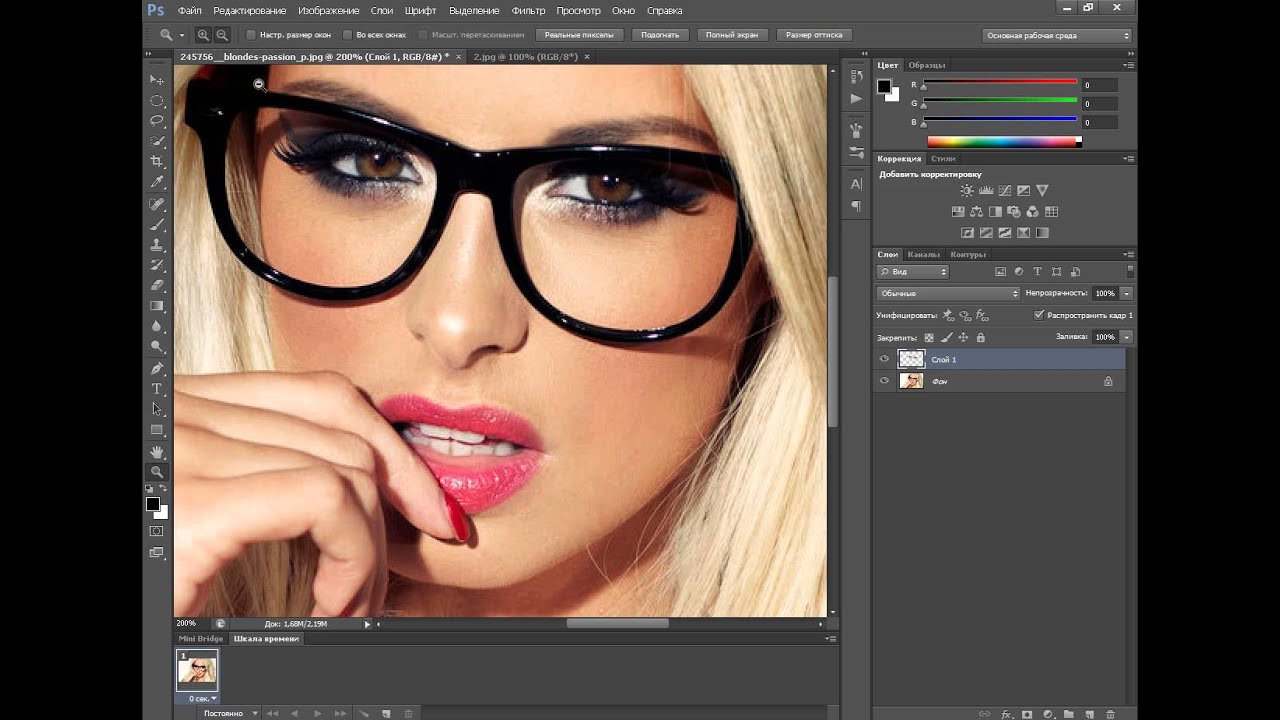 Позволяет выполнить мелкую ретушь, скрыть следы недосыпа, почистить лицо и даже сменить имидж – поменять цвет глаз, волос, прическу и сам мейкап. Пригодится всем, кто хочет красивые снимки, а краситься толком не умеет.
Подробнее: https://peopletalk.ru/article/prilozheniya-kotorye-ispolzuyut-byuti-blogery-dlya-obrabotki-foto/
Сделай сам
Peopletalk: главные новостиГороскоп PEOPLETALK на 29 мая – 4 июня для всех знаков зодиака
Саша Стоун изменил татуировку, посвященную Вале Карнавал
Алеся Кафельникова сделала неоновое тату
Удаление бликов и отражений с очков
Последнее обновление: четверг, 01 июня 2023 г. | Элементы фотошопа
Много раз объекты на ваших фотографиях имеют блики и отражения от света в их очках. Может ли это стать более распространенным из-за старения бэби-бумеров?
Это еще одна проблема, которую можно устранить с помощью Photoshop Elements. Это исправление потребует немного больше времени и навыков, чем некоторые другие проблемы. Но поскольку вы будете работать с отдельным слоем, исходное изображение будет защищено от необратимых изменений.
Просто не торопитесь и работайте над этим, пока не добьетесь нужного результата. Вы удивите друзей и семью тем, сколько волшебства вы можете проделать для улучшения фотографий.
ШАГ 1
Откройте фото с бликом. Для удаления бликов и отражений в основном используется восстанавливающая кисть и инструмент «Штамп». Основное различие между этими двумя инструментами заключается в том, что Восстанавливающая кисть смешивает некоторую текстуру с исходной области, а Штамп клонирования полностью покрывает область новой областью, из которой вы делаете выборку.
ШАГ 2
Увеличьте масштаб глаза с наименьшим количеством бликов с помощью инструмента Масштаб (сочетание клавиш: Z ). В нашем примере это глаз справа.
Когда вы увеличиваете изображение во время ремонтных работ, приятно работать вблизи.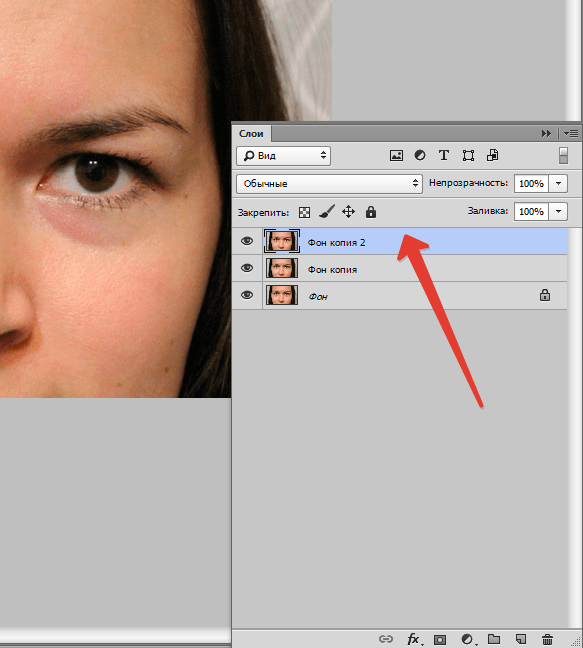 Но увеличенный вид может быть несколько искажен из-за увеличенных пикселей. В таких ситуациях мне нравится открывать дубликат изображения в масштабе 100%, чтобы я мог увидеть, как оно будет выглядеть при просмотре в обычном размере, а также увидеть исправление по отношению к остальной части изображения.
Чтобы открыть другую копию, перейдите в меню «Вид» и выберите верхнюю опцию: «Новое окно для…» Если новая копия выходит за пределы вашего увеличенного вида, возьмите инструмент «Перемещение» (сочетание клавиш: V) и перетащите его, чтобы вы могли видеть оба вида. Теперь, когда вы вносите изменения в большое представление, вы можете видеть результаты, отраженные в меньшем представлении.
ШАГ 3
В палитре слоев щелкните значок «Создать новый слой», чтобы добавить новый слой поверх фона. Таким образом, все изменения будут на отдельном слое, а оригинал останется без изменений.
Выберите инструмент «Восстанавливающая кисть» на панели инструментов. На панели параметров щелкните число после слова «Кисть», чтобы открыть палитру кистей (см. изображение ниже).
Убедитесь, что ползунок Hardness полностью сдвинут влево или установлен на 0%. Продолжая слева направо на панели параметров, выберите «Обычный», «Выборочный», отметьте «Выровненный» и «Все слои».
Убедитесь, что вы работаете с новым слоем, созданным ранее.
ШАГ 4
Удерживая нажатой клавишу Alt (Mac:Option), выберите область изображения, где нет бликов, но она аналогична той, которой вы хотите заменить блики и отражения. Ваш курсор превратится в бычий глаз, пока вы делаете выборку. Отпустите клавишу Alt (Mac:Option) и наведите курсор на отражение. Теперь просто нажмите и перетащите курсор по блику, чтобы смешать выбранную область.
Помните, что вы можете изменить размер курсора, нажимая левую и правую скобки, пока кисть не станет нужного вам размера.
Работайте с увеличенным изображением, но проверяйте свой прогресс на изображении реального размера. Если вам не нравятся результаты, попробуйте взять другую область и снова закрасить область новым образцом.
ШАГ 5
Теперь давайте переключимся на глаз слева и попробуем инструмент Clone. Нажмите на инструмент «Клонировать», чтобы выбрать его, а затем убедитесь, что на панели параметров выбраны все те же параметры, которые мы использовали для «Восстанавливающей кисти».
Первое, что я собираюсь сделать, это взять образец глаза справа, который мы только что исправили. Я отрегулирую размер кисти с помощью квадратных скобок, чтобы сэмплировать всю радужную оболочку, но не намного больше ее. Удерживая нажатой клавишу Alt (Mac:Option), щелкните, чтобы выполнить выборку.
ШАГ 6
Наведите курсор прямо на радужную оболочку глаза слева и щелкните один или два раза, пока она не будет выглядеть хорошо.
Теперь нужно просто взять хорошие области и затем закрасить блики и отражения. Пробуйте из разных областей, чтобы избежать повторяющихся узоров, и при необходимости отрегулируйте размер кисти.
Вот до и после:
Продолжить чтение здесь: Фоновый ластик
Была ли эта статья полезной?
2 способа убрать блики с очков в Lightroom
Знаете ли вы, что в Lightroom можно убрать блики с очков? Photoshop обычно считается королем, когда дело доходит до редактирования, подобного этому, и это так. Но это не значит, что Lightroom бессилен.
Привет! Меня зовут Кара, и я редактирую большую часть своих фотографий в Lightroom. Это более эффективно для работы с большими пакетами изображений.
Если мне нужно что-то из Photoshop, я всегда могу переслать фотографию, но чем меньше туда-сюда, тем лучше, верно? Давайте рассмотрим два приема для удаления бликов с очков в Lightroom.
Примечание. скриншоты ниже взяты из версии Windows Lightroom Classic. Если вы используете версию дляMac, они будут выглядеть немного другим
Содержание s
- Метод 1: Удаление бликов Использование инструмента для удаления пятен
- Удаление бликов с помощью инструмента для удаления пятен
- Способ 2.
 Удаление бликов с помощью корректирующей кисти
 Удаление бликов с помощью корректирующей кисти
Способ 1. Удаление бликов с помощью инструмента для удаления пятен нежелательные элементы на изображении. Это позволяет легко удалять пятна на лице объекта или даже целых людей с фона изображения.
Он не такой точный, как инструмент «Штамп» в Photoshop. Но иногда такая точность не требуется, и вы можете быстро отредактировать, не переходя в Photoshop.
Вы найдете инструмент «Удаление пятен» на панели инструментов прямо над панелью «Основные» в правой части Lightroom. Это похоже на пластырь.
Инструмент имеет два режима — Clone и Heal . Режим клонирования клонирует выбранное вами исходное пятно и копирует его в область, которую вы хотите скрыть. Вы можете немного растушевать края с помощью инструмента «Растушевка», но он не пытается сопоставить окружающие пиксели.
Режим восстановления пытается максимально соответствовать цвету окружающих пикселей. Иногда это может привести к странным искажениям цвета, но в основном это помогает добиться естественного результата.
Оба режима предлагают три настройки — Size , Feather и Opacity . Вы можете настроить их по мере необходимости для вашего изображения.
Для этой техники можно использовать любой из них, и вам следует поэкспериментировать с обоими, чтобы выяснить, какой из них дает наилучший результат.
Удаление бликов с помощью инструмента для удаления пятен
Чтобы удалить блики от очков, начните с увеличения лица человека, чтобы лучше видеть свою работу.
Выберите инструмент «Удаление пятен» справа и отрегулируйте размер с помощью ползунка или клавиш левой и правой квадратных скобок [ ] . Давайте начнем с режима Heal и закрасим область, которую нужно откорректировать.
Вот что я получил при первом проходе. Я чуть-чуть коснулся оправы ее очков, так что в углу у меня появилось темное пятно. Мне придется попробовать еще раз.
Lightroom автоматически захватывает пиксели из другого места изображения для клонирования.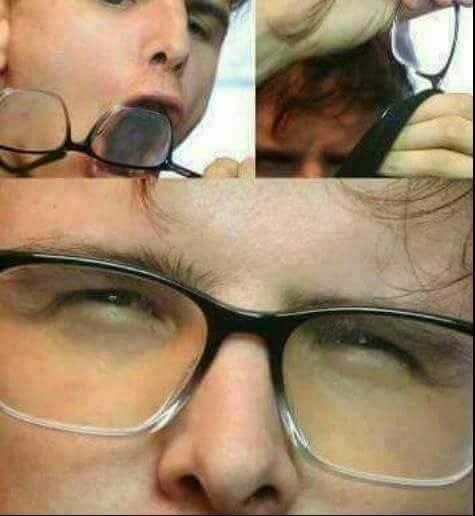 Иногда не очень получается, лол. Чтобы исправить это, возьмите маленькую черную точку на исходной точке и перетащите ее в новое место на изображении.
Это место работает немного лучше.
Примечание. Если вы не видите границ и черных точек, проверьте параметр Наложение инструмента в левом нижнем углу рабочей области. Если для него установлено значение «Никогда», визуализации не будут отображаться. Установите его на Всегда или Выбрано .
Если вы довольны своим выбором, нажмите Enter на клавиатуре или щелкните Готово в правом нижнем углу рабочей области.
Здесь это выглядит неплохо. Я также уберу это пятно на другом объективе, и вот до и после.
Не так уж и плохо!
Метод 2. Удаление бликов с помощью корректирующей кисти
Инструмент «Удаление пятен» хорошо работает на фотографиях, подобных моему примеру, где блики находятся на коже или в другой области, которую легко клонировать.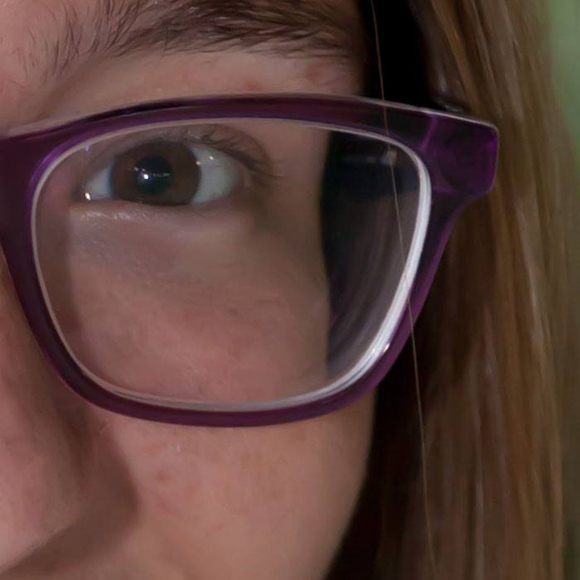 Но что делать, если блики попали на глаза?
Вы все еще можете осторожно клонировать, пытаясь восстановить глаз, используя другой. Хотя, честно говоря, это много работы, и Photoshop предоставляет лучшие инструменты для этого.
Другой вариант, который вы можете попробовать в Lightroom, — настроить цвета, блики, насыщенность и т. д., чтобы свести к минимуму блики.
Чтобы ограничить корректировки только бликами, давайте выберем инструмент маскирования на панели инструментов справа. Нажмите Создать новую маску (пропустите этот шаг, если на изображении нет других активных масок). Выберите инструмент Brush из списка или нажмите K на клавиатуре и все пропустите.
Увеличьте объект. На этом изображении у него странные фиолетовые блики на очках.
Закрасьте блики корректирующей кистью.
Теперь начните перемещать ползунки корректирующей кисти, чтобы максимально уменьшить блики. Поскольку в этом блике много цвета, я сначала начал возиться с ползунками баланса белого и насыщенности.