
Как убрать волосы на фото: Убрать лишние волосы на фото
Убрать лишние волосы на фото
- Описание приложения для удаления волос на теле
- Как убрать волосы на фото?
- Что предлагает наш сервис?
- Как удалить волосы на теле с фотографии
Описание приложения для удаления волос на теле
Несмотря на распространенное представление о мужчинах, страдающих от чрезмерного количества волос на теле, никто и представить себе не может, какой тяжёлой работой занимаются девушки. Каждая современная женщина в наши дни пытается всеми возможными средствами избавиться от нежелательных торчащих волос на теле, ногах, руках и т.д.
Кто бы знал, сколько денег мы тратим, чтобы привести себя в порядок и сделать кожу похожей на кожу младенца. Современные технологии эстетической косметологии и коррекции внешности позволяют каждому, у кого есть деньги и желание измениться, стать модельной, индивидуальной. Тем не менее, есть более безопасные способы улучшить свои фотографии без обращения к косметологам и врачам. Приложение Retouchme способно убрать волосы на фото быстро и без лишних проблем. Это отличный онлайн-редактор, который потратит минимум вашего времени и средств на избавление от проблем и ретушь общей картинки. Многие бодибилдеры и модели пробуют это простое приложение, чтобы осветлить темные участки и добиться наилучших результатов без многочасовых процедур.
Как убрать волосы на фото?
Существует множество причин, по которым стоит попробовать отредактировать свою фотогалерею или создать новый альбом. Отныне вам не нужно искать оправдания, если вы хотите выглядеть великолепно и быть довольными тем, как вы выглядите. Неважно, выберете ли вы фото из отпуска или мгновенное селфи на смартфоне. Retouchme удаляет волосы с рук на фото. Это гарантирует совершенно оригинальный внешний вид, который никогда не искажает цвета. Профессиональные дизайнеры обрабатывают каждое изображение дюйм за дюймом, чтобы руки, ноги и тело выглядели естественно.
Что предлагает наш сервис?
Скачав это приложение, вы сможете ответить себе не вопрос — как убрать лишние волосы на фото на телефоне? Данный фоторедактор не только сразу удалит волосы на теле с фотографии, но и позволит попробовать множество вариантов, которые улучшат сам снимок. Идеальных альбомов не существует. Даже профессиональный фотограф тратит часы на исправление мелких дефектов. Вот почему вы можете сразу же нанять профессионального помощника по фотошопу, загрузив приложение Retouchme.
Небольшое программное обеспечение позволит набрать миллионы лайков и репостов в социальных сетях благодаря простому интерфейсу и быстрому времени обработки изображений. Использование этой фотоэпиляции на теле позволит избежать многочисленных снимков в одной и той же позе, пытаясь скрыть отдельные дефекты и фотографические ошибки. Это подходящий момент, чтобы стать профессионалом и получить новый опыт с помощью экспертов фотошопа. Не только преданные любители селфи должны попробовать это простое приложение, но и любой вид фотографии, безусловно, будет улучшен с оттенком цветовых контрастов. Иногда даже неправильный фон может разрушить идеальную осанку, добавляя ненужные тени. Поэтому нужен хороший специалист по ретуши. Удаление мелких дефектов — отличный способ сконцентрировать внимание зрителя на важных чертах тела. Приложение поможет с легкостью убрать лишние волосы на фото, и предаст вашему телу новый, уникальный вид.
Как удалить волосы на теле с фотографии
Начните использовать это волшебное приложение, выполнив несколько простых шагов:
Зайдите в магазин приложений для своего смартфона и найдите программу Retouchme.
Загрузите его и сразу же используйте, выбирая между готовыми снимками или новыми селфи, сделанными встроенной камерой.
Определите необходимое исправление среди множества вариантов и отправьте его нашим дизайнерам одним простым щелчком мыши.
Получите готовую фотографию всего за пять минут без признаков редактирования, но с визуально улучшенными выбранными эффектами.
Не бойтесь сделать несколько снимков с освещением, которое может быть не таким идеальным, как рекомендуют профессионалы. Retouchme гарантирует идеальное онлайн-редактирование для любого типа изображений, сделанных с помощью различных смартфонов и камер.
Неправильный свет и проблемы с кожей будут забыты всего за несколько минут и всего девяносто девять центов за одну ретушь помогут вам забыть о том как убрать волосы с фото. Не ждите долго, чтобы попробовать этот удобный и приятный способ порадовать вас своим внешним видом. Нет недостатков, которые наши дизайнеры не смогли бы превратить в ваши достоинства. Загрузите приложение сейчас на свой телефон и используйте его, куда бы вы ни пошли, и что бы вы ни делали немедленно с изображениями в вашей галерее или новыми снимками. Получайте удовольствие и наслаждайтесь моментами славы онлайн с безупречными селфи. Сделайте свою жизнь проще!
Published: 22. 05.2019
Updated: 01.07.2022
Как убрать лишние волосы в фотошопе
Как убрать волосы в фотошопе?
Если вы решили распечатать вашу фотографию в большом формате, но при увеличении снимка обнаружили большое количество нежелательных волосков. Попробуйте убрать волосы с помощью программы Adobe Photoshop.
Для того, чтобы убрать нежелательные волосы в фотошопе, воспользуйтесь следующими рекомендациями:
- Открываем программу Adobe Photoshop;
- Открываем фотографию, зажимая клавиши Ctrl – O;
- Дублируем снимок. Для этого в графе «Слои» (Layers) выбираем нашу картинку, кликаем по ней правой кнопкой мыши и создаем копию слоя с фотографией (Create a New Layer). Данная процедура необходима для того, чтобы быстро просматривать результат до и после обработки, а также, чтобы безопасно работать, не повреждая исходный снимок.
- Нежелательные волоски убираем с помощью инструмента «Штамп» (Stamp), который находится на панели инструментов с левой стороны.
 Выбираем его, кликая по нему мышкой.
 - Переходим к настройкам этого инструмента. Выставляем:
- Размер (Size) – 30 пикс.,
- Жесткость (Hardness)– примерно 80%.
- Нажим Штампа (Flow) устанавливаем в промежутке от 80 до 100 %.
- Выставив необходимые параметры, подбираем участок на фотографии, с которого будем копировать (желательно, чтобы он идеально подходил по цвету и текстуре с участком, на котором убираются волоски). Кликаем на него, удерживая кнопку Alt.
- Теперь наводим курсор на участок с волосками и кликаем по нему. Проделываем эту операцию до тех пор, пока не удалим все лишние волоски.
 Выбираем его, кликая по нему мышкой.
Таким образом удаляем все ненужные волоски.
Если вы довольны результатом, можно объединить все слои, а для этого кликаем правой кнопкой по слою и выбираем «Объединить с предыдущим» (Merge down).
Сохраняем готовую фотографию: меню «Файл» (File) – «Сохранить» (Save) или «Сохранить как» (Save as). Если вам необходимо продолжить работу по обработке вашего фотоснимка, то сохраняем изменения в самом конце.
Правильно проделав все операции, вы поймете, как убирать нежелательные волоски и увидите изменения, произошедшие с вашей фотографией после обработки. Если вы хотите, чтобы у вас остались оба варианта вашей фотографии, то прежде, чем открывать ее в фотошопе, сделайте копию снимка.
Фоторетушь волос в Фотошопе
В этом уроке Фотошопа мы поговорим о ретуши волос и о подготовке фото к всевозможным гламурным изданиям.
Сложность: Теория
Дата: 09.10.2012
Обновлено: 11.06.2015
В этом уроке мы затронем:
— Чистке фотографии от ненужных полосок и волосинок;
— Увеличении качества изображения;
— О придании изображению яркости;
— Работе с различными методами смешивания.
Исходник.
Начинаем с создания дубликата с фотографии (Ctrl+J). Далее работаем с Image — Adjustments — Curves (Изображение — Коррекция — Кривые / Сочетание клавиш «Ctrl+M») (Канал):red (Красный)), чтобы убрать излишнюю красноту. При этом, не забываем что на коже присутствует природная краснота и она должна выглядеть максимально натурально. Потом, понижаем Saturation (Насыщенность) на фото до -6.
Теперь нам нужно убрать лишние волоски, отбивающиеся от прически. Сделать это можно несколькими способами, например с помощью Clone Stamp Tool (Инструмент «Штамп» / Клавиша «S») или Patch Tool (Инструмент «Заплатка» / Клавиша «J»). Я буду работать с Clone Stamp Tool (Инструмент «Штамп»), так как сзади у меня нет текстуры и мне не страшно ее потерять. По мере очистки, следите за тем, чтобы у вас не появлялись очень четкие границы на волосах. Удаляйте только те волоски которые слишком сильно выделяются от общей массы. Также, на этом шаге я удаляю и грязь с заднего плана.
Итак, так как волосы самая главная деталь на нашем фото, мы постарамся сделать так чтобы они выглядели как можно лучше. Даже на оригинальном варианте вы можете заметить на них природные или световые отблески.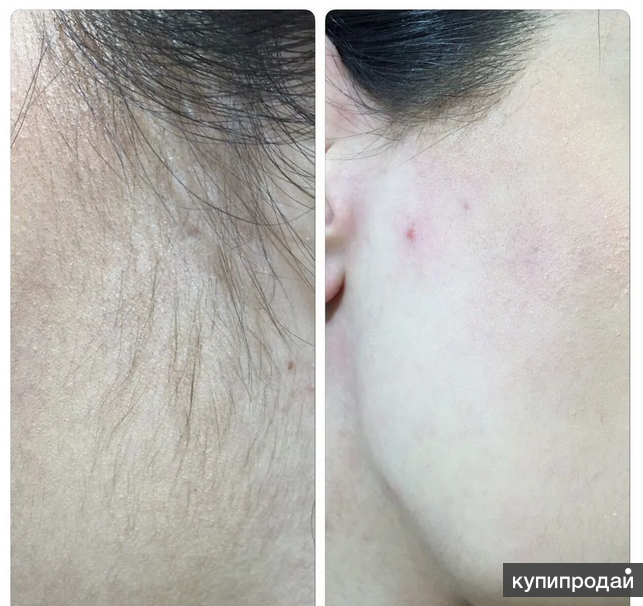 Нашей задачей является сделать их еще ярче, поэтому берем Dodge Tool (Инструмент «Осветлитель» / Клавиша «O») (Range (Диапазон): highlights (Подсветка)), следите чтобы было выставлено небольшое значение параметра Exposture (Экспонирование)) и не сильно проходимся кисточкой по светлым прядкам. По одному участку с волосами можно проходить несколько раз и желательно не торопится, чтобы не пережечь изображение. То же самое нужно проделать и с инструментом Burn Tool (Инструмент «Затемнитель» / Клавиша «O»), только в этом случае с тенями (Range (Диапазон): Shadows (Тени), Exposture (Экспонирование): 10). Форма волос на этом изображении достаточно хорошая, поэтому она не требует дополнительной обработки. Но, если на вашем изображении, например, недостаточно обьема на волосах, вы можете использовать инструмент Filter — Liquify (Фильтр — Пластика).
Когда я убирал лишние волоски, я пропустил участок у основания фотографии, там где волосы спадают на спину девушки. Если я стану опять использовать Clone Stamp Tool (Инструмент «Штамп» / Клавиша «S»), то дело кончится тем, что заблюрю текстуру кожи, а этого нам не надо. Поэтому я выбираю Patch Tool (Инструмент «Заплатка» / Клавиша «J»). Я обвожу нежелательный участок, кликаю на него, перетаскиваю выделение на желаемый участок и отпускаю клавишу мышки. Короче, работаю по принципу Drag & Drop.
Если увеличить масштаб изображения и обратить внимание на область справа от лба девушки, можно заметить неровности на волосах, мелкие выступающие волосинки, кончики коротких прядок и т.д. От них мы избавляемся также при помощи Patch Tool (Инструмент «Заплатка» / Клавиша «J»). У волос должен быть мягкий поток, но в то же время и натуральный. Поэтому не перестарайтесь.
Будет смотреться нелепо, если мы подготовим лишь волосы. Поэтому я далее я провожу небольшую ретушь лица и кожи девушки. Начинаю с глаз. С помощью Burn Tool (Инструмент «Затемнитель» / Клавиша «O») придаем им огня. Выбираем небольшую кисточку и проходимся ей по радужной оболочке, ресницам. С помощью Dodge Tool (Инструмент «Осветлитель» / Клавиша «O») высветляем глазное яблоко и блеск на губах. Также проходимся по губам и инструментом Burn («Осветлитель»). Теперь, кожа. Как вы видите на ней имеются неровности, от которых тоже можно с легкостью избавится с помощью Patch Tool (Инструмент «Заплатка»). В том числе избавляемся и от черной полоски у правой подмышки.
Выделяем ее, и с помощью Patch Tool (Инструмент «Заплатка») переносим выделение немного ниже. Увеличиваем масштаб и опять же с Patch Tool (Инструмент «Заплатка») убираем остатки и чистим линию подмышки. На кофточке также имеются мелкие шероховатости, поэтому этим же способом избавляемся и от них. Для того чтобы избавится от одного мелкого, чуть выпирающего участка на кофте, нам понадобится фильтр Liquefy (Пластика). Но, чтобы не загружать все фото полностью, я выделяю нужный участок с помощью Rectangular Marquee Tool (Инструмент «Прямоугольная область» / Клавиша «M») и затем выбираю нужный фильтр. Итак, просто смягчаем его с помощью самого первого инструмента.
Как видно по фото, контур получился слишком резким, поэтому я его заблюрю.
Теперь конечная общая коррекция. Выбираем меню Image — Adjustments — Levels (Изображение — Коррекция — Уровни / Сочетание клавиш «Ctrl+L»). Не сильно тянем влево правый и вправо левый ползунок. Далее Image — Adjustments — Curves (Изображение — Коррекция — Кривые / Сочетание клавиш «Ctrl+M»). Вы можете использовать и свою технику для придания большей контрастности изображению.
Теперь, я хочу опробовать другой метод по приданию четкости. Снимаем дубликат с фото, идем в Filter — Other — High Pass (Фильтр — Другое — Цветовой контраст), значение выставляем на 3 и идем Filter — Sharpen — Unsharp Mask (Фильтр — Усиление резкости — Контурная резкость) и меняем режим наложения данного слоя на Soft Light (Мягкий свет).
Вот и все, спасибо за внимание.
Финальный результат
Три способа ретуши растрёпанных волос
В этом материале речь пойдет об улучшении фотографий, сделанных на природе, а точнее, об исправлении развевающихся на ветру волос.
На фоне природы можно получить прекрасный естественный фотоснимок, но иногда случается так, что налетевший порыв ветра так растреплет пряди волос человека, что снимок уже ни на что не годится.
Но, на самом деле, это не беда, такой недостаток вполне устраним с помощью великого и могучего Фотошопа.
Я расскажу о трех методиках исправления растрёпанных прядей, которые позволят скрыть этот дефект, сохраняя естественность объектов фотографии.
Посмотрите на фрагмент оригинальной фотографии. Наведите мышку на фото, и Вы увидите результат, полученный после ретуширования волос:
Метод 1: Применение инструмента «Штамп» (Clone Stamp Tool)
«Штамп» является самым очевидным инструментом для ретуширования и исправления растрёпанных волос в Adobe Photoshop. Возьмите «Штампом» образец рядом головой человека и проведите по растрёпанным волосам. Однако, при этом получатся заметные переходы в местах работы «Штампа».
Его главная сила является также и его главной слабостью: он точно копирует и вставляет ровно те пиксели, которые Вы взяли как образец. Это может вызвать быть проблему с переходами в текстуре фона, цвете и яркости. Тем не менее, при равномерно освещённом и одноцветном фоне Штамп даст хорошие результаты без дополнительных ухищрений.
Даже учитывая то, что я использовал очень маленький размер кисти «Штампа», при обычных настройках «Штамп» не может идеально удалить волосы на градиентном фоне.
Для устранения перехода в цвете и яркости при использовании «Штампа» на неоднородном фоне, следует использовать режим наложения, отличный от «Нормального».
Обычно, для устранения данного дефекта использую три различных режима:
- Нормальный (Normal)
- Затемнение (Darken)
- Замена светлым (Lighten)
Как я говорил выше, режим «Нормальный» подходит для удаления волос на простом, не имеющем текстур и градиентов, однотонном фоне.
Использование двух других режимов пригодится для сложных фонов.
Режим «Затемнение» (Darken) следует использовать для удаления светлых волос на тёмном фоне.
Режим «Замена светлым» (Lighten) наоборот, подойдёт для тёмных волос на светлом фоне, как на моём примере выше.
Всё дело в том, что при использовании режимов «Затемнение» и Замена светлым», инструмент «Штамп» будет работать только на областях, светлее или темнее фона соответственно, т.е. в нашем случае, на точно на самом волосе, даже если размер кисти «Штампа» во много раз больше.
Метод 2: Восстанавливающая кисть (Healing Brush Tool)
Восстанавливающая кисть (Healing Brush Tool) представляет собой более усовершенствованный вариант инструмента «Штамп» (Clone Stamp). Как и «Штамп», «Восстанавливающая кисть» копирует цвет, светимость и текстуру из области-образца и переносит на целевую область. Отличие заключается в том, «Восстанавливающая кисть» использует математические алгоритмы Photoshop для органичного и естественного вписывания клонированных пикселей в целевую область.
«Восстанавливающая кисть» отлично подходит для удаления пятен, прыщей, нежелательных волос на лице и теле, удаления пыли и т. д. Инструмент во многих случаях работает лучше, чем «Штамп», т.к. техника клонирования основывается на том, что вставляется не точная копия участка, а пиксели областей выборки плавно сливается в месте цели с окружающей средой.
Используйте этот инструмент для более сложных фонов и текстур — везде, где применение «Штампа» неэффективно. Вы также можете применить его для очистки артефактов работы Штампа, сохраняя текстуру. Я использую его для удаления волос, которые заходят лицо или на одежду, для того, чтобы их удалить, сохранив при этом сложную текстуру кожи или ткани.
Опять же, для улучшения качества ретуширования, Вы можете применить режимы наложения, которые я указал выше.
К сожалению, «Восстанавливающая кисть» имеет и свои недостатки. Она не даёт хороший результат, когда ваша целевая зона расположена слишком близко к какому-либо контрастному объекту, например, к краю головы. Вы получите размытые пятна рядом с краем. В этом случае, лучше подойдёт «Штамп», где с помощью регулировки твердости и размера кисти можно получить нормальный переход:
На рисунке показан результат работы «Восстанавливающей кисти» рядом с контрастным краем. Это может произойти, даже если отпечаток кисти очень маленький.
Оптимальные настройки кисти для «Штампа» и «Восстанавливающей кисти»
Итак, теперь Вам известны два инструмента, с помощью которых можно удалить лишние и растрёпанные волосы, но, не менее важно задать этим инструментам оптимальные настройки. Методом проб и ошибок я подобрал для себя параметры, которые дают наиболее лучшие результаты.
Конечно, для подобной работы лучше использовать графический планшет, но я, частенько, по старинке, пользуюсь мышью т.к. в те далёкие времена, когда я начинал работать в Photoshop, ни о каких планшетах для рисования и не слыхали.
Настройка отпечатка «Штампа»
При работе со «Штампом» я использую настройки по умолчанию — форма отпечатка круг и т.д, за одним исключением — варьирование «Непрозрачности». Практически никогда непрозрачность отпечатка у меня не превышает 80%, но чаще я использую этот параметр на уровне 0%, 20%, 50%. Бывает, что я иногда уменьшаю «Жёсткость» (Hardness), но это от случая к случаю. В планшете я могу её варьировать нажимом пера.
И, как я уже говорил ранее, при необходимости использую различные режимы наложения.
Настройка отпечатка «Восстанавливающей кисти»
Многие пользователи Photoshop применяют эту кисть с мягкими краями. Я же применяю её только с жёсткость 100%, что и всем рекомендую. Кроме того, я делаю округлость (Roundness) отпечатка эллипсом примерно между 20 и 30%. Я также изменяю угол его наклона в зависимости от моих потребностей:
Изменяя форму и наклон отпечатка, я заставляю «Восстанавливающую кисть» работать лучше, чем просто круглую с мягкими краями. Поскольку Healing Brush автоматически применяет смешивание пикселей по краям отпечатка, Вам действительно не нужно уменьшать его жёсткость.
И последнее, но, наверное, самое важное. Делайте размер отпечатка несколько больше, чем область, которую вы хотите исправить, особенно при работе непосредственно вблизи контрастного объекта или в случае, если фон сильно изменяет цвет или яркость.
Метод № 3: Размытие по поверхности (Surface Blur)
Лишние волосы также можно удалить при помощи фильтра Фильтр —> Размытие —> Размытие по поверхности (Filter —> Blur —> Surface Blur)
Этот метод независим от двух других и позволяет удалить почти все мелкие объекты на всей площади фотографии, что гораздо быстрее, чем удалять отдельные объекты «Штампом» и «Восстанавливающей кистью».
Дело в том, что фильтр «Размытие по поверхности» размывает так называемые «края», а «краем» он считает, когда имеется значительный переход по цвету и/или яркости. Поэтому мелкие детали, типа складок одежды, морщин кожи или отдельных волосков будут сглажены, а черты лица или основная масса волос останутся незатронутыми.
Применение «Размытия по поверхности» (Surface Blur) — это отличный способ очистить резкие отдельные волоски когда они находятся на сложном градиентном фоне и применение «Штампа» затруднено.
Давайте рассмотрим шаги по применению этого фильтра.
Шаг 1: Подготовка слоя
Дублируйте слой, нажав комбинацию Ctrl+J, чтобы не повлиять на сделанное ранее ретуширование. Кроме того, Вы можете конвертировать этот слой в смарт-объект, чтобы позднее иметь возможность изменить настройки применённого фильтра, без необходимости повторно применять фильтр с нуля. Преобразование в смарт-объект не является обязательным.
Шаг 2: Применение фильтра
Нажмите Фильтр —> Размытие —> Размытие по поверхности (Filter —> Blur —> Surface Blur), после чего откроется диалоговое окно фильтра:
Фильтр имеет две настойки — радиус и изогелия. Радиус определяет количество/интенсивность размытия. Изогелия определяет допуски того, что фильтр принимает за «край». Со значениями этих параметров придётся поэкспериментировать для достижения оптимального результата. Надо подогнать значения так, чтобы мелкие предметы размылись, но чтобы фильтр при этом не «замылил» основную массу волос.
Как только мы получим желаемый результат, нажимаем ОК для применения фильтра. Теперь большинство растрёпанных и отдельно торчащих волос должны исчезнуть:
После применения фильтра Surface Blur линия волос была очищена. Оставшиеся можно легко удалить инструментом Clone Stamp.
Шаг 3: Очистка инструментом «Штамп»
Большинство ненужных элементов фотографии уберёт фильтр «Размытия по поверхности», но не все. Остатки артефактов лучше всего удалить инструментом «Штамп» с мягкой кистью (около 50% жёсткости) Отбор образцов для «Штампа» следует проводить очень близко к целевой области, чтобы избежать заметных цветовых/тоновых вариаций:
Старайтесь не делать линию волос совсем уж чистой, иначе это будет выглядеть неестественно. Можно применить фильтр Surface Blur по второму разу, с более низкими значениями параметров.
Шаг 4: Добавляем слой-маску
Теперь пришло время сделать так, чтобы эффект был применён только к волосам, расположенным за внешней линией роста волос, для этого мы будем использовать маску слоя. Создаём маску слоя на слое, к которому мы только что применили фильтр «Размытие по поверхности», нажав на значок «Добавить слой-маску». По умолчанию маска создана белого цвета, что значит, что слой отображается на 100%. Нам нужно, чтобы слой был скрыт, поэтому инвертируем цвет маски с белого на чёрный, нажав комбинацию Ctrl+I. Теперь слой, а соответственно, и эффект, сделанный нами на слое, скрыт:
Теперь возьмите инструмент «Кисть» белого цвета жестким кистью (около 80%) и проведите выше границы роста волос в тех местах, где имеются торчащие волосы. Особая точность не требуется, т.к. фильтр «Размытие по поверхности», как я указал выше, применяется к определённым участкам изображения с мелкими деталями. Примерно так:
Чтобы в документе вместо изображения отображалась маска, зажмите клавишу Ctrl и кликните по миниатюре маски в панели слоёв.
Шаг 5: Добавляем шум (зерно) к изображению
Фильтр «Размытие по поверхности» обычно удаляет весь шум (зерно) в изображении. Это отсутствие текстуры может разрушить эффект естественности фотографии. Следовательно, нам нужно добавить шум к фотографии той фактуры, которая соответствует остальной части изображения.
Я увеличил снимок до 330%, чтобы более детально показать различия между ретушированной и не ретушированной областями изображения. Это разница видна и при масштабе в 100% и будет более заметна на фото с высоким ISO и недоэкспонированых изображениях.
В панели слоёв кликните по миниатюре слоя, чтобы работать непосредственно со слоем, а не с маской, вокруг миниатюры должна появиться рамка (В противном случае, вы будете добавлять шум к маске слоя):
Примените фильтр Фильтр —> Шум —> Добавить шум (Filter —> Noise —> Add Noise). В диалоговом окне фильтра включите опции «По Гауссу» (The Gaussian) и «Монохромный» (Monochrome). Отрегулируйте ползунок «Эффект», пока структура шума не будет совпадать со структурой остального изображения. Эта маленькая деталь сделает замаскирует сделанное Вами ретуширование.
Вывод: Возможности инструментов «Штамп» и «Восстанавливающая кисть» для удаления лишних волос велики, но они имеют ограничения. Использование их в сочетании с техникой Surface Blur может не только улучшить результаты ретуши, но и сократить время на исправление фото.
Убираем лишнее с фотографии в Фотошопе
Сегодня мы будем пользоваться двумя инструментами. Это «Заливка с учетом содержимого» и «Штамп». Вспомогательным инструментом для выделения выступит «Перо».
- Открываем снимок в Фотошопе и создаем его копию сочетанием клавиш CTRL+J.
О нюансах работы с инструментом можно почитать в Статье по ссылке ниже.
Нажимаем ОК, снимаем выделение клавишами CTRL+D и смотрим на результат.
Работает инструмент следующим образом: при зажатой клавише ALT берется образец текстуры, а затем этот образец кликом помещается в нужное место. Попробуем. Для начала восстановим текстуру. Для нормальной работы инструмента масштаб лучше будет уменьшить до 100%.
Результат работы инструментов:
Мы сегодня на одном простом примере научились убирать лишние предметы с фото и восстанавливать поврежденные элементы.
Мы рады, что смогли помочь Вам в решении проблемы.
Помимо этой статьи, на сайте еще 12563 инструкций.
Добавьте сайт Lumpics.ru в закладки (CTRL+D) и мы точно еще пригодимся вам.
Отблагодарите автора, поделитесь статьей в социальных сетях.
Опишите, что у вас не получилось. Наши специалисты постараются ответить максимально быстро.
Помогла ли вам эта статья?
Поделиться статьей в социальных сетях:
Еще статьи по данной теме:
Думал можно будет таким обраом восстановить старое родительское фото, но там слишком много «шума» и однм штампом не отделаешься. Не понимаю как профессионалы справляются с эотй работы. Сижу сейчас, пытаюсь обработать это фото, чтобы свести шум до минимума. ПРиходится много штампировать, когда ставю на заливку содержимым, то он заливает совсем другое
Задайте вопрос или оставьте свое мнение Отменить комментарий
Приложение для удаления волос на теле — удалите волосы на теле с фотографии Приложение Retouchme
- Описание приложения для удаления волос на теле
- Что предлагает наш сервис?
- Как удалить волосы на теле с фотографии
Описание приложения для удаления волос на теле
Несмотря на распространенное представление о мужчинах, страдающих от чрезмерного количества волос на теле, никто и представить себе не может, какой тяжелой работой занимаются девушки. Каждая современная женщина в наши дни пытается всеми возможными способами устранить нежелательные торчащие волосы с тела, ног, рук и т. д.
Кто знает, сколько денег мы тратим, чтобы привести себя в порядок и стать похожими на новорожденных. Современные технологии эстетической хирургии и коррекции внешности позволяют каждому, у кого есть деньги и желание измениться, стать модельной, индивидуальной. Тем не менее, есть более безопасные способы улучшить свои фотографии без обращения к врачам. Приложение Retouchme для удаления волос на теле с фотографии — отличный онлайн-редактор, который потратит минимум вашего времени и средств на стирание проблем и ретушь общей картинки. Многие бодибилдеры и модели пробуют это простое приложение, чтобы осветлить темные участки и получить наилучшие результаты без многочасовых процедур.
Существует множество причин, по которым стоит попробовать отредактировать свою фотогалерею или создать новый альбом. Отныне вам не нужно искать оправдания, если вы хотите выглядеть великолепно и довольны тем, как вы выглядите. Неважно, выберете ли вы фото из отпуска или мгновенное селфи на смартфоне. Retouchme удаляет волосы с рук на фото. Это гарантирует совершенно оригинальный внешний вид, который никогда не искажает цвета. Профессиональные дизайнеры обрабатывают каждое изображение дюйм за дюймом, чтобы руки, ноги и тело выглядели естественно.
Что предлагает наш сервис?
Скачав это приложение, вы сможете не только сразу удалить волосы на теле с фотографий, но и попробовать множество вариантов, которые улучшат саму картинку. Идеальных альбомов не существует. Даже профессиональный фотограф тратит часы на исправление мелких дефектов. Вот почему вы можете сразу же нанять профессионального помощника по фотошопу, загрузив приложение Retouchme.
Небольшое программное обеспечение наберет миллионы лайков и репостов в социальных сетях благодаря простому интерфейсу и быстрому времени обработки изображений. Использование этой фотоэпиляции на теле позволит избежать многочисленных снимков в одной и той же позе, пытаясь скрыть отдельные дефекты и фотографические ошибки. Это подходящий момент, чтобы стать профессионалом и получить новый опыт с помощью экспертов фотошопа. Не только преданные любители селфи должны попробовать это простое приложение, но и любой вид фотографии, безусловно, будет улучшен с оттенком цветовых контрастов. Иногда даже неправильный фон может разрушить идеальную осанку, добавляя ненужные тени. Поэтому нужен хороший специалист по ретуши. Удаление мелких дефектов — отличный способ сконцентрировать внимание зрителя на важных чертах тела.
Как удалить волосы на теле с фотографии
Начните использовать это волшебное приложение, выполнив несколько простых шагов:
- Зайдите в магазин приложений для своего смартфона и найдите программу Retouchme.
- Загрузите его и сразу же используйте, выбирая между готовыми снимками или новыми селфи, сделанными встроенной камерой.
- Определите необходимую коррекцию среди множества вариантов и отправьте ее нашим дизайнерам в один клик.
- Получите готовое фото всего за пять минут без признаков редактирования, но с визуально улучшенными выбранными эффектами.
Не бойтесь пойти и сделать несколько снимков при свете, который может быть не таким идеальным, как рекомендуют профессионалы. Retouchme гарантирует идеальное онлайн-редактирование для любого типа изображений, сделанных с помощью различных смартфонов и камер. Спа-процедуры станут еще приятнее, когда вы будете знать, что приложение всегда рядом, чтобы спасти ваш прекрасный пляжный снимок. Сохраняйте спокойствие и наслаждайтесь отдыхом, ведь проблемы с телом на ваших фото легко решатся с помощью нашего красивого и удобного приложения.
Неправильный свет и проблемы с кожей забудутся всего за несколько минут и всего девяносто девять центов за одну ретушь. Не ждите долго, чтобы попробовать этот удобный и приятный способ порадовать вас своим внешним видом. Нет недостатков, которые наши дизайнеры не смогли бы превратить в ваши активы. Получите его сейчас на свой телефон и используйте его, куда бы вы ни пошли, и что бы вы ни делали немедленно с изображениями в вашей галерее или новыми снимками. Получайте удовольствие и наслаждайтесь моментами славы онлайн с безупречными селфи. Сделайте свою жизнь проще!
Опубликовано: 22.05.2019
Обновлено: 01.07.2022
Bad Hair Day? Ни за что. Как отредактировать разлетающиеся волосы и многое другое на Facetune2
Ваш макияж сногсшибательный, освещение идеальное, и когда вы собираетесь сделать селфи, это происходит: ваши волосы падают вам на лицо.
Или вы понимаете, что у вас выбилась прядь волос. Или что ваш цвет волос выглядит не так.
Вы поняли. Неожиданные плохие прически могут испортить даже самые тщательно спланированные селфи. Помимо того, что вооружитесь лаком для волос и коробкой краски для волос, как вы можете обойти распространенные проблемы с волосами для селфи?
Попрощайтесь с плохими волосами и получите роскошную гриву, которую вы заслуживаете, с Facetune2. Попробуйте эти три распространенных лайфхака для волос, чтобы выглядеть идеально на каждом селфи. А вот еще немного информации о подготовке волос к фотографиям и руководство о том, как использовать Facetune2 в качестве отличного приложения для окрашивания волос.
1) Удалите разлетающиеся волосы
Вы когда-нибудь делали великолепный снимок, только чтобы понять, что у вас на лице торчит прядь волос? Фу.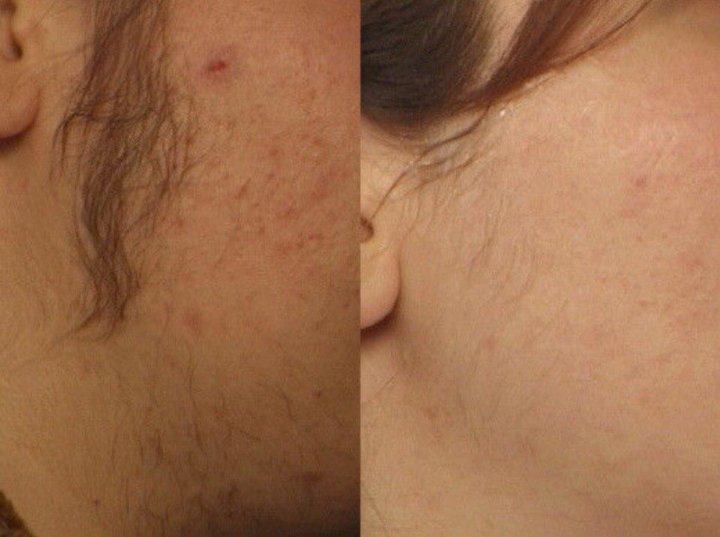
К счастью, вам не нужно начинать с нуля. Facetune2 позволяет удалять разлетающиеся волосы всего несколькими нажатиями:
- Откройте Facetune2.
- Перейдите к патчу , чтобы отредактировать разлетающиеся волосы. Просто коснитесь несколько раз, чтобы удалить разлетающиеся предметы и показать свое великолепное лицо.
- Используйте Smooth после заплатки, чтобы получить безупречную поверхность.
2) Сменить цвет волос, а почему бы и нет?
Вы когда-нибудь делали селфи и понимали, что цвет ваших волос просто не соответствует вашей цветовой гамме?
Вместо того, чтобы бежать в магазин за страшной краской в упаковке (ты знаешь, что она поджарит тебе волосы, сестренка), измени цвет волос с помощью Facetune2. Это дешевле и быстрее, чем красить волосы — и без сожалений. Быстро изменить цвет волос в Facetune2 одним касанием:
- Загрузите свое селфи в Facetune2.
- Подойдите к инструменту Hair и выберите свой яд. Вы огненно-рыжая? Веселая блондинка? Переключите его, как вы считаете нужным. Используйте ползунок, чтобы отрегулировать цвет до желаемой интенсивности.
 Вы огненно-рыжая? Веселая блондинка? Переключите его, как вы считаете нужным. Используйте ползунок, чтобы отрегулировать цвет до желаемой интенсивности.
3) Мелирование без мелирования
Но что, если вы не хотите менять свои темные локоны на новый дурацкий цвет? Иногда легкое изменение цвета может придать вашим волосам сногсшибательный вид. Вот когда вы раскрываете основную функцию Facetune2:
- Загрузите свою фотографию в Facetune2.
- Перейти к Волосы .
- Сначала выберите свой оттенок. Нам нравится добавлять светлые тона к волосам брюнетки и рыжие тона к светлым, но вы делаете себя.
- Теперь перейдите к Волосы > Свечение и используйте ползунок, чтобы смешать два цвета, чтобы добавить здоровое объемное сияние вашей прическе.
Основа для редактирования непослушных волос
Ваши волосы — это выражение вашей индивидуальности, поэтому независимо от того, есть ли у вас волосы на лице или вы не любите свой цвет волос, все можно настроить в соответствии с вашими предпочтениями.
