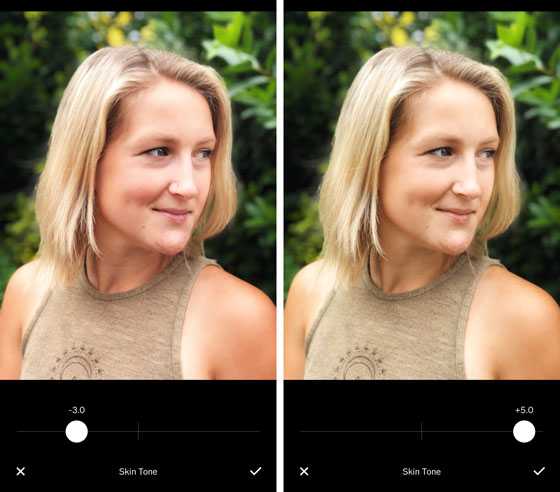
Улучшение качества фото в фотошопе: Как улучшить качество фото в Фотошоп?
Как улучшить качество фото в Photoshop
Автор Admin На чтение 3 мин Просмотров 107 Опубликовано Обновлено
Доброго времени суток, дорогие читатели. Очень часто возникает ситуация, когда фотография получилась не слишком качественной. Вообще качество – это достаточно растяжимое понятие, когда речь идет о фотографии. Оно зависит от многих моментов, например, яркости, контрастности, четкости и т.д. И в сегодняшней статье мы расскажем вам, как сделать фотографию максимально качественной при помощи фотошопа.
Итак, в качестве примера мы берем рандомную фотографию с открытого доступа. Даже неопытный пользователь заметит, что фокусировка делалась исключительно на лице парня, оставляя фон, шею и плечи слегка размытыми. Более того, имеется и ряд более значительных «неполадок», которые также было бы неплохо устранить.
Изначально переходим на панель слоев и трижды нажимаем комбинацию горячих клавиш Ctrl+J, чтобы создать 3 дополнительных слоя.
После этого выбираем верхний слой и обесцвечиваем его комбинацией клавиш Ctrl+Shift+U. После этого, на верхней панели инструментов, находим пункт «Filter». В открывшейся табличке выбираем пункт «Other», а затем выбираем «high Pass».
У вас откроется табличка с фильтром. Нужно выкрутить ползунок таким образом, чтобы стали просвечиваться засветы на фотографии под фильтром. В нашем случае хватило 22%. У вас может быть иначе, ибо многое зависит от изображения, его размеров, формата и освещения. После этого, над панелью со слоями, находим кнопку режима наложения и выбираем режим наложения «перекрытие» (overlay).
Аналогичный фильтр выбираем и на втором слое. Теперь ползунок нужно выкрутить таким образом, чтобы выделялся один лишь только контур фотографии. В нашем случае это 7%.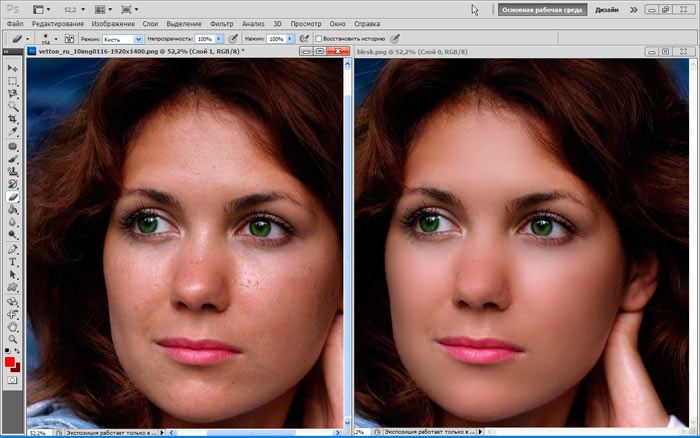
Выбираем третий слой. Тут уже нужно уделить внимание четкости. Точно также переходим в фильтры, но теперь выбираем раздел «Sharpen», после этого – «Smart Sharpen».
Тут также накручиваем ползунки на глаз, чтобы фотография оставалась реалистичной, но и чтобы показатели четкости заметно повысились.
После этого объединяем все слои. При необходимости можно откорректировать показатели яркости и контрастности. Для этого заходим в раздел «image» сверху и выбираем раздел Adjusments, в котором уже выбираем Light и Contrast.
Ну и вот, что у нас получилось в итоге. Как видите – разница очевидна. При необходимости вы можете отмотать статью на начало и сравнить фотографию до обработки и после.
На этом мы прощаемся с вами. Всем удачи и до новых встреч.
( 1 оценка, среднее 5 из 5 )
Поделиться с друзьями
Быстро улучшить качество фото в фотошопе
Автор: NON.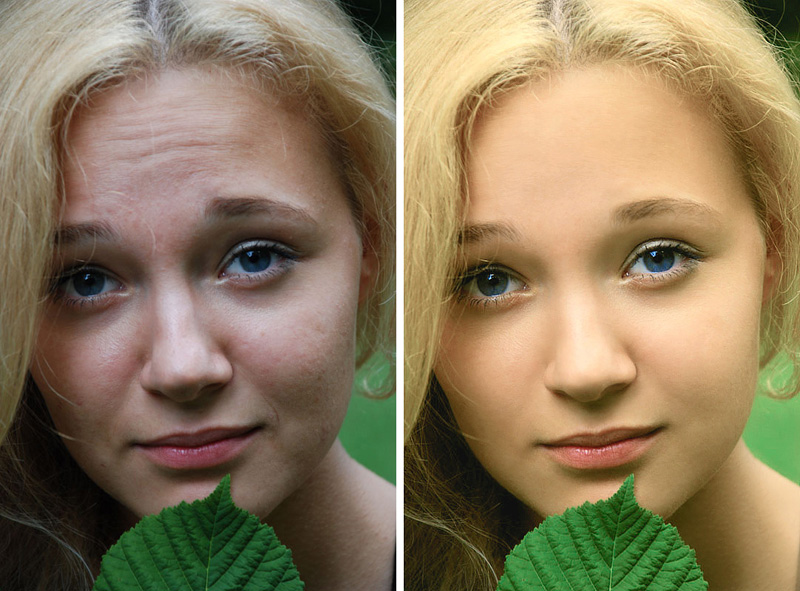 Дата публикации: . Категория: Обработка фотографий в фотошопе.
Иногда, при коррекции отдельных изображений, совсем не обязательно использовать довольно сложные способы обработки фотографий, к примеру, корректирующие слои, маски, градиенты, режимы наложения. Можно применить автоматические методы коррекций, позволяющие по нажатию всего лишь одной кнопки, значительно улучшить качество картинки. В этом уроке по работе с фотошопом мы научимся приводить фотографию в порядок с помощью команды «Автоматическая цветовая коррекция». И самое главное настроим параметры применения этой команды таким образом, чтобы получить наилучший результат. Так как быстро улучшить качество фото в фотошопе?
Подобные публикации:
- Коррекция фото в фотошопе за два клика
- Создаём экшены для фотошопа
- Как быстро переименовать кучу фоток?
- Работаем с командой автоматизации программы Photoshop — пакетная обработка
Откроем исходное изображение. Эта фотография была получена путём сканирования старой фотоплёнки. В результате работы сканера был получен вот такой зеленоватый оттенок, который присутствует на всей фотографии.
Если сейчас применить команду «Автоматическая цветовая коррекция», которая находится в «Изображение — Коррекция», то эта команда может или незначительно улучшить качество изображения, или даже его ухудшить. Предварительно эту операцию необходимо настроить. Давайте сделаем это.
Вызовем окно «Уровни» (L) и нажмём на кнопочку «Параметры».
Появится окно «Параметры автоматической цветокоррекции».
В этом окне мы нажимаем на радиокнопку «Найти тёмные и светлые цвета», ставим галочку «Привязать к нейтральным средним тонам», в поля «Усечение» ставим значение 0,02% и проставляем галочку «Сохранить в качестве значений по умолчанию» (чтобы каждый раз не настраивать эти параметры).
Далее настраиваем значения белого и чёрного цветов. Для этого щёлкаем по чёрному полю («Тени») и в появившемся окне ставим в поля R, G, B цифру 10.
Потом щёлкаем по белому прямоугольнику и выставляем цифры 245.
В обоих открытых окнах нажимаем «Да».
Сразу получаем вот такой довольно неплохой результат, зелёный оттенок полностью исчез. Таким образом, мы быстро улучшили качество фото в фотошопе.
Теперь мы можем смело открывать фотографии с похожими недостатками и всего лишь по нажатию клавиш Shift+Ctrl+B (команда «Автоматическая цветовая коррекция») приводить свои изображения во вполне приемлемый вид.
Сравните изображение ребёнка до, и после обработки фотографии в фотошопе.
Скачать урок (356 Кб) в формате PDF можно здесь.
Если Вы не хотите пропустить интересные уроки по обработке фотографий — подпишитесь на рассылку.
Форма для подписки находится ниже.
Понравилось? Поделитесь:
Добавить комментарий
Как увеличить разрешение изображения в Photoshop
Мы живем в эпоху, когда визуальная культура находится на подъеме.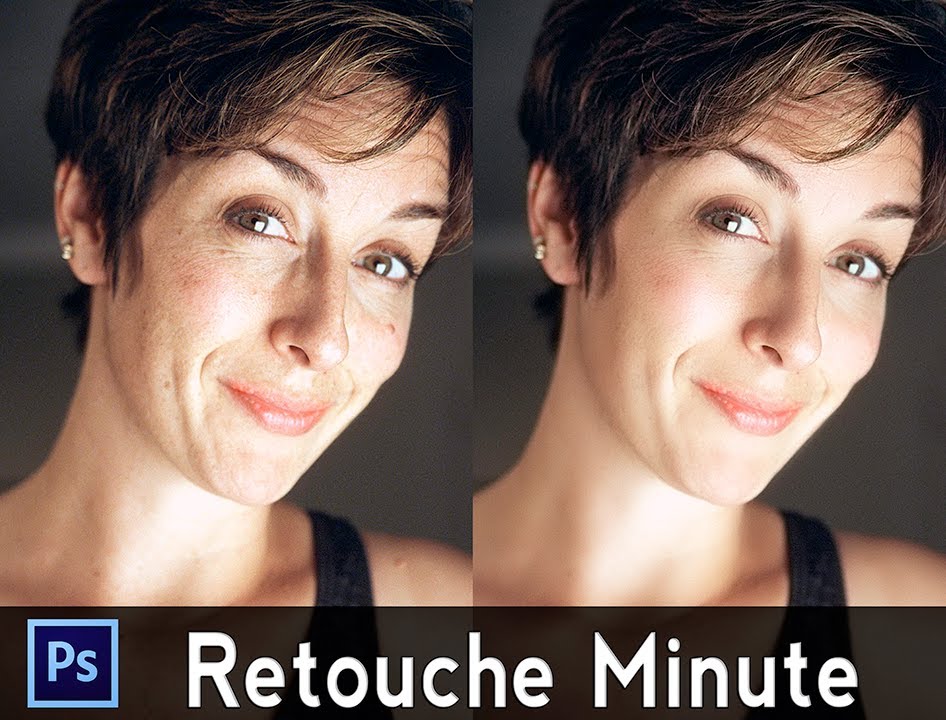 Сейчас все фотографируют на телефоны. Обычно они также публикуют их в Интернете и используют для общения с другими. Чем лучше качество фотографии, тем больше людей ее прокомментируют или поставят лайк.
Изображения так же важны в деловом мире. Они могут оказать огромное влияние на ваш успех. Если вы хотите продемонстрировать свое предложение, проиллюстрировать тип предоставляемых вами услуг или просто усилить сообщение своего бренда, вы можете сделать все это, добавив эффектные изображения на свой веб-сайт.
Чтобы ваши изображения всегда выглядели идеально с точностью до пикселя, важно придерживаться рекомендуемых размеров изображений в социальных сетях. Само собой разумеется, что с использованием фотографий самого высокого разрешения имеет первостепенное значение . Так вы вдохновите своих клиентов на большее взаимодействие с вами. Даже если исходное качество ваших файлов не самое лучшее, не волнуйтесь. На самом деле есть способ увеличить разрешение изображения в Photoshop, и мы быстро покажем вам, как это сделать.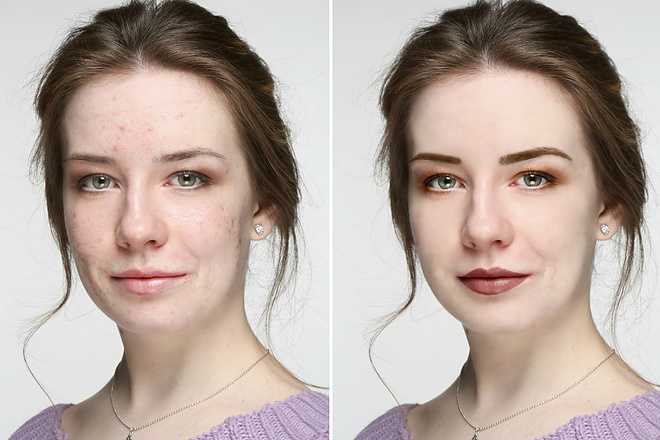
Шаг 1
Для начала откройте изображение в Adobe Photoshop. Затем выберите Изображение > Размер изображения в меню в верхней части экрана. Здесь вы можете увидеть размеры вашего изображения (и при необходимости изменить его размер), а также разрешение (пиксели на дюйм), в котором будет напечатано изображение.
Шаг 2
Нас интересует Разрешение поле . Как видите, текущее разрешение нашего изображения составляет 72 пикселя. Чтобы получить изображение профессионального качества, нам нужно будет ввести новое значение в поле 9.0026 Поле разрешения .
Шаг 3
Прежде чем приступить к изменению разрешения изображения, полезно узнать кое-что о параметре Resample Image . Это один из наиболее важных параметров в диалоговом окне Размер изображения . Передискретизация изображения означает изменение количества пикселей. Вы можете либо понижать, либо повышать разрешение, в зависимости от того, хотите ли вы удалить или добавить пиксели. Если вы не хотите изменять размер изображения в пикселях, снимите флажок Параметр ресамплинга изображения.
Шаг 4
Далее измените разрешение изображения, введя желаемое значение . Видите, как количество пикселей остается прежним? Это потому, что вы заранее отключили опцию Resample Image .
Небольшая подсказка: 240 пикселей на дюйм — это разрешение, которого придерживаются многие люди, поскольку оно дает четкие и четкие изображения. Однако вы также можете увеличить его до 300 пикселей на дюйм , так как в значительной степени является отраслевым стандартом .
Шаг 5
Если вы хотите немного поиграть с разрешением в пикселях, обязательно установите флажок Resample Image в поле . При этом размеры вашего изображения изменятся вместе с разрешением .
Шаг 6
После внесения всех изменений и успешного улучшения разрешения изображения, нажмите OK и сохраните файл .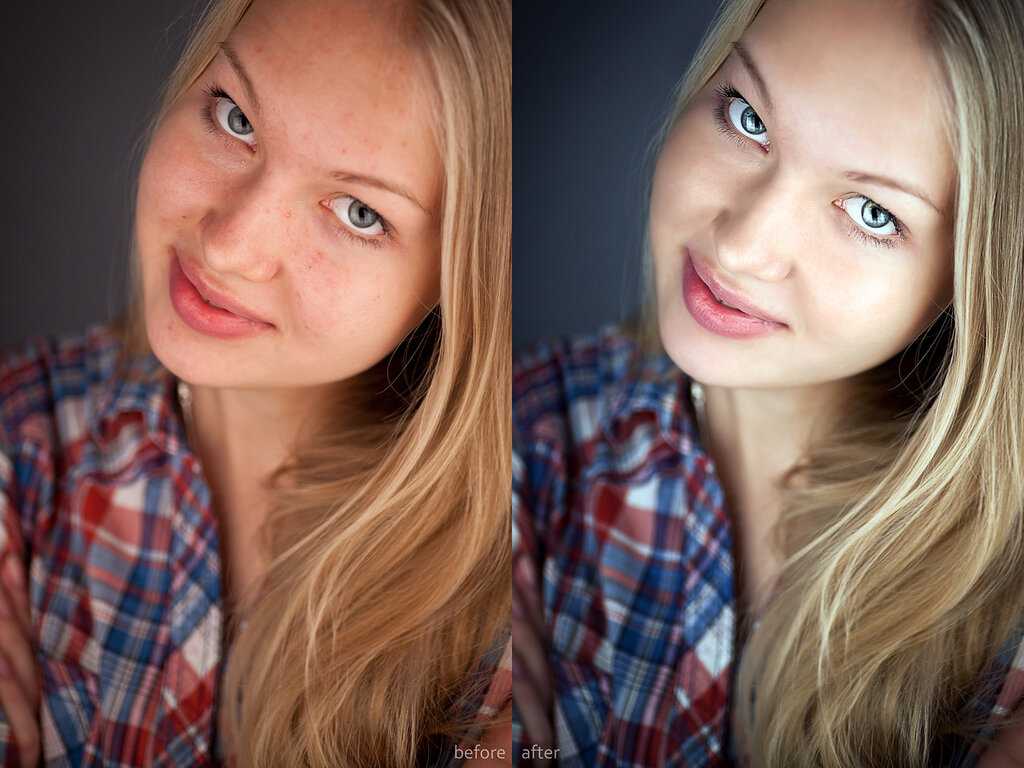
Темы Qode WordPress: лучший выбор
View Collection
Bridge
ТЕРИМАНСКАЯ Многоцелевая тема WordPress
Стокгольм
Действительно многоконцептная тема
Startit
Свежий стартап бизнес-бизнес
Заключение
By The Share Simple Simple 70003
вы сможете увеличить разрешение ваших изображений в Adobe Photoshop, как настоящий профессионал. Только не забывайте — чем выше разрешение, тем больше размер файла. Ваш веб-сайт WordPress может загружаться медленнее, поэтому важно уделять особое внимание оптимизации изображений. С другой стороны, не всегда удается сотворить чудо и улучшить качество изображения, особенно если вы работаете с файлом сверхнизкого разрешения. Тем не менее, вы всегда должны делать все возможное. Итак, запускайте Photoshop и начинайте создавать четкие высококачественные изображения, перед которыми никто не сможет устоять.
как улучшить качество изображения в фотошопе
TikTokЗагрузить
Для вас
Читать
matteoalonzo09
Matteo Alonzo
Преобразовать изображение с низкого разрешения в высокое! #photoshop #creative #photoshoptutorial #photoediting #Adobe #TipsAndtricks
Video Tiktok Video от Matteo Alonzo (@Matteoalonzo09): «Convert #proal #phote #phot #phot #phot #phot #phot #phot #phot #phot #phot #phot #phot #proal #prosolure #prosolus #phot #proal #port #proal #portu руководство по фотошопу #фоторедактирование #adobe #советыитрюки». НЕ ОСТАНАВЛИВАЮСЬ.
4169 просмотров|
НЕ СОБИРАЕМСЯ ОСТАНАВЛИВАТЬСЯ — Кэрол Кей
wejustclick.me
wejustclick.me
Преобразование фотографий с низким разрешением в высокое в Photoshop. 👉👉Подпишитесь на мой канал на YouTube, чтобы узнать больше уроков #photoshoptricks #photoshoptutorials #photomanipulation #wejustclick
Видео TikTok от wejustclick.me (@photoswejustclick.me): 👉👉подпишитесь на мой канал на YouTube, чтобы увидеть больше уроков #photoshoptricks #photoshoptutorials #photomanipulation #wejustclick». оригинальный звук.
9279 просмотров|
оригинальный звук — wejustclick.me
darrencbarnard
Darren Barnard
Как улучшить качество изображения с низким разрешением.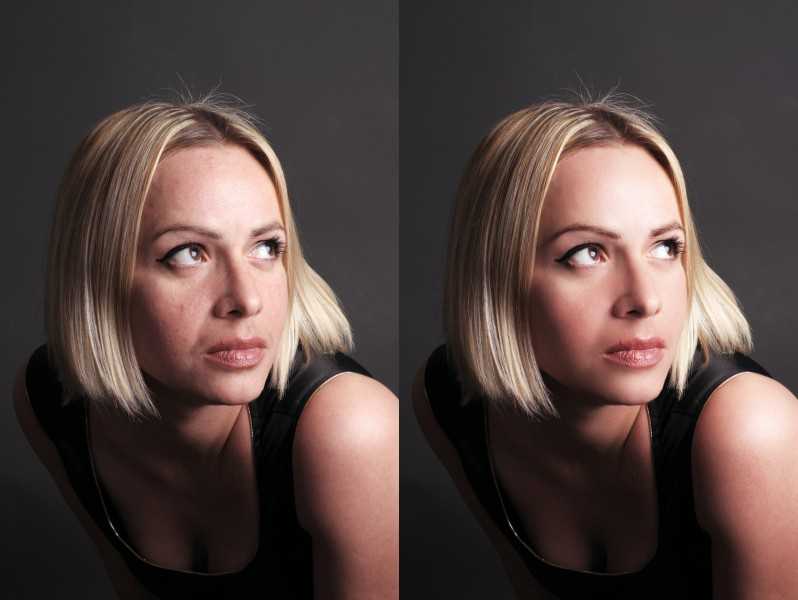 #Photoshop #PhotoShoptutorior #Resolution #Upscale #Photography #Photographer #PhotorEStoration #Model
14.6K Likes, 101 Комментарии. Видео в TikTok от Даррена Барнарда (@darrencbarnard): «Как улучшить качество изображения в низком разрешении. WAP x Anaconda x Like A G6.
191,4 тыс. просмотров|
WAP x Anaconda x Like A G6 — Adam Wright
digitalsamaritan
Кушанк | Цифровой маркетинг
Улучшение качества фотографий #photoshopskills #photoeditinghacks #digitalmarketingtips #onlinetools #onlinemarketing
2.8K Likes. Видео TikTok из Кушанка | Цифровой маркетинг (@digitalsamaritan): «Улучшение качества фотографий #photoshopskills #photoeditinghacks #digitalmarketingtips #onlinetools #onlinemarketing». Увеличьте разрешение фотографий бесплатно
| без водяных знаков | 🤯🤯🤯 Приложения #60 | …. оригинальный звук.
Увеличьте разрешение фотографий бесплатно
| без водяных знаков | 🤯🤯🤯 Приложения #60 | …. оригинальный звук.
63,1 тыс. просмотров|
original sound — Ian Asher
litratistajakerovin
jakerovinmorales
Photo enhancement #fyp #photographer #photography #foryoupage #fypシ #tiktoktrend #photoshoot #filipiñana #foryourpage
#adobephotoshop 3,5 тыс. лайков, 62 комментария. Видео TikTok от jakerovinmorales (@litratistajakerovin): «Улучшение фото #fyp #photographer #photography #foryoupage #fypシ #tiktoktrend #photoshoot #filipiñana #foryourpage #adobephotoshop». Базовая обработка фотографий | Смотрите до конца, чтобы увидеть финальную обработанную фотографию | До | . … Intentions (Инструментальная версия) [Первоначально исполнено Джастином Бибером и Quavo].
41,3 тыс. просмотров|
Намерения (инструментальная версия) [Первоначально выполняется Justin Bieber & Quavo] — Elliot van Coup
Arjs.Worldwide
ARJS.Worldwide
Благодаря @Artistliilz_ для 9007 #LAMELZ #ARTILILRILZ # #Artistliilz_ #
318 лайков, 9 комментариев. Видео TikTok от arjs.worldwide (@arjs.worldwide): «Спасибо @artistliilz_ за фото😂 #liilz #liilzgladyoucame #liilzchangeurlife #sungoesdown #photoshoptutorial». Как улучшить качество любой картинки | Фильтр — необработанная камера | Поиграйте с этими настройками | .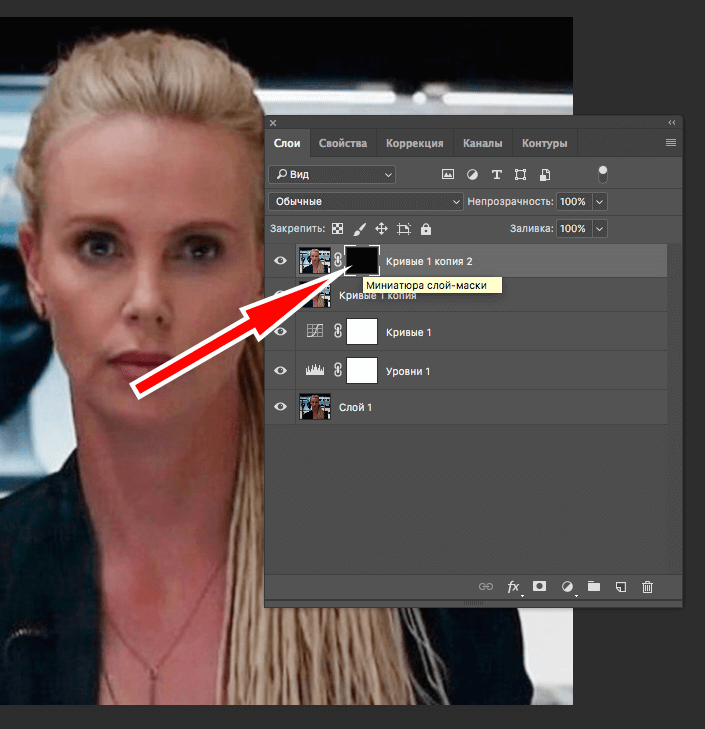 … Измени свою жизнь.
9392 просмотра|
Изменение ур жизни — liilz
Miracleandrian
Miracleandrian
Секретный инструмент в #photoshop для улучшения #photo #photoshoptureal
Tiktok
#photoshopturealtiktok #mianianer #mialean. улучшение #фото #Photoshoptutorial». Секрет улучшения фотографий. оригинальный звук.
1329 просмотров|
оригинальный звук — Miraandrian
Outlying
ОТДЕЛ
Как улучшить качество любой картинки 💖 #Photoshop #Photoshoptutorial #PhotoShopediting #Billieeilish #Editor #Edit
TiktOk @EdlyNting) @Edling @Edling) #Ednting). Как улучшить качество любой картинки 💖 #photoshop #photoshoptutorial #photoshopediting #billieeilish #editor #edit». КАК УЛУЧШИТЬ
КАЧЕСТВО ИЗОБРАЖЕНИЯ | Дублировать слой | Фильтр — Фильтр Camera Raw | …. Поэтому Я Есть.
Как улучшить качество любой картинки 💖 #photoshop #photoshoptutorial #photoshopediting #billieeilish #editor #edit». КАК УЛУЧШИТЬ
КАЧЕСТВО ИЗОБРАЖЕНИЯ | Дублировать слой | Фильтр — Фильтр Camera Raw | …. Поэтому Я Есть.
16,1 тыс. просмотров|
Поэтому я есть — Билли Айлиш
changeyouoo
Photoshoplovers
Как сделать картинку четкой? #photoshop #vairal #foryou #greenscreen #creative
217.1K лайков, 805 комментариев. Видео в TikTok от Photoshoplovers (@changeyouoo): «Как сделать картинку четкой? #photoshop #vairal #foryou #greenscreen #creative». оригинальный звук.
2,4 млн просмотров|
original sound — Photoshoplovers
coolweb_tips
coolweb
How to enhance low quality photos https://remini.