
Как улучшить фотографию в фотошопе: Как улучшить качество фото в Фотошоп?
Как улучшить фото в фотошопе с помощью градиента
Автор: Накрошаев Олег. Категория: Обработка фотографий в фотошопе.
с помощью градиента
В уроке по работе с фотошопом «Как улучшить фото в фотошопе с помощью градиента» показан простой способ улучшения качества фото с помощью корректирующего слоя «Градиент».
(Работа экшена показана в русифицированой программе Photoshop CS6).
Откроем исходное изображение. Этой фотографии явно не хватает красочности. Если попытаться её добавить корректирующим слоем «Вибрация», то ничего хорошего не получится. Применим Градиент.
В палитре «Слои» щёлкаем по средней иконке и выбираем корректирующий слой «Градиент».
Откроется окно «Градиентная заливка», в котором щёлкаем по чёрной стрелочке правее поля градиента.
Откроется палитра градиентов, щёлкаем по чёрной шестерёнке.
Открывается предупреждающее окно, в котором фотошоп нас спрашивает, заменить градиенты или добавить к уже установленным на палитре градиентам. Я нажал Ok, т.е. заменил градиенты на выбранный набор.
Открывается выбранный набор. Среди градиентов я выбрал «Золото — синий».
Так как у меня на фото небо сверху, а земля снизу, то я поставил в окне «Градиентная заливка» галочку «Инверсия», чтобы градиент у меня так же получился сине-золотой, если смотреть сверху вниз.
Режим наложения для корректирующего слоя меняем на «Мягкий свет».
Получаем вот такой результат.
Немного отрегулируем его. Два раза левой клавишей мыши щёлкаем по значку корректирующего слоя.
Открывается знакомое окно «Градиентная заливка», в котором щёлкаем левой клавишей мыши по самому градиенту.
Открывается окно «Редактор градиента».
Три средних ползунка я передвинул влево. Регулировать результат здесь очень легко, так как мы сразу наблюдаем результат передвижения ползунков. Я просто отодвинул голубой цвет влево, и граница между голубым и жёлтым цветом передвинулась вверх. Т.е., я сделал так, чтобы голубой цвет лишь частично попадал на землю.
Теперь поочерёдно нажимаем 2 раза клавишу Ok в разных окнах.
Вот что мы имеем на данном этапе. Всё уже неплохо, но птицы стали желтоватые, исправим это.
Выбираем инструмент «Кисть» со стандартными параметрами, на передний план устанавливаем чёрный цвет, делаем активной маску слоя.
Обводим птиц и получаем окончательный результат.
Сравните изображение птиц у моря до и после обработки фотографии в фотошопе
Мы с Вами ответили на вопрос: «Как улучшить фото в фотошопе с помощью градиента».
Если Вы не хотите пропустить интересные уроки по обработке фотографий — подпишитесь на рассылку.
Форма для подписки находится ниже.
Временно закрыто комментирование для гостей, нужна обязательная регистрация, ввиду засилья спамботов.
зарегистрируйтесь на сайте, что бы оставлять комментарии!
Уроки фотошоп. Тема 3. Улучшение фотографий. Урок 7. Как просто и быстро увеличить объём фотографии в фотошоп
Придание фотографии объёма в фотошоп.
О программе Adobe Photoshop
Adobe Photoshop – один из наиболее популярных пакетов для обработки растровой графики. Несмотря на высокую цену, программой пользуются до 80% профессиональных дизайнеров, фотографов, художников компьютерной графики. Благодаря огромным функциональным возможностям и простоте использования Adobe Photoshop занимает доминирующее положение на рынке графических редакторов.
Богатый инструментарий и простота применения делает программу удобной как для простой коррекции фотографий, так и для создания сложных изображений.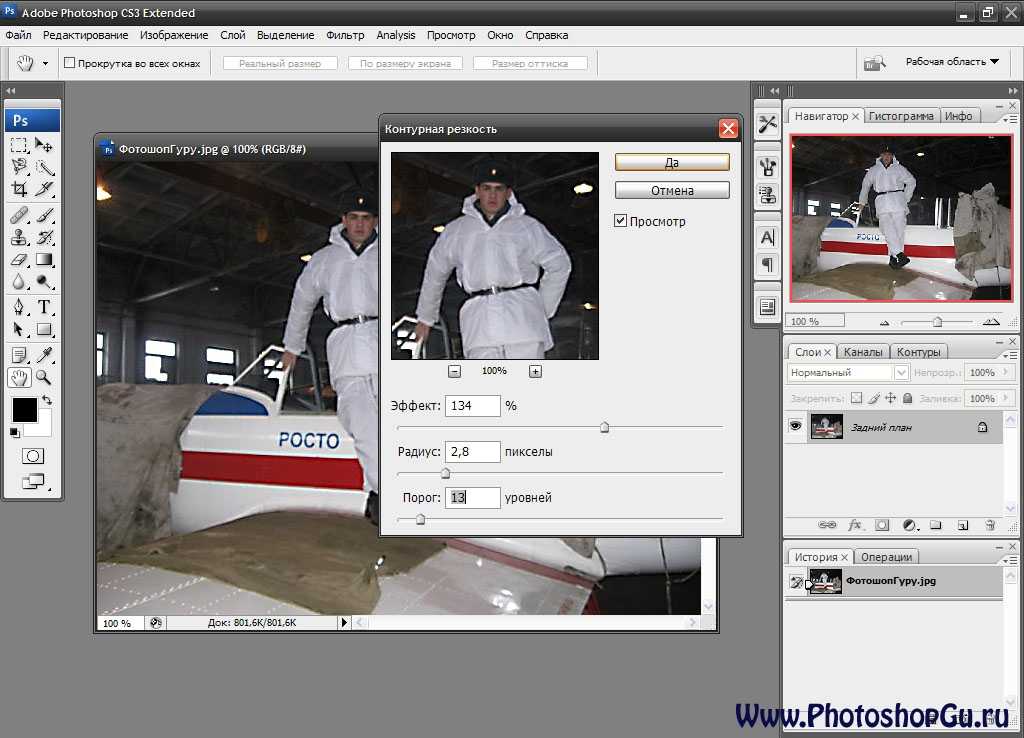
Тема 3. Улучшение фотографий. Урок 7. Простые способы как увеличить объём фотографии в фотошоп.
Мир вокруг нас — объёмный. А фотографии – плоский кусок бумаги или экран монитора. То, что превосходно выглядит в реальности, не всегда может похвастаться «фотогеничностью». Но, как говорится, не бывает неудачных снимков. Тем более, что данный урок Фотошоп входит в тему «улучшение фотографий».
В рамках занятия Вы узнаете, как просто и легко добавить эффект «трёхмерности» — усилить визуальный эффект объёма вашей фотографии или, как ещё говорят, усилить глубину фото.
Для начала стоит разобраться, что такое объём, и как мы его воспринимаем. По большому счёту, восприятие объёма сводится к тому, как мы видим глубину теней. Как один предмет воздействует на остальные, находящиеся «дальше». И, естественно, какая часть фото находится «в фокусе».
Таким образом, вопросы придания объёмности изображению зачастую сводятся к двум основным действиям:
- Работа с тенями, контурами объектов: усиление границ света и тени
- Работа с резкостью и размытием на разных участках фото
Данный урок описывает простые алгоритмы первой группы. Он, естественно, не охватывает всего многообразия инструментов, но показывает как просто и быстро (за 5-6 минут) существенно улучшить вид вашего фото. Приступим.
Практическая часть.
В качестве фотографии-«жертвы» взят уже привычный снимок лесного озера в Беларуси. Первый и самый простой способ увеличить присутствие тени, сильно не затрагивая зоны хорошей освещённости, мы уже прошли ранее. Попробуйте увеличить насыщенность тёмных зон с помощью инструментов «Уровни» или «Кривые» – фото уже приобретёт объём. Подробнее об этом – в уроке «Три простых способа увеличить резкость».
Но есть более интересные и мощные способы придания объёма изображению с помощью Adobe Photoshop. Они очень похожи. В обоих случаях на фото накладывается слой-копия, обработанная с помощью стандартных фильтров фотошопа. Разница лишь в конечном эффекте.
Усиление объёма с помощью фильтра «Тиснение».
Для получения «объёмного фото» потребуется новый слой.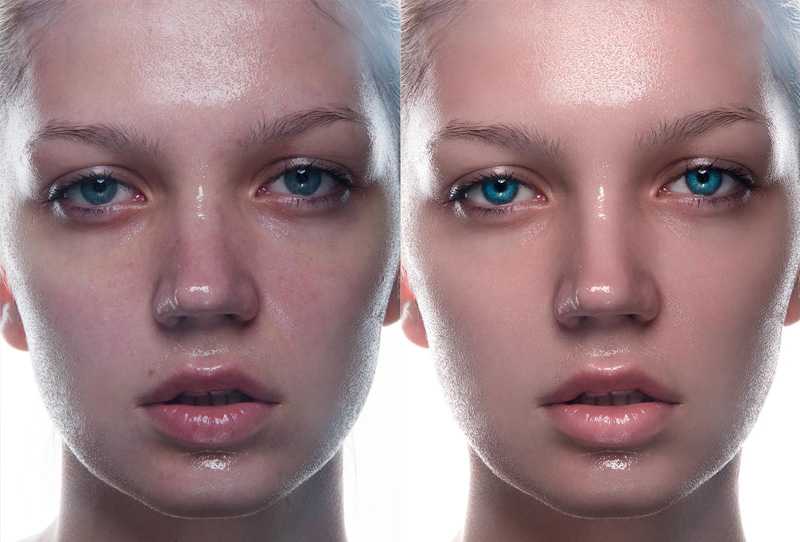 Для этого достаточно выбрать в меню «Слои» пункт «Создать дубликат слоя». Либо вызвать палитру слоёв («Окно» — «Слои», горячая клавиша F7). И уже в меню палитры (либо контекстном меню) выбрать одноимённый пункт. Подробнее о слоях и том, как с ними работать, рассматривалось в предыдущих занятиях. Основы в уроке «выделение: простая геометрия». Наложение и взаимодействие в занятии «усиление резкости наложением слоёв».
Далее необходимо усилить зоны перехода света и тени на фотографии: границы объектов. Желательно сделать это, не меняя структуру освещённости поверхностей. И тут используется «побочный эффект» режимов наложения слоёв в Фотошоп. Вспомните, большинство режимов имеет исключение (не работает) в случае 50% серой заливки. Соответственно задача заключается в создании серого фота с тёмными и светлыми линиями на контурах.
Первый способ добиться эффекта – применить фильтр «Тиснение» из стандартного набора Adobe Photoshop.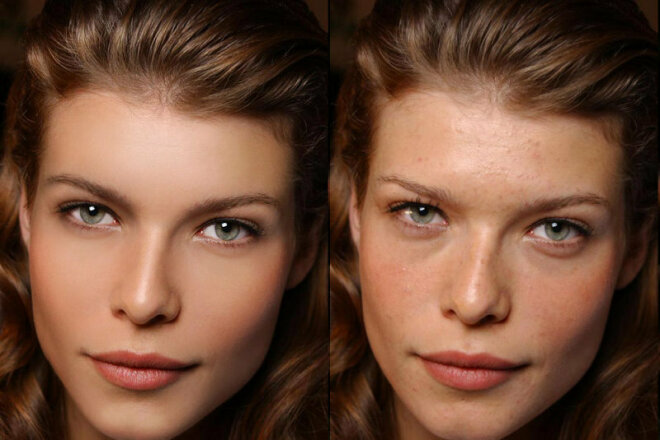
Для вызова фильтра:
- Убедитесь, что целевой слой активен
- В меню «Фильтр» выберите «Стилизация» — «Тиснение»
Включив опцию предварительного просмотра, Вы сразу поймёте специфику работы инструмента. Он создаёт эффект оттиска объёмного предмета на, например, влажной бумаге.
Появится окно настроек. Фильтр «Тиснение» имеет всего лишь три параметра:
- Угол. Он отвечает за то, под каким углом будут накладываться тени и зоны подсветки.
- Высота. Устанавливает ширину обрабатываемого контура в пикселях. Визуально – «высоту тиснения». При этом в малых значениях результат обработки по гамме близок к «градациям серого». В больших значениях в результате обработки проявляется достаточно много посторонних цветов.
- Эффект. Данный параметр отвечает за детализацию. В минимальных значения обрабатываются только контуры самых больших объектов с сильными переходами света и тени на границах.
 В максимальных значениях включается «контрастность» на средних тонах – мелкие зоны с не особо выраженными границами.
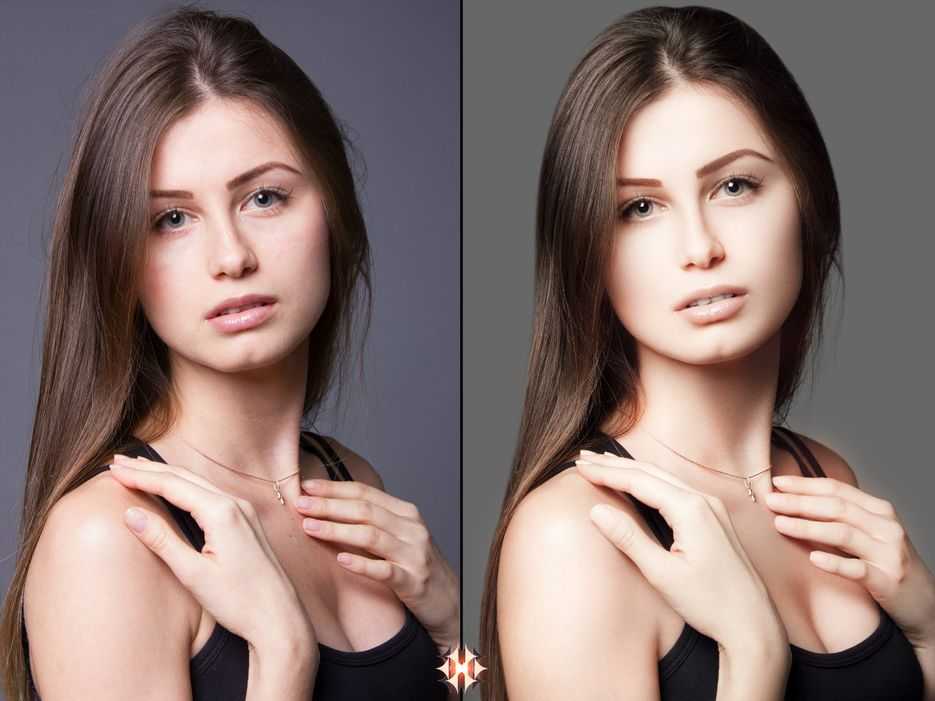 В максимальных значениях включается «контрастность» на средних тонах – мелкие зоны с не особо выраженными границами.
Для того, чтобы изменить вид контуров зоны перехода на снимке, необходимо, чтобы они были светлее или темнее 50% серого. Присутствие иного цвета на остальных зонах нежелательно. Для этого:
- Выберите фильтр «Тиснение »
- Установите угол таким образом, чтобы он повторял направление света на фотографии. Второй способ – установка вектора инструмента под прямым углом к вектору освещённости.
- Отрегулируйте высоту и эффект применения.
- Нажмите кнопку «ОК»
- Наложите полученный слой одним из методов группы «Усиление резкости»
- При необходимости – отрегулируйте прозрачность верхнего слоя
В результате вы получите изображение, на котором чрезвычайно сильно подчёркнуты зоны света и тени. Это и создаёт мягкий эффект «объёмности». Обратите внимание на дерево на переднем плане.
Замечания:
- Угол, под которым применяется фильтр, очень важен. Если в результате применения фильтра, зоны света и тени на двух слоях не совпадут – вместо объёма вы получите размытую, ужасную фотографию.
- Устанавливая высоту, имейте в виду, что на больших значениях проявляются дополнительные цвета. Возможно, небольшое подкрашивание пойдёт на пользу. НО не всегда. Будьте осторожны со значениями «Высоты»
- Параметр «Эффект» при увеличении объёма практически всегда должен превышать 200%. Иначе вы получите резкие границы при «мутной» заливке большинства поверхностей. Например, выделенные контуры дерева без контуров листвы. Это не всегда оправдано и красиво.
Практический совет: эту методику (в малых значениях параметров) можно использовать для восстановления сильно размытых фотографий. Например, старых портретов. Главное – угадать с направлением света и удалить те части, где «объёмная текстура» будет мешать.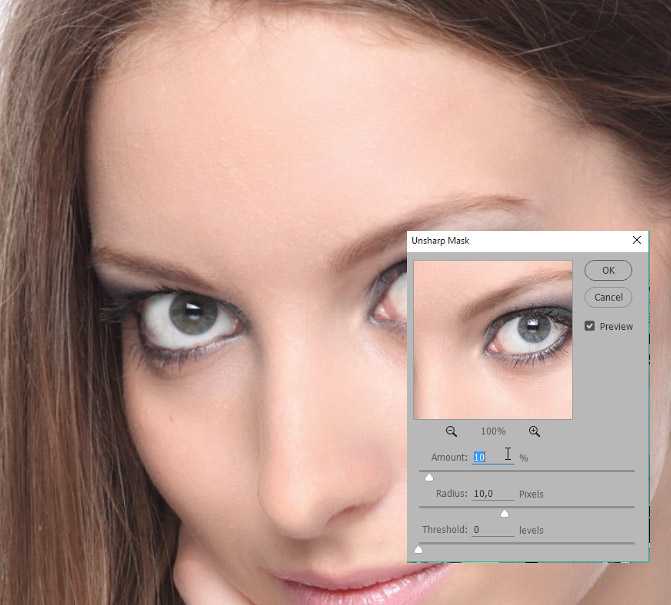
Усиление объёма с помощью фильтра «Рельеф».
Увеличение объёмности фотографии с помощью тиснения эффективный метод. Но, увы, имеет очень большое ограничение по глубине. Если необходим сильный эффект объёма, описанный выше инструмент не поможет. Лучше воспользоваться похожим, но более сильным фильтром. Речь идёт о фильтре « Рельеф».
Данный фильтр создаёт на основе изображения стилизацию чеканки. При этом в качестве цвета подсветки и материала выбираются цвета, установленные как «основной» и «фоновый» в палитре инструментов.
Желательно всегда обращать внимание на данный параметр. Желательно ограничится чёрно-белой гаммой.
Вызвать фильтр «Рельеф» можно двумя способами:
- В меню «Фильтр» пункт «Эскиз» — «Рельеф»
- Вызывать «Галерею фильтров» («Фильтр» — «Галерея фильтров»). И выбрать «Эскиз» — «Рельеф».
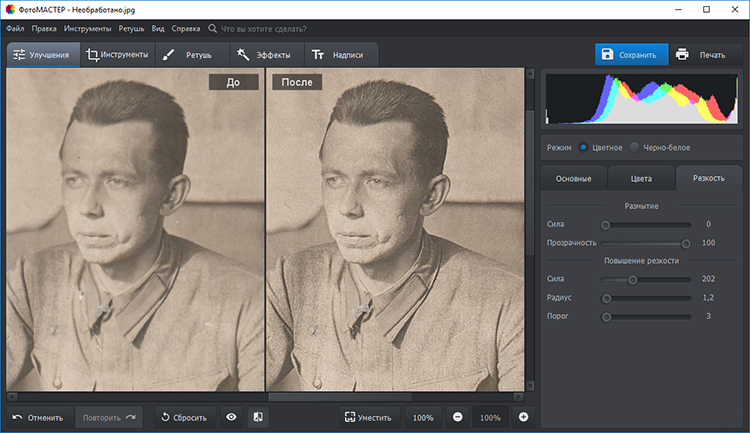
В обоих случаях вызывается палитра настроек фильтра. Она является частью блока, который называется «Галерея фильтров». И, кроме создания «Рельефа», в палитре можно выбрать другие фильтры для обработки изображения. Но это – тема отдельного занятия. Вернёмся к приданию объёмности нашему фото.
Палитра фильтра резкость имеет несколько основных параметров.
Основное отличие от рассмотренных ранее – она занимает всю площадь рабочего пространства. И окно предварительного просмотра становится ключевым инструментом (оригинального изображения не видно).
В нижнем правом углу находится блок установки масштаба отображения. Он будет очень полезен. Особенно, если возникнет необходимость просмотреть какой-либо фрагмент.
В правой части находятся элементы управления фильтром.
Ползунок «Детализация» отвечает за то, какое количество мелких деталей будет «отчеканено». Его работа схожа с параметром «Эффект» фильтра «Тиснение».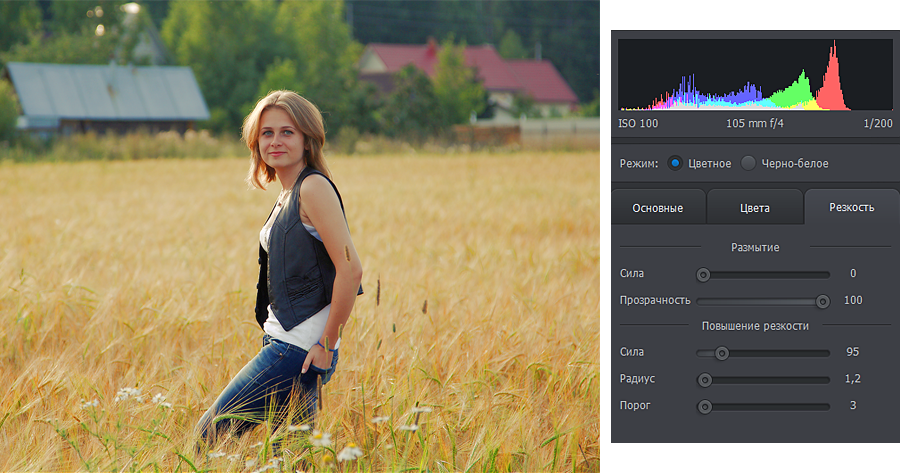
«Смягчение» – шкала отвечает за то, насколько резкими будут переходы света и тени. В нашем случае не стоит устанавливать ползунок в граничные точки или чрезмерно «смягчать» границы.
Выпадающее меню направления. Увы, но фильтр «рельеф» не позволяет кардинальным образом изменять направления соотношения света и тени. Доступно ограниченное число предварительных установок. Наиболее безопасные – снизу и сверху. Варианты «бокового» тиснения эффективны лишь в условиях сильного и заметного луча света с одной из сторон фотографии.
Работа по созданию основы для наложения с помощью фильтра «Рельеф» проста. Для получения результата:
- Скопируйте слой
- Установите цвет основной и фоновый цвета на панели инструментов чёрным и белым.
- Выделите слой-копию
- Вызовите фильтр «Рельеф»
- Установите максимально большие параметры детализации и минимальные (но не равные нулю) параметры сглаживания
- Выберите направление придания объёма
- Примените фильтр
- В режимах наложения выберите наиболее подходящий, исходя из Ваших потребностей и специфики фото.
- Отрегулируйте прозрачность слоя.
На рисунке ниже показано различие при бело/черного и черно/белого вариантов выбора основного и фонового цветов.
В первом случае объём идёт «вниз» (удаляется). При этом несколько теряется насыщенность цвета в светлых областях.
Во втором (чёрный на белом) — наоборот. Элементы изображения как бы «наплывают», приближаются к зрителю. Обратите внимание на небо – светлые тона сохраняются лучше.
Однако в обоих случаях есть большой недостаток: проявляются структура и объём там, где это нежелательно. Например, «эффект чеканки» на траве, излишне тёмный берег (особенно в режиме «чёрный на белом»).
Для удаления нежелательных эффектов можно воспользоваться ластиком. Установите кисть с мягкими краями. При этом режимы непрозрачности и нажима стоит уменьшить до уровней, не превосходящих 30%. Установки инструмента «Ластик» аналогичны установкам кисти. Более подробно о том, на что обратить внимание, можно прочитать в уроке «Выделение с помощью каналов».
Далее всё просто:
- Выделите верхний слой
- Мягким ластиком (периодически регулируя диаметр кисти) сотрите информацию в тех местах, где излишняя структура вредит. Например, зоны неба и травы.
- Результат можно увидеть на рисунке, приведённом ниже.
Усиление объёма с помощью фильтра «цветовой контраст»
Фильтр «цветовой контраст» мы уже проходили в рамках урока «тонкая работа по усилению резкости». Поэтому описывать палитру установок нет смысла – достаточно прочитать предыдущую тему.
Если при работе с резкостью была задача подчеркнуть края и не дать проявиться цветовой информации, то теперь цвета нам необходимы. По крайней мере там, где будет подчёркиваться объём. Остальные зоны желательно оставить максимально серыми.
В остальном работа с данным фильтром напоминает, пройденное ранее в рамках данного урока по фотошоп.
Для экономии времени перейдём сразу к алгоритму действий:
- Создайте копию слоя
- Выделив копию, вызовите фильтр «Цветовой контраст».
- Отрегулируйте параметр «Радиус» таким образом, чтобы зоны перехода света и тени стали как можно более яркими, а зоны «плавной заливки» остались близкими к серому.
- Нажмите ОК.
- Выберите подходящий режим наложения слоёв
- Отрегулируйте прозрачность верхнего слоя.

Результат применения данного фильтра можно увидеть на рисунке. При этом не стоит ограничиваться группой «Усиление резкости». Попробуйте все режимы наложения. Многие из них дадут пусть неожиданный, но весьма интересный эффект.
Удачной работы!
Руководство по исправлению поврежденных фотографий в Photoshop: пошаговые решения
Посмотрим правде в глаза: бывают случаи, когда при передаче, редактировании или загрузке наши изображения могут быть повреждены. Хотя существует так много возможных причин повреждения изображения, существует всего несколько способов их исправить. Например, одним из лучших способов восстановить поврежденное изображение является использование Adobe Photoshop. Не беспокойтесь, даже если у вас нет предварительного технического опыта, вы можете исправить поврежденные фотографии в Photoshop. Здесь я предоставлю пошаговое руководство по восстановлению поврежденных изображений с помощью Adobe Photoshop.
В этой статье
01 Часть 1. Adobe Photoshop 101. Что нужно знать
02 Часть 2. Пошаговое решение для исправления поврежденных фотографий в Photoshop
03 Часть 3. Дополнительное решение. Упрощенное восстановление поврежденных изображений
Часть 1: Adobe Photoshop 101 — Что нужно знать
Photoshop, разработанный Adobe, является одним из самых популярных инструментов редактирования растровой графики, который работает на Windows и Mac. Хотя этот инструмент был впервые выпущен в 1988 году Томасом и Джоном Ноллами, программное обеспечение стало отраслевым стандартом не только для редактирования растровой графики, но и для цифрового искусства в целом. Кроме того, за последние несколько лет он, безусловно, претерпел значительные изменения.
В Photoshop существует множество доступных и интегрированных функций искусственного интеллекта, которые можно использовать для восстановления изображения. Он может редактировать и компоновать растровые изображения в несколько слоев и поддерживает маски, альфа-композицию и несколько цветовых моделей, включая RGB, CMYK, CIELAB, плашечный цвет и дуотон.
Photoshop использует собственные форматы файлов PSD и PSB для поддержки этих функций. В дополнение к растровой графике он имеет ограниченные возможности редактирования или рендеринга текста и векторной графики (особенно за счет обрезки контура для последней), а также 3D-графики и видео. Его набор функций может быть расширен плагинами; разработанные и распространяемые программы, независимые от Photoshop, которые работают внутри и предлагают новые или улучшенные функции. Например, вы можете уменьшить шум на своих фотографиях или обработать некоторые поврежденные области. От изменения его насыщенности до яркости — в Photoshop можно сделать так много вещей, чтобы получить желаемые результаты редактирования.
Часть 2. Пошаговое решение для исправления поврежденных фотографий в Photoshop
Поскольку Adobe Photoshop может быть немного сложным для новичков, вам может быть сложно ориентироваться в его функциях. Поэтому я бы рекомендовал следовать этому простому подходу, который может помочь вам исправить поврежденные фотографии в Photoshop .
Шаг 1: Откройте поврежденную фотографию в Adobe Photoshop
Сначала вы можете просто установить и запустить Adobe Photoshop в своей системе и убедиться, что фотография, которую вы хотите восстановить, сохранена на ней. Теперь вы можете просто перетащить фотографию в его интерфейс или перейти к функции открытия файла, чтобы просмотреть и загрузить поврежденное изображение в Photoshop.
Шаг 2. Внесите основные корректировки: обрежьте, выровняйте и поверните
После загрузки изображения в Adobe Photoshop вы можете внести все необходимые корректировки для улучшения его качества.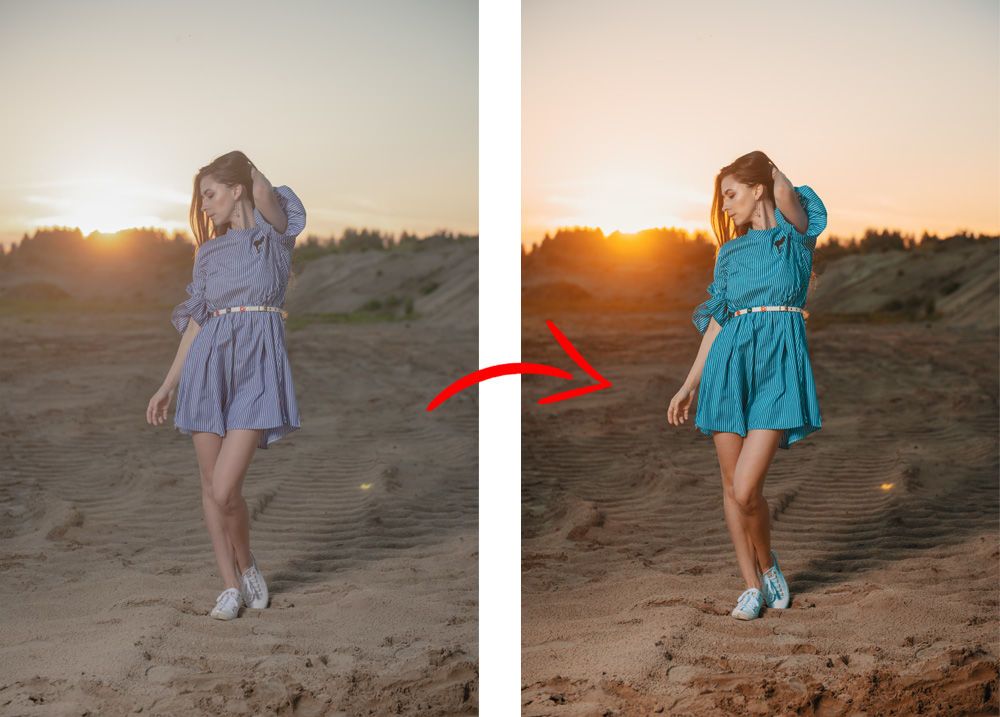
Например, вы можете сначала перейти к значку «Обрезать» на боковой панели. Теперь вы можете просто выбрать область, которую вы хотите сохранить (и то, что вы хотите удалить).
Кроме того, вы также можете щелкнуть правой кнопкой мыши изображение, которое хотите отредактировать, и выбрать инструмент «Линейка». Это позволит вам выпрямить изображение, получив линии сетки в интерфейсе Photoshop.
Вы также можете перейти в его меню Изображение и выбрать поворот изображения на любой определенный или произвольный угол. Здесь также есть возможность перевернуть изображение по вертикали или по горизонтали.
Шаг 3. Уменьшение шума на изображении
После внесения всех незначительных изменений в изображение все готово для исправления поврежденных фотографий в Photoshop. Одной из основных проблем, с которой сталкиваются люди, является наличие нежелательного шума на их фотографиях. Чтобы исправить это, вы можете просто зайти в Photoshop в «Меню фильтра шума» и нажать кнопку «Уменьшить шум».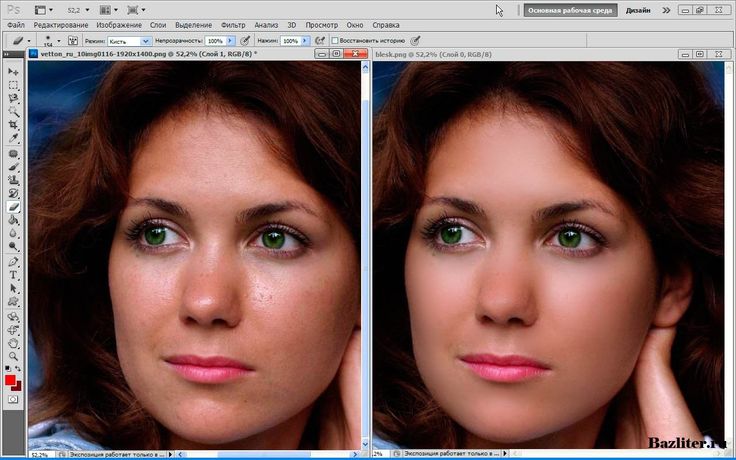
Откроется новая всплывающая опция, которую можно использовать для регулировки количества цветового и яркостного шума на фотографиях. Photoshop автоматически уменьшит шум на ваших фотографиях для выбранного уровня и позволит вам предварительно просмотреть результаты.
Шаг 4. Настройка и коррекция цвета
Если вы сканировали старое изображение, есть вероятность, что его общий цвет может быть насыщенным. К счастью, Adobe Photoshop позволяет вручную корректировать цвет изображения или использовать функцию автоматической цветокоррекции.
Для этого вам просто нужно перейти к значку «Корректирующий слой» на панели «Слои» и щелкнуть параметр «Фильтр фотографий». Вы также можете найти его в поле Photo Adjustments Photo Filter.
После этого вы можете просто щелкнуть меню «Фильтр» сбоку и просто выбрать любой доминирующий цвет для настройки. Вы можете выбрать согревающие или охлаждающие фильтры, чтобы настроить общий тон изображения. При желании вы также можете щелкнуть квадратик цвета, чтобы выбрать цвет для пользовательского фильтра.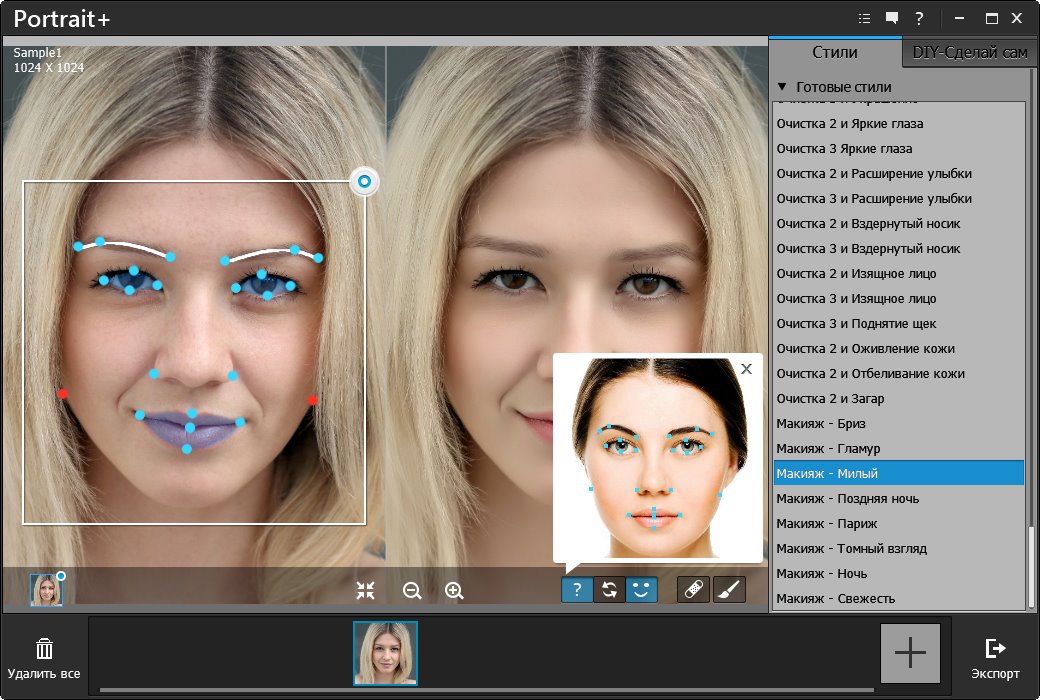
Теперь вы можете просто отрегулировать ползунок, чтобы изменить уровень окраски изображения.
Шаг 5. Попробуйте вылечить поврежденные места на изображении
На ваших фотографиях также могут быть различные пятна, которые могут быть повреждены или пикселизированы по многим причинам. К счастью, Adobe разработала встроенную восстанавливающую кисть, которая поможет вам исправить поврежденные фотографии в Photoshop без особых усилий.
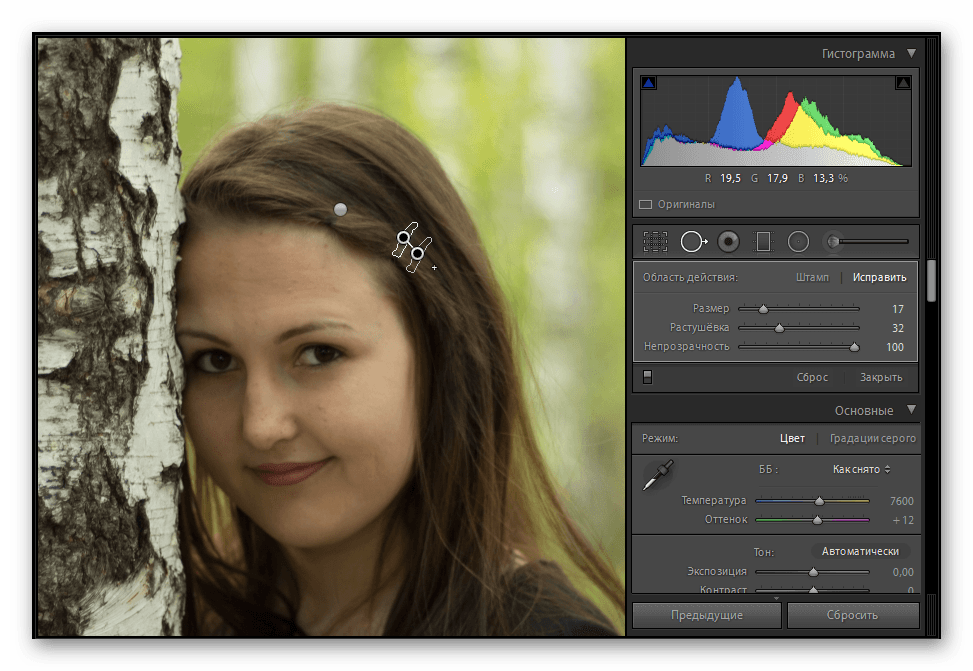
После загрузки изображения в Photoshop вы можете перейти на боковую панель и щелкнуть значок восстановления. Отсюда вы можете выбрать либо инструмент точечной восстанавливающей кисти, либо стандартный инструмент восстанавливающей кисти.
После выбора лечебного инструмента ваш курсор в Photoshop изменится. Теперь вы можете увеличить или уменьшить размер кисти и аккуратно провести ею по поврежденным местам. Adobe Photoshop теперь будет автоматически восстанавливать область, объединяя ее с окружающими пикселями.
Шаг 6. Улучшите поврежденный фон и другие элементы
Иногда общий фон изображения также может быть поврежден или иметь нежелательные пятна. Чтобы исправить это, вы можете просто использовать инструмент «Заплатка» в Adobe Photoshop.
Вы можете просто перейти к параметрам боковой панели в Photoshop и щелкнуть инструмент «Заплатка» в разделе «Исцеление». Теперь, когда значок будет изменен на кисточку, вы можете просто выбрать область на заднем плане (или любой другой элемент) для улучшения.
Выбрав область, вы можете наложить ее на любой другой элемент изображения. Это позволит вам исправить любую поврежденную часть изображения или даже удалить что-либо с фона.
Шаг 7: Работа над тоном и яркостью
Наконец, чтобы исправить поврежденные фотографии в Photoshop, вы можете изменить общую насыщенность, тон, оттенок и другие эффекты изображения. Вы можете просто перейти в меню «Настройки изображения» и выбрать такие параметры, как «Цветовой баланс», «Оттенок», «Насыщенность», «Экспозиция» или «Яркость».
Откроется специальная всплывающая функция, которую можно использовать для ручной настройки общего тона и яркости изображения.
Шаг 8: Экспорт восстановленного изображения из Photoshop
Готово! После того, как вы поработаете над своим изображением, вы можете экспортировать его из Photoshop в предпочтительном формате. Просто перейдите к опции «Экспорт файла меню» и выберите сохранение изображения в любом нужном месте в выбранном вами формате. Вы также можете экспортировать весь слой или сохранить слои по отдельности.
Часть 3: Дополнительное решение: восстановление поврежденных фотографий более простым способом
Как видите, нам нужно пройти очень много шагов, чтобы исправить поврежденные фотографии в Photoshop. Однако, если вы ищете простую альтернативу и не хотите испытывать столько технических хлопот, тогда используйте Wondershare Repairit.
Это популярное приложение для восстановления видео и фотографий, которое имеет два специальных режима восстановления (быстрый и расширенный). Известно, что приложение дает положительные результаты в нескольких ситуациях, таких как поврежденная фотография, пиксельные изображения, отсутствующие мета-компоненты и так далее. Вот как вы можете автоматически исправить поврежденные фотографии с помощью Wondershare Repairit.
Попробуйте бесплатно
Попробуйте бесплатно
Шаг 1: Загрузите поврежденные фотографии в Repairit
Для начала просто запустите Wondershare Repairit в своей системе, перейдите в раздел Восстановление фотографий и нажмите кнопку Кнопка «Добавить» для загрузки ваших изображений.
После загрузки изображений вы можете проверить их детали в родном интерфейсе Repairit и начать процесс восстановления.
Шаг 2. Восстановите поврежденные фотографии
Как только вы нажмете кнопку «Восстановить», приложение выполнит быстрое сканирование, чтобы исправить всевозможные мелкие проблемы. После завершения сканирования вы получите уведомление.
Теперь вы можете щелкнуть миниатюру любого изображения или значок глаза, чтобы получить специальный предварительный просмотр изображения.
В случае серьезной проблемы с вашими изображениями быстрое восстановление может не дать положительных результатов. Теперь вы можете нажать на функцию Advanced Repair на нижней панели.
Для расширенного восстановления необходимо загрузить образец изображения (изображение того же формата, что и поврежденный файл, снятое на том же устройстве). Хотя это займет больше времени, результаты Advanced Repair будут лучше.
После завершения расширенного восстановления вы также можете получить предварительный просмотр ваших изображений на Repairit.
Шаг 3: Экспортируйте восстановленные изображения из Repairit
Наконец, вы можете просто выбрать нужные изображения и нажать кнопку Сохранить. Впоследствии Wondershare Repairit позволит вам экспортировать выбранные изображения в любое место по вашему выбору.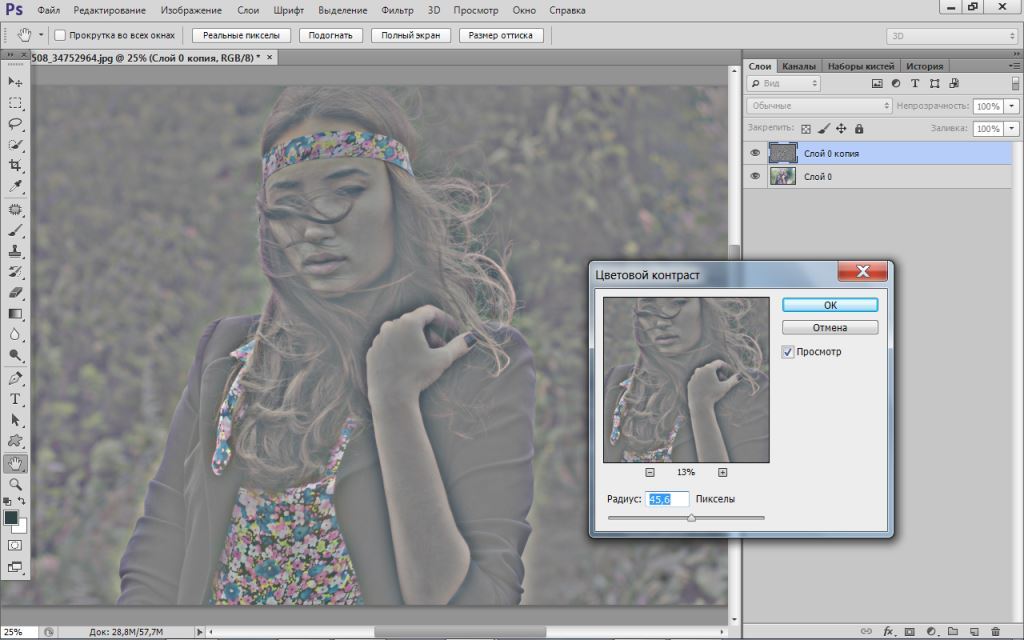
Следуя этому базовому упражнению, вы сможете исправить несколько поврежденных фотографий с помощью Wondershare Repairit.
Теперь твоя очередь!
Я уверен, что следуя этому руководству, вы сможете исправить поврежденные фотографии в Photoshop. Я бы порекомендовал выполнить перечисленные шаги один за другим в Photoshop, чтобы получить наилучшие результаты для восстановления изображения. Однако, если вы не можете получить ожидаемые результаты с помощью Photoshop или если с вашими изображениями возникла серьезная проблема, вы можете попробовать Wondershare Repairit . Я также включил здесь его пошаговое руководство, которому вы можете следовать, чтобы довольно легко восстановить все виды поврежденных или поврежденных фотографий.
Попробуйте бесплатно
Попробуйте бесплатно
Как исправить поврежденные фотографии в Photoshop?
Резюме: В этом сообщении блога рассказывается, как исправить цвет, яркость и другие шумы на поврежденных изображениях в Photoshop. В нем также описывается специализированное программное обеспечение для восстановления фотографий, которое устраняет серьезные повреждения изображений любого формата.
Содержание
- Как исправить поврежденные фотографии с помощью Photoshop
- Используйте фильтры шумоподавления
- Как уменьшить шум в базовом режиме в Photoshop
- Как уменьшить шум в расширенном режиме в Photoshop [
- Простой способ восстановить поврежденные и поврежденные изображения
Ваше стремление снимать фотографии с идеальной точностью может остаться невыполненным из-за нехватки качества изображения камеры или других технических особенностей корабля. Возможно, у вас не выставлены настройки камеры или не было достаточного освещения во время съемки. Из-за этих причин фотографии могут получиться зернистыми, смазанными, темными со странными пятнами, тусклыми или иметь другие недостатки.
Photoshop — отличное решение таких проблем с фотографиями: он может исправить поврежденные фотографии и улучшить их внешний вид.
В этом сообщении блога мы расскажем об основных функциях Photoshop, которые можно использовать для исправления цвета, яркости и других шумов на поврежденных изображениях. Мы также расскажем о специализированном программном обеспечении для восстановления фотографий, которое может исправить серьезные повреждения изображений, включая форматы файлов RAW.
Как исправить поврежденные фотографии с помощью PhotoshopФотошоп может исправить поврежденные и искаженные фотографии. Растр графический редактор уменьшает цветовые и яркостные шумы наряду с исправлением других недостатки, такие как красные глаза, пятна, пятна и т. д. на фотографиях.
Посмотрите это видео, чтобы узнать, как восстановить поврежденную фотографию в Photoshop
Используйте ниже
в последних версиях Photoshop CC, CS6, CS5 и более ранних версиях.
- Использовать фильтры шумоподавления
- Использовать лабораторный цветовой режим
- Использовать ретушь Photoshop и инструменты для ремонта
- Применение Шумоподавляющие фильтры
Что можно исправить: Пятна, зернистость, точки красного, зеленого и синего цветов, цветная окантовка, ореолы, тени, пикселизация, яркость шум (черный, белый и серый точки), полосы и т. д. на фотографиях
Цветные артефакты или искажения на ваших фотографиях в основном возникают из-за неправильной камеры или света настройки. Шумовые фильтры в Photoshop — лучший способ устранить такие проблемы с цветом на изображениях.
Фотошоп
предлагает два режима для уменьшения шумов на снимках — базовый и расширенный . Если вы не получите удовлетворительных результатов в
базовый режим, попробуйте расширенную версию.
- В верхней панели выберите и следуйте Фильтр > Шум > Уменьшить шум
- Увеличение и уменьшение области от где вы хотите уменьшить шум с помощью кнопки + / – под предварительным просмотром изображения
- На правой панели выберите Basic
- Отрегулировать прочность, сохранить ползунки «Детали», «Уменьшить цветовой шум» и «Резкость деталей». Попробуйте различные комбинированные настройки для получения сбалансированного изображения
- Предварительный просмотр результатов после установите флажок Удалить артефакт JPEG
- Нажмите OK сверху
Примечание: Некоторые фильтры Photoshop, которые можно использовать для уменьшения различных типов шума на фотографиях — «Удалить пятна», «Пыль и царапины», «Уменьшить шум», «Резкость» и «Резкость краев». |
- В верхней панели выберите и следуйте Фильтр > Шум > Уменьшить шум
- Выбрать Дополнительно
- Выберите вкладку На канал
- Выберите Channel один за другим и отрегулируйте ползунки Strength и Preserve Details для каждого
- Предварительный просмотр изменений и нажмите ОК
2.
Использовать лабораторный цветовой режимЧто можно исправить: Яркостный шум — проблемы с яркостью, черные, белые и серые точки на фотографии
Яркость шум влияет на яркость фотографий. Это происходит из-за неправильного освещения и настройки ISO во время съемки.
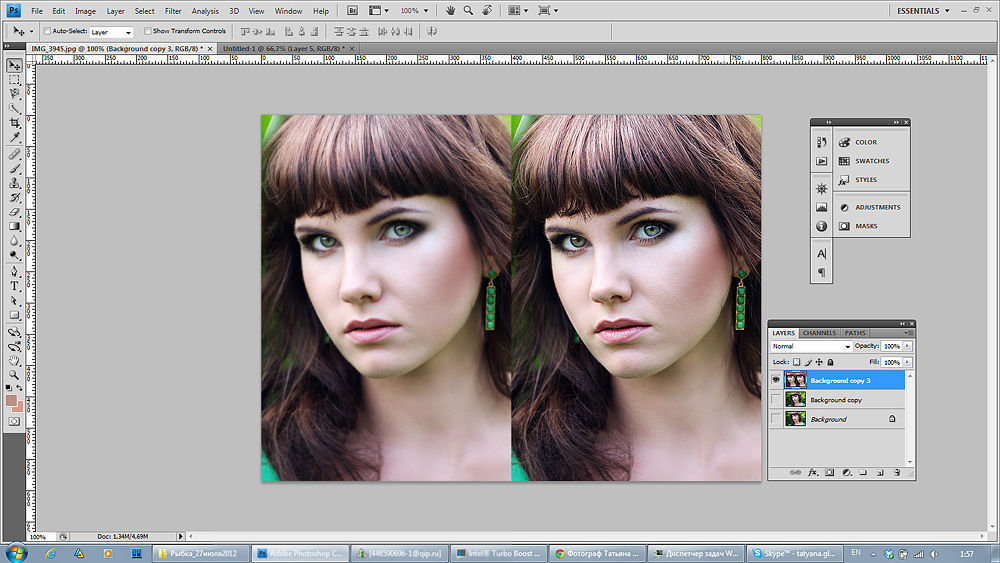
Как уменьшить яркостный шум с помощью цветового режима Lab- В меню Photoshop выберите «Изображение» > «Режим» > «Лаборатория». Цвет
- Перейти к слоям, создать копию слоя, перетащив текущий фон изображения слой к значку Create New Layer , видимому ниже
- Перейти к на вкладке Channels создайте копию канала Lightness, перетащив текущий канал на значок Create New Channel , показанный ниже. Имя новый канал, чтобы не перепутать с оригинальным при создании изменения.
- Каналы вкладка имеет канал Lightness (для яркости) и канал a и b (для цветов). Нажмите на канал Lightness , отрегулируйте соответствующие значения , чтобы уменьшить яркостный шум
 Цвет
Цвет3
. Используйте инструменты ретуши и восстановления PhotoshopЧто можно исправить: Старые поврежденные фотографии, дефекты, пятна, эффект красных глаз и т. д.
Photoshop предлагает различные инструменты ретуши и исправления для
улучшить и улучшить поврежденные фотографии. Вы можете легко исправить такие недостатки, как
как красные глаза, пятна, дефекты, царапины и т. д. на ваших снимках. Ретушь и
инструменты для ремонта — это благо для фотографов, которым нужно отремонтировать старую камеру своего клиента.
поврежденные фотографии.
Вы можете легко исправить такие недостатки, как
как красные глаза, пятна, дефекты, царапины и т. д. на ваших снимках. Ретушь и
инструменты для ремонта — это благо для фотографов, которым нужно отремонтировать старую камеру своего клиента.
поврежденные фотографии.
Некоторые из эффективных инструментов ретуши и исправления Photoshop: инструмент «Штамп», инструмент «Восстанавливающая кисть», инструмент «Точечная восстанавливающая кисть», инструмент «Заплатка», инструмент «Красные глаза».
Как использовать инструмент «Штамп»Инструмент «Штамп» позволяет копировать одну область изображения. изображение поверх другого того же изображения, имеющего тот же цветовой режим.
- Выберите инструмент «Штамп»
- Перетащите его по области фото которое вы хотите отремонтировать
Инструмент «Восстанавливающая кисть» исправляет недостатки. Вы рисуете выбранными пикселями из
изображение или узор, как в Clone Stamp. Кроме того, исцеляющая кисть
соответствует текстуре, освещению, прозрачности и затенению выбранных пикселей
к пикселям, которые вы собираетесь восстановить.
Кроме того, исцеляющая кисть
соответствует текстуре, освещению, прозрачности и затенению выбранных пикселей
к пикселям, которые вы собираетесь восстановить.
- Выберите инструмент «Восстанавливающая кисть». икона
- Щелкните образец кисти и установите параметры кисти (режим, источник, Выравнивание, выборка и распространение)
- Установите точку отбора проб, поместив указатель над областью фотографии
- выбранные пиксели смешиваются с существующими пикселями 90 162
Точечная восстанавливающая кисть удаляет пятна, дефекты, круги и аномалии на ваших фотографиях. Она похожа на Восстанавливающую кисть, но не требуют, чтобы вы указали место образца. Он автоматически сэмплирует со всего ретушированный участок.
- Выберите точечную восстанавливающую кисть инструмент из ящика для инструментов
- Выберите размер кисти в панель опций
- Выберите «Заменить», чтобы сохранить шум, зернистость и текстура по краям мазка кисти 90 162
- Выберите параметр Тип в панель параметров (близость Сопоставьте, создайте Текстура, с учетом содержимого)
- Выберите образец всех слоев в
панель опций. Снимите флажок «Сэмплировать все слои», чтобы сэмплировать только из активного слоя.
- Щелкните область, которую вы хотите восстановить
 Снимите флажок «Сэмплировать все слои», чтобы сэмплировать только из активного слоя.
Инструмент «Заплатка» восстанавливает выбранную область с помощью пикселей из другую область или узор. Он соответствует текстуре, освещению и затенению выбранные пиксели в исходные пиксели.
- Выберите значок инструмента исправления
- Перетащите изображение, чтобы выбрать область, которую вы хотите восстановить
- Выберите источник на панели параметров
- Чтобы настроить выделение, перетащите изображение, удерживая клавишу Shift, чтобы добавить к существующему выделению
- Отрегулируйте ползунок «Рассеивание»
- Поместите указатель внутри выделения и перетащите границу выделения в область, которую вы хотите исправить
- Отпустите кнопку мыши
Инструмент «Красные глаза» устраняет распространенную проблему красных глаз в вашем
фото.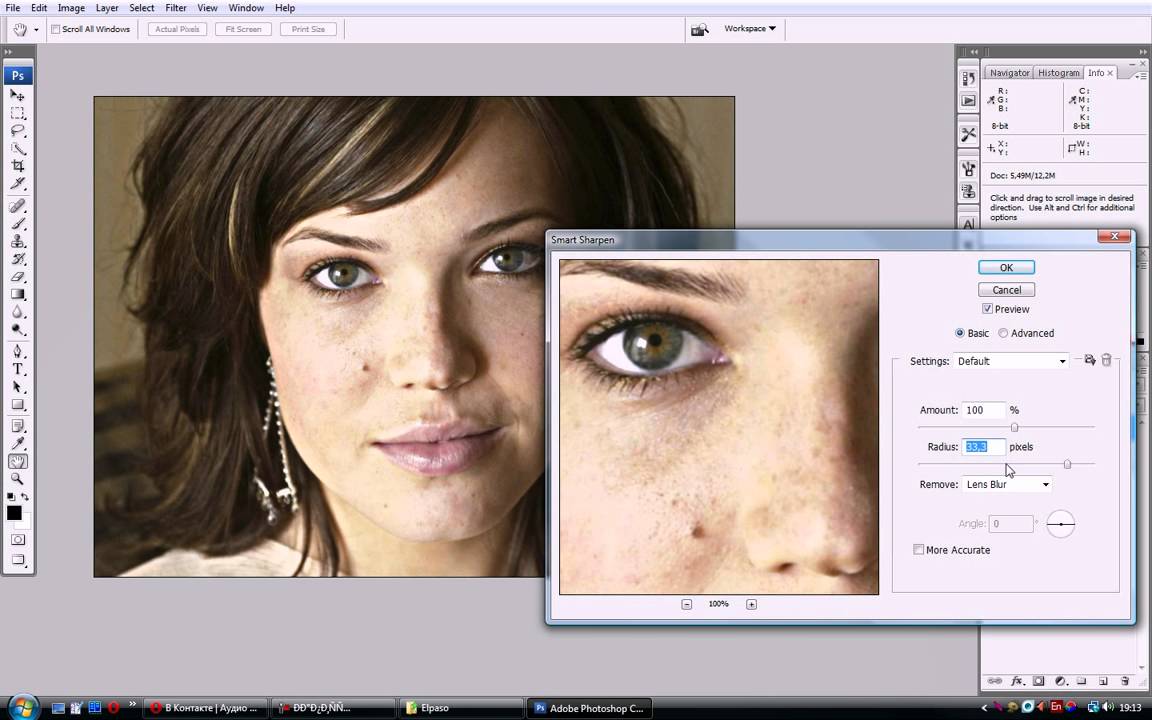
- Выберите инструмент «Красные глаза» в RGB Цветовой режим
- Нарисуйте рамку вокруг красного глаза в Изображение. Красный глаз исправлен.
Примечание: Вы можете посетить helpx.adobe.com , чтобы узнать, как каждый из них можно использовать для восстановления поврежденных изображений.
Простой способ восстановления поврежденных и испорченных изображений Используйте Stellar Repair for Photo — ремонт фотографий своими руками программное обеспечениеЧто можно исправить: Исправление поврежденных и поврежденных фотографий, включая зернистые, размытые, битые, пиксельные, с серыми полосами или с ошибками. Исправьте такие проблемы, как поврежденные заголовки, данные файла JPEG , неверная структура файла JPEG и т. д.
Stellar Repair for Photo предоставляет быстрый и простой способ восстановить поврежденные, поврежденные или сломанные фотографии.
