
Какой фотошоп лучше для обработки фотографий: Топ-14 лучших программ для обработки фотографий |【Скачать бесплатно】
Capture One или Photoshop — что лучше использовать?
Как партнер Amazon, мы зарабатываем на соответствующих покупках.
И Photoshop, и Capture One — это высококачественные приложения для редактирования фотографий, которые фотографы, работающие в сфере недвижимости, используют для редактирования и систематизации своих изображений. Давайте рассмотрим сильные и слабые стороны Capture One по сравнению с Photoshop, которые определяют идеальные условия их применения.
Быстрая Навигация
- Capture One против Photoshop Общий обзор
- Обзор Capture One
- Обзор Фотошопа
- Сравнение Capture One и Photoshop
- сходства
- Различия
- Основной отличительный фактор
- Когда использовать Capture One?
- Когда использовать фотошоп?
- Какое программное обеспечение для редактирования фотографий лучше?
- Вердикт
Capture One против Photoshop Общий обзор
Хотя можно выполнять почти одинаковое редактирование фотографий, сравнение Capture One и Photoshop — лучший способ понять их возможности и различия в производительности. Это разные приложения для редактирования фотографий от разных разработчиков, которые имеют разные стили и организационные особенности.
Обзор Capture One
Capture One — это высококлассный фото программное обеспечение для редактирования с хорошей репутацией за оптимизацию привязи, удобные инструменты и предустановки камеры. Это также универсальное приложение для управления фотографиями с простыми в использовании функциями для любителей и профессиональных фотографов.
Capture One разработан и принадлежит датской компании Phase-One, производящей камеры. Это программное обеспечение для неразрушающего редактирования, в первую очередь предназначенное для обработки файлов RAW и последующего экспорта готовых версий.
Как правило, дизайн Capture One почти похоже на лайтрум или Camera RAW в Photoshop. Это означает, что следующие инструменты цвета, слоя и маскирования Capture One являются продвинутыми и мощными, что делает их идеальными для профессиональных фотографов, занимающихся недвижимостью.
Обзор Фотошопа
Photoshop является продуктом Adobe и в настоящее время самое популярное редактирование фотографий и приложение для создания графики на рынке. Photoshop универсален и обладает расширенными функциями, которые можно использовать для создания даже самой сложной графики.
В отличие от Capture One, Photoshop в первую очередь предназначен для обработки фотографий в различных областях, таких как фотография, графика и графический дизайн. Эта возможность делает Photoshop отличным программным обеспечением для создания макетов веб-сайтов, компостирование изображений, добавление графических эффектов и ретуширование фотографий.
Как правило, вы можете использовать Photoshop для создания или улучшения картин, трехмерных изображений и иллюстраций. Функции и инструменты Photoshop позволяют создавать плакаты, баннеры, значки, веб-сайты и мобильные приложения.
Сравнение Capture One и Photoshop
В большинстве случаев вам нужно будет отредактировать фотографии недвижимости, прежде чем размещать их в Интернете, распечатывать или сохранять в цифровом формате.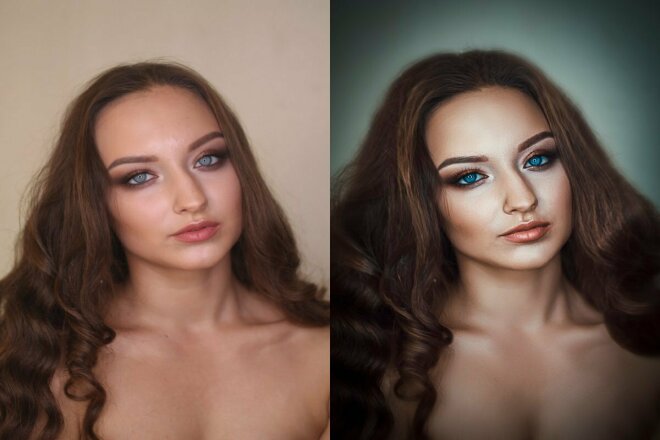 Понимание того, как Capture One сравнивается с Photoshop, поможет вам определить, какое приложение лучше всего соответствует вашим потребностям в редактировании фотографий.
сходства
И Photoshop, и Capture One — это продвинутые приложения для редактирования фотографий, которые вы можете использовать в обработке изображений, редактирование фотографий и экспорт изображений в различные форматы файлов. Они имеют следующие сходства в своей конструкции и функциях.
- И Photoshop, и Capture One позволяют использовать слои, гарантируя, что вы можете настраивать или редактировать отдельные уровни прозрачности, не затрагивая пиксели исходного файла.
- Хотя вы можете приобрести лицензию Capture One за разовую оплату, как Photoshop, так и Capture One в основном используют планы подписки.
- В Photoshop и Capture One можно импортировать и обрабатывать файлы RAW. Однако, Фотошоп использует камеру RAW, который представляет собой механизм обработки изображений Adobe RAW.

- И Photoshop, и Capture One — это универсальные приложения для редактирования фотографий, которые поддерживают различные камеры. Однако в Photoshop нет специальных профилей для конкретных моделей камер.
- Хотя в Photoshop гораздо больше пресетов и плагинов, чем в Capture One, вы можете получить пресеты и плагины для обоих приложений онлайн, если хотите добавить дополнительные функции и функции.
- Принимая во внимание, что и Photoshop, и Capture One являются хорошо зарекомендовавшими себя приложениями от известных компаний, они имеют отличную поддержку клиентов.
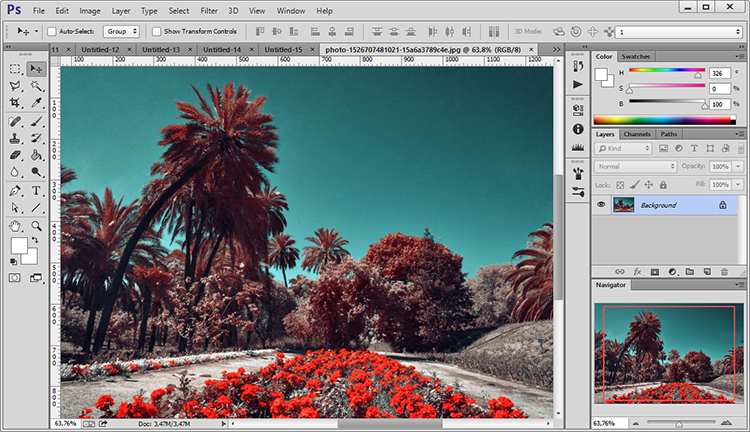
- Хотя Photoshop более универсален и может работать на мобильных устройствах, Photoshop и Capture One могут работать на ПК с Windows и Mac, а некоторые из их функций доступны на устройствах с доступом в Интернет.
Различия
Хотя Capture One и Photoshop представляют собой оптимизированные приложения для обработки изображений и управления ими, они имеют различия в дизайне, функциях, обработке файлов RAW и возможностях редактирования.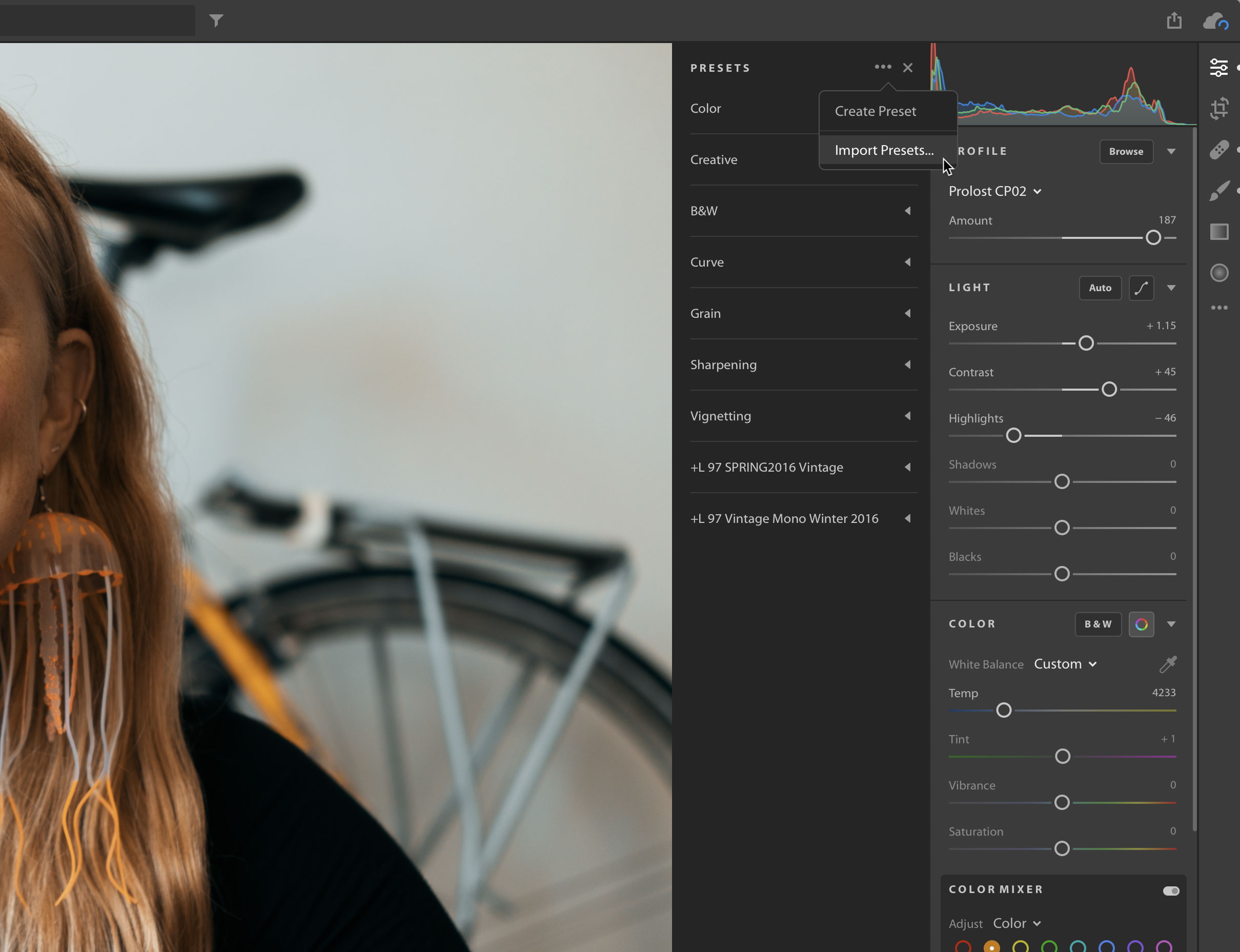
Слои
Слои относятся к различным уровням прозрачности, которые вы можете применить к цифровому изображению при редактировании. Они позволяют работать с изображениями в виде стопки и применять различные эффекты изображения, не смешивая пиксели. Это означает, что вы можете отдельно работать с разными элементами цифрового изображения.
В Capture One слои расположены на вкладке экспозиции под гистограммой. Вы можете добавить слой, щелкнув значок плюса на панели слоев. Как правило, Capture One позволяет работать с 16 слоями, связанными с одной фотографией.
С другой стороны, вы можете создать новый слой в Photoshop, нажав кнопку нового слоя, расположенную на панели слоев. Вы также можете создать новый слой и изменить его имя по умолчанию и варианты. Photoshop позволяет создавать до 8,000 слоев с различной непрозрачностью и режимами наложения.
Инструмент «Пластика»
Инструмент «Пластика» — это инструмент, который помогает исказить определенные области фотографии, не влияя на качество. Как правило, вы можете использовать инструмент «Пластика», чтобы раздуть, сморщить, вытянуть или сдвинуть определенные пиксели изображения.
Adobe Photoshop поставляется с усовершенствованным инструментом пластики с расширенным интеллектом распознавания лиц, что делает его удобным для пользователя.
С другой стороны, Capture One не имеет этого инструмента. Как правило, Capture One — это не более чем пиксельный редактор, такой как Adobe Photoshop. Это означает, что если вы хотите отодвинуть что-то торчащее или сузить что-то слишком широкое на своей фотографии недвижимости, выберите Photoshop.
Обработка файлов RAW
A RAW — это изображение прямо с камеры. который содержит несжатые и необработанные данные изображения в градациях серого с дополнительной информацией о том, как была снята фотография. Затем программное обеспечение для редактирования фотографий использует эти данные для создания и обработки цветного изображения.
Поскольку Capture One предназначен для обработки изображений, его преобразование изображений RAW представляет собой обработку реалистичных цветов.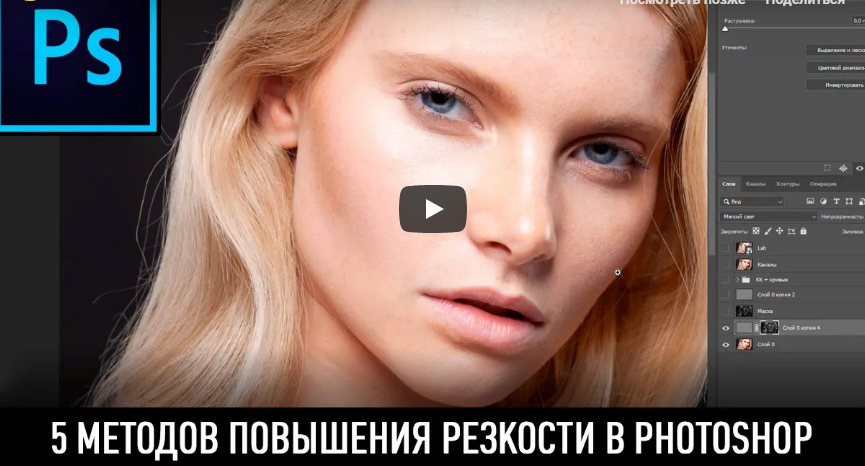 Он также поставляется с более чем 500 пользовательскими профилями камеры. Кроме того, обработка файла RAW происходит в том же окне, и вам не нужно возвращаться в RAW камеры, чтобы увидеть настройки.
С другой стороны, Photoshop разработан с мощными инструментами для редактирования фотографий, а не с производительностью обработки изображений RAW. Хотя в Photoshop можно настроить такие аспекты, как резкость, насыщенность цвета, контрастность, тональный диапазон и баланс белого, он не может сравниться с обработкой файлов RAW в Capture One.
Пользовательский интерфейс
Компания интерфейс пользователя относится к моменту, когда вы будете взаимодействовать с программным обеспечением для редактирования фотографий. Он состоит из того, как устроены различные инструменты, функции и панели и насколько просто их использовать. Обычно сложный пользовательский интерфейс усложняет настройку и использование приложения, особенно для начинающих.
Пользовательский интерфейс Capture One является настраиваемым и гибким, что позволяет новичкам легко настраивать экран. Элементы пользовательского интерфейса включают браузер изображений, средство просмотра, инструменты курсора и панель вкладок инструментов. Вы можете настроить эти элементы так, чтобы они отображались на экране так, как вы хотите.
Photoshop поставляется со многими стандартными функциями редактирования фотографий и творчества для профессиональных фотографов, что усложняет пользовательский интерфейс. Однако этот интерфейс совместим с другими приложениями Adobe, такими как Illustrator и InDesign, поэтому у вас не должно возникнуть проблем с его использованием, если вы знакомы с другими приложениями Adobe.
Скорость
Ключевым фактором, который следует учитывать, является время, необходимое для редактирования одной фотографии, особенно если вы работаете с множеством изображений. общая скорость редактирования фотографий будет зависеть от того, насколько быстро вы сможете применять правки и насколько гладко приложение может работать на вашем компьютере без дрожи.
Учитывая, что Capture One легче, чем Photoshop, он работает быстрее как на платформах ПК, так и на Mac.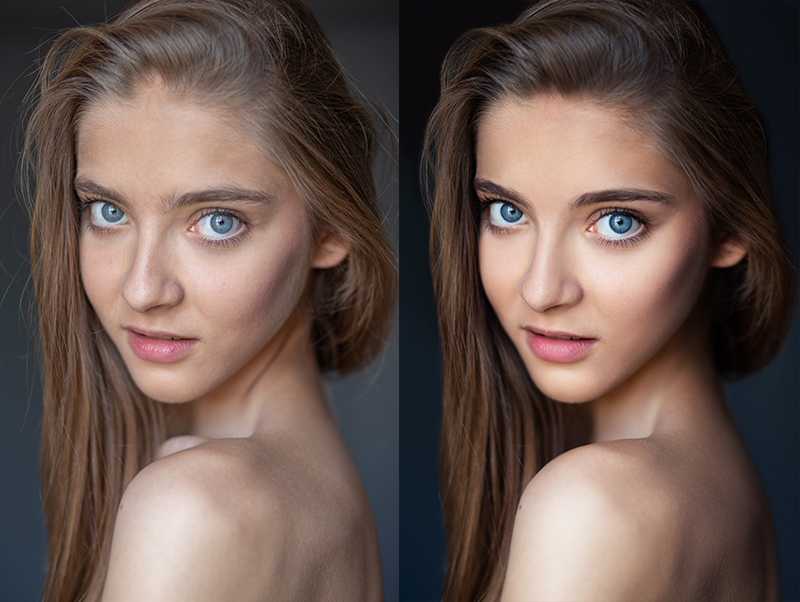 С другой стороны, Photoshop максимизирует пространство вашего изображения и минимизирует пространство для инструментов, что затрудняет поиск некоторых основных инструментов.
В результате становится проще и быстрее выполнять базовое редактирование фотографий, например изменение динамического диапазона, контрастности и баланса белого, с помощью Capture One, особенно если у вас большая коллекция фотографий.
Ретуширование
Ретушь означает избавление от недостатков изображения. Некоторые из недостатков, над которыми вы, возможно, захотите поработать, могут включать коррекцию тона и цвета, удаление под глазами и пятен, улучшение насыщенности и контрастности или изменение яркости.
Обычно ретушь направлена на улучшение внешнего вида и стиля изображения. Хотя Capture One поставляется с некоторыми инструментами ретуширования, такими как градиентные фильтры, а также радиальные и лечебная щетка и клонирование, он не может сравниться с некоторыми сложными инструментами ретуширования в Photoshop.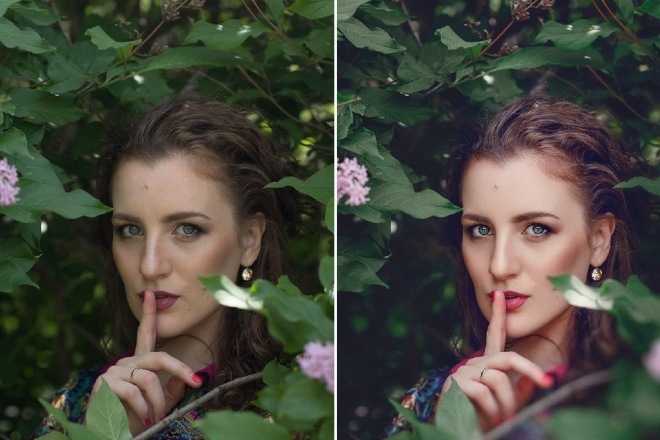
Например, Photoshop поставляется с инструментом, учитывающим содержимое, который может автоматически определять и заполнять фон изображения. Вы также можете использовать Photoshop, чтобы размыть фон и сфокусировать основной объект.
Предустановки и плагины
Предустановки относятся к сохраненным настройкам редактирования фотографий, и вы можете применить их к изображению одним нажатием кнопки. С другой стороны, плагины — это дополнительные запрограммированные функции которые вы можете установить в приложение для редактирования фотографий, чтобы повысить производительность.
Как правило, вы можете использовать пресеты и плагины, чтобы копировать стили других профессиональных фотографов при редактировании их фотографий. Photoshop является отраслевым стандартом и существует на рынке дольше, поэтому в нем больше пресетов и плагинов, чем в Capture One.
Привязанная стрельба
Привязная съемка предполагает подключение камеры к компьютеру. с запущенным программным обеспечением для редактирования фотографий, позволяющим просматривать изображения в реальном времени во время съемки.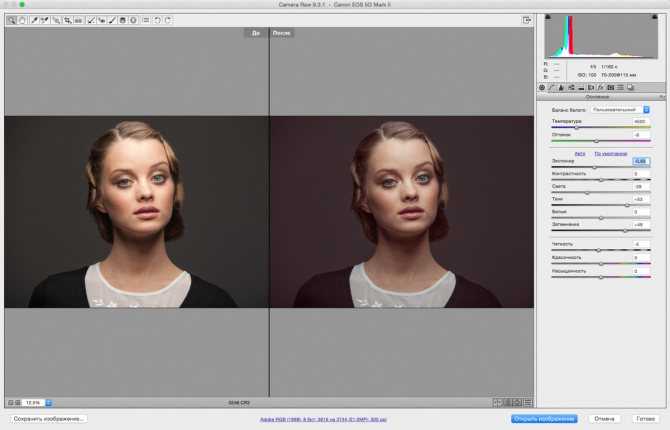 Это соединение помогает поддерживать бесперебойный и эффективный рабочий процесс при съемке.
В Capture One предусмотрена функция привязанной съемки, позволяющая просматривать изображения в режиме реального времени во время съемки. Как правило, это позволяет использовать программное обеспечение Capture One для управления камерой и применения редактирования в реальном времени, если это необходимо. С другой стороны, Photoshop не поддерживает привязанную съемку.
Организация изображений
Организация изображений — одна из ключевых функций, которую вы должны учитывать в любом программном обеспечении для редактирования фотографий, особенно если вы работаете с большим количеством изображений. Capture One позволяет упорядочивать изображения и получать к ним доступ в виде каталогов и сессий.
Capture One позволяет упорядочивать и редактировать изображения с одного экрана. Такая организация фотографий помогает улучшить общее скорость рабочего процесса.
С другой стороны, Photoshop обычно предназначен для использования с одним изображением за раз.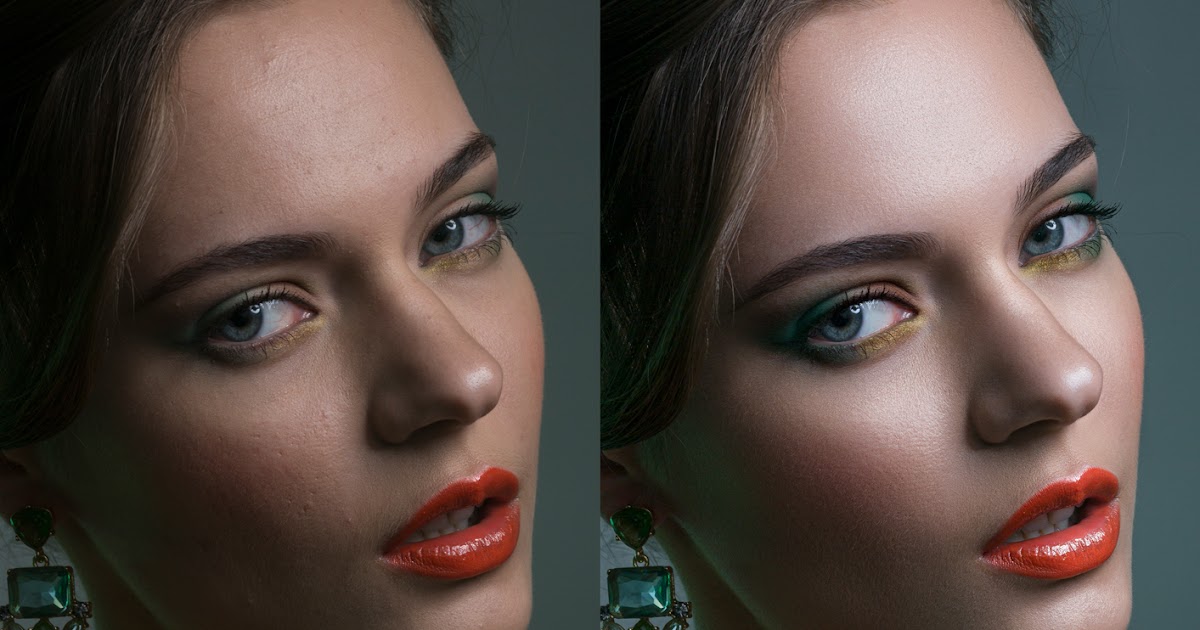 Несмотря на то, что существуют определенные функции для работы с фотографиями, Photoshop использует Adobe Bridge, который похож на проводник файлов, который вы можете найти на любом компьютере Mac или Windows.
Экосистема
В большинстве случаев вам потребуется, чтобы программное обеспечение для редактирования фотографий подключалось к другим приложениям для дополнительной обработки изображений или опций обмена. Хотя Capture One имеет несколько плагинов, которые вы можете использовать для подключения к другим приложениям, это все же скорее независимая часть программного обеспечения.
С другой стороны, Photoshop может хорошо интегрироваться и взаимодействовать с другими приложениями, особенно с другими продуктами Adobe. Photoshop является частью Adobe Creative Cloud, поэтому вы даже можете получить доступ к изображениям непосредственно в Photoshop из сервисов Adobe Stock.
Управление цветом
Управление цветом в Capture One интуитивно понятное и простое благодаря трем палитрам цветов. Он поставляется с настройками тона кожи, которые упрощают изменение цветового баланса даже для новичков.
С другой стороны, управление цветом в Photoshop более сложное и содержит элементы, которые обычному фотографу недвижимости могут не понадобиться. Поэтому контроль цвета Capture One предпочтительнее даже для профессионалов, которые хотят ускорить свой рабочий процесс.
Поддержка камеры
Программное обеспечение для редактирования фотографий, поддерживающее камеру, важно, особенно для точности цветопередачи при обработке файлов RAW. Хотя Photoshop универсален и поддерживает все модели камер, в нем нет специальных профилей для конкретных моделей.
С другой стороны, Capture One поставляется со специальным профилем для определенных камер, таких как Nikon, Sony и другие. Fujifilm. Особая поддержка этих моделей дает вам преимущество при редактировании изображений, будь то JPG или RAW-файлы.
Простота в использовании
Хотя многие люди считают, что использование приложения для редактирования фотографий связано с пользовательским интерфейсом, оно включает в себя кривую обучения и доступные руководства пользователя.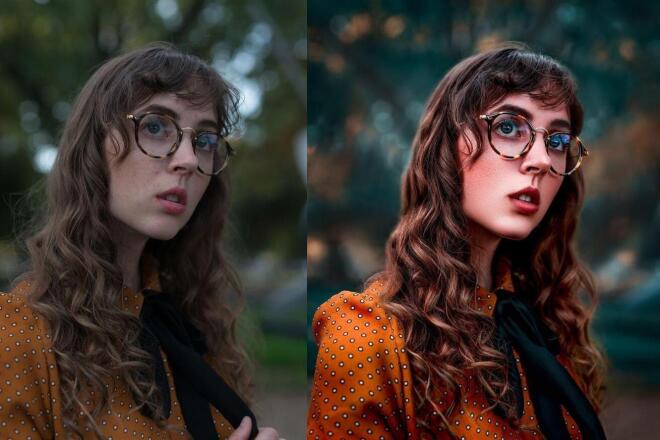 Расположение и рационализация функций также является ключевым фактором.
Хотя Photoshop существует на рынке дольше и имеет множество онлайн-руководств, множество сложных функций и инструментов в Photoshop в сочетании с различными способами работы в Photoshop могут сбить с толку, особенно новичков.
Редактировать фотографии в Capture One проще, чем в Photoshop, благодаря оптимизированным функциям и пошаговым руководствам.
Пробный период и условия подписки
Хотя Capture One и Photoshop поставляются с пробным периодом и планами подписки, они различаются по своим предложениям. Например, Capture One поставляется с 30-дневной бесплатной пробной версией, а Photoshop — 7-дневной бесплатной пробной версией.
Что касается условий подписки, Capture One не позволяет отменить подписку до истечения срока действия контракта, будь то ежемесячная или годовая подписка. Это означает, что Capture One не возвращает средства, если вы хотите отменить подписку.
С другой стороны, Photoshop позволяет отменить подписку в любое время. Если вы отмените подписку до 14 дней, вам вернут деньги. Однако, если вы отмените подписку через 14 дней, возврат средств не будет, будь то ежемесячная или годовая подписка.
Минимальные системные требования
Минимальные системные требования Capture One и Photoshop различаются в зависимости от используемой операционной системы. Например, если вы используете Mac, ваша система должна иметь следующие минимальные требования для запуска Capture One:
- Mac OS 12, Mac OS, 11 или Mac OS 10.15
- Вам потребуется не менее 10 ГБ свободного места на SSD или на жестком диске.
- В системе должно быть не менее 8 ГБ оперативной памяти.
- A калиброванный монитор с 24-битным разрешением при 96 dpi, установленным на дисплее 1280 x 800
- Система должна иметь как минимум процессор Intel Core i3 первого поколения.
Обратите внимание, что Capture One не поддерживает версии Mac OS выше 12.1. С другой стороны, ваша система должна соответствовать следующим требованиям для запуска Photoshop на Mac:
- Графический процессор с металлической опорой и не менее 2 ГБ памяти графического процессора.
- В системе должно быть не менее 8 ГБ оперативной памяти.
- В вашей системе должно быть не менее 5 ГБ свободного места на SSD или на жестком диске.
- Монитор должен быть откалиброван с разрешением экрана 1280 x 800.
- 64-разрядный процессор Intel с тактовой частотой не менее 2 ГГц и SSE 4.2 или более поздней версии.
- Photoshop поддерживает все сборки Mac OS от версии 10.14 до последней.

Если вы используете ПК с Windows, ваша система должна соответствовать следующим требованиям для запуска Capture One:
- Ваш компьютер должен работать под управлением Windows 11, 64-разрядной версии Windows 10 или 64-разрядной версии Windows 8.1.
- В системе должно быть не менее 10 ГБ свободного места на SSD или на жестком диске.
- У вас должно быть установлено не менее 8 ГБ оперативной памяти
- Монитор должен быть откалиброван на 24-битное разрешение при 96 DPI с разрешением экрана 1280 x 800.
- Процессор AMD или Intel с минимум двумя ядрами
Обратите внимание, что Capture One поддерживает Windows 10 со сборками от 1607 до версии 21h3.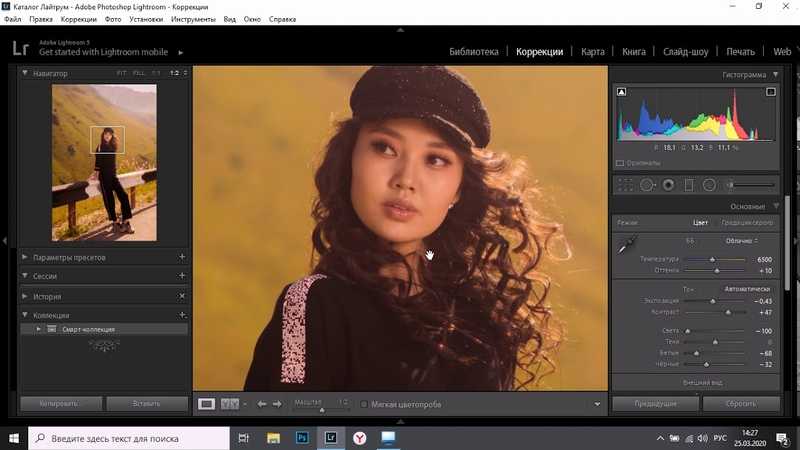
- Графический процессор с поддержкой DirectX 12 и не менее 2 ГБ памяти графического процессора.
- ПК должен иметь как минимум 5 ГБ свободного места на SSD или жестком диске
- Монитор должен быть откалиброван при разрешении экрана 1280 x 800.
- У вас должно быть установлено не менее 8 ГБ оперативной памяти
- 64-разрядный процессор AMD или Intel с тактовой частотой не менее 2 ГГц.
- Photoshop поддерживает все версии 64-разрядной версии Windows, начиная с Windows 10 версии 1809. Однако он не поддерживает версии LTSC.
Обратите внимание, что приведенные выше требования являются минимальными, а не рекомендуемыми. Это означает, что для лучшего редактирования фотографий выберите систему с более высокой производительностью, чем эта. Если вы хотите запустить Capture One Live, вам также потребуется подключение к Интернету.
Основной отличительный фактор
Основным отличительным фактором между Capture One и Photoshop является их тарифный план. Capture One предлагает три пакета: ежемесячная подписка, годовая подписка или единовременный платеж за владение лицензией Capture One.
Ежемесячная подписка стоит 24 доллара, годовая подписка стоит 179 долларов в год, а лицензия с единовременным платежом стоит 299 долларов. С другой стороны, Photoshop позволяет вам подписаться на Adobe Creative Cloud, используя различные тарифные планы.
Подписка на план Creative Cloud для фотографов позволит вам использовать Photoshop по цене 9.99 долларов США в месяц. Подписка на Photoshop как на отдельное приложение обойдется вам в 20 99 долларов в месяц, а использование Photoshop в рамках плана Creative Cloud All Apps будет стоить 52.99 долларов в месяц.
Когда использовать Capture One?
Хотя для обработки, редактирования и управления фотографиями можно использовать как Photoshop, так и Capture One, универсальность и простота использования Capture One позволяют использовать его в следующих случаях.
- Capture One идеально подходит для совместного редактирования фотографий, поскольку пилотная функция захвата в Capture One позволяет людям подключаться к Capture One с помощью любого устройства с доступом в Интернет и просматривать, оценивать или даже вносить незначительные изменения в изображения.
- Учитывая, что Capture One легче, чем Photoshop, лучше всего использовать если у вас нет мощного компьютера
- Приложение Capture Pilot для iOS делает его подходящим для совместной съемки изображений, поскольку участники могут удаленно управлять привязанной камерой. Однако вам нужно будет приобрести это приложение отдельно.
- Capture One — отличный вариант для работы с неподдерживаемыми камерами благодаря функции горячей папки, которая может автоматически определять появление нового изображения в папке и автоматически добавлять его в Capture One.
- Привязанная съемка в Capture One позволяет вам использовать маску наложения, чтобы узнать, находится ли изображение, которое вы снимаете, в фокусе или нет, что делает его идеальным для использования. при съемке интерьерных фотографий
- Capture One — лучшее приложение для редактирования фотографий, которое можно использовать, если вы новичок, благодаря простому в использовании и интуитивно понятному пользовательскому интерфейсу. Однако, если вы планируете использовать пресеты, в Photoshop их больше, чем в Capture One.
- Если ваш место на жестком диске проблема, режим композиции в Capture One может помочь вам заменить последнее снятое изображение новым, сэкономив место на жестком диске. Кроме того, это может помочь оптимизировать функциональность вашего жесткого диска.
- Учитывая, что Capture One в первую очередь предназначен для обработки файлов RAW, его прямой импорт файлов RAW более динамичный и четкий, что делает его лучшим вариантом, если вы работаете с файлами RAW.

 Однако, если вы планируете использовать пресеты, в Photoshop их больше, чем в Capture One.
Когда использовать фотошоп?
Photoshop — это стандартное для отрасли программное обеспечение для редактирования фотографий со сложными функциями, которое подходит профессиональным фотографам и дизайнерам и имеет преимущества перед Capture One в следующих ситуациях.
- Photoshop идеально подходит для использования, когда вы хотите добавить некоторые творческие эффекты к своим фотографиям или упростить рабочий процесс, благодаря множеству доступных плагинов
- Если вам нужно программное обеспечение для редактирования фотографий, которое может подключаться к другим приложениям для дополнительного редактирования фотографий или организации изображений, Photoshop — лучший вариант, поскольку он легко интегрируется и подключается к другим продуктам Adobe, таким как Lightroom.
- Хотя функции Photoshop выглядят сложными, это может быть лучшим вариантом для начинающих из-за множества доступных онлайн-руководств.
- Photoshop более универсален, чем Capture One, и может быть лучшим вариантом, если вам нужен фоторедактор, который можно использовать на Mac, ПК с Windows, телефоне с Windows, Android и iOS.
- Учитывая, что Photoshop является частью Creative Cloud, это может быть лучшее программное обеспечение для редактирования фотографий, если вы используете другие приложения Adobe.
- Множество доступных пресетов Photoshop делает его идеальным приложением для редактирования фотографий, если вы хотите применить общие эффекты редактирования фотографий или скопировать стили профессиональных фоторедакторов.
- Photoshop идеально подходит для фотографов с ограниченным бюджетом, поскольку они могут получить доступ к фотоплану Photoshop Adobe Creative Cloud по цене 9.99 долларов США в месяц.

Какое программное обеспечение для редактирования фотографий лучше?
Учитывая, что Photoshop — это скорее манипулятор изображений, а Capture One — это скорее редактор RAW, может быть сложно определить, какой из них лучше, чем другой.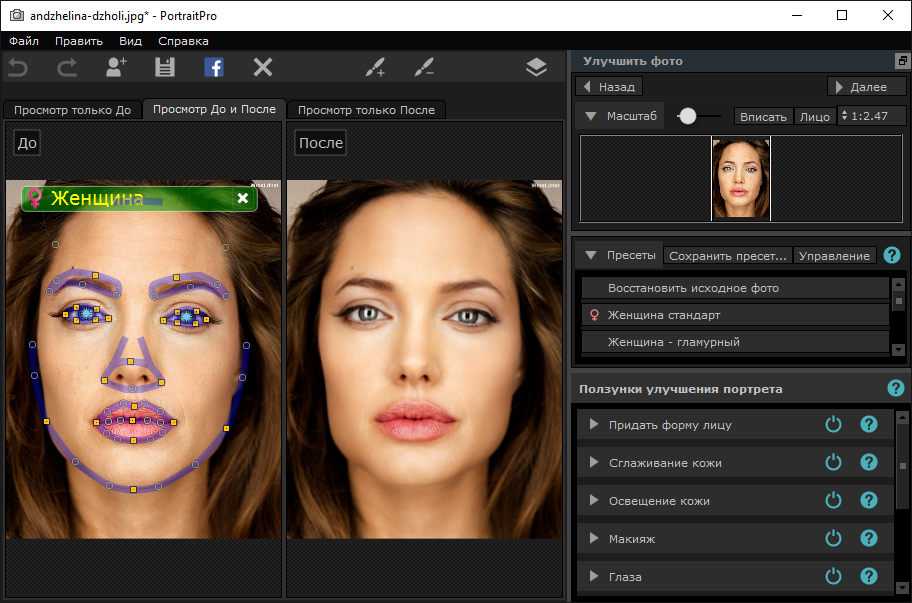 Как правило, Photoshop лучше подходит для сложного редактирования фотографий, например для смешивания нескольких экспозиций или ретуши.
С другой стороны, Capture One лучше подходит для обработки файлов RAW и организации изображений. Это означает, что вы можете использовать Photoshop и Capture One в качестве взаимодополняющих приложений.
Вердикт
И Capture One, и Photoshop — это универсальные приложения для редактирования фотографий, которые можно использовать на всех этапах. обработки изображений, редактирования и организации. Простой в использовании интерфейс Capture One делает его идеальным для начинающих, а профессиональные функции ретуширования в Photoshop делают его идеальным для профессионалов.
«Как вы считаете что лучше для обработки фотографий старый добрый Photosop или Lightroom?» — Яндекс Кью
Популярное
Сообщества
ДизайнФотография+3
Соболев Дмитрий
 646Z»>14 февраля 2022 ·
322
ОтветитьУточнитьЛучший
Ilya Chakov
Финансы
466
Финансы, бизнес, фондовый рынок, культура и искусство, дизайн, музыка, компьютерные игры · 15 февр 2022 · vc.ru/u/1043704-ilya-chakov
На мой взгляд, именно для фотографий в данном случае лучше использовать Lightroom, поскольку Photoshop необходим в большей степени для графического дизайна, поэтому использовать его исключительно для обработки изображений нет смысла
Помимо этого, в Lightroom конечный результат не зависит от последовательности применения инструментов, в то время как при редактировании в Photoshop зависимости от порядка настроек конечное изображение будет разным
Что касается моего персонального выбора, я предпочитаю VSCO. Для меня данный редактор является наиболее удобным, оптимальным и функциональным
Тимур Алексеев
17 февраля 2022
Смотря какие цели, смотря какие исходники. Ретушь сканов старых фото — лучше фш, пакетная обработка цифровых фото… Читать дальше
Комментировать ответ…Комментировать…
Лариса Чайка
8
Пенсионер. Профессиональный фотограф и вязальщица. Вязание крючком, спицами и особая тема… · 21 февр 2022
На самом деле много факторов влияют на этот выбор. Расскажу про свой опыт. Всю потоковую ретушь я делаю в Лайтрум. Мне он удобнее, комфортнее именно в кадрировании, отборе, наложении пресетов и разработку таковых. Фотошоп это уже более тонкая, ювелирная работа с отдельными элементами, кадрами, доработкой некоторой художественности. Если я делаю 1 кадр из ВСЕЙ серии… Читать далее
Комментировать ответ…Комментировать…
Алексей Назаров
3
Преподаватель. Специализация: кино и фото. · 15 февр 2022
для работы с растровыми изображениями, в Adobe Photosop и Adobe Photosop Lightroom используется один и тот же плагин- Camera RAW. Поэтому разницы в конечной фотографии не будет никакой.
Комментировать ответ…Комментировать…
Константин Шкода
109
Аниме, компьютерные игры, естествознание, этимология · 14 февр 2022
Эти программы создавались для совместной работы. То есть сначала идет в Photoshop, затем — в Lightroom. Их даже продают вместе. Если вы думаете о том, с какой программой из этой пары работать в отдельности, то при принятии решения исходите из того, каким образом вы собираетесь редактировать изображения. Для постобработки, возможно, лучше подойдет Lightroom
1 эксперт не согласен
Георгий Полицарнов
возражает
18 февраля 2022
Вы немного спутали назначение программ. Lightroom — это прежде всего отбор, каталогизация и первичная обработка… Читать дальше
Комментировать ответ…Комментировать…
Вы знаете ответ на этот вопрос?
Поделитесь своим опытом и знаниями
Войти и ответить на вопрос
Какое программное обеспечение для редактирования фотографий Adobe мне подходит?
Когда вы покупаете по ссылкам на нашем сайте, мы можем получать партнерскую комиссию. Вот как это работает.
Существует причина, по которой Adobe Photoshop является де-факто приложением, которое большинство людей рассматривают при поиске лучшего программного обеспечения для редактирования фотографий. Однако, хотя Photoshop является самым мощным, универсальным и хорошо известным программным обеспечением для редактирования фотографий, он подходит не всем. Вот почему у Adobe есть четыре отдельных продукта — Photoshop, Photoshop Elements, Lightroom Classic и Lightroom — для редактирования фотографий. Каждый из них имеет разные уровни мощности, простоты использования и универсальности, и каждый подходит для разных пользователей и/или разных ситуаций. Вот руководство о том, как выбрать правильный фоторедактор Adobe для ваших нужд.
Swipe to scroll horizontally
| | Adobe Photoshop Elements | Adobe Photoshop CC | Adobe Lightroom Classic | Adobe Lightroom CC |
| Начальная цена | 99,99 долларов США или 149,99 долларов США в комплекте с Premiere Elements. | 20,99 долларов США в месяц. Включает 100 ГБ облачного хранилища, веб-сайт портфолио, премиальные шрифты и инструменты для социальных сетей. | 9,99 долл. США в месяц (план Creative Cloud для фотографов, включает Photoshop, Lightroom CC и Adobe Portfolio, а также 20 ГБ облачного хранилища. | 9,99 долл. США в месяц (входит в план Creative Cloud для фотографов). |
| Что это такое | Упрощенный вариант того, что доступно в Photoshop | Самый мощный и всеобъемлющий редактор фотографий и программное обеспечение для создания изображений от Adobe. Устанавливающий отраслевые стандарты | Цифровой эквивалент фотолаборатории на настольных компьютерах | Облачная система обработки изображений. Упрощенный вариант того, что доступно в Lightroom Classic. |
| Для чего | От новичка до серьезного фотографа. | Профессиональные и серьезные фотографы. | Профессиональные и серьезные фотографы, использующие настольный компьютер. | Всем фотографам, которые хотят быстро обрабатывать, подготавливать и делиться изображениями. |
| Что он делает | Простое редактирование и обработка изображений. | Профессиональное редактирование и создание изображений. Почти все, что вы можете придумать с изображением. | Комплексная обработка изображений, пакетная обработка изображений, хранящихся на локальных жестких дисках. | Обработка изображений на ходу с изображениями, хранящимися в облаке. |
| Кривая обучения | Незначительная. Интерактивные пошаговые управляемые правки, учебные пособия, доступные в интерфейсе, полезная онлайн-справка. | Крутой. Тем не менее, учебные пособия Adobe.com и интерактивная справка очень помогают. Тем не менее, учебные пособия Adobe.com и интерактивная справка очень помогают. | Кривая обучения не такая крутая, как в Photoshop, но все же требует определенного мастерства. | Интуитивно понятные интерфейсы. Узнайте, увидев, что происходит, когда вы нажимаете ползунки или нажимаете/нажимаете, чтобы применить изменения. |
| Поддерживаемые форматы файлов | PSD, BMP, GIF, jJPEG, PSE, PDF, PXR, PNG, TIFF и все форматы Camera RAW (через утилиту Camera RAW). | Почти все форматы (а также некоторые аудио- и видеоформаты), включая PSD, TIFF, JPEG, PNG, GIF, формат больших документов PSB и все форматы Camera RAW (с помощью утилиты Camera RAW). | TIFF, JPEG, PSD, PNG, различные видеофайлы и почти все файлы Camera RAW. | JPEG, TIFF, PSD, PNG, почти все форматы Camera RAW и различные видеоформаты. |
Adobe Photoshop CC
Почему вы можете доверять Tom’s Guide
Наши эксперты-рецензенты часами тестируют и сравнивают продукты и услуги, чтобы вы могли выбрать лучшее для себя. Узнайте больше о том, как мы тестируем.
Программа Photoshop, необходимая профессиональным фотографам и цифровым художникам, является самой полной и мощной из фотопрограмм Adobe.
(откроется в новой вкладке)
Adobe Photoshop CC+
Даже эксперты обычно не владеют всеми аспектами этой сложной программы. Однако недавно Adobe несколько упростила новичкам работу с программой, добавив учебные пособия в приложении, которые помогут вам при редактировании собственных изображений. Кроме того, новый значок на главном экране обеспечивает немедленный доступ к превосходным онлайн-руководствам (среди прочего). Более того, в Photoshop есть краткие всплывающие подсказки, которые (если они включены) помогают новым пользователям понять, что делает каждый элемент интерфейса.
Почти все, что вы можете себе представить с фотографией или цифровым изображением, вы можете сделать с помощью Photoshop с большой точностью и творческой гибкостью.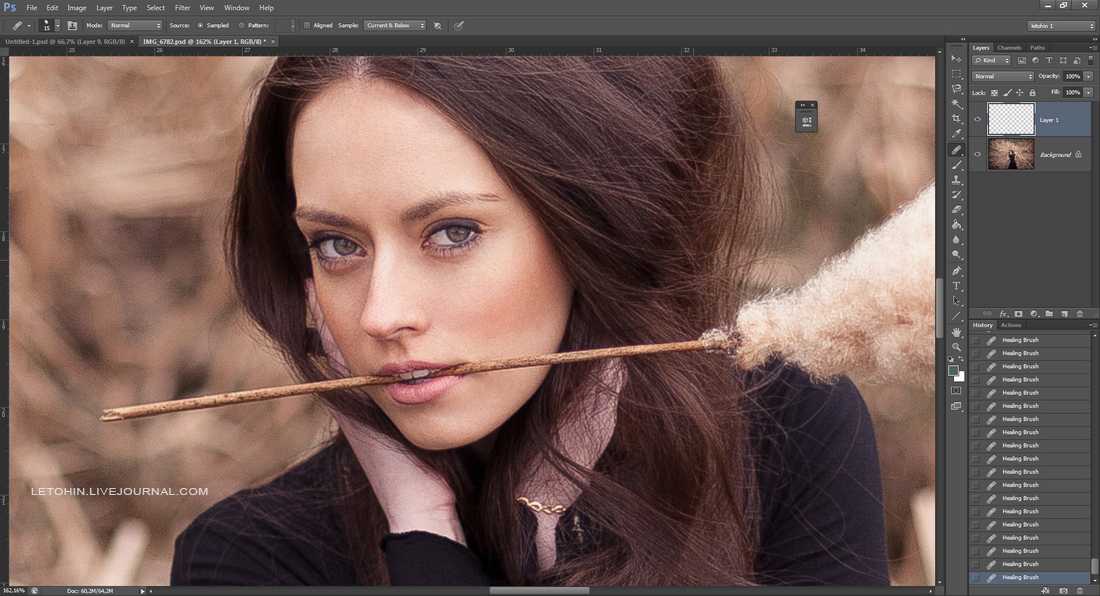 Это, конечно, включает в себя традиционные задачи исправления или изменения экспозиции, цвета или тона; объединение изображений и эффектов с помощью масок и слоев; добавление художественного или абзаца текста; использование малярных кистей и так далее. Кроме того, в Photoshop есть инструменты для создания анимации из неподвижных изображений, подготовки графики для Интернета, создания 3D-макетов упаковки и многого другого.
У вас часто есть выбор между различными инструментами Photoshop для выполнения вашей задачи, поэтому вы можете работать над своим изображением так, как вам нравится. Например, чтобы выбрать или замаскировать часть вашего изображения, вы можете использовать любой из полного набора инструментов выделения или нескольких инструментов пути пера. Кроме того, вы получаете возможность напрямую рисовать маски, используя различные уровни непрозрачности.
ПОДРОБНЕЕ: Обзор Adobe Photoshop CC
Не менее важно для профессионального фотографа превосходное управление цветом в Photoshop. При использовании в сочетании с хорошим калибратором цвета монитора и правильными профилями принтера/бумаги цвета, которые вы видите на экране при редактировании, будут очень близки, если не такими же, как те, которые напечатаны.
Photoshop доступен только по подписке на один из нескольких планов Creative Cloud. (Дополнительная информация о ценах приведена ниже.)
Adobe Photoshop Elements
Adobe Photoshop Elements лучше всего подходит как для новичков, так и для серьезных фотографов, которые хотят легко редактировать изображения и/или хотят приобрести навыки работы с Photoshop. Начиная с видеороликов и руководств на главной странице и заканчивая интерфейсом, интерфейс Elements предназначен для того, чтобы помочь пользователям получить максимальную отдачу от программного обеспечения.
Помимо полнофункционального органайзера для пометки, сортировки и поиска фотографий, Photoshop Elements (PS Elements) имеет три режима: «Быстрое редактирование», «Управляемое редактирование» и «Эксперт». Это дает вам свободу выбирать, насколько сильно вы хотите возиться со своими фотографиями, при этом получая интересные и привлекательные изменения. Более того, вы можете просто позволить PS Elements автоматически создавать для вас коллажи и слайд-шоу из выбранных фотографий, а затем немедленно делиться ими (используя команду «Поделиться», доступную во всех режимах) или редактировать их в любом из трех режимов.
Quick Edit имеет лишь несколько наиболее часто используемых основных инструментов, таких как удаление эффекта красных глаз, кадрирование, добавление текста или применение рамок. Или вы можете выбрать один из вариантов миниатюр, чтобы применить Smart Fix, фильтры, настройку экспозиции или цвета или повысить резкость изображения.
Управляемое редактирование предоставляет пошаговые инструкции для таких правок, как «Повернуть и выпрямить», «Создать мем», «Удалить цветовой оттенок», «Восстановить старую фотографию», «Заменить фон», «Фотообъединить панораму» и многих других.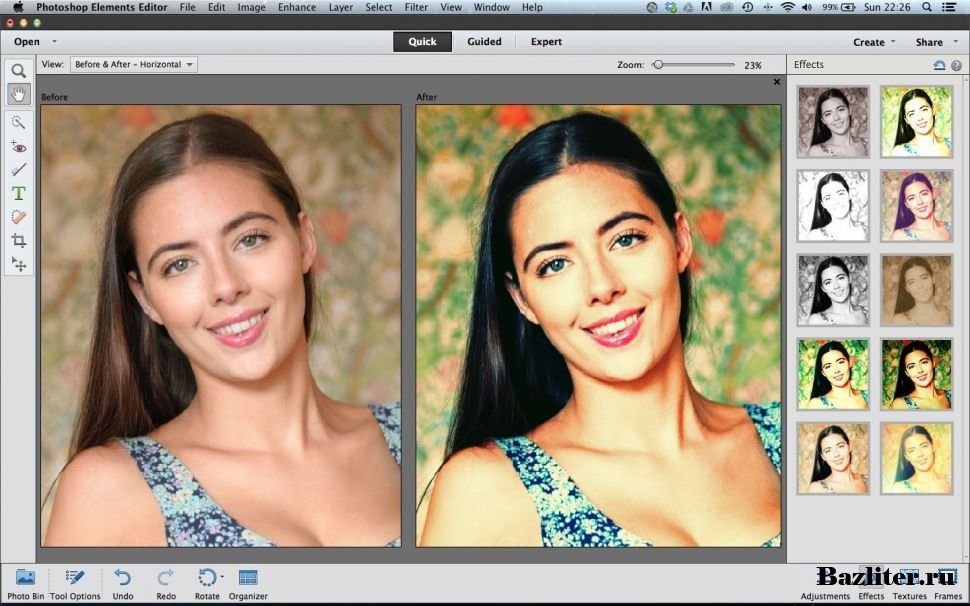 Это отличные обучающие инструменты, которые помогут вам изучить и начать понимать, как работает PS Elements (а также Photoshop). В конце каждого управляемого редактирования у вас есть выбор: сохранить изображение (под исходным или другим именем), продолжить его редактирование в базовом или экспертном режиме (возврат в режим управляемого редактирования требует дополнительных действий) или поделиться им. в социальных сетях.
Экспертный режим очень похож на Photoshop, включая слои, маски и инструменты выделения; корректирующие слои; кисти для рисования; клонер; лечебная кисть; и множество других инструментов. Но у PS Elements гораздо меньше возможностей и функций, чем у Photoshop. Например, в PS Elements нет инструмента Photoshop для рисования масок с различными уровнями прозрачности или большего контроля над типографикой. Даже тем функциям, которые есть в PS Elements, не хватает возможностей и функций Photoshop. Например, текстовый инструмент PS Elements не имеет типографских элементов управления (таких как текст абзаца или интервал между буквами), которые есть в Photoshop.
Когда дело доходит до печати из Elements, в дополнение к страницам с одним изображением вы можете легко создавать «пакеты изображений» или контактные листы с несколькими изображениями, автоматически размещаемыми на странице. Кроме того, вы можете легко поделиться своими фотографиями из интерфейса Organizer в социальных сетях и по электронной почте.
Photoshop или Photoshop Elements: что выбрать?
Для подавляющего большинства пользователей Photoshop будет излишним. Photoshop Elements предоставит большинство функций и возможностей, которые потребуются или понадобятся среднему и даже многим серьезным фотографам, в простом для освоения интерфейсе.
Однако, если вы предпочитаете иметь точный контроль над каждым аспектом редактирования фотографий или если вам нужны более продвинутые функции, такие как 3D-объекты или первоклассное управление цветом, выберите Photoshop. Кроме того, в то время как Elements поддерживает только 8-битные изображения RGB и изображения в градациях серого, Photoshop также поддерживает изображения CMYK (что является ключевым для допечатной подготовки) и 16-битные изображения (которые обеспечивают более подробные и подробные данные изображений с высоким динамическим диапазоном).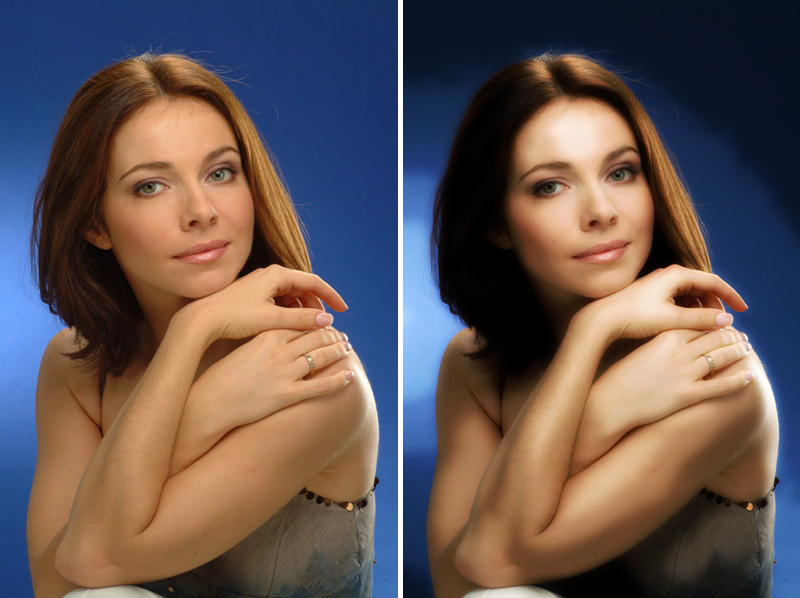 Профессиональные фотографы также должны учитывать влияние узнаваемости бренда: большинство клиентов и партнеров ожидают, что профессионалы будут знать и использовать Adobe Photoshop, что воспринимается как показатель определенного уровня профессионализма.
ПОДРОБНЕЕ: Обзор Adobe Photoshop Elements
Photoshop и Photoshop Elements также имеют разные маркетинговые модели. Когда вы покупаете Elements, вы платите единовременную плату за лицензию, которой вы владеете и которая не может быть аннулирована. Photoshop доступен только по подписке Adobe Creative Cloud; когда вы перестанете платить ежемесячную плату, программное обеспечение больше не будет работать на вашем компьютере. (Подробнее о ценах и принципах работы Creative Cloud мы расскажем ниже.)
Adobe Lightroom
Adobe Lightroom примерно эквивалентен химической фотолаборатории тем, что позволяет редактировать и управлять определяющими свойствами фотографии, такими как экспозиция, фокус, цвет, тон и общая композиция (обрезка, поворот, ориентация, и т.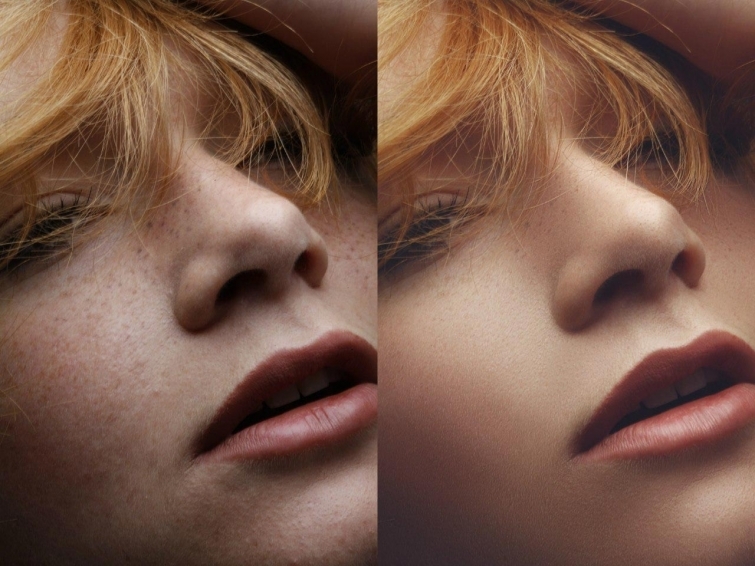 д.). Многие профессиональные и серьезные фотографы сначала обрабатывают свои фотографии в Lightroom. Затем они перейдут в Photoshop для тонкой настройки, создания композиций, добавления текста и так далее.
(откроется в новой вкладке)
Lightroom CC
В отличие от Photoshop, все правки в Lightroom являются неразрушающими, сохраняя исходные данные изображения. Кроме того, при работе с файлами RAW способность Lightroom применять все свои изменения до преобразования фотографии из RAW в более универсальный формат приводит к лучшему и более точному качеству изображения.
Adobe предлагает две версии Lightroom. Что особенно сбивает с толку, так это то, что мощное настольное приложение, которое долгое время пользовалось популярностью у профессиональных фотографов, теперь называется Lightroom Classic, а не просто Lightroom. А новая облачная программа теперь называется Lightroom.
Как Lightroom Classic, так и Lightroom доступны только при покупке подписки на один из планов Adobe Creative Cloud.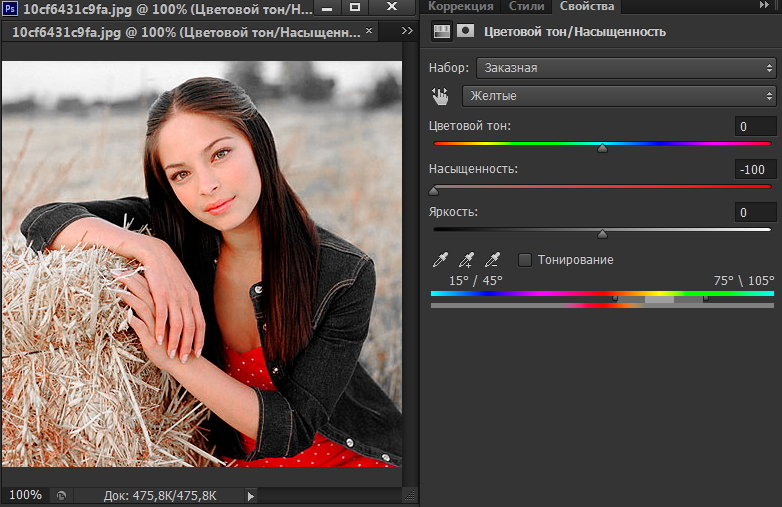
Lightroom
Приложение Lightroom для настольных ПК является частью экосистемы, включающей облачное хранилище для ваших фотографий и мобильные приложения для планшетов и телефонов iOS и Android. Когда вы импортируете фотографию, помечаете или каталогизируете изображения или сохраняете отредактированное изображение на любом из ваших подключенных устройств, оно автоматически синхронизируется с вашей облачной библиотекой фотографий. Другими словами, исходное изображение, ваши правки и метаданные файла доступны на всех устройствах: на вашем компьютере, планшете, телефоне и даже на Apple TV. Кроме того, ваши фотографии автоматически резервируются.
Интерфейс Lightroom для настольных ПК более оптимизирован и менее всеобъемлющ, чем Lightroom Classic, а мобильные приложения еще более ограничены. По сути, Lightroom — это более современное приложение, подходящее для мобильных фотографов, которые хотят быстро редактировать свои фотографии в интерфейсе, который легко освоить. С другой стороны, Adobe регулярно добавляет функции и инструменты в Lightroom (например, HDR и слияние панорам). Таким образом, хотя он и не соответствует Lightroom Classic, его функциональность продолжает расти.
Большинство элементов управления представляют собой либо ползунки (например, для цвета, экспозиции, зернистости, виньетки и раздельного тонирования), либо коснитесь/щелкните, чтобы применить предустановки и эффекты (такие как повышение резкости, творческие фильтры, зернистость или кривая экспозиции). Более точные инструменты включают «Восстанавливающую кисть» для закрашивания дефектов, а также маски «Линейный градиент» и «Точечный градиент» для применения правок к определенным областям изображения.
Lightroom предоставляет новичкам больше рекомендаций, чем Classic. Например, всплывающие подсказки автоматически появляются при наведении курсора на название инструмента или команды. Кроме того, интерактивные учебные пособия в настоящее время доступны на главной странице мобильных приложений и вскоре будут интегрированы в десктопную версию.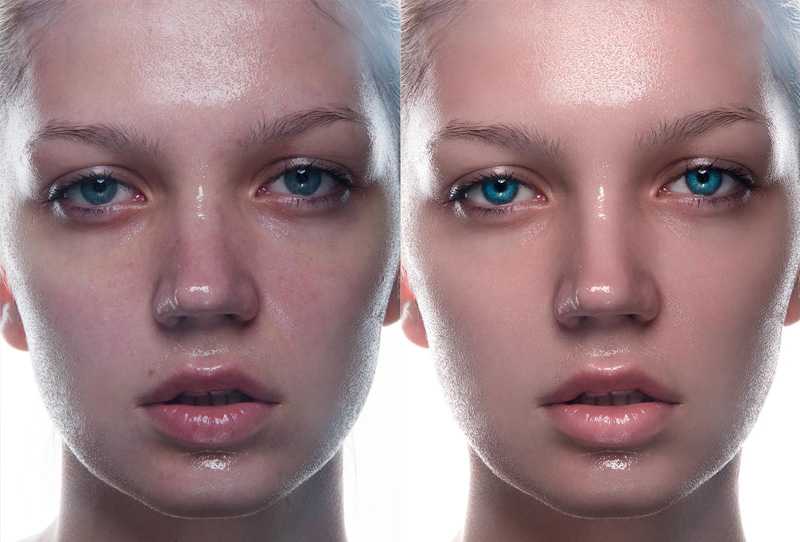
Lightroom Classic
Lightroom Classic — гораздо более зрелый продукт, чем Lightroom, с более полным и глубоким набором функций, что отражено в его интерфейсе с вкладками.
(открывается в новой вкладке)
Lightroom Classic
На вкладке «Библиотека Lightroom Classic» вы можете сравнивать увеличенные виды похожих изображений рядом друг с другом, что делает этот интерфейс более простым и быстрым для сортировки и оценки большое количество фотографий.
Что отличает инструменты редактирования на вкладке «Разработка» в Lightroom Classic от инструментов Lightroom, так это их глубина и широта, которые обеспечивают большую точность и контроль. Например, Classic предлагает не только маскирование, но и кисть локальной настройки. Точно так же пресеты (фильтры и эффекты) более сложные, чем в Lightroom. Кроме того, вы можете скопировать свои изменения с одной фотографии на группу изображений (обычно снятых с использованием похожей композиции при одинаковых условиях освещения), что значительно экономит время.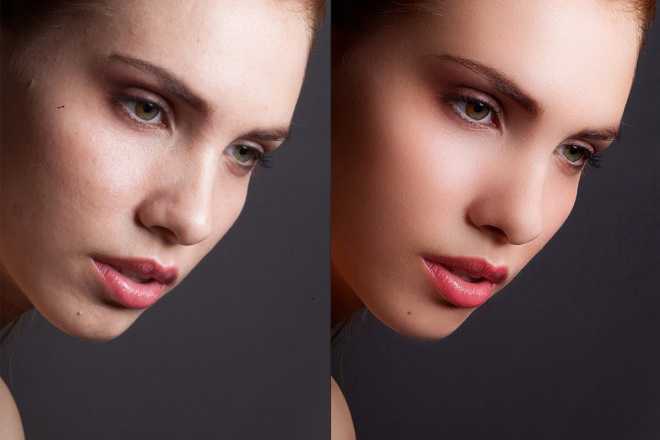
Lightroom Classic имеет множество вариантов вывода, соответствующих потребностям профессиональных фотографов. К ним относятся модули для создания фотокниги, слайд-шоу и веб-галереи. Модуль печати может создавать одну или несколько страниц изображений, включая контактные листы и пользовательские пакеты изображений.
Кстати, Lightroom Classic можно открывать и сохранять в вашей облачной фотобиблиотеке Adobe. Однако сохранение в облаке — громоздкий и запутанный процесс, который включает в себя определение «коллекций» фотографий.
Lightroom или Lightroom Classic
Выбор между Lightroom и Lightroom Classic включает в себя определение ваших приоритетов в фотографии и редактировании фотографий.
Используете ли вы свой телефон или планшет в качестве основной камеры? Является ли облачный доступ ко всей вашей библиотеке фотографий со всех ваших устройств и компьютеров более важным, чем полный набор инструментов Classic? Если да, то берите Лайтрум.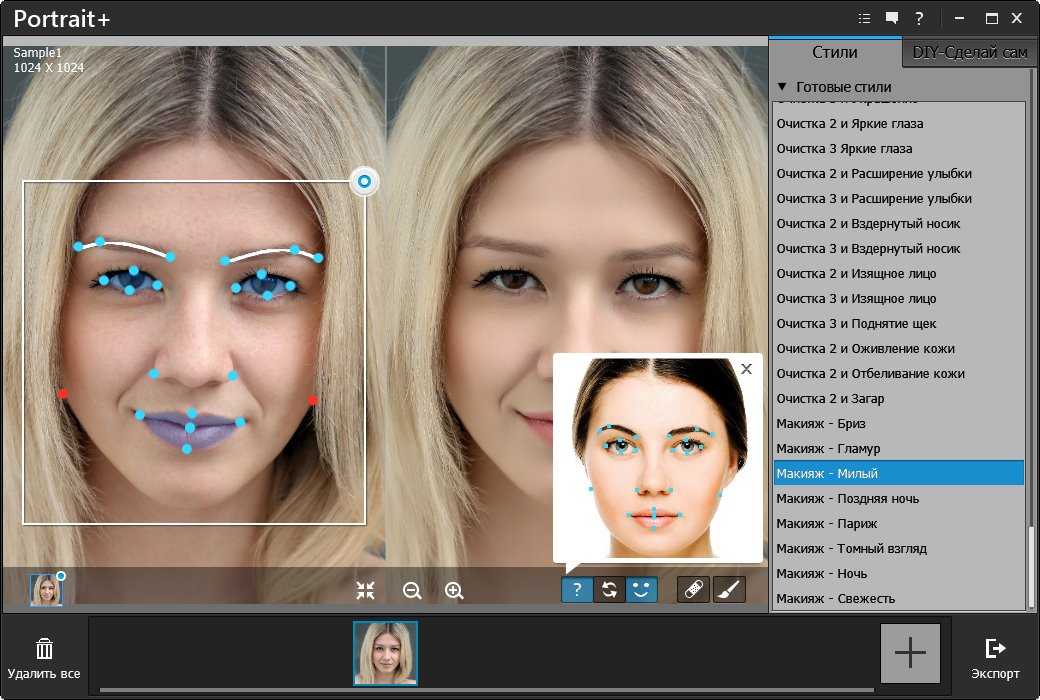
Вы большую часть времени редактируете фотографии на одном компьютере? Вам нужен более полный набор функций Classic? Если вы это сделаете, вы, вероятно, предпочтете Lightroom Classic.
ДОПОЛНИТЕЛЬНО: Лучшие ноутбуки для редактирования фотографий
Опять же, если вы подписываетесь на план Adobe Creative Cloud для фотографов, вам не нужно делать выбор, потому что этот план дает вам как Lightroom, так и Lightroom Classic, а также Фотошоп. (Дополнительная информация ниже.)
Цены
Photoshop, Lightroom Classic и Lightroom доступны только по подписке Adobe Creative Cloud. Одним из преимуществ модели подписки является то, что Adobe выпускает новые функции каждые несколько месяцев, поэтому ваше программное обеспечение никогда не устаревает. Недостатком является то, что если вы перестанете платить за программное обеспечение, оно перестанет работать на вашем компьютере.
План Creative Cloud для фотографов стоит 9,99 долларов США в месяц и включает Photoshop, Lightroom Classic, Lightroom и Adobe Portfolio (для веб-сайтов с фотографиями), а также 20 ГБ облачного хранилища. План с 1 ТБ хранилища стоит 19,99 долларов в месяц.
Photoshop доступен за 20,99 долларов США в месяц и включает 100 ГБ облачного хранилища, ваш собственный веб-сайт портфолио, премиальные шрифты и Adobe Spark (инструменты для социальных сетей).
Если вам нужен только Lightroom (не Lightroom Classic или Photoshop), подписка стоит 9 долларов США.0,99 в месяц и включает 1 ТБ в облачном хранилище.
В любом плане Creative Cloud вы можете добавить дополнительное облачное хранилище за 9,99 долларов США в месяц за терабайт.
Photoshop Elements стоит 99,99 долларов (или 149,99 долларов за пакет, который также включает программное обеспечение для редактирования видео Premiere Elements). Тем не менее, PS Elements часто продается со скидкой. Оба платежа являются разовыми, поэтому вам не нужно беспокоиться о том, что они не будут работать, если вы не заплатите за подписку. Однако вы не будете получать обновления с новыми функциями каждый год.
Предоставлено: Tom’s Guide
- Как делать отличные фотографии с помощью цифровой зеркальной или беззеркальной камеры
- Цифровые зеркальные камеры и беззеркальные камеры: что лучше для вас?
- Сколько мегапикселей вам действительно нужно?
Получите мгновенный доступ к последним новостям, самым горячим обзорам, выгодным предложениям и полезным советам.
Салли Винер Гротта — президент и ведущий аналитик тестовой лаборатории DigitalBenchmarks (www.DigitalBenchmarks.com). Сценарии, которые она создала для различных технических изданий для тестирования и оценки цифровых камер, качества изображения, программного обеспечения и связанных с ними технологий, стали отраслевыми стандартами. Среди ее многочисленных книг — первый крупный том по обработке изображений «Цифровое изображение для визуальных художников» (McGraw-Hill), написанный в соавторстве с Дэниелом Гротта. Сотни ее обзоров, рассказов и колонок появились во множестве журналов, журналов и онлайн-изданий.
Темы
Камеры
Программное обеспечение
Какое приложение Adobe для редактирования фотографий лучше?
Если вы ищете новое приложение для редактирования фотографий, вы, вероятно, наткнулись на Adobe Creative Cloud в своем поиске.
Photoshop и Lightroom — две самые популярные программы Adobe CC, которые обычно считаются отраслевым стандартом, когда речь идет о редактировании и обработке фотографий.
В этом руководстве мы сравнили Photoshop и Lightroom, чтобы помочь вам решить, какое приложение лучше для вас.
Ценообразование
Если вы хотите подписаться только на одну услугу, Lightroom обойдется примерно вдвое дешевле Photoshop по цене 9,99 долл. США / 10,42 фунта стерлингов в месяц с 1 ТБ хранилища для годового плана. Это по сравнению с 20,99 долларов США / 19,97 фунтов стерлингов в месяц для Photoshop с годовым планом или 31,49 долларов США / 30,34 фунтов стерлингов с ежемесячной подпиской с возможностью отмены в любое время.
Lightroom не доступен на ежемесячной основе, что делает его менее гибким из двух, несмотря на более низкую общую стоимость.
Однако, если вы не возражаете против меньшего объема памяти Lightroom, вы можете получить оба приложения по одинаковой цене, воспользовавшись планом Adobe Photography Plan. С этим предложением вы получаете Photoshop, Lightroom и 20 ГБ дискового пространства за 9 долларов.0,99 / 10,42 фунтов стерлингов в месяц в течение года или 1 ТБ хранилища за 19,99 долларов США / 20,84 фунтов стерлингов в месяц на тот же период времени. Как и в случае с Lightroom, план «Фото» доступен только для годовых планов.
Если вам нужен доступ к другим приложениям, таким как Illustrator, Premiere Pro и InDesign, вы можете приобрести полную библиотеку Creative Cloud за 54,99 долл. США / 51,98 фунтов стерлингов в месяц в течение года или 82,49 долл. США / 71,98 фунтов стерлингов в месяц непрерывно.
Все вышеперечисленное доступно в рамках бесплатной 7-дневной пробной версии, так что вы можете опробовать их перед тем, как совершить покупку, и Adobe предлагает специальные предложения для студентов, преподавателей и предприятий.
Поддержка приложений и устройств
Photoshop и Lightroom доступны на устройствах Windows с Windows 10 или более поздней версии и на устройствах Mac с macOS Big Sur или более поздней версии.
Вы также можете установить Photoshop на iPad, а Lightroom поддерживается на устройствах Android и iOS, включая iPhone и iPad, в рамках вашего плана.
Adobe также предлагает бесплатную ограниченную версию Photoshop для вашего телефона с Adobe Photoshop Express.
Интерфейс
И Photoshop, и Lightroom по умолчанию имеют темно-серый интерфейс. Это то, что вы можете изменить в своих настройках в Photoshop, если предпочитаете редактировать в «светлом режиме», но мы не смогли найти эквивалент в Lightroom.
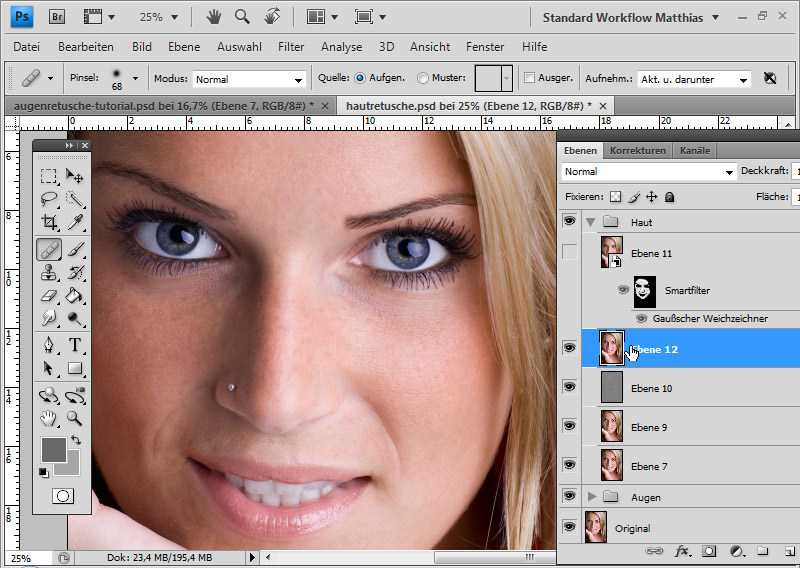
Adobe PhotoshopPhotoshop размещает большое количество инструментов в левой части приложения, чтобы вы могли легко добраться до них, со слоями, настройками и цветами справа. Вверху вы найдете строку меню с доступом ко всем настройкам файлов и изображений, а также к фильтрам и плагинам.
Adobe Lightroom Lightroom имеет аналогичный вид, но с более простым (и менее пугающим) макетом. Элементы управления редактированием расположены в правой части приложения, а доступ к сохраненным изображениям доступен через строку меню в верхней части экрана.
Adobe предлагает множество полезных советов и учебных пособий в обоих приложениях, так что вам не нужно беспокоиться о том, что вы потеряетесь из-за различных кнопок и функций.
Особенности
Несмотря на сходство, Photoshop и Lightroom предназначены для решения немного разных задач.
Согласно Adobe, Lightroom лучше всего подходит для управления и обработки большого количества фотографий на ваших устройствах благодаря своим простым функциям, возможностям хранения и организации.
Photoshop, с другой стороны, предлагает более широкие возможности редактирования и обработки изображений. Это включает в себя стирание фоновых объектов, добавление слоев настройки цвета и компоновку нескольких изображений вместе.
Обе программы позволяют выполнять неразрушающее редактирование, хотя для этого вам потребуется использовать функцию слоев в Photoshop.
Adobe рекомендует использовать оба приложения как часть вашего рабочего процесса, однако оба прекрасно работают по отдельности. Вы определенно не должны чувствовать, что вам нужно подписаться на оба, если это не вписывается в ваш бюджет, поскольку оба могут использоваться по отдельности для редактирования ваших изображений.
Lightroom помогает фотографам редактировать и организовывать свою работу, а ретушеры и художники оценят свободу редактирования, которую предоставляет Photoshop.
Полный список всех функций, доступных в каждом приложении, можно найти на веб-сайте Adobe.
Изображение: AdobeВердикт
Photoshop и Lightroom — два очень удобных приложения для редактирования фотографий, и вы обнаружите, что в любой из этих программ вы можете выполнять значительный объем редактирования.
Lightroom предназначен для обработки и редактирования изображений перед выполнением более сложных манипуляций в Photoshop.
Однако, если вы предпочитаете придерживаться одного, Lightroom идеально подходит для фотографов с большим количеством фотографий, которые нужно систематизировать и редактировать; в то время как Photoshop предлагает более разнообразный набор инструментов для художников и ретушеров изображений, которые хотят сделать безупречные изменения.
Вам может понравиться…
Ханна присоединилась к Trusted Reviews в качестве штатного корреспондента в 2019 году после получения степени по английскому языку в Royal Holloway, Лондонский университет. Она также работала и училась в США, занимая должности …
Зачем доверять нашей журналистике?
Основанная в 2004 году, Trusted Reviews существует для того, чтобы давать нашим читателям исчерпывающие, непредвзятые и независимые советы о том, что покупать.
Сегодня у нас есть миллионы пользователей в месяц со всего мира, и мы оцениваем более 1000 продуктов в год.
Редакционная независимость
Редакционная независимость означает возможность вынести непредвзятое суждение о продукте или компании, избегая конфликта интересов. Чтобы это было возможно, каждый член редакции следует четкому кодексу поведения.
Профессиональное поведение
Мы также ожидаем от наших журналистов соблюдения четких этических норм в своей работе.
