
Как улучшить качество фото в фотошоп: Как улучшить качество фото в Фотошоп?
Как улучшить качество фото в фотошопе.
Приветствую всех!! На прошлом уроке я показал вам, как сделать фото резче, а сегодня вы узнаете, как улучшить качество фото в фотошопе в целом!! На самом деле часто бывает такое, что фото не очень качественное, есть какой то туман, оно не яркое, и хотелось бы его не много под реставрировать.
Сделать это не так и сложно в программе фотошоп, и сегодня я покажу как это сделать, используя инструмент «Уровни». Для тех, кому интересно учиться работать в фотошопе, можете почитать мои статьи. Я уже написал о том, как можно сделать из фото рисунок, как сделать фото резче, а так же как простым способом сделать загар на теле.
А сейчас давайте посмотрим, как улучшить качество фото в фотошопе с помощью инструмента «Уровни».
1.Как обычно выбираем не качественное фото, которое нужно улучшить, и загружаем его в фотошоп. Сделать это можно просто, как это делать я уже писал в предыдущих статьях о фотошопе. Вот с этим фото мы будем работать. Как видите, его качество оставляет желать лучшего. См.рис.
2.Когда вы откроете фото, вам нужно будет вызвать инструмент «Уровни» и сделать это очень просто. Для этого, во вкладке «Слои», который находиться в правом нижнем углу, вам нужно кликнуть на иконку, которая указана на скриншоте, и в открывшемся меню выбрать пункт «Уровни». См. рисунок.
3.Перед вами откроется вот такое окно, с которым мы и будем работать. См. рис.
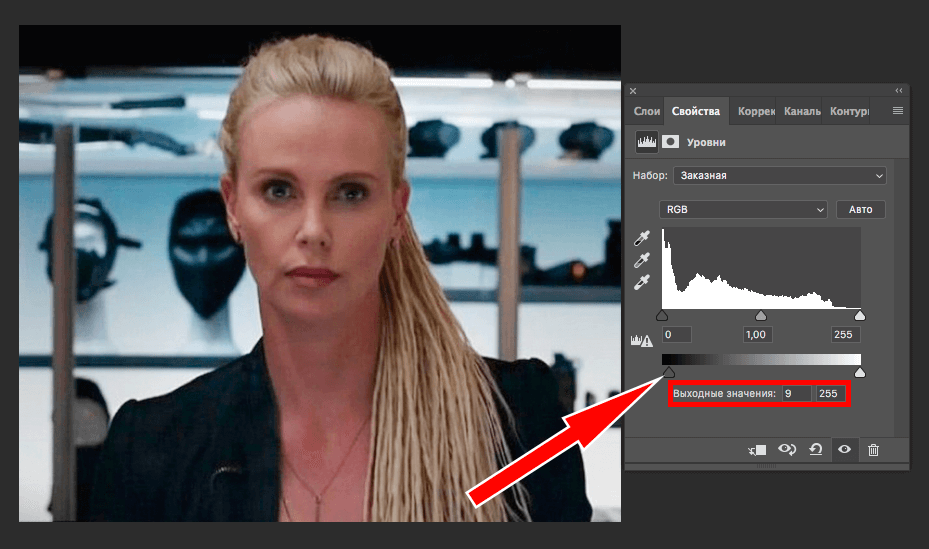
4.Теперь нам нужно будет определить точку самого белого цвета на фотографии, для этого кликните на пипетку, которая находиться снизу, и наведите мышкой на то место фото, где самый белый цвет, и кликните левой кнопкой. Изображение не много поменяется, но это еще не все. См. рис.
5.Дальше определим точку самого черного цвета, и для этого выберем верхнюю пипетку, и выберем на фотографии самый черный цвет, в моем случае это очки на девушке. Так же кликните мышкой по самому черному цвету, и вы увидите уже отличный результат. См. рис.
Дальше можно будет сделать фото еще и по резче, как это сделать читаем вот здесь.
А теперь посмотрите, каким стало фото после очень простых действий. См. рис.
Надеюсь, что мой урок, который предназначался в основном новичкам, вам понравился, и теперь вы знаете, как улучшить качество фото в фотошопе. На этом на сегодня все. Впереди вас ждет много интересного связанного с блоггингом, с работой с компьютерными программами, и фотошопом, так что не забываем подписаться на обновления блога.
Желаю всем удачи. С уважением, Александр.
Посмотрите еще интересные записи:
Как же подобрать для своего блога доменное имя — это сложно, или проще простого?
Как установить шаблон на ваш блог.
Что такое перелинковка страниц.
Автоматический фолловинг — 1000 читателей в Твиттер за неделю бесплатно!!
Как установить красивые иконки для папок windows xp.
Страница захвата с классной фишкой!!
Фотошоп как улучшить качество фото
Узнаем как улучшить качество фотографии в Фотошопе: инструкция для новичков
В данной статье мы будем рассматривать вопрос о том, как улучшить качество фотографии.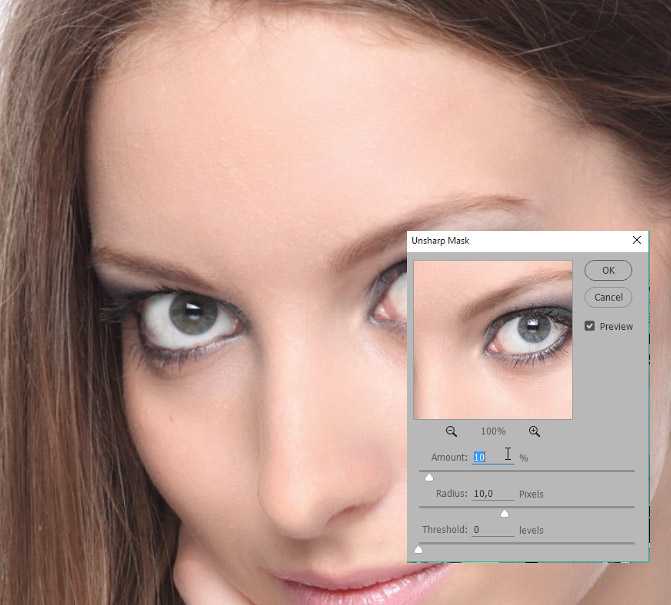 Все действия будут происходить в программе Adobe Photoshop. От вас требуются только внимание и понимание описанных методов. Рекомендуется использовать последнюю версию этого графического редактора. На данный момент компания Adobe выпустила Photoshop CS6. Использовать последнюю версию программы желательно, но не обязательно.
Подготовка
Наверняка у каждого человека бывали случаи, когда снимки не оправдывали ожидания. Например, неправильная цветокоррекция или рябь, которая портит весь кадр. Но фотография уже сделана, и вернуть ситуацию уже не получится. Как улучшить качество фотографии? И именно в такие моменты приходит на помощь программа Photoshop. Функционал этого графического редактора позволяет устранить некоторые дефекты, которые появляются в результате несовершенства фотоаппаратов. Далее вы узнаете о том, как улучшить качество фотографии с использованием простого набора средства программы Фотошоп.
Узнаем как убирать шумы в Фотошопе? Узнаем как уменьшить. ..
..
Уменьшить шум на любой фотографии или изображении теперь стало реально с версией Photoshop CS2….
Устранение ряби
У вас есть сотовый телефон с фотокамерой? Вы довольны качеством изображения снимков? Если да, то можете пропустить данный абзац. Конечно, сейчас существуют смартфоны, которые имеют разрешение камеры в 50 мегапикселей, но все-таки у большинства людей в наличии имеются только обычные телефоны. Данный дефект в некоторых источниках называется шумом. Но независимо от того, как он именуется, нам его нужно устранить. В этом нам помогут фильтры. А именно эффект «размытия». Данный фильтр всегда имеется в стандартном наборе программы Фотошоп. В этой категории имеется множество видов «размытия». Использовать их необходимо в зависимости от ситуации. Выставляйте разумные значения, не превышая разумные грани. Иначе от этого весь снимок начнет «размываться». Пробуйте с самого первого фильтра и продолжайте проводить эксперименты. И тогда вы точно достигнете своей цели. Такая обработка фото (photoshop-средства к вашим услугам как в старых, так и в новой версии графического редактора) помогает восстановить «плохой» снимок, сделанный на камеру с маленьким разрешением.
Ретушь фото в «Фотошоп»: инструкция для новичков
Ретушь фото в «Фотошоп» может происходить с использованием многочисленного набора инструментов и…
Настройка цвета
Даже если снимок сделан при помощи современной фотокамеры, очень часто фотография имеет неправильный баланс цветов. Автоматическая настройка на данный момент несовершенна. Поэтому иногда лучше вводить настройки цвета вручную. Но если снимок уже сделан, как всегда, исправить ошибки помогает программа Фотошоп. В таких ситуациях нам нужно произвести цветокоррекцию. Лучше всего это делать при помощи корректирующих слоев, например, в режиме «уровни» или «кривые». Либо можно использовать «быстрые» средства, нажав на клавиатуре сочетание клавиш Ctrl + L (уровни) или Ctrl + U (цветовой тон/насыщенность).
Дополнительные сведения
Photoshop — это не только программа для улучшения качества фотографии, но и замечательная платформа для воплощения своих замыслов. Поэтому не стоит ограничивать свою практику только обработкой снимков. Но если вы желаете производить только этот процесс, то Фотошоп охотно вам предоставит все необходимые средства.
Заключение
Вопрос о том, как улучшить качество фотографии, требует более объемного и информативного описания. Данная статья лишь поверхностно ознакомила вас с этим процессом. Экспериментируйте и используйте больше средств для достижения желаемого результата. Надеюсь, вы поняли, как улучшить качество фотографии с использованием простых средств и методов.
Как улучшить качество фотографий с помощью Photoshop?
Резюме: Узнайте, как улучшить качество фотографий с помощью Adobe Photoshop! Наш подробный блог охватывает все, от основных настроек, таких как обрезка, яркость и контрастность, до более сложных методов, таких как цветовой баланс и резкость. С Photoshop вы сможете поднять свои изображения на новый уровень и создать потрясающие визуальные эффекты, которые действительно выделяются.
Содержимое
- Действия по улучшению качества изображения с помощью Adobe Photoshop
- Что делать, если ваши фотографии становятся недоступными или поврежденными?
- Заключение
- Часто задаваемые вопросы
В эпоху цифровых технологий фотография стала неотъемлемой частью нашей жизни. Если вы хотите запечатлеть прекрасные воспоминания или продвигать свой бизнес с помощью визуального контента, важно создавать высококачественные фотографии. Однако иногда изображения, которые мы получаем, могут быть не идеальными. Могут быть проблемы с цветовым балансом, яркостью, контрастностью, резкостью или избыточным шумом на изображении.
В таком случае вам пригодятся инструменты для редактирования фотографий, такие как Adobe Photoshop или Lightroom и другие. Вот несколько полезных советов, которые можно использовать для улучшения качества фотографий в Adobe Photoshop.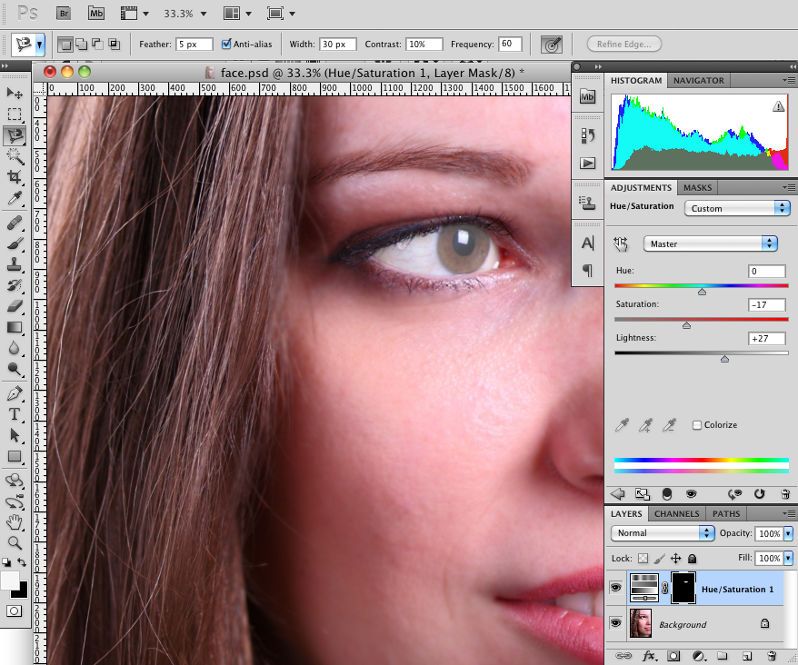
Независимо от того, работаете ли вы со своими фотографиями или изображениями, полученными с других веб-сайтов, вы можете убедиться, что ваши фотографии выглядят лучше, воспользовавшись несколькими советами. Давайте познакомимся с цветовым балансом, резкостью/контрастностью и другими инструментами, которые помогут вам улучшить качество фотографий в Photoshop.
1. Импорт изображенияПервый шаг — открыть Adobe Photoshop и импортировать изображение , которое вы хотите отредактировать. Перейдите к File > Open или просто перетащите изображение в рабочую область.
2. Цветовой баланс Известно, что фотографы настраивают параметры цветового баланса, чтобы улучшить фотографии и исправить несовершенство цвета на изображении. Вы также можете использовать Цветовой баланс для создания драматических эффектов на фотографии, изменяя общую смесь цветов.
Шаги для применения настроек цветового баланса
- На панели Adjustments щелкните значок Color Balance .
- A Создается новый корректирующий слой с именем Color Balance1 и открывается панель Properties .
- Здесь выберите любой из параметров Тональный баланс , например Тени , Полутона или Основные моменты . Теперь переместите ползунок Cyan ,
- Как только вы достигли желаемого цветового баланса, измените имя New Adjustment Layer с Color Balance 1 на другое.


Освещение — самая сложная вещь во время фотосессии даже для профессиональных фотографов. Некоторые фотографии могут оказаться слишком темными или слишком светлыми, но их можно улучшить, отрегулировав яркость и контрастность. Кроме того, увеличение контрастности — лучший способ сделать вашу фотографию эффектной, а ее уменьшение может сделать фотографию плоской.
Не существует единого правила, насколько яркость и контрастность должны быть увеличены или уменьшены для улучшения качества ваших фотографий. Однако помните, что регулировка яркости сделает все темнее или ярче; аналогичным образом повышение контрастности делает светлые области на изображении светлее, а темные — темнее, поэтому вам нужно уделять больше внимания при улучшении изображений.
Действия по улучшению качества фотографий путем регулировки контрастности и яркости
- В Панель меню , перейдите к Изображение .
- Выберите Настройки и нажмите Яркость/ Контрастность .
- Затем отрегулируйте яркость и контрастность ползунок , чтобы изменить общую яркость или контрастность изображения.
- Щелкните OK , и настройки будут применены.
Будут моменты, когда ваше изображение будет выглядеть размытым или нечетким, что сделает его общий вид тусклым. Используйте инструмент
Повышение резкости позволяет выделить на изображении детали, которые может быть трудно разглядеть. Выполните следующие действия, чтобы повысить резкость изображения в Photoshop:
- Щелкните правой кнопкой мыши фоновый слой на правой панели и выберите значок 9. 0003 Дублировать Слой Опция для создания нового слоя изображения.
 0003 Дублировать Слой Опция для создания нового слоя изображения.
- Теперь установите режим наложения на Яркость для нового слоя, чтобы предотвратить искажение цвета по краям.
- Далее перейдите к Фильтр > Резкость > Нерезкость Маска .
- Откроется окно Unsharp Mask . Убедитесь, что выбран параметр Preview , чтобы увидеть результат изменений, внесенных в изображение.
- Переместите ползунок Amount , чтобы определить степень повышения резкости, Radius ползунок , определяющий ширину эффекта повышения резкости по краям изображений. Ползунок Threshold указывает, насколько увеличенные пиксели должны отличаться от других окружающих пикселей изображения.
 Удалить шум
 Из-за шума на фотографиях они могут выглядеть пикселизированными. Этот шум может быть либо цветовым шумом, либо яркостным шумом. Цветовой шум появляется, когда цвет искажается, тогда как яркостный шум делает вашу фотографию зернистой.
Действия по уменьшению шума в Photoshop:
- Перейти к Фильтр > Шум > Уменьшить Шум .
- Затем переместите различные ползунки , чтобы отрегулировать шум изображения. Ползунок Strength определяет общее шумоподавление, ползунок Preserve Detail поддерживает резкость, ползунок Reduce Color Noise и Sharpen Details ползунки позволяют уточнить настройки шумоподавления.
- Удовлетворившись настройками шумоподавления, нажмите OK , чтобы сохранить изменения.
Если на фотографии есть ненужные элементы или ее размер необходимо изменить, используйте инструмент Обрезка
, чтобы полностью перенести фотографию. Этот инструмент можно использовать для удаления нежелательных или отвлекающих элементов, изменения размера изображения и выделения фокуса изображения. Для этого- Перейдите на панель инструментов и выберите инструмент Crop .
- Перетащите обрезки ручек в каждом углу изображения.
- Нажмите и перетащите ручки , чтобы отрегулировать границу обрезки до любого нужного вам размера.
- После установки требуемой обрезки щелкните галочкой на панели параметров. Вы также можете нажать Enter в Windows и Return в Mac.
Вы можете легко проверить размер обрезанного изображения, выполнив следующие действия:
- Перейдите в меню
- В диалоговом окне Изображение Размер вы можете изменить размер изображения в соответствии с вашими потребностями. Нажмите OK для сохранения.
При передаче, совместном использовании или загрузке файла изображения он может быть поврежден либо из-за поврежденных секторов, либо из-за вирусной атаки на устройство хранения. В таком случае изображения могут не открываться, или если они открываются, они отображаются серым цветом или показывают черный экран и т. д.
Вы можете использовать инструмент восстановления фотографий, такой как Stellar Repair for Photo, чтобы автоматически исправлять поврежденные заголовки файлов, недопустимые структуры файлов, недопустимые маркеры и т.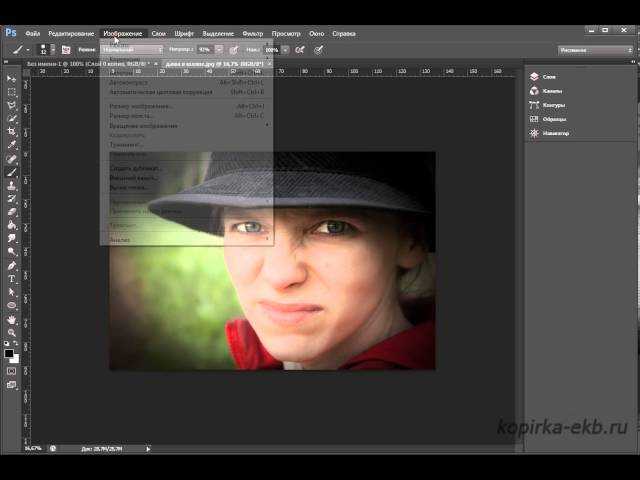 д. Вы даже можете восстанавливать недоступные, нечеткие, тонированные, зернистые, выцветшие серые и другие изображения. .
Заключение
Улучшение качества фотографии с помощью Adobe Photoshop может сделать ваше изображение необычным. Регулируя цветовой баланс, резкость, яркость и контрастность, удаляя шум и обрезая изображение, вы делаете его более привлекательным. С помощью этих советов и приемов вы сможете создавать потрясающие изображения, способные произвести впечатление на зрителей.
Часто задаваемые вопросы1. Как исправить плохое освещение на фотографии?
Плохое освещение на фотографии может быть связано с условиями низкой освещенности или ярким дневным светом. Прочтите этот блог, чтобы узнать, как исправить плохое освещение на изображении.
2. Как исправить пиксельные изображения?
Ваши фотографии могут быть пикселизированными из-за неправильного изменения размера изображений, неправильного сжатия изображения или настроек камеры, повреждения файла изображения и т.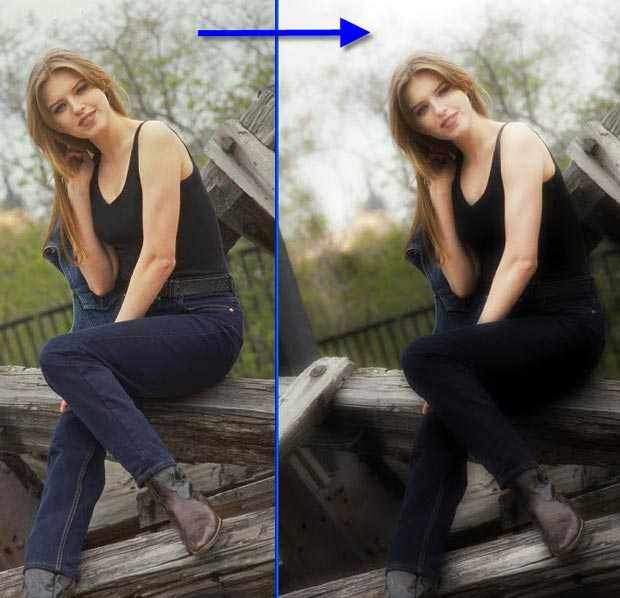
3. Как уменьшить шум на фотографиях?
Шум — это неприятный элемент на ваших фотографиях, который может быть связан с высоким значением ISO, маленькими датчиками или условиями слабого освещения и другими факторами. Прочтите это руководство, чтобы узнать, как уменьшить шум на фотографиях.
Лидеры продаж
Stellar Data Recovery Professional для Windows
У Stellar Data Recovery есть подходящий инструмент Windows Recovery для восстановления всех ваших данных
Подробнее
Stellar Data Recovery Professional для Mac
Программа Stellar Data Recovery для Mac работает безопасно. Подробнее
Stellar Repair for Video
Мощный инструмент восстановления видео для восстановления поврежденных MOV и других видеофайлов
Подробнее
Улучшение качества изображения в Photoshop
Мы живем в условиях современных технологий, где визуальная культура становится все более популярной.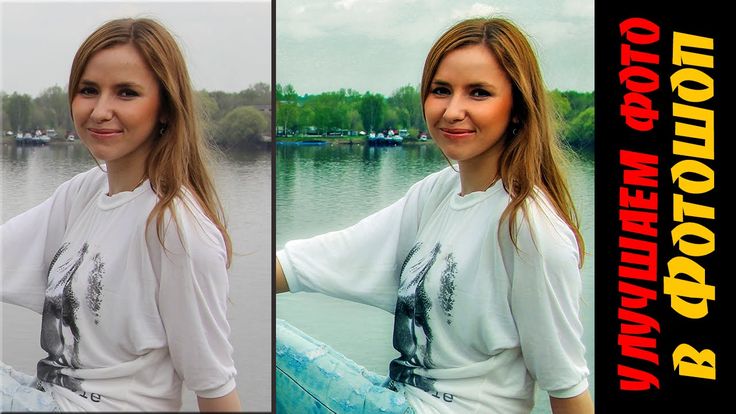 Изображения оказывают значительное влияние на наше будущее и по-прежнему являются почти жизненно важными вещами для корпоративного сообщества. Например, если вы решите продемонстрировать различные поверхности, которые вы предлагаете, выделить свое предложение или повторить конкретное сообщение вашего бренда, вы можете легко сделать это с помощью своих изображений. Но, к сожалению, плохие изображения могут легко разочаровать, независимо от ваших усилий, и именно поэтому важно улучшать качество изображений, включая изображения продуктов, изображения веб-сайтов и т. д. В целом, профессиональные изображения, сделанные с помощью разрешения качества изображения, необходимы во многих компаниях.
Вам нужно не просто изображение, а идеальное и качественное изображение с точностью до пикселя, которое побудит клиентов начать общение с вами. Без лишних слов позвольте мне шаг за шагом дать вам полезное руководство о том, как вы можете улучшить качество изображения.
Три метода улучшения качества изображения в Photoshop
Способ 1. Улучшение дефектов и композиции
 Улучшение качества изображения: обрезайте изображения по правилу третей
Это лучшее руководство по созданию удачных снимков. Когда дело доходит до увеличения разрешения изображения, никогда не думайте, что исходные кадры изображения — идеальный доступный вариант. Поэтому, используя это правило, утверждается, что если кто-то разрезает свое Изображение на три части по вертикали и горизонтали, самыми интересными компонентами всегда должны быть пересечения и линии.
Таким образом, в Photoshop эти две определенные линии автоматически появляются при кадрировании, что упрощает улучшение качества изображения. Помните, что даже небольшие кадры могут значительно улучшить ваше изображение. Если на изображении есть какие-либо ненужные соединения, рассмотрите возможность нанесения основных линий, таких как горизонт.
Используйте инструмент «красные глаза» для улучшения качества изображения
Этот инструмент поможет вам убрать глаза на различных портретах, тем самым повысив разрешение изображения.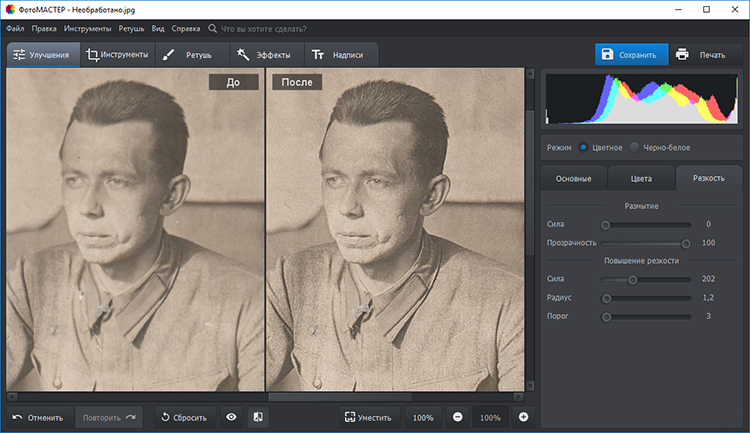 Кроме того, вы найдете этот инструмент в инструменте «Заплатка», который находится под значком пипетки на панели инструментов. Кроме того, вы можете нажать J, чтобы вызвать инструмент «Заплатка», щелкнуть и удерживать значок, чтобы в конечном итоге открыть инструмент «красных глаз». Просто нажмите и перетащите на глаза, чтобы полностью удалить эффект красных глаз.
Поиграйте с точечной восстанавливающей кистью, чтобы улучшить качество изображения.
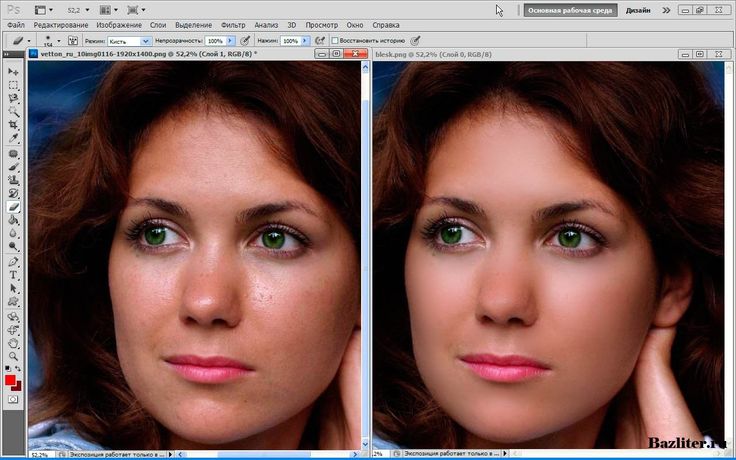
Сделайте это, чтобы удалить небольшие дефекты. Это помогает удалить небольшие пятна или прыщи на лбу. Нажмите и удерживайте инструмент «Заплатка», а затем нажмите J, и он появится в вашем маленьком меню прямо под инструментом «Заплатка». По сути, этот инструмент имеет тенденцию заменять место щелчка окружающими его пикселями, а также идеально смешивать его. В целом, все мелкие проблемы будут стерты и не испортить ваш образ.
Улучшение качества изображения Используйте эффект заполнения содержимого
Этот эффект отлично подходит для удаления простых дефектов и объектов.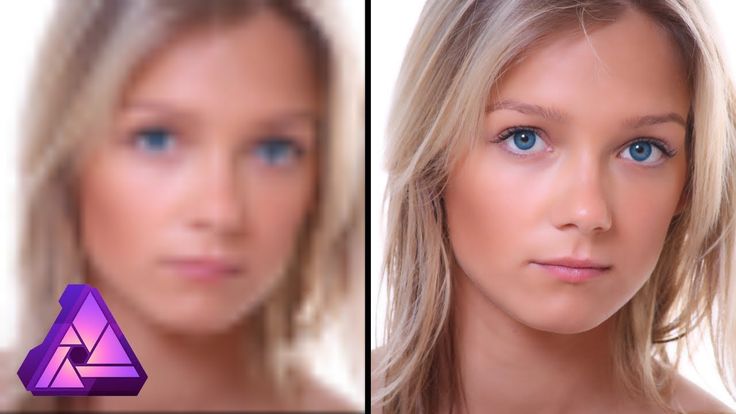 Например, на вашем объективе была грязь, из-за чего на вашем потрясающем пейзажном снимке появилось коричневое пятно. Этот эффект может помочь вам покрыть эффект. Теперь, чтобы активно использовать эффект, начните отсюда:
Нажмите (выбрать), перейдите, чтобы изменить, чтобы расширить
Расширьте выделение на 10–5 пикселей
Выберите «Редактировать», а затем заполните
Выберите «С учетом содержимого» и выберите «ОК»
Используйте инструмент исправления
Это еще один замечательный инструмент, используемый для замены небольших частей вашего изображения на другую часть изображения. В этом случае используйте инструмент выбора, чтобы в конечном итоге выбрать то, что вам нужно уничтожить. Далее выберите инструмент патча, нажав J, или, что предпочтительнее, получить его под значком пипетки. Щелкните правой кнопкой мыши по выделенной области и удерживайте мышь нетронутой. Немедленно перетащите выбранную область в определенное место, которое вам обычно нужно заменить, а затем включите мышь.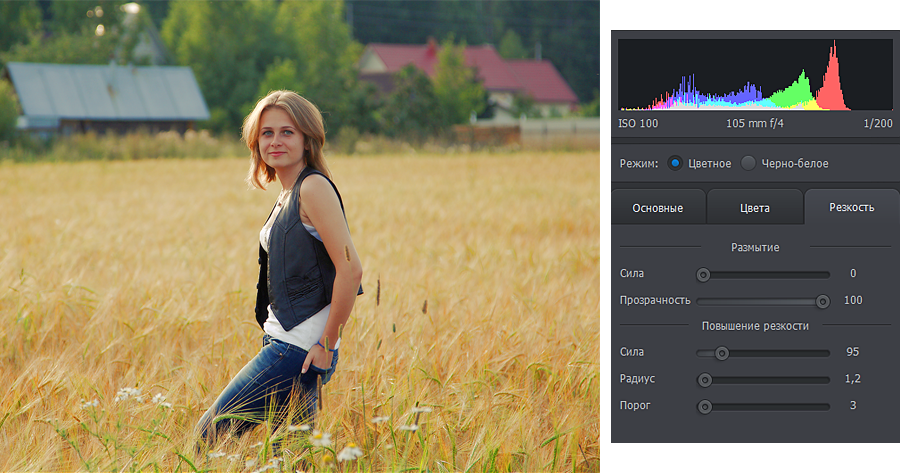
Метод 2: Улучшение четкости и цвета
Используйте контрастность и яркость, чтобы завершить черный цвет, получить темный и яркий белый. Независимо от того, какое изображение вы редактируете, между самыми светлыми и самыми темными областями есть разница. И это приводит к убедительным изображениям при идеальном контроле.
Таким образом, ваша цель здесь – хорошо освещенное изображение с темными черными, глубокими и яркими, а также четко определенными белыми цветами. Поэтому используйте яркость, чтобы изображение было четким. В этом случае нажмите Image-Настройки – контрастность/яркость. В целом, почти все ваши изображения могут в конечном итоге выиграть от 15 до 10 пунктов более высокой контрастности.
Улучшение качества изображения путем насыщения
Вам нужно будет сделать это, чтобы сделать цвета сногсшибательными и яркими, улучшая качество изображения. Это потому, что слишком толстый может сделать ваше изображение скучным. Нажмите «Изображение» — «Настройки» — «Насыщенность/Оттенок». На этом этапе убедитесь, что вы увеличили насыщенность на 10–5 пунктов, добавляя несколько пунктов в разное время, пока не достигнете желаемого уровня. После этого сдвиньте полосу насыщенности влево, чтобы сделать ваше изображение черно-белым.
Используйте Свет/тени для улучшения качества фотографий
Эти настройки позволяют избавиться от слишком ярких областей, а также ослабить темные тени. В этом случае наиболее популярно использование этого эффекта, когда солнце имеет тенденцию формировать неприглядный, большой блик белого света в углу изображения. Это смоет часть вашего фактического изображения.
Таким образом, использование теней/бликов помогает выделить самые темные и самые светлые участки кадра и оставить идеальные области. Просто нажмите Image- Adjustments для Highlights/shadows. Кроме того, опустите ползунок тени, чтобы сделать темные области светлее. Отсюда поднимите ползунок подсветки, чтобы затемнить яркие области.
Улучшение качества изображения: используйте фильтр резкости
Это уникальный фильтр, который поможет бороться с расфокусированными или полуразмытыми снимками.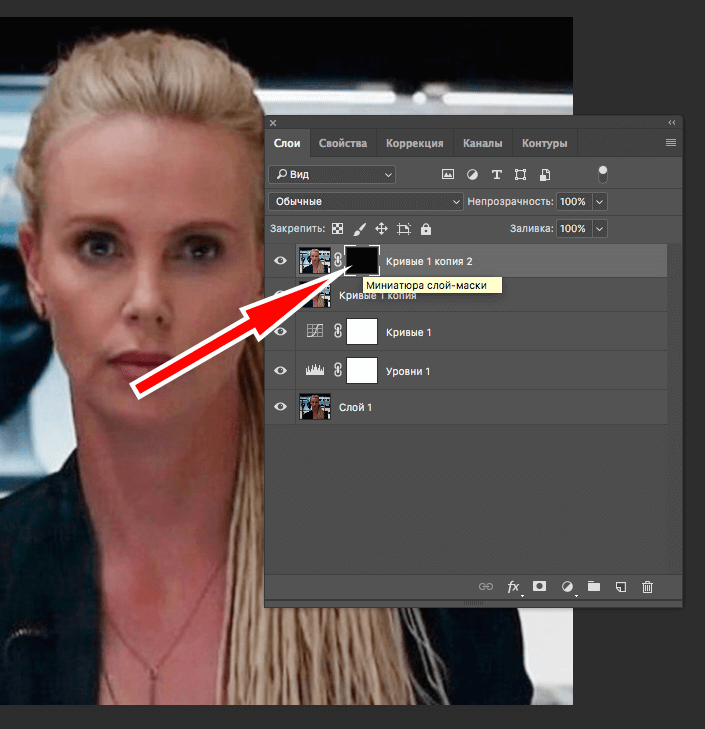 Говорят, что фильтр имеет серьезное значение для слабых кадров. И это вернет четкость и четкость линий вашего изображения. Нажмите «Фильтр» в верхнем меню и выберите либо умную резкость для более полного эффекта, либо резкость для незначительных корректировок.
Далее под смарт резкость; используйте слово (количество), чтобы обычно выбирать, как часто вы можете заострять радиус, таким образом делая точные линии. Кроме того, этот фильтр также можно использовать для уменьшения шума и сглаживания чрезмерно резких областей.
Уменьшение некачественных или размытых изображений
На больших изображениях часто возникают проблемы и дефекты. Таким образом, уменьшение вашего изображения внесет некоторую ясность. Пиксели немного компактнее, поэтому наши глаза, как правило, лучше заполняют зернистые или размытые области. Щелкните Изображение, чтобы изменить размер изображения.
Затем выберите, изменять или не изменять изображения в пикселях или дюймах. Кроме того, при этом убедитесь, что значок вашей цепочки включен, чтобы сохранить пропорции вашей новой фотографии, а не сжимать ее неравномерно.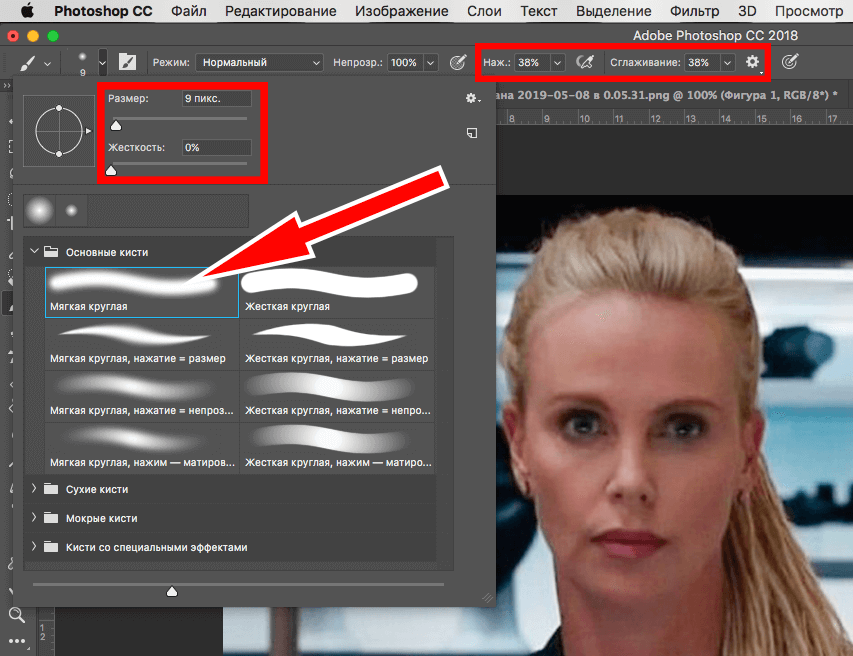 Таким образом, вы можете сократить 25 процентов или более, чтобы уменьшить больше, когда это необходимо.
Способ 3: Эффективная работа в Photoshop
Используйте функцию сохранения как копию
Эта функция поможет сделать дубликат фотографии перед редактированием. Это было бы лучшей практикой, скорее всего, для новичков в цифровом редактировании. Это позволяет кому-то редактировать и экспериментировать, не беспокоясь об ошибке.
Также можно нажать кнопку отмены. Однако это может быть сложнее, когда вы пытаетесь одновременно выполнять разные действия, такие как тонирование, обрезка, повышение резкости и т. Д. Поэтому щелкните файл, выберите «Сохранить как», а в нижнем меню нажмите «Сохранить как копию».
Понимание возможностей настройки слоев
Это понимание поможет вам получить контроль над многими правками. На этом этапе вам нужно поэкспериментировать с контрастом, цветом и насыщенностью, среди многих других. А поскольку перед редактированием вам необходимо сохранить отдельную копию вашего изображения, мачты настроек позволят вам продолжать возиться с настройками, включая включение и выключение, даже без использования опции «отменить».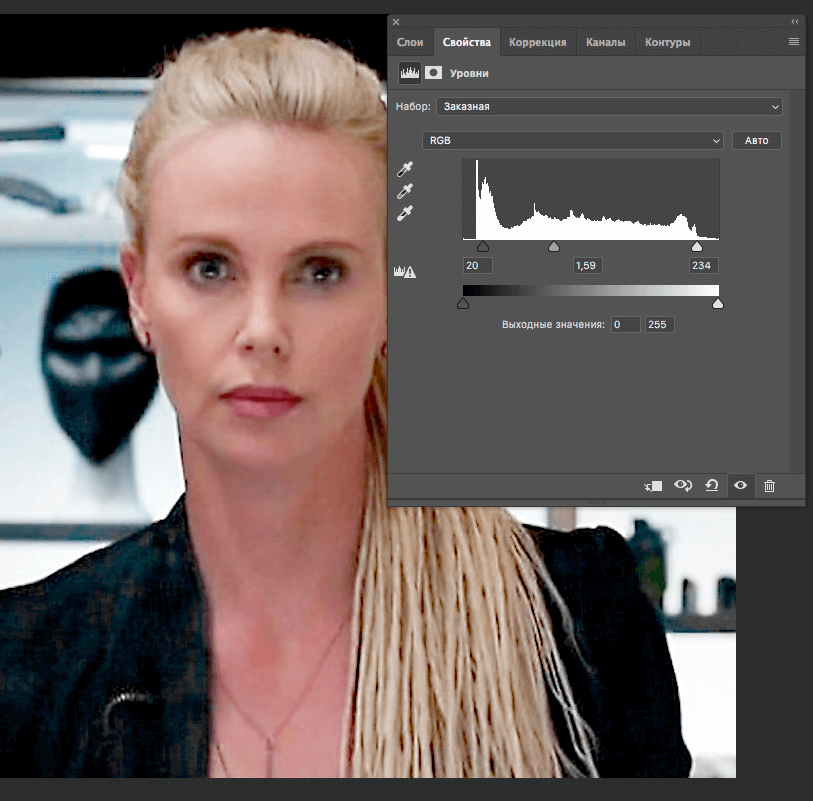
Итак, щелкните окно в верхней панели — перейдите к выбору настроек — выберите свои настройки, либо контрастность/яркость, либо карты градиента. Далее удаляйте-переупорядочивайте или желательно меняйте непрозрачность слоев или снова дважды кликайте, чтобы в итоге изменить настройки.
Настройка Photoshop для помощи при открытии изображений в необработанном виде с камеры.
В необработанном виде с камеры открывается новая копия вашего изображения с ползунками для контраста, цветокоррекции, насыщенности, управления освещением, обрезки и четкости. Это позволяет кому-то вносить фундаментальные и быстрые изменения с помощью эффектов и ползунков в реальном времени.
И он будет автоматически появляться при открытии изображения, если вы его правильно настроили. Для этого щелкните Photoshop в левом верхнем углу, чтобы перейти к настройкам обработки файлов. И под совместимостью файлов заходим в adobe camera raw. Щелкните настройки необработанных изображений камеры, чтобы настроить обработку TIFF и JPEG, чтобы открыть все поддерживаемые файлы.
Используйте пакетные команды для улучшения качества изображения
Команды этого типа позволяют автоматически вносить одинаковые изменения во многие изображения. Например, у вас есть чьи-то изображения, которые слишком темные, и им требуется добавить 10 точек света и яркости. Таким образом, вместо того, чтобы вручную редактировать одну фотографию за другой, вы можете научить Photoshop редактировать ваши изображения всего один раз.
Чтобы сделать это, нажмите «Окно» и «Rarr», чтобы открыть меню действий — новое действие и назовите его, связанное с тем, что вы делаете — нажмите «Изображение», чтобы настроить контраст/яркость, а затем добавьте 10 баллов. Нажмите квадратную кнопку «стоп» прямо в меню действий, когда вам нужно закончить запись. Затем щелкните файл, чтобы автоматизировать пакетную обработку, расположенную на верхней панели.
Заключительное слово
Когда вы улучшаете качество изображения, они могут оказать огромное влияние на ваш успех.
