
Как в фотошопе сделать размытый фон: Размытие фона на изображениях
Как размыть фон в Фотошопе: ВНИМАНИЕ, полезная статья
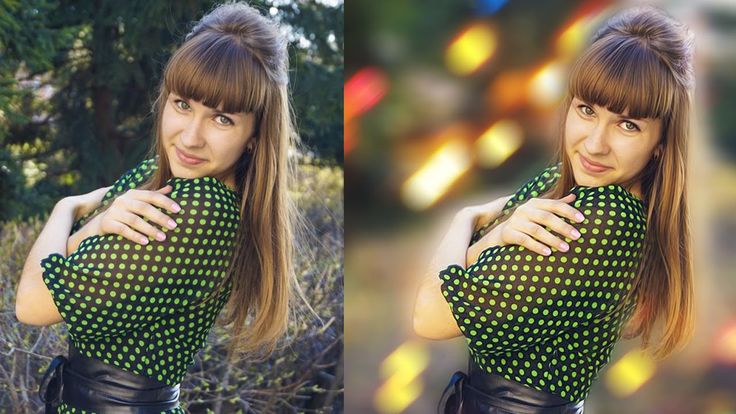
Всем привет! В сегодняшнем уроке я расскажу вам, как правильно размыть фон в Фотошопе. Обычно это нужно для того, чтобы выделить центральный объект или человека, который может сильно сливаться с задним фоном, если он слишком яркий или резкий. Некоторые камеры телефонов позволяют сделать это, но так как это делают ИИ алгоритмы, то размытие происходит очень криво.
В таком случае лучше сделать размытие фона вручную в программе Фотошоп, так как там это сделать удобнее и проще, чем в других редакторах. План достаточно простой, мы сначала выделим основной объект, скопируем его, создав дополнительный слой, и уже будем работать с задним фоном. Так что вы дополнительно еще научитесь точно выделять объекты – этот навык нужен почти в 80% случаев при работе с Фотошопом.
Содержание
- ШАГ 1: Выделение и копирование
- ШАГ 2: Размытие
- ШАГ 3: Последние штрихи
- Задать вопрос автору статьи
ШАГ 1: Выделение и копирование
Как я и упоминал ранее, прежде чем размыть задний фон в Фотошопе, нам нужно выделить основной объект и скопировать его. Конечно, в интернете есть различные плагины, но все они работают также криво, поэтому лучше все сделать вручную.
- Загрузите любую фотографию или картинку, нажав клавиши:
Ctrl + O
- Для выделения мы будем использовать инструмент «Лассо». Я советую использовать два варианта «Магнитное…» или «Прямоугольное лассо».
- Приблизьте изображение с помощью колесика, так чтобы вы четко видели границы объекта и заднего фона. Далее начните аккуратно выделять объект. Чем аккуратнее вы будете все делать, тем круче потом получится результат. Чтобы передвинуть изображение для выделения в любое место, вам нужно зажать «Пробел». После этого курсор превратится в руку, зажимаем левую кнопку мыши (не отпуская «Пробел») передвигаем изображение. В конце отпускаем «Пробел» и продолжаем выделение. Выделение закончится только когда начало и конец лассо соприкоснутся.
- Итак, мы выделили объект.

- Зажимаем кнопки:
Ctrl + C (Копируем содержимое в буфер обмена)
- И теперь вставляем скопированное:
Ctrl + V
- Как вы видите появился дополнительный слой без фона.
- Чтобы сделать все по красоте, нам понадобится еще две копии фона. Выделяем «Фон» и два раза жмем:
Ctrl + J
- Перетащите слой с машиной под эти две копии.
ШАГ 2: Размытие
Пару слов, для чего вообще нужен размытый фон. На самом деле это нужно для того, чтобы сфокусировать внимание на объекте и сделать видимость качественной фотографии. На профессиональных фотосъемках при использовании дорогого оборудования камера сама за счет фокуса выделяет объект и немного размывает задний фон. Вот данного эффекта мы и хотим добиться более дешевым способом.
- Нам нужен фильтр «Размытие по Гауссу» – он находится в разделе «Размытие».
- Далее установите то значение, которое вам нужно. Но будьте аккуратны, не ставьте слишком большое число, в противном случае фокусировка будет настолько большой на центральном объекте, что он будет казаться миниатюрным.
- Прежде чем мы продолжим, хочу сказать несколько слов по поводу моей идеи. Как видите, фотография имеет горизонт плоскости. То есть у нас есть ближняя часть в виде пола и задник. Если мы все полностью оставим размытым, то получится что-то вроде такого, как на картинке ниже. Выглядит не естественно, а наша задача сделать правильную фокусировку и заднее размытие.
СОВЕТ! Если же у вас на фото отсутствует передняя линия, которая находится спереди объекта, то можно обойтись просто обычным размытием. Для этого возьмите человека или объект с вырезанного слоя и перетащите на передний план таким образом, чтобы размытый задний фон был позади. Если вам покажется – это достаточно, то можете оставить такой вариант.
 Я же дальше расскажу про вариант с перспективой и размытием.
- Для работы с перспективой нам нужно на этом размытом фоне создать маску – нажмите по кнопке создания маски в окне «Слои».
- Нам нужно выбрать инструмент «Градиент» в панели управления. Если вы видите, что в основной панели находится заливка, просто кликните по ней правой кнопкой мыши.
- После этого выполните настройку так же как на картинке ниже. Смотрите, чтобы было такое же расположение черного и белого цвета.
- Кликните один раз на маску, чтобы её выделить.
- Теперь зажимаем ЛКМ от самого низу и тянем вверх до линии горизонта.
- Должно получиться что-то вроде такого.
ШАГ 3: Последние штрихи
- Теперь перетащите слой с вырезанным объектом в самый верх, чтобы он стал спереди.
- Уже выглядит куда лучше. Если вам недостаточно размытого фона, то вы можете применить еще раз фильтр «Размытие по гауссу» к заднему слою с маской. Только при этом выделите не маску, а сам слой.
 Если вам недостаточно размытого фона, то вы можете применить еще раз фильтр «Размытие по гауссу» к заднему слою с маской. Только при этом выделите не маску, а сам слой.
- При приближении мы можем заметить, что наши края очень резкие. Особенно это заметно, если вы пропустили некоторые детали заднего фона при выделении. Но это можно спокойно исправить.
- Выделяем фон, зажав кнопку «Ctrl» и кликнув по нему левой кнопкой мыши (ЛКМ).
- На панели инструментов выберите любой инструмент выделения.
- Теперь нажмите по кнопке «Выделение и маска». В старых версиях Photoshop он называется «Уточнить край выделенной области».
- Теперь нам нужно изменить параметр «Сглаживание» и «Растушёвка». Ориентируйтесь на свой рисунок и подберите цифры под свою фотографию. Также можно дополнительно использовать «Контрастность» и «Смещение края». В конце нажмите «ОК».
Результатом в целом я доволен. Вы всегда можете изменить некоторые параметры – ориентируйтесь на качество и разрешение фотографии. И еще раз повторюсь, что если объект находится спереди, и на фото нет пола, то можно обойтись обычным размытием. Если же на фото есть перспектива, то уже используем вариант с маской и градиентом.
В уроке мы научились не только делать размытым фон в Фотошопе, но и работать с маской, выделением и слоями. На этом все, дорогие читатели нашего любимого портала WiFiGiD.RU. Если у вас еще остались какие-то вопросы или пожелания – пишите в комментариях. На этом я с вами прощаюсь – до новых встреч и берегите себя.
Как сделать размытый фон в Adobe Photoshop
ПОСЛЕДНИЕ ТЕМЫ
- Нет сообщений для показа
- Подробности
- Просмотров: 743
Для чего нужно размывать фон? Причины могут быть самые разные. Иногда надо акцентирование внимания зрителя на главном объекты в центре фото, иными словами, сделать так, чтоб всё внимание было приковано к модели, а не к заднему фону. Если вам нужно размыть фон в фотошопе этот урок для вас. Будь то фотография или любое другое изображение, техника остается неизменной. Я расскажу про действенный способ размытия заднего фона.
Для выделения объекта, мы будем использовать инструмент
Примечание: При работе с Pen Tool / Пером, если вы хотите изменить одну из направляющих точки. Для выделения например: острого угла нажмите клавишу (Alt)
Когда мы замкнули контур, нажимаем правую клавишу мышки и выбираем в открывшемся окне Make Selection / Образовать выделенную область.
Радиус растушевки ставим равную 0 чтобы контур выделения был резким. Нажимаем OK.
Создалось выделение по контуру нашего объекта. Копируем его ( Ctrl+C) и вставляем (Ctrl+V) если он поставился не ровно, вы можете поправить инструментом Move / Перемещение, также можно быстро дублировать изоброжение в выделенной области на новый слой (Ctrl+J)
2. Размытие фона
Дальше нам нужно размыть фон, заходим Filter > Blur > Gaussian Blur / Фильтр > Размытие > Размытие по гауссу и выбираем Blur / Размытие по вкусу.
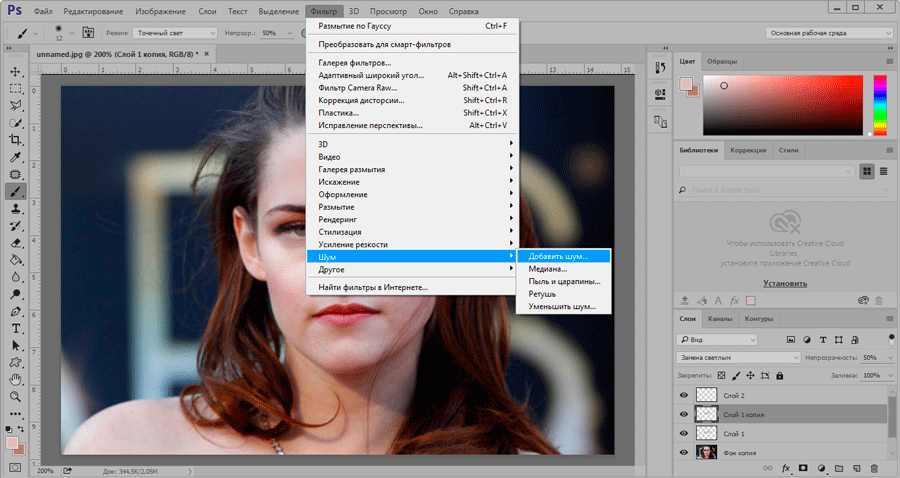
Данный фильтр размывает и наш объект вместе с фоном, соответственно вокруг верхнего слоя образуется какое то свечение.
Это легко исправить при помощи инструмента Smudge Tool / Палец, мы просто затягиваем свечение под контуры верхнего слоя
Результат
Обсуждаем урок и выкладываем свои работы
Рейтинг 0 из 5 на основе 0 голосов
Оставьте свой комментарий
Имя (Обязательно)
Email (Обязательно)
Введите текст с картинки. Не разобрать?
- Назад
- Вперёд
Как размыть фон в Photoshop за 7 простых шагов — ShootDotEdit
Автор: ShootDotEdit
/ Категории: Советы по Lightroom и Photoshop
/
Представьте себе: вы снимаете удивительный портрет жениха и невесты на свадьбе. Вы в восторге от этой эпической фотографии, которой не терпится поделиться в социальных сетях и на веб-сайте. Итак, когда пришло время, наконец, просмотреть изображение на вашем компьютере, что-то на заднем плане изображения мгновенно отвлекает вас. Как свадебный фотограф, вы уже знаете, что независимо от того, насколько идеально выбрано время или фокус вашего изображения, фон часто может испортить идеальное свадебное фото. Это довольно распространено, когда вы фотографируете в толпе. Однако, будь то отвлекающий элемент или неприятный фон в целом, небольшая работа в Photoshop может исправить вашу фотографию. Чтобы помочь вам сделать так, чтобы даже ваши отвергнутые изображения попали в список окончательных результатов, мы предлагаем вам советы и рекомендации по размытию фона в Photoshop в этом блоге.
Руководство из 7 шагов по размытию фона в Photoshop
1. Выберите фотографию
Откройте Adobe Photoshop CC на своем компьютере. Затем нажмите «Файл» в строке меню. Нажмите кнопку Открыть в раскрывающемся меню. Теперь выберите фотографию для редактирования из вашей галереи.
2. Перейдите в галерею размытия
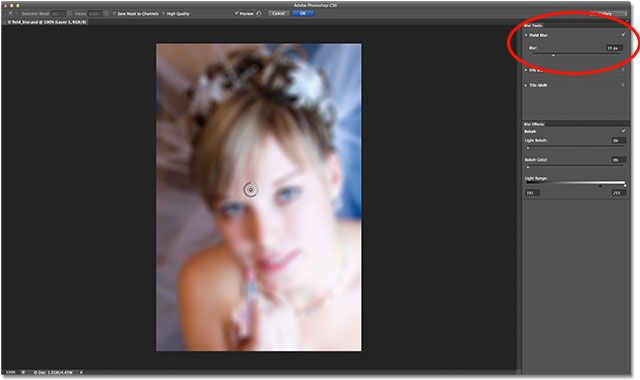
Изображение предоставлено @brianbossanyПосле того, как вы выбрали фотографию, нажмите кнопку «Фильтр» в строке меню. В раскрывающемся меню найдите параметр Blur Gallery. Нажав на нее, вы получите список различных вариантов размытия. Чтобы размыть фон вашей фотографии, мы предлагаем вам выбрать «Размытие по диафрагме», потому что это помогает вам определить фокус на изображении, размывая остальную часть изображения.
3. Применить размытие диафрагмы
Изображение предоставлено @brianbossany После того, как вы нажмете параметр «Размытие диафрагмы», на изображении появится большое кольцо размытия с булавкой посередине. Вокруг кольца также будет несколько точек. Булавка внутри кольца размытия действует как цель. Изображение останется четким и четким в центре мишени, но станет более размытым по мере увеличения расстояния от центра. Теперь вы можете щелкнуть центр булавки и перетащить ее на объект. Отпустите кнопку мыши, чтобы поместить булавку.
4. Настройте переход размытия
Внутри кольца размытия вы увидите четыре большие белые точки. Эти точки определяют область перехода размытия. Переход размытия становится более плавным, когда вы перемещаете точки ближе к точке фокусировки, и более резким, когда вы удаляете точки от точки фокусировки. Вы можете щелкнуть и перетащить белые точки, чтобы настроить размер области перехода размытия.
5. Измените размер области размытия
Изображение предоставлено @brianbossany Вдоль внешнего кольца предварительного просмотра размытия расположены четыре маленькие точки. Когда вы наведете указатель мыши на одну из этих точек, ваш курсор изменится на изогнутую стрелку. Теперь слегка поверните эту двустороннюю стрелку по часовой стрелке, перемещая мышь. Это увеличит область размытия. Если вы переместите стрелку против часовой стрелки, область размытия уменьшится. Еще один простой способ сделать это — щелкнуть и перетащить линию кольца размытия, а не точки.
6. Настройте степень размытия
Изображение предоставлено @brianbossanyВы можете установить регулятор размытия для регулировки степени размытия. Вы найдете ручку в середине предварительного просмотра размытия вокруг булавки. Перемещение ручки Blur по часовой стрелке усилит размытие, а вращение против часовой стрелки уменьшит размытие. Вы также можете настроить размытие с помощью ползунка «Размытие» на панели «Инструменты размытия» в правой части экрана.
7. Размытие фона фотографии
Вы можете продолжить настройку размытия диафрагмы, выполнив описанные выше действия. Как только вы будете удовлетворены своим фоном, просто перейдите к верхней части параметра «Галерея размытия».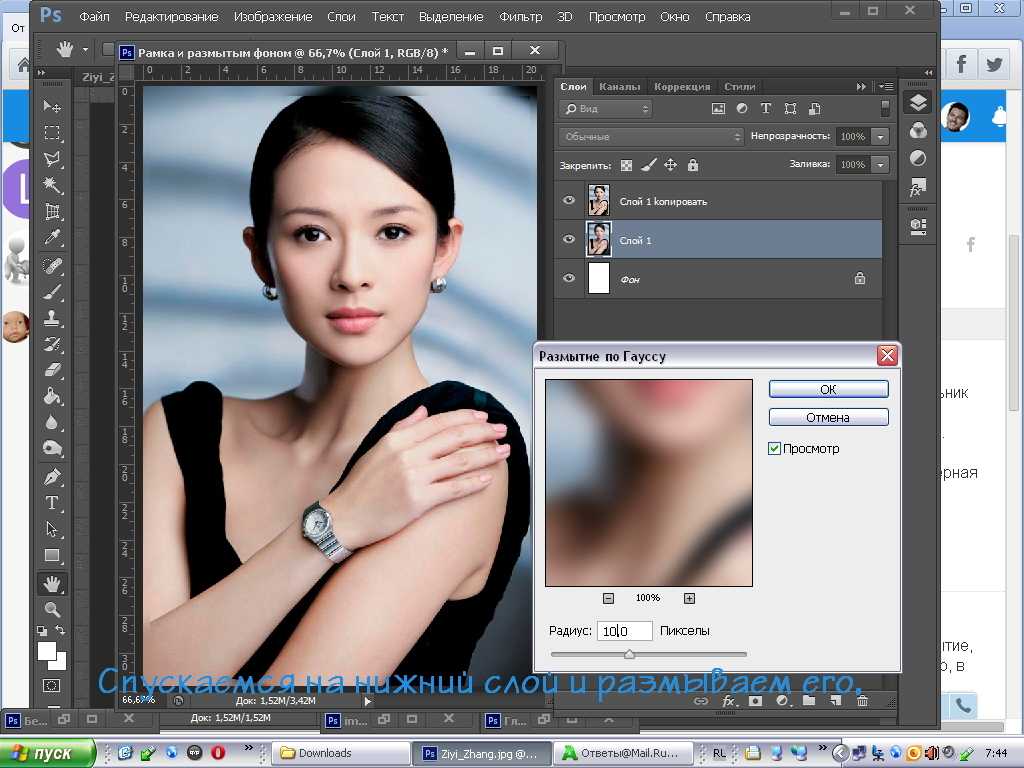
Дополнительная информация: Как добавить, изменить и удалить фон в Photoshop
Когда вы размываете фон ваших изображений в Photoshop или придаете фону вид немного не в фокусе, это может помочь вам увеличить фокус на ваш предмет. Это также очень востребованный вид, который может быть частью набора навыков каждого свадебного фотографа.
В ShootDotEdit мы любим делиться советами со свадебными фотографами и обращаемся к экспертам по Photoshop в Adobe, чтобы убедиться, что наши советы совпадают с советами профессионалов. Мы также помогаем бизнесу свадебной фотографии расти, предоставляя услуги по редактированию фотографий. Чтобы узнать больше о наших услугах, ознакомьтесь с нашими тарифными планами.
ПОИСК
Recent Posts
- сделать карьеру переключиться на свадебную фотосъемку: истории успеха
- от второго фотографа до профессионального свадебного фотографа: восхождение Брэнди Эллиз фото
- 5 советов, как безупречно задокументировать традиционную свадебную церемонию
- 5 идей контента для закулисной свадебной фотографии
- Найдите свое «почему»: возродите свою страсть к свадебной фотографии
КАТЕГОРИИ Выберите категориюКомпанияFast 5Как стать фотографомКак делать свадебные фотографииСоветы по Lightroom и PhotoshopСоветы по Lightroom и PhotoshopShootDotEdit Избранный фотографСоветы по соцсетямБизнес свадебной фотографииСвадебное освещениеИдеи для свадебной фотографииВдохновение для свадебной фотографииСвадебные позыСвадебная съемка
Назад к новостямПошаговое руководство для начинающих
Фон изображения может дополнить или испортить вашу композицию.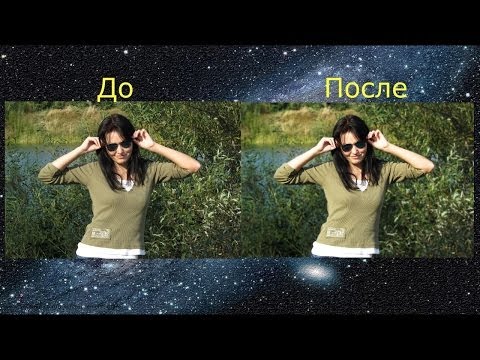 Ваша задача — представить зрителям свою композицию с дополнительным фоном. Если ваш фотофон содержит дефекты или портит вашу фотографию, вы должны исправить это, применив необходимые методы редактирования фотографий. Размытие фона изображения — одна из таких техник, которая может дать вам первоклассный результат.
Вы часто будете замечать, что фон изображения выглядит очень загроможденным и отвлекает внимание от объекта. Но это не значит, что мы должны оставить такой образ. В таком изображении мы можем снова сфокусироваться на объекте и выделить его, размывая фон.
Как размыть фон в Photoshop
Итак, вам не терпится научиться искусству размытия фона? Мы продемонстрируем вам это в этом уроке, используя самую популярную программу для редактирования изображений Adobe Photoshop. Следовательно, оставайтесь приклеенными к учебнику и изучите пошаговый процесс размытия фона фотографии в Photoshop.
Шаг 1: Откройте изображение и продублируйте фоновый слой
Сначала откройте изображение, фон которого вы хотите размыть. Дублируйте фоновый слой и переименуйте его. Мы переименовали дублированный слой в «Передний план» для лучшего понимания.
Шаг 2. Выделите объект
Следующим шагом является выбор объекта и удаление его с фона. Вы можете выбрать объект с помощью инструмента «Быстрое выделение», инструмента «Лассо», инструмента «Перо» и т. д. Но мы выбрали объект с помощью технологии Adobe sensei на основе искусственного интеллекта, доступной в последних версиях Photoshop. Для этого щелкните вкладку «Выбрать» в строке меню и выберите «Тема».
Поскольку это функция искусственного интеллекта, применение выбора может занять некоторое время. Как только вы заметите пунктирную линию над краем объекта, вы должны понять, что объект выбран.
Шаг 3: Перейти к расширению выделения
Чтобы полностью удалить объект, мы бы расширили выделение. Чтобы развернуть, снова перейдите на вкладку «Выбор» в строке меню, нажмите «Изменить», а затем выберите «Развернуть». Вы заметите зазор между выделением и краем объекта.
Шаг 4: Выделить > Изменить > Расширить
Шаг 5: Удалить основной объект с помощью заливки с учетом содержимого
Этот зазор обеспечит плавный переход. Теперь, чтобы удалить объект с фона, перейдите в «Правка» в строке меню и выберите «Заливка с учетом содержимого». Это покажет вам окно предварительного просмотра с удаленным предметом. Прежде чем применять заливку и нажимать «ОК», убедитесь, что вы выполняете вывод на дублированный слой.
Шаг 6. Создайте маску слоя
Теперь создайте маску слоя в слое переднего плана, щелкнув значок новой маски слоя в нижней части панели «Слои». Маска будет создана мгновенно.
Шаг 7. Сожмите маску
Ранее мы увеличили выделение до 5 пикселей. Следовательно, мы должны сжать маску, чтобы удалить границу маски, появляющуюся на краю объекта. Для этого перейдите в «Фильтр», нажмите «Другое», а затем выберите «Минимум», чтобы установить радиус.
Шаг 8: Фильтр > Другое > Минимум
Мы установили Радиус на 6 пикселей для лучшего сжатия. Не забудьте установить Preserve на Roundness, прежде чем нажимать Ok, так как это человек.
Шаг 9. Преобразование слоя копирования фона в смарт-объект
Теперь, чтобы размыть фон, выберите слой копирования фона и сначала преобразуйте его в смарт-объект, поскольку он позволит вам применять редактируемые настройки, фильтры, и преобразования. Таким образом, вы можете вносить изменения в любое время.
Шаг 10. Примените фильтр размытия
Теперь снова перейдите в меню «Фильтр», нажмите «Галерея размытия», а затем выберите фильтр «Наклон-сдвиг». Это приведет к тому, что ваше изображение появится на экране с размытым фоном. Но это может быть неудовлетворительно, поэтому вам придется внести некоторые коррективы.
Шаг 11: Фильтр > Галерея размытия > Наклон-шифт
На экране видны две сплошные и две пунктирные линии. Пиксели между двумя сплошными линиями будут в фокусе, а пиксели между сплошной и пунктирной линиями будут иметь постепенный переход к размытию.
