
Ретушь кожи в фотошопе пошагово: (207) РЕТУШЬ КОЖИ ЗА 1 МИНУТУ В PHOTOSHOP CC! — YouTube
Как изменить цвет кожи в «Фотошопе»? Быстрый способ — ABC IMPORT
Содержание статьи:
- Изменяем цвет кожи в «Фотошопе»
- Изменение цвета
- Удаление лишних оттенков
- Как изменить цвет кожи в «Фотошопе CS6»
- Улучшение снимка
- Ретушь кожи
Изменить цвет кожи в «Фотошопе» можно различными способами, но данный урок покажет, как это сделать максимально быстро. При этом качество не пострадает, в конечном итоге получится красивая и натуральная картинка. Самое главное — следовать всем советам и внимательно выполнять каждый шаг.
Так как вся работа в «Фотошопе» является творческой, то большинство моментов может не получиться, если критично ее не оценивать. Так, кожа может стать не загорелой, а слишком желтой или даже красной.
Изменяем цвет кожи в «Фотошопе»
Вам будет интересно:Как убрать блики в фотошопе: пошагово
Прежде всего нужно выбрать фотографию. Она должна быть качественной и четкой. После того как она будет загружена в программу, необходимо создать копию слоя. Для этого правой кнопкой мыши нужно нажать по миниатюре исходника и выбрать пункт «Создать дубликат слоя». Это нужно для того, чтобы после завершения всей работы сравнить исходник и получившийся кадр. Если после этого что-то не устроит фотографа, то всегда можно подправить мелкие детали или применить непрозрачность слоя. На самом деле изменить цвет кожи в «Фотошопе» как можно натуральнее очень легко, главное, не переборщить с эффектами.
Изменение цвета
В первую очередь необходимо поменять оттенок кожи на тот, который и был задуман. Так, можно сделать и ярко-розовый цвет, и совсем естественный загар. В основном человек, который задает вопрос о том, как изменить цвет кожи в «Фотошопе», хочет сделать максимально натуральный эффект.
Для этого шага необходимо зайти в меню «Изображение» и там найти пункт «Коррекция», и уже после выбрать параметр «Цветовой тон и насыщенность». А дальше с помощью ползунков настраивается вся фотография.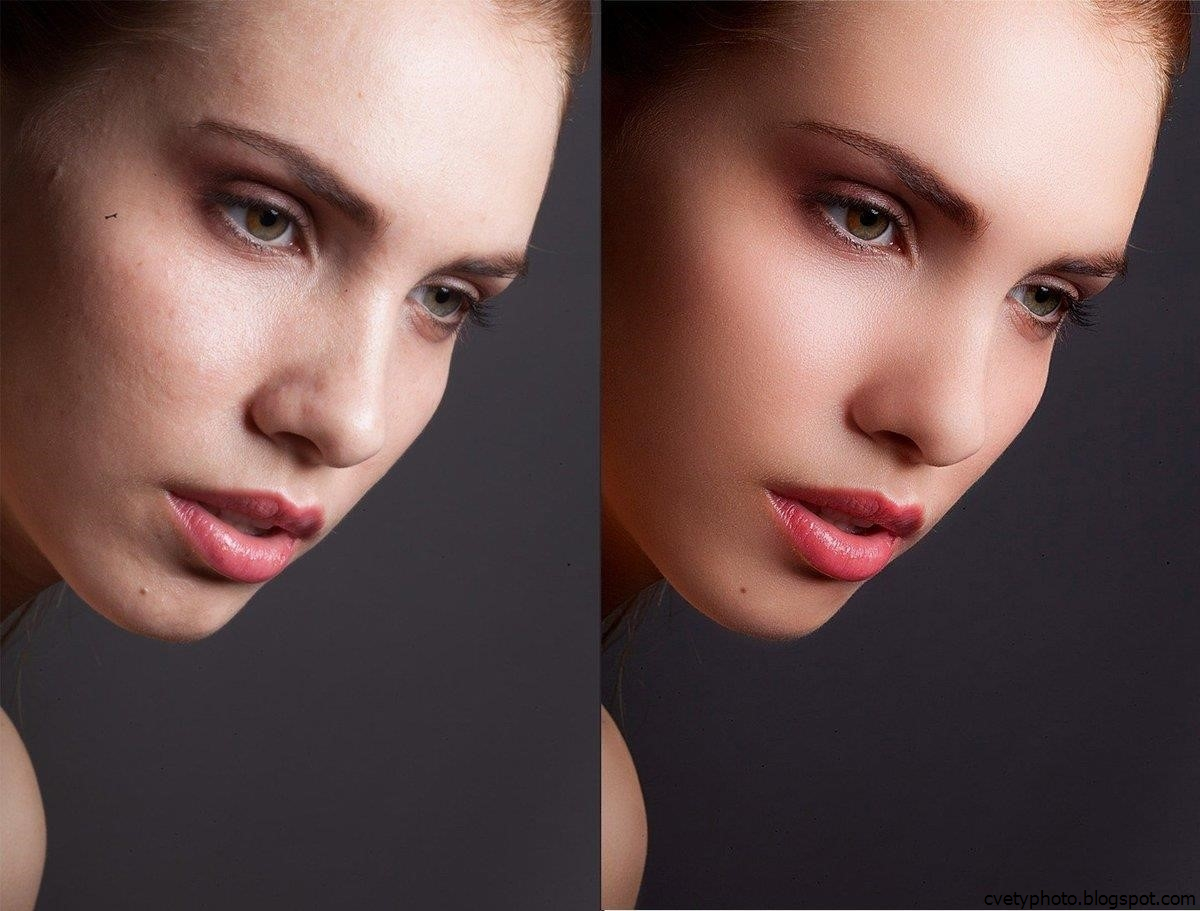 Главное, не бояться экспериментировать, потому что всегда можно изменить результат.
И не стоит переживать насчет того, что меняются абсолютно все цвета на фотографии, в следующем шаге все станет на свои места.
Чтобы получить загар, необходимо отредактировать всего два цвета: желтый и красный. Но в любом случае в первую очередь необходимо ориентироваться на каждый кадр по отдельности. Так, иногда лицо имеет пурпурные оттенки или фотография сделана при таких условиях, что кожа отливает голубым. Изменить цвет кожи в «Фотошопе», как в этом уроке, точь-в-точь, не получится, каждый снимок уникален.
Удаление лишних оттенков
Тон кожи уже изменился, это можно наблюдать, сравнивая с оригиналом, но при этом и вся фотография поменяла свой вид. Чтобы вернуть первоначальный цвет там, где не планировалось его изменять, необходимо создать слой-маску. Находится этот параметр на панели миниатюр внизу.
Следующим шагом нужно залить весь слой черным цветом, это позволит отменить эффект изменения цвета на всем снимке.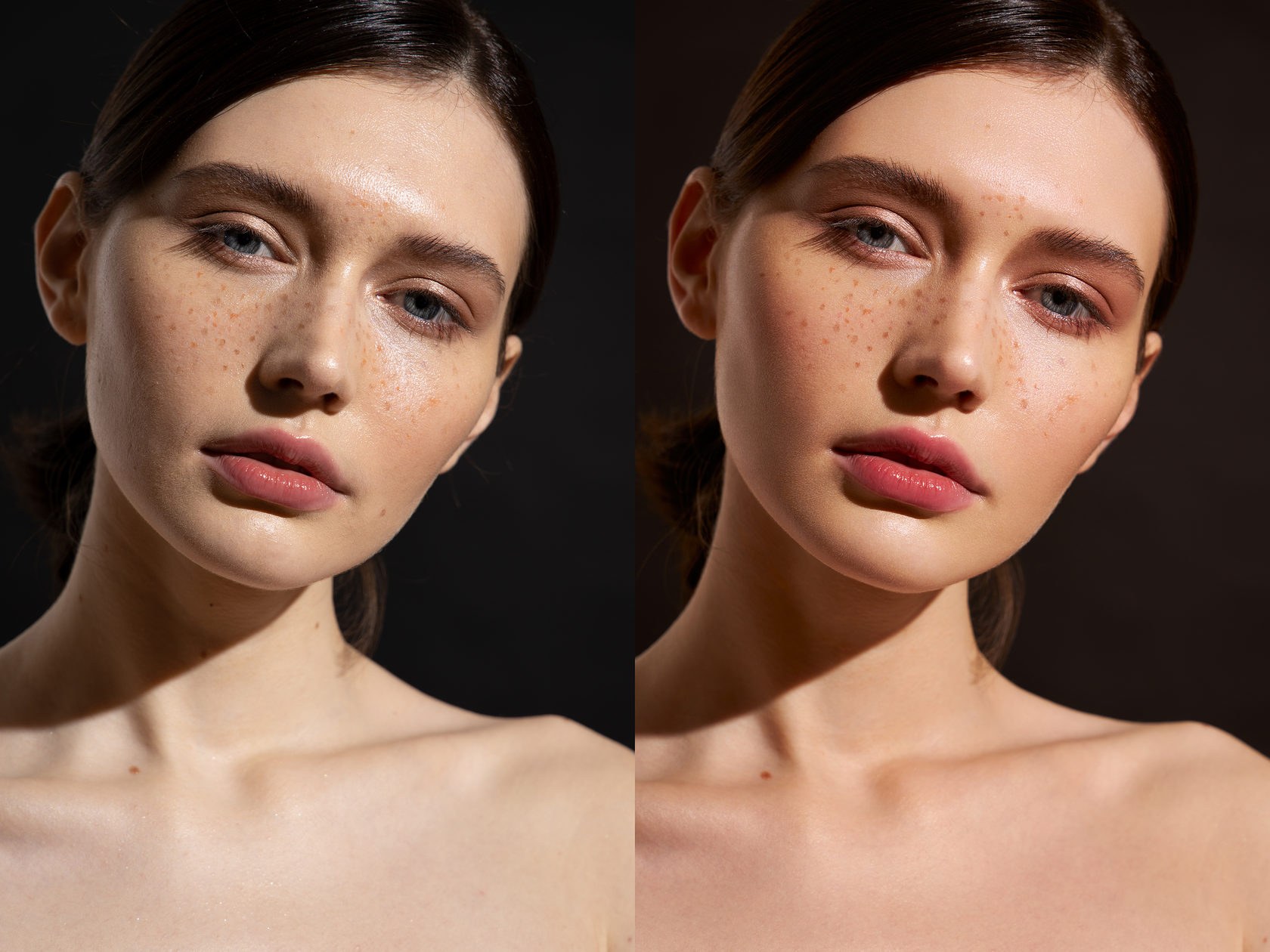 После этого берется белая мягкая кисть и прорисовывается только кожа. Губы и глаза также не должны быть закрашены.
Совет: на этом этапе лучше приблизить фотографию настолько, чтобы были четко различимы границы лица. Окрасив всю кожу белым, вы увидите, что она окажется обработанной выше описанным эффектом, что и нужно было фотографу.
Уже сейчас лучше сравнить результат с оригиналом и убедиться, что цвет кожи выглядит естественно, в противном случае можно немного снизить прозрачность.
Как изменить цвет кожи в «Фотошопе CS6»
Чтобы сразу же изменить кожу, при этом не трогая другие цвета, можно воспользоваться этим вариантом. Для начала необходимо перейти в окно «Изображение» — «Режим коррекции» — «Заменить цвет». После этого пипеткой необходимо взять образец с лица, при этом на маленьком экране будут видны места, которые изменятся. Чтобы расширить их, нужно взять инструмент со знаком «+» и нажимать на коже в разных местах, пока вся необходимая область не закрасится белым.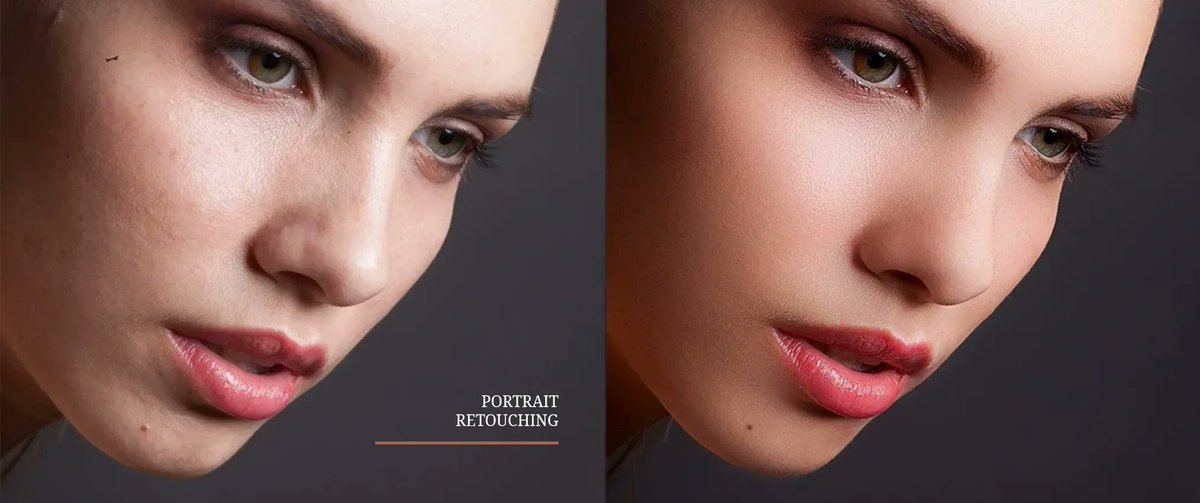
Следующим шагом меняем цвет кожи в «Фотошопе». Для этого нужно настроить ползунки, которые находятся ниже. Когда результат удовлетворит человека, нажимается кнопка «Ок».
Если все же были задеты какие-то дополнительные предметы, которые не нужно было изменять, можно воспользоваться все той же слой-маской или стереть мелкие детали ластиком. Таким способом можно изменять не только кожу, но и отдельно брови или волосы.
Улучшение снимка
В принципе, фотография уже готова, и все поставленные задачи выполненыК. ак поменять цвет кожи в «Фотошопе», в общих чертах понятно. Но сейчас можно снимок немного подретушировать, для того чтобы он выглядел еще более эстетичным.
В первую очередь необходимо выделить черты лица модели. Для этого создается новый слой с параметром «Мягкий свет». Берется кисть белого цвета. Изменив размер диаметра, необходимо выделить все участки с бликами, а также осветлить таким же образом круги и синяки под глазами и прорисовать центр носа. Черной кистью прорисовываются тени и крылья носа. В общем, выполняется контуринг лица в программе. В последнюю очередь необходимо настроить непрозрачность таким образом, чтобы эффект казался максимально естественным.
Ретушь кожи
Этот шаг также не является обязательным, но с помощью него можно убрать недостатки кожи и улучшить ее общее состояние. Для начала нужно взять «Точечную восстанавливающую кисть» и пройтись по всем крупным изъянам. Не стоит сильно усердствовать и нажимать на каждую пору, необходимо просто привести лицо в ровный вид для дальнейшей ретуши.
Теперь необходимо применить «Размытие по Гауссу», которое находится в меню «Эффекты». Лучше ставить небольшое значение, чтобы вся кожа не замылилась. И следующим шагом добавляется «Шум», который находится в том же месте. Значение необходимо установить не больше 5. Это позволит создать текстуру кожи, но при этом не образовывается лишняя пыль. А дальше происходит работа со слоем «Маски» по вышеописанному способу.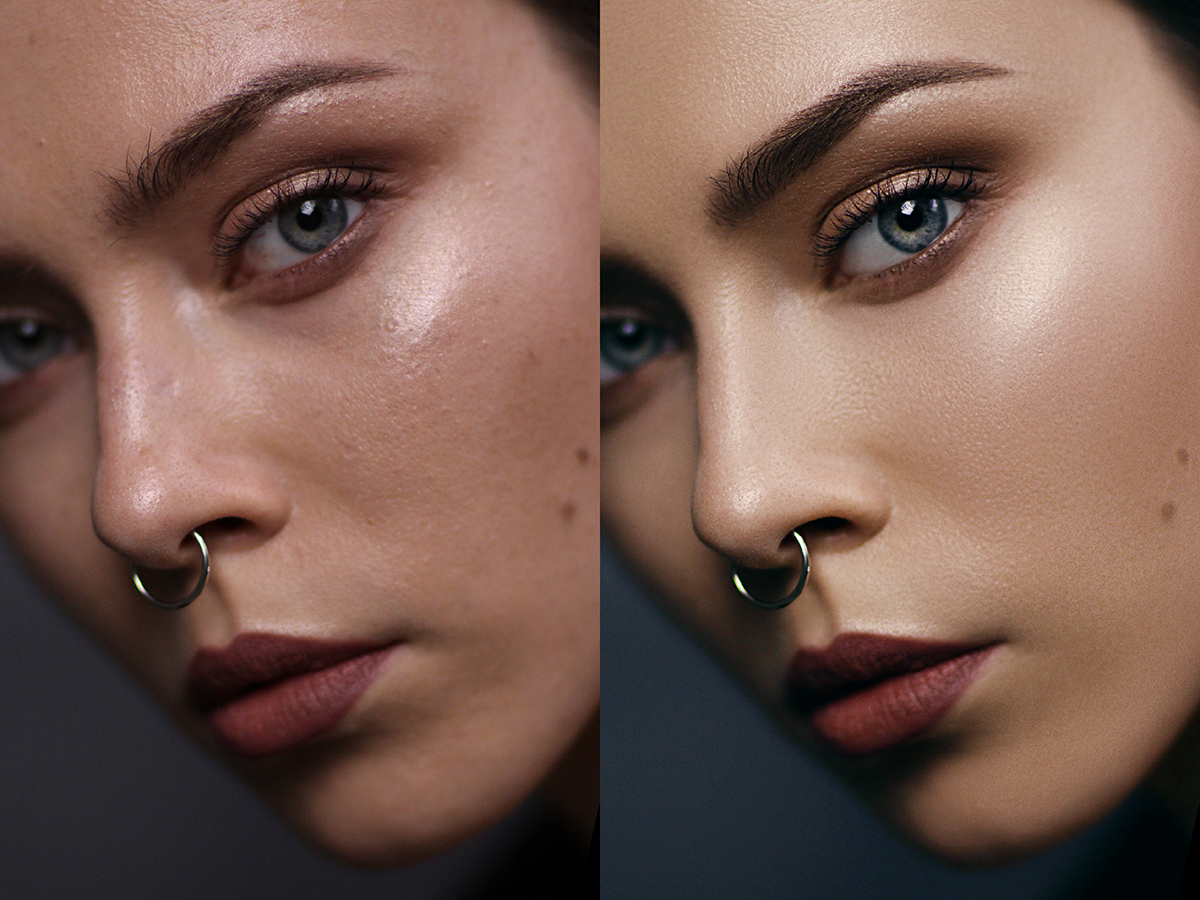
Техники, описанные выше, годятся не только для того, чтобы менять цвет кожи. Благодаря таким способам можно изменить любую деталь, причем это делается очень быстро и максимально эффективно.
Источник
6 основных шагов к ретушированию кожи на фотографиях красоты
Не так давно у меня был разговор с ретушером, который хотел присоединиться к моей команде. Я дал ему изображение с недавней тестовой съемки и попросил исправить его, и когда он прислал результаты, я был немного шокирован. Он удалил все родинки и веснушки модели! Когда я спросил его об этом, он заявил, что хочет создать «безупречную» кожу. Я привел тот факт, что считал эти вещи не «недостатками», а атрибутами, которые делали лицо человека уникальным и интересным.
Разные люди по-разному относятся к ретуши. Но, в конце концов, я хочу отметить индивидуальные черты моего объекта, что подводит меня к процессу ретуши.
Первое, что нужно помнить, это то, что текстура кожи у всех разная. Имея это в виду, вот мой процесс ретуширования кожи без изменения естественных качеств объекта.
Шаг 1: Начальные настройки
Перед экспортом в Photoshop я делаю базовую цветокоррекцию в Lightroom (или Capture One), где и начинается настоящая работа. Во-первых, я использую инструмент «Пластика» и использую его для корректировки волос, а также незначительных корректировок глаз, бликов, рук и т. д. Это один из тех инструментов, где вам обязательно нужно использовать сдержанность в качестве мало идет длинный путь. Конечная цель этого шага — создать впечатление, что вы вообще ничего не сделали.
Шаг 2: Разделение частот
Я сторонник того, чтобы найти метод ретуширования кожи, который работает и имеет смысл для вас, и использовать его, поскольку есть много способов, которыми вы можете это сделать. Для меня этим методом является частотное разделение (FS). Не вдаваясь во все технические детали (поскольку для этого существует множество онлайн-руководств), FS в основном разбивает изображение на два слоя: один для цвета и тона, один для текстуры. Таким образом, вы можете корректировать тона в коже, не затрагивая текстуру, и наоборот.
Я ретушировал кожу, используя только слои FS.
Мне нравится метод FS, потому что я считаю, что это маршрут, который дает мне наиболее естественные результаты. Я начинаю со слоя с текстурой и удаляю все дефекты, стараясь не удалять элементы, присущие коже, такие как родинки и веснушки. Затем я делаю начальный проход по цветному слою, чтобы выровнять переходы между бликами, полутонами и тенями.
Шаг 3: Локализованные слои кривых
Для более стойких областей обесцвечивания, наиболее часто встречающихся под глазами, я выберу область, которую нужно изменить, растушую выделение, чтобы оно имело очень мягкий градиентный край, а затем использую корректирующие слои кривых. Одним из ключевых методов здесь является использование отдельных цветовых каналов, а также общей кривой RGB.
После FS я использовал корректирующий слой кривой, чтобы еще больше исправить тон кожи под глазами.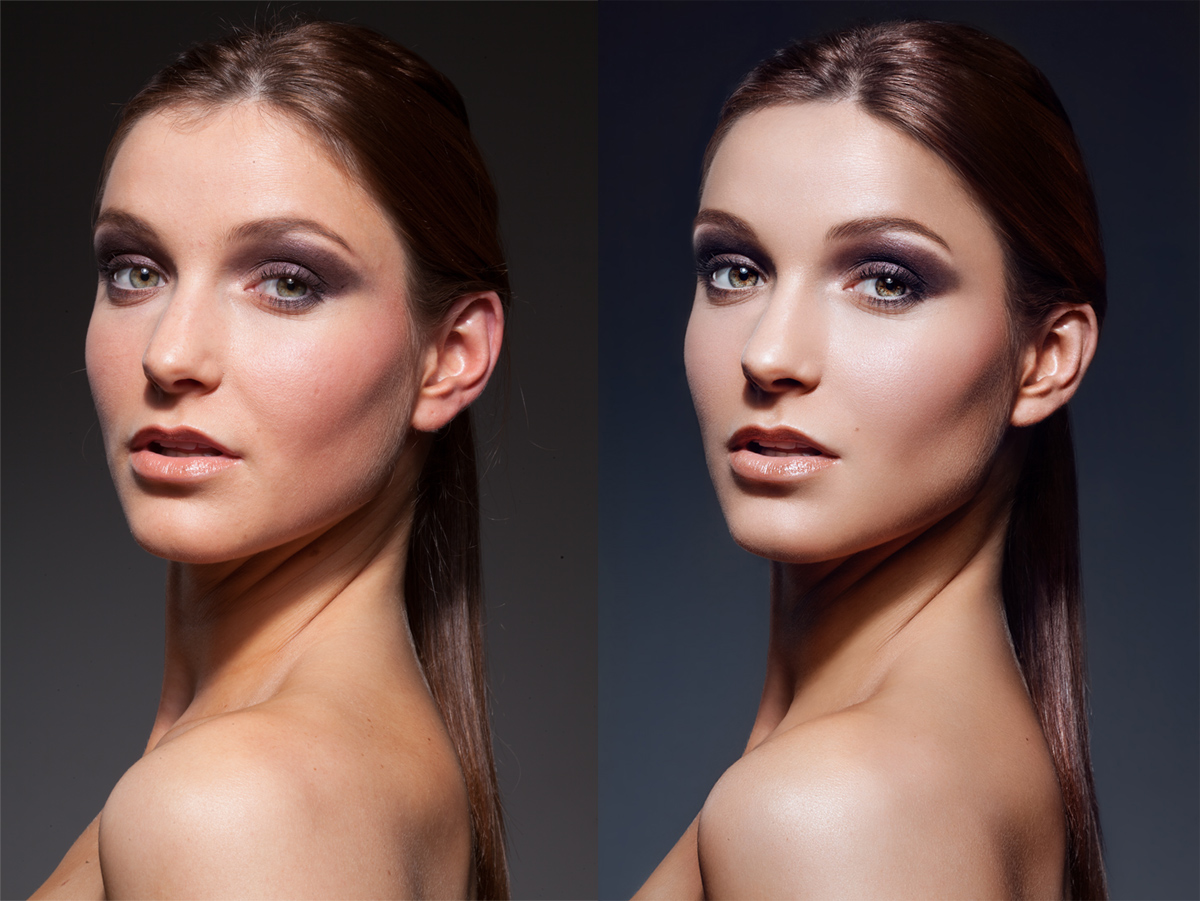 Я опустил синий канал, слегка подняв красный и RGB-каналы, пока он не совпал с остальными оттенками кожи.
Например, обесцвечивание под глазами в большинстве случаев можно исправить, уменьшив уровень синего и улучшив красный и RGB-каналы. Это относится к любым областям кожи, где она выглядит либо слишком красной (в основном это происходит в полутонах), либо слишком синей (что в основном происходит в тенях).
Используя отдельные корректирующие слои с кривыми, я смог дополнительно откорректировать область груди, рук, лба и области под глазами, чтобы выровнять тон кожи после FS.
Шаг 4: Удалите отвлекающие элементы
Это включает в себя такие вещи, как чистка бровей и налитых кровью глаз. Я также использую этот шаг, чтобы удалить любые отдельные пряди волос, которые меня отвлекают. Мой любимый инструмент для этого шага — восстанавливающая кисть, хотя я буду чередовать восстанавливающую кисть и точечную восстанавливающую кисть.
Шаг 5: Осветление и затемнение
Я создаю слой осветления и затемнения, чтобы выделить блики на волосах, а также осветлить глаза и зубы.
Шаг 6: Финальный проход цвета
Теперь, когда кожа доведена до совершенства и удалены все отвлекающие элементы, я перехожу к финальному проходу цвета. Для меня это включает в себя три очень простых настройки: я немного увеличиваю контрастность, что, естественно, добавит немного насыщенности; иногда я настраиваю оттенок, насыщенность и яркость цвета фона; а затем я добавляю очень тонкую зернистость пленки, которая, как мне кажется, помогает с текстурным аспектом кожи.
Вот пример более сложного изображения, которое проходило через каждый этап процесса.
Моя цель — сохранить целостность кожи субъекта — как ее текстуру, так и природные свойства — и при этом сделать ее идеальной. У меня получается, когда ты смотришь на финальное изображение и не думаешь о ретуши.
Ссылки по теме:
Теория Линдси Адлер по ретушированию кожи и советы по домашнему использованию
Удобное руководство по аутсорсингу ретуши
Как делать динамические ретуши, когда у вас нет косметической тарелки [ВИДЕО]
Skin Retouching Essentials — Photoshop Edition
Купить
Ретушь в Photoshop избавит вас от путаницы и трудностей!
С кистями, экшенами и пошаговыми руководствами по рабочему процессу, включенными в это предложение, у вас будет все необходимое, чтобы начать создавать невероятные портреты в кратчайшие сроки.
Независимо от того, сталкиваетесь ли вы с одними и теми же проблемами все время, хотите ли вы улучшить глаза или губы человека или любые другие распространенные проблемы, здесь есть все, что вам нужно!
НАЧАТЬ
Работайте в Photoshop умнее, а не усерднее!
Эти вкусности для вас, если…
Фотошоп пугает, и вы откладывали обучение.
Ретушь — это то, что требует времени, и вы не гордитесь результатами.
Вы изо всех сил пытались создать «невидимую» ретушь.
Представьте, что вы могли бы…
- Изучите основные рабочие процессы, необходимые всем фотографам!
- Используйте мощные инструменты для создания невероятных портретов за считанные минуты, а не часы!
- Почувствуйте уверенность и вдохновение, зная, что вы можете отретушировать любую фотографию!
НАЧАТЬ
Послушайте, что говорят фотографы…
«Я пытался и пытался закончить изображение в Photoshop, но я уперся в стену. Включенные действия помогли мне. МНОГО. Они настолько просты в использовании, а с направляющими и кистями в качестве дополнительных настроек я делаю правки, о которых никогда не думал!!»
— П. В.
В.
«Это должно называться «Наборы инструментов для экономии времени для фотографов, использующих Photoshop». Не очень броский, но OMG, как это изменило. Настройки слоя, которые я обычно копирую в Google и трачу 30 минут, занимают 2 секунды. Кисти потрясающие, а рабочий процесс без проблем! Спасибо!»
— D.H.
«Я новичок в Photoshop, и все, что здесь есть, сделало мой вход в Photoshop довольно простым. Я последовал вашим шагам и закончил свою первую «ретушь» примерно за 10 минут. Я не могу в это поверить. Мой муж никогда не выглядел таким красивым!!
— M.D.
«Я действительно хотел дать мощную коллекцию советов, инструментов и приемов, чтобы помочь всем, кто борется с ретушью в Photoshop. Я думаю, что каждый фотограф должен иметь хотя бы некоторое представление о том, как заставить человека выглядеть они самые лучшие. Я постарался собрать все, что вам нужно, чтобы раскачиваться, в одном месте.
