Как восстановить фото с флешки: Как восстановить фото с MicroSD карты памяти или USB-флешки
Как восстановить удаленные фотографии с SD-карты на телефоне Android
Размещено от Лиза Оу / 11 янв, 2022 09:00
Несмотря на то, что он такой крошечный в своем реальном размере, этот чип может быть очень полезен для пользователей Android, эта штука называется SD-картой. SD-карты можно найти в фотоаппаратах, смартфонах, гаджетах GPS, проигрывателях Blu-ray, планшетах, игровых приставках и многих других электронных устройствах. Их адаптируемость с точки зрения размера и емкости сделала их обязательными для хранения. Этот крошечный чип также может помочь нам хранить фотографии, копии которых нам очень нравятся, важные файлы и многое другое.
FoneLab для Android
С FoneLab для Android вы восстановите утерянные / удаленные данные iPhone, включая фотографии, контакты, видео, файлы, журнал вызовов и другие данные с вашей SD-карты или устройства.
- С легкостью восстанавливайте фотографии, видео, контакты, WhatsApp и другие данные.

- Предварительный просмотр данных перед восстановлением.
- Доступны данные телефона Android и SD-карты.

Бесплатная загрузка Бесплатная загрузка Узнать больше
Однако, если вы сохранили свои изображения здесь, случайно удалили их, а также удалили их из своей Галереи, это может быть проблемой. Правильно? Хорошо, что вы зашли так далеко, потому что ниже приведены способы восстановления фотографий с SD-карты на вашем телефоне Android.
Список руководств
- Часть 1. Как восстановить удаленные фотографии с SD-карты на телефоне Android с помощью FoneLab Android Data Recovery
- Часть 2. Как восстановить удаленные фотографии с SD-карты на телефоне Android с помощью Fonelab Data Retriever
- Часть 3. Как восстановить удаленные фотографии с SD-карты на телефоне Android из файлов резервных копий
- Часть 4. Часто задаваемые вопросы о восстановлении удаленных файлов с SD-карты Android
Часть 1.
 Как восстановить удаленные фотографии с SD-карты на телефоне Android с помощью FoneLab Android Data Recovery
Один из способов восстановить удаленные фотографии с SD-карты на телефоне Android — использовать FoneLab Android Восстановление данных. Это комплексный, эффективный и простой в использовании инструмент. С его помощью вы можете восстановить свои фотографии, контакты, видео, файлы, журналы вызовов и другие данные с вашего устройства или SD-карты. С помощью этой программы восстановления данных Android вы можете восстановить все потерянные фотографии с вашего устройства Android, SD-карты или SIM-карты за считанные минуты.
Таким образом, это, безусловно, может помочь вам восстановить фотографии с SD-карты, которые вы непреднамеренно удалили или пропали на своем телефоне Android. Приведенные ниже шаги помогут вам восстановить фотографии с SD-карты телефона Android с помощью этого инструмента.
Шаги о том, как восстановить удаленные фотографии с SD-карты на телефоне Android с помощью FoneLab Android Data Recovery:
FoneLab для Android
С FoneLab для Android вы восстановите утерянные / удаленные данные iPhone, включая фотографии, контакты, видео, файлы, журнал вызовов и другие данные с вашей SD-карты или устройства.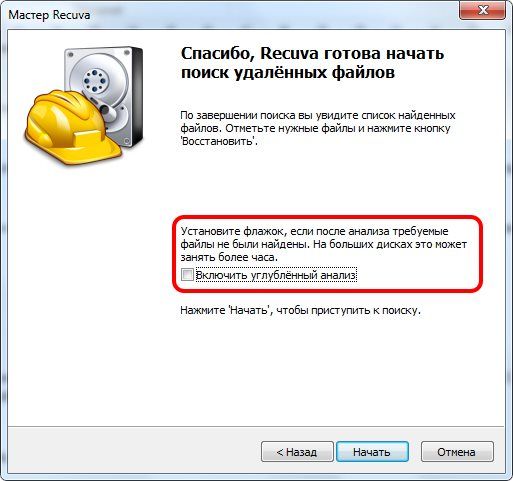
- С легкостью восстанавливайте фотографии, видео, контакты, WhatsApp и другие данные.
- Предварительный просмотр данных перед восстановлением.
- Доступны данные телефона Android и SD-карты.
Бесплатная загрузка Бесплатная загрузка Узнать больше
Шаг 1Прежде всего, зайдите на официальный сайт FoneLab Android Восстановление данных скачать и установить его на свой компьютер. Он автоматически запустится после процесса установки. В интерфейсе нажмите Android Восстановление данных.
Шаг 2Далее, чтобы распознать ваш телефон, необходимо сначала активировать на нем отладку по USB. Если вы еще этого не сделали, откройте режим отладки USB на своем телефоне Android, следуя инструкциям на экране, которые будут различаться в зависимости от используемой вами системы Android.
Шаг 3После этого вы увидите все доступные типы файлов на вашей SD-карте. Поскольку вы хотите восстановить удаленные фотографии, просто установите флажок рядом с Галерея or Библиотека изображений под Тип медиафайла, или вы можете сделать и то, и другое. Затем нажмите Далее.
Шаг 4Затем программе необходимо предоставить разрешение на чтение данных с вашего телефона Android. Он попросит вас рутировать ваш телефон. Если вы еще не рутировали свое устройство, инструмент предложит вам загрузить приложение для рутирования, чтобы помочь вам. После того, как программа будет успешно установлена, вы получите всплывающее сообщение с просьбой разрешить/авторизовать/предоставить разрешение. Если такое всплывающее окно не появляется, попробуйте еще раз, нажав «Повторить».
Шаг 5После этого вы можете просмотреть и восстановить любые фотографии, которые были случайно удалены или потеряны. Чтобы увидеть, какие элементы можно восстановить, щелкните по восстанавливаемому содержимому в левом столбце один за другим.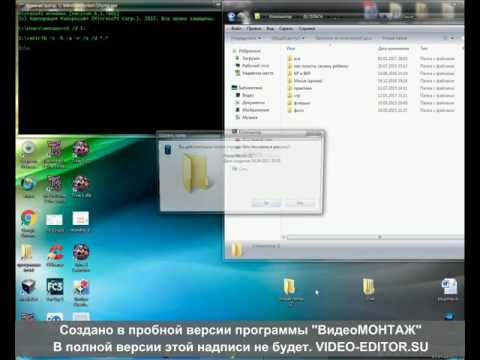 Затем выберите, какие из них вы хотите сохранить на свой компьютер. И, наконец, нажмите Recover.
Вот как вы можете восстановить удаленные фотографии с SD-карты на телефоне Android на свой компьютер, используя альтернативный инструмент, на который вы можете положиться, FoneLab Android Data Recovery. Вы всегда можете использовать этот инструмент всякий раз, когда вы пытаетесь восстановить свои фотографии. В следующей части есть еще одна альтернатива, которую вы можете использовать для восстановления потерянных или удаленных фотографий с SD-карты на телефоне Android.
FoneLab для Android
С FoneLab для Android вы восстановите утерянные / удаленные данные iPhone, включая фотографии, контакты, видео, файлы, журнал вызовов и другие данные с вашей SD-карты или устройства.
- С легкостью восстанавливайте фотографии, видео, контакты, WhatsApp и другие данные.
- Предварительный просмотр данных перед восстановлением.
- Доступны данные телефона Android и SD-карты.

Бесплатная загрузка Бесплатная загрузка Узнать больше
Часть 2. Как восстановить удаленные фотографии с SD-карты на телефоне Android с помощью Fonelab Data Retriever
FoneLab Data Retriever — еще один альтернативный инструмент, который также предлагает FoneLab. Если вы ищете другую замену, которую вы можете использовать для восстановления удаленных файлов с SD-карты на Android, у нас есть FoneLab Data Retriever. Это надежное и эффективное решение для восстановления удаленных или утерянных данных, таких как изображения, видео, аудио, электронные письма, документы и многое другое, с компьютера Windows/Mac, жесткого диска, флэш-накопителя, карты памяти, цифровой камеры и других устройств.
Вам не нужно беспокоиться, если вы удалили свои изображения с SD-карты на своем телефоне Android. Верните их с помощью этого инструмента. Инструмент идеально подходит для восстановления фотографий с SD-карты или карты памяти на телефоне Android. Вот как вы можете использовать этот инструмент для восстановления потерянных и удаленных файлов.
Шаги о том, как восстановить удаленные фотографии с SD-карты на телефоне Android с помощью FoneLab Data Retriever:
FoneLab Data Retriever
FoneLab Data Retriever — восстанавливайте потерянные / удаленные данные с компьютера, жесткого диска, флэш-накопителя, карты памяти, цифровой камеры и многого другого.
- С легкостью восстанавливайте фотографии, видео, контакты, WhatsApp и другие данные.
- Предварительный просмотр данных перед восстановлением.
Бесплатная загрузка Бесплатная загрузка Узнать больше
Шаг 1Для начала скачайте и установите на свой компьютер инструмент FoneLab Data Retriever. Когда процесс установки завершится, он будет запущен автоматически. Вы можете напрямую подключить свой телефон Android к SD-карте. Или возьмите картридер и вставьте в него SD-карту.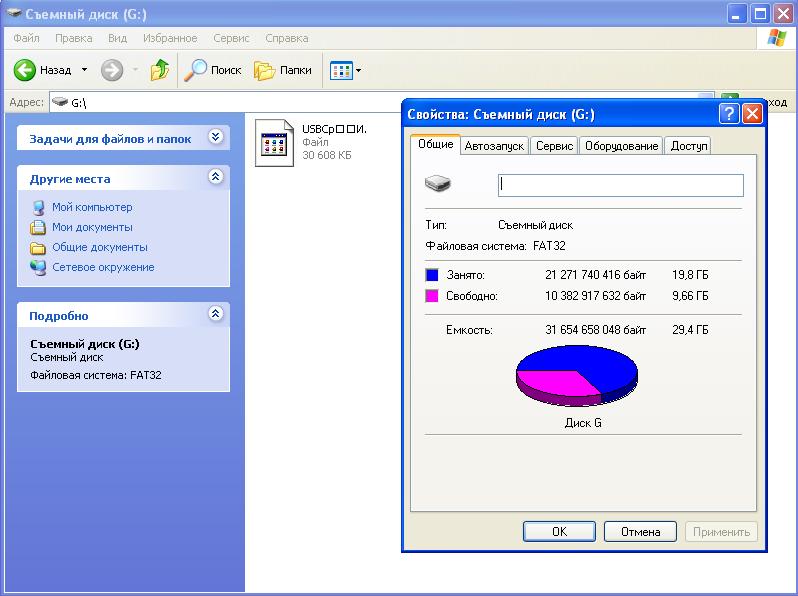
Шаг 2После этого выберите тип файла, который вы хотите восстановить. Поскольку удаленные изображения вы ищете и хотите восстановить, установите флажок рядом с параметром «Изображение», щелкнув его. Или вы можете захотеть Проверьте все типы файлов, щелкните поле рядом с ним. Затем нажмите Сканировать.
Шаг 3Дождитесь завершения процедуры сканирования. Если файлы, которые вы хотите восстановить, по-прежнему отсутствуют, нажмите кнопку Глубокий анализ в верхнем углу основного интерфейса инструмента.
Шаг 4Затем вы можете выбрать файлы, которые хотите восстановить, установив флажок рядом с именем файла. Когда вы закончите выбирать файлы, теперь вы можете нажать кнопку Recover.
И это все! Теперь вы успешно восстановили удаленные файлы с SD-карты с помощью этого хорошего инструмента FoneLab Data Retriever. Теперь вы можете просмотреть файлы, которые были восстановлены.
FoneLab Data Retriever
FoneLab Data Retriever — восстанавливайте потерянные / удаленные данные с компьютера, жесткого диска, флэш-накопителя, карты памяти, цифровой камеры и многого другого.
- С легкостью восстанавливайте фотографии, видео, контакты, WhatsApp и другие данные.
- Предварительный просмотр данных перед восстановлением.
Бесплатная загрузка Бесплатная загрузка Узнать больше
Часть 3. Как восстановить удаленные фотографии с SD-карты на телефоне Android из файлов резервных копий
Google разработал новую функцию, с помощью которой вы можете создавать резервные копии и синхронизировать свои файлы, это Google Диск. Вы можете выбрать любые файлы, которые хотите сохранить, и извлекать их, когда они вам нужны, через это хранилище файлов.
Шаги о том, как восстановить удаленные фотографии из резервных копий Google Диска:
Шаг 1Для начала откройте приложение Google Диск, которое было установлено на вашем телефоне Android.
Шаг 2Затем найдите и выберите файлы, которые вы хотите вернуть, из меню.
Шаг 3После этого коснитесь трех точек в правом верхнем углу экрана. Наконец, нажмите «Загрузить».
Еще один, вы можете восстановить удаленные файлы из папки «Корзина» на Google Диске. Этот процесс возможен только в том случае, если вы удалили свои резервные копии фотографий напрямую с Google Диска. Если нет, этого не будет. Тем не менее, ниже приведены шаги по восстановлению удаленных фотографий из папки корзины Google Диска.
Шаги о том, как восстановить удаленные фотографии из папки «Корзина» на Google Диске:
Шаг 1Прежде всего, откройте приложение Google Диск на своем телефоне. Затем коснитесь значка «Меню» в верхней левой части экрана.
Шаг 2Далее вы увидите опцию «Корзина». Коснитесь его. И вы увидите все удаленные файлы с вашего Google Диска.
Шаг 3Выберите все файлы, которые вы хотите восстановить. Затем коснитесь трех точек в правом верхнем углу экрана. Наконец, нажмите «Восстановить». И это все!
Вот как вы можете восстановить или загрузить удаленные фотографии с Google Диска, если вы создали их резервную копию. Вы также можете восстановить их, когда вы случайно удалили их на самом Google Диске.
Часть 4. Часто задаваемые вопросы о восстановлении удаленных файлов с SD-карты Android
Почему возможно восстановить потерянные фотографии?
Когда вы удаляете файлы с SD-карты, они не удаляются навсегда. Несмотря на освобождение места, удаленные файлы остаются до тех пор, пока не сохраняются дополнительные данные.
Можно ли восстановить фотографии, которые были удалены с SD-карты?
Да конечно! Когда вы сделали резервную копию со своего телефона Android, вы можете легко сделать резервную копию и восстановить удаленные данные со своего телефона, включая данные с вашей SD-карты.
Подводя итог, всегда будет способ восстановить удаленные фотографии с SD-карты на телефоне Android. На самом деле, приведенное выше руководство — это лишь некоторые из методов. Но, если вам нужна идеальная программа для восстановления вашего беспокойства, FoneLab Android Восстановление данных и FoneLab Data Retriever два лучших инструмента, которые вы можете использовать. Ибо он обладает лучшей производительностью и в то же время хорошими функциями, которыми можно пользоваться. Тем не менее, это всегда будет ваше решение.
FoneLab Data Retriever
FoneLab Data Retriever — восстанавливайте потерянные / удаленные данные с компьютера, жесткого диска, флэш-накопителя, карты памяти, цифровой камеры и многого другого.
- С легкостью восстанавливайте фотографии, видео, контакты, WhatsApp и другие данные.
- Предварительный просмотр данных перед восстановлением.
Бесплатная загрузка Бесплатная загрузка Узнать больше
Как восстановить удаленные фотографии карты памяти, фотоаппарата, компьютера программой для восстановления фотографий Starus Photo Recovery
Современный век олицетворен нашим ежедневным потреблением и созданием цифрового контента. Если это включает в себя фотографии, видео и программное обеспечение, возникает вопрос о хранении необходимого материала. В то время как все более стремительные и обременительные требования к большему количеству хранилищ — сохранить весь контент, который мы хотим для простого доступа — не следует игнорировать.
Здесь мы сосредоточимся на том, как бороться с возможностью потери данных, судьба, которую некоторые будут уподоблять грабежу или даже лоботомии. Примером такой болезненной ситуации является потеря фотографий из теперь вездесущей формы флеш-памяти — SD-карты, которую мы все используем на наших камерах или мобильных телефонах (в более мелкой форме карты microSD).
Восстановление данных и фото с карты памяти
Сразу стоит отметить, что 100% удаленной информации не всегда можно вернуть. Это зависит от причины исчезновения файлов: обычное удаление, форматирование, ошибка или выход карты памяти из строя. В последнем случае, если карта памяти не подает признаков жизни, не определяется компьютером и не видна ни в одной программе, то шансы что-то восстановить очень невелики.
Важно! Не рекомендуется записывать на такую карту памяти новую информацию. Из-за этого может произойти затирание старых данных, которые уже не будут пригодны для восстановления.
Способ 1: Active File Recovery
Одна из мощнейших утилит для восстановления данных с любых носителей, в том числе карт SD и MicroSD.
Скачать Active File Recovery бесплатно
В использовании она предельно проста:
- В перечне дисков выделите карту памяти.
- Для начала можно прибегнуть к быстрому сканированию, которого в большинстве случаев достаточно. Для этого в верхней панели нажмите кнопку «QuickScan».

- Это может занять время, если на карте было очень много информации. В итоге Вы увидите перечень пропавших файлов. Можно выделить отдельные из них или сразу все. Для запуска восстановления нажмите кнопку «Recover».
- В появившемся окне укажите место, где появится папка с восстановленными файлами. Чтобы эта папка сразу открылась, должна стоять галочка напротив «Browse output folder…». После этого нажмите «Recover».
- Если такое сканирование результатов не дало, то можно использовать «SuperScan» – продвинутый, но более длительный поиск файлов, которые были удалены после форматирования или по другим более серьезным причинам. Для запуска нажмите «SuperScan» в верхней панели.
Способ 2: Auslogics File Recovery
Этот инструмент также подходит для восстановления любых типов утраченных файлов. Интерфейс выполнен на русском языке, поэтому разобраться, что к чему несложно:
- Скачайте, установите и запустите Auslogics File Recovery.
- Отметьте галочкой карту памяти.
- Если Вам нужно вернуть отдельные файлы, то можно выполнить поиск только по определенному типу, например, изображения. Если нужно восстановить все, то оставьте маркер на соответствующем варианте и нажмите «Далее».
- Если Вы помните, когда произошло удаление, то желательно это указать. Так на поиск уйдет меньше времени. Нажмите «Далее».
- В следующем окне можно будет ввести название искомого файла. Если нужно восстановить все, то просто нажмите «Далее».
- На последнем этапе настроек лучше тоже оставить все как есть и нажать «Поиск».
- Появится список всех файлов, которые можно вернуть. Отметьте нужные и нажмите «Восстановить выбранные».
- Останется выбрать место сохранения этих данных. Появится стандартное окно выбора папки Windows.
Если таким образом ничего не нашлось, программа предложит провести глубокое сканирование. Во многих случаях оно бывает эффективным.
Совет: Заведите себе правило через определенные промежутки времени сбрасывать накопившиеся файлы с карты памяти на компьютер.
Способ 3: CardRecovery
Предназначена специально для работы с картами памяти, используемых на цифровых фотоаппаратах. Хотя в случае с другими устройствами тоже будет полезна.
Официальный сайт CardRecovery
Восстановление файлов предполагает несколько шагов:
- Находясь в главном окне программы, нажмите «Next».
- В первом блоке выберите съемный носитель.
- Во втором – название производителя фотоаппарата. Здесь можно отметить и камеру телефона.
- Поставьте галочки напротив необходимых типов файла.
- В блоке «Destination Folder» нужно указать место, куда извлекутся файлы.
- Нажмите «Next».
- После сканирования Вы увидите все доступные для восстановления файлы. Нажмите «Next».
- Отметьте нужные файлы и нажмите «Next».

В указанной папке Вы найдете удаленное содержимое карты памяти.
Чем грозит доверить работу неопытным студентам?
Конечно, попытка сэкономить может вылиться и в обращение к неопытным мастерам, обещающим восстановить видео с карты памяти фотоаппарата за пару секунд. Но, даже имея профильное образование, они зачастую используют непрофессиональные методы.
В погоне за быстрыми деньгами, они даже не тратят время на обучение, считая, что смогут провести восстановление данных с карты памяти фотоаппарата, зная только теорию. Конечно, у них может и получиться, но риск немалый ― студент может просто сломать SD.
Подключение SD-карты к компьютеру
Восстановить данные на карте памяти получится только после ее подключения к ПК. Делается это несколькими способами:
- SD-карта вставляется в кард-ридер, который подключается в USB-разъем компьютера.
- К телефону, фотоаппарату или другому устройству подсоединяется соответствующий шнур, второй его конец также вставляется в USB-разъем. В случае подключения смартфона, нужно выбрать режим накопителя.
 В случае подключения смартфона, нужно выбрать режим накопителя.
Как видите, ничего сложного в этом нет. Когда подключение выполнено, можно запускать утилиту.
Программа для восстановления данных
Существует множество программ, которые позволяют восстановить удаленные данные. В большинстве случаев они универсальные – подходят для HDD и SSD дисков, флешек, SD-карт. Чтобы повысить шансы успешного выполнения процедуры, важно исключить запись информации после удаления файлов.
Разберем процесс пошагово на примере двух наиболее эффективных утилит.
Использование Easy Recovery
Инструкция по восстановлению данных с SD-карты:
- Перейти по ссылке: https://freesoft.ru/windows/easyrecovery. Справа нажать зеленую кнопку «Скачать». Выбрать зеркало и указать путь сохранения файла.
- Запустить установочный пакет и следовать инструкциям.
- Подключить карту памяти к компьютеру и запустить программу.
- На начальном окне выбрать тип носителя «Карты памяти», нажать «Продолжить».
- На шаге №3 указать операцию – восстановление данных. В нижней части окна поставить галочку напротив типа файловой системы, обычно это FAT.
- Система выполнит сканирование и отобразит список найденных документов. Слева будет отображено дерево папок, кликом правой кнопки вызывается контекстное меню, где требуется выбрать команду «Сохранить как…».
- Указать место для сохранения на жестком диске компьютера.

Восстанавливаемые данные можно записывать только на альтернативный накопитель. Если провести сохранения на ту же SD-карту, часть данных сотрется навсегда.
Использование R-Undelete
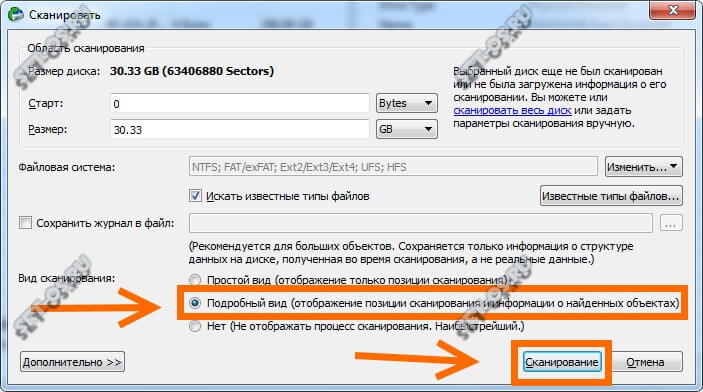
Разработчики предлагают бесплатную программу для восстановления файлов с флешки, обладающую высокой эффективностью. Версия утилиты для домашних пользователей работает без ограничений только с файловой системой FAT.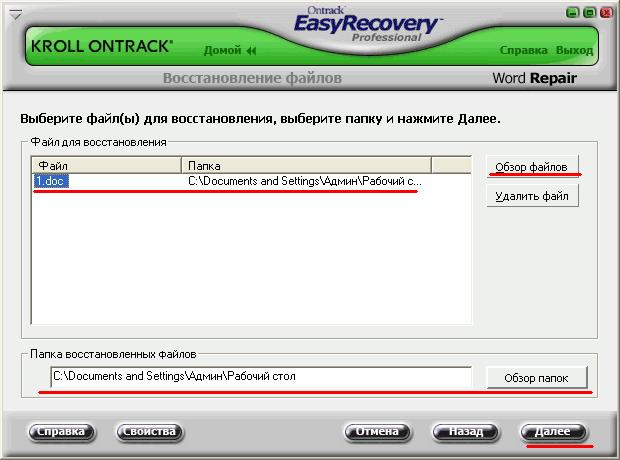 Если есть необходимость вернуть файлы, удаленные с жесткого диска (формат NTFS), придется заплатить деньги.
Пошаговая инструкция по восстановлению данных:
- Перейти по ссылке: https://www.r-undelete.com/ru/. Нажать кнопку «Загрузить».
- Запустить скачанный файл и следовать инструкциям установщика.
- После запуска программы и подключения SD-карты, в левой части окна выбрать диск, на котором находились удаленные данные.
- Кликнуть по кнопке «Show files».
- Программа выполнит поиск документов и отобразит их в виде списка. Слева присутствует дополнительное меню, с помощью которого можно переключать отображение документов только определенного типа. Например, картинки, аудио, видео.
- Для фотографий существует возможность предпросмотра. Для этого потребуется в нижней части окна переключить режим просмотра на «Tiles».
- Клик по иконке лупы открывает область ввода, куда можно вписать название документа.
- Если удаленные файлы не были найдены, потребуется воспользоваться функцией «Deep scan». Она запускается по клику на одноименную кнопку, расположенную в нижнем правом углу. В зависимости от производительности ПК, глубокий поиск может занять много времени.
- Следующим этапом восстановления MicroSD карты станет выбор файлов. Необходимо сделать клик слева от имени документа, появится зеленая галочка.
- Выбрать способ сохранения: 1. Для каждого типа файлов создается отдельная папка (документы, фото, видео и т.д.). Чтобы выбрать этот вариант – поставить отметку около пункта «to file type folders».
- 2. Все документы восстанавливаются согласно структуре, которая существовала на карте памяти. Поставить отметку на пункте «to folder structure».

Можно закрывать программу или перейти на вкладку «Disks», чтобы повторить процедуру в отношении другой карты памяти.
Возможные проблемы
Основная проблема, которая может возникнуть – компьютер не распознает подключенную SD-карту. Существует несколько причин ее возникновения:
- Буква подключенного накопителя совпадает с той, что уже присвоена жесткому диску. Решение заключается в использовании системной программы «Управление дисками». После ее запуска нажать правой кнопкой по карте памяти и выбрать пункт «Изменить букву…». Назначить новое имя карты и сохранить данные.
- Отсутствие нужных драйверов. Решение проблемы восстановления карты памяти MicroSD заключается в использовании программы DriverPack Solution. Утилита найдет отсутствующие драйвера и предложит выполнить их установку. После перезагрузки ОС неполадка исчезнет.
- Наличие вирусов. В некоторых случаях вредоносный код блокирует отображение карты. Потребуется просканировать носители антивирусом и удалить найденные угрозы.
Если решить проблему так и не удалось, можно попытаться подключить накопитель к другому компьютеру или ноутбуку. В случае использования кард-ридера, следует попытаться выполнить подключение карты в составе смартфона или другого устройства.
Восстановление утраченных файлов не проблема, если после удаления не производилась запись новых данных. Использование упомянутых выше программ позволит справиться с задачей самостоятельно, потребуется лишь следовать инструкции.
Виталий Солодкий
Основное меню ФЕНИКС
Вирус скрыл файлы
Друзья, давайте начнем с этого пункта. Если вы ничего не делали, а фотографии пропали с флешки, тогда есть вероятность, что ее заразил вирус. Он попадает на носитель и скрывает все файлы, а взамен создает их с расширением .exe, которые открывать настоятельно не разрешается. Первым делом, просканируйте антивирусной программой флешку. После посмотрите, есть ли скрытые файлы. Что бы отобразить эту функцию на компьютере, перейдите в Пуск > Панель управления > Параметры папок.
В диалоговом окне уберите галочку с «Скрывать защищенные системные файлы» и поставьте кружочек на «Показать скрытые файлы, папки и диски». Нажимаем «Применить».
Теперь переходим и смотрим на флешке. Если файлы были скрытые, они отобразятся.
Рекомендуется после поставить обратно галочку на «Скрывать защищенные системные файлы», что бы вы случайно не удалили важные файлы на компьютере.
Причины повреждения SD-карты:
- Ошибка операционной системы смартфона: Нередко скрытые от глаз пользователей процессы Android могут привести не только к поломке носителя, но и к потере личных файлов.
- Потеря физического соединения: Если во время копирования файлов с ПК на телефон отключить USB-кабель, SD-карта с высокой долей вероятности будет повреждена.
- Устаревшая файловая система: Если вы используете для карты памяти файловую систему FAT (не путать с FAT32), это лишь вопрос времени когда накопитель выйдет из строя.

К счастью, симптомы всех типов повреждений карты весьма схожи и вам не составит труда определить степень работоспособности устройства.
Почему не стоит волноваться, если удалились фотографии
В операционных системах, использующих файловые системы NTFS, таких как Android и Windows, вся информация о файлах (путь к ним, атрибуты) находится в особой таблице. Когда пользователь стирает файл из диска, физически он остается на носителе, а в таблицу разделов вносятся изменения – метка, что объект удален, но его структура и метаданные сохраняются, пока не будут перезаписаны. И пока этого не произойдет, данные можно восстановить целиком. Если же часть файла была перезаписана новым – возможно восстановление его фрагмента.
В случае незначительных повреждений структуры файловой системы программе для восстановления данных придется сканировать каждый сектор пространства накопителя в поисках сигнатур удаленных файлов.
Сигнатура – это шестнадцатеричный код, располагаемый вначале любого файла.
 Он является идентификатором каждого типа данных (jpeg, avi).
При повреждении файловой системы таблица разделов может также подвергнуться повреждениям: пути к файлам, их имена и атрибуты теряются, а опознать содержимое такого объекта можно только по сигнатуре. Здесь помогут функции предварительного просмотра и группировка найденных файлов по их типам.
Симптомы повреждения SD-карты:
- Визуальная составляющая: фото и видео-файлы открываются не полностью или не открываются вовсе.
- Техническая составляющая: SD-карта недоступна для чтения/записи и не распознается считывающими устройствами (телефон, компьютер).
- Сигналы операционной системы: Windows информирует пользователя о наличии повреждения карты и предлагает совершить форматирование.
В этой статье мы рассмотрим два эффективных способа ремонта поврежденных SD-карт и метод, который гарантированно поможет вам восстановить любой утраченный файл.
Ремонт поврежденной SD-карты
Форматирование
Самым простым и быстрым способом, который поможет вам вернуть накопитель к полноценному функционированию, является привычное всем форматирование. Чтобы отформатировать SD-карту выполните следующие действия:
1. Откройте Мой компьютер.
2. Щелкните правой кнопкой мыши по диску, который необходимо отформатировать.
3. Восстановите параметры по умолчанию и запустите процесс.
Программа SDFormatter
Должно быть, вы задаетесь вопросом: “Мы же совсем недавно рассмотрели вопрос форматирования. Зачем опять к нему возвращаться?” И вы безусловно правы в ситуации, когда речь заходит об обычном форматировании.
SDFormatter — инструмент, разработанный специально для работы с USB-накопителями и SD-картами. Он проводит низкоуровневое форматирование накопителя, при котором поверхность диска размечается на сектора, которые будут использованы в дальнейшем для записи новых служебных данных. При этом, благодаря своей специализации, программа способна с большей вероятностью исправить ряд логических повреждений карт.
Воспользуйтесь приведенной ниже инструкцией, чтобы восстановить поврежденный накопитель:
- Запустите приложение SDFormatter
- Выберите карту, которую необходимо отформатировать
- Укажите тип форматирования
- Запустите процесс, нажав клавишу Format
- Готово!
Если форматирование оказалось бессильно в наших совместных усилиях по восстановлению карты, следует обратить внимание и на “тяжелую артиллерию”.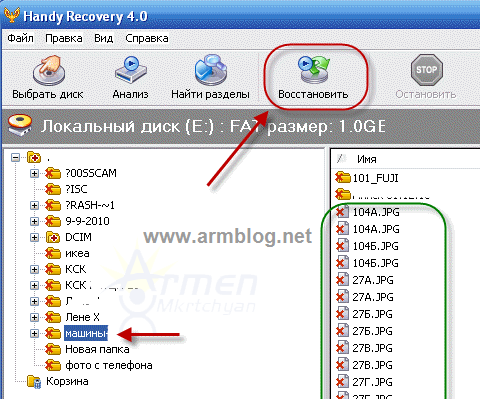
Утилита CHKDSK
Об этой утилите, пожалуй, слышали почти все пользователи операционной системы Windows, которым хоть раз приходилось работать с разного рода накопителями. На первый взгляд процесс ремонта дисков может показаться сложным, однако вы быстро разберетесь в нюансах. Приступим!
1. Запустите утилиту Выполнить при помощи комбинации клавиш Win + R.
2. Введите команду cmd и нажмите Enter.
3. Введите команду chkdsk g: /f /r, где параметр /f означает исправление ошибок, а /r — исправление поврежденных секторов.
Готово!
Восстановление данных с поврежденной SD-карты
Starus Partition Recovery
Starus Partition Recovery — приложение, разработанное специально для работы с данными в условиях тяжелых повреждений накопителей разных типов. Вы можете восстановить файлы даже с “осыпающегося” жесткого диска или флешки, которая отказывается функционировать спустя десяток попыток совершения успешного ремонта.
Программа Starus Partition Recovery поддерживает все существующие типы файловых систем, что делает ее универсальным способом взаимодействия с дисковым пространством.
Как восстановить утраченные данные?
1. Запустите приложение.
2. Выберите диск, с которым предстоит работать.
3. Укажите тип сканирования. При выборе параметра Полный анализ, будьте готовы к тому, что сканирование может занять до получаса вашего времени. Взамен вы получаете точный результат низкоуровневой проверки устройства, которая благодаря анализу каждого отдельного сектора способна восстановить даже самые старые файлы.
4. Дождитесь завершения сканирования.
5. Выберите файлы, которые необходимо восстановить.
6. Экспортируйте полученный результат.
7. Готово!
Примечание! Ни при каких условиях не совершайте экспорт данных на диск, с которого вы производите их восстановление.
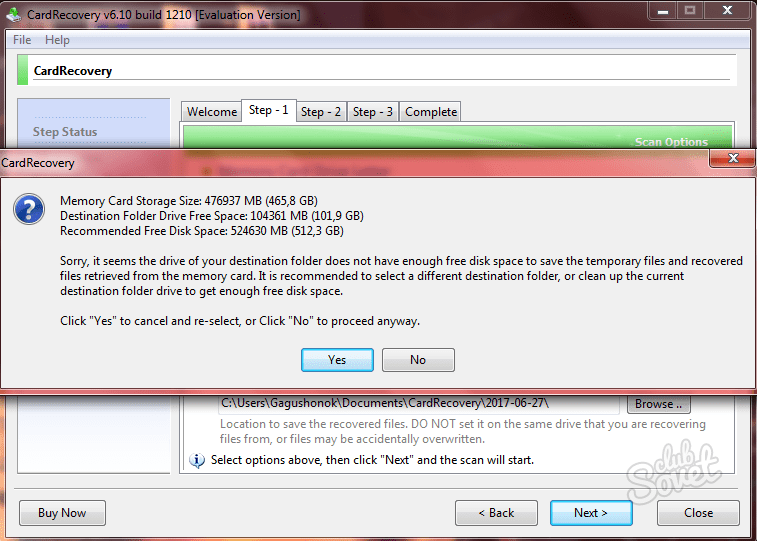 Подобное действие способно привести к перманентной потере всей хранимой информации без возможности дальнейшей работы с ней.
EaseUS Data Recovery Wizard
EaseUS Data Recovery Wizard — популярное приложение, основная задача которого — работа с утраченными данными. Простой и эффективный интерфейс программы сделает процесс восстановления данных не только результативным, но и приятным.
1. Запустите приложение.
2. Выберите диск, с которым необходимо работать и нажмите клавишу Сканирование.
3. Найдите и восстановите нужные файлы. Чтобы запустить окно предпросмотра, совершите по документу двойной щелчок левой кнопкой мыши.
4. Готово!
Recuva
Recuva — детище британской компании Piriform Limited, является условно бесплатной программой, которая специализируется на восстановлении данных.
1. Запустите приложение.
2. Выберите тип файлов, которые хотите восстановить.
3. Укажите возможное расположение потерянных файлов.
4. Запустите процесс сканирования. При желании вы можете включить режим глубокого сканирования (Deep Scan).
5. Дождитесь завершения операции.
6. Найдите и восстановите нужные файлы.
7. Готово!
Recover My Files
Recover My Files — программа восстановления данных, которая использует принцип “вырезания” файлов из нераспределенных кластеров. Сам процесс базируется вокруг техники интерпретации. Это говорит о том, что программа определенным способом анализирует сектора диска и на основе найденного кода восстанавливает структуру файла.
1. Запустите приложение.
2. Выберите параметр Recover Files и нажмите Next.
3. Выберите диск, с которым предстоит работать.
4. При необходимости выберите дополнительный параметр сканирования. Однако по умолчанию рекомендуем использовать первый вариант.
5. Выберите и восстановите нужные файлы.
6. Готово!
DiskDigger
DiskDigger — программа, предназначенная для восстановления непреднамеренно удаленных файлов с карт памяти и телефонов. Используя свой уникальный алгоритм работы с данными, приложение анализирует структуру данных и возвращает к жизни файлы, которые, как ранее казалось, уже потеряны.
1. Запустите приложение.
2. Выберите физический или логический диск, с которым предстоит работать.
3. Нажмите Далее.
4. Выберите тип сканирования диска. Для максимально точного результата рекомендуем запустить тщательный поиск по всему диску.
5. Дождитесь завершения сканирования. Это может отнять некоторое время.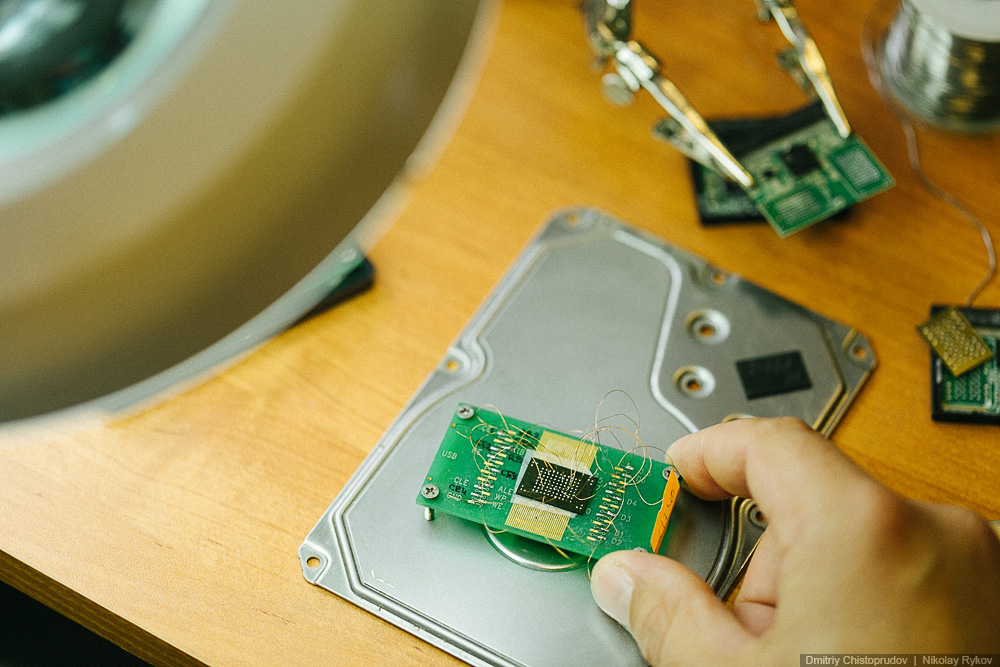
6. Выберите нужные файлы и восстановите их.
7. Готово!
Главное всегда помнить, что безвыходных ситуаций не существует. Даже если ваш накопитель перестал определяться и вовсе потерял все признаки жизни, не стоит впадать в отчаяние — и накопитель, и данные в большинстве случаев подлежат восстановлению.
Надеемся, статья оказалась для вас полезной и помогла вернуть данные с поврежденной SD карты.
File Scavenger
По популярности продукт сильно уступает остальным, но об эффективности его работы этого сказать нельзя. В интернете я натыкался на отзывы, где описывались примерно такие ситуации: «Удалил фотографии, отформатировал флешку достаточно много раз, и только потом вспомнил, что на файле осталась фотография жены. Долго пытался восстановить файл, испробовал много программ, но спас только Scavenger».
В подлинности отзывов можно усомниться, но не в этот раз. Если верить разработчикам, то приложение может восстановить файл даже после месяца активного использования накопителя, с которого он удалён.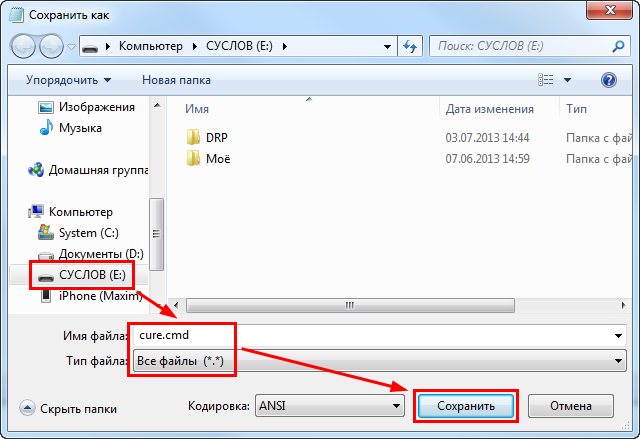 За это и плату взымают соответствующую. Для моих целей, в своё время, хватило демо-версии. Даже в таком режиме получалось восстановить большую часть кадров, которые казались потерянными.
Но на сегодняшний день, это программа платная. И за качественной восстановление приходится платить.
Восстановление фото с карты памяти — Відновлення даних Київ — Kiev Data Recovery
Многие пользователи сталкивались со случайным удалением или форматированием фотографий, или другой нужной информации. Зачастую такое случается при ошибочном форматировании диска, а также, при попытке освободить место на карте памяти. Если это тексты или другая информация, которую можно найти или написать повторно, — это мелочи, а вот дела с удаленными фотографиями и видео обстоят намного сложнее.
Наша лаборатория Kiev Data Recovery поможет восстановление удаленных фотографий с карты памяти в короткие сроки. Если вам нужно восстановить фотографии или любую другую информацию обращайтесь к нам в офис в Киеве. Также вы можете воспользоваться доставкой Новой Почты.
Фотографии, видео – все это память и эмоции людей, сделанные фототехникой и восстановление фотографий с карты памяти наша прямая обязанность. Фотоаппараты и видеокамеры уже давно стали техникой, которая имеется в каждом доме. Современная фототехника позволяет делать достаточно качественные снимки, что дает возможность запечатлеть важные события в Вашей жизни: свадьба, рождения ребенка, день рождения или поездка на отдых. Уже давно прошло время, когда фотографии хранились в альбомах в печатном варианте – сегодня все снимки существуют в цифровом виде.
Цифровой формат хранения фотографий имеет как плюсы, так и минусы. Плюсами можно назвать удобство обработки и передачи фотографий, возможность редактировать и видоизменять снимки. К минусам можно отнести возможности утери фотографий вследствие сбоя или удаления снимков с цифровых носителей информации (карты памяти).
ВОССТАНОВЛЕНИЕ ДАННЫХ
Kiev Data Recovery — программное и аппаратное восстановление
РАБОТАЕМ для вас с понедельника по пятницу
с 12:00 до 19:00
Восстановление удаленных фотографий с карты памяти
Данные, которые были удалены, хранятся на карте памяти до тех пор, пока на нее не будет записана другая информация. В случае записи новой информации на отформатированную карту памяти возможна полная потеря данных. Поэтому специалисты рекомендуют следовать некоторым правилам для сохранения информации.
- В случае если появилось на экране предупреждение об ошибке, не стоит использовать данную карту для записи новой информации. Конечно, такая ошибка не всегда говорит о серьезных проблемах в работе, чаще всего это что-то незначительное. Но, лучше проверить.
- Не стоит перегружать карту памяти. Избегайте полного заполнения карты памяти, так как именно из-за такой загруженности, иногда возникают проблемы с производительностью карты. Старайтесь не превышать заполнение карты на 90% во избежание зависаний и перегрузки карты памяти, что может повлечь за собой потерю информации.
- Следует стабильно очищать карту памяти. Переносите информацию на другой носитель. Благодаря этому вы сможете избежать потери важной информации с вашего смартфона, фотоаппарата или видеорегистратора.
- Правильно подходите к выбору карты памяти при покупке. Чем более качественный носитель, тем меньше проблем, связанных с его работой будет у вас в дальнейшем.
 Чем более качественный носитель, тем меньше проблем, связанных с его работой будет у вас в дальнейшем.
Для восстановления файлов есть, много различных программ, но устанавливать программы следует на другой носитель, чтобы избежать перезаписи информации. Мы не рекомендуем проводить восстановление фотографий и любых других данных самостоятельно, во избежание полной потери информации. В нашей лаборатории Kiev Data Recovery вам помогут восстановить утерянные данные даже с поврежденных карт памяти, когда карта уже полностью в нерабочем состоянии. Обращаясь к специалисту, вы можете быть уверены в надежности работы, но к выбору компании тоже нужно подходить ответственно. Обратившись к нам, вы можете быть уверенны в том, что информация будет восстановлена полностью с вашей карты памяти.
Случаи, когда фотографии удаляются, бывают достаточно часто. В большинстве случаев человек сам удаляет фотографии, вследствие ошибки. Также часто возникают проблемы с картой памяти, на которой хранятся снимки. Во всех подобных случаях фотографии можно восстановить при помощи специализированного оборудования, которое не доступно большинству сервисных центров. Наша компания обладает самым современным оборудованием для восстановления фотографий с карт памяти после удаления снимков, сбоя карты памяти, форматирования накопителя и т.п.
Какие проблемы могут привести к потере информации с карты памяти?
Всем, наверное, известна ситуация, когда теряются фотографии или другая важная информация. При использовании планшета телефона или цифрового фотоаппарата основной носитель информации — это карта памяти. Считается что твердотельные носители довольно надежные в использовании, но даже в них происходят сбои и поломки. Также потерять информацию возможно при случайном удалении или форматировании карты, или отдельных ее папок.
Есть множество причин, из-за которых могут быть проблемы в производительности карты памяти. К таким проблемам относятся перегрузка и, конечно же, механические повреждения.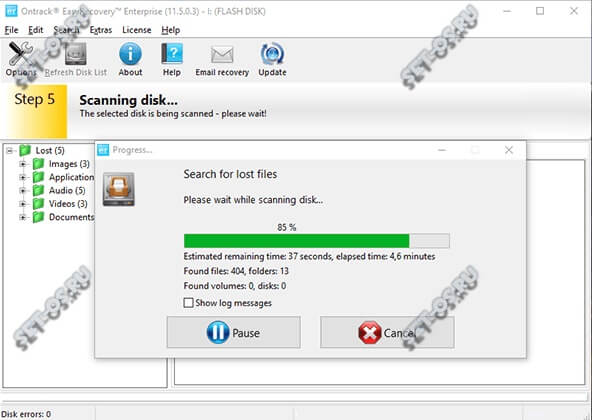 Восстановить данные с такой карты памяти реально, только если ваш ПК или другой считывающий прибор определяет ее. Если она не определяется, то для извлечения и восстановления фотографий, видео и другой нужной информации нужно воспользоваться услугами специалистов.
Восстановление фотографий с карты памяти в Kiev Data Recovery
Специалисты компании Kiev Data Recovery имеют большой опыт работы с восстановлением информации. Мы работаем на новейшем оборудовании в условиях специальной лаборатории, что дает возможность восстанавливать данные даже с мертвой карты памяти. Наша компания одна из немногих проводит такие работы, при которых мы подключаемся непосредственно к карте памяти через микроскопические жилы, и таким образом извлекается вся информация. Такая работа довольно сложная, но именно при таком подключении, возможно, извлечь информацию с карты памяти полностью.
Восстановление фотографий с карты памяти (фото разных форматов) мы осуществляем в течении нескольких дней на профессиональном оборудовании производства ACELab, которое позволяет вернуть утраченные снимки с максимальной вероятностью. Мы имеем большой опыт в восстановлении данных с карты памяти в короткие сроки и по доступным ценам.
Если Вы обращаетесь к нам, можете быть уверены, что фотографии вернутся в целости и сохранности.
ВАЖНО: В случае если фотографии были удалены или карта памяти была отформатирована, ни в коем случае не делайте новые снимки. В случае записи новых фотографий поверх удаленных шансы на восстановления информации резко снижаются
Статьи по теме:
- Восстановление видео с карты памяти
- Восстановление данных после форматирования карты памяти
- Восстановление данных с Compact Flash
- Восстановление данных с XD карт памяти
- Восстановление данных с автомобильного видеорегистратора
- Восстановление карты памяти Sony Memory Stick
- Восстановление карты памяти Киев
- Восстановление карты памяти после форматирования
- Восстановление удаленных файлов с карты памяти
- Восстановление удаленных файлов с фотоаппарата
- Восстановление фото с карты памяти
Как восстановить удалённые файлы с флешки » Страница 2
Привет друзья, в этой статье мы рассмотрим с вами как восстановить удалённые файлы с флешки или как восстановить файлы после форматирования флешки. Мне часто приходиться иметь дело с такой проблемой и я хочу рассказать вам, как её можно решить. Статья длинная и подробная, так как искренне хочется помочь пользователям восстановить удалённые файлы.
Важно знать, что файлы на флешке могут быть недоступны по двум причинам:
1) Заражение содержимого флешки вирусом. В этом случае Ваши файлы на флешке целы, но они модифицированы вирусной программой, к тому же, вирус присвоил им атрибут «Скрытый». В этом случае проверяем флешку антивирусом и удаляем вредоносную программу, затем убираем у файлов атрибут «Скрытый». Всё делаем быстро и чётко (подробности далее в статье).
2) Вторая причина. На самом деле ваши файлы по каким-либо причинам были удалены с флешки. Обычно пользователи сами удаляют файлы на флешке, например, форматируют флешку, но потом вспоминают, что на ней была нужная информация. В этом случае нужно прибегнуть к бесплатной или платной программе по восстановлению удалённых файлов, в этой статье мы восстановим удалённые на флешке файлы с помощью нескольких очень хороших подобных программ. Теперь обо всём подробно, но в начале статьи письмо от нашего читателя Сергея.
Как восстановить с флешки удалённые файлы, исчезнувшие довольно странным образом. История моя такая, вставил флешку в ноутбук друга, скопировал нужную информацию, затем пришёл домой подсоединил флешку к своему компьютеру и очень удивился, всполошился мой антивирус и сразу удалил с флешки десять вирусов. Затем я зашёл на флешку и не нашёл там ни одного файла. В интернете прочитал, что восстанавливать удалённые файлы нужно осторожно, какой-то особой программой и ни в коем случае не на пострадавшую флешку. И ещё прочитал, то вполне возможно файлы не удалены, а просто из-за ошибки или заражения вирусом им присвоен атрибут «Скрытый», атрибут этот нужно снять, запустив какой-то «батник». Скажите админ, как мне поступить и с чего начать? Сам пробовал применить две программы по восстановлению удалённой информации на флеш-накопителях, но к сожалению ничего кроме мусора на флешке не нашёл.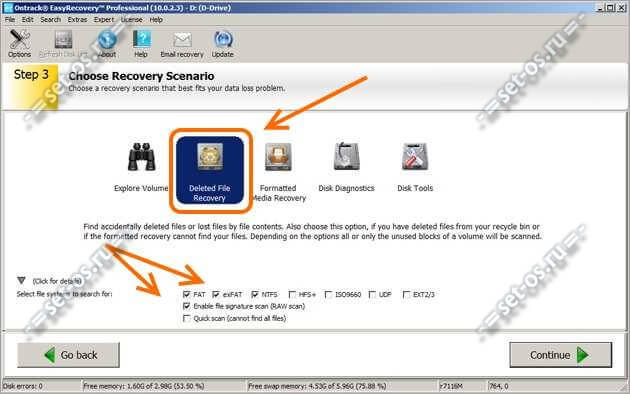
Данная информация пригодится всем людям, которые, пусть даже не часто, но имеют дело с компьютером и флешками.
Содержание статьи:
Как восстановить удалённые файлы с флешки бесплатной программой DMDE
Как восстановить удалённые файлы с флешки бесплатно программой R.saver
Как восстановить удалённые файлы с флешки бесплатной программой Recuva
Как восстановить удалённые файлы с флешки программой Ontrack EasyRecovery Professional
Как восстановить удалённые фотографии на флешке специальной программой PhotoRec (написана отдельная статья)
Если у вас пропали с флешки все файлы, то вполне возможно, флешка заражена вирусом, первое что нужно сделать, это проверить её антивирусом, даже если ваша флешка будет очищена от вирусов, файлы сразу не появятся, сначала нужно включить настройках операционной системы отображение защищённых системных файлов и скрытых файлов и папок.
Входим в окно «Компьютер», затем выбираем «Вид» — «Параметры» «Изменить параметры папок и поиска»,
снимаем галочки с пункта «Скрывать защищённые системные файлы» и наоборот отмечаем пункт «Показывать скрытые файлы и папки», далее нажимаем «Применить» и «ОК».
Теперь заходим на нашу флешку и видим что все файлы и папки на месте, но имеют полупрозрачный вид, значит вирус присвоил им атрибут «Скрытый» и его нужно снять, сделать это можно хакерским методом.
Мы с вами займёмся простейшим программированием, создадим «батник», затем скопируем его в корень флешки и там запустим. Многие думают что это очень сложно, но это не так. «Батник» это bat файл — самый простой вид исполняемого файла содержащего в себе последовательность команд, сейчас сами всё увидите.
Открываем блокнот
и копируем в него такую информацию attrib -s -h -r -a /s /dзатем сохраняем файл с расширением .bat.
У нас получился вот такой файл. А сейчас копируем его в корень нашей флешки и двойным щелчком левой мыши запускаем его. Через несколько секунд опять заходим в нашу флешку и видим — все наши файлы на месте и без ненужного атрибута «Скрытый»
Другое дело, если после всех вышеприведённых манипуляций ваши файлы на флешке не нашлись, значит файлы действительно были удалены и их нужно восстанавливать. Как это сделать?
Что делать, если файлы с флешки действительно были удалены?
Примечание: не восстанавливайте пожалуйста удалённые файлы на ту же самую флешку, где они и находились, произойдёт перезапись удалённых файлов и если результат восстановления вас не устроит, то повторное восстановление удалённых файлов на флешке будет намного хуже первого. Восстанавливайте файлы на свободный раздел вашего жёсткого диска или переносной жёсткий диск USB.
Друзья, существует великое множество программ для восстановления удаленных файлов с флешки, но только несколько из них способны вам помочь на самом деле, вот некоторые из них.
Для примера, я удалю все файлы на своей флешке и затем форматирую её. Всё, файлов нет.
На флешке находились медиафайлы, фотографии, текстовые файлы, установщики программ и ISO образ с операционной системой. После этого я попытаюсь восстановить удалённые файлы программами: DMDE, R. saver, Recuva, Ontrack EasyRecovery Professional, R-Studio.
Как восстановить удаленные файлы с флешки программой DMDE
Самую первую программу, которую будем использовать для восстановления удалённых файлов с флешки — DMDE.
Довольно серьёзная и надёжная программа от отечественного разработчика под названием DMDE способна восстановить удалённую информацию с различных накопителей, в том числе и флешек. Кроме того программа может восстановить удалённые разделы на жёстком диске!
Идём на официальный сайт DMDE http://dmde.ru/download.html
и скачиваем программу в архиве и разархивируем её. DMDE работает без установки. Запускаем её. В начальном окне Выбрать устройство/диск (физические устройства) выбираем нашу флешку Corsair и жмём ОК.
Происходит быстрый поиск удалённых файлов на флешке, часто с помощью него удаётся найти файлы на флешке и восстановить их.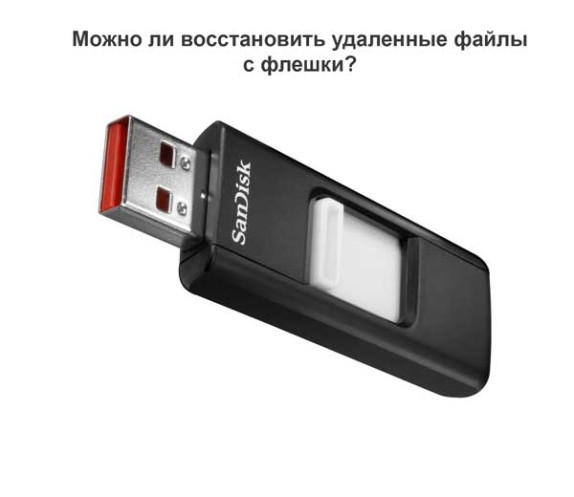 Выделяем пространство нашей флешки левой мышью и жмём на кнопку Открыть том.
В этом окне нажимаем {Все найденные + реконструкция}.
Соглашаемся на виртуальную реконструкцию файловой системы.
В правой части окна программы отображены найденные программой файлы. Если отображено ничего не будет, раскройте папку $Root находящуюся в левой части окна. Если вы нашли нужный файл, который вы хотите восстановить, щёлкните на нём правой мышью и выберите в меню Восстановить объект. Затем выберите в окне проводника, где именно вы хотите сохранить восстанавливаемый файл, например на рабочем столе. Всё, ваш файл восстановлен. К сожалению, бесплатная версия программы не позволит вам восстановить целую папку с файлами, вы получите такую ошибку. Чтобы жизнь мёдом не казалась, придётся восстанавливать файлы по одному или покупать программу. Но мы можем восстановить и по одному, лишь бы только программа нашла удалённые файлы.
В нашем случае быстрый поиск не принёс никаких результатов, значит используем подробный поиск. Жмём на кнопку «Разделы диска»
Выделяем левой мышью нашу флешку и жмём кнопку «Поиск NTFS».
Поиск.
Начнётся подробный поиск, который может длиться несколько дольше, чем быстрый поиск, но результат естественно будет намного лучше. Поиск достиг 100 процентов и продолжался 20 минут на флешке объёмом 16 ГБ. Смотрим на колонку «Соответствия», она используется для оценки качества восстановления файлов на найденном томе. Щёлкаем два раза левой мышью на первом разделе.
Сохраним на всякий случай лог поиска.
Опять нажимаем {Все файлы + реконструкция}.
Виртуальная реконструкция файловой системы. ОК.
Друзья, DMDE нашла все удалённые файлы на флешке. Как видим все найденные папки помечены разными значками: красными точками, крестиками и так далее. Что это всё обозначает?
Например красная точка на жёлтой папке говорит нам о том, то папка содержит удалённые файлы, которые можно восстановить. Более полное описание приведено на этой схеме или сайте разработчика http://dmde.ru/manual/filepanel.html
Но найти удалённые фалы мало, программе нужно их ещё восстановить, да так, чтобы они были в рабочем состоянии. Давайте попробуем их восстановить, как я уже заметил, сразу всю папку восстановить не получится, мы получим такую ошибку,
значит заходим в нужную папку и восстанавливаем все файлы по одному. Щёлкаем правой мышью на нужном файле и выбираем «Восстановить объект».
Выбираем куда именно хотим восстановить файлы, например прямо на рабочий стол.
Результат 90 процентов находящихся на флешке файлов восстановлено, и практически все из них в рабочем состоянии. Я доволен. Но неудобно одно, в бесплатной версии нельзя восстанавливать файлы группами.
Как восстановить удаленные файлы с флешки программой R.saver
Тоже хорошая бесплатная программа от серьёзного разработчика подобных программ UFS Explorer, способна восстановить удалённые файлы с различных носителей и флешек в том числе. Переходим на официальный сайт программы R.saver и скачиваем программу в архиве.
http://rlab.ru/files/Download/logicheskoe_vosstanovlenie_dannyh/R.saver/
R.saver, как и рассмотренная ранее программа DMDE работает без установки, разархивируем архив и запускаем программу.
Происходит быстрое сканирование всех накопителей. Видим, что программа нашла один раздел на нашей флешке Corsair (объём 14.93 ГБ), щёлкаем на нём правой мышью и выбираем «Искать потерянные данные» или «Восстановить после форматирования».
Отвечаем «Да», так как хотим выполнить полное сканирование нашей флешки на присутствие удалённый файлов.
Выполняется реконструкция файловой системы.
Затем происходит реконструкция файловой системы по сигнатурам с использованием алгоритма IntelliRAW.
Если вы выбрали «Восстановить после форматирования», то возникнет вот такое окно, в котором вы должны выбрать раздел по объёму подходящий вашей флешке, обычно это самый первый раздел.
А вот и результат, в левом окне программы можно увидеть все найденные программой папки, а в правом их содержимое. Могу сказать что программа отработала также хорошо как и DMDE. Найдена практически вся интересующая информация.
В отличии от DMDE программа R.saver сохраняет файлы намного удобнее, выбираете нужную папку, щёлкаете на ней правой мышью и выбираете «Копировать в…»
открывается проводник, выбираем куда копировать, например прямо на рабочий стол, жмём Выбрать.
Происходит копирование восстановленных файлов на рабочий стол.
Все файлы, которые удалось восстановить в рабочем состоянии. Делайте выводы друзья.
Как восстановить удаленные файлы с флешки программой Recuva
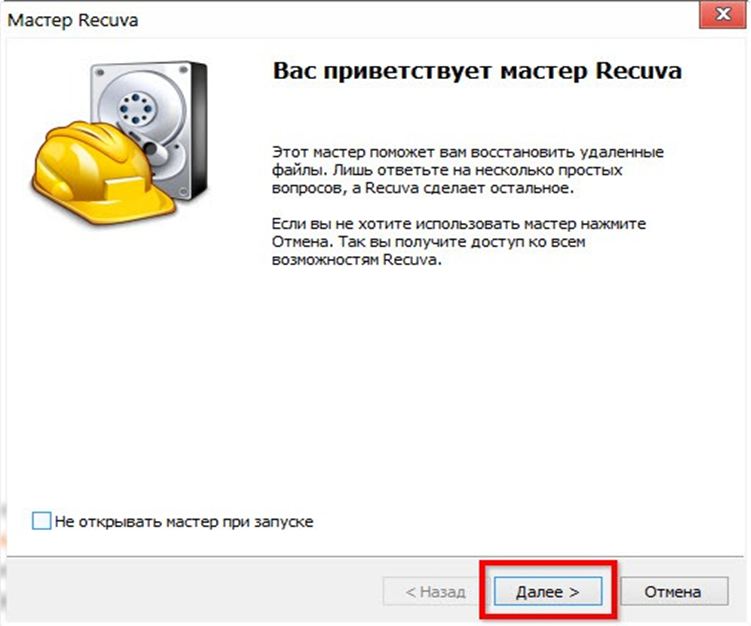
Не наша программа, придумали буржуины, но перевели на русский. Recuva довольно простая программа с минимальным количествам настроек, начинающий пользователь запросто справится. Идём на сайт программы http://www.piriform.com/recuva/download/standard
Скачиваем, устанавливаем.
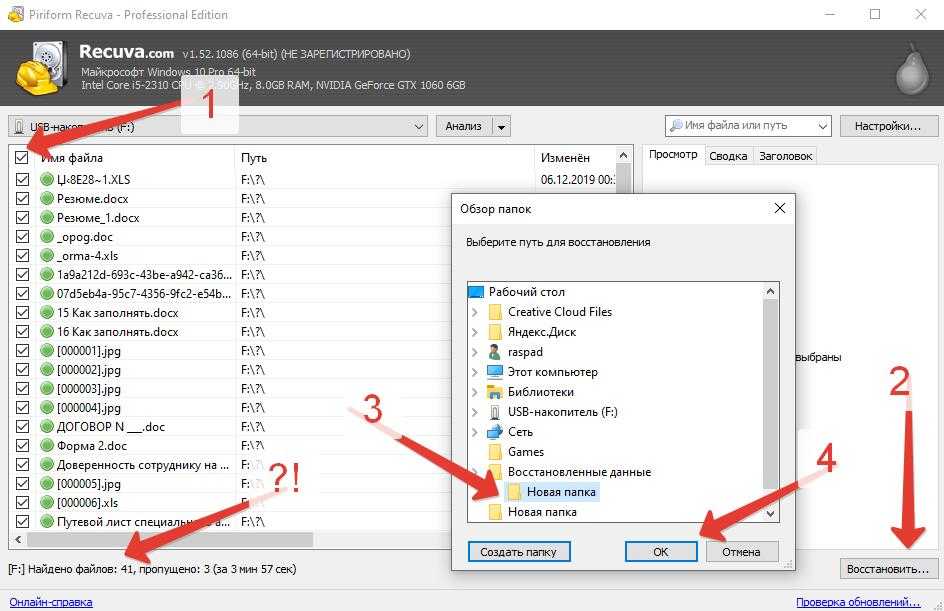
После установки запускаем программу. Далее.
Если вы хотите восстановить различные файлы, выберите пункт «Все файлы».
Отмечаем пункт «В указанном месте» и жмём Обзор, выбираем нашу флешку.
Ставим галочку на пункте «Включить углубленный анализ» и программа отработает намного лучше.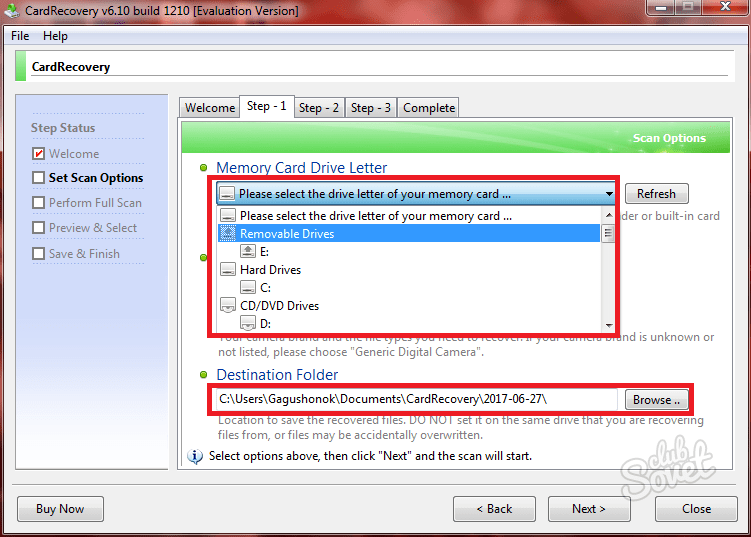 Начать.
Сканирование продолжалось 20 минут,
результат такой, программа Recuva нашла практически все удалённые фотографии и медиафайлы: видео, аудио, всё прекрасно восстановилось. Но вот с восстановлением других файлов беда, программа нашла нужные текстовые файлы, но при восстановлении они оказались нерабочими, ну а установщики программ ей и вовсе не удалось найти. Вывод, если вам нужно найти на вашей флешке удалённые медиафайлы и фотографии, программа наверняка справится.
В главном окне программы есть кнопка «Перейти в расширенный режим», в нём можно просмотреть содержимое файла с помощью вкладки «Просмотр»,
ещё имеются вкладки «Сводка» и «Заголовок». Если вы хотите восстановить найденные удалённые файлы, отметьте их галочкой, затем щёлкните правой мышью и выберите «Восстановить отмеченные»
Как восстановить удаленные файлы с флешки программой Ontrack EasyRecovery Professional
Безусловный лидер по восстановлению удалённых файлов на различных носителях, забугорная программа Ontrack EasyRecovery Professional платная, тем не менее давайте рассмотрим её в нашей статье.
Несмотря на то, что Ontrack EasyRecovery Professional платная, покупать её сразу не нужно, программа в тестовом режиме произведёт на вашей флешке поиск удалённых файлов и покажет, что она сможет восстановить, если результат вас устроит, значит действуйте на своё усмотрение.
Официальный сайт программы http://www.ontrack.ru/ontrack-easyrecovery/
Скачиваем и устанавливаем и запускаем программу в режиме DEMO.
Продолжить.
В данном окне выбираем «Карты памяти (flash)».
Если вы хотите восстановить удалённые файлы на флешке, выбирайте букву вашей флешки.
Можно выбрать пункт «Восстановление удалённых файлов» и произойдёт быстрое сканирование, если оно вам не поможет, значит выберите пункт «Восстановление с форматированных носителей» и Продолжить.
Ещё раз продолжить.
Сканирование длилось 20 минут.
Результат меня не удивил. В левом окне программы отображены все найденные программой папки, а в правом окне их содержимое. Найденные файлы (если это изображения) можно просмотреть с помощью специального просмотрщика, выделите нужный файл и нажмите «Превью».
Если вы купили программу, то можете сохранить найденные файлы. Щёлкаем правой мышью на нужной папке и выбираем «Сохранит как»,
затем выбираем куда именно мы хотим восстановить найденные файлы.
Как восстановить удаленные файлы с флешки программой R-Studio, об этом написана отдельная статья, переходите по ссылке и читайте. Если информация из моих статей кому-нибудь пригодится, буду очень рад.
Восстановить данные с sd карты после форматирования. Как восстановить удаленные файлы с флешки или карты памяти? Восстановление средствами Windows
Почти у каждого современного человека есть несколько портативных устройств (смартфон, планшет, фотоаппарат), где в качестве накопителя используется Микро СД или СД-карта. Информация, хранимая таким способом, нередко оказывается утраченной, в том числе по вине самого пользователя.
Хранить фото или видео только на телефоне (планшете, камере) чревато последствиями: велика опасность, что данные окажутся случайно стертыми.
Главное правило – никогда не храните важные файлы только на картах памяти. Делайте резервные копии данных на жестком диске, флешке, облачных хранилищах и т.д.
Но если произошло страшное, и нужная информация оказалась удаленной, еще есть шанс всё исправить: восстановление microsd возможно произвести в домашних условиях с помощью специального софта, даже если файловая система флешки окажется поврежденной.
Когда восстановление возможно?
Восстановление SD и Микро СД возможно в том случае, если с момента удаления файлов прошло немного времени и данные не были перезаписаны. Вернуть удаленную информацию можно даже после форматирования – если оно было быстрым, а не глубоким.
Некоторые файлы восстанавливаются после глубокого форматирования, но с помощью бесплатного софта сделать это трудно – помочь может разве что обращение в специализированный центр, специалисты которого занимаются возвратом удаленных данных.
Восстановление через R-Undelete
Посмотрим, как восстановить карту памяти, если вы случайно удалили с неё нужные файлы или запустили быстрое форматирование, не переместив предварительно данные на другой носитель.
При работе с СД и Микро СД действует то же правило, что и с другими носителями – как только вы обнаружили, что нужные файлы на телефоне (планшете, фотоаппарате) удалены, немедленно прекратите работу и вытащите накопитель из устройства.
Попробуем восстановить информацию с Микро СД карты с помощью программы R-Undelete. Её можно применять для возврата удаленных данных с флешки, жесткого диска и других накопителей, кроме CD и DVD.
После завершения сканирования Микро СД карты появится отчет о найденных файлах. В нем отображенные все данные, как существующие, так и удаленные. Можно выделять фото, видео и другие файлы по одному или восстанавливать сразу целые папки.
В программе есть функция предпросмотра: дважды кликнув по фото, можно посмотреть, тот ли этот снимок, который вам нужен. Если файл не открывается, то восстановить его вряд ли удастся. Но большинства данных возвращаются в целости – вам остается лишь указать место для их сохранения.
Не используйте для сохранения найденной информации Микро СД или СД карту, с которой производилось восстановление данных. Лучше скиньте информацию на флешку или жесткий диск; потом перенесете, куда посчитаете нужным.
После нажатия кнопки «Recover» начнется восстановление файлов. В процессе возврата удаленных данных будут появляться окна, уведомляющие о наличии ошибки в имени файла. Чтобы устранить эту проблему, отметьте пункт «Заменить поврежденные символы на» и укажите знак «$». Все неверные символы в именах файлах будут заменены на знак «$», что позволит избежать проблем с восстановлением данных. Подобным образом можно восстановить фото и другие файлы с микро флешки с помощью утилит Recuva, DMDE, R.Saver и т.д.
Файловая система повреждена
Если файлы были удалены в результате повреждения флешки или карты памяти, то восстановить их будет несколько труднее.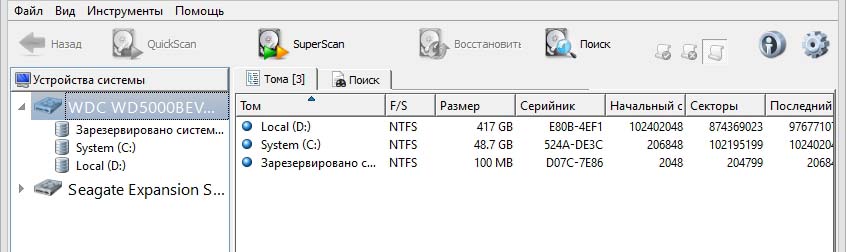 Сюда же отнесем глубокое форматирование, при котором исходная информация иногда так затирается, что прочесть её становится практически невозможно.
Если Recuva или DMDE не справляются с задачей и не могут вернуть карту памяти в работоспособное состояния или хотя бы восстановить фото после глубокого форматирования, то применение R-Undelete дает некоторые шансы на положительный исход. Секрет в том, что даже отформатированные и частично перезаписанные файлы можно найти по сигнатурам, чем мы и займемся:
- Запустите R-Undelete и выберите подключенный носитель с фото или другими нужными файлами. Если карта памяти повреждена настолько, что не обнаруживается системой, выберите букву самого картридера.
- Отметьте пункт, запускающий углубленный поиск файлов.
- Чтобы указать, информацию какого рода нужно восстановить в первую очередь, поставьте отметку «Искать файлы известных типов» и нажмите «Известные типы». Выберите нужный формат (если речь идет о фото, но это будет *. jpg или *.raw).
 jpg или *.raw).
Выбирая определенный формат, вы увеличиваете шансы на нахождение и восстановление нужной информации. Если же вам нужны все файлы, что были на носителе, то можно не выделять никакие форматы.
После выбора режима сканирования запустится поиск выбранных данных (достаточно длительная процедура). Результаты сканирования будут представлены в виде списка. Вам остается только выбрать нужные файлы и нажать «Далее» для перехода к окну установки параметров восстановления.
Обязательно проверьте папку «Дополнительно найденные файлы». Если работоспособность карты памяти была на нуле, то в этом каталоге вы найдете множество поврежденных файлов и измененным именем. Помните: если функция предпросмотра не работает, то файл восстановить не удастся, поэтому можно его даже не отмечать.
Выбирая каталог для сохранения найденных файлов, укажите любой другой носитель, кроме самой карты памяти. Если в процессе восстановления появится сообщение о том, что имя файла повреждено, то вам необходимо отметить пункт «Заменить поврежденные символы на» и установить символ «$», которым будет заменен пропавший элемент.
Ищете способ восстановить карту памяти после форматирования? Важные данные утеряны после очистки карты? При подключении к компьютеру система не видит файлов и директорий и предлагает отформатировать карту памяти?
Это часто происходит с фотографиями, которые были сняты на камеру и не перенесены на жесткий диск компьютера. После чего кто-то просто удалил их с карты памяти или отформатировал её, не сохранив их копию. Если это произошло, то не теряйте времени – шансы на восстановление карты памяти после форматирования есть. Как это сделать?
Partition Recovery™ 2.8
NTFS Recovery™ 2.8
Если карта памяти была отформатирована в файловую систему NTFS, то восстановить информацию можно будет с помощью Hetman NTFS Recovery. Программа поддерживает любые типы файлов и носителей информации и позволят восстановить данные со сжатых или зашифрованных разделов NTFS . Hetman NTFS Recovery рекомендована как для восстановления файлов после случайного удаления («Shift» + «Delete»), так и после форматирования диска. Утилита ограничена в возможностях при восстановлении информации с дисков FAT в отличие от Hetman Partition Recovery.
- Цена: 1 999 руб
FAT Recovery™ 2.8
Основные производители карт памяти (Transcend, Kingston, Sandisk, Kingmax и др.) используют файловую систему FAT как базовую. Пользователи редко меняют файловую систему на карте, что приводит к почти 100% использованию FAT на картах памяти телефонов, фотокамер, видеорегистраторов и других устройств. Hetman FAT Recovery ограничена в возможностях при восстановлении данных с дисков NTFS в отличие от Hetman Partition Recovery.
- Цена: 1 999 руб
Photo Recovery™ 4.7
Office Recovery™ 2.6
Excel Recovery™ 2.6
Утилита является частью Hetman Office Recovery, но восстанавливает только XLS, XLSX файлы и Open Office ODS таблицы. Hetman Excel Recovery восстанавливает таблицы с отформатированных или удаленных FAT- или NTFS- разделов. Инновационная интегрированная проверка восстановленных файлов на целостность, которая отсеивает поврежденные или частично перезаписанные файлы, гарантирует полную работоспособность всех найденных после сканирования файлов.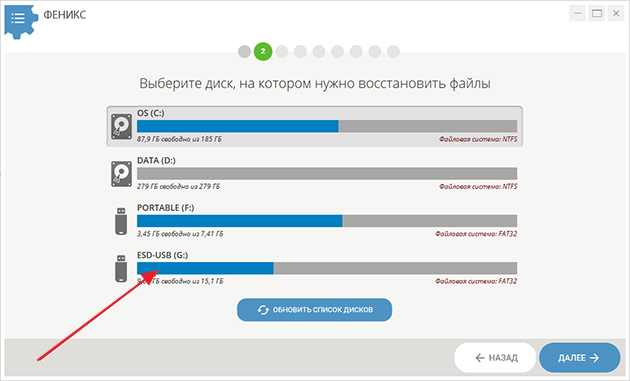
Когда важный файл потерян, документ, на который вы потратили неделю, стёрт, а фотографии исчезли с внезапно отформатированной карты памяти, не стоит беспокоиться раньше времени. При удалении файла с диска стирается его описание в системе. Набор байтов, составлявших файл, остаётся на месте, пока поверх них не будет записано что-то ещё. Так что можно попробовать восстановить данные с помощью любого из этих приложений.
Будьте осторожны, если устанавливаете приложения на диск, где находились удалённые файлы. Есть риск, что при установке файлы приложения будут записаны поверх них. Лучше выбрать для установки другой раздел или физический диск.
Платформа: Windows.
Цена: бесплатно, 19,95 доллара за расширенную версию.
Recuva умеет восстанавливать данные, потерянные по ошибке, например из случайно очищенной «
Корзины»
. Программа может вернуть фотографии с нечаянно отформатированной карты памяти в фотоаппарате или музыку с очистившегося MP3-плеера. Поддерживаются любые носители, даже память iPod.
Платформа: Windows, Mac.
Цена: бесплатно, 89 долларов за расширенную версию.
Disk Drill — приложение для восстановления данных для Mac, но есть версия и для Windows. Эта программа поддерживает большинство типов дисков, файлов и файловых систем. С её помощью можно восстанавливать стёртые файлы за счёт функции Recovery Protection, а также находить и очищать диск. Однако бесплатная версия не позволяет восстанавливать файлы, потерянные до установки Disk Drill.
Платформа: Windows, Mac, Linux, FreeBSD, OpenBSD, SunOS, DOS.
Цена: бесплатно.
Очень функциональное и универсальное приложение с открытым исходным кодом. У него текстовый интерфейс, но разобраться в нём несложно.
TestDisk поддерживает огромное количество файловых форматов. Кроме того, программу можно записать на LiveCD, чтобы восстановить данные с диска, на котором не загружается система. Утилита может восстановить повреждённый загрузочный сектор или потерянные данные.
В комплекте с TestDisk идёт программа PhotoRec, которая восстанавливает стёртые файлы, фотографии, музыку и видео.
4. R-Undelete
Платформа: Windows, Mac, Linux.
Цена: бесплатная версия восстанавливает файлы размером до 256 КБ; 79,99 доллара за полную версию.
R-Undelete входит в состав R-Studio. Это целое семейство мощных программ для восстановления данных. Поддерживаются файловые системы FAT12/16/32/exFAT, NTFS, NTFS5, HFS/HFS+, UFS1/UFS2 и Ext2/Ext3/Ext4.
Приложения R-Studio могут восстанавливать удалённые данные как на локальных дисках, так и по сети. Кроме восстановления данных, утилиты предоставляют средства для , продвинутого копирования разделов и поиска битых блоков на дисках.
Платформа: Windows.
Цена: бесплатно в пробном режиме с восстановлением до 1 ГБ данных; 69,95 доллара за полную версию.
Eassos Recovery восстанавливает удалённые файлы, фото, текстовые документы и ещё более 550 форматов файлов. Приложение имеет очень простой и понятный интерфейс.
Платформа: Windows.
Цена: бесплатная версия не сохраняет найденные файлы; 37,95 доллара за полную версию.
Разработчик Hetman предоставляет набор утилит для восстановления различных типов данных: разделов целиком или отдельных фотографий и документов. Программа поддерживает все жёсткие диски, флеш-карты, SD и microSD.
Платформа: Windows.
Цена: бесплатно, 19,97 доллара в составе Glary Utilities.
Glary Undelete может восстанавливать любые удалённые файлы, в том числе сжатые, фрагментированные или зашифрованные. Поддерживается фильтрация восстанавливаемых данных.
Вы знаете более удобные и функциональные приложения для восстановления данных? Расскажите о них в комментариях.
На сегодняшний день программное восстановление sd карты считается самым лучшим способом вернуть доступ к утерянной цифровой информации. Во многом это связано с тем, что затрачивая минимальные средства, мы с вами можем вернуть к жизни не только удаленные данные, но и реанимировать конкретные поврежденные файлы. К тому же, все наши ремонтные процессы абсолютно безопасны, т.к. направлены только на восстановление данных.
Handy Recovery . Программа handy recovery умеет восстанавливать поврежденные или удаленные файлы с самых распространенных типов носителей данных. В этот список включены HDD, различные карты памяти (SD, micro SD, mini SD, M2) и USB флешки.
2.4 MB
Это небольшая программа, созданная для реанимации файлов с различных носителей информации. В обязанности утилиты входит восстановление sd /microsd, жестких дисков, флеш карт памяти и CD/DVD дисков.
6.2 MB
отлично подходит в качестве инструмента для восстановления удаленных фотографий и видео роликов с карты памяти фотоаппарата, видеокамеры или же видеорегистратора.
Во многом это обусловлено тем, что эта утилита поддерживает большое количество современных видов съемных карт памяти.
5.2 MB
Easy Photo Recovery . Утилита
easy digital photo recovery
восстанавливает удаленные с различных носителей фото и видео файлы. Как правило, эту программное обеспечение чаще всего применяется для восстановления данных карт памяти, жестких дисков, телефонов и иных дисковых
накопителей информации.
Как правило, эту программное обеспечение чаще всего применяется для восстановления данных карт памяти, жестких дисков, телефонов и иных дисковых
накопителей информации.
5.6 MB
. sdformatter предназначена выполнять процесс форматирования файловой системы карт памяти форматов SDHC, SD, microSD, SDXC. Бывают случаи, когда даже флеш карта дает сбой. В этот момент необходимо обратиться к услугам программы sdformatter.
6 MB
. Это свободно распространяемое программное обеспечение, в обязанности которого входит восстановление утерянных данных в результате их удаления, форматирования диска, критических программных ошибок и вирусных атак.
3.3 MB
Это новое детище компании eSupport. С помощью данной утилиты мы можем вернуть доступ к удаленным файлам не только с жестких дисков, но и raid-массивов, usb флешек, внешних жестких дисков и т.д. На самом деле список поддерживаемых программой устройств здесь очень большой.
620 KB
Предназначен для реанимирования потерянных файлов с различных дисковых накопителей данных. Благодаря ему, большинство пользователей ПК смогут восстанавливать цифровую информацию не только с жестких дисков компьютера, но и с карт расширения памяти, внешних жестких дисков, USB-флешек и многих других дисковых устройств.
12.2 MB
Это еще одно чудесное творение компании Hetman Software, основной задачей которого является восстановление утерянной информации с файловой архитектуры FAT. Таким образом, программа способна реанимировать файлы не только с карты памяти, но и с других дисковых накопителей, таких как USB флешка, фото/видео камера, мобильные телефоны и медиа плееры.
5.4 MB
Заточен на проведение тех восстановительных действий, результатом которых будет возврат доступа к потерянным изображениям всех известных цифровых форматов. К примеру, она способна вернуть «к жизни» изображения таких современных форматов, как JPEG , JPG , JPE , GIF , PNG , ICO , PSD , BMP , TGA и т.д.
5.3 MB
Это полноценный программный комплекс, который предназначен для реанимации утраченных данных. Его первостепенная цель — восстановление стертой с различных дисковых устройств цифровой информации. Утилита поддерживает все наиболее распространенные файловые архитектуры (NTFS
5, FAT
12, FAT
16, FAT
32, NTFS
, NTFS
+EFS
).
Его первостепенная цель — восстановление стертой с различных дисковых устройств цифровой информации. Утилита поддерживает все наиболее распространенные файловые архитектуры (NTFS
5, FAT
12, FAT
16, FAT
32, NTFS
, NTFS
+EFS
).
9 MB
Яркий представитель качественных и высокопродуктивных утилит для восстановления стертой информации с разнообразных дисковых хранилищ. Среди всех основных преимуществ приложения особняком стоит тот факт, что Wise Data Recovery — абсолютно бесплатный софт.
1.4 MB
Это ваш «карманный» помощник для создания копий той информации, которая ранее была по тем или иным причинам не доступна. Из основных возможностей утилиты необходимо отметить восстановление удаленных файлов, форматированных разделов и умение работать со всеми устройствами для хранения данных (FAT) .
2.8 MB
Основным назначением программы является создание полноценных копий удаленных электронных файлов.
Утилита UNDELETE
360 интересна тем, что пользоваться ею можно совершенно бесплатно. Восстановление стертой информации с диска ПК здесь проходит в полуавтоматическом режиме.
2.4 MB
Был создан в качестве программного комплекса, для выполнения реанимации электронных изображений пользователями персональных компьютеров. Многим людям данное приложение нравиться тем, что оно отлично справляется с созданием полноценных рабочих копий удаленных и пропавших картинок, фотографий и рисунков.
5.1 MB
. Бесплатная утилита под названием MjM Free Photo Recovery Software была создана в качестве компактного средства, которое позволит простым пользователям компьютерных систем осуществлять сканирование и восстановление цифровых изображений со съемных носителей информации.
3.4 MB
за долгое время зарекомендовал себя как надежный инструмент, способный вернуть к жизни поврежденные на карте памяти SD
электронные данные. Теперь у обладателей современных фото/видео камер появился реальный шанс создать при помощи профессиональной программы полноценные копии утраченных видеороликов и фотографий.
800 KB
Даже такие известные производители карт, как Transcend, Kingston или Silicon Power не гарантируют бесконечно долгую работоспособность вашей флешки и сохранность данных. Но не спешите думать, что все потеряно – можно попытаться вернуть утраченные с SD card файлов.
Восстановление файлов с помощью CardRecovery
В сети можно найти множество утилит для возврата стертых или утерянных с карт Kingston или Silicon Power изображений. Наиболее эффективная программа для восстановления данных с поврежденной SD card является Card Recovery. Она поддерживает работу не только с картами памяти формата SD, но и microSD card или обычными USB-флешками. Утилита работает с наиболее распространенными мультимедийными форматами:
- MOV и т. д.
Работает с этой программа довольно просто, она хорошо зарекомендовала себя высокой эффективностью, функциональностью и понятным для пользователей интерфейсом.
Шаг 1: подготовка к сканированию
После запуска программы и экрана приветствия, вам будет предложено перейти к сканированию потерянных данных на карте памяти. Для этого необходимо выбрать, какой диск вы собираетесь сканировать (выбрать буквенную метку карты памяти), а также расположение на диске папки, куда будут сохранены восстановленные с флешки файлы.
Опционально можно отметить галочками типы поврежденных файлов, которые необходимо восстановить, а также модель устройства, в которое SD-card была установлена (цифровая камера или смартфон на андроиде).
После того, как вы завершите, нажмите кнопку NEXT.
Шаг 2: сканирование
Все данные, обнаруженные на SD card в результате сканирования, отображаются в окне программы единым списком.
Полное сканирование карты обычно занимает не больше 10 минут.
Если вы обнаружить необходимые вам файлы в списке, можете прервать сканирование и перейти к следующему этапу. Однако ввиду отсутствия предпросмотра резоннее дождаться, пока на SD card не будут обнаружены все данные.
Шаг 3: предпросмотр и выбор данных для сохранения
Вы можете просмотреть файлы, которые были обнаружены программой в результате сканирования карты. Предпросмотр возможен только для 6 файлов одновременно, что затрудняет поиск. Гораздо проще отметить все файлы, а затем выбрать необходимые уже среди сохраненных в папке.
Шаг 4: Сохранение
На данном этапе выбранные для восстановления файлы будут сохранены в папку, указанную в шаге 1. После окончания процедуры, утилита предложит открыть данную папку, для дальнейшей работы с данными.
PhotoRec 7: утилита для восстановления любых типов данных
Несмотря на то, что название данной утилиты намекает на умение работать только с мультимедийными данными, утилита умеет восстанавливать файлы любого типа с любых носителей: флешек Silicon Power, СД карт transcend и kingston. Еще одним преимуществом 7 является то, что она умеет работать с поврежденными SD-card, которые не обнаруживаются при подключении к ПК и не имеют буквенной метки диска .
Шаг 1: выбор параметров восстановления
После запуска утилиты на экране появляется окно, где пользователю предлагается выбрать флешку или карту памяти, с которого необходимо выполнить восстановление, а также файловую систему, в которой отформатирован накопитель.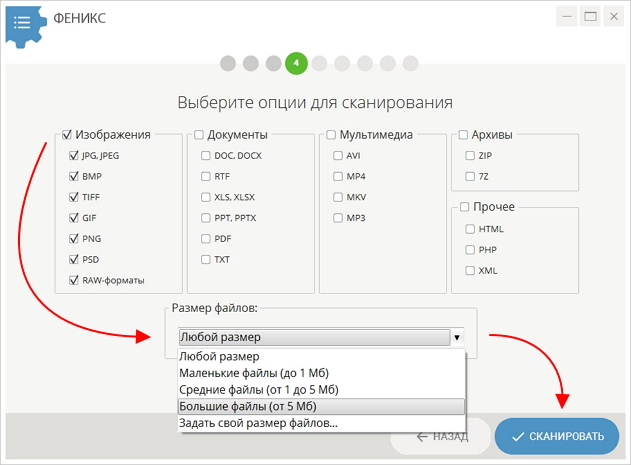 Наиболее распространенным является второй пункт: FAT/NTFS/HFS+. Также необходимо указать путь, куда восстановленные с СД карт данные будут сохранены.
Если вам необходимо восстановить с поврежденной флешки какой-то конкретный формат файлов, вы можете выбрать его, нажав на кноку File Format и отметив соответствующие расширения галочками.
Шаг 2: восстановление данных
После того, как все предварительные настройки были выполнены, нажмите на кнопку Search, чтобы запустить сканирование и восстановление SD карт (Silicon Power или другого производителя). По окончании процесса программа сообщит вам, сколько файлов и какого формата было обнаружено на поврежденной карте памяти. Для выхода из утилиты PhotoRec 7 нажмите Quit. Восстановленные с карт памяти файлы можно найти в папке, которую вы указали при первоначальной настройке утилиты.
10 лучших программ для восстановления данных с жёсткого диска
23 апреля 2019ЛикбезТехнологии
Эти инструменты помогут вернуть документы, фото и другие файлы всего в несколько кликов.
Поделиться
01. Recuva
- Цена: 19,95 евро или бесплатно.
- Платформа: Windows.
- Поддержка файловых систем: NTFS, FAT, exFAT, EXT3, EXT4.
- Работа с внешними дисками: да.
Популярная программа с понятным интерфейсом и удобным мастером настройки восстанавливает данные с жёстких дисков, USB-флешек и карт памяти. В Recuva доступны простой режим для обычных пользователей и расширенный — для продвинутых. А благодаря портативной версии утилита легко запускается с флешки или диска без установки.
Скачать →
2. Disk Drill
- Цена: бесплатно или 89 долларов.
- Платформы: Windows, macOS.
- Поддержка файловых систем: NTFS, FAT, exFAT, EXT3, EXT4, HFS, APFS.
- Работа с внешними дисками: да.
Функциональная утилита для Windows и macOS с лёгкостью воссоздаёт утраченные данные с самых разных носителей. Для экономии времени при сканировании фильтром можно задать определённые типы файлов, а после останется лишь выбрать нужные.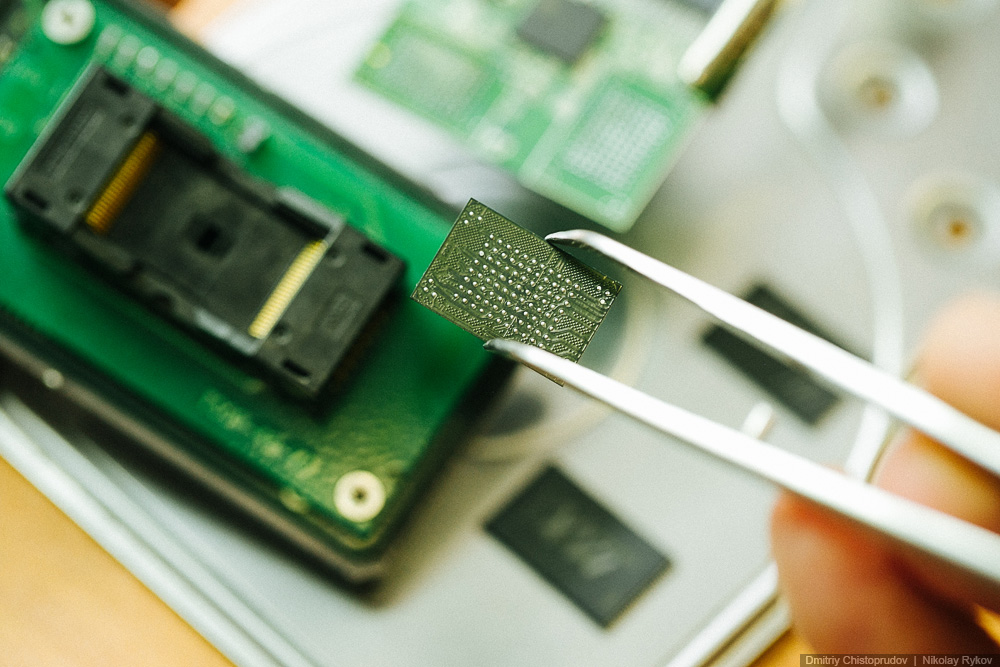 У Disk Drill нет переносной версии, поэтому проблемный диск придётся подключать к другому компьютеру для восстановления.
Скачать →
3. R-Studio
- Цена: бесплатно или 49,99 доллара.
- Платформы: Windows, macOS, Linux.
- Поддержка файловых систем: NTFS, FAT, exFAT, EXT3, EXT4, HFS, APFS.
- Работа с внешними дисками: да.
Кросс-платформенная программа с богатыми возможностями. Благодаря продвинутым алгоритмам она способна восстановить данные с повреждённых и отформатированных разделов, внешних дисков и даже по сети. R-Studio умеет работать с загрузочного диска и поможет даже в том случае, когда ОС не запускается. Утилита позволяет создавать образы проблемных дисков и взаимодействовать с ними напрямую, повышая вероятность успешного восстановления данных.
Скачать →
4. EaseUS Data Recovery Wizard
- Цена: бесплатно или 89,95 доллара.
- Платформы: Windows, macOS.
- Поддержка файловых систем: NTFS, FAT, exFAT, EXT3, EXT4, HFS.
- Работа с внешними дисками: да.
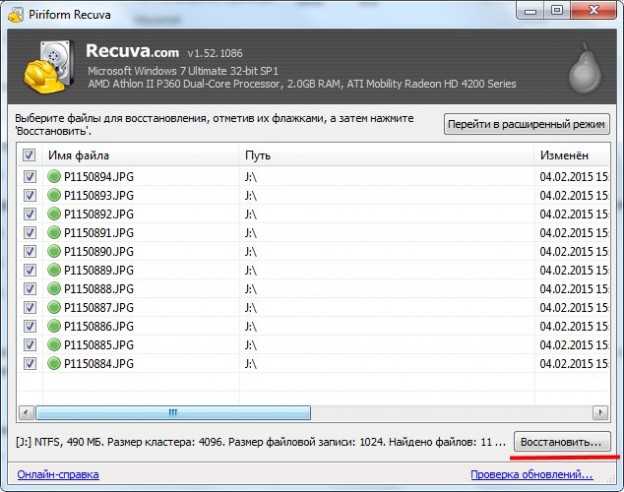
Удобный инструмент для работы с удалёнными данными с простым и наглядным представлением результатов. После сканирования все найденные файлы сортируются по типам для удобной навигации и поиска нужных. Глубокая проверка для полного восстановления занимает много времени. В зависимости от объёма диска понадобится от нескольких часов до суток. Но зато процесс всегда можно приостановить и продолжить в любой момент.
Скачать →
5. R.Saver
- Цена: бесплатно.
- Платформа: Windows.
- Поддержка файловых систем: NTFS, FAT, exFAT, EXT3, EXT4, HFS, APFS.
- Работа с внешними дисками: да.
Мощная утилита, которая может вытащить информацию с удалённого раздела или повреждённого диска. R.Saver работает без установки и просто запускается из EXE-файла. Программа умеет восстанавливать случайно удалённые данные, реконструировать файловую систему после форматирования, а также воссоздавать материалы по фрагментам.
Скачать →
6. iBoysoft Data Recovery
- Цена: бесплатно или 69,95 доллара.
- Платформы: Windows, macOS.
- Поддержка файловых систем: NTFS, FAT, exFAT, HFS, APFS.
- Работа с внешними дисками: да.
Минималистичный инструмент восстановления файлов для Windows и macOS, который помогает при проблемах с жёсткими дисками, SSD, внешними USB-накопителями и картами памяти. iBoysoft Data Recovery поддерживает быстрое и глубокое сканирование и представляет найденные файлы в виде папок. Есть возможность предпросмотра данных до восстановления и сохранения базы для последующего открытия без повторного сканирования.
Скачать →
7. Stellar Data Recovery
- Цена: бесплатно или 79,99 доллара.
- Платформы: Windows, macOS.
- Поддержка файловых систем: NTFS, FAT, exFAT, HFS.
- Работа с внешними дисками: да.
Незаменимая программа с дружелюбным интерфейсом и высокой скоростью работы. Восстанавливает случайно удалённые, потерянные после форматирования или повреждения файлы. В Stellar Data Recovery есть фильтры для удобного поиска, утилита отображает превью найденных материалов и умеет экспортировать базы данных для сохранения промежуточных результатов.
Скачать →
8. MiniTool Data Recovery
- Цена: бесплатно или 79 долларов.
- Платформы: Windows, macOS.
- Поддержка файловых систем: NTFS, FAT, exFAT, HFS.
- Работа с внешними дисками: да.
Довольно простая утилита, с которой справятся даже начинающие пользователи. Мастер восстановления предложит выбрать один из режимов, а затем найдёт и вернёт удалённые и повреждённые данные с любых носителей. MiniTool Data Recovery одинаково хорошо справляется как с отдельными файлами определённого формата, так и с целыми разделами диска.
Скачать →
9. Wise Data Recovery
- Цена: бесплатно.
- Платформа: Windows.
- Поддержка файловых систем: NTFS, FAT.
- Работа с внешними дисками: да.
Бесплатная программа с базовыми возможностями поможет, когда нужно быстро восстановить документы, фото и другие файлы с повреждённого диска или флешки. Всё, что необходимо сделать, — это указать место сканирования, дождаться завершения процедуры и выбрать нужные данные из списка. С помощью цветных меток Wise Data Recovery показывает шансы на успешное восстановление.
Скачать →
10. Data Rescue
- Цена: бесплатно или 99 долларов.
- Платформы: Windows, macOS.
- Поддержка файловых систем: NTFS, FAT, exFAT, HFS, APFS.
- Работа с внешними дисками: да.
Функциональный инструмент восстановления с аскетичным интерфейсом и несколькими режимами работы. В простом варианте пользователям предлагается минимум настроек, чтобы не запутаться и ничего не сломать. В расширенном — доступны продвинутые возможности, включая назначение параметров диска, клонирование и создание виртуальных RAID-массивов.
Скачать →
Читайте также 💻
- Как выполнить глубокую очистку Windows с помощью утилиты Dism++
- Горячие клавиши Windows и macOS, которые упростят вашу жизнь
- 3 программы, которые помогут понять, чем занято место на жёстком диске
- Что делать, если тормозит компьютер с Windows
- Что делать, если тормозит Mac
6 способов восстановить удаленные файлы с USB-накопителя
Обновлено до советов по восстановлению файлов Нэнси, 28 сентября 2022 г. | Утверждено Энтони Спадафорой
— это мобильные устройства хранения данных, которые мы часто используем в работе и в жизни. Они часто используются для сохранения важных данных и передачи файлов между различными устройствами. Если вы не можете найти необходимые файлы на USB-накопителе, причиной могут быть следующие случаи:
- ❌ Внезапное удаление папки или файлов с USB-накопителя без резервного копирования.
- 🗞️ Неожиданное форматирование флешки и забывание сохранить файлы.
- 🔼 Неправильное отключение во время передачи файлов.
- 👻 Вирусная атака привела к исчезновению всех файлов, сохраненных на флэш-накопителе.
- ⛔ Отказывает в доступе, требует форматирования или другие причины, которые могут привести к потере данных.
Это распространенные причины потери файлов с USB-накопителей. Так можно ли восстановить удаленные файлы с USB-накопителя? Не волнуйся; в этой статье представлены некоторые способы их возврата. Читать дальше!
- Быстрая навигация
- Часть 1. Восстановление удаленных файлов с флэш-накопителя с помощью программного обеспечения для восстановления данных [Высокий уровень успешного восстановления]
- Часть 2. Восстановление удаленных файлов с USB-накопителя без программного обеспечения [бесплатно]
- Часть 3. Возобновление работы USB-накопителя с помощью службы восстановления данных
- Часть 4. Как защитить файлы на USB-накопителе
- Часть 5. Как восстановить поврежденный флэш-накопитель, чтобы избежать исчезновения данных
- Часть 6. Часто задаваемые вопросы
Восстановление удаленных файлов с флэш-накопителя с помощью программного обеспечения для восстановления данных [Высокий уровень успешного восстановления]
Если вы случайно удалите файлы с USB-накопителя, вы не сможете вернуть их обратно из корзины, как на компьютере. Они ушли навсегда? Нет, когда вы удаляете файлы с флешки, они помечаются системой как удаленные и скрываются, ожидая перезаписи новыми данными.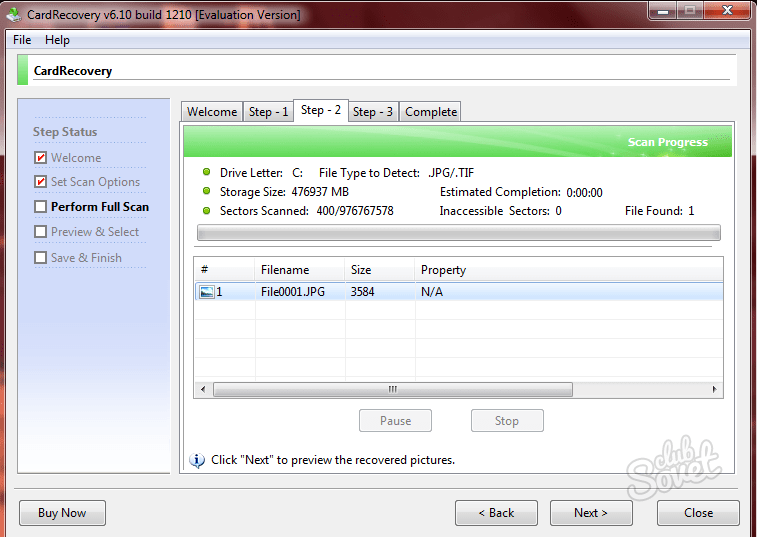 Если новых записанных файлов нет, они остаются на USB-накопителе, поэтому у нас есть шанс восстановить удаленный USB-файл.
Чтобы помочь вам устранить это множество, вам необходимо получить доступ к проверенному и надежному программному обеспечению для выполнения вашей задачи. Например, инструмент iBeesoft Data Recovery используется во всем мире для восстановления удаленных файлов с флешек в Windows 7/10/11 и Mac. Этот профессиональный инструмент облегчает быстрое восстановление потерянных данных в результате атаки вредоносного ПО, случайного удаления, форматирования или по другим причинам с USB-накопителя. Короче говоря, инструмент iBeesoft Data Recovery займет несколько секунд, чтобы решить эту проблему.
- Плюсы:
- Может быстро восстанавливать файлы с жесткого диска, USB-накопителя, карты памяти и других устройств хранения.
- Программное обеспечение для восстановления файлов с флэш-накопителя также может восстанавливать частично разрушенные файлы.
- Доступны версии для Windows и Mac

- Минусы:
- На сегодняшний день недостатков данного программного обеспечения не выявлено.
для восстановления безвозвратно удаленных файлов с USB-накопителя в Windows 11/10/7:
- Загрузите, установите и запустите программу восстановления данных iBeesoft. Нажмите «Перейти к настройке», чтобы отменить выбор нежелательных типов файлов. Вы можете пропустить этот шаг, если вам нужно найти несколько категорий файлов.
- В разделе «Внешние устройства» вы можете увидеть все съемные устройства хранения данных, подключенные к вашему компьютеру. Выберите целевой диск и нажмите на символ «Сканировать», чтобы извлечь удаленные файлы с USB-накопителя.
- После завершения сканирования USB-накопителя вы можете просмотреть все потерянные файлы. Затем выберите их и нажмите значок «Восстановить», чтобы сохранить их на своем ПК или других дисках.
Совет : Если вы не можете найти все потерянные файлы USB или не можете их открыть, перейдите в папки «Другие потерянные файлы» и «Теги», чтобы проверить их. Вы также можете использовать этот шаг для восстановления удаленных файлов с USB-накопителя на Mac.
Восстановление удаленных файлов с USB-накопителя без программного обеспечения [бесплатно]
Могу ли я восстановить удаленный файл с USB-накопителя без программного обеспечения? Некоторые способы могут выполнить эту задачу. В качестве предварительного условия вы должны соответствовать их требованиям. Далее попробуем.
Метод 1. Используйте сочетания клавиш для восстановления с флэш-накопителя
Вообще говоря, вам нужно вставить флэш-накопитель в компьютер, прежде чем вы сможете редактировать, копировать, удалять и т. д. сохраненные файлы. Поэтому, когда файл с флешки удален по ошибке, вы можете использовать клавиши Ctrl+Z, чтобы отменить операцию. Этот метод прост; вам просто нужно нажать эту комбинацию клавиш несколько раз подряд, пока ваши ошибочно удаленные файлы не будут восстановлены на USB-накопителе.
- Плюсы:
- Самый простой способ восстановить удаленные файлы с флешки
- Минусы:
- Подходит только для немедленного использования; после удаления Файла не может быть много других операций.

Способ 2. Восстановление удаленных файлов с USB-накопителя с помощью командной строки
CMD, также называемая командной строкой, необходима для каждой установки Windows. Команда Attrib может очистить атрибут «только для чтения» или «скрытый» файла. Поэтому вы можете попробовать этот метод восстановления удаленных файлов с помощью CMD.
- Плюсы:
- Обеспечить полный контроль над операционной системой
- Устраняет необходимость в каких-либо сторонних инструментах
- Удобный интерфейс командной строки для быстрого решения проблем с устранением неполадок
- Минусы:
- Вы должны быть очень разборчивы и внимательны при вводе команд.
- Командная строка не будет работать, даже если будут небольшие ошибки.
Следуйте пошаговой инструкции, чтобы восстановить удаленные файлы с флешки с помощью команды Attrib.
- Нажмите клавиши Windows + R, чтобы запустить программу запуска.
- Введите cmd и нажмите клавишу ввода, чтобы открыть командную строку.
- В открывшемся окне командной строки введите букву USB-накопителя chkdsk: /f. Нажмите на клавишу ввода.
- Используйте «ATTRIB -H -R -S /S /D букву флэш-накопителя: *.*» и нажмите Enter.

При правильном выполнении вы можете получить доступ к своим файлам в новой папке на USB-накопителе. Важно изменить расширения файлов, чтобы использовать их с другими приложениями.
Способ 3. Проверка наличия копий из других источников
Основная функция U-диска — хранить важные файлы, чтобы вы могли использовать их в любое время и в любом месте. Обычно эти файлы копируются с наших компьютеров. Таким образом, мы также можем избежать потери данных, проверив, есть ли копии на других устройствах хранения, конечно, при условии, что они не будут удалены после завершения передачи. Поэтому, когда вы обнаружите, что файл с флэш-накопителя был случайно удален, вы можете вспомнить, был ли он сохранен в другом месте.
- Плюсы:
- Возможный способ восстановления удаленных файлов с USB-накопителя
- Минусы:
- Возможно, это не последняя версия
Метод 4. Восстановление удаленных файлов с флэш-накопителя из предыдущей версии
Эта функция доступна во всех последних версиях операционной системы Windows 7, 8, 10 и 11. Вы можете восстановить удаленные файлы с флэш-накопителя с помощью параметра восстановления предыдущих версий без использования других инструментов. Эта функция работает только в том случае, если вы включите эту опцию перед удалением файлов.
- Плюсы:
- Простота управления
- Нет необходимости использовать какое-либо профессиональное программное обеспечение
- Минусы:
- Не хватает точности
- Не работает, если вы удалили историю файлов.
Для восстановления потерянных данных с USB-накопителя. Выполните следующие шаги.
- Подключите флэш-накопитель USB к устройству.
- Войдите в «Этот компьютер», чтобы открыть меню «Пуск». Затем на клавиатуре нажмите Enter.
- Щелкните правой кнопкой мыши USB-накопитель и выберите «Свойства».
- Перейдите на вкладку «Предыдущие версии» и просмотрите полный список всех вариантов восстановления. Выберите предыдущую версию и нажмите «Восстановить».

Если вы не можете найти предыдущие версии, этот метод не поможет бесплатно восстановить удаленные файлы с флешки. В таком случае выберите инструмент восстановления данных iBeesoft, чтобы гарантировать гарантированные результаты.
Возобновление работы флэш-накопителя USB службой восстановления данных
Предположим, что все вышеуказанные методы не работают. Вы также можете попытаться найти местного поставщика услуг по восстановлению данных, который поможет вам. Они специализируются на восстановлении данных, ремонте данных/баз данных, восстановлении расшифровки базы данных и т. д. В их лаборатории есть чистое помещение класса 10, магнитная головка. Передовое оборудование, такое как локаторы, электронные лупы и т. д. Даже если ваш USB-накопитель физически поврежден, они могут по-прежнему извлекайте файлы с USB-накопителя с помощью технологии открытого диска.
- Плюсы:
- Решить почти все проблемы с потерей данных
- Минусы:
- Дорого и долго
- Эта служба может иметь риск утечки конфиденциальной информации
Как защитить файлы на USB-накопителе
Случайное удаление папки или файла широко распространено среди многих пользователей ПК. Однако это может привести к огромному стрессу, поскольку пользователь ищет несколько способов восстановить удаленные файлы с флешки. Например, эта потеря может расстраивать, когда речь идет о USB-накопителях, на которых могут быть копии важных аудиофайлов или фотографий.
Можно принять некоторые меры предосторожности, чтобы уменьшить вероятность потери данных, влияющих на флэш-накопители. Вот некоторые из них:
- 🎏 Регулярно делайте резервные копии данных. Вы должны следовать этому со всеми типами устройств хранения. У вас могут возникнуть проблемы, если у вас нет резервной копии каждой электронной версии вашего основного Файла.
- 🏷️ Позаботьтесь о хрупких флэш-накопителях. Флэш-накопитель подвержен физическим повреждениям или легко ломается, что затрудняет восстановление данных. Если вы заботитесь о данных, это означает, что вы должным образом заботитесь об устройствах.
- 🔍 Проверьте на наличие вирусов или вредоносных программ. Причиной случайной потери ваших файлов может быть вирус. Однако если вы защитите свою систему антивирусным программным обеспечением, это поможет снизить вероятность повреждения файлов вирусами или вредоносными программами.
 Вы должны следовать этому со всеми типами устройств хранения. У вас могут возникнуть проблемы, если у вас нет резервной копии каждой электронной версии вашего основного Файла.
Как восстановить поврежденный флэш-накопитель, чтобы избежать исчезновения данных
Флэш-накопитель USB может быть поврежден после длительного использования или неправильной эксплуатации, в результате чего он не открывается и не отображается на компьютере. Теперь вы можете использовать следующие методы, чтобы восстановить его и вернуть сохраненные файлы.
- 💢 Исправление USB-накопителей, которые запрещают доступ или требуют форматирования для использования — запустите командную строку от имени администратора и введите букву USB-накопителя chkdsk: /f.
- 💤 Восстановить флэш-накопитель, который не отображается на ПК. Откройте «Управление дисками», выберите «USB», щелкните правой кнопкой мыши, выберите «Изменить букву и путь к диску» и выберите для него свободную букву диска.
- 🚫 Исправление файлов на USB-накопителе, которые невозможно скопировать — щелкните правой кнопкой мыши на диске и выберите «Свойства». Нажмите «Инструменты» в окне и нажмите кнопку «Проверить».
- 📚 Исправить невозможность хранения файлов через 4G — откройте CMD от имени администратора и введите букву преобразования USB-накопителя: /fs: NTFS.
- 🔒 Защита с отменой пароля USB. Откройте панель управления, выберите «Шифрование диска BitLocker» и нажмите «Разблокировать диск» в окне «Шифрование диска». После ввода пароля во всплывающем окне нажмите Разблокировать.
 После ввода пароля во всплывающем окне нажмите Разблокировать.
Заключение
Потеря данных с флэш-накопителя USB может привести к сильному стрессу. Тем не менее важно предпринять адекватные шаги для защиты данных, которые могут уменьшить риск потери данных, но найти надежный метод, обеспечивающий 100% защиту ваших файлов, сложно.
Возможно, вам придется восстановить удаленные файлы флэш-накопителя из-за неподходящих вам ситуаций. Профессиональный инструмент для восстановления или неформатирования флэш-накопителя, такой как iBeesoft Data Recovery, предлагает услуги мирового класса для успешного выполнения процесса восстановления. Прекратите использование USB-накопителя при потере данных и позвольте iBeesoft вернуть файлы.
Часто задаваемые вопросы
Q1. Куда попадают удаленные USB-файлы?
О: Обычно все удаленные файлы с USB-накопителя удаляются навсегда, а не сохраняются в корзине.
Q2. Можно ли восстановить файлы на USB?
О: Вы можете восстановить потерянные данные, сделав резервную копию.
Если нет, то вы также можете использовать iBeesoft Data Recovery, чтобы помочь вам. Он не имеет ограничений и может быстро восстанавливать файлы с USB-накопителя после их удаления/форматирования.Q3. Легко ли восстановить безвозвратно удаленные файлы с флешки без программы?
A: Соблюдайте следующие шаги:
- Предположим, что «F» — это буква флешки.
- Щелкните правой кнопкой мыши папку с удаленными файлами и выберите восстановление предыдущих версий.
- На вкладке «Предыдущие версии» во всплывающем окне нажмите, чтобы восстановить файлы из истории файлов или предыдущих версий.
Если это не поможет, вы также можете попробовать программное обеспечение для восстановления данных iBeesoft.
Q4. Как восстановить фото с флешки?
О: Вы можете попробовать использовать CMD или предыдущую версию. Если они не работают, вы можете положиться на iBeesoft Data Recovery, который поможет вам восстановить фотографии с USB на ПК с Mac/Windows.
Q5. Можно ли восстановить файлы с отформатированной флешки?
A: Независимо от того, удалены они или отформатированы, они помечают данные, сохраненные на USB-накопителе, как удаленные и скрывают их. Поэтому вы можете вернуть их с помощью программного обеспечения для восстановления данных. Среди них iBeesoft Data Recovery — ваш лучший выбор. Он может восстанавливать файлы с USB-накопителя и восстанавливать поврежденные данные
Q6. Как восстановить удаленные файлы на USB-накопителе бесплатно
A: Соблюдайте следующие шаги:
- Подключите USB к компьютеру
- Загрузите и откройте бесплатное программное обеспечение iBeesoft для восстановления данных
- Выберите флешку для сканирования
- Перейдите в папку «Удаленные файлы», чтобы проверить найденные данные.
- Выберите их для сохранения.
Q7. Какое программное обеспечение для восстановления флешки лучше
A: Не существует лучшего программного обеспечения для восстановления USB, которое может оказаться незаменимым в некоторых сценариях потери данных.
Тем не менее, вы можете попробовать восемь известных инструментов, приведенных ниже, которые помогут восстановить данные с USB-накопителя.- Восстановление данных iBeesoft
- ТестДиск
- Дисковая дрель
- Звездное восстановление данных
- Р-Студио
- Рекува
- Восстановление данных Wondershare
- Восстановление данных EaseUS
 Если нет, то вы также можете использовать iBeesoft Data Recovery, чтобы помочь вам. Он не имеет ограничений и может быстро восстанавливать файлы с USB-накопителя после их удаления/форматирования.
 Тем не менее, вы можете попробовать восемь известных инструментов, приведенных ниже, которые помогут восстановить данные с USB-накопителя.
Как восстановить данные с флешки?
Резюме: Вы случайно удалили или потеряли файлы на USB-накопителе? В этой статье представлены четыре лучших решения для восстановления данных USB. На сегодняшний день самым простым способом восстановления файлов является использование программного обеспечения для восстановления данных USB, такого как приложение iBoysoft Data Recovery.
Флэш-накопители USB являются одним из самых популярных типов внешних запоминающих устройств из-за их долговечности и простоты использования. Однако неизбежно, что вы можете случайно стереть данные с USB-накопителя или неожиданно получить поврежденные данные на диске.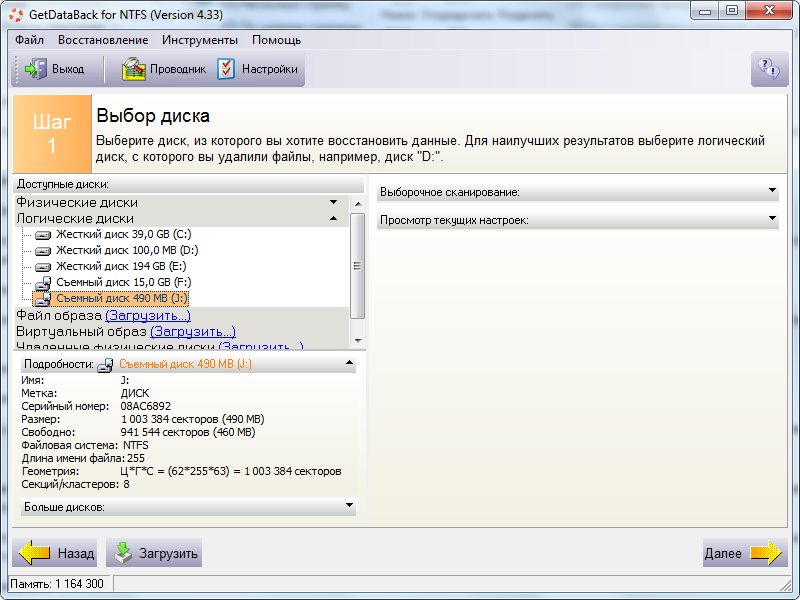
В этом случае вам понадобится мощное средство восстановления USB-накопителя, чтобы восстановить данные. В этом всеобъемлющем посте представлены четыре лучших решения для восстановления данных USB , а также рекомендации о том, как избежать потери данных с USB-накопителя: просто продолжайте читать!
Содержание:
- 1. Обзор USB-накопителей
- 2. Подготовка к восстановлению данных USB — что делать, если вы потеряли данные USB
- 3. Как восстановить удаленные или потерянные файлы с USB флэш-накопители
- 4. Некоторые распространенные проблемы с USB-накопителями
- 5. Как предотвратить потерю данных на USB-накопителях
- 6. Заключение
- 7. Часто задаваемые вопросы о восстановлении данных с USB
Обзор USB-накопителей
Флэш-накопители USB , также известные как флэш-накопители, флэш-накопители, флэш-накопители или накопители памяти, представляют собой небольшие и сверхпортативные твердотельные устройства хранения данных. Они часто используются для хранения важных файлов и резервных копий, переноса любимых настроек или приложений и даже могут запускать полноценную ОС, если они были сделаны загружаемыми.
В отличие от традиционных жестких дисков, флэш-накопители USB не так просто перестать работать, поскольку они не имеют движущихся частей, которые могут изнашиваться. Но бывают еще моменты, когда USB-накопители могут быть повреждены и стать нечитаемыми в результате совместного использования диска с различными компьютерными системами. Тогда все данные, хранящиеся на накопителе, станут недоступны. Вот реальный пример:
90, Pretty? На самом деле, проблемы с потерей данных USB возникают довольно часто из-за частого использования. Если вы страдаете от потери данных на USB-устройстве, не паникуйте! Хорошая новость заключается в том, что даже если ваша флешка повреждена, у вас все еще есть шанс восстановить данные с нее.Привет, я ранее получал сообщение о том, что диск не был отформатирован, но я думаю, что это могло быть сбоем, так как на нем есть все мои фотографии и он регулярно используется. Я попробовал команду проверки диска, но она говорит мне, что диск RAW (?), Что, по-видимому, является проблемой. Я загрузил Recuva, но когда я указываю диск E: для восстановления файлов (где находится моя флешка!), он говорит: «Невозможно определить тип файловой системы».
— from forums.tomsguide.com — from forums.tomsguide.com
 Любые идеи о том, что делать дальше, пожалуйста?
Подготовка к восстановлению USB-данных — что делать, если вы потеряли USB-данные
Понятно, что любой будет волноваться после случайной потери файлов. Но, пожалуйста, не предпринимайте резких действий для восстановления, так как большинство сбоев во время восстановления вызваны неосведомленными действиями.
Прежде всего, чтобы повысить вероятность успешного восстановления данных, вам лучше безопасно извлечь USB-накопитель, а затем осторожно отсоединить его от USB-порта вашего компьютера. Прекратите использовать его, как только распознает проблемы с потерей данных !
Тогда имейте в виду, что вам не следует сохранять новые файлы или форматировать флэш-накопитель USB во время «тестирования» его работоспособности. Эти действия могут привести к перезаписи исходных данных и повреждению файловой структуры, что сделает невозможным восстановление потерянных данных. Будь то аппаратный сбой или повреждение файловой системы, время имеет решающее значение. Пожалуйста, выполните Восстановление данных с USB-накопителя как можно скорее.
Как восстановить удаленные или потерянные файлы с флэш-накопителей USB
Обычно существует четыре жизнеспособных решения для восстановления данных USB. Вам решать, какой из них может лучше всего восстановить удаленные файлы на вашем USB-накопителе:
- Извлечение файлов с помощью программного обеспечения для восстановления USB-накопителя — просто и безопасно
- Восстановление потерянных данных с помощью CMD — сложно
- Восстановление данных USB из предыдущих версий — требуется предыдущая резервная копия
- Найти локальную службу восстановления данных USB — трудоемкая и дорогая
Решение 1.
 Извлеките файлы с помощью программного обеспечения для восстановления флэш-накопителя USB
Если вы хотите найти самый простой способ восстановления файлов на USB-накопителе, мы предлагаем использовать профессиональный инструмент для восстановления USB. Существует множество популярных инструментов восстановления данных для USB-накопителей, которые могут легко восстановить потерянные файлы в различных сценариях, например, программное обеспечение iBoysoft Data Recovery, EaseUS Data Recovery Wizard, Disk Drill и Stellar Data Recovery.
Здесь мы используем приложение для восстановления данных USB от iBoysoft, потому что оно простое в использовании и на 100% безопасное. iBoysoft Data Recovery может восстанавливать случайно удаленные файлы с флэш-накопителей , такие как документы Word, фотографии, видео, аудио и архивные файлы, а также восстанавливать файлы электронной почты с компьютеров или ноутбуков Windows и Mac.
Ключевые особенности iBoysoft Data Recovery
- Поддержка сотен форматов и типов файлов, включая DOC, DOCX, JPG, PSD, RAW, MKV и другие.
- Восстановление потерянных данных с отформатированных, поврежденных, недоступных и необработанных USB-накопителей.
- Поддержка восстановления данных BitLocker, например восстановление удаленных/потерянных файлов с дисков, зашифрованных BitLocker, восстановление потерянных данных из удаленных разделов BitLocker и т. д. восстановление и восстановление данных с карт памяти, цифровых камер, sd-карт и т.д.
- Поддерживаются практически все операционные системы Windows: Windows 11/10/8/7/Vista/XP и Windows Server 2019/2016/2012/2008/2003

Как восстановить файлы с флешек с помощью iBoysoft Data Recovery?
В какой бы ситуации с потерей данных вы ни столкнулись с USB-накопителем, рекомендуется запустить программу iBoysoft Data Recovery. Вот пошаговое руководство по восстановлению потерянных или удаленных файлов с флэш-накопителей :
Шаг 1: Просто подключите флэш-накопитель, который вы хотите восстановить, к любому доступному USB-порту на вашем компьютере.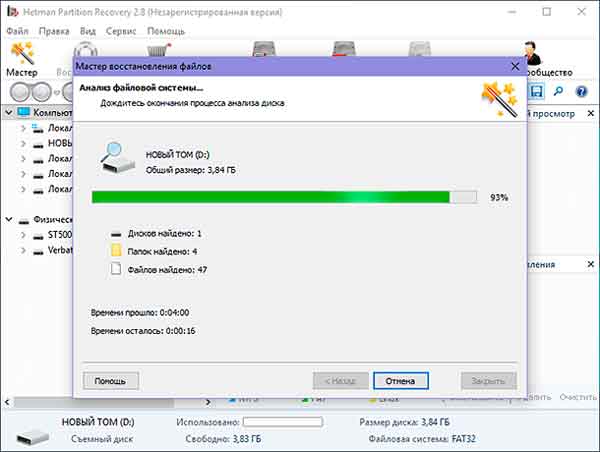 Чтобы получить максимально возможную скорость восстановления данных, всегда выбирайте самый быстрый доступный USB-порт.
Шаг 2: Бесплатно скачайте, установите и запустите iBoysoft Data Recovery на своем ПК. Сначала загрузите iBoysoft Data Recovery и следуйте указаниям мастера, чтобы установить его на свой компьютер с Windows.
Загрузить бесплатно
Затем запустите программное обеспечение, вы увидите главное окно, как показано ниже. Как видите, интерфейс очень простой.
Шаг 3: Выберите флэш-накопитель USB, на котором вы удалили или потеряли файлы, и нажмите « Далее », чтобы начать поиск файлов, которые можно восстановить. Появится индикатор выполнения, показывающий ход выполнения текущей операции, прошедшее и оставшееся время.
Шаг 4: После того, как программа завершит сканирование, вы увидите путь к каждому обнаруженному файлу, отображаемому на левой боковой панели. Например, вы можете выбрать папку, и все файлы, содержащиеся в этой папке, будут отображаться на правой панели.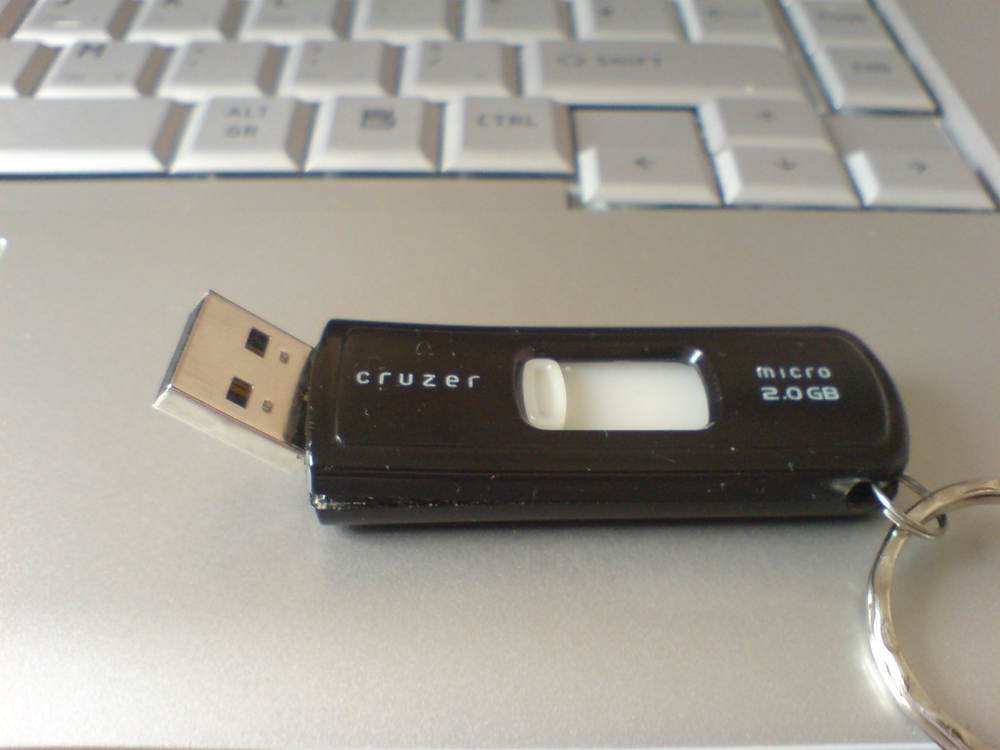
Примечание. Если потерянные файлы не найдены в режиме быстрого сканирования, нажмите «Назад» в главном окне, затем установите флажок «Глубокое сканирование» и повторите попытку.
Шаг 5: Программное обеспечение позволяет предварительно просмотреть восстанавливаемые файлы, дважды щелкнув их. Выберите те, которые вы хотите вернуть, и нажмите кнопку «Восстановить», чтобы восстановить их.
Примечание. Помните, что НЕЛЬЗЯ сохранять восстановленные файлы на том же USB-накопителе, на котором вы выполняете восстановление! Вы можете сохранить их в любом другом месте.
Решение 2. Восстановите потерянные данные с помощью CMD
Другой метод, который вы можете попробовать восстановить, — это командная строка. Это относится к тем продвинутым пользователям Windows, которым очень удобно пользоваться командой CMD.
- Подключите флэш-накопитель USB к компьютеру.
- Нажмите Windows + R , чтобы запустить проводник Windows, и введите CMD в поле поиска, чтобы открыть командную строку.
- В окне CMD введите приведенную ниже команду и нажмите клавишу Enter. Не забудьте заменить E: на букву вашего USB-накопителя. chkdsk E: /f
- Затем введите следующую команду и нажмите Enter. Здесь «буква диска» снова означает букву диска вашего USB-устройства. ATTRIB -H -R -S /S /D «буква диска»:*.*

Когда процесс восстановления завершится, все восстановленные файлы будут находиться во вновь созданной папке. Файлы могут быть в формате CHK, и их необходимо переименовать, указав исходный суффикс файла (например, .jpg), чтобы они могли использоваться вашими приложениями. Обратите внимание, что эти операции могут привести к дальнейшему повреждению данных на исходном флэш-накопителе, поэтому этот метод обычно не рекомендуется.
Решение 3. Восстановление данных USB из предыдущих версий
Windows имеет полезную функцию под названием Предыдущие версии , включающие все последние версии своего рода резервной копии системы для файлов. ЕСЛИ вы активировали его до того, как потеряли свои данные, теперь вы можете использовать его для восстановления всех потерянных файлов на флэш-накопителе без какого-либо стороннего программного обеспечения.
Выполните следующие действия, чтобы получить данные USB:
- Подключите USB-накопитель к любому свободному USB-порту на вашем компьютере.
- Открыть Этот компьютер или Этот компьютер , а затем, щелкнув правой кнопкой мыши по флешке из списка съемных дисков, выбрать Свойства .
- Перейдите на вкладку Предыдущие версии , выберите самую последнюю предыдущую версию и нажмите Восстановить .
Конечно, чтобы воспользоваться этим методом, вам необходимо иметь резервную копию, содержащую потерянные файлы. Даже если вы делаете регулярные резервные копии, вновь созданные или измененные файлы могут быть не заархивированы до того, как они будут случайно удалены. Кроме того, попытка восстановления может также изменить существующие данные на исходном USB-накопителе, поэтому этот метод обычно не рекомендуется.
Решение 4. Используйте локальную службу восстановления данных USB
Все вышеперечисленные методы существуют для восстановления потерянных файлов с флэш-накопителей из-за случайного удаления или ошибок файловой системы, которые являются «логическими» проблемами. Однако, если на USB-накопителе есть потеря данных из-за физического повреждения, вы не можете использовать вышеупомянутые решения для восстановления файлов.
Восстановление данных с физически поврежденного USB-накопителя может быть затруднено, так как часто требует специального оборудования и технических навыков. Вместо того, чтобы пытаться вернуть свои данные самостоятельно и потенциально ухудшить ситуацию, рассмотрите возможность отправки флэш-накопителя USB в местную службу восстановления данных для ремонта и восстановления в случае физического повреждения.
Некоторые распространенные проблемы с USB-накопителями
В этом разделе описаны решения некоторых распространенных проблем с USB-накопителями в Windows и Mac.
Случай 1: Форматирование USB-накопителей по ошибке
Для форматирования USB-накопителя достаточно сделать несколько щелчков мышью. Но если вы отформатируете USB-накопитель без резервного копирования, вы столкнетесь с потерей данных на всем разделе или на всем диске. Часто случайное форматирование происходит из-за обычной человеческой ошибки.
Иногда люди решают отформатировать диск после получения ошибок при непродуманной попытке восстановить свои данные. Однако при форматировании USB-накопителя операционная система удалит все данные на диске или разделе. В таких ситуациях вы можете положиться на iBoysoft Data Recovery.
Как исправить : Для восстановления отформатированного USB-накопителя вам необходимо восстановить потерянные данные с отформатированного USB-накопителя, используя шаги, описанные ранее.
Случай 2: Случайное удаление данных с USB-накопителей
Если файлы удаляются с помощью кнопки «Удалить» на клавиатуре или выбора «Удалить» из контекстного меню, эти недавно удаленные файлы можно легко восстановить из Windows Корзина.
Но при удалении файлов другим способом, например, нажатием сочетания клавиш «Shift+Delete» в Windows, выбранные файлы удаляются сразу. Вы не увидите эти удаленные файлы в корзине Windows или других местах на компьютере.
Как исправить : Удаленные данные, такие как восстановление удаленных фотографий, можно легко восстановить с помощью iBoysoft Data Recovery. Просто следуйте инструкциям выше, чтобы восстановить удаленные файлы с USB-накопителя.
Случай 3: USB-накопитель становится RAW/поврежден/недоступен
Проблема с RAW-накопителем USB очень раздражает, и многие пользователи Windows время от времени сталкивались с ней. Он всегда появляется со следующими симптомами:
- При попытке открыть USB-накопитель в проводнике появляется сообщение об ошибке «Диск не отформатирован. Диск в приводе * не отформатирован. Вы хотите отформатировать его? в настоящее время?» или «Вам нужно отформатировать диск в приводе *, прежде чем вы сможете его использовать. Вы хотите его отформатировать?» Вариации этой фразы встречаются, как указано ниже.
- * :\ недоступен. Неверный параметр.
- Местоположение недоступно. *:\ недоступен. Этот том не содержит распознаваемой файловой системы.
- Убедитесь, что все необходимые драйверы файловой системы загружены и том не поврежден.
- Если вы запустите chkdsk для USB-накопителя, вы получите сообщение об ошибке: «Тип файловой системы — RAW. Chkdsk недоступен для дисков RAW» или «Преобразование недоступно для дисков RAW, chkdsk сообщает RAW файловая система».
- Местоположение недоступно. *:\ недоступен. Файл или каталог поврежден и не читается.
- В свойствах USB-накопителя указано 0 байт свободного и занятого места. Между тем, его файловая система неизвестна или RAW.
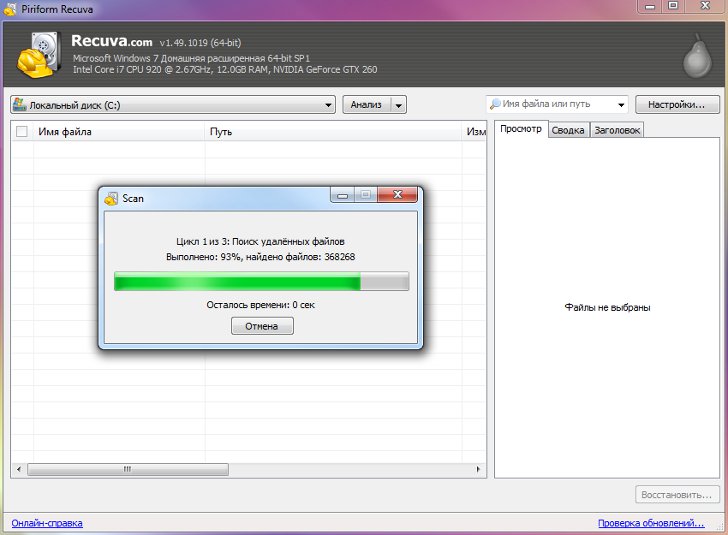 Диск в приводе * не отформатирован. Вы хотите отформатировать его? в настоящее время?» или «Вам нужно отформатировать диск в приводе *, прежде чем вы сможете его использовать. Вы хотите его отформатировать?» Вариации этой фразы встречаются, как указано ниже.
Как исправить : В этих обстоятельствах, если диск RAW содержит важные файлы, вы можете восстановить файлы с USB-накопителя RAW с помощью iBoysoft Data Recovery. После восстановления данных перейдите в «Управление дисками», щелкните правой кнопкой мыши USB-накопитель и выберите формат, но, опять же, никогда не следует форматировать диск, на котором хранятся необходимые данные, поскольку форматирование очищает файловую систему и, как правило, данные!
Если форматируемый диск представлен как «нераспределенный», щелкните его правой кнопкой мыши и выберите «Новый простой том…». Настройте необходимую информацию и нажмите «Старт». Процесс завершится через несколько минут.
Видео покажет вам пошаговый процесс:
Случай 4: USB-накопитель не отображает файлы или папки
Представьте себе такой сценарий: когда вы вставляете USB-накопитель в компьютер с Windows, он обнаруживается и показывает занятое пространство. Но когда вы пытаетесь получить доступ к диску, вы не видите ни файлов, ни папок.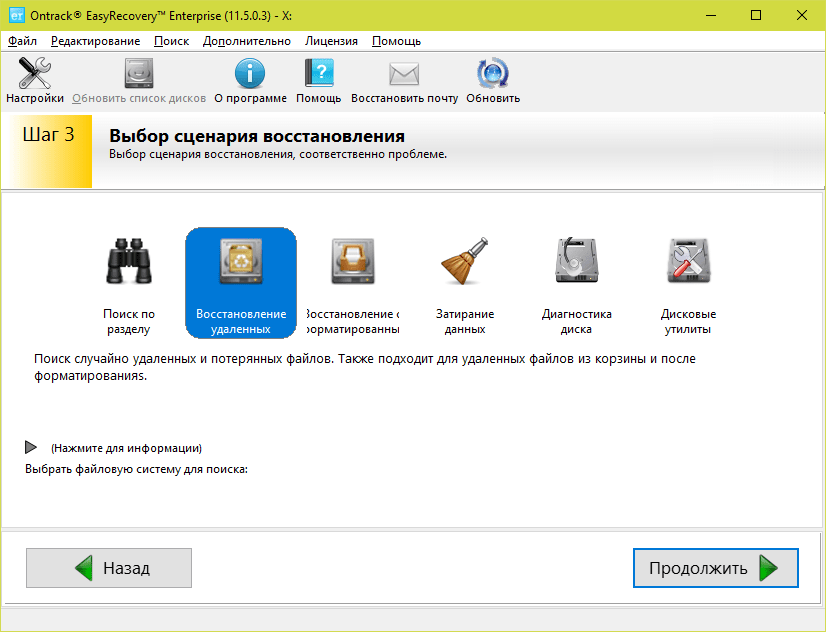
Как правило, USB-накопители, на которых не отображаются файлы или папки, вызваны вирусной атакой или случайным удалением. Кроме того, если ваши файлы или папки классифицируются операционной системой как скрытые, они также не будут отображаться в Windows, но эти типы файлов, как правило, являются системными файлами и скрыты по уважительной причине.
Случай 5: USB-накопитель не распознается/работает
Большую часть времени USB-накопитель отлично работает, когда вы подключаете его к компьютеру с Windows, но иногда ваш компьютер может перестать распознавать накопитель или появиться сообщение об ошибке, например «USB устройство не распознается». У проблемы есть несколько возможных причин, таких как проблемы с разделами, несовместимая файловая система, неработающий USB-порт и другие проблемы с диском.
Как исправить ошибку . Следуйте инструкциям выше, чтобы исправить USB-накопитель, который не распознается/работает/отображается в Windows.
Случай 6: Не удается извлечь USB-накопитель
Иногда, когда вы нажимаете «Безопасное извлечение оборудования» в правом нижнем углу, Windows не может остановить устройство и показывает одно из следующих сообщений об ошибке:
- Это устройство используется в настоящее время. Закройте все программы или окна, которые могут использовать устройство, и повторите попытку.
- Windows не может остановить ваше устройство, так как оно используется. Закройте все программы или окна, которые могут использовать устройство, и повторите попытку позже.
- В данный момент устройство невозможно остановить. Попробуйте остановить устройство позже.
- Windows не может остановить устройство. Не извлекайте это устройство, пока оно еще используется. Закройте все программы, использующие это устройство, а затем удалите их.
 Закройте все программы или окна, которые могут использовать устройство, и повторите попытку.
Предупреждение. В этих обстоятельствах, если вы просто извлекаете флэш-накопитель USB из компьютера во время переноса данных (во время записи на него файлов или переноса файлов с него), вы напрашиваетесь на неприятности. Вы можете пострадать от потери данных, сбоев программного обеспечения и так далее.
Как исправить : Прежде чем извлекать флэш-накопитель, проверьте, не выполняется ли копирование/передача данных или программа в Windows использует какие-либо файлы с USB-накопителя. Если есть, дождитесь завершения процесса или закройте программу.
Если USB-накопитель по-прежнему не может быть удален после завершения процессов, запущенных на нем, вам необходимо открыть диспетчер задач, одновременно нажав клавиши Control, Alt и Delete. На вкладке «Процесс» в диспетчере задач найдите все приложения, использующие флэш-накопитель USB.
Щелкните правой кнопкой мыши выбранное приложение и выберите «Завершить задачу». Наконец, запустите iBoysoft Data Recovery, чтобы при необходимости вернуть потерянные данные.
Как предотвратить потерю данных на USB-накопителях
Теперь, когда вы знаете, с какой опасностью ежедневно сталкиваются ваши носители информации, давайте посмотрим, как можно предотвратить потерю данных.
1. Регулярно делайте резервные копии важных данных.
Во избежание потери данных на USB-накопителе следует разработать стратегию структурированного резервного копирования и последовательно выполнять резервное копирование файлов с USB-накопителя на внутреннее или внешнее запоминающее устройство. Кроме того, вы должны хранить их в безопасном месте, отдельно от ваших сетевых устройств. Создание дополнительных копий не требует ничего, кроме времени.
2. Безопасно извлеките флэш-накопитель USB
Прежде чем извлекать флэш-накопитель USB, убедитесь, что вы правильно извлекли флэш-накопитель USB, поскольку извлечение накопителя во время его использования может привести к повреждению данных. К счастью, Mac и Windows всегда предоставляют вам несколько способов извлечения диска.
3. Используйте надежные антивирусные инструменты и регулярно обновляйте их
Вирусы и вредоносное ПО могут быть одной из самых серьезных угроз для ваших данных, поэтому вам необходимо установить программное обеспечение, защищающее от них.
4. Правильно выключайте компьютер
Очень важно правильно выключать систему. Простое отключение питания с помощью кнопки питания может привести к повреждению файловой системы. Во-первых, вам нужно закрыть все ваши программы. В Windows нажмите кнопку Windows в левом нижнем углу экрана и нажмите «Завершение работы». Если вы используете компьютер Mac, щелкните меню Apple в верхнем левом углу экрана и нажмите «Завершение работы».
5. Регулярно проверяйте наличие ошибок на USB-накопителе
Как в Windows, так и в Mac есть инструмент проверки ошибок для проверки самих разделов и дисков на наличие таких проблем, как ошибки диска и поврежденные сектора. Если ваш компьютер не работает нормально, вам следует сразу же запустить эти инструменты. Он анализирует возможные причины потери данных на USB-накопителе, предоставляет вам бесплатный инструмент для восстановления потерянных данных с USB-накопителей и предлагает полезные решения для исправления поврежденных USB-накопителей. Мы надеемся, что это руководство было для вас большим подспорьем.
Есть вопросы или предложения? Пожалуйста, не стесняйтесь, дайте нам знать. Если этот пост работает для вас, пожалуйста, поделитесь им в социальных сетях.
Часто задаваемые вопросы о восстановлении данных USB
А
Ответ зависит от степени повреждения. Для того, чтобы восстановить файлы со сломанной флешки, нужно иметь возможность подключить их к компьютеру. После подключения программное обеспечение для восстановления данных может распознать диск как необработанный и успешно восстановить ваши файлы.
А
Ваш флеш-накопитель может работать неправильно по нескольким причинам. Он может быть физически поврежден теплом или влагой. Файловая система могла быть повреждена вирусом. Возможно, вы используете неисправный порт USB. В вашей системе может быть устаревший драйвер, который вызывает проблему.
А
Файлы, удаленные с вашего USB-накопителя, не помещаются на время в вашу корзину.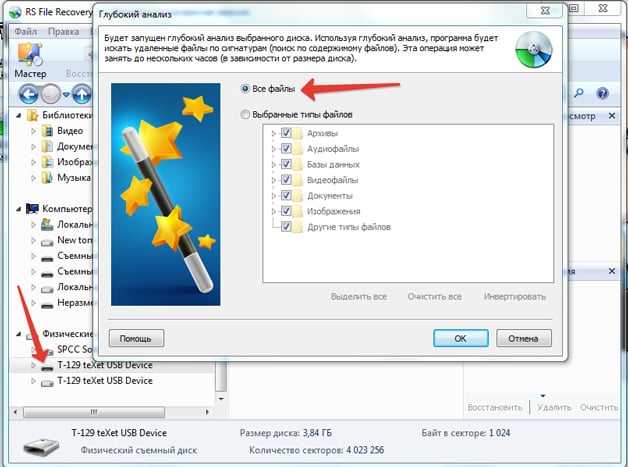 По сути, они навсегда удалены с логической точки зрения. Однако, пока они не будут перезаписаны, их можно восстановить.
Восстановление данных с USB-накопителя
Если вы случайно удалили важные данные с USB-накопителя, не беспокойтесь прямо сейчас. Да, я так говорю, потому что здесь вы узнаете , как восстановить удаленные данные с флешки . Попробуйте USB Flash Drive Data Recovery Tool , чтобы сделать это. Теперь читайте дальше в деталях…
Для восстановления удаленных данных с USB-накопителя мы рекомендуем этот инструмент:
Это программное обеспечение восстанавливает данные с поврежденных, отформатированных, зашифрованных носителей и работает во всех ситуациях потери данных. Теперь восстановите потерянные и удаленные данные в 3 простых шага :
- Загрузите этот инструмент восстановления данных с рейтингом Отлично на Pcmag.com.
- Выберите носитель, с которого вы хотите восстановить файлы мультимедиа, и нажмите Сканировать .
- Просмотрите восстанавливаемые файлы, выберите элементы, которые хотите восстановить, и нажмите Восстановить , чтобы сохранить файлы в нужном месте.

- Как восстановить удаленные файлы с USB-накопителя
- Другие альтернативы для восстановления данных с USB-накопителя
- Как исправить поврежденную флешку без форматирования?
- Можно ли восстановить файлы со сломанной флешки?
- Как восстановить удаленные медиафайлы с неисправного USB-накопителя?
- Как восстановить данные с флешки после форматирования?
- Как восстановить файлы с неопознанного USB-накопителя?
- Как переформатировать флэш-накопитель USB?
Ну, как я уже упоминал, используя USB Flash Drive Data Recovery Tool , вы легко сможете узнать, как восстановить данные с USB-накопителя . Это один из лучших надежных и проверенных инструментов восстановления, который обеспечивает 100% восстановление с USB-накопителя.
Этот инструмент восстановления данных очень прост в использовании и даже не требует никаких технических знаний для выполнения действий по восстановлению удаленных данных.
С помощью этого инструмента вы сможете:
- Восстановление данных не только с флешки, но и с других внешних накопителей
- Восстанавливает изображения, видео и аудио форматы файлов всех типов
- Поддерживает флэш-накопители USB , такие как флэш-накопители , флэш-накопители или флэш-накопители
- Доступно как для систем Windows, так и для Mac
- 100% безопасность и надежность в использовании
* Бесплатная версия программы только сканирует и предварительно просматривает восстанавливаемые объекты.
Вы можете пройти через его пошаговое руководство , чтобы выполнить восстановление данных с флэш-накопителя USB бесплатно , используя этот лучший инструмент восстановления.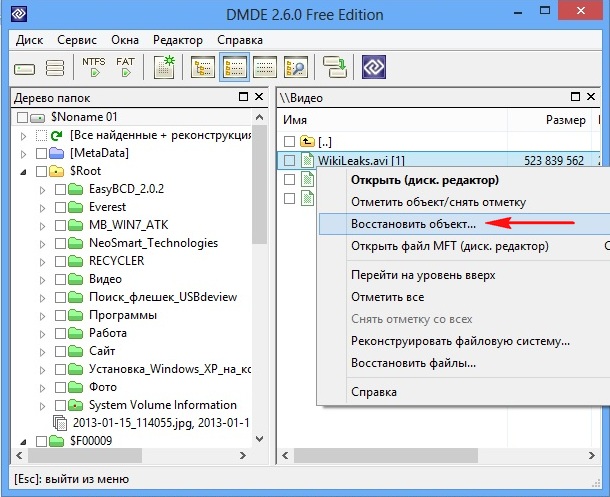
Помимо использования Восстановление данных с USB-накопителя , вы также можете попробовать эти лучшие способы узнать , как восстановить данные с USB-накопителя . Чтобы узнать, что это такое, воспользуйтесь приведенными ниже решениями:
#1: проверьте корзину на наличие удаленных медиафайловОдним из самых простых и лучших мест для поиска удаленных мультимедийных файлов является папка Корзина . Вполне возможно, что ваши удаленные медиафайлы могут быть там. Если вы восстановитесь оттуда, это сэкономит ваше время по сравнению с любым другим ручным методом. Таким образом, чтобы восстановить удаленные файлы из папки Корзина , выполните следующие действия:
- Вы должны сначала открыть папку Корзина , просто дважды щелкнув по ней или щелкнув правой кнопкой мыши и выбрав опцию Открыть ’.
- Далее вам нужно найти файлы или папки, которые вы хотите восстановить.
- После этого вы должны щелкнуть правой кнопкой мыши по выделенному, а затем выбрать Восстановить .

Иногда файлы, удаленные с USB-накопителя, могут не попасть в папку «Корзина». Что ж, если это так, вы можете попробовать следующее решение.
#2: Восстановление предыдущих версий файлов и папокВозможно, вы сможете восстановить удаленные файлы или папки, просто восстановив их из предыдущей версии, которая находится на вашем ПК. Чтобы попробовать это решение, выполните следующие шаги:
- Прежде всего, откройте « File Explorer ».
- Далее вам нужно перейти к файлу или папке, которые вы хотите восстановить.
- После этого вы должны щелкнуть правой кнопкой мыши и выбрать Восстановить предыдущие версии из списка меню.
- Далее вам нужно выбрать версию, которую вы хотите восстановить, из отображаемого списка.
- Наконец, вам нужно просто нажать кнопку Восстановить , чтобы восстановить файл или папку.

Вы можете использовать команду attrib, когда обнаружите, что ваши файлы стали скрытыми и поэтому вы вообще не можете просматривать сохраненные данные. Используя этот метод, вы сможете отобразить файлы на USB-накопителе и восстановить данные оттуда. Для этого вам необходимо выполнить следующие шаги:
- Сначала вам нужно открыть командную строку, нажав вместе клавиши Win + R , а затем ввести cmd и нажать 9.0327 Войти. Убедитесь, что вы продвигаетесь дальше с правами администратора.
- Затем вы должны ввести « chkdsk X /f », а затем нажать . Введите Здесь X можно изменить в соответствии с буквой диска, которую вы используете для своего USB-накопителя.
- Теперь вам нужно ввести « Y », чтобы подтвердить команду, а затем нажать . Введите .
- После этого вы должны ввести там «X», а затем нажать Введите
- На следующем шаге вы должны ввести ‘ X:\>attrib –h –r –s /s /d *.* ’ и нажмите Enter.
 Введите
 - Вам нужно дождаться выполнения команды, после чего вы сможете легко восстановить оттуда файлы.
Если вы уже сохранили резервную копию удаленных или потерянных медиафайлов, вы можете попробовать функцию резервного копирования Windows для восстановления удаленных файлов. Для этого выполните следующие действия:
- Во-первых, подключите носитель резервных копий к системе Windows с помощью USB-кабеля.
- Затем вы должны одновременно нажать клавиши Win + I , а затем перейти к параметру «Настройки», затем перейти к « Обновление и безопасность », а затем перейти к параметру « Резервное копирование ».
- После этого вам нужно просто нажать « Перейти к резервному копированию и восстановлению » в Windows 7, а затем нажать « Восстановить мои файлы ».

Вы обязательно восстановите удаленные данные с флешки если вам повезет.
Как исправить поврежденную флешку без форматирования?Флэш-накопитель USB — это портативное устройство, которое может быть повреждено по нескольким причинам. Здесь вы можете узнать , как исправить поврежденный USB-накопитель без форматирования :
# 1: Используйте команды CMD для исправления поврежденного флэш-накопителя время, пока оно не будет исправлено или решено. Однако, если вы не хотите потерять важные данные во время форматирования, лучше всего исправить поврежденный USB-накопитель с помощью параметра CMD . Чтобы узнать шаги, выполните следующие шаги:- Прежде всего, вы должны подключить диск к системе.
- Теперь введите « CMD » в строке поиска, а затем нажмите Введите ключ .
- Затем вы должны ввести « chkdsk Буква USB-накопителя: /f » или вы можете ввести « chkdsk /X /f Буква USB-накопителя », а затем заменить « Буква USB-накопителя » на букву диска поврежденного USB-накопителя.
- После этого, если появится запрос, это означает, что исправление выполнено и дальнейших действий не требуется.

В большинстве случаев буква диска не может быть назначена по неизвестным причинам. Таким образом, чтобы решить эту проблему, рекомендуется снова вручную назначить букву диска. Для этого выполните следующие действия:
- Во-первых, вам необходимо подключить флэш-накопитель USB к системе.
- Затем вам нужно найти значок мыши на « Мой компьютер/Этот компьютер », а затем щелкнуть его правой кнопкой мыши и просто выбрать параметр управления, чтобы открыть « Управление компьютером ».
- Теперь вам нужно выбрать « Управление дисками » в разделе « Хранилище ».
- После этого вы должны щелкнуть правой кнопкой мыши том диска, а затем выбрать « Изменить букву диска и пути », а затем нажать кнопку « Изменить ».
- Затем вы можете назначить доступную букву диска из списка, который вы получите в раскрывающемся списке.

Таким образом, может исправить поврежденный USB-накопитель , если это связано с проблемой назначения буквы диска.
#3: Включение и обновление USB-накопителяПредположим, если ваш флэш-накопитель отключен, возможно, он выйдет из строя. Вот как исправить и восстановить поврежденные данные USB-накопителя без форматирования , просто включив и обновив USB-накопитель:
- На первом этапе вам нужно открыть панель поиска и ввести там «9».0327 Диспетчер устройств
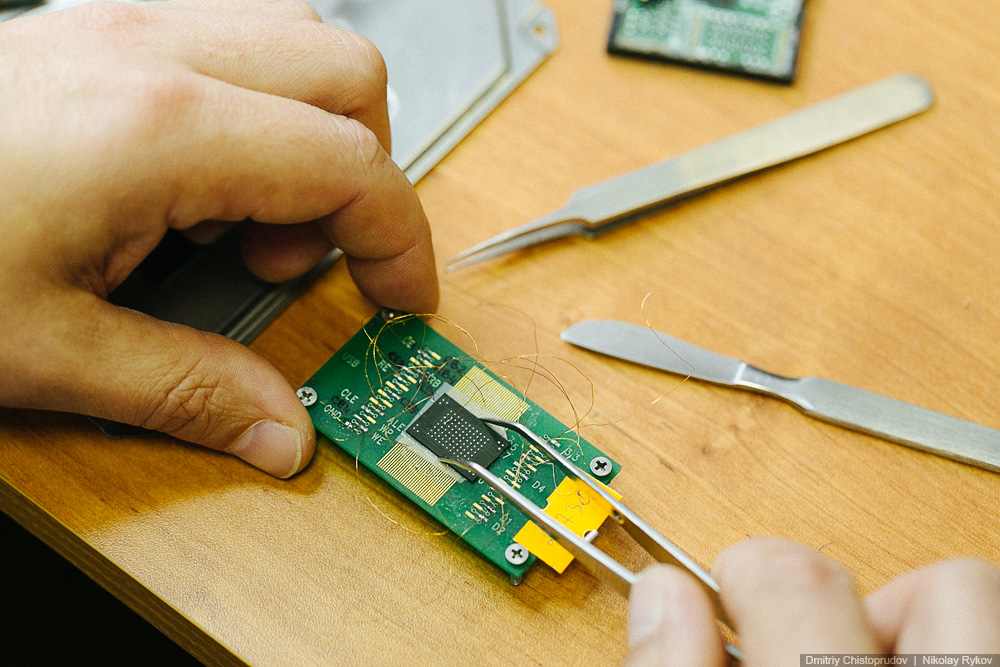
- Далее вам нужно развернуть драйвер диска и щелкнуть по нему правой кнопкой мыши, а затем выбрать кнопку « Включить ».
ПРИМЕЧАНИЕ. Если ваш накопитель устарел, флэш-накопитель USB может работать неправильно. Если он устарел, то это хороший вариант для обновления драйвера .
Можно ли восстановить файлы со сломанной флешки?
Ну, это полностью зависит от степени повреждения. Однако, чтобы восстановить данные со сломанного USB-накопителя , его необходимо подключить к ПК через USB-кабель. После подключения вы можете попробовать средство восстановления данных с флэш-накопителя USB , чтобы распознать накопитель как необработанный диск, а затем восстановить удаленные данные с флэш-накопителя USB .
(FAQ) Часто задаваемые вопросы Как восстановить удаленные медиафайлы с неисправного USB-накопителя? Итак, зараженные файлы, ненадежные приложения, установленные на ПК, и логические ошибки делают флешку неисправной.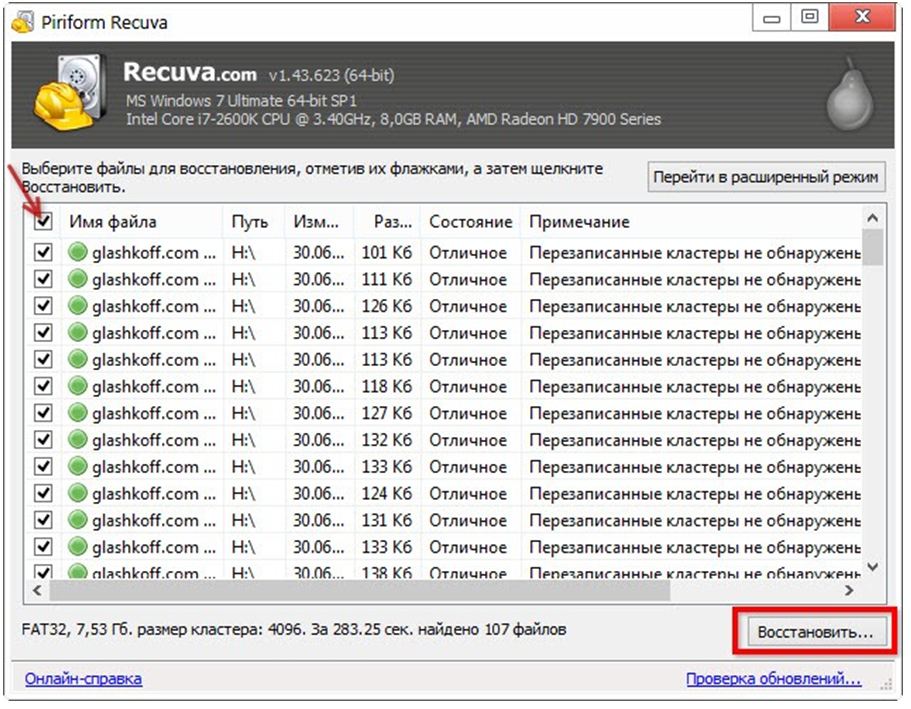 Итак, чтобы решить эту проблему и восстановить данные с неисправного USB-накопителя , можно выполнить следующие действия:
- Сначала необходимо подключить USB-накопитель к ПК, а затем просмотреть Мой компьютер .
- Далее вы должны выбрать съемный диск, а затем щелкнуть по нему правой кнопкой мыши, а затем открыть Свойства и затем нажать Инструменты , а затем нажмите Проверить .
- Далее вы получите два варианта проверки диска: « Автоматически исправить ошибки файловой системы », а затем « Сканировать и попытаться восстановить поврежденные сектора ». Вы можете выбрать оба варианта.
- Затем вы можете нажать на опцию « Start» , а затем запустить процессы сканирования USB-накопителя после этого.
- Теперь просто нажмите кнопку « Закрыть» после завершения процесса сканирования.
Если вы хотите узнать , как восстановить данные с USB-накопителя после форматирования , вы можете выполнить следующие шаги:
- Сначала необходимо подключить USB-накопитель к ПК.
- После этого вам необходимо загрузить и установить USB Flash Drive Data Recovery Tool .
- Затем вы можете выбрать диск, с которого вы хотите восстановить файлы. После выбора диска нажмите «9».0327 Скан ’.
- После этого вы можете просмотреть файлы, восстановленные после завершения процесса сканирования.
- Затем вы можете просто выбрать изображения, видео и аудиофайлы, которые хотите восстановить, и нажать на опцию « Восстановить » и сохранить их в нужном месте.

Иногда случается так, что ваша флешка по каким-либо причинам становится неузнаваемой. В этом случае вы можете попробовать следующие шаги, чтобы сделать флешку распознаваемой и восстановить данные с нее:
- Используйте другой компьютер, который может прочитать USB-накопитель.
- Вы можете подключить USB-накопитель к другому USB-порту.
- Удалите и переустановите порт USB через Диспетчер устройств.

Вы можете выполнить следующие шаги, чтобы переформатировать флэш-накопитель USB в кратчайшие сроки:
- Сначала подключите флэш-накопитель USB к ПК с Windows, а затем найдите его в Диспетчере устройств , а затем щелкните правой кнопкой мыши диск.
- Далее можно выбрать Политики и Оптимизировать для повышения производительности.
- Наконец, вам нужно открыть «Мой компьютер» и затем выбрать опцию « Format » на USB-накопителе.
Независимо от того, в какой ситуации вы потеряли данные с USB-накопителя, все, что вам нужно сделать, это попробовать упомянутые здесь решения. Один из лучших вариантов, который вы можете попробовать, это Программное обеспечение для восстановления данных с флэш-накопителя USB . Это лучший способ восстановить удаленные данные с USB-накопителя .
Помимо этого, вы также можете попробовать другие альтернативы, такие как восстановление из предыдущей версии , восстановление из корзины и с помощью команды attrib .
Итак, я надеюсь, что вы ни о чем не пожалеете, попробовав упомянутые здесь решения.
Также, если вы найдете этот блог полезным, не забудьте поделиться им со своими друзьями и родственниками.
Тапоши
Тапоши — опытный технический писатель с опытом работы более 5 лет . Ее глубокие знания о восстановлении данных и увлеченность изучением новых инструментов и технологий «сделай сам» помогли многим. Она очень интересуется фотографией и любит делиться с другими советами и приемами.
Как восстановить удаленные файлы с флешки
Последнее обновление Стивен Браун
Вы переносили ценные фото и видео с флешки на телефон или компьютер и вдруг по забывчивости, вы извлек флешку до завершения процесса. Вы с ужасом понимаете, что все эти драгоценные файлы были случайно удалены с флешки. Независимо от того, сколько у вас сожалений, вы думаете, что нет никакого способа спасти положение. Что ж, это точно случается не только с вами, и вы можете восстановить удаленные файлы с флешки.
Вернуть эти файлы не невозможно, на самом деле это очень просто. Если вам интересно узнать, как восстановить удаленные файлы с флешки, пролистайте эту статью. Если вы хотите облегчить ситуацию,
Что происходит с удаленными файлами?
Прежде всего, вам нужно разобраться в ситуации. Когда файлы удаляются, они не исчезают навсегда, а не скрываются Windows. Эти файлы сохраняются для того, чтобы их можно было перезаписать позже. Их можно восстановить, если действовать быстро и показать их с помощью некоторых методов резервного копирования или с помощью программного обеспечения.
Основные шаги по восстановлению удаленных файлов с флэш-накопителя
Отсутствующие файлы можно либо удалить, либо скрыть.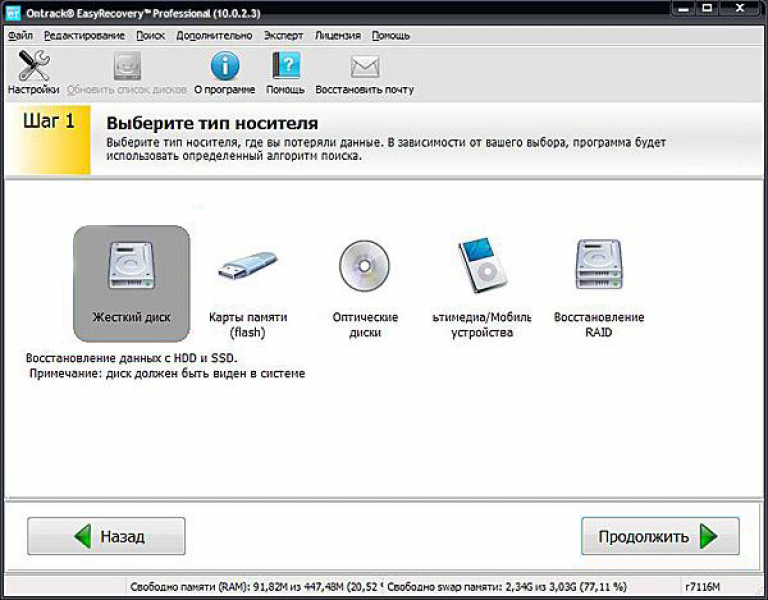 Итак, если вы случайно что-то удалили с флешки, первое, что вы можете сделать, это прекратить пользоваться флешкой снова. Это поможет избежать дальнейшего повреждения и удаления ваших ценных файлов. Во-вторых, отключение диска от компьютера — хорошая идея. Это гарантирует, что ничего не войдет в дисковод и не выйдет из него. Простыми словами, просто оставьте диск в покое и не возитесь с ним, чтобы не потерять вероятность восстановления файлов.
Способ 1: Использование CMD
- Во-первых, вам необходимо подключить флэш-накопитель USB к компьютеру через порт USB.
- Откройте меню «Пуск», введите «CMD» и нажмите клавишу «Ввод».
- Здесь мы будем использовать два типа команд. Первый — «chkdsk X: /f», и он будет сканировать весь диск с помощью CMD. В этой команде «X» необходимо заменить буквой диска, с которого вы пытаетесь восстановить файлы. Чтобы узнать букву диска, вам нужно зайти в проводник Windows, и вы увидите слева назначенные буквы дисков для разных дисков.
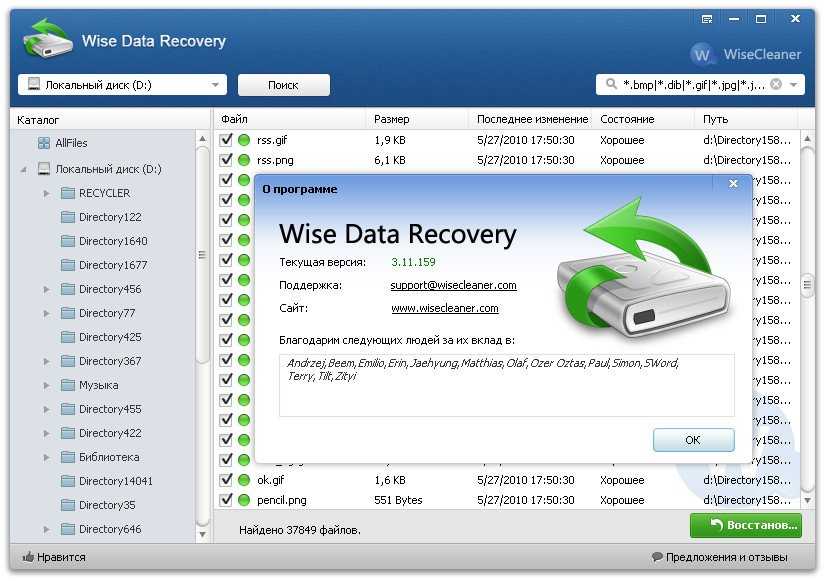
Теперь введите команду, заменив «X» на букву диска, и нажмите «Enter».
- Теперь, наконец, мы будем использовать следующую команду в CMD: «ATTRIB -H -R -S /S /D X:*.*». Вы также должны заменить «X» на букву диска. Теперь нажмите «Enter» и дождитесь завершения процесса. Это заполнит любые отсутствующие или скрытые файлы с флэш-накопителя обратно на диск.
Способ 2. Использование вкладки «История»
- Убедитесь, что флэш-накопитель USB подключен к компьютеру. Теперь из проводника откройте флешку. Теперь на вкладке «Главная» выберите «История». Вкладка истории встроена прямо в проводник Windows. Это поможет вам прокрутить время назад и увидеть разные версии флешки, зафиксированные в программном обеспечении истории.
- Как только вы нашли нужный файл, просто щелкните его и восстановите.
Способ 3: Использование программного обеспечения для восстановления файлов
Существует множество программ для восстановления, но нам нужно что-то, что даст вам максимальную вероятность вернуть ваши данные. Таким образом, программное обеспечение должно быть достаточно продвинутым, чтобы извлекать данные с флэш-накопителя без каких-либо повреждений. Давайте посмотрим, как восстановить файлы с помощью некоторых из этих программ.
- Сначала вам необходимо загрузить бесплатную пробную версию программного обеспечения «recoverit» от Wondershare. Это доступно как для Windows, так и для Mac OS. Для этого вам нужно ввести «recoverit Wondershare» и перейти по ссылке 1 st или 2 nd в верхней части экрана.
- После загрузки программного обеспечения установите его в нужное место на вашем компьютере.
- После завершения установки откройте программу. Теперь вам нужно найти хранилище, из которого вы случайно удалили файлы, и выбрать его, щелкнув по нему. После того, как выбор сделан, нажмите «Пуск», и это начнет сканирование файлов любого типа, расположенных на этом диске. Это может занять несколько часов в зависимости от размера и типа файлов. После завершения сканирования появится сообщение «Сканирование завершено!».
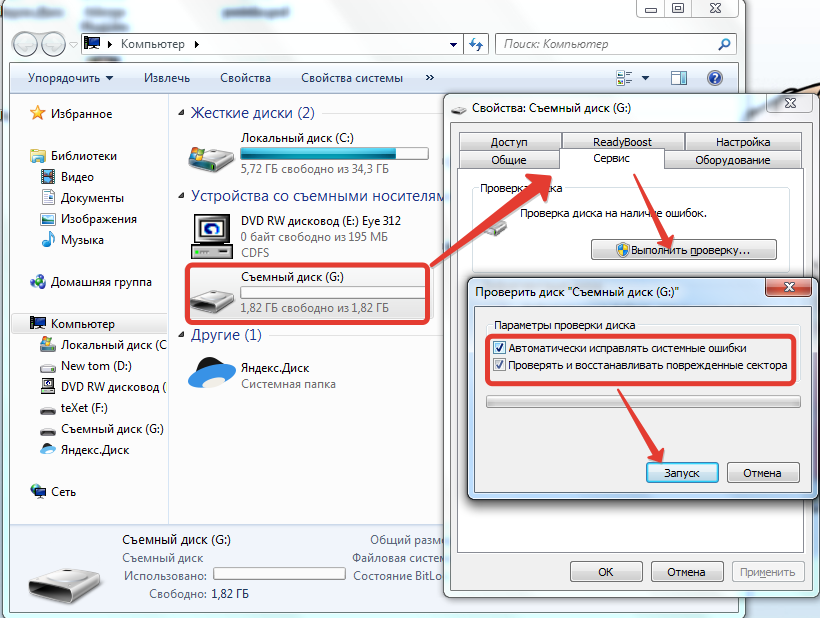 После завершения сканирования появится сообщение «Сканирование завершено!».
- Дальше самое интересное. Вы должны узнать, какие именно файлы вы удалили. На левой угловой панели окна вы увидите несколько папок, таких как фотографии, видео и другие, и вы увидите число рядом с ними, указывающее, сколько файлов находится в каждой папке. например, допустим, вы удалили фотографии, поэтому вам нужно выбрать фотографии и нажать «Восстановить».
- В бесплатной пробной версии вы можете восстановить не более 10 файлов. Если вы хотите восстановить больше файлов, вам нужно будет купить полную версию на один месяц. Но если вы считаете, что это приложение понадобится вам в будущем, подумайте о покупке годовой или пожизненной лицензии. А пока давайте посмотрим на восстановление в бесплатной пробной версии, поэтому нажмите «Восстановить».
- Теперь они позволят вам выбрать желаемое место, где вы хотите сохранить восстановленные файлы. После выбора нажмите «Восстановить». Эта часть, как вы можете ожидать, не займет много времени.
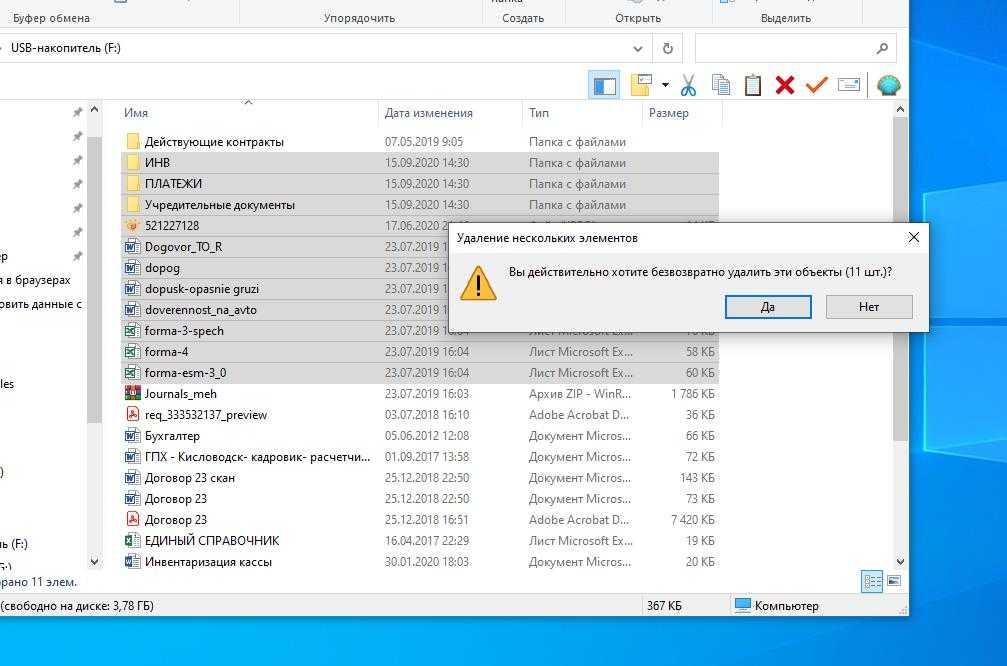 Эта часть, как вы можете ожидать, не займет много времени.
- Наконец, он приведет вас к выбранному вами местоположению и покажет вам восстановленные файлы.
Disk Drill для Windows
- Сначала бесплатно загрузите и установите программное обеспечение Disk Drill. Вы можете восстановить файлы до 500 МБ с помощью этого программного обеспечения бесплатно. Затем запустите его.
- На главном экране по умолчанию откроется панель восстановления данных. На панели вы должны выбрать конкретную флешку для сканирования и восстановления данных. Теперь нажмите на «Поиск потерянных данных». Это запустит алгоритм сканирования. В зависимости от размера флешки это займет некоторое время.
- По завершении сканирования вы можете просмотреть файлы в файловой структуре на диске, нажав «Просмотреть найденные элементы».
- Вы должны убедиться, что можете предварительно просмотреть потерянные файлы перед восстановлением. Это даст вам гарантию, что файлы полностью целы и не были перезаписаны вообще. Вы можете предварительно просмотреть файлы, щелкнув значок маленького глаза, если он доступен для предварительного просмотра. Этот шаг очень важен, так как если вы восстановите перезаписанный файл, исходный файл будет потерян навсегда.
 Это даст вам гарантию, что файлы полностью целы и не были перезаписаны вообще. Вы можете предварительно просмотреть файлы, щелкнув значок маленького глаза, если он доступен для предварительного просмотра. Этот шаг очень важен, так как если вы восстановите перезаписанный файл, исходный файл будет потерян навсегда.
- Теперь выберите файлы, которые вы хотите восстановить, и нажмите «Восстановить».
- Далее вам нужно выбрать место для хранения восстановленных файлов и нажать «ОК». Настоятельно рекомендуется выбрать место на диске c и избегать любых внешних дисков, особенно флешки, которую вы используете для восстановления файлов.
- Наконец, когда процесс будет завершен, вы найдете файлы в выбранном месте и сможете копировать, перемещать или делиться ими, как и раньше.
TestDisk и Photorec
- Сначала найдите в Google Testdisk для восстановления данных и загрузите его. это программное обеспечение работает для Windows, Linux и Mac OS.

- Теперь разархивируйте загруженную папку и извлеките ее на компьютер.
- После этого зайдите в папку и найдите «photorec_win.exe», который является файлом приложения. Теперь откройте его.
- Далее выберите имя флешки из списка, появившегося в черном окне, и нажмите Enter.
- В нижней части следующего окна вы увидите несколько вариантов. Там опция «File Opt» позволяет вам выбрать действие, которое вы хотите выполнить. Итак, нажмите Enter.
- Теперь, используя стрелку вниз на клавиатуре, найдите «Exchange Database» и нажмите Enter.
- Теперь нажмите B, чтобы сохранить эти настройки. Нажмите Enter, чтобы вернуться в главное меню. Теперь перейдите в «Поиск» и нажмите Enter. Это помогает искать диск, который вы выбрали.
- Там вы увидите две опции. Первый предназначен для пользователей Linux и Ubuntu, а второй — для остальных. Затем, если вы хотите восстановить один файл, выберите «Бесплатно», а если вы хотите восстановить всю флешку, выберите «Весь».

- Чтобы восстановить файл, введите Y с клавиатуры. Когда процесс завершится, вы можете выйти из него, нажав Enter.
- Наконец, вы найдете новую созданную папку в разархивированной папке программного обеспечения. Эта новая папка содержит все удаленные файлы, которые вы хотели.
Glary Undelete
- Сначала загрузите и установите программу Glary Undelete.
- Теперь откройте программу и нажмите на три точки в верхней части окна. Это приведет вас к выбору флешки, с которой вы хотите восстановить файлы.
- После выбора нажмите «Поиск». Это будет искать все удаленные файлы с диска. Это программное обеспечение не меняет имя удаленных файлов.
- Когда появится результат поиска, найдите нужные удаленные файлы и выберите их. Затем нажмите «Восстановить».
- Теперь выберите пункт назначения и нажмите «ОК». После завершения восстановления вы найдете его в папке, которую вы выбрали ранее.

Подведение итогов
Восстановление ценных данных, которые вы потеряли с флэш-накопителя, не является нецелесообразным. Изначально нужно сделать флешку герметичной. Метод с использованием CMD работает не всегда. Историческое программное обеспечение не всегда может вернуться достаточно далеко назад. Итак, если ни один из этих двух способов не работает, вы можете использовать программное обеспечение для восстановления данных, такое как Recoverit, Disk Drill, Glary undelete или TestDisk и Photorec, выполнив шаги, которые мы упоминали, для восстановления удаленных файлов с флэш-накопителя. Надеюсь, это поможет вам.
Взаимодействие с читателем
Как восстановить удаленные файлы с USB-накопителя
Содержание
Перенос данных стал проще с помощью USB-накопителей. К сожалению, есть несколько возможностей потерять эти данные. В этом случае резервная копия будет спасением. Если нет, восстановление — единственный способ получить эти данные. Восстановление — это процесс восстановления или получения доступа к удаленным файлам или файлам с поврежденного устройства. Благодаря новейшим технологиям восстановление стало возможным на всех типах устройств, таких как Android, iOS, ПК с Windows и Mac, и даже на USB-накопителях. В следующей статье давайте посмотрим, как восстановить удаленные файлы с USB-накопителя.
Распространенная причина потери данных/файлов на USB-накопителе
Ниже приведены некоторые общие причины потери данных на USB-накопителе.
- Непреднамеренное удаление файла
- Вредоносная программа/вирусная атака
- Аппаратный сбой
- Неподходящие обстоятельства, такие как жара, влажность и т. д.
- Фрагментация данных физическое или логическое. Если USB-накопитель не поврежден физически, вы можете использовать описанные ниже методы для восстановления USB-накопителя.
Различные способы восстановления удаленных файлов с USB-накопителя
Существует несколько способов восстановления удаленных файлов с USB-накопителя.
Это- Использование командной строки
- Использование восстановления предыдущих версий
- Использование программного обеспечения для восстановления данных AnyRecover
Восстановление удаленных файлов с USB-накопителя с помощью командной строки
CMD (также известная как командная строка) — это дешифратор командной строки, который позволяет вводить и выполнять команды на всех ПК с Windows. Эта командная оболочка помогает выполнять различные действия в операционной системе Windows с помощью таких команд, как устранение неполадок, выполнение автоматизированных задач с помощью сценариев, административные функции на продвинутом уровне и даже помощь в восстановлении удаленных файлов с вашего ПК.
Вы можете использовать этот метод для восстановления скрытых файлов, а не удаленных файлов. Еще одним минусом является то, что скорость восстановления не очень высока, но попробовать все равно стоит.
[1] Подключите флешку к USB-порту вашего ПК.
[2] Найдите Командная строка (CMD) в меню «Пуск».
[3] Запустите CMD и введите следующую команду
chkdsk X: /f
Примечание: Здесь замените X на алфавит, присвоенный подключенному USB-накопителю.
[4] Нажмите Введите и подождите, пока команда не просканирует все файлы на USB-диске.
[5] После завершения процесса введите следующую команду.
ATTRIB -H -R -S /S /D X:*.*
Примечание: Здесь замените X на алфавит, присвоенный подключенному флэш-накопителю USB.
[6] Снова нажмите Введите и дождитесь завершения процесса восстановления.
Так выглядит ваша командная строка после ввода команды.
[7] После завершения восстановления у вас есть шанс найти недостающие файлы в новой папке, доступной на вашем USB-накопителе.
Восстановление удаленных файлов с USB-накопителя из предыдущих версий
Этот метод восстановления удаленных файлов доступен только для последней версии Windows.
Самое главное, необходимо включить Предыдущие версии на USB-накопителе, чтобы восстановить или восстановить файл на вашем ПК. Для этого подключите USB-накопитель к ПК и перейдите к пункту 9.0327 Настройки >> Обновление и безопасность >> Резервное копирование >> Добавить диск >> Выберите USB-накопитель .Если указанные требования соблюдены и на вашем USB-накопителе поддерживаются предыдущие версии, выполните следующие действия, чтобы начать восстановление.
[1] Подключите USB-накопитель к USB-порту вашего ПК.
[2] Перейдите к Этот компьютер и щелкните правой кнопкой мыши на USB-накопителе.
[3] Выберите Свойства из контекстного меню.
[4] На вкладке свойств перейдите на вкладку Предыдущие версии . Здесь вы можете увидеть список вариантов восстановления.
[5] Выберите предыдущую версию из списка и нажмите Восстановить , чтобы начать процесс восстановления.
Если вы не можете найти предыдущую версию, это означает, что вы не активировали предыдущие версии на USB-накопителе. В этом случае можно использовать сторонние инструменты восстановления.
Восстановление удаленных файлов с USB-накопителя с помощью AnyRecover
Наиболее эффективным методом восстановления потерянных данных с USB-накопителя является использование профессионального программного обеспечения для восстановления данных, которое сканирует диск и возвращает вам все удаленные файлы. iMyFone AnyRecover — один из таких инструментов для восстановления данных, который позволяет вам восстанавливать любые данные на вашем ПК в кратчайшие сроки.
Преимущества инструмента AnyRecover :
- 100% безопасность и простота в эксплуатации, всего за несколько кликов ваши данные будут восстановлены.
- Восстановить Безвозвратно удаленные файлы, такие как фотографии, видео, аудио, документы и более 1000 форматов файлов.
- Помогает восстановить файлы с внутренних/внешних жестких дисков, карт памяти, USB-накопителей и даже с неисправных ПК.
- Мощный, продвинутый и хорошо продуманный алгоритм для безошибочного восстановления файлов.
Действия по восстановлению файлов с USB-накопителя с помощью AnyRecover
[1] Загрузите и установите AnyRecover на свой компьютер, затем запустите программное обеспечение.
[2] Затем подключите USB-накопитель к компьютеру, программа распознает его.
[3] Выберите диск, с которого вы хотите восстановить данные, затем нажмите «Старт», чтобы начать процесс сканирования.
Примечание: Процесс сканирования может занять некоторое время в зависимости от размера данных и конфигурации вашего ПК.
[4] После завершения сканирования вы увидите все найденные и восстановленные данные.
[5] Дважды щелкните на файле, чтобы просмотреть его, и нажмите Восстановить , чтобы восстановить файл в любое предпочтительное место.
Вот как вы можете восстановить файлы с USB-накопителя.
Чтобы восстановить несколько файлов за раз, выберите все файлы сразу и нажмите «Восстановить».Самое главное, эта программа восстановления данных имеет БЕСПЛАТНУЮ пробную версию, которая позволяет вам сканировать и восстанавливать три файла с вашего диска независимо от ограничения размера.
Мнение
Восстановление данных является дорогостоящим, сложным и трудоемким процессом по сравнению с любым другим процессом. Однако эти три метода позволят вам восстановить удаленные файлы с USB-накопителя. Среди всех вышеупомянутых методов использование инструмента восстановления, такого как Anyrecover, является самым простым и быстрым способом восстановить ваши данные после любой потери. Надеюсь, эта статья поможет вам найти способ восстановить потерянные данные на USB-накопителе.
Для получения дополнительных руководств и статей об интеллектуальных устройствах, программном обеспечении, приложениях, инструментах и т. д. посетите наш сайт. Чтобы получать мгновенные обновления наших сообщений, подпишитесь на нас в Facebook и Twitter.
Бесплатное восстановление данных с флешки
Этот пост посвящен бесплатному решению для восстановления данных с флешки. Он предоставляет простое трехэтапное руководство, которое поможет вам бесплатно восстановить данные и файлы с флешки. Поддерживаются поврежденные, отформатированные, не распознанные флешки и другие устройства хранения. Исправьте данные на флешке, которые не отображаются, и восстановите все данные сразу.
Реальные вопросы, заданные в Интернете о восстановлении данных с флешки:
- Как я могу бесплатно восстановить удаленные файлы с флешки?
- Как восстановить флешку без форматирования?
- Как восстановить данные с флешки SanDisk?
Возможно ли восстановление данных с флешки?
Вы когда-нибудь теряли все данные на флешке, но не знаете, как с нее восстановить данные? Лучшее 100% чистое и бесплатное программное обеспечение для восстановления данных с флешки для пользователей Windows — MiniTool Power Data Recovery — способно восстанавливать данные с флешки и других устройств хранения.
Чрезвычайно прост в использовании, и новички могут легко восстановить потерянные или удаленные данные с USB-устройств. Восстановление безвозвратно удаленных данных с флеш-накопителя или извлечение файлов с поврежденного/отформатированного/недоступного флеш-накопителя отлично поддерживается.Этот пост состоит из трех частей: как восстановить данные с флешки; как исправить проблему «не отображаются данные с флешки» и список 5 лучших бесплатных программ для восстановления флешки.
Как восстановить файлы Office (Word, Excel, PPT, PST) бесплатно
В этом посте предлагаются решения, которые помогут вам восстановить файлы Office из Windows 10/11, Mac, USB и т. д. Легко восстанавливайте удаленные/потерянные файлы Word, Excel, Файлы PPT, PST бесплатно.
Подробнее
Лучшее программное обеспечение для восстановления данных с флешки Скачать бесплатно полную версию
Независимо от того, что потеря данных на флэш-накопителе вызвана случайным удалением, форматированием или другими ошибками, вы можете попробовать этот бесплатный метод восстановления данных и файлов с флэш-накопителей, USB-накопителей, флэш-накопителей, карт памяти и других хранилищ.
мультимедийные устройства.Сначала вы можете проверить, на что способен этот бесплатный инструмент для восстановления флеш-накопителей MiniTool Power Data Recovery , и бесплатно скачать полную версию этого лучшего программного обеспечения для восстановления флэш-накопителей на свой компьютер с Windows 10/8/7/Vista/XP. 100% чистый и бесплатный. Для пользователей Mac: воспользуйтесь приложением для восстановления данных Mac — Stellar Data Recovery for Mac.
MiniTool Power Data Recovery Free делает восстановление флешки достаточно простым. Вы можете использовать его, чтобы:
- С легкостью восстанавливать фотографии, видео, музыку, офисные документы, любые другие данные и файлы с флеш-накопителей, USB-накопителей, флэш-накопителей.
- Восстановление потерянных файлов с флешек всех марок, в т.ч. SanDisk, Kingston, Sony, Transcend, Toshiba, HP, Lexar и т. д.
- Помогает восстановить данные в различных ситуациях потери данных: случайное удаление файла, ошибочное форматирование USB, сбой ОС, вирусная атака, повреждение жесткого диска или устройства и многое другое.
- Восстановление удаленных файлов или потерянных данных с различных устройств, в т.ч. флэш-накопители, USB-накопители, флэш-накопители, SD-карты (камер, видеокамер, мобильных телефонов и т. д.), жесткий диск компьютера, внешние жесткие диски, SSD, RAID, DVD/CD, музыкальный/видеоплеер и т. д.
- Восстановление файлов в разных файловых системах: NTFS, FAT32/16/12, exFAT, NTFS5, ext2/3/4, HFS+ и т. д.
- Предварительный просмотр до 70 типов файлов с помощью встроенного средства предварительного просмотра файлов, чтобы убедиться, что файл именно тот, который требуется, перед восстановлением.
- Поиск и сохранение целевого файла по имени, типу. Быстро находите файлы, задавая параметры Фильтра: расширение, размер, дату. Показывать только потерянные файлы, показывать только удаленные файлы и показывать обычные файлы доступны для выбора.
- Создайте загрузочный диск или USB-накопитель для восстановления данных с компьютера Windows с версией Pro, когда ваш компьютер не загружается.
Загрузите и установите полную версию лучшего бесплатного программного обеспечения для восстановления данных с флешки на ПК с Windows 10/8/7 и выполните следующие простые шаги, чтобы легко восстановить данные с флешки бесплатно. С помощью этого инструмента вы даже можете легко восстановить данные после форматирования флешки или с поврежденной флешки.
Скачать бесплатно
Как восстановить удаленные/утерянные файлы с флешки
- Подключить флешку к ПК
- Сканирование диска с помощью MiniTool Power Data Recovery
- Поиск, предварительный просмотр и сохранение восстановленных файлов
Как бесплатно восстановить данные с флешки за 3 простых шага
Условие: Если вы случайно удалите файл с флешки или обнаружите, что некоторые данные неожиданно исчезли с флешки, немедленно прекратите использование USB-устройства и не сохранять новые данные на диск, чтобы предотвратить перезапись данных. Потому что, как только данные будут перезаписаны, вы больше не сможете восстановить удаленные или потерянные данные.
Шаг 1. Подключите флэш-накопитель к ПК
Вставьте USB-накопитель в один из USB-портов вашего ПК. После того, как USB-накопитель будет успешно подключен и распознан ПК, вы можете запустить MiniTool Power Data Recovery, и это интеллектуальное бесплатное программное обеспечение для восстановления данных с флешки отобразит список всех дисков и устройств, которые оно распознает, в главном интерфейсе.
Шаг 2. Сканирование целевого флеш-накопителя
Выберите целевой флэш-накопитель в разделе Логические диски и нажмите Сканировать , или вы можете щелкнуть вкладку Устройства и выбрать USB-устройство для сканирования. Это программное обеспечение автоматически просканирует весь флеш-накопитель и восстановит данные обратно. В окне результатов сканирования будут перечислены все восстанавливаемые файлы.
Совет: Если вы хотите сканировать только один или несколько определенных типов файлов, щелкните значок Параметры сканирования в левом столбце.
В окне «Параметры сканирования» можно выбрать файловые системы и типы файлов для сканирования.Шаг 3. Найдите, просмотрите и сохраните файлы на флэш-накопителе
После завершения сканирования вы можете проверить файлы перед восстановлением, просмотреть восстанавливаемые файлы. Найдите нужные файлы, выберите элементы и нажмите кнопку Сохранить , чтобы указать новую папку назначения (не исходный диск) для хранения восстановленных элементов.
Чтобы быстро найти потерянные или удаленные файлы, вы можете использовать расширенные настройки этого лучшего инструмента для восстановления флэш-накопителя: функции «Показать потерянные файлы», «Найти», «Фильтровать», «Предварительный просмотр».
Как восстановить данные с поврежденного/отформатированного флеш-накопителя
Вы можете следовать приведенному выше руководству, чтобы легко восстановить потерянные или удаленные данные с обычных USB-накопителей или флэш-накопителей. Что касается того, как восстановить данные с поврежденного флеш-накопителя, как восстановить данные с отформатированного флеш-накопителя, как восстановить данные с других устройств, операция такая же, как указано выше: подключите целевое устройство к компьютеру -> выберите целевой диск или раздел.
для сканирования -> найти нужные файлы и сохранить их по новому пути. Это мощное бесплатное программное обеспечение для восстановления данных с USB-накопителя для Windows 10/8/7 может почти помочь вам восстановить любые данные с любого устройства хранения в любой ситуации потери данных быстрым и простым способом. Однако если USB-устройство имеет физические повреждения, шансов на восстановление данных мало.Исправление проблемы с отображением данных на флэш-накопителе
Исправление 1: Данные на флэш-накопителе не отображаются
Если ваш флэш-накопитель обнаружен и показывает занимаемое пространство, но не показывает данные и файлы, это, вероятно, связано с заражением вирусом и делает все данные на диске скрыто. Если вы не можете получить доступ к данным на USB-устройстве, вы можете попробовать эти методы, чтобы решить проблему с данными на USB-накопителе.
1. Попробуйте сделать первый шаг, подключите USB-устройство к ПК и нажмите Пуск -> Панель управления -> Внешний вид и персонализация -> Параметры проводника -> Показать скрытые файлы и папки , чтобы показать скрытые файлы.
2. Второе действие, которое вы можете попробовать, — отобразить данные на флешке с помощью CMD. Вы можете подключить флешку к ПК, затем одновременно нажать клавиш Windows + R на клавиатуре, чтобы открыть окна RUN. Затем введите cmd в поле, чтобы открыть окно командной строки Windows . После этого введите diskpart и нажмите Enter . Наконец, введите эту командную строку: attrib -h -r -s /s /d E:\*.* и нажмите Введите . Замените «E» на точную букву вашего флеш-накопителя.
Если эти два метода не работают, вам нужно вернуться к лучшей программе восстановления данных и выполнить приведенное выше руководство из трех шагов, чтобы легко восстановить данные с флешки бесплатно.
Исправление 2: Флеш-накопитель обнаружен, но не открывается
Если проблема с данными на флэш-накопителе не отображается из-за того, что флэш-накопитель обнаружен, но недоступен, вы можете попробовать эти меры.
1. Измените букву диска для флешки с помощью управления дисками. Подключите флэш-накопитель к ПК -> Нажмите клавиши Windows + R -> Введите diskmgmt.msc -> Щелкните правой кнопкой мыши целевой диск -> Изменить букву диска и пути -> Назначьте новую букву диска для диска.
2. Запустите утилиту Windows CHKDSK для проверки и исправления ошибок диска. Нажмите Windows + R, введите cmd и нажмите Ctrl + Shift + Enter. Введите chkdsk e: /f /r («e» означает букву флешки) в командной строке и нажмите Enter. Это проверит и исправит логические ошибки на диске и пометит обнаруженные плохие сектора.
Исправление 3: Флеш-накопитель обнаружен, но не виден
Нет доступа к данным флэш-накопителя. Флешка определяется, но не появляется. Это может быть связано с устаревшим или несовместимым драйвером устройства. Вы можете обновить или переустановить драйвер для флешки, чтобы попробовать.
- Нажмите Windows + X и щелкните Диспетчер устройств , чтобы открыть Диспетчер устройств..
- Щелкните Дисководы . Найдите флешку и проверьте, есть ли на ней желтый восклицательный знак.
- Если да, вы можете щелкнуть правой кнопкой мыши флешку и выбрать «Обновить программное обеспечение драйвера», а затем нажать «автоматический поиск программного обеспечения драйвера в Интернете».
- После обновления или переустановки драйвера USB-устройства вы можете перезагрузить компьютер и снова подключить флэш-накопитель к ПК, чтобы проверить, доступен ли он сейчас.
Исправление 4: Флэш-накопитель не обнаружен или не распознан ПК
Если ваш флэш-накопитель не обнаружен/не распознан ПК с Windows, вы можете прочитать этот пост для решения: Как исправить USB-накопитель не распознается.
Если ни одно из вышеперечисленных 4 исправлений и мер не может помочь вам исправить данные на флешке, которые не отображают проблему, самый быстрый способ получить доступ и восстановить удаленные и потерянные данные на диске — использовать бесплатное программное обеспечение для восстановления USB-накопителя, представленное в начале.
Это поможет вам без проблем восстановить данные с поврежденных, отформатированных, нераспознанных флешек и любых других устройств хранения.Нажмите, чтобы твитнуть
Бесплатное восстановление данных с флешки CMD, возможно ли это?
Если вы думаете о восстановлении данных с флешки с помощью командной строки Windows, то вам не повезло. В отличие от удаления файла с диска вашего ПК, который сначала будет помещен в корзину, удаленные файлы с USB-накопителя не попадают в корзину компьютера. Они исчезают сразу, и вы не можете найти их в Корзине. Вы не можете использовать CMD для восстановления потерянных или удаленных данных с флешки.
Возможно ли бесплатное восстановление данных с флешки онлайн?
Ставка на удачу, чтобы восстановить данные с флешки онлайн? Все равно без шансов. Вы должны знать, что для восстановления данных с флешки необходимо получить доступ и просканировать диск. Но в целях безопасности и конфиденциальности компьютер не позволит какой-либо онлайн-программе восстановления флешки получить доступ к вашему диску.
Список 5 лучших бесплатных программ для восстановления данных с флешки для ПК/Mac
На сегодняшнем рынке программного обеспечения для восстановления данных, исходя из простоты использования, многофункциональности, скорости, популярности и т. д. MiniTool Power Data Recovery, Recuva, Disk Drill , EaseUS Data Recovery Wizard, Stellar Data Recovery — рекомендуемые 5 лучших программ для восстановления данных для Windows или Mac. Вы можете скачать приложение для восстановления флешки для восстановления данных.
Заключение
Бесплатное восстановление данных с флешки может быть легко достигнуто с помощью MiniTool Power Data Recovery Free в 3 простых шага. Если у вас все еще есть проблемы с восстановлением данных с флешки, свяжитесь с нами: [email protected].
Часто задаваемые вопросы о восстановлении данных с флешки
Как восстановить данные с флешки?
Восстановить данные с флешки очень просто, исходя из двух предпосылок.
Во-первых, вы не сохранили новые данные на флэш-накопителе, так как это приведет к перезаписи данных, а восстановить перезаписанные файлы очень сложно, а во-вторых, у вас под рукой есть профессиональная программа для восстановления данных. Подробная информация о том, как восстановить данные с USB-устройства, приведена выше в этом сообщении.Как восстановить удаленные файлы с флешки онлайн?
Если вы ищете онлайн-сервис, который поможет вам восстановить удаленные данные с флешки, вам не повезло. Не существует онлайн-программы для восстановления флешки. Кроме того, чтобы восстановить данные с USB-устройства, вы должны разрешить программе восстановления данных доступ к ним. В целях безопасности данных лучше всего использовать надежную программу восстановления данных на рабочем столе.
Как восстановить удаленные данные с флешки без программного обеспечения?
Без программного обеспечения для восстановления USB трудно восстановить удаленные данные с флешки.
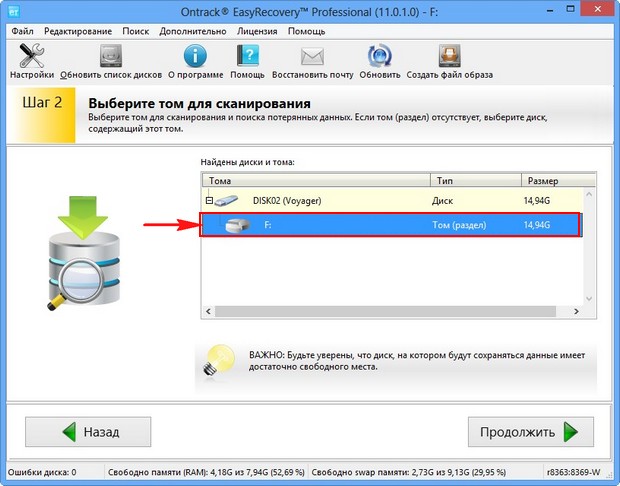 Это
Это
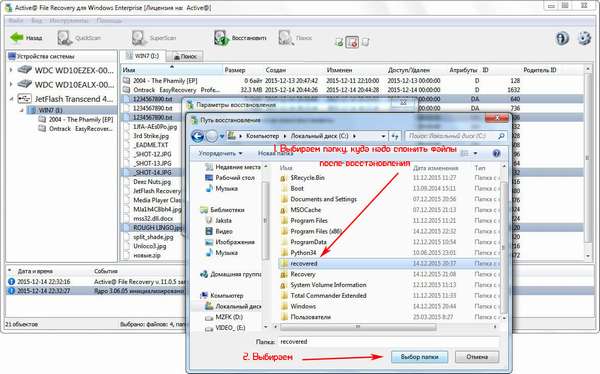 Самое главное, необходимо включить Предыдущие версии на USB-накопителе, чтобы восстановить или восстановить файл на вашем ПК. Для этого подключите USB-накопитель к ПК и перейдите к пункту 9.0327 Настройки >> Обновление и безопасность >> Резервное копирование >> Добавить диск >> Выберите USB-накопитель .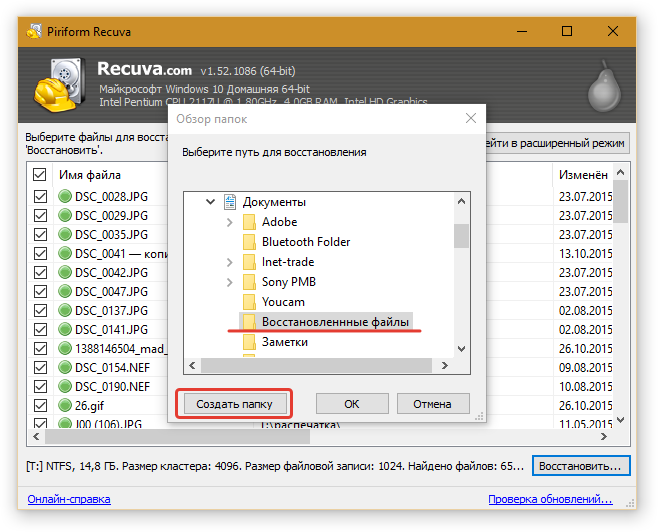

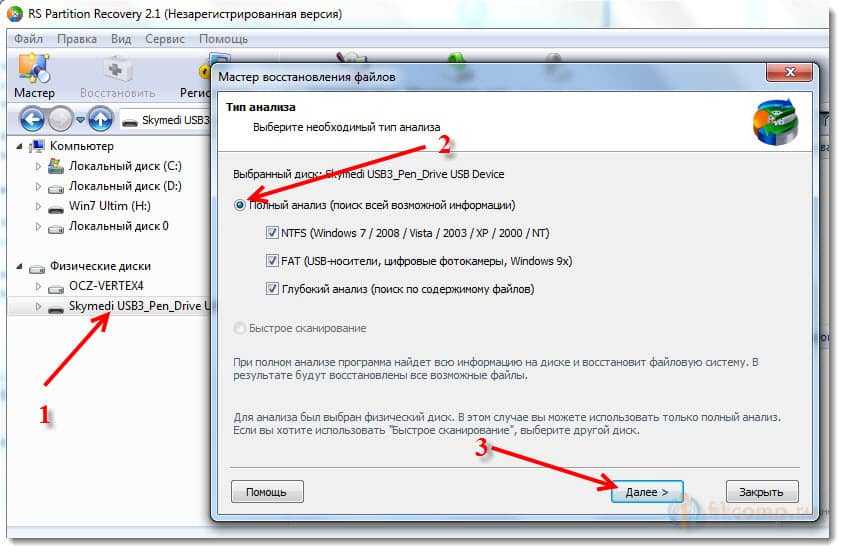 Чтобы восстановить несколько файлов за раз, выберите все файлы сразу и нажмите «Восстановить».
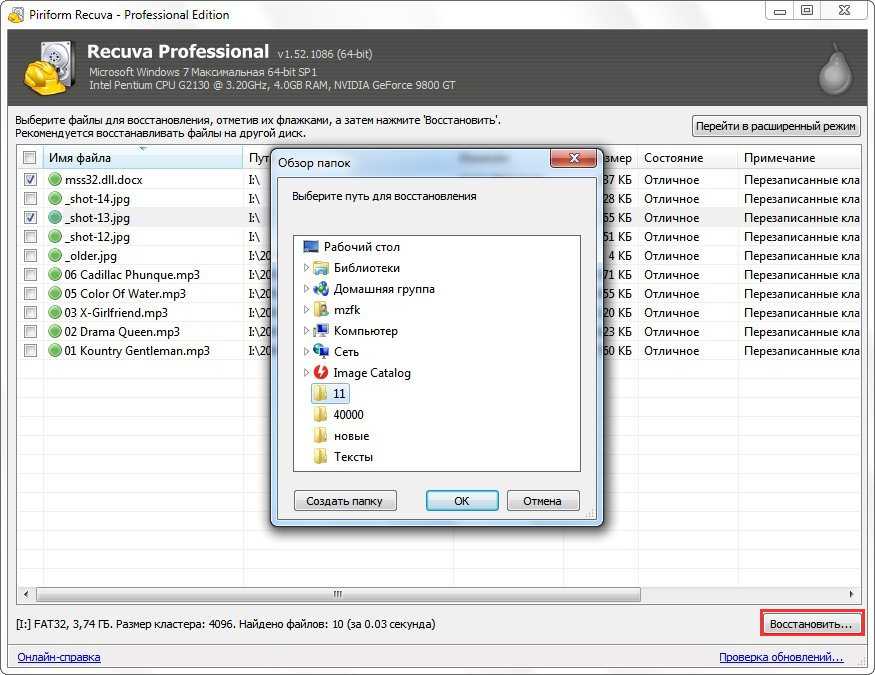 Чрезвычайно прост в использовании, и новички могут легко восстановить потерянные или удаленные данные с USB-устройств. Восстановление безвозвратно удаленных данных с флеш-накопителя или извлечение файлов с поврежденного/отформатированного/недоступного флеш-накопителя отлично поддерживается.
 мультимедийные устройства.
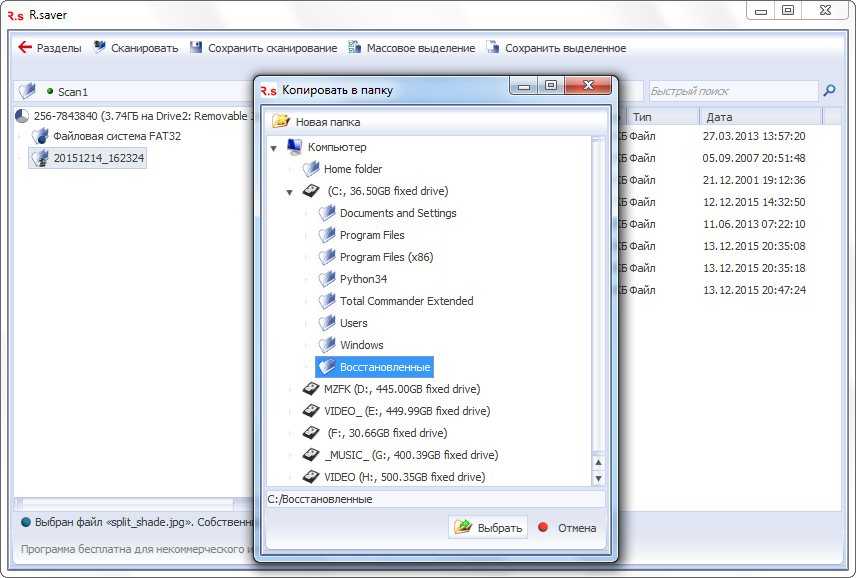

 В окне «Параметры сканирования» можно выбрать файловые системы и типы файлов для сканирования.
 для сканирования -> найти нужные файлы и сохранить их по новому пути. Это мощное бесплатное программное обеспечение для восстановления данных с USB-накопителя для Windows 10/8/7 может почти помочь вам восстановить любые данные с любого устройства хранения в любой ситуации потери данных быстрым и простым способом. Однако если USB-устройство имеет физические повреждения, шансов на восстановление данных мало.

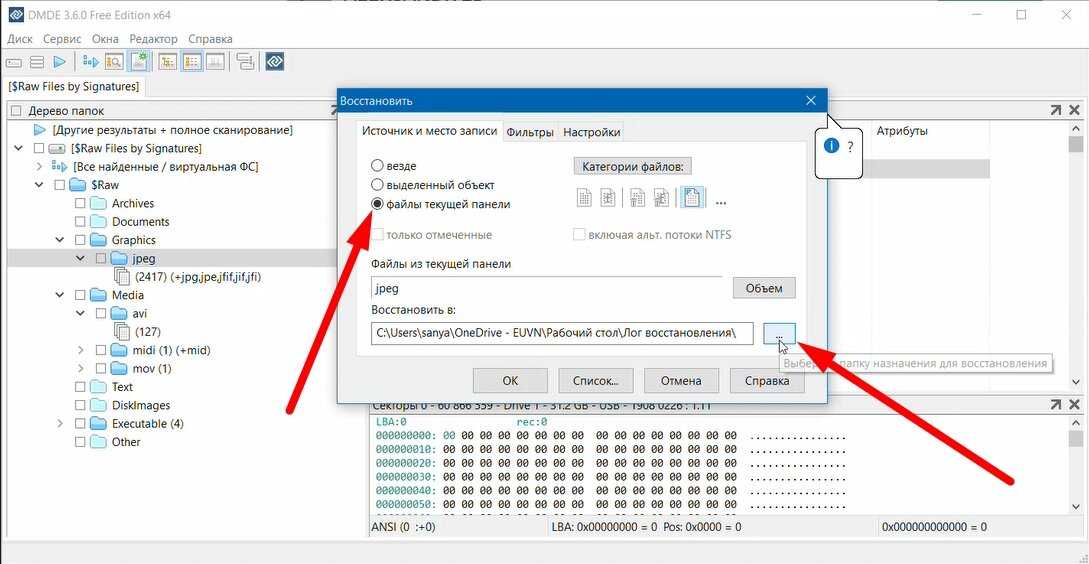
 Это поможет вам без проблем восстановить данные с поврежденных, отформатированных, нераспознанных флешек и любых других устройств хранения.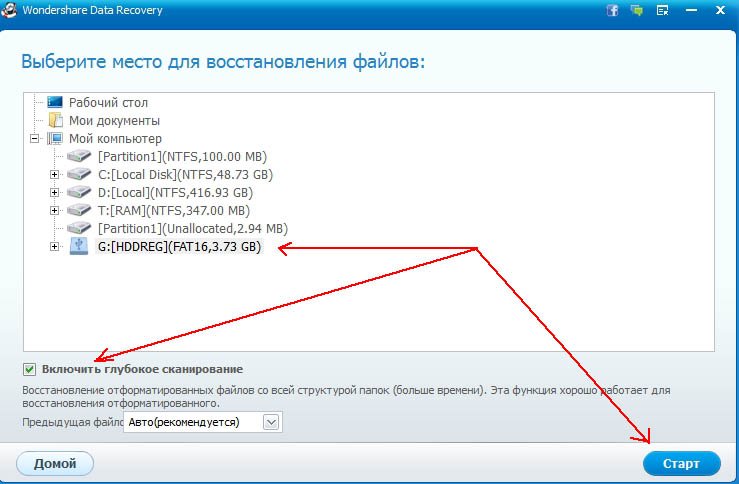
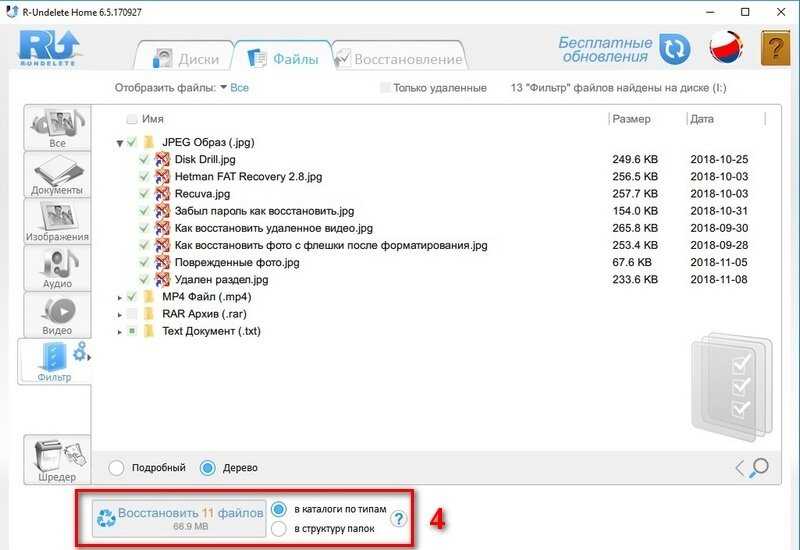 Во-первых, вы не сохранили новые данные на флэш-накопителе, так как это приведет к перезаписи данных, а восстановить перезаписанные файлы очень сложно, а во-вторых, у вас под рукой есть профессиональная программа для восстановления данных. Подробная информация о том, как восстановить данные с USB-устройства, приведена выше в этом сообщении.