
Как восстановить удаленные фото на флешке: 3 способа восстановления удаленных файлов с USB-накопителя
3 способа восстановления удаленных файлов с USB-накопителя
Приходилось ли вам отключать USB-накопитель во время передачи файлов и впоследствии обнаруживать, что с флешки пропали не только передаваемые файлы, но и другие данные?
Несомненно, подобное случается, и не только вам приходилось сталкиваться с такой проблемой, поэтому мы решили рассказать о 3 способах восстановления данных с USB на компьютерах с Windows.
1. Причины потери данных на USB-флешке
2. Как восстановить удаленные файлы с USB-накопителя
2.1. Метод 1. Восстановление удаленных файлов с USB-накопителя с помощью командной строки
2.2. Метод 2. Используйте функцию восстановления предыдущих версий
2.3. Метод 3. Используйте Wondershare Recoverit для восстановления потерянных файлов с USB-накопителя
Причины потери данных на USB-флешке
Помимо отключения USB-накопителя во время использования, есть еще несколько причин, по которым данные неожиданно пропадают с USB-накопителей, в том числе:
- Случайное удаление
- Заражение вредоносным ПО
- Фрагментация данных
- Неподходящие условия эксплуатации (высокая влажность, перегрев и т.
 д.)
д.) - Аппаратный сбой
- Программная ошибка
- Проблемы с подачей питания на USB-порты
 д.)
д.)Но независимо от причины потери данных, чтобы иметь возможность восстановить потерянные файлы с флеш-накопителей, нужно совершить определенные действия:
- Прекратите использовать флешку сразу после обнаружения потери данных
- Отсоедините флешку от компьютера и храните ее в надежном месте до начала восстановления
- Не пытайтесь копировать данные с флеш-накопителя на другой носитель, потому что этим вы, скорее всего, только ухудшите ситуацию
Теперь, когда вы знаете наиболее распространенные причины потери данных с USB-накопителя, пришло время рассказать о 3 способах восстановления файлов.
Как восстановить удаленные файлы с USB-накопителя
Метод 1. Восстановление удаленных файлов с USB-накопителя с помощью командной строки
Мы решили начать с самого простого и эффективного метода. CMD или «командная строка» является неотъемлемой частью всех систем Windows и поддерживает все команды, необходимые для выполнения приведенных ниже инструкций.
- Подключите флешку к компьютеру
- Откройте меню «Пуск», введите «cmd» и нажмите Enter на клавиатуре
- Введите команду chkdsk X: /F в окне командной строки и нажмите Enter. Не забудьте заменить «X» буквой, присвоенной вашему USB-накопителю. Восстановите удаленные файлы с флеш-накопителя без программного обеспечения
- Наконец, введите команду ATTRIB -H -R -S /S /D X:*.* и нажмите клавишу Enter (снова замените «X» буквой USB-накопителя). Восстановите удаленные файлы с флеш-накопителя
- Дождитесь завершения процесса.
Если операция прошла успешно, все удаленные файлы должны появиться во вновь созданной папке на USB-накопителе.
Метод 2. Используйте функцию восстановления предыдущих версий
Функция восстановления предыдущих версий, присутствующая во всех последних версиях операционной системы Windows (включая Windows 7, 8 и 10), позволяет восстанавливать удаленные файлы, но она работает только в том случае, если вы включили ее до удаления файлов.
Чтобы восстановить удаленные данные с USB-накопителя, сделайте следующее:
- Подключите флешку к компьютеру
- Откройте меню «Пуск», введите «Мой компьютер» и нажмите Enter на клавиатуре
- Щелкните правой кнопкой мыши на USB-накопителе и выберите «Свойства»
- Перейдите на вкладку «Предыдущие версии» и посмотрите список доступных вариантов восстановления
- Выберите предыдущую версию и нажмите «Восстановить»
Если предыдущие версии не отображаются, это означает, что вы не можете использовать этот метод для восстановления удаленных файлов с вашего флеш-накопителя. В этом случае мы рекомендуем перейти к третьему способу, который гарантированно сработает, несмотря ни на что.
Мы оставили напоследок лучший метод восстановления удаленных файлов с USB-накопителей. Программное обеспечение для восстановления данных Wondershare Recoverit — это комплексное решение профессионального уровня, которое смогут легко освоить даже новички.
Чтобы восстановить потерянные или удаленные файлы с USB-накопителя, сделайте следующее:
- Скачайте и установите Wondershare Recoverit для Windows или Mac OS X
- Подключите USB-накопитель и запустите Wondershare Recoverit. Ваша флешка отобразится в интерфейсе Recoverit
- Выберите USB-накопитель, на котором необходимо восстановить файлы, и нажмите «Поиск потерянных данных». Программа автоматически начнет сканирование всех файлов на USB-накопителе. Вы можете в любой момент приостановить процесс сканирования
- После завершения сканирования вы увидите все файлы, хранящиеся на USB, включая удаленные и потерянные данные. Вы можете предварительно просмотреть файлы, которые нужно восстановить
- Выберите файлы, которые вы хотите восстановить с помощью Wondershare Recoverit, и нажмите кнопку «Восстановить»
Wondershare Recoverit сканирует ваш USB-накопитель — или любое другое запоминающее устройство — с помощью современных алгоритмов распознавания файлов, которые могут находить и возвращать к жизни даже поврежденные файлы.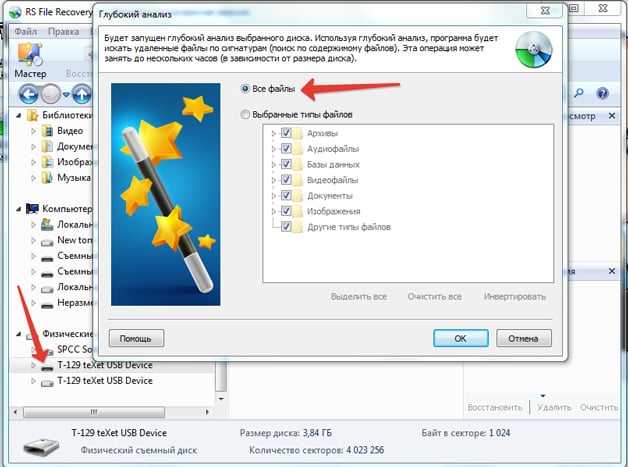
Как видите, восстановить файлы с помощью Wondershare Recoverit очень просто. Но, несмотря на простоту инструмента, вам будет сложно найти более надежное решение для восстановления данных.
Потеря важных файлов не означает, что их невозможно вернуть. В этой статье мы описали три метода восстановления удаленных файлов с флеш-накопителей, включая профессиональное решение Wondershare Recoverit, и теперь вам остается лишь следовать нашим инструкциям, чтобы исправить ситуацию.
Читайте также:
- Как вернуться с Windows 11 на Windows 10?
- Инструкция: Как передать фото с Mac на iPhone
6 способов восстановить удаленные файлы с флешки – iBeesoft
Обновлено Nancy на 2023-02-19 | Утверждено Anthony Spadafora
Флешки — это мобильные устройства хранения данных, которые мы часто используем в работе и жизни. Они часто используются для сохранения важных данных и передачи файлов между разными устройствами. Если вы не можете найти необходимые файлы на флешке, то причина может быть в следующем:
- ❌ Внезапное удаление папки или файлов с флешки без резервного копирования.
- 🗞️ Неожиданное форматирование флешки при том, что вы забыли сохранить файлы.
- 🔼 Неправильное отключение во время передачи файла.
- 👻 Атака вируса привела к исчезновению всех файлов, сохраненных на флешке.
- ⛔ Доступ, требует необходимо форматирование или данные могут быть утеряны по другим причинам.

Это распространенные причины потери файлов с флешек. Итак, можно ли восстановить удаленные файлы с флешки? Не волнуйтесь; в этой статье мы рассказываем о некоторых способах их вернуть. Продолжайте читать!
- Быстрая навигация
- Часть 1. Восстановите удаленные файлы с флешки с помощью программного обеспечения для восстановления данных [Высокая вероятность успешного восстановления]
- Часть 2. Восстановление удаленных файлов с флешки без программного обеспечения [Бесплатно]
- Часть 3. Возобновите работу флешки USB с помощью программы для восстановления данных с флешки
- Часть 4. Как защитить файлы на флешке
- Часть 5. Как восстановить поврежденную флешку, чтобы не потерять данные
- Часть 6. Часто задаваемые вопросы
 Как защитить файлы на флешке
Восстановление данных с флешки с помощью программного обеспечения для восстановления данных
Если вы случайно удалите файлы с флешки, вы не сможете восстановить их из корзины, как на компьютере. Неужели они пропали навсегда? Нет, когда вы удаляете файлы с флешки, они помечаются системой как удаленные и скрываются, ожидая перезаписи новыми данными. Если новые файлы не записаны, они остаются на флешке, так что у нас есть шанс восстановить удаленный с флешки файл.
Чтобы избежать этого, вы должны найти надежное программное обеспечение для выполнения этой задачи. Например, программа iBeesoft Free Data Recovery используется во всем мире, когда нужно восстановление удаленных файлов с флешки на Windows 7/10/11 и Mac. Этот профессиональный инструмент быстро восстанавливает данные с флешки, утерянные в результате атаки вредоносного ПО, случайного удаления, форматирования или по другим причинам.
- Плюсы:
- Может быстро восстанавливать файлы с карты памяти, флешки, жесткого диска и другого запоминающего устройства.
- Программа для восстановления удаленных файлов с флешки также может исправить частично поврежденные файлы.
- Доступны версии для Windows и Mac
- Cons:
- На сегодняшний день не было замечено никаких недостатков этого программного обеспечения.
Как восстановить удаленные навсегда файлы с флешки на Windows 11/10/7
- Скачайте, установите и запустите программу iBeesoft Data recovery. Нажмите кнопку «Перейти к настройкам», чтобы отменить выбор ненужных типов файлов. Вы можете пропустить этот шаг, если вам нужно найти несколько категорий файлов.
- В разделе «Внешние устройства» вы можете просмотреть все съемные запоминающие устройства, подключенные к вашему компьютеру. Выберите нужный диск и нажмите на иконку «Сканировать», чтобы извлечь удаленные файлы с флешки.
- После завершения сканирования флешки вы сможете просмотреть все утерянные файлы. Затем выберите их и нажмите значок «Восстановить», чтобы сохранить их на вашем компьютере или других дисках.
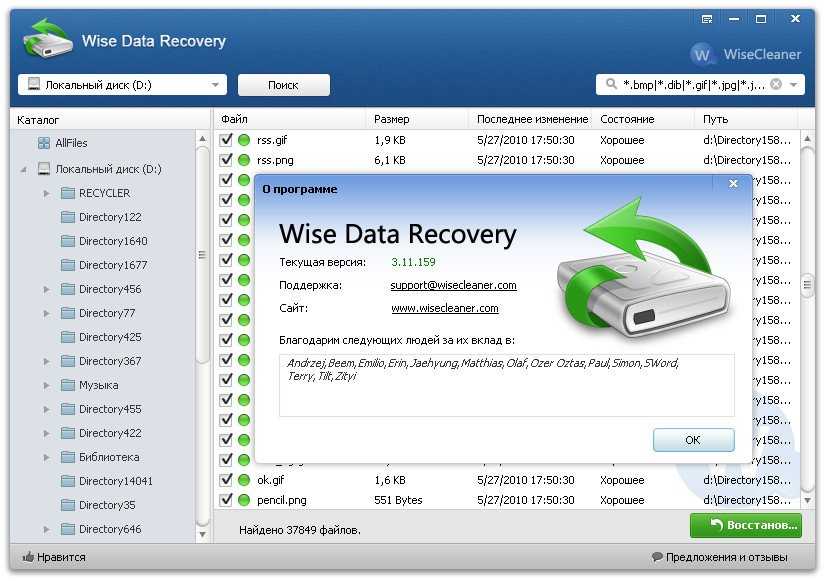 Выберите нужный диск и нажмите на иконку «Сканировать», чтобы извлечь удаленные файлы с флешки.
Подсказка: Если вы не можете найти все утерянные с флешки файлы или не можете их открыть, пожалуйста, поищите их в папках «Другие утерянные файлы» и «Теги». Этот шаг также подходит для восстановления удаленных файлов с флешки на Mac.
Восстановление файлов на флешке без программного обеспечения
Могу ли я восстановить удаленный файл с флешки без программного обеспечения? Есть несколько способов это сделать. Изначально вы должны соответствовать всем требованиям. Теперь, давайте попробуем.
Способ 1. Используйте сочетания горячих клавиш для восстановления с флешки
В целом, вам нужно вставить флешку в компьютер, прежде чем редактировать, копировать и удалять другие сохраненные файлы. Поэтому, если вы удалили файл с флешки по ошибке, используйте клавиши Ctrl + Z, чтобы отменить операцию. Этот метод прост; вам просто нужно нажать эту комбинацию клавиш несколько раз подряд, пока ошибочно удаленные файлы не будут восстановлены на флешке.
- Плюсы:
- Самый простой способ восстановить удаленные файлы на флешке
- Минусы:
- Он подходит только, если использовать его сразу же; после удаления файла нельзя выполнять другие операции.
Способ 2. Восстановление удаленных файлов с флешки с помощью командной строки
CMD, также известная как командная строка, крайне необходима для любой установки на Windows. Команда Attrib может очистить атрибут файла, доступный только для чтения, или скрытый атрибут. Таким образом, вы можете попробовать этот метод для восстановления удаленных файлов с помощью CMD.
- Плюсы:
- Отличный контроль над операционной системой
- Нет необходимости в каких-либо сторонних инструментах
- Простой интерфейс командной строки для быстрого устранения неполадок
- Минусы:
- Вы должны вводить команды очень четко и внимательно.
- Командная строка не будет работать, если есть даже небольшие ошибки.

Следуйте пошаговому руководству, чтобы восстановить удаленные файлы с флешки с помощью команды Attrib.
- Нажмите на клавиши Windows + R, чтобы запустить программу.
- Введите cmd и нажмите на клавишу ввода, чтобы открыть командную строку.
- В открывшемся окне командной строки введите chkdsk и букву диска флешки: /f. Нажмите на клавишу Enter.
- Введите «ATTRIB -H -R -S /S /D букву диска флешки:*.*» и нажмите Enter.
При правильном выполнении команды вы получите доступ к своим файлам в новой папке на флешке. Очень важно изменить расширения файлов, чтобы использовать их с другими приложениями.
Способ 3. Проверьте наличие копий в других местах
Основная функция флешки — это хранение важных файлов, чтобы вы могли использовать их в любое время и в любом месте. Обычно эти файлы копируются с наших компьютеров. Таким образом, мы также можем избежать потери данных, проверив, есть ли копии на других запоминающих устройствах, конечно, при условии, что они не удаляются после передачи данных. Поэтому, обнаружив, что файл с флешки был случайно удален, возможно, вы вспомните, что он был сохранен в другом месте.
- Плюсы:
- Возможный способ восстановления удаленных файлов с флешки
- Минусы:
- Это может быть не последняя версия
Способ 4. Восстановление удаленных файлов с флешки предыдущей версии
Эта функция доступна во всех последних версиях операционной системы Windows 7, 8, 10 и 11. Вы можете восстановить удаленные файлы с флешки, используя опцию «восстановить предыдущие версии» без использования других программ. Эта функция работает только если вы включите эту опцию перед удалением файлов.
- Плюсы:
- Простота использования
- Не нужно использовать какое-либо профессиональное программное обеспечение
- Минусы:
- Не достаточно точное
- Не будет работать, если вы удалили историю файлов.

Чтобы восстановить утерянные данные с флешки, выполните указанные ниже шаги.
- Подключите флешку к своему устройству.
- Введите «Этот компьютер», чтобы получить доступ к меню «Пуск». Затем на клавиатуре нажмите клавишу Enter.
- Щелкните правой кнопкой мыши на флешку и выберите Свойства.
- Перейдите на вкладку «Предыдущие версии» и просмотрите весь список вариантов восстановления. Выберите предыдущую версию и нажмите «Восстановить».
Если вы не можете найти предыдущие версии, этот метод не поможет восстановить удаленные с флешки файлы бесплатно. В таком случае, чтобы добиться гарантированных результатов, вам нужен iBeesoft Free Data Recovery.
Возобновите работу флешки с помощью программы для восстановления данных с флешки
Предположим, что все вышеперечисленные методы не принесли результата. Вы также можете попытаться найти местный сервисный центр, где могут помочь восстановить данные.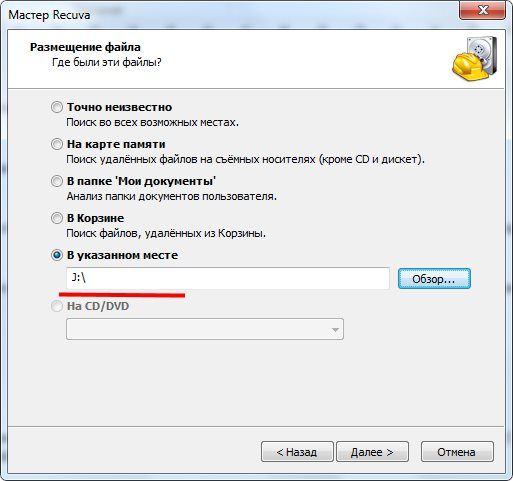 Они специализируются на восстановлении данных, восстановлении поврежденных данных/баз данных, восстановлении расшифровки базы данных и т.д. В их лаборатории есть чистая комната класса 10, современное оборудование с магнитной головкой, такое как локаторы, электронные увеличители и т.д. Даже если ваша флешка физически повреждена, они все равно могут извлекать файлы с флешки с помощью технологии open-disk.
- Плюсы:
- Решает почти все проблемы, связанные с потерей данных
- Минусы:
- Дорого и занимает много времени
- В таких сервисных центрах может произойти утечка конфиденциальных данных
Как защитить файлы на флешке
Случайное удаление папки или файла часто случается у многих пользователей ПК. Однако это может вызвать сильный стресс, поскольку пользователь начинает искать способы восстановления удаленных файлов с флешки. Например, потеря данных может очень вас расстроить, когда речь идет о флешках, на которых хранятся копии важных аудиофайлов или фотографий.
Можно предпринять несколько мер предосторожности, чтобы снизить вероятность потери данных на флешках. Некоторые из них заключаются в следующем:
- 🎏 Регулярно создавайте резервные копии данных – делайте это для каждого типа запоминающего устройства. У вас могут возникнуть проблемы, если вы не создаете резервные копии каждой электронной версии важных файлов.
- 🏷️ Позаботьтесь о хрупких флешках – флешки можно легко повредить физически или сломать, из-за чего восстановить данные будет труднее. Если вы заботитесь о данных, значит вы должны заботиться и об устройствах.
- 🔍 Проверьте, нет ли каких-либо вирусов или атак вирусов — из-за вируса файлы могли быть случайно утеряны. Однако, если вы защитите свою систему с помощью антивирусного программного обеспечения, это снизит вероятность повреждения файлов вирусами или вредоносными программами.
Как восстановить поврежденную флешку, чтобы не потерять данные
Флешка может быть повреждена после длительного использования или неправильной эксплуатации, в результате чего она не будет открываться или отображаться на компьютере. Теперь вы можете использовать следующие методы, чтобы восстановить ее и вернуть сохраненные файлы.
- 💢 Восстановите флешки, доступ к которым запрещен или которые должны быть отформатированы для использования — Запустите командную строку от имени администратора и введите chkdsk и букву диска флешки: /f.
- 💤 Восстановите флешку, которая не отображается на ПК — Откройте окно «Управление дисками», выберите флешку и щелкните правой кнопкой мыши, выберите «Изменить букву диска и пути» и выберите для нее свободную букву диска.
- 🚫 Восстановите поврежденные файлы с флешки, которые невозможно скопировать — щелкните правой кнопкой мыши на диск и выберите «Свойства». Нажмите на «Инструменты» в окне и нажмите на кнопку «Проверить».
- 📚 Исправьте невозможность сохранения файлов по 4G — Откройте CMD от имени администратора и введите букву диска флешки:/fs: NTFS.
- 🔒 Отмените защиту флешки паролем — Откройте панель управления, выберите «Шифрование диска BitLocker» и нажмите «Разблокировать диск» в окне шифрования диска. Введите пароль во всплывающем окне и нажмите кнопку Разблокировать.
 Введите пароль во всплывающем окне и нажмите кнопку Разблокировать.
Вывод
Потеря данных с флешки может вызвать огромный стресс. Тем не менее, важно предпринять адекватные шаги для защиты данных, которые могут снизить риск потери данных, но найти надежный способ обеспечения 100%-ной защиты файлов — сложная задача.
Возможно, вам придется восстановить удаленные файлы с флешки из-за ситуаций, на которые вы не можете повлиять. Профессиональная программа для восстановления данных с флешки или отмены форматирования флешки, такая как iBeesoft Data recovery, предлагает сервис мирового уровня для успешного восстановления данных. Больше не используйте флешку, если вы потеряли данные, пускай iBeesoft вернет ваши файлы.
Часто задаваемые вопросы
-
Куда попадают удаленные с флешки файлы?
Обычно все удаленные файлы с флешки удаляются навсегда, а не сохраняются в корзине.
-
Можно ли восстановить файлы с флешки?
Вы можете восстановить утерянные данные, создав резервную копию.
Если нет, то вы также можете использовать iBeesoft Data Recovery. У него нет ограничений, и он может быстро восстанавливать файлы с флешки после удаления/форматирования. -
Легко ли восстановить удаленные навсегда файлы с флешки без программного обеспечения?
Следуйте следующей инструкции:
- Предположим, что «F» — это буква флешки.
- Щелкните правой кнопкой мыши по папке, содержащей удаленные файлы, и выберите восстановить предыдущие версии.
- На вкладке «Предыдущие версии» в появившемся окне нажмите на восстановить файлы из истории файлов или предыдущих версий.
Если ничего не вышло, вам может помочь программа для восстановления файлов с флешки iBeesoft.
-
Как восстановить фотографии с флешки?
Вы можете попробовать использовать CMD или из предыдущей версии. Если они не работают, доверьте это iBeesoft Data Recovery, который поможет вам восстановить фотографии с USB на ПК Mac/Windows.
-
Можно ли я восстановить файлы с отформатированной флешки?
Независимо от того, удалены они или отформатированы, данные, сохраненные на флешке, будут помечены как удаленные и скрыты. Соответсвенно, вы можете их восстановить с помощью программного обеспечения для восстановления данных. Среди них iBeesoft Data Recovery — лучший выбор для вас. Он может восстанавливать файлы с флешки и восстанавливать поврежденные данные.
-
Как восстановить удаленные файлы с флешки бесплатно?
Следуйте следующей инструкции:
- Подключите USB к компьютеру
- Скачайте и откройте бесплатное программное обеспечение для восстановления данных iBeesoft
- Выберите нужную флешку для сканирования
- Перейдите в папку «Удаленные файлы», чтобы проверить найденные данные.
- Выберите их, чтобы сохранить.
-
Какое лучшее программное обеспечение для восстановления флешки
Нет лучшего программного обеспечения для восстановления данных с флешки, оно может быть лучшим в некоторых ситуациях потери данных.
Однако вы можете попробовать восемь знаменитых инструментов, приведенных ниже, чтобы восстановить данные с флешки.- iBeesoft Data Recovery
- TestDisk
- Disk Drill
- Stellar Data Recovery
- R-Studio
- Recuva
- Wondershare Data Recovery
- EaseUS Data Recovery
 Если нет, то вы также можете использовать iBeesoft Data Recovery. У него нет ограничений, и он может быстро восстанавливать файлы с флешки после удаления/форматирования.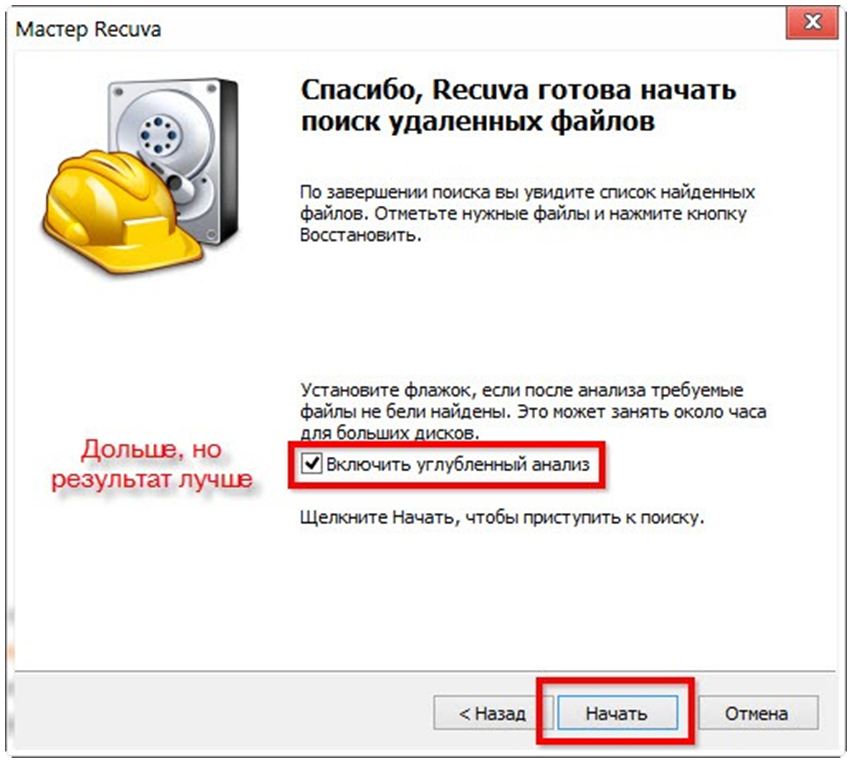
 Однако вы можете попробовать восемь знаменитых инструментов, приведенных ниже, чтобы восстановить данные с флешки.
Можете ли вы восстановить удаленные файлы с USB-накопителя?
Ой! Вы удаляли файлы с USB-накопителя, также называемого USB-накопителем, но случайно удалили файл, который нужно было сохранить. Эй, это случается с лучшими из нас. Вы также можете потерять файлы, если флэш-накопитель USB выйдет из строя или будет поврежден.
Но можно ли восстановить удаленные файлы с флешки? Или вам не повезло? Как оказалось, есть несколько способов восстановить удаленные файлы с USB-накопителя. Независимо от того, используете ли вы USB A или USB C, вы можете восстанавливать файлы.
Существует несколько причин потери данных с USB-накопителя. Сюда входят:
- Случайное удаление
- Программные сбои
- Заражение вредоносным ПО
- Неблагоприятные климатические условия
- Аппаратный сбой
- Фрагментация данных
- Проблемы с подачей питания на порт USB
Вы можете снизить вероятность сбоев и сбоев в работе, если начнете с качественного цифрового хранилища, такого как те, которые мы продаем в USB Memory Direct.
Взгляните на нашу карту памяти USB C
Первоначальные действия, которые вы можете предпринятьЕсли вы потеряете какие-либо файлы с USB-накопителя, которые вам нужны, прекратите использование флэш-накопителя, как только заметите, что удаление. Затем отключите диск от ноутбука/ПК и храните его до тех пор, пока не сможете выполнить восстановление данных.
Как восстановить удаленные файлы с USB-накопителя Есть три различных метода, которые вы можете попробовать.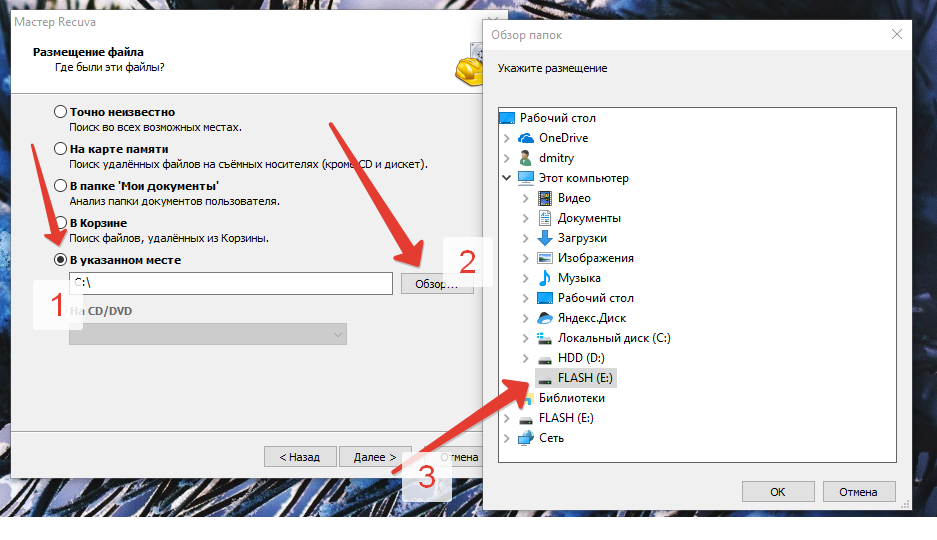 Они требуют немного компьютерной смекалки и терпения, независимо от того, используете ли вы USB 3.0 или 3.1.
Сначала попробуйте восстановить удаленные файлы с помощью CMD (также называемой командной строкой). Вот шаги, которые вам необходимо предпринять:
1. Подключите USB-накопитель к компьютеру.
2. Откройте меню «Пуск», введите «cmd», затем нажмите клавишу Enter.
3. Затем вам нужно будет ввести «chkdsk X: /f» в окно командной строки. Нажмите «Ввод». Не забудьте поставить букву, связанную с вашим USB-накопителем, вместо «X».
4. Затем введите «ATTRIB -H -R -S /S /D X:*.*». Поместите букву, связанную с флешкой, на место «X», затем нажмите Enter.
5. Дождитесь завершения процесса, затем найдите новую папку на USB-накопителе, содержащую удаленные файлы.
2. Восстановление предыдущих версий USB-накопителя Вы можете восстановить предыдущие версии, но это будет работать только в том случае, если функция восстановления была включена до удаления файлов.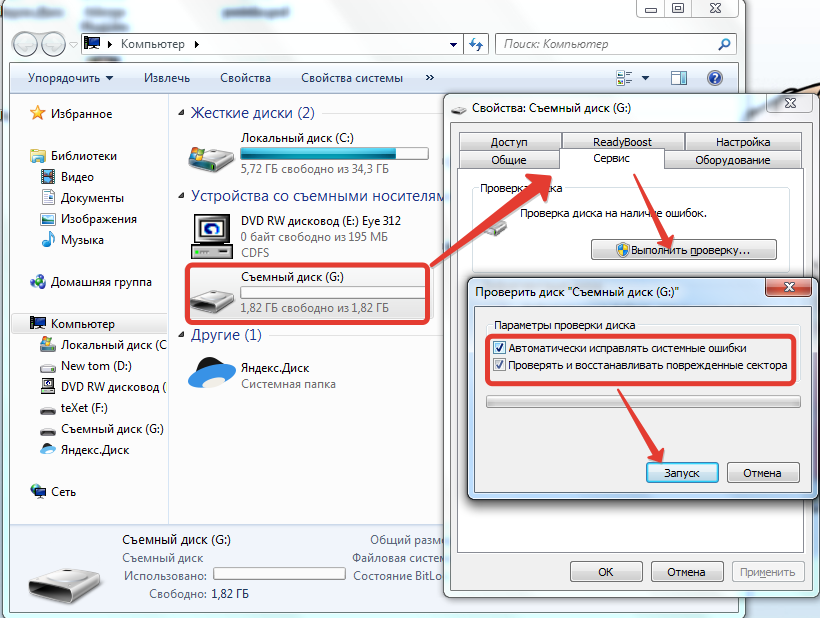 Вот как это можно сделать:
1. Подключите USB-накопитель к компьютеру.
2. Откройте меню «Пуск» компьютера. Введите «Этот компьютер» и нажмите Enter.
3. Найдите свой USB-накопитель, щелкните его правой кнопкой мыши и выберите «Свойства».
4. Перейдите на вкладку «Предыдущие версии» и найдите в списке варианты восстановления, которые вы можете попробовать.
5. Выберите предыдущую версию (вероятно, самую последнюю перед удалением) и нажмите «Восстановить».
Что делать, если вы не видите ни одной предыдущей версии? Затем либо у вас нет доступных, либо вы никогда не включали эту функцию до удаления. В будущем обязательно сделайте резервную копию USB-накопителя и используйте другие способы защиты данных, чтобы избежать головной боли.
3. Восстановите удаленные файлы с USB-накопителя с помощью функции восстановления данных Наконец, вы можете использовать стороннее программное обеспечение для восстановления данных, чтобы восстановить удаленные файлы. Один из примеров называется Drill Disk, вы можете скачать и установить его бесплатно. Пользоваться им довольно сложно, поэтому внимательно следуйте этим шагам:
1. Загрузите программное обеспечение Disk Drill, затем запустите установку.
2. Подключите USB-накопитель и запустите программу.
3. Нажмите «Поиск потерянных данных» рядом с именем USB-накопителя.
4. Просмотрите все файлы, которые необходимо получить.
5. Выберите файлы, которые вы хотите восстановить. Нажмите «Восстановить».
Программа сканирует ваш USB-накопитель, используя алгоритмы распознавания файлов, которые находят и восстанавливают поврежденные и удаленные файлы. Конечно, вы также можете подумать о покупке нового высококачественного USB-накопителя, если сам накопитель был поврежден.
Ознакомьтесь с нашими фирменными флэш-накопителями
Заключительные мысли Независимо от того, используете ли вы карту памяти USB-C или что-то еще, вы можете попробовать один из этих трех методов восстановления удаленных файлов. Если повезет, вы сможете получить то, что вам нужно, с USB-накопителя. И не забывайте, многих подобных проблем можно избежать, купив качественный USB-накопитель, подобный тем, которые мы предлагаем.
Как восстановить удаленные файлы с USB-накопителя
Нет ничего необычного в том, что вам нужно восстановить удаленные файлы с USB-накопителя. Независимо от того, удалили ли вы файлы намеренно или они были удалены случайно, быстрое и безопасное восстановление потерянных файлов является приоритетом. Но как самостоятельно восстановить удаленные файлы с флешки?
Tenorshare 4DDiG максимально упрощает восстановление файлов с флешки. Чтобы начать работу, нужно выполнить всего несколько простых шагов, и вам не придется выполнять сложную работу самостоятельно. Вместо этого выполните следующие действия, и вы должны вернуть удаленные данные в кратчайшие сроки.
Перейдите на веб-сайт Tenorshare 4DDiG и нажмите ЗАГРУЗИТЬ БЕСПЛАТНО на главной странице. Это загрузит исполняемый файл, который вы сможете открыть. Нажмите на файл и следуйте инструкциям на экране, чтобы установить Tenorshare 4DDiG в нужное место. Крайне важно, чтобы вы установили Tenorshare 4DDiG в место, отличное от удаленных файлов, например, на основной жесткий диск или SSD.
Шаг 2. Выберите флэш-накопитель USB для восстановления
Откройте программное обеспечение Tenorshare 4DDiG и дождитесь сканирования дисков. После открытия вы должны увидеть список всех накопителей, подключенных к вашему ПК. Наведите указатель мыши на USB-накопитель, с которым вы работаете, и выберите «Сканировать».
Откроется новое окно со списком типов файлов для выбора. Если вы знаете, какие файлы были удалены, вы можете улучшить процесс восстановления и сделать его быстрее. Однако, если нет, вы можете продолжить со всеми выбранными типами файлов.
Tenorshare 4DDiG выполнит первоначальное быстрое сканирование ваших файлов, а затем глубокое сканирование, чтобы убедиться, что ничего не пропало. Вам не нужно ждать завершения глубокого сканирования, чтобы восстановить файлы.
Шаг 3: Найдите и восстановите удаленные файлы
После завершения сканирования вы можете изучить файлы, которые Tenorshare 4DDiG обнаружила, чтобы восстановить удаленные файлы. Начните с перехода к разделу Deleted Files . Файлы, которые были недавно удалены, должны появиться в этой области после завершения глубокого сканирования.
Найдите файл, который вы хотите восстановить, выберите его и нажмите кнопку Восстановить в правом нижнем углу экрана. Не забудьте выбрать безопасное место для сохранения восстановленного файла и рассмотрите возможность использования резервной копии, чтобы не потерять его в будущем.
Ни для кого не секрет, что Tenorshare 4DDiG — не единственный инструмент для восстановления файлов на рынке. Итак, почему вы должны выбрать этот вариант для ваших собственных нужд восстановления файлов?
- Быстро и безопасно : Tenorshare 4DDiG создан для того, чтобы быть быстрым и безопасным. Это означает, что он отлично работает на любом компьютере, а также обеспечивает безопасность ваших данных, сохраняя их локально на вашем ПК.
- Easy Recovery : Tenorshare 4DDiG делает восстановление удаленных файлов невероятно простым, экономя ваше время и усилия, которые вам пришлось бы потратить, чтобы справиться с процессом вручную.
- Гибкое и справедливое ценообразование : Вы можете выбрать из целого ряда гибких и справедливых вариантов ценообразования для Tenorshare 4DDiG, и программное обеспечение часто предлагается по специальному предложению, чтобы гарантировать, что вы получите лучшую цену.
 Это означает, что он отлично работает на любом компьютере, а также обеспечивает безопасность ваших данных, сохраняя их локально на вашем ПК.
Как восстановить удаленные файлы с USB-накопителя без средства восстановления
Можно восстановить удаленные файлы с флэш-накопителя без использования средства восстановления. Приведенные ниже методы являются лучшими вариантами для тех, кто хочет пойти по этому пути, хотя стоит отметить, что это будет не так просто, как использование такого инструмента, как Tenorshare 4DDiG.
Решение 1. Восстановление удаленных файлов из резервной копии
Большинство людей не делают резервные копии своих флэш-накопителей. Однако, если вы делаете резервные копии своих USB-накопителей, вы можете использовать их для восстановления удаленных файлов, которые вы ищете. Вам просто нужно найти резервные копии, которые вы сделали, и найти в них удаленные файлы.
Решение 2. Восстановите удаленные файлы с помощью CMD
Затем вы можете попытаться восстановить файлы с помощью встроенного инструмента командной строки вашего ПК. Откройте меню «Пуск» , введите CMD и нажмите , введите , чтобы открыть командную строку. Отсюда вы можете начать с выполнения простой команды chkdsk, чтобы убедиться, что на вашем USB-накопителе нет поврежденных секторов. Введите chkdsk E: /f в командную строку и нажмите Enter (возможно, вам придется поменять E: на правильную букву диска).
Если ошибок нет, можно приступать к восстановлению файлов. Для этого вам нужно использовать команду attrib CMD, и она должна выглядеть так: attrib -h -r -s /s /d E:*.* (снова заменив E: на вашу букву диска).
Окно командной строки ничего не возвращает, если команда выполнена успешно. Вместо этого вам нужно будет перейти к USB-накопителю, чтобы увидеть, были ли добавлены какие-либо новые файлы. Все восстановленные файлы по умолчанию будут иметь формат .chk, но вы можете изменить его, щелкнув файл правой кнопкой мыши и выбрав Свойства .
Решение 3. Восстановление удаленных файлов с помощью предыдущих версий
В Windows есть полезная функция под названием «История файлов», которая может оказаться очень полезной при попытке восстановить удаленные файлы с USB-накопителя. Пока он у вас включен, Windows будет создавать теневые копии всех ваших файлов, чтобы их можно было восстановить в случае их потери.
Найдите папку, которая будет содержать ваши удаленные файлы, щелкните ее правой кнопкой мыши и выберите Свойства из выпадающего списка. Пока у вас включена история файлов, вы должны увидеть вкладку с надписью 9.0007 Предыдущие версии . Перейдите на эту вкладку и найдите правильную версию папки, прежде чем нажать Восстановить в нижней части окна.
Избегайте удаленных файлов на USB-накопителе
Предотвращение случайного удаления файлов намного лучше, чем процесс их восстановления. Создание резервных копий может помочь в этом, но также имеет смысл учитывать важность ваших файлов, прежде чем нажимать «Удалить». Корзина Windows используется по умолчанию для удаленных файлов. Это означает, что вы часто можете найти файлы, которые вы удалили, в корзине, и вам нужно только нажать «Восстановить», чтобы они снова появились.
Часто задаваемые вопросы (FAQ)
- Можно ли восстановить удаленные элементы с USB-накопителя?
Да, если у вас есть резервная копия или теневой том или файлы не были полностью перезаписаны с USB-накопителя.
- Куда попадают удаленные файлы с флешки?
Удаленные файлы флэш-накопителя USB становятся невидимыми и неважными до тех пор, пока новые данные не перезапишут их.
