
Объединить фото в видео онлайн: Соединить видео онлайн — Слияние видеороликов — Бесплатный инструмент для соединения видео — Clideo
Склеить видео онлайн | Соединить два или несколько роликов
Как склеить несколько видео онлайн
1
Загрузите видеоклипы
Кликните на кнопку «Добавить файлы» или перетащите документы из Проводника в окно загрузки. У вас есть возможность импортировать для работы видеоклипы любого формата: MP4, AVI, VOB и другие.
2
Склейте видеофайлы
Меняйте последовательность роликов на таймлайне простым перетаскиванием. В левой части меню выберите плавный переход. Можно добавить музыку из коллекции или загрузить аудиофайл с компьютера.
3
Экспортируйте результат
После завершении редактирования видеоролика нажмите кнопку «Сохранить результат». Укажите, какой вариант вывода вам более всего подходит, а после дождитесь окончания процесса конвертации.
Альтернатива веб-платформы:
как объединить видео без онлайн-сервисов
Веб-платформа позволяет быстро, без водяного знака и без скачивания программ соединить видео онлайн. С ее помощью вы способны добавить плавные переходы и наложить музыкальную композицию. Однако сервис может тормозить при работе с файлами большого размера: время обработки зависит от качества интернет-соединения.
Чтобы смонтировать впечатляющий видеоклип, воспользуйтесь видеоредактором на компьютер. Для качественной обработки роликов скачайте приложение ВидеоМОНТАЖ, которое подходит даже начинающим и работает на русском языке.
Скачайте видеоредактор прямо сейчас:
Скачать редактор подходит для всех версий Windows
Встроенные плавные переходы
Редактор содержит 30+ переходов, которые можно разместить на стыке клипов. Продолжительность такой анимации свободно настраивается.
Замена фона с помощью хромакея
При работе с видеоматериалом с однотонным фоном вы можете заменить задний план на картинку или клип с компьютера.
Инструменты для видеомонтажа
У вас есть возможность обрезать клип, нарезать его на отдельные части, а также смонтировать несколько кусков видео в один материал.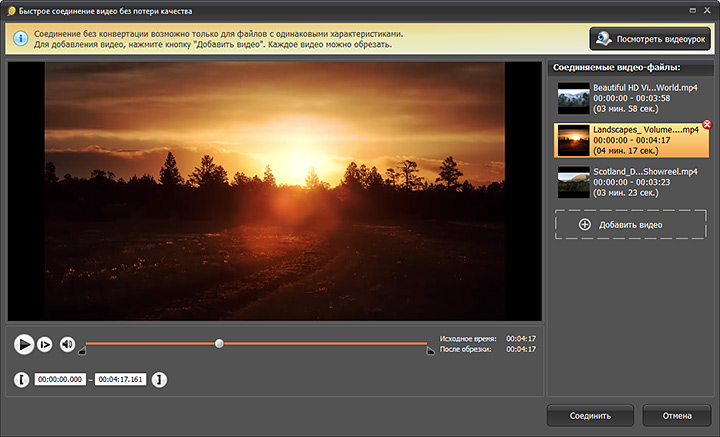
Функции для повышения качества видео
Пользователь способен улучшить отрывки: настроить яркость, контраст и насыщенность, стабилизировать картинку и применить эффекты.
Удобная работа с аудиоматериалом
Вы сможете отключить исходный звук, накладывать музыку или записывать озвучку. Также софт содержит встроенную коллекцию аудиотреков.
Готовые профили экспорта
Сохраняйте готовый материал в любом подходящем вам формате. Также возможно быстрое сохранение видеоролика без конвертации.
Как склеить видео:
всего за 2 минуты!
Загрузите видео
Добавьте переходы
Сохраните результат
Начать работу
Как объединить видео: 4 простых шага
Чтобы объединить видео без онлайн-сервиса, нужно скачать редактор. У вас есть возможность загрузить его бесплатно и установить на все версии Windows. Запустите установщик программы и пройдите стандартные этапы инсталляции. Затем следуйте простой инструкции:
Загрузите видеофайлы
В стартовом меню кликните «Создать новый проект».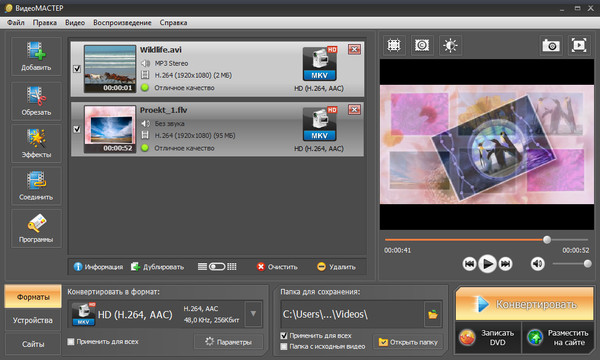 В разделе «Файлы» нажмите «Добавить видео и фото». Укажите нужные ролики, и они будут автоматически добавлены на временную шкалу.
Предварительно можно поделить материал на отдельные части инструментом «Нарезка видео». Если нужно обрезать видеоклип, выделите его на таймлайне. Нажмите на значок ножниц. Скорректируйте длину с помощью ползунков и кликните «Применить». Для удаления лишнего фрагмента используйте опцию «Разделить». Вы можете перевести ролик в другой формат или сохранить без перекодирования.
Добавьте переходы
Чтобы соединить два видео, просто загрузите несколько файлов. Они будут автоматически помещены рядом на таймлайне. Для склейки материала с помощью плавных переходов, перейдите в соответствующий раздел на левой панели. Выберите анимацию и перетащите ее на стык клипов. При необходимости вы можете изменить продолжительность перехода. Для этого кликните по цифре под анимацией и введите новые данные.
Скорректируйте видеоряд
Программа содержит несколько инструментов, которые позволят разнообразить визуальный ряд и повысить качество картинки. Софт содержит пресеты, которые стилизуют кадр под старину, делают его черно-белым, а также выполняют цветокоррекцию под фильм.
Выделите материал на таймлайне и нажмите «Редактировать». Вы сможете настроить громкость звука, скорость воспроизведения, яркость, контраст, насыщенность, цветовой тон картинки. Также можно применить комплексное улучшение, автоуровни, и стабилизировать визуальный ряд.
Чтобы добавить мелодию или озвучку, дважды нажмите на звуковую дорожку. Вы также можете использовать трек из коллекции музыки. Для этого перейдите в раздел «Файлы» и выберите соответствующую опцию. Выделите аудио и нажмите «Добавить выделенные треки».
Экспортируйте результат
В видеоредакторе вы сможете вывести работу во всех популярных форматах и подготовить для воспроизведения на мобильных устройствах. Также у вас есть возможность оформить материал для публикации на сайтах, например, YouTube, ВКонтакте, Facebook и других. Нажмите «Сохранить видео» и выберите подходящий вариант экспорта.
с той же простотой вы сможете выполнить
и другие задачи по созданию и обработке видео:
- Подготовка слайд-шоу
- Сжатие видеофайла без потери качества
- Зацикливание видеоклипа
- Создание заставок и титров
- Наложение музыкальной композиции
- Добавление эффекта «стоп-моушен»
12 лучших программ для склейки видео на любом устройстве
Возможность соединить видео – одна из незаменимых в десктопных и мобильных видеоредакторах. Именно вокруг функции склеить видео построены самые популярные приемы монтажа, например, смена плана или невидимая склейка. В этой статье мы собрали инструкции по объединению нескольких фрагментов видео в 12 удобных инструментах – от универсальных видеоредакторов для компьютеров и смартфонов до совсем простых мультиплатформенных онлайн-сервисов.
Как объединить видео на компьютере
Movavi Video Editor – редактор для монтажа видео, который подойдет для всего: создания видеопоздравления с музыкой, влога, рекламного ролика или любительского фильма. В нем есть режим редактирования, фильтры, эффекты, переходы, поддерживается программная стабилизация и работа с хромакеем.
Плюсы:
Склеивает два видео в одно, независимо от форматов оригинальных фрагментов.
Поддерживает запись и наложение звука, а также разные форматы субтитров – для перевода или слабослышащей аудитории.
Минусы:
Пошаговая инструкция: как склеить видео при помощи Movavi Video Editor
Откройте видеоредактор и экспортируйте в рабочую область через Добавить файлы те видео, которые хотите объединить.
Перетащите фрагменты на временную шкалу в порядке склеивания.
Перетащите края клипов на шкале в нужные точки, чтобы обрезать их, а также воспользуйтесь контекстным меню для наложения эффектов, работы со звуковой дорожкой и пр.
Нажмите кнопку Сохранить, чтобы экспортировать склеенное видео или напрямую загрузить его в облачное хранилище, на YouTube либо на платформу Vimeo.


Shotcut
Shotcut – бесплатный мультиплатформенный видеоредактор, который хоть и выглядит несколько несовременно, предоставляет пользователям возможность для быстрой обработки видео и монтажа клипов из отдельно снятых или загруженных из Интернета кусочков.
Плюсы:
Минусы:
Не всегда стабильно работает, особенно версии для Windows и Linux.
Особая логика интерфейса, в которой не всегда очевидно где искать ту или иную функцию.
Пошаговая инструкция: как склеить видео при помощи Shotcut
Импортируйте видео для склейки в редактор.
Перетащите на шкалу времени ролики в том порядке, в котором нужно их совместить.
Воспользуйтесь экспортом видео, чтобы сохранить результат с установкой разрешения, кодека и пр.
VEGAS Pro
VEGAS Pro – профессиональный требовательный к аппаратным ресурсам видеоредактор, предоставляющий пользователю практически безграничные возможности для монтажа.
Плюсы:
Богатая функциональность, включая поддержку скриптов, сценариев, автоматизации через API и прочих профессиональных возможностей.
Позволяет склеивать видео из неограниченного количества фрагментов, в том числе делать это бесшовно или с плавным переходом.
Минусы:
Дорогая лицензия, выгодная только для использования в коммерческих целях.
Высокие системные требования, из-за чего редактор на домашнем компьютере со средним железом может совсем не запуститься.
Пошаговая инструкция: как склеить видео при помощи VEGAS Pro
Добавьте экспортированные в рабочую область проекта видео на шкалу времени в окне редактора.
Расположите клипы в нужном порядке.
Выделите каждый мышью с нажатой кнопкой Shift на клавиатуре.
Нажмите клавишу G на клавиатуре для группировки. Группировка позволяет работать с объединенными видео так, если бы они были целым фрагментом.
Экспортируйте результат склейки в нужном формате.
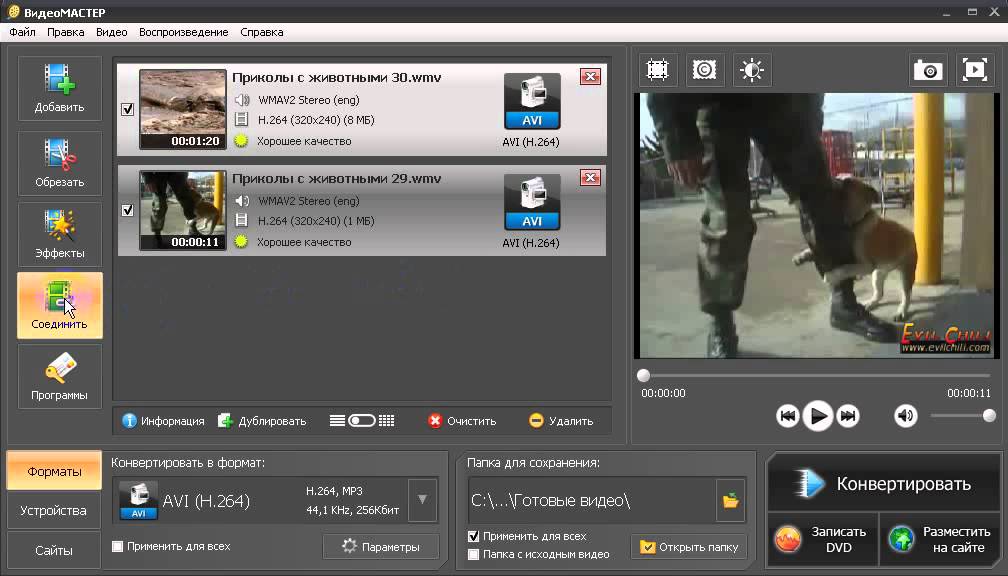
Adobe® Premiere®
Adobe® Premiere
Плюсы:
Практически неограниченный набор возможностей, при этом организованных в удобном интерфейсе.
Поддержка сохранения склеенных видео в разных форматах, в том числе с установленным вручную соотношением сторон, расширением и пр.
Минусы:
Достаточно дорогая подписка, которая окупается только при коммерческом использовании.
Высокие системные требования, при несоблюдении которых программа не запускается или вылетает при выполнении сложных операций.
Пошаговая инструкция: как склеить видео при помощи Adobe® Premiere®
Импортируйте клипы в рабочую область и перетащите в нужном порядке на таймлайн.
Выделите все склеиваемые фрагменты мышью с нажатой на клавиатуре кнопкой Shift.
Сгруппируйте ролики через меню – Клип → Связать аудио и видео.
Наложите эффекты, субтитры, звук на сгруппированные видео.
Экспортируйте результат в нужном формате и разрешении.

Как склеить видео онлайн
Fastreel
Fastreel – браузерный сервис, в котором функции для работы с видео разделены на компактные редакторы. Благодаря такой модульности для склейки клипов, а также их нарезки и другой базовой обработки подойдет любой, даже слабенький компьютер.
Плюсы:
Мультиплатформенный редактор работает во всех браузерах, включая Edge и другие нативные или не очень популярные программы.
Склеивает файлы в разных форматах, а именно – в MP4, MOV, MKV, AVI и WMV.
Минусы:
Пошаговая инструкция: как склеить видео при помощи Fastreel
Нажмите Добавить файлы для импорта видео с компьютера, также поддерживается экспорт через перетаскивание файлов мышью и напрямую из авторизованного аккаунта облака Dropbox.
Добавьте переходы из доступной библиотеки, если они нужны.
Нажмите Сохранить результат и скачайте склеенный и фрагментов ролик на компьютер.

Clideo
Clideo – компактный сервис, в котором есть режимы нарезки и склейки клипов для простого видеомонтажа в браузере.
Плюсы:
Минусы:
Пошаговая инструкция: как склеить видео при помощи Clideo
Нажмите на синюю кнопку Выберите файлы или на маленький треугольник на ней, чтобы авторизовать сервис в облаке и импортировать видео из Google Drive или Dropbox.
Расположите файлы в нужном порядке на шкале времени открывшегося редактора.
Нажмите Экспорт для склейки и перехода к загрузке полученного видео в память компьютера.
Jarjad
Jarjad – сервис для склеивания видеозаписей в одну, очень спартанский и простой, зато русскоязычный.
Плюсы:
Минусы:
Пошаговая инструкция: как склеить видео при помощи Jarjad
Загрузите видео в сервис с кнопки или перетащив файлы мышкой.
Нажмите Объединить! для склеивания.
Сохраните результат на компьютер.
CDKM – простейший сервис, который поддерживает только склеивание видео в форматах MP4, MOV, M4V, MKV и WEBM.
Плюсы:
Минусы:
Пошаговая инструкция: как склеить видео при помощи CDKM
Нажмите на поле для добавления видео и импортируйте фрагменты роликов для склеивания.
Упорядочите клипы в рабочей области.
Нажмите Отправить для запуска процесса объединения.
Скачайте получившийся видеофайл по ссылке из таблицы ВЫХОДНЫЕ ФАЙЛЫ.
Как соединить видео на телефоне
Movavi Clips (Android, iOS)
Movavi Clips – простой редактор для телефона, вполне способный заменить десктопный для монтажа видео для соцсетей.
Плюсы:
Минусы:
Пошаговая инструкция: как склеить видео при помощи Movavi Clips
Нажмите на плюс, чтобы импортировать видео в редактор.
Расположите клипы на временной шкале в нужном порядке.
Нажмите в меню Переходы и добавьте эффект смены кадров.
Нажмите на значок скачивания в правом верхнем углу и Сохранить – на следующем экране, – чтобы экспортировать результат склейки в память устройства.
InShot (Android, iOS)
InShot – популярный мобильный видеоредактор, в том числе поддерживающий склейку видеозаписей из фрагментов.
Плюсы:
Минусы:
Пошаговая инструкция: как склеить видео при помощи InShot
Импортируйте клипы в приложение нажатием на плюс.
Расположите их в нужном порядке на таймлайне.
Нажмите Сохранить для экспорта результата.
iMovie
iMovie – нативное приложение для работы с мультимедиа на iOS. С его помощью можно не только склеивать, но также разрезать, обрабатывать, публиковать видео напрямую на разных платформах.
Плюсы:
Удобный, привычный для владельцев устройств Apple, интерфейс.
Плавная и быстрая работа.
Минусы:
Пошаговая инструкция: как склеить видео при помощи iMovie
Перейдите в приложении в Проекты → Создать проект + → Фильм.
Выберите видеозаписи из внутренней памяти и нажмите Создать фильм.
Нажмите Готово → Поделиться для экспорта готового склеенного из отрывков фильма.
VidTrim
VidTrim – мультитул для простого редактирования видео на устройствах, работающих на Android.
Плюсы:
Минусы:
Пошаговая инструкция: как склеить видео при помощи VidTrim
Выберите в проводнике в приложении стартовое видео, к которому нужно приклеить еще одно, и нажмите на него.
На открывшейся странице нажмите на зеленую кнопку, значок на которой напоминает иконку гиперссылки.
Нажмите на плюс для перехода к проводнику, откуда можно добавить ролики для склейки.
Нажмите на иконку сохранения в правом верхнем углу для объединения видеозаписей.

Для профессиональной склейки видео удобнее пользоваться десктопными редакторами, например, изучить Movavi Video Editor – он достаточно простой и подходит даже новичкам в видеомонтаже. «На лету» склеивать ролики можно в мобильных приложениях или в браузере – если на компьютере все же удобнее, чем на смартфоне, но нет желания скачивать и устанавливать отдельные программы.
Создавайте видео. Творите. Вдохновляйте.
Остались вопросы?
Подпишитесь на рассылку о скидках и акциях
Подписываясь на рассылку, вы соглашаетесь на получение от нас рекламной информации по электронной почте и обработку персональных данных в соответствии с Политикой конфиденциальности Movavi. Вы также подтверждаете, что не имеете препятствий к выражению такого согласия. Читать Политику конфиденциальности.
Создайте MP4 из 2 или более изображений (бесплатно)
Объедините изображения в видео: создайте MP4 из 2 или более изображений (бесплатно)Home > Image Converter > Объединить изображения в видео 002 Интервал изображения 123456789102030405060 ( секунд)
Эффект НетFadeWipe LeftWipe RightWipe UpWipe DownSlide LeftSlide RightSlide UpSlide DownSmooth LeftSmooth RightSmooth UpSmooth DownWipe Bottom LeftWipe Bottom RightWipe Top LeftWipe Top RightDiagonal Bottom LeftDiagonal Bottom RightDiagonal Top LeftDiagonal Top RightHorizontal Left Slice Horizontal Right Slice Открыть по горизонталиЗакрыть по горизонталиРазмытие по горизонталиВертикальный срез вверхВертикальный срез внизВертикально открытьВертикально закрытьСжать по вертикалиСжать по горизонталиПрямая обрезкаКруг CropCircle CloseCircle OpenFade BlackFade WhiteFade GreysDistanceRadialDisslovePixelizeZoom In
Связанные инструменты
- Добавьте или замените фоновую музыку в видео, используйте
Добавьте аудио к видео - Одно изображение к видео, пожалуйста, используйте
Изображение к видео
Введение
Этот бесплатный инструмент поможет вам объединить несколько изображений файлы в одно видео и конвертировать последовательности изображений в видео. Вы можете использовать этот инструмент, чтобы легко создавать видео-слайд-шоу из фотографий с цифровой камеры. С помощью параметра «Интервал изображения» вы можете контролировать, как долго каждое изображение отображается в результирующем видео. Кроме того, с помощью параметра «Эффект» вы добавляете эффекты перехода между каждым изображением, такие как исчезновение/появление, стирание вверх/вниз, скольжение влево/вправо и многое другое. Эффекты перехода появляются при переключении изображений, что сделает ваше видео более ярким. Выходное видео будет иметь ту же ширину и высоту, что и первое изображение или видео, а последующие изображения будут соответствующим образом изменены и сохранят соотношение сторон. Вам нужно выбрать как минимум два файла, третий и четвертый файлы необязательны. Выходной формат — видео MP4.
Более 4 изображений
- Объедините первые 4 изображения и создайте новый видеофайл.
- Выберите параметр «Объединить в» как «Ранее созданное видео» и выберите ранее созданный видеофайл в качестве первого файла, затем добавьте другие изображения.

Как использовать
- Выберите два или более файла изображения (например, *.jpg, *.bmp, *.gif, *.png, *.arw, *.cr2, *.cr3, *.crw, *.dcr, *.dng, *.heic, *.jpeg, *.mrw, *.nef, *.nrw, *.orf, *.pcx, *.pef, *.psd, *.raf, *. raw, *.rw2, *.sr2, *.srf, *.srw, *.tif, *.tiff, *.webp, *.wmf, *.x3f и другие).
- Нажмите кнопку «Конвертировать», чтобы начать загрузку файлов.
- После завершения загрузки конвертер перенаправит веб-страницу для отображения результатов конвертации.
Основные параметры
- Новое видео, создание нового видео, все входные файлы являются изображениями.
- Ранее созданное видео выберите видеофайл, созданный ранее, в качестве первого файла, затем добавьте дополнительные изображения, которые инструмент добавит в конец первого видеофайла.
Параметры интервала изображения
Значения интервала указаны в секундах и включают: 1, 2, 3, 4, 5, 6, 7, 8, 9, 10, 20, 30, 40, 50, 60 (1 минута).
Параметры эффектов
- Поддерживаемые эффекты включают: «Исчезновение», «Стирание влево», «Стирание вправо», «Стирание вверх», «Стирание вниз», «Скольжение влево», «Скольжение вправо», «Скольжение вверх» , «Скольжение вниз», «Сглаживание влево», «Сглаживание вправо», «Сглаживание вверх», «Сглаживание вниз», «Стирание снизу слева», «Стирание снизу справа», «Стирание верхнего левого угла», «Стирание верхнего правого угла», «Диагональ внизу слева», «Диагональ внизу справа», «Диагональ вверху слева», «Диагональ вверху справа», «Горизонтальный левый срез», «Горизонтальный правый срез», «Горизонтальный открытый», «Горизонтальный закрытый», «Горизонтальное размытие» , «Срез по вертикали вверх», «Срез по вертикали вниз», «Открыть по вертикали», «Закрыть по вертикали», «Сжать по вертикали», «Сжать по горизонтали», «Обрезать прямо», «Обрезать по кругу», «Закрыть по кругу», «По кругу» «Открыть», «Исчезновение черного», «Исчезновение белого», «Исчезновение серого», «Расстояние», «Радиальное», «Рассеивание», «Пикселизация» и «Увеличение».
- Параметр «Длительность эффекта» указывается в секундах. Эта опция помогает вам контролировать время отображения дополнительного эффекта.
Примечание
- Максимальный размер загружаемого файла составляет 200 МБ.
- Перед загрузкой убедитесь, что вы согласны с условиями этого веб-сайта.
- Если процесс загрузки файла занимает много времени, не отвечает или работает очень медленно, попробуйте отменить его и отправить повторно.
- Этот преобразователь не поддерживает зашифрованные или защищенные файлы изображений.
Другие инструменты для работы с изображениями
- Размытие изображения
Размытие определенных областей или человеческих лиц на изображении - Увеличение яркости изображения
Увеличение яркости изображения - Изменение скорости GIF
Изменение скорости анимированного изображения GIF - Изменение фона изображения
Изменить фон изображения, - Сжать изображение
Уменьшить размер файла изображения - Вырезать изображение
Разделить изображение на половинки, равные части или круги - Извлечь изображение из видео
Сохранение изображений JPG/PNG/GIF из видео - GIF в видео
Преобразование изображения GIF в видео - Объединить изображения
Объединить изображения в одно изображение - Объединить изображения в GIF
Объединить несколько изображений в одно изображение GIF - Объединить изображения в PDF
Объединить несколько изображений в один файл PDF - Удалить фон изображения
Удалить фон изображения - Изменить размер изображения
Изменение размера изображения для изменения размера изображения - Повернуть изображение
Перевернуть и транспонировать изображение - Водяной знак изображения
Добавить текст или изображение к изображениям
Главная | О | Условия | Конфиденциальность | Поддержка | © 2023 OnlineConverter. com, Все права защищены.
Преобразование изображений в видео онлайн
Создание видео из ваших фотографий онлайн; бесплатно
Загрузить изображениеСоздание видео из последовательностей изображений
Нужно видео, но не можете его снять? С помощью программного обеспечения для редактирования видео VEED вы можете создавать видео с нуля, используя фотографии или последовательности изображений. Вы также можете добавить музыку, текст, субтитры и многое другое. Используйте переходы между изображениями для создания потрясающего эффекта; выберите один из наших красивых анимированных переходов. Если вы добавите текст в свое видео, вы также можете анимировать текст! Создавайте потрясающие видеоролики из изображений, чтобы делиться ими в социальных сетях. Выберите изображения из приложения Google Фото или перетащите их в редактор.
Как создать видео из изображений:
Загрузить изображение
Загрузить свои изображения в VEED. Вы также можете перетаскивать изображения в редактор.
Добавление музыки, текста и т. д.
Вы можете добавлять к изображениям музыку, текст, субтитры, переходы и многое другое, чтобы превратить их в видео. Не стесняйтесь использовать наш широкий выбор инструментов для редактирования видео.
Экспорт
Когда вы довольны своим новым видео, нажмите «Экспорт». Загрузите и поделитесь своим видео в социальных сетях и на других платформах!
Учебное пособие «Изображения в видео»
Создание видео из изображений в Интернете
VEED позволяет легко создавать видео из изображений в Интернете без необходимости загрузки и установки программного обеспечения. Наше программное обеспечение для редактирования видео работает прямо из вашего браузера, и вы можете создавать потрясающие видеоролики всего за несколько кликов! Просто загрузите свои изображения или перетащите их на временную шкалу. Это очень просто! Вам не нужен опыт редактирования видео. Кроме того, это бесплатно! Не нужно платить за дорогое программное обеспечение.
Добавьте музыку, текст, анимацию, переходы и многое другое!
Если у вас нет звука для добавления к вашему видео, вы можете выбрать его из нашей библиотеки музыки и звуковых эффектов, не требующих авторских отчислений. Создавайте музыкальные клипы, трейлеры к фильмам, коммерческие видеоролики и многое другое. Наши премиальные подписчики получают доступ к нашей полной библиотеке стоков. Проверьте нашу страницу с ценами для получения дополнительной информации. Вы также можете добавить текст и анимировать его. Добавляйте заголовки, субтитры и даже переводите их на разные языки (доступно для пользователей Pro). Выберите один из наших красивых переходов, чтобы сделать ваше видео еще более потрясающим! Это намного лучше, чем использование другого программного обеспечения, такого как Windows Movie Maker.
Начните работу с шаблонами
Другой альтернативой является использование наших шаблонов видео. Выбирайте из множества разных тем — от шаблонов праздничных видео, видео ко дню рождения, подкастов, шаблонов видео о продажах и многого другого! Все, что вам нужно сделать, это выбрать шаблон, подходящий для вашего использования, и настроить его.
