
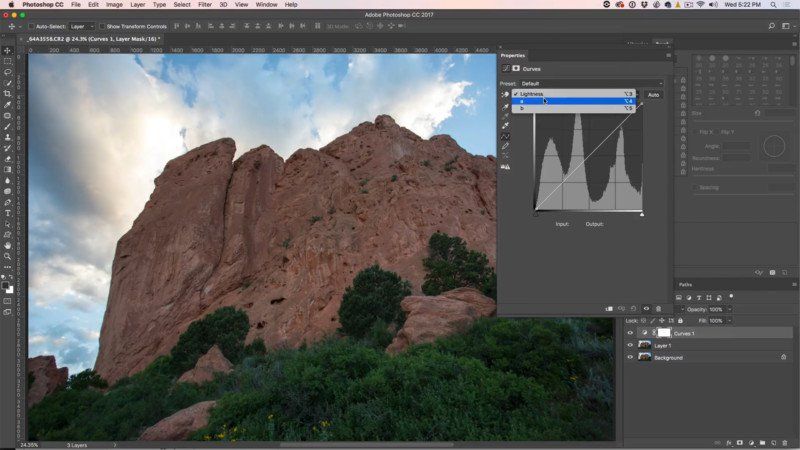
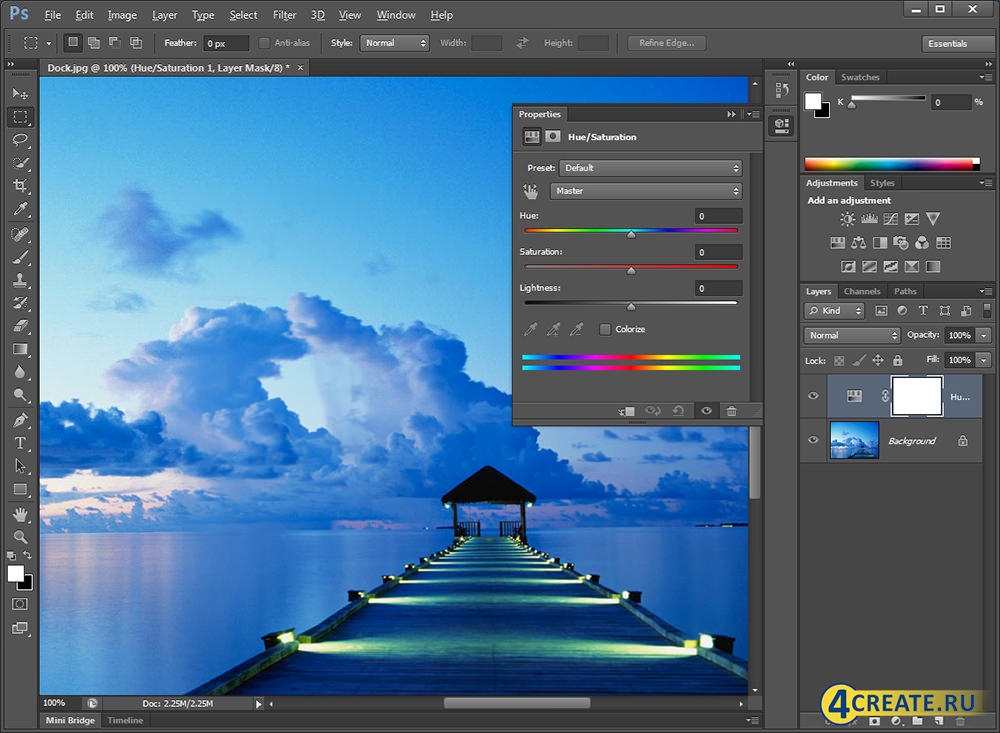
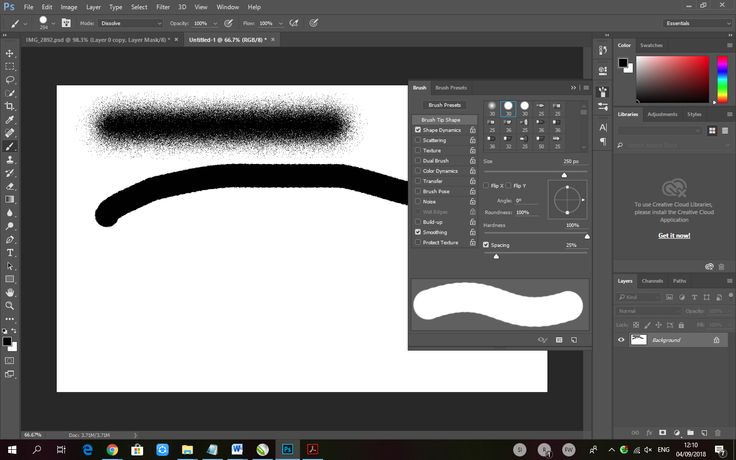
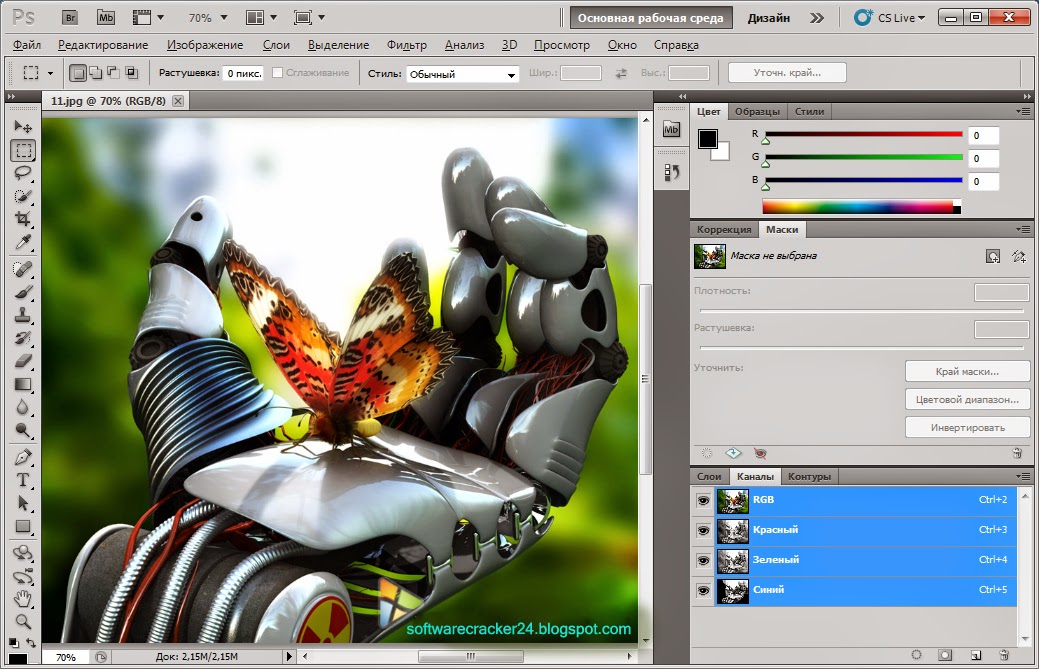
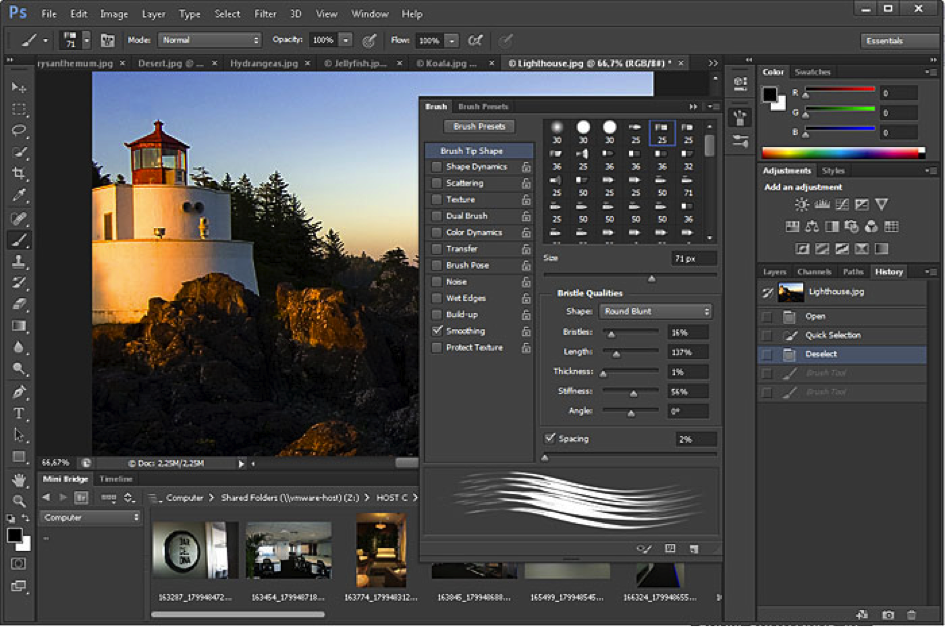
Как выглядит фотошоп: Галерея инструментов Photoshop
Галерея инструментов Photoshop
|
|
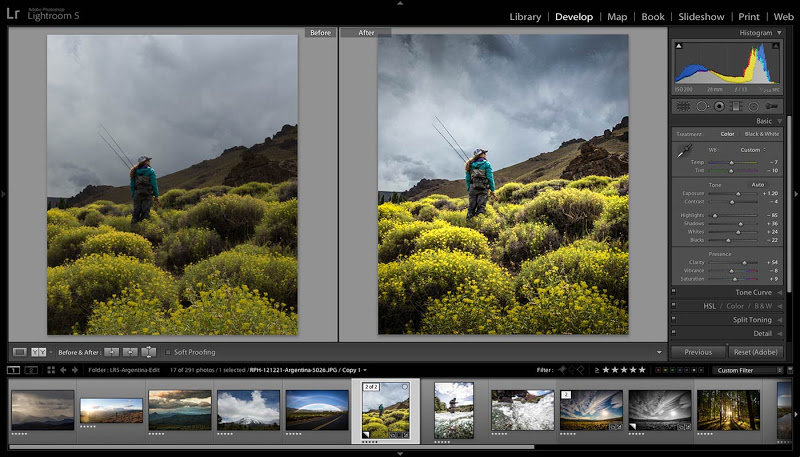
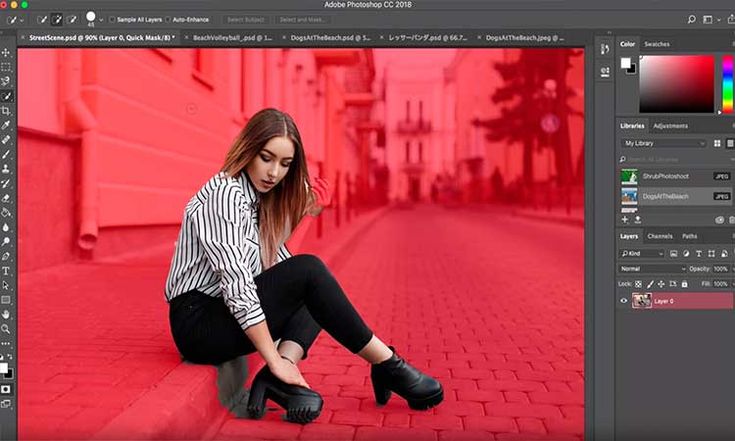
| Инструмент «Быстрое выделение» позволяет быстро «нарисовать» выделенную область с помощью регулируемого круглого кончика кисти.  |
|
|
|
|
|
|
|
|
|
|
|
|
|
|
|
|
|
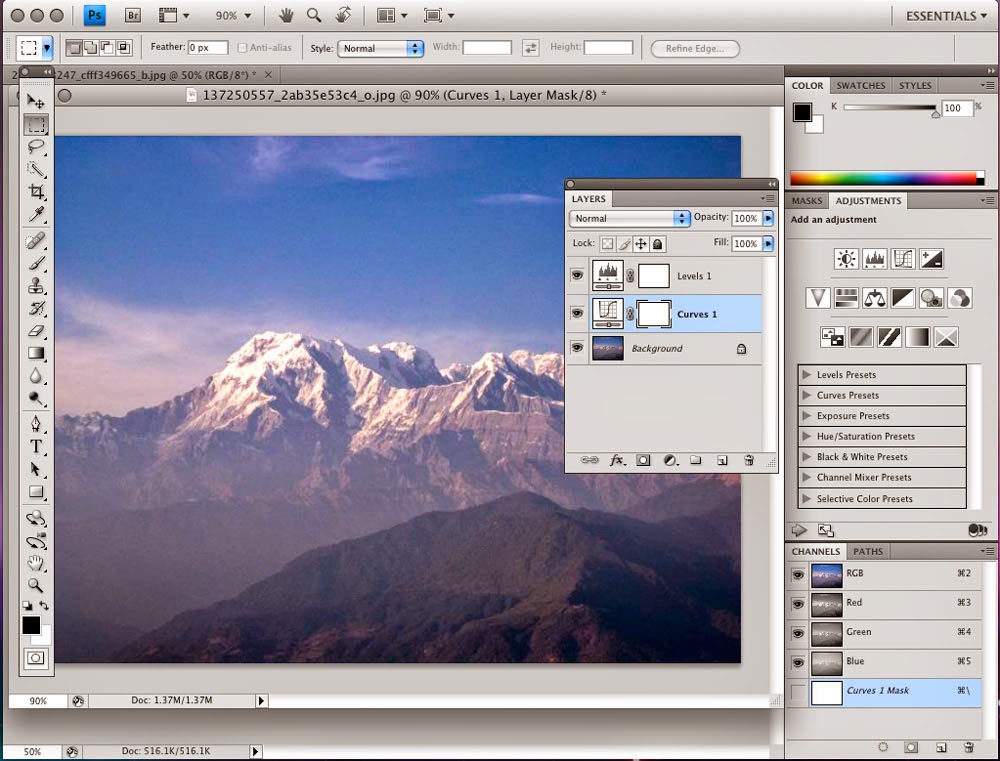
| Инструмент «Губка» изменяет насыщенность цвета в области. |


|
|
|
|
|
|
|
|
|
|
|
|
|
|

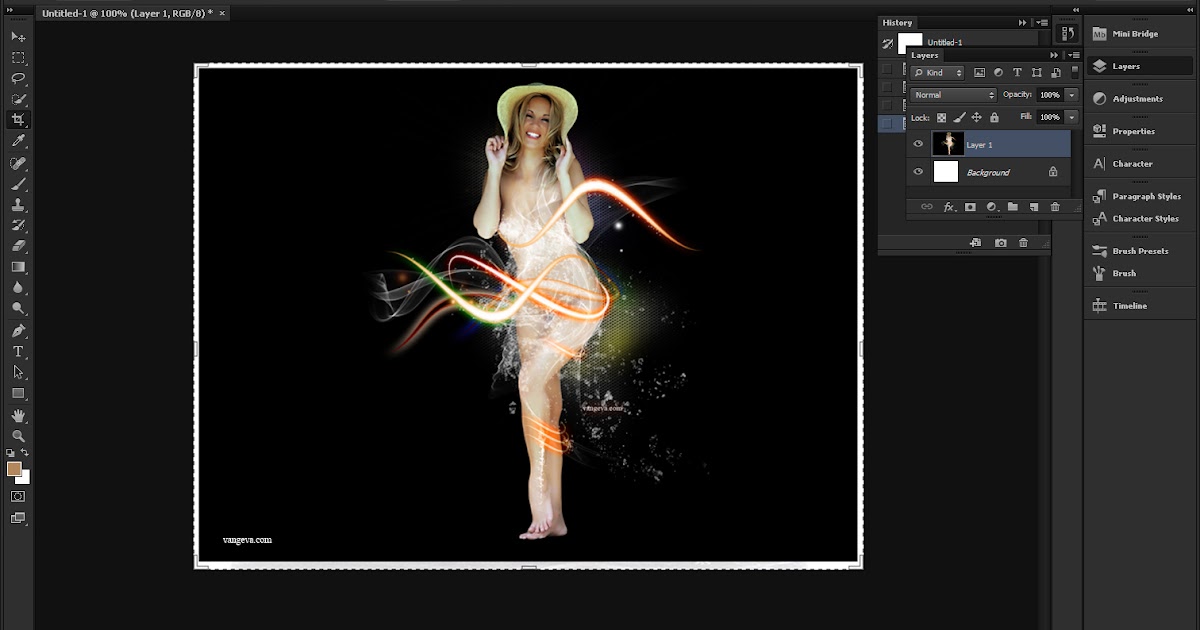
|
|
|
|
|
|
|
|

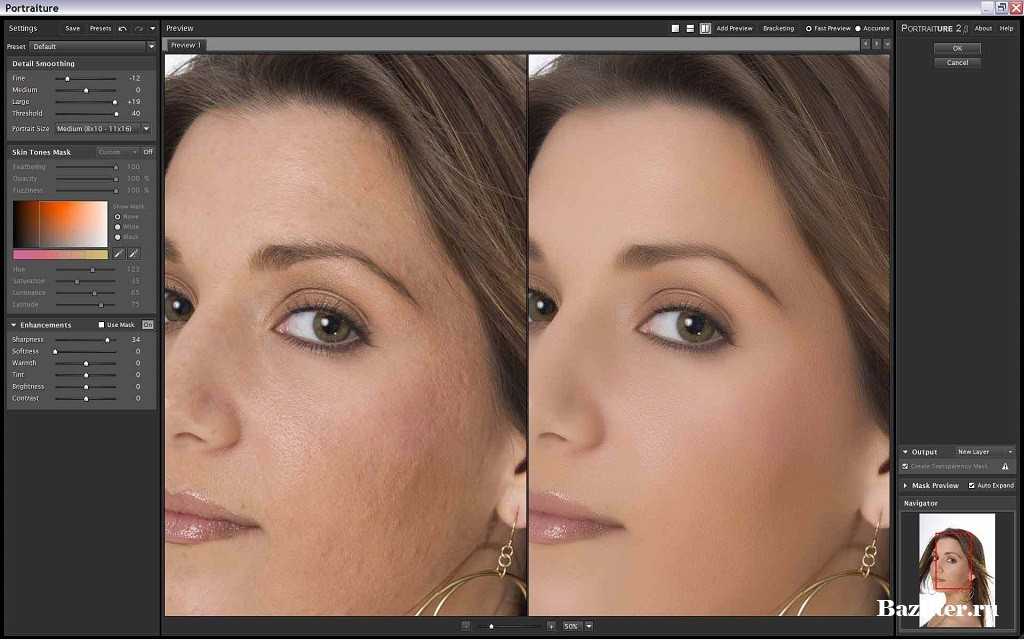
|
|
|
|
|
|
|
|
|
|


Обзор функций | Photoshop для компьютера (выпуск за октябрь 2020 г.)
Узнайте о новых возможностях и улучшениях в выпусках Photoshop для компьютера за 2020-2021 гг. (версия 22.x).
Photoshop для компьютера | Выпуски за 2021 г.
- Обзор функций | Photoshop на компьютере 22.5 (выпуск за август 2021 г.)
- Обзор функций | Photoshop 22.4 на компьютере (выпуск за май 2021 г.)
- Обзор функций | Photoshop на компьютере 22.2 (выпуск за февраль 2021 г.)
Photoshop на компьютере
Выпуск за октябрь 2020 г. (версия 22.0)
Neural Filters
На базе технологии Adobe Sensei
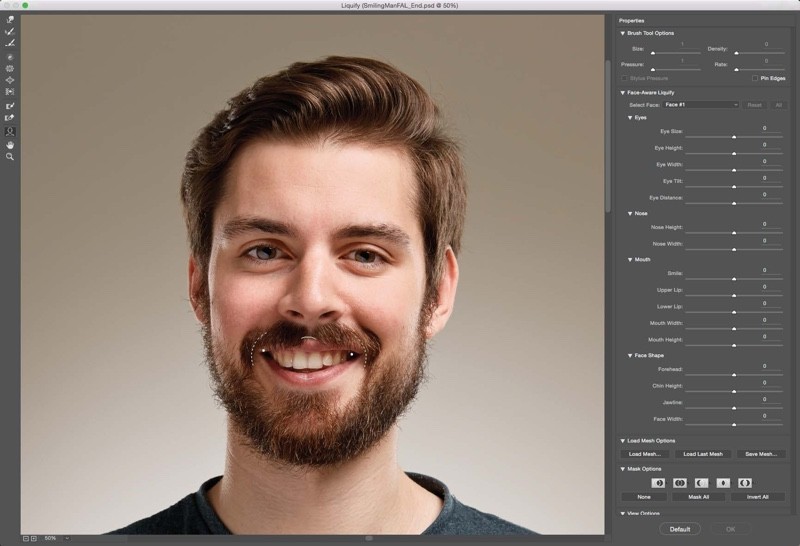
Neural Filters — это новая рабочая среда в Photoshop с новыми улучшенными фильтрами на базе технологии Adobe Sensei, которые расширяют возможности применения творческих идей.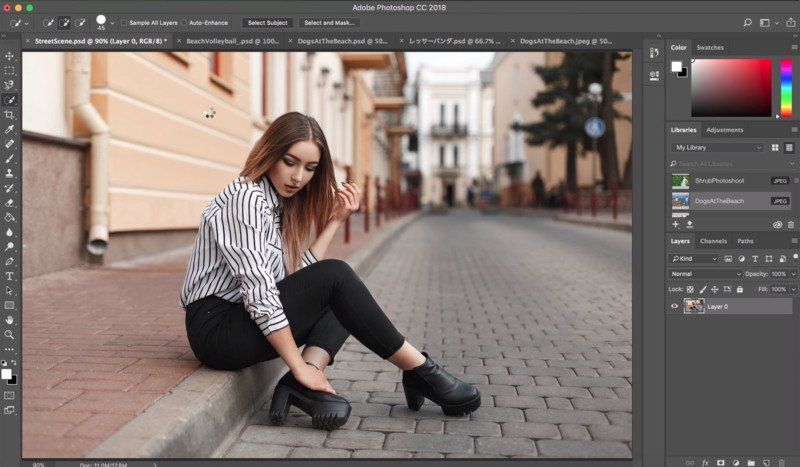 С помощью простых ползунков можно раскрасить сцену, увеличить части изображения или изменить выражение лица, возраст, взгляд или позу за секунды. Используйте силу искусственного интеллекта с помощью Neural Filters, чтобы вносить удивительные изменения в Photoshop.
Для доступа к новой рабочей среде Neural Filters в Photoshop выберите Фильтр > Neural Filters.
Дополнительные сведения см. в разделе Neural Filters.
Замена «Небо»
Новая функция Замена «Небо» в Photoshop позволяет быстро выбирать и заменять небо на фотографии и автоматически настраивать цвета пейзажа для соответствия новому небу. Теперь вы можете получить нужное настроение фотографий, даже если условия съемки не были идеальными. Вы можете сэкономить драгоценное время при ретушировании фотографий пейзажей, зданий, свадебных или портретных фотографий.
Чтобы повысить точность, можно увеличить и выделить только часть неба или переместить небо, чтобы найти нужный вид облаков или нужный цвет.
Выберите Редактировать > Замена «Небо».
Дополнительные сведения см. в разделе Замена неба на фотографиях.
Дополнительные сведения непосредственно в приложении
Благодаря панели «Новые возможности», встроенной в приложение, можно искать и изучать новые инструменты Photoshop, практические руководства, статьи и быстрые действия, которые помогут повысить уровень знаний и достигнуть новых вершин вместе с Photoshop.
Панель Новые возможности предоставляет совершенно новый способ изучения и поиска в Photoshop за счет совмещения встроенного в приложение учебного содержимого, пошаговых руководств и новых мощных функциональных возможностей поиска.
В новом интерфейсе учитывается содержимое, и рекомендации предоставляются на основе ваших навыков и работы. Эти рекомендации включают в себя советы и руководства о том, как ускорить рабочие процессы, состоящие из нескольких этапов.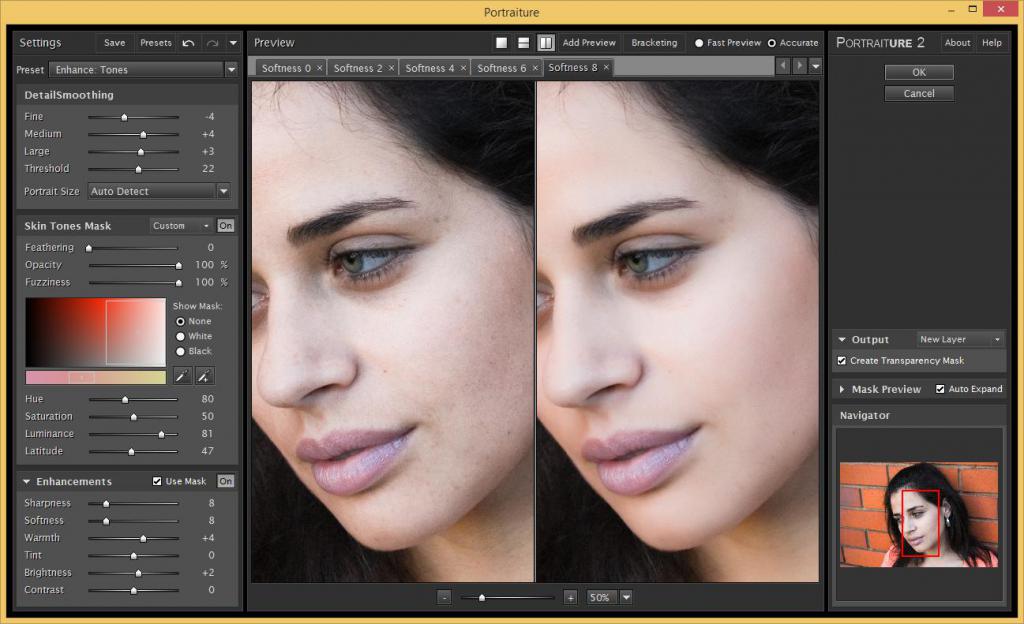 В разделе Быстрые действия на новой панели также представлены наиболее часто используемые в Photoshop рабочие процессы, например удаление и размытие фона, доступ к которым можно получить одним щелчком мыши.
Чтобы в любое время получить доступ к панели Новые возможности в Photoshop, выполните одно из следующих действий.
- Используйте сочетание клавиш Cmd/Ctrl + F
- Щелкните значок поиска () в правом верхнем углу интерфейса
- Выберите Справка > Справка по Photoshop на панели меню
Дополнительные сведения см. в разделе Использование панели «Новые возможности».
Улучшенные облачные документы
- Простое управление версиями облачных документов Photoshop в приложении
Благодаря новой панели Журнал версий теперь можно получать доступ к ранее созданным версиям облачных документов Photoshop.
Откройте облачный документ и выберите (Windows) Файл / (macOS) Окно > Журнал версий. Здесь можно выполнить предварительный просмотр, отметить или восстановить предыдущие версии при необходимости.
- Использование облачных документов Photoshop в автономном режиме
Собираетесь в поездку, но хотите вносить изменения в пути? Теперь недавно открытые облачные документы Photoshop можно делать доступными для автономного редактирования в случае отсутствия подключения к Интернету. Перейдите в раздел Облачные документы на начальном экране, щелкните значок многоточия на миниатюре облачного документа и выберите Сделать доступным автономно.
Дополнительные сведения см. в следующих разделах:
- Просмотр истории версий облачного документа
- Настройка облачных документов для использования в автономном режиме
Предварительный просмотр узоров
Теперь в режиме реального времени можно получать представление о том, как дизайн будет воплощен в качестве узора. Быстро визуализируйте и легко создавайте повторяющиеся узоры с помощью функции «Предварительный просмотр узоров».
Новый режим Предварительный просмотр узоров виртуально выкладывает и повторяет дизайн, чтобы вам не пришлось гадать, как он будет выглядеть в качестве узора. Пробуйте узоры при проектировании одежды, обоев в ванную или в других разнообразных проектах, которые могут прийти вам в голову!
Просто откройте дизайн в Photoshop и выберите Вид > Предварительный просмотр узоров.
Дополнительные сведения см. в разделе Предварительный просмотр узоров.
Другие усовершенствования
Динамические фигуры
Теперь можно динамически создавать и изменять фигуры непосредственно на холсте с помощью новых элементов управления для изменения линий, прямоугольников, треугольников и т. д. Основные улучшения инструментов для работы с фигурами в Photoshop:
- новый инструмент для создания треугольников. Его можно найти в группе инструментов для фигур на панели инструментов.

- Добавлены новые элементы управления на холсте, с помощью которых можно быстро и просто изменять размер фигур и корректировать их. Создайте прямоугольник, треугольник или многоугольник, чтобы увидеть новые элементы управления на холсте.
- Простая коррекция фигур с помощью элементов управления на панели «Свойства».
- Улучшенные инструменты «Линия», «Многоугольник» и другие.
Дополнительные сведения см. в разделе Рисование фигур.
Сброс смарт-объектов
В Photoshop теперь можно сбросить смарт-объект до исходного состояния. Операция Сброс теперь определяет все повороты, преобразования и деформации и отменяет их.
Дополнительные сведения см. в разделе Сброс преобразований смарт-объектов.
Более быстрые и простые в использовании внешние модули
Откройте для себя новые внешние модули сторонних разработчиков в приложении Creative Cloud для компьютера, которые можно устанавливать и использовать непосредственно в Photoshop.
- Внешние модули Slack и Trello для общения и совместной работы
Дополнительные сведения см. в разделе Внешние модули и расширения Photoshop.
Поиск наборов
Поиск теперь можно выполнять на панелях «Кисти», «Образцы», «Градиенты», «Стили», «Узоры» и «Фигуры», поэтому на поиск нужного набора требуется меньше времени, что освобождает время для творчества.
После поиска наборов можно заметить, что папки наборов разворачиваются и не сворачиваются автоматически. Чтобы свернуть или развернуть все папки наборов, рядом с папкой наборов щелкните стрелочку раскрытия, удерживая клавишу «CMD» (macOS) или «Ctrl» (Windows).
Инструмент «Трассировка с учетом содержимого»
Протестируйте новый инструмент «Трассировка с учетом содержимого», представленный в рамках функции Просмотры технологии в этом выпуске Photoshop. Он позволяет легко рисовать контур вокруг объекта посредством наведения курсора на края и нажатия кнопки мыши.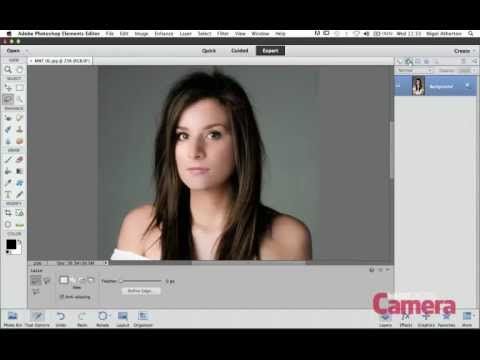
Чтобы начать экспериментировать с этим инструментом, сначала перейдите в раздел Установки > Просмотры технологии и включите его. Затем перезапустите Photoshop. Теперь вы сможете найти инструмент «Трассировка с учетом содержимого» в группе инструментов «Перо» на панели инструментов Photoshop.
Дополнительные сведения см. в следующих ресурсах:
- Обзорные версии технологии
- Рисование с помощью группы инструментов «Перо»
Улучшения инструментов группы «Выделение и маска»
С легкостью уточняйте выделенные области с помощью улучшенных инструментов группы «Выделение и маска».
- Простой поиск и уточнение сложных областей выделения волос или меха одним нажатием кнопки Уточнить волосы
- Сохранение и загрузка настроек с помощью пользовательских наборов Выделение и маска
- Два новых метода уточнения краев: С учетом цвета и С учетом объекта
Дополнительные сведения см. в разделе Рабочая среда «Выделение и маска».
Улучшение заливки с учетом содержимого
Получайте доступ к рабочему пространству «Заливка с учетом содержимого» еще быстрее посредством щелчка правой кнопкой мыши области выделения непосредственно на холсте.
Дополнительные сведения см. в разделе Удаление объектов с фотографий с помощью функции «Заливка с учетом содержимого».
Другие возможности
- Японский текст теперь поддерживается в универсальном модуле обработки текста
- Вид > Фактический размер для просмотра документа в фактическом размере. Когда включен параметр Фактический размер, Photoshop использует информацию об оборудовании с подключенным дисплеем, чтобы рассчитать необходимый коэффициент масштабирования для отображения изображения с учетом его физического размера на экране: например, изображение с шириной 18 см будет иметь ширину 18 см на экране.
- Инструмент «Линия»: теперь можно использовать параметр Обводка для управления толщиной линии инструмента «Линия» вместо прежнего параметра Вес. В результате этого изменения использование инструмента «Линия» в режиме «Пиксели» отключено.
 В результате этого изменения использование инструмента «Линия» в режиме «Пиксели» отключено.
Поддержка новых моделей камер и объективов
Больше не нужно ждать! Новые камеры и объективы теперь доступны в полном списке поддерживаемых профилей:
- Поддерживаемые модели камер
- Поддерживаемые профили объективов
Исправлены проблемы, о которых сообщили клиенты
Дополнительные сведения см. в разделе Исправленные ошибки в Photoshop.
Устаревшие функции
Команда Zoomify удалена. Посетите сайт http://www.zoomify.com, чтобы создать содержимое Zoomify и предварительно просмотреть его.
Известные проблемы
Дополнительные сведения см. в разделе Известные проблемы в Photoshop.
Вход в учетную запись
Войти
Управление учетной записью
Галереи инструментов Photoshop
| | | |
|


| | |

| | | |
| | | |
| | | |
| | |


| | | |
| | | |

| | | |
| |

| | | |
| | | |

| | | |
| | | |
| |
Введение в Photoshop | Учебник
Джереми Рю и Ричард Кочи Эрнандес
Впервые опубликовано на сайте newmedia.report
Введение
Adobe Photoshop — это стандартный инструмент для работы с цифровыми изображениями любого типа. Изображения могут быть получены с цифровой камеры, со сканов, из библиотек стоковых фотографий, из существующих готовых для Интернета иллюстраций или даже из графики, созданной исключительно в Photoshop.
Программа Photoshop находит широкое применение в различных отраслях, от фотографов до художников-графиков. Программа настолько гибкая, что ее можно использовать как для корректировки фотографий, так и для создания графических элементов.
В качестве обучения начального уровня это учебное пособие будет в основном сосредоточено на фотографических аспектах программы, используемых в журналистском смысле.
Что может Adobe Photoshop:
- Обрезка или изменение размера изображений
- Настройка тональных свойств, таких как осветление темного изображения
- Цветокоррекция изображений
- Удаление пыли и царапин
- «Улучшите» фотографии, чтобы они выглядели нормально
- Увеличение резкости и улучшение четкости
- Открытие или сохранение в различных форматах файлов
Чего не может Adobe Photoshop:
- Сделать очень размытую фотографию четкой
- Увеличение размера очень маленького изображения, найденного в Интернете, до большого без потери качества
- Спасти плохую фотографию, которая очень темная или, что еще хуже, очень яркая
Photoshop на самом деле может сделать немного больше, чем перечисленные элементы, но для целей этого урока основное внимание будет уделено использованию программы в качестве инструмента фотографии в журналистском смысле.
Макет рабочей области
Во-первых, давайте познакомимся с общей компоновкой Photoshop.
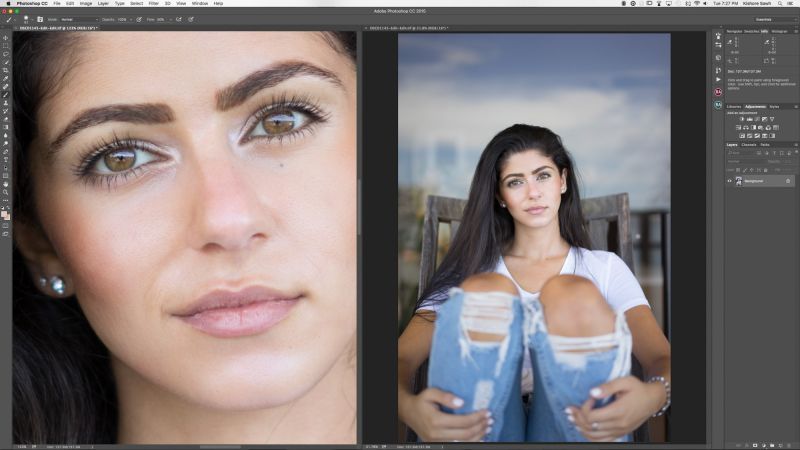
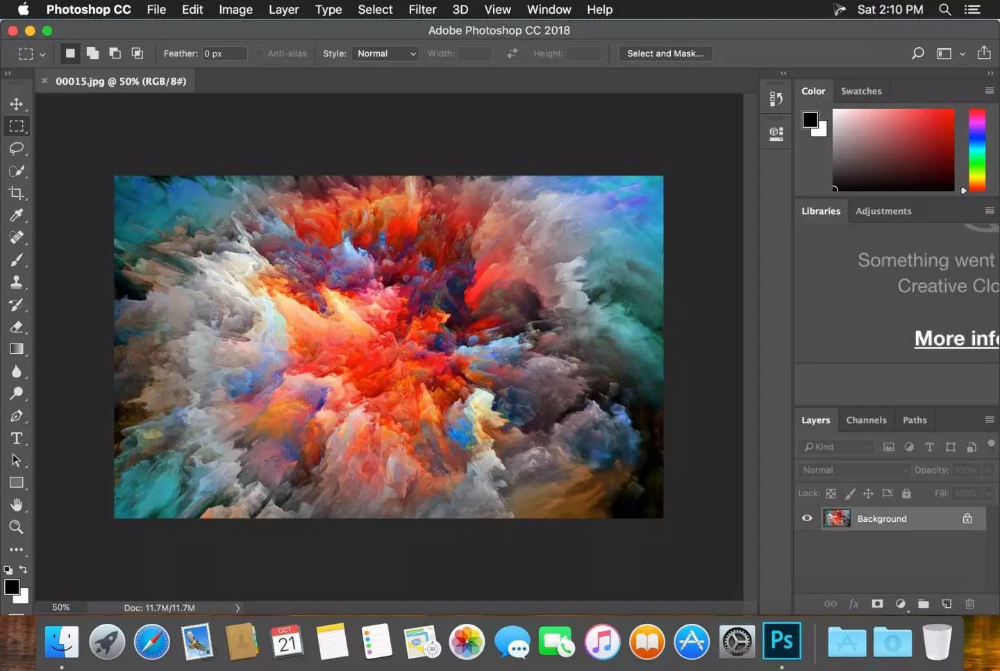
Рабочее пространство Adobe Photoshop легко настраивается для различных ситуаций, в которых может использоваться программа в различных отраслях. Таким образом, легко изменить ситуацию таким образом, что программа станет почти неузнаваемой. Хороший способ оставаться в соответствии с изображениями, которые мы показываем, следуя этому руководству, — изменить макет на режим по умолчанию.
В верхней строке меню перейдите к Окно → «Рабочее пространство» меню и выберите «Основные (по умолчанию)».
Это упорядочит окна и различные «палитры» по умолчанию. Обратите внимание, что это меню предоставляет другие параметры макета по умолчанию, включая параметры для сохранения определенного макета. Это особенно полезно для компьютеров, которыми пользуются несколько человек.
Панель параметров
Теперь давайте посмотрим на верхнюю панель параметров 9. 0010 :
Эта панель параметров находится прямо под главным меню на компьютерах Mac. Что нужно знать об этой конкретной части рабочего пространства, так это то, что она контекстуальна по своей природе. Это означает, что отображаемые параметры будут меняться в зависимости от того, какой инструмент выбран. На приведенном выше примере изображения показаны параметры инструмента «Выделение». По мере того, как вы нажимаете на различные инструменты, будут предоставлены различные параметры, относящиеся к каждому из этих инструментов.
Палитра инструментов
Photoshop известен своей стандартной палитрой инструментов. Многие значки, используемые для инструментов в Photoshop, стали отраслевыми стандартами для всех типов программного обеспечения. Редактирование видео, редактирование звука, веб-дизайн и многие другие типы программного обеспечения используют одни и те же символы, используемые в палитре инструментов.
(Это изображение палитры инструментов может выглядеть немного иначе, чем ваш компьютер, в том смысле, что здесь два ряда инструментов, а не один.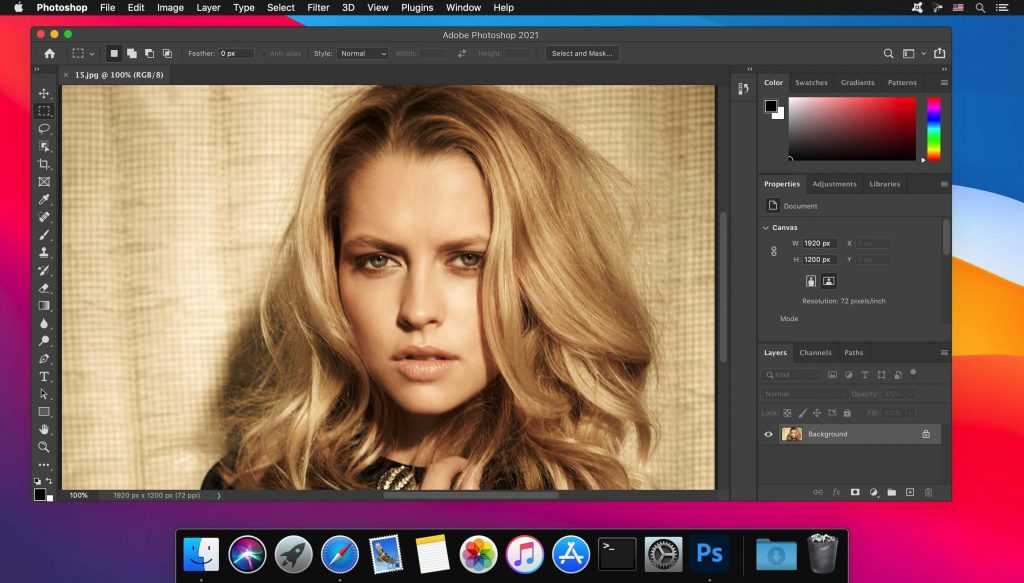 Это было сделано намеренно, чтобы пример изображения мог поместиться в этом руководстве.)
Одна вещь чтобы узнать о каждом из этих инструментов, есть маленький треугольник в правом нижнем углу на каждой из кнопок. Эта маленькая стрелка означает, что на этой кнопке можно выбрать более одного инструмента.
Чтобы открыть другие параметры, нажмите и удерживайте кнопку, после чего появится небольшое окно с дополнительными инструментами.
Общие инструменты
Инструмент кадрирования используется для обрезки части фотографии. Это один из возможных способов уменьшить размер фотографии. Существуют и другие параметры, позволяющие изменять размер изображения при кадрировании. Инструмент обрезки — один из немногих инструментов, под которым нет скрытых инструментов.
Инструмент лассо используется для выделения определенной части фотографии. Используйте этот инструмент, чтобы нарисовать фигуру на фотографии, которая сформирует выделенную область (иногда называемую «марширующими муравьями»).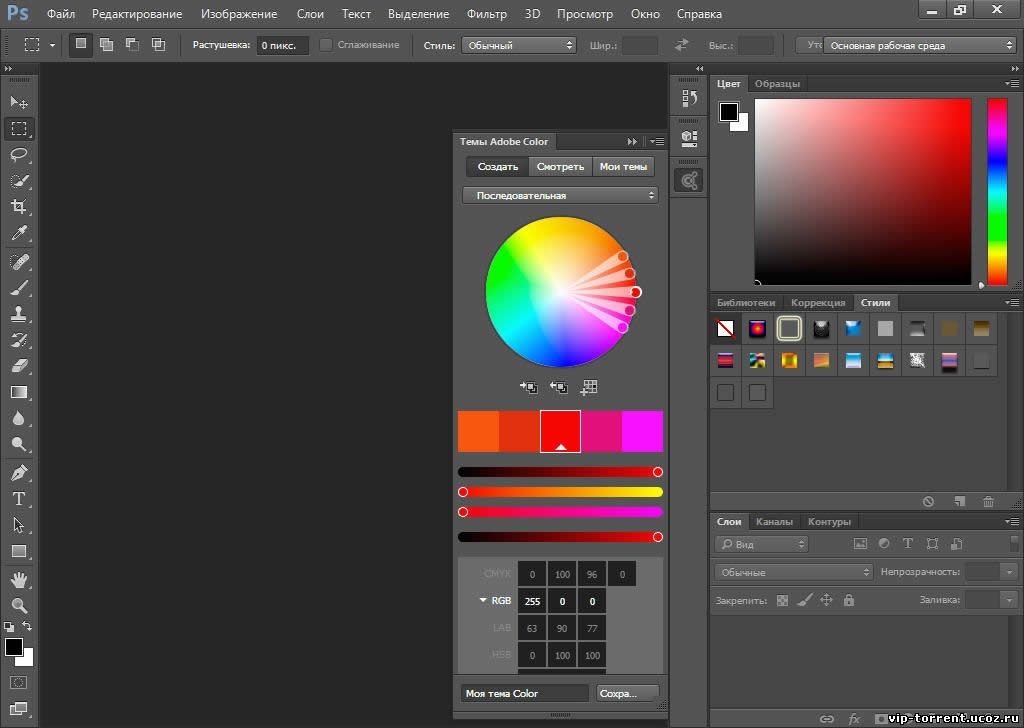 Теперь любые изменения, которые вы делаете, будут влиять только на эту часть фотографии. Когда вы нажимаете и удерживаете эту кнопку, отображаются несколько других инструментов выбора, которые дают вам различные способы выбора.
Текстовый инструмент довольно интуитивно понятен. Это позволяет добавлять текст к изображению. Текстовый инструмент можно использовать одним из двух способов. Вы можете один раз щелкнуть изображение с помощью инструмента «Текст», чтобы ввести текст в линию, или вы можете щелкнуть и перетащить, чтобы создать текстовое поле, которое позволяет форматировать пространство, занимаемое текстом. Любой текст, размещенный на вашем изображении, станет частью вашего изображения, как только вы сохраните документ для публикации в Интернете.
инструменты для осветления и затемнения — это возврат к дням печати в темной комнате. В темной комнате использование куска картона для защиты (уклонения) света от фотобумаги приведет к ее осветлению. Или, сделав отверстие руками, можно направить свет в определенную область, чтобы затемнить (выжечь) изображение в определенной области. Эти инструменты позволяют сделать именно это. Обратите внимание на настройки панели параметров вверху. В частности, настройка непрозрачности позволяет постепенно применять эти инструменты.
Штамп или 9Инструмент 0009 для клонирования — это благословение и проклятие для Photoshop. Это позволяет пользователю манипулировать фотографией довольно радикальными способами, сэмплируя определенную область фотографии и добавляя ее в другую область. Чтобы сэмплировать, нажмите и удерживайте клавишу ALT. Использование этого инструмента обычно считается неэтичным в большинстве журналистских смыслов, но его можно использовать надлежащим образом для удаления частиц пыли, которые могли быть на объективе во время съемки фотографии.
Палитра UNDO и History
Как и в большинстве профессиональных программ для производства Command-Z (Mac) или CTRL-Z (PC) – это команда «отменить», которая отменяет последнее выполненное вами действие. Photoshop позволит вам отменить последний шаг только при использовании этого сочетания клавиш. Затем та же комбинация становится командой REDO.
ОТМЕНА твой друг!
Чтобы отменить более одного действия, вы должны открыть палитру «История». Вы можете сделать это, перейдя в меню Окно → История .
Палитра History, а также несколько других палитр закреплены на панели в правой части экрана. Нажмите на соответствующий значок, чтобы отобразить окна, или вы можете захватить окна и перетащить их в другие части экрана.
Палитра истории будет хранить каждое ваше действие в программе в виде списка. Чтобы отменить, просто нажмите на предыдущий элемент в списке, и он отменит все действия, перечисленные после него. Если вы выполните другое действие, оно удалит действия, которые вы ранее отменили.
Обрезка и ориентация
Открытие изображения
Чтобы открыть изображение, щелкните меню Файл и выберите Открыть.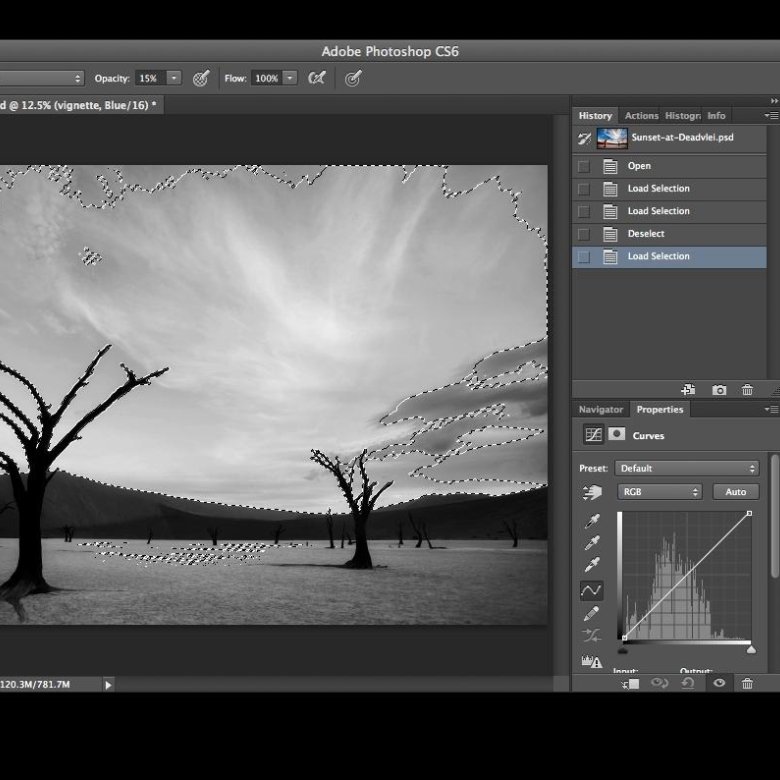
Но сначала давайте кратко рассмотрим Опция Browse in Bridge . Когда вы нажмете на нее, Photoshop автоматически запустит другую программу под названием Adobe Bridge. Bridge — это способ предварительного просмотра миниатюр из папок. Это хорошее решение, если у вас много изображений и вы не уверены, какое имя изображения вы ищете.
Если вы хотите в точности следовать этому руководству, загрузите следующее изображение, а затем откройте его в Photoshop:
Щелкните правой кнопкой мыши (для Mac: щелкните, удерживая нажатой клавишу Control) и сохраните эту ссылку
Поворот изображений
В некоторых редких случаях может потребоваться поворот изображений, поступающих с камеры. Большинство современных камер имеют датчики, которые определяют ориентацию камеры, когда вы делаете снимок, и автоматически выпрямляют фотографию! Однако время от времени датчик либо выходит из строя, либо, что более вероятно, вы получаете изображение со сканера, и в этом случае вам, вероятно, придется повернуть изображение.
Поворот изображений — довольно простой процесс. Перейти к image и выберите Image Rotation.
Скорее всего, вам придется выбрать либо 90 градусов против часовой стрелки (90 против часовой стрелки), либо 90 по часовой стрелке (90 по часовой стрелке) в зависимости от того, в каком направлении расположена фотография. Нажмите на 180 градусов, если фотография полностью перевернута.
Использование инструмента обрезки
Открыв изображение, щелкните инструмент обрезки на палитре инструментов.
Затем щелкните и перетащите открытое окно на изображение.
Вы можете щелкнуть и перетащить черные углы/полосы, называемые опорными точками, которые окружают поле, чтобы изменить форму обрезки.
Наведите указатель мыши на поля, чтобы увидеть, как курсор мыши изменится на разные стрелки, указывающие на то, как эта опорная точка будет формировать урожай, если вы нажмете на нее.
Наведите стрелку мыши рядом с одним из угловых блоков, чтобы курсор превратился в кривую. Эта кривая указывает на то, что она будет вращать вашу культуру. Как правило, вы никогда не захотите наклонять свою обрезку, но иногда, если фотография была сделана под наклонным углом, это отличное решение для выпрямления вашей обрезки.
Вы можете подтвердить или отменить свой урожай несколькими способами. Вы можете использовать значок отмены (выглядит как кружок, запрещающий курить) или значок ОК (выглядит как галочка), расположенный в правом верхнем углу панели параметров.
Вы также можете использовать несколько очень простых сочетаний клавиш. Нажмите Return (Enter, на ПК) , чтобы подтвердить кадрирование, или нажмите клавишу Esc , чтобы отменить кадрирование. Вы также можете использовать мышь, дважды щелкнув изображение, чтобы подтвердить обрезку, или щелкнув другой инструмент, который вызовет диалоговое окно с предупреждением, в котором вас попросят подтвердить или отменить.
Изменение размера при кадрировании
Вы можете изменить размер изображения во время кадрирования. По сути, вы сообщаете Photoshop, какие размеры изображения должны получиться после кадрирования. Иногда это вызывает некоторую путаницу, потому что, если вы зафиксируете размеры, ваша рамка обрезки будет принудительно привязана к определенному соотношению.
Заполните поля ширина и высота на панели параметров при выбранном инструменте обрезки. Не беспокойтесь о разрешении, оно для печати. Если вы используете предоставленное обучающее изображение, введите следующие размеры:
ширина: 600 пикселей высота: 400 пикселей
Важно! Обратите внимание на суффикс PX . Это очень важно, потому что Photoshop может по умолчанию использовать «in», что означает «дюймы». Photoshop можно использовать для различных целей, включая печать. Большинство мониторов имеют ширину чуть более 1000 пикселей. Но если перевести 1000 пикселей в дюймы, получится всего 13,9 дюйма. Поэтому, если вы случайно наберете 1000in, вы получите ширину более 72 000 пикселей! Когда вы нарисуете коробку, вы заметите, что форма коробки равна привязан к определенному соотношению . Вы не можете сделать его длиннее или выше, вы можете только отрегулировать размер коробки. По этой причине, если вы чувствуете, что рамка находится не в том месте, не волнуйтесь, вы можете переместить рамку, нажав на область выделения после ее рисования. Вы также должны быть осторожны с тем, насколько мало вы обрезаете. В зависимости от количества пикселей в обрезанной области вы, возможно, фактически увеличиваете свою фотографию, что является большим запретом для цифровых изображений. Компьютеры неплохо справляются с уменьшением изображений, но не так хорошо с их увеличением. Чтобы увеличить маленькое изображение, Photoshop должен использовать специальные алгоритмы для заполнения пикселей. Хотя это не страшно, если вы увеличиваете с небольшим шагом, это резко снизит качество, если вы зайдете слишком далеко.
Изменение размера изображений
Изменение размера изображений в Photoshop
Вам не обязательно обрезать изображение, чтобы изменить его размер. Это просто дополнительный плюс, если вы все равно планировали обрезать изображение. Если вы хотите изменить размер изображения без обрезки, Photoshop предлагает несколько способов. В этом уроке будут показаны два метода: один здесь, а другой метод при сохранении фотографии в следующем разделе. Нажмите на меню изображения . параметр изменения размера изображения можно найти здесь.
После открытия появится диалоговое окно изменения размера изображения. В этой коробке будет представлено множество вариантов для самых разных целей.
Когда диалоговое окно откроется, оно покажет вам текущий размер изображения. Чтобы изменить размер изображения, просто введите нужные значения высоты и ширины.
Обратите внимание, что размер по умолчанию в Photoshop — пиксели. Если вы используете свое изображение исключительно для Интернета, вы можете оставить все как есть. Если вы планируете распечатать изображение и вам нужно, чтобы оно было определенного размера, вы можете выбрать дюймы или другой размер по мере необходимости.
Также обратите внимание, что рядом с информацией о ширине и высоте есть значок ссылки , который выделен по умолчанию.
Ограничивает пропорции изображений, то есть когда вы меняете высоту и ширину, другое значение соответственно изменяется в зависимости от соотношения их размеров. Вы должны всегда оставлять этот значок выделенным, иначе вы исказите фотографию.
Если по какой-то причине вы не можете отредактировать ширину и вес, значит, ресемплинг не проверяется. Передискретизация изображения — это причудливый способ сказать, что вы можете изменить размер.
Чтобы продолжить, измените ширину на 600 пикселей . Высота будет автоматически изменяться в зависимости от соотношения сторон изображения.:format(png)/8ec6660d1a12111.s.siteapi.org/img/1f8c415e7504f7642541f1bc303b4752ad5d7b3f.jpg)
Тона, контрастность и цвет
Одним из краеугольных камней Photoshop является его способность корректировать тональные свойства изображений. В этом примере мы покажем вам несколько различных методов настройки изображения. Есть много способов настроить изображение в Photoshop, и ни один из них не является правильным. Adobe просто предлагает попробовать различные методы. Некоторые методы могут хорошо работать в одной конкретной ситуации, а другие методы могут работать на других типах фотографий.
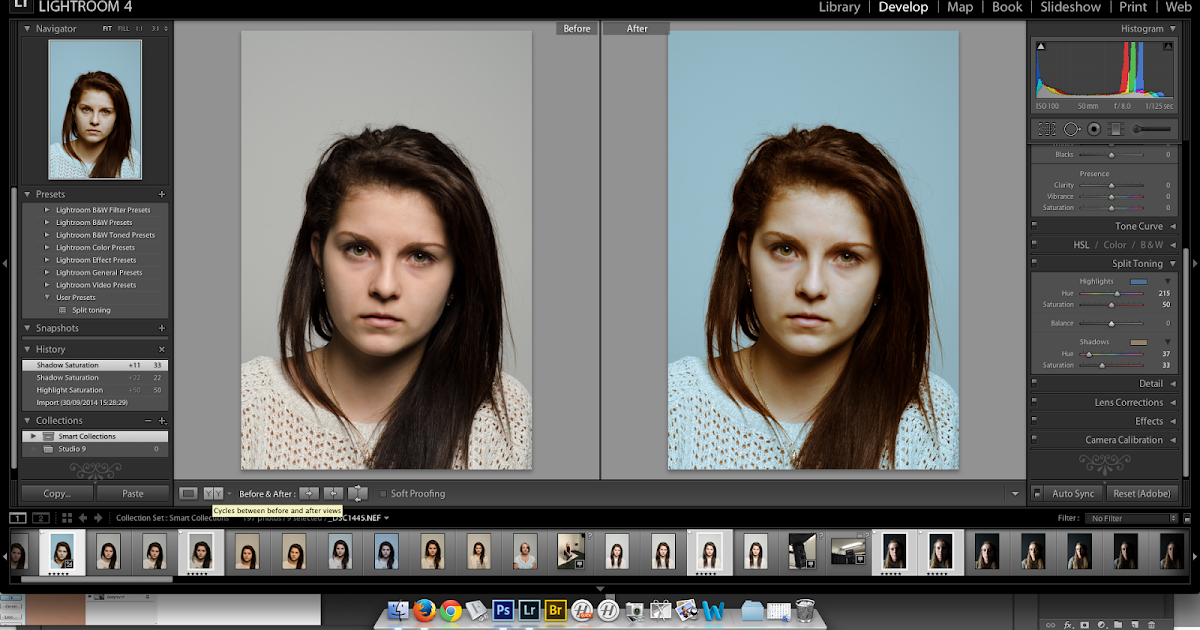
Взгляните на изображения до и после обучающего изображения:
Как вы можете видеть, изображение до слева было очень плоским и не особенно ярким. Изображение справа было скорректировано в Photoshop, чтобы добавить ему контраста и четкости.
Регулировка уровней
Уровни — один из наиболее популярных методов корректировки фотографий. Он очень гибкий, но не слишком сложный. Вы можете перейти к уровням, перейдя в меню Изображение → Настройки → Уровни.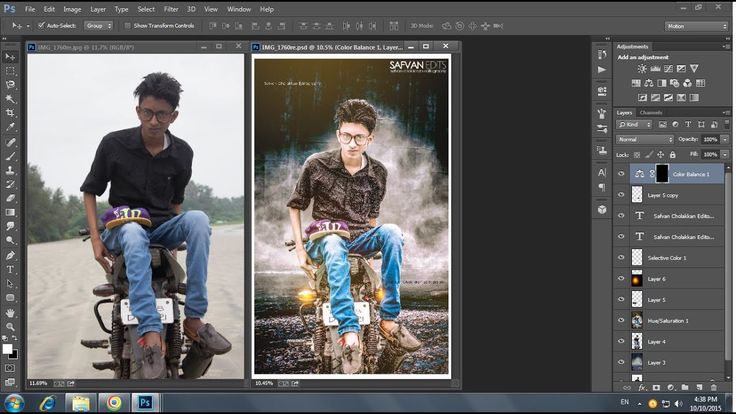
В диалоговом окне уровней отображается гистограмма и несколько маленьких стрелок, называемых «ползунками».
Гистограмма – это график, показывающий все значения по всему спектру изображения. Лучше всего это можно описать так: левая часть графика — это тени и черный цвет. Правая сторона отображает блики и белые. Представьте, если бы мы взяли каждый пиксель изображения и рассортировали их по стопкам; от самого темного к самому светлому. Вот такой график мы и получили.
Обратите внимание, что на этом графике почти нет черных тонов и почти нет белых тонов, так как по краям график довольно плоский.
Чтобы настроить это изображение, мы перемещаем три стрелки ползунка внизу в соответствующие настройки. Черная стрелка ползунка определяет черную точку , то есть самую темную часть фотографии. Белый ползунок определяет белую точку , самую яркую часть фотографии, которая является белой.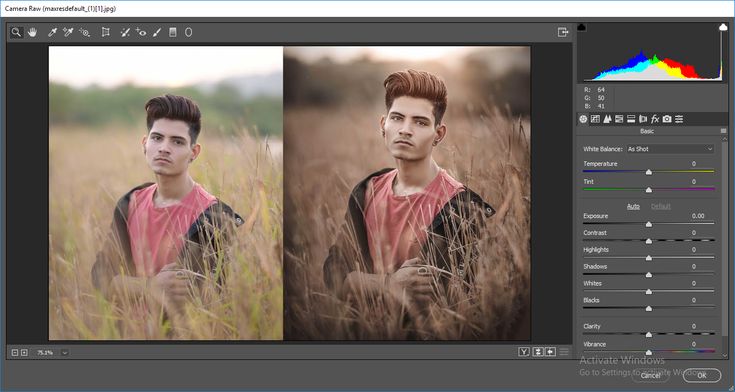 Средний ползунок регулирует так называемые средние тона .
Перетащите внешние ползунки внутрь, пока они не выровняются с краем гистограммы.
Вы сразу заметите, как резко возрастает контрастность. Это потому, что на этом изображении не было очень сплошной белой или черной точки. Мы переместили ползунки, чтобы определить самый темный тон этого изображения, чтобы он стал темнее — чернее. И соответственно с белыми тонами.
Затем отрегулируйте средний ползунок, чтобы установить средние тона изображения. Регулирует общую яркость изображения. Остерегайтесь, слишком яркое изображение испортит тени, а слишком темное затруднит различение лиц.
Настройка цветов с помощью уровней
Вы также можете настроить цвета изображения с помощью уровней. Просто выберите вариант Channel вверху, чтобы выбрать один из трех основных цветов.
Хотя может показаться, что у вас есть только три варианта, на самом деле их шесть.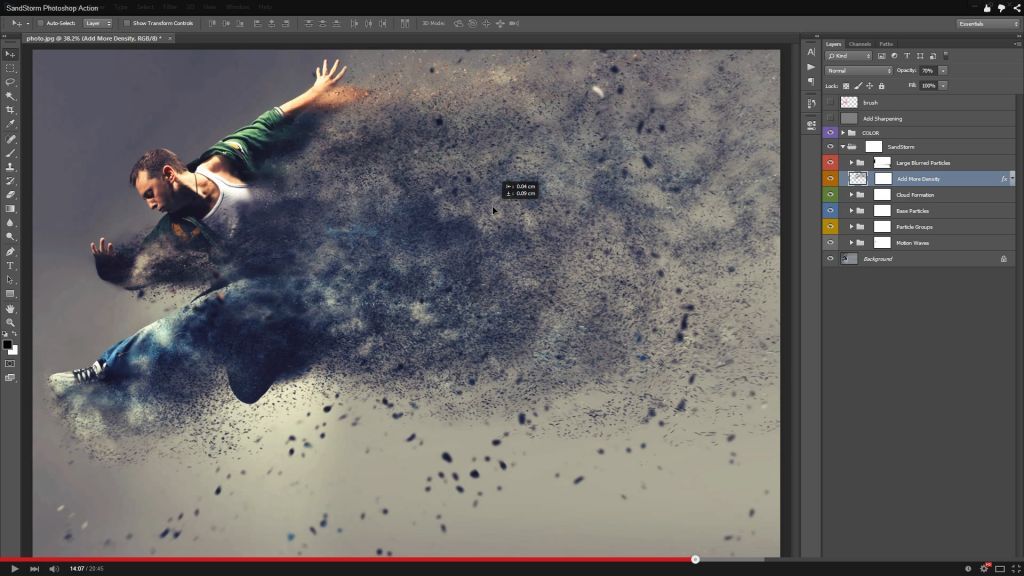 Каждый вариант позволяет вам увеличивать или уменьшать этот конкретный цвет изображения (передвигая либо белую точку, либо черную точку, либо средние тона). Если вы вычтете определенный цвет, в изображении начнет появляться его относительный вторичный цвет.
Например, предположим, что вы хотите добавить желтого цвета к своему изображению. Ну, для желтого варианта нет, но можно получить желтый, вычитая синий. Установите канал на синий и сдвиньте черный ползунок внутрь:
Есть и другие, возможно, более точные способы сделать это с помощью диалога Цветовой баланс . Однако это выходит за рамки данного руководства.
Осветление и затемнение
Несмотря на то, что существует множество способов корректировки всего изображения в целом, во многих случаях вам потребуется корректировать только часть фотографии. Часть фотографии может быть слишком темной или слишком светлой.
Здесь мы рассмотрим несколько простых инструментов редактирования, чтобы настроить только части фотографии.
Осветление и затемнение
Возврат к дням работы в темных комнатах, осветление и затемнение на самом деле означают «осветление» и «затемнение» частей фотографии соответственно.
Вы можете получить доступ к этим инструментам на панели инструментов. Один похож на черный леденец, другой — на руку, формирующую круг.
Этот конкретный пример фотографии, вероятно, не требует много осветления или затемнения, но с помощью нескольких корректировок мы можем помочь улучшить общее впечатление, чтобы сделать фотографию «яркой».
Когда вы выбираете инструменты осветления или затемнения, панель параметров вверху дает вам новый набор параметров для настройки использования инструмента (как и для любого выбранного вами инструмента).
Один из методов использования инструмента осветления или затемнения заключается в настройке этих параметров таким образом, чтобы вы изменяли фотографию только небольшими шагами. Используйте настройку экспозиции , чтобы отрегулировать количество осветления или затемнения, которое происходит при каждом проходе. Диапазон определяет диапазон тонов, которые будут затронуты. Как правило, вы хотите осветляет светлые участки и затемняет тени . Это гарантирует, что фотография будет поддерживать постоянный уровень контрастности при настройке фотографии. Если вам нужно осветлить тени или затемнить блики, используйте вместо этого настройку средних тонов. Размер кисти будет определять размер инструмента, который вы будете использовать.
Диаметр мастера – это размер, который Photoshop называет размером «кисти». Твердость относится к мягкости краев кисти. Как правило, с такими инструментами, как осветление или затемнение, вы хотите установить низкую жесткость, чтобы предложить самую мягкую кисть. Если вы пытаетесь быть более точным, вы можете увеличить жесткость кисти, но увеличить вероятность того, что ретушь будет заметной.
Осветление или затемнение обычно требует нескольких проходов и изменения размера кисти несколько раз, чтобы добраться до всех деталей.
Как вы можете видеть на этом образце фотографии, после уклонения тень на мальчиках выделяет детали.
Еще одним практическим применением инструмента затемнения является выполнение техники, называемой виньетированием. Это метод, при котором углы и края фотографии слегка затемняются, чтобы выделить края фотографии и направить взгляд зрителя к середине фотографии.
Виньетирование является обычной практикой многих фотожурналистов, но может вызвать споры, если переусердствовать. Этические стандарты различаются, но общее правило заключается в том, что кто-то изменяет фотографию до такой степени, что она вводит зрителя в заблуждение. Также помните, что в наши дни цифровые фотографии, как правило, соответствуют более высоким стандартам из-за простоты, с которой ими можно манипулировать.
Повышение резкости
Повышение резкости — это техника в Photoshop, которая действительно может сделать фотографию «популярнее» (распространенный термин, который используют фотографы, чтобы сделать хорошую фотографию лучше).
Он работает за счет увеличения контрастности краев фотографии, что делает фотографию более резкой или четкой.
Следует, однако, сказать, что использование фильтра повышения резкости не может превратить размытую или расфокусированную фотографию в четкую или сфокусированную фотографию. Несмотря на свою репутацию средства улучшения качества фотографий, Photoshop не может спасти плохо сфокусированные фотографии.
Резкость — это то, что в Photoshop называется «фильтром», поэтому его можно найти в меню фильтров.
Фильтр Smart Sharpen предлагает предварительный просмотр фотографии слева крупным планом с добавленным эффектом фильтра. Вы можете легко сравнить это с оригиналом, либо установив флажок «Предварительный просмотр», либо щелкнув предварительный просмотр и перетащив его.
Количество задает уровень резкости, который необходимо добавить к фотографии. Помните, как работает повышение резкости путем поиска краев на фотографии и увеличения контраста.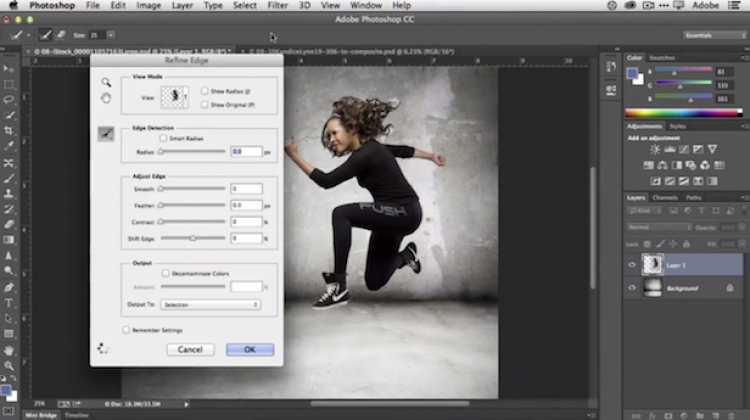 Очень легко резкость резкости на фотографии, придавая краям странный эффект ореола. Радиус указывает расстояние в пикселях от края, которого должен достичь фильтр повышения резкости. Как правило, чем размытее фотография, тем больший радиус вам придется использовать. Для фотографий, которые находятся в фокусе, потребуется меньший радиус.
Удалить указывает тип размытия, которое вы пытаетесь удалить. Gaussian относится к общей мягкости, размытие линзы относится к размытию вне фокуса, а размытие движения относится к фотографиям, на которых объект двигался слишком быстро и часть фотографии стала размытой. Выбор размытия в движении позволяет указать угол размытия в движении.
Как и в случае с большинством инструментов Photoshop, не существует «правильной» комбинации значений, которая будет работать с каждой фотографией. Каждая фотография уникальна и требует различных комбинаций значений. Предварительный просмотр позволяет вам экспериментировать с различными значениями, чтобы добиться наилучшего результата.
Сохранить и экспортировать
Существует два метода сохранения фотографии в Photoshop, и каждый из них предназначен для определенной цели. Один из способов — использовать типичный диалог Сохранить как… , другой — Экспортировать как… , который используется для сохранения ваших фотографий при подготовке к публикации в Интернете.
1) Сохранить как: Используйте этот метод при сохранении фотографии для архивирования или если вы планируете работать с ней позже. Мы рекомендуем сохранить тип файла как файл Photoshop или .PSD , который также сохранит дополнительную информацию, относящуюся к Photoshop, о вашей фотографии.
2) Экспортировать как: Используйте это, когда будете готовы экспортировать фотографию для публикации в Интернете. Хотя можно сохранить фотографию с помощью обычной опции «сохранить как…» и по-прежнему публиковать ее в Интернете, функция «Экспортировать как» специально подготавливает вашу фотографию для Интернета и имеет дополнительные функции, позволяющие настраивать параметры файла.
Сохранить как…
Диалоговое окно «Сохранить как» следует использовать только при сохранении фотографии для архивирования или если вы знаете, что будете открывать ее снова, чтобы поработать над ней еще немного. Таким образом, вы можете сохранить свою фотографию как несжатый файл Photoshop (.PSD) , и вы не потеряете качество при повторном сохранении ее несколько раз.
Экспортировать как…
Экспортировать как — это новая функция Photoshop CC 2017, которая позволяет сохранять фотографии специально для Интернета.
Для тех, кто знаком с предыдущими версиями Photoshop, функция «Экспортировать как» заменяет «Сохранить для Интернета», хотя эти две функции имеют немного разные функции. Photoshop, скорее всего, прекратит использование функции «Сохранить для Интернета», но она по-прежнему доступна в текущей версии в разделе «Файл» → «Экспорт» → «Сохранить для Интернета» (устаревшая версия), если вы хотите получить к ней доступ.
«Экспортировать как» (находится в меню «Файл», «Экспорт») позволяет просматривать предварительный просмотр фотографии в реальном времени при внесении изменений в настройки файла.
Экспортировать как дает вам несколько вариантов формата файла из раскрывающегося меню:
- GIF (формат обмена графикой): Этот параметр предназначен для графики со сплошными цветами. Подумайте об изображении мультяшного персонажа, состоящего из линий и заливок. Параметры «дизеринга» предназначены для графики с градациями цвета. Чем выше дизеринг, тем тоньше будут градиенты, но тем больше размер изображения. GIF, как правило, не является хорошим форматом для сохранения фотографий, поскольку он не будет правильно отображать множество уровней цвета.
- JPEG (Объединенная группа экспертов по фотографии): Это стандарт для сохранения фотографических изображений. JPEG является одним из наиболее широко используемых форматов для фотографий в Интернете и очень хорошо справляется с уменьшением размеров файлов при сохранении качества. Photoshop предлагает три настройки качества, и в каждой предустановке вы можете дополнительно настроить качество с более высокой степенью детализации.
- PNG (Portable Network Graphics): PNG был разработан, чтобы основываться на GIF и даже заменять его. Формат PNG лучше всего использовать для графики, но его можно использовать и для фотографий. Как правило, размер файла будет значительно больше при использовании для фотографий. PNG наиболее известны своей способностью отображать прозрачность или невидимые области на фотографии. Это также позволяет использовать изображения необычной формы, такие как круги и т. д.
- SVG (масштабируемая векторная графика): SVG — это формат файла, используемый для иллюстраций, анимации и другой графики в Интернете, который можно масштабировать до различных размеров без потери разрешения. Поскольку он чаще используется для графики, чем для фотографий, не рекомендуется сохранять фотографии в формате SVG.
 Photoshop предлагает три настройки качества, и в каждой предустановке вы можете дополнительно настроить качество с более высокой степенью детализации.
Сжатие
Идея сжатия заключается в уменьшении размера файла фотографии, чтобы она быстро загружалась на компьютер пользователя, но сохраняла определенный уровень качества. Не существует жестких правил относительно того, насколько большой должна быть фотография, но в целом чем меньше, тем лучше. Если бы нужно было количественно определить диапазон размеров файлов для фотографий, их можно было бы поместить в следующие категории:
- Небольшие фотографии и графика: от 10 до 20 тыс.
- Средние фотографии и графика: от 30 000 до 70 000 000
- Крупные фотографии (обычно по одной на страницу): 100–300 тыс.
Изменение размера
Одна из приятных особенностей функции «Экспортировать как» заключается в том, что она показывает изображение в том размере, в котором оно будет отображаться на веб-сайте. Если вы видите гигантскую фотографию, то вам придется изменить ее размер. Есть два способа изменить размер фотографий. Один метод можно выполнить в основной части программы Photoshop, как описано выше, другой — в диалоговом окне «Экспортировать как».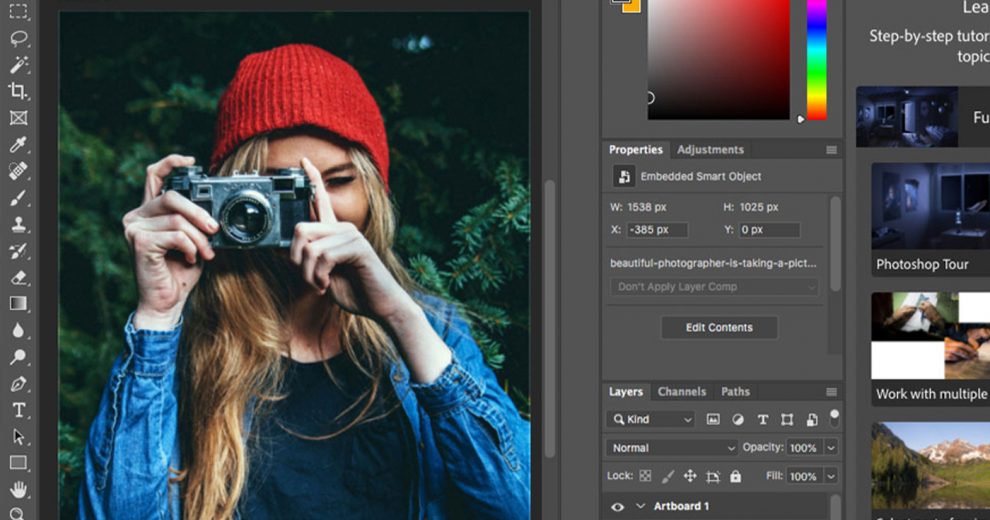
Чтобы изменить размер изображения, просто измените ширину или высоту в разделе «Размер изображения» в правой части диалогового окна «Экспортировать как». Если пропорции ограничены, соответствующее значение также изменится. По мере внесения изменений вы должны видеть изменение размера изображения предварительного просмотра в режиме реального времени. Чтобы применить изменения и сохранить файл, нажмите «Экспортировать все».
Как правило, вам следует только сжимать изображение и никогда не увеличивать его, так как вы значительно потеряете качество.
Сохранение и экспорт
Однако следует отметить, что при сохранении фотографии с помощью функции «Экспортировать как» сохраняется только копия вашего изображения . Это означает, что вам все равно придется сохранить исходную фотографию для архивирования, или, если вы собираетесь открыть ее позже, используйте обычный пункт меню «Сохранить как…». Поддержание хорошей организационной структуры поможет предотвратить смешение ваших фотографий!
Дополнительные советы
- Если вам когда-либо будет трудно найти элементы меню, просто введите название этого элемента меню в поле поиска под меню справки, и Photoshop укажет вам правильное направление.
- Если вам когда-нибудь понадобится узнать название инструмента, который вы используете, просто наведите курсор на кнопку на несколько секунд, и она появится. (Ярлык для инструмента также появится в скобках.)
- На веб-сайте Adobe есть полезных руководств по Photoshop , которые помогут ответить на вопросы или функции, не описанные в этом руководстве. (Google также ваш друг!)
Авторские права принадлежат Высшей школе журналистики Калифорнийского университета в Беркли, 2019 г. Все примеры кода в этих руководствах предоставляются по лицензии MIT License 9.1105
Приведенное выше уведомление об авторских правах и это уведомление о разрешении должны быть включены во все копии или существенные части Программного обеспечения.
ЭТА СТРАНИЦА ПРЕДОСТАВЛЯЕТСЯ «КАК ЕСТЬ», БЕЗ КАКИХ-ЛИБО ГАРАНТИЙ, ЯВНЫХ ИЛИ ПОДРАЗУМЕВАЕМЫХ, ВКЛЮЧАЯ, ПОМИМО ПРОЧЕГО, ГАРАНТИИ КОММЕРЧЕСКОЙ ПРИГОДНОСТИ, ПРИГОДНОСТИ ДЛЯ КОНКРЕТНОЙ ЦЕЛИ И НЕНАРУШЕНИЯ ПРАВ.
