Картины для фотошопа: Модульные картины фотошоп
Помещаем картину в интерьер с помощью Photoshop
Кузнецова Ксения
Итак, у нас есть фото прекрасного интерьера, это может быть интерьер мечты (как у меня), интерьер клиента или ваш — родной и любимый.
Главное — наличие пустой стены, которую необходимо украсить.
В моем примере — это место над камином.
И у нас есть фото готовой картины.
Открываем эти 2 файла в Photoshop. И проверяем размер наших изображений, это нужно для удобства дальнейшей работы.
Размер фото интерьера лучше задать сейчас, он будет итоговым для нашего файла. Для просмотра на компьютере — от 800 до 1600 пикселей. У меня 1200 — вполне подойдет.
Размер картины — почти 700. Это значит, что когда я помещу картину вторым слоем над интерьером, она закроет собой больше половины интерьера. Поэтому можем сейчас ее уменьшить до 300. Я оставлю так и покажу, что будет дальше.
Здесь очень важный момент, вы должны хорошо понимать масштаб интерьера и размер картины.
Я прикинула, что размер стены 1 метр, а размер картины 42 см в ширину, то есть пропорционально она должна занимать чуть меньше половины стены.
Выделяем нашу картину клавишами Ctrl+A (выделить все), вокруг картины появляется пунктирная линия и копируем Ctrl+C в буфер.
Переходим в файл с интерьером и вставляем Ctrl+V
Как и ожидалось — картина огромная, сейчас будем ее уменьшать.
Проверяем, что работаем в слое с картиной (слой 2 выделен синим во вкладке слоев), нажимаем Ctrl+T — вокруг картины появляется рамка с квадратиками по уголкам.
Подносим мышь к уголку, курсор должен принять вид двухсторонней стрелки под 45 градусов к центру картины и начинаем тянуть, не отпуская мышь! ОБЯЗАТЕЛЬНО ПРИ ЭТОМ ЗАЖИМАЕМ SHIFT! С зажатой клавишей Shift ваша картина будет уменьшаться пропорционально, а это очень важно!
Здесь не нужно бояться, уменьшаем до приемлемого размера, отпускаем мышь и Shift и перемещаем курсором картину на центр стены, рамка пока у вас осталась, и, если нужно — уменьшаем еще немного.
У меня получилось вот так. Конечно, сразу бросается в глаза отсутствие перспективы у картины.
Здесь надо сделать небольшое отступление. Я осознанно выбрала более сложный вариант интерьера с перспективой, вы можете для начала выбрать интерьер со стеной анфас и перспективу можно будет не учитывать 🙂
Например, такие:
Итак, изучаем нашу перспективу.
Выбираем в меню инструментов слева инструмент линия, он спрятан вместе с прямоугольником и остальными фигурами, нужно нажать на прямоугольник и появится подменю.
Наш курсор приобретает вид крестика и мы ставим центр крестика в противоположный угол предмета от точки схода. В моем случае линии сходятся где-то слева за краем изображения, поэтому ставим курсор справа на начало камина, стены и, затем картины. Ставим и тянем влево за край картины, совмещая линию с линией интерьера. Когда совместилась — отпускаем и ставим следующую.
Линии картины мы должны придумать сами исходя из остальных линий.
Теперь нам нужно совместить горизонтальные грани картины с направляющими. Вертикальные должны остаться вертикальными!
Вытащим себе в помощь из левой вертикальной линейки 2 направляющие (линейка появляется нажатием Ctrl+R)
Теперь, находясь в слое с картиной, опять нажимаем Ctrl+T, появляется знакомая рамка с квадратиками.
Но теперь нам нужно вызвать подменю правой кнопкой мыши и выбрать Distort, по-русски искажение.
В этом режиме мы можем тянуть за уголки картины и они будут деформироваться независимо друг от друга.
Нам нужно совместить левые верхний и нижний углы картины с пересечением красной и голубой направляющих.
И немного уменьшаем картину по ширине — по закону перспективы. Для этого тянем за левый центральный по вертикали квадратик. Нажимаем Enter для завершения деформации.
Удаляем слой с направляющими, вот что получилось.
Теперь самое приятное — нам нужно добавить тень. Кликаем в панели слоев 2 раза по слою с картиной, только не по названию, а по синему полю (если по названию — он захочет переименоваться). У нас появляется меню стилей слоев.
Выбираем первое подменю Тени.
Первое, что здесь нужно — это цвет тени и ее прозрачность, по умолчанию ползунок прозрачности стоит на 75%. Оставляем его, так как остальные тени у нас тоже очень черные.
Второе — нужно установить источник света, у нас он, судя по теням на остальных предметах, должен быть сверху слева. Выставляем палочку в кружке по направлению к нашему источнику света.
И третье — это дистанция тени, то есть насколько картина далеко от стены и ее размер. Выставляем как нам нравится, у меня на 7. Среднее поле не нужно.
Ну вот, по-моему, неплохо получилось 🙂
Рейтинг
★
★
★
★
★
5.0 (3 голоса)
Кузнецова Ксения
Россия, Москва
Магазин
Блог (1)
Следите за творчеством мастера
Мастер-классы по теме
Ключевые слова
- Ключевые слова
- фотошоп
- photoshop
- урок
- картина
- картина на стену
- интерьер
Рубрики мастер-классов
Do It Yourself / Сделай сам
Recycle / Вторая жизнь вещей
Tворим с детьми
Бижутерия своими руками
Валяние
Вышивка
Вязание
Декорирование
Декупаж
Дизайн и декор интерьера
Живопись и рисование
Керамика
Ковроделие
Косметика ручной работы
Кружевоплетение
Кулинария
Куклы и игрушки
Лепка
Материалы для творчества
Мебель своими руками
Миниатюра
Обувь своими руками
Одежда своими руками
Организация пространства
Пирография
Плетение
Прядение
Работа с бисером
Работа с бумагой
Работа с кожей
Работа с металлом
Работа с мехом
Работа со стеклом
Реставрация
Роспись
Свечи своими руками
Скрапбукинг
Столярное дело
Сумки своими руками
Ткачество
Упаковка своими руками
Флористика
Фотография и видео
Художественная резьба
Художники картины и обучение : фотошоп смешное лицо
фотошоп смешное лицо
фотошоп смешное лицо| veselyj sharzh |
Обратите внимание на эти смешные лица, как с
обычной фотографии можно превращать в нарисованный «шарж» (юмористическое
изображение). Как из фотошопа с любой программы от CS3 – CS6, можно создавать таких смешных людей, зверей, и все
что нас окружает в этом мире. Видя эти веселые лица, и вам тоже хотелось бы увидеть себя в этом образе или своего друга. Отправить ему подарок который развеселит вас и ваших друзей или знакомых, близких, родных!
Как из фотошопа с любой программы от CS3 – CS6, можно создавать таких смешных людей, зверей, и все
что нас окружает в этом мире. Видя эти веселые лица, и вам тоже хотелось бы увидеть себя в этом образе или своего друга. Отправить ему подарок который развеселит вас и ваших друзей или знакомых, близких, родных!
| krasotka-ot-333 |
Наберитесь терпения и усидчивость, и
постепенно вы узнаете всю «науку» фотошопа. Если с первого раза не получилось,
не расстраиваетесь, опыт приходит со временем, пробуйте.
Приступаем к занятиям.
Отрываете любую программу Photoshop от CS3 до CS6.
Если ваша программа не настроена, верхней строчке программы находим «Окно» нажимаем, и видим подразделы. Находим «Навигатор» нажимаем, видим на вашей программе появился «Навигатор». Заходим обратно в «Окно» находим «Слои» нажимаем, появляется на вашей программе. Все это появляется с правой стороны программы.
Заходим в «Окно» находим «Инструменты» они появляются, с левой стороны
вертикальная полоскапрограммы, если вы нажали и что — то исчезло, вернитесь обратно в «Окно» нажимайте и все вернется на место. Самое главное спокойствие и не торопитесь.
Смотрим на вверх, видим «Файл» — нажимаем,
видим подразделы находим «Открыть» —
нажимаем, выбираете веселую вашу фотографию которую вы хотите использовать и
начинаете создавать Шарж.
| pervyj shag fotoshop |
С правой стороны, где «слои» появляется строчка (фон, слои, и т.д.) если у вас она выделена (по какой вы щелкнули мышкой), та и работает. Если у вас не получается нажимая инструменты с левой стороны значит вам нужно посмотреть в «слои» и переключиться на тот слой который вам нужен и вас все будит работать.
| vtoroj shag fotoshop |
| tretij shag fotoshop |
|
| vsem privet ot Arefy |
| molodoj chelovek Aref’ev S |
Subscribe to RSS headline updates from:
Powered by FeedBurner
| всем привет из космоса |
Главная страница
Подписаться на: Сообщения (Atom)
Как выглядят пришельцы и нло
Я показываю Вам небольшую выставку «Инопланетные пришельцы» хотя их у меня 21(двадцать одна) картина, со встроенными гол. ..
..
Рисование черепа и мышцы головы
Рисование черепа и мышцы головы Рисование черепа и мышцы головы Для художника — рисование гол…
Как нарисовать кошку в Inkscape урок № 1
Как рисовать кошку или кота в программе Inkscape. Как научиться быстро рисовать любую кошку для начинающего художника, и…
Как рисовать в бесплатной программе Smooth Draw
Как рисовать в бесплатной программе Smooth Draw. Можно мышкой рисовать, можно на графическом планшете рисовать, она на …
550+ фоновых изображений Photoshop | Скачать бесплатные изображения на Unsplash
550+ Фоновые изображения Photoshop | Скачать Free Images на Unsplash- ФотоФотографии 10k
- Стопка фотографийКоллекции 10k
- Группа людейПользователи 1
фон
обои
абстракция
текстура
9001 0011открытый
природа
здание
обоиa
Логотип UnsplashUnsplash+
При сотрудничестве с Ave Calvar
Unsplash+
Разблокировать
Hd art wallpapersgraphicsartwork
Annie Spratt
Hq фоновые изображенияЦветочные изображенияHd цветочные обои
––––––––––––––––– –––– –– – –– –––– – – –– ––– –– –––– – –.
Zane Lee
дорожкадорожкатротуар
Zane Lee
садна улицеплитняк
Annie Spratt
hd картинкиТекстура фоныHd черные обои 9
Unsplash logo novaОбои с узором HdОбои с кирпичом hdстена
Katie Moum
архитектурные столбыМраморные обои HD
zhang kaiyv
chinabeijingivy
Julius Drost
rainrainy nightdroplets
Bangsal Nam
HD красные обоиКоричневый фонHd обои дерево
Логотип UnsplashUnsplash+
В сотрудничестве с Evie S.
Unsplash+
Разблокировать изображения красочныеZane Lee
Hd зеленые обоидеревня
Zane Lee
патиоавтобусная остановкапергола
Jon Tyson
Hd неон фоткиКофе фотознак
Zane Lee
человекPeople images & imagesbamboo
Benjamin Behre
ИсландияФоны для iPhoneHd обои для iphone
Логотип UnsplashUnsplash+
В сотрудничестве с Evie S.
Unsplash1+ 1
обоиaphotoshopHD обои
Zane Lee
растениедомашний декорДерево фото и картинки
Hd арт обоиграфикапроизведение искусства
дорожкадорожкатротуар
HD картинкиТекстура фоныHd черные обои
Hd дизайн обоиHD абстрактные обоиdмоделирование
архитектурастолбHd мрамор обои
дождьдождь ночные капли
красочныеПрирода фотокрасочные
патиоавтобусная остановкаpergola
человекЛюди фото и картинки
–––– –––– –––– – – ––– – –––– –– – –– –––– – – –– ––– –– –––– – –.
Hq фон фотоЦветы фотографииHD цветочные обои
садНа улицеПлитняк
Hd серые обоикрыльцоКоридор
Hd узор обоиHd кирпич обоистена
китайпекин
HD красные картинкиКоричневый фонHd обои дерево
Hd зеленые обоидеревня
Hd неоновые обоиI sHd обои для iphone
Похожие коллекции
фотошоп фон
2 фото · Куратор: харшита рамдживалphotoshop
971 фото · Куратор Эндрю МаркоттФон
19k фото · Куратор Бекка Мерриманplanthome decorTree images & images
11
chinabeijingivy
Разноцветные изображения природыРазноцветные
Hd неон фоткиКофе фотознак
фотофотошопHd картинки
Hq фон фотографииЦветы фотографииHd цветы картинки
Hd серые обоиporchcorridor
архитектурастолбHd мраморные обои
Hd красные обоиКоричневые фоны деревянные обои
патиоавтобусная остановкаpergola
ИсландияФоны для iPhoneHd обои для iphone
–––– ––––––––– –– –– – –– –––– – – –– ––– –– –––– – –.
дорожкадорожкатротуар
hd картинкиТекстура фонычёрные обои hd
hd узор обоикирпич hd обоистена
дождьдождливая ночькапли
Связанные коллекции
фон для фотошопа
2 фото · Куратор сурсита рамдживалфотошоп
971 фото · Куратор Эндрю МаркоттФон
19k фото 10 Hd зеленые обоидеревнядеревнячеловекЛюди фотографии & imagesbamboo
planthome decorTree images & images
Просматривайте премиум-изображения на iStock | Скидка 20% на логотип iStock
UnsplashСделайте что-нибудь потрясающее
44 Фотошопа Практика Изображения — Загрузки БЕСПЛАТНЫЕ!
Если вы хотите попрактиковаться в редактировании изображений в Photoshop, полезно иметь доступ к изображениям PSD для Photoshop.
Эти тренировочные фотографии Photoshop должны содержать все слои редактирования, чтобы вы могли видеть шаги, предпринятые фотографом, и попробовать их сами.
В этом посте вы можете скачать бесплатные изображения для Photoshop в формате PSD, которые содержат эти слои, чтобы вы могли увидеть точные шаги, которые вошли в создание фотографии.
Используя эти фотографии в качестве практических упражнений в Photoshop, вы сможете легко освоить редактирование фотографий без какого-либо стресса или хлопот — это идеальные изображения для практических занятий в Photoshop для начинающих.
Вы также можете загрузить бесплатные фотографии в формате RAW для редактирования и бесплатные пресеты Lightroom, которые помогут вам в обучении, и даже добавить их в качестве пресетов Camera RAW, если хотите.
Все эти изображения бесплатны для личного использования, но не могут быть использованы в коммерческих целях или перепроданы. Пожалуйста, дайте ссылку на www.lapseoftheshutter.com, если вы размещаете какие-либо из ваших собственных версий этих изображений в Интернете.
Тренировочные фотографии для Photoshop Эти тренировочные изображения для Photoshop содержат фоновый слой, а также переменное количество слоев, содержащих существующее редактирование. Они были добавлены неразрушающим образом, поэтому их можно удалить в Photoshop.
Бесплатные загрузки для Lightroom и Ph…
Включите JavaScript
Бесплатные загрузки для Lightroom и Photoshop
1. Лофотенские острова, НорвегияИсходное изображение и его обработка включены в загрузку , с редактированием, содержащимся в неразрушающих слоях в файле PSD.
Исходное изображение и его редактирование включены в загрузку, при этом редактирование содержится в неразрушающих слоях PSD-файла.
Исходное изображение и его редактирование включены в загрузку, при этом редактирование содержится в неразрушающих слоях в файле PSD.
В загрузку включены как исходное изображение, так и его редактирование, при этом редактирование содержится в неразрушающих слоях в файле PSD.
Исходное изображение и его редактирование включены в загрузку, при этом редактирование содержится в неразрушающих слоях в файле PSD.
Исходное изображение и его редактирование включены в загрузку, при этом редактирование содержится в неразрушающих слоях в файле PSD.
Исходное изображение и его редактирование включены в загрузку, при этом редактирование содержится в неразрушающих слоях в файле PSD.
Исходное изображение и его редактирование включены в загрузку, при этом редактирование содержится в неразрушающих слоях в файле PSD.
Исходное изображение и его редактирование включены в загрузку, при этом редактирование содержится в неразрушающих слоях в файле PSD.
Исходное изображение и его редактирование включены в загрузку, при этом редактирование содержится в неразрушающих слоях PSD-файла.
Исходное изображение и его редактирование включены в загрузку, при этом редактирование содержится в неразрушающих слоях PSD-файла.
Исходное изображение и его редактирование включены в загрузку, при этом редактирование содержится в неразрушающих слоях в файле PSD.
Исходное изображение и его редактирование включены в загрузку, при этом редактирование содержится в неразрушающих слоях PSD-файла.
В загрузку включены как исходное изображение, так и его редактирование, при этом редактирование содержится в неразрушающих слоях в файле PSD.
Исходное изображение и его редактирование включены в загрузку, при этом редактирование содержится в неразрушающих слоях в PSD-файле.
Исходное изображение и его редактирование включены в загрузку, при этом редактирование содержится в неразрушающих слоях PSD-файла.
Исходное изображение и его редактирование включены в загрузку, а редактирование содержится в неразрушающих слоях в файле PSD.
Исходное изображение и его редактирование включены в загрузку, при этом редактирование содержится в неразрушающих слоях PSD-файла.
В загрузку включены как исходное изображение, так и его редактирование, при этом редактирование содержится в неразрушающих слоях в файле PSD.
Исходное изображение и его редактирование включены в загрузку, а редактирование содержится в неразрушающих слоях в файле PSD.
Исходное изображение и его редактирование включены в загрузку, при этом редактирование содержится в неразрушающих слоях в файле PSD.
В загрузку включены как исходное изображение, так и его редактирование, при этом редактирование содержится в неразрушающих слоях PSD-файла.
Исходное изображение и его редактирование включены в загрузку, при этом редактирование содержится в неразрушающих слоях в файле PSD.
В загрузку включены как исходное изображение, так и редактирование, при этом редактирование содержится в неразрушающих слоях в PSD-файле.
Исходное изображение и его редактирование включены в загрузку, при этом редактирование содержится в неразрушающих слоях в файле PSD.
Исходное изображение и его редактирование включены в загрузку, при этом редактирование содержится в неразрушающих слоях в файле PSD.
Исходное изображение и его редактирование включены в загрузку, при этом редактирование содержится в неразрушающих слоях в файле PSD.
Исходное изображение и его редактирование включены в загрузку, при этом редактирование содержится в неразрушающих слоях PSD-файла.
В загрузку включены как исходное изображение, так и редактирование, при этом редактирование содержится в неразрушающих слоях в PSD-файле.
Исходное изображение и его редактирование включены в загрузку, при этом редактирование содержится в неразрушающих слоях PSD-файла.
Исходное изображение и его редактирование включены в загрузку, при этом редактирование содержится в неразрушающих слоях PSD-файла.
Исходное изображение и его редактирование включены в загрузку, при этом редактирование содержится в неразрушающих слоях в файле PSD.
Исходное изображение и его редактирование включены в загрузку, при этом редактирование содержится в неразрушающих слоях в файле PSD.
В загрузку включены как исходное изображение, так и редактирование, при этом редактирование содержится в неразрушающих слоях в PSD-файле.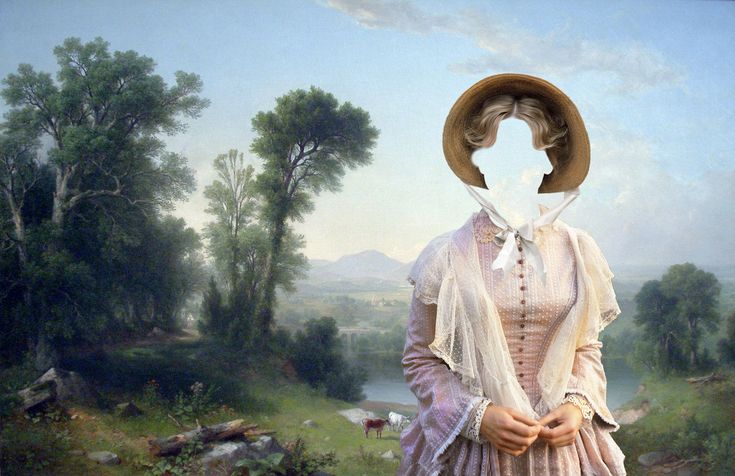
Исходное изображение и его редактирование включены в загрузку, при этом редактирование содержится в неразрушающих слоях в файле PSD.
Исходное изображение и его редактирование включены в загрузку, при этом редактирование содержится в неразрушающих слоях в файле PSD.
Исходное изображение и его редактирование включены в загрузку, при этом редактирование содержится в неразрушающих слоях в файле PSD.
Исходное изображение и его редактирование включены в загрузку, при этом редактирование содержится в неразрушающих слоях PSD-файла.
В загрузку включены как исходное изображение, так и редактирование, при этом редактирование содержится в неразрушающих слоях в PSD-файле.
Исходное изображение и его редактирование включены в загрузку, при этом редактирование содержится в неразрушающих слоях в файле PSD.
Исходное изображение и его редактирование включены в загрузку, а редактирование содержится в неразрушающих слоях в файле PSD.
Исходное изображение и его редактирование включены в загрузку, при этом редактирование содержится в неразрушающих слоях в файле PSD.
Исходное изображение и его редактирование включены в загрузку, а редактирование содержится в неразрушающих слоях PSD-файла.
В загрузку включены как исходное изображение, так и его редактирование, при этом редактирование содержится в неразрушающих слоях PSD-файла.
Лучшие практические упражнения Photoshop состоят в простом выполнении правок, содержащихся в слоях практических изображений для Photoshop, которые вы можете загрузить выше.
Сначала посмотрите на конечный результат в Photoshop, затем скройте слои и попробуйте воспроизвести его самостоятельно. Вы можете использовать существующие слои, чтобы проверить свою работу.
Если вам нужны специальные руководства по Photoshop, взгляните на мое руководство по редактированию пейзажных фотографий или мой полный набор руководств по Photoshop, многие из которых также содержат изображения для практики Photoshop.
Хотите быстро изучить Photoshop?
Пакет Photoshop Landscape Color Grades содержит 10 простых в применении цветовых градаций, позволяющих добиться идеального цвета на любых распространенных фотографиях пейзажей и городских пейзажей.
Photoshop Color Control ActionPack содержит 17 мощных экшенов для управления цветом и тоном и окончательной обработки ваших фотографий.
Подпишитесь на список рассылки, чтобы получить бесплатные экшены Photoshop и цветокоррекцию, а также получите доступ ко всем бесплатным учебникам и электронным книгам. Руководство по форме содержит полный рабочий процесс для одной пейзажной фотографии, давая вам подробные советы, приемы и руководства о том, как усовершенствовать ваши пейзажные фотографии с помощью цифрового смешивания с использованием инструментов в Lightroom и Photoshop 9.0011
Целенаправленно регулируя баланс белого, вы можете улучшать восходы, рисовать новые закаты, делать штормовое небо ярким, создавать стилизованные эффекты и многое другое, и все это с минимальными затратами времени и усилий. Узнайте, как сделать это полностью в Lightroom. Смешение времени; Смешение объектов; Двухпроцессное смешивание; Смешение небес. Эти мощные методы помогут вам смешать фотографии в любой ситуации.
«Я смешал экспозицию, но моя фотография все еще не выглядит так, как я хочу.